
راهنمای نصب PhotoRobot MultiCam و Centerless Table
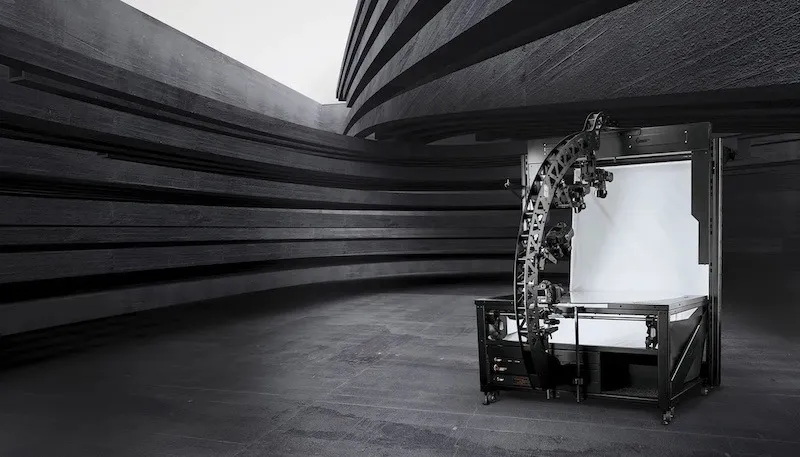
مستندات زیر شامل دستورالعملهای دقیق در مورد مونتاژ و اولین استفاده از PhotoRobot MULTICAM (Pro / Pro XL) با CENTERLESS TABLE (CL1300 / CL850) است. این اطلاعات با هدف پشتیبانی از مشتریان PhotoRobot است که اخیراً یک دستگاه PhotoRobot خریداری کردهاند. این شامل یک نمای کلی از فناوری، با یک راهنمای گام به گام برای نصب MULTICAM در ترکیب با یک CENTERLESS TABLE PhotoRobot است.
مهم: همواره به PhotoRobot Safety Information & Instructions و همچنین به مستنداتی که بهطور مشخص برای دستگاه شما ارائه شده است مراجعه کنید. علاوه بر این، نصب اولیه دستگاه PhotoRobot باید همیشه توسط یک مرجع مجاز PhotoRobot انجام شود. مراجع مجاز برای نصب PhotoRobot عبارتاند از یک توزیعکننده تأییدشده یا نماینده خود سازنده.
توجه: برای مشاهده مروری بر دستگاههای Centerless Table و نحوه یکپارچهسازی آنها در استودیوی عکاسی، به Centerless Table CL850 - CL1300 User Guide مراجعه کنید.
PhotoRobot MultiCam Pro / Pro XL و Centerless Table
از خرید شما سپاسگزاریم و خرید PhotoRobot MultiCam و Centerless Table را به شما تبریک میگوییم. PhotoRobot MultiCam Pro / MultiCam Pro XL یک سازه چنددوربینه است که با هر دو مدل Centerless Table CL1300 و CL850 سازگار است. این سیستم بهعنوان یک سازه چنددوربینه، همراه با دینامیک چرخشی Centerless Table کار میکند و تصویربرداری همزمان با چند دوربین را برای عکاسی چندردیفه و سهبعدی (3D) از محصول خودکار میکند. به این ترتیب میتوان محصولات را همزمان از ارتفاعهای متعدد ثبت کرد تا تجربههای کامل 3D، چرخشهای 3D محصول و عکسهای لازم برای تولید مدلهای 3D ایجاد شود.
1. معرفی محصول - MultiCam Pro / MultiCam Pro XL
MultiCam در دو مدل موجود است: MultiCam Pro و MultiCam Pro XL بزرگتر. تنها تفاوت در اندازه قوس دوربین است، که XL به عنوان مدل بزرگتر از این دو عمل میکند. هر دو MultiCam Pro و Pro XL با تمام TURNTABLEهای رباتیک PhotoRobot سازگار هستند. این دستگاه امکان ثبت بیش از 144 تصویر از چندین دوربین را در تقریباً 20 ثانیه فراهم میکند. این شامل ثبت همزمان زوایای بازاریابی و نماهای بالا در محدوده چرخش 360 درجه است. در همین حال، کنترل دوربین بسیار دقیق و ثبت تصویر با 13 موقعیت دوربین موجود، از عکاسی سریع چند ردیفی پشتیبانی میکند. دقت ثبت رباتیک، پردازش خودکار تصاویر منفرد را برای SPIN سه بعدی و تولید مدل سه بعدی امکانپذیر میسازد.
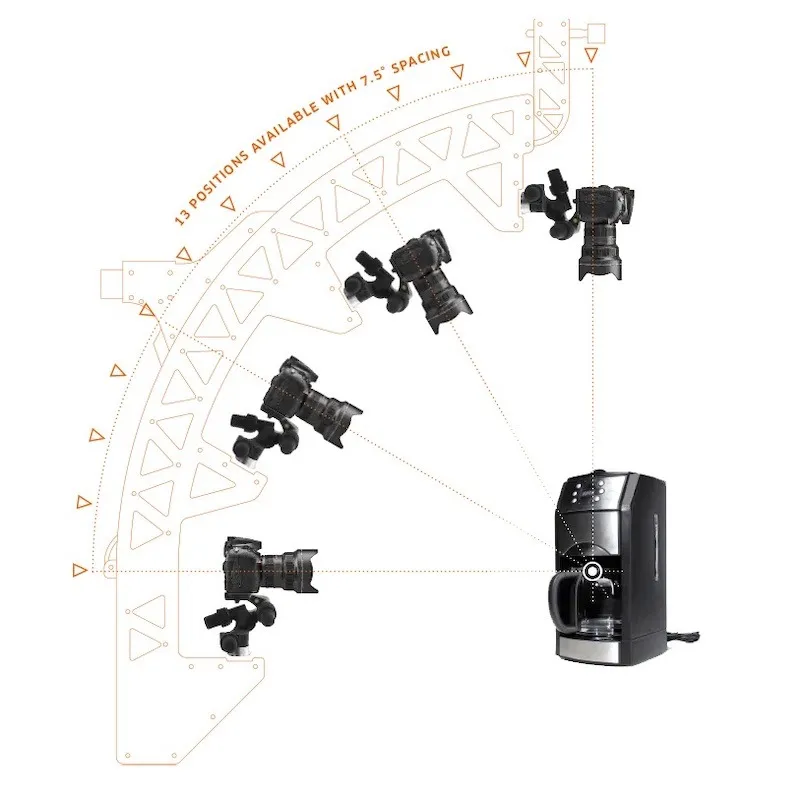
اجزا و ویژگیهای کلیدی MultiCam Pro / Pro XL عبارتاند از:
- ثبت همزمان با چند دوربین در یک دور چرخش میز گردان
- قوس دوربین در دو اندازه (Pro / Pro XL)
- کنترل نرمافزاری همزمان همه دوربینها
- پشتیبانی از 13 موقعیت دوربین با فاصله 7.5°
- تنظیم ارتفاع با کمک موتور تا مرکز اشیای عکاسیشده
- تنظیم دقیق و مطمئن دوربینها بهلطف استحکام بالای سازه
- طیف گستردهای از لوازم جانبی برای هد سهپایههای Manfrotto
- پورتال MultiCam برای اتصال سریع به ایستگاههای کاری مختلف PhotoRobot
- امکان نورپردازی با فلاش و نورهای ثابت استودیویی
1.1. معرفی ایستگاه کاری - CL1300 / CL850
MultiCam همراه با Centerless Table (CL1300 / CL850) بهعنوان یک راهکار جامع شامل صفحه گردان عکاسی و سامانه چنددوربینه برای عکاسی رباتیک 3D عمل میکند. این دو دستگاه در کنار یکدیگر امکان عکاسی خودکار و بدون سایه از محصولات کوچک تا متوسط را فراهم میکنند. این شامل اشیایی با ویژگیهای متفاوت از نظر عکاسی است: محصولات شفاف، براق، روشن و تیره. صفحه شیشهای گردان اشیایی از اندازه یک گوشواره تا چمدان را نگه میدارد و پسزمینهای پخشکننده نور دارد که در زمان عکاسی نورپردازی یکنواخت شیء را از همه جهات ممکن میکند. به این ترتیب، هر دوربینی که در MultiCam عکس میگیرد، میتواند بهصورت خودکار عکسهای باکیفیت روی پسزمینه سفید خالص ایجاد کند و زوایای بازاریابی و نمای از بالا را همزمان ثبت کند. در عین حال، این موضوع اتوماسیون سریع و بسیار کارآمد را در پردازش پس از عکاسی و انتشار تصاویر تضمین میکند.


1.2. اجزای MultiCam و Centerless Table
اجزای اصلی نصب MultiCam با Centerless Table شامل قطعات هر دو دستگاه و واحدهای کنترل آنهاست.
- کیت پایه Centerless Table (بدنه دستگاه، فریم، استمپلها)
- رک HD مربوط به Centerless Table همراه با واحدهای کنترل و روتر
- واحد کنترل G6، جعبه لیزر، جعبه سوئیچ و SynchroBox
- مسیر داخلی کابلکشی از طریق استمپلهای چپ و راست
- کنسول نگهدارنده پسزمینه Centerless Table
- اتصال لیزر ایستگاه کاری و نگهدارندههای فلاش
- صفحه Centerless Table (1300 mm / 850 mm)
- مجموعه پسزمینه Centerless Table
- پورتال MultiCam برای راهاندازی سریع در ایستگاه کاری
- کمان MultiCam، نصب دوربین و اتصالات کابلی


2. مونتاژ کیت پایه MultiCam با CL1300 / CL850
مونتاژ MultiCam با CL1300 / CL850 از کیت پایه دستگاه Centerless Table آغاز میشود. کیت پایه، بدنه (فریم) Centerless Table را تشکیل میدهد.
2.1. مونتاژ کیت پایه CL1300 / CL850
2.1.1. کیت پایه Centerless Table را روی سطحی صاف قرار دهید و مطمئن شوید که بهطور یکنواخت روی زمین قرار گرفته است.
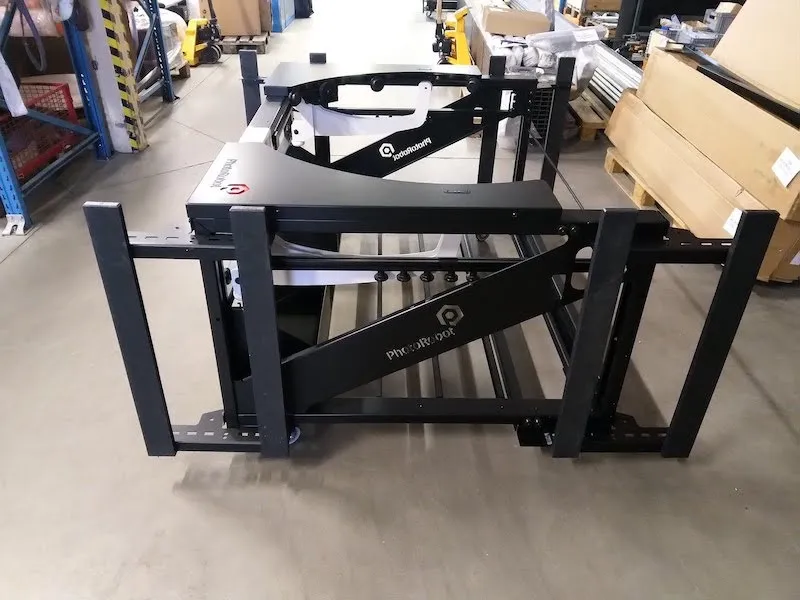
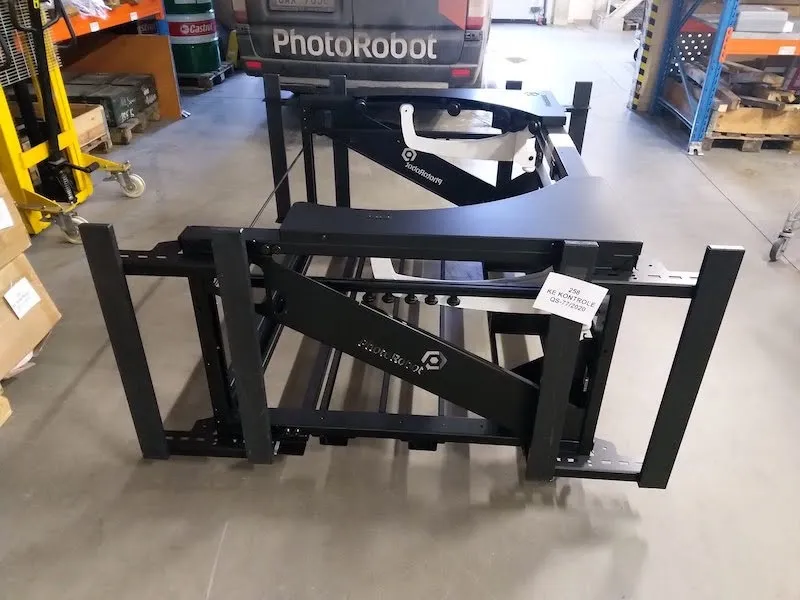
2.1.2. جعبه مقوایی برچسبدار حاوی 20 x کش لاستیکی، 10 x پین، 5 x سوکت و 4 x پایه را پیدا کنید.
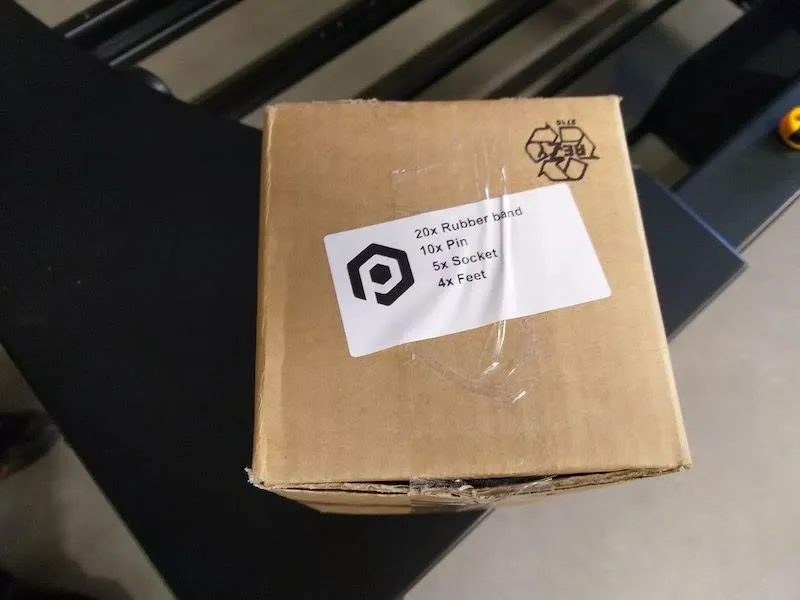
2.1.3. جعبه را باز کنید و کیسه پلاستیکی حاوی 4 x پایه همراه با پینها و سوکتها را بردارید.
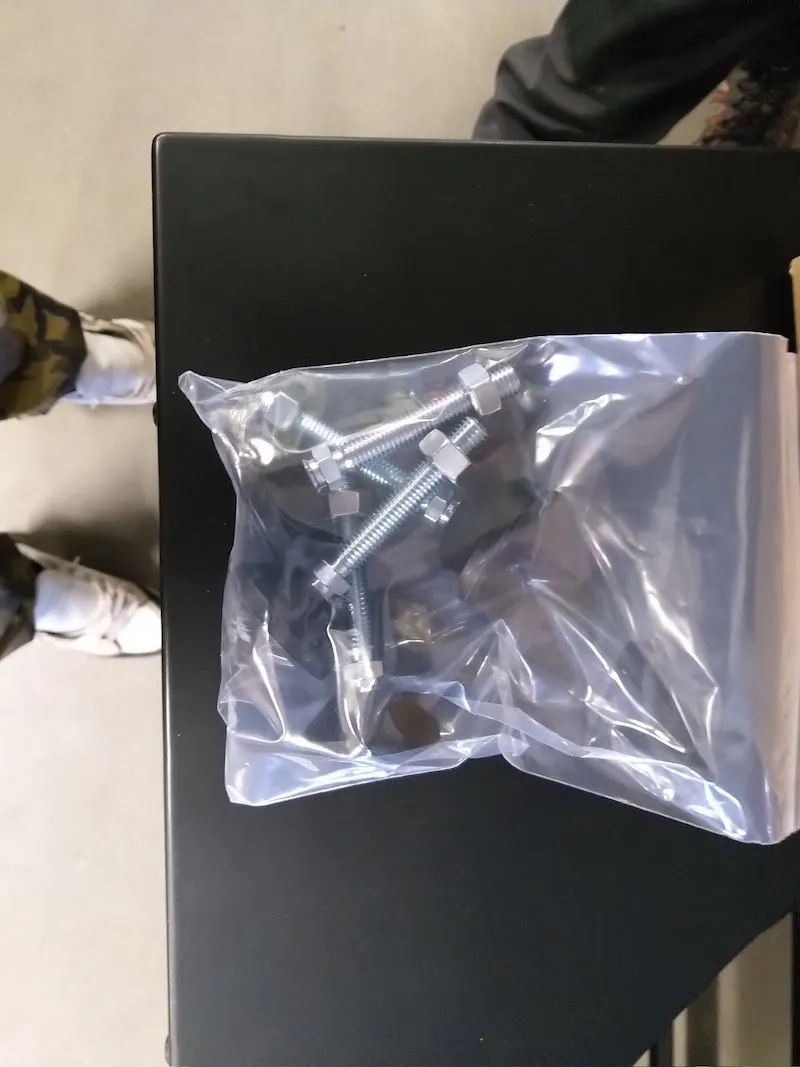
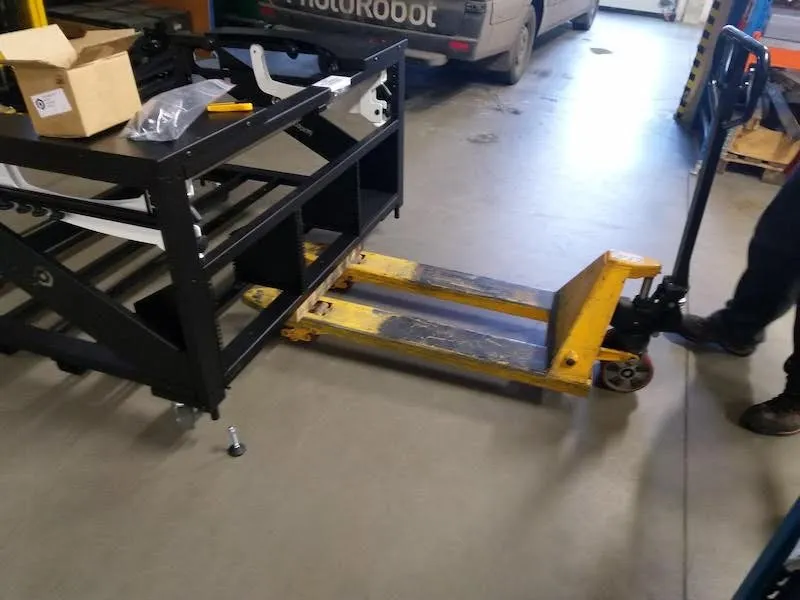
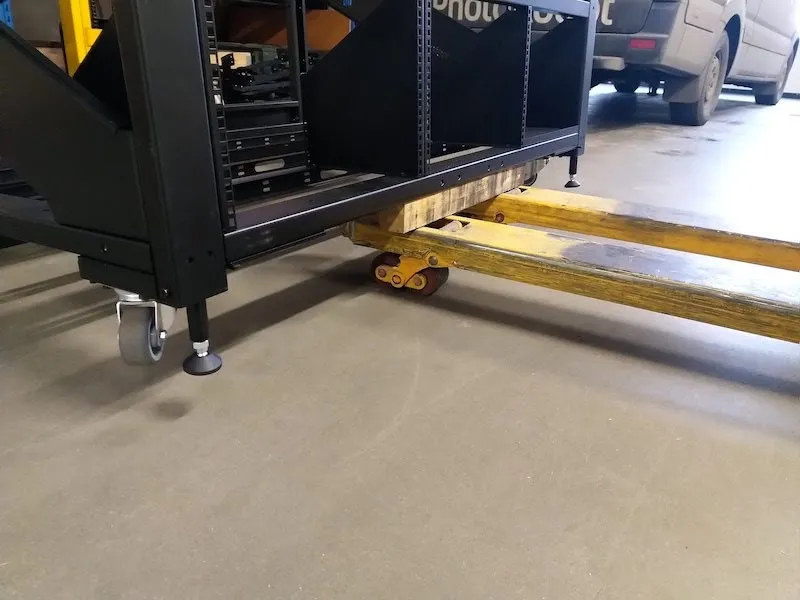
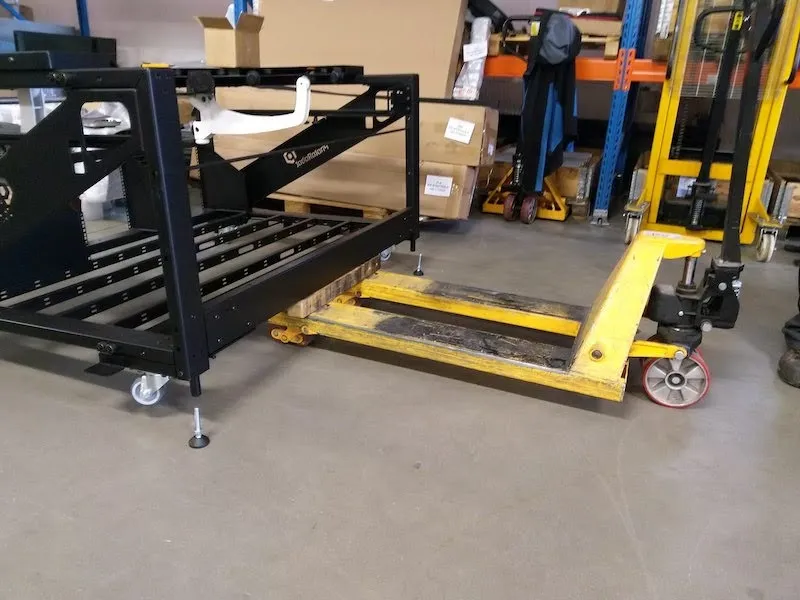
2.1.4. با استفاده از لیفتراک یا وسیله بالابر مشابه، CL1300 / CL850 را بهاندازه کافی از زمین بالا ببرید و 4 پایه را بهصورت وارونه در جایگاه خود پیچ کنید. هر پایه (x 4) را محکم و تا حد امکان بهطور کامل داخل فریم دستگاه بپیچانید.
2.2. مونتاژ استمپلهای نوع H و نوع R
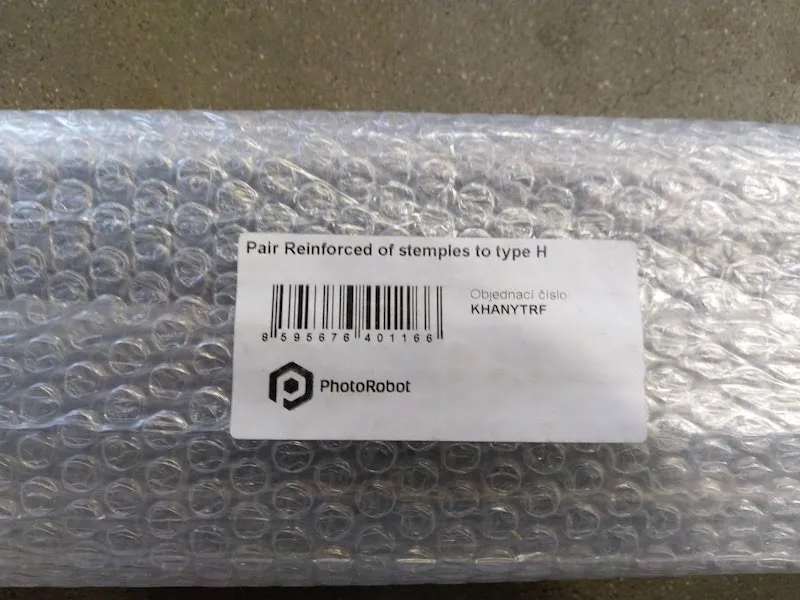
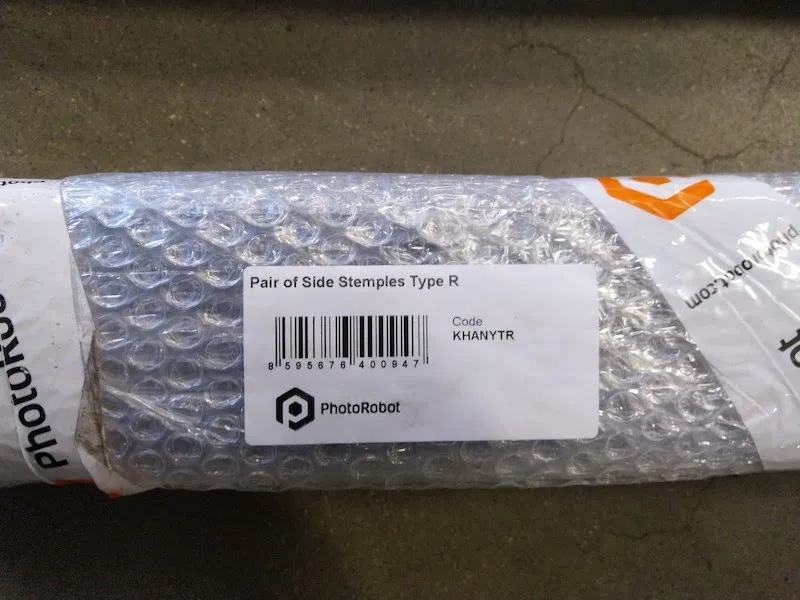
2.2.1. استمپلهای دستگاه را که در نایلون حبابدار بستهبندی شده و با این برچسبها مشخص شدهاند پیدا کنید: «Reinforced stemples to type H» (کد: KHANYTRF) و «Side stemples Type R» (کد: KHANYTR).
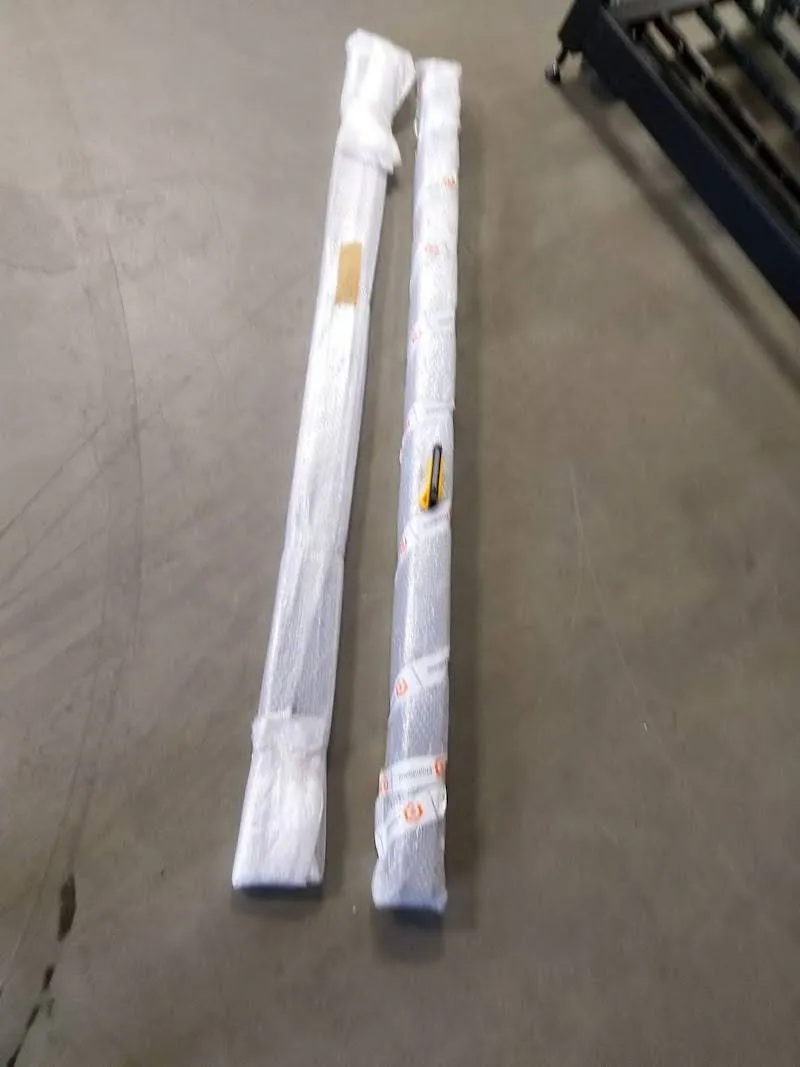
2.2.2. هر دو دست استمپل را از بستهبندی خارج کنید.
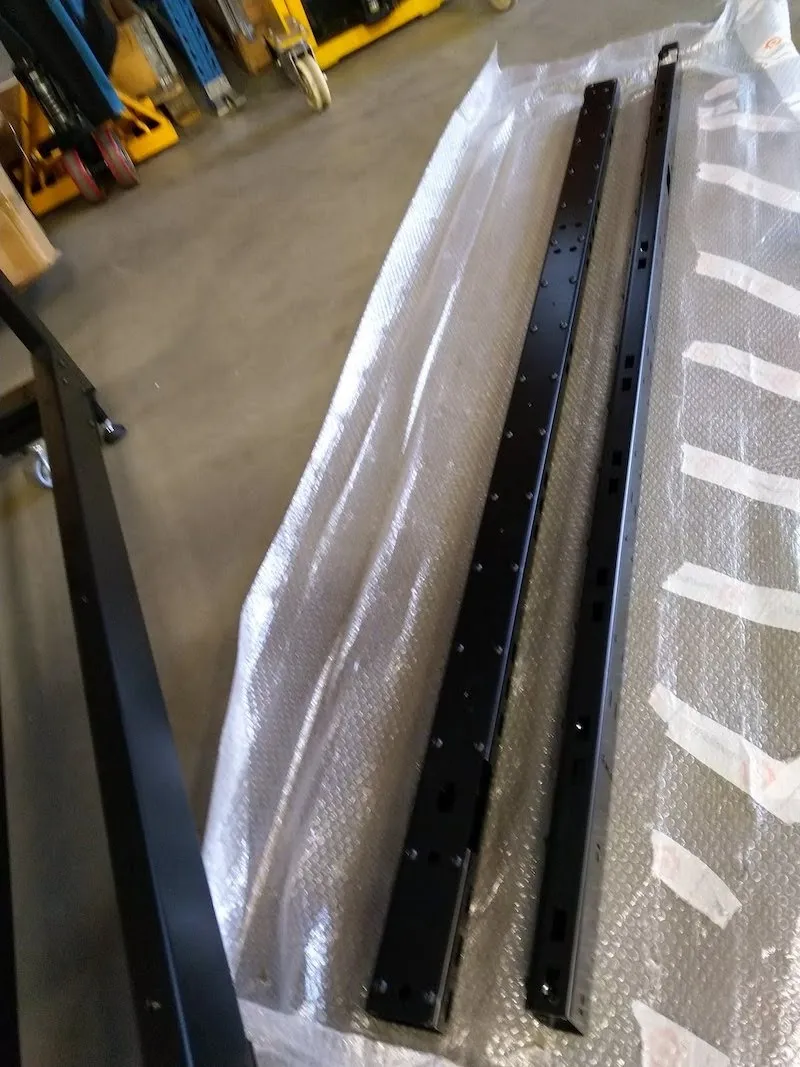
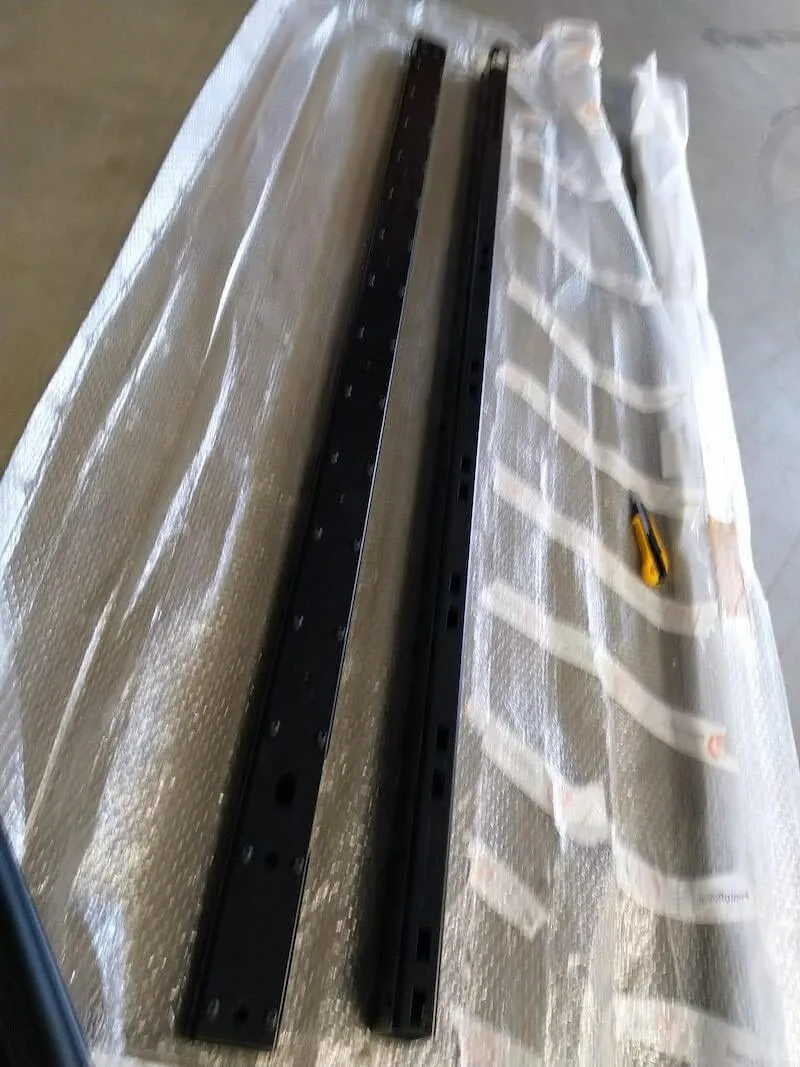
2.2.3. چهار پیچ همراه با واشرهای ضخیم را در هر دو طرف Centerless Table پیدا کنید و هر چهار پیچ را شل کرده و باز کنید.
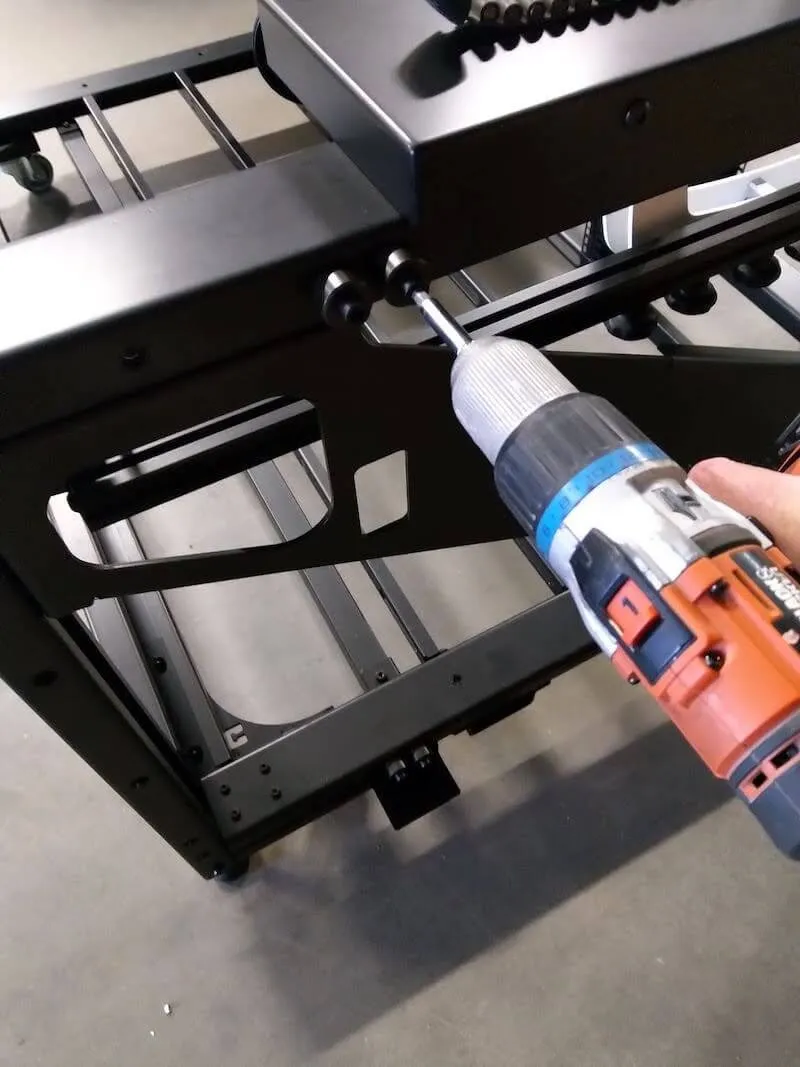
2.2.4. سپس استمپلهای جانبی بدون تقویت (نوع R) را در هر دو طرف Centerless Table محکم کنید.
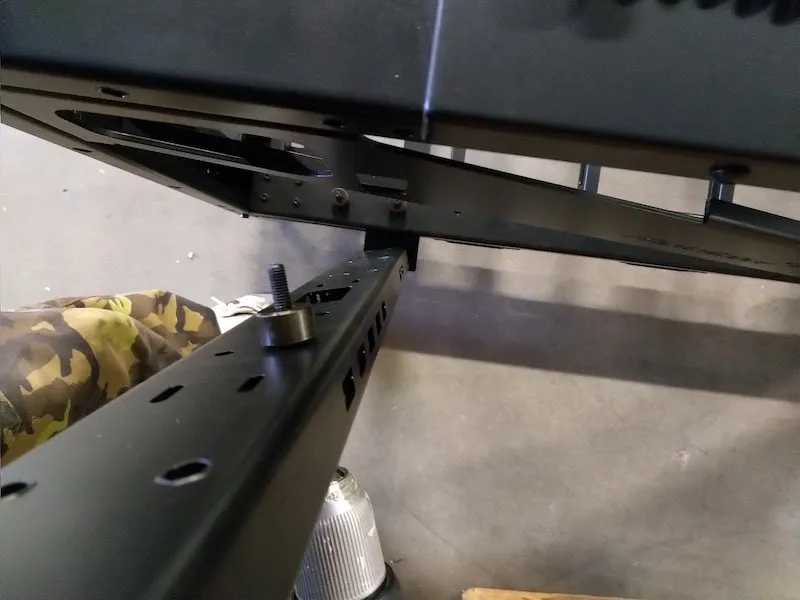
2.2.5. به فضاهای باز مستطیلی بزرگ در استمپلها توجه کنید. این بخشها بر اساس طراحی برای عبور سیمها در پایین استمپلها، کنار پیچهای نگهدارنده با واشرهای ضخیم، در نظر گرفته شدهاند.
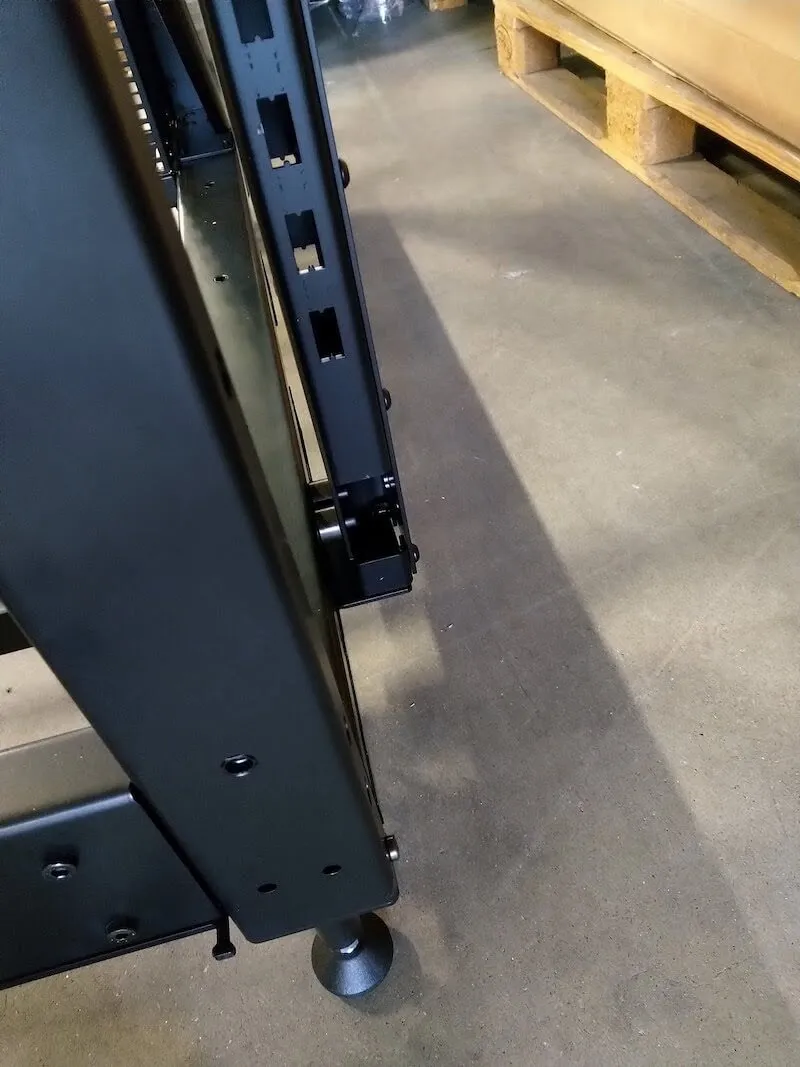
2.2.6. همچنین به دو سوراخ مستطیلی در بالای استمپلها، از نمای پشت Centerless Table، توجه کنید.
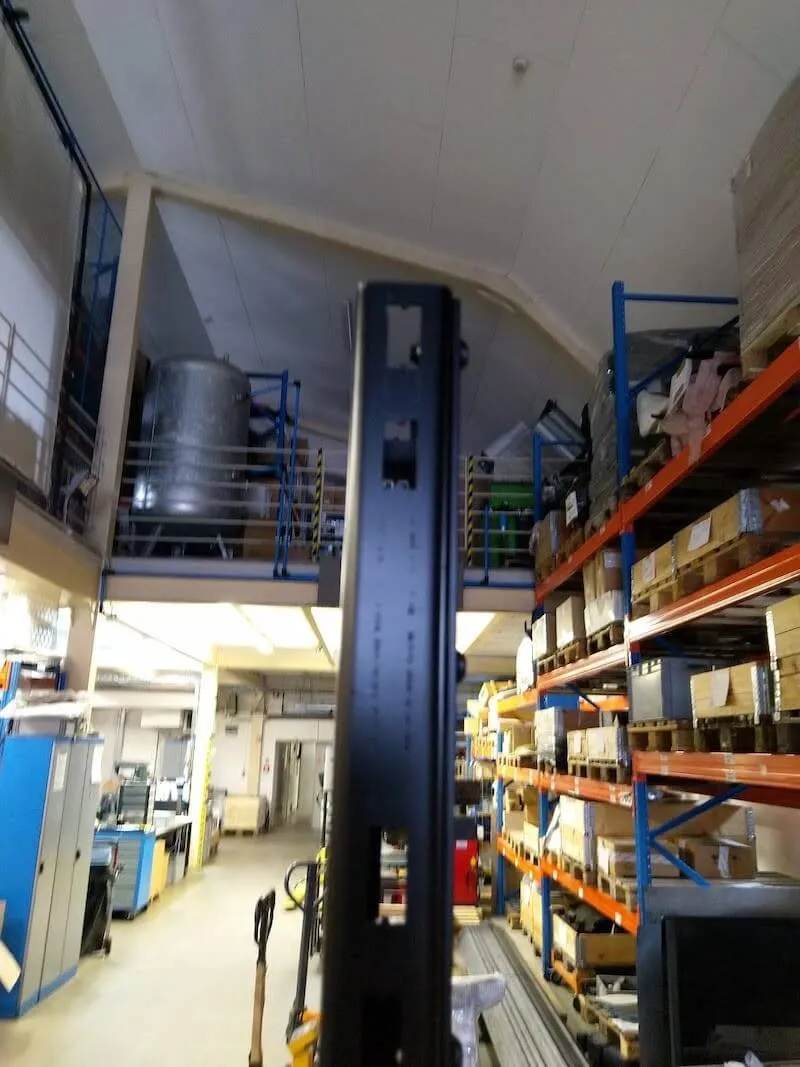
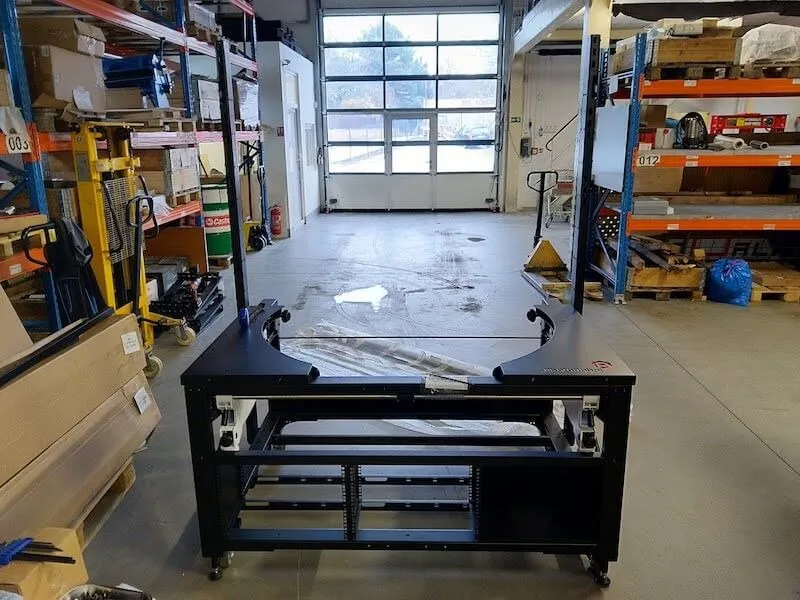
2.2.7. پس از مونتاژ، کیت پایه بهعنوان بدنه فریم دستگاه عمل میکند که استمپلها در دو طرف و چهار پایه در پایین آن قرار دارند.
2.3. مونتاژ پورتال MultiCam
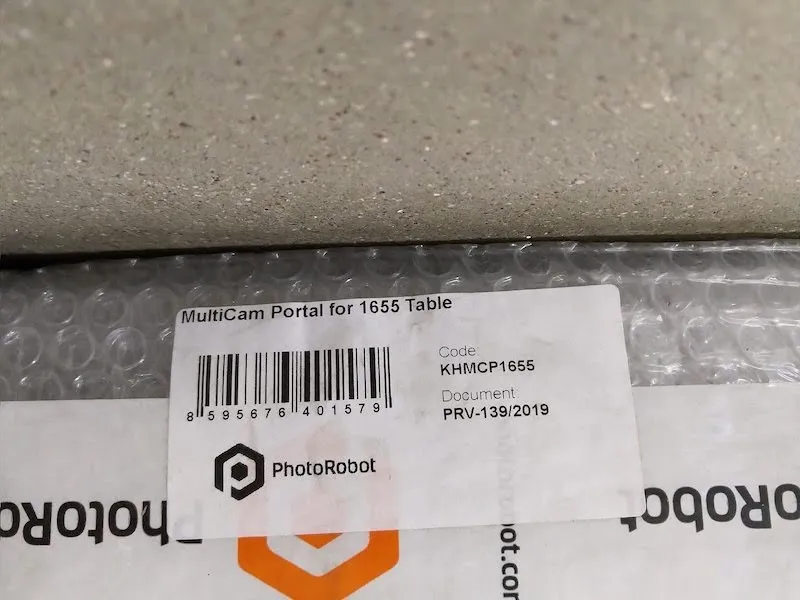
2.3.1. سپس قطعهای را که در نایلون حبابدار پیچیده شده و با عنوان MultiCam Portal for 1655 Table (کد: KHMCP1655) برچسب خورده است پیدا کنید.
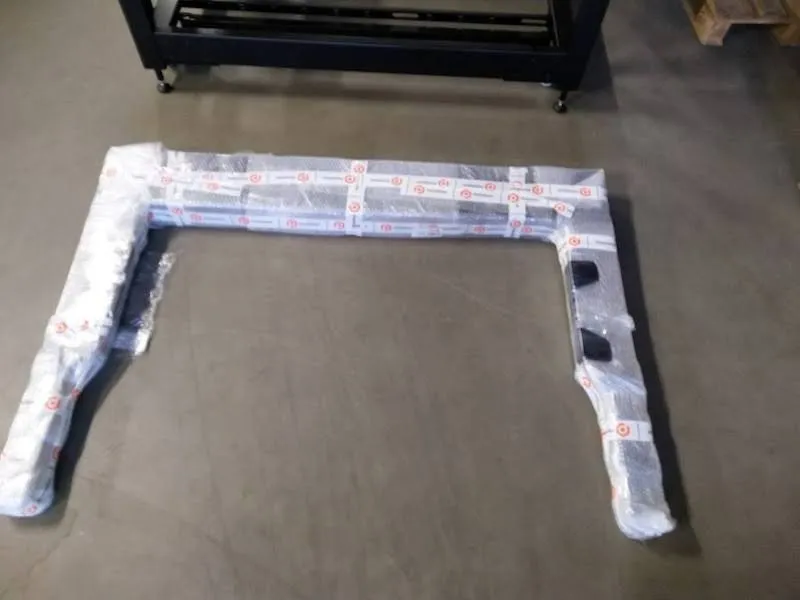
2.3.2. پرتال MultiCam را از بستهبندی خارج کنید و پوششهای میلههای ذوزنقهای را در دو طرف پرتال بردارید.
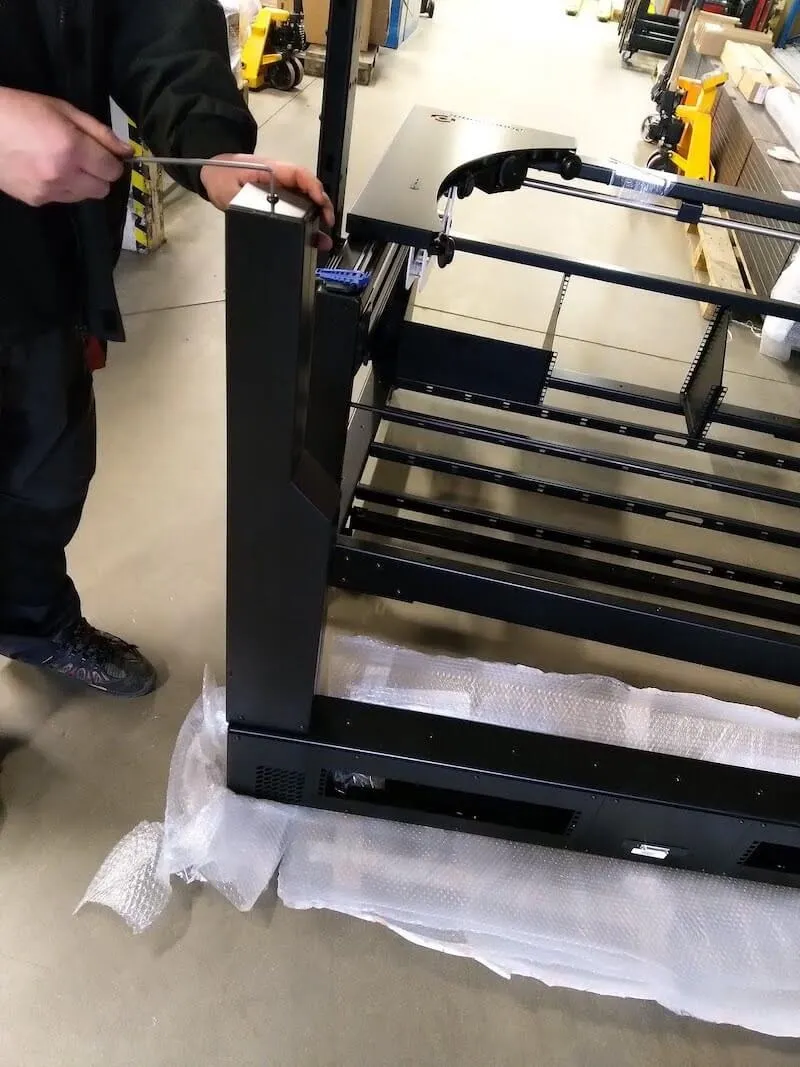
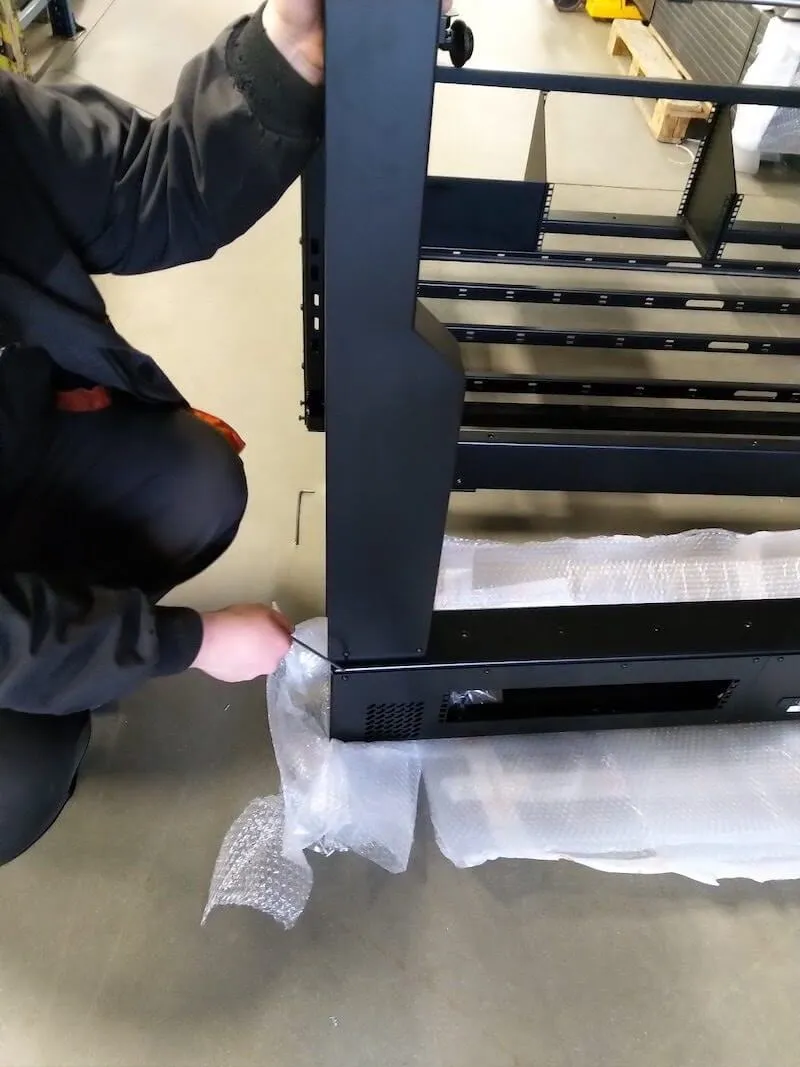
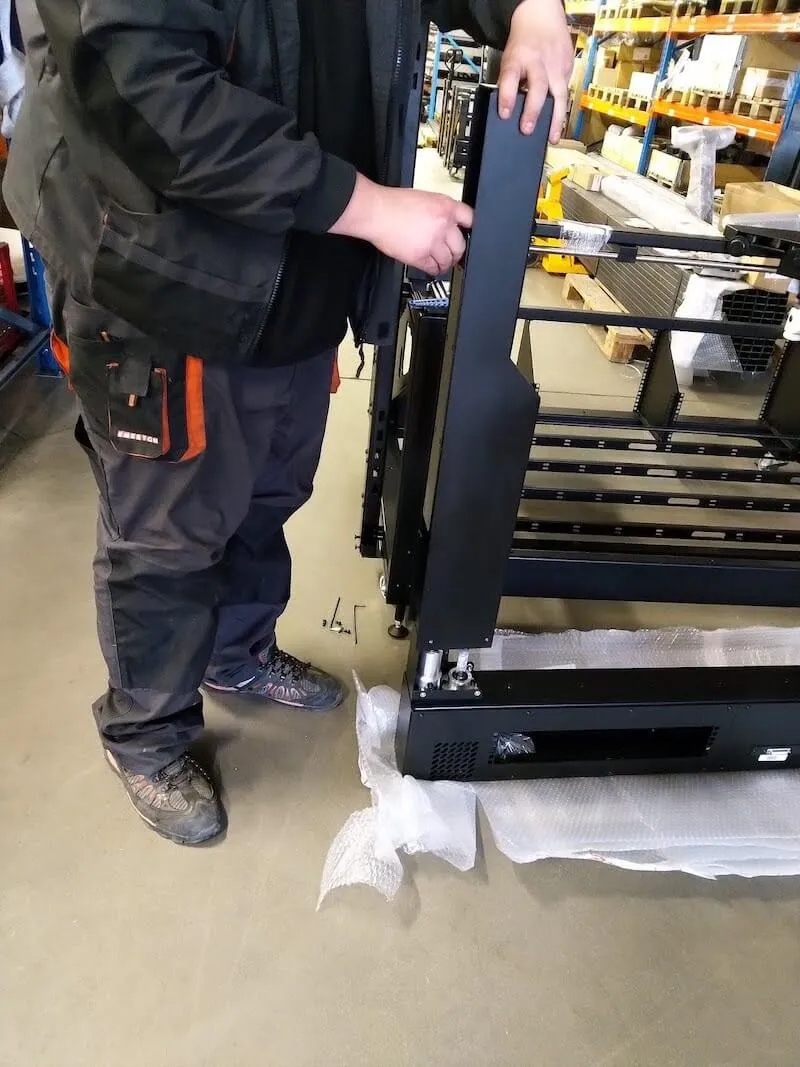
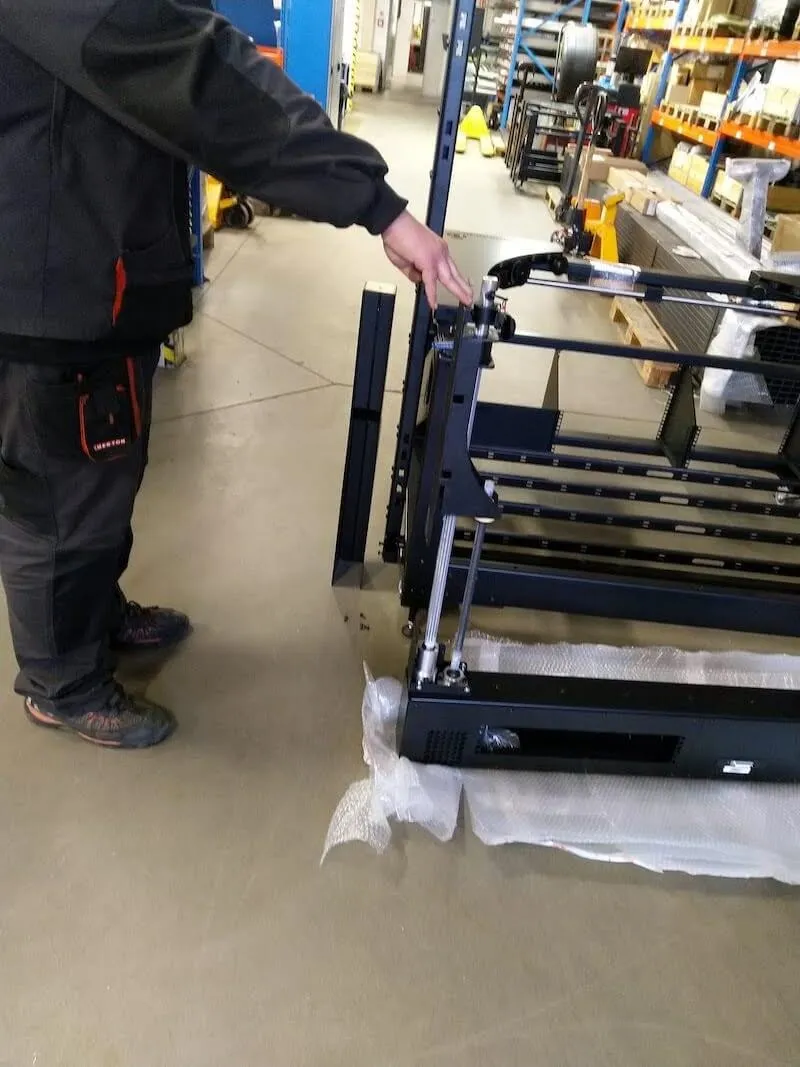
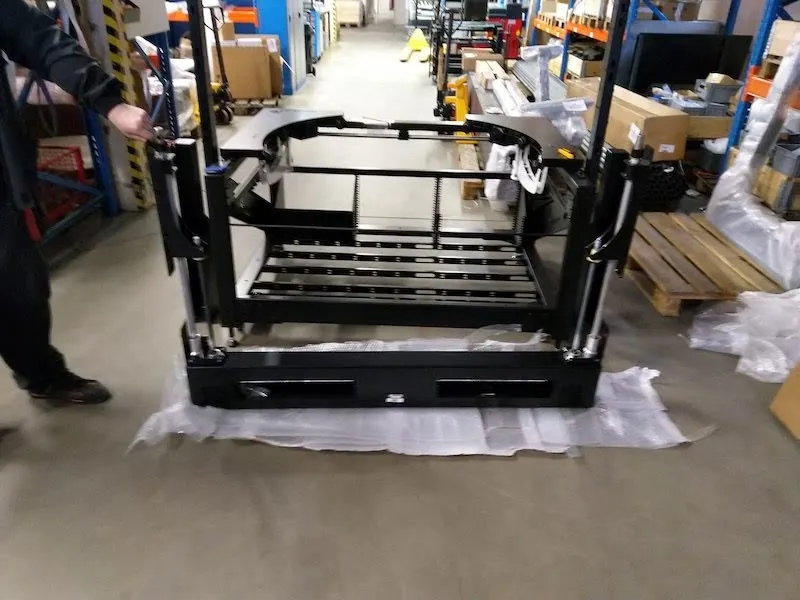
2.3.3. کیسههای پلاستیکی حاوی پیچهای پرتال را پیدا کنید.
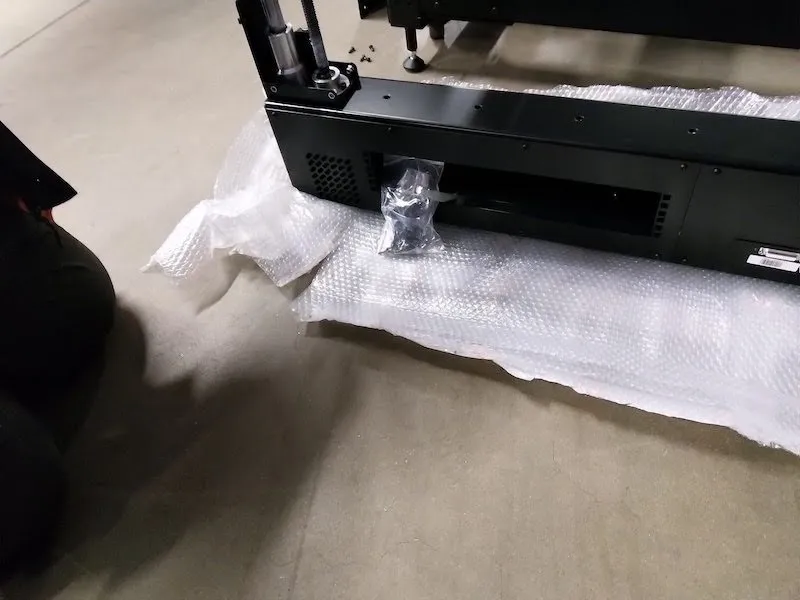
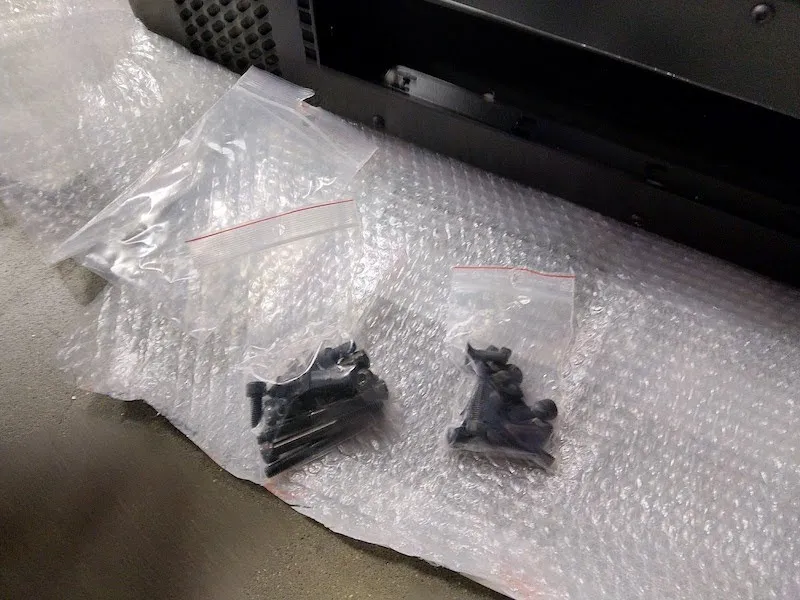
2.3.4. 2 عدد پیچ را برای محکمکردن به پرتال آماده کنید.
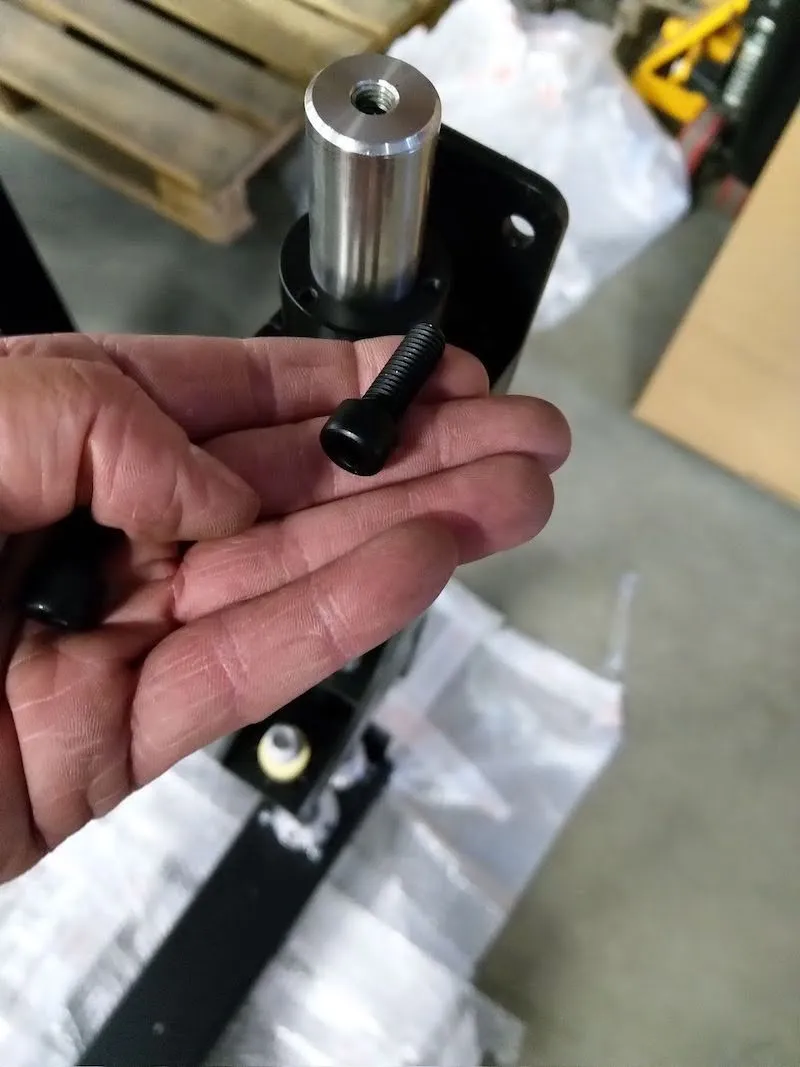
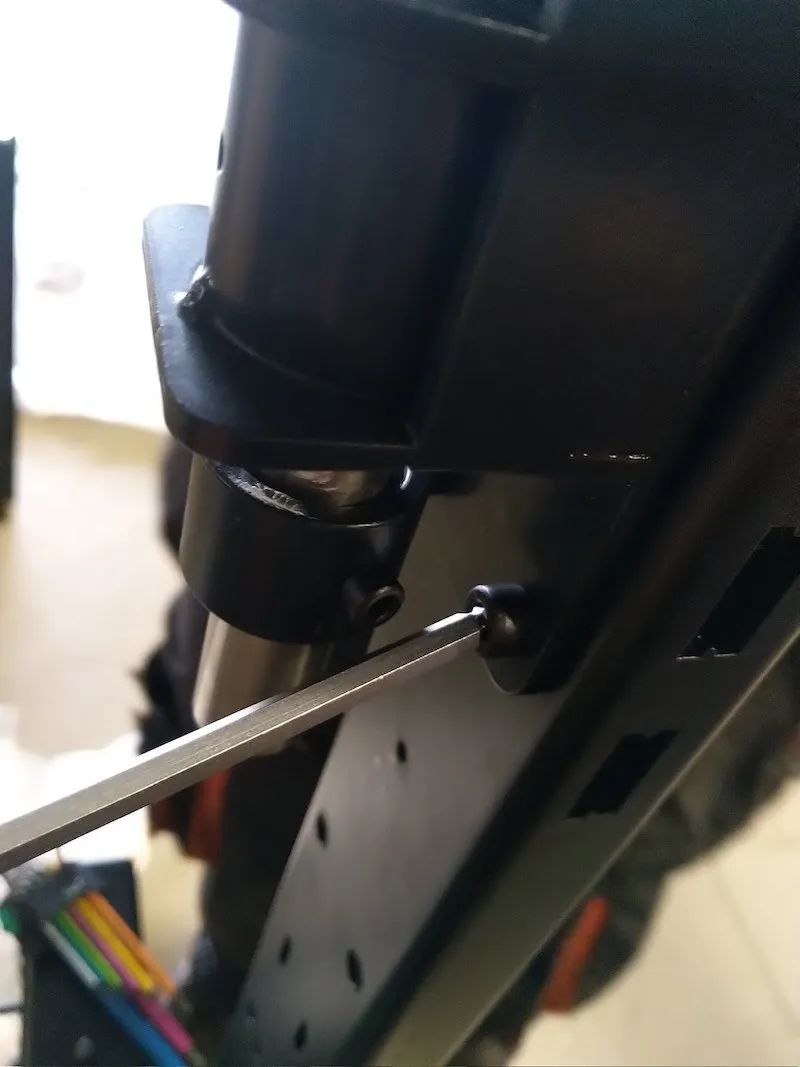
2.3.5. یک طرف پرتال را وصل کنید و برای این کار فقط یک پیچ ببندید.
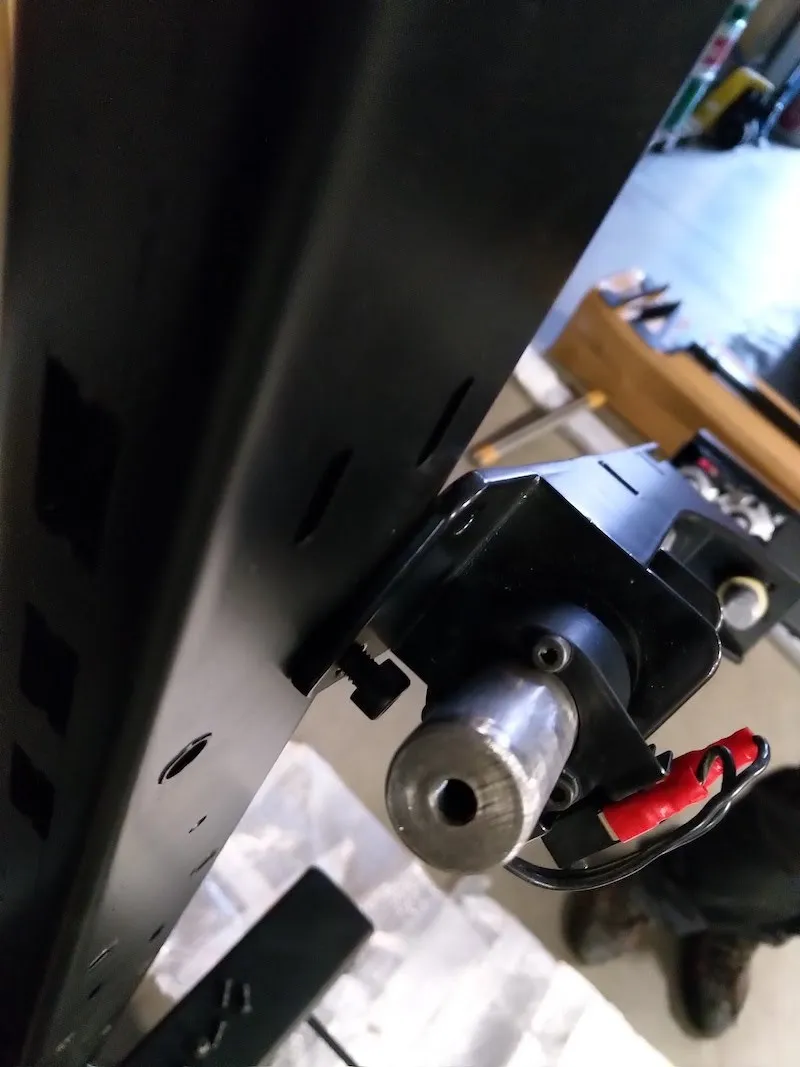
2.3.6. طرف دیگر پرتال را وصل کنید و در هر طرف فقط از یک پیچ استفاده کنید.
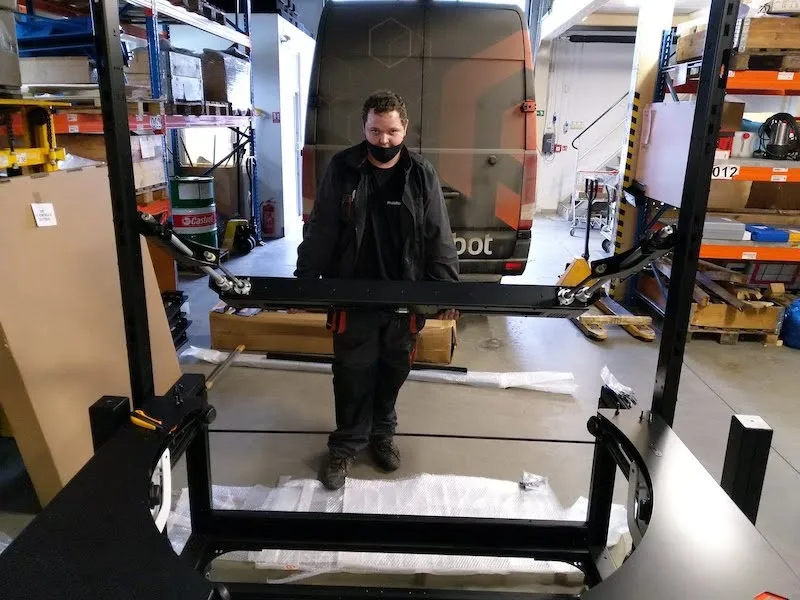
2.3.7. پرتال را به حالت عمودی بالا بیاورید و سپس 3 پیچ باقیمانده را در هر طرف محکم کنید.
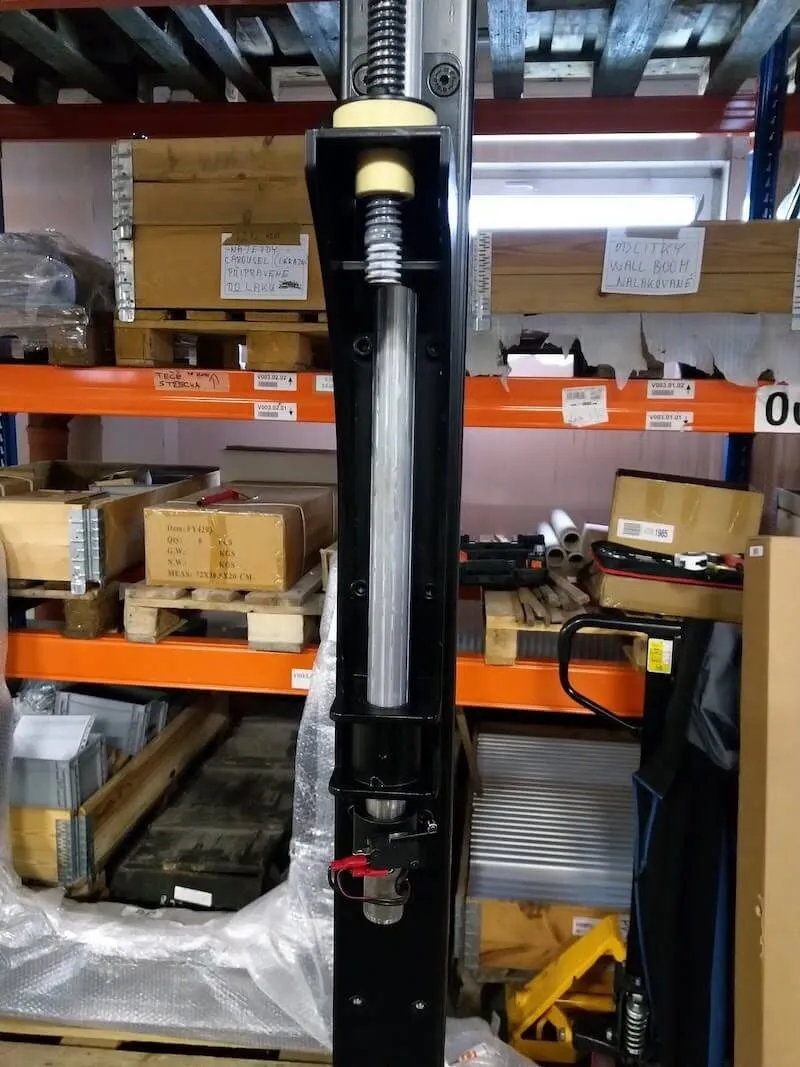
2.3.8. پس از اطمینان از محکمبودن همه پیچها، نصب پرتال MultiCam کامل است و باید مانند عکس زیر دیده شود.
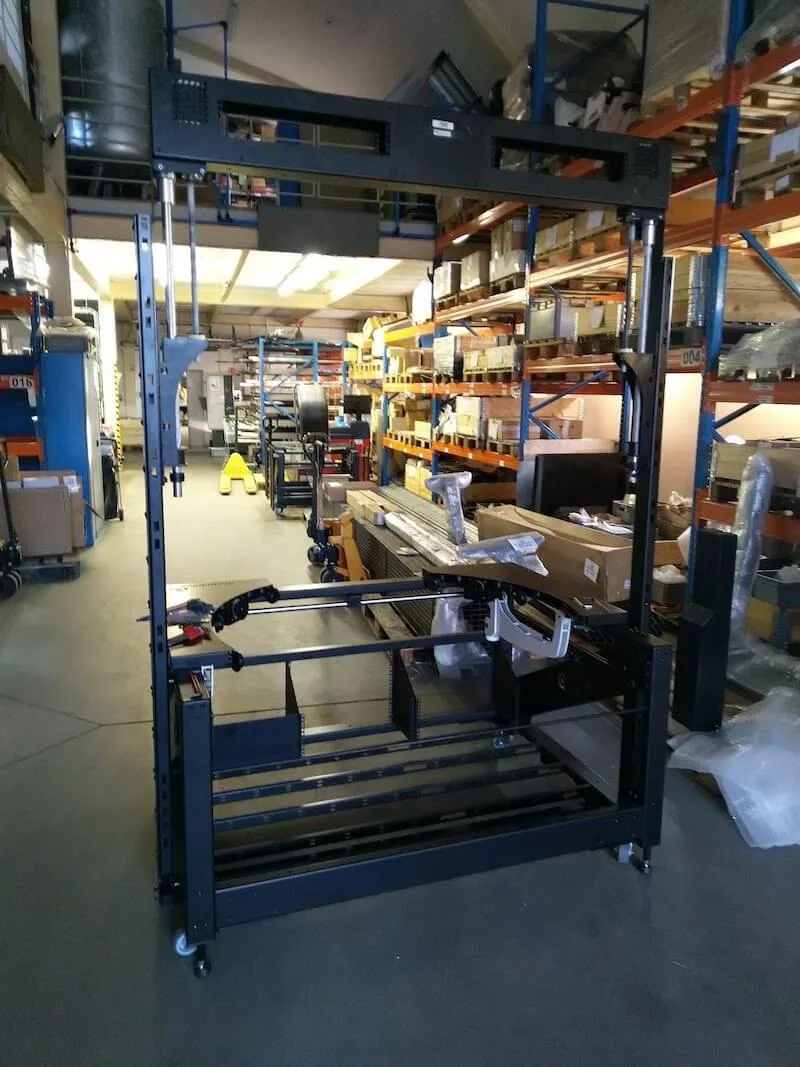
2.3.9. پوششهای میلههای ذوزنقهای را سر جایشان قرار دهید و محکم کنید.
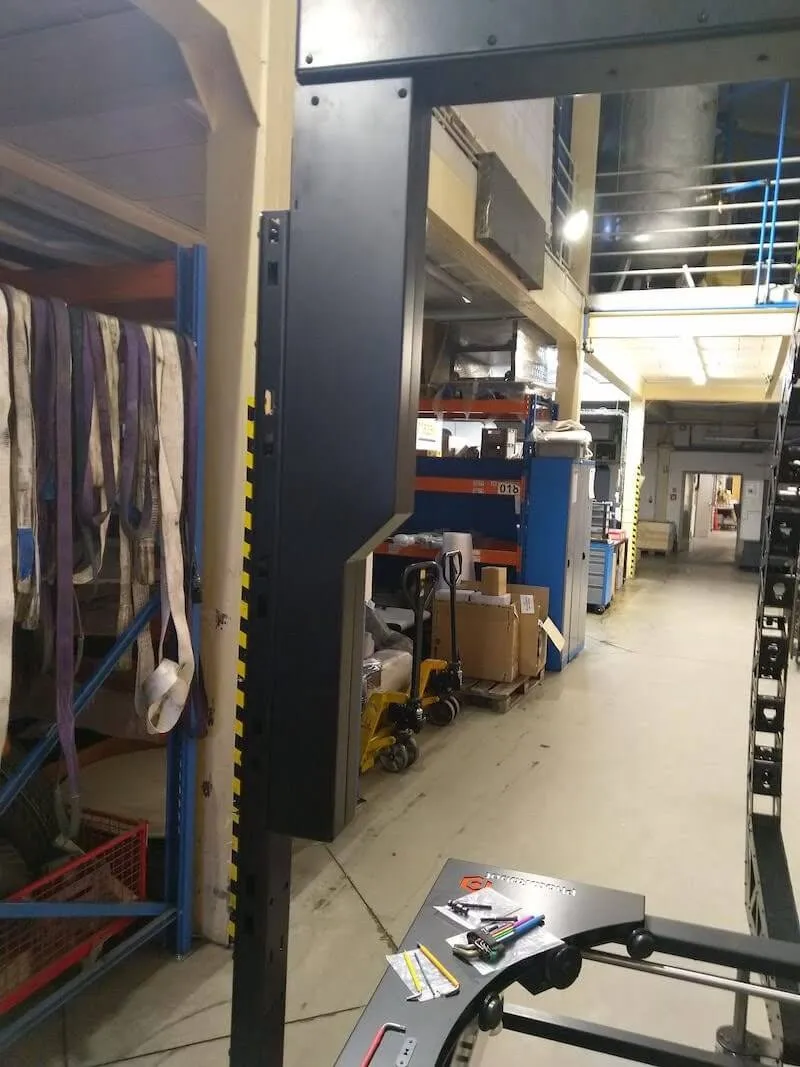
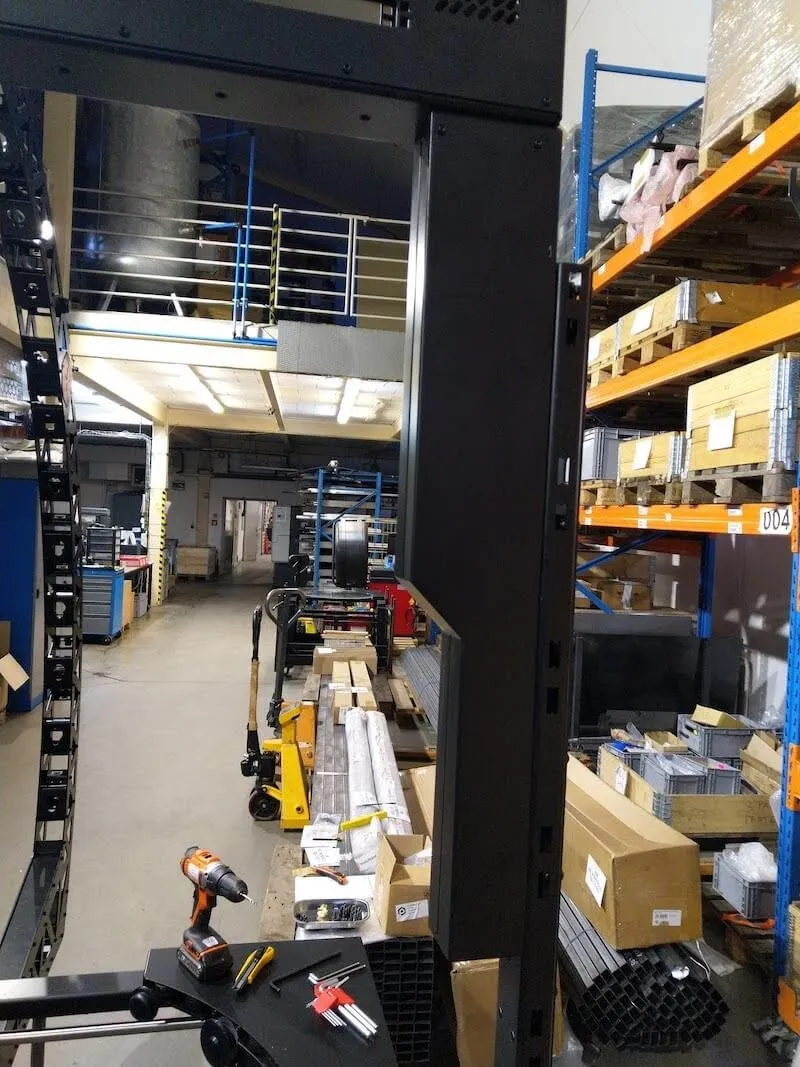
2.4. مونتاژ کمان MultiCam
2.4.1. پس از مونتاژ پرتال MultiCam، مرحله بعد مونتاژ کمان MultiCam است. برای این کار، 2 نگهدارنده کمان وجود دارد که به Centerless Table بسته میشوند.
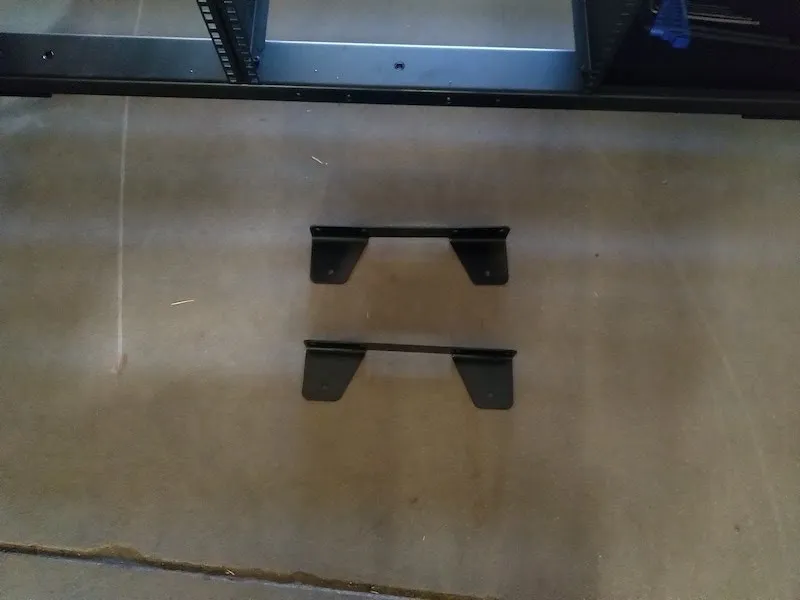
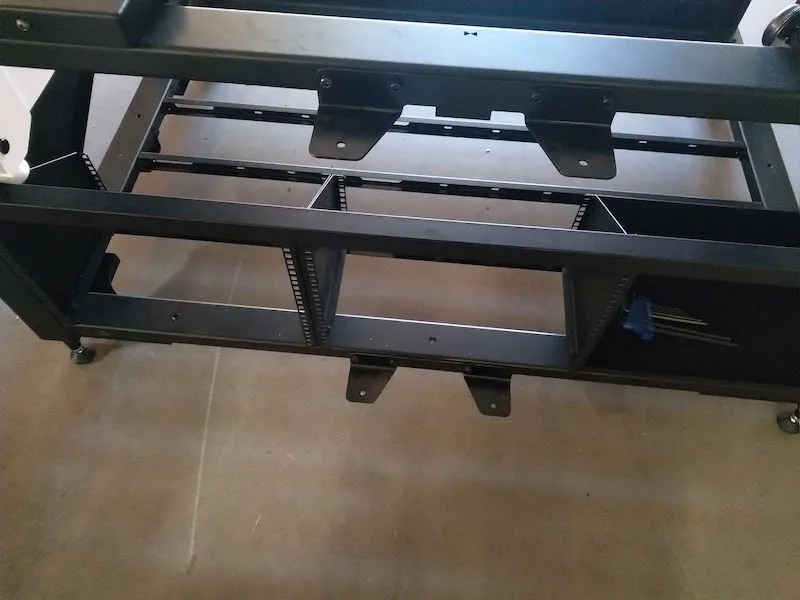
2.4.2. 2 نگهدارنده کمان را پیدا کنید و از پلاستیک حبابدار محافظ خارج کنید.
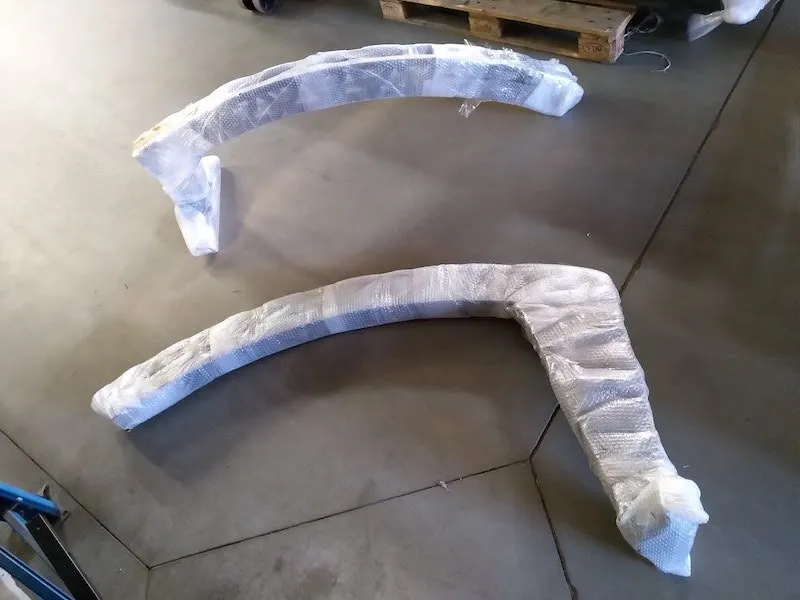
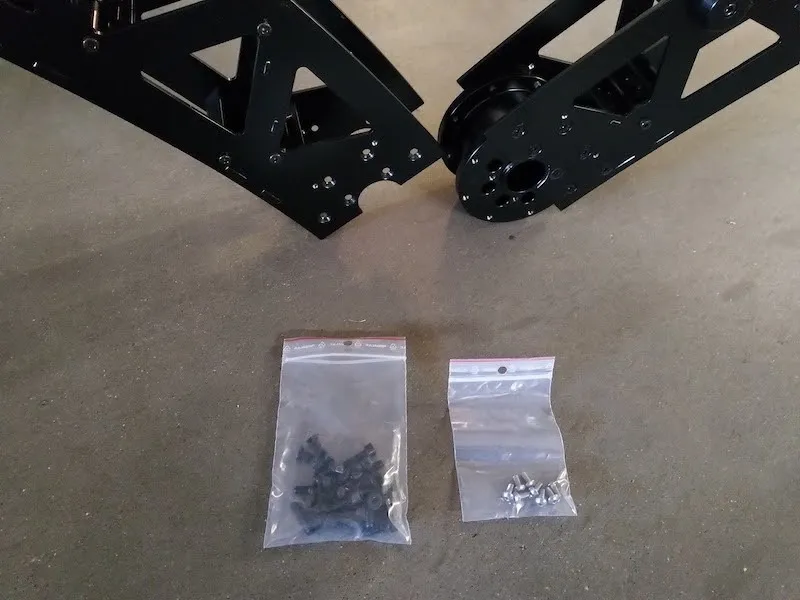
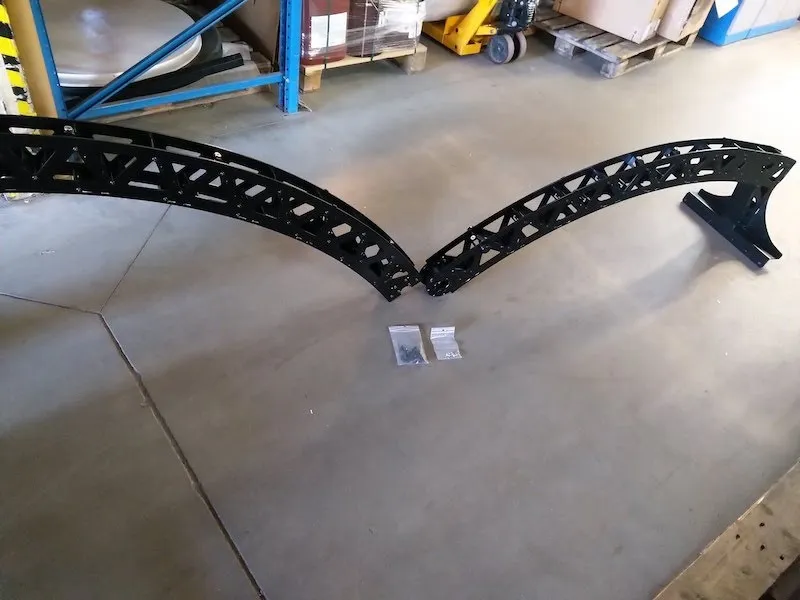
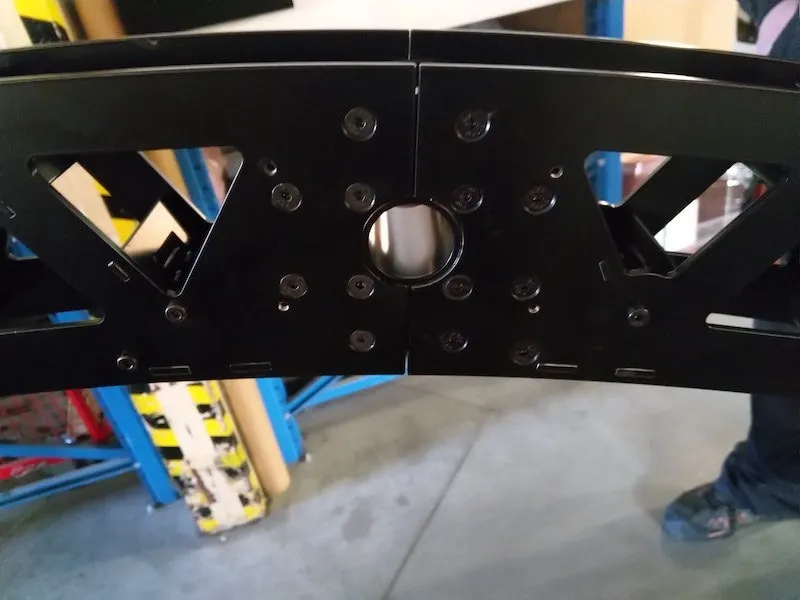
2.4.3. 2 نگهدارنده کمان را همراه با پیچها از بستهبندی خارج کنید و با قرار دادن آنها کنار یکدیگر، مانند عکسهای زیر، برای اتصالشان آماده شوید.
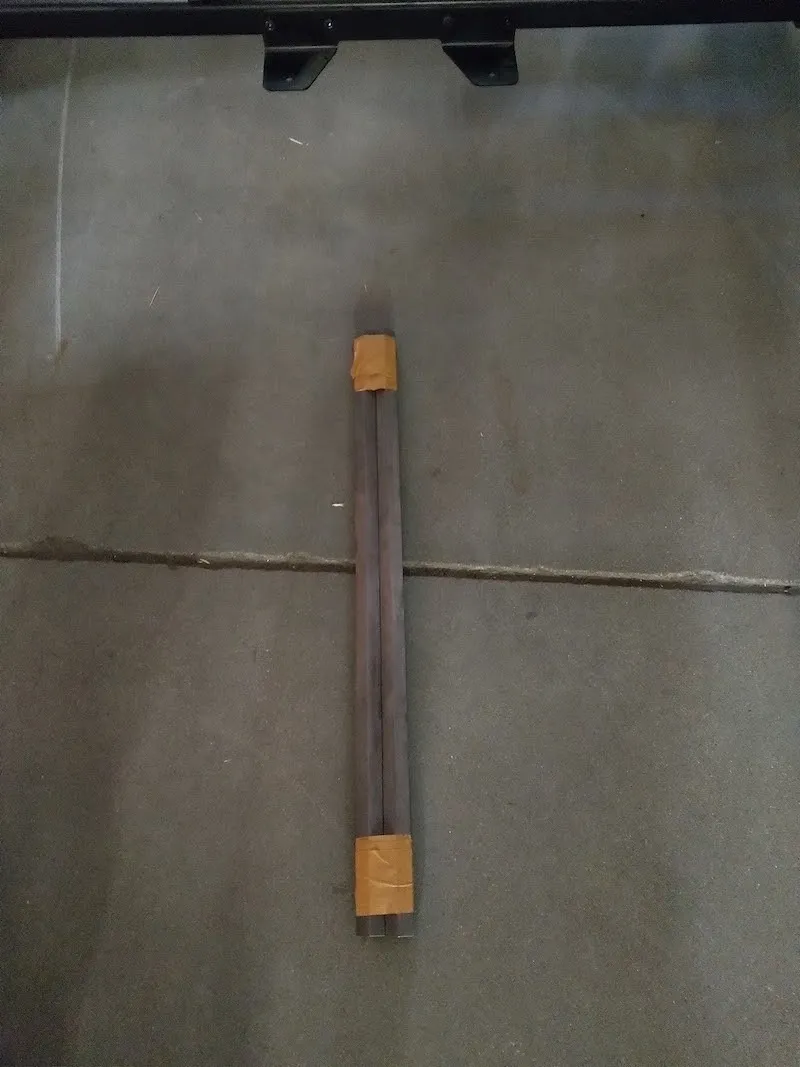
2.4.4. سپس 2 میله ششضلعی را که با چسب نواری به هم بسته شدهاند پیدا کنید و چسب دور میلهها را باز کنید.
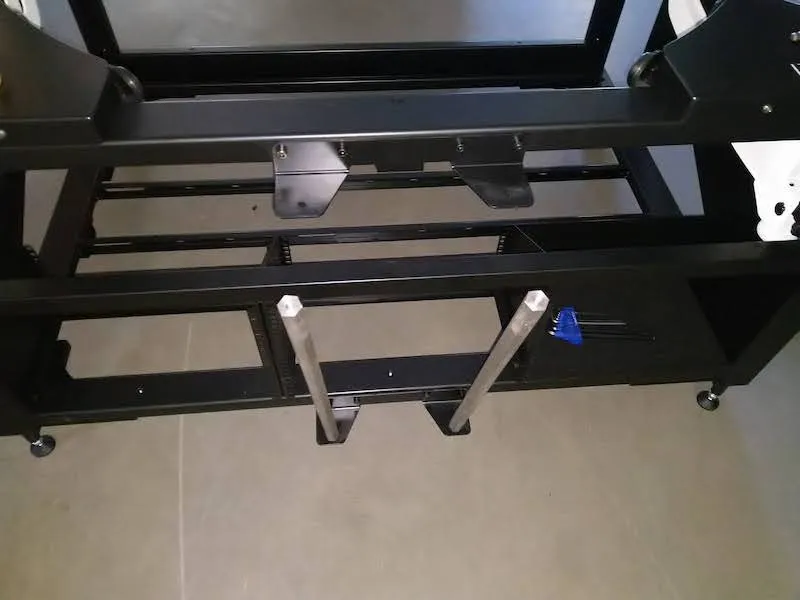
2.4.5. 2 میله راهنمای ششضلعی را بهصورت شل به قسمت پایین نگهدارنده کمان وصل کنید.
2.4.6. یکی از کمانها را روی میلههای راهنمای ششضلعی قرار دهید.
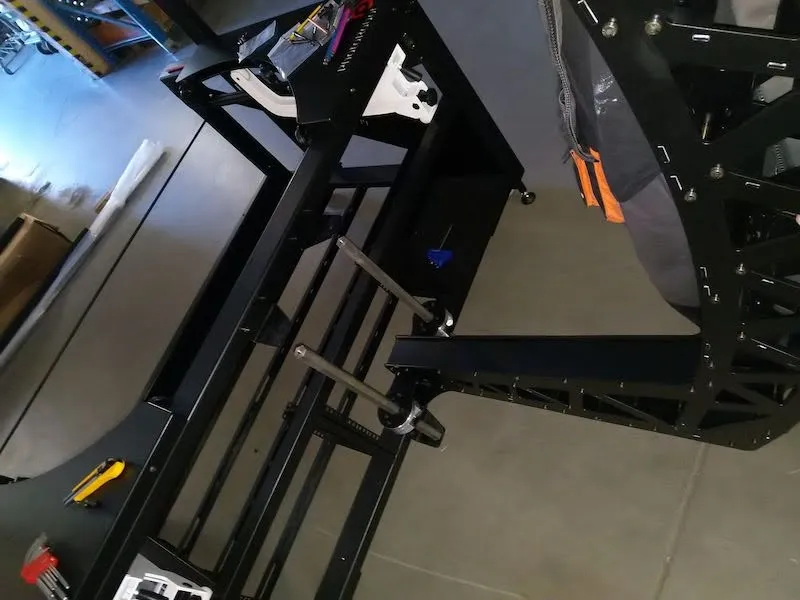
2.4.7. قسمتهای بالایی میلههای راهنمای ششضلعی را به نگهدارنده کمان بالایی ببندید و سپس پیچهای پایین را محکم کنید.
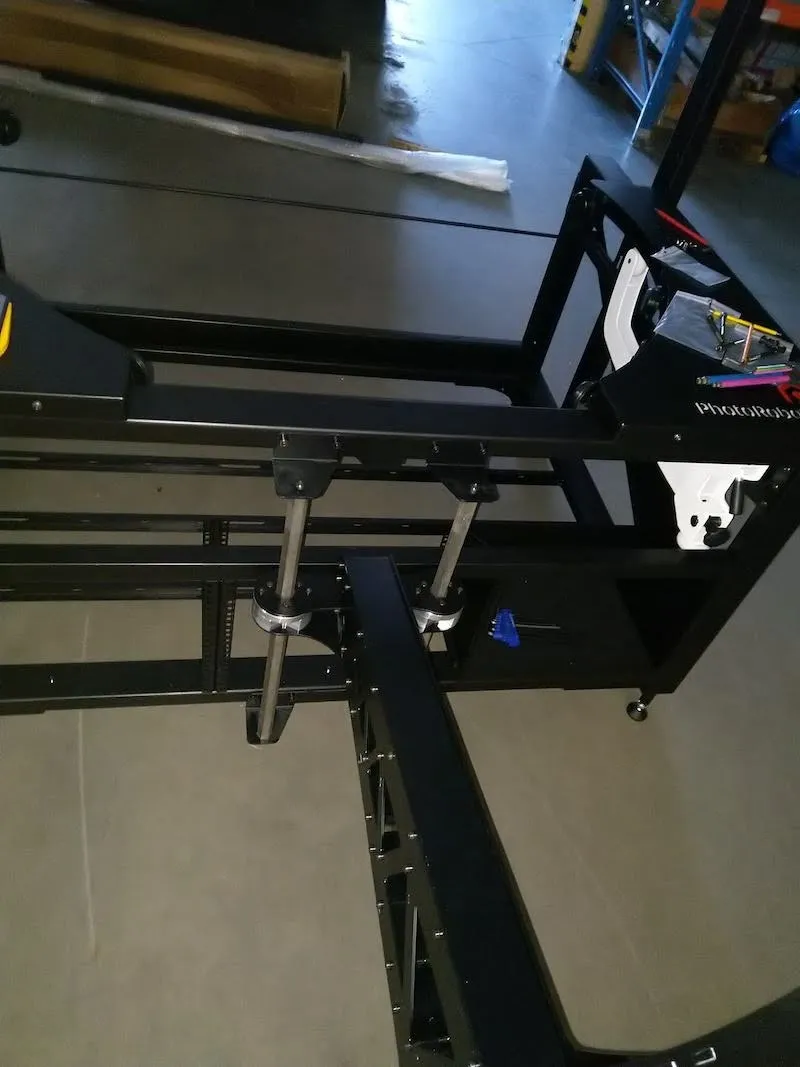
2.4.8. با اعمال فشار، قسمت بالایی کمان را روی پرتال قرار دهید و 6 پیچ بالایی را داخل رزوهها بگذارید.
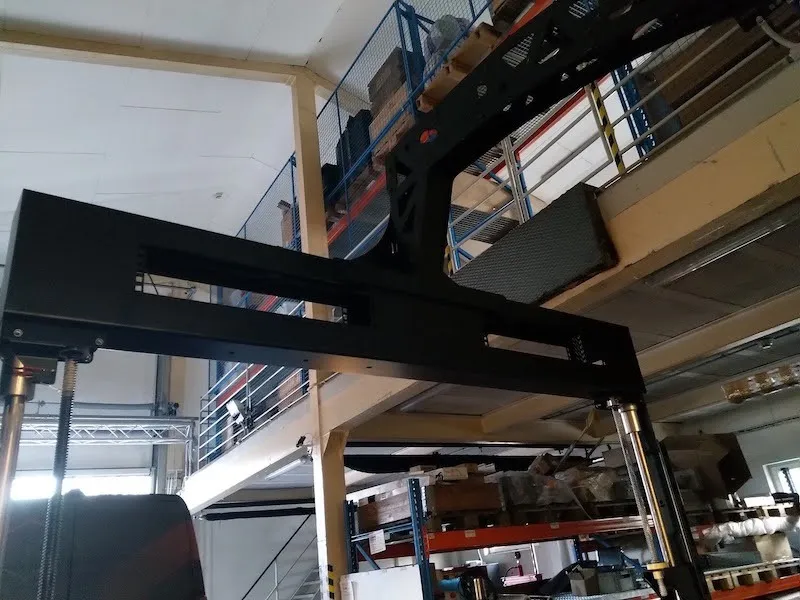
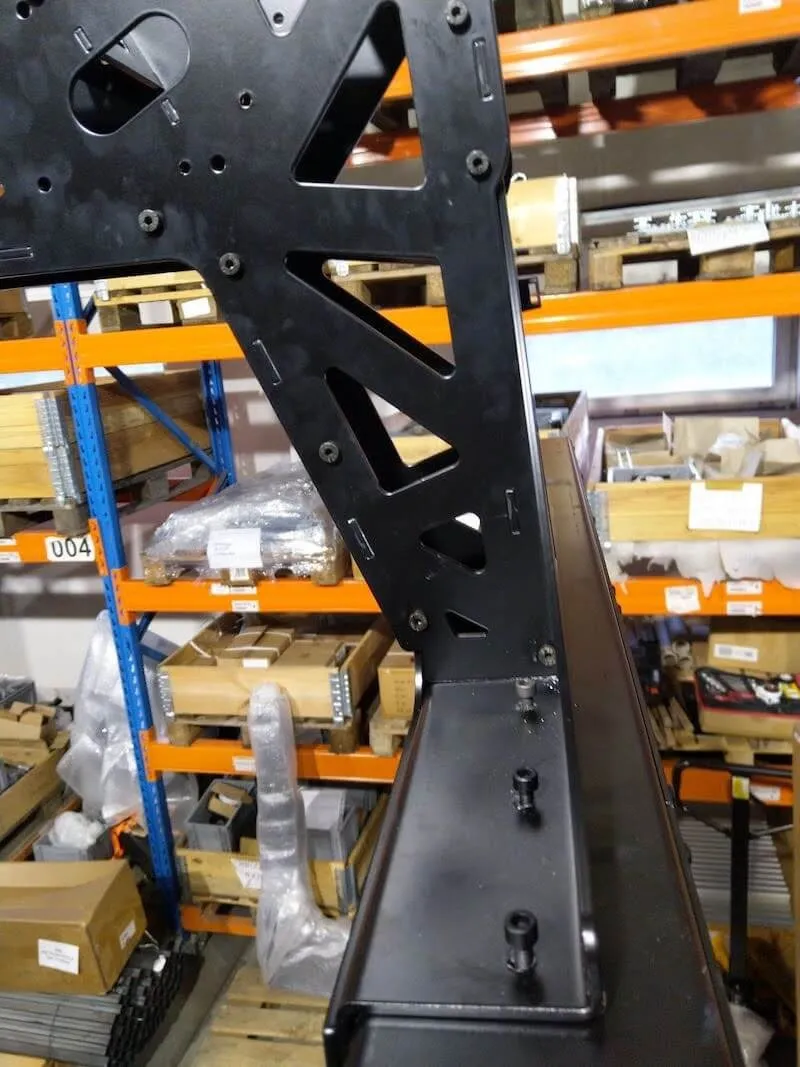
2.4.9. 6 پیچ را در قسمت جلویی کمان قرار دهید و سپس هر 12 پیچ نگهدارنده کمان به پرتال را محکم کنید.
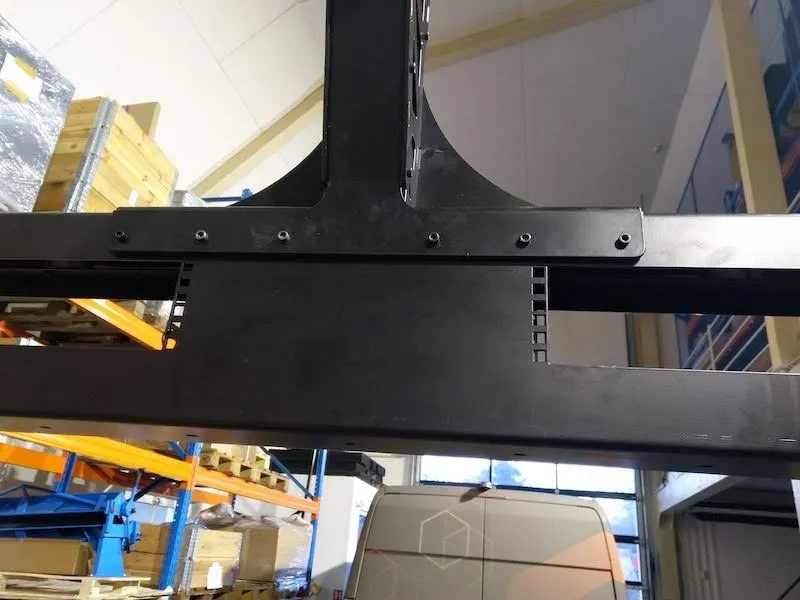
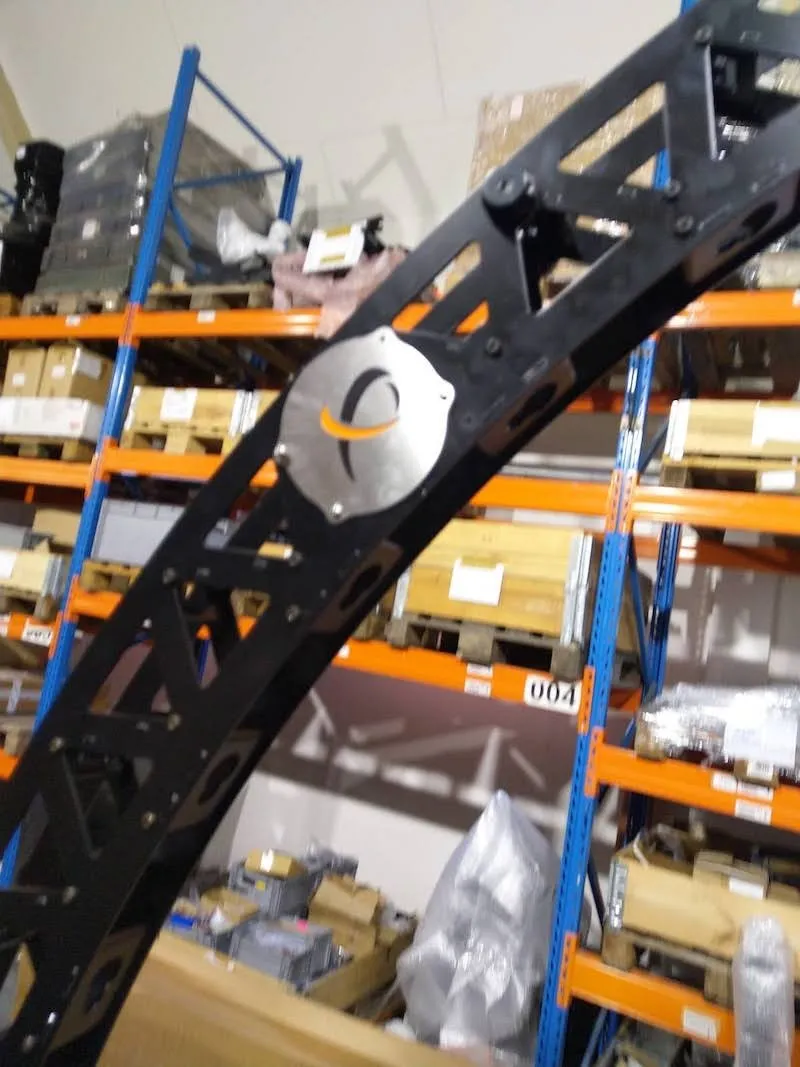
2.4.10. پس از محکمکردن قسمت جلویی کمان به پرتال، آرم PhotoRobot را بهطور محکم روی کمان MultiCam ببندید.
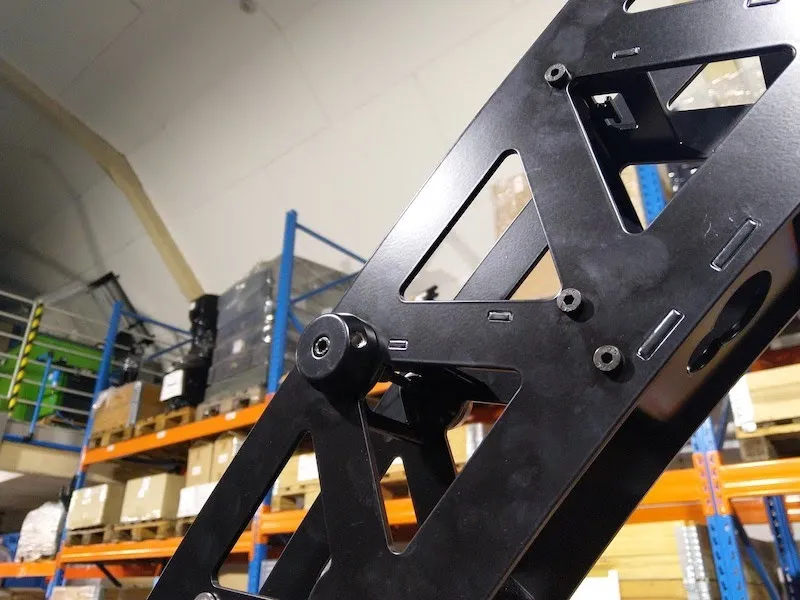
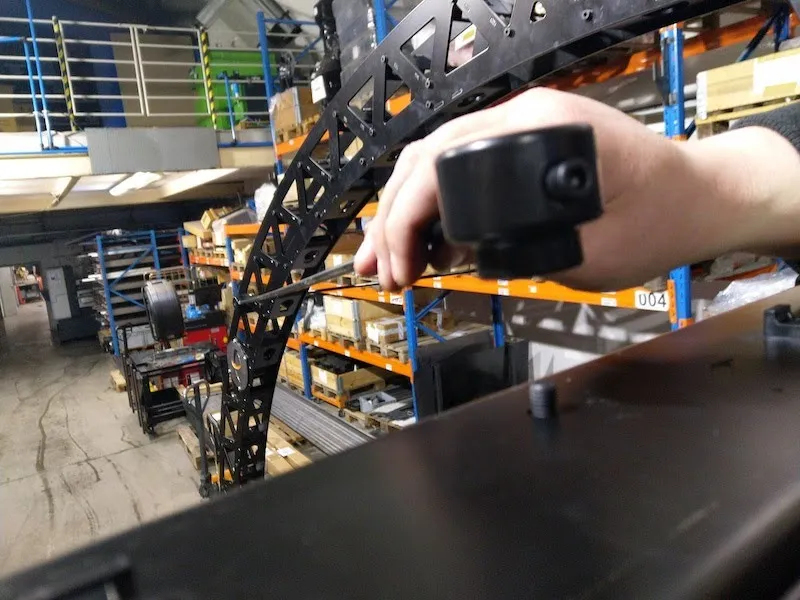
2.4.11. سپس 2 میله مرکزیاب کمان را مطابق نمونه عکسهای زیر روی کمان نصب کنید.
2.5 نصب SynchroBox همراه با MultiCam و CL1300 / CL850
پس از تکمیل مونتاژ کمان MultiCam، PhotoRobot SynchroBox و یک رک بلایندر را برای نصب آماده کنید. PhotoRobot SynchroBox یک هاب چنددوربینه است که شاتر دو دوربین یا بیشتر را همگام میکند. SynchroBox و رک بلایندر باریک را در پرتال MultiCam نصب کنید.
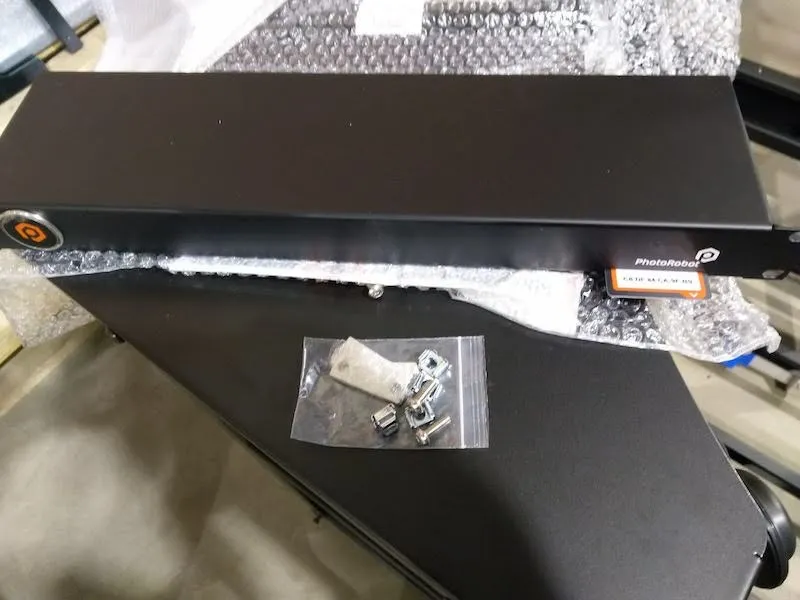
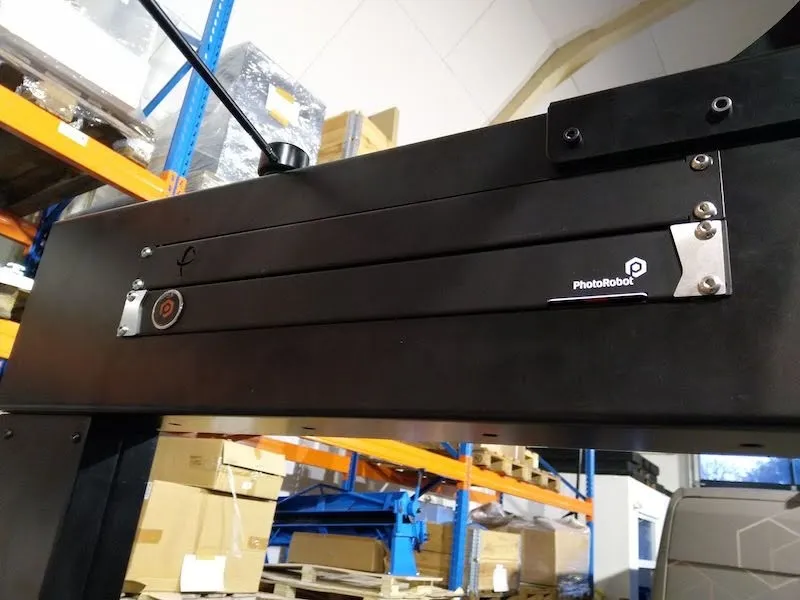
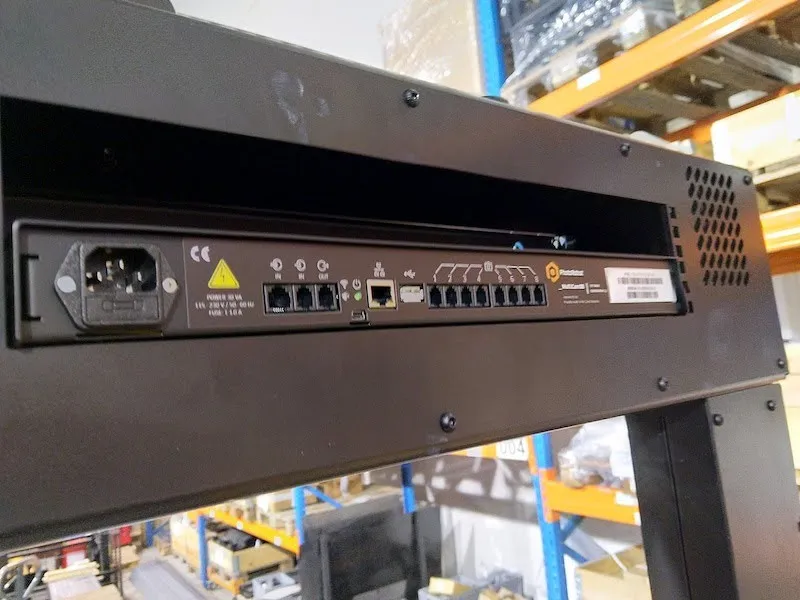
نکته: برای دستورالعملهای دقیق پیکربندی و راهاندازی SynchroBox، به PhotoRobot - SynchroBox Setup User Manual مراجعه کنید.
3. راهاندازی رک HD سمت چپ Centerless Table
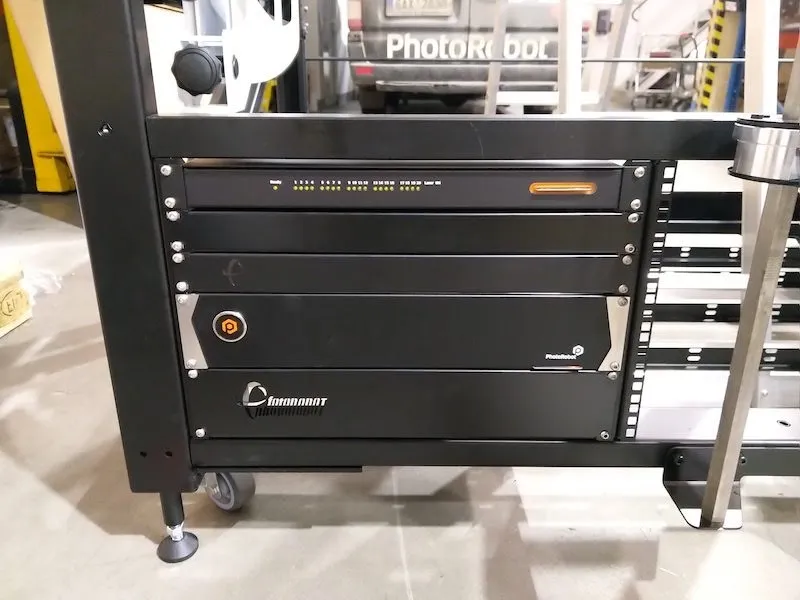
در سمت جلوی Centerless Table، یک رک HD با قفسهها در نیمه پایینچپ بدنه دستگاه قرار دارد. رک HD محل قرارگیری LaserBox، SwitchBox و Control Unit است.
3.1. چیدمان رک HD
هنگام مونتاژ رک HD، واحدهای کنترل را به ترتیب زیر، از قفسه بالا به پایین، نصب کنید:
- LaserBox (قفسه بالا)،
- سوئیچباکس (SwitchBox)،
- رک بلایندر باریک،
- واحد کنترل،
- رک پوششدهنده عریض با لوگو (پایین).
3.2. طرح اتصال دستگاههای رک HD
3.2.1. برای راهاندازی دستگاههای رک HD، ابتدا مجموعه اول سیمها را با استفاده از کابلهای زیر به هر واحد کنترل متصل کنید.
- کابلهای برق مشکی 1 متری
- کابل خاکستری RS232 به طول 1 متر با کانکتور Control Unit G6 (CUG6) به CL1300 / CL850 در اسکلت دستگاه
3.2.2. سپس کابلهای خاکستری موتور را پیدا کنید و آنها را به شکل زیر وصل کنید.
- 1 متر، از Control Unit G6 (CUG6) به کانکتور سمت راست SwitchBox
- 1 متر، از کانکتور وسط SwitchBox به کانکتور CL1300 / CL850 در اسکلت دستگاه
- 5 متر، از کانکتور سمت چپ SwitchBox برای اتصال بعدی به کانکتور پرتال
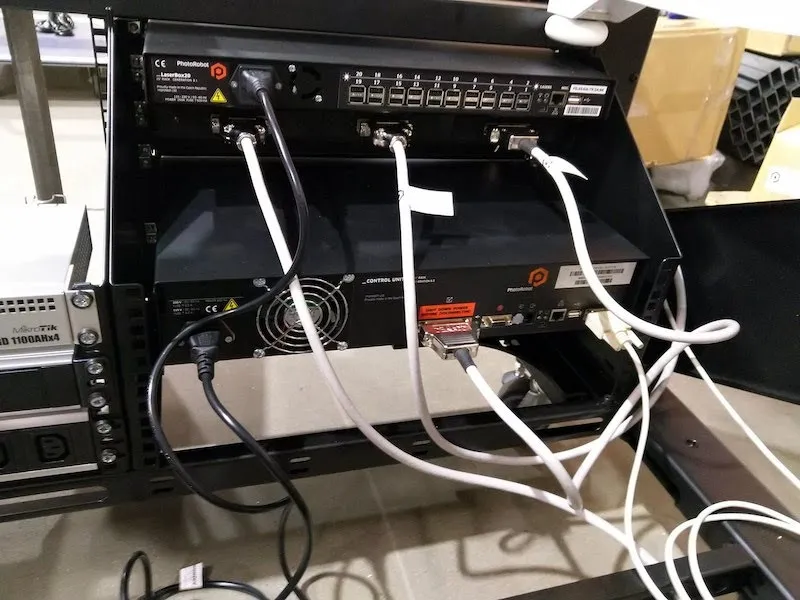
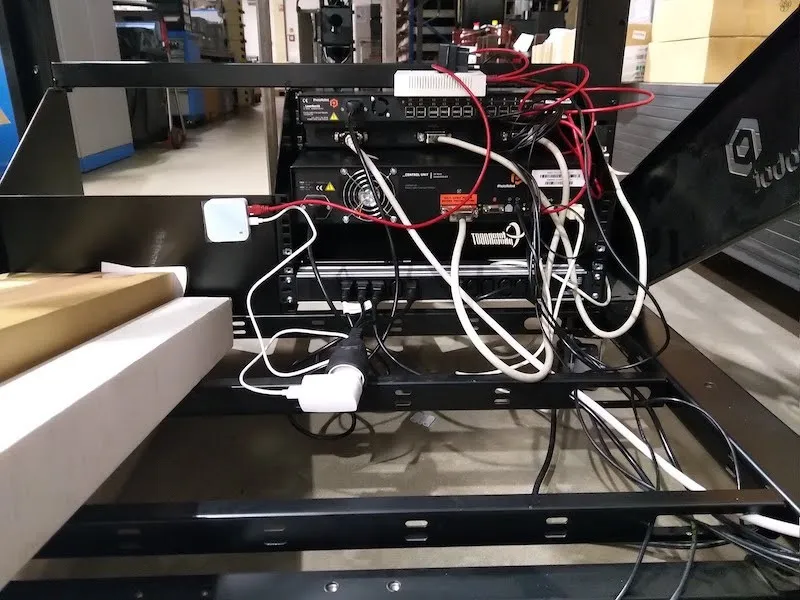
3.3. طرح اتصال روتر و برق
3.3.1. اگر روتر هنوز متصل نشده است، آن را همراه با پریز چندراهی برق در رک میانی CL1300 نصب کنید. در صورت راهاندازی CL850، روتر را همراه با پریز چندراهی برق دوم در مینیرک پشت دستگاه نصب کنید.
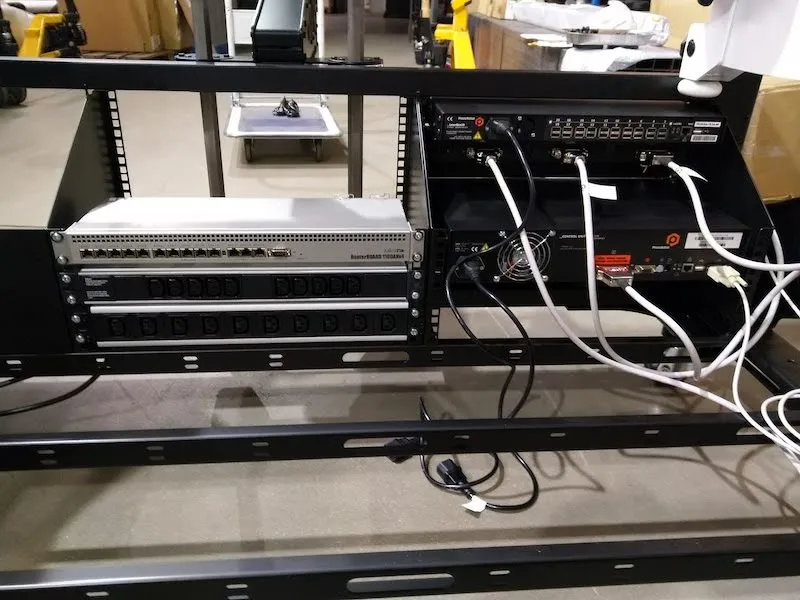
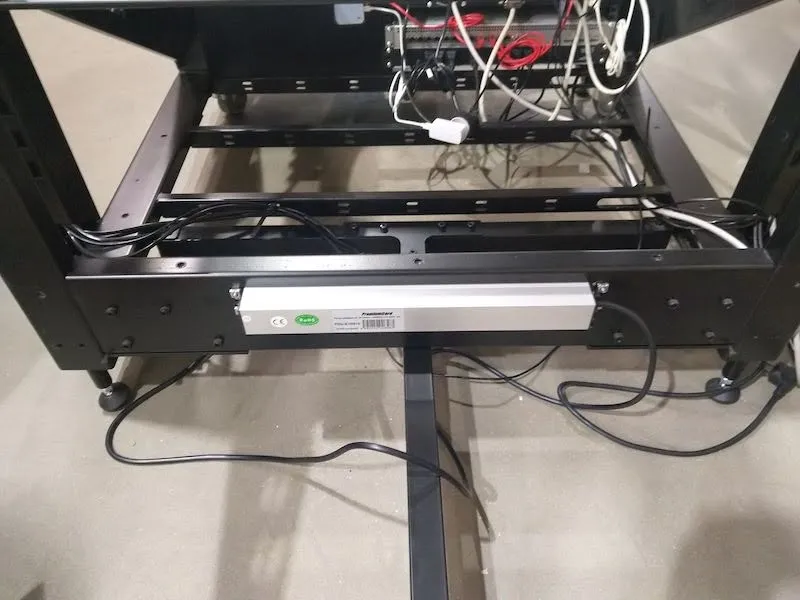
3.3.2. در پایان، 2 کابل برق مشکی 1 متری را به پشت روتر وصل کنید.
4. نصب نگهدارندههای دوربین MultiCam
پس از راهاندازی رک HD و روتر، مرحله بعد نصب نگهدارندههای دوربین MultiCam روی قوس MultiCam است.
4.1. نصب نگهدارندههای دوربین MultiCam
4.1.1. بستههایی را که با عنوان MultiCam Camera Holder (کد: KHMCCH) برچسب خوردهاند پیدا کنید و باز کنید.
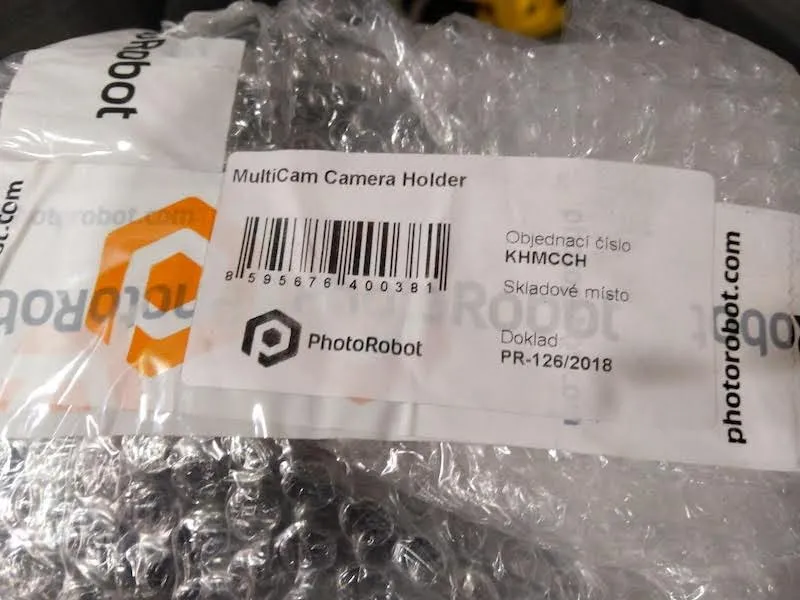
4.1.2. نگهدارندههای دوربین را با زاویههای دلخواه روی قوس MultiCam نصب کنید.
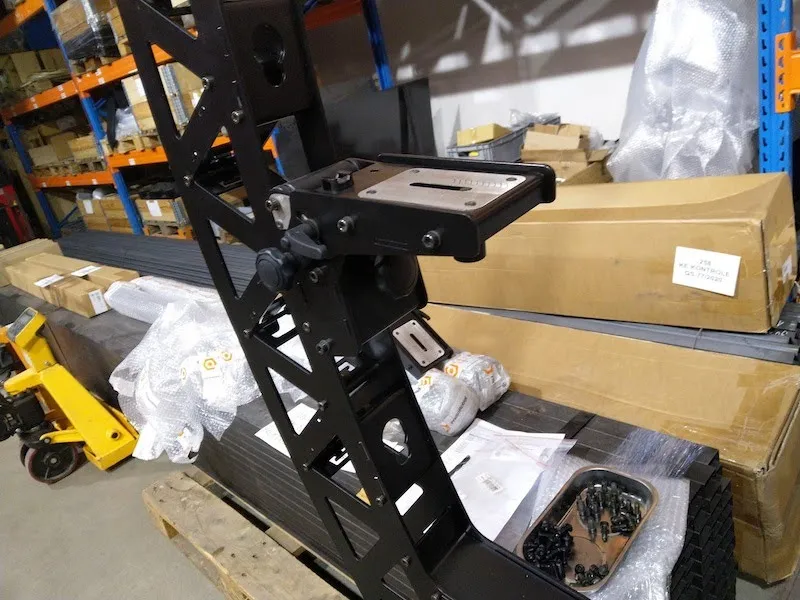
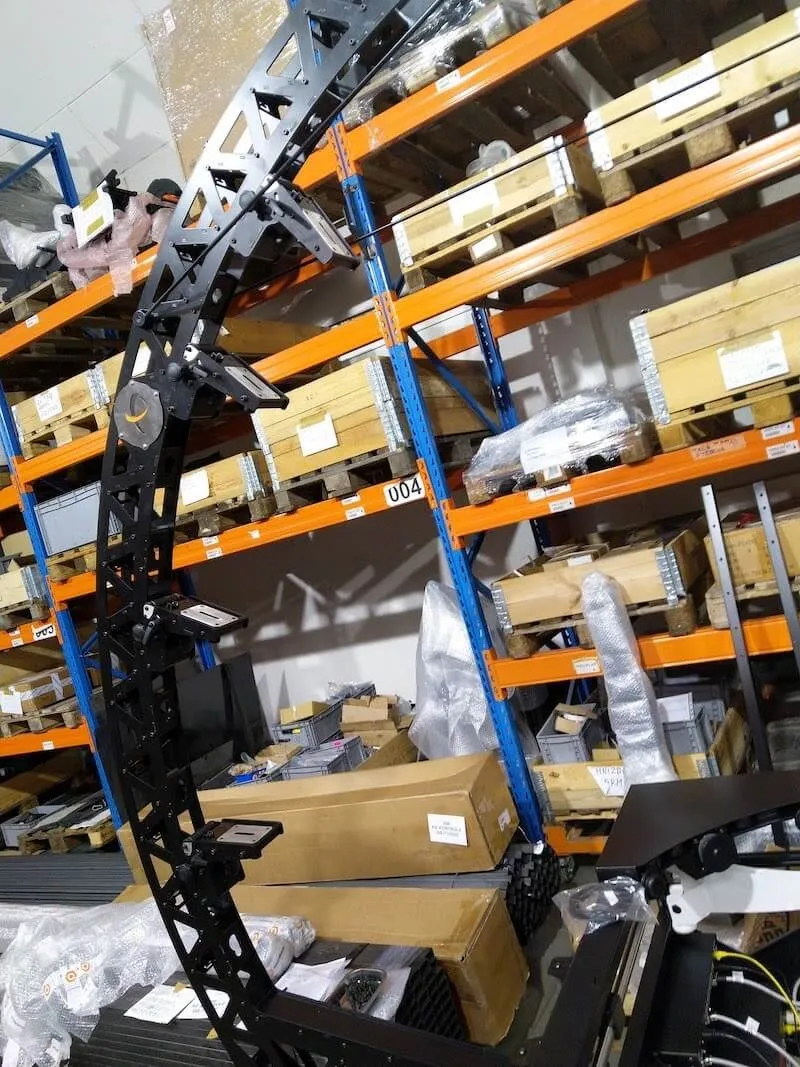
4.1.3. سپس هدهای Manfrotto را پیدا کنید و آنها را روی نگهدارندههای دوربین نصب کنید.
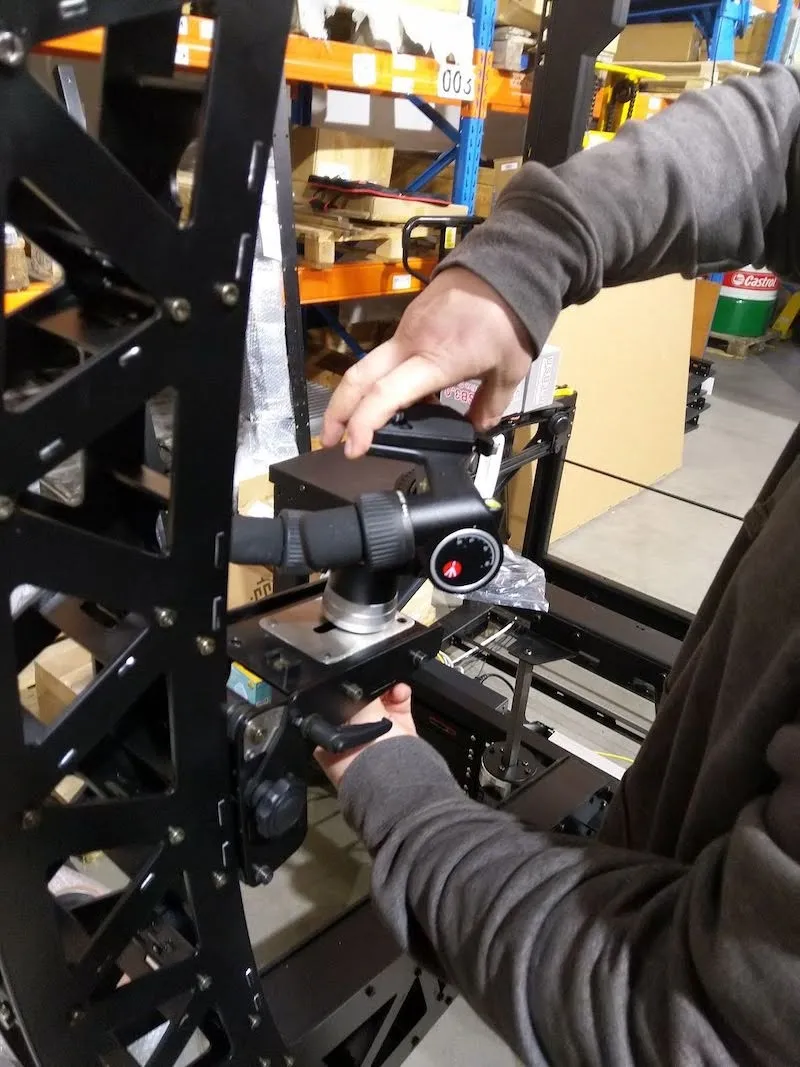
4.1.4. پس از نصب هدهای Manfrotto، با باز کردن تمام پیچهای روی درپوشها، روکش هر دو استمپل را بردارید.
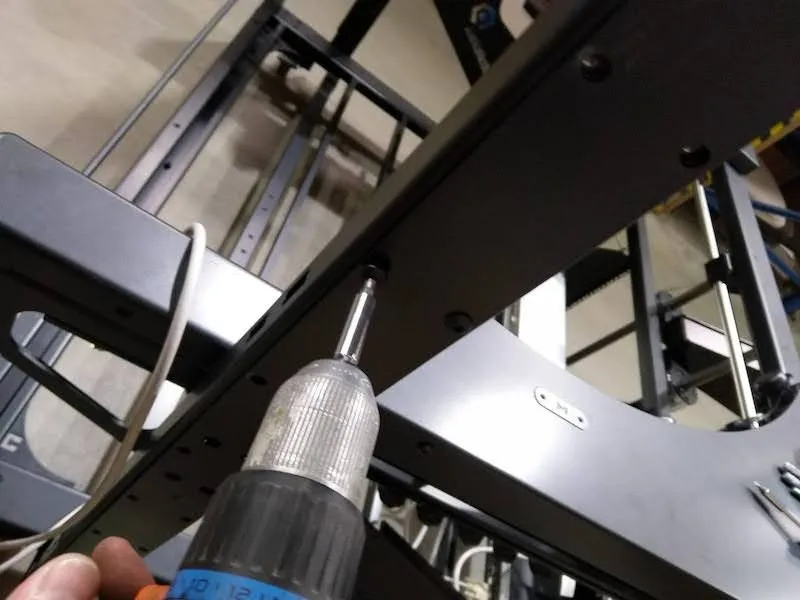
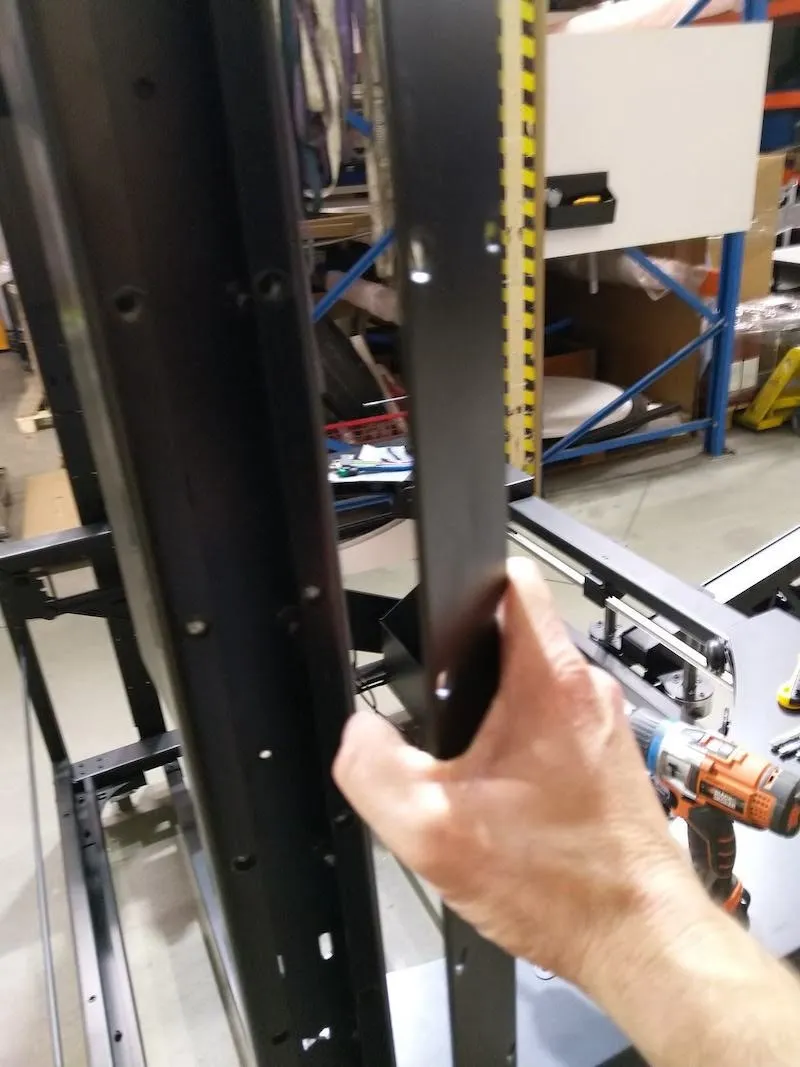
4.2. استمپلهای چپ و راست - مسیردهی داخلی کابلها
4.2.1. کابلها را طبق مراحل زیر در بخشهای داخلی استمپلها قرار دهید.
4.2.2. در استمپل چپ (از سمت جلوی Centerless Table)، کابلهای زیر را بهصورت داخلی مسیردهی کنید.
- 1 کابل موتور 5 متری، متصلشده از کانکتور سمت چپ SwitchBox و بستهشده به کانکتور پرتال
- 1 رابط افزایشطول کابل شاتر 5 متری، متصلشده از پورت CUG6 OUT به پورت SynchroBox IN (پورت کوچکتر)
- 4 رابط افزایشطول فعال USB، 10 متری
- 3 عدد کابل برق مشکی 5m برای فلاشها و SynchroBox
- 1 عدد کابل اترنت 5m برای SynchroBox
- 1 عدد افزایشگر ساده USB مشکی برای لیزر وسط
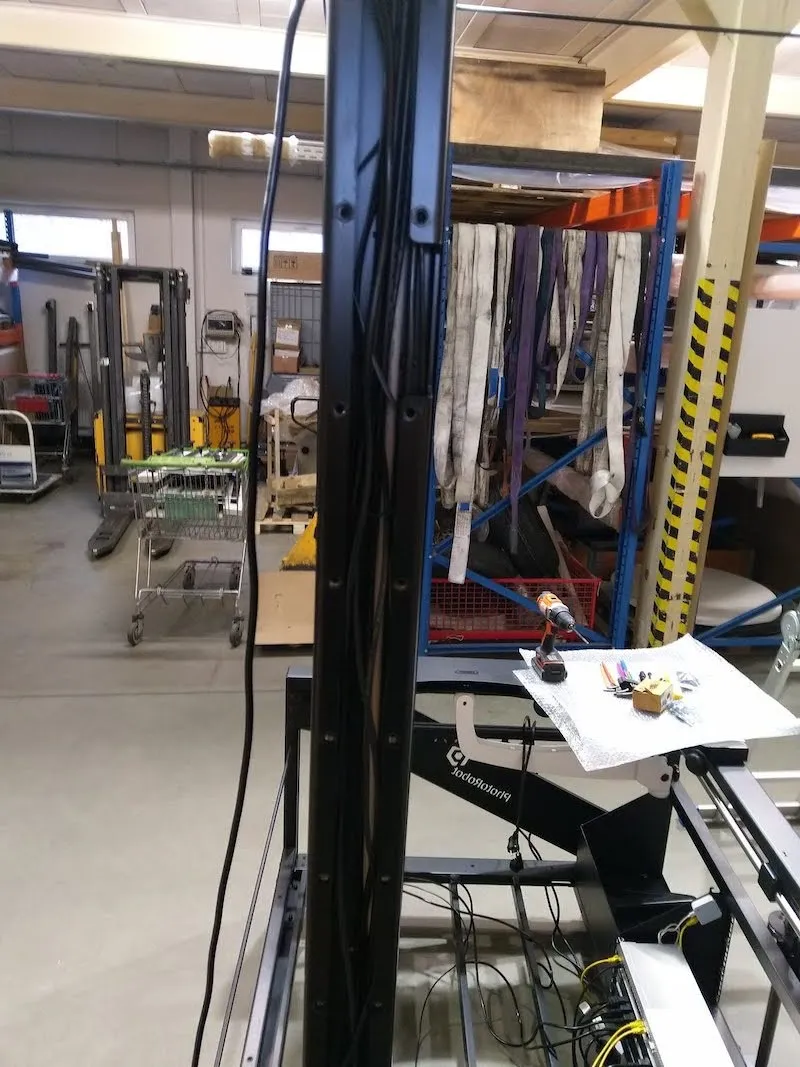
4.2.3. برای کابلکشی داخل ستون جانبی راست (از سمت جلوی Centerless Table)، کابلهای زیر را آماده کنید.
- 3 عدد کابل برق مشکی 5m برای فلاشها
- 1 عدد افزایشگر ساده USB مشکی برای لیزر کناری
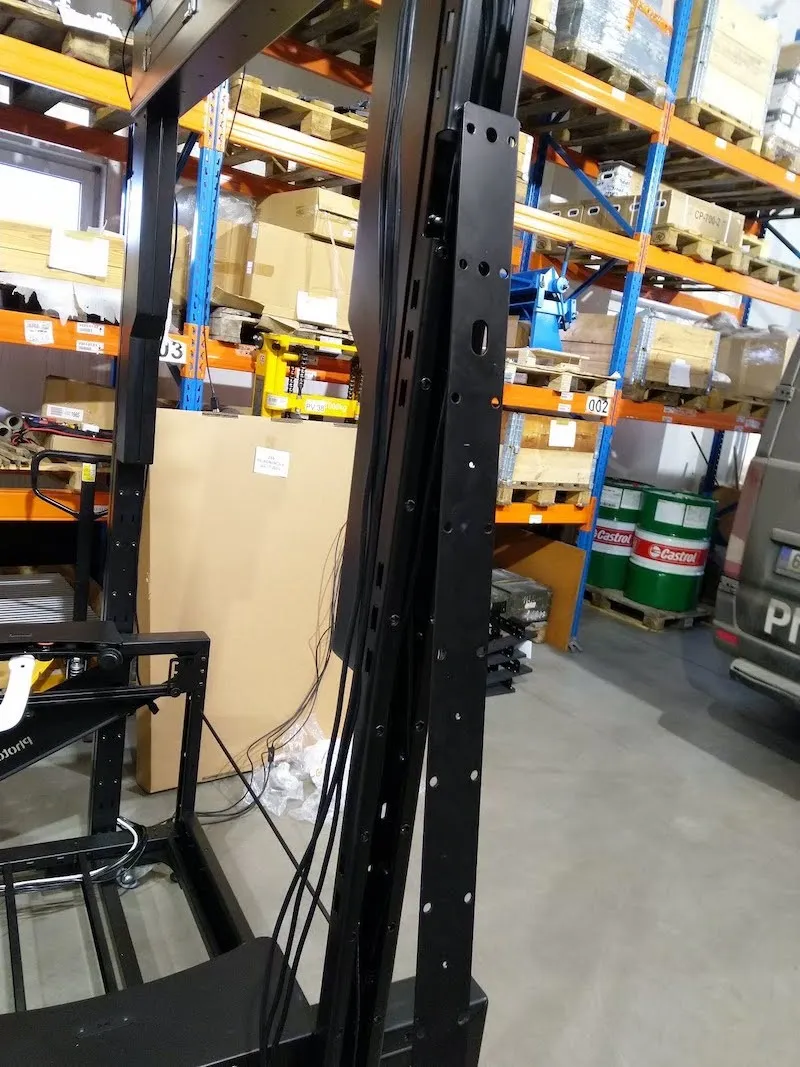
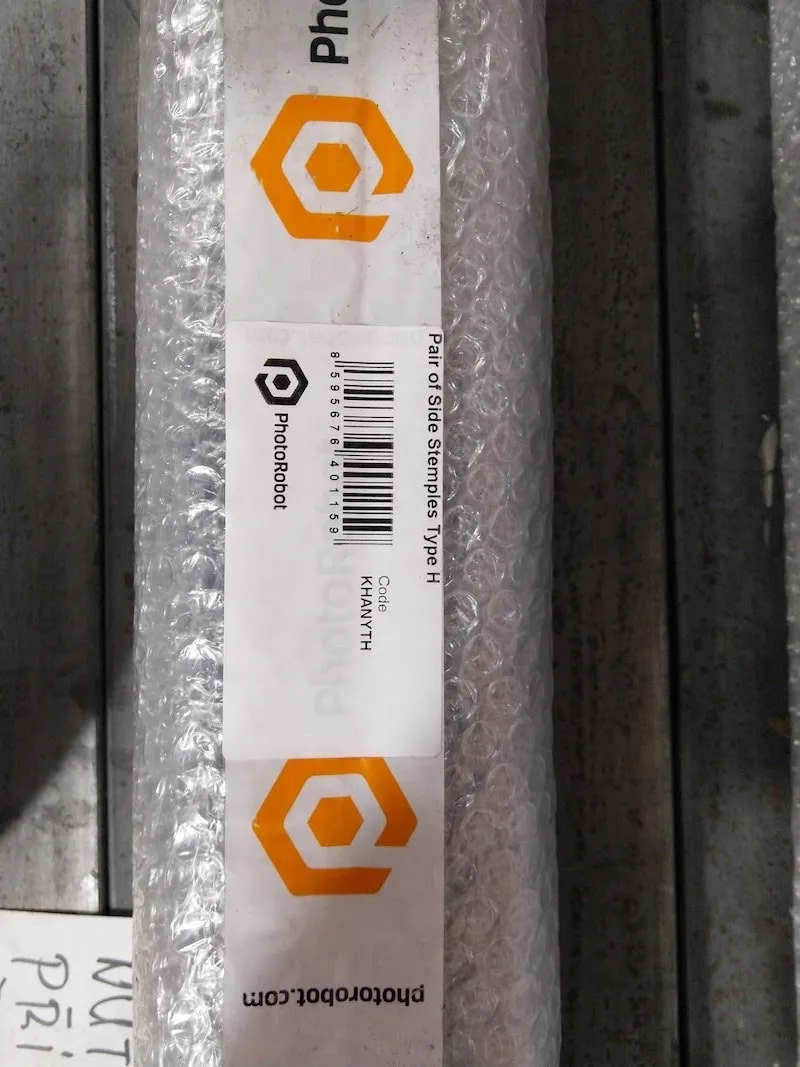
4.2.4. سپس 2 ستون جانبی (stemple) را که در بستهبندی حبابی قرار دارند و با عنوان «Pair of Side Stemples Type H» (کد: KHANYTH) برچسب خوردهاند پیدا کنید و هرکدام را از بستهبندی خارج کنید.
4.2.5. کاور ستون جانبی را روی بخش تقویتشده ستون قرار دهید و یک پیچ را از هر دو قطعه عبور دهید.
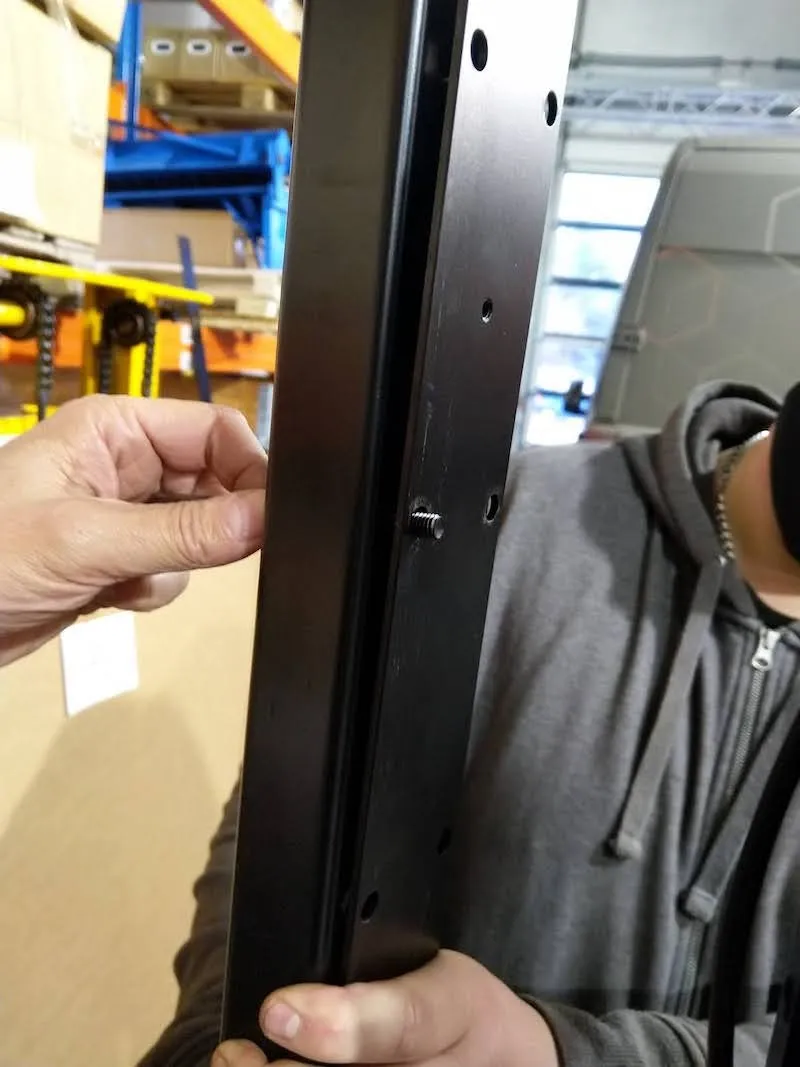
4.2.6. هر دو بخش را به هم متصل کنید تا ستونهای جانبی روی Centerless Table محکم شوند.
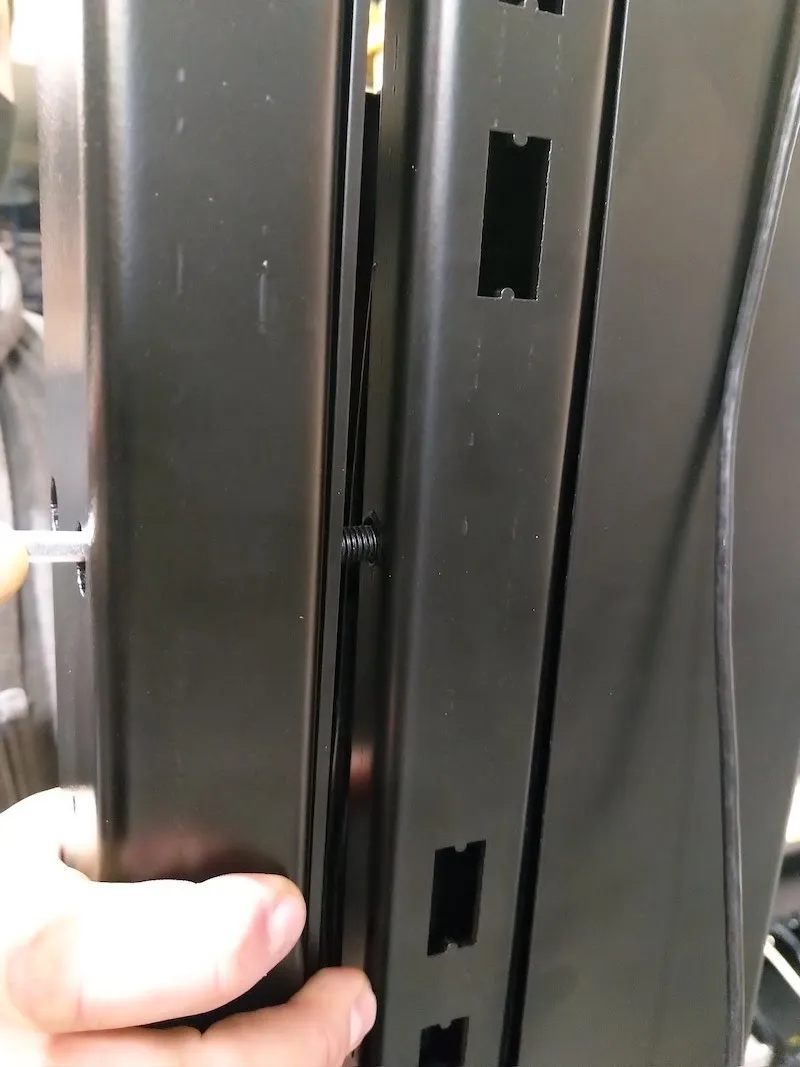
4.2.7. تمام پیچهای باقیمانده ستون را جا بزنید و سفت کنید، بهجز 4 پیچ بالایی (2 ردیف) در هر دو ستون.
4.2.8. همین مراحل را برای ستون جانبی دیگر تکرار کنید.
4.2.9. افزایشگرهای فعال USB را داخل کمان (bow) قرار دهید و سپس موقعیت هر افزایشگر فعال USB را برای هر هد Manfrotto تنظیم کنید.
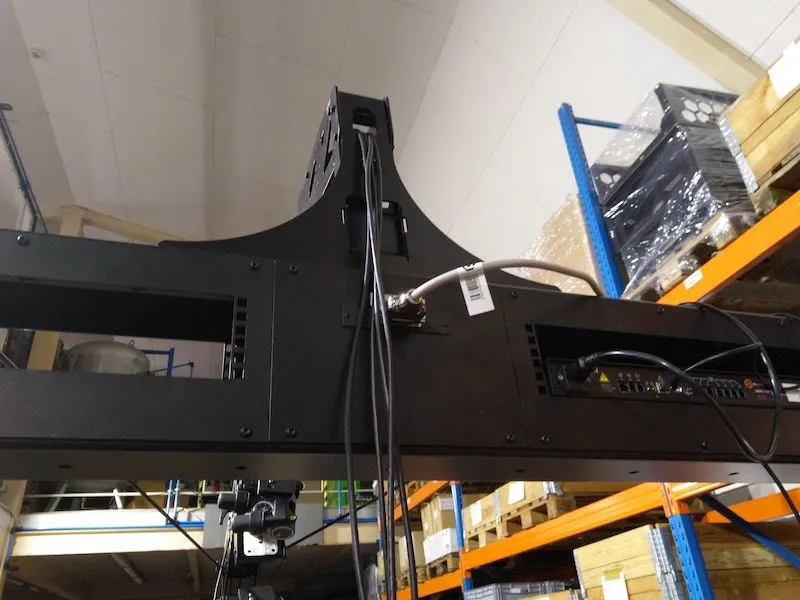
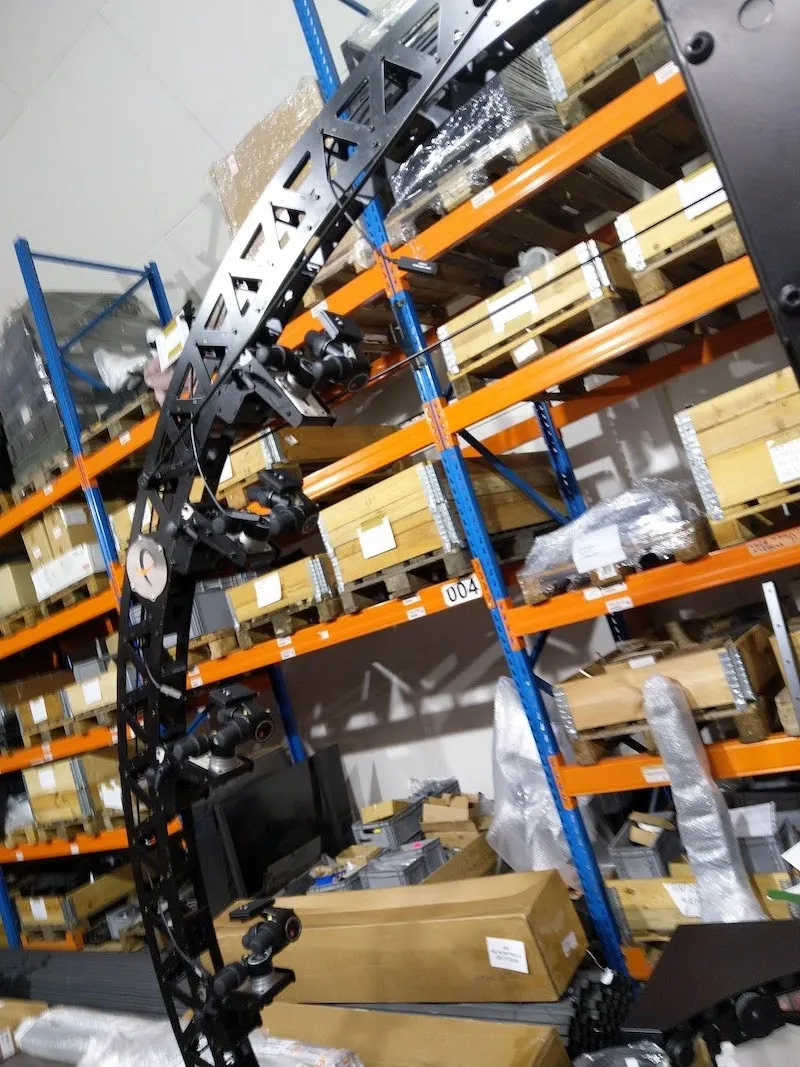
4.3. مسیردهی داخلی افزایشگر کابل شاتر
4.3.1. در پایان، 4 عدد کابل افزایشگر شاتر را که در کیسه زیپدار پلاستیکی با برچسب «Shutter Cable RJ10 to RJ10 Extension 5m» (کد: KHCAR1R05) قرار دارند پیدا کنید.
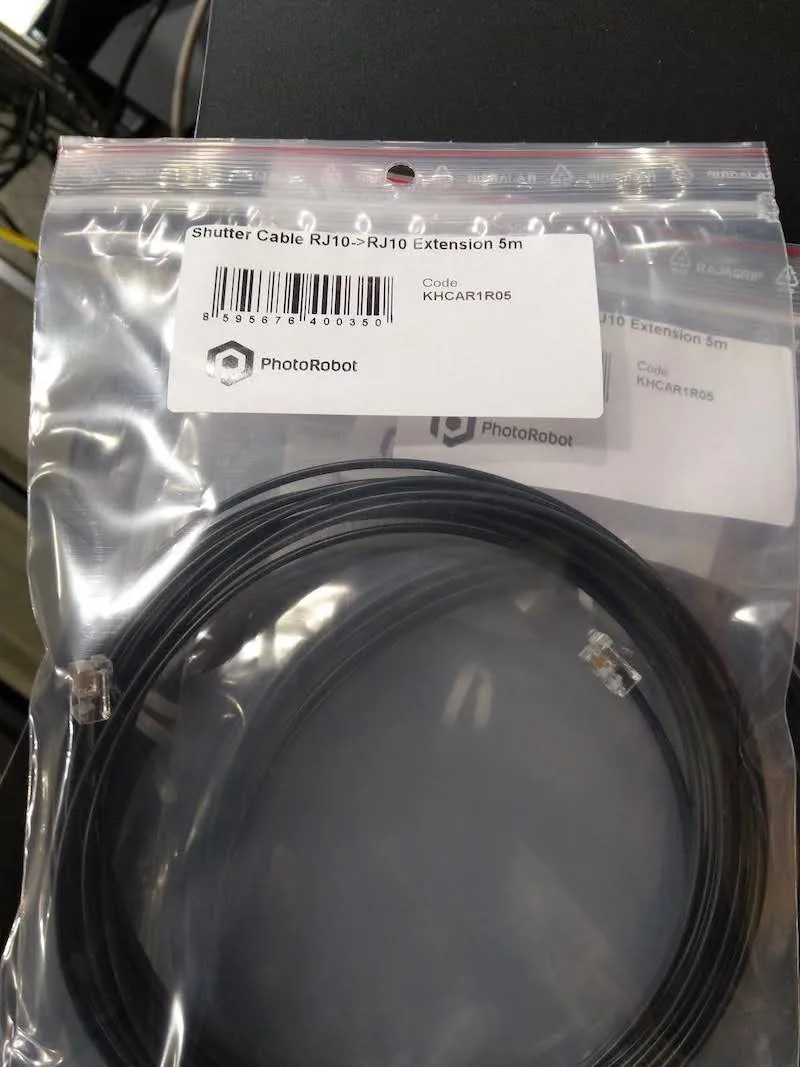
4.3.2. افزایشگرهای کابل شاتر را داخل کمان (bow) قرار دهید و موقعیت هر افزایشگر را برای هر هد Manfrotto تنظیم کنید. توجه: سر دیگر کابلهای شاتر باید به SynchroBox وصل شود؛ کابل شاتر پایینترین هد Manfrotto به پورت 1 در SynchroBox و کابل شاتر بالاترین هد Manfrotto به پورت 4 در SynchroBox متصل میشود.
5. مونتاژ کنسول نگهدارنده پسزمینه CL1300 / CL850
در مرحله بعد، کنسول نگهدارنده پسزمینه Centerless Table مونتاژ میشود.
5.1. مونتاژ کنسول نگهدارنده پسزمینه
5.1.1. کنسول نگهدارنده پسزمینه را که در تصویر زیر نشان داده شده است، بردارید.
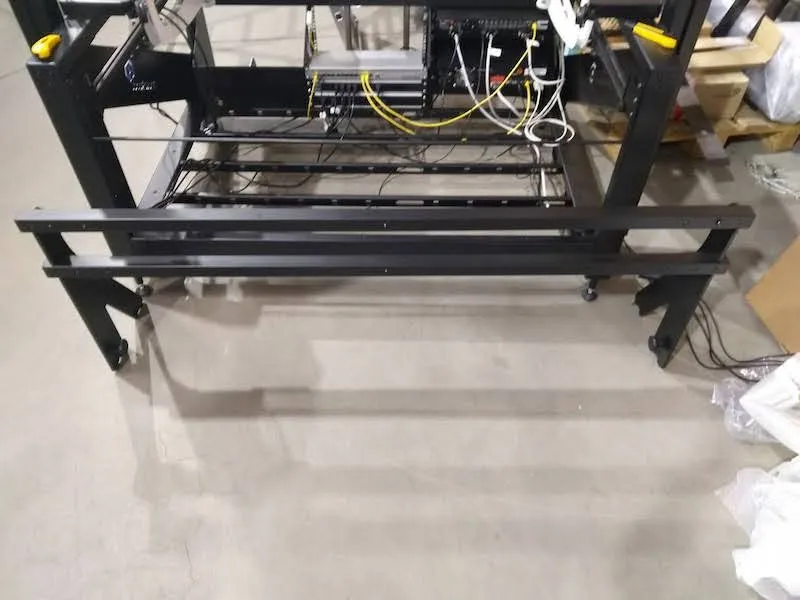
5.1.2. نگهدارنده پسزمینه را در ستونهای جانبی چپ و راست قلاب کنید.
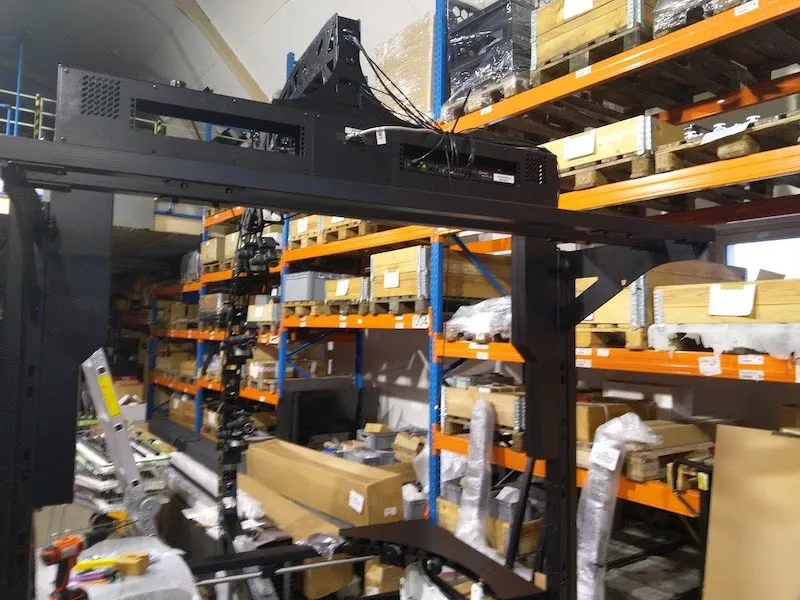
5.1.3. مطمئن شوید نگهدارنده پسزمینه کاملاً داخل سوراخها جا افتاده است. سپس پیچهای قفلکننده با سر پلاستیکی را شل کنید و پین ایمنی فلزی را تا حد ممکن داخل سوراخ ستون جانبی فرو کنید. پس از آن، پیچهای قفلکننده با سر پلاستیکی را سفت کنید تا پسزمینه در جای خود ثابت شود.
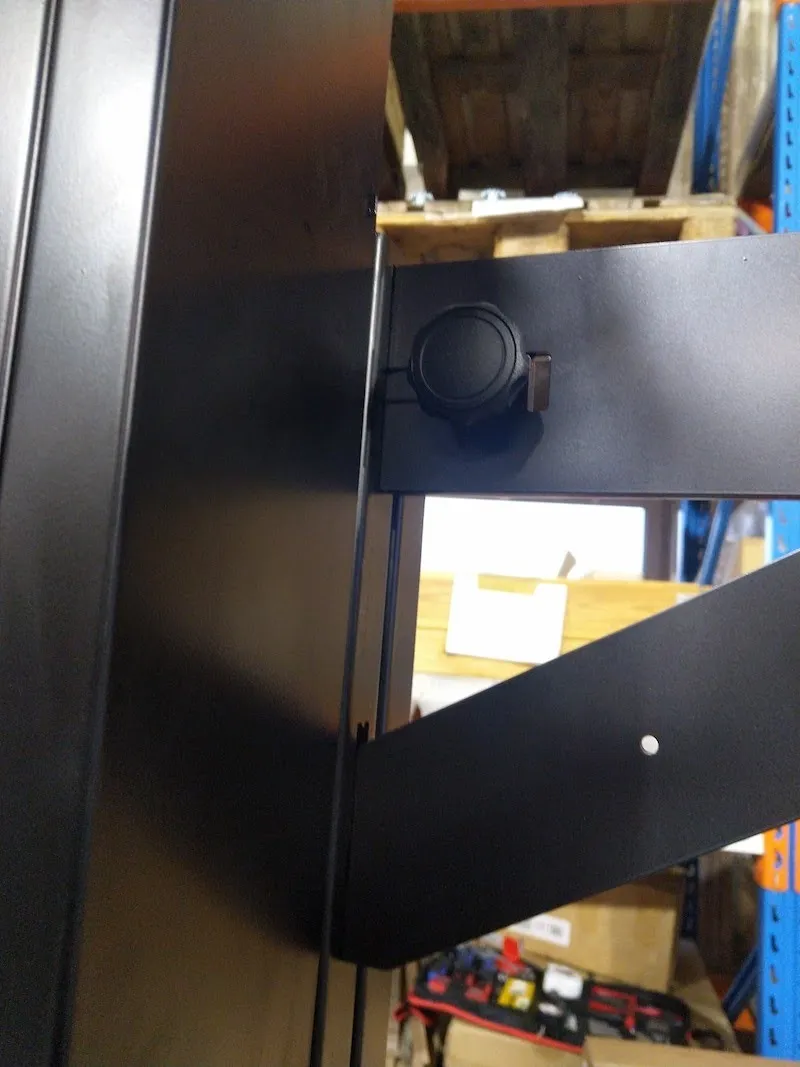
5.2. آزمایش توقف حرکت توسط کلید انتهای مسیر
پس از ثابتکردن کنسول نگهدارنده پسزمینه، واحد کنترل را (در صورت نیاز، بهصورت موقت) فعال کنید و پرتال را به بالاترین موقعیت ببرید. کلید انتهای مسیر باید حرکت را متوقف کند.
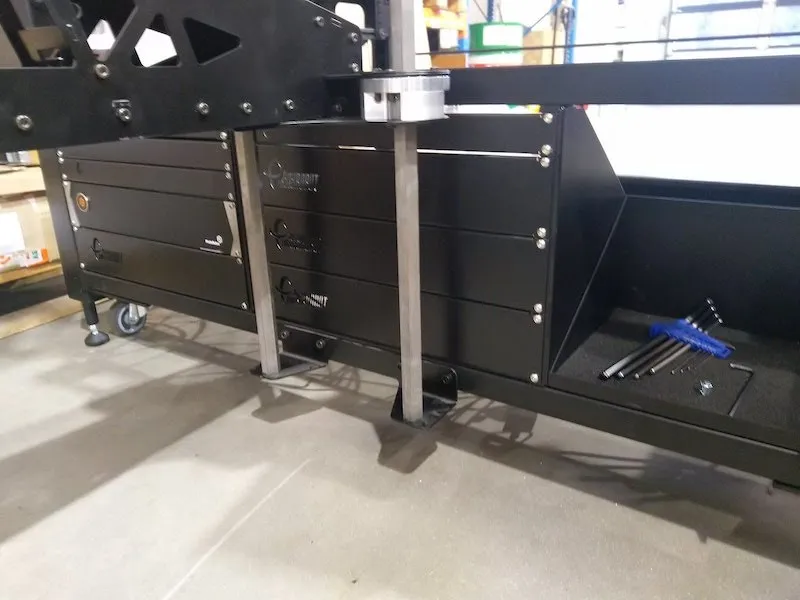
6. مونتاژ نگهدارندههای نور فلاش
پس از ساخت نگهدارنده پسزمینه، مرحله بعد آمادهسازی مجموعه نگهدارندههای نور فلاش است.
6.1. نصب Hedgehog (نگهدارندههای نور فلاش)
6.1.1. جعبه حاوی نگهدارندههای نور فلاش را که در پوشش پلاستیکی قرار دارند پیدا کنید و قطعات را از بستهبندی خارج کنید.
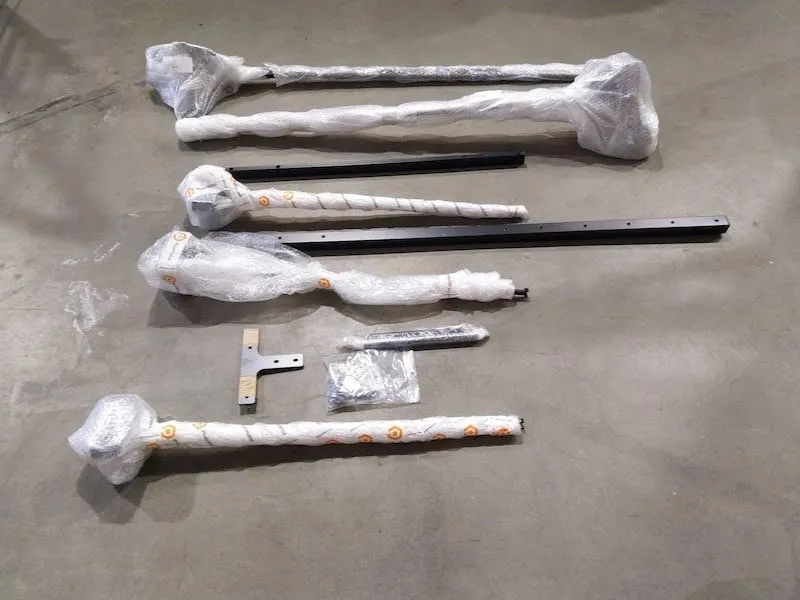
6.1.2. سپس Hedgehogها (نگهدارندههای نور فلاش) را برای مونتاژ آماده کنید.
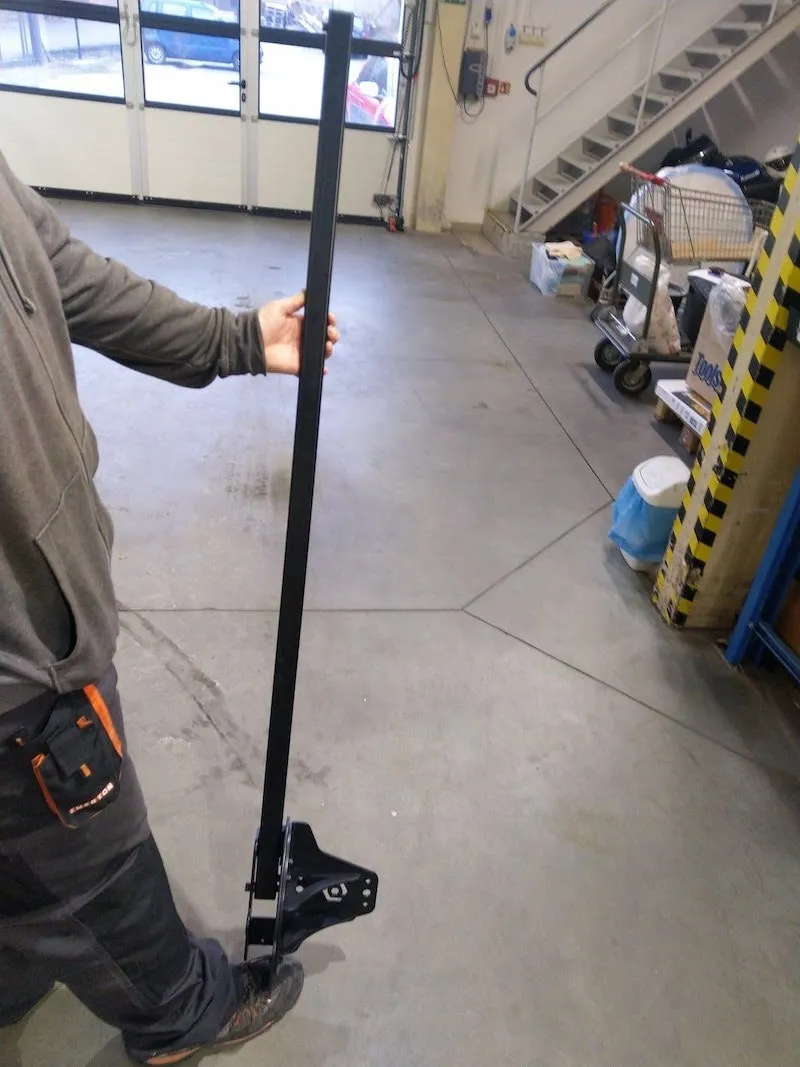
6.2. مونتاژ نگهدارنده لیزر
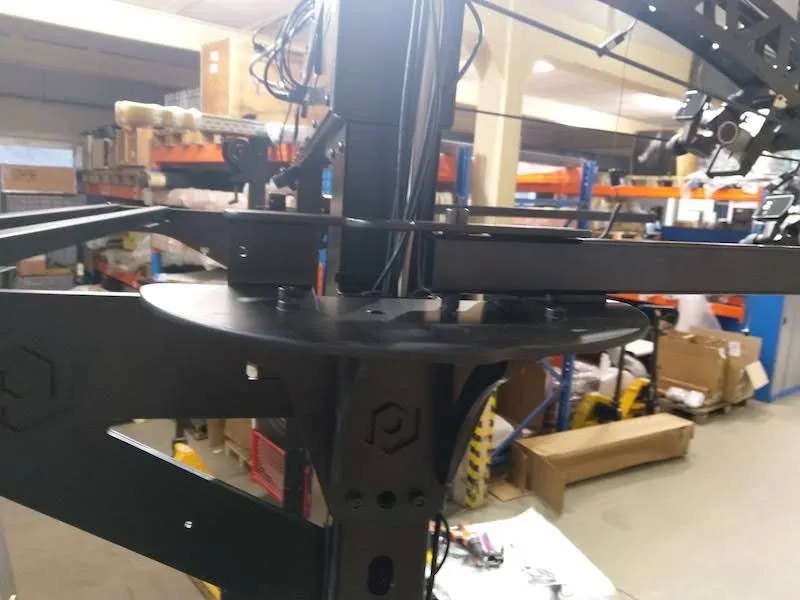
6.2.1. نگهدارنده لیزر کناری (مثلثی) را بردارید و آن را همراه با Hedgehog به ستون جانبی تقویتشده سمت راست محکم کنید. ترتیب باید این باشد: ابتدا ستون جانبی، سپس نگهدارنده لیزر و در آخر Hedgehog.
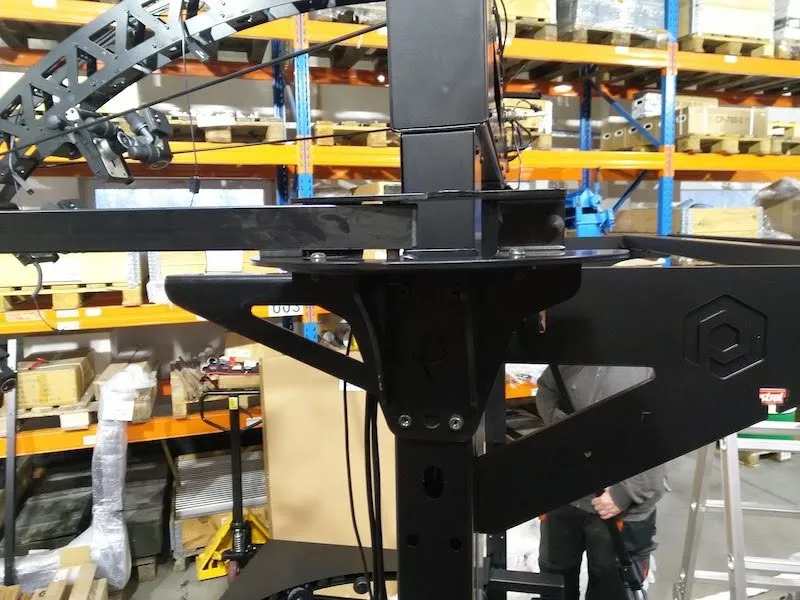
6.2.2. همین مراحل را روی پایه دیگر که نگهدارندهٔ لیزر ندارد، تکرار کنید.
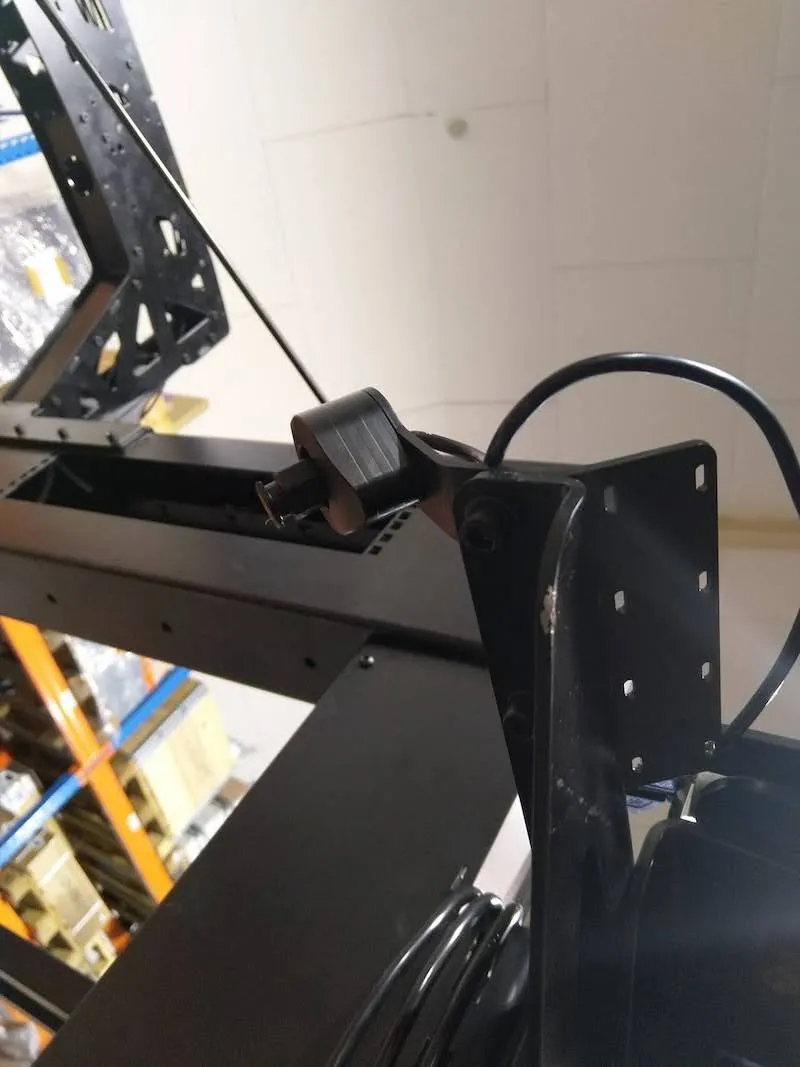
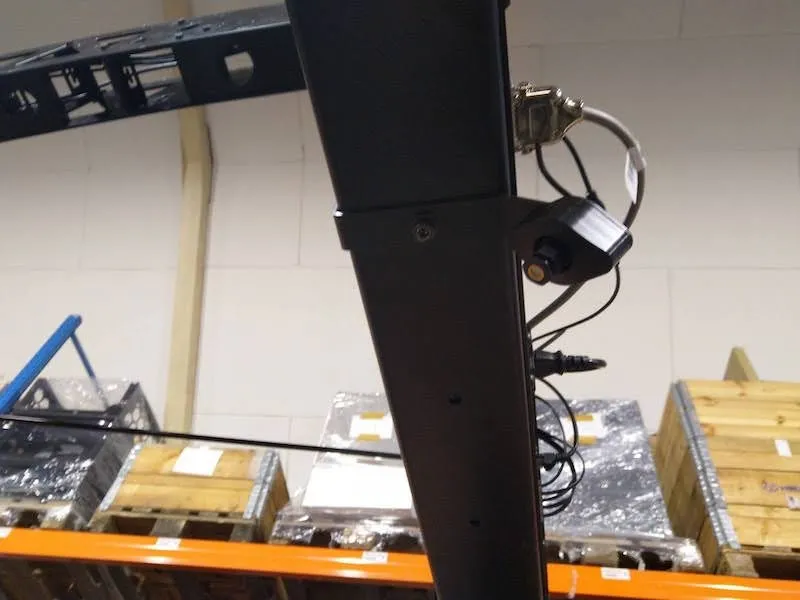
6.2.3. هر دو لیزر را محکم ببندید و آنها را به رابطهای تمدید USB مشکی سادهای که از قبل نصب شدهاند، متصل کنید.
6.3. نصب فلاشها
6.3.1. برای نصب فلاشها، پیچهای ایمنی روی هر دو پایهٔ فلاش را باز کنید.
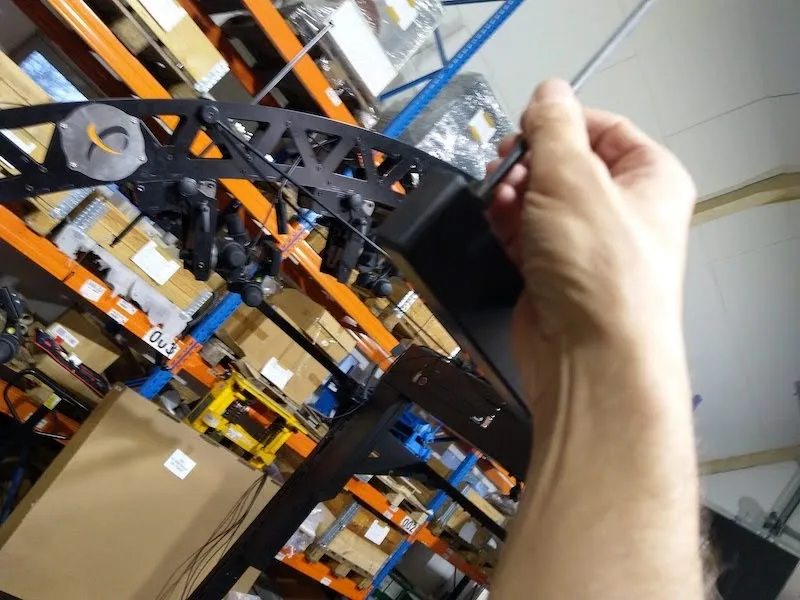
6.3.2. سپس میلههای نصب فلاش را وارد کنید، به جهت قرارگیری لوگو دقت داشته باشید و پس از آن پیچ ایمنی را دوباره ببندید.
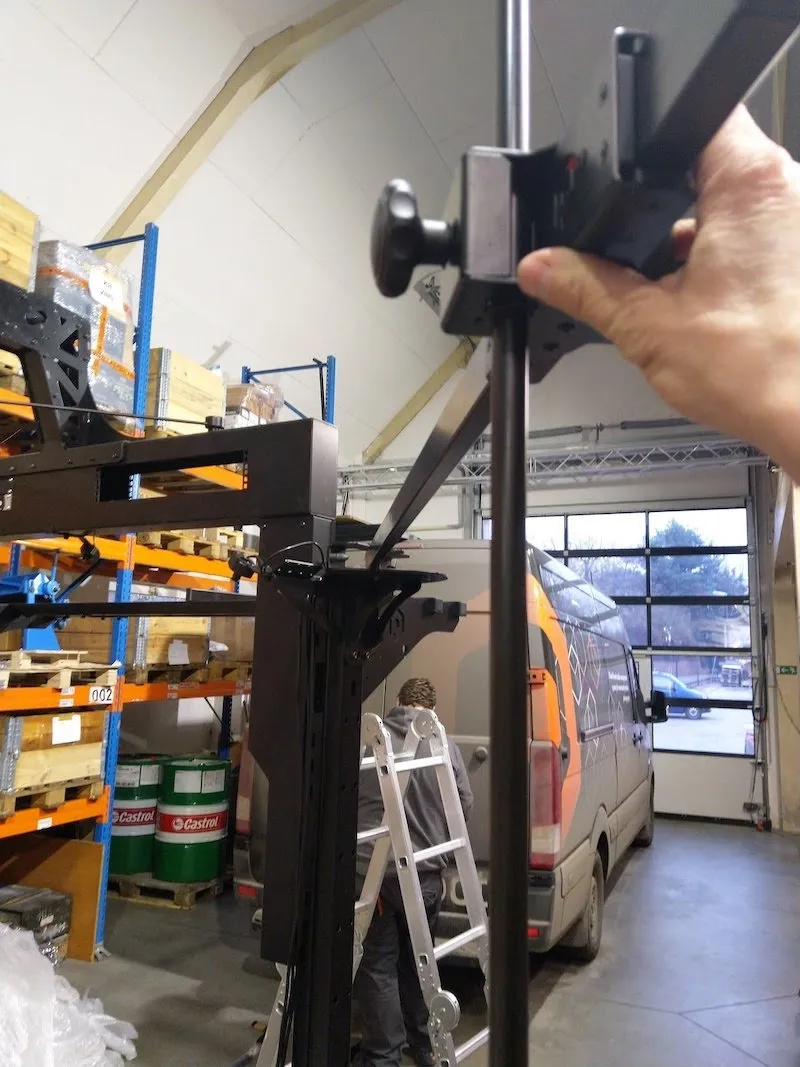
6.3.3. نگهدارندهٔ نور پشتی بالایی را نصب کنید.
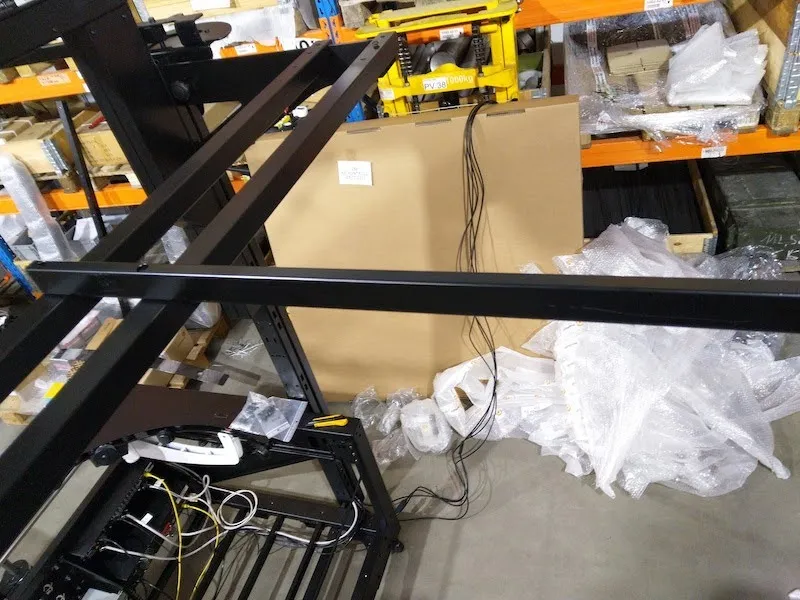
6.3.4. پیچ ایمنی را شل کنید و بیرون بیاورید.
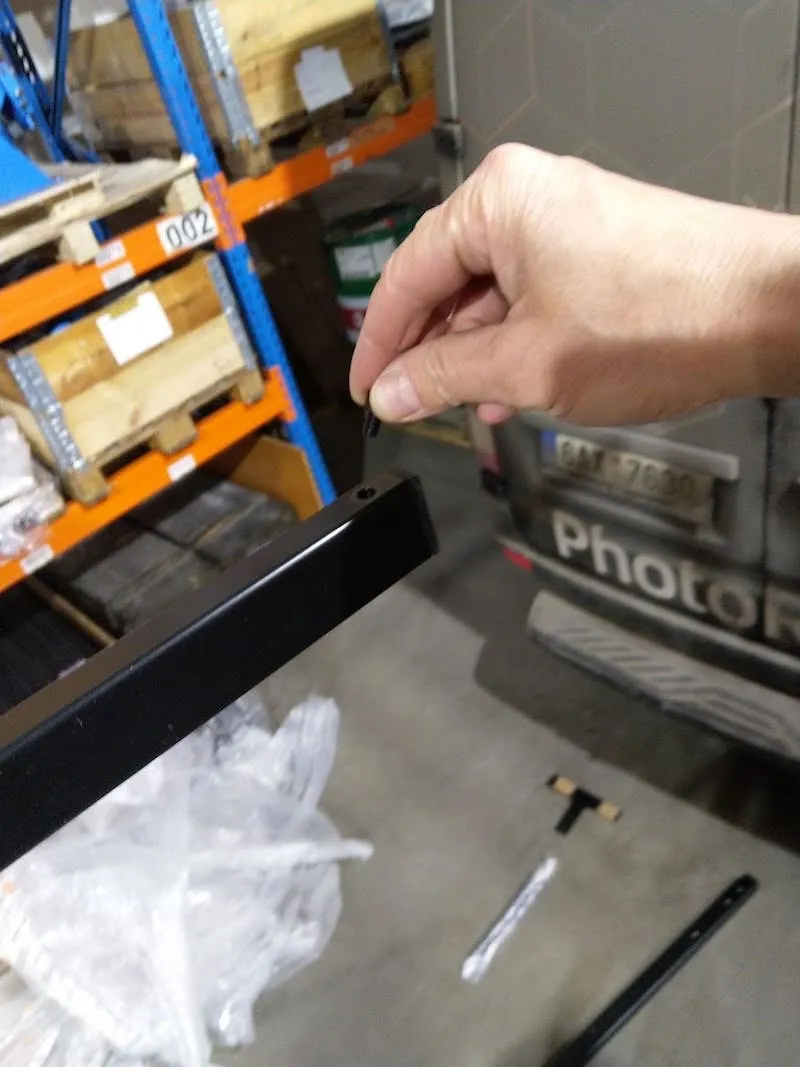
6.3.5. میلهٔ نصب فلاش را وارد کنید و پیچ ایمنی را دوباره ببندید.
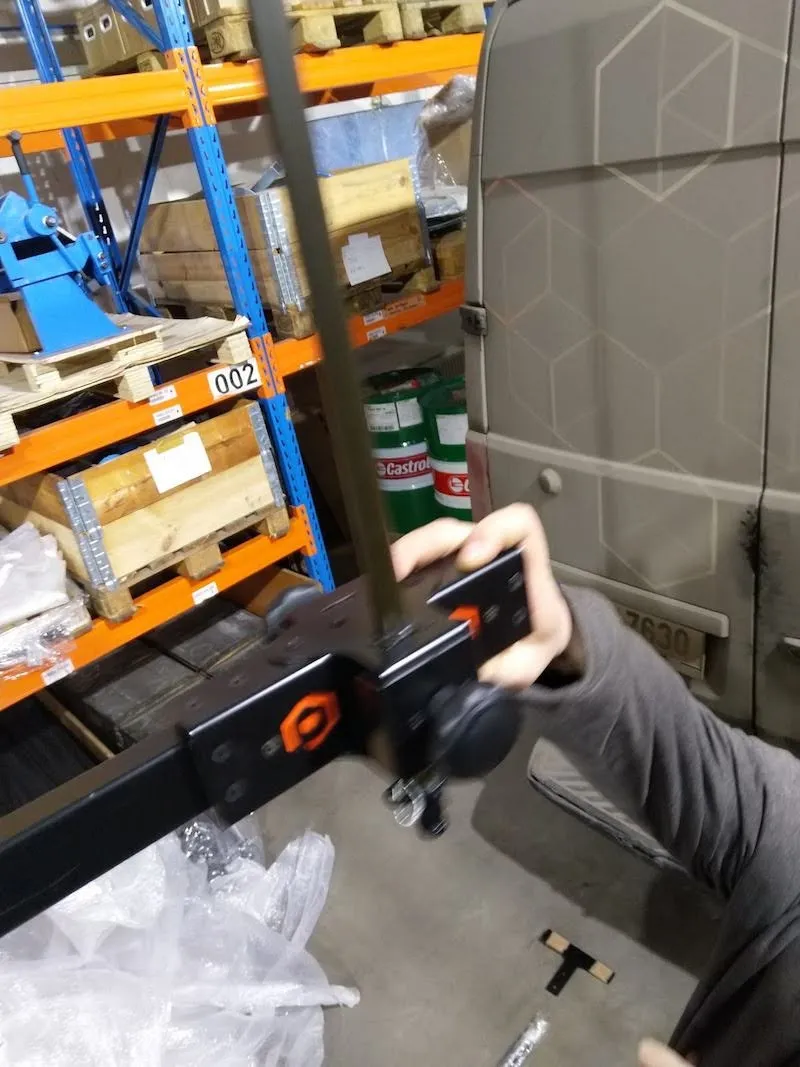
6.3.6. نگهدارندهٔ فلاش پشتی پایینی را مطابق تصاویر زیر نصب کنید.
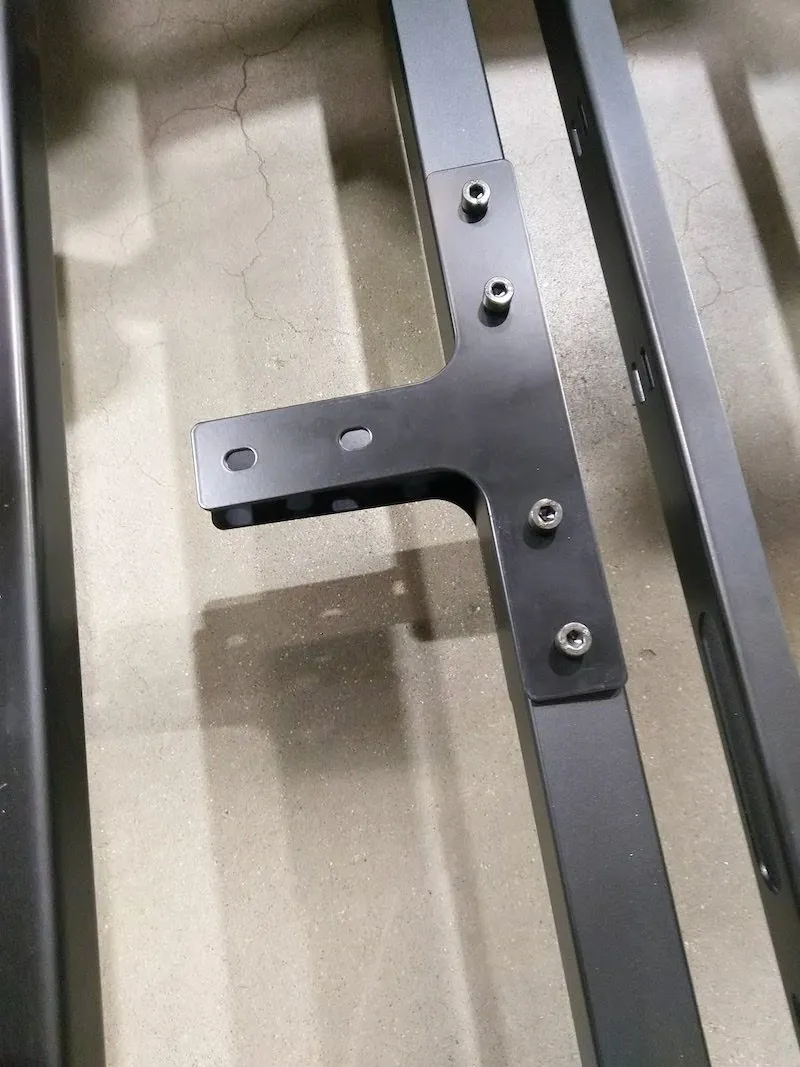
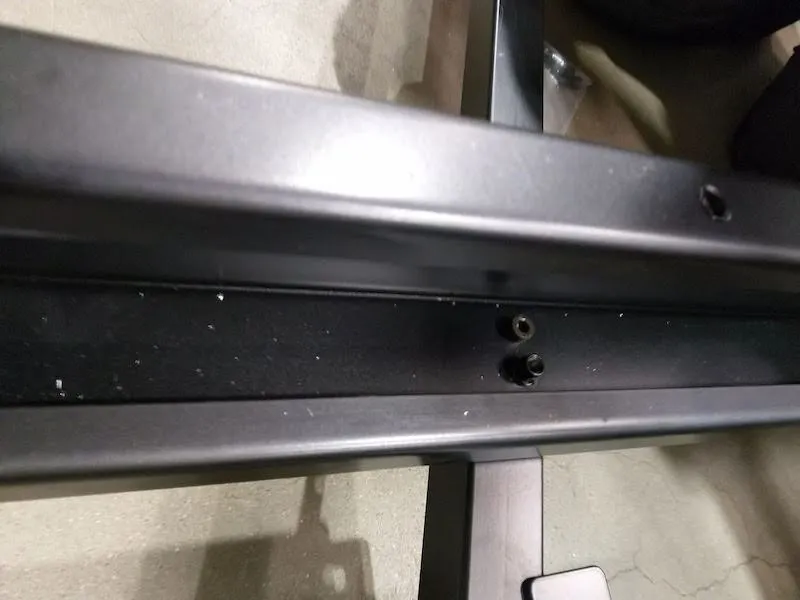
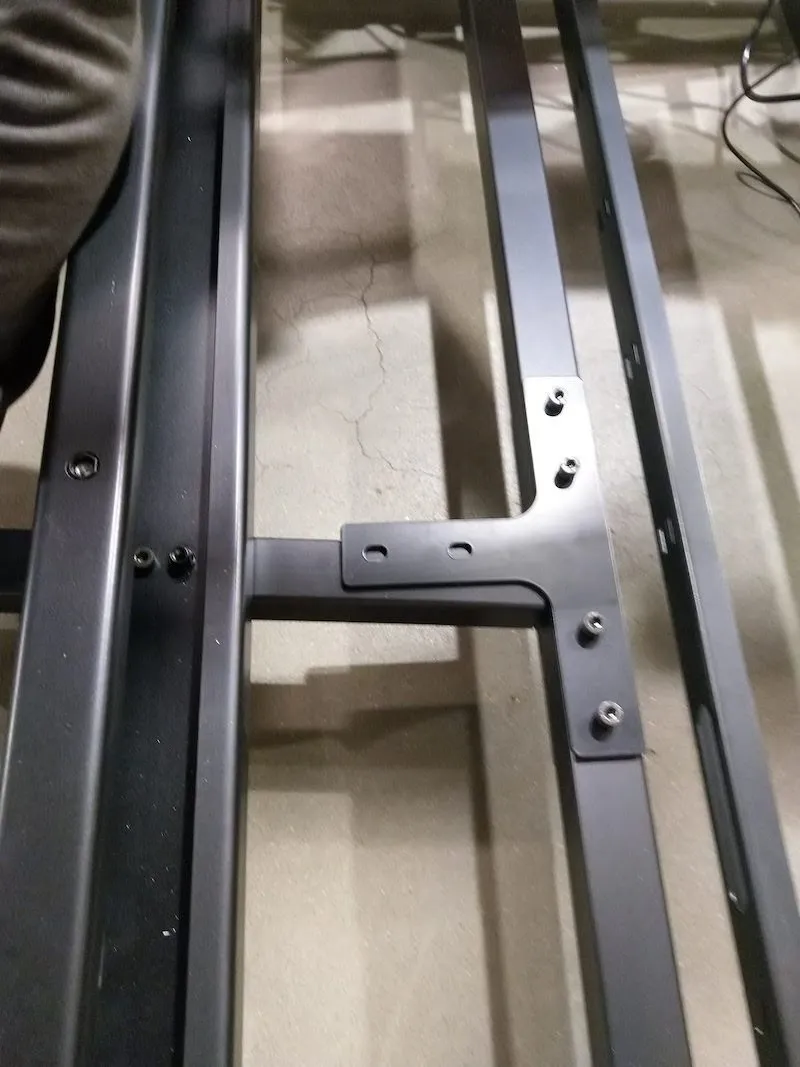
6.4. نصب بازوی دیواری نگهدارندهٔ نور بالایی
6.4.1. قطعات نگهدارندهٔ نور بالایی (بازوی دیواری) را پیدا کنید.
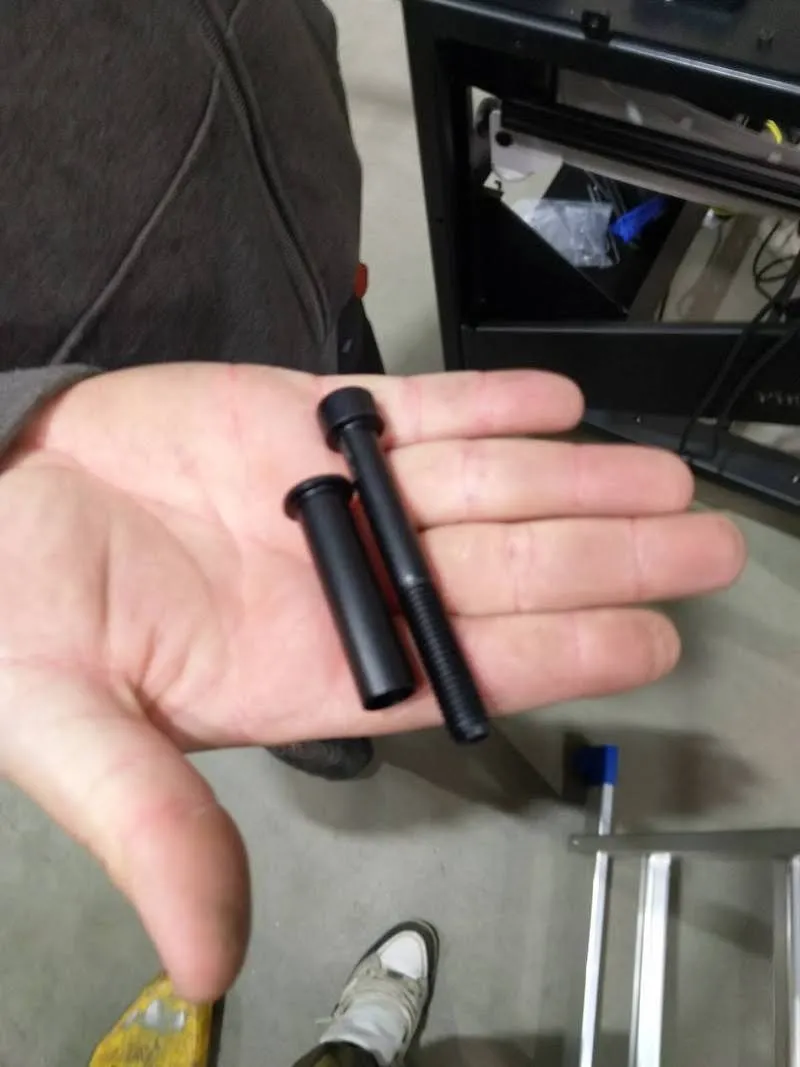
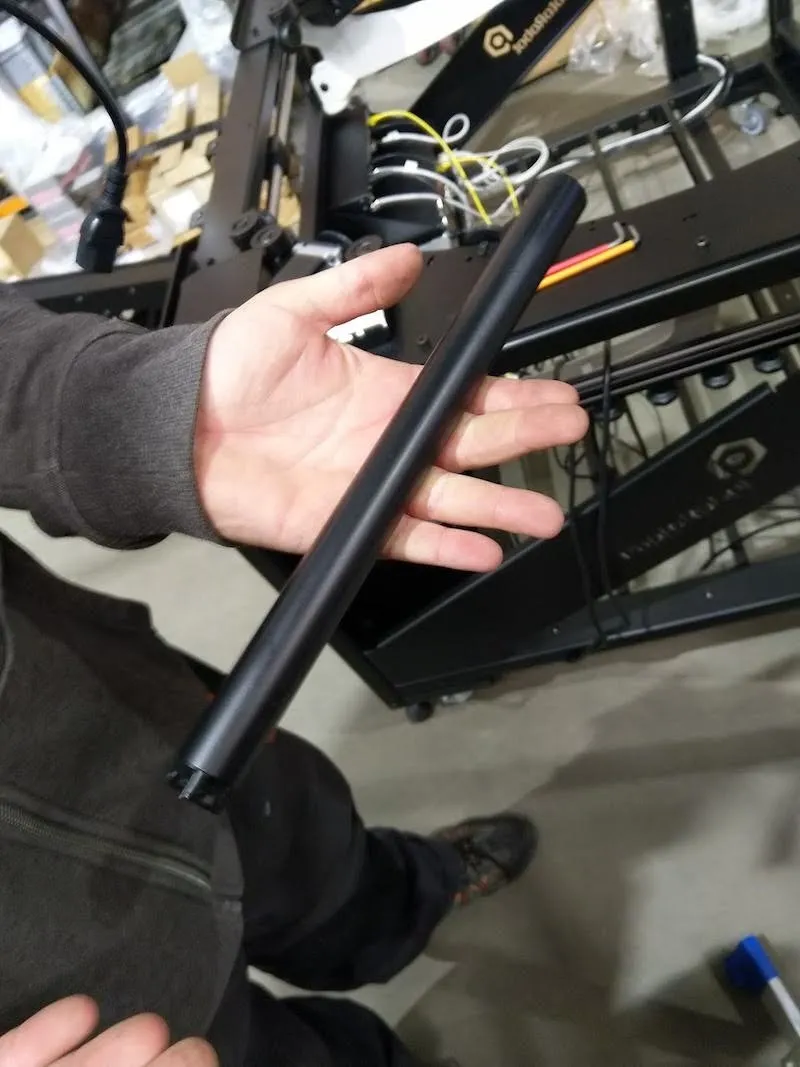
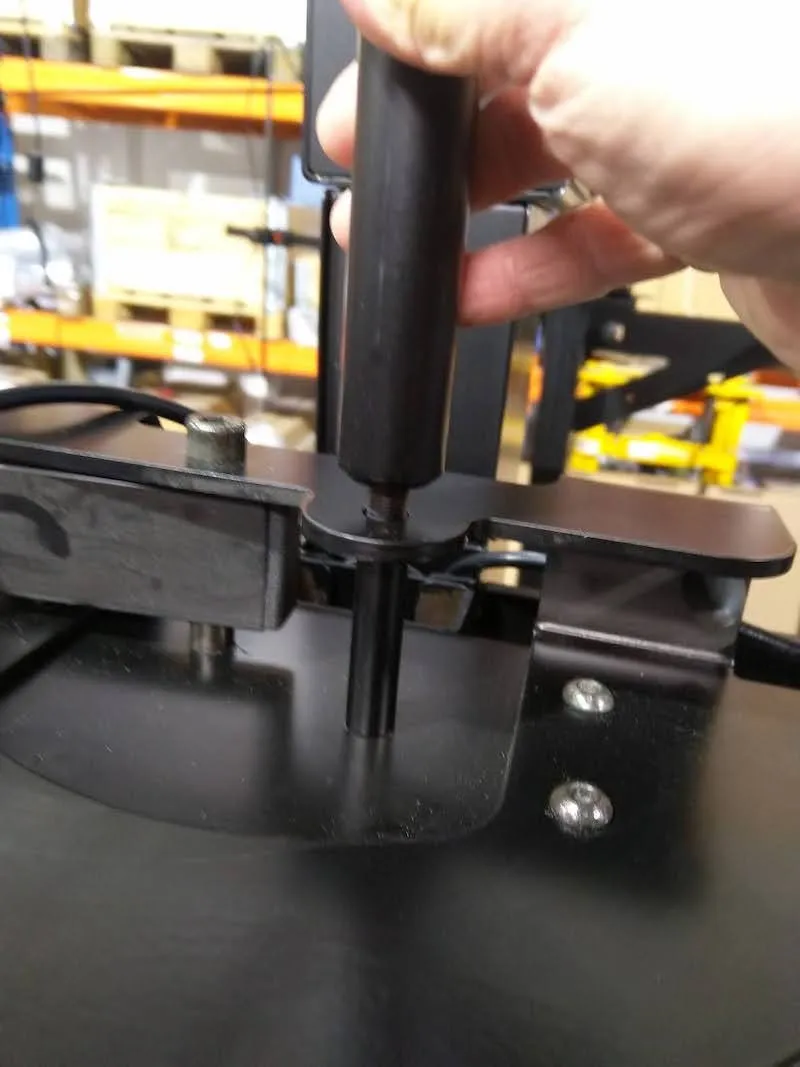
6.4.2. لولهٔ فاصلهانداز را مطابق تصویر زیر قرار دهید.
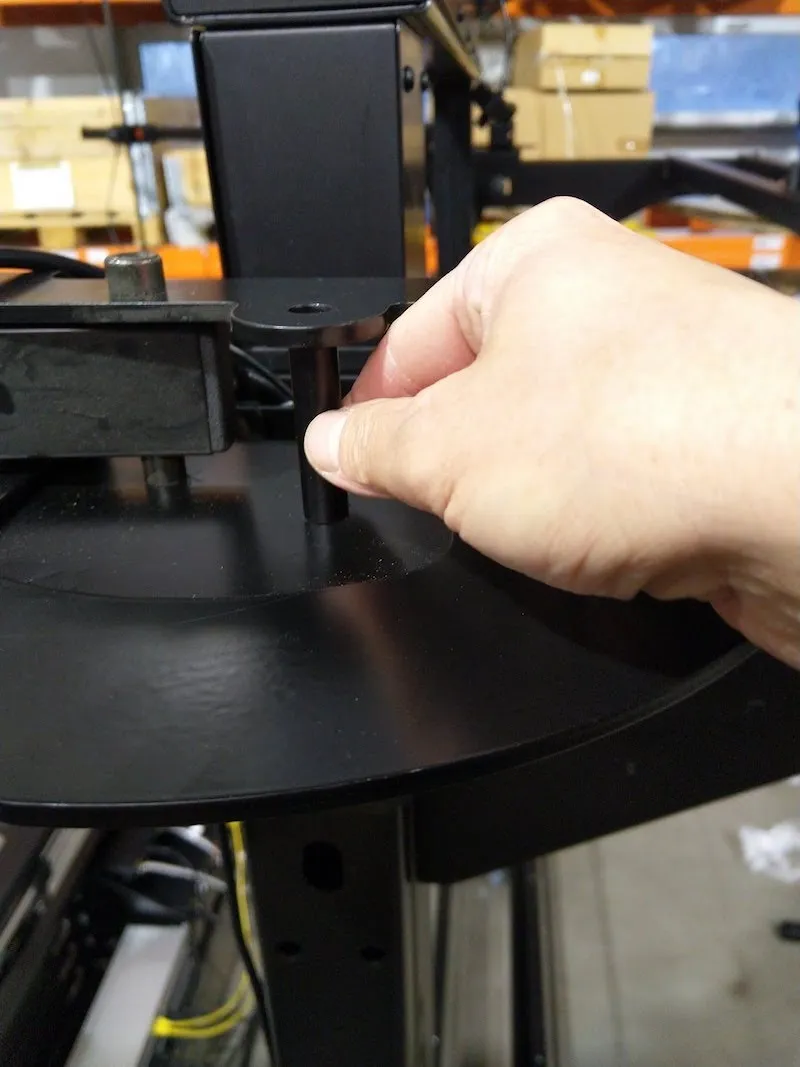
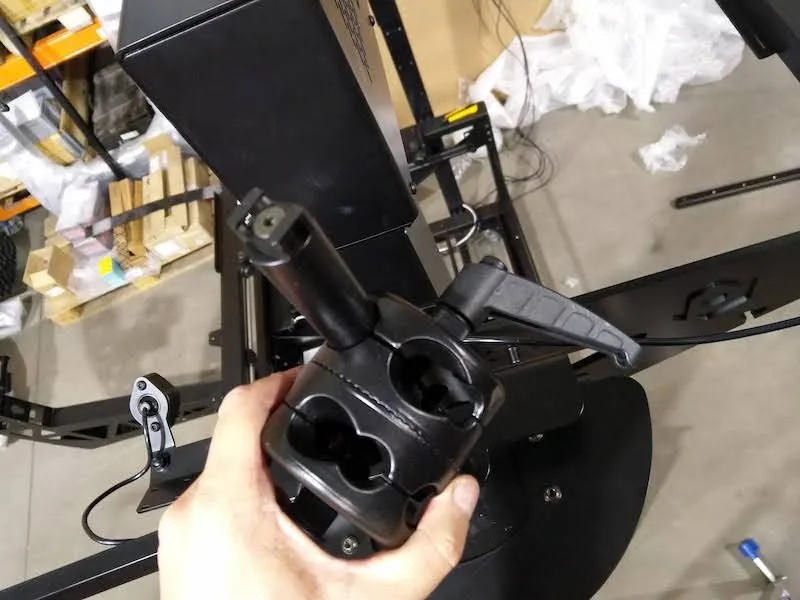
6.4.3. پیچ را وارد کنید و سپس شاخک (antler) را متصل کنید.
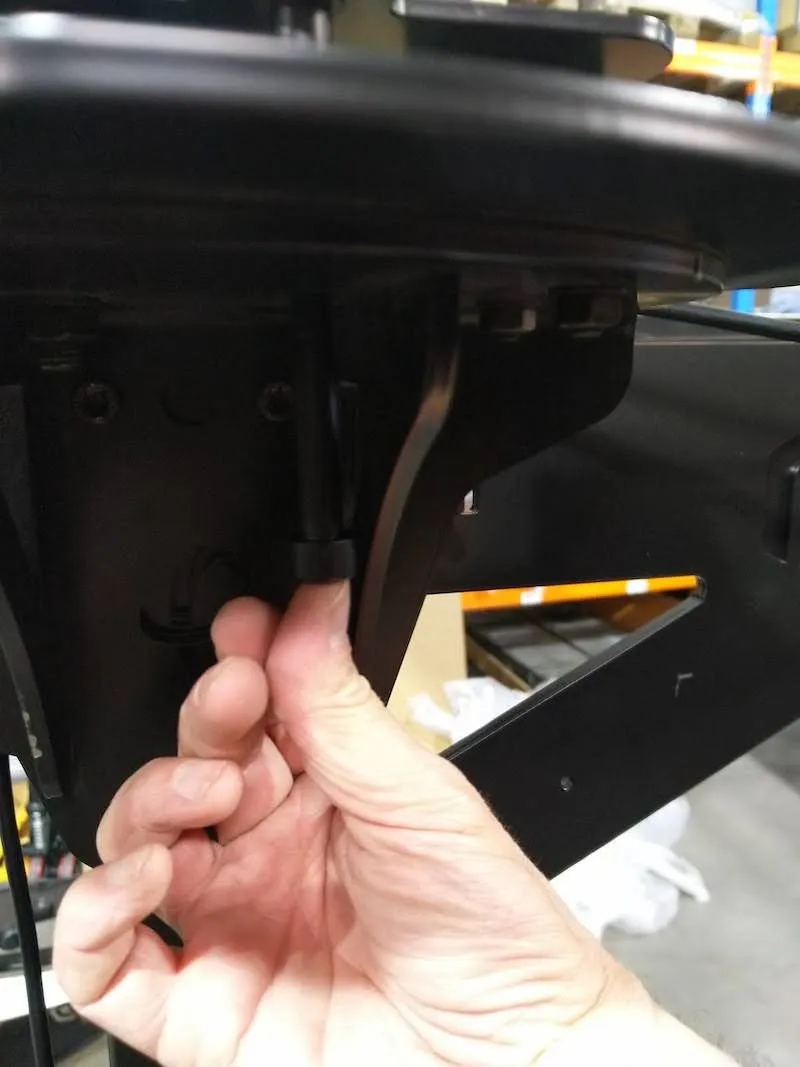
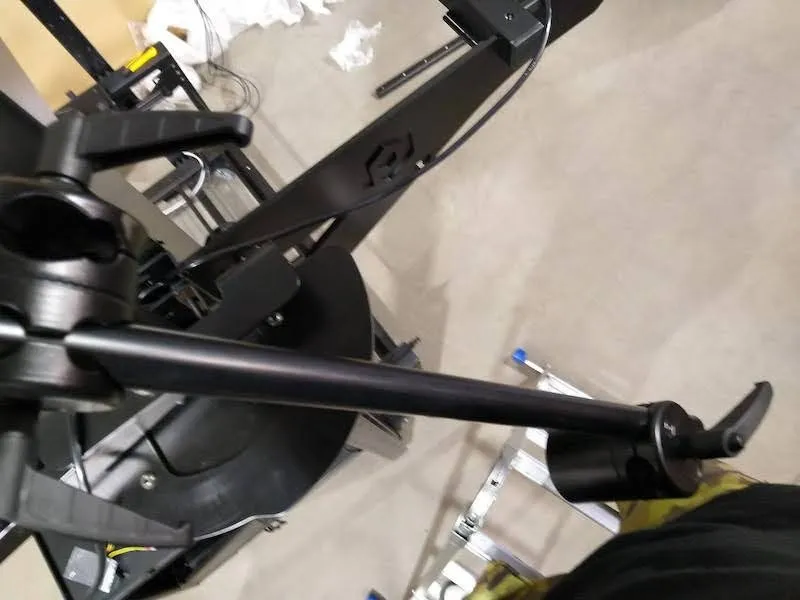
6.4.4. سپس نگهدارندهٔ بازوی دیواری را وارد کنید.
6.4.5. بازوی دیواری را وارد کنید و سپس وزنه را به انتهای آن ببندید.
6.5. طرح اتصال کابلها
6.5.1. در پایان، کابلهای باقیمانده را به همهٔ دستگاهها متصل کنید، کابلها را در قسمت پایین مرتب کنید و با بست کابل آنها را به هم ببندید.
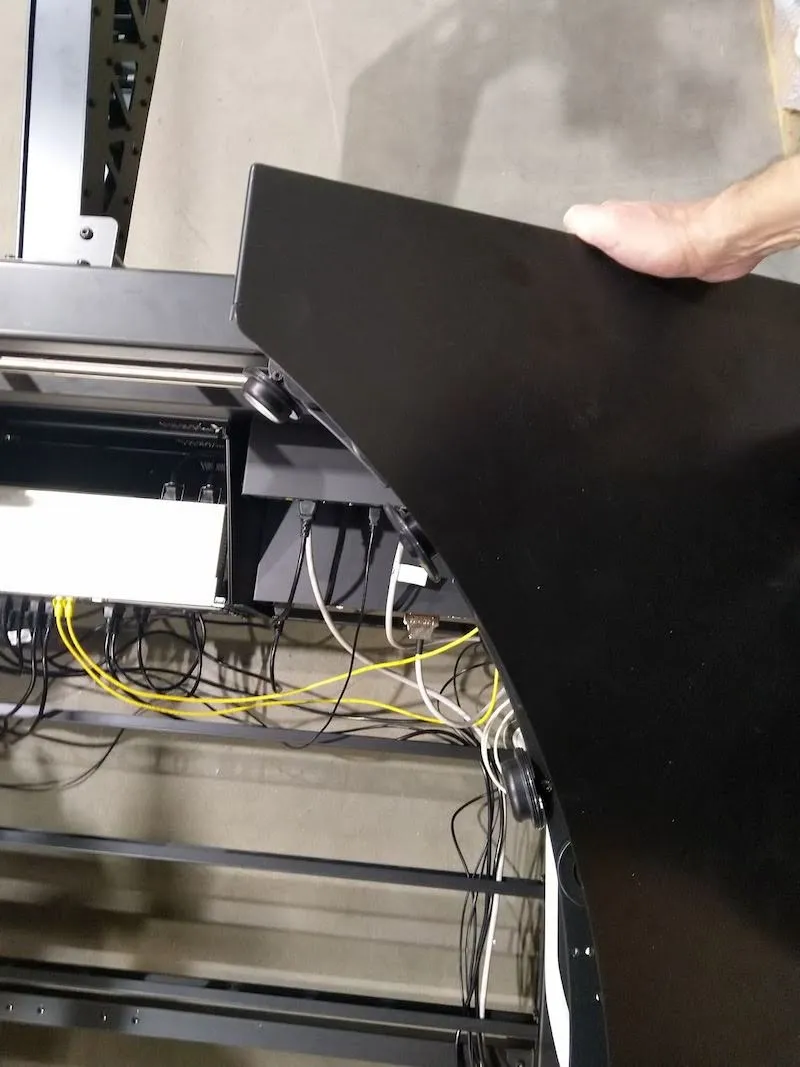
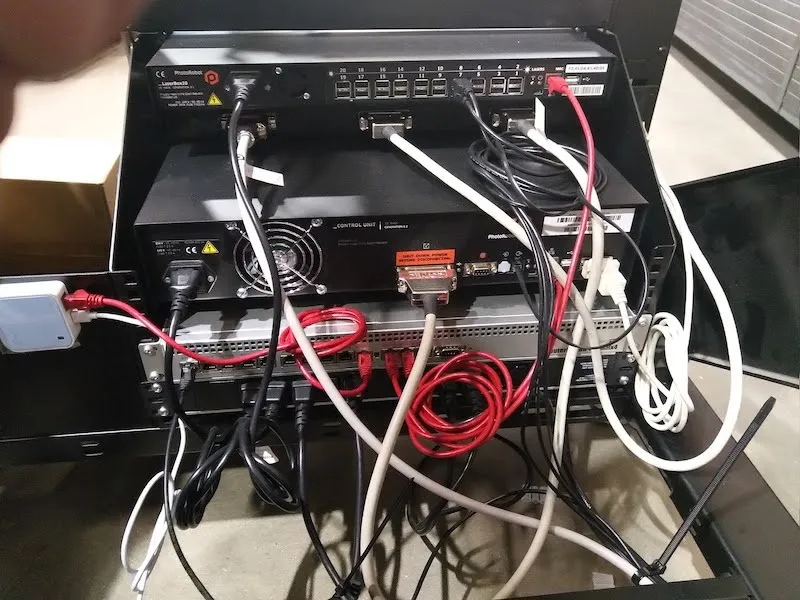
6.5.2. به پیکربندی روتر دقت کنید (پورتهای 1 تا 12 = LAN، پورت 13 = اینترنت). سپس دو درپوش بالایی روی چرخهای هدایت صفحه را باز کنید و کنار بزنید.
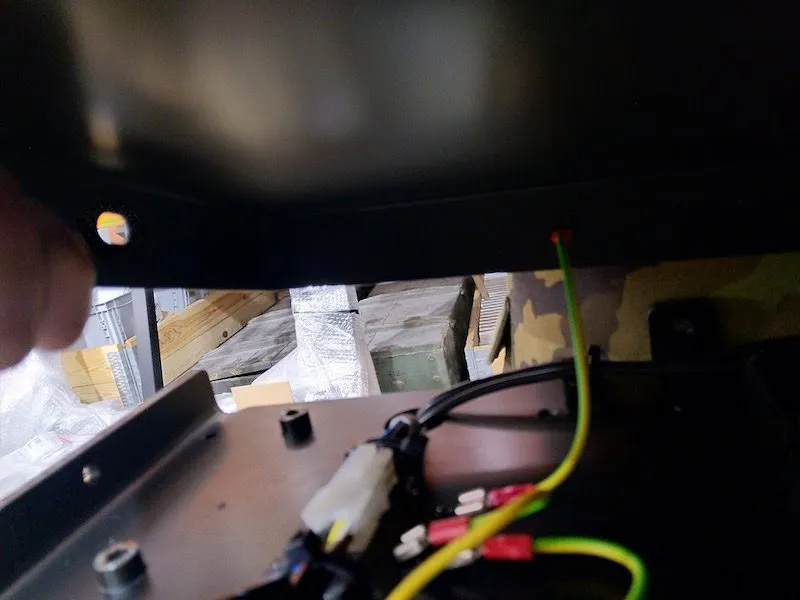
6.5.3. فراموش نکنید که سیمهای اتصال زمین را جدا کنید.
7. نصب صفحه در CL1300 / CL850
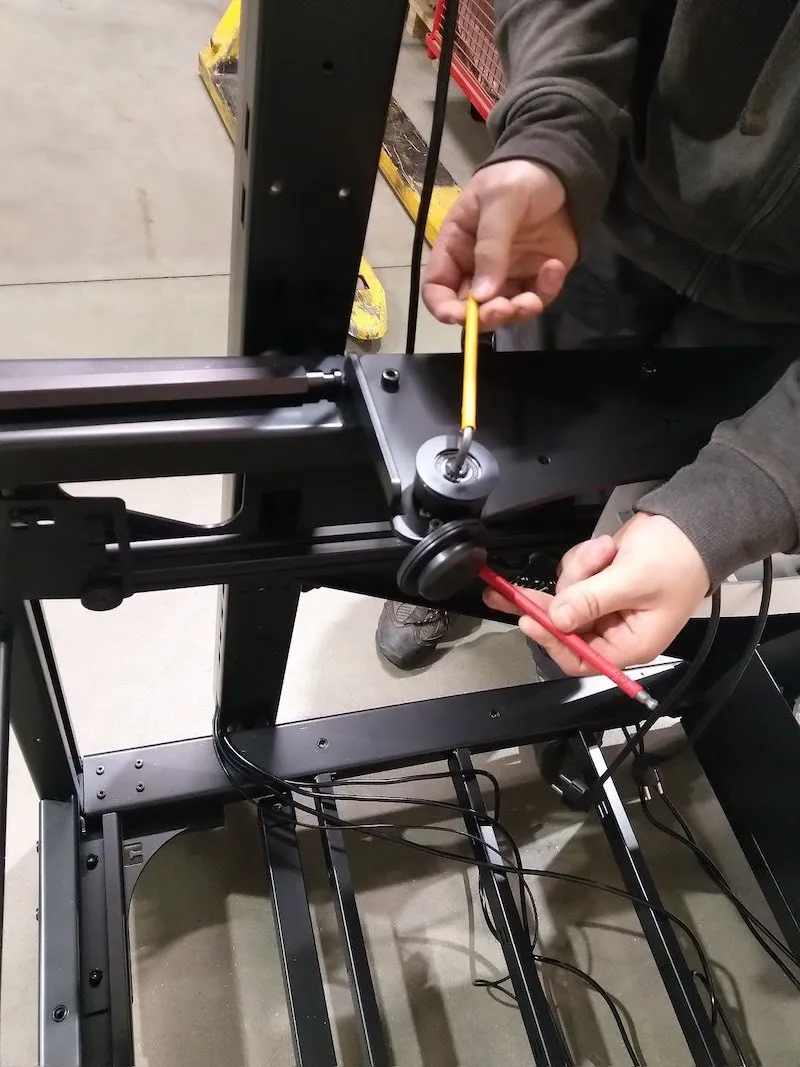
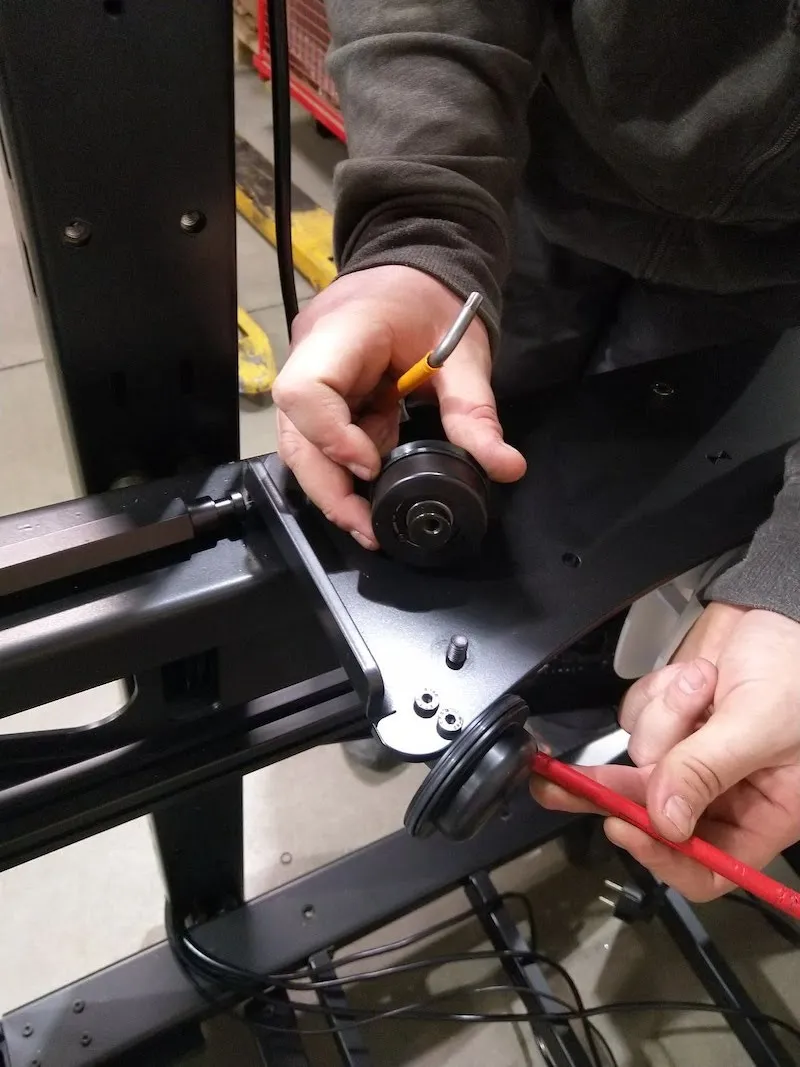
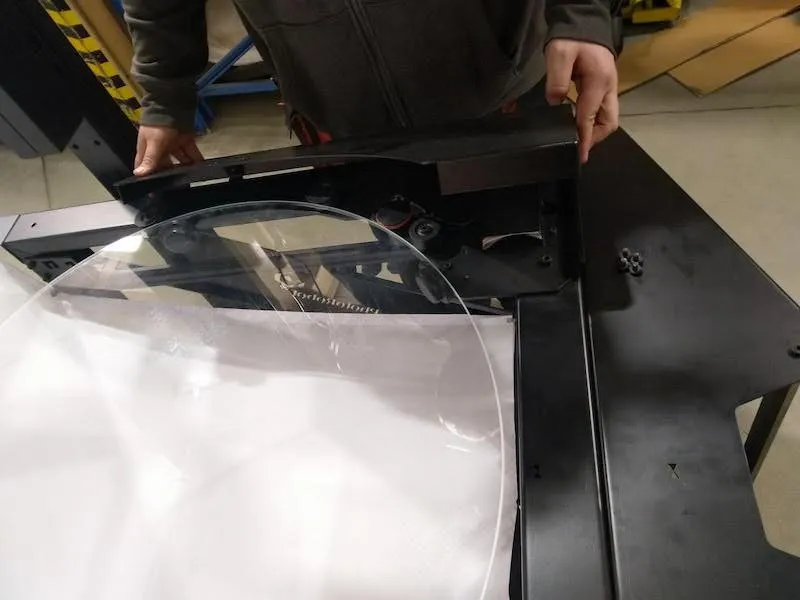
7.1. سپس برای نصب صفحهٔ Centerless Table، یک چرخ عقب را شل کنید و بیرون بیاورید و برای راهنمایی از عکسهای زیر استفاده کنید.
7.2. صفحهٔ شیشهای را پیدا کنید (1300 mm برای CL1300 یا 850 mm برای CL850).
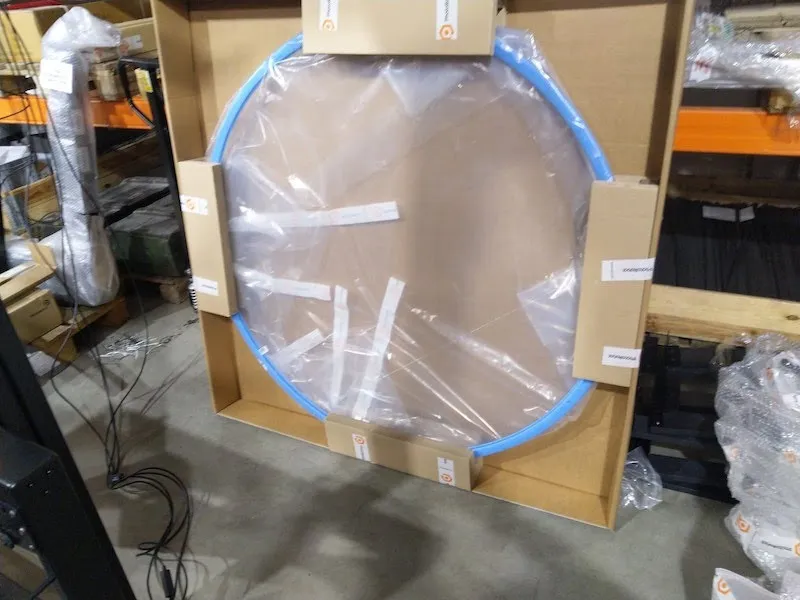
7.3. صفحهٔ شیشهای را با دقت روی چرخهای نگهدارنده قرار دهید و مطمئن شوید که شیار روی صفحهٔ شیشهای رو به پایین است.
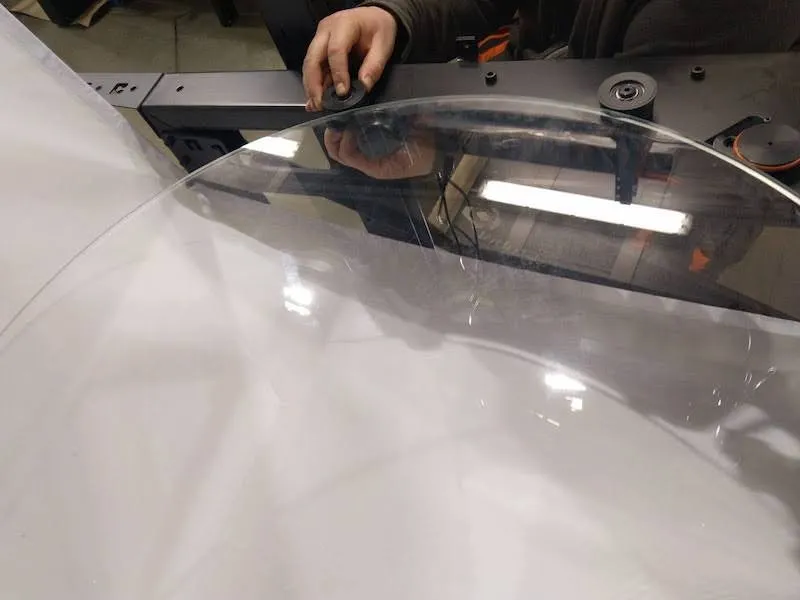
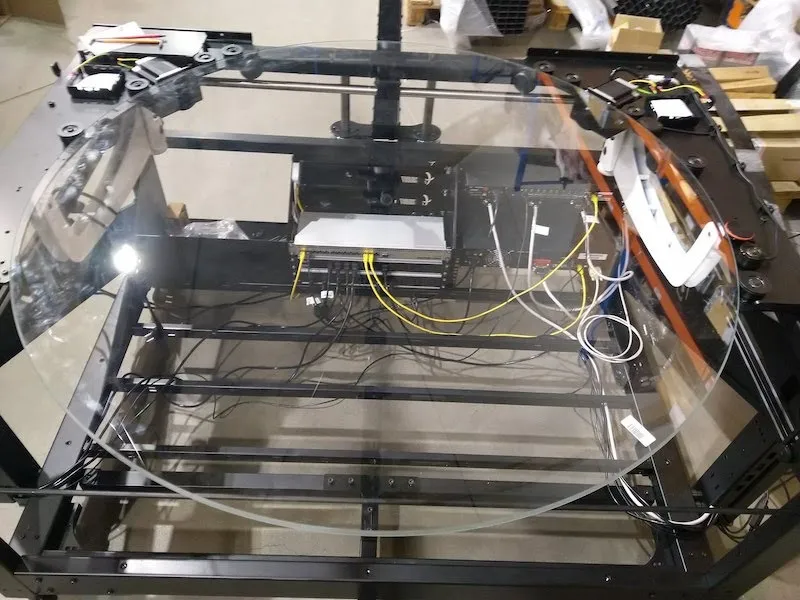
7.4. چرخ بیرونآوردهشده را دوباره در جای خود قرار دهید و نصب کنید.
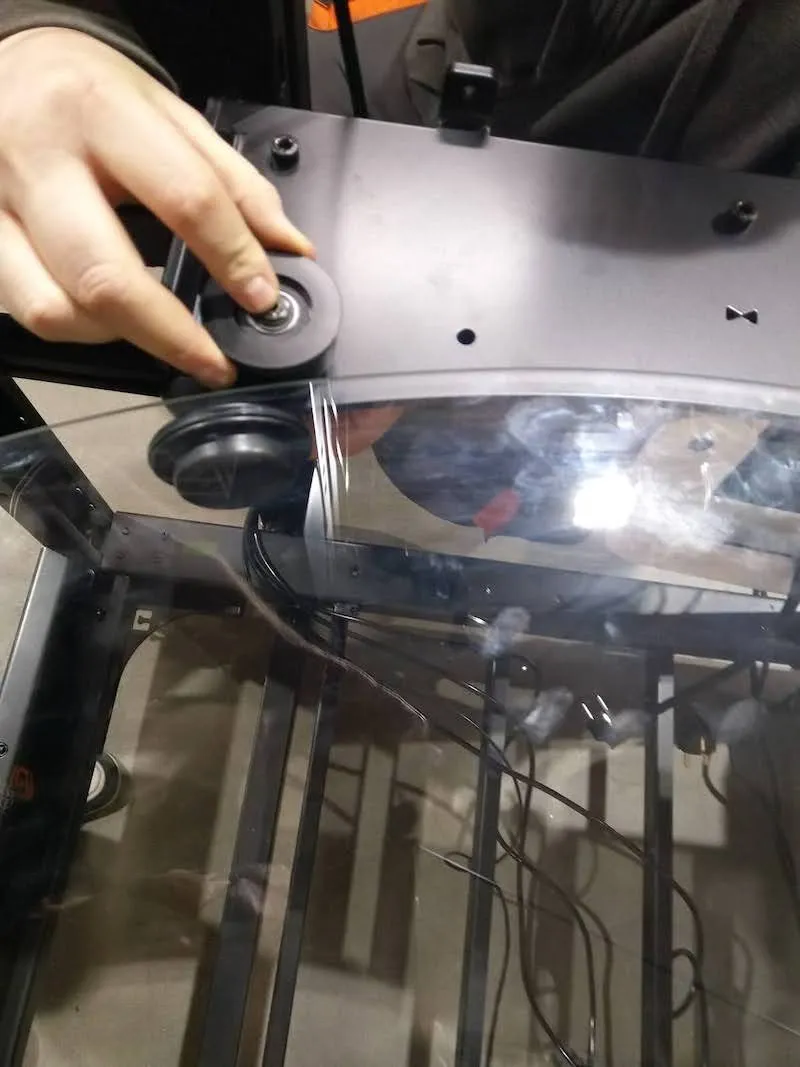
7.5. چرخ جانبی دارای حلقههای لاستیکی را تنظیم کنید و مطمئن شوید که حلقهها با شیشه تماس دارند. توجه: میزان فشار صحیح بهگونهای است که هنگام چرخش شیشه بتوانید هر چرخ را با دست نگه دارید و متوقف کنید.
7.6. دو درپوش بالایی چرخهای هدایت صفحهٔ شیشهای را دوباره در جای خود قرار دهید و پیچهای آنها را سفت کنید.
8. مونتاژ پسزمینهٔ CL1300 / CL850
8.1. برای مونتاژ پسزمینه، پسزمینهٔ سفید Centerless Table را پیدا کنید.
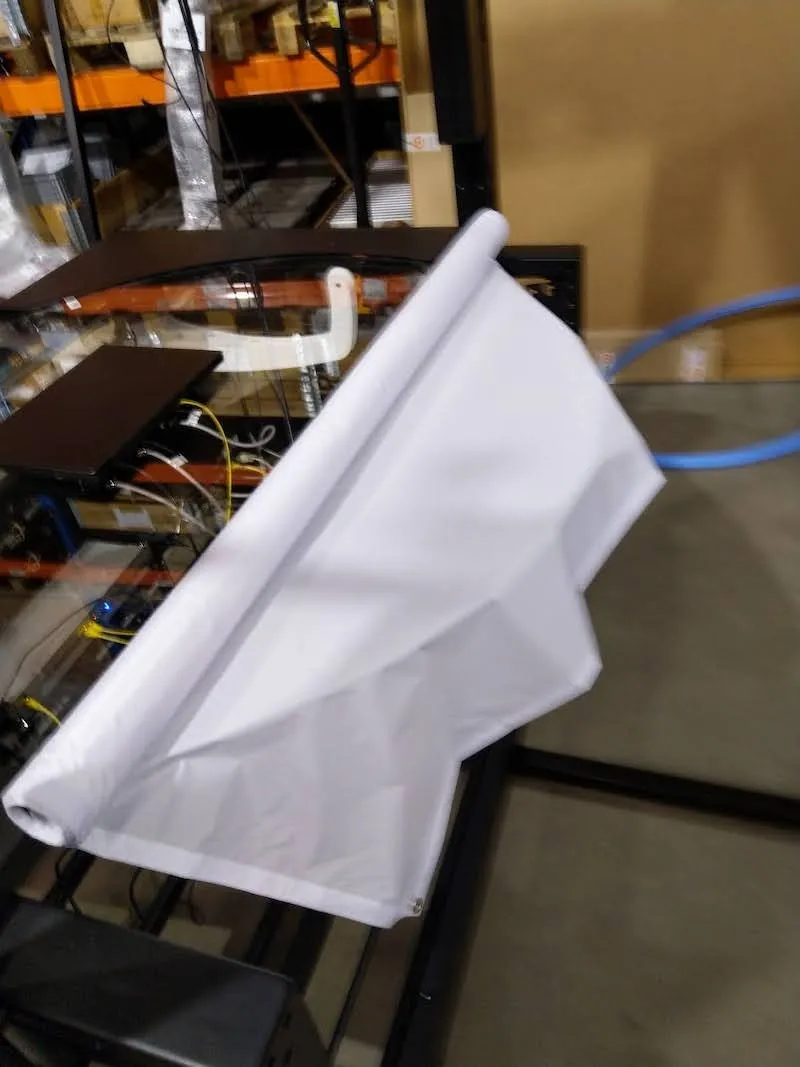
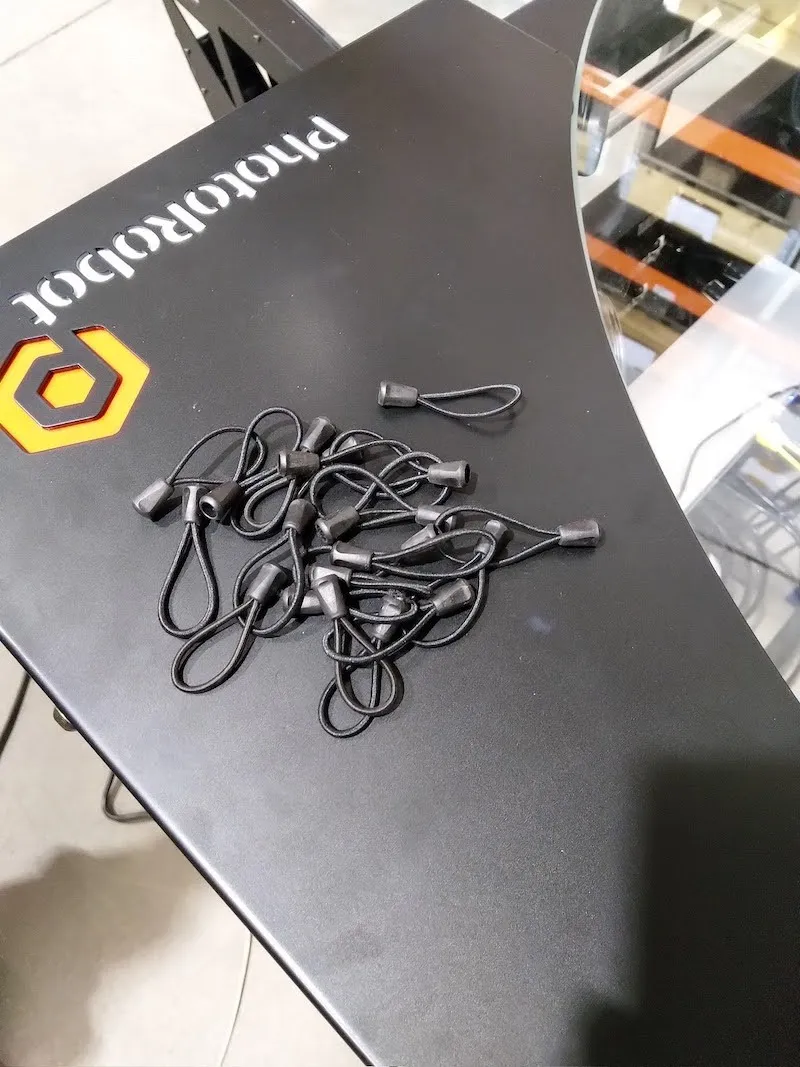
8.2. سپس گیرههای لاستیکی را برای پسزمینه آماده کنید.
8.3. با بستن گیرههای لاستیکی روی کنسول نگهدارنده پسزمینه، پسزمینه را محکم کنید.
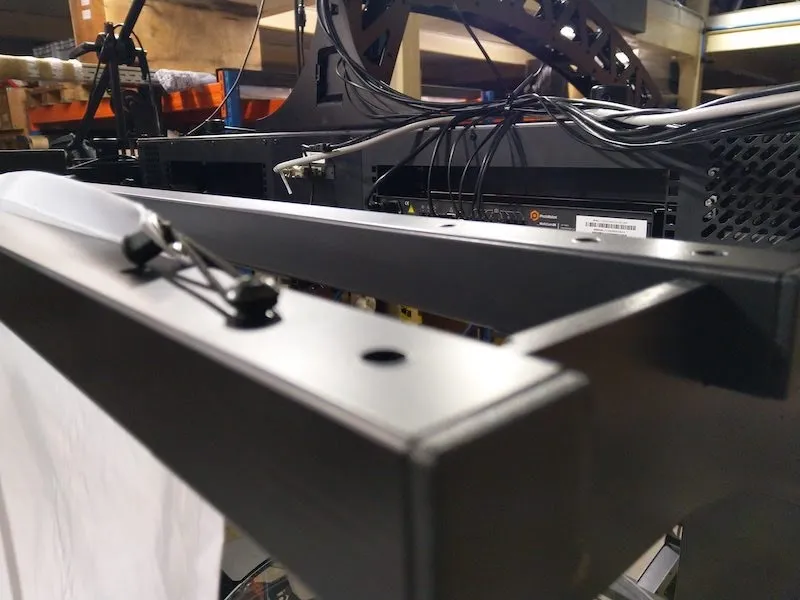
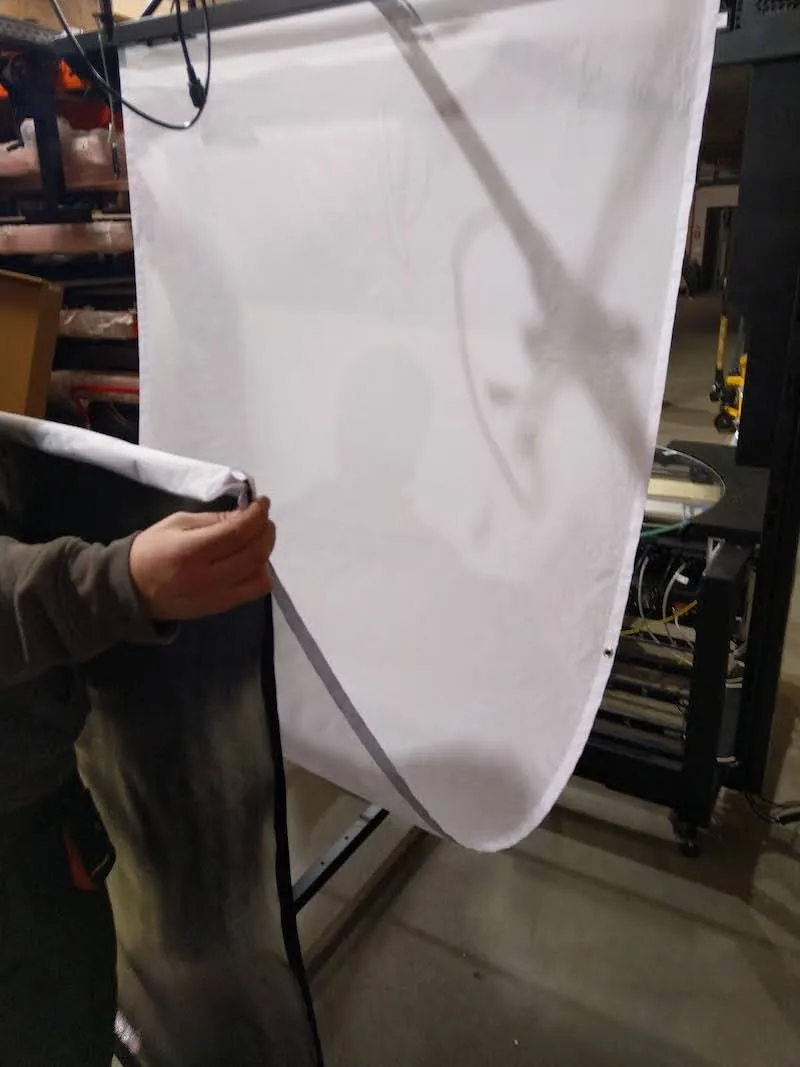
8.4. پسزمینه سفید را به موقعیت نهایی ببرید و با گیرههای لاستیکی محکم کنید.
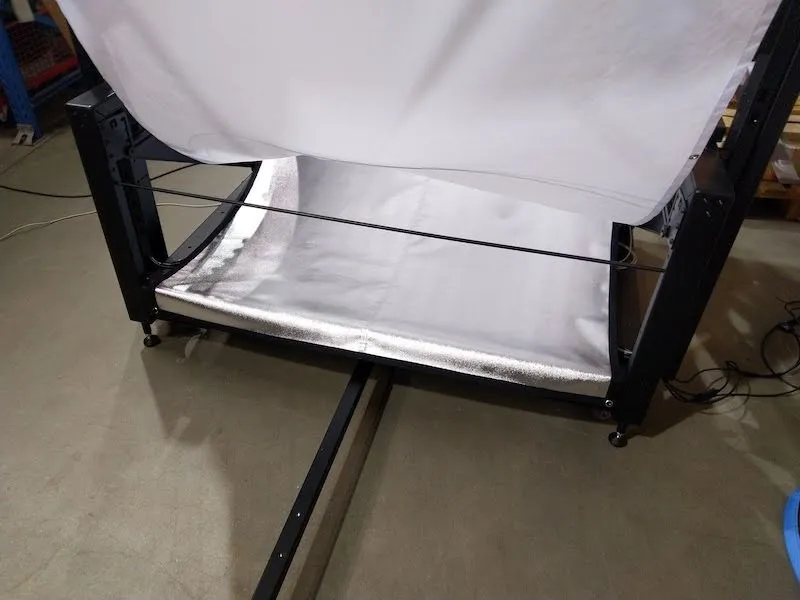
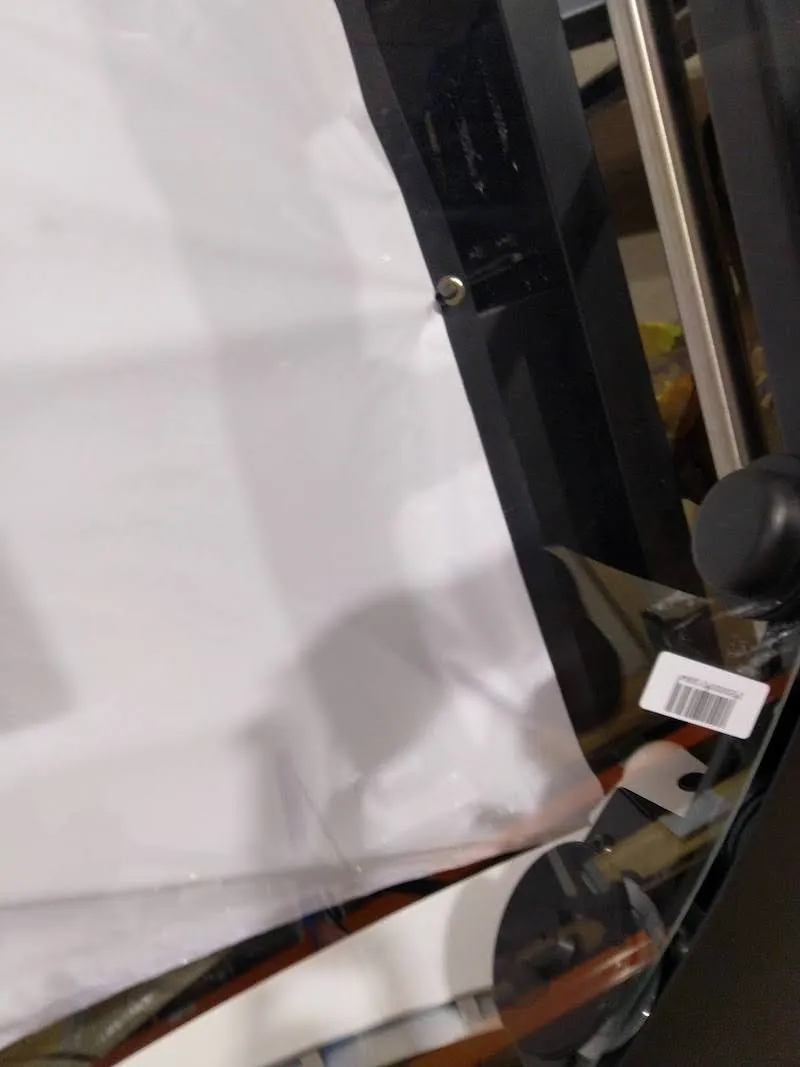
8.5. نگهدارندههای پسزمینه را دوباره در جای خود نصب کنید.
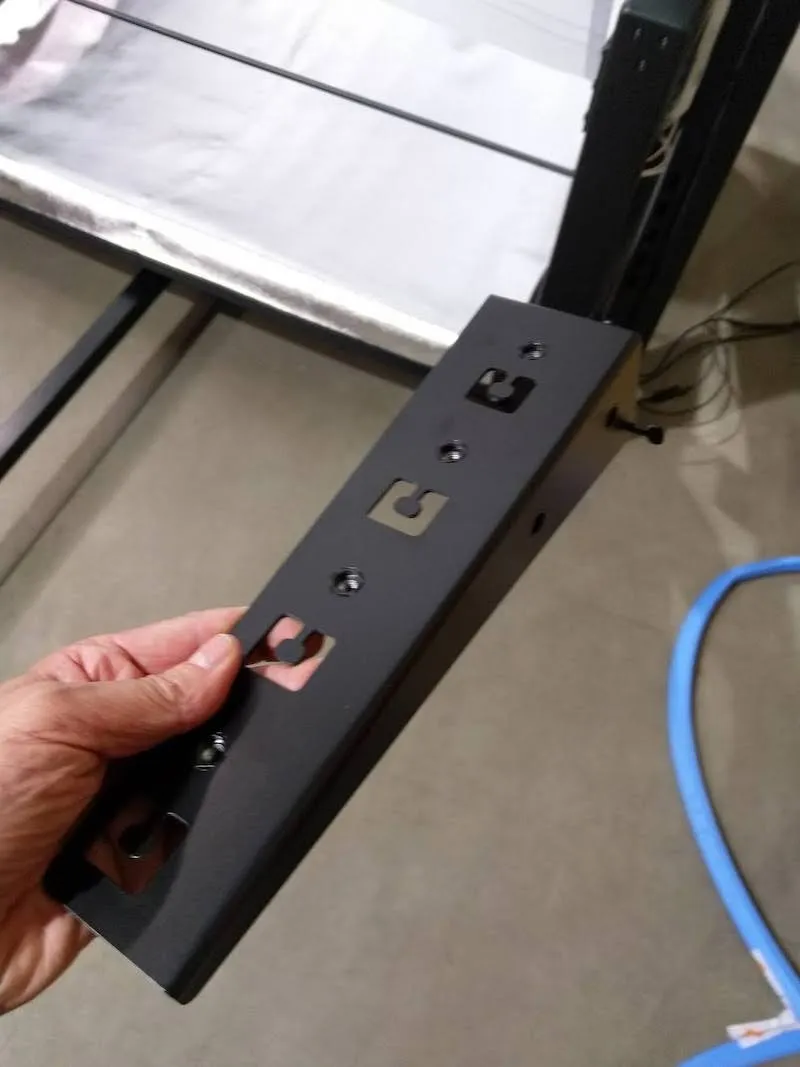
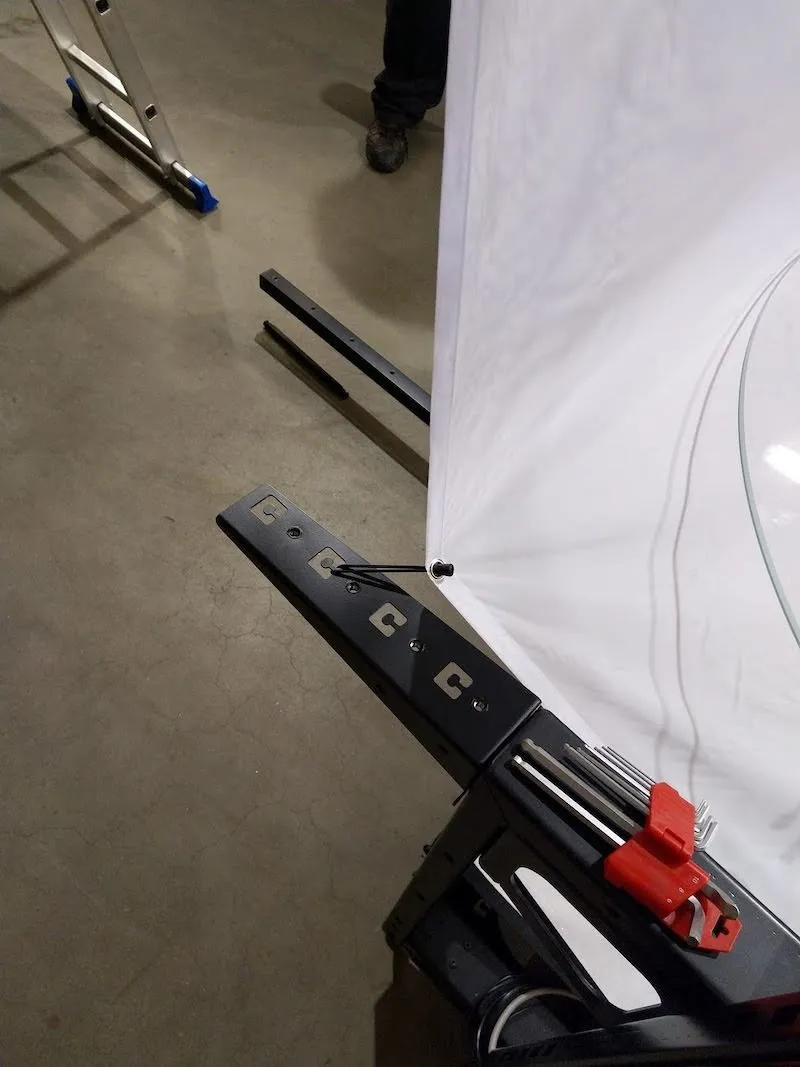
8.6. سپس، اگر CL1300 را مونتاژ میکنید، روکشهای کناری را پیدا کنید و هر کدام را باز کنید. اگر CL850 را مونتاژ میکنید، توجه داشته باشید که این دستگاه روکش کناری ندارد؛ در این صورت به مرحله 8.9 بروید.
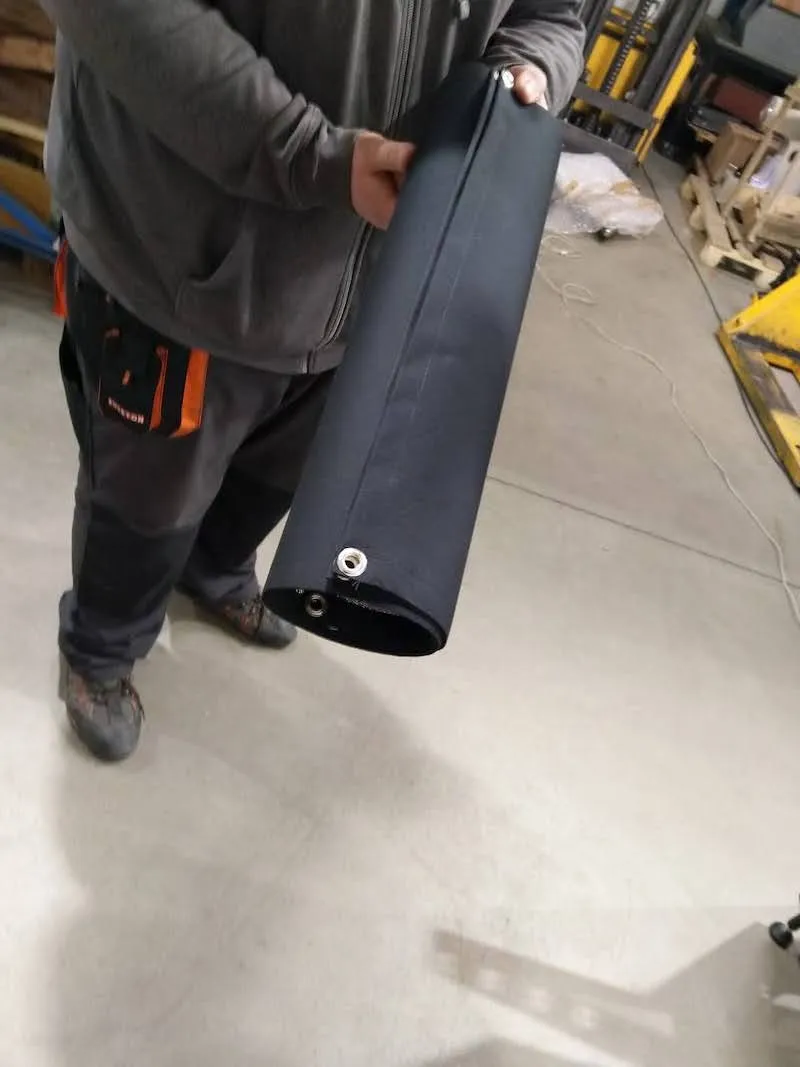
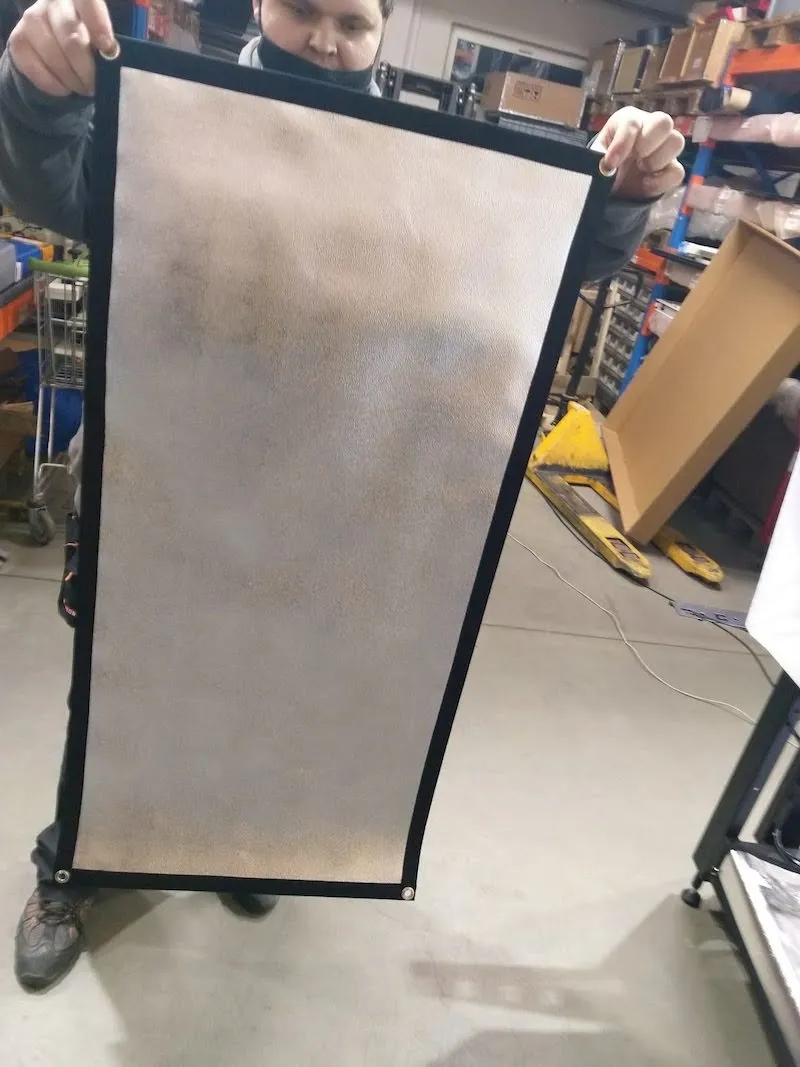
8.7. روکشهای کناری را به سمت راست و چپ Centerless Table محکم کنید.
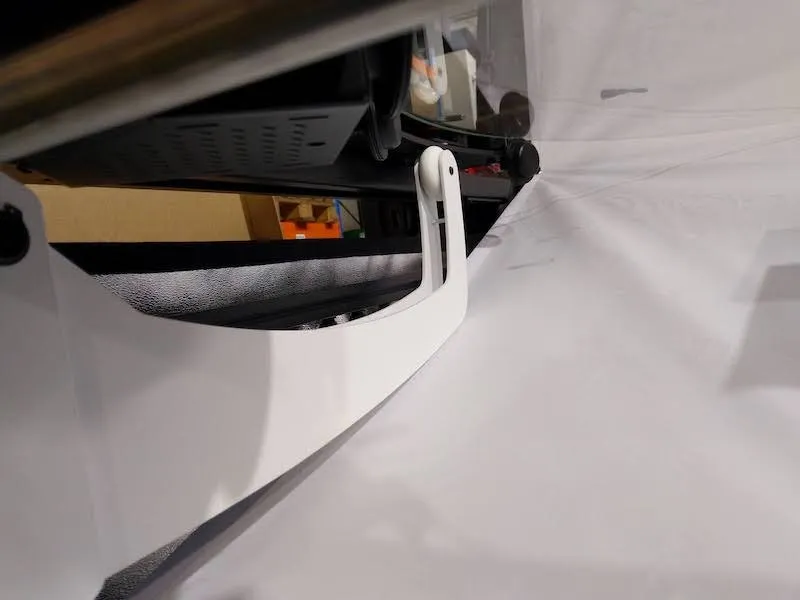
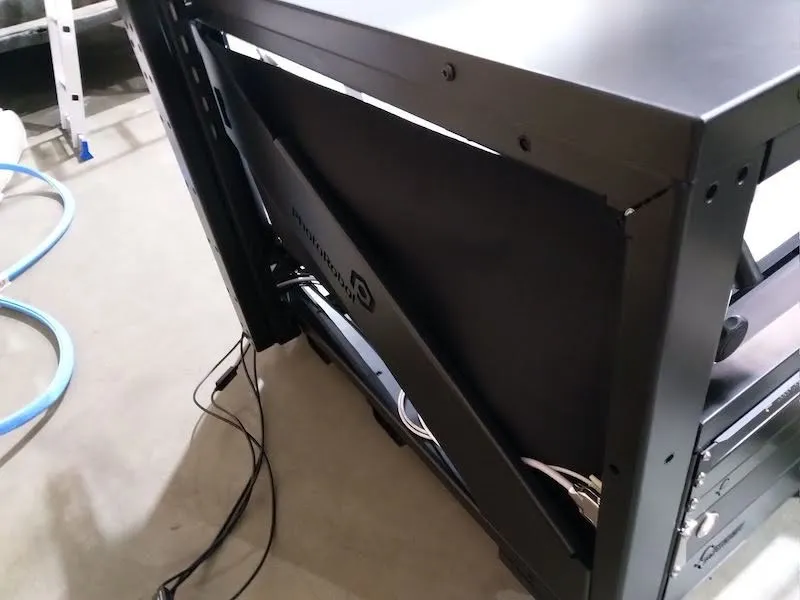
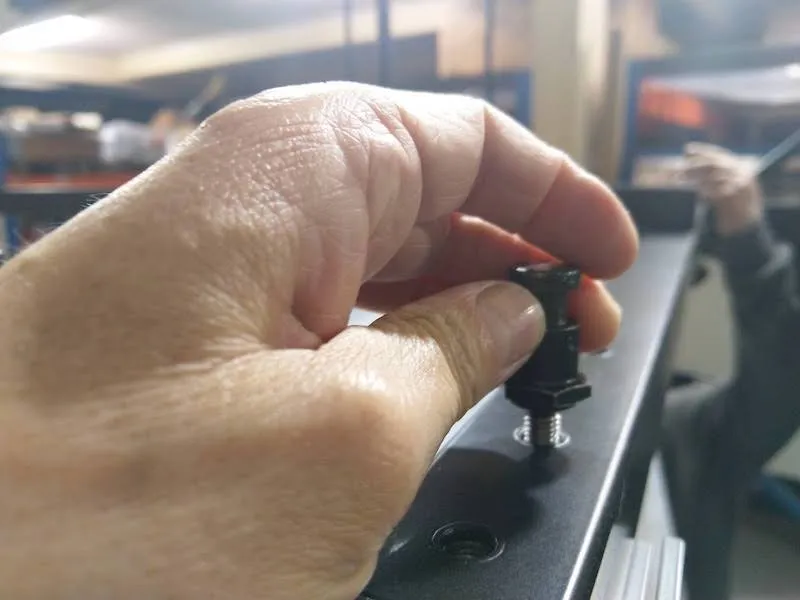
8.8. 2 عدد پین را در کنسول نگهدارنده پسزمینه قرار دهید و پینها را در جای خود پیچ کنید.
8.9. سپس چنگالها را روی پینها قرار دهید و در موقعیت خود محکم کنید.
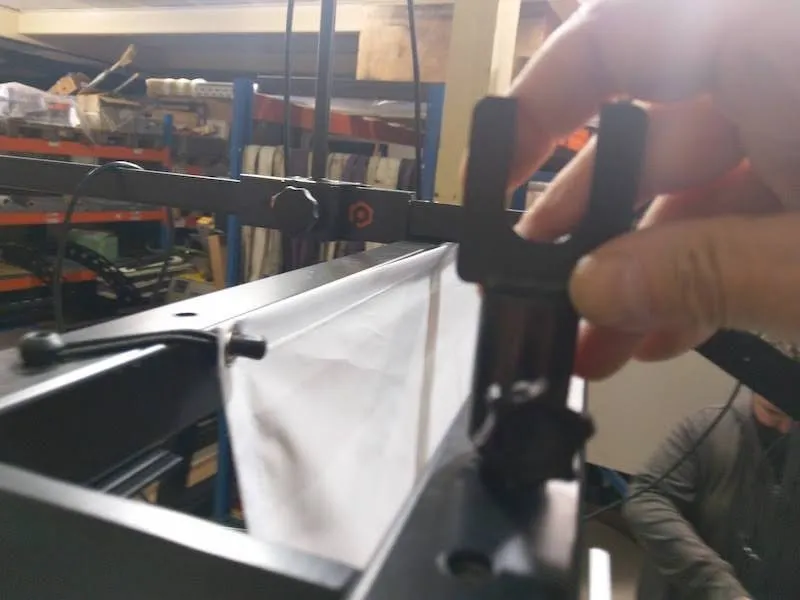
8.10. پسزمینه سیاهکننده را پیدا کنید و آن را داخل چنگالها قرار دهید.
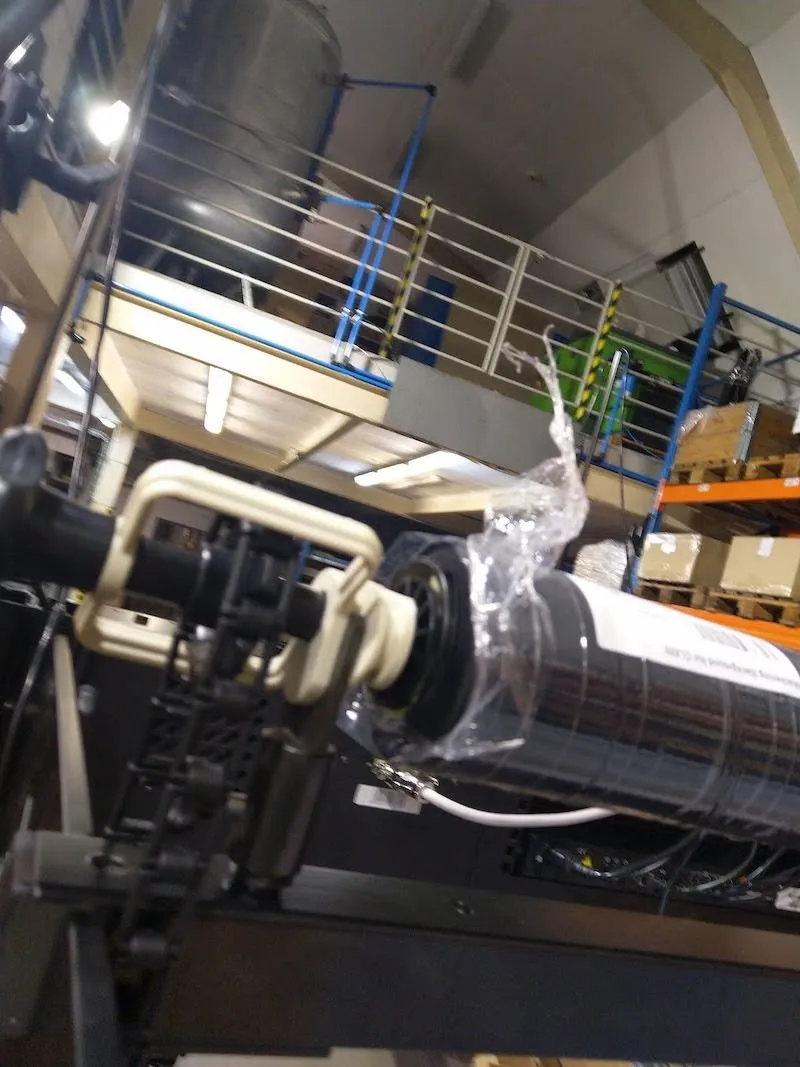
8.11. زنجیر پلاستیکی را که پسزمینه سیاهکننده را کنترل میکند، آماده کنید.
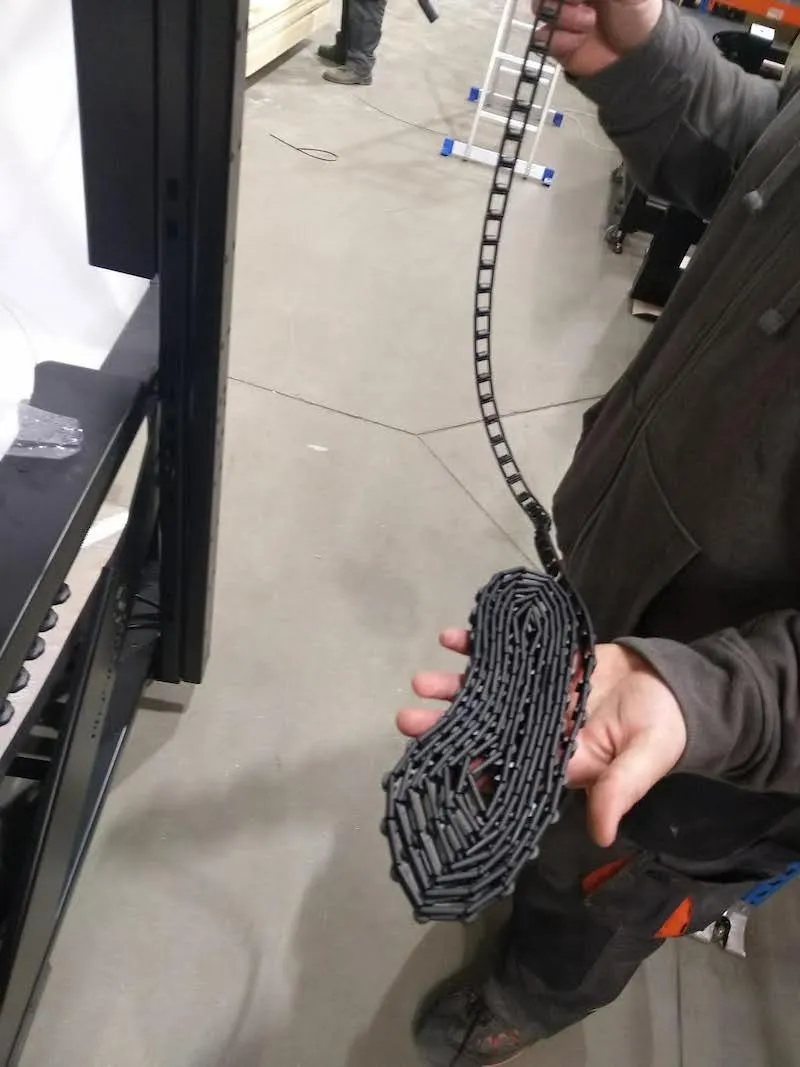
8.12. زنجیر را مطابق تصویر زیر روی چرخدنده قرار دهید.
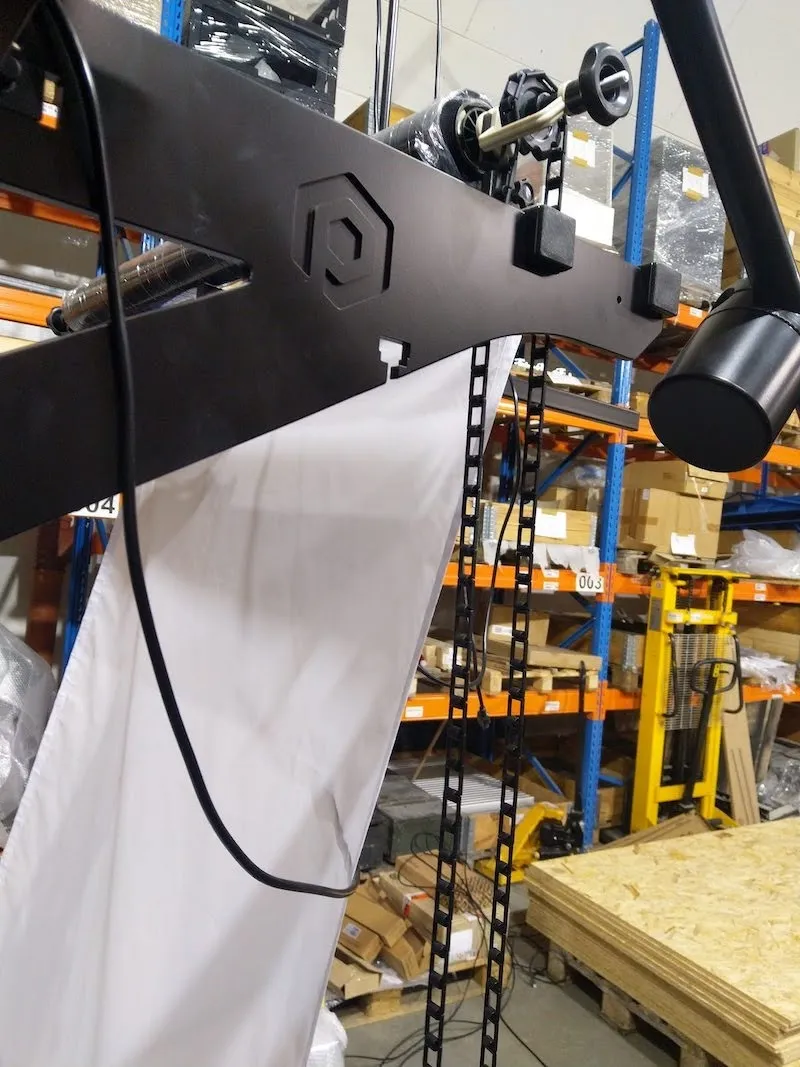
8.13. اکنون وزنه را به زنجیر اضافه کنید و دو سر زنجیر را به هم متصل کنید.
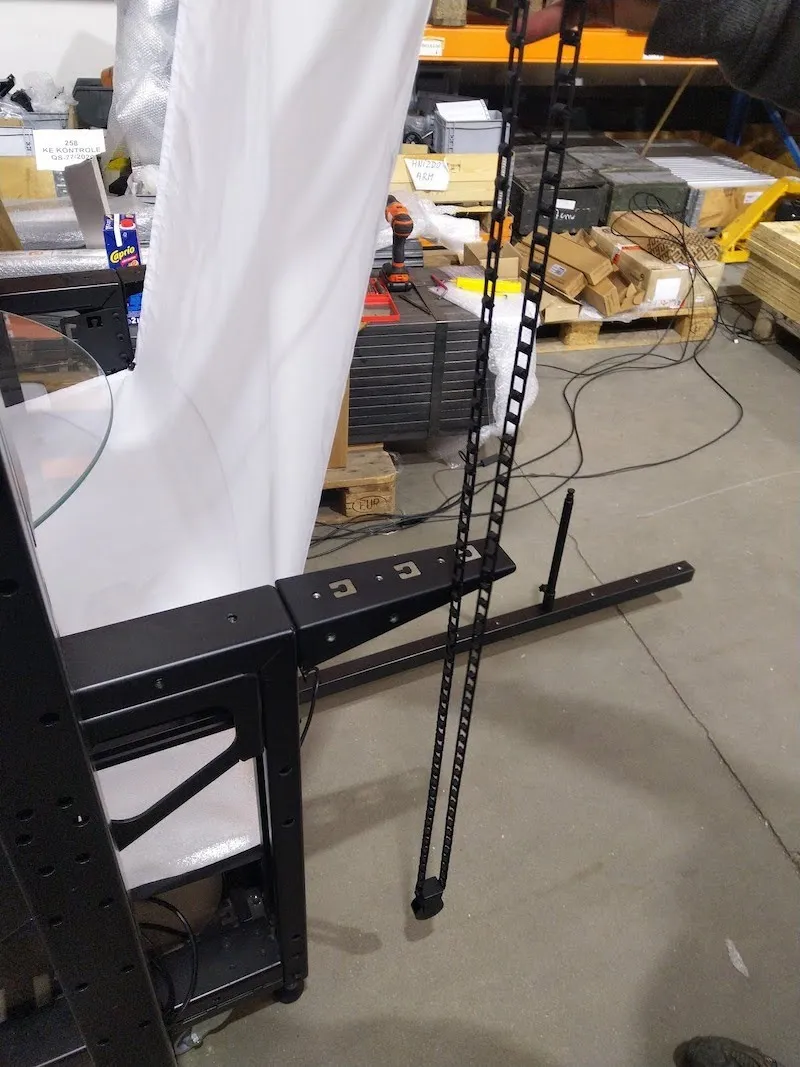
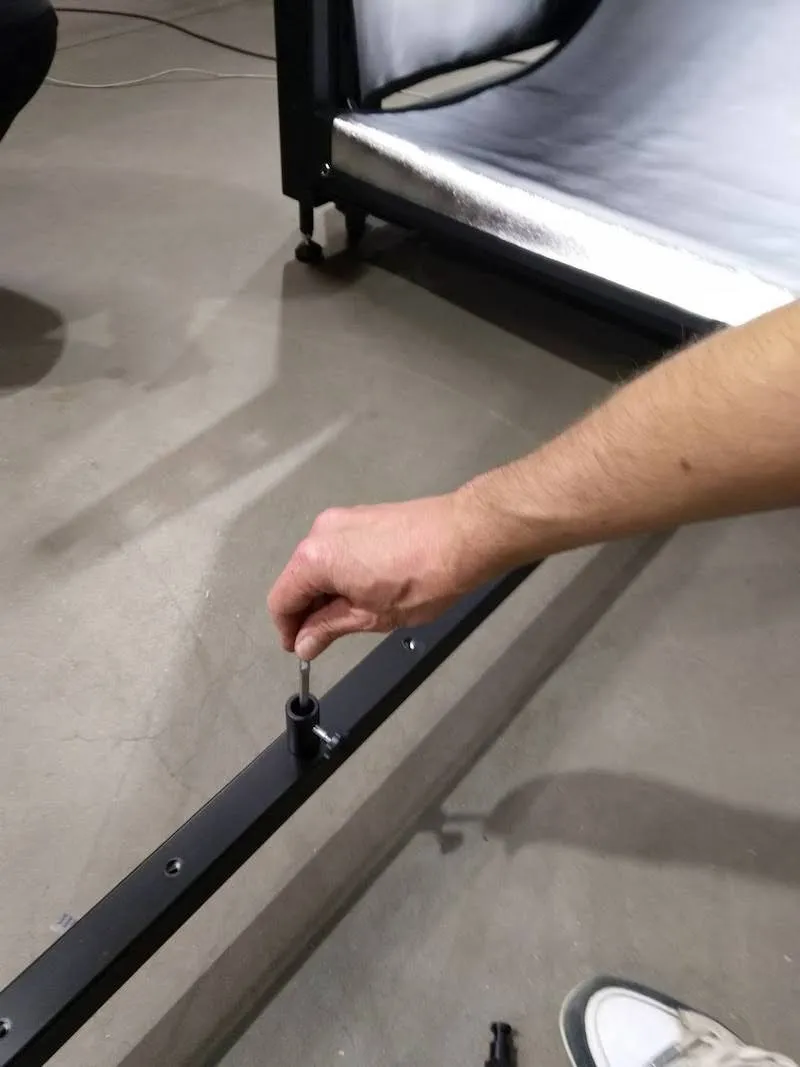
8.14. سوکت و میله نگهدارنده فلاش پایین پسزمینه را نصب کنید.
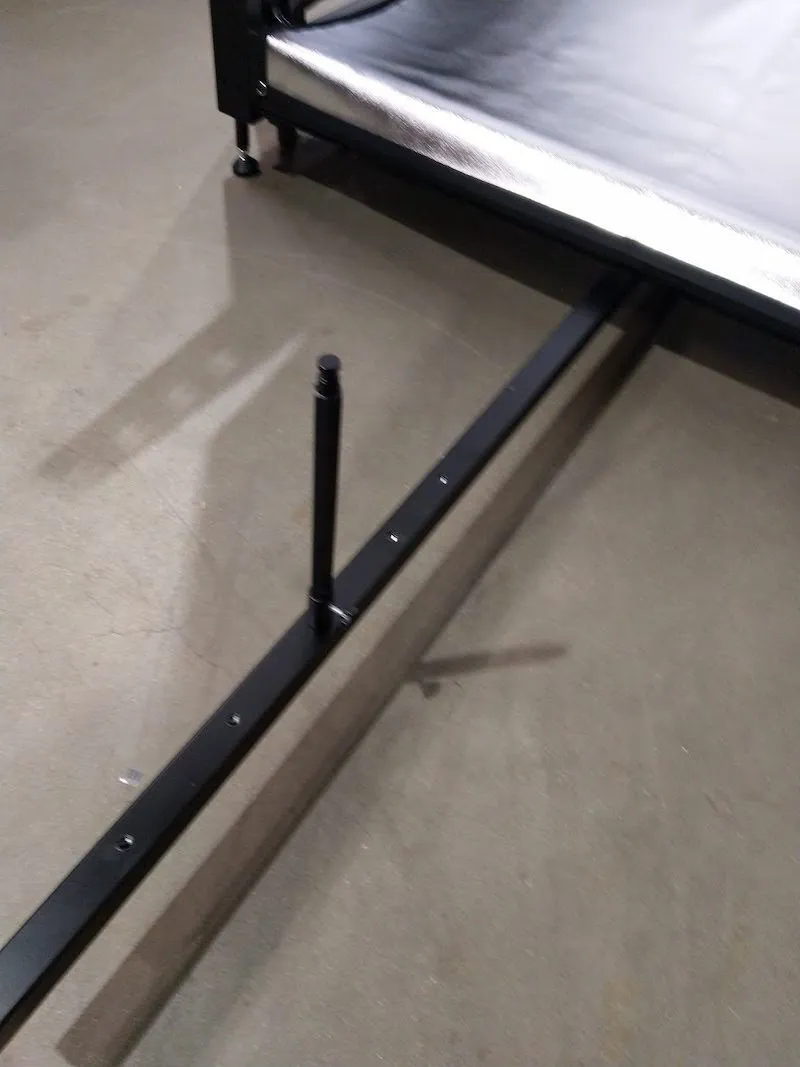
9. نصب روکشهای فلزی قوس MultiCam (CL1300)
9.1. سپس، اگر MultiCam را همراه با CL1300 مونتاژ میکنید، روکشهای فلزی قوس MultiCam را برای نصب آماده کنید. توجه: برای CL850 روکش فلزی وجود ندارد؛ بنابراین به مرحله 9.3 بروید.
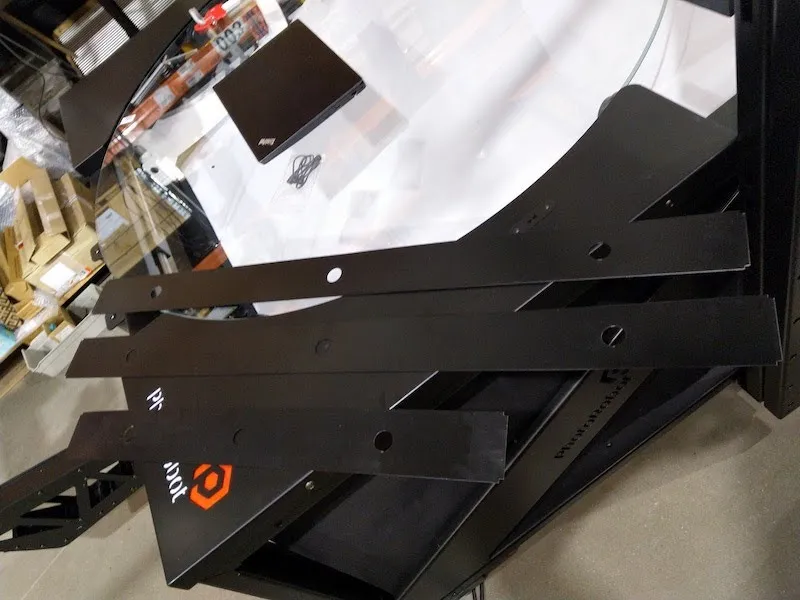
9.2. روکشها را بین قفلها قرار دهید؛ پس از آن، روکشها توسط آهنرباها نگه داشته میشوند.
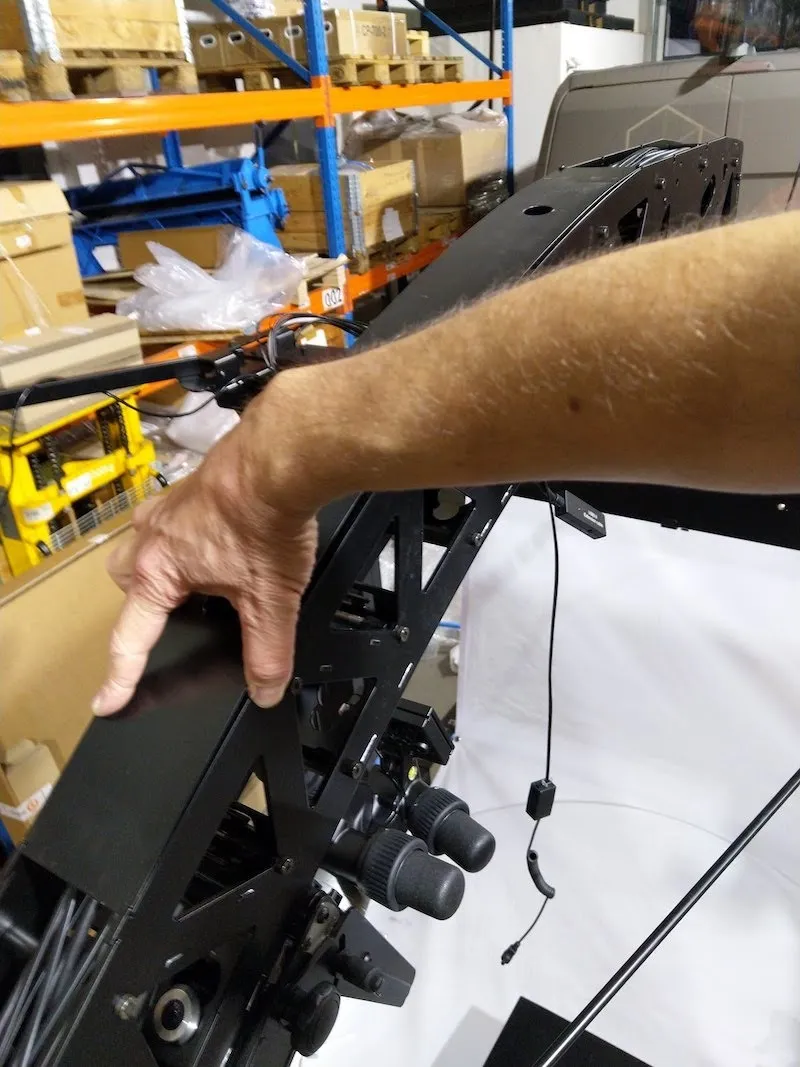
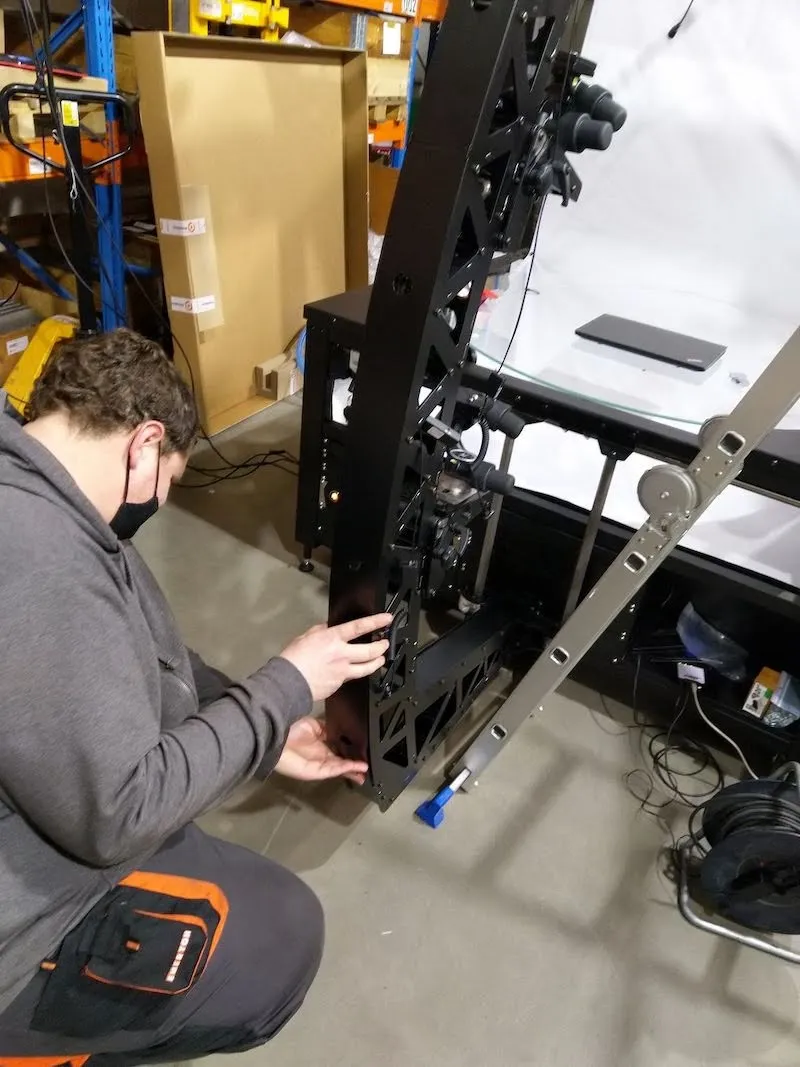
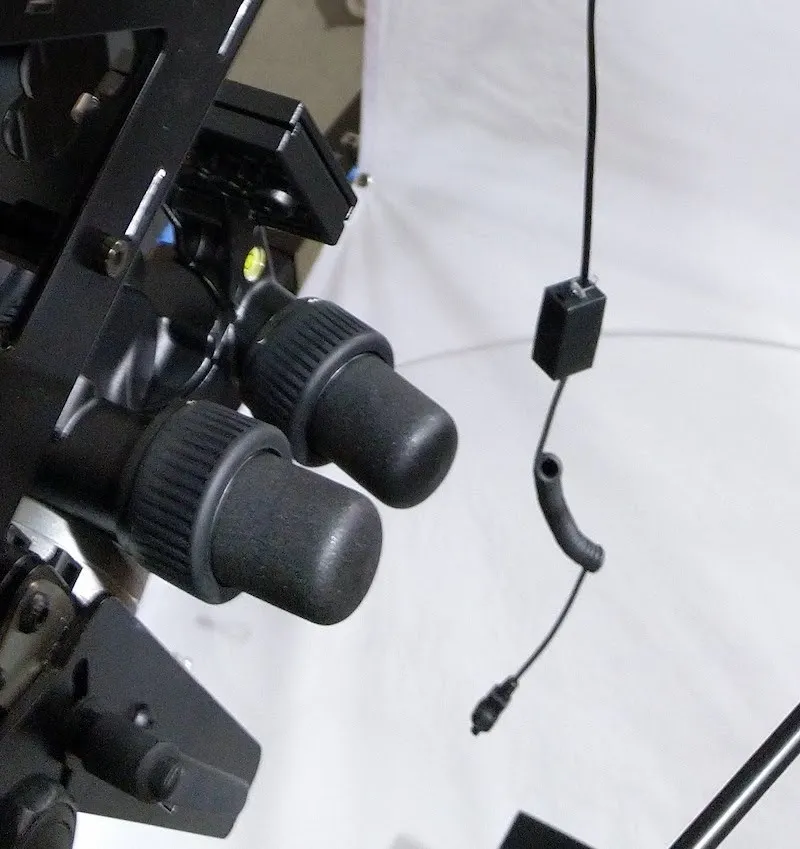
9.3. دو ترمینال را با یک کوپلر به کابل افزایشی شاتر که نزدیکترین کابل به هر هد Manfrotto است، متصل کنید.
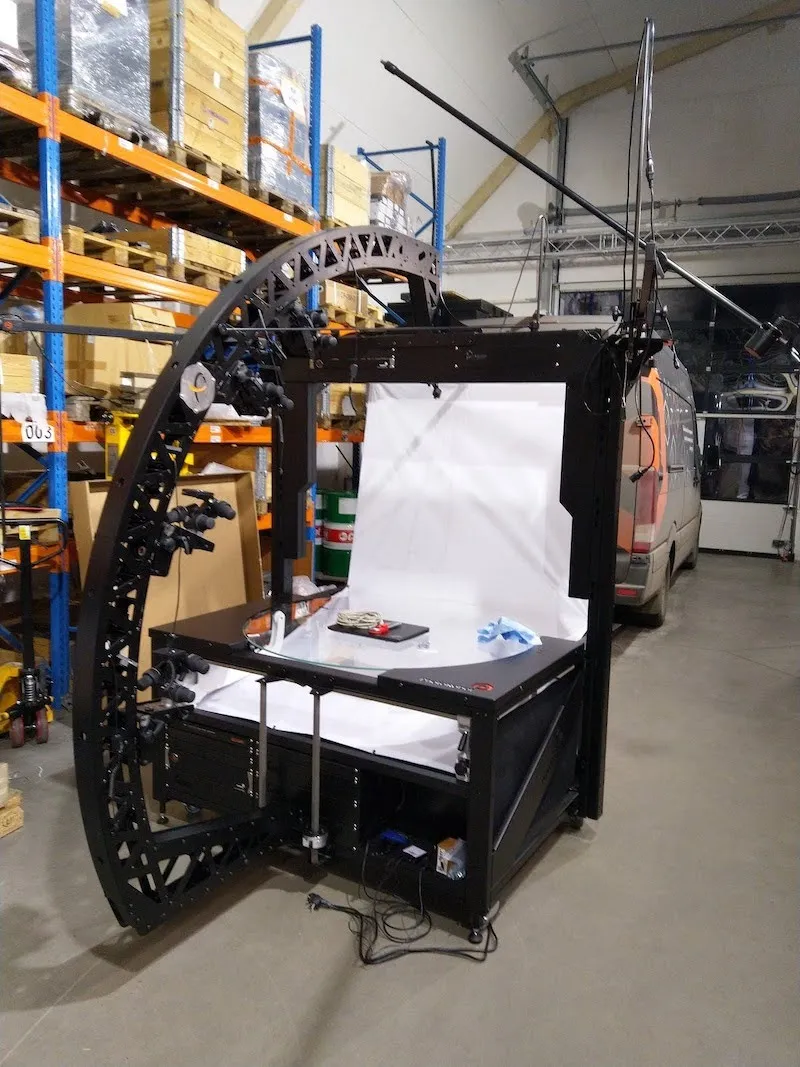
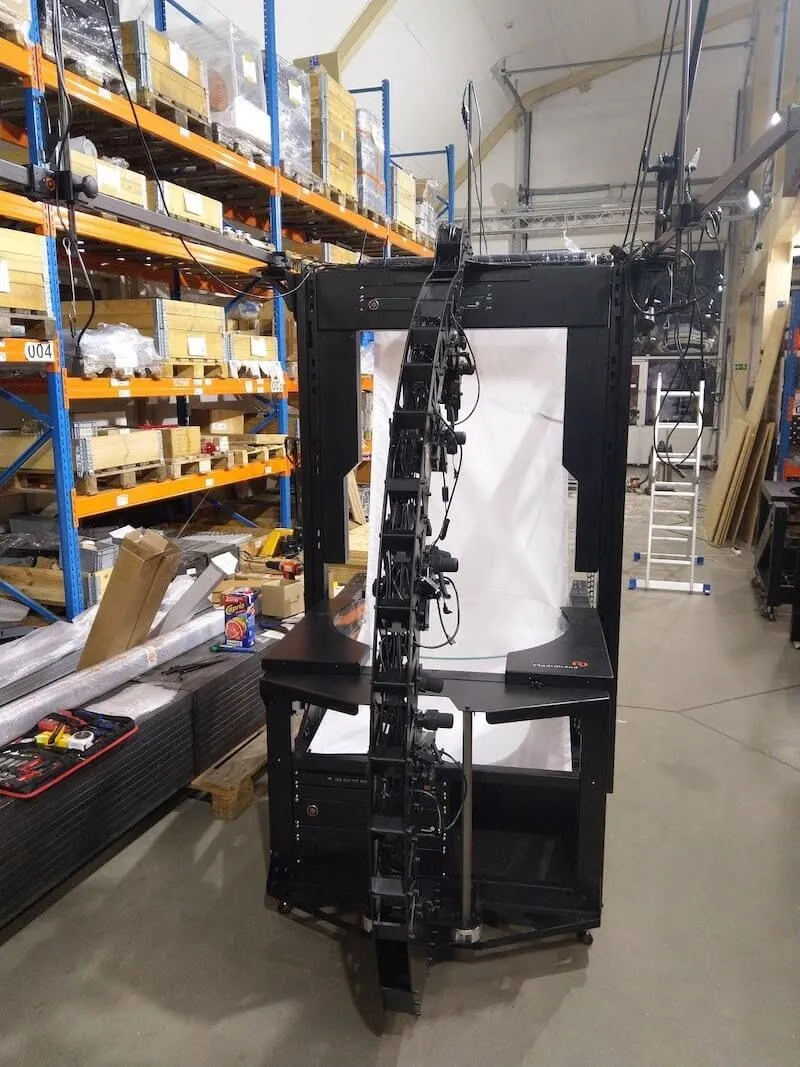
9.4. MultiCam با Centerless Table (CL1300 / CL850) آماده استفاده است.
10. اولین استفاده و آزمایشهای پایه
برای دریافت پشتیبانی بیشتر پس از نصب MultiCam با Centerless Table، به PhotoRobot First Use & Basic Testing مراجعه کنید.
11. نرمافزار PhotoRobot _Controls
نرمافزار PhotoRobot Controls App («CAPP») کنترل کامل ایستگاه کاری MultiCam با Centerless Table (CL1300 / CL850) و سایر دستگاههای PhotoRobot را در اختیار شما قرار میدهد. CAPP کنترل رباتها، دوربینها، نورپردازی استودیو و پسپردازش را یکپارچه میکند. این شامل امکانات مدیریت workflow و همچنین قابلیتهای لازم برای اتوماسیون مؤثر در پسپردازش است.
توجه: نرمافزار PhotoRobot Controls App همراه دستگاه تحویل داده نمیشود؛ این نرمافزار خرید جداگانه است و از طریق PhotoRobot Account شما قابل دانلود است.
برای دریافت پشتیبانی در زمینه نصب و شروع کار، به Getting Started - PhotoRobot Controls مراجعه کنید.

علاوه بر این، ممکن است نرمافزار پس از نصب CAPP در حالت «wizard mode» راهاندازی شود. Wizard mode یک رابط کاربری سادهشده است که امکان اسکن بارکد را برای شناسایی اشیا و شروع خودکار توالیهای عکسبرداری فراهم میکند. برای اطلاعات بیشتر درباره wizard mode، به PhotoRobot Controls App Wizard Mode Configuration مراجعه کنید.



