
PhotoRobot-tuki – Kameran määritys
Jotta kamera kommunikoisi oikein PhotoRobot Controls App -sovelluksen kanssa, jota kutsutaan edelleen nimellä CAPP, kamera on määritettävä vastaavasti.
Huomio: PhotoRobot tukee useita kameramalleja, joten tässä oppaassa kuvataan vain yleiset asetukset.
Varmista aina, että käytät PhotoRobot yhteensopivien kameroiden luettelossa olevaa kameramallia. Näitä ovat uusimmat DSLR- ja peilittömät Canon-kameramallit. On kuitenkin aina suositeltavaa ottaa yhteyttä PhotoRobot ennen kameran ostamista järjestelmääsi.
Sulje kameran määrityksen alussa kaikki muut ohjelmat, jotka muodostavat yhteyden kameraan, ja noudata alla olevia vaiheita.
Kameran yleinen määritys
Seuraavissa vaiheissa kuvataan, miten Canon-kameramalli määritetään kommunikoimaan CAPP:n kanssa USB-yhteyden kautta. Kameran voi liittää myös Wi-Fi-yhteydellä, jolloin kuvia voi ottaa käsin ja uudet kuvat (lähikuvat, yksityiskohtakuvat) lisätään automaattisesti still-kuvien kansioon.
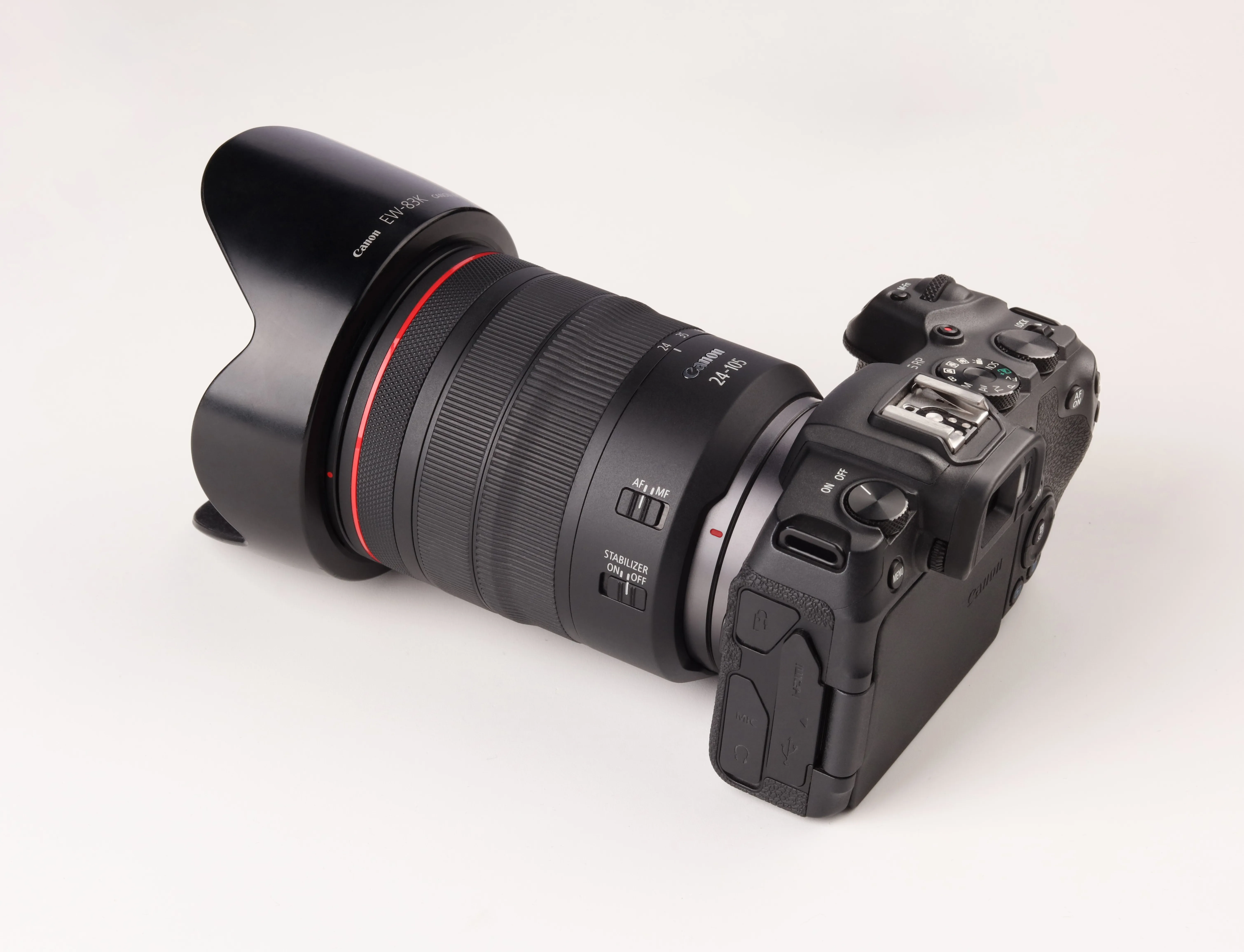
Yhdistäminen tietokoneeseen
Kun kamera lisätään CAPP:iin, kytke ensin kameraan virta ja liitä se USB-kaapelilla tietokoneeseen.
Vaatimukset
1. Liitä kamera suoraan tietokoneen USB-porttiin.
2. Varmista, että USB-portit ja USB-kaapelit ovat USB 3.0 -yhteensopivia.
3. Käytä vain suojattuja USB-kaapeleita, jotka täyttävät seuraavat vaatimukset pituudesta riippuen:
- Jatkokaapelina: aktiivinen USB-jatkokaapeli (virtalähteellinen), 5 m tai 10 m
- Suoraan kameraan liitettäessä: enintään 1 m pituinen USB-kaapeli
Tärkeää: Kameroiden liittämistä USB-keskittimen kautta ei suositella.
Virtalähde
Kameran virransyöttöön suositellaan aina käyttämään verkkolaitetta (ns. akkuadapteria eli ”dummy battery”). Näin akun lataamista ja vaihtamista ei tarvitse jatkuvasti murehtia kuvauksen aikana.
Virtalähteen valinta riippuu myös kameramallista. (Oikean sovittimen löydät laitteellesi tutustumalla Canon Storen virtasovittimiin.)
Kameran asetukset
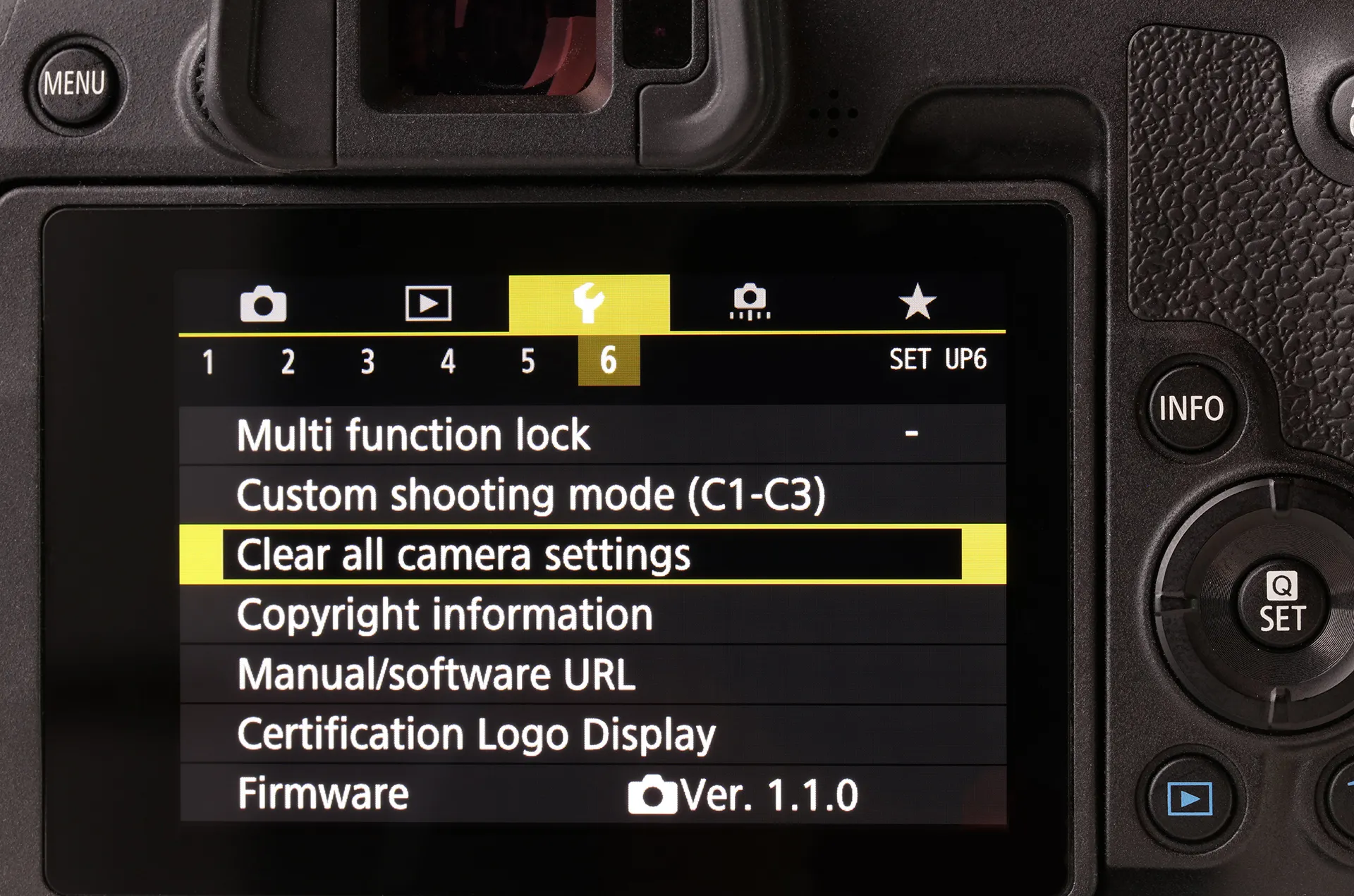
Nollaa kamera, ennen kuin määrität kameran asetukset. Tämä tyhjentää kaikki kameran asetukset ja mukautetut toiminnot, vaikka laite olisi täysin uusi.
Huomio: X0D- ja X00D-kamerasarjat tukevat vain osaa alla olevista parametreista.
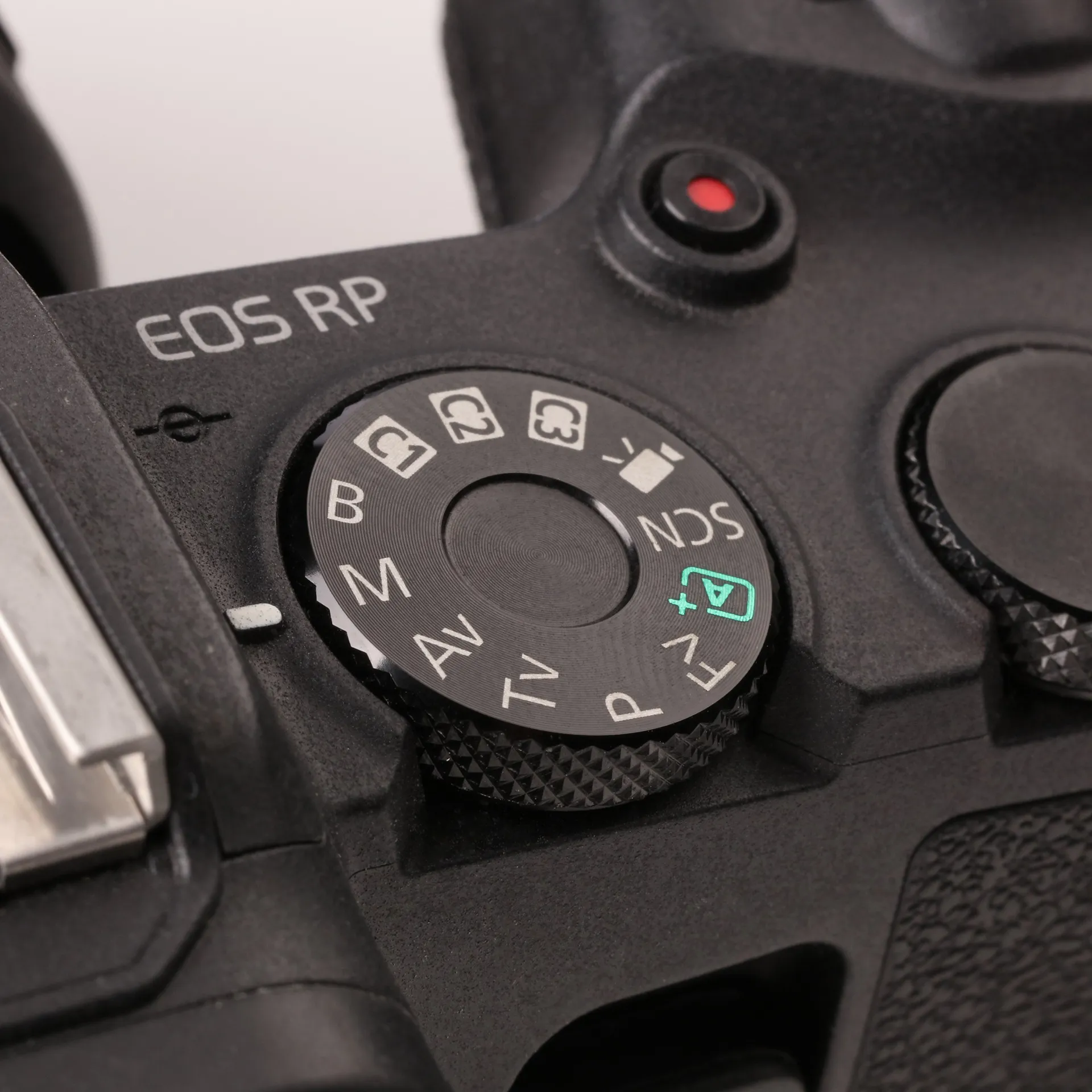
1. Aseta yläkiekko Manual-tilaan.
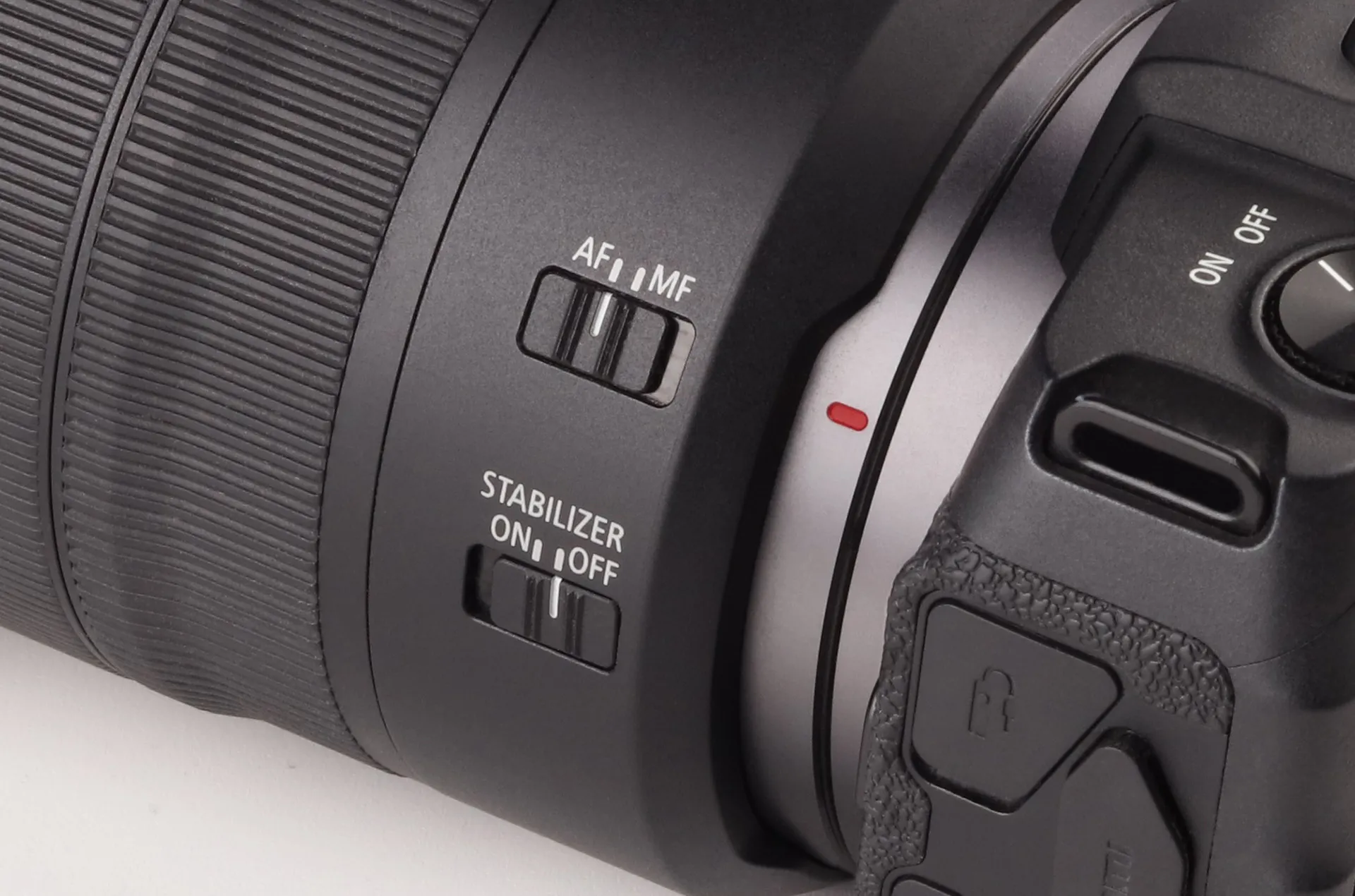
2. Aseta kameran objektiivi Autofocus-tilaan. Huomio: joissakin Canon-objektiiveissa on Focus / Control -kytkin. Valitse tällöin arvo Control. Kytke sitten objektiivin kuvanvakain pois päältä (OFF).
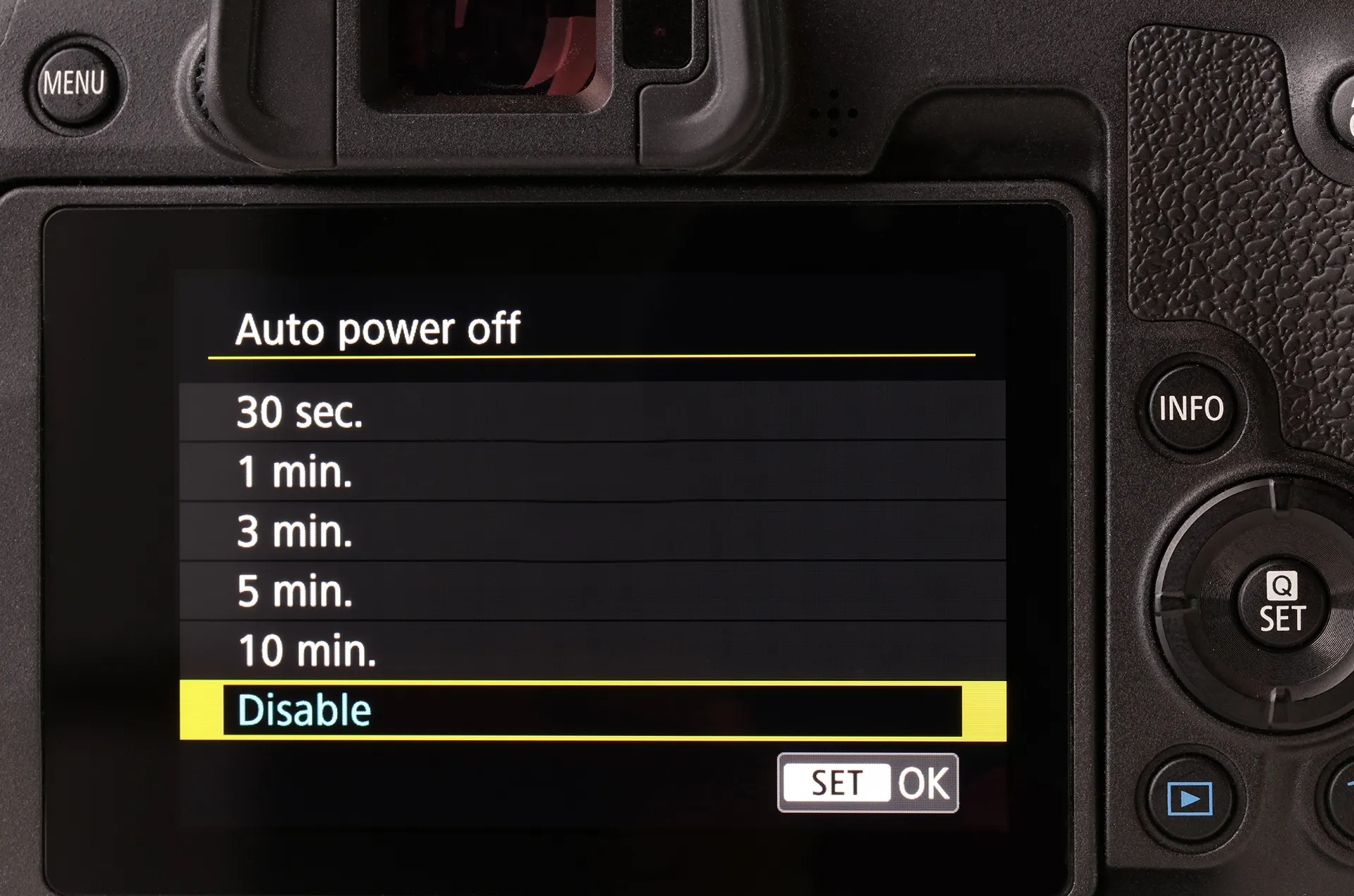
3. Aseta Auto power off -asetukseksi Disable.
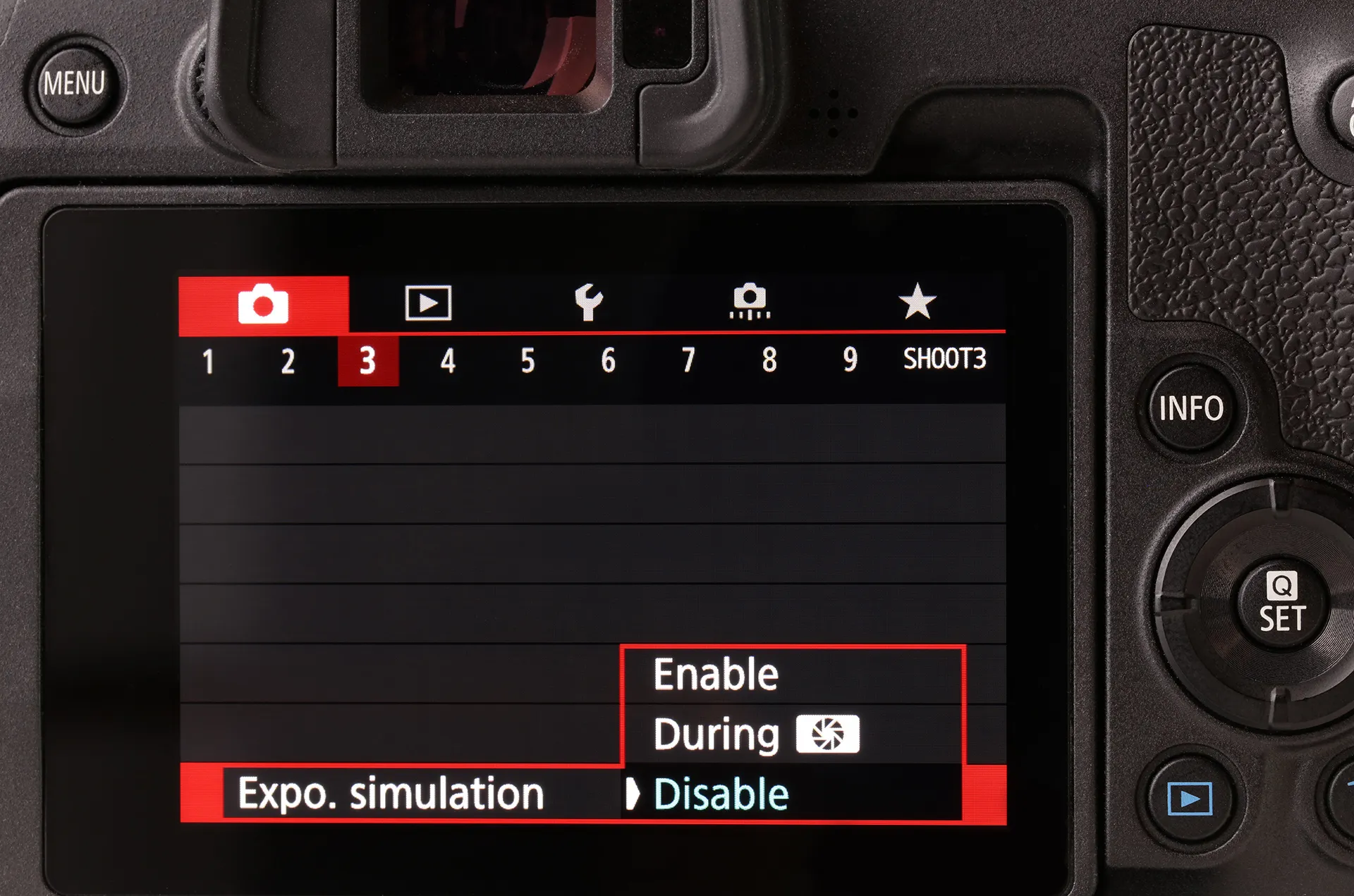
4. Aseta Live view exposure simulation -asetukseksi Disable. Huomio: tämä toiminto ei ole yleisesti käytettävissä, sillä se on vain joissakin tuetuissa kameroissa.
5. Aseta kohdan Custom controls arvoksi Shutter button half-press, and Metering and AF start.
Salamaasetukset
Jotkin asetukset voivat estää kameraa laukaisemasta salamaa, kun käytössä on joko studiovalot tai Speedlite-salama. Jos salama ei laukea, tarkista seuraavat asetukset, jotta salama laukeaa oikein.
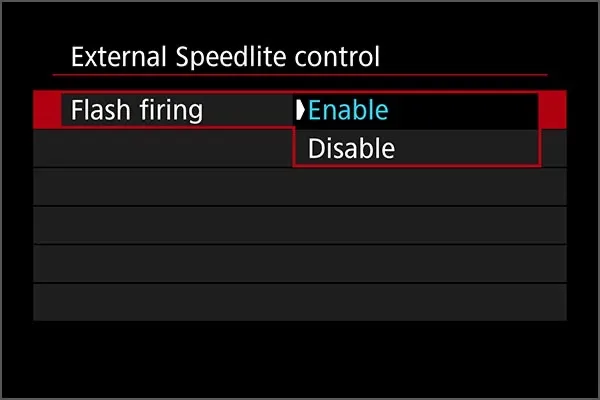
1. Ota käyttöön Flash firing kohdassa External Speedlite control.
2. Jos käytössä on live view -toiminnolla varustettu järjestelmäkamera (DSLR), tarkista, ettei live view estä salaman laukeamista. Kun kamera on Live View -tilassa, kaikki kamerat eivät välttämättä laukaise salamaa. Canonin Speedlite-salama tai jokin muu kameralle tarkoitettu salama voi kuitenkin toimia. (Huomautus: jos kamera on kytketty EOS Utility -ohjelmaan ja se on Live View -tilassa, myös EOS Utility estää salaman laukeamisen.)
3. EOS-R-sarjan kameramalleissa varmista, ettei käytössä ole Electronic Shutter mode -tilaa. Electronic shutter mode -tila estää salaman laukeamisen kaikissa malleissa lukuun ottamatta EOS R3 -malleja.
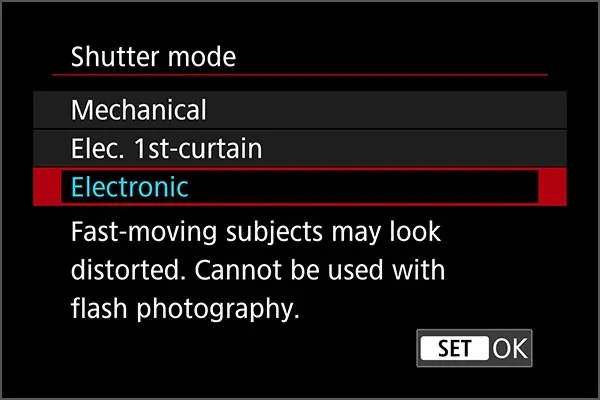
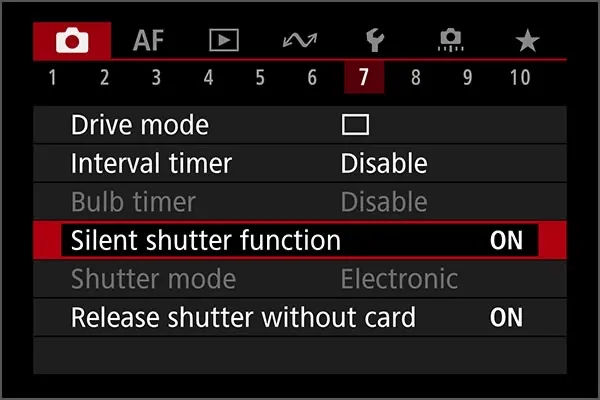
4. Poista Silent shutter function käytöstä, jos se on päällä. Joissakin kameroissa hiljainen suljin ottaa käyttöön elektronisen suljintilan, mikä estää salaman laukeamisen.
Videokuvaus
Videokuvaus on ainoa tilanne, jossa kamerassa on oltava muistikortti.
Please leave the camera in Manual mode for this (see Camera Settings – Step 1). The camera will then be switched to the correct mode automatically from PhotoRobot Controls software. To learn more about creating video in PhotoRobot Controls App, see the PhotoRobot How to Create Video User Manual.



