
Guide d’installation de PhotoRobot MultiCam et Centerless Table
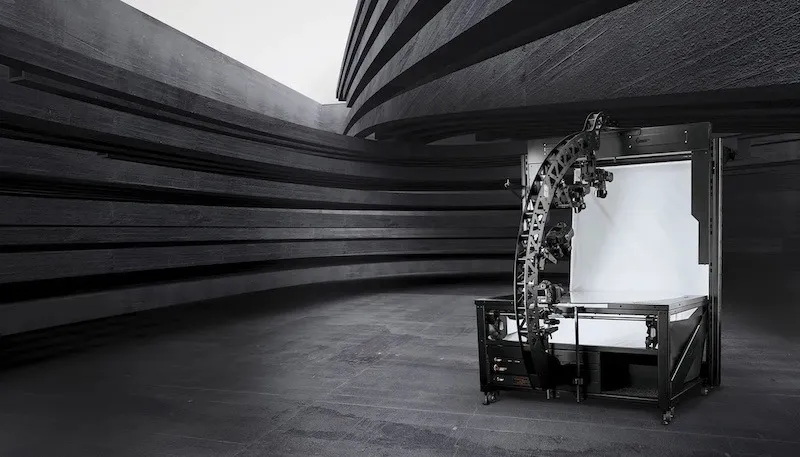
La documentation suivante contient des instructions détaillées sur l'assemblage et la première utilisation du PhotoRobot MultiCam (Pro / Pro XL) avec la Centerless Table (CL1300 / CL850). Ces informations visent à soutenir les clients PhotoRobot qui ont récemment acheté un appareil PhotoRobot. Elles comprennent un aperçu de la technologie, avec un guide étape par étape pour l'installation du MultiCam en combinaison avec une Centerless Table PhotoRobot.
Important : consultez toujours les PhotoRobot Safety Information & Instructions, ainsi que la documentation fournie spécifiquement avec votre appareil. En outre, l’installation initiale d’un appareil PhotoRobot doit toujours être réalisée par une instance PhotoRobot agréée. Sont habilités à installer PhotoRobot un distributeur agréé ou un représentant du fabricant lui-même.
Remarque : pour une présentation des appareils Centerless Table et de leur intégration dans le studio photo, consultez le Centerless Table CL850 - CL1300 User Guide.
PhotoRobot MultiCam Pro / Pro XL et Centerless Table
Nous vous remercions et vous félicitons d’avoir acquis PhotoRobot MultiCam et Centerless Table. La PhotoRobot MultiCam Pro / MultiCam Pro XL est un système multicaméra compatible avec les modèles Centerless Table CL1300 et CL850. En tant que système multicaméra, elle exploite la dynamique de rotation de la Centerless Table pour automatiser la prise de vue de plusieurs appareils photo, en photographie de produits multi-rangées et 3D. Elle permet ainsi de photographier les produits à de multiples hauteurs en une seule fois, afin de produire des expériences 3D complètes, des rotations 3D de produits et des photos destinées à la génération de modèles 3D.
1. Description du produit – MultiCam Pro / MultiCam Pro XL
Le MultiCam est disponible en deux modèles : le MultiCam Pro et le plus grand MultiCam Pro XL. La seule différence est la taille de l'arche de la caméra, le XL fonctionnant comme le plus grand des deux modèles. Les MultiCam Pro et Pro XL sont tous deux compatibles avec toutes les ROBOTIC TURNTABLEs PhotoRobot. L'appareil permet la capture de plus de 144 images à partir de plusieurs caméras en environ 20 secondes. Cela inclut la capture simultanée d'angles marketing et de vues de dessus dans une plage de rotation de 360 degrés. Pendant ce temps, le contrôle extrêmement précis de la caméra et la capture d'images avec 13 positions de caméra disponibles prennent en charge la photographie multi-rangées rapide. La précision de la capture robotisée permet le post-traitement automatisé des images individuelles pour la SPIN 3D et la génération de modèles 3D.
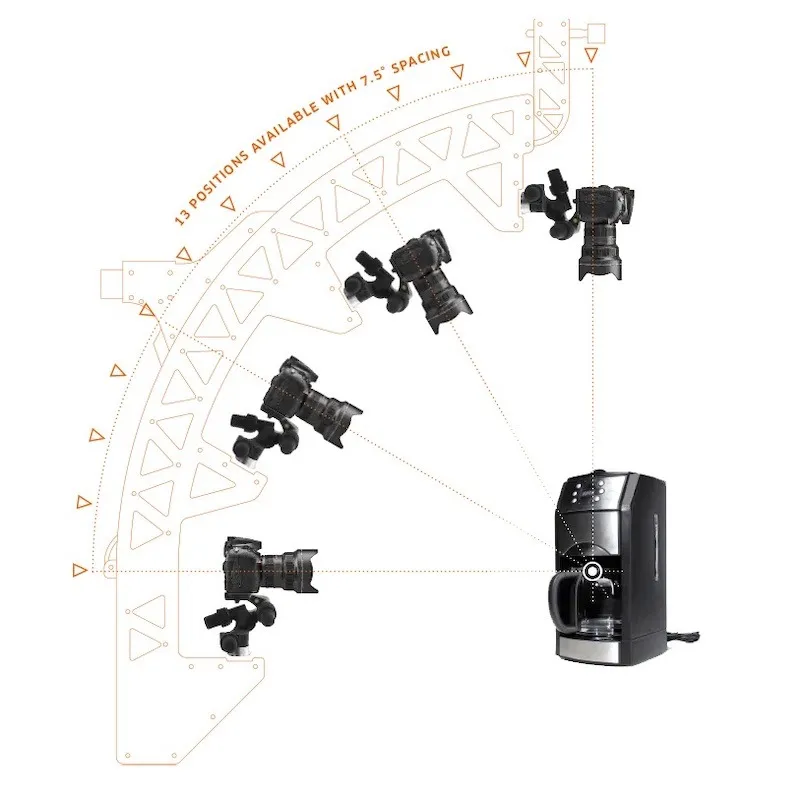
Les principaux composants et caractéristiques de la MultiCam Pro / Pro XL sont les suivants :
- Prise de vue synchrone avec plusieurs appareils photo en une seule rotation du plateau tournant
- Arche porte-caméras disponible en deux tailles (Pro / Pro XL)
- Pilotage logiciel simultané de tous les appareils photo
- Prise en charge de 13 positions de caméra espacées de 7,5°
- Réglage en hauteur motorisé au centre des objets photographiés
- Positionnement précis et fiable des appareils photo grâce à la grande rigidité de la structure
- Large gamme d’accessoires pour rotules de trépied Manfrotto
- Portail MultiCam pour une connexion rapide à différents postes de travail PhotoRobot
- Options d’éclairage pour flashs comme pour lumières de studio continues
1.1. Présentation du poste de travail – CL1300 / CL850
Associé à la Centerless Table (CL1300 / CL850), le MultiCam constitue une solution universelle de plateau tournant et de support multi-caméras pour la photographie 3D robotisée. Ensemble, les deux dispositifs permettent une photographie automatisée sans ombres de produits de petite à moyenne taille. Cela inclut des objets aux propriétés photographiques variées : produits transparents, brillants, clairs et sombres. Le plateau en verre rotatif accueille par ailleurs des objets allant de la taille d’une boucle d’oreille à celle d’un bagage, avec un fond diffus qui assure un éclairage uniforme des objets sous tous les angles pendant la prise de vue. Ainsi, chaque appareil photo monté sur le MultiCam peut créer automatiquement des photos de haute qualité sur fond blanc pur, y compris des angles marketing et des vues de dessus simultanément. Cela garantit en outre une automatisation rapide et très efficace du post-traitement et de la publication des images.


1.2. Composants du MultiCam et de la Centerless Table
Les principaux composants d’une installation MultiCam avec Centerless Table comprennent les pièces des deux dispositifs ainsi que leurs unités de commande.
- Kit de base de la Centerless Table (corps de l’appareil, châssis, montants)
- Rack HD de la Centerless Table avec unités de commande et routeur
- Unité de contrôle G6, Boîtier laser, Boîtier de commutation et SynchroBox
- Passage interne des câbles dans les montants gauche et droit
- Console de support de fond de la Centerless Table
- Connexion laser du poste de travail et supports des flashs
- Plateau de la Centerless Table (1300 mm / 850 mm)
- Assemblage du fond de la Centerless Table
- Portique MultiCam pour une installation rapide au poste de travail
- Arceau MultiCam, fixation des appareils photo et connexions des câbles


2. Assemblage du kit de base du MultiCam avec CL1300 / CL850
L’assemblage du MultiCam avec CL1300 / CL850 commence par le kit de base de la Centerless Table. Le kit de base constitue le corps (châssis) de la Centerless Table.
2.1. Montage du kit de base CL1300 / CL850
2.1.1. Placez le kit de base de la Centerless Table sur une surface plane, en veillant à ce qu’il repose de manière stable sur le sol.
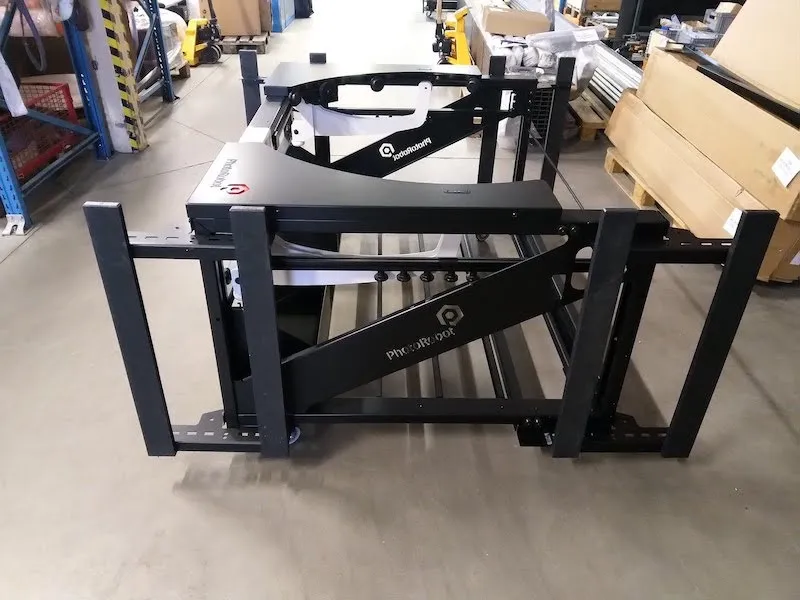
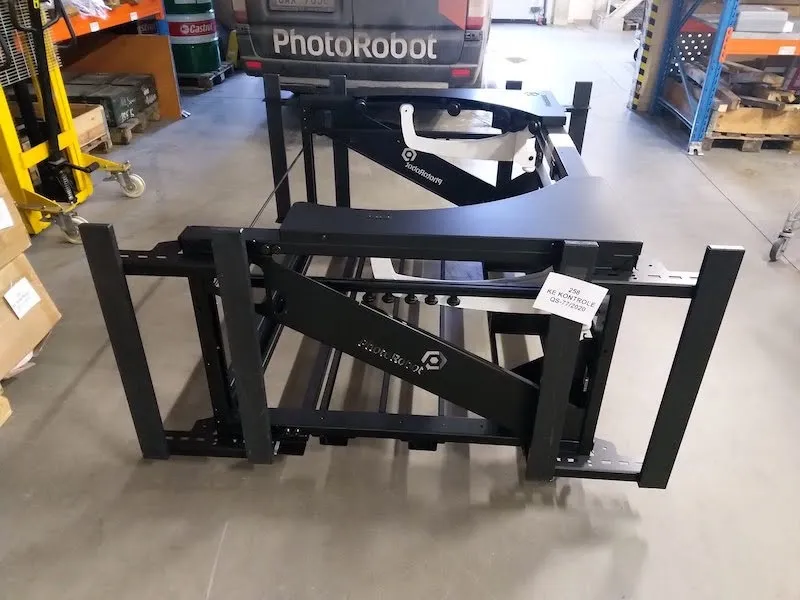
2.1.2. Repérez le carton étiqueté contenant 20 élastiques, 10 broches, 5 douilles et 4 pieds.
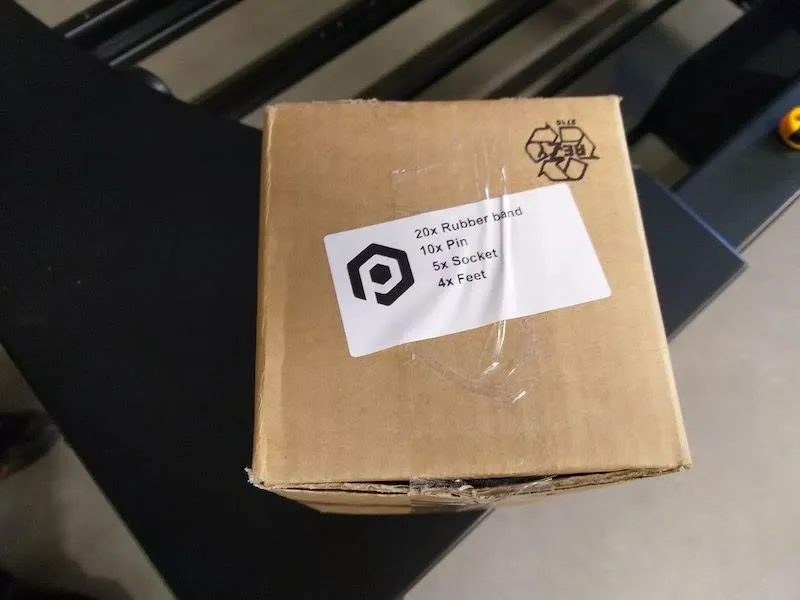
2.1.3. Déballez le carton et sortez le sachet plastique contenant les 4 pieds avec les broches et les douilles.
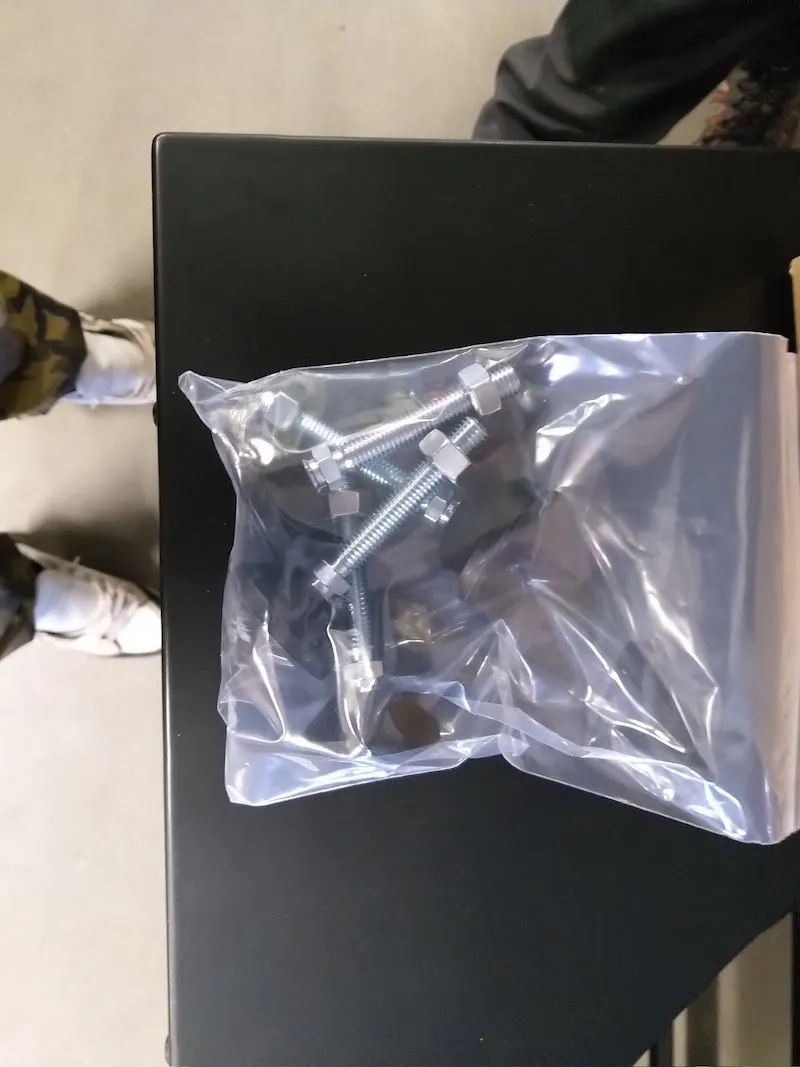
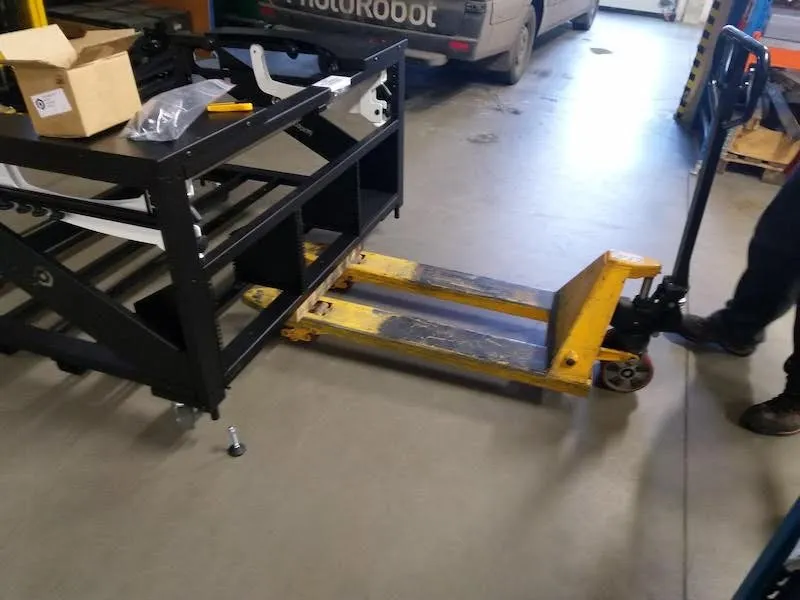
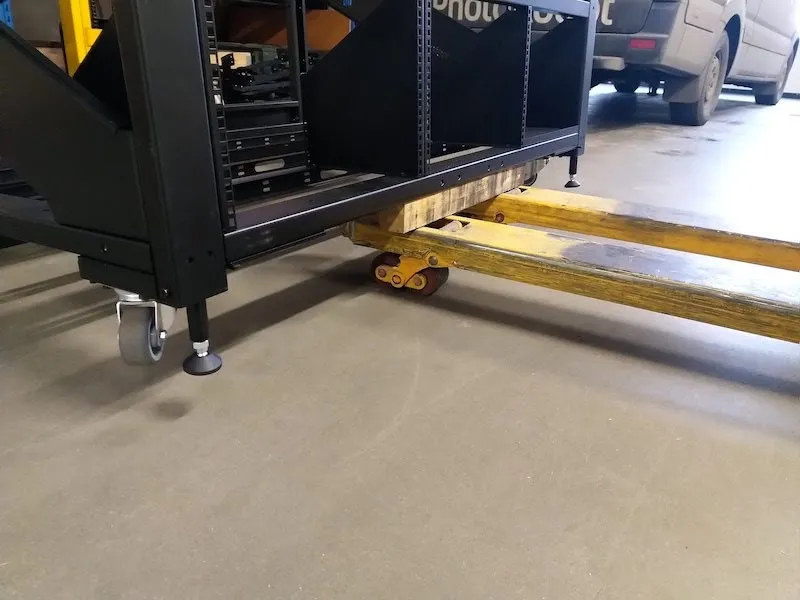
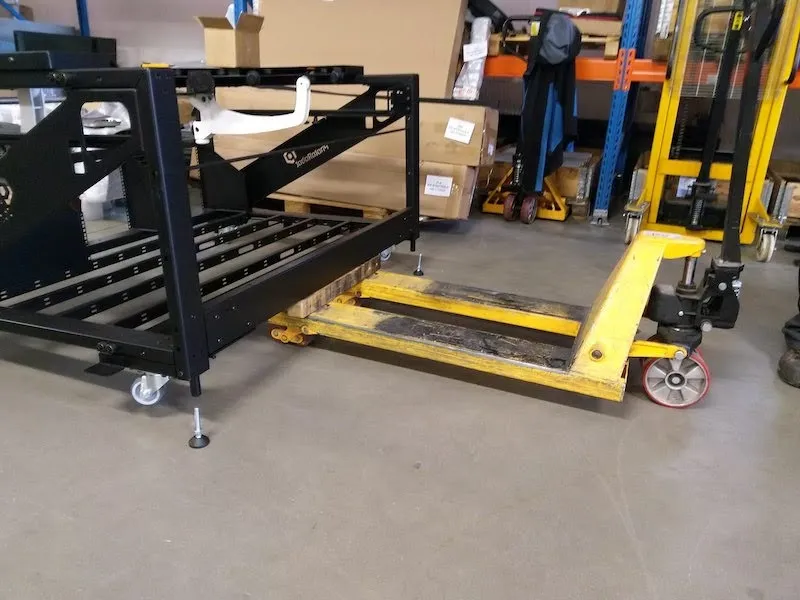
2.1.4. À l’aide d’un chariot élévateur ou d’un dispositif de levage similaire, soulevez la CL1300 / CL850 à une hauteur suffisante au-dessus du sol, puis vissez les 4 pieds à l’envers dans leur emplacement. Vissez chacun des 4 pieds fermement et aussi loin que possible dans le châssis de la machine.
2.2. Assemblage des montants de type H et de type R
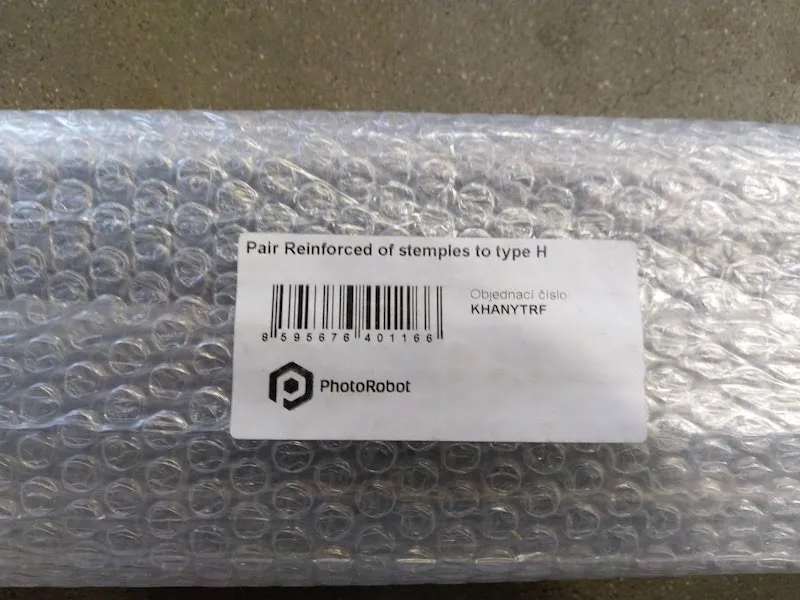
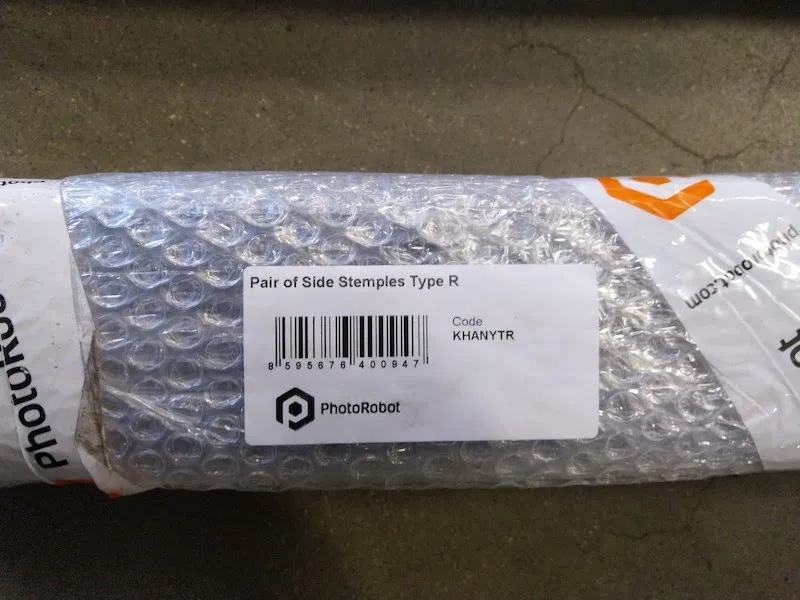
2.2.1. Repérez les montants de la machine emballés dans du film à bulles et étiquetés : « Reinforced stemples to type H » (code : KHANYTRF) et « Side stemples Type R » (code : KHANYTR).
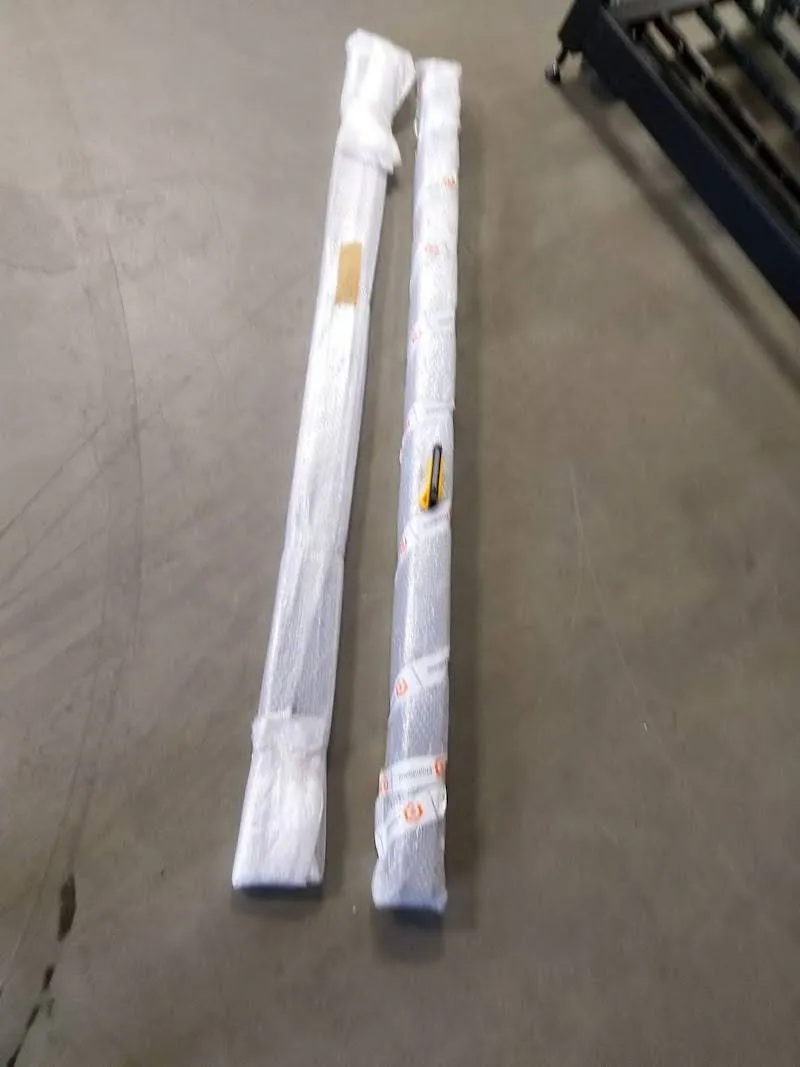
2.2.2. Retirez les deux jeux de montants de leur emballage.
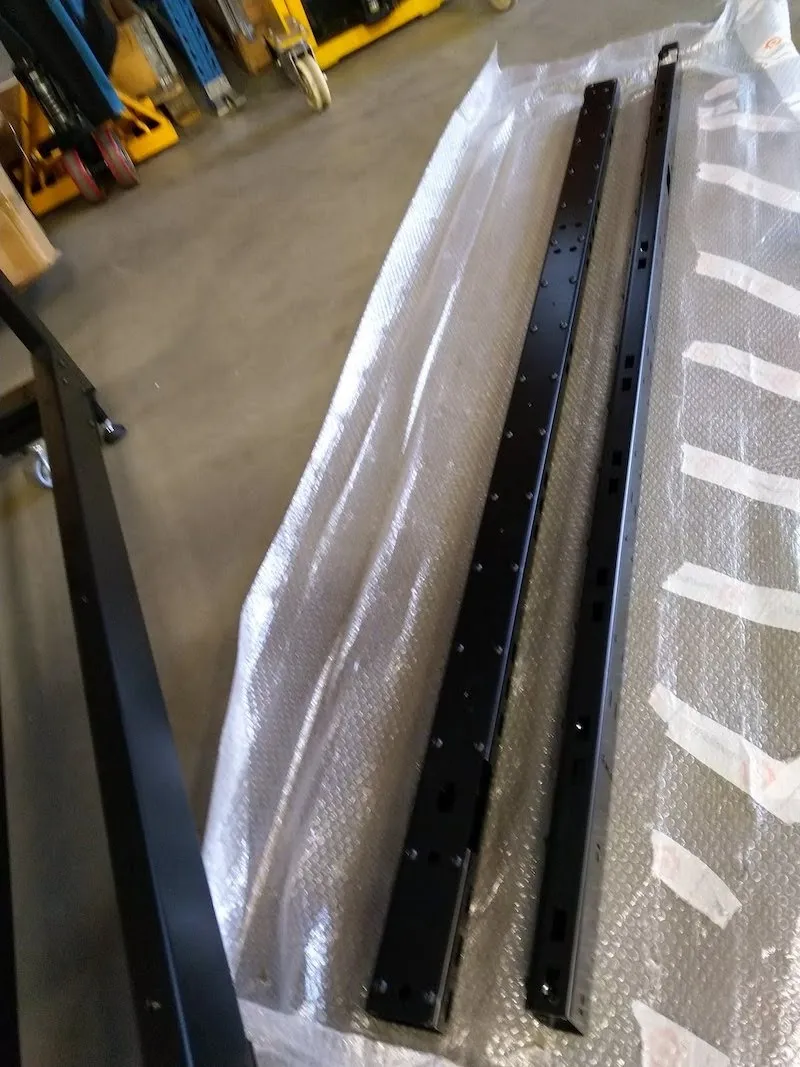
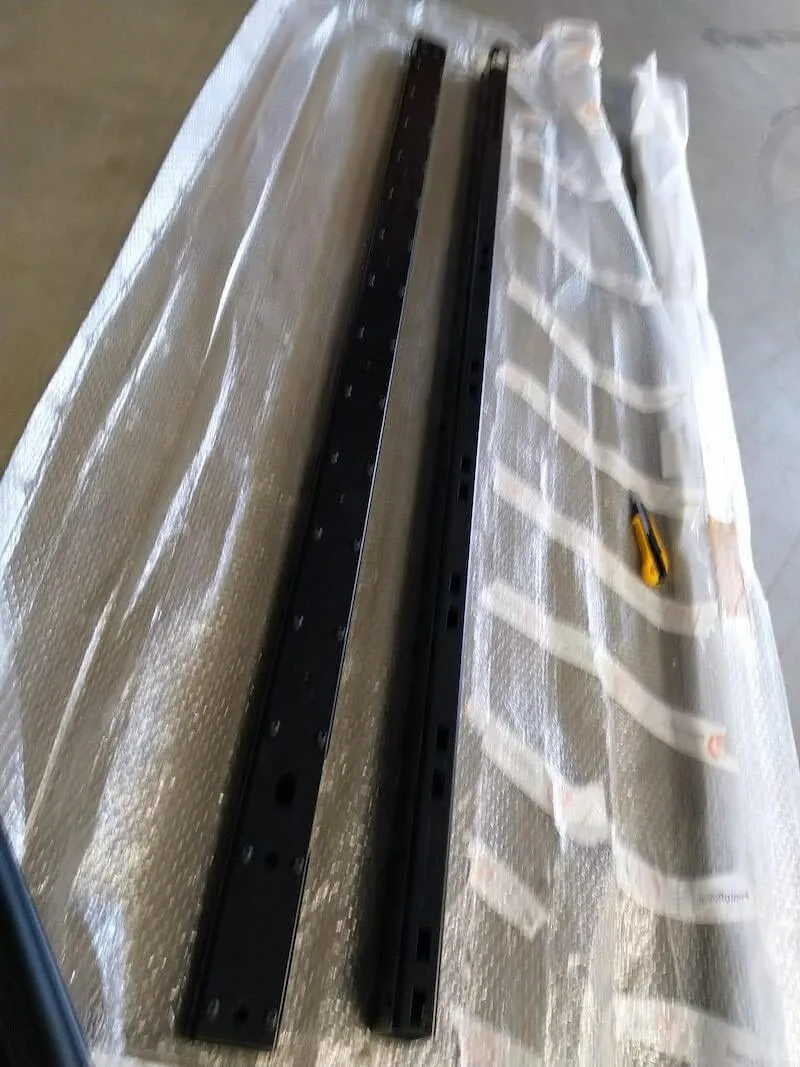
2.2.3. Repérez les quatre vis avec rondelles épaisses de chaque côté de la Centerless Table, puis desserrez-les et retirez-les.
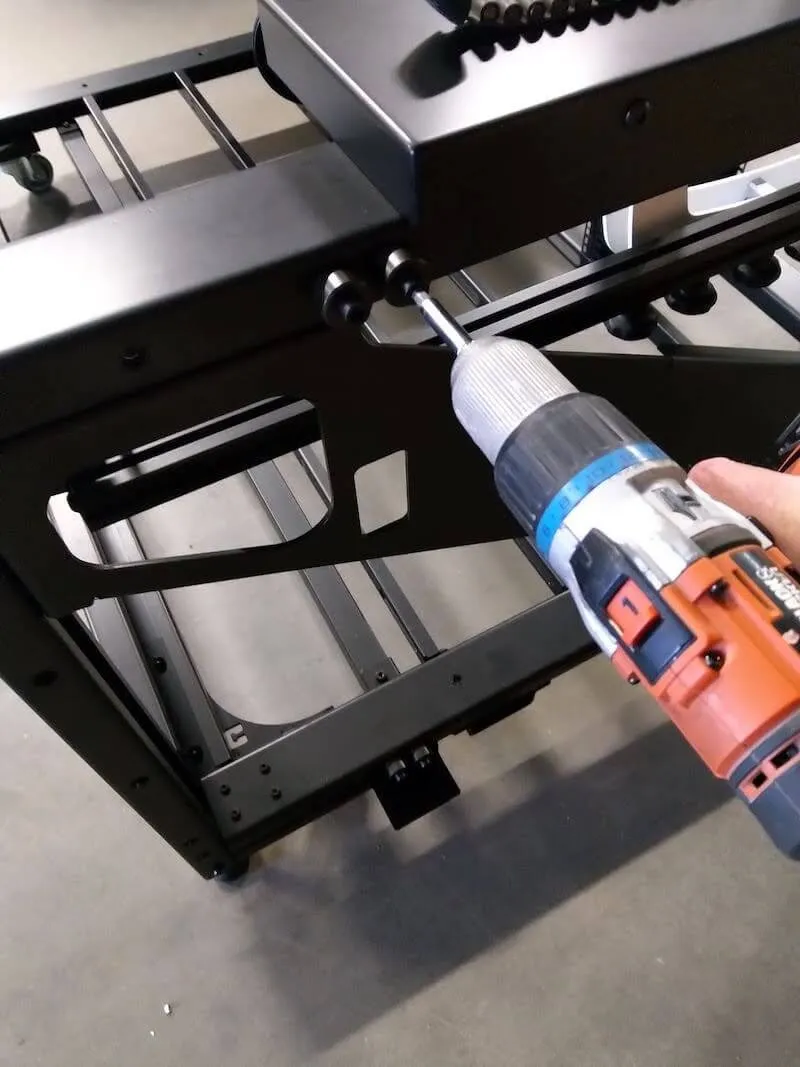
2.2.4. Fixez ensuite les montants latéraux non renforcés (type R) de chaque côté de la Centerless Table.
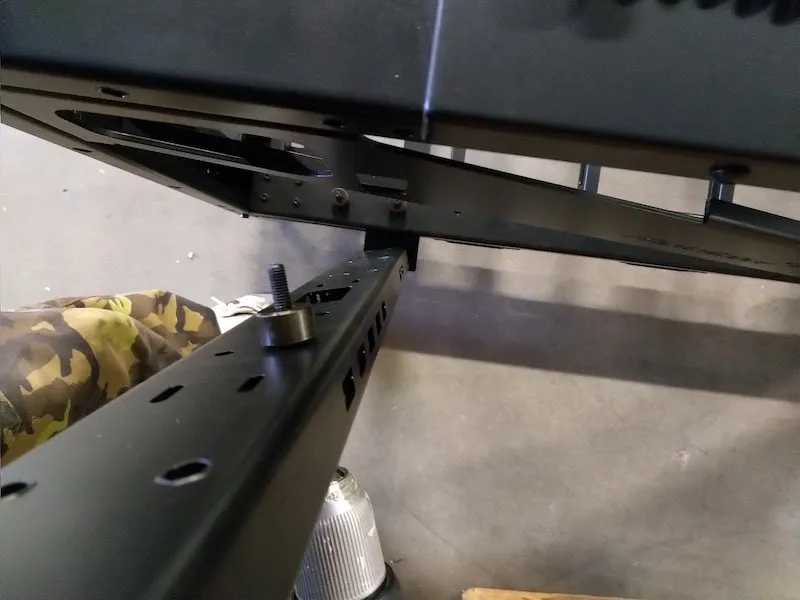
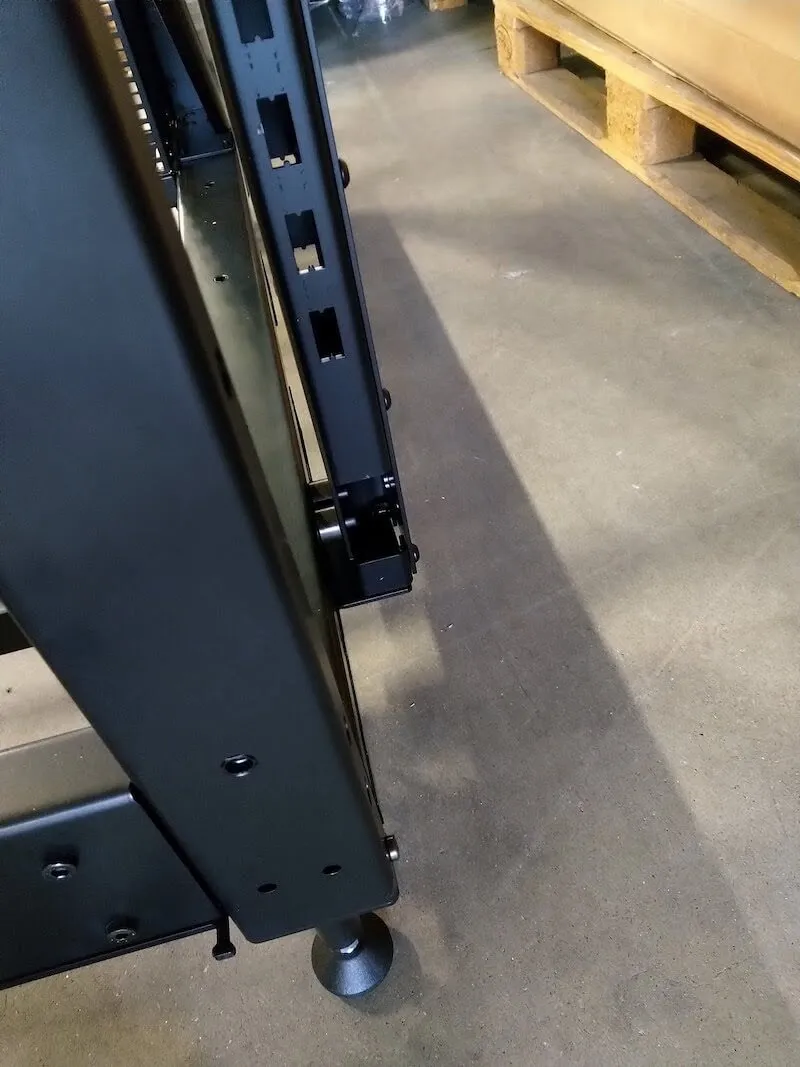
2.2.5. Remarquez les grands espaces rectangulaires ouverts dans les montants. Ces zones sont conçues pour le passage des câbles au bas des montants, à côté des vis de fixation avec rondelles épaisses.
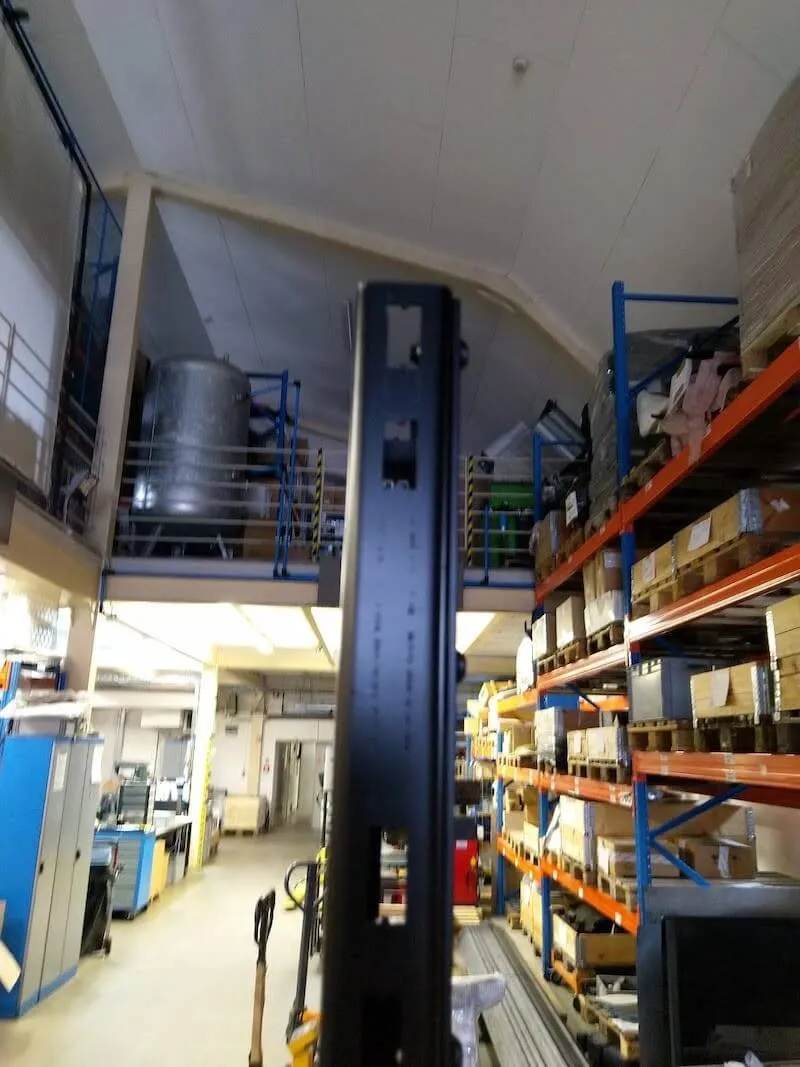
2.2.6. Repérez également les deux trous rectangulaires situés en haut des montants, vus de l’arrière de la Centerless Table.
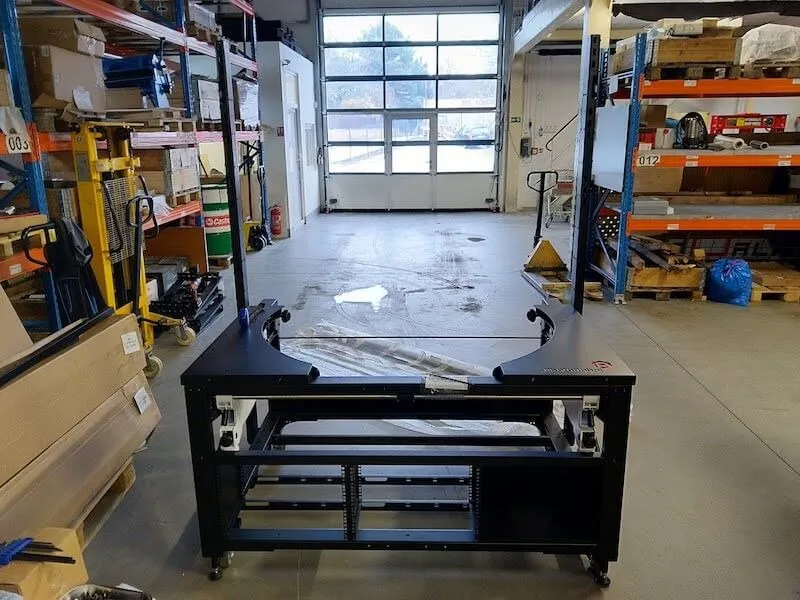
2.2.7. Une fois le montage terminé, le kit de base forme le corps du châssis de la machine, avec les montants sur les côtés et quatre pieds en bas.
2.3. Assemblage du portique MultiCam
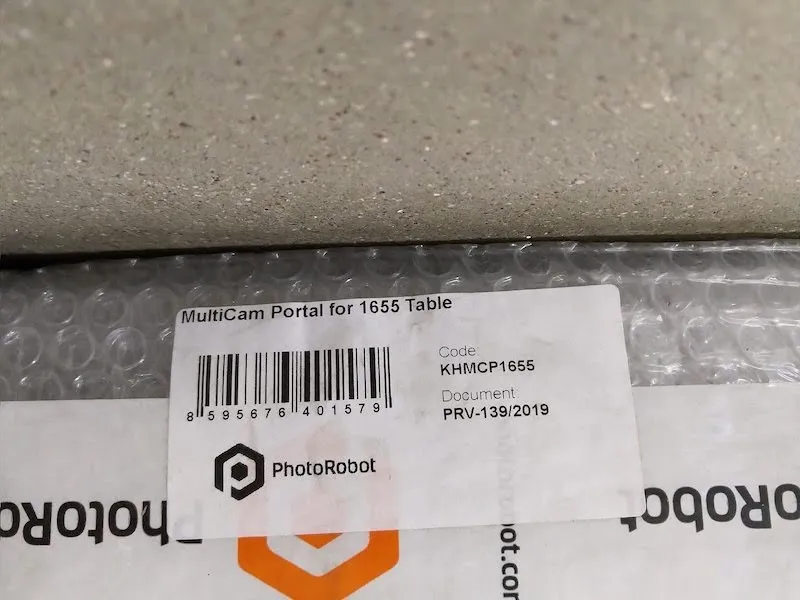
2.3.1. Repérez ensuite la pièce emballée dans du film à bulles et étiquetée MultiCam Portal for 1655 Table (code : KHMCP1655).
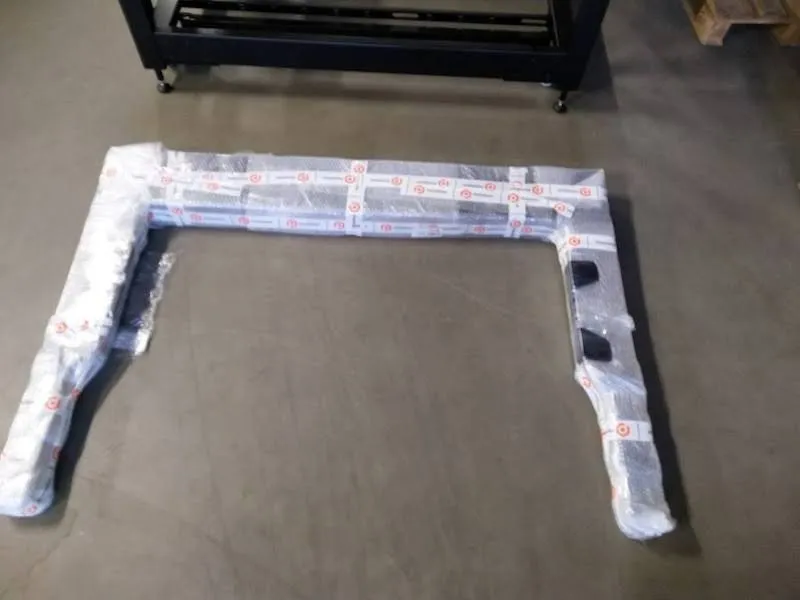
2.3.2. Déballez le portique MultiCam Portal et retirez les capots des tiges trapézoïdales des deux côtés du portique.
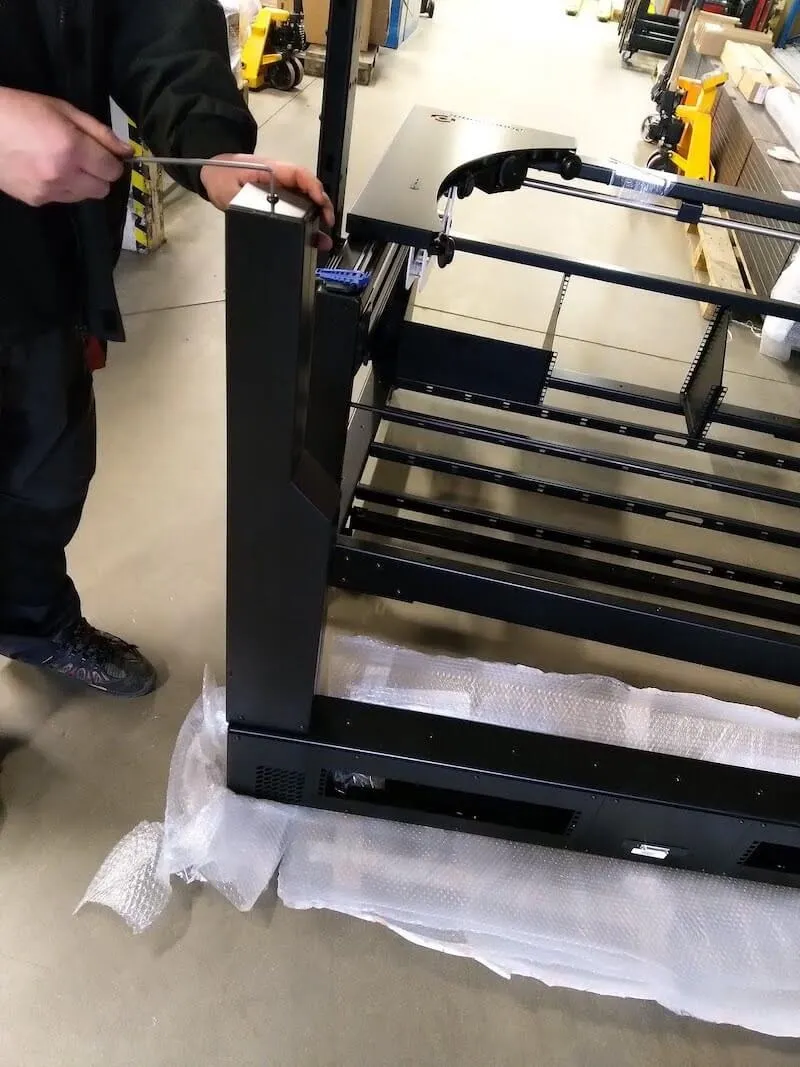
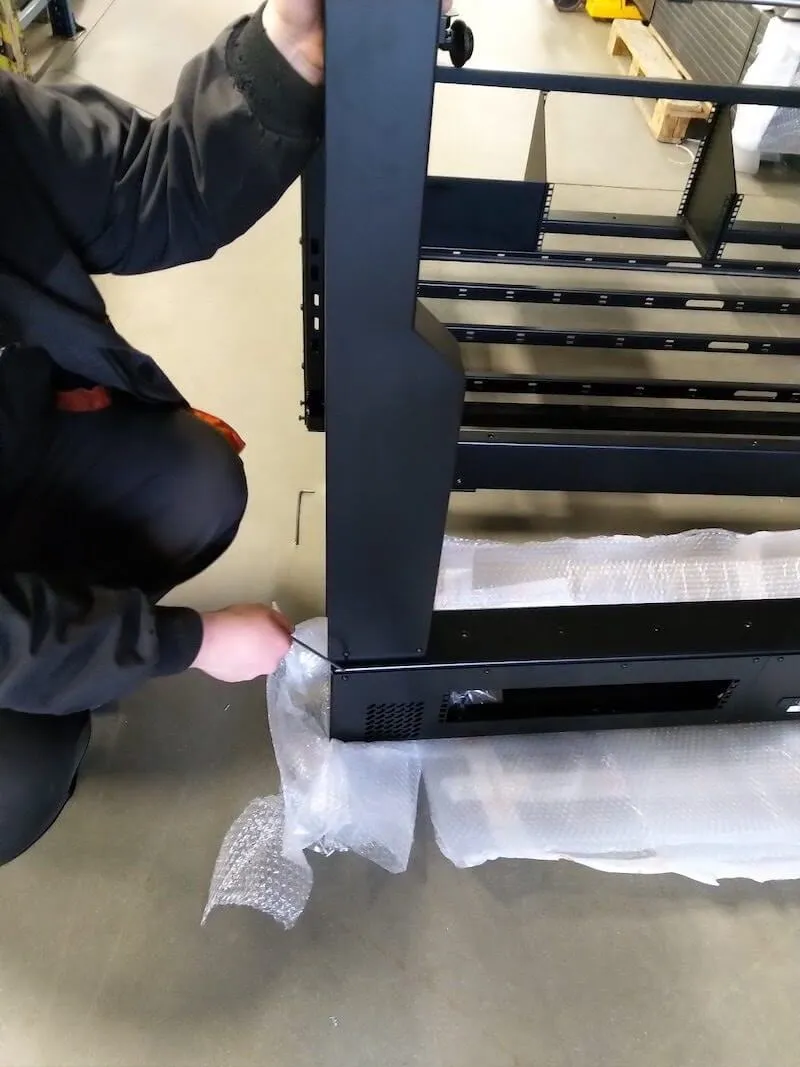
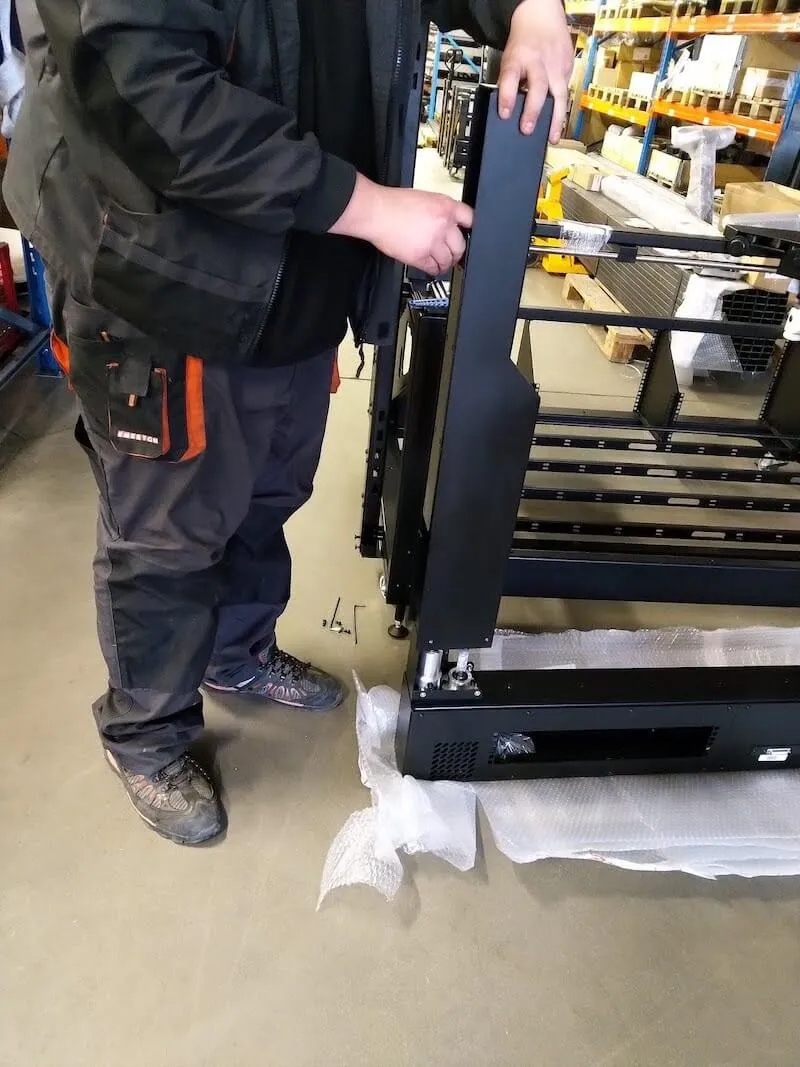
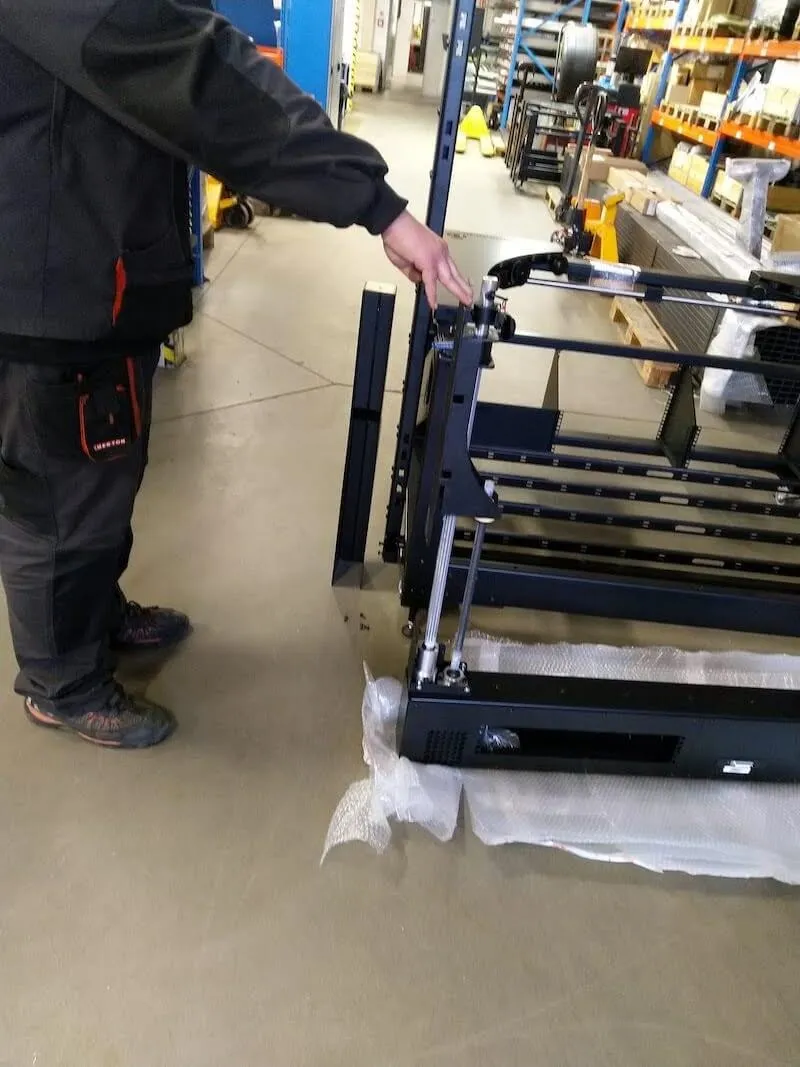
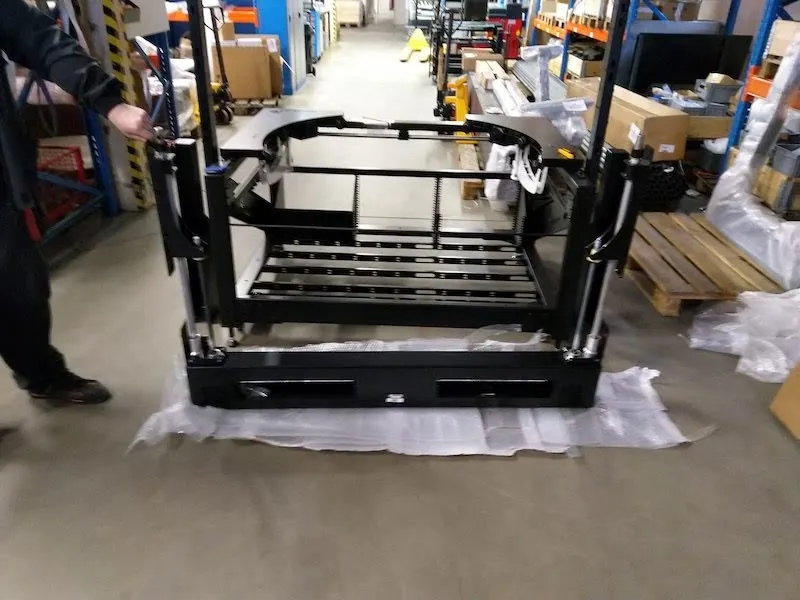
2.3.3. Repérez les sachets en plastique contenant les vis du portique.
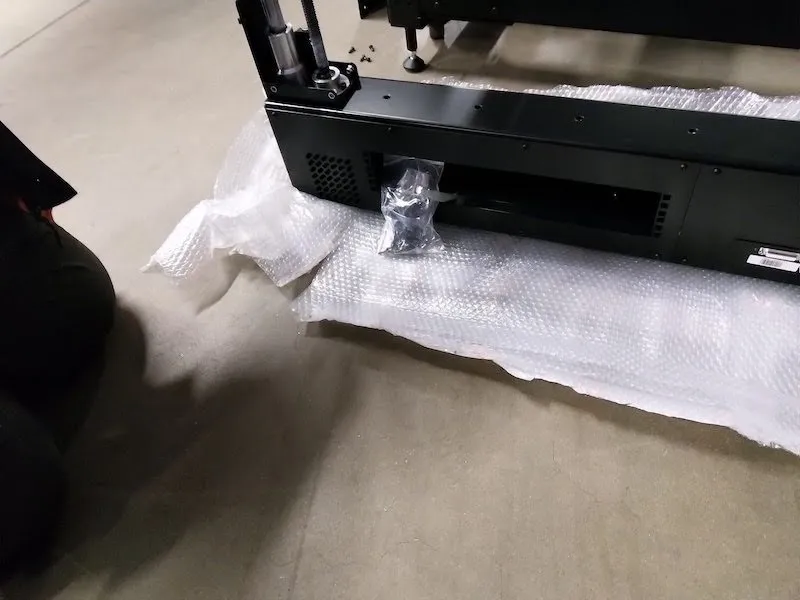
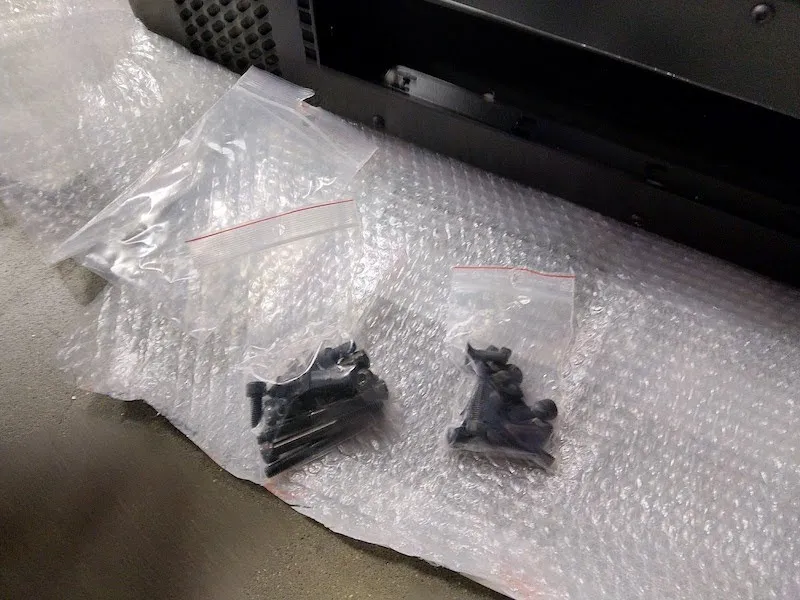
2.3.4. Préparez 2 vis pour la fixation sur le portique.
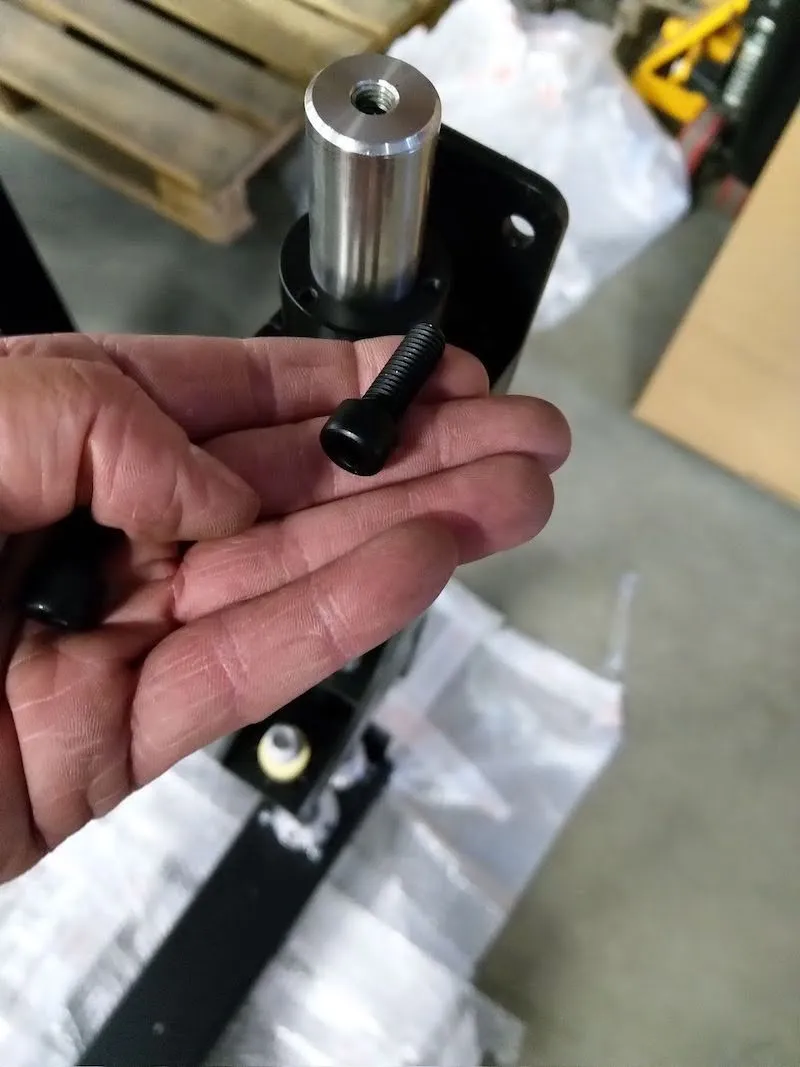
2.3.5. Raccordez un côté du portique en ne fixant qu’une seule vis.
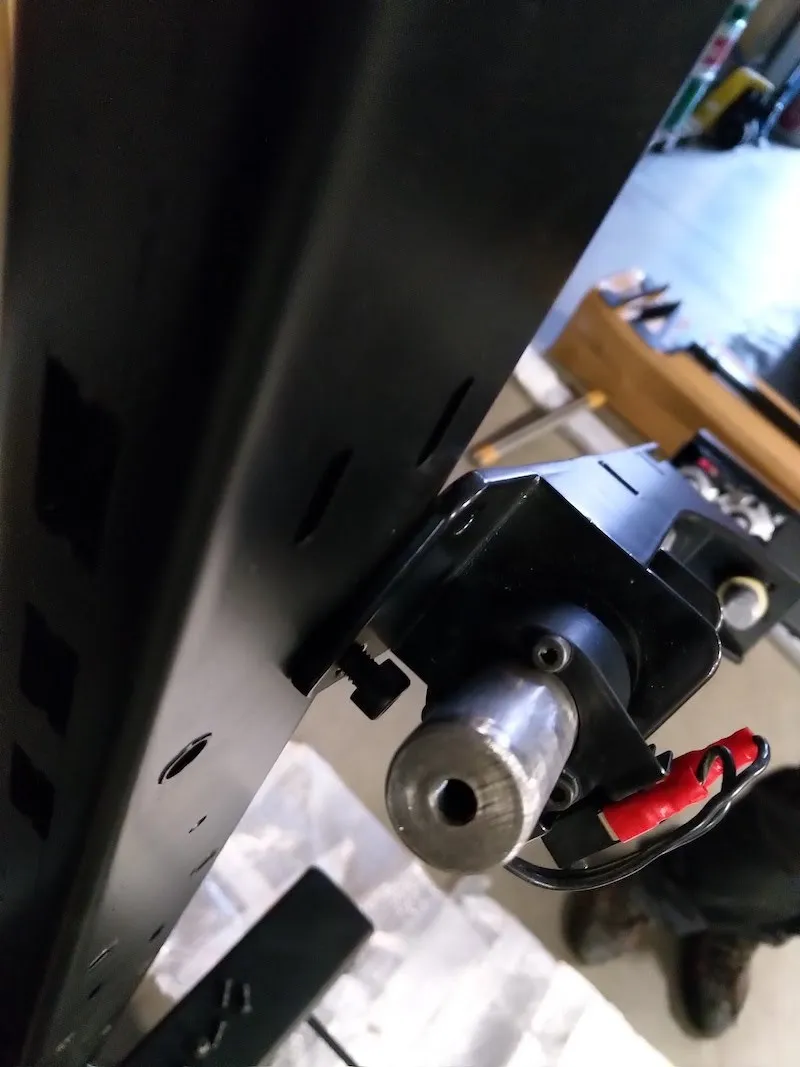
2.3.6. Raccordez l’autre côté du portique, là aussi avec une seule vis par côté.
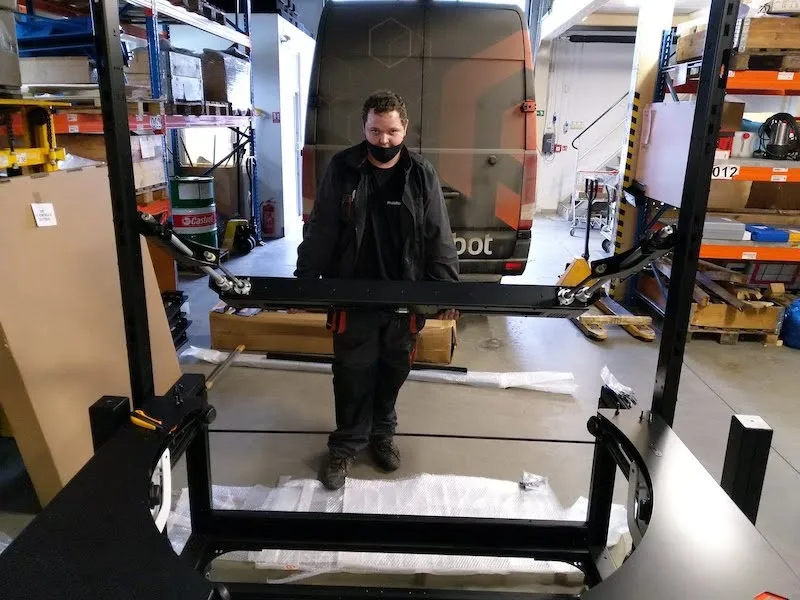
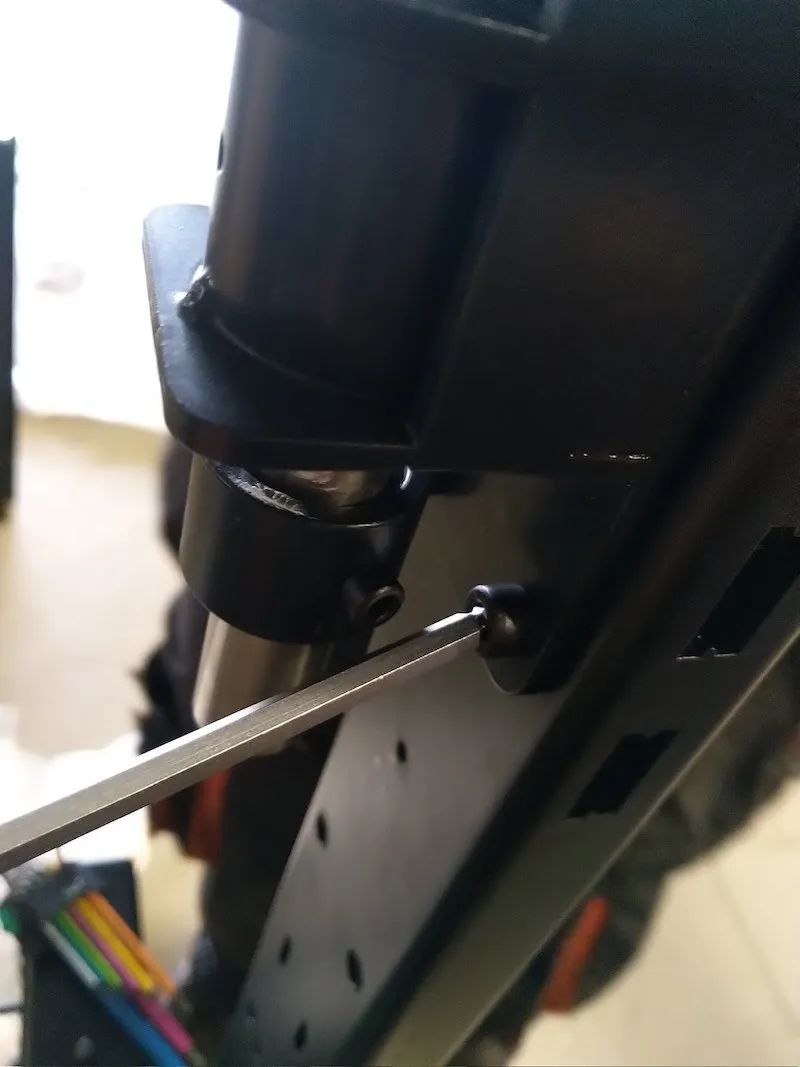
2.3.7. Relevez le portique en position verticale, puis serrez les 3 vis restantes de chaque côté.
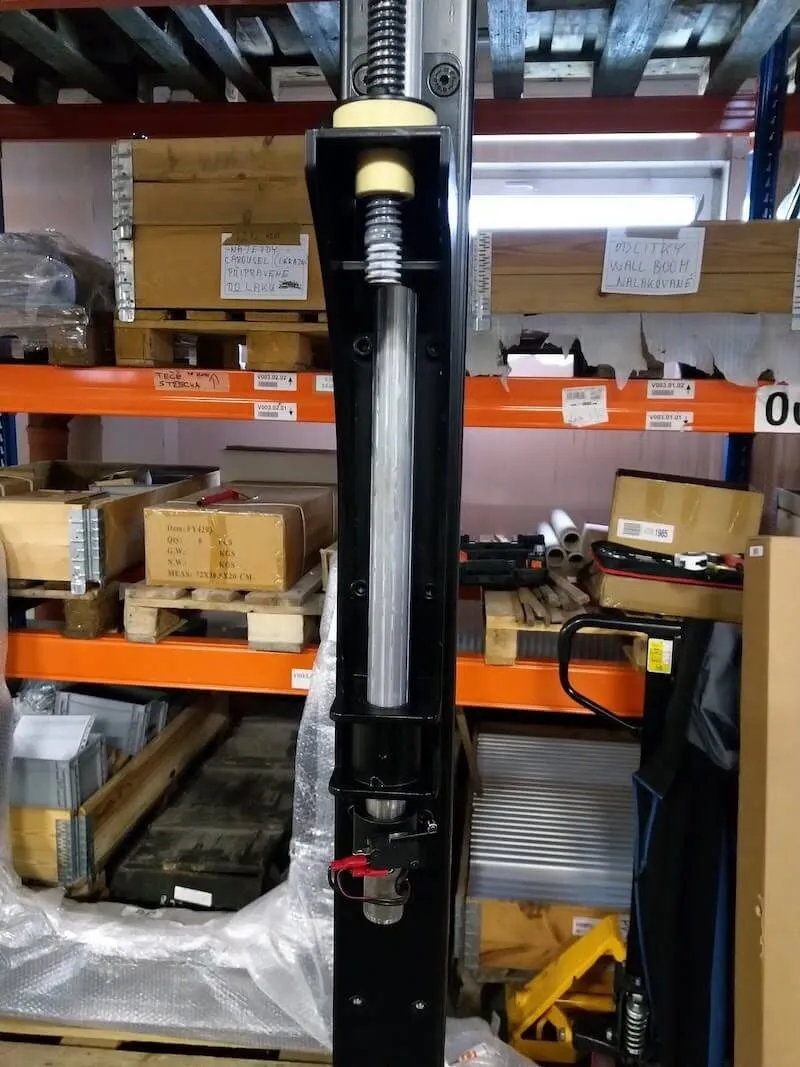
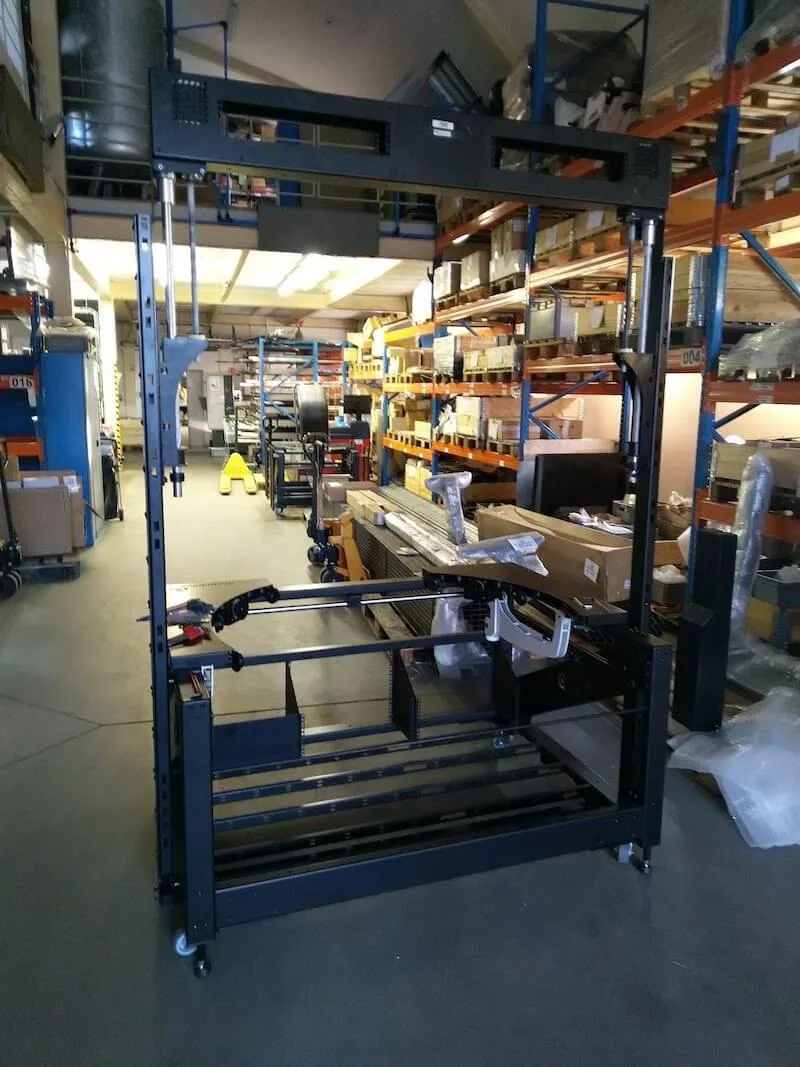
2.3.8. Après avoir vérifié que toutes les vis sont bien serrées, l’installation du portique MultiCam Portal est terminée et doit correspondre à la photo suivante.
2.3.9. Remettez en place les capots des tiges trapézoïdales et fixez-les.
2.4. Assemblage de l’arceau MultiCam
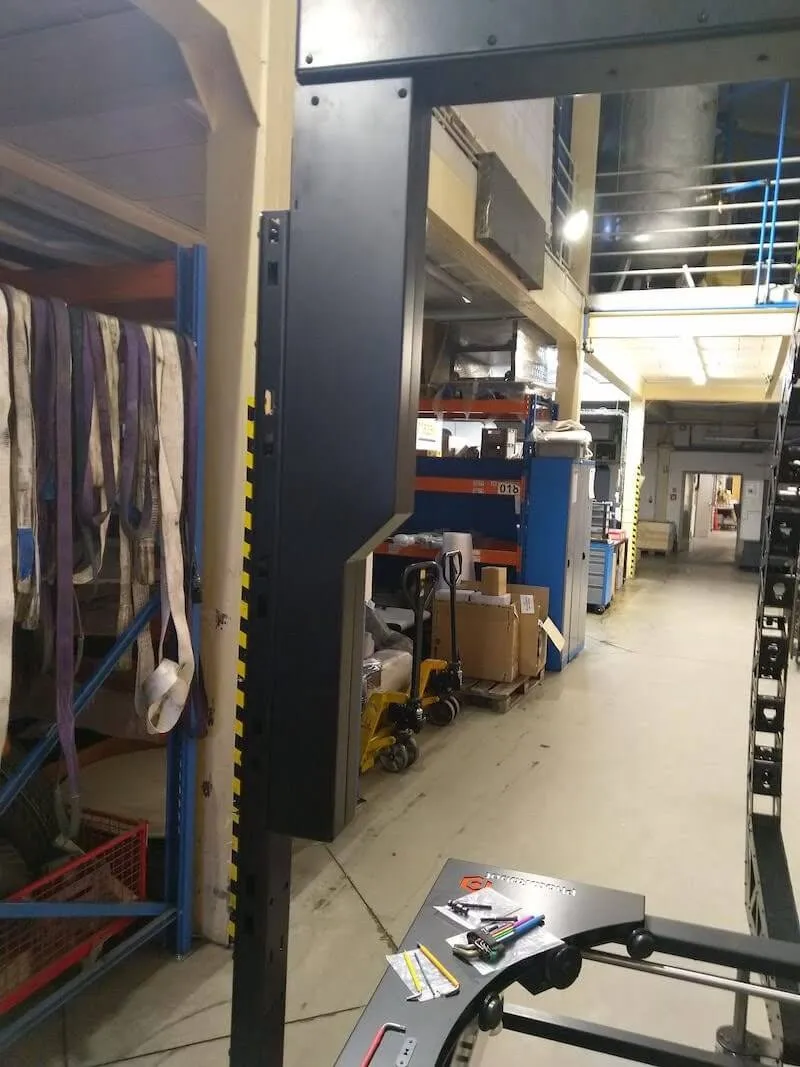
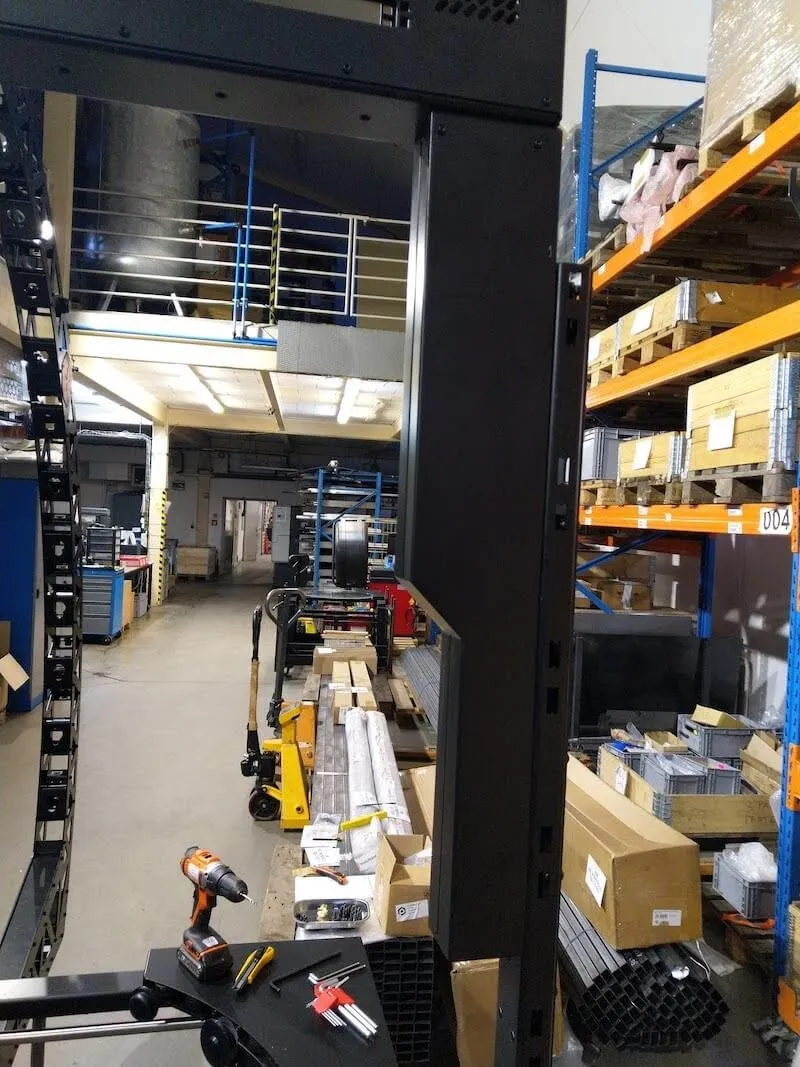
2.4.1. Une fois le portique MultiCam assemblé, l’étape suivante consiste à assembler l’arceau MultiCam. Pour cela, 2 supports d’arceau se fixent sur la Centerless Table.
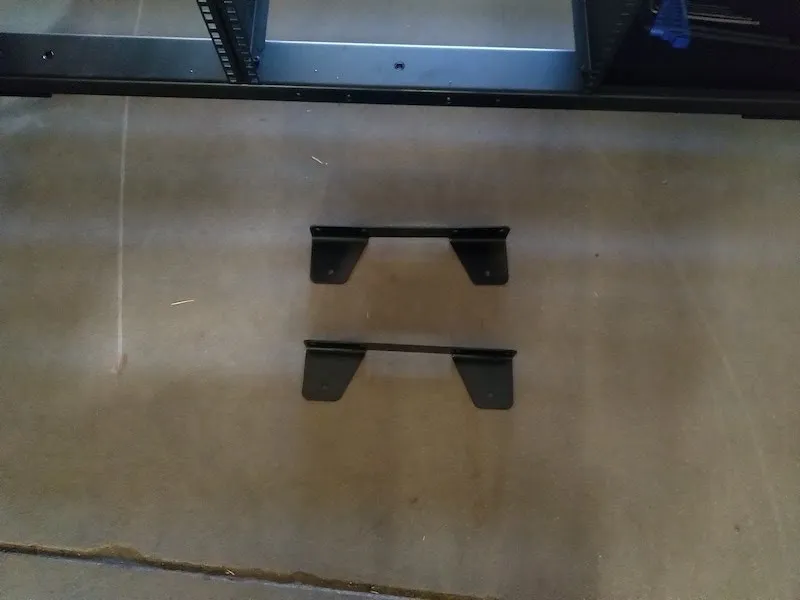
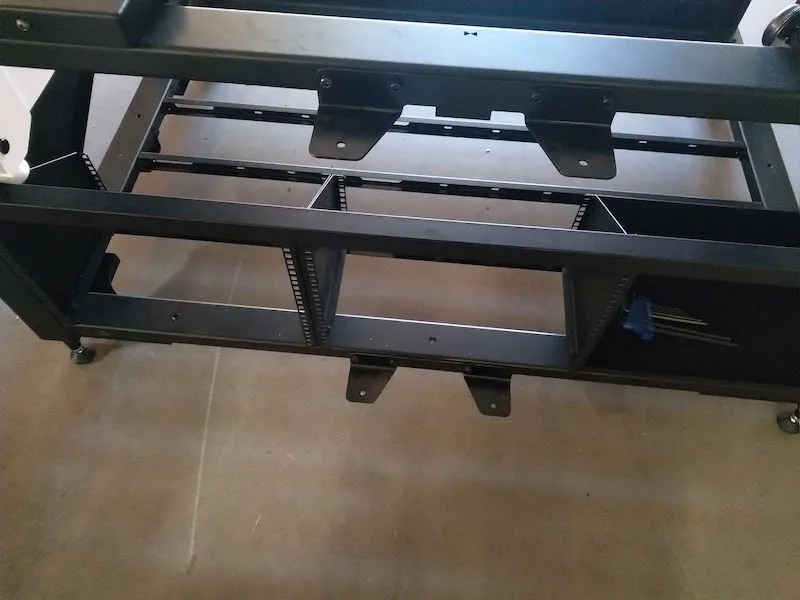
2.4.2. Repérez les 2 supports d’arceau et retirez-les de leur film à bulles de protection.
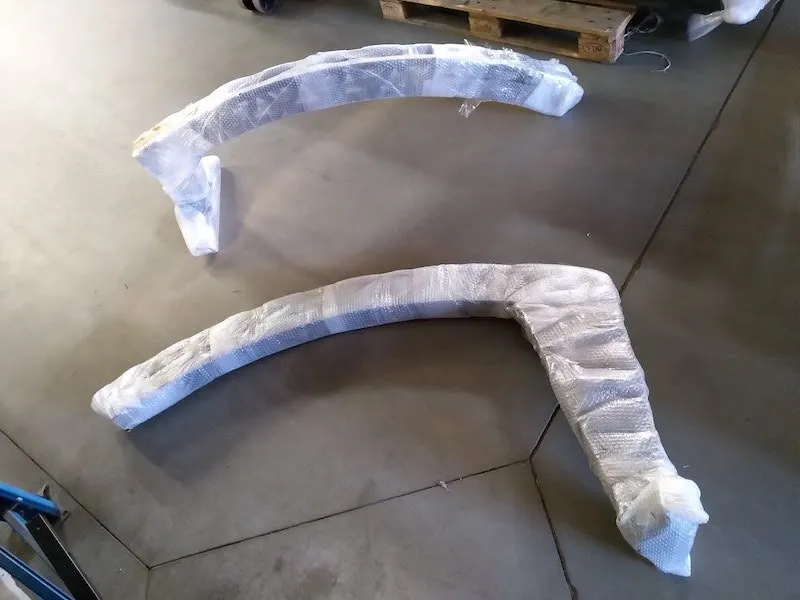
2.4.3. Déballez les 2 supports d’arceau avec leurs vis, puis préparez leur assemblage en les plaçant l’un à côté de l’autre, comme sur les photos suivantes.
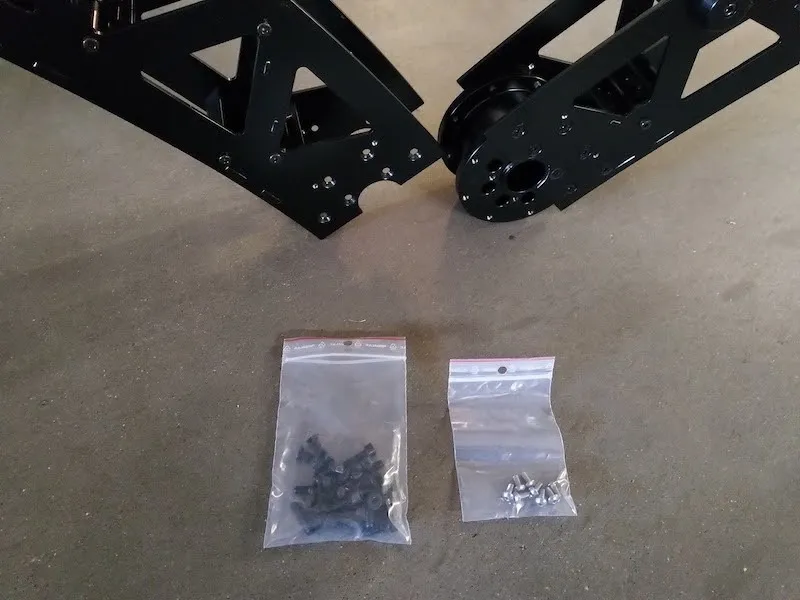
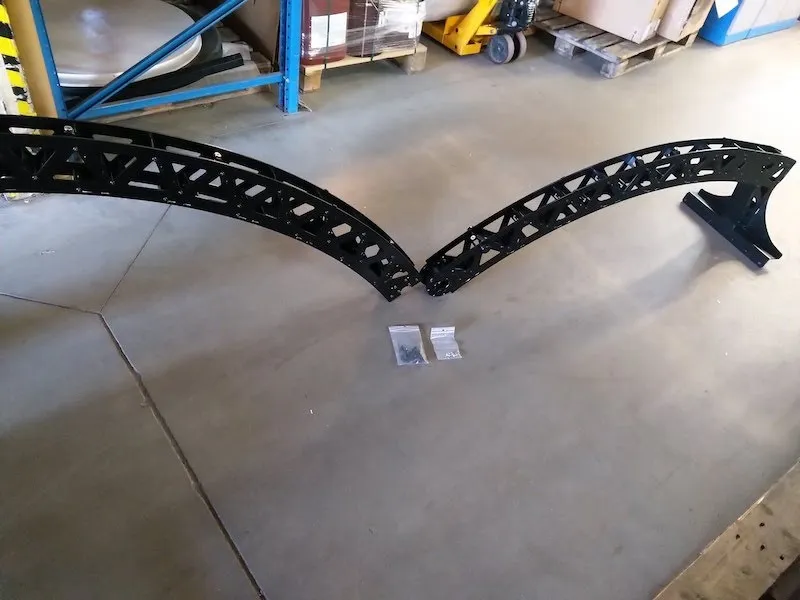
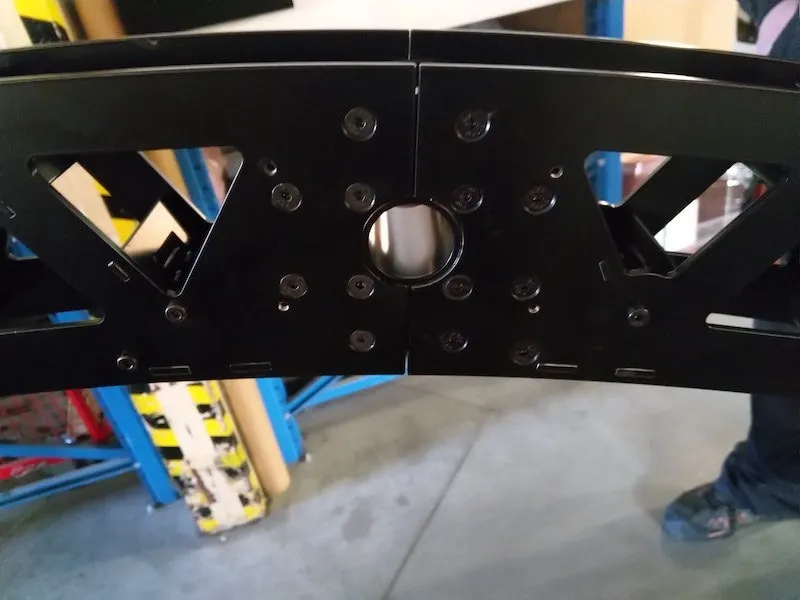
2.4.4. Repérez ensuite les 2 tiges hexagonales maintenues ensemble par du ruban adhésif, puis retirez le ruban qui les entoure.
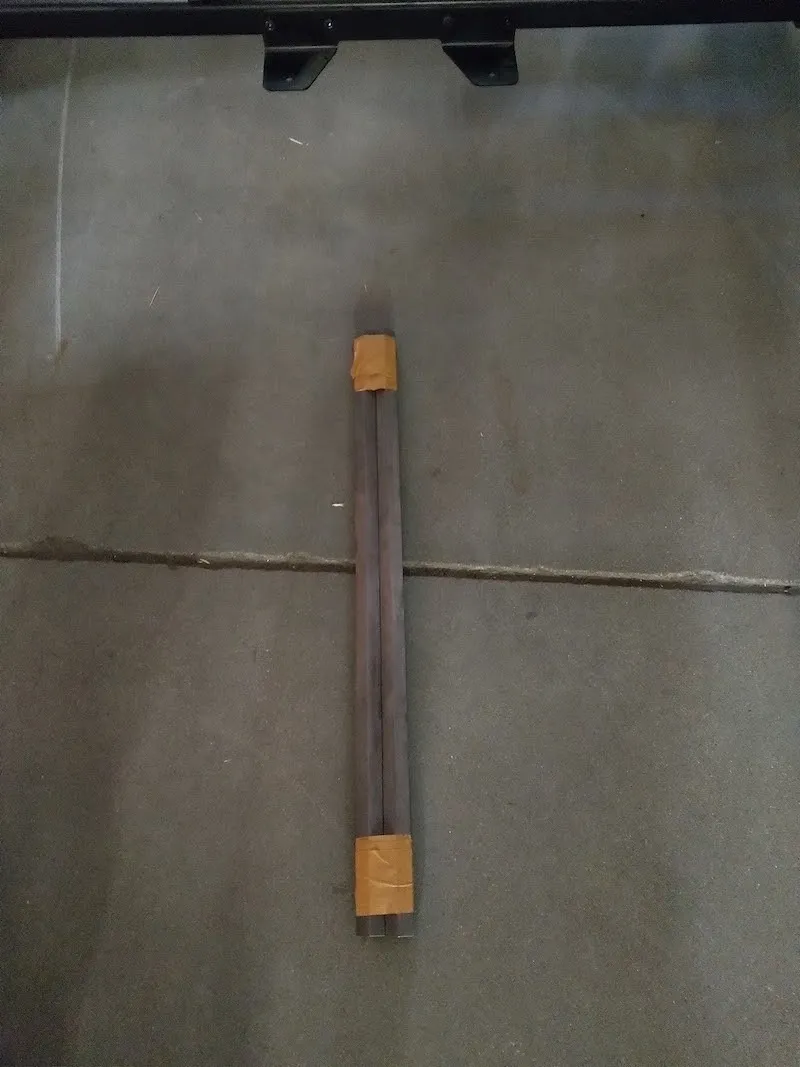
2.4.5. Fixez sans les serrer les 2 tiges de guidage hexagonales à la partie inférieure du support d’arceau.
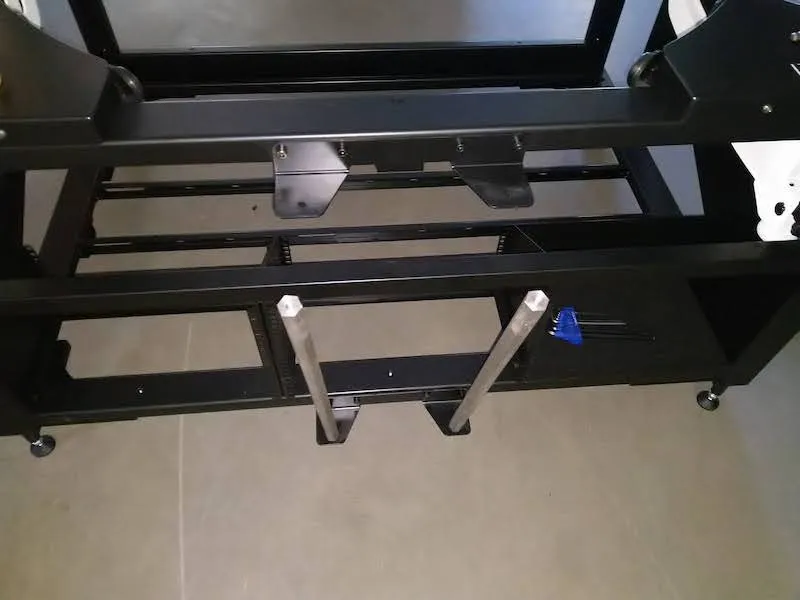
2.4.6. Placez l’un des arceaux sur les tiges de guidage hexagonales.
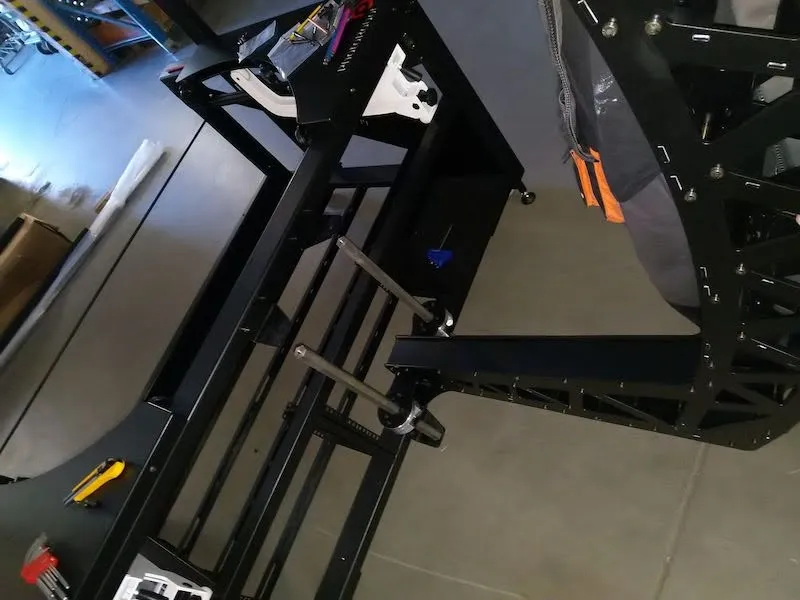
2.4.7. Fixez les parties supérieures des tiges de guidage hexagonales au support d’arceau supérieur, puis serrez les vis inférieures.
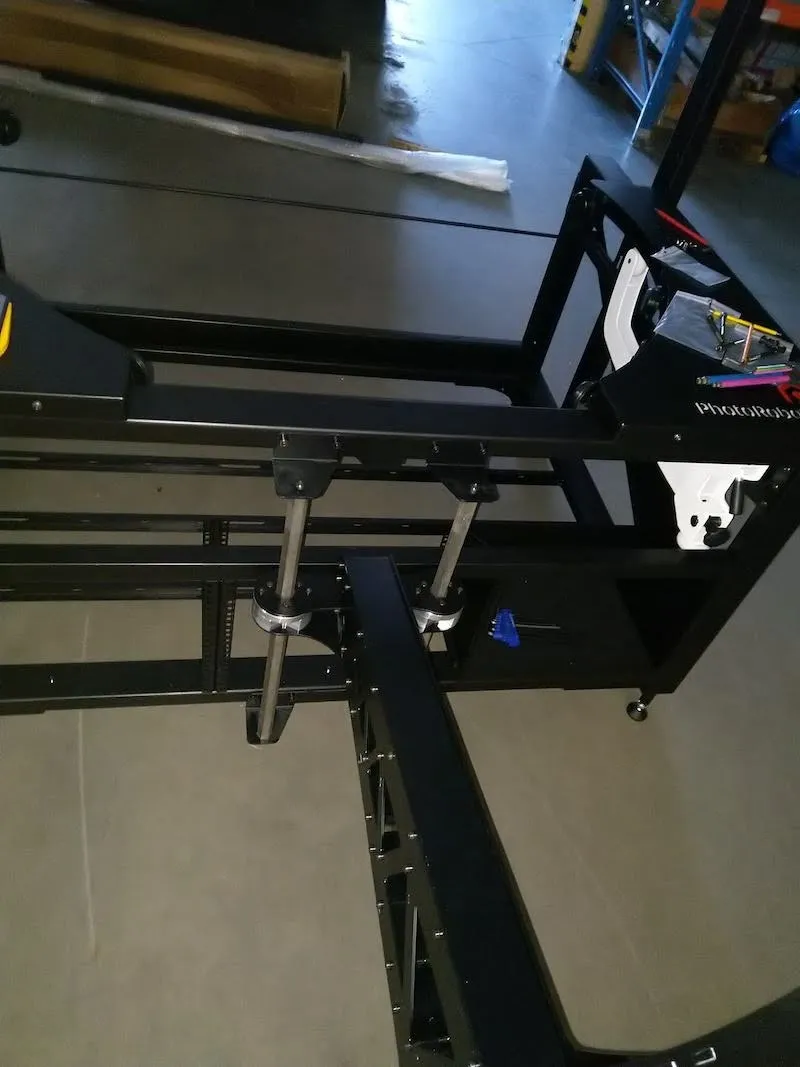
2.4.8. Exercez une pression pour positionner la partie supérieure de l’arceau sur le portique, puis insérez 6 vis supérieures dans les filetages.
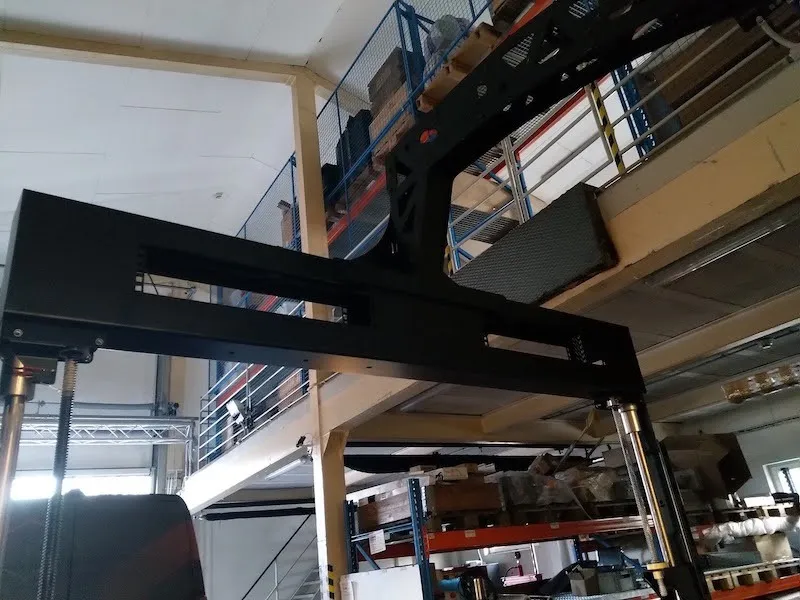
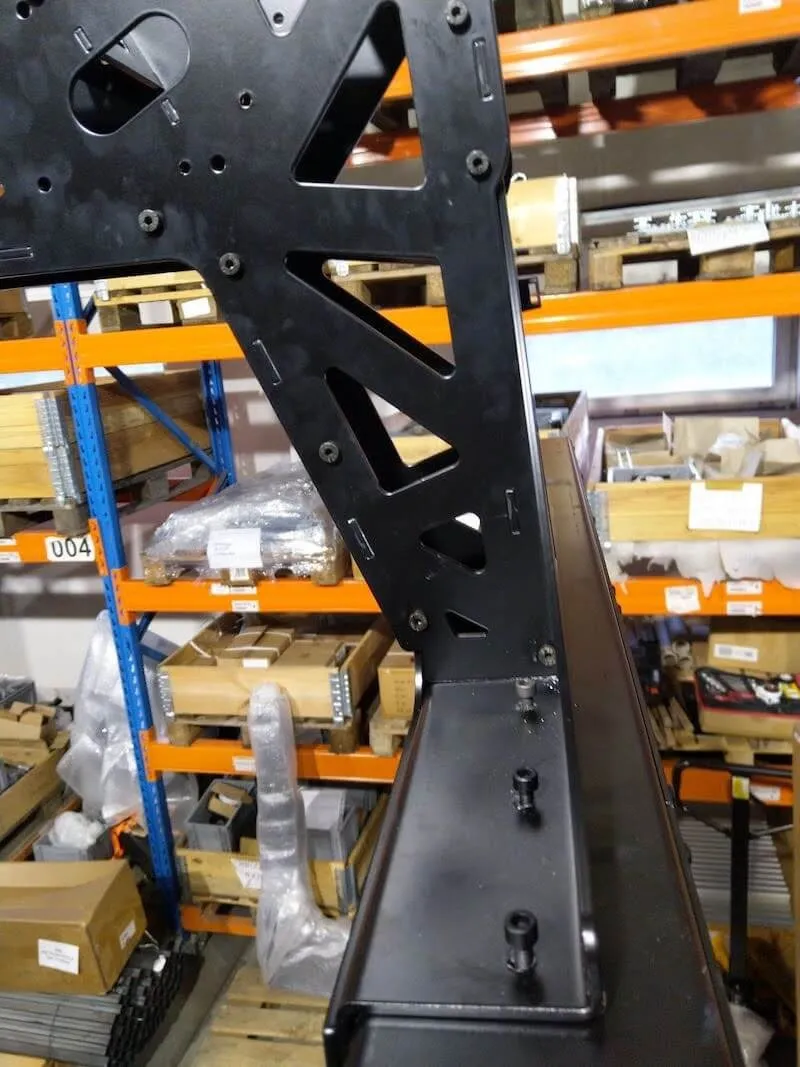
2.4.9. Insérez 6 vis dans la partie avant de l’arceau, puis serrez les 12 vis qui maintiennent l’arceau sur le portique.
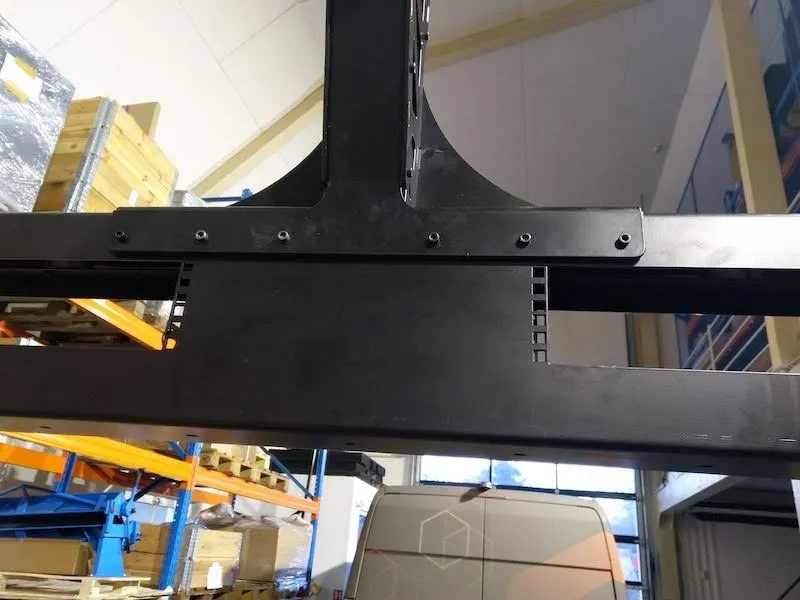
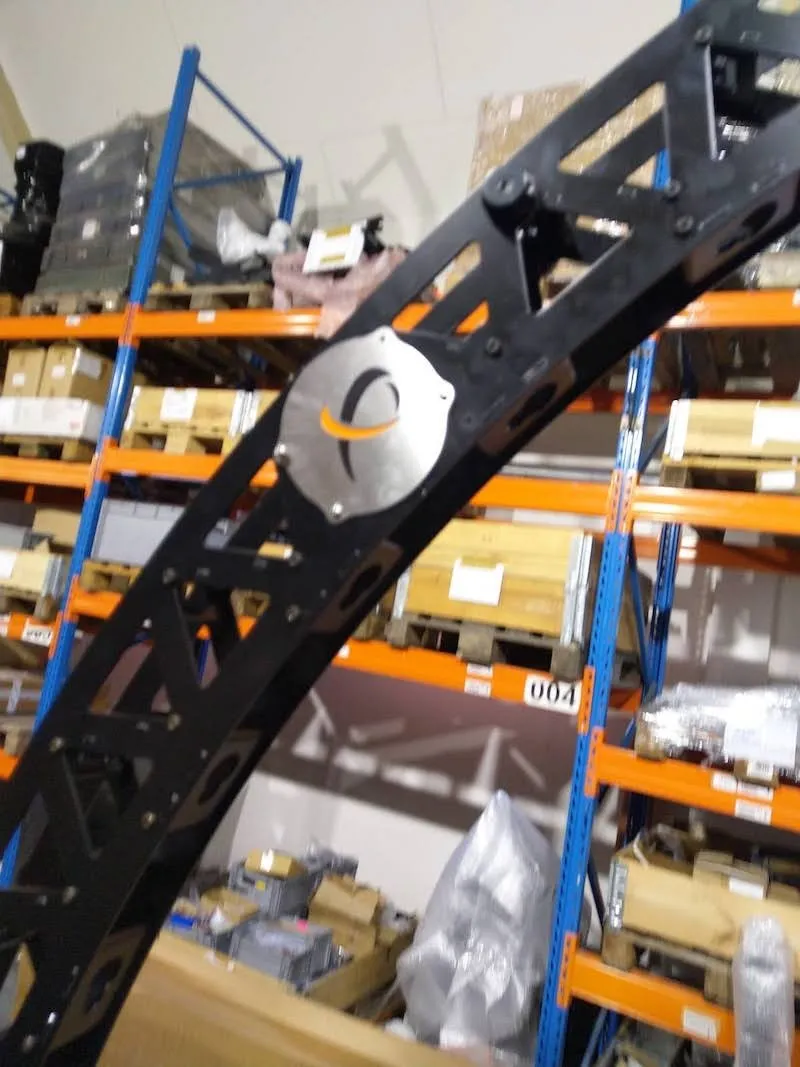
2.4.10. Une fois la partie avant de l’arceau fixée au portique, fixez fermement le logo PhotoRobot sur l’arceau MultiCam.
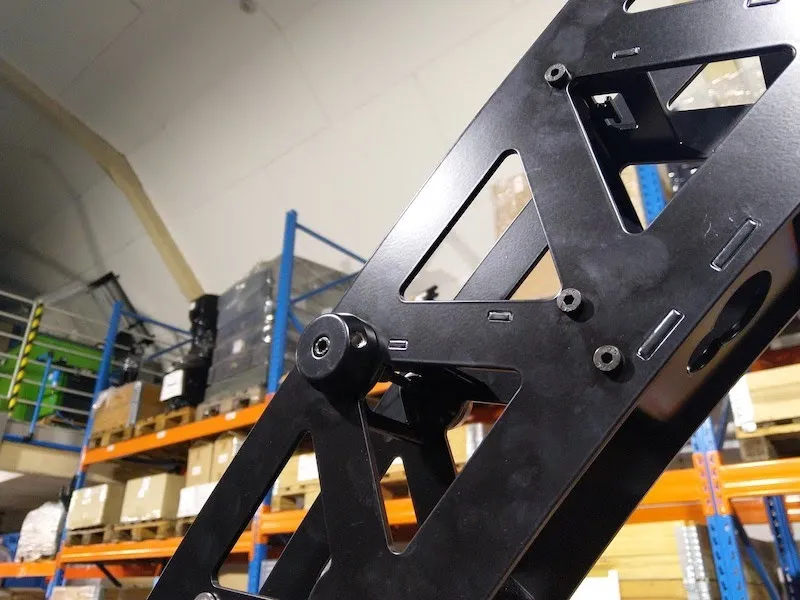
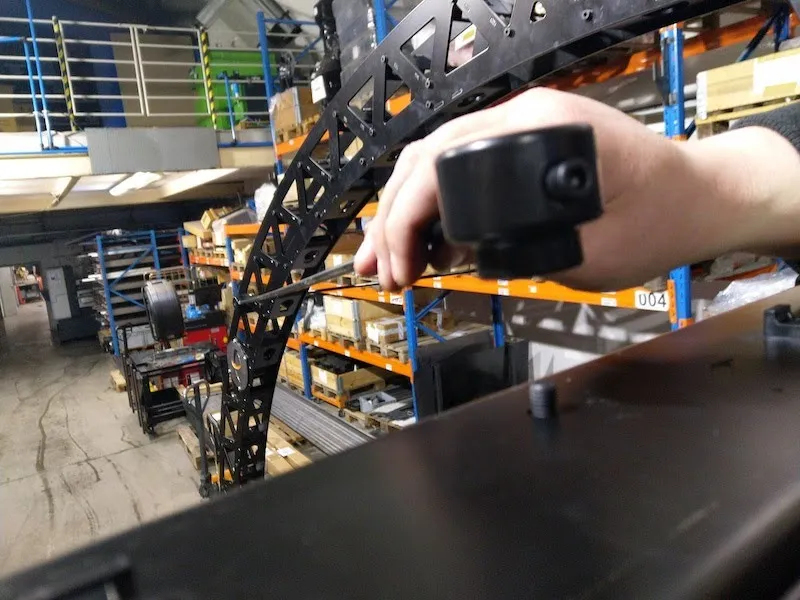
2.4.11. Installez ensuite les 2 tiges de centrage sur l’arceau, comme sur les exemples de photos suivants.
2.5 Installation de la SynchroBox avec MultiCam et CL1300 / CL850
Une fois l’assemblage de l’arceau MultiCam terminé, préparez la SynchroBox PhotoRobot et un rack d’obturation pour l’installation. La SynchroBox PhotoRobot est un hub multicaméra qui synchronise le déclenchement de deux appareils photo ou plus. Installez la SynchroBox et le rack d’obturation étroit dans le portique MultiCam.
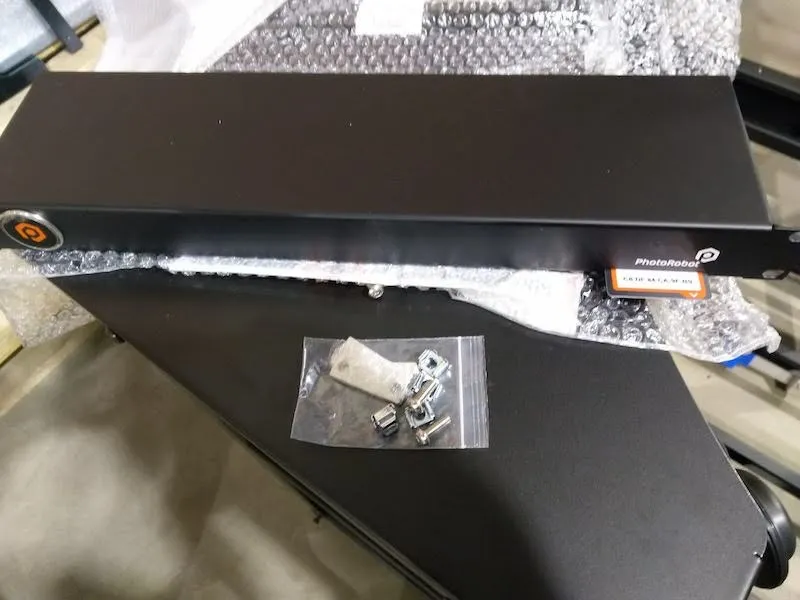
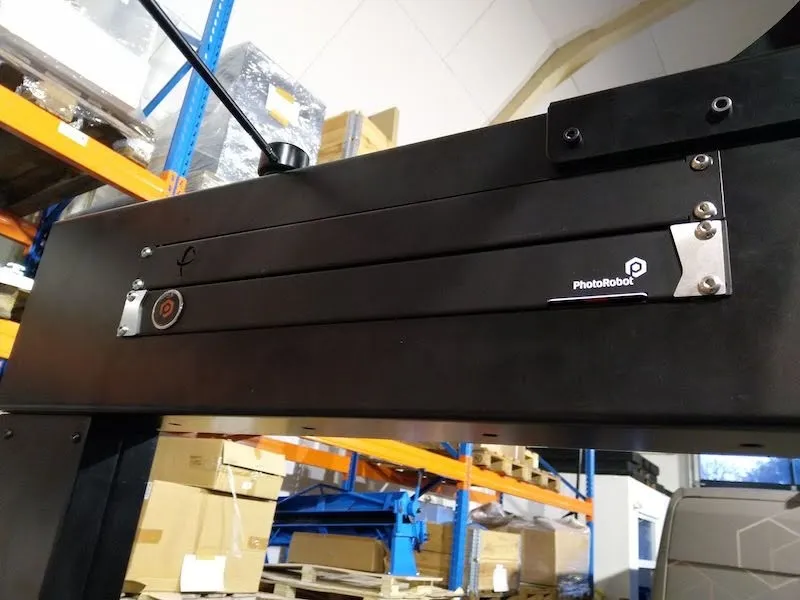
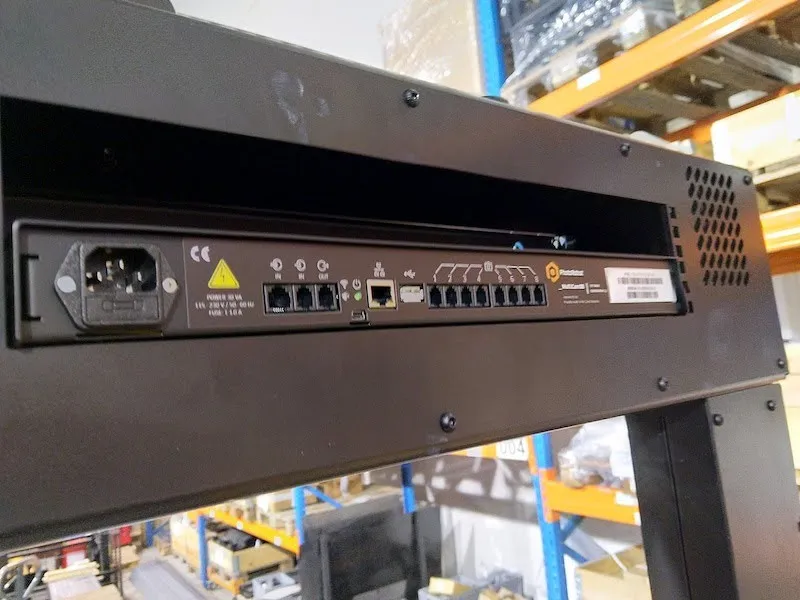
Remarque : pour des instructions détaillées sur la configuration et le paramétrage de la SynchroBox, reportez-vous au document PhotoRobot - SynchroBox Setup User Manual.
3. Configuration du rack HD gauche de la Centerless Table
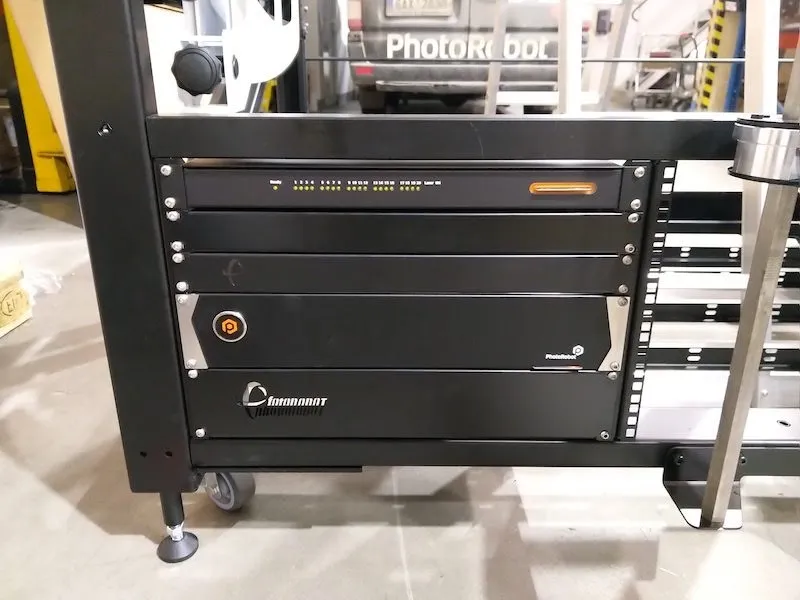
Sur la face avant de la Centerless Table, un rack HD à étagères se trouve dans la moitié inférieure gauche du châssis de la machine. Le rack HD abrite la LaserBox, la SwitchBox et l’unité de contrôle.
3.1. Orientation du rack HD
Lors de l’assemblage du rack HD, installez les unités de contrôle dans l’ordre suivant, de l’étagère supérieure à l’étagère inférieure :
- LaserBox (étagère supérieure),
- SwitchBox,
- Rack d’obturation étroit,
- Unité de contrôle,
- Grand rack à caches avec logo (en bas).
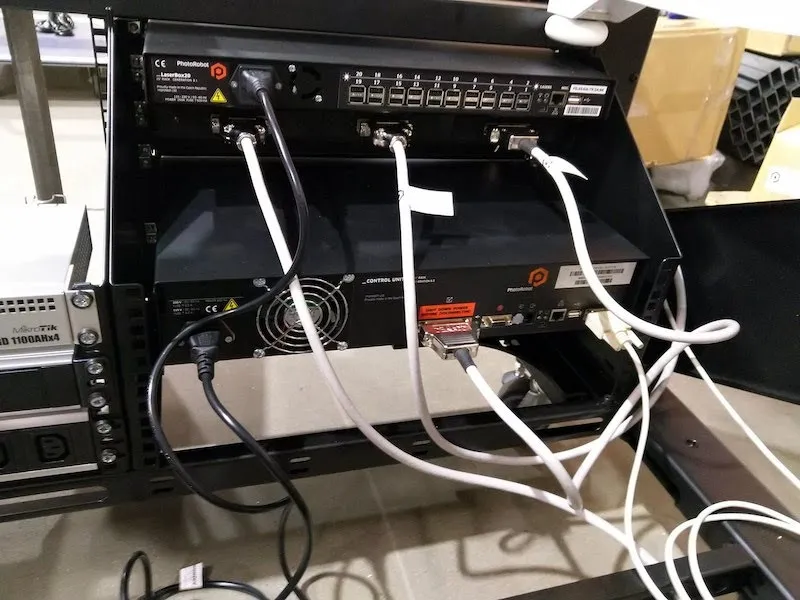
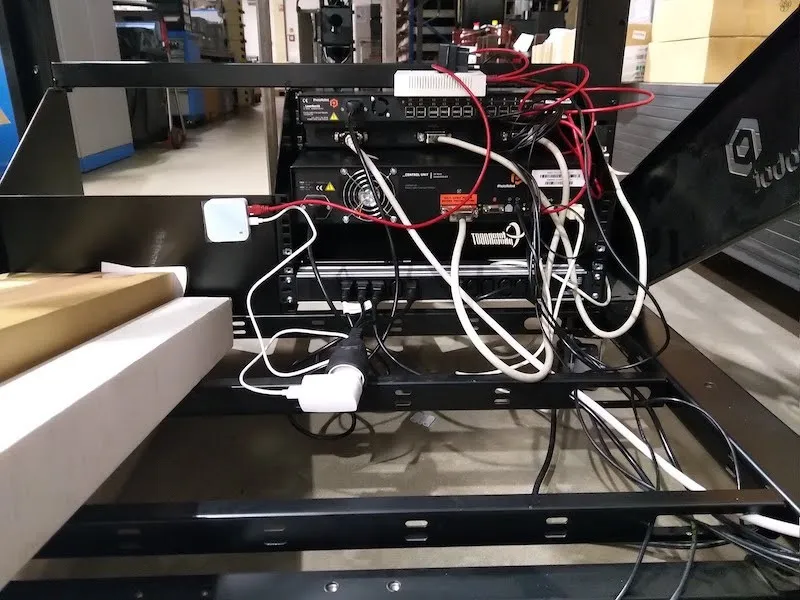
3.2. Schéma de connexion des appareils du rack HD
3.2.1. Pour installer les appareils du rack HD, commencez par raccorder le premier lot de câbles à chaque unité de contrôle à l’aide des câbles suivants.
- Câbles d’alimentation noirs de 1 mètre
- Câble gris RS232 de 1 mètre avec connecteur Control Unit G6 (CUG6) vers CL1300 / CL850 au niveau du châssis
3.2.2. Repérez ensuite les câbles moteur gris et branchez-les comme suit.
- 1 mètre : Control Unit G6 (CUG6) vers le connecteur droit de la SwitchBox
- 1 mètre : connecteur central de la SwitchBox vers le connecteur CL1300 / CL850 au niveau du châssis
- 5 mètres : connecteur gauche de la SwitchBox, destiné à être raccordé ultérieurement au connecteur du portique
3.3. Schéma de connexion du routeur et de l’alimentation
3.3.1. Pour connecter le routeur s’il ne l’est pas déjà, installez-le avec les multiprises d’alimentation dans le rack central du CL1300. Pour le CL850, installez le routeur avec la seconde multiprise d’alimentation dans le mini-rack situé à l’arrière de l’appareil.
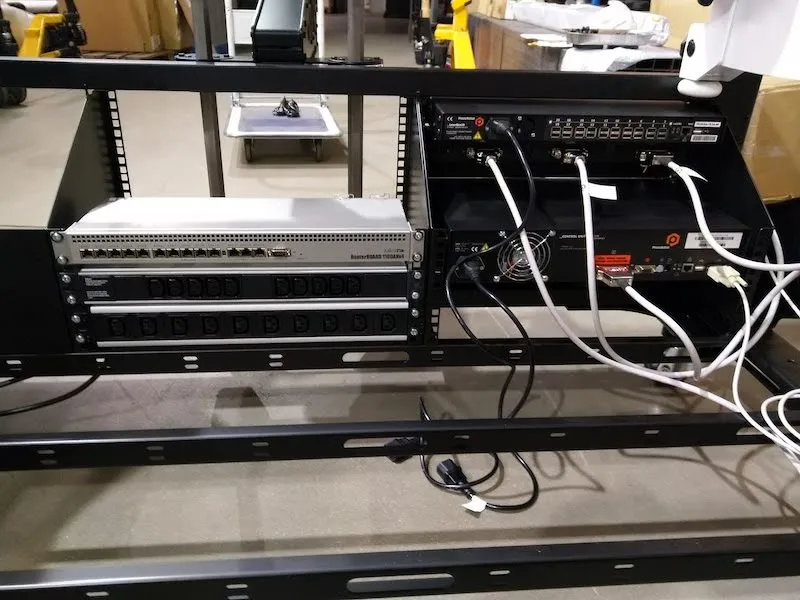
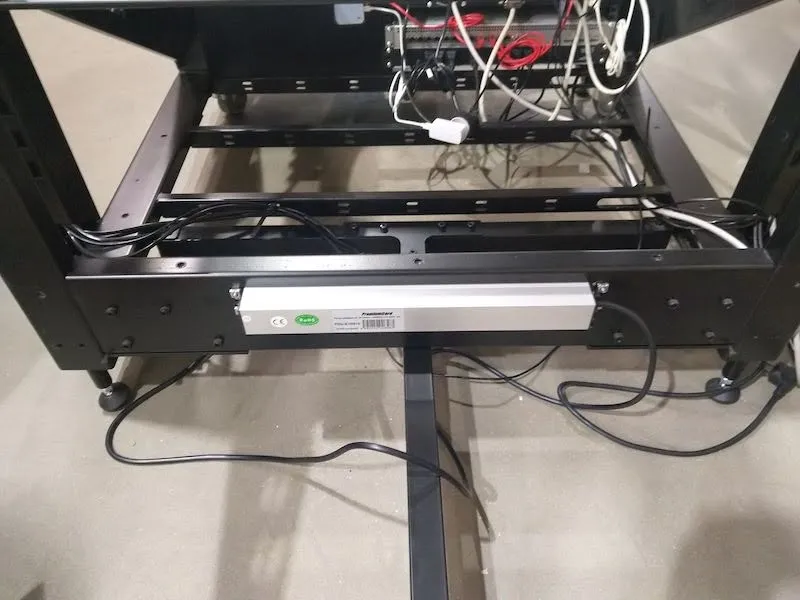
3.3.2. Enfin, branchez 2 câbles d’alimentation noirs de 1 mètre à l’arrière du routeur.
4. Installation des supports d’appareil photo MultiCam
Une fois le rack HD et le routeur installés, l’étape suivante consiste à monter les supports d’appareil photo MultiCam sur l’arceau MultiCam.
4.1. Installation des supports d’appareil photo MultiCam
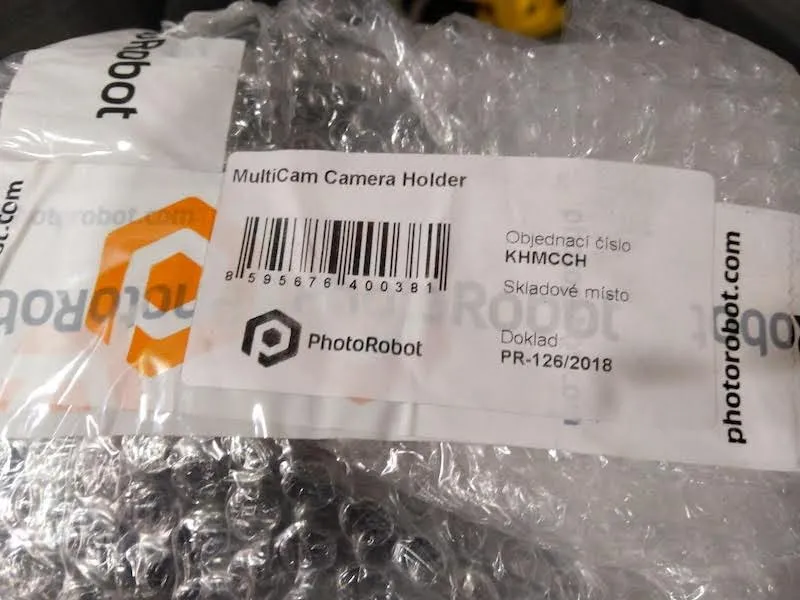
4.1.1. Repérez et déballez chaque colis portant l’étiquette MultiCam Camera Holder (code : KHMCCH).
4.1.2. Installez les supports d’appareil photo sur l’arceau MultiCam selon les angles souhaités.
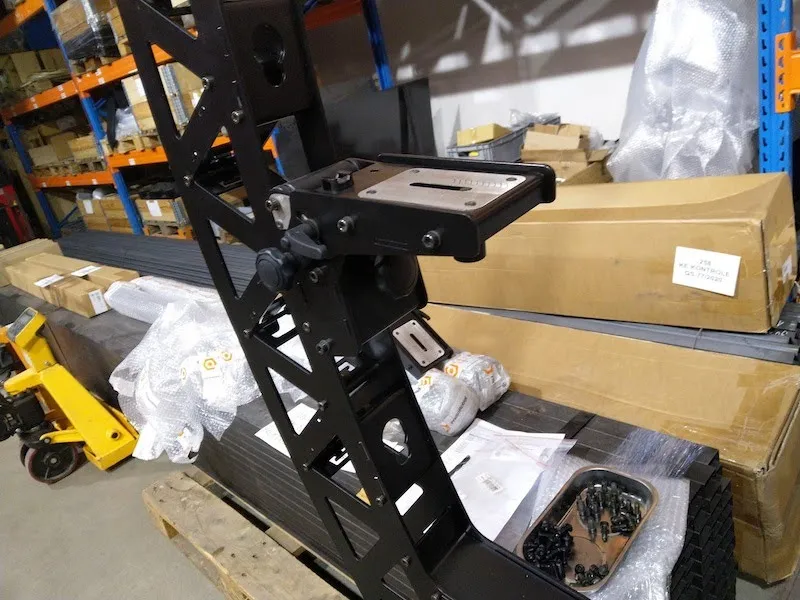
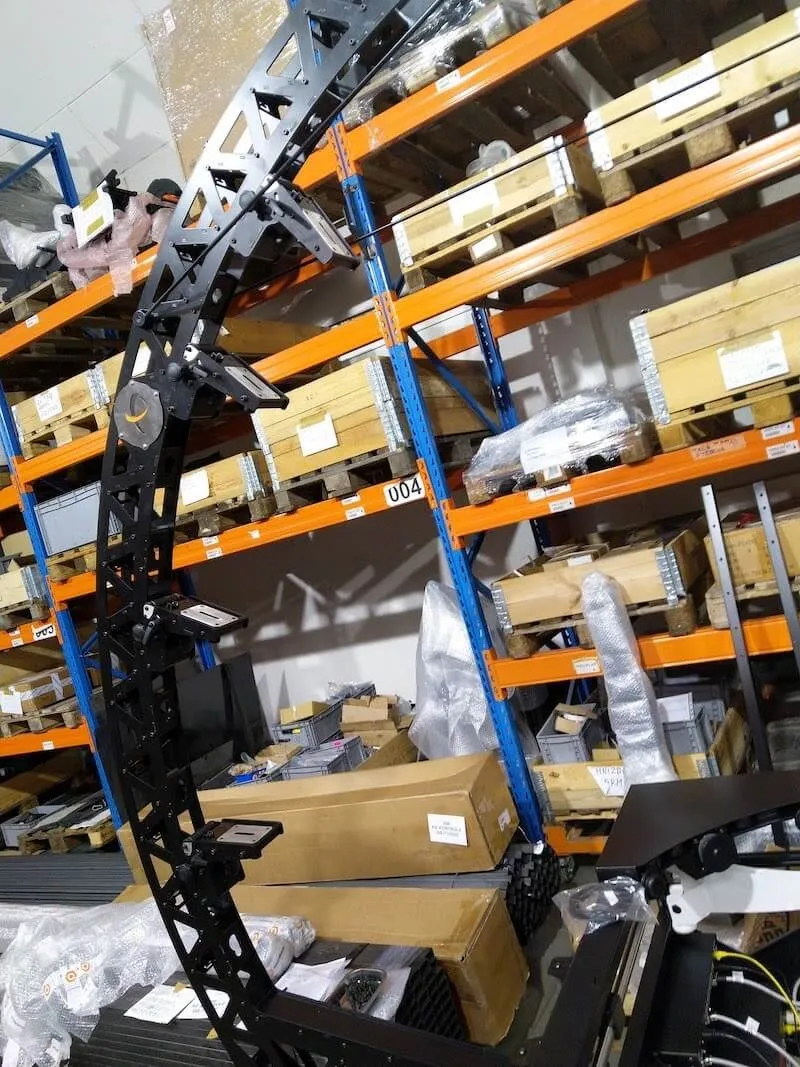
4.1.3. Repérez ensuite les rotules Manfrotto et installez-les sur les supports d’appareil photo.
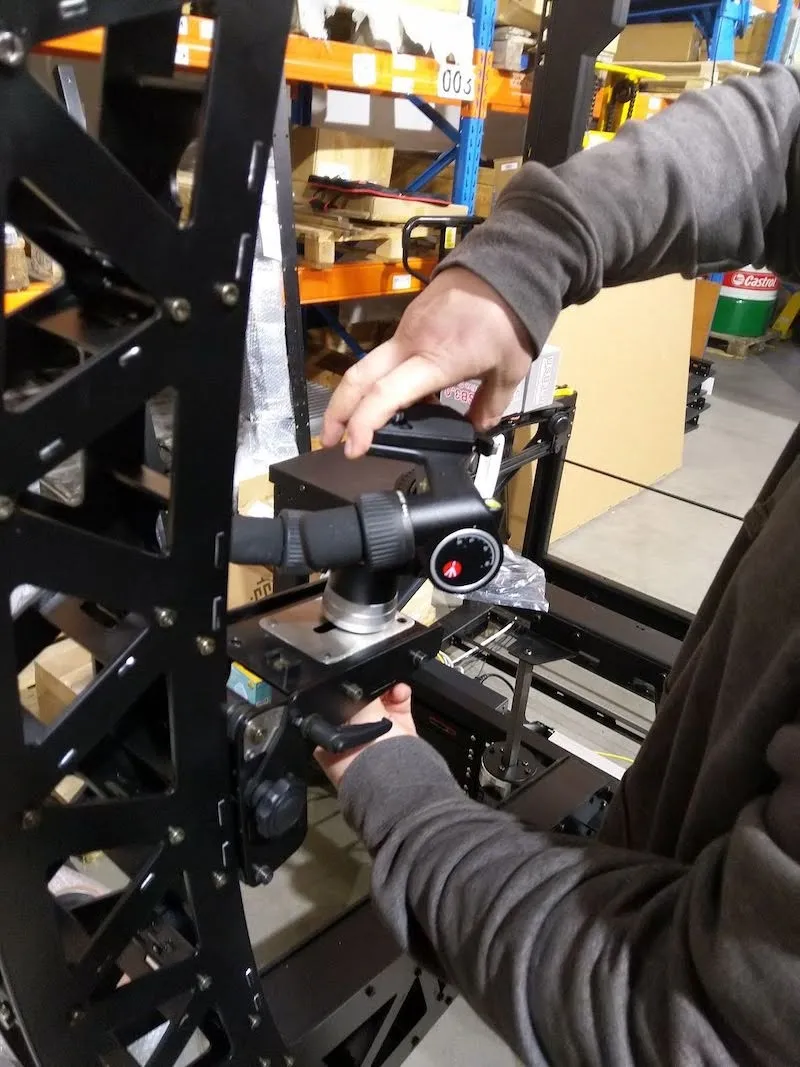
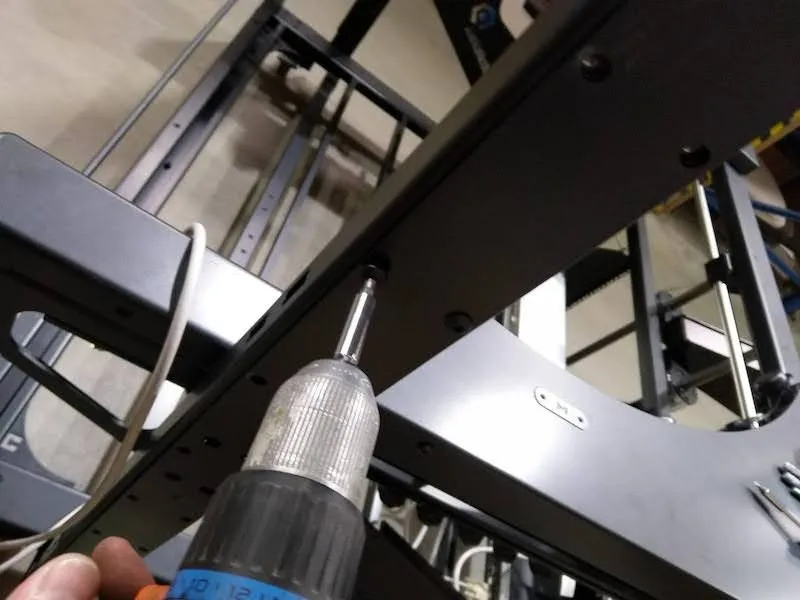
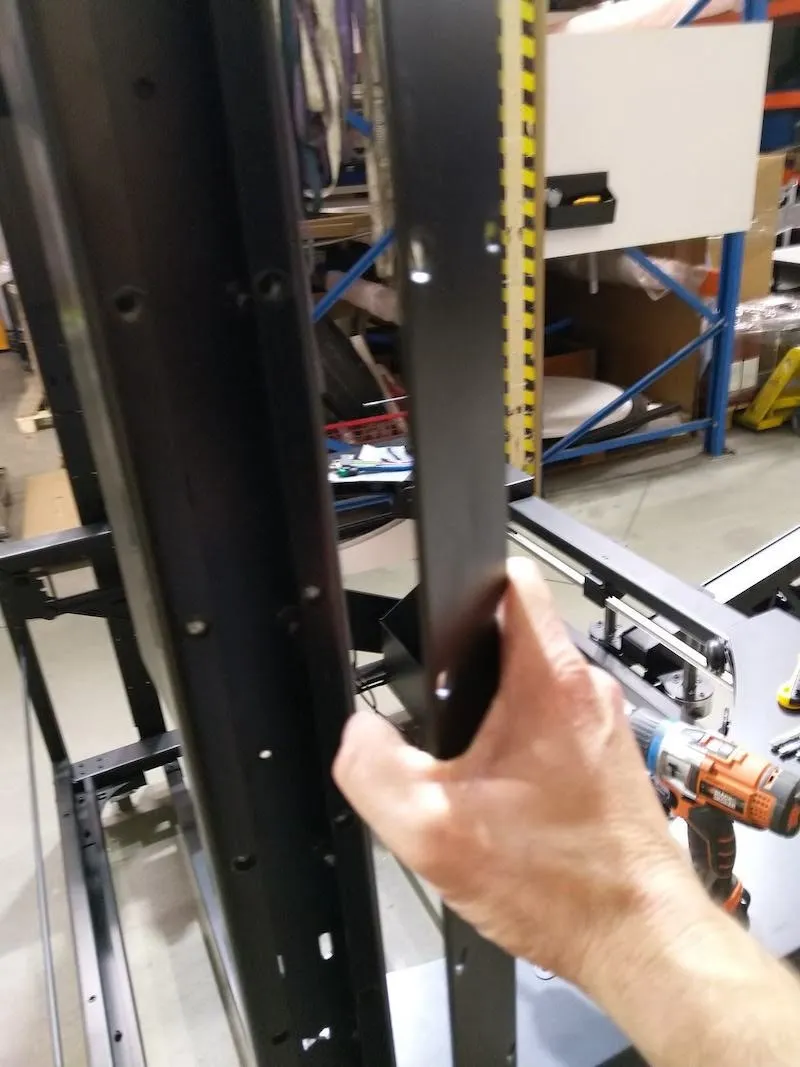
4.1.4. Après avoir installé les rotules Manfrotto, retirez les capots des deux branches en dévissant chacune de leurs vis.
4.2. Branches gauche et droite – cheminement interne des câbles
4.2.1. Lors des étapes suivantes, placez les câbles dans les parties internes des branches.
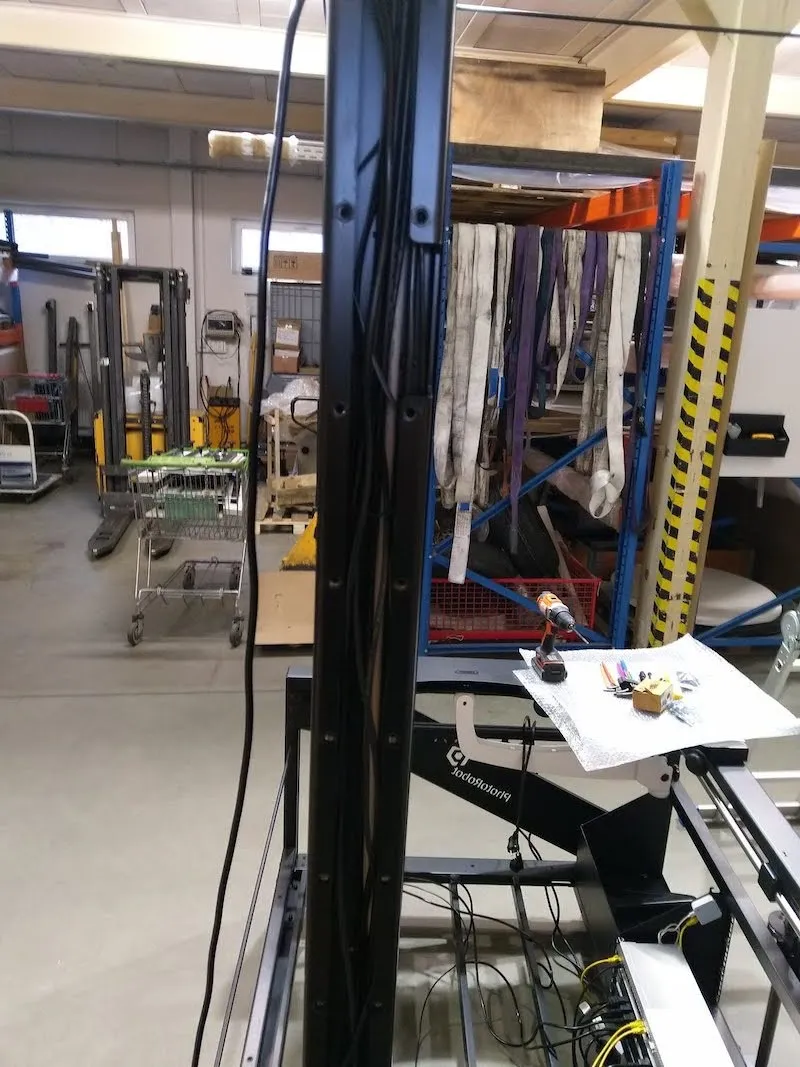
4.2.2. Dans la branche gauche (vue depuis l’avant de la Centerless Table), faites cheminer en interne les câbles suivants.
- 1 câble moteur de 5 m, branché au connecteur gauche de la SwitchBox et fixé au connecteur du portique
- 1 rallonge de câble de déclenchement de 5 m, branchée du port OUT de la CUG6 au port IN de la SynchroBox (le plus petit port)
- 4 extensions USB actives de 10 m
- 3 câbles d’alimentation noirs de 5 m pour les flashs et la SynchroBox
- 1 câble Ethernet de 5 m pour la SynchroBox
- 1 rallonge USB simple noire pour le laser central
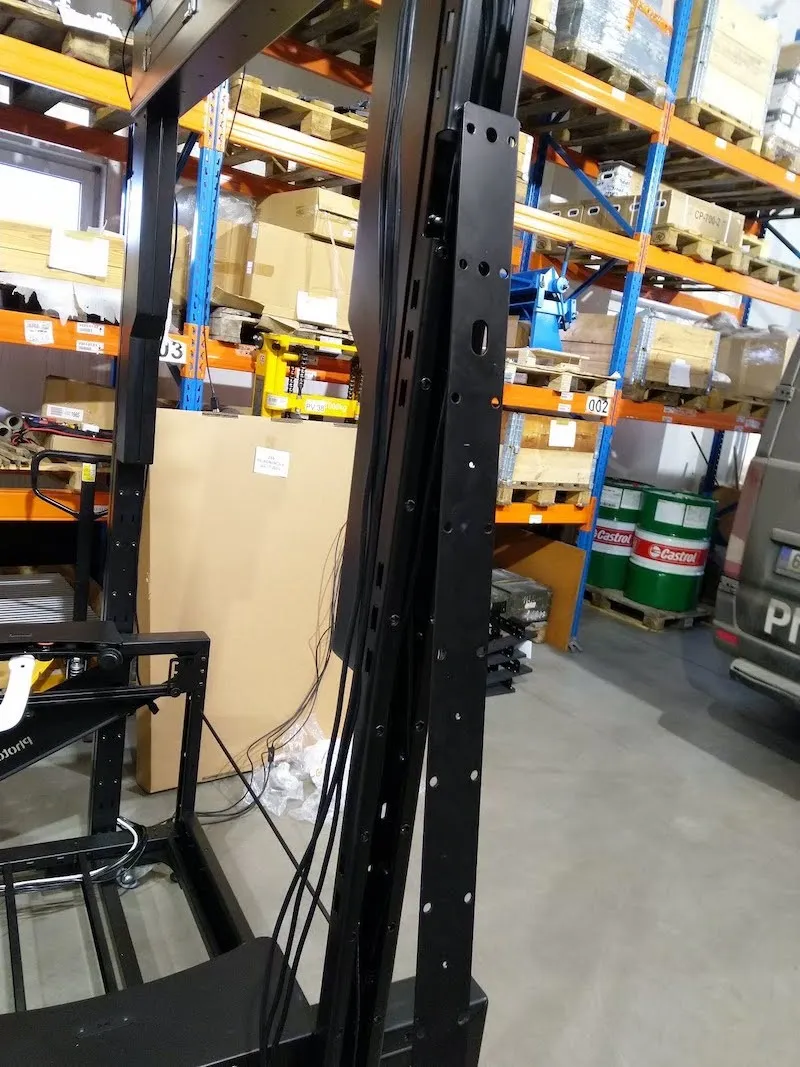
4.2.3. Pour réaliser le câblage dans le montant droit (vu de l’avant de la Centerless Table), préparez les câbles suivants.
- 3 câbles d’alimentation noirs de 5 m pour les flashs
- 1 rallonge USB simple noire pour le laser latéral
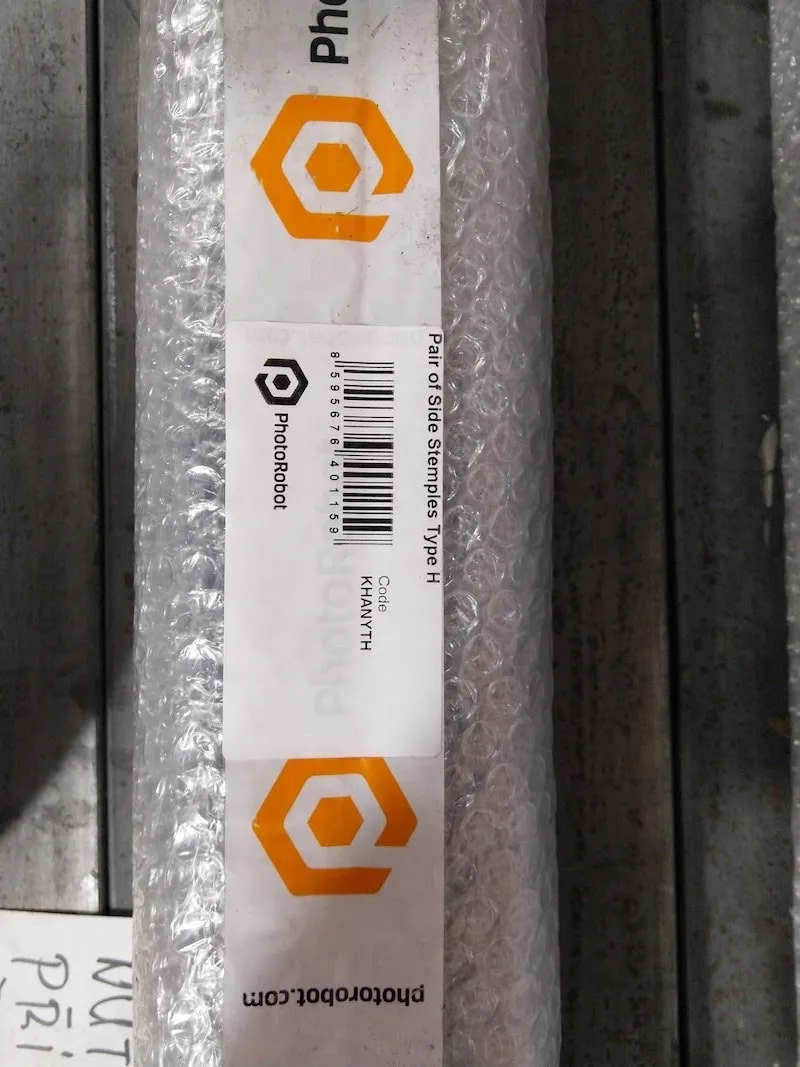
4.2.4. Repérez ensuite les 2 montants emballés dans du film à bulles et étiquetés Pair of Side Stemples Type H (code : KHANYTH), puis déballez-les un par un.
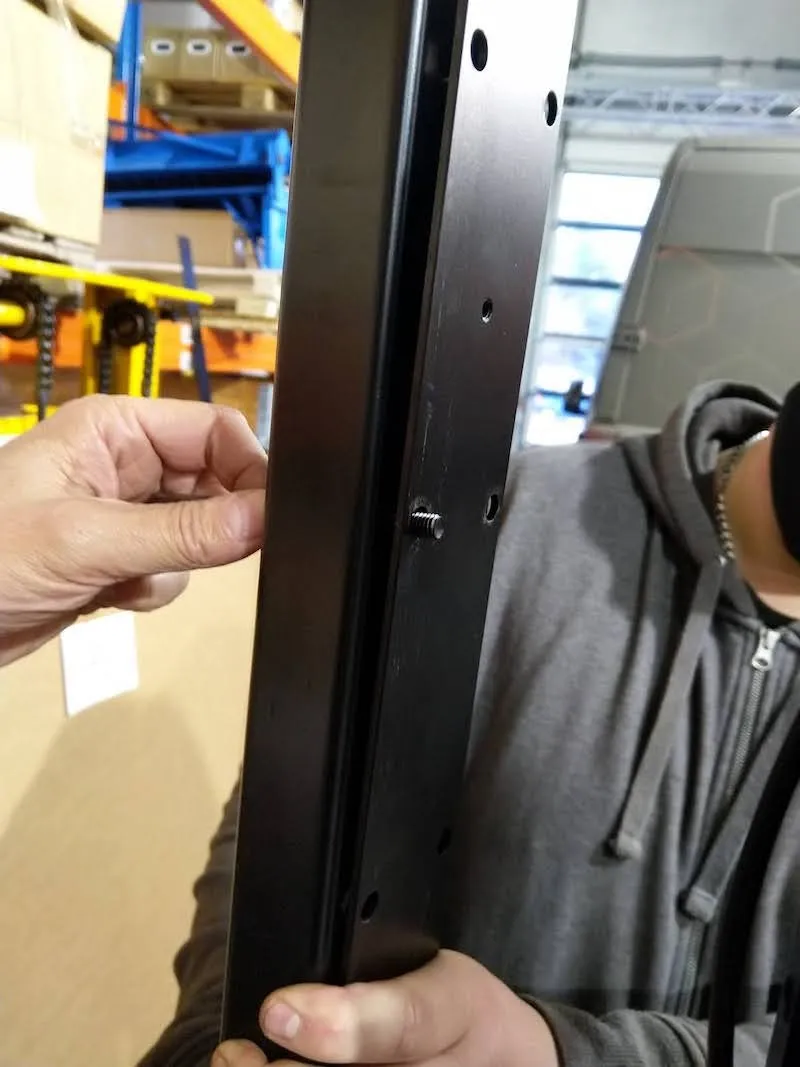
4.2.5. Placez le cache du montant sur la partie renforcée du montant, puis insérez une vis à travers les deux pièces.
4.2.6. Assemblez les deux parties pour fixer les montants sur la Centerless Table.
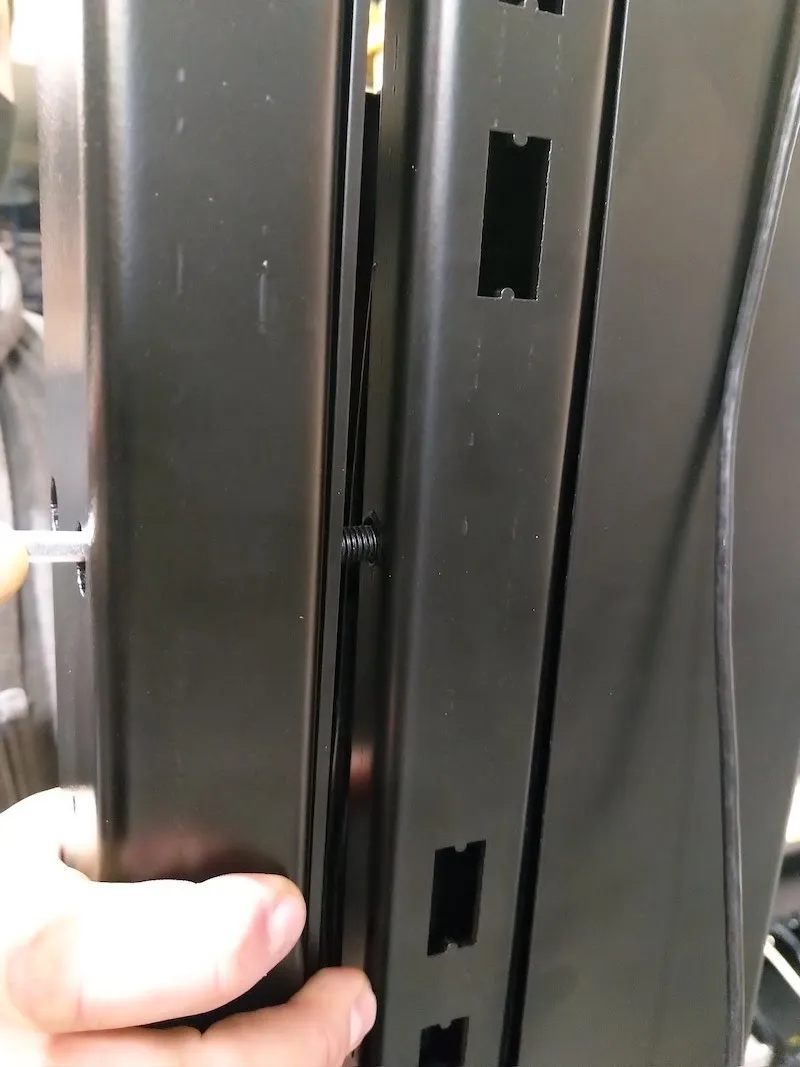
4.2.7. Insérez et serrez toutes les vis restantes du montant, à l’exception des 4 vis du haut (2 rangées) sur chacun des deux montants.
4.2.8. Répétez les mêmes étapes sur l’autre montant.
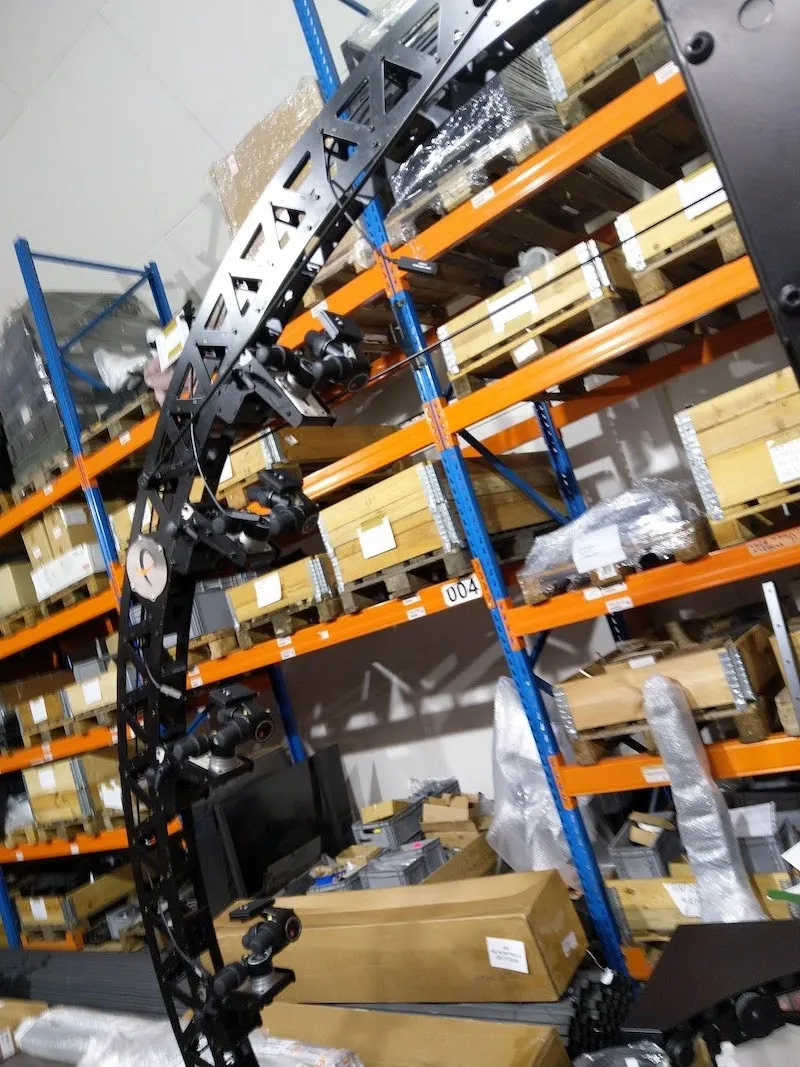
4.2.9. Insérez les rallonges USB actives dans l’arceau, puis ajustez la position de chaque rallonge USB active pour chaque tête Manfrotto.
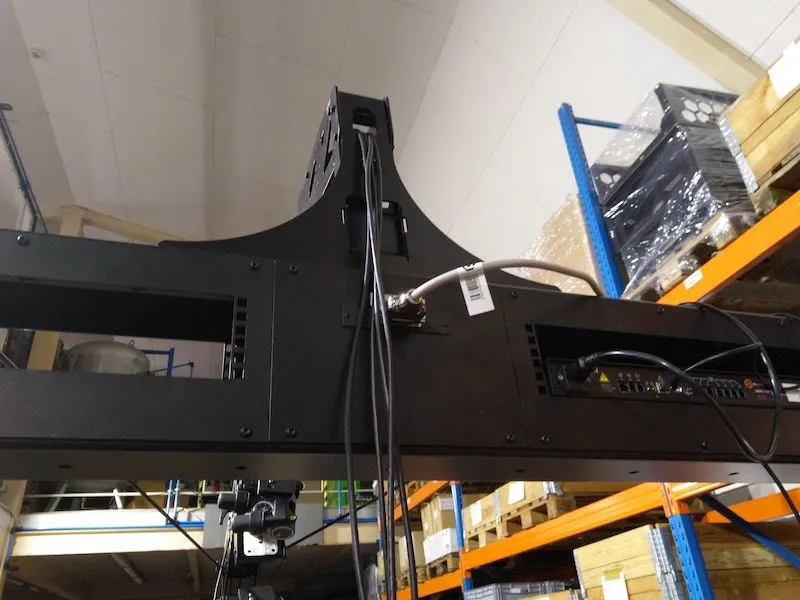
4.3. Cheminement interne des rallonges de câble de déclenchement
4.3.1. Enfin, repérez les 4 rallonges de câble de déclenchement dans un sachet plastique à fermeture zip étiqueté Shutter Cable RJ10 to RJ10 Extension 5m (code : KHCAR1R05).
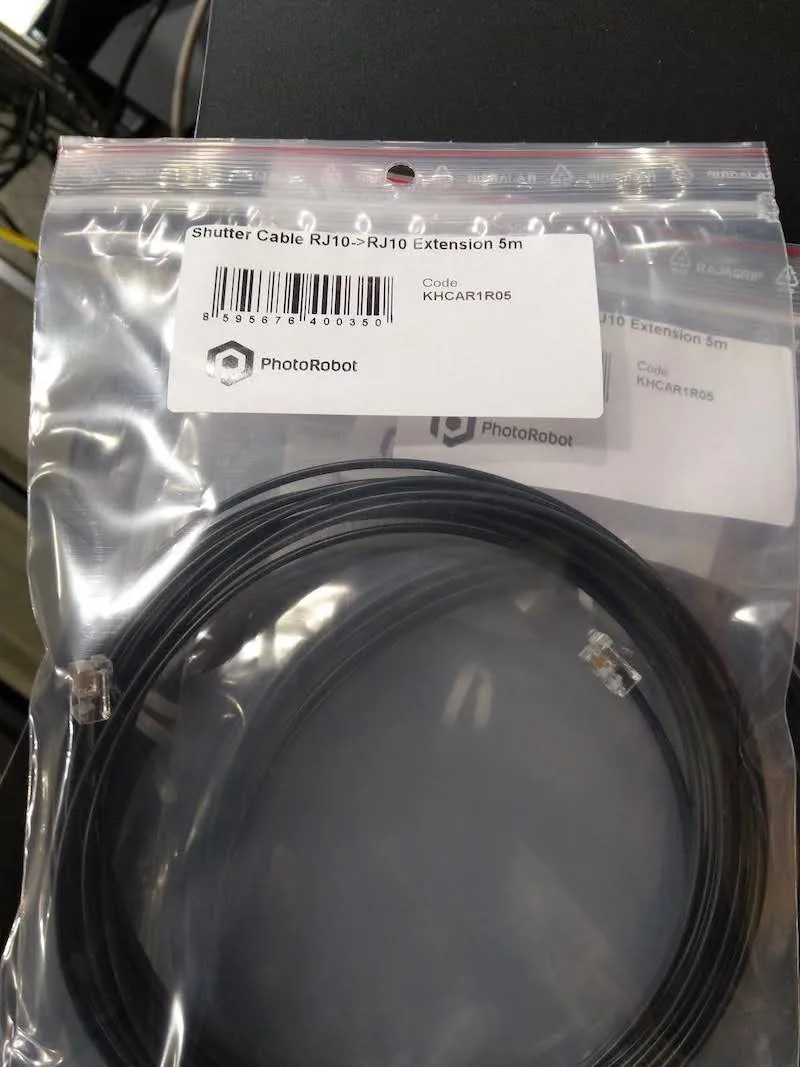
4.3.2. Insérez les rallonges de câble de déclenchement dans l’arceau, puis ajustez la position de chaque rallonge pour chaque tête Manfrotto. Remarque : l’autre extrémité des câbles de déclenchement doit être raccordée à la SynchroBox. Le câble de déclenchement de la tête Manfrotto la plus basse se branche sur le port 1 de la SynchroBox, tandis que celui de la tête Manfrotto la plus haute se branche sur le port 4.
5. Assemblage de la console porte-fond CL1300 / CL850
Vient ensuite l’assemblage de la console porte-fond de la Centerless Table.
5.1. Assemblage de la console porte-fond
5.1.1. Repérez la console porte-fond, illustrée ci-dessous.
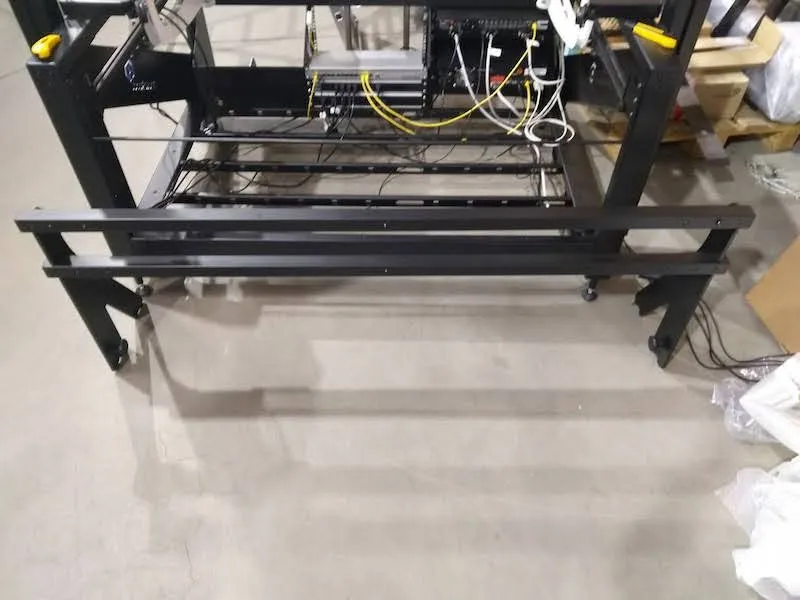
5.1.2. Accrochez le porte-fond aux montants gauche et droit.
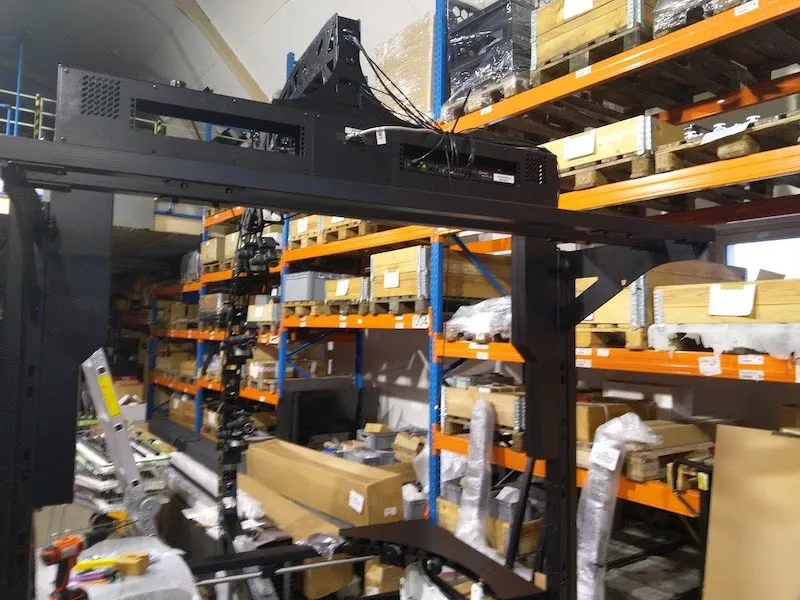
5.1.3. Assurez-vous que le porte-fond s’enclenche fermement dans les trous. Desserrez ensuite les vis de blocage à tête plastique, puis insérez la goupille de sécurité métallique aussi loin que possible dans le trou du montant. Serrez ensuite les vis de blocage à tête plastique pour maintenir le fond en place.
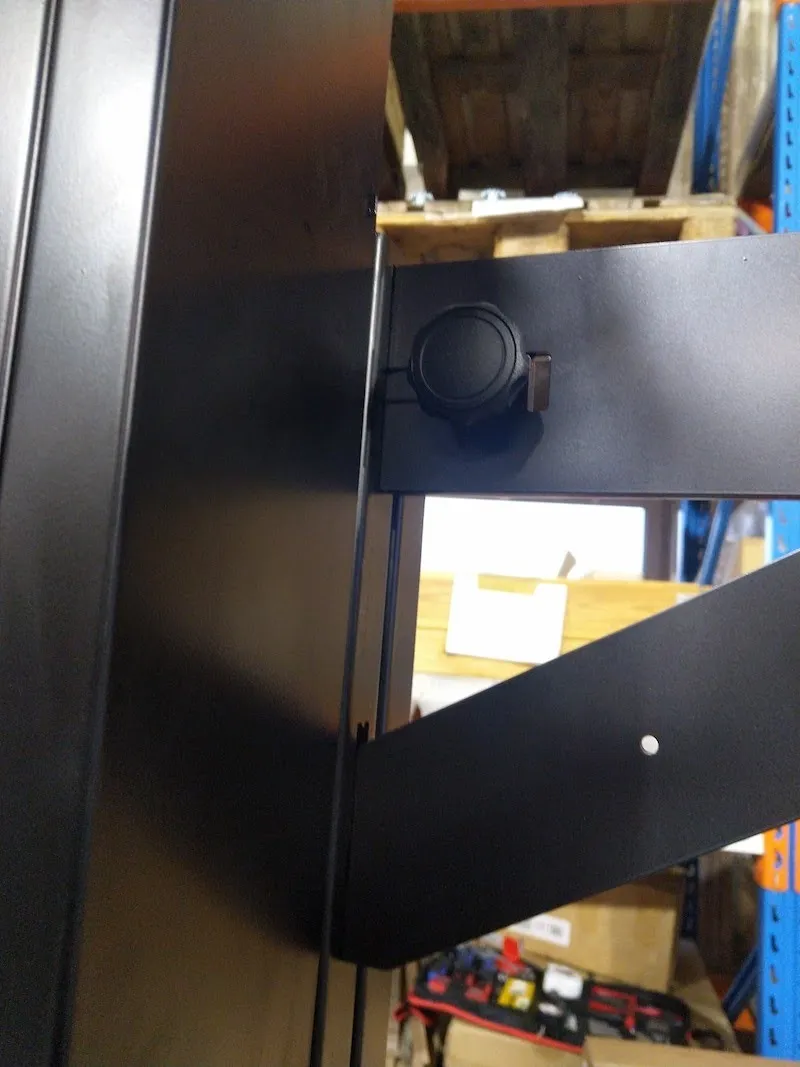
5.2. Test de l’arrêt du mouvement par le fin de course
Une fois la console porte-fond fixée, mettez l’unité de contrôle sous tension (temporairement, si nécessaire) et déplacez le portique en position haute. Le fin de course doit arrêter le mouvement.
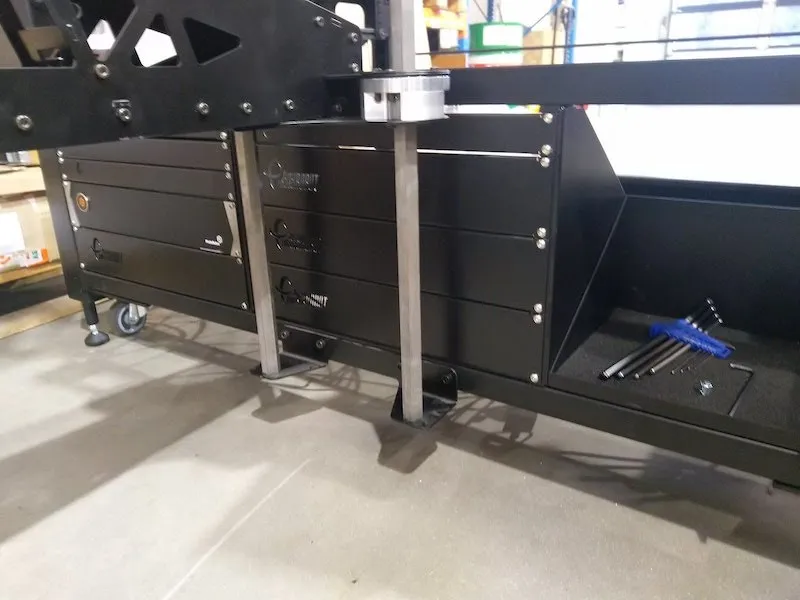
6. Assemblage des supports de flashs
Une fois le porte-fond monté, l’étape suivante consiste à préparer l’assemblage des supports de flashs.
6.1. Installation du hérisson (supports de flashs)
6.1.1. Repérez le carton contenant les supports de flashs emballés dans du film plastique, puis déballez les pièces.
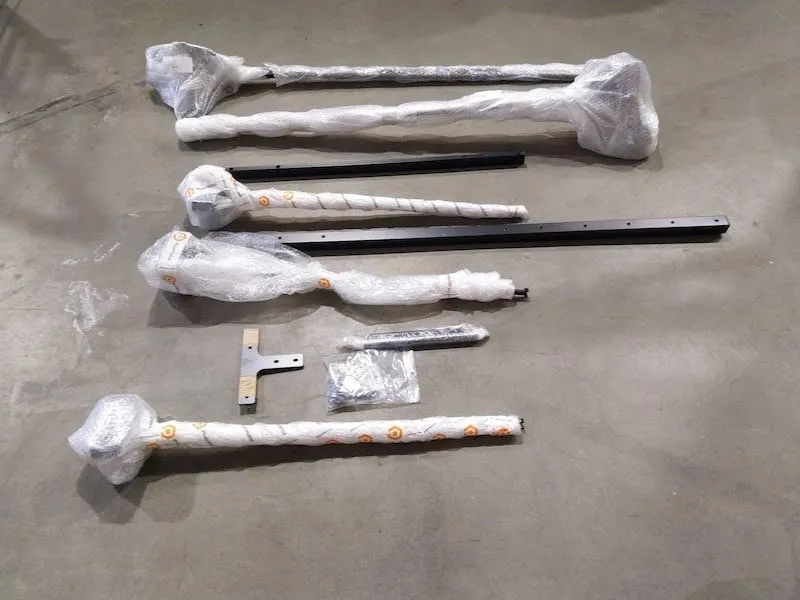
6.1.2. Préparez ensuite les hérissons (supports de flashs) en vue de l’assemblage.
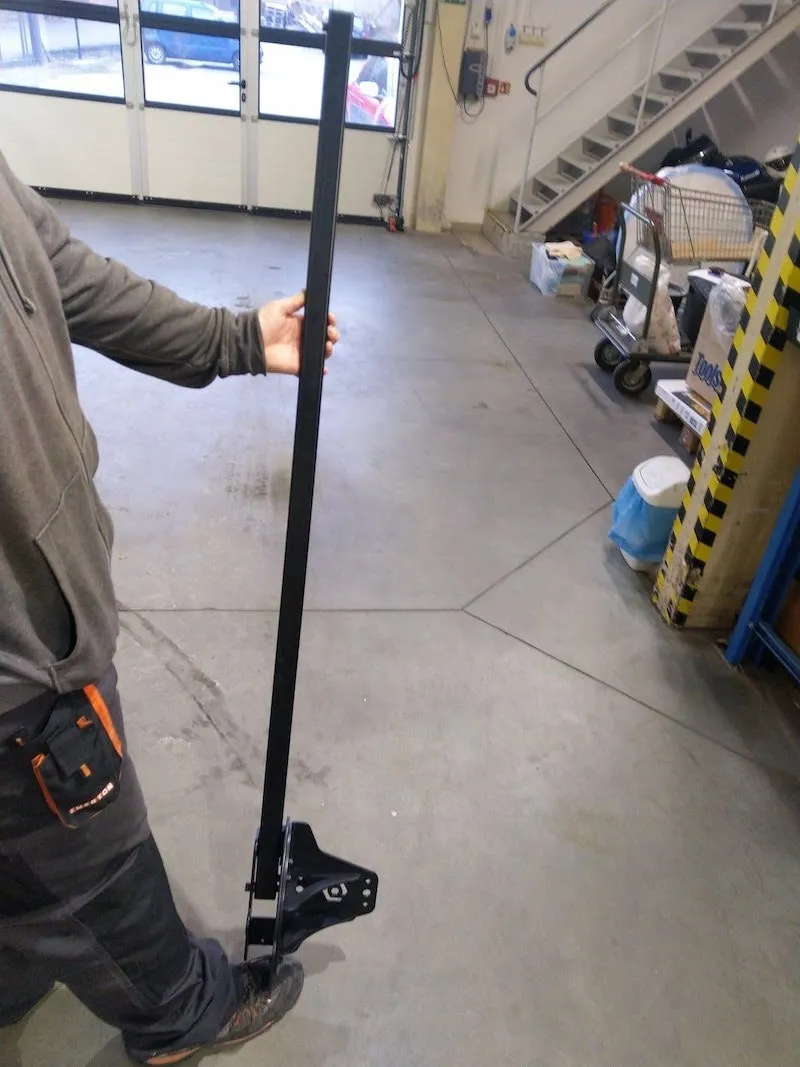
6.2. Assemblage du support de laser
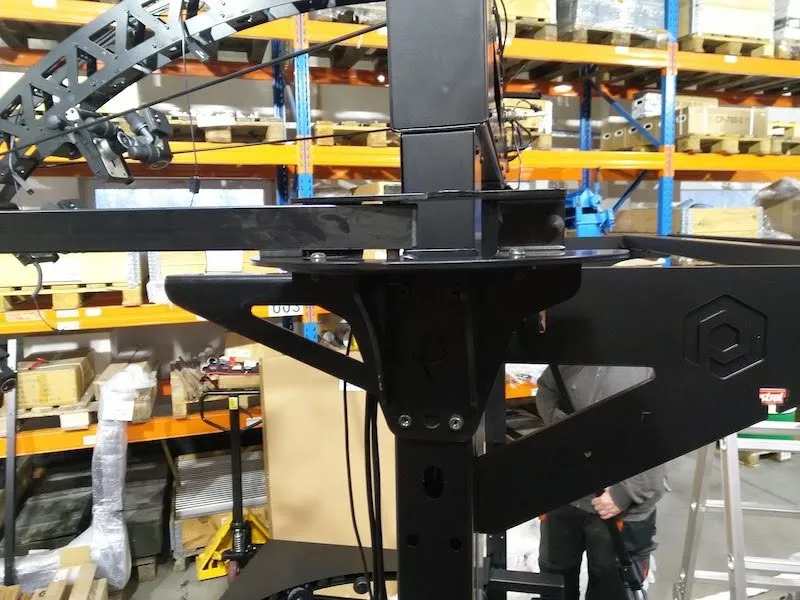
6.2.1. Repérez le support du laser latéral (triangle) et fixez-le, avec le hérisson, sur le montant renforcé du côté droit. L’ordre doit être le suivant : montant, puis support de laser, et enfin hérisson.
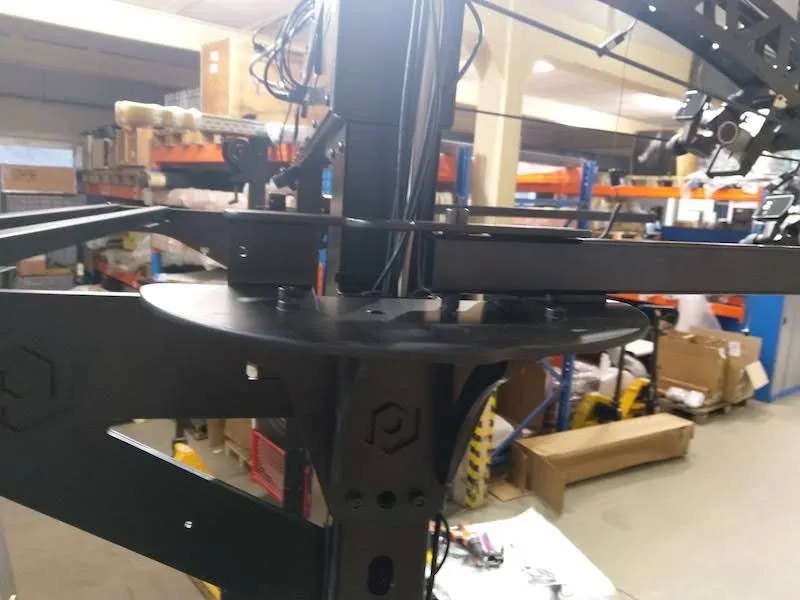
6.2.2. Répétez la même opération sur l’autre support, celui qui ne comporte pas de porte-laser.
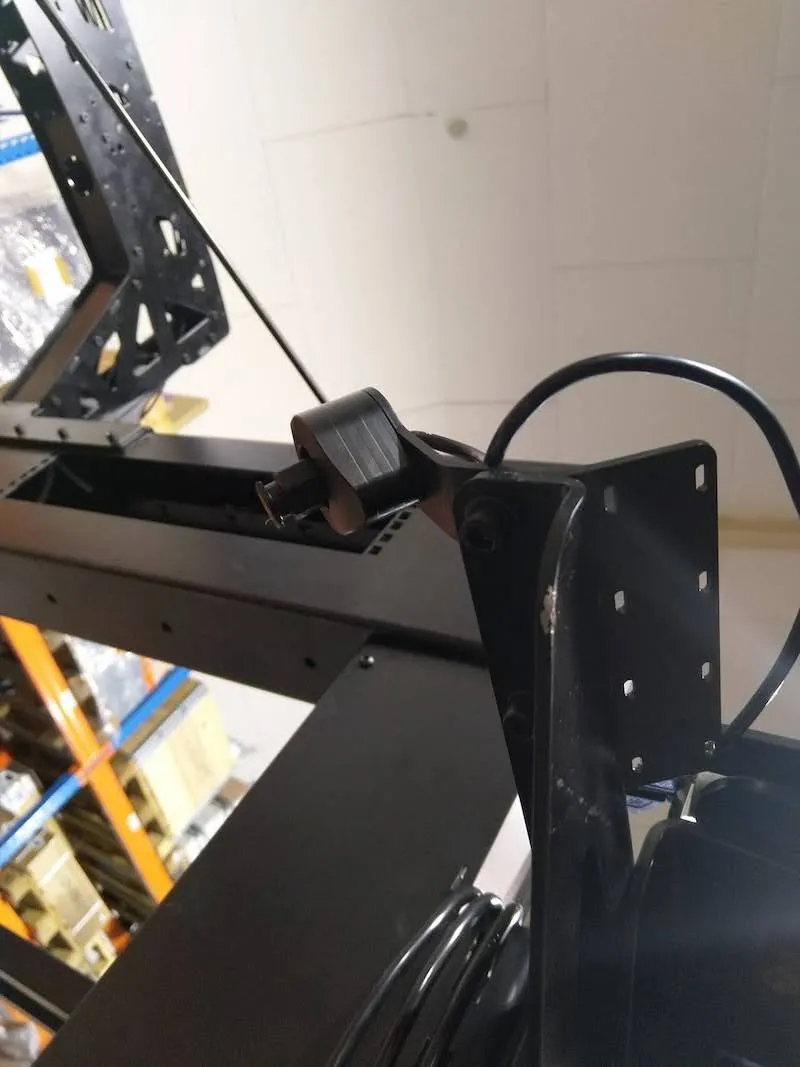
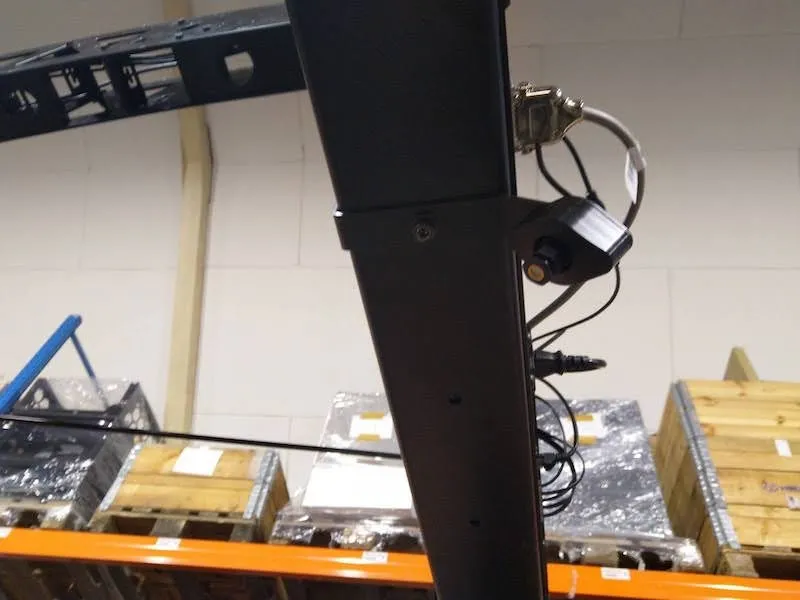
6.2.3. Fixez les deux lasers et raccordez-les aux rallonges USB simples noires déjà en place.
6.3. Montage des flashs
6.3.1. Pour monter les flashs, dévissez les vis de sécurité des deux supports de flash.
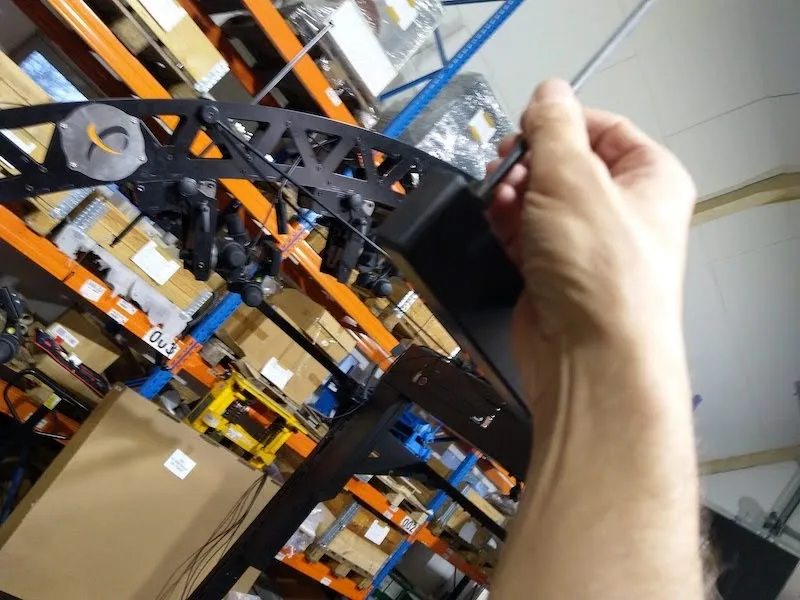
6.3.2. Insérez ensuite les tiges de montage des flashs en respectant l’orientation du logo, puis remettez la vis de sécurité en place.
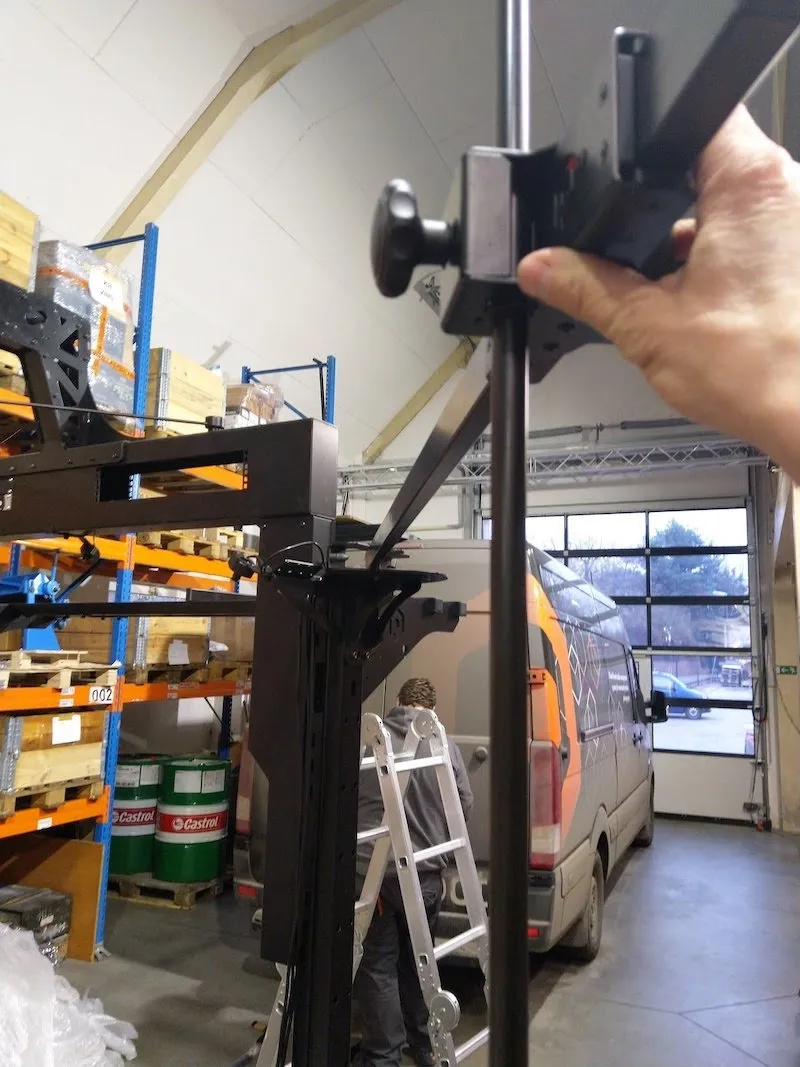
6.3.3. Montez le support de flash arrière supérieur.
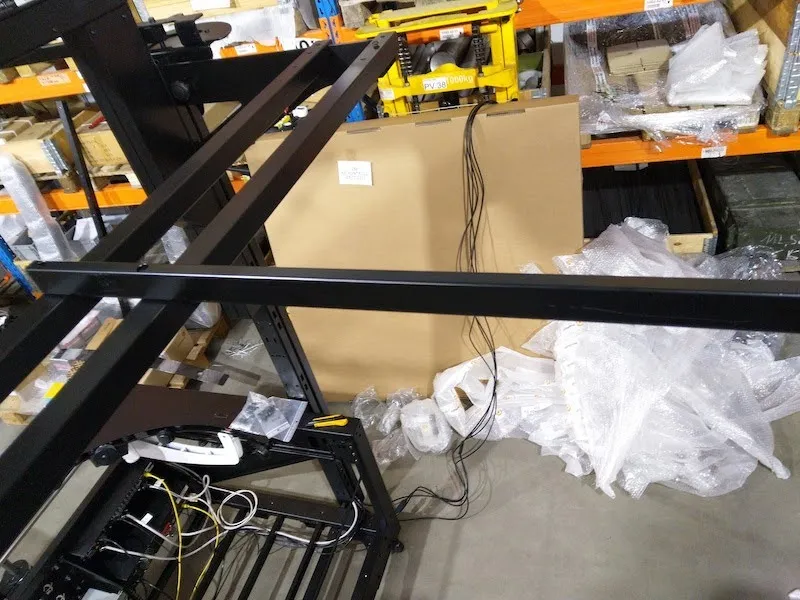
6.3.4. Desserrez et retirez la vis de sécurité.
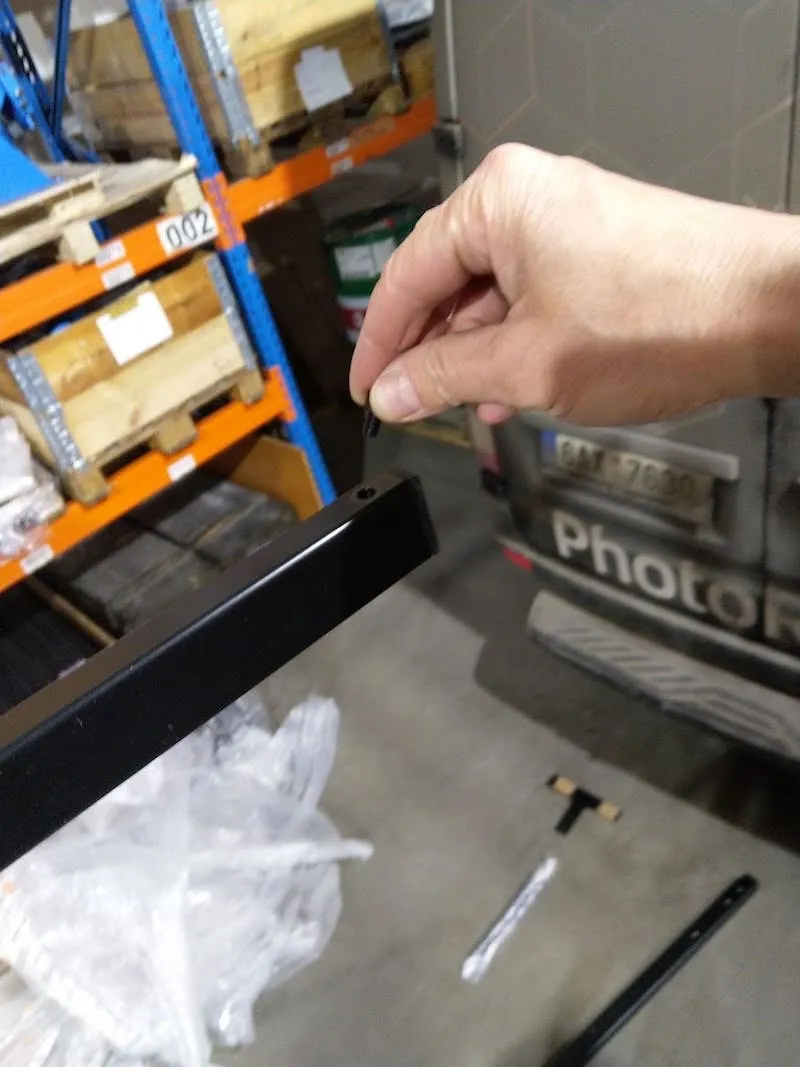
6.3.5. Insérez la tige de montage du flash, puis remettez la vis de sécurité en place.
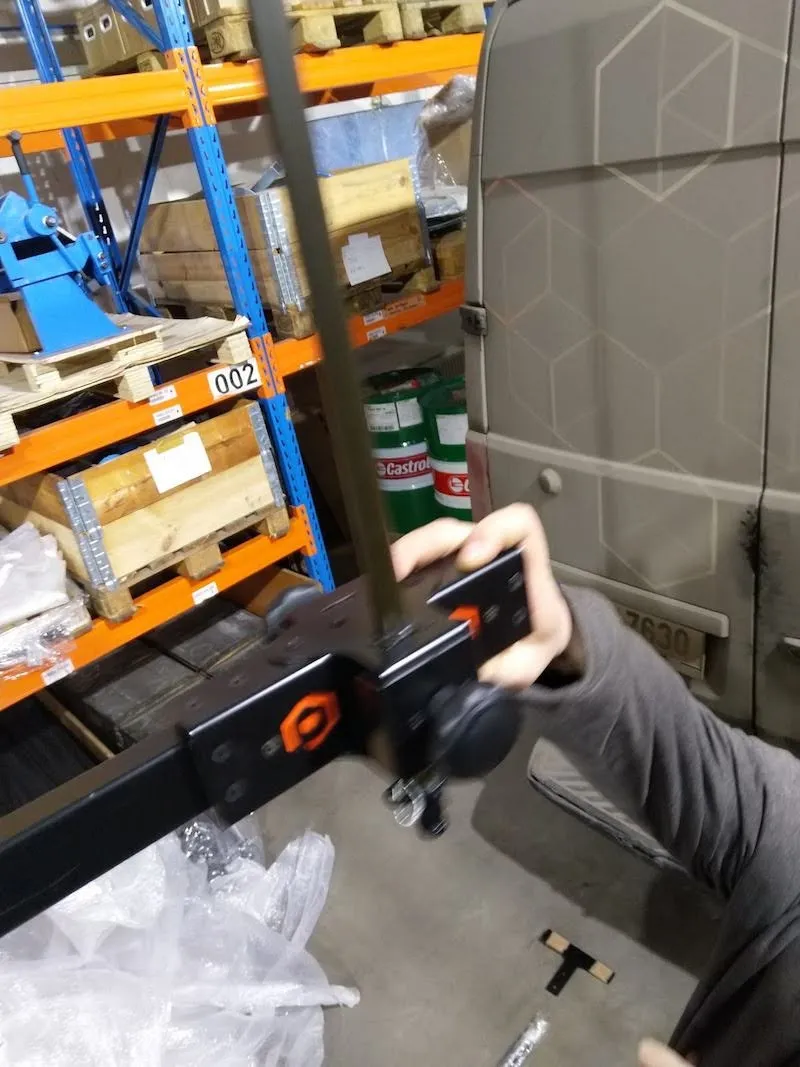
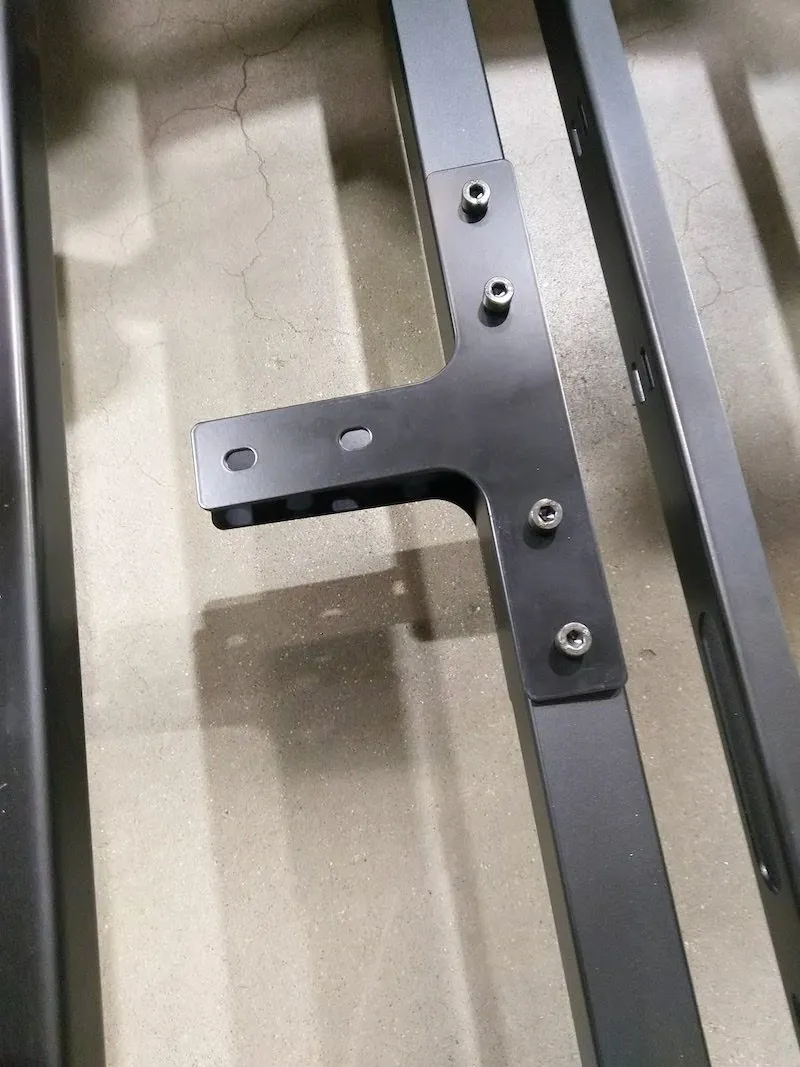
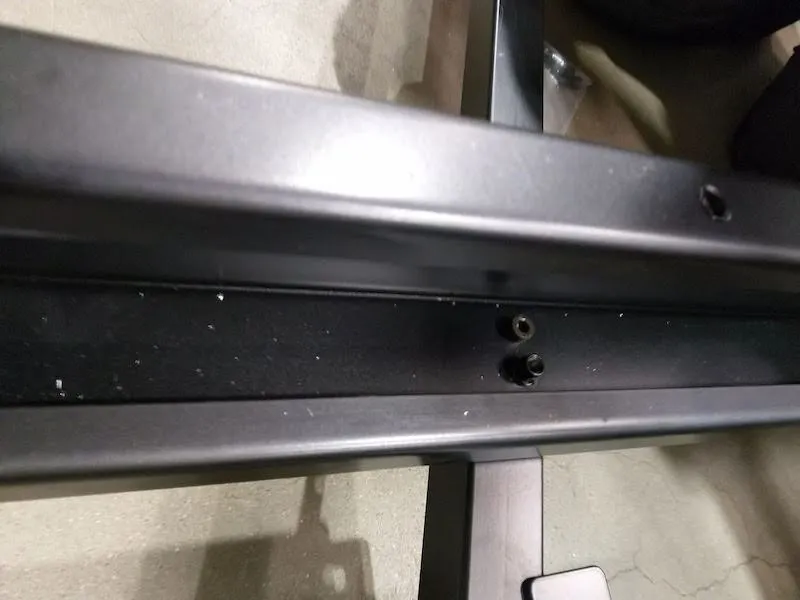
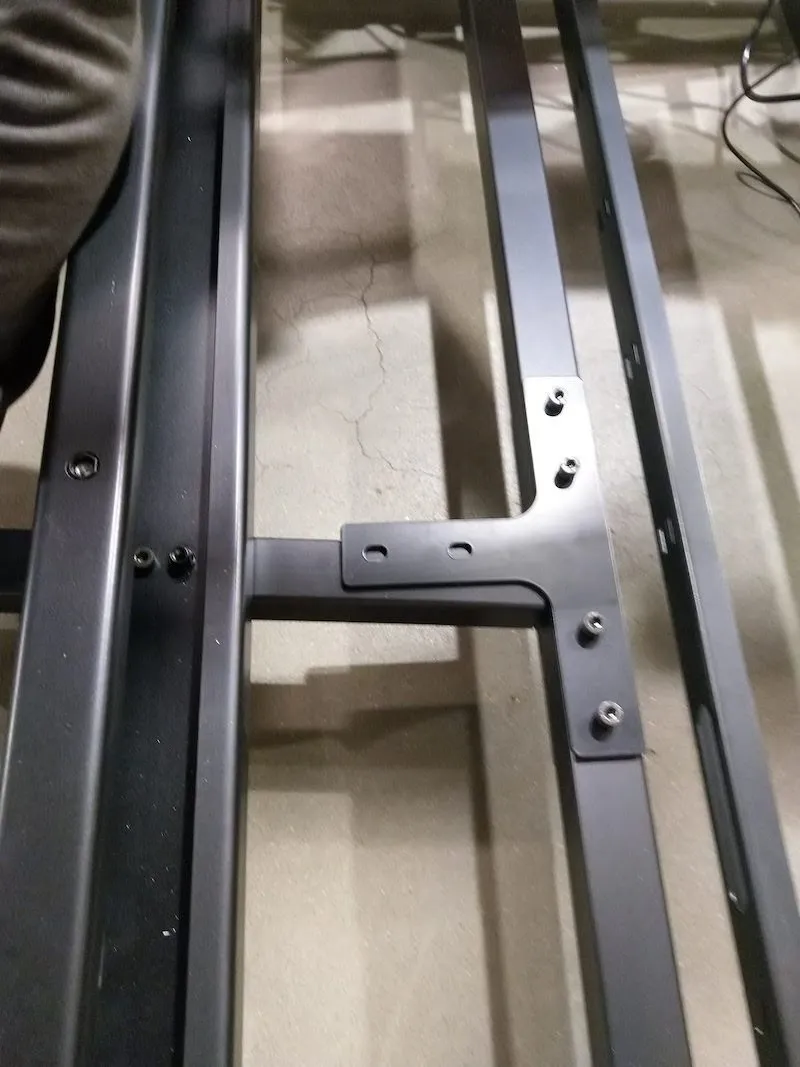
6.3.6. Montez le support de flash arrière inférieur comme indiqué sur les images suivantes.
6.4. Installation du bras mural du support d’éclairage supérieur
6.4.1. Repérez les pièces du support d’éclairage supérieur (bras mural).
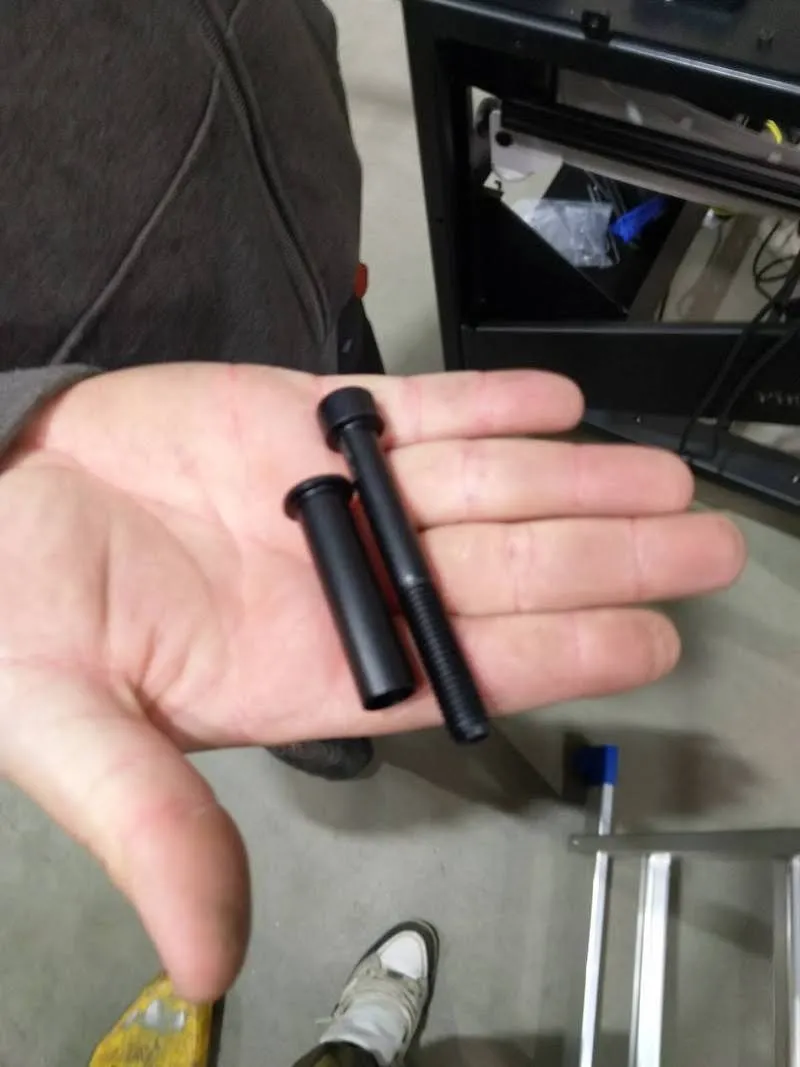
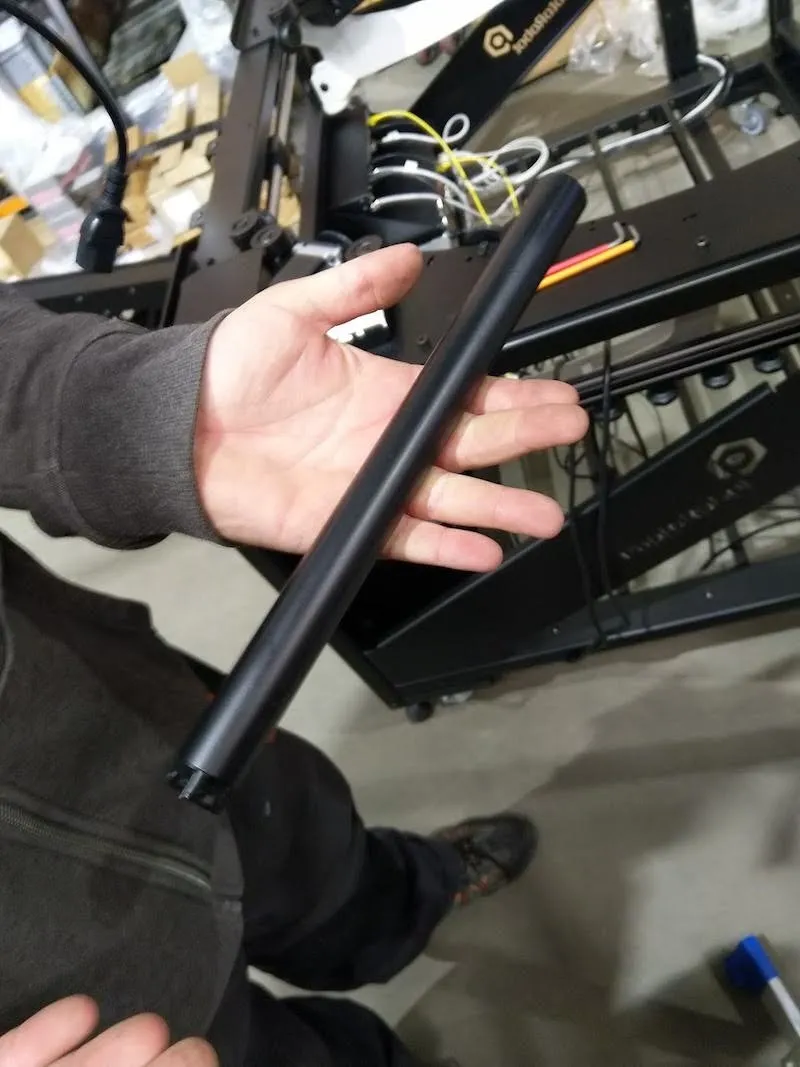
6.4.2. Positionnez le tube d’espacement comme sur l’image suivante.
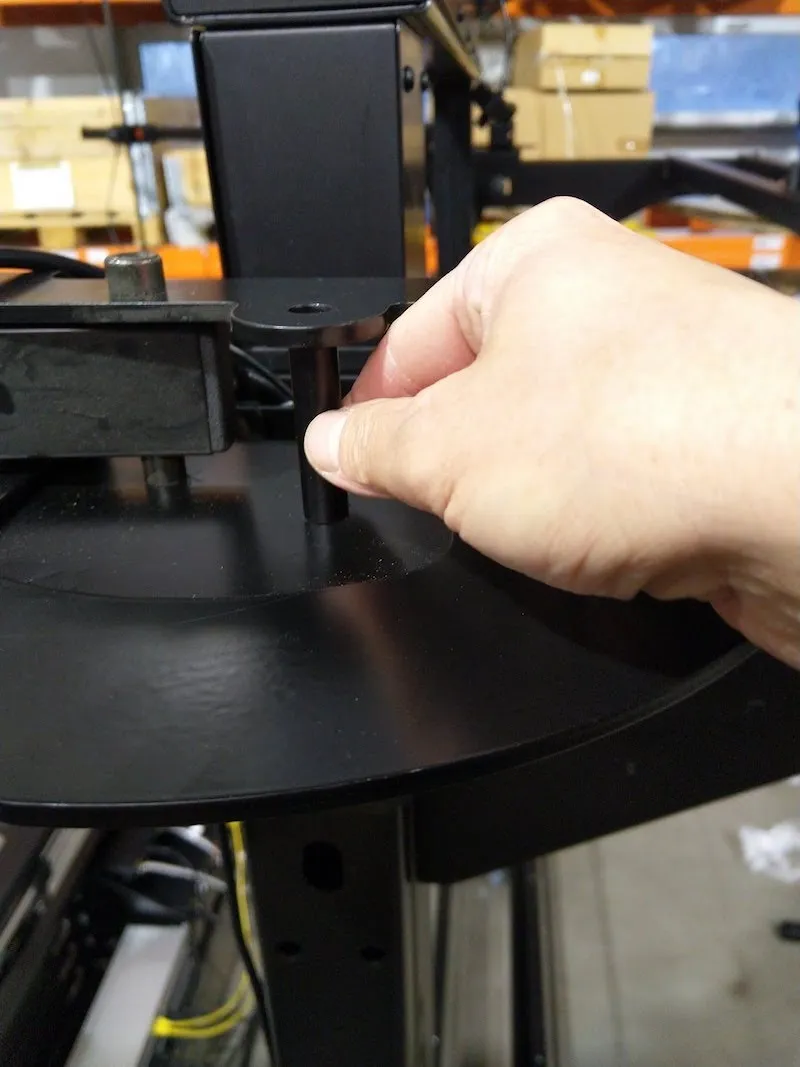
6.4.3. Insérez la vis, puis fixez la pièce « antler ».
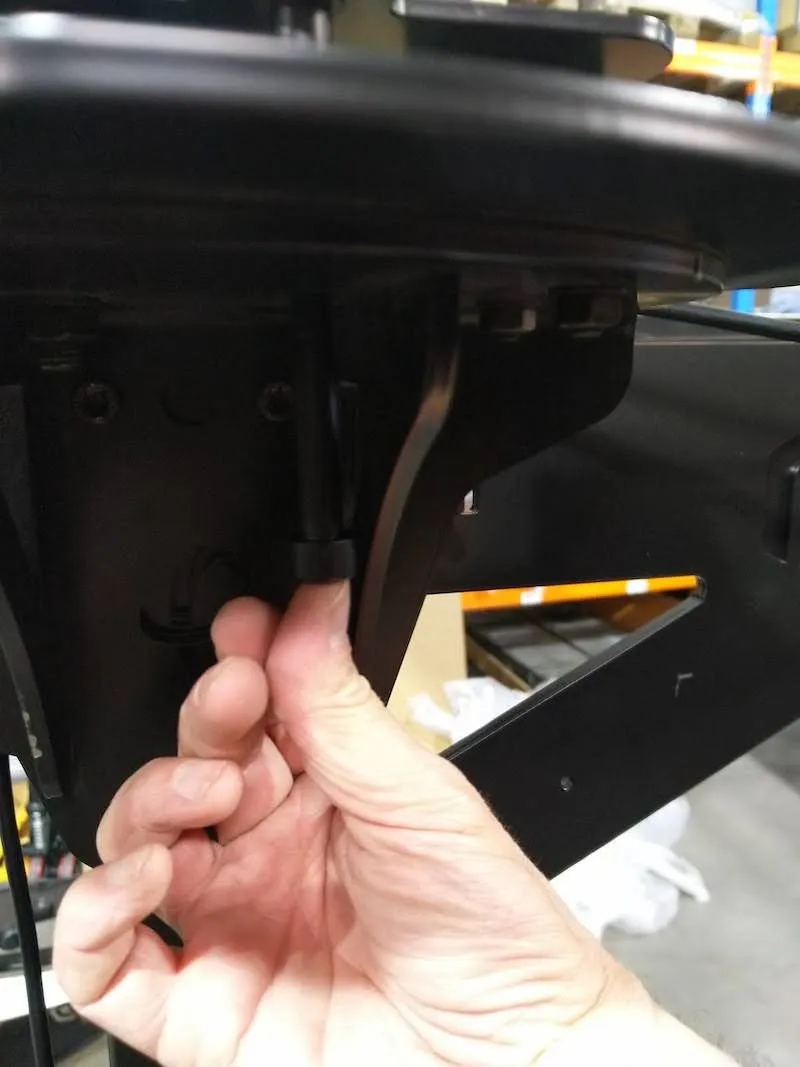
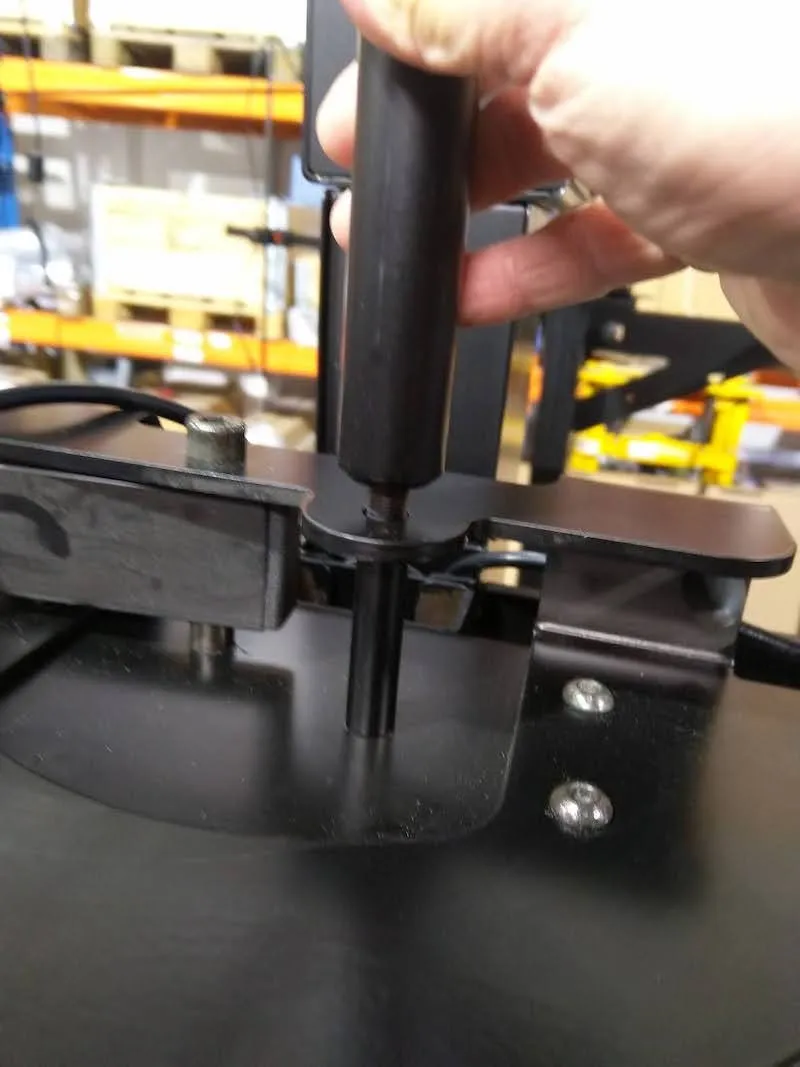
6.4.4. Insérez ensuite le support du bras mural.
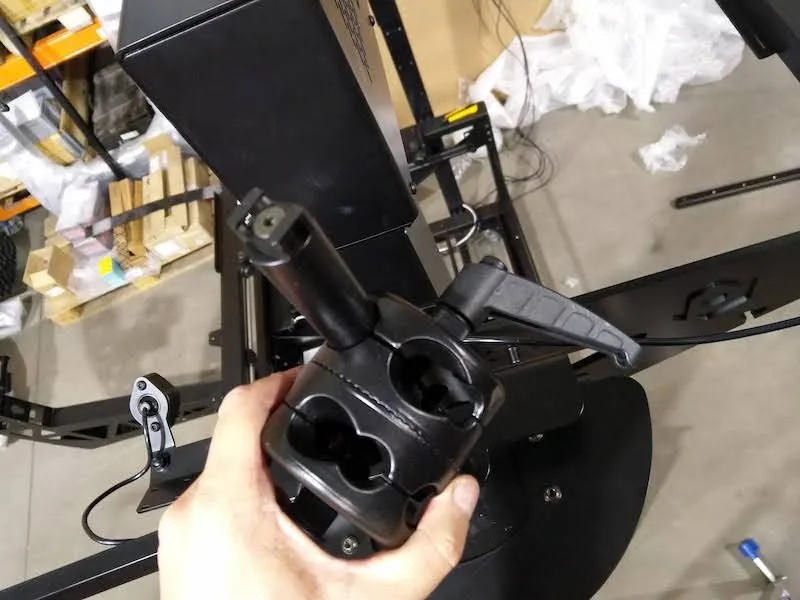
6.4.5. Insérez le bras mural, puis fixez le contrepoids à son extrémité.
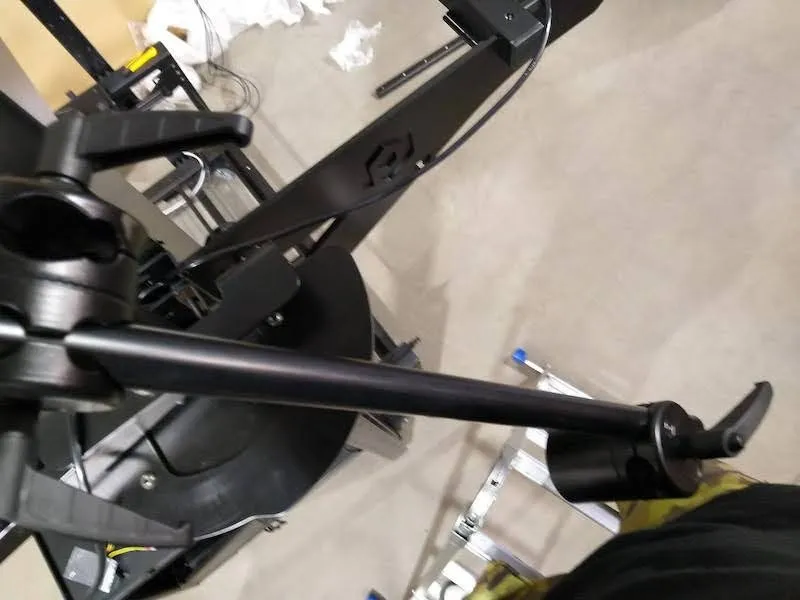
6.5. Schéma de raccordement des câbles
6.5.1. Pour finir, raccordez les câbles restants à tous les appareils, disposez-les dans la partie inférieure et regroupez-les à l’aide de serre-câbles.
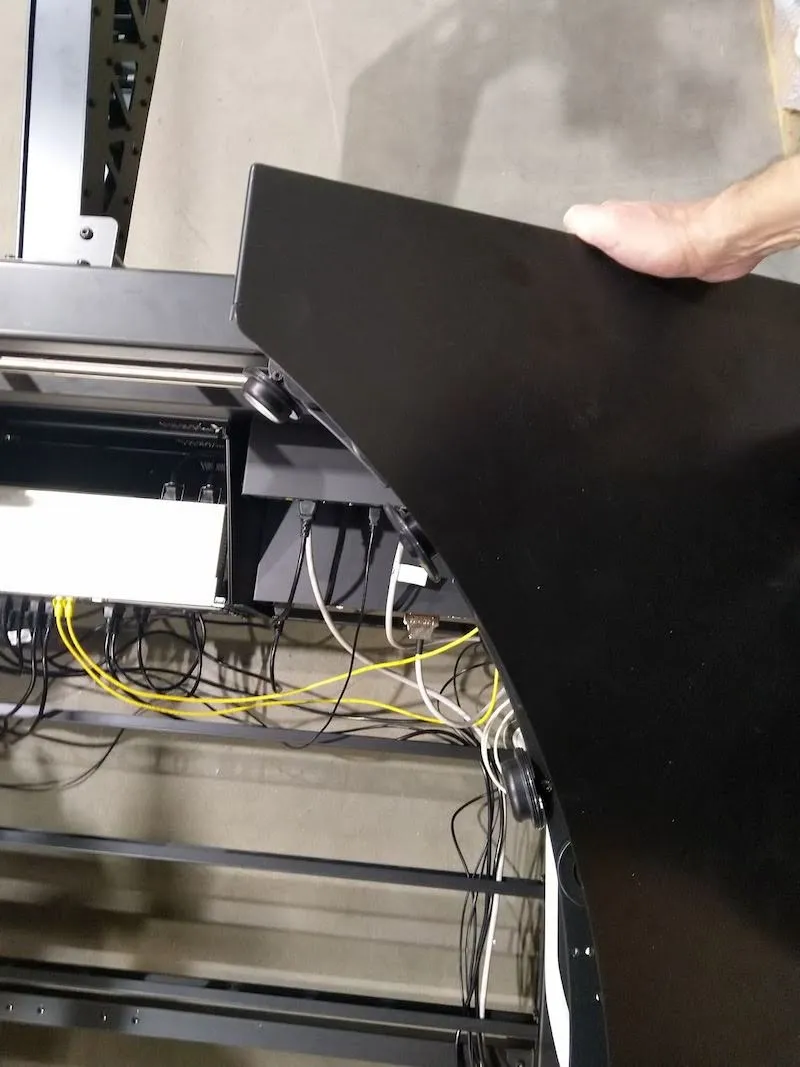
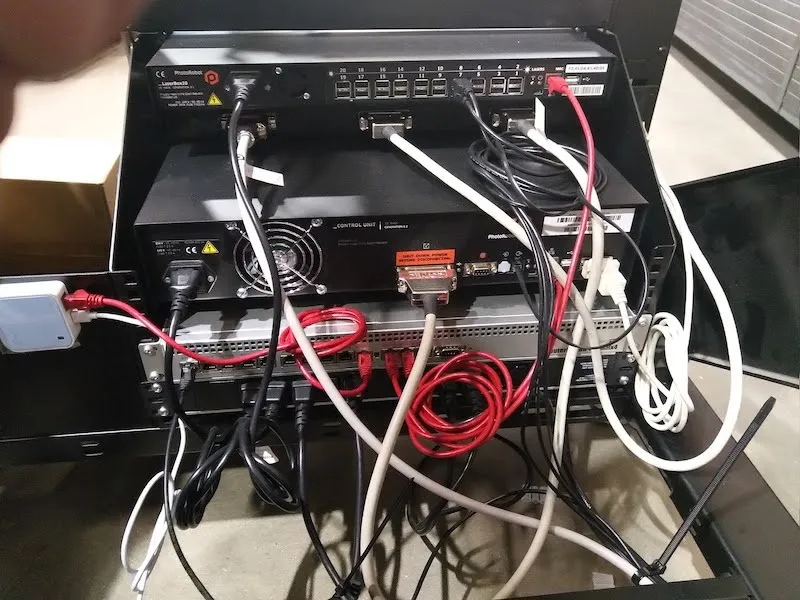
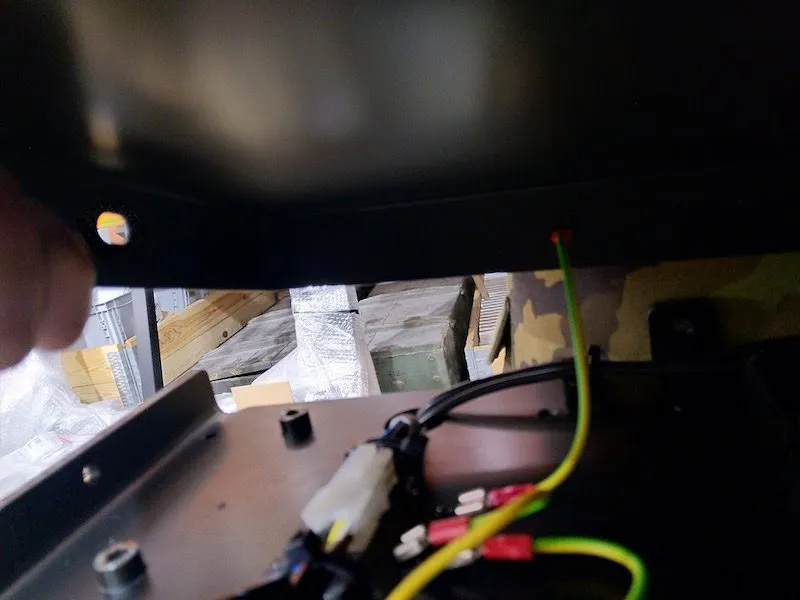
6.5.2. Respectez la configuration du routeur (ports 1 à 12 = LAN, port 13 = internet). Dévissez ensuite et ouvrez les deux capots supérieurs situés au-dessus des roues de guidage du plateau.
6.5.3. N’oubliez pas de débrancher les fils de mise à la terre.
7. Installation du plateau du CL1300 / CL850
7.1. Préparez ensuite l’installation du plateau de la Centerless Table : desserrez et retirez une roue arrière en vous aidant des photos suivantes.
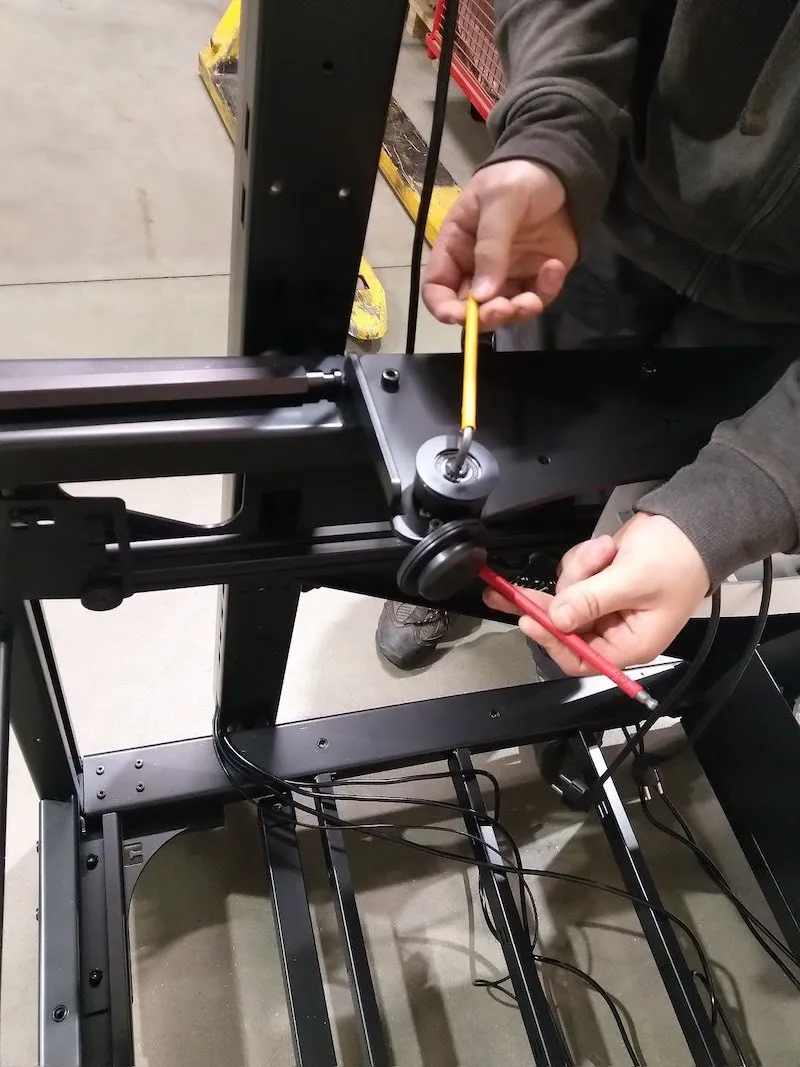
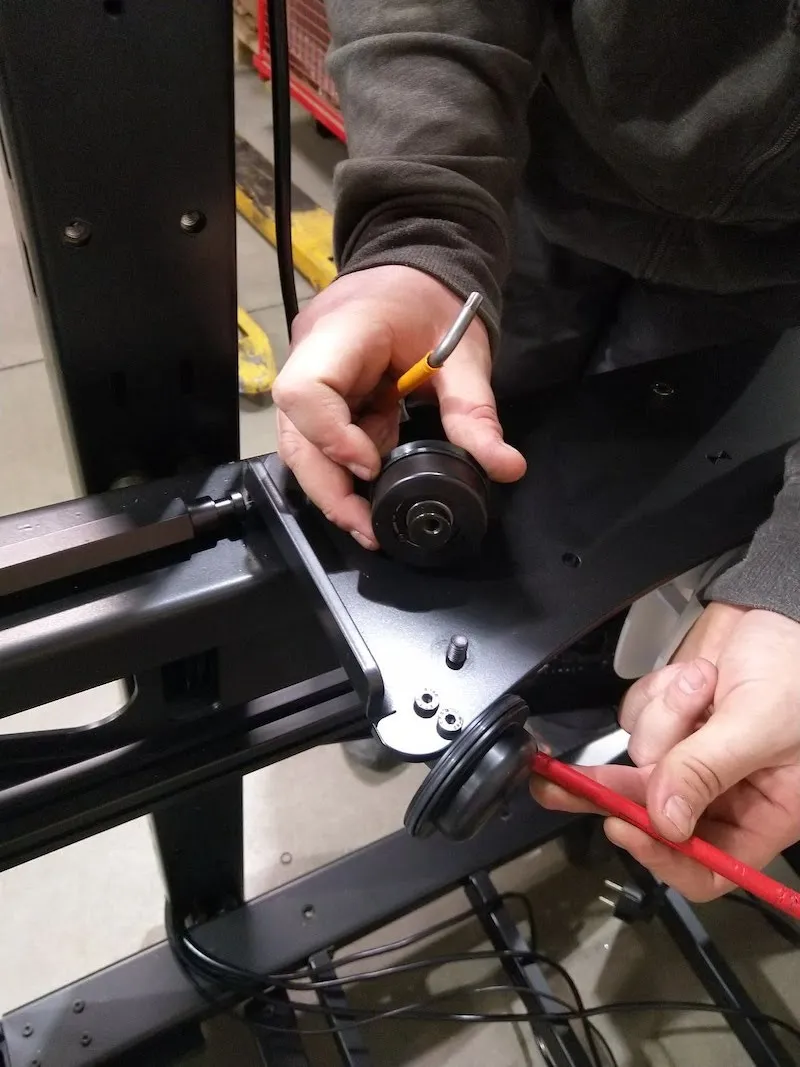
7.2. Repérez le plateau en verre (1 300 mm pour le CL1300 ou 850 mm pour le CL850).
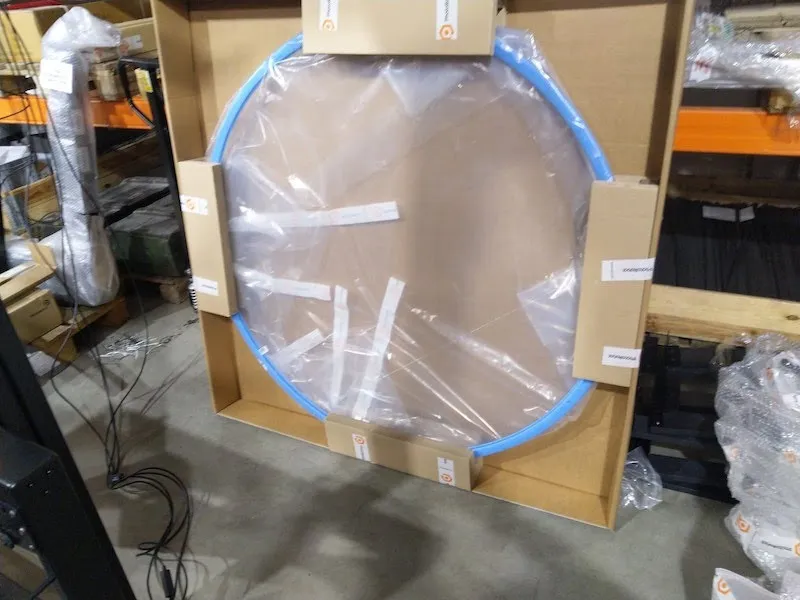
7.3. Placez avec précaution le plateau en verre sur les roues de support, en veillant à ce que l’encoche du plateau soit orientée vers le bas.
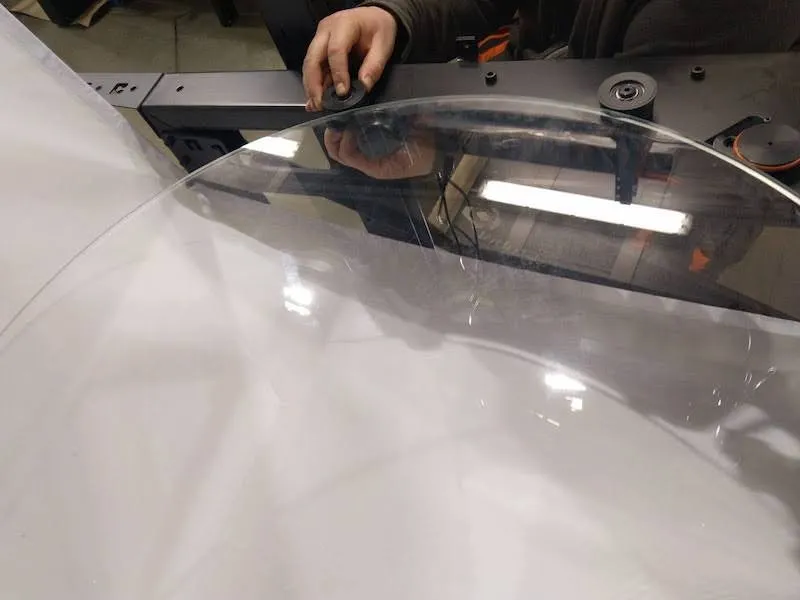
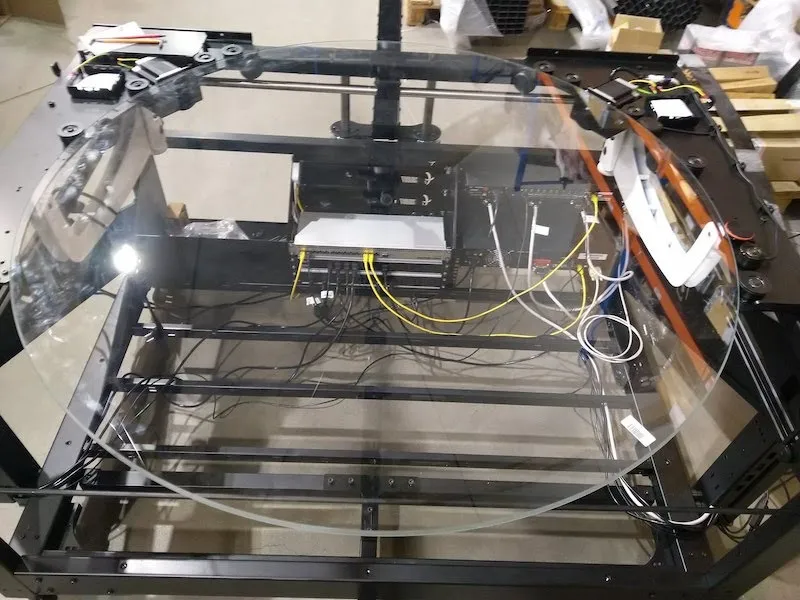
7.4. Remettez en place la roue retirée et montez-la.
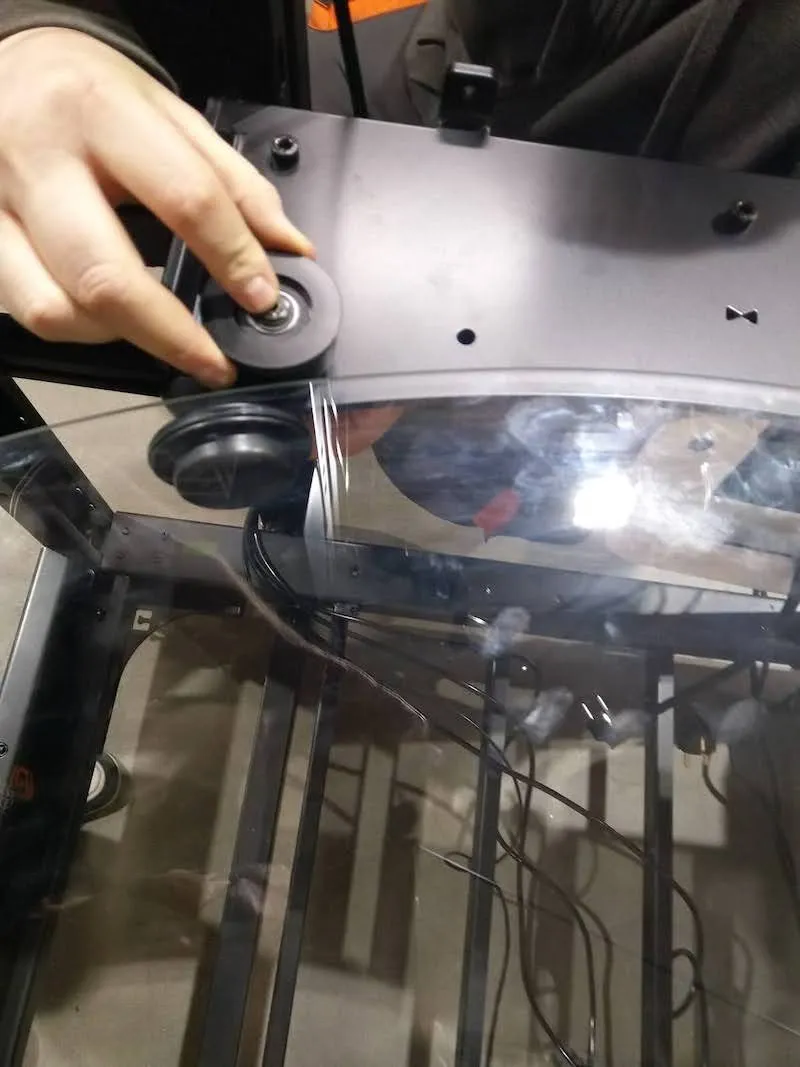
7.5. Réglez la roue latérale munie de bagues en caoutchouc en veillant à ce que les bagues touchent le verre. Remarque : la pression est correcte lorsqu’il est possible de retenir et d’arrêter chaque roue à la main pendant la rotation du verre.
7.6. Remettez en place les deux capots supérieurs des roues de guidage du plateau en verre et serrez leurs vis.
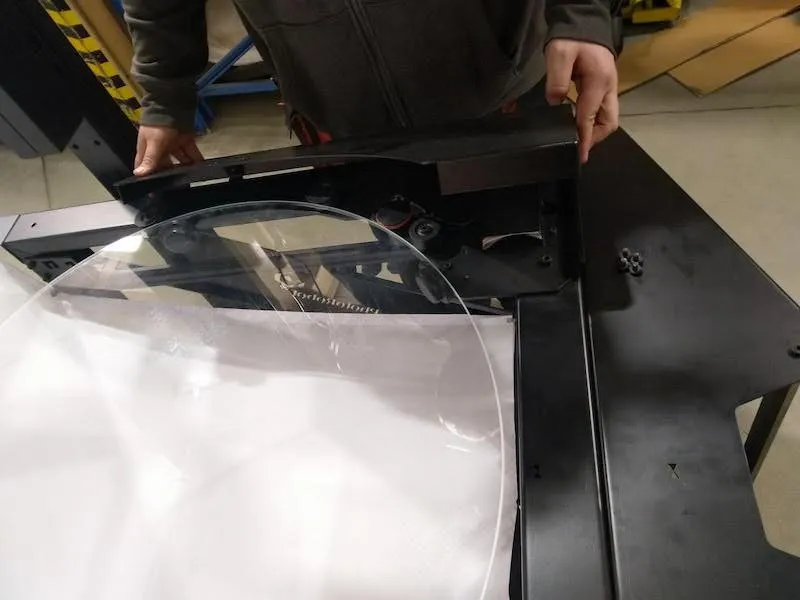
8. Assemblage du fond du CL1300 / CL850
8.1. Pour assembler le fond, repérez le fond blanc de la Centerless Table.
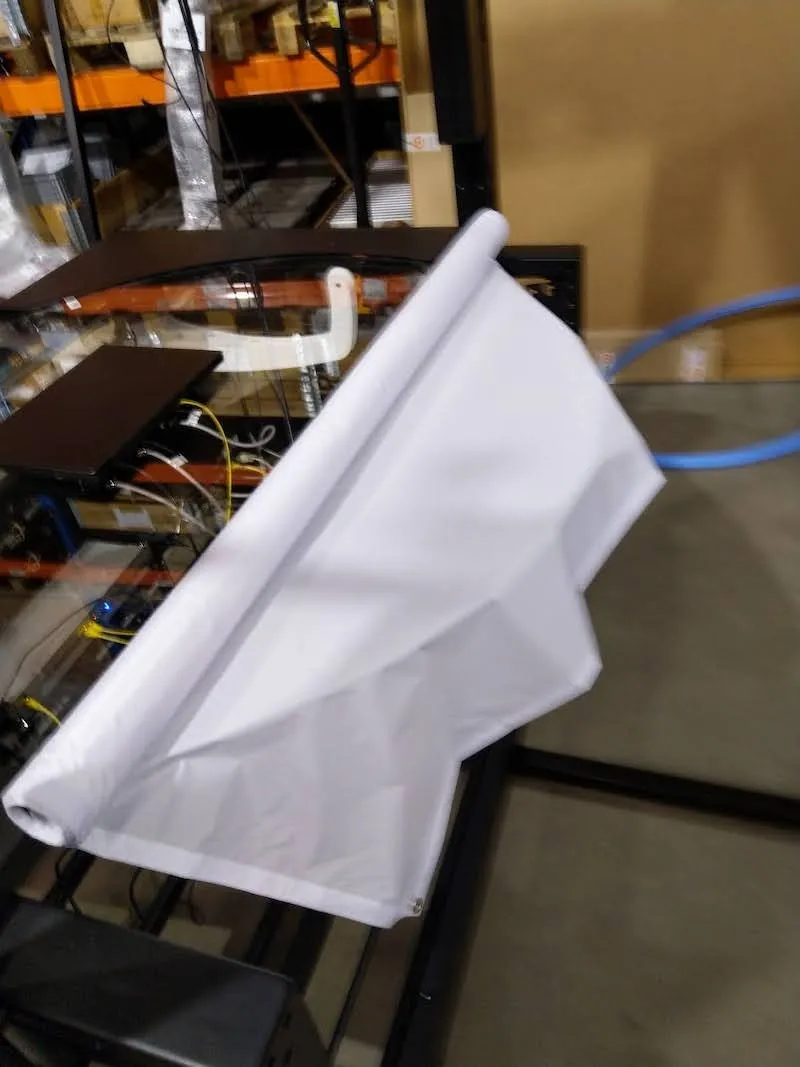
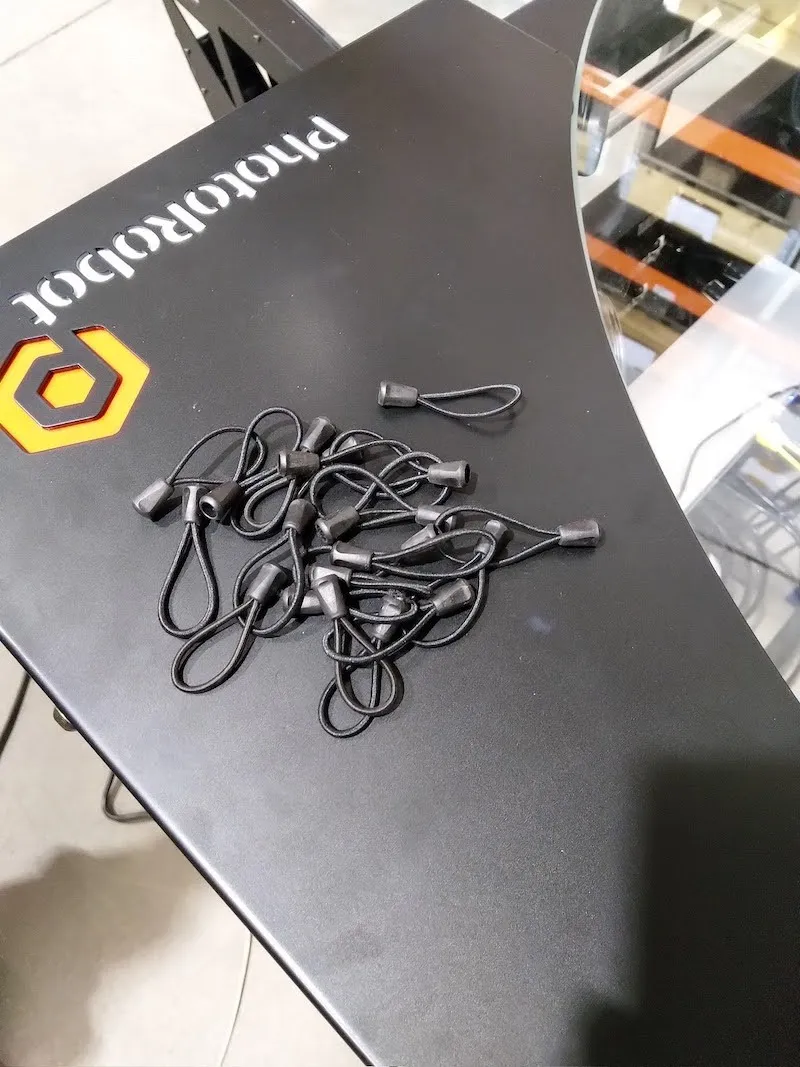
8.2. Préparez ensuite les clips en caoutchouc destinés au fond.
8.3. Fixez le fond en clipsant les clips en caoutchouc sur la console du support de fond.
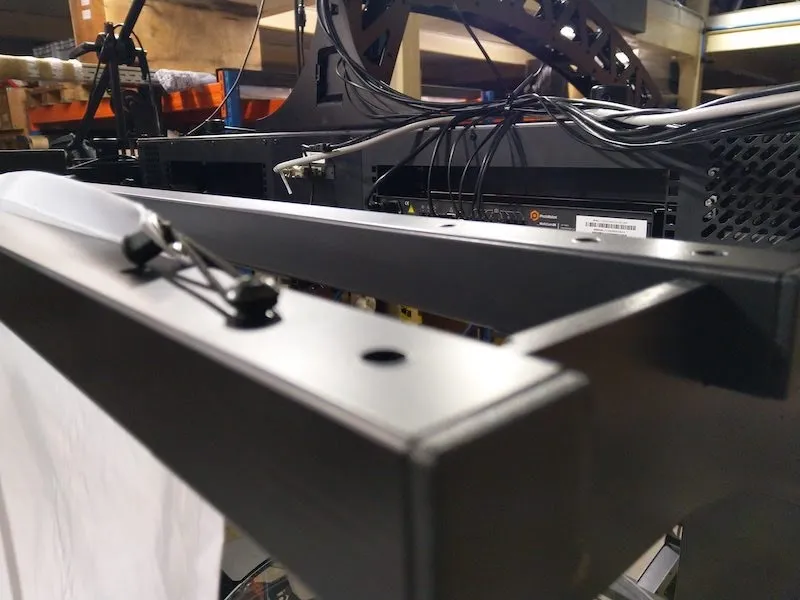
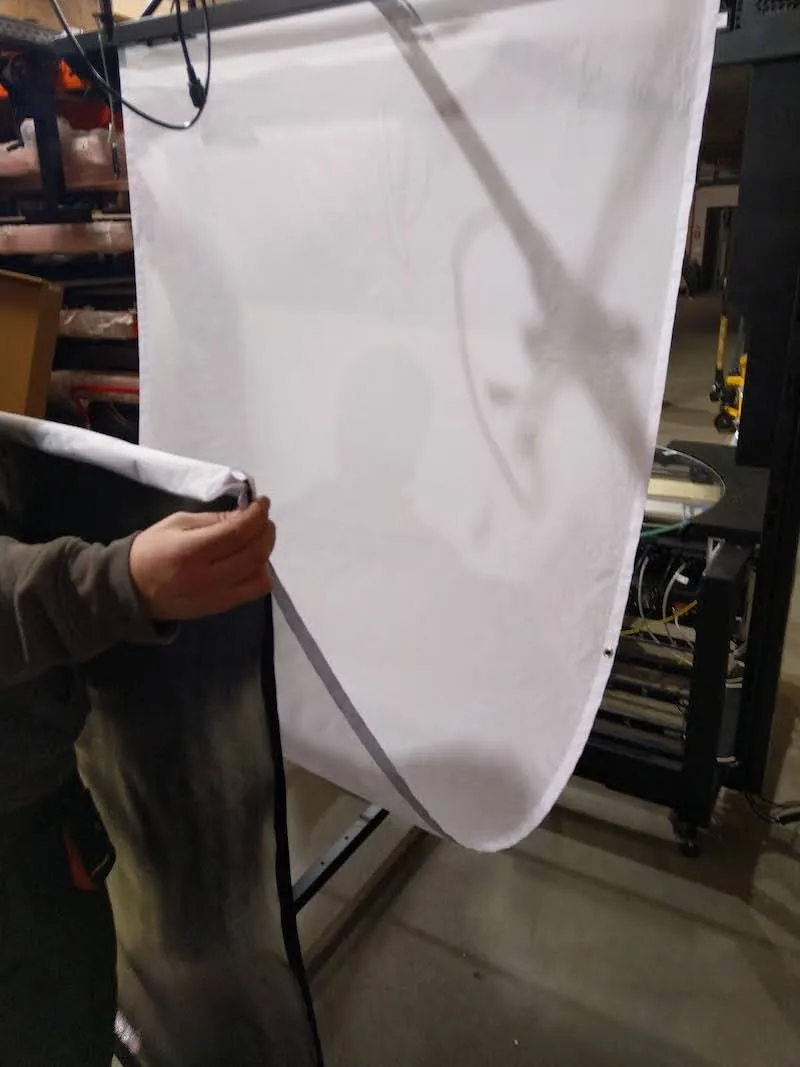
8.4. Amenez le fond blanc dans sa position définitive, puis fixez-le à l’aide des clips en caoutchouc.
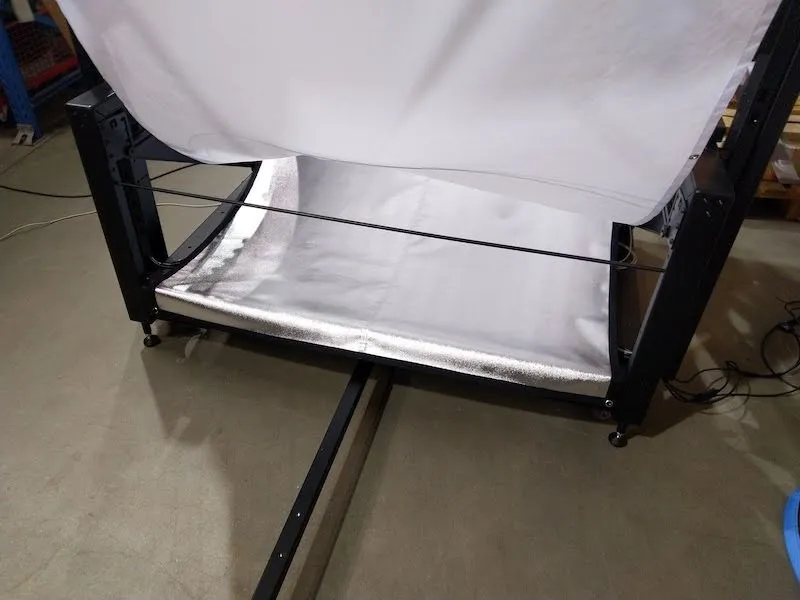
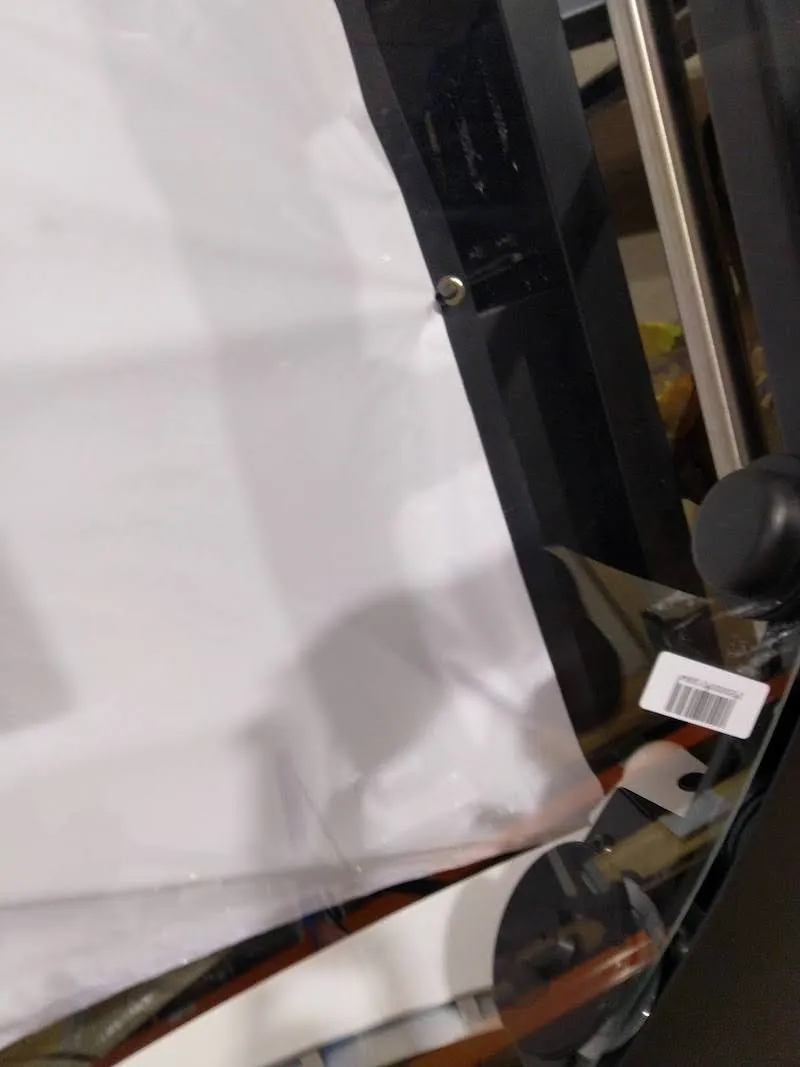
8.5. Remettez en place les supports de fond en les montant à leur emplacement d’origine.
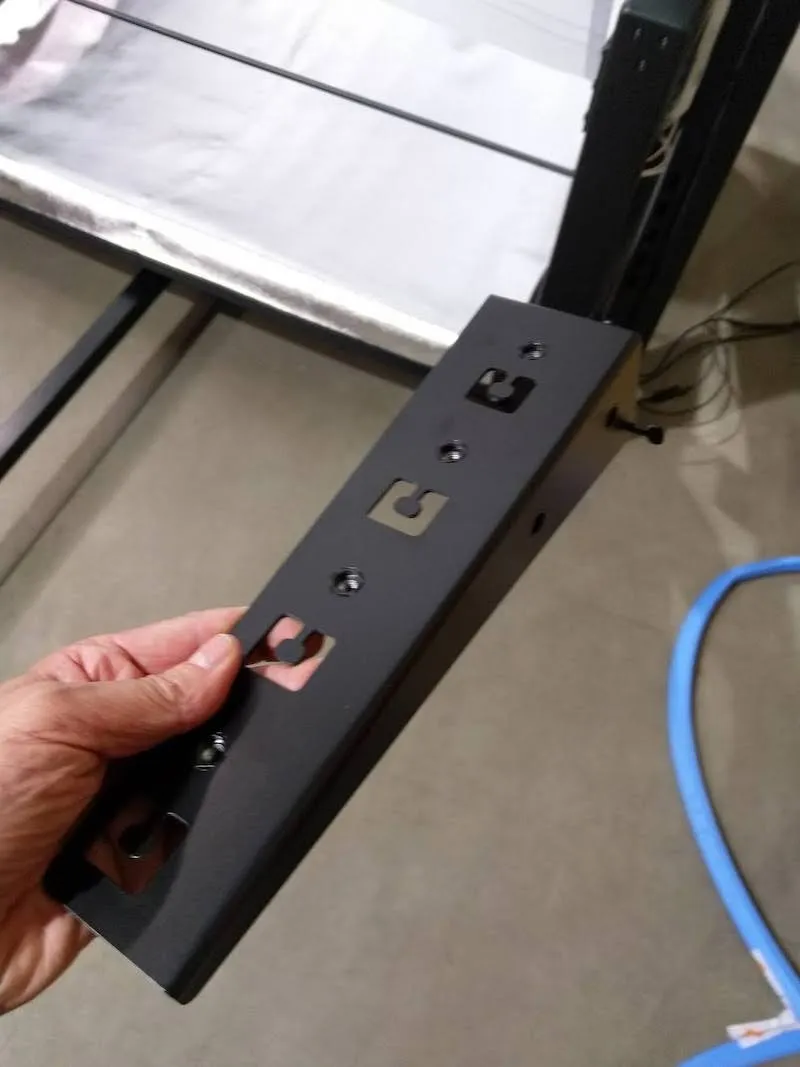
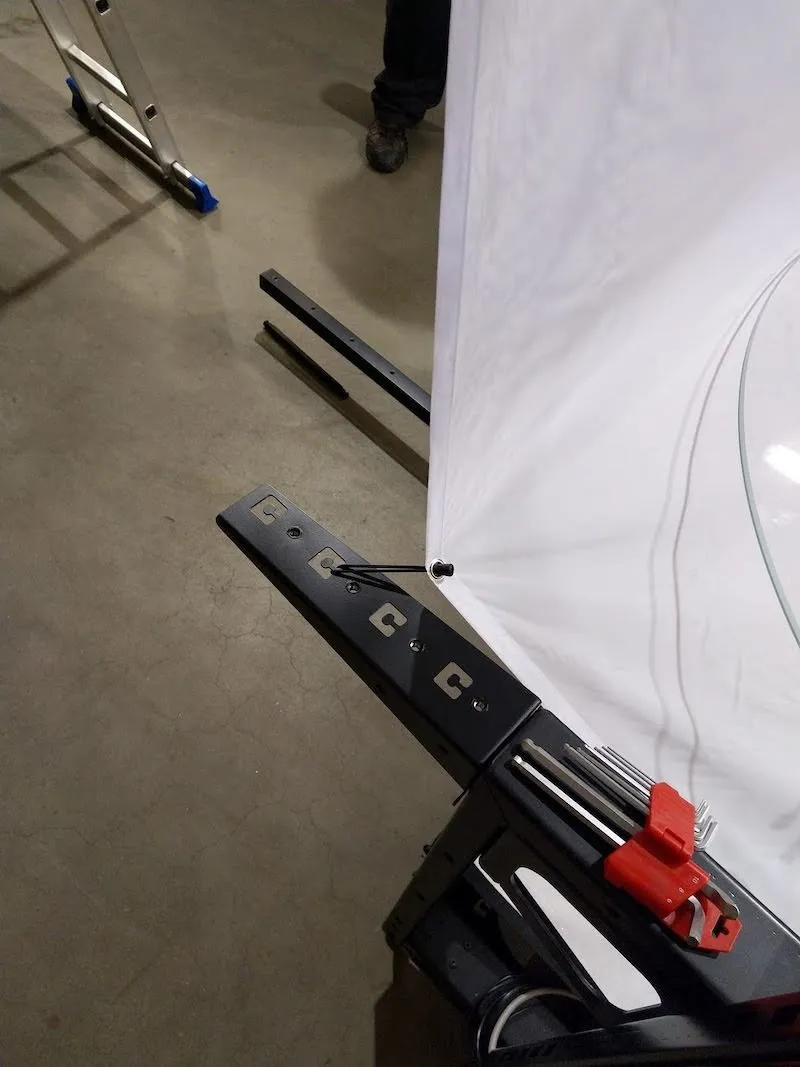
8.6. Ensuite, si vous assemblez le CL1300, repérez les capots latéraux et déroulez-les un à un. Si vous assemblez le CL850, notez que l’appareil ne comporte pas de capots latéraux ; passez directement à l’étape 8.9.
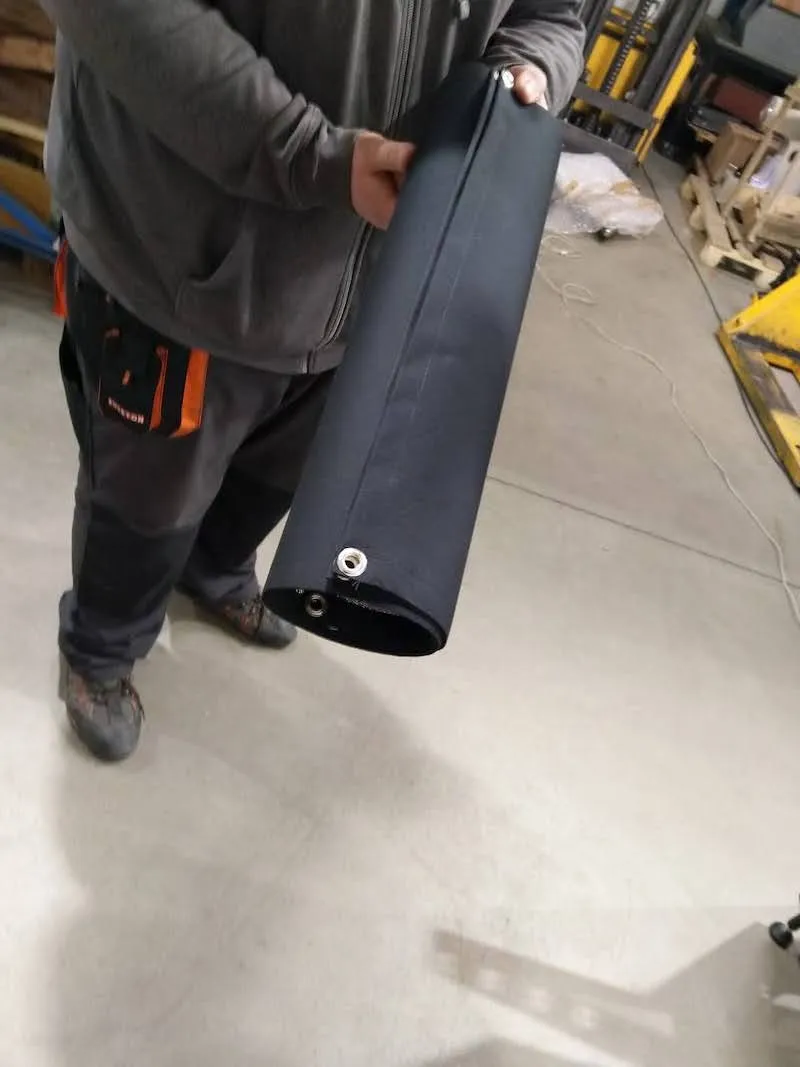
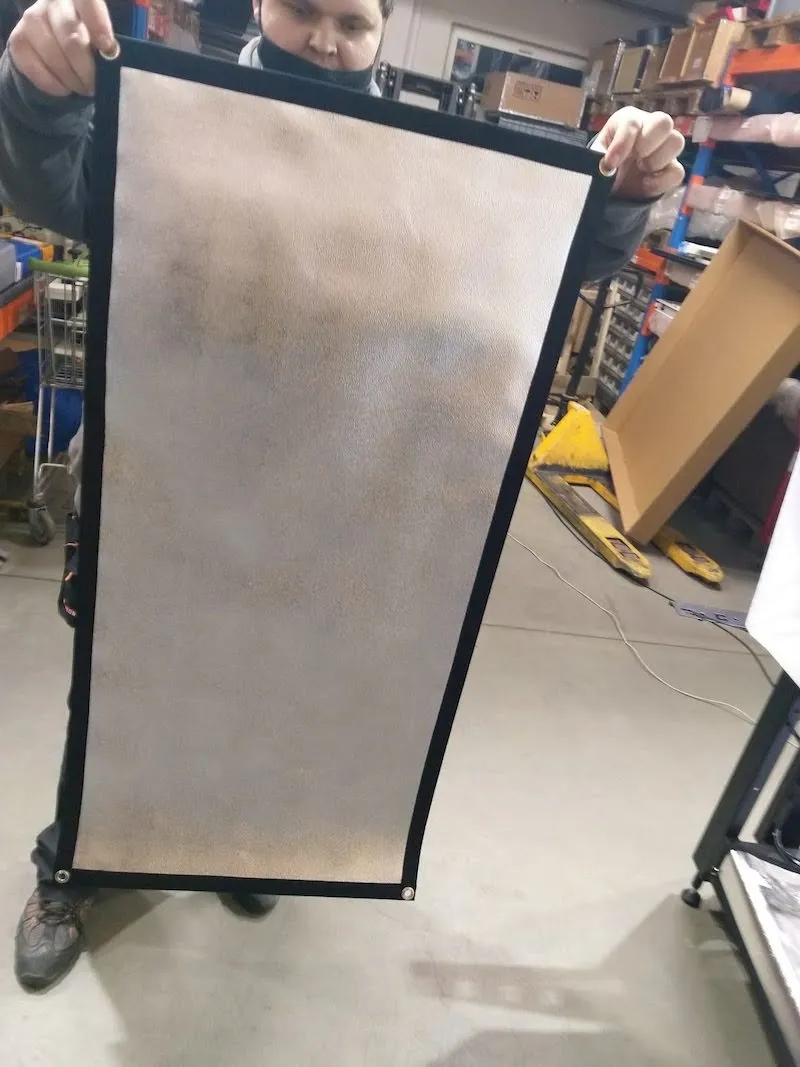
8.7. Fixez les capots latéraux sur les côtés droit et gauche de la Centerless Table.
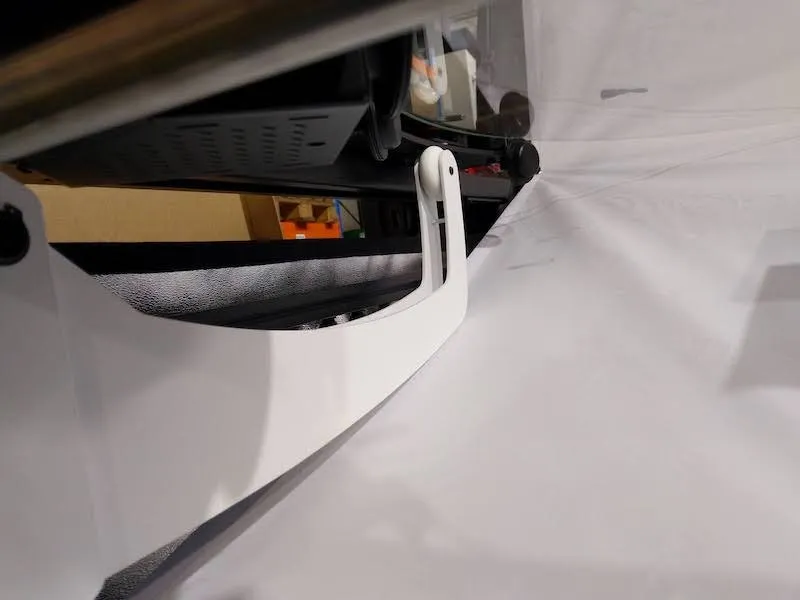
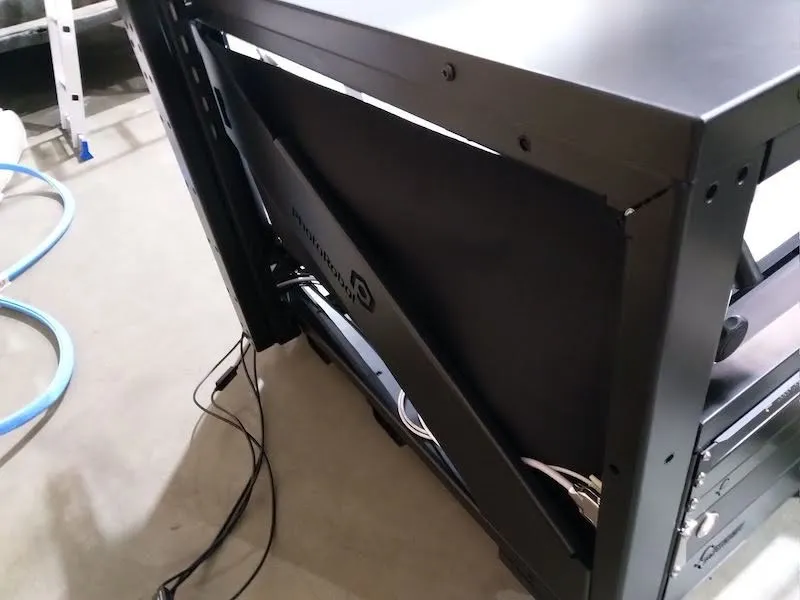
8.8. Insérez 2 axes dans la console du support de fond, puis vissez-les en place.
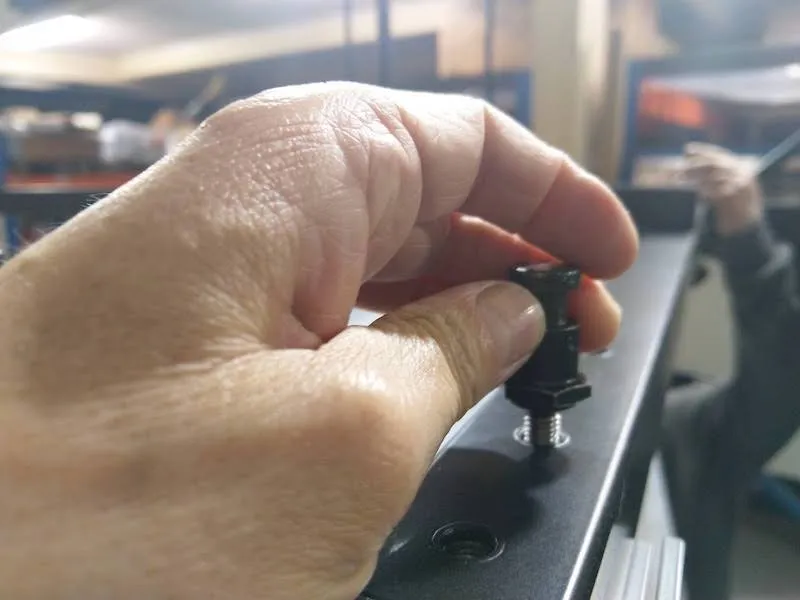
8.9. Ensuite, insérez les fourches sur les axes et fixez-les en position.
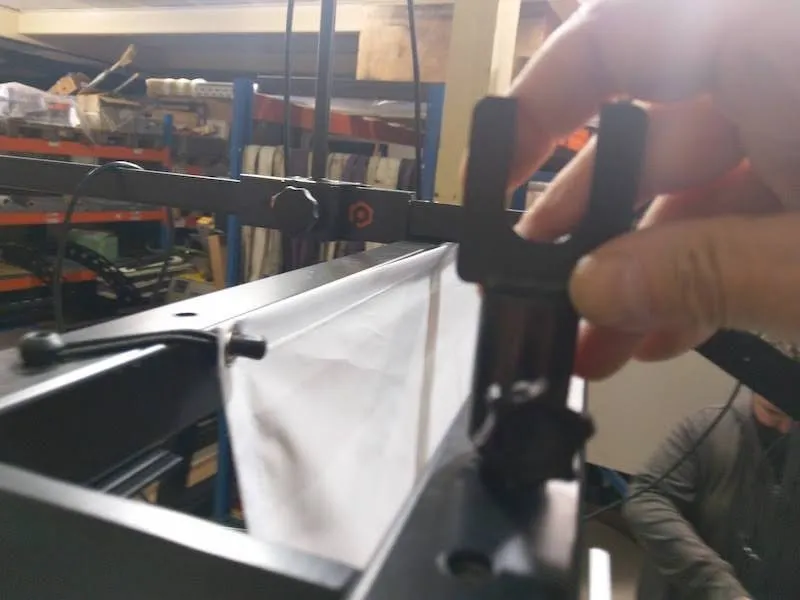
8.10. Repérez le fond de noircissement et placez-le dans les fourches.
8.11. Préparez la chaîne en plastique qui commande le fond de noircissement.
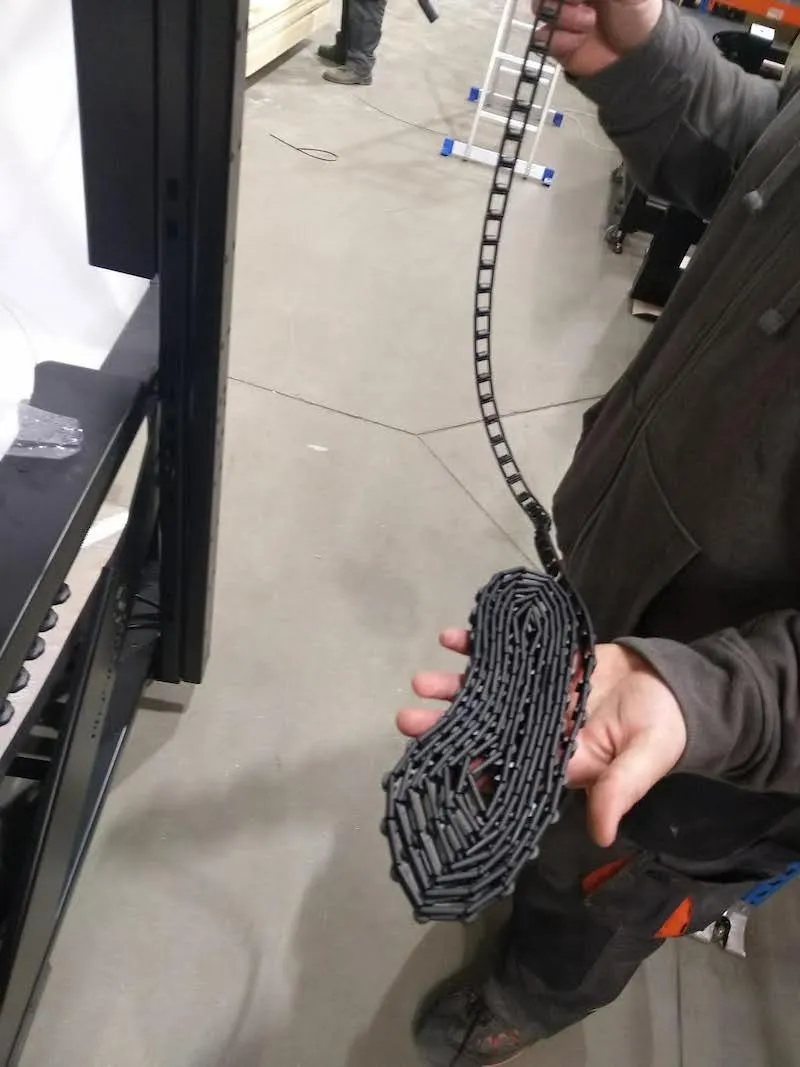
8.12. Positionnez la chaîne sur le pignon, comme illustré sur l’image suivante.
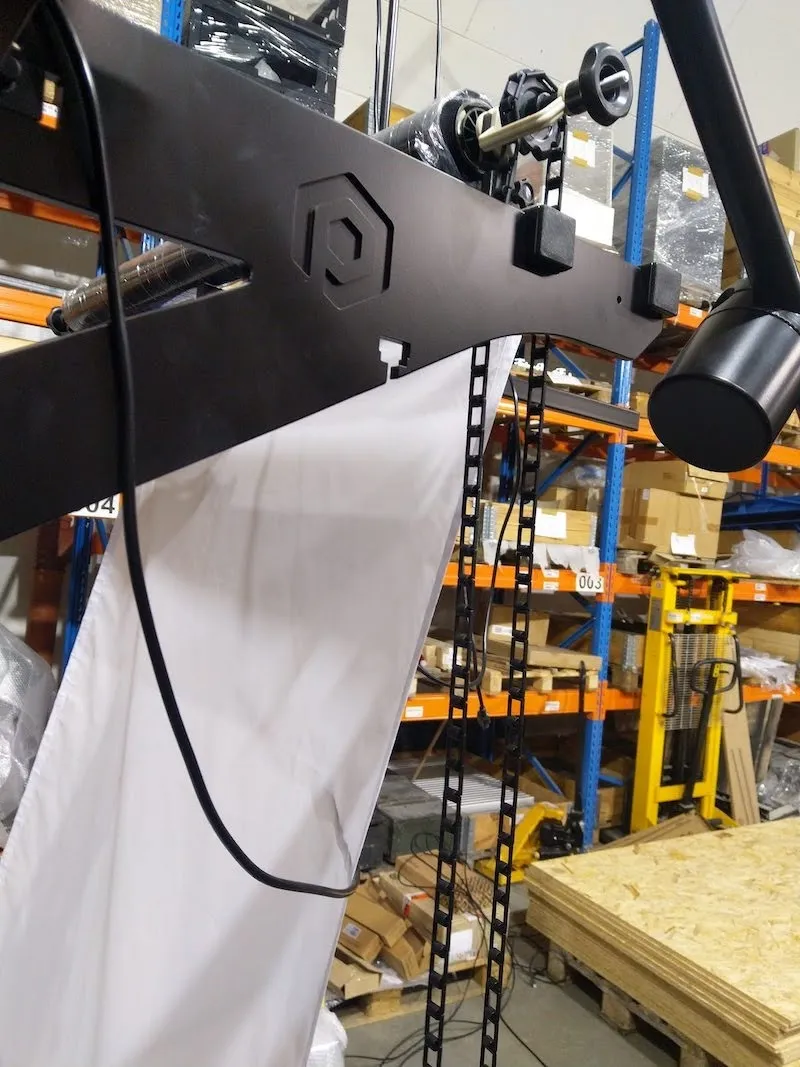
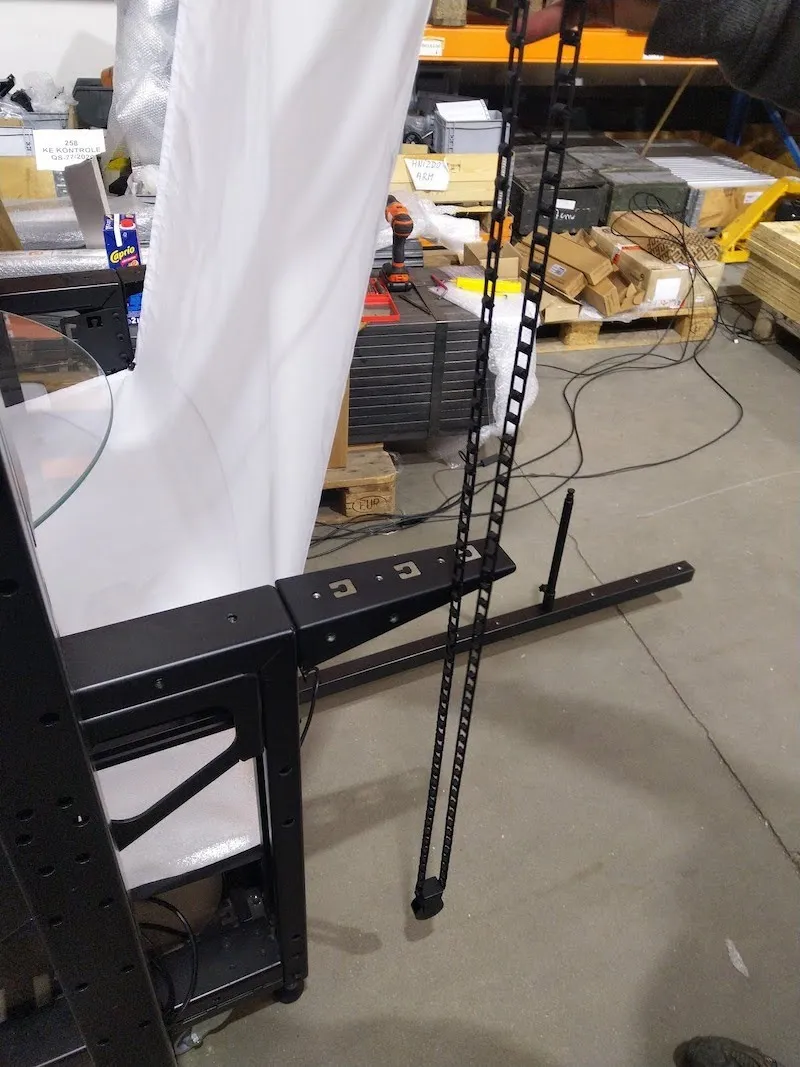
8.13. Ajoutez maintenant le contrepoids sur la chaîne, puis refermez la chaîne.
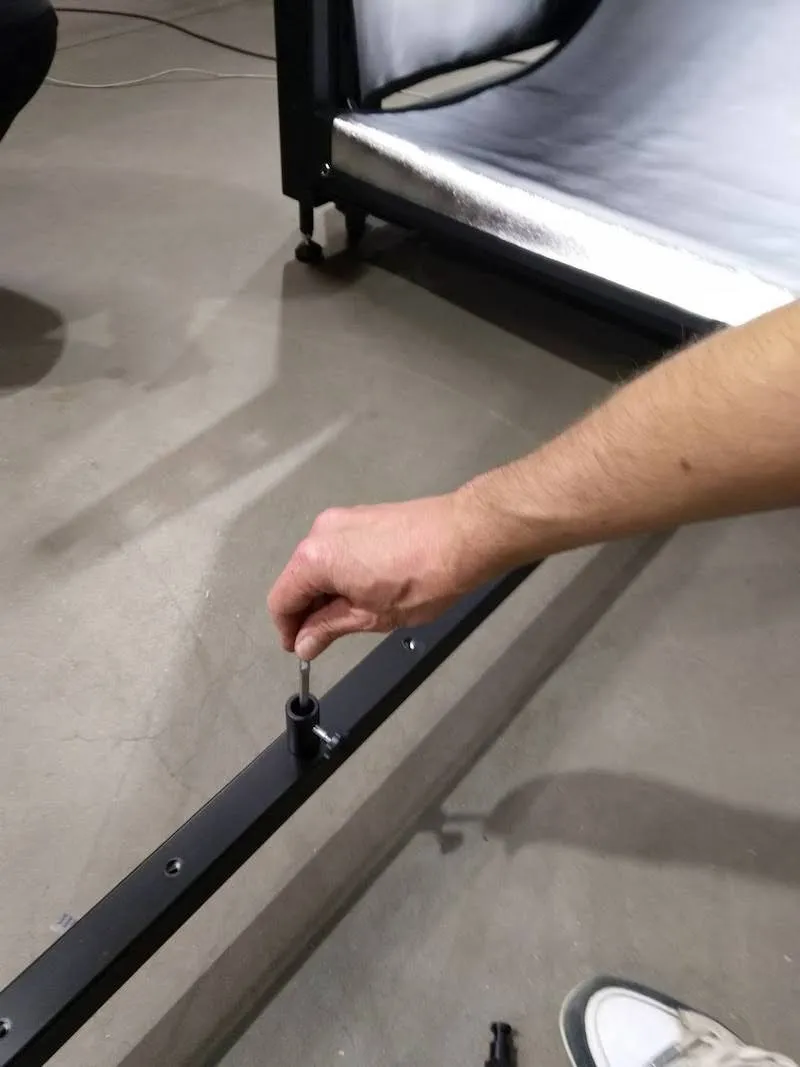
8.14. Montez la douille et la tige du support du flash du fond inférieur.
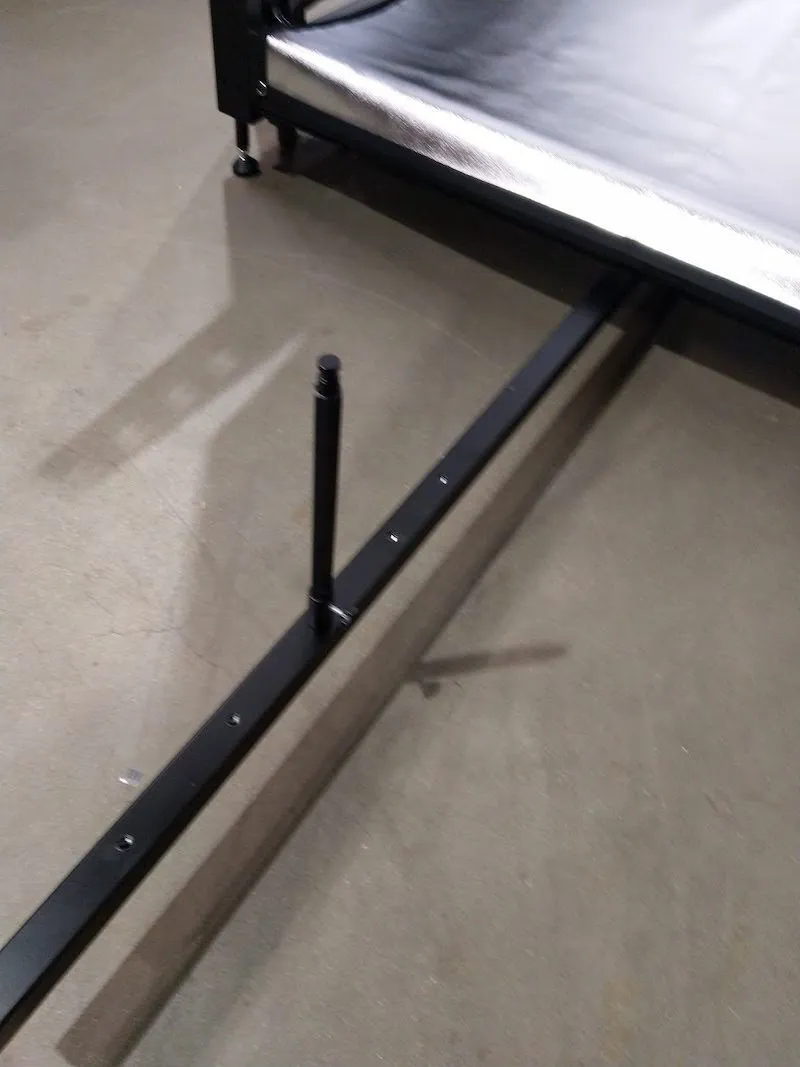
9. Installation des capots métalliques de l’arceau MultiCam (CL1300)
9.1. Ensuite, si vous assemblez la MultiCam avec le CL1300, préparez les capots métalliques de l’arceau MultiCam en vue de leur installation. Remarque : le CL850 ne comporte pas de capots métalliques ; passez directement à l’étape 9.3.
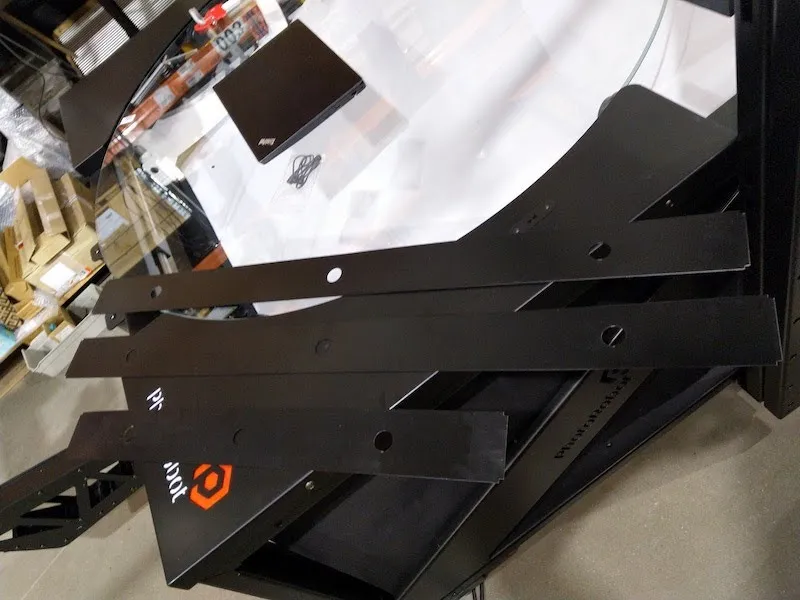
9.2. Placez les capots entre les verrous ; ils sont ensuite maintenus par des aimants.
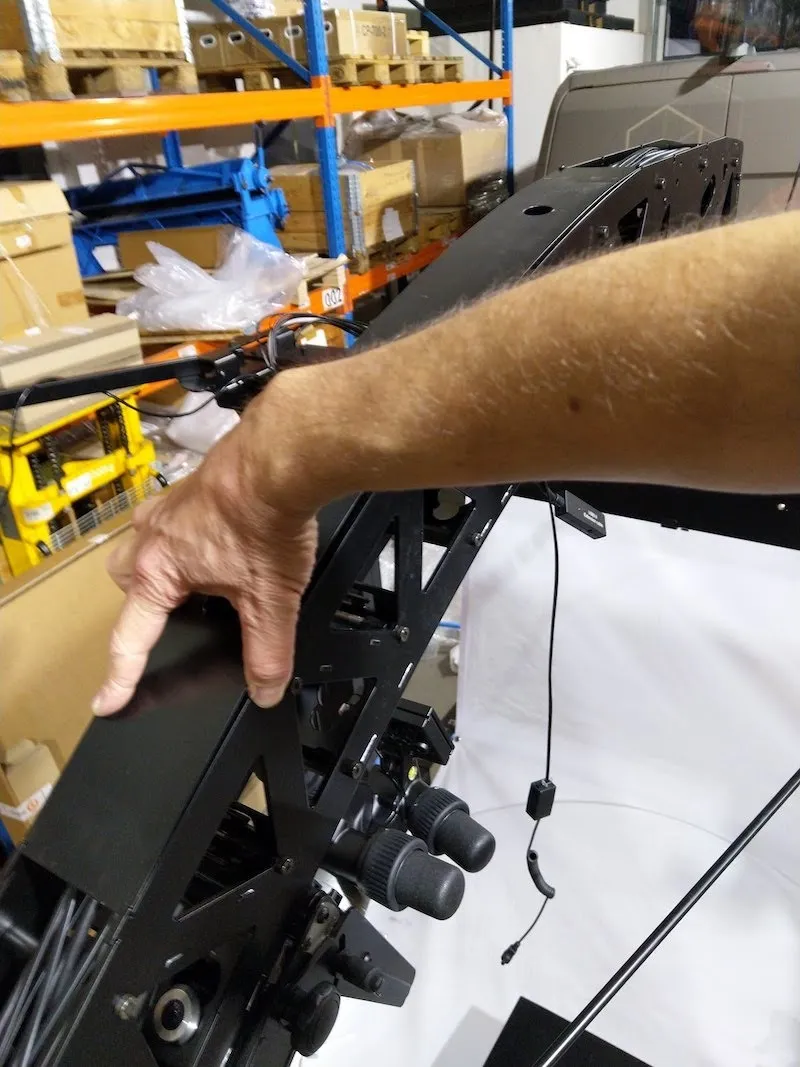
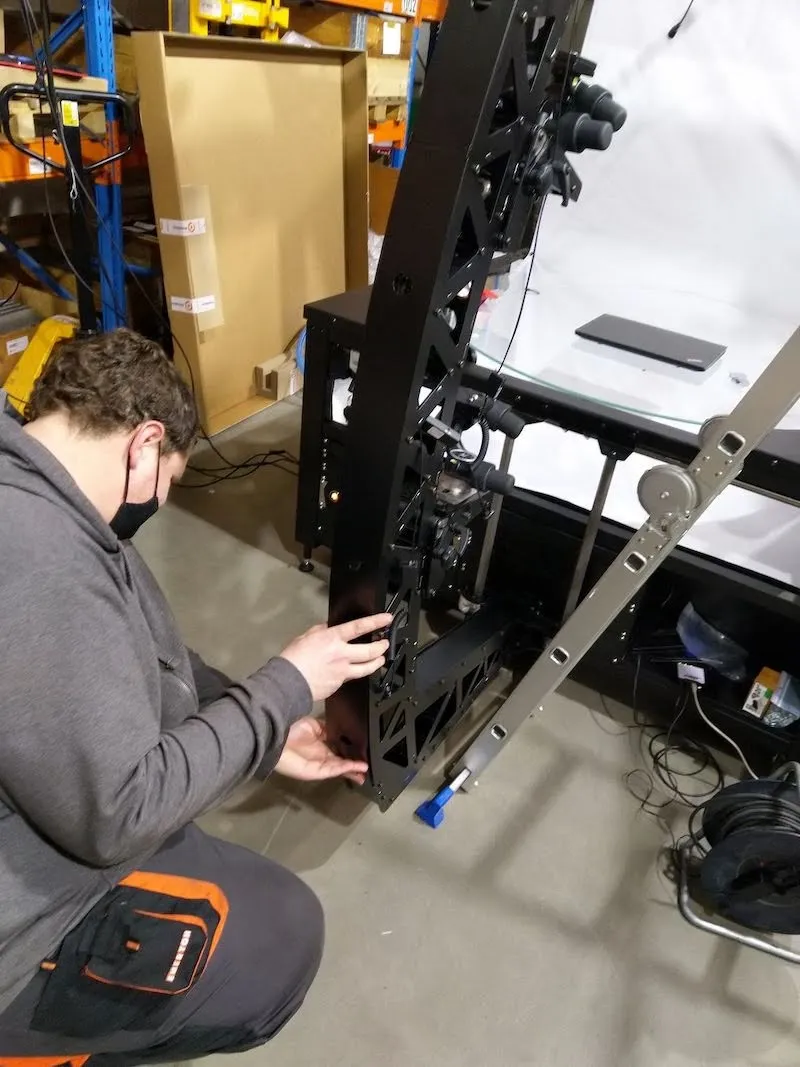
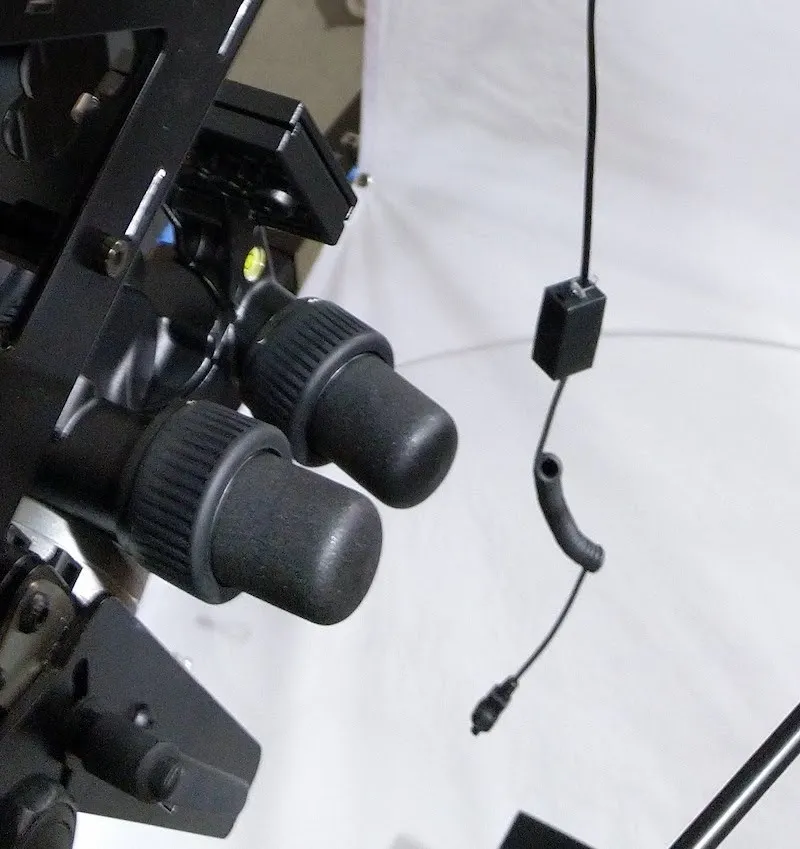
9.3. Raccordez les deux connecteurs, à l’aide d’un coupleur, à la rallonge du câble de déclenchement la plus proche de chaque tête Manfrotto.
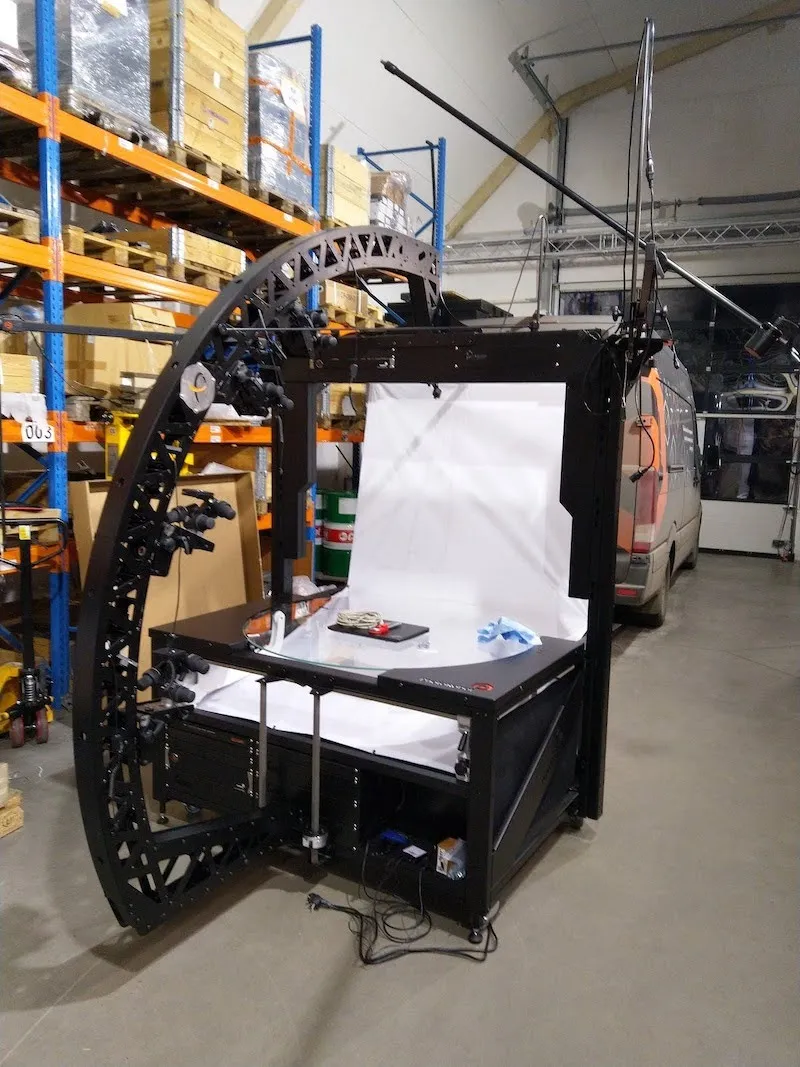
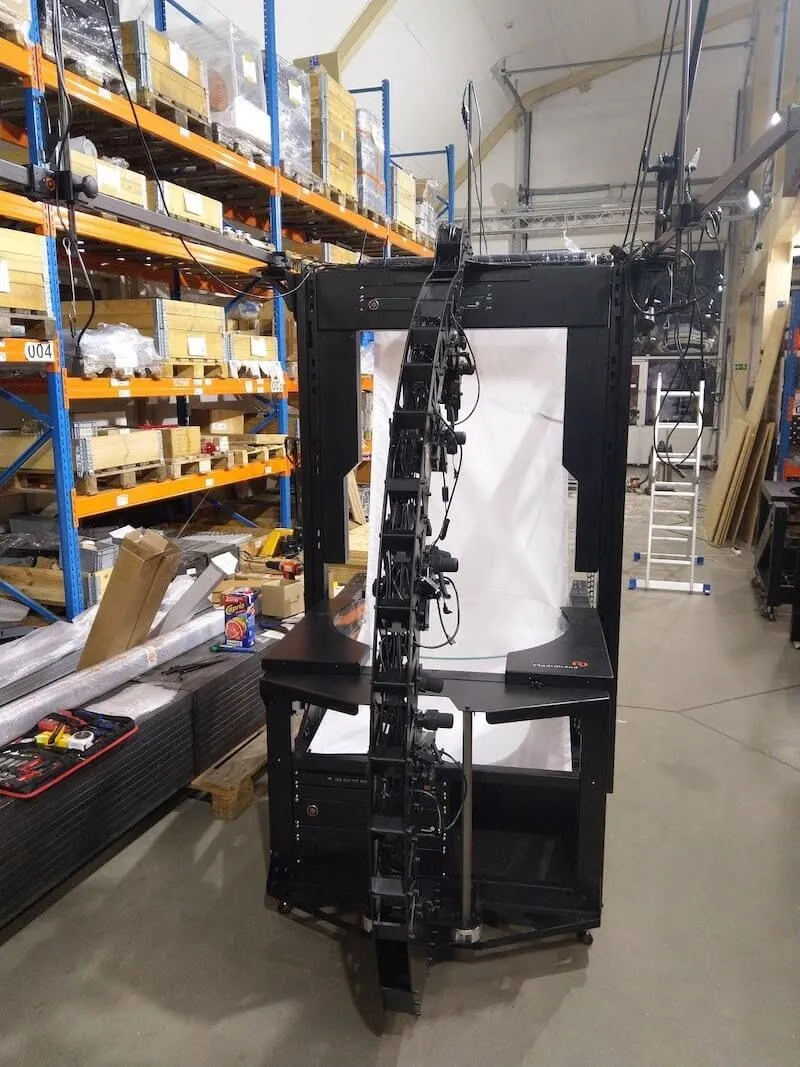
9.4. La MultiCam avec Centerless Table (CL1300 / CL850) est prête à l’emploi.
10. Première utilisation et tests de base
Pour obtenir une assistance supplémentaire après l’installation de la MultiCam avec Centerless Table, consultez PhotoRobot First Use & Basic Testing.
11. Logiciel PhotoRobot _Controls
Le logiciel PhotoRobot Controls App (« CAPP ») offre un contrôle complet du poste de travail MultiCam avec Centerless Table (CL1300 / CL850), ainsi que des autres équipements PhotoRobot. CAPP centralise le pilotage des robots, des appareils photo, de l’éclairage de studio et de la post-production. Il comprend des fonctions de gestion des workflows, ainsi que les fonctionnalités nécessaires à une automatisation efficace du post-traitement.
Remarque : le logiciel PhotoRobot Controls App n’est pas livré avec l’appareil. Il fait l’objet d’un achat distinct et peut être téléchargé via votre PhotoRobot Account.
Pour obtenir de l’aide sur l’installation et la prise en main, consultez Getting Started - PhotoRobot Controls.

Par ailleurs, le logiciel peut démarrer en « Wizard mode » après l’installation de CAPP. Le Wizard mode est une interface utilisateur simplifiée qui permet de scanner des codes-barres afin d’identifier les objets et de lancer automatiquement les séquences de prise de vue. Pour en savoir plus sur le Wizard mode, consultez PhotoRobot Controls App Wizard Mode Configuration.


Série EOS Rebel


Série EOS DSLR


Série EOS M (hybrides)


Série PowerShot


Gros plan / portable

La série Canon EOS Rebel propose des reflex numériques accessibles aux débutants, avec une bonne qualité d’image, des commandes intuitives et des fonctions polyvalentes. Idéaux pour les photographes amateurs, ces appareils offrent un autofocus fiable, des écrans tactiles orientables et un enregistrement vidéo Full HD ou 4K.
à l’ordinateur
du capteur (MP)
max.
La gamme Canon EOS reflex (DSLR) offre des images de haute qualité, un autofocus rapide et une grande polyvalence, ce qui la rend idéale aussi bien pour la photographie que pour la production vidéo.
à l’ordinateur
du capteur (MP)
max.
La gamme Canon EOS M hybride (sans miroir) associe un design compact et des performances proches de celles d’un reflex. Dotés d’objectifs interchangeables, d’un autofocus rapide et de capteurs d’image de haute qualité, ces appareils conviennent parfaitement aux voyageurs et aux créateurs de contenu qui recherchent de la portabilité sans compromis sur la qualité d’image.
à l’ordinateur
du capteur (MP)
max.
La gamme Canon PowerShot propose des appareils compacts et simples d’utilisation pour les photographes occasionnels et les passionnés. Des compacts tout automatiques aux modèles à zoom avancé, ils offrent praticité, qualité d’image solide et fonctions telles que la stabilisation d’image et la vidéo 4K.
à l’ordinateur
du capteur (MP)
max.
Les appareils photo Canon Close-Up & Handheld sont conçus pour la photographie et la vidéo de détail, au plus près du sujet. Compacts et faciles à utiliser, ils offrent une mise au point précise, une imagerie haute résolution et des fonctions macro polyvalentes, idéales pour le vlogging, la photographie de produits et les gros plans créatifs.


