
Première utilisation et tests de base de PhotoRobot
La documentation suivante fournit les instructions techniques relatives à la première utilisation et aux tests de base d’un équipement PhotoRobot. Elle contient des informations détaillées sur la configuration réseau et sur les exigences réseau applicables à l’utilisation de PhotoRobot. Vous y trouverez des instructions pour connecter les éclairages Fomei et Broncolor, pour trouver l’adresse IP d’un PhotoRobot et pour tester les fonctions de base du contrôle des mouvements via le Service GUI. Ces informations s’adressent aux nouveaux clients PhotoRobot et sont à utiliser en complément des instructions spécifiques et des manuels d’utilisation fournis avec leur équipement.
Important : l’installation initiale d’un équipement PhotoRobot doit toujours être réalisée par un organisme agréé PhotoRobot. Les organismes agréés comprennent un distributeur autorisé ou un représentant du fabricant lui-même.
Remarque : avant la première utilisation de PhotoRobot, consultez toujours PhotoRobot Safety Information & Instructions, en plus du manuel fourni spécifiquement avec votre équipement.
1. Avant la première utilisation de PhotoRobot
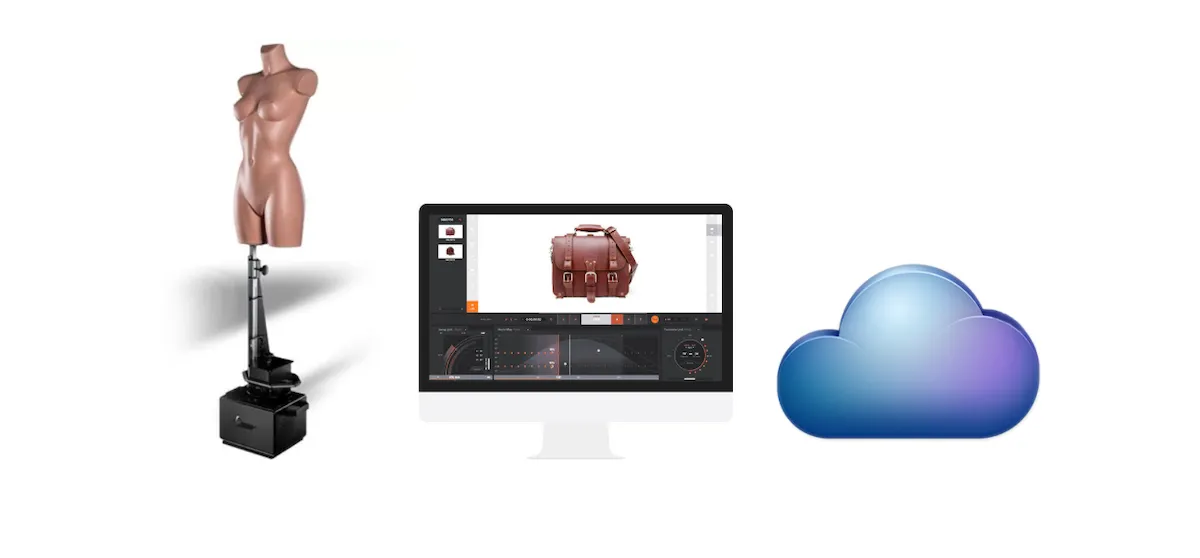
D’un point de vue technique, il est important de comprendre avant la première utilisation que PhotoRobot est une unité modulaire composée de composants matériels et logiciels. PhotoRobot doit donc être connecté au même réseau que l’ordinateur qui le pilote. Le réseau doit disposer d’une connexion à Internet afin d’accéder aux services PhotoRobot, qui fonctionnent dans le cloud. Les prérequis réseau suivants s’appliquent alors.
1.1. Configuration réseau
Pour configurer le réseau afin qu’il communique correctement avec PhotoRobot, il doit répondre aux prérequis suivants.
- L’unité de contrôle doit être connectée au réseau local.
- Un ordinateur est nécessaire pour exécuter Service GUI ou le logiciel opérateur appelé _Controls.
- L’ordinateur doit être connecté au même réseau que l’unité de contrôle.
- Le réseau doit disposer d’une connexion internet fonctionnelle.
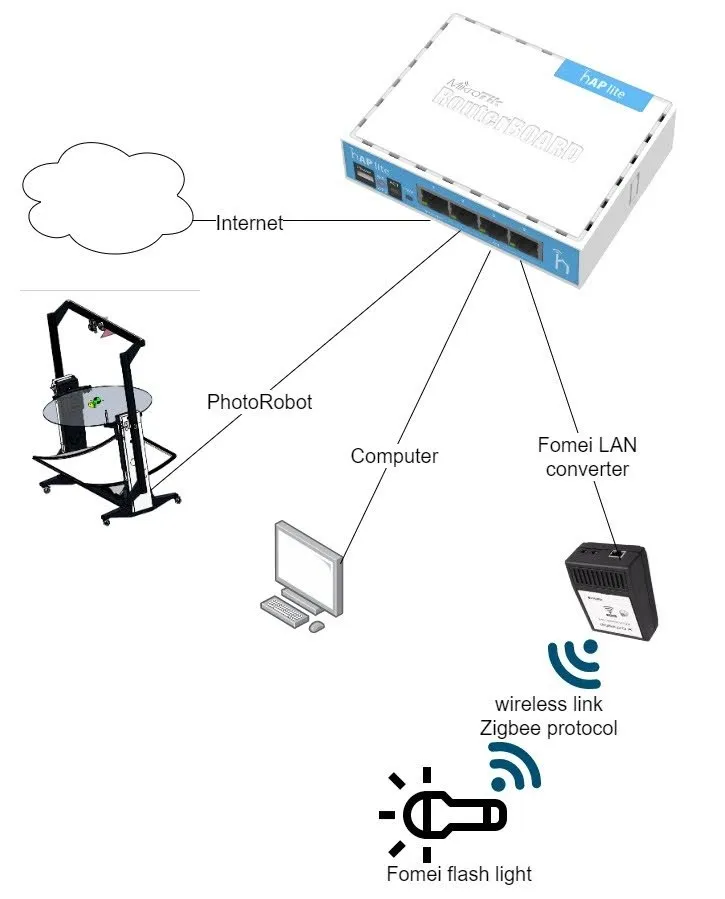
1.2. Schéma de connexion des flashs Fomei
Le schéma ci-dessous présente la connexion des flashs Fomei. Remarque : le type de routeur peut varier si le rack case est livré avec la solution PhotoRobot.
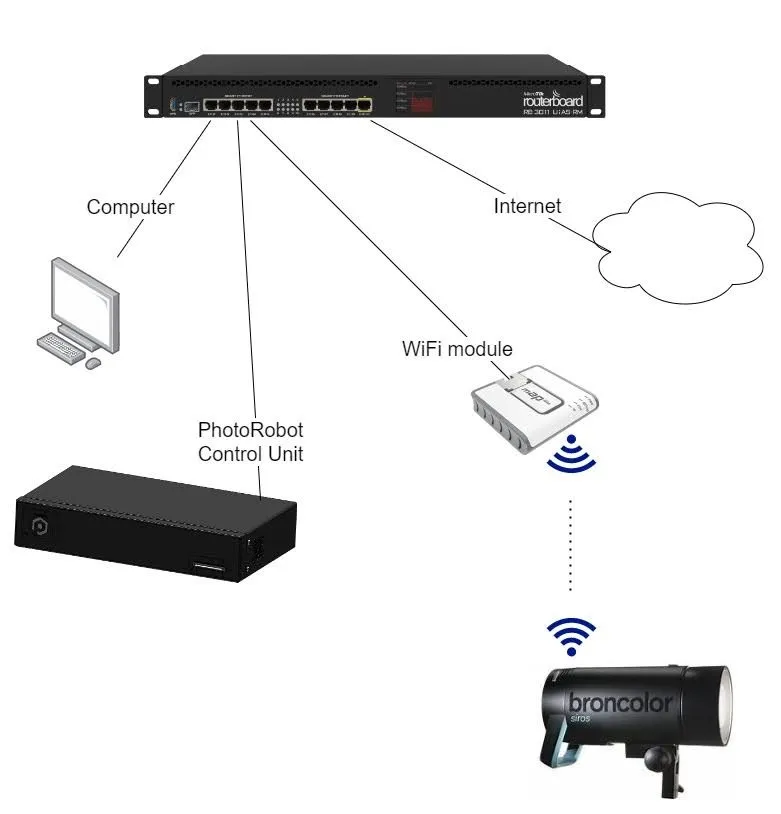
1.3. Schéma de connexion des flashs Broncolor
Utilisez le schéma suivant pour la connexion des flashs Broncolor, en tenant compte du fait que le type de routeur peut varier. Remarque : consultez PhotoRobot - Broncolor Lights Management pour plus de détails sur les composants matériels et logiciels nécessaires à l’utilisation avec PhotoRobot.
1.4. Distribution électrique et exigences réseau
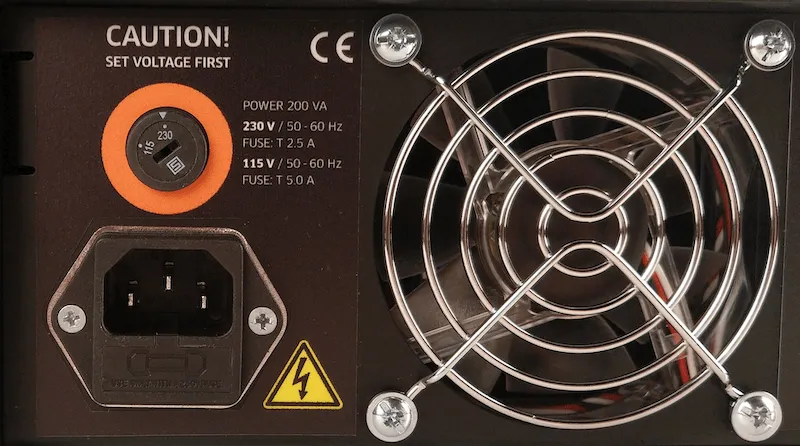
Vérifiez les paramètres du système de distribution électrique, par exemple la tension et la fréquence. Pour ce faire, utilisez le connecteur RJ45 situé à l’arrière de l’unité de contrôle. Remarque : si la configuration de l’unité de contrôle n’est pas conforme, modifiez-la d’abord à l’aide du sélecteur de tension manuel situé à l’arrière de l’unité de contrôle. Connectez ensuite l’unité de contrôle au réseau à l’aide d’un câble Ethernet, via le connecteur RJ45.
Le réseau doit ensuite répondre aux prérequis de base suivants :
- Un serveur DHCP est attendu sur le réseau.
- La communication sur les ports TCP 7777 et 7778 doit être autorisée.
- Les diffusions UDP (broadcasts) sur le port 6666 doivent être autorisées.
- Une connexion Internet est nécessaire.
- L’accès à *.photorobot.com doit être autorisé.
- L’accès à as-unirobot.azurewebsites.net doit être autorisé.
- Pour plus d’informations, consultez PhotoRobot Detailed Network Prerequisites.
- Branchez la fiche d’alimentation sur la prise secteur.
Une fois l’unité de contrôle connectée, appuyez sur l’interrupteur principal situé sur sa face avant. Lorsque le voyant passe du clignotement à une lumière fixe, l’unité est prête à fonctionner.
1.5. Trouver l’adresse IP de PhotoRobot sur le LAN
Après une configuration correcte du réseau, il est nécessaire de rechercher et d'identifier l'adresse IP de PhotoRobot sur le LAN. Pour ce faire, l'application PhotoRobot Locator est intégrée directement dans CAPP pour faciliter la recherche et l'identification des unités de contrôle sur le réseau. Assurez-vous d'utiliser la version la plus récente de CAPP pour accéder à cette fonctionnalité.
Pour identifier ensuite un robot sur le réseau directement dans CAPP, ouvrez la version locale de CAPP, accédez à Settings, puis cliquez sur Robots / Control units.

Le menu de paramètres « Robots / Control units » affiche, pour chaque robot, les colonnes Name, Network, Unit, Version, Discovered et Identify. Si le point à gauche du nom du robot est vert, le robot est en ligne. Un clic sur le champ du robot ouvre alors l’interface web du robot. Le voyant LED de l’unité de contrôle du robot clignote également en vert, ce qui facilite son identification.
Si le client a besoin de télécharger l’application en externe, PhotoRobot Locator est également disponible au téléchargement pour iOS dans PhotoRobot Account Downloads.

Remarque : la version Android de PhotoRobot Locator a été abandonnée.
Vous pouvez également utiliser l’utilitaire en ligne de commande FRFind, disponible pour MacOS ou Windows, afin d’analyser le réseau et d’identifier les unités de contrôle PhotoRobot. Les liens de téléchargement de FRfind sont également disponibles sur la page Téléchargements de votre PhotoRobot Account.
2. Tests de base dans le Service GUI
Une fois l’adresse IP de l’appareil PhotoRobot localisée, saisissez-la au format URL dans n’importe quel navigateur web. Le Service GUI s’ouvre alors et affiche une interface utilisateur simple permettant de tester la commande de mouvement de PhotoRobot.
L’interface utilisateur comprend deux éléments principaux : System status et Move Module status.
- Les informations System status s’affichent en haut de l’interface utilisateur. Elles regroupent l’état du système PhotoRobot, notamment l’état de fonctionnement, l’état de la connectivité, ainsi que des détails sur le poste de travail, l’activité et les opérations.
- Le volet Move Module status s’affiche dans la moitié inférieure de l’interface utilisateur. Il propose des commandes de mouvement pour les tests de base et affiche également l’état du matériel : calibrage, mouvements, étapes exécutées, déplacements et rotations.
Pour tester la commande de mouvement de l’appareil PhotoRobot, utilisez les commandes à distance du Service GUI, dans Move module status :

- Mettez les moteurs sous tension (1), puis essayez d’actionner n’importe quelle partie mobile du robot (2). Si le robot se déplace conformément à vos instructions, l’appareil PhotoRobot est prêt pour une utilisation normale.
3. Logiciel PhotoRobot _Controls
Le logiciel PhotoRobot_Controls App permet de piloter à distance les appareils PhotoRobot. PhotoRobot _Controls App intègre le contrôle des robots, des appareils photo, de l’éclairage et de la post-production. Il prend en charge chaque étape de la gestion du workflow et offre ainsi les fonctionnalités nécessaires à une automatisation efficace du post-traitement.
Veuillez noter que le logiciel PhotoRobot _Controls App n’est pas fourni avec la livraison de la machine. Il est disponible en téléchargement depuis votre PhotoRobot Account et s’achète séparément de la machine. Par ailleurs, après le lancement de l’application, sachez que l’interface peut démarrer automatiquement en « wizard mode ». Le Wizard mode est une interface utilisateur simplifiée qui permet uniquement de scanner des codes-barres pour identifier les objets et lancer automatiquement les séquences de capture et de post-traitement.

Remarque : La version stable et une version préliminaire de CAPP sont toutes deux disponibles au téléchargement via l’assistant d’installation. La version stable contient la dernière version de CAPP et fait l’objet de mises à jour fréquentes. La version préliminaire de CAPP, quant à elle, donne un accès anticipé aux toutes dernières fonctionnalités et corrections, qui sont reportées dans la version stable en quelques jours après leur développement. Elle vous permet ainsi de tester les problèmes rencontrés dans la version préliminaire avant de contacter le support, car la plupart des problèmes signalés sur la version stable sont déjà résolus dans la version préliminaire. Sachez toutefois que la version préliminaire n’est pas recommandée pour une utilisation en production, lorsque la stabilité est un critère essentiel. Elle est en cours de développement actif et peut donc encore comporter des fonctionnalités incomplètes ou des bugs non résolus.

Important : les anciennes versions de CAPP ne sont pas destinées à être distribuées aux clients ni au public, en raison du risque de corruption de la base de données. Elles ne sont accessibles qu’aux techniciens PhotoRobot autorisés, pour le développement interne ou pour des cas d’usage exceptionnels. Pour trouver la dernière version stable et la version préliminaire de CAPP, consultez CAPP Latest Download Versions.
Pour obtenir de l’aide ou résoudre un problème avec PhotoRobot _Controls App, consultez PhotoRobot Getting Started.


Série EOS Rebel


Série EOS DSLR


Série EOS M (hybrides)


Série PowerShot


Gros plan / portable

La série Canon EOS Rebel propose des reflex numériques accessibles aux débutants, avec une bonne qualité d’image, des commandes intuitives et des fonctions polyvalentes. Idéaux pour les photographes amateurs, ces appareils offrent un autofocus fiable, des écrans tactiles orientables et un enregistrement vidéo Full HD ou 4K.
à l’ordinateur
du capteur (MP)
max.
La gamme Canon EOS reflex (DSLR) offre des images de haute qualité, un autofocus rapide et une grande polyvalence, ce qui la rend idéale aussi bien pour la photographie que pour la production vidéo.
à l’ordinateur
du capteur (MP)
max.
La gamme Canon EOS M hybride (sans miroir) associe un design compact et des performances proches de celles d’un reflex. Dotés d’objectifs interchangeables, d’un autofocus rapide et de capteurs d’image de haute qualité, ces appareils conviennent parfaitement aux voyageurs et aux créateurs de contenu qui recherchent de la portabilité sans compromis sur la qualité d’image.
à l’ordinateur
du capteur (MP)
max.
La gamme Canon PowerShot propose des appareils compacts et simples d’utilisation pour les photographes occasionnels et les passionnés. Des compacts tout automatiques aux modèles à zoom avancé, ils offrent praticité, qualité d’image solide et fonctions telles que la stabilisation d’image et la vidéo 4K.
à l’ordinateur
du capteur (MP)
max.
Les appareils photo Canon Close-Up & Handheld sont conçus pour la photographie et la vidéo de détail, au plus près du sujet. Compacts et faciles à utiliser, ils offrent une mise au point précise, une imagerie haute résolution et des fonctions macro polyvalentes, idéales pour le vlogging, la photographie de produits et les gros plans créatifs.


