
PhotoRobot : prérequis et configuration réseau
Les informations suivantes détaillent les prérequis réseau et la configuration réseau nécessaires au fonctionnement de PhotoRobot. Cette documentation technique s’adresse aux clients existants qui ne disposent pas d’un équipement préconfiguré, ou dont le service informatique exige une installation indépendante.
Remarque : en règle générale, PhotoRobot est livré avec des routeurs préconfigurés qui répondent aux prérequis réseau. Cela simplifie la prise en main de la technologie PhotoRobot et réduit sensiblement les besoins en assistance. Dans ce cas, le routeur fait office de petit réseau interne au sein du réseau principal du client. Ce réseau interne satisfait pleinement à toutes les exigences de communication de PhotoRobot. L’ordinateur, les éclairages de studio (connectés via un Wi-Fi dédié afin d’éviter tout problème avec le Wi-Fi du client), tous les robots et les boîtiers laser sont connectés au sein de ce sous-réseau isolé. Le réseau du studio du client n’a alors besoin que d’un accès à internet pour ce petit réseau.
Toutefois, lorsque cela s’avère nécessaire, par exemple pour les clients qui ne disposent pas d’équipement préconfiguré ou ne peuvent pas l’utiliser, ou qui exigent une installation indépendante, le manuel de configuration réseau suivant est disponible. Ce document est en développement continu afin de faciliter la configuration réseau indépendante. Veuillez donc consulter également la documentation que PhotoRobot vous a fournie spécifiquement, en complément de ce manuel de configuration réseau en ligne.
Re-wiring a PhotoRobot router? If cables were pulled out or moved, see PhotoRobot Network Equipment and Wiring: which port takes your company network (WAN), which ports are for the studio devices (LAN), and diagrams for each router and the Wi-Fi module.
1. Réseau : prérequis de PhotoRobot
Cette section résume les exigences réseau pour le fonctionnement de PhotoRobot. Elle comprend une liste de correspondance protocoles / ports ainsi que des liens vers des outils de diagnostic.
Notez que chaque PhotoRobot se compose d’une partie mécanique et d’une unité de contrôle (Control Unit). Celle-ci est soit une unité séparée montée en rack 19", soit intégrée directement au corps de la machine (comme sur les versions Compact).
L’unité de contrôle est par ailleurs connectée au réseau local.
Les générations d’unités de contrôle suivantes sont actuellement prises en charge :
- Unité de commande G5
- Unité de commande G6
- Unité de contrôle G7
Un logiciel à distance est disponible pour piloter le matériel PhotoRobot (basé sur un serveur intégré).
L’application PhotoRobot Touch est une application de caméra à distance fonctionnant sur les systèmes iOS et iPadOS.
1.1. Suite logicielle PhotoRobot _Controls
La suite logicielle PhotoRobot _Controls est la suite recommandée et entièrement prise en charge pour le matériel PhotoRobot. Elle est en développement continu afin de prendre en charge toutes les nouvelles versions des équipements PhotoRobot, ainsi que les nouvelles versions des systèmes d’exploitation compatibles sur les plateformes Apple et Windows.
1.2. Logiciel BASIP
Le logiciel BASIP a été fourni avec PhotoRobot de 2005 à 2015, mais il est désormais abandonné. BASIP ne fait plus l’objet d’aucun développement ni support.
1.3. Logiciel SpinMe Studio
Le logiciel SpinMe Studio est pris en charge par SpinMe Ltd. Remarque : ce logiciel ne couvre que certaines fonctions du matériel PhotoRobot. Les unités de contrôle nécessitent également une licence PhotoRobot API valide pour être gérées par ce logiciel.
1.4 Connexion internet
En règle générale, une connexion internet est nécessaire pour bénéficier de 100 % des fonctionnalités de l’équipement PhotoRobot. Cela tient aux contrôleurs matériels (unités de contrôle Gx) et aux logiciels. Pour les situations particulières où aucune connexion internet n’est disponible ou où elle est restreinte, reportez-vous à l’annexe à la fin de ce document.
2. Réseau PhotoRobot : vue d’ensemble
Cet aperçu général de la mise en réseau de PhotoRobot est destiné uniquement à une prise en main rapide. Il récapitule les modules, les paramètres de l’unité de commande (G6) et la procédure de connexion de PhotoRobot au réseau du client. Pour la description détaillée des prérequis réseau de PhotoRobot, reportez-vous à la section suivante (3) de ce document.
2.1. Récapitulatif des modules
PhotoRobot est une unité modulaire. Du point de vue du réseau, deux modules sont disponibles :
- Équipement PhotoRobot
- Routeur
2.2. Récapitulatif de l’unité de commande (G6)
Le contrôleur prend en charge une connexion Ethernet 10/100 intégrée et une interface réseau RJ45.
Le fonctionnement dans un réseau informatique nécessite ensuite l’ouverture des ports et des protocoles définis dans le manuel d’utilisation, PhotoRobot System Requirements.
En outre, le sous-réseau PhotoRobot local, qui héberge tous les composants PhotoRobot, utilise les protocoles et ports indiqués dans le tableau suivant :
2.3. Connecter PhotoRobot au réseau local
Du point de vue du réseau, PhotoRobot est un périphérique réseau. PhotoRobot se connecte au réseau local à l’aide d’un câble Ethernet standard. La connexion Wi-Fi n’est pas recommandée.
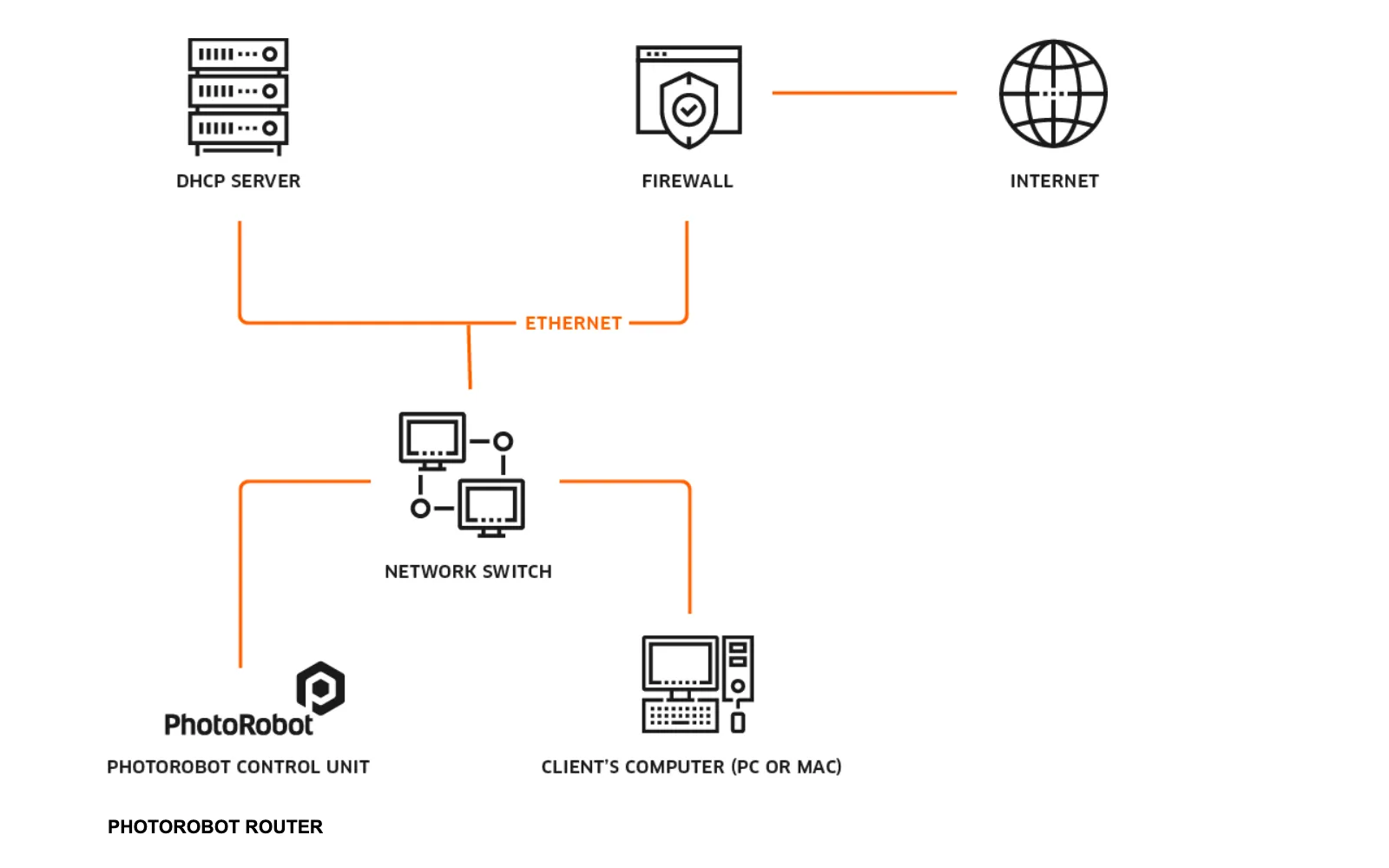
Pour le diagnostic et le dépannage, les utilitaires suivants sont recommandés :
- Windows - frfind.exe pour Windows
- Mac OS X - frfind pour macOS
- Android (abandonné) - PhotoRobot Locator sur Google Play
- iPhone, iPad - PhotoRobot Locator sur iTunes
- Ping - outil standard de requête d’écho de Windows ou de Mac OS, intégré au système d’exploitation
Remarque : des applications permettant de rechercher PhotoRobot sur le réseau sont également disponibles via les liens de la section PhotoRobot Account Downloads. Par ailleurs, bien que la version Android de PhotoRobot Locator soit désormais abandonnée, cet abandon ne s’effectue pas sans solution de remplacement – et concerne également l’application frfind.
Pour gagner du temps, PhotoRobot _Controls intègre désormais un outil permettant de localiser chaque unité de commande et d’ouvrir directement dans le logiciel leurs pages web de diagnostic. Assurez-vous d’utiliser la dernière version du logiciel pour accéder à cette fonction qui vous fait gagner du temps.
Ensuite, pour identifier un robot sur le réseau directement dans CAPP, ouvrez la version locale de CAPP, accédez à Paramètres, puis cliquez sur Robots / Control units.

Le menu Robots / Control units affiche, pour chaque robot, les colonnes Name, Network, Unit, Version, Discovered et Identify. Si le point à gauche du nom du robot est vert, celui-ci est en ligne. Un clic sur le champ du robot ouvre l’interface web du robot. Le voyant LED de l’unité de contrôle du robot clignote alors en vert, ce qui facilite son identification.
3. Prérequis réseau détaillés de PhotoRobot
Les informations suivantes décrivent en détail la configuration technique des paramètres réseau de PhotoRobot. Cette section est réservée à un administrateur système expérimenté, dans des cas particuliers, et en complément des recommandations et documents supplémentaires fournis par PhotoRobots spécifiquement pour votre installation.
Remarque : PhotoRobot est une unité modulaire composée de matériel et de logiciel. Sur le plan du réseau, PhotoRobot comprend deux modules : l’équipement PhotoRobot et le routeur qui relie PhotoRobot au réseau local.
3.1. Exigences réseau générales de PhotoRobot
Les exigences réseau générales applicables à l’équipement PhotoRobot sont les suivantes.
- Un serveur DHCP doit être présent sur le réseau local. Il n’est par ailleurs généralement pas recommandé d’utiliser une adresse IP fixe pour PhotoRobot. Si des adresses IP fixes sont nécessaires, contactez le support PhotoRobot pour obtenir de l’aide.
- Le sous-réseau PhotoRobot local autorise l’envoi de diffusions UDP (broadcast) vers les ports 6666, 67 et 53.
- Accepte la diffusion UDP (broadcast) vers l’adresse 255.255.255.255, port 6666.
- Accepte les diffusions UDP vers son adresse de diffusion (par exemple 10.1.2.255), port 6666.
- Une connexion par câble Ethernet au réseau local (LAN) du client est nécessaire ; une prise de données doit être disponible. Évitez la connexion Wi-Fi.
- Une connexion internet depuis le réseau local est nécessaire pour l’équipement PhotoRobot. Si la connexion internet locale n’est pas disponible, veuillez contacter le support technique.
- Les exigences décrites dans les sections suivantes doivent être respectées pour l’unité de contrôle, les protocoles et ports requis pour le fonctionnement en LAN, ainsi que pour PhotoRobot Cloud.
Pas de proxy, pas d’inspection SSL/TLS. Les unités de contrôle se connectent directement à Internet et ne peuvent pas utiliser de serveur proxy – ni explicite ni transparent, avec ou sans authentification. Le trafic HTTPS sortant des unités de contrôle vers as-unirobot.azurewebsites.net (TCP 443) doit contourner tout proxy web, filtre de contenu et inspection SSL/TLS ; le certificat du serveur ne doit pas être remplacé. Si le réseau de l’entreprise impose un proxy pour l’ensemble du trafic, exemptez les adresses IP ou MAC des unités de contrôle, ou connectez PhotoRobot via le routeur PhotoRobot préconfiguré disposant d’une liaison Internet directe.
Symptôme d’un proxy bloquant : l’unité de contrôle affiche « Activation error » et son journal système indique « server replied: Forbidden » ou « SSL handshake failed », tandis que le serveur d’activation ne reçoit aucune requête de l’unité. Voir aussi 7.3.
3.2. Unité de contrôle (G4, G5)
Les unités de contrôle de génération 4 et de génération 5 sont d’anciennes versions, désormais obsolètes, qui ne bénéficient plus ni d’assistance ni de maintenance. En cas de défaillance de l’appareil, il est recommandé de passer à une version plus récente.
Les versions 4 et 5 reposent sur le module RM1 (avec contrôleur de signal numérique haute performance dsPIC33F) ou RM32 (avec microcontrôleur PIC32MX).
- Le contrôleur équipé du module RM1 prend en charge une interface Ethernet 10 Base-T intégrée avec connecteur RJ45.
- Le contrôleur équipé du module RM2 prend en charge une interface Ethernet 10/100 Base-TX intégrée avec connecteur RJ45.
3.3. Protocoles et ports requis pour le fonctionnement en réseau local (G4, G5)
Pour l’unité de contrôle G4 et G5, les protocoles et ports suivants sont nécessaires au fonctionnement dans un réseau local.
- Le réseau local doit autoriser l’envoi de diffusions UDP vers les ports 6666, 67 et 53.
- Les réseaux locaux doivent accepter la diffusion UDP (broadcast) vers l’adresse 255.255.255.255, port 6666.
- Les réseaux locaux doivent accepter la diffusion UDP (broadcast) vers leur adresse de diffusion (par exemple 10.1.2.255), port 6666.
- Il n’est pas nécessaire d’exposer directement un composant PhotoRobot à Internet, que ce soit via une adresse IP publique ou via NAT.
3.4. Unité de contrôle (G6, G7)
Les unités de contrôle G6 et G7 reposent sur la plateforme Beagle Bone Black, dotée d’un processeur ARM Cortex A8 qui exécute une distribution Linux Xenomai personnalisée. Le contrôleur prend en charge l’Ethernet 10/100 intégré et dispose d’une interface réseau RJ45 pour la connexion au réseau.
3.5. Protocoles et ports requis pour le fonctionnement en réseau local (G6, G7)
Les protocoles et ports suivants sont requis pour le fonctionnement des unités de contrôle G6 et G7 dans un réseau local.
- Le réseau local doit autoriser l’envoi de diffusions UDP vers les ports 6666, 67 et 53.
- Les réseaux locaux doivent accepter la diffusion UDP (broadcast) vers l’adresse 255.255.255.255, port 6666.
- Les réseaux locaux doivent accepter la diffusion UDP (broadcast) vers leur adresse de diffusion (par exemple 10.1.2.255), port 6666.
- Il n’est pas nécessaire d’exposer directement un composant PhotoRobot à Internet, que ce soit via une adresse IP publique ou via NAT.
Remarque : le trafic HTTPS sortant des unités de contrôle vers le serveur d’activation (TCP 443) ne doit passer ni par un serveur proxy ni par une inspection SSL/TLS. Voir 3.1.
3.6. PhotoRobot Cloud
PhotoRobot Cloud est une extension du logiciel local PhotoRobot Controls et nécessite une licence active pour accéder aux services cloud de PhotoRobot Cloud.
Toute la communication passe exclusivement par le port sécurisé standard 443.
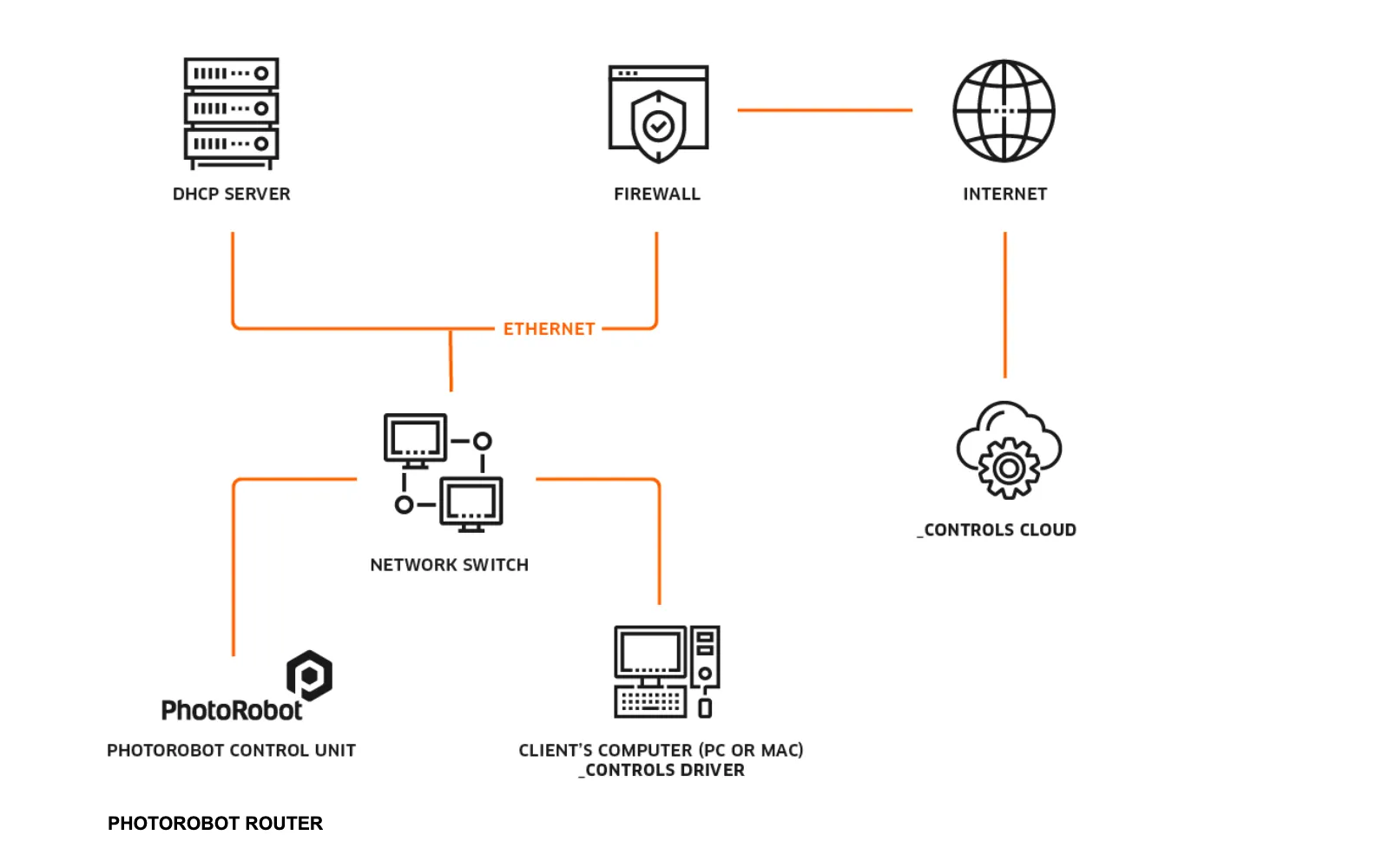
Remarque : le fonctionnement dans un réseau informatique nécessite l’ouverture des ports et protocoles définis dans les exigences système de PhotoRobot.
4. Connexion de PhotoRobot à un réseau client
4.1. Première connexion de PhotoRobot à un réseau
Pour connecter un équipement PhotoRobot pour la première fois au réseau d’un client, les éléments suivants sont requis :
- Un équipement PhotoRobot avec unité de contrôle. Vérifiez la version : il doit s’agir d’une G6, d’une G7 ou d’une version plus récente. Les versions G4 et G5 de l’unité de contrôle sont obsolètes et ne sont plus utilisées pour les nouvelles installations. Si vous devez installer une G4 ou une G5, veuillez contacter l’assistance technique PhotoRobot.
- Un ordinateur client. Il peut s’agir de votre propre PC Windows ou appareil MacOS.
- Un utilitaire de test pour l’ordinateur client : frfind.exe pour Windows ou frfind pour OS X. Téléchargez l’utilitaire, ouvrez le dossier Téléchargements, puis double-cliquez sur « frfind.tar ». L’exécutable frfind sera alors extrait dans le dossier Téléchargements.
- Les informations de base sur le réseau du client. Consultez la documentation si elle est disponible, ou les administrateurs informatiques de votre entreprise.
Concernant les informations de base sur le réseau du client, essayez de répondre aux questions suivantes :
4a. Une prise réseau RJ45 est-elle disponible pour connecter PhotoRobot ?
4b. Un serveur DHCP est-il actif et distribue-t-il les adresses IP, les informations DNS et les informations de passerelle (GW) ?
i. Si oui, aucune configuration supplémentaire n’est nécessaire sur PhotoRobot ni sur l’ordinateur du client.
ii. En l’absence de serveur DHCP, demandez : une adresse IP statique, le masque de réseau, l’adresse IP d’une passerelle et l’adresse IP d’un serveur DNS.
4.2. Connexion de PhotoRobot avec l’unité de contrôle G5
Si l’unité de contrôle PhotoRobot connectée est de version G5, suivez les instructions ci-dessous pour connecter PhotoRobot au réseau du client.
- Connectez PhotoRobot au routeur à l’aide d’un câble Ethernet standard ; aucun câble croisé n’est nécessaire. Les réglages d’usine sont censés être inchangés. Cela signifie qu’aucune adresse statique n’a été attribuée à PhotoRobot, qui fonctionne en tant que client DHCP. Aucun paramétrage réseau supplémentaire n’est nécessaire si le réseau dispose d’un serveur DHCP. Si une adresse statique est requise, configurez PhotoRobot en suivant les étapes de connexion à un réseau client pour la première fois décrites dans la section précédente de ce document (4.b.ii).
- Mettez l’équipement PhotoRobot sous tension.
- Connectez l’ordinateur du client au même routeur que celui auquel PhotoRobot est connecté.
- Lancez l’utilitaire de test frfind sur l’ordinateur du client, comme décrit dans la section Test de connectivité de base (5.1.).
- Si l’utilitaire de test frfind détecte PhotoRobot, le réseau est prêt et vous pouvez commencer la production avec l’application PhotoRobot Controls.
4.3. Connexion de PhotoRobot avec l’unité de contrôle G6
Si l’unité de contrôle PhotoRobot connectée au réseau du client est de version G6, suivez les étapes 1 à 4 de la section précédente (4.2.). Tenez ensuite compte des points suivants :
- Si l’utilitaire de test frfind se lance sur l’ordinateur du client et détecte PhotoRobot, essayez de vous y connecter depuis cet ordinateur via un navigateur web. Pour ce faire, saisissez l’adresse IP du PhotoRobot détecté dans la barre d’adresse du navigateur, puis appuyez sur Entrée. L’interface graphique de service de PhotoRobot s’ouvre alors.
- Si l’interface graphique de service est atteinte avec succès, cette phase de test est terminée et vous pouvez commencer à utiliser l’application de production PhotoRobot Controls.
4.4. Modules réseau standard
PhotoRobot delivers pre-configured network modules (a router and an optional Wi-Fi access point) that create a separate studio subnet for all PhotoRobot devices. The devices, their WAN and LAN ports, the wiring and the default network settings are described on PhotoRobot Network Equipment and Wiring.
5. Diagnostic et dépannage
Pour le diagnostic et le dépannage du réseau PhotoRobot, notez que PhotoRobot est censé être configuré avec ses réglages par défaut. Cela signifie qu’aucun numéro de port ne doit avoir été modifié et qu’il fonctionne en tant que client DHCP. Si ce n’est pas le cas, commencez par rétablir tous les réglages d’usine.
Un schéma de connexion typique comprend une infrastructure intranet représentée par un commutateur ou un routeur, ainsi qu’un serveur DHCP qui attribue des adresses IP aux clients tels que les PhotoRobot et les ordinateurs des clients.
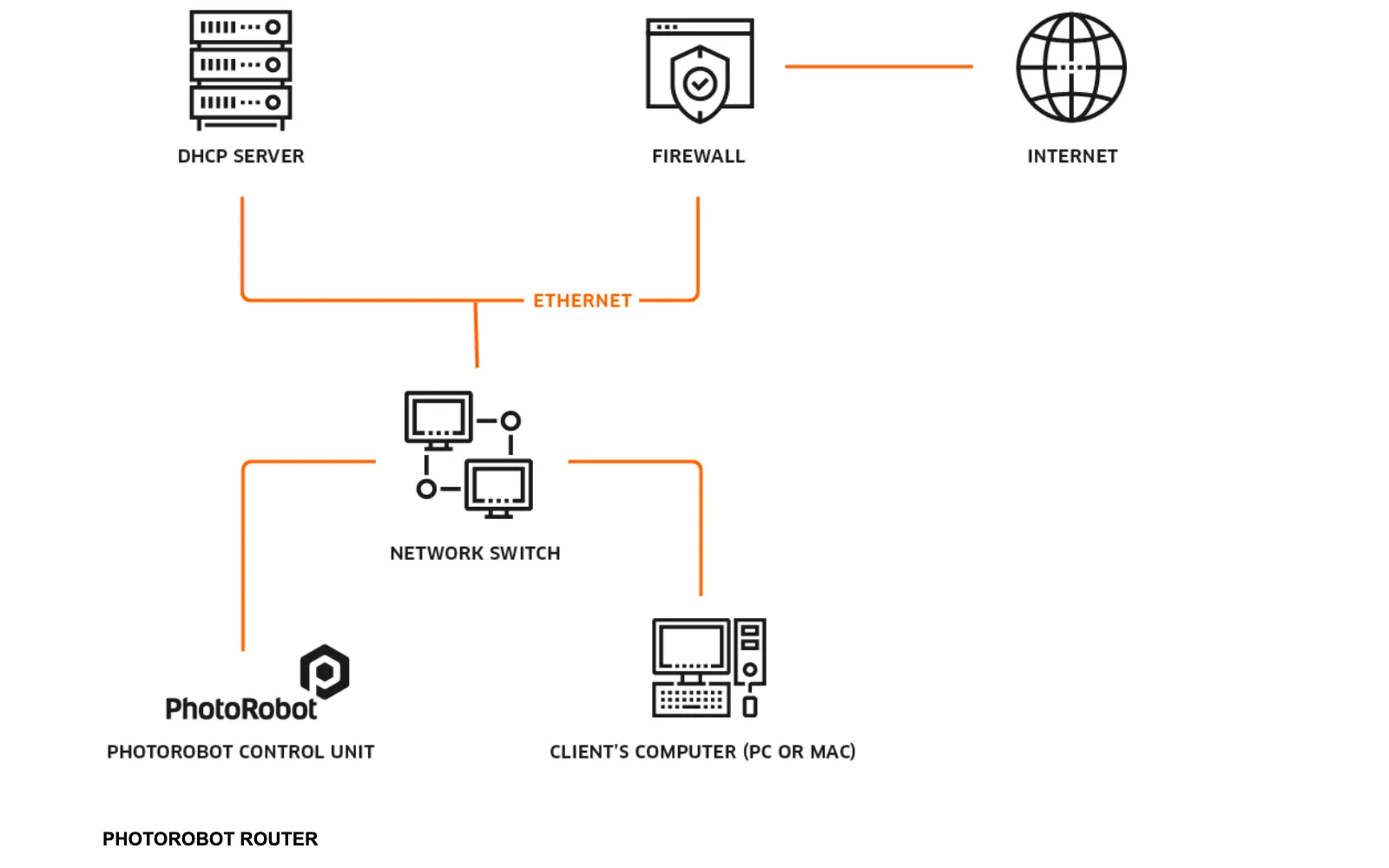
Par défaut, les prérequis suivants doivent être remplis.
- Un serveur DHCP est opérationnel et distribue aux clients les adresses IP, les informations DNS et les informations de passerelle.
- Un switch réseau prenant en charge des ports 10/100 Base-TX est disponible, dont deux ports sont libres pour PhotoRobot et l’ordinateur du client. Des ports supplémentaires peuvent être nécessaires pour les accessoires connectés au réseau, comme le contrôleur d’éclairage FOMEI, etc.
- Un câblage structuré est nécessaire ; n’utilisez pas le Wi-Fi.
Avertissement : le PhotoRobot G6 et l’ordinateur exécutant PhotoRobot Controls doivent être connectés uniquement via LAN (Ethernet). L’utilisation du Wi-Fi ou de plusieurs adaptateurs réseau simultanément entraînera des problèmes de connectivité. La seule exception concerne les flashs Broncolor Siros, qui se connectent via un réseau Wi-Fi dédié géré par le routeur PhotoRobot (et non par le Wi-Fi de l’ordinateur). La seule exception concerne les demandes d’assistance pour des scénarios de test spécifiques.
5.1. Test de connectivité de base
En cas de problème, il est recommandé de connecter l’unité de contrôle PhotoRobot et l’ordinateur du client conformément à l’infographie de la section précédente, Diagnostic et dépannage (5.). Utilisez si nécessaire l’application utilitaire frfind pour détecter tous les PhotoRobot présents sur le réseau local.
Assurez-vous également que le système d’exploitation de l’ordinateur du client sur lequel l’utilitaire sera exécuté ne tourne pas dans une machine virtuelle (VMware, Parallels, etc.). Si le système d’exploitation s’exécute dans une machine virtuelle, l’utilitaire frfind risque de ne pas accéder au réseau local en dehors de l’ordinateur du client.
5.2. Fenêtres
Si le système d’exploitation du client est Windows, téléchargez l’utilitaire frfind et enregistrez le fichier frfind.exe dans un nouveau répertoire local, par exemple : C:\TEMP. (Ne téléchargez pas l’utilitaire sur Google Drive, un lecteur réseau, etc.)
Ensuite, exécutez frfind.exe avec les privilèges d’administrateur (ou en tant qu’utilisateur restreint).
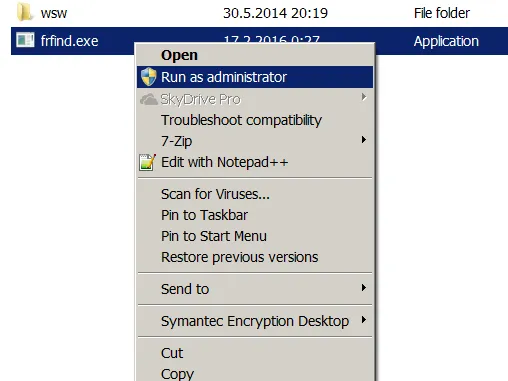
L’utilitaire frfind recherche sur le réseau local, via toutes les interfaces réseau locales actives, tous les PhotoRobot connectés et en fonctionnement. Si certains sont détectés, les données suivantes s’affichent :
- Adresse IP.
- Adresse MAC.
- Version de l’unité de contrôle.
- Numéro de port du PhotoRobot.
L’accessibilité des ports du PhotoRobot est ensuite vérifiée. À noter :
- Tous les ports vérifiés doivent être ouverts.
- Si un ou plusieurs ports sont fermés, le port fermé est surligné en rouge.
- Un port fermé peut s’expliquer par un problème réseau quelconque, ou par le fait que le PhotoRobot est actuellement utilisé par une autre application qui occupe le port.
L’image suivante montre un exemple du problème décrit ci-dessus dans l’interface de frfind.
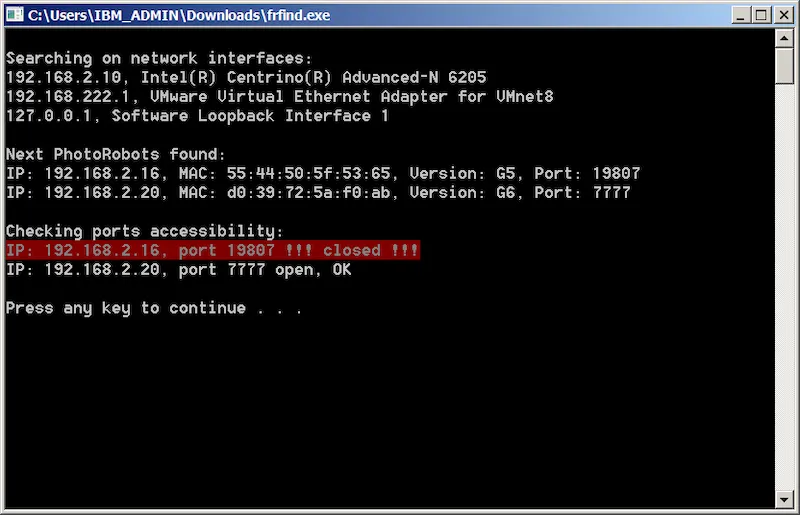
- Dans le cas ci-dessus, l’accès à PhotoRobot 192.168.2.16. pose problème, car aucun port PhotoRobot n’est accessible. La cause peut être un problème réseau ou le fait que quelqu’un travaille actuellement sur l’unité, ce qui occupe le port.
- Notez en outre que l’adresse IP de l’interface réseau 192.168.222.1 indique que cet ordinateur fonctionne sur une machine virtuelle. Cela peut empêcher certaines applications, comme PhotoRobot Controls, BASIP ou SpinMe, de se connecter aux unités PhotoRobot.
5.3. MacOS
Pour exécuter un test de connectivité de base sous MacOS, téléchargez l’application utilitaire frfind pour Mac OS X. Ouvrez ensuite le dossier Téléchargements dans le Finder et double-cliquez sur « frfind.tar » pour extraire le fichier frfind dans le dossier Téléchargements du système.
Une fenêtre de commande s’affiche et indique que la recherche est en cours. Le réseau local est analysé via toutes les interfaces réseau locales actives afin de détecter les PhotoRobot en fonctionnement. Si certains sont détectés, leurs adresses IP et MAC, leur version et leurs ports s’affichent :
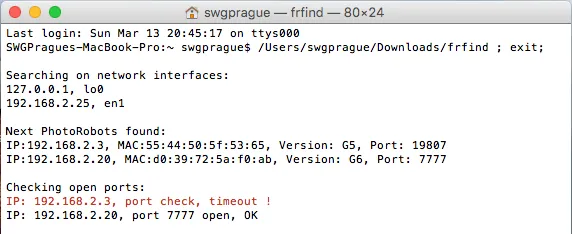
Remarque :
- Tous les ports vérifiés doivent être ouverts.
- Si un port est fermé, il est surligné en rouge.
- Un port fermé peut s’expliquer par des problèmes réseau, comme des restrictions de pare-feu, ou par le fait que quelqu’un travaille actuellement avec l’unité et occupe donc le port.
5.4. Androïde
Avertissement : l’application Android n’est plus prise en charge depuis 2025. Ses fonctionnalités sont entièrement remplacées par celles intégrées à PhotoRobot Controls.
Pour exécuter le test de connectivité de base sous Android, vous devez télécharger PhotoRobot Utility (anciennement Locator sur Google Play) ou passer par le téléchargement de l’APK. Connectez ensuite votre appareil Android en WiFi au réseau sur lequel PhotoRobot fonctionne, puis lancez l’application Locator.
Un appui sur le bouton Search lance alors la recherche de PhotoRobot sur le réseau. Si un PhotoRobot est détecté, les écrans Locator suivants s’affichent :
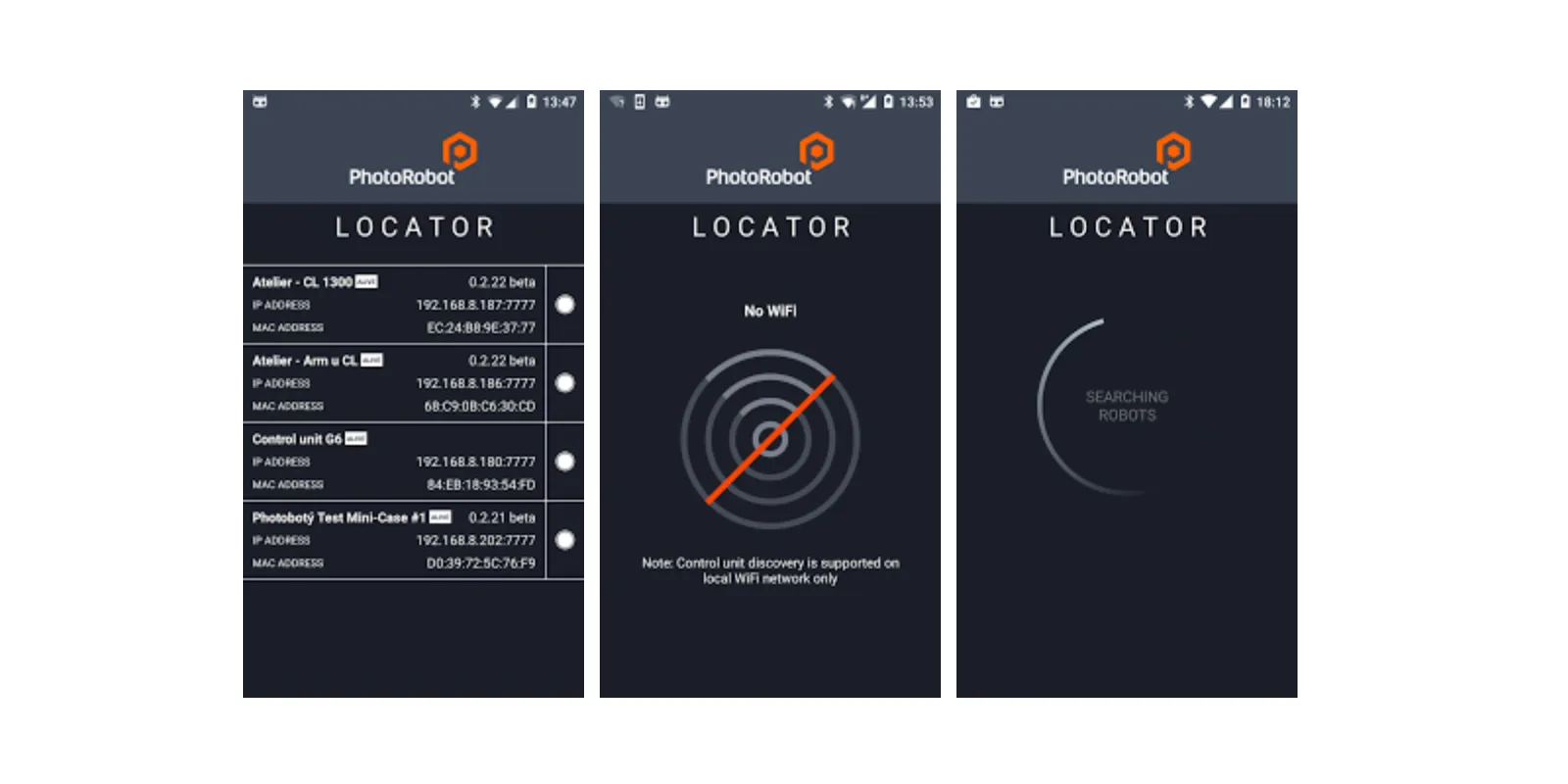
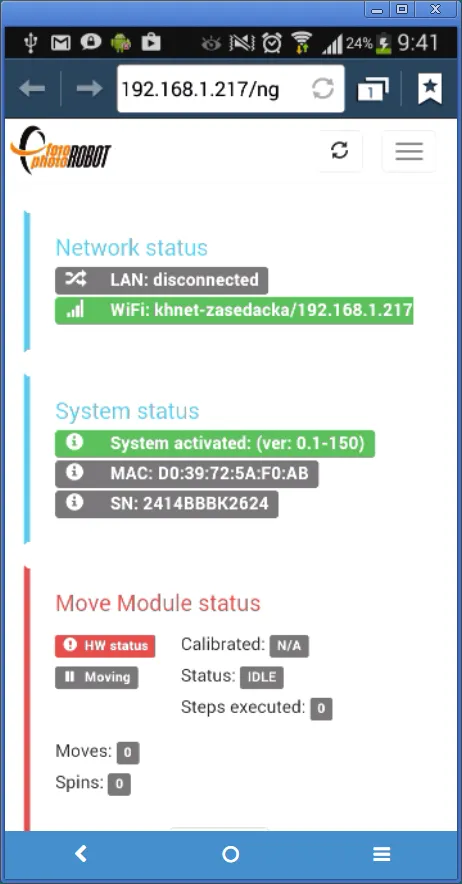
Si l’unité de contrôle PhotoRobot G6 est détectée, l’entrée est active et deux fonctions de base sont disponibles.
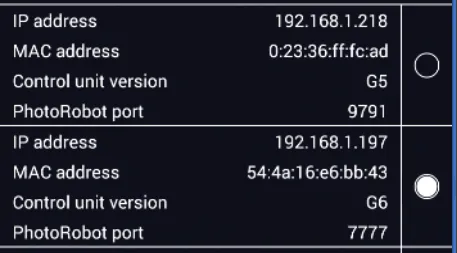
La première fonction permet de cliquer sur l’entrée à gauche, ce qui ouvre un navigateur web donnant accès à l’interface graphique de contrôle à distance :
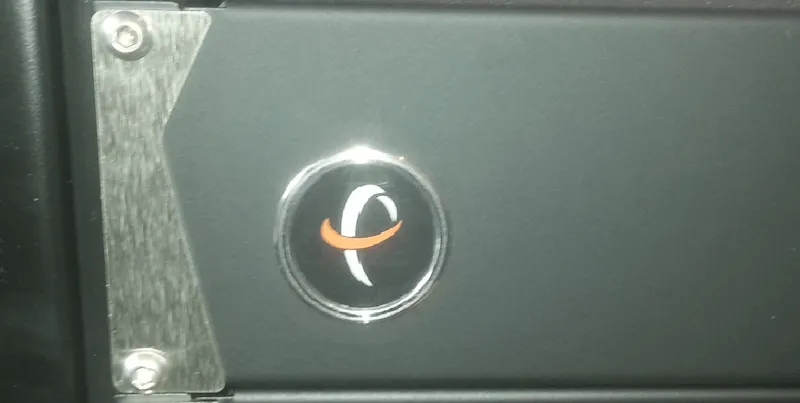
La seconde fonction permet d’identifier rapidement et visuellement l’emplacement physique de l’unité de contrôle en cliquant sur le cercle situé à droite de l’entrée. L’unité de contrôle fait alors clignoter pendant deux secondes le bouton portant le logo PhotoRobot.
5.5. Sur iOS
Pour exécuter le test de connectivité de base sous iOS, téléchargez l’utilitaire PhotoRobot Locator sur l’App Store. Suivez ensuite les mêmes instructions que pour le test de connectivité de base sous Android, décrites dans la section précédente (5.4.).
Remarque : l’application Locator est disponible pour iPhone et iPad.
6. Recommandations
6.1. Activation
Les unités de contrôle PhotoRobot doivent être activées pour fonctionner en environnement de production. Notez que, pendant l’activation, le serveur d’activation doit pouvoir se connecter à Internet. Il est également recommandé d’activer le nouveau PhotoRobot avant son transport chez le client. Pour cela, il faut raccorder localement le système PhotoRobot à votre propre réseau disposant d’un accès Internet, tester le PhotoRobot, puis l’activer.
Remarque : si la connexion Internet est indisponible ou restreinte, reportez-vous à l’annexe (8) plus loin dans ce document.
7. Problèmes connus
7.1. PhotoRobot non reconnu sur le réseau local
Si PhotoRobot n’est pas reconnu sur le réseau local, les causes possibles et les solutions correspondantes sont les suivantes :
- L’ordinateur du client bloque la communication.
- Essayez de désactiver temporairement le pare-feu.
- Essayez de désactiver temporairement tout logiciel antivirus.
- Assurez-vous que l’utilitaire frfind ne s’exécute pas depuis une machine virtuelle (Parallels, VMware, etc.).
- Le réseau bloque la communication.
- Assurez-vous que l’ordinateur du client n’utilise pas de connexion via un VPN.
- Vérifiez que l’ordinateur du client et PhotoRobot sont correctement connectés au même réseau.
- Assurez-vous que le serveur DHCP distribue correctement les adresses IP, les informations DNS et les informations de passerelle (GW).
- Vérifiez que les équipements réseau (switch, pare-feu, routeur) autorisent la communication sur les ports indiqués dans ce document pour votre système.
- PhotoRobot ne répond pas.
- Réinitialisez les paramètres de PhotoRobot, en particulier si aucune adresse IP statique ne doit être définie.
- Essayez de connecter PhotoRobot à un autre réseau et vérifiez s’il y est reconnu.
7.2. L’application BASIP ne reconnaît pas PhotoRobot
Avertissement : l’application BASIP n’est plus prise en charge depuis 2015. Ses fonctionnalités sont entièrement remplacées par celles intégrées à PhotoRobot Controls.
Dans l’environnement Windows, l’application BASIP n’utilise pas toutes les interfaces du réseau local pour rechercher les PhotoRobots. Lorsqu’il y en a plusieurs, BASIP n’en choisit qu’une seule pour fonctionner.
Les adaptateurs Windows suivants sont disponibles :
- Adaptateur Ethernet virtuel VMware pour VMnet8
- Adaptateur Ethernet Connexion au réseau local
Notez en outre les paramètres suivants.
- PhotoRobot est connecté au même réseau que l’adaptateur Ethernet Connexion au réseau local.
- L’application BASIP recherche les PhotoRobot sur l’adaptateur Ethernet virtuel VMware pour VMnet8.
- BASIP ne reconnaît aucun PhotoRobot.
- L’utilitaire de test frfind reconnaît PhotoRobot.
- La solution consiste à désactiver l’adaptateur Ethernet virtuel VMware pour VMnet8 dans Windows, via les paramètres de connexion réseau.
- Astuce : exécutez la commande « ncpa.cpl » depuis la ligne de commande ou via le raccourci WinKey+R pour afficher et gérer la liste des adaptateurs réseau.
7.3. Erreur d’activation derrière un proxy d’entreprise
Si l’unité de contrôle affiche « Activation error » sur un réseau d’entreprise, la cause la plus probable est un proxy web ou une inspection SSL/TLS entre l’unité de contrôle et Internet.
- Symptôme : le journal système de l’unité de contrôle indique « server replied: Forbidden » ou « SSL handshake failed », tandis que le serveur d’activation ne reçoit aucune requête de l’unité.
- Solution : faites en sorte que le trafic HTTPS sortant des unités de contrôle vers as-unirobot.azurewebsites.net (TCP 443) contourne le proxy, le filtre de contenu et l’inspection SSL/TLS en exemptant les adresses IP ou MAC des unités de contrôle, ou connectez PhotoRobot via le routeur PhotoRobot préconfiguré disposant d’une liaison Internet directe. Voir 3.1.
8. Informations complémentaires
8.1. Utilisation avec une connexion Internet limitée
Dans certaines situations particulières où aucune connexion Internet n’est disponible sur le site d’installation (typiquement dans un contexte militaire), il existe d’autres méthodes pour utiliser les systèmes PhotoRobot.
Il en va de même dans les régions où certaines infrastructures de Google sont restreintes (typiquement la République populaire de Chine).
En principe, les méthodes suivantes permettant de contourner ces restrictions techniques ou réglementaires sont disponibles sur demande, dans le cadre de conditions et de contrats spécifiques.

Remarque : dans ces situations, l’utilisation du système comporte plusieurs limitations.
Veuillez contacter l’équipe d’assistance technique ou votre ingénieur commercial pour en examiner les détails et réaliser des tests de pré-installation dans votre environnement.
8.2. Unités de contrôle
Les unités de contrôle (G6 et versions ultérieures) doivent être activées au moyen d’une clé d’activation hors ligne de longue durée (pour une période récurrente donnée, par exemple 12 mois). Les activations initiale et suivantes s’effectuent quant à elles à l’aide d’une chaîne d’activation unique pour les activations à distance, transmise par voie électronique par l’équipe d’assistance PhotoRobot.
8.3. PhotoRobot Cloud Software Suite
Notez que la PhotoRobot Cloud Software Suite n’est pas accessible en cas de connexion internet limitée. Dans ce cas, PhotoRobot _Controls n’est disponible que dans la version locale.
8.4. Application logicielle locale PhotoRobot
L’application PhotoRobot _Controls doit être activée au moyen d’une clé d’activation hors ligne de longue durée (pour une période récurrente donnée, par exemple 12 mois). La première activation et les suivantes s’effectuent quant à elles à l’aide d’une chaîne d’activation unique pour les activations à distance, transmise par voie électronique par l’équipe d’assistance PhotoRobot.
8.5. PhotoRobot Account
Le PhotoRobot Account (géré dans le cloud via une interface web) n’est pas disponible lorsque Google Cloud est restreint. Le compte cloud est accessible depuis une zone non restreinte, ou le client dispose d’une adresse e-mail dédiée pour gérer les paramètres, la facturation et les autres questions liées au compte.
8.6. Portail d’assistance PhotoRobot
Le portail d’assistance PhotoRobot (géré dans le cloud via une interface web) n’est pas disponible lorsque Google Cloud est restreint. Le compte cloud est accessible depuis une zone non restreinte, ou bien le client dispose d’une adresse e-mail dédiée pour gérer les tickets d’assistance.


Série EOS Rebel


Série EOS DSLR


Série EOS M (hybrides)


Série PowerShot


Gros plan / portable

La série Canon EOS Rebel propose des reflex numériques accessibles aux débutants, avec une bonne qualité d’image, des commandes intuitives et des fonctions polyvalentes. Idéaux pour les photographes amateurs, ces appareils offrent un autofocus fiable, des écrans tactiles orientables et un enregistrement vidéo Full HD ou 4K.
à l’ordinateur
du capteur (MP)
max.
La gamme Canon EOS reflex (DSLR) offre des images de haute qualité, un autofocus rapide et une grande polyvalence, ce qui la rend idéale aussi bien pour la photographie que pour la production vidéo.
à l’ordinateur
du capteur (MP)
max.
La gamme Canon EOS M hybride (sans miroir) associe un design compact et des performances proches de celles d’un reflex. Dotés d’objectifs interchangeables, d’un autofocus rapide et de capteurs d’image de haute qualité, ces appareils conviennent parfaitement aux voyageurs et aux créateurs de contenu qui recherchent de la portabilité sans compromis sur la qualité d’image.
à l’ordinateur
du capteur (MP)
max.
La gamme Canon PowerShot propose des appareils compacts et simples d’utilisation pour les photographes occasionnels et les passionnés. Des compacts tout automatiques aux modèles à zoom avancé, ils offrent praticité, qualité d’image solide et fonctions telles que la stabilisation d’image et la vidéo 4K.
à l’ordinateur
du capteur (MP)
max.
Les appareils photo Canon Close-Up & Handheld sont conçus pour la photographie et la vidéo de détail, au plus près du sujet. Compacts et faciles à utiliser, ils offrent une mise au point précise, une imagerie haute résolution et des fonctions macro polyvalentes, idéales pour le vlogging, la photographie de produits et les gros plans créatifs.


