

Chapitres de la vidéo
00:00
INTRO : PhotoRobot et aperçu de la présentation
02:22
Importer la liste de prises de vue
03:07
Gestion des stocks
05:26
Gestion du workflow
06:49
Capture robotisée et types de livrables
08:42
Post-production automatisée
10:03
Contrôle qualité dans le cloud
11:53
Livraison et publication automatisées
14:53
Livrables, temps de prise de vue, temps de production
15:31
OUTRO : synthèse et fonctionnalités uniques
Présentation générale
PhotoRobot présente un récapitulatif vidéo de la présentation commerciale conjointe des technologies PhotoRobot. Revoyez tous les points forts que nos techniciens spécialisés ont abordés lors de la démonstration de vente, avec des informations supplémentaires pour votre considération. Suivez le processus, de l'importation d'une liste de prises de vue à la gestion des stocks et des flux de travail, la capture robotisée, les sorties, le post-traitement, le contrôle qualité et la livraison automatisée. La présentation décrit chaque étape de la production et se termine par des exemples de sorties, des temps de prise de vue et des temps de production totaux. Comparez les fonctionnalités uniques du matériel et des logiciels PhotoRobot. Cela inclut des configurations pour des prises de vue plus rapides et des préréglages pour la capture et le post-traitement automatiques. Nous présentons également des fonctionnalités avancées de post-traitement d'images, telles que le centrage automatique des ensembles d'images SPIN et la suppression de l'arrière-plan par freemasking. Jugez par vous-même les niveaux de productivité grâce à l'intégration logicielle complète des robots, caméras, lumières, post-traitement, API et publication.
Vous pouvez également consulter ou télécharger les diapositives de la présentation du workflow PhotoRobot utilisée dans la vidéo, afin de les revoir en parallèle du visionnage et à votre convenance.
Transcription de la vidéo
00:00 Bonjour. Tout d’abord, merci du temps que vous nous avez consacré lors de la présentation conjointe des technologies PhotoRobot !
00:09 Souvent, notre démonstration met l’accent sur les principaux avantages de la technologie en fonction des besoins spécifiques de votre entreprise.
00:16 Toutefois, il peut arriver que nous passions à côté de certaines solutions, ou que nous ne les couvrions pas entièrement, alors qu’elles apporteraient des bénéfices équivalents à votre activité.
00:25 C’est pourquoi nous avons réalisé un aperçu de la présentation au format vidéo, qui rassemble tout en un seul endroit pour vous permettre de le consulter.
00:33 Vous pouvez aussi accéder à la démonstration sous forme de fichier autonome via le lien fourni, et approfondir chaque sujet à votre convenance.
00:42 Voici maintenant un récapitulatif complet du workflow PhotoRobot.
00:46 Depuis 2004, PhotoRobot conçoit et fabrique des systèmes de photographie automatisés pour des clients du monde entier, afin d’accélérer, de standardiser et de simplifier leur photographie.
00:59 Notre gamme de robots photo pilotés par logiciel est disponible en plusieurs tailles et constitue une solution tout-en-un qui accompagne chaque étape de la photographie d’objets : préparation, capture, post-traitement et publication.
01:13 De plus, tous les systèmes reposent sur des composants produits en série, conçus pour une exploitation de longue durée, et sur l’automatisation logicielle, qui rend chaque étape de la production plus rapide, plus simple et plus évolutive.
01:25 Les livrables PhotoRobot prennent la forme d’images fixes, de rotations à 360 degrés, d’images 3D, de modèles 3D, d’animations et également de vidéos.
01:33 Au cœur de chaque système, une automatisation soigneusement développée permet à nos clients d’atteindre les plus hauts niveaux de précision, de cohérence et de standardisation photo, d’un projet à l’autre, de façon constante.
01:48 Pour l’illustrer, cette présentation expose les avantages d’un workflow de production PhotoRobot traditionnel en six étapes.
01:56 Nous commençons par l’importation des listes de tournage et la gestion des stocks, en couvrant également en cours de route : le stock et la rupture de stock du studio ; trier les articles de catégories similaires aux étagères de logiciels (ou aux chariots) ; et peser et mesurer des objets avec CubiScan.
02:11 Nous examinons ensuite en détail les avantages de la capture robotisée, suivis de la post-production automatique, des fonctions de contrôle qualité et, enfin, de la livraison automatisée des contenus.
02:22 Dès le tout début de n’importe quelle séance photo, nous pouvons importer des listes de prises de vue directement dans un nouveau projet sous forme de fichier CSV.
02:30 Les fichiers CSV peuvent contenir des informations produit, avec un nom et un code-barres, ainsi que des paramètres pour la prise de vue automatisée d’un objet.
02:38 Les équipes peuvent ainsi organiser leurs listes de prises de vue par projets, produits, noms, tags, presets, espaces de travail, notes et liens.
02:46 Les listes de prises de vue contiennent alors souvent aussi des presets de capture, qui automatisent les réglages de l’appareil photo et de l’éclairage, ainsi que des presets de retouche, qui contiennent les paramètres d’automatisation de la post-production.
02:58 Les utilisateurs peuvent ensuite personnaliser ou modifier les listes de prises de vue à tout moment, par exemple pour ajouter des lignes, des produits, des colonnes ou des paramètres supplémentaires.
03:07 Après l’import de la liste de prises de vue, PhotoRobot propose de nombreuses fonctions pour faciliter le suivi, le tri, la pesée et la mesure du stock physique.
03:17 Cela comprend un système de codes-barres convivial pour une gestion des stocks simplifiée, qui prend en charge trois étapes de réception des articles.
03:25 Première étape : l’entrée et la sortie des produits du studio, avec prise en charge complète des lecteurs de codes-barres.
03:30 Deuxième étape : les utilisateurs peuvent trier les articles dans des étagères associées à des presets correspondants.
03:35 Cela permet d’attribuer visuellement les presets avant que l’article n’arrive dans l’espace de travail robotisé.
03:40 Troisième et dernière étape : la pesée et la mesure des articles avec CubiScan, qui permet aussi l’attribution automatisée de métadonnées pour la configuration du matériel et l’export des photos.
03:50 Pour la démonstration, nous pouvons marquer automatiquement l’état de stock d’un article comme « reçu » dans le logiciel, simplement en scannant son code-barres.
03:58 Nous pouvons aussi le faire manuellement à l’aide de la fonction de recherche.
04:02 Les articles reçus et expédiés sont ensuite facilement suivis dans le logiciel dès leur scan d’entrée ou de sortie.
04:09 Cela favorise à la fois l’efficacité et la transparence dans le flux de produits, tout en facilitant le regroupement des articles qui partagent les mêmes paramètres de prise de vue.
04:18 De plus, si CubiScan fait partie du workflow, les studios peuvent enregistrer automatiquement le poids et les dimensions des produits dans le système en scannant l’article avec l’appareil.
04:28 CubiScan est entièrement intégré au logiciel PhotoRobot, avec prise en charge des lecteurs de codes-barres et de nombreuses fonctions d’intégration.
04:36 Elles comprennent des outils d’import immédiat des poids et dimensions en unités métriques ou impériales.
04:42 Le système peut aussi configurer automatiquement les paramètres du robot en fonction des dimensions de l’objet, et exporter les articles avec des métadonnées contenant leurs informations.
04:52 Après le scan d’un article, son état de stock passe automatiquement à « Measured » dans le système.
04:58 Enfin, le tri des articles dans des « étagères » (ou « chariots ») logiciels est une autre façon de garantir une préparation très rapide des séances photo.
05:04 Cette étape de la gestion des stocks permet aux utilisateurs d’associer à différentes étagères des presets de prise de vue et de post-production adaptés à chaque type d’article.
05:14 Les utilisateurs peuvent ensuite regrouper sur l’étagère correspondante les articles partageant les mêmes presets, pour une préparation plus organisée, plus systématique et plus efficace avant les séances photo portant sur plusieurs catégories d’objets.
05:26 Une fois prêt à commencer les prises de vue, les fonctions de gestion du workflow de PhotoRobot contribuent à garantir des séances photo très productives.
05:33 Le logiciel organise les images en projets, articles et dossiers, le projet étant l’entité de données de niveau le plus élevé.
05:40 Un projet regroupe les articles d’une même séance photo, ou d’une session d’une journée, voire d’une semaine.
05:46 Un article correspond généralement à un objet photographié précis et peut contenir un ou plusieurs dossiers, par exemple pour séparer les images de rotation des images fixes.
05:56 Notez que l’organisation des articles repose sur les postes de travail robotisés, et non sur les compétences humaines.
06:02 Nous affectons un article à son poste de travail, puis nous le classons dans le rayon correspondant, avec des presets le cas échéant.
06:08 Cela se définit facilement dans le système, soit via un fichier CSV, soit manuellement avec un lecteur de codes-barres.
06:14 La capture robotisée des fichiers de sortie devient alors possible, avec un contrôle total de l’ensemble du studio depuis une seule interface logicielle.
06:22 L’intégration logicielle des caméras, des paramètres de caméra, des lumières, des stroboscopes, des lumières DMX et de la post-production signifie qu’il suffit souvent d’un seul clic pour exécuter des séquences de photographie entières.
06:33 Des outils pratiques assurent aussi le téléchargement et le nommage automatiques des fichiers, et certaines fonctions sont totalement uniques à PhotoRobot, comme la capture d’images en continu, qui exploite de puissants flashs pour figer techniquement l’objet sur place lors des prises de vue.
06:49 En ce qui concerne les sorties PhotoRobot, la capture robotisée est possible pour les images fixes (y compris les images conformes à GS1), les rotations 360, les rotations 3D, les modèles 3D et les vidéos.
06:59 Dans le logiciel, nous pouvons configurer et enregistrer des presets pour le fonctionnement des différents robots, la capture d’angles spécifiques, le contrôle des éclairages du studio et l’exécution d’opérations de post-traitement.
07:12 Une fois configurés, les presets sont tous réutilisables et personnalisables, pour des ajustements rapides lors de la prise de vue d’objets similaires, mais légèrement différents.
07:21 De plus, lorsque vous utilisez PhotoRobot avec des flashs, la capture robotisée est possible en mode Fast Shot.
07:28 Le mode Fast Shot est totalement unique à PhotoRobot. Il permet une capture d’images extrêmement rapide et en continu, sans arrêter la rotation du plateau tournant.
07:38 Après la capture, que ce soit en mode start-stop traditionnel ou en mode Fast Shot, le logiciel passe automatiquement le statut de l’article sur « Captured ».
07:48 Les utilisateurs peuvent alors configurer et enregistrer tous ces paramètres sous forme de presets, afin de reproduire les réglages de capture et de retouche pour des types d’objets, des fichiers de sortie et des exigences de charte graphique similaires.
07:59 Les presets indiquent au système, par exemple : quels dossiers créer pour les images ; les arrêts et les angles du plateau tournant à photographier ; les réglages de l’appareil photo et de l’éclairage ; les processus robotisés ; les paramètres de retouche ; ainsi que des opérations de post-traitement automatisées, de base à avancées.
08:16 Ainsi, les équipes créent des presets pour rationaliser la prise de vue de n’importe quelle catégorie d’articles.
08:21 Il peut s’agir d’objets petits et complexes comme les bijoux et accessoires, de produits de mode comme les vêtements et les chaussures, ou d’articles volumineux et lourds comme les pièces automobiles, les vélos, les motos, les meubles, et même les voitures.
08:36 La post-production est alors souvent entièrement automatisée afin de garantir le délai de mise sur le marché le plus court possible.
08:42 La post-production automatisée du logiciel PhotoRobot peut réduire, voire supprimer complètement, le besoin de retouche manuelle.
08:50 Les paramètres pilotés par projet se configurent pour être définis une fois pour toutes, traiter les images sans intervention, sauvegarder automatiquement et livrer les fichiers instantanément.
08:59 Le logiciel automatise les opérations de post-traitement, de base à avancées, du recadrage automatique des images et du centrage des rotations jusqu’à la suppression de l’arrière-plan par niveau, par remplissage ou par freemask.
09:10 Il existe aussi d’innombrables opérations pour optimiser davantage les images, avec la possibilité d’enregistrer n’importe quelle configuration d’améliorations sous forme de preset.
09:18 C’est pourquoi de nombreux clients de PhotoRobot ne retouchent pas manuellement. Ce n’est tout simplement pas nécessaire.
09:25 Nous avons néanmoins développé une prise en charge pour les entreprises qui font appel à des talents internes ou externes pour la retouche manuelle.
09:32 En cas de besoin, il suffit de passer le statut d’un article à « Ready to retouch » dans le système.
09:38 Ce changement de statut permet à des tiers (3es parties) de télécharger les images depuis PhotoRobot Cloud, d’y apporter leur savoir-faire, puis de renvoyer les photos retouchées pour le contrôle qualité.
09:49 Lors de l’envoi, le logiciel attribue automatiquement à l’article le statut « Retouch done ».
09:54 La collaboration entre les membres de l’équipe et les talents externes est ainsi totalement fluide, même à distance, où que vous soyez dans le monde.
10:03 Par ailleurs, le contrôle qualité dans le cloud garantit une collaboration efficace, de n’importe où et à tout moment.
10:09 Le logiciel PhotoRobot permet l’accès à distance au studio, en plus du contrôle des prises de vue et des reprises de vue, avec des outils qui facilitent la communication et la validation avec le client.
10:20 Vous pouvez notamment ajouter des notes pour les retours, des instructions complémentaires, des guides de style, ainsi que gérer les statuts des articles, les téléchargements et l’approbation.
10:29 En outre, pour soumettre un article à l’assurance qualité, les utilisateurs peuvent sélectionner n’importe quel article au statut « édité » et modifier son statut en « Verified », « Recapture » ou « Fix edit ».
10:41 Il est également possible de le faire pour les images au statut « Captured », en les marquant « Send for retouch » ou « Recapture ».
10:49 Les clients peuvent ensuite se connecter à PhotoRobot Controls Cloud et ne consulter que les articles au statut « Verified ».
10:56 Ils peuvent passer ce statut à « Approved » pour accepter l’image, ou à « Rejected » pour la renvoyer automatiquement.
11:04 Il est alors possible d’attribuer des rôles aux utilisateurs dans l’application, afin que des talents du monde entier accèdent à distance à différentes tâches grâce à PhotoRobot Cloud.
11:14 L’application propose pour cela quatre rôles d’utilisateur, à commencer par l’utilisateur Production.
11:20 L’utilisateur Production est le membre de l’équipe chargé de la capture et du traitement des images.
11:25 C’est aussi le seul rôle d’utilisateur qui utilise PhotoRobot Controls App.
11:30 Tous les autres rôles accèdent au système via le web, sans rien avoir à installer.
11:35 Cela comprend le rôle Backstage, qui donne accès à la planification et à la révision, et le rôle Retoucher, qui permet de télécharger les images, de les retoucher et de les renvoyer.
11:49 Le rôle Client sert ensuite à donner aux clients l’accès aux images validées pour la révision finale et l’assurance qualité.
11:56 Pour la livraison et la publication, copier manuellement des fichiers et créer des structures de noms de fichiers différentes pour chaque sortie, c’est désormais du passé.
12:06 Le système Automated Content Delivery de PhotoRobot offre un large éventail de fonctionnalités et une connectivité API étendue pour une livraison entièrement automatisée et sécurisée, via des flux au format XML ou JSON.
12:19 Il comprend différents formats d’export disponibles pour un même contenu, ainsi que pour le téléchargement et la validation par le client.
12:26 Les utilisateurs peuvent en outre personnaliser une longue liste de variables de modèle.
12:30 Cela inclut les noms de fichiers à base de variables de modèle, par exemple pour les noms de projets et d’articles, ainsi que des métadonnées personnalisées avec des balises nommées.
12:39 Il est possible de configurer le format, la qualité et la résolution des images, qui peuvent être téléchargées aux formats JPEG, PNG, WebP et TIFF.
12:48 Vous pouvez également enregistrer n’importe quel format d’export pour le réutiliser ultérieurement.
12:53 De plus, les métadonnées peuvent être jointes automatiquement au niveau de l’article, de l’image, de l’appareil photo et via une configuration personnalisée.
13:01 Par exemple, les métadonnées au niveau de l’article stockent des informations telles que les codes-barres, les codes de suivi, les dimensions, les préréglages, les balises personnalisées et les notes.
13:10 Les métadonnées d’image contiennent des informations telles que les angles ou les libellés des images.
13:15 Les métadonnées d’article comme celles d’image peuvent être attribuées manuellement dans le système ou via une connexion API.
13:22 Les métadonnées d’appareil photo contiennent ensuite des informations telles que les lieux, les horaires et les réglages de l’appareil, tandis que les balises personnalisées permettent aux utilisateurs d’effectuer des modifications au niveau de l’article.
13:31 Le système de diffusion automatisée de contenus de PhotoRobot permet une publication instantanée, avec PhotoRobot Hosting ou via une connexion API à des systèmes tiers.
13:42 Il est possible d’intégrer PhotoRobot Viewer à n’importe quelle page web pour proposer des galeries complètes d’images fixes, des images détaillées, des rotations 360 avec points d’intérêt, des animations d’objets, des vidéos, et bien plus encore.
13:54 Le redimensionnement des images est automatique, et grâce à un CDN mondial, vos clients peuvent consulter immédiatement les contenus nouvellement publiés.
14:03 Des fonctions permettent de publier vers des systèmes tiers comme Shopify ou WooCommerce, et les clients peuvent aussi développer leur propre intégration grâce à nos API REST.
14:14 Pour une publication simple, tous les contenus générés disposent de liens et de codes qui facilitent l’accès et l’intégration au web, au moyen de liens directs ou de codes HTML d’image à intégrer.
14:25 Il suffit vraiment de copier-coller un extrait de code pour diffuser instantanément des images fixes, des galeries et des rotations 360 sur n’importe quelle page web ou outil d’hébergement d’images, comme PhotoRobot Viewer.
14:36 Tout est conçu pour une simplicité d’utilisation totale, y compris les intégrations API.
14:41 Notre API vous permet de créer des projets nommés, de modifier les accès, de télécharger de nouveaux fichiers et de générer des rapports personnalisés sur l’activité des utilisateurs.
14:50 Ainsi, quelles que soient vos exigences système et vos besoins de reporting, PhotoRobot sait y répondre.
14:57 Pour finir, voyez les résultats par vous-même.
15:00 Cet exemple a été capturé, post-traité et rendu prêt pour le web en seulement 1 minute et 25 secondes.
15:06 La rotation 360 se compose de deux niveaux d’élévation, avec 24 photos autour de l’objet sur chacun.
15:13 Pour cela, nous avons photographié l’article avec le Case 1300 associé à un Robotic Arm.
15:20 Les mêmes paramètres s’appliquent à l’exemple suivant.
15:24 Notre workflow fournit une rotation 360 et 24 x 2 images fixes, le tout post-traité automatiquement et prêt pour le web en très peu de temps.
15:34 Voilà la productivité dont nous parlons lorsque nous présentons PhotoRobot.
15:39 Notre objectif est d’accompagner chaque étape de la production, avec des solutions personnalisables qui répondent à un large éventail de cas d’usage.
15:45 Notre boîte à outils comprend des solutions entièrement propres à PhotoRobot, du mode Fast-Shot à l’automatisation de la modélisation 3D d’objets ou de la production de vidéos de produits.
15:55 Parallèlement, les mises à jour logicielles continues, les nouvelles fonctions et une communication régulière garantissent à tous les clients de l’écosystème PhotoRobot l’accès aux dernières innovations.
16:06 Prenons par exemple des outils avancés comme la suppression d’arrière-plan par Freemasking, ou nos nombreuses optimisations telles que Auto Crop et Auto Centering.
16:14 Il existe aussi des outils comme Fix Tilt pour les articles susceptibles de présenter un effet de balancement dans les rotations 360, ainsi que des fonctions de navigation rapide pour faciliter la gestion des actifs numériques, et la liste est loin d’être exhaustive.
16:27 Que pourriez-vous demander de plus à un système pour accélérer et simplifier la photographie de votre entreprise ?
16:33 Nous espérons que cette présentation vous a aidé à comprendre comment PhotoRobot peut vous accompagner, et nous nous réjouissons de concevoir avec vous une solution adaptée aux besoins spécifiques de votre entreprise.
16:44 L’étape suivante consistera à configurer un module robotisé, que vous testerez en démonstration live afin de l’évaluer à l’aune des vitesses de production.
16:51 Notre spécialiste des solutions échangera avec votre équipe sur les types d’objets que vous devez photographier, puis créera votre démonstration sur mesure.
17:00 Contactez-nous à nouveau lorsque vous serez prêt à avancer, ou si vous avez d’autres questions sur notre technologie.
17:07 Nous vous remercions de votre attention. Notre équipe PhotoRobot se réjouit de poursuivre bientôt la discussion avec vous !
À voir ensuite
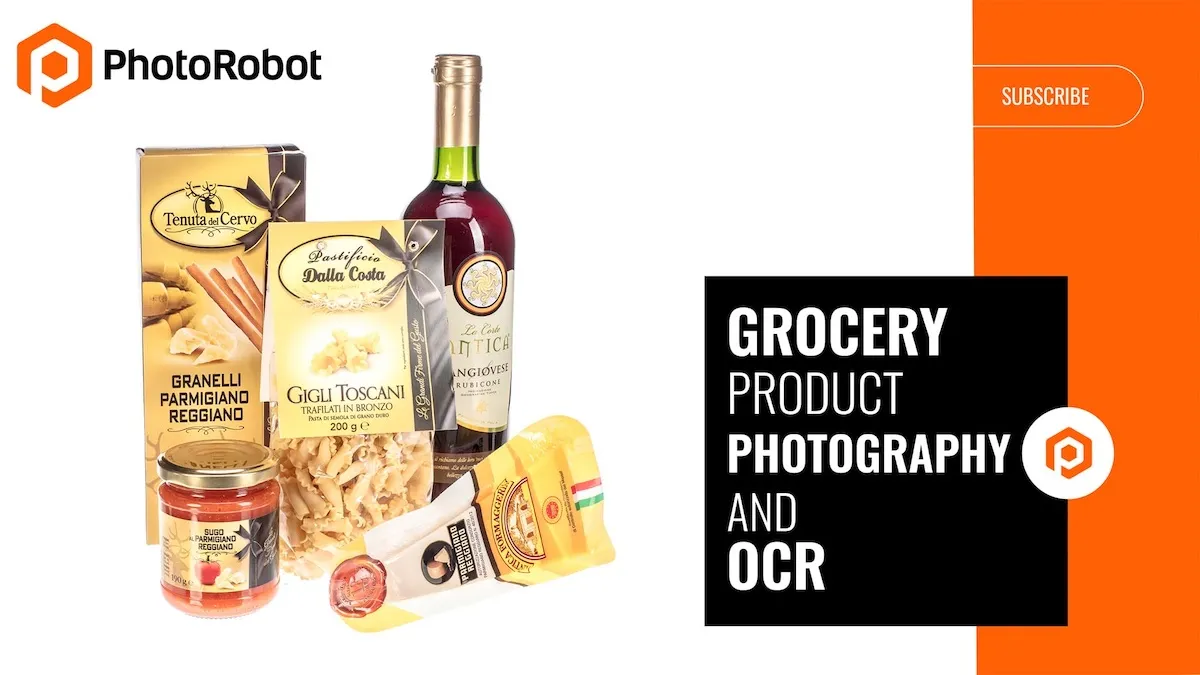
Faites une visite virtuelle des fonctionnalités logicielles PhotoRobot de reconnaissance optique de caractères (OCR) et de capture d’images GS1 automatique.
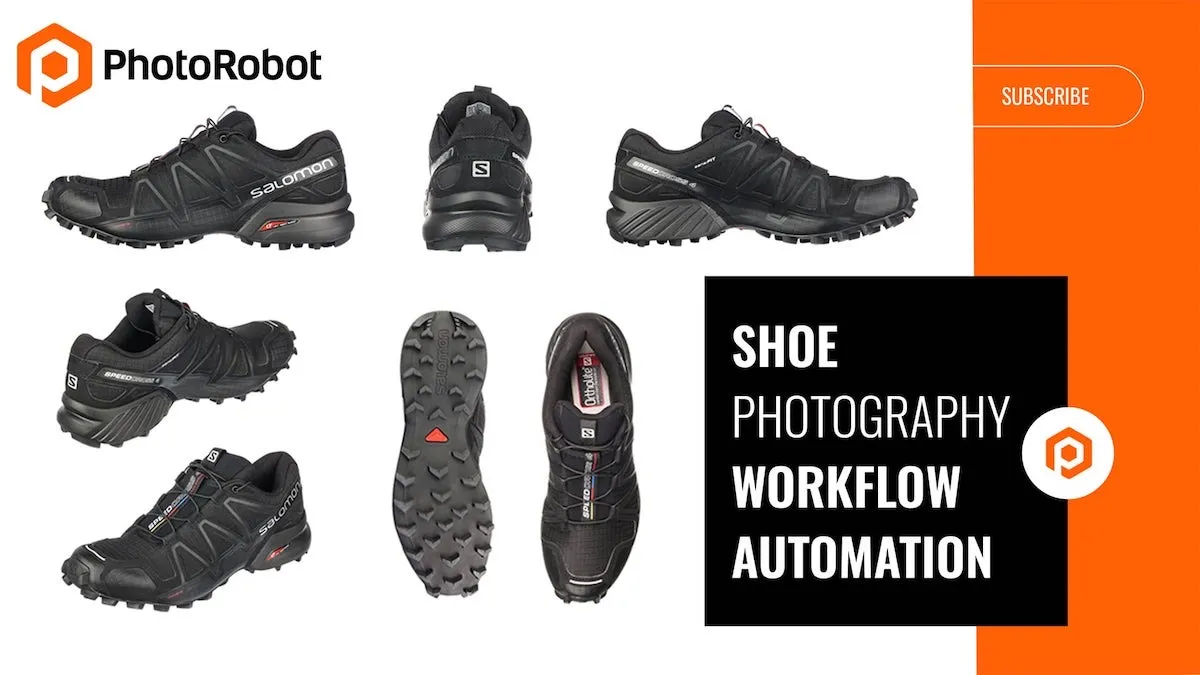
Regardez une démonstration de photographie de chaussures avec automatisation du guide de style pour les images fixes, réalisée avec le Case 1300 de PhotoRobot et son extension Robot Arm.
Prêt à faire passer la photographie de produits de votre entreprise au niveau supérieur ?
Demandez une démo personnalisée pour découvrir comment PhotoRobot peut accélérer, simplifier et améliorer dès aujourd’hui la photographie de produits de votre entreprise. Présentez-nous simplement votre projet : nous concevrons votre solution sur mesure, que vous pourrez tester, configurer et évaluer à l’aune des vitesses de production.
