
PhotoRobot – upravljanje svjetlima Broncolor
Ovaj priručnik za podršku opisuje hardverske i softverske komponente potrebne za upravljanje svjetlima Broncolor u ekosustavu PhotoRobot. Obuhvaća hardverske komponente, softverske alate, osnovne načine rada i preporučene postavke za seriju Siros 400/800 WiFi/RFS2.
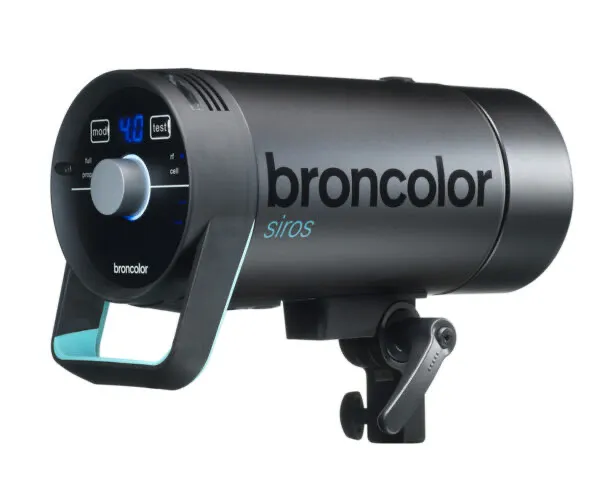
Bilješka: Broncolor svjetlima upravlja se izravno u PhotoRobot _Controls aplikaciji (u daljnjem tekstu "CAPP"). CAPP osigurava da nema potrebe za instaliranjem upravljačkih programa za upravljanje hardverom Broncolor na strani korisnika.
- Za upravljanje funkcijama i jačinom bljeska:
- Na računalu nije potreban nikakav dodatni hardver.
- Na svjetlima nije potreban nikakav dodatni hardver.
- Za okidanje bljeska:
- Postoji bežična ili žičana veza za okidanje s fotoaparatom.
Također imajte na umu: Serija Siros L ima ugrađeni WiFi modul. Ako modul koristite u načinu rada Enterprise, mrežu biste trebali postaviti prema preporučenim WiFi postavkama.
Preporučene WiFi postavke uključuju sljedeće:
- Idealno je koristiti zasebnu podmrežu; testirano s usmjerivačem Mikrotik RB1100AHx4.
- Isključite WiFi Radio na uređaju Mikrotik; svjetla Broncolor ne rade optimalno kada je on uključen.
- Wire the router and the TP-Link TL-WR802N Wi-Fi module as described in PhotoRobot Network Equipment and Wiring (which port is WAN and which ports are LAN). The router comes pre-configured: the WAN port is a DHCP client, and all LAN ports work as one switch.
- Za konfiguraciju WiFi modula koristite:
- način rada = Access Point
- Wi-Fi način rada = 11bgn mixed
- kanal = 9
- channel width = 20 MHz (moguće je i 40 MHz, ali provjerite smetnje)
- sigurnost = WPA2-PSK
- šifriranje = AES
( ! ) - Pri korištenju gornje konfiguracije pobrinite se da usmjerivač i WiFi modul budu potpuno u radu prije uključivanja svjetala. U idealnoj konfiguraciji usmjerivač i WiFi modul rade neprekidno.
Hardverske komponente za upravljanje svjetlima
Svjetla Broncolor ne zahtijevaju dodatne hardverske komponente za povezivanje s računalom ni sa svjetlima. Svi radijski moduli također su ugrađeni, pa za instalaciju na računalo nisu potrebni posebni upravljački programi.
Jedini dodatni hardverski zahtjev je okidač bljeskalice, koji se mora postaviti na kameru.
Radijska komponenta (2,4 GHz)
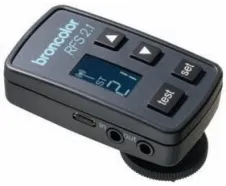
Za radijsku komponentu PhotoRobot preporučuje primopredajnik Broncolor RFS 2.1 (2,4 GHz).
Softverski alati
U aplikaciji CAPP nalazi se aplikacija BronControl za upravljanje svjetlima izravno u softveru PhotoRobot.
Aplikaciju možete preuzeti za Mac, Windows, Android i iOS izravno iz aplikacije CAPP putem poveznica u odjeljku Downloads.
Osnovni načini rada
Zahvaljujući ugrađenom WiFi modulu, svjetla Broncolor mogu raditi u dva osnovna načina rada.
Privatni način rada
U načinu rada Private mode WiFi je aktivan na više od jednog monolight uređaja, a sve se jedinice automatski povezuju na istu adresu studija i tvore privatnu mrežu. Za upravljanje na tu mrežu zatim je potrebno spojiti pametni telefon ili tablet. U tu svrhu aktivirajte WiFi funkciju na pametnom telefonu ili tabletu. Uređaj bi trebao automatski potražiti dostupne WiFi mreže. Zatim pametni telefon ili tablet spojite na odgovarajuću mrežu Bron-Studio. Lozinka za povezivanje je: bronControl. Potom na uređaju pokrenite aplikaciju „bronControl“. Pod „add new studio“ dodajte odgovarajući broj studija i povežite aplikaciju s tim studijem. Za dodatne upute možete se koristiti i funkcijom pomoći „?“ u aplikaciji.
Poslovni način rada
Ako postoji WiFi mreža (usmjernik), jedinica se može integrirati u tu mrežu
pomoću pametnog telefona ili tableta. U tu svrhu u aplikaciji „bronControl“ otvorite u postavkama
„Network Settings“ i unesite postavke svojeg usmjernika u načinu rada „enterprise“. Zatim se uvjerite
da su jedinice postavljene na ispravnu adresu studija. Siros pamti posljednju vrstu veze i
pri sljedećem ponovnom pokretanju pokušava se spojiti na posljednju viđenu mrežu.
Preporučene postavke
PhotoRobot za ispravan rad sa svjetlima Broncolor preporučuje korištenje načina rada Enterprise mode. Preporučeni koraci su sljedeći.
1. Pritisnite tipku TEST i držite je 10 sekundi kako biste cijelo svjetlo vratili na tvorničke postavke. Također ručno, pomoću računala ili mobilnog telefona, provjerite da nije dostupna nijedna WiFi mreža sa „SSID = Bron-Studio1“.
2. Isključite i ponovno uključite svjetlo.
3. Pritisnite rotacijski regulator za ulazak u glavni izbornik. Glavni zaslon (između tipki MOD i TEST) prikazuje vrijednosti koje odgovaraju odabranoj stavci izbornika.
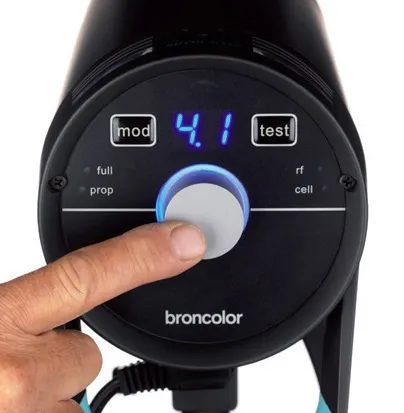
4. Okrećite rotacijski regulator dok ne dođete do stavke izbornika „wifi“.
5. Pritisnite rotacijski regulator kako biste potvrdili rad s WiFi-jem. Nakon uspješne potvrde prikaz „wifi“ počet će treperiti.
6. Okrećite rotacijski regulator dok se na glavnom zaslonu ne pojavi „SY“.
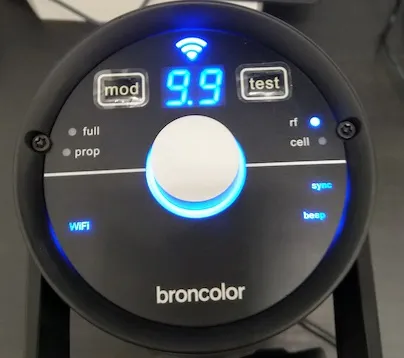
7. Potvrdite odabir pritiskom na rotacijski regulator. Nakon potvrde jedinica prelazi u WiFi način rada Private mode. Svjetlo sada funkcionira kao WiFi pristupna točka sa SSID=„Bron-Studio1“ i lozinkom=„bronControl“.
8. Zatim vam je potreban klijentski uređaj s WiFi modulom za PC / Mac / Android / iOS. Instalirajte aplikaciju „bronControl“ na klijentski uređaj ovisno o njegovu operacijskom sustavu. Napomena: aplikacija bronControl dostupna je za Android i iOS u odgovarajućim trgovinama aplikacija, a za Windows i OSX možete je preuzeti izravno u odjeljku za preuzimanje na web-stranici tvrtke Broncolor. Zatim je moguće klijentski uređaj na PC-ju / Macu / Androidu / iOS-u spojiti na SSID Bron-StudioX s lozinkom=„bronControl“.
9. Pokrenite aplikaciju BronControl i odaberite studio „Bron-Studio1“.
10. Kliknite simbol zupčanika u gornjem desnom kutu prozora aplikacije BronControl.
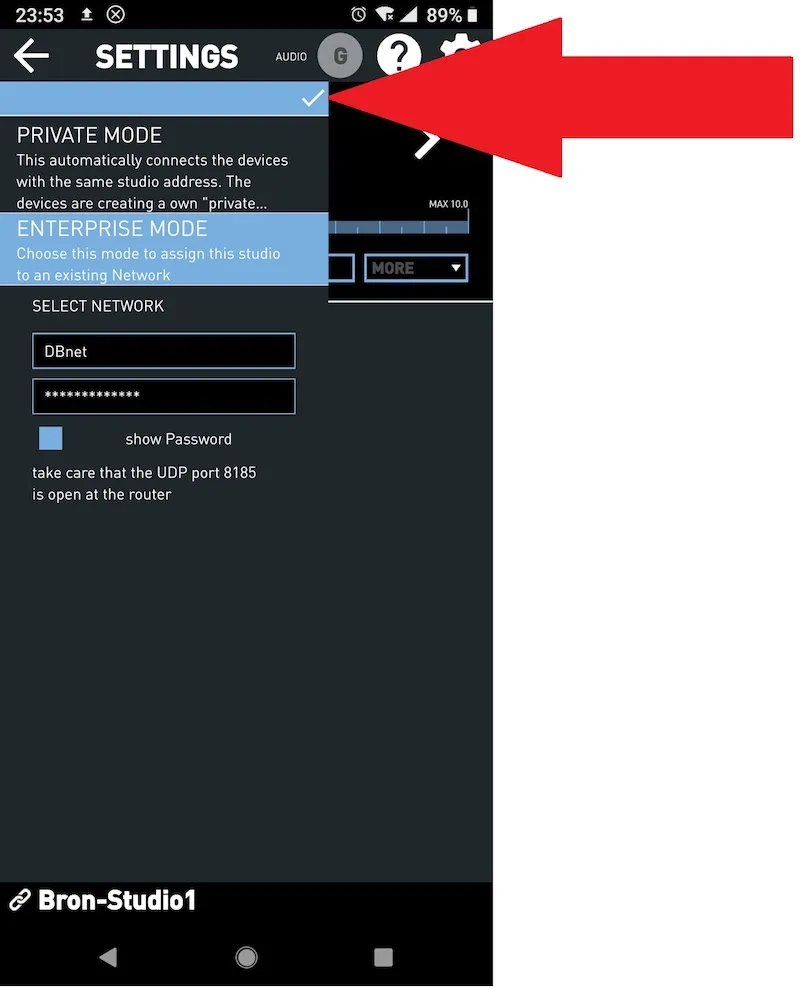
11. Kliknite Network settings, zatim Enterprise mode i Select network.
12. *Ako koristite operacijski sustav Windows, u prvom polju odjeljka „Select network“ odaberite SSID željene mreže s popisa dostupnih WiFi mreža (obično „PhotoRobotNet“).
13. *If using the Android operation system, manually enter the SSID into the first field of the “Select network” section (typically, “PhotoRobotNet”). Next, move the cursor into the second field “Password” and enter the Wi-Fi password from your PhotoRobot delivery documentation (or ask PhotoRobot support). For additional wifi settings, please take into account the recommended settings at the start of this manual.
14. *Ako koristite Windows ili Mac, unesite lozinku (iz koraka 13) i potvrdite tipkom Enter na tipkovnici.
15. *Na Androidu unesite lozinku (iz koraka 13) i potvrdite dodirom na kvačicu.
16. Kada WiFi simbol neprekidno svijetli magenta bojom, Broncolor svjetlo uspješno se povezalo s odabranom WiFi mrežom.
U tom bi se trenutku WiFi simbol na Broncolor svjetlu trebao promijeniti iz plave u magenta boju i početi treperiti. Ako WiFi simbol ne promijeni boju i ostane plav, vratite se na korak 5 i ponovite sve korake.
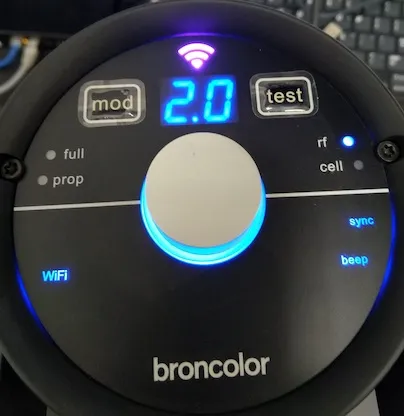
Ako ste povezani sa svjetlom, možete upravljati nekim njegovim funkcijama, kao što su: Mod light, Test flash, Standby mode i druge.
Svjetlom povezanim s mrežom sada je moguće upravljati i u softveru PhotoRobot _Controls.



