
Korisnički vodič za PhotoRobot SmartCodes i arak kodova spreman za tisak
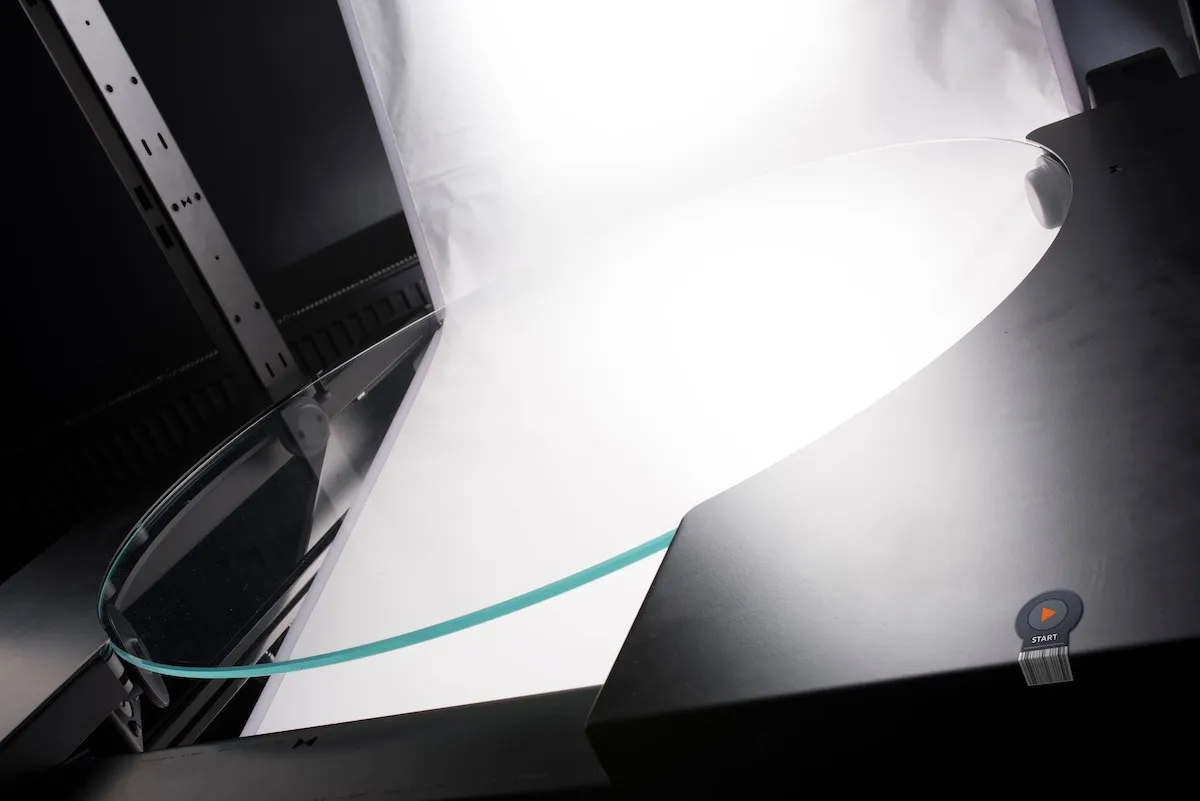
Ovaj korisnički vodič opisuje kako koristiti, preuzeti i ispisati PhotoRobot SmartCodes radi integracije u radne procese studija. U aplikaciji PhotoRobot Controls SmartCodes su svojevrsni posebni okidački kodovi. Omogućuju izravno upravljanje softverom skeniranjem koda. Ovisno o vrsti skenera koji se koristi, SmartCode može biti u formatu barkoda ili QR koda. Korisnici zatim ispisuju SmartCodes kao naljepnice ili, alternativno, kao etikete koje postavljaju u blizini radnih mjesta ili nose sa sobom po studiju.
Time se uklanja nepotrebno kretanje između radnog mjesta i računala, što znatno povećava produktivnost. Istodobno je osobito praktično kada se SmartCodes nalaze vrlo blizu objekta koji se fotografira. U tom slučaju operater može postaviti proizvod na uređaj i skeniranjem koda odmah pokrenuti slijed radnog procesa. Nema izgubljenog vremena između koraka. Operater jednostavno skenira kod prilikom postavljanja objekta, a zatim skenira sljedeći kod kako bi automatski pokrenuo sljedeću fazu radnog procesa.
PhotoRobot SmartCodes dostupni za upotrebu u studiju
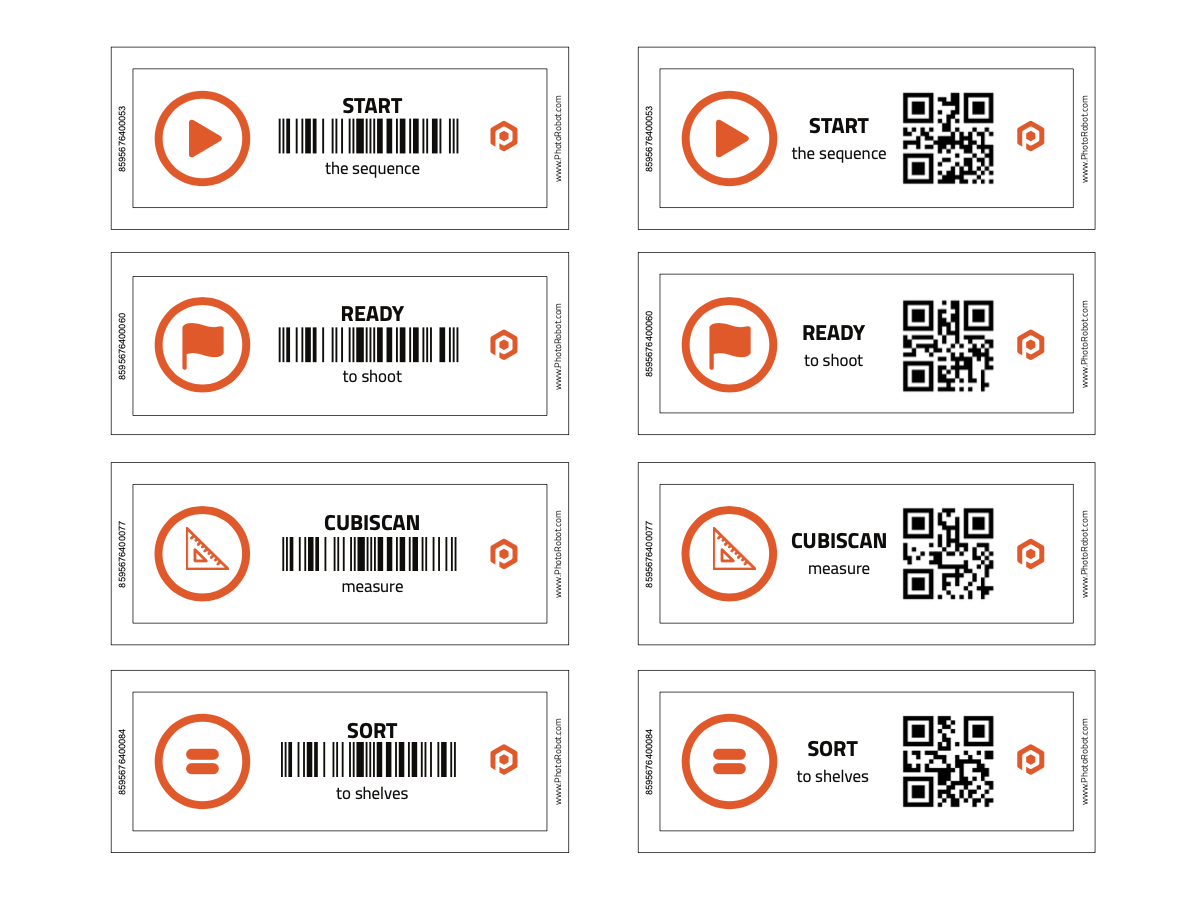
Trenutačna ponuda PhotoRobot SmartCodes kodova za preuzimanje i ispis pokriva četiri ključne faze radnog procesa koji pokreće PhotoRobot. Ti posebni SmartCodes obuhvaćaju:
- 8595676400053 – Pokreni sekvencu
- 8595676400060 – Spremno za snimanje
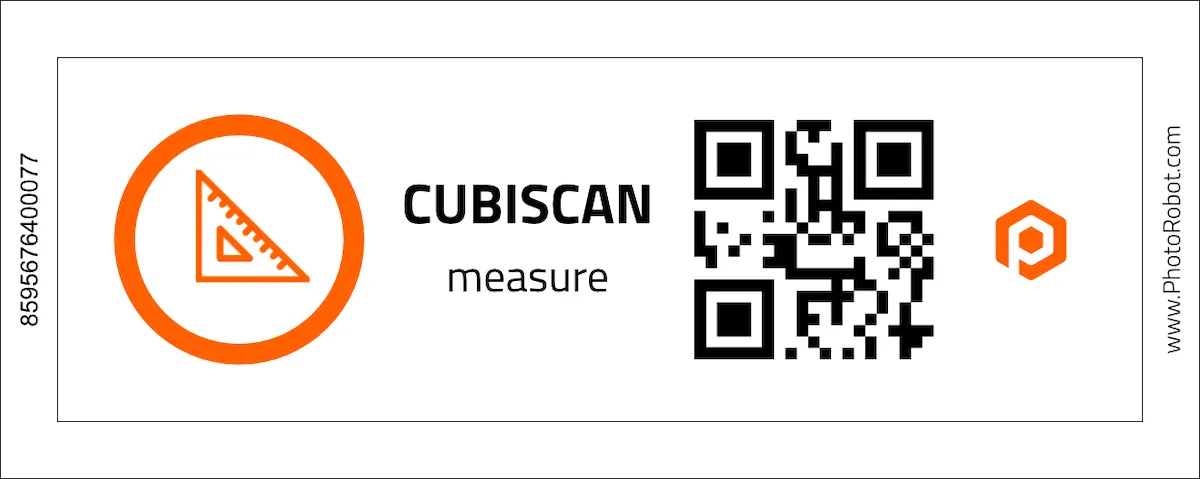
- 8595676400077 – Start CubiScan Measurement
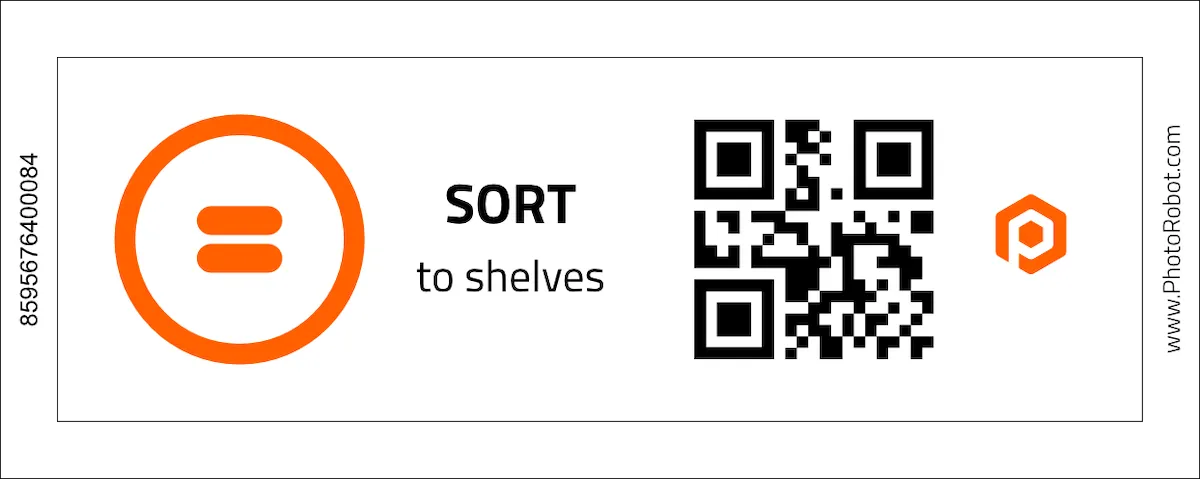
- 8595676400084 – Open Sort to Shelves
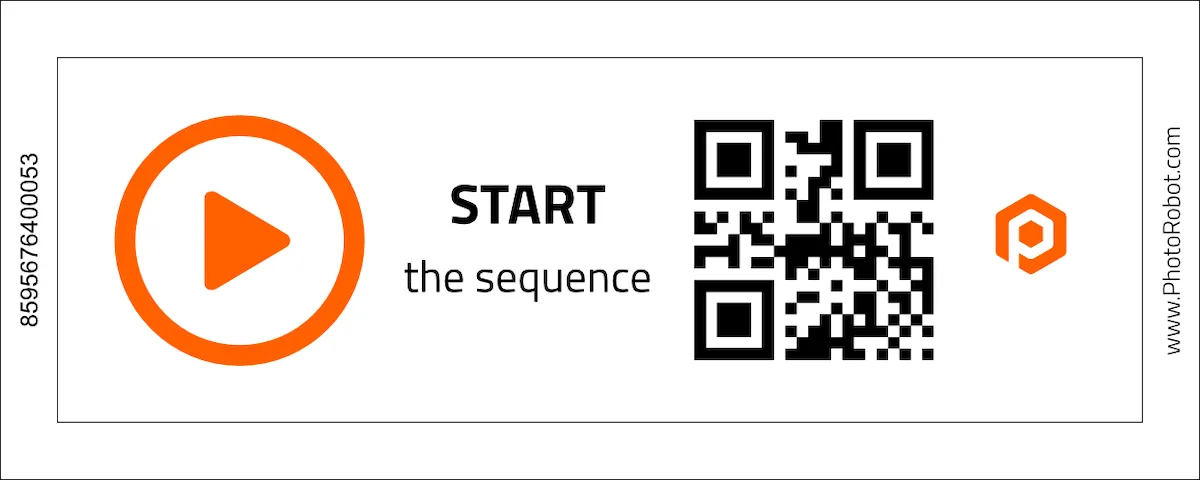
SmartCode Start Sequence
Skeniranjem koda SmartCode Start Sequence softveru PhotoRobot Controls daje se naredba za pokretanje robotiziranog procesa snimanja.
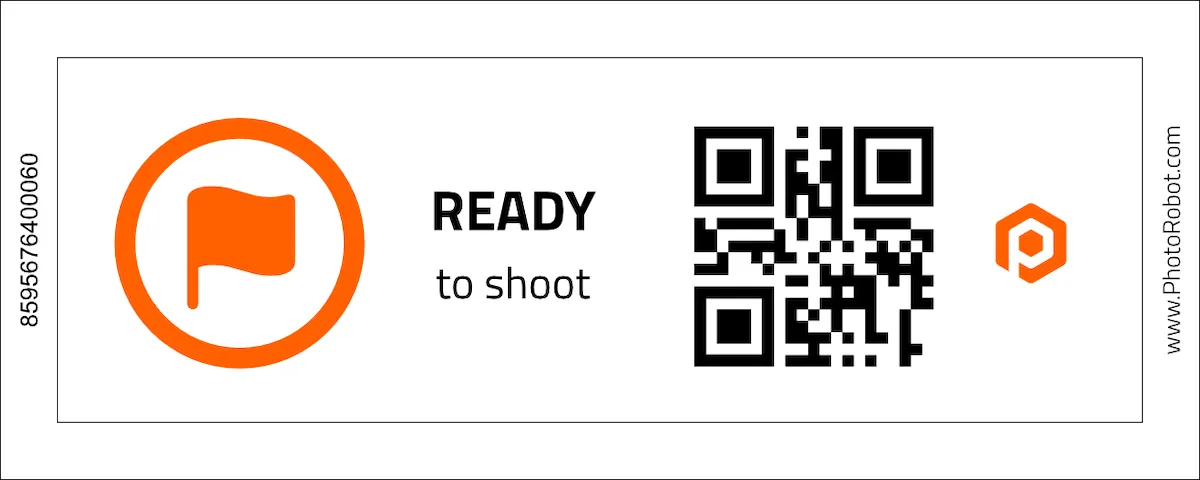
SmartCode Ready to Shoot
SmartCode Ready to Shoot govori softveru da je proizvod postavljen za robota i da je sekvenca snimanja spremna za početak.
SmartCode CubiScan
SmartCode za CubiScan priprema uređaj CubiScan za mjerenje težine i dimenzija objekta. Skenirajte kod kako biste pripremili CubiScan, a zatim jednostavno skenirajte objekt kako bi se mjere artikla automatski zabilježile u softveru.
SmartCode Sort to Shelves
Upotrebom koda SmartCode Sort to Shelves softveru PhotoRobot Controls daje se naredba da nakon skeniranja počne razvrstavati artikle po policama. Na taj način operateri jednostavno skeniraju kod police, a zatim skeniraju artikl kako bi mu brzo dodijelili postavke snimanja.
Napomena: Više informacija o razvrstavanju artikala po policama potražite u korisničkom vodiču PhotoRobot Capturing Images.
PhotoRobot SmartCodes podsjetnici spremni za tisak
Pomoću dvaju gumba u ovom odjeljku otvorite podsjetnike s PhotoRobot SmartCodes kodovima za preuzimanje, spremne za tisak. SmartCodes Overview sadrži sve kodove s pojedinačnim datotekama u formatu QR koda i barkoda. Kao bonus tu je i Print-Ready Smartcodes Sheet za komercijalni tisak PhotoRobot SmartCodes kodova. Prva stranica namijenjena je za tisak, dok druga sadrži konture za rezanje.
Kako generirati jedinstvene QR kodove i barkodove
QR kodove ili barkodove moguće je generirati pomoću raznih internetskih alata. Za višu kvalitetu preporučuju se vektorski formati (SVG), iako su standardni bitmap formati, poput PNG-a, obično dovoljni.
- QR kodove možete generirati, primjerice, pomoću alata QRCode Monkey.
- Barkodove možete generirati, primjerice, pomoću alata Barcode Generator.
Savjeti za integraciju PhotoRobot SmartCodes u studio
U praksi se SmartCodes mogu koristiti kao naljepnice ili ispisivati na pisačima naljepnica (koji su na radnim mjestima uobičajeno dostupni) odnosno na standardnim pisačima. Kodovi SmartCode zatim se mogu postaviti bilo gdje u radnom prostoru, primjerice kao oznake ili na privjescima za ključeve koje možete nositi sa sobom. Korisnici imaju veliku slobodu u načinu korištenja kodova.



