PhotoRobot makrók konfigurálási és működési útmutatója
Az alábbi felhasználói útmutató a makrók konfigurálását és működését ismerteti a PhotoRobot Controls App alkalmazásban („CAPP”). A makrók rendkívül hatékony automatizálási eszközök, amelyek a legösszetettebb felvételi munkafolyamatokat is egyszerűsítik egy vagy több mappában (spinek, állóképek stb.). A makrók messze többet tudnak az alapparancsok végrehajtásánál: segítségükkel teljesen automatizálhatja stúdiója működését.
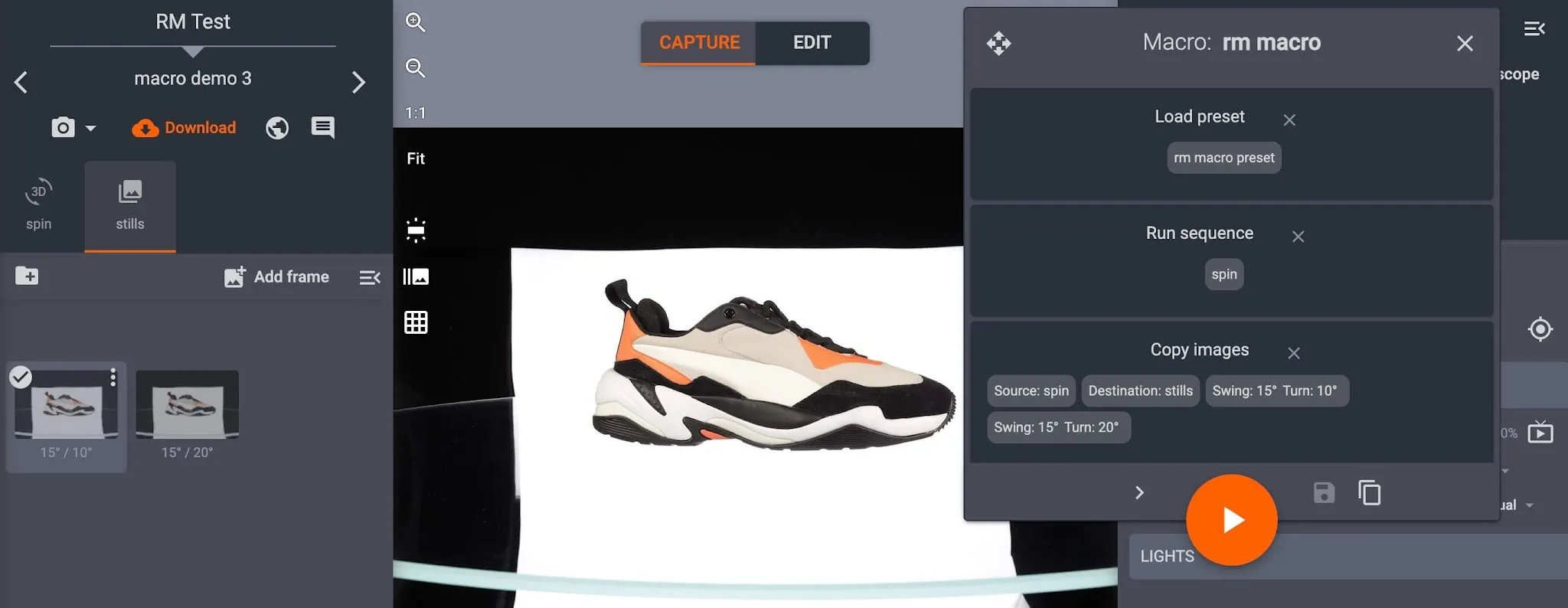
Beprogramozhat például egy olyan szekvenciát, amely szünetel, így Ön kézzel fejjel lefelé fordíthatja a tárgyat, és a másik féltekét külön mappába rögzítheti. Ez nélkülözhetetlen funkció a termékek alsó oldalának fényképezéséhez minden olyan gépen, amely nem alulról fényképez (ellentétben a PhotoRobot FRAME 3D turntable forgóasztallal). Ezt követően lehetőség van arra, hogy egy spinből automatikusan kiemeljen bizonyos képkockákat, és átmásolja őket egy statikus képgalériába, így teljesen elkerülhető, hogy ugyanazokat a szögeket kétszer kelljen lefényképezni.
Akár automatikus képszerkesztést szeretne futtatni, munkaterületeket és előbeállításokat alkalmazna, akár vonalkódokkal és címkékkel indítana műveleteket, a makrók szinte végtelen lehetőséget kínálnak a fotózási folyamat jelentős felgyorsítására.
1 – A PhotoRobot makrók megtekintése és testreszabása
Makró megtekintéséhez vagy alapbeállításainak (név, vonalkód, címke, megjegyzés) testreszabásához nyissa meg a CAPP Settings menüjét, majd az oldalsávban kattintson a Macros elemre.
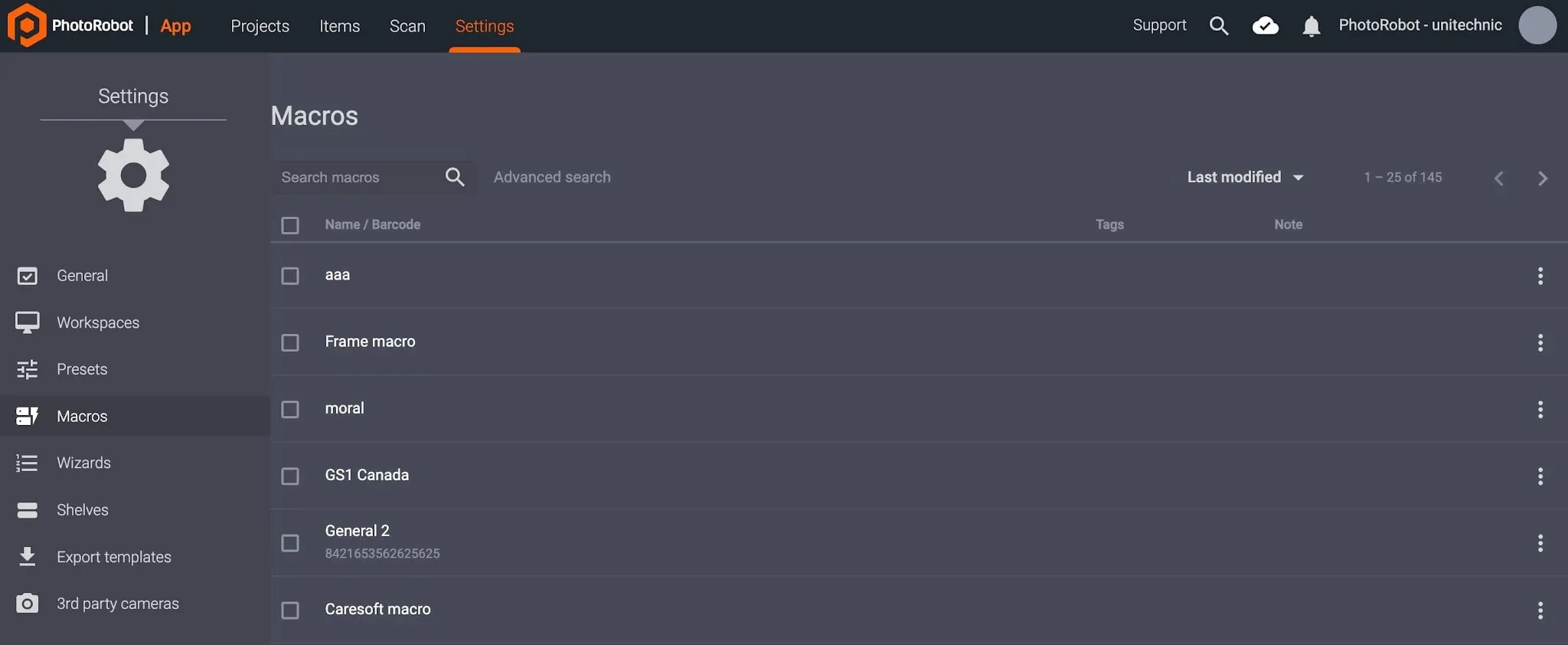
- A makrólista tetején található Advanced search funkcióval név alapján kereshet makrót, vagy a listában a makró nevére kattintva egyenként kiválaszthatja a makrókat.
Megjegyzés: Makró kiválasztásakor a program a makrót a parancsaival együtt csak olvasható módban jeleníti meg. A Name, Barcode, Tags és Note mezőket azonban itt konfigurálhatja.
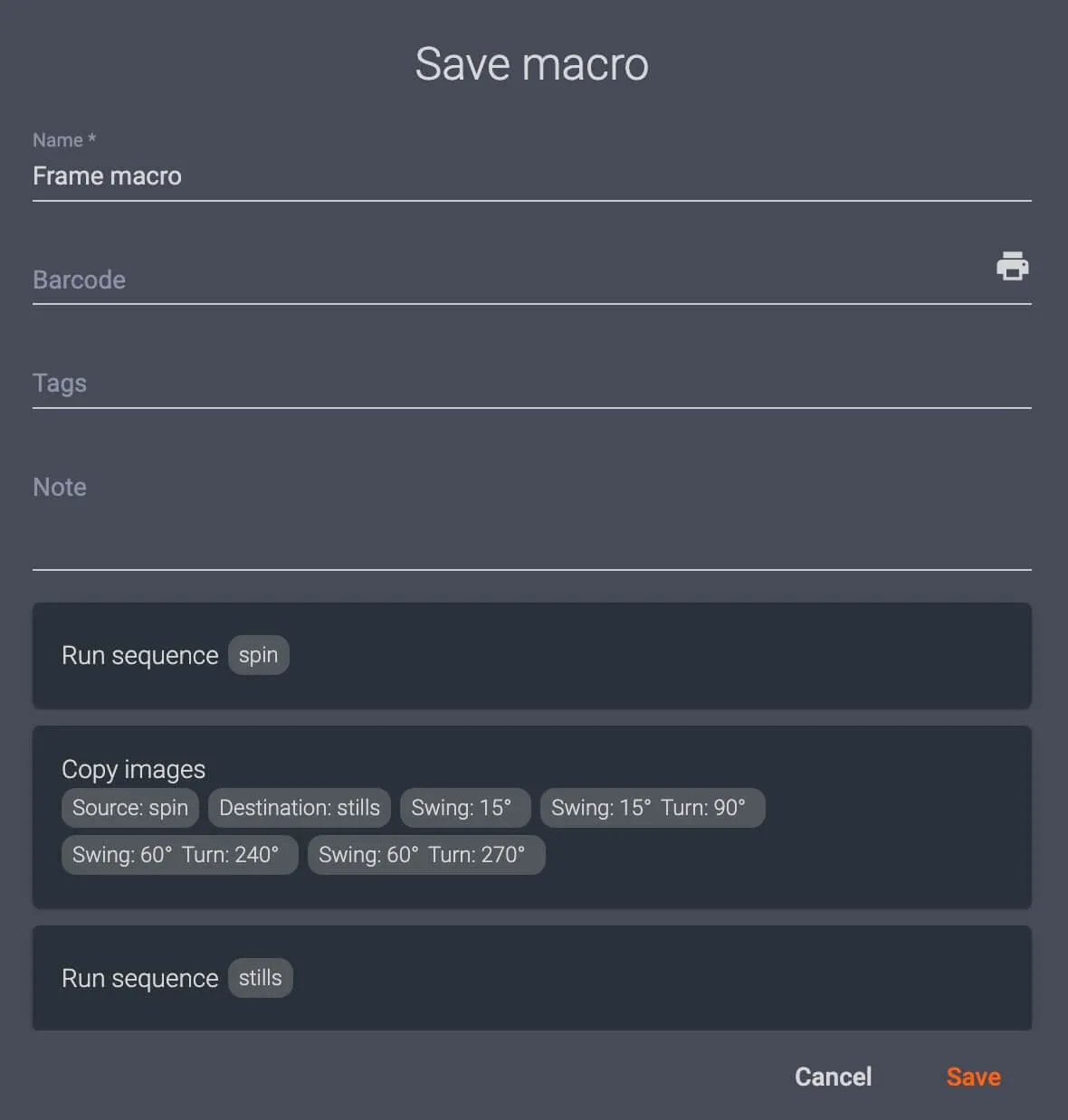
- Ha módosít bármelyik mezőt, a felhasználói beállítások megerősítéséhez kattintson a Save gombra a Macro párbeszédablak jobb alsó részén.
2 – Új makró létrehozása
Új makró létrehozásához hozzon létre egy új tételt, vagy nyisson meg egy meglévő tételt a CAPP helyi verziójában.
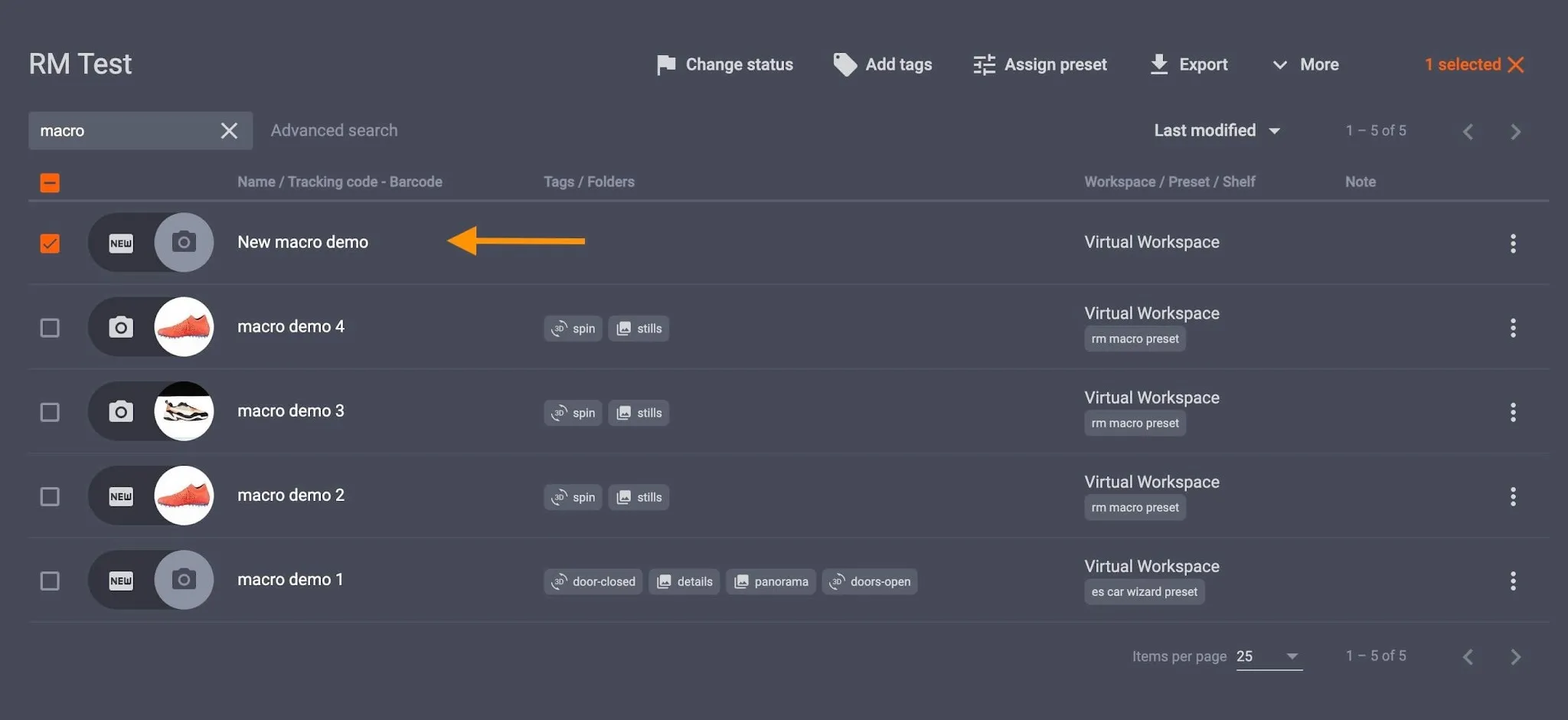
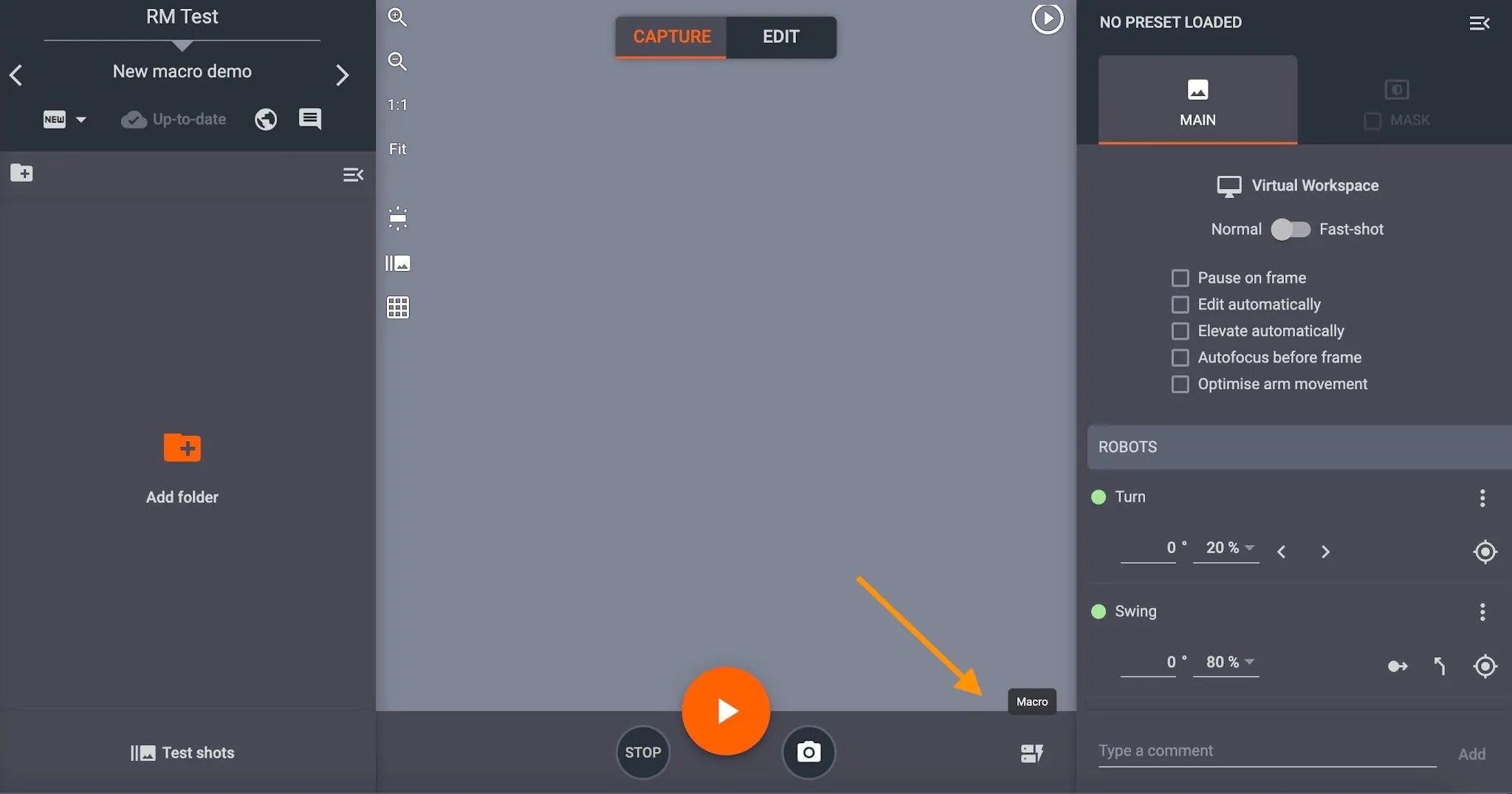
A tételen belül a makrók eléréséhez szükséges gomb a felvételi mód felületének jobb alsó részén található. A makróbeállításokat a Macros gombra, majd a New macro elemre kattintva érheti el.
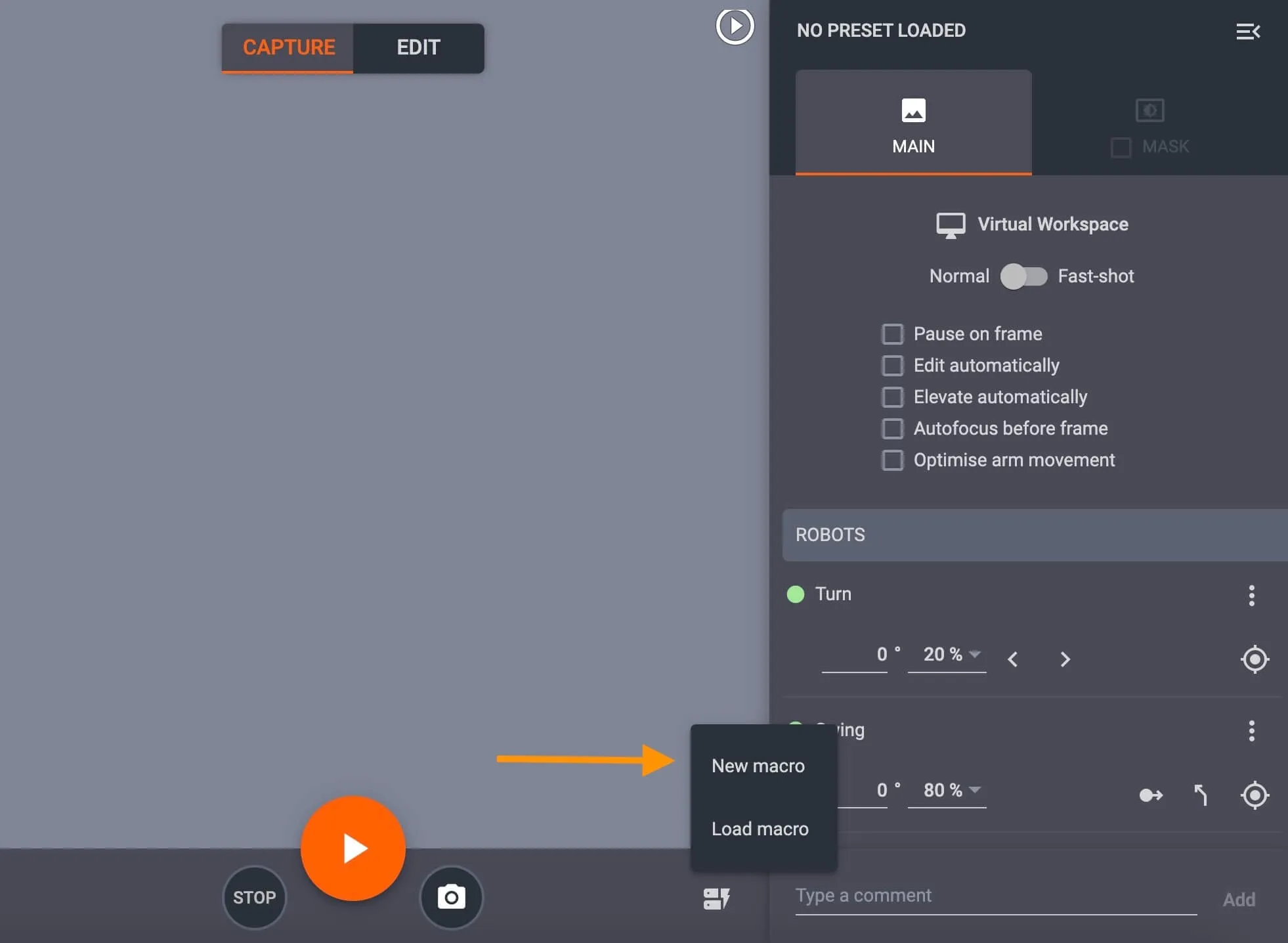
Új makró létrehozásakor felugró ablak nyílik, amelyben megadhatja a makró nevét és parancsait.
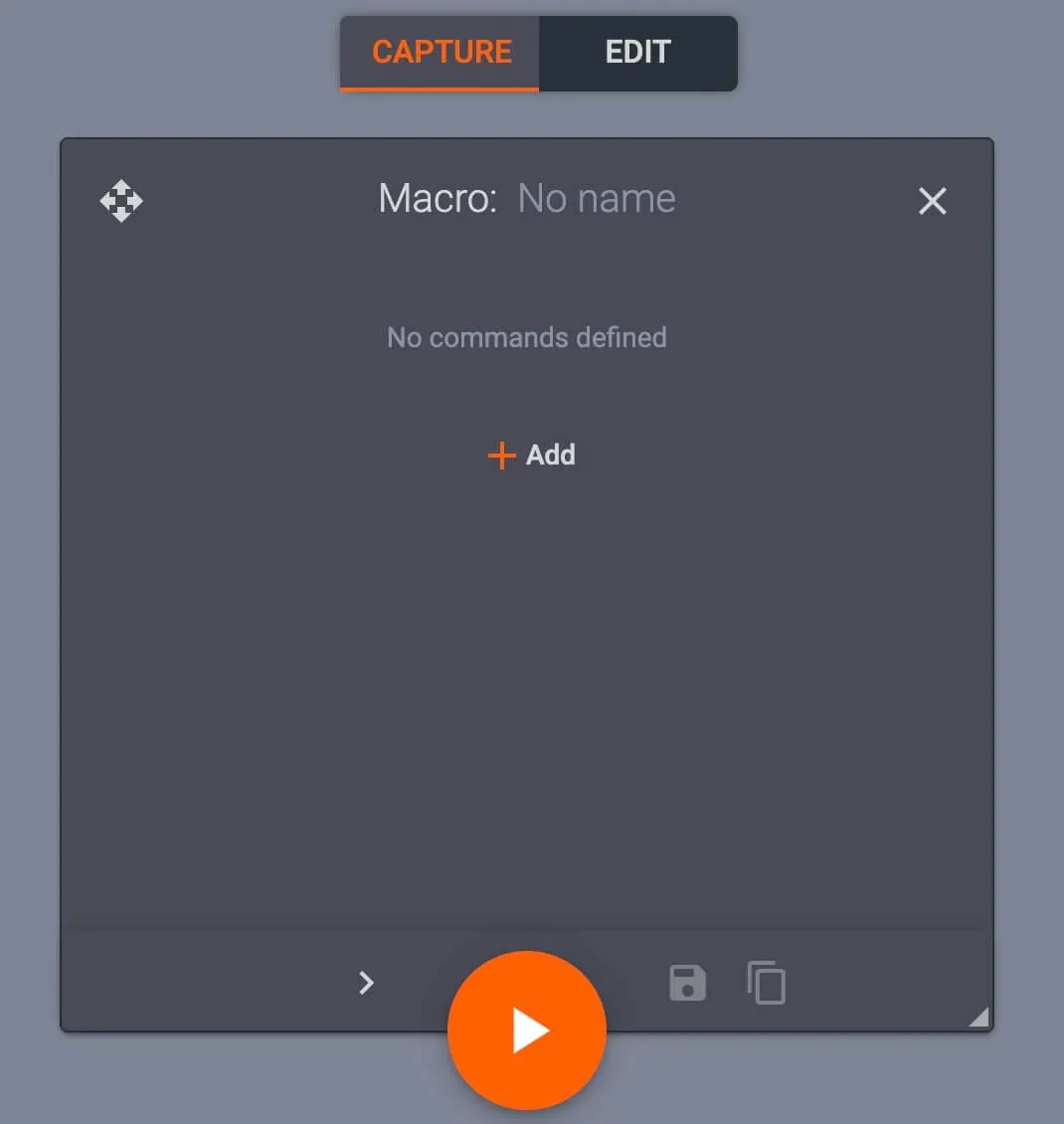
A makró nevének megadásához kattintson a makró párbeszédablak tetején lévő mezőre, a makróparancsok konfigurálásához pedig koppintson a + Add gombra.
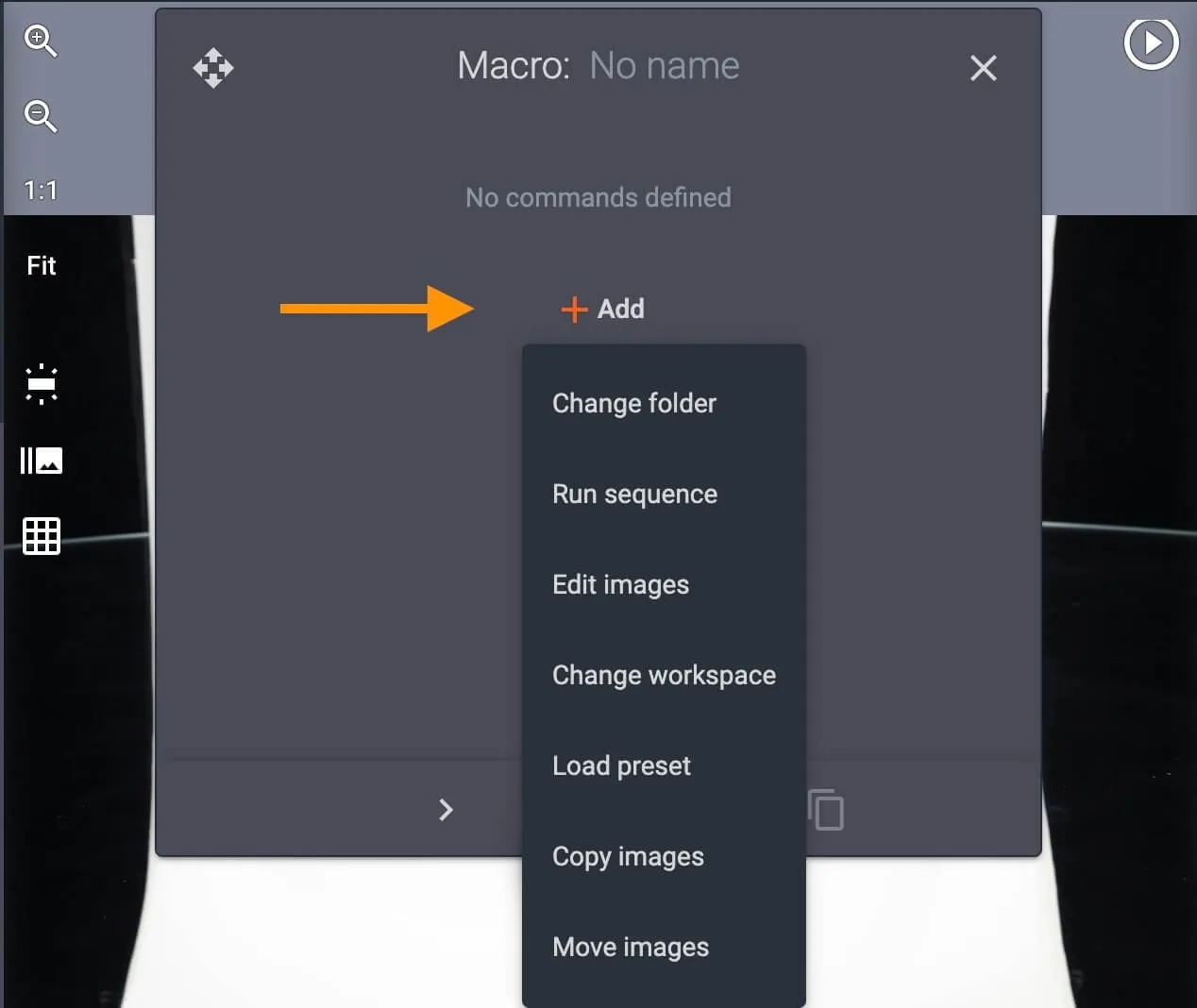
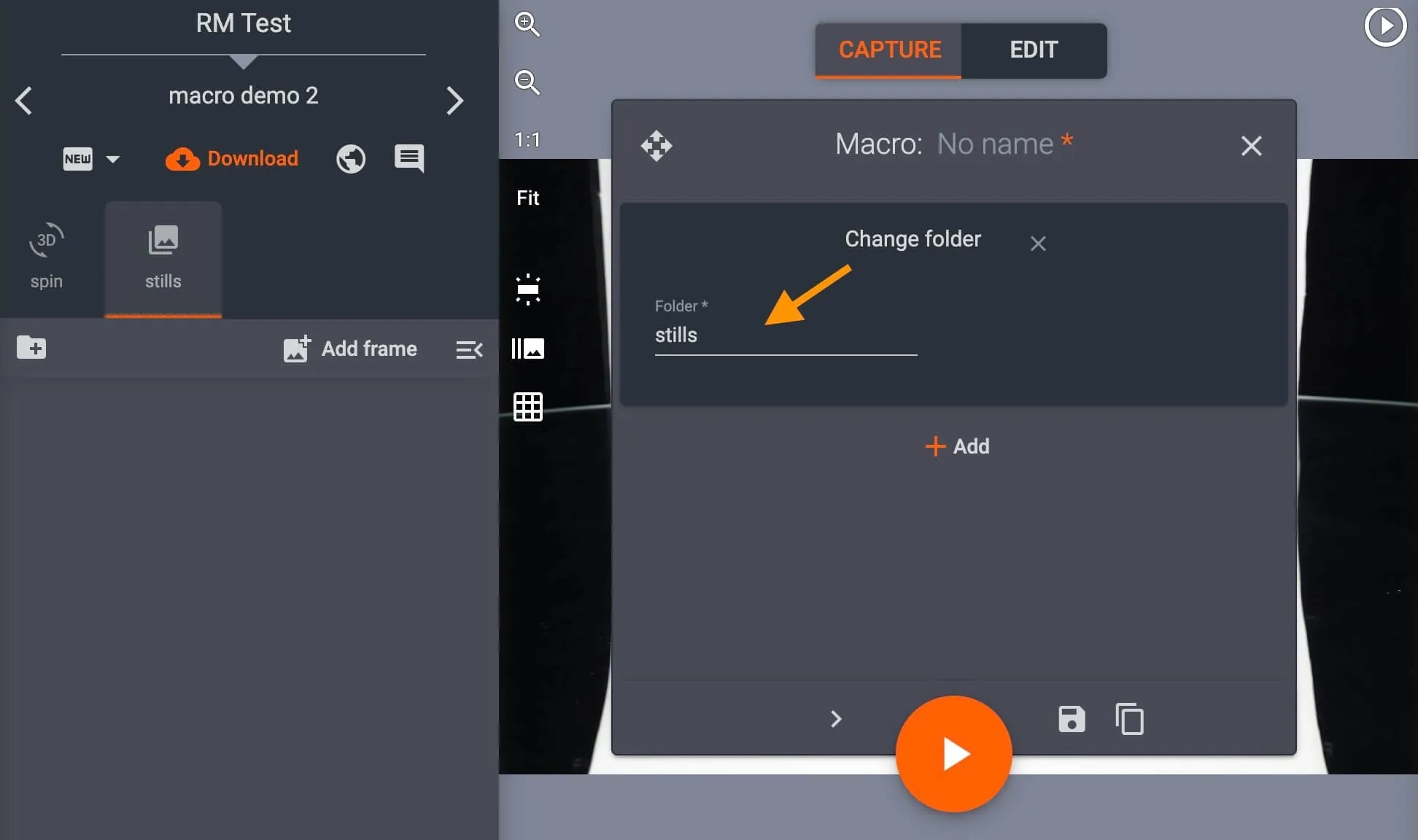
A Change folder beállításával meglévő mappán futtathat parancsokat, például spin- vagy állóképmappán.
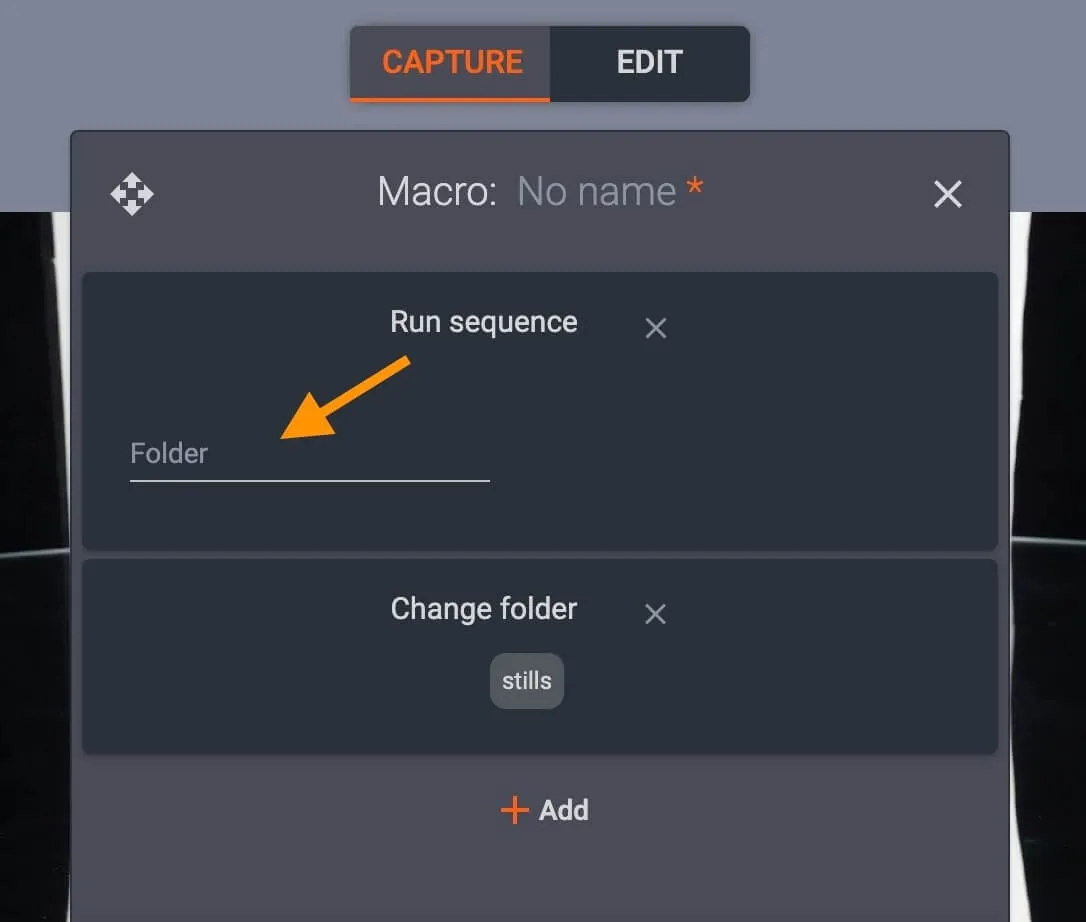
A Run sequence beállításával szekvenciát futtathat, például csak spinmappán, vagy megadhatja, hogy a szekvencia melyik mappában fusson (csak állóképek, csak spin stb.).
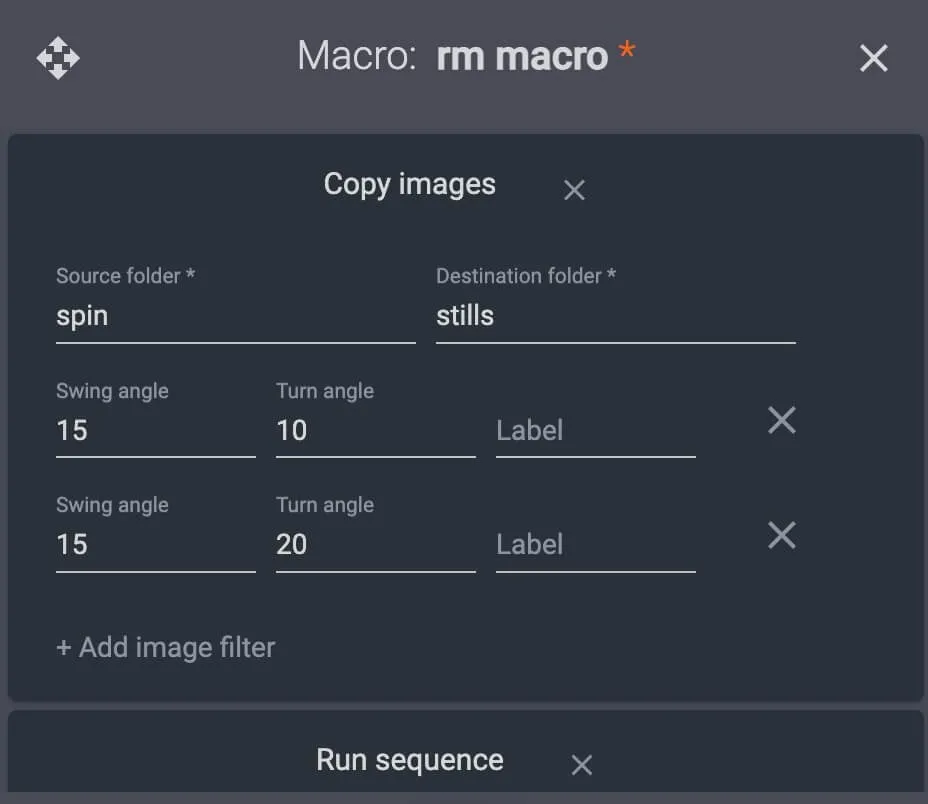
Használja a Képek másolása funkciót a másolandó képek forrás- és célmappáinak megadásához, meghatározott elfordulási vagy elfordítási szögek esetén.
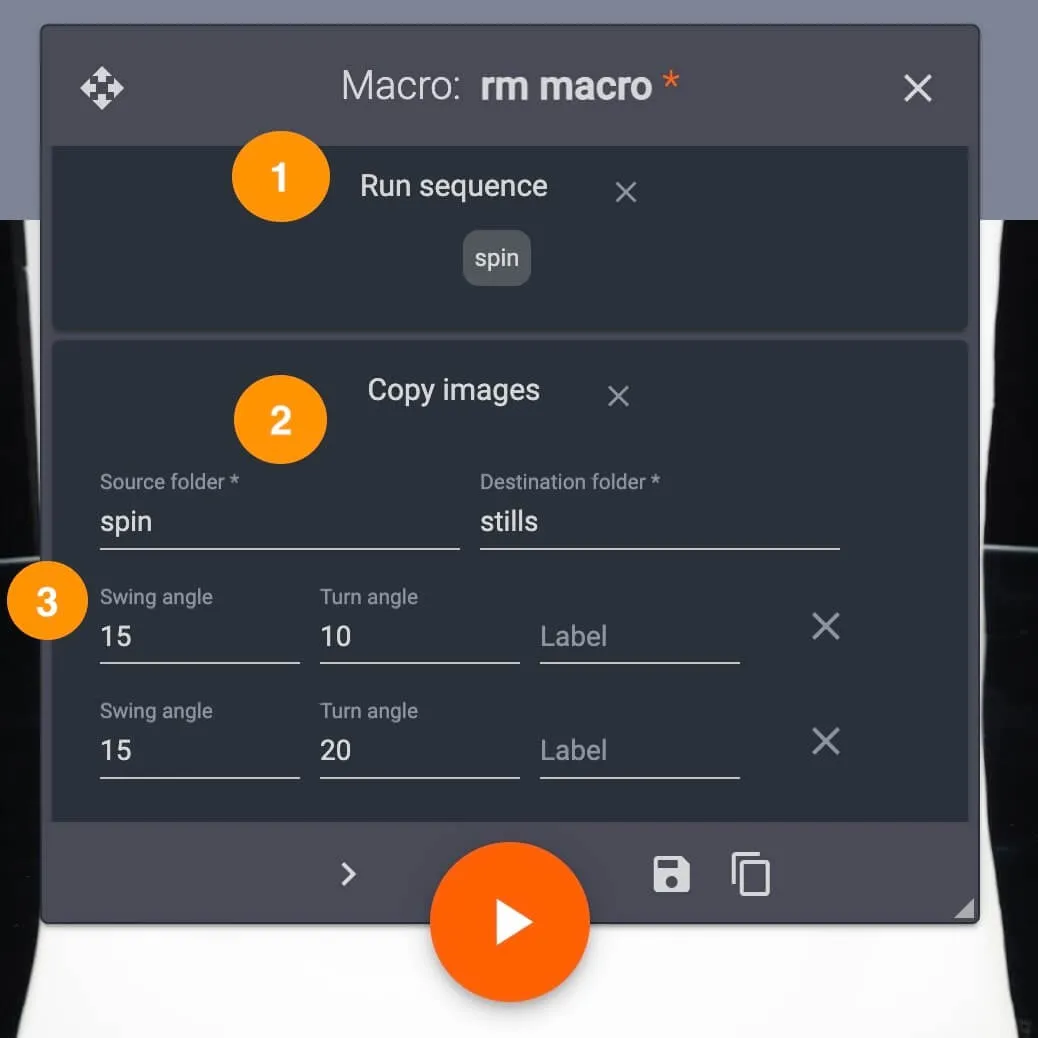
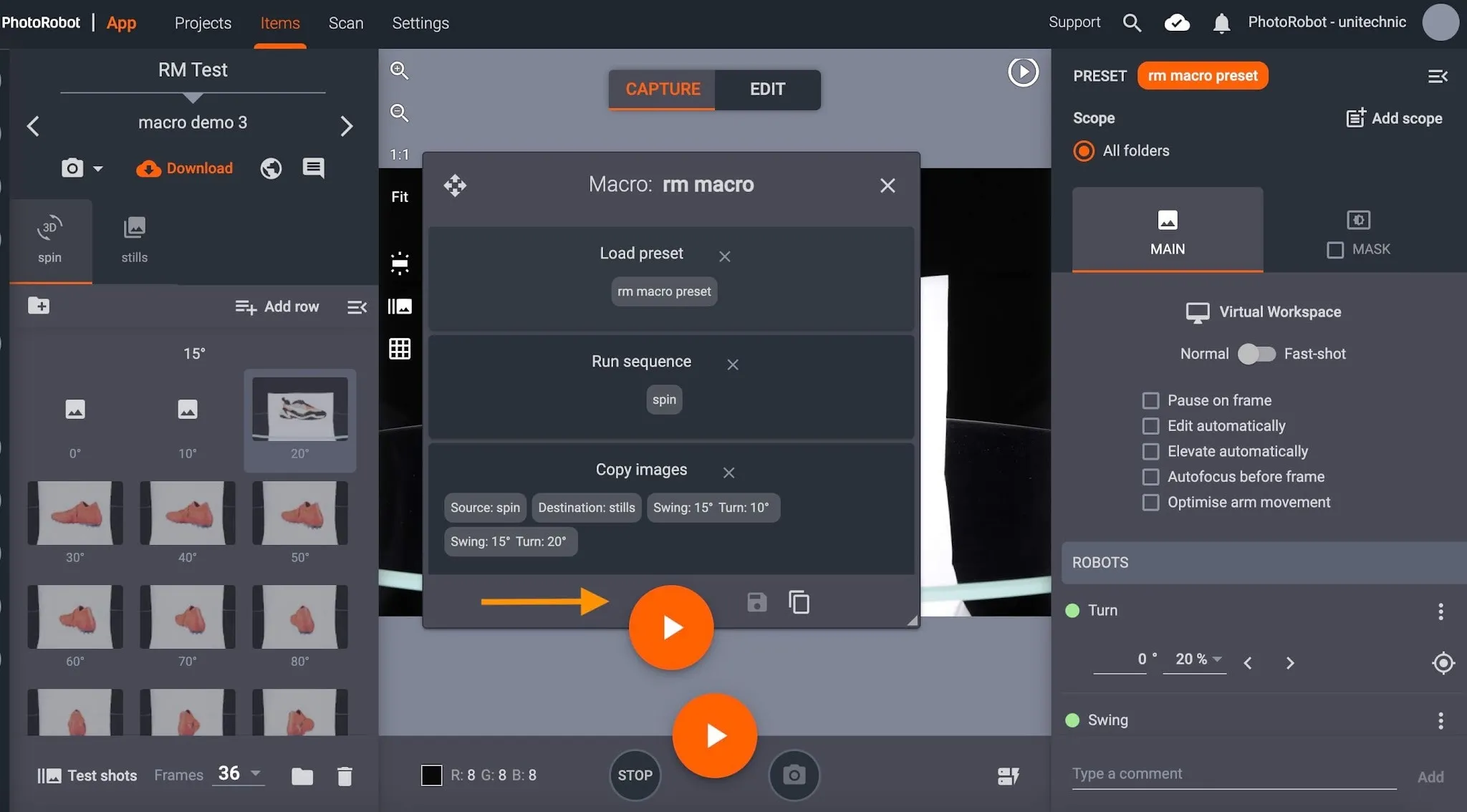
Egy makró utasíthatja például a rendszert, hogy rögzítsen egy 360°-os spint, és két képkockát másoljon át a spinmappából egy külön állóképmappába.
Ebben az esetben a makróparancsok a következők lennének: Run sequence (1) a spinmappán, Copy images (2) a spinmappából az állóképmappába, valamint adott swing- és turn szögek másolása (3) az állóképmappába:
A makró gyakran egy vagy több előbeállítást is tartalmaz. A Load preset használatával egy vagy több előbeállítást rendelhet az új makróhoz, vagy az előbeállításokat az üres Preset mezőre kattintva választhatja ki.
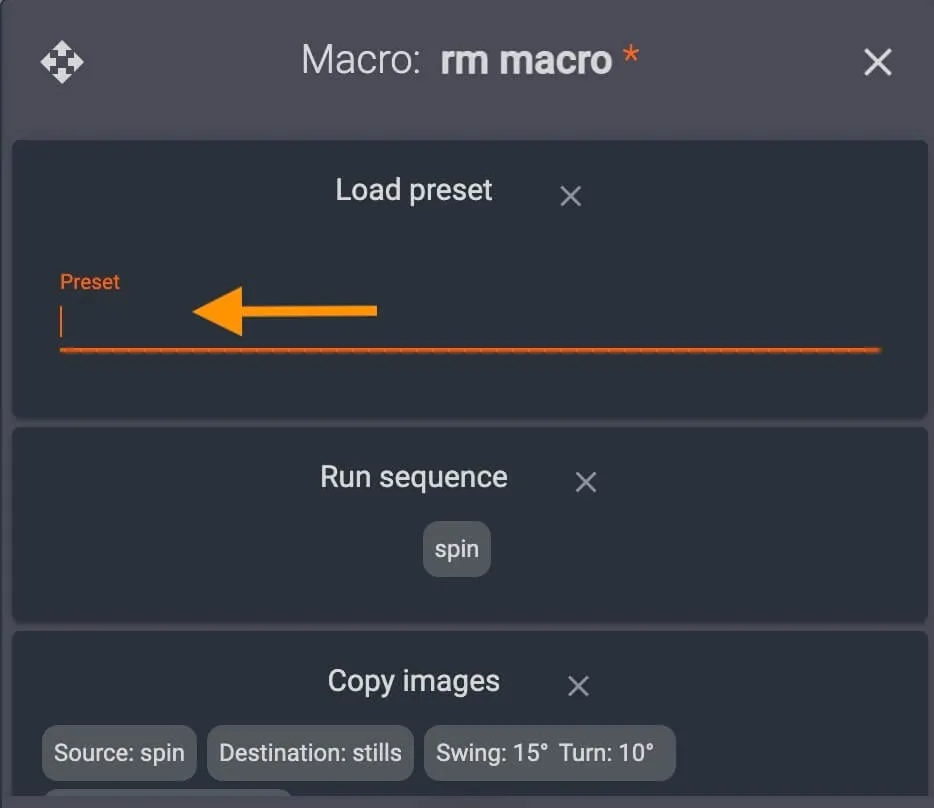
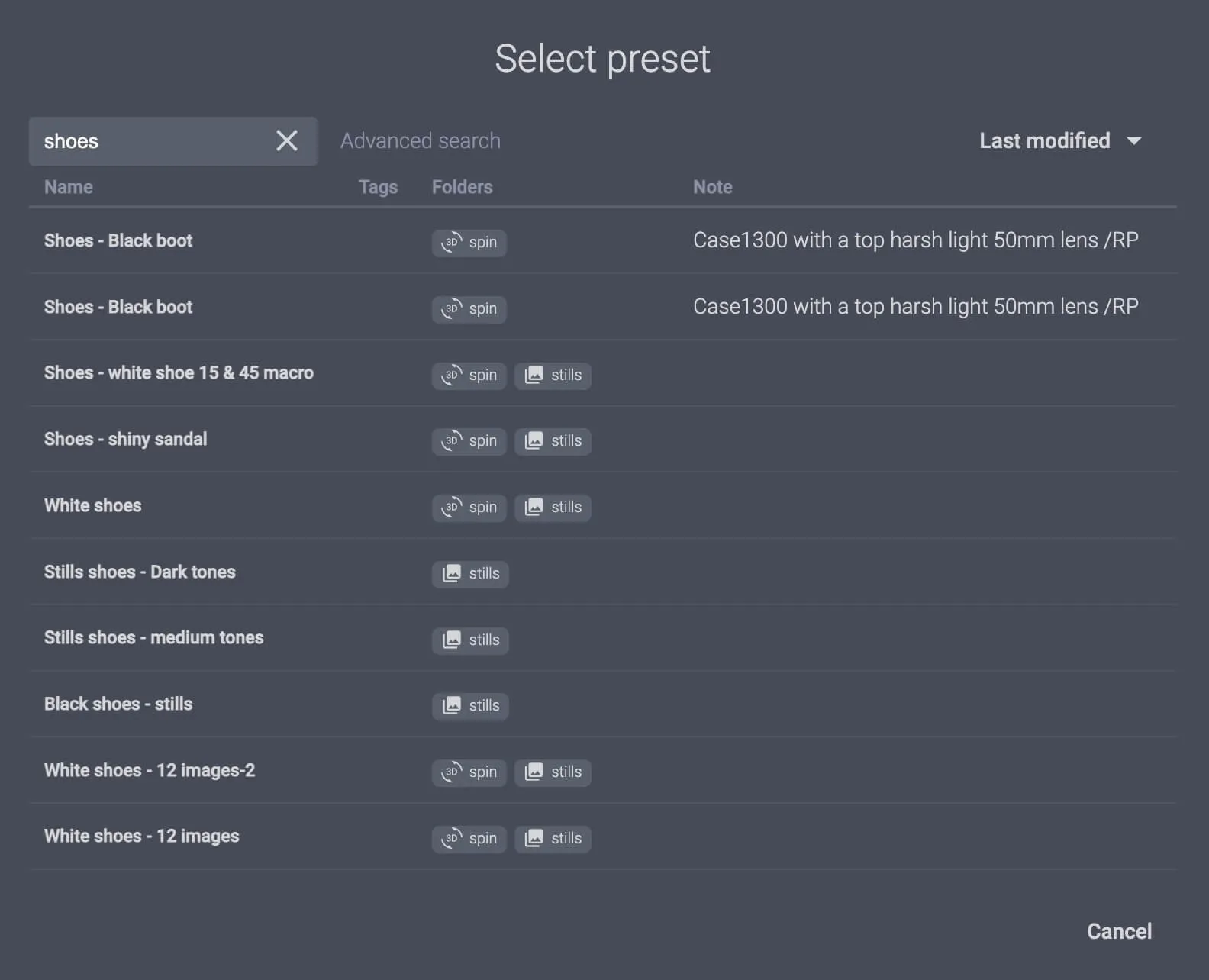
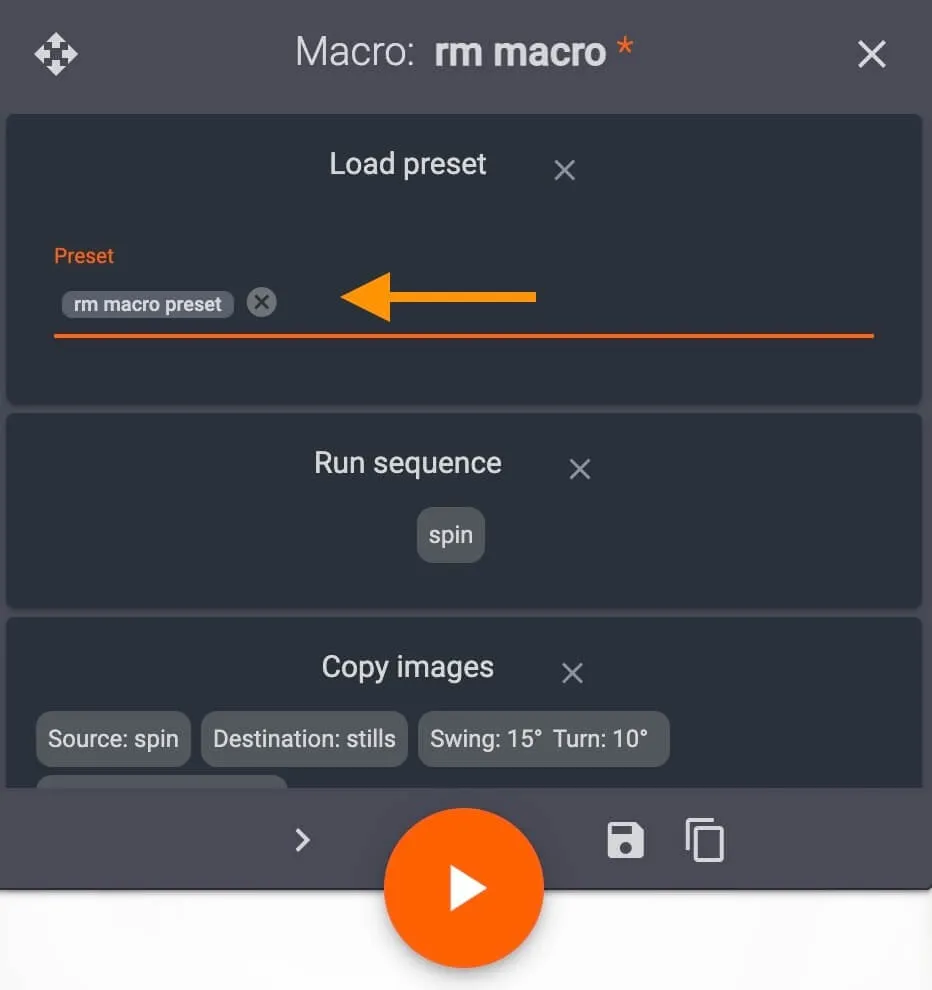
Az összes parancs hozzárendelése után mentse el az új makrót a makróbeállítások ablak jobb alsó részén lévő fájl ikonra kattintva.
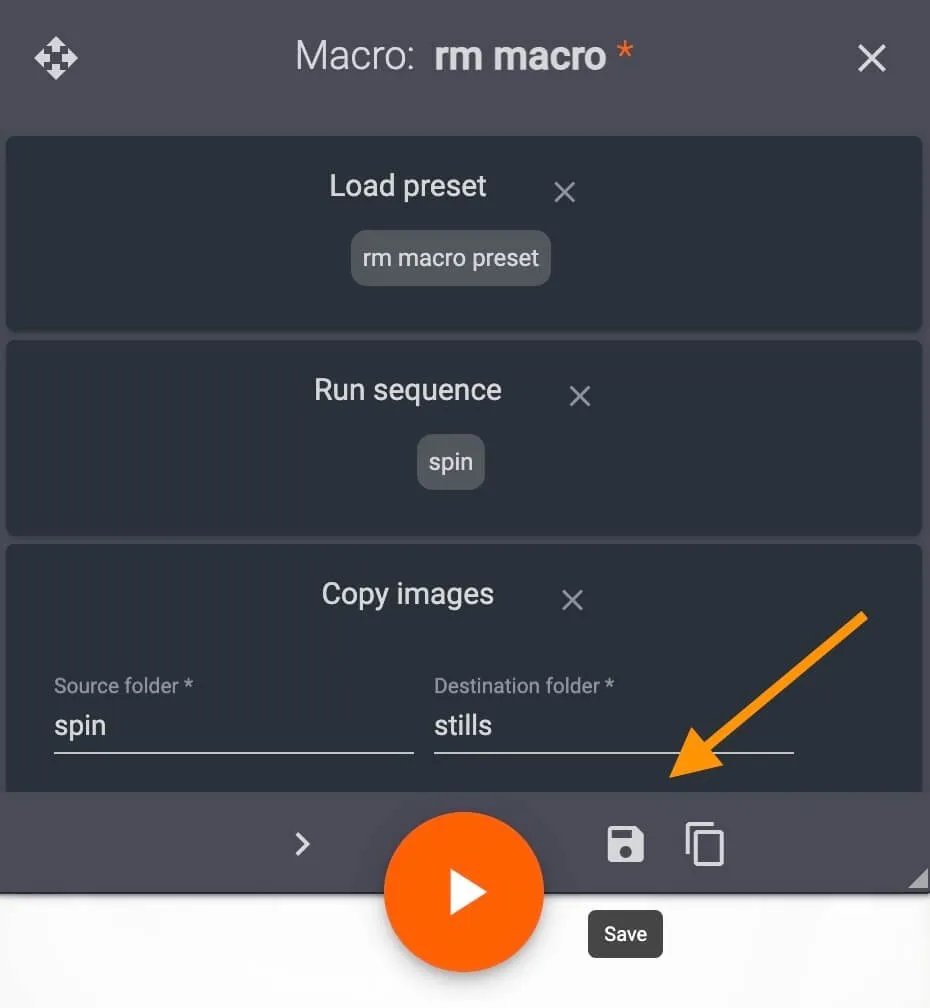
A makró ezzel mentésre került a rendszerben, és kétféleképpen tölthető be bármelyik tételhez.
3 – Meglévő makró betöltése
Makró betöltéséhez nyisson meg egy tetszőleges elemet a CAPP-ban, majd koppintson a Makrók gombra a rögzítési mód felületének jobb alsó részén.
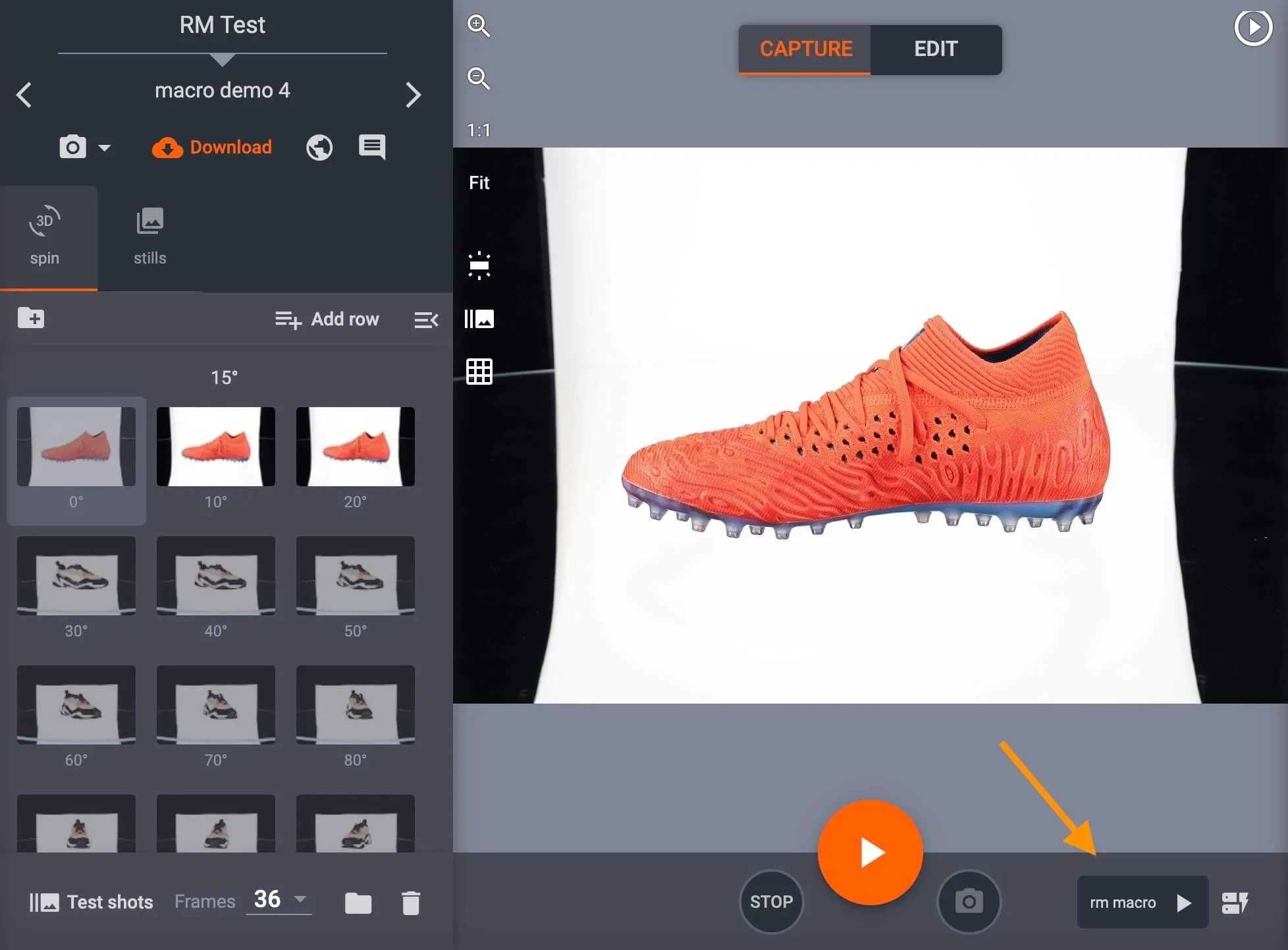
- A legutóbb használt makró neve a Makrók gombtól balra jelenik meg.
- A makró betöltéséhez kattintson a makró neve melletti indítógombra.
Ha másik makrót szeretne betölteni, a jobb oldali Makrók gombbal válasszon a rendszerben található összes makró közül.
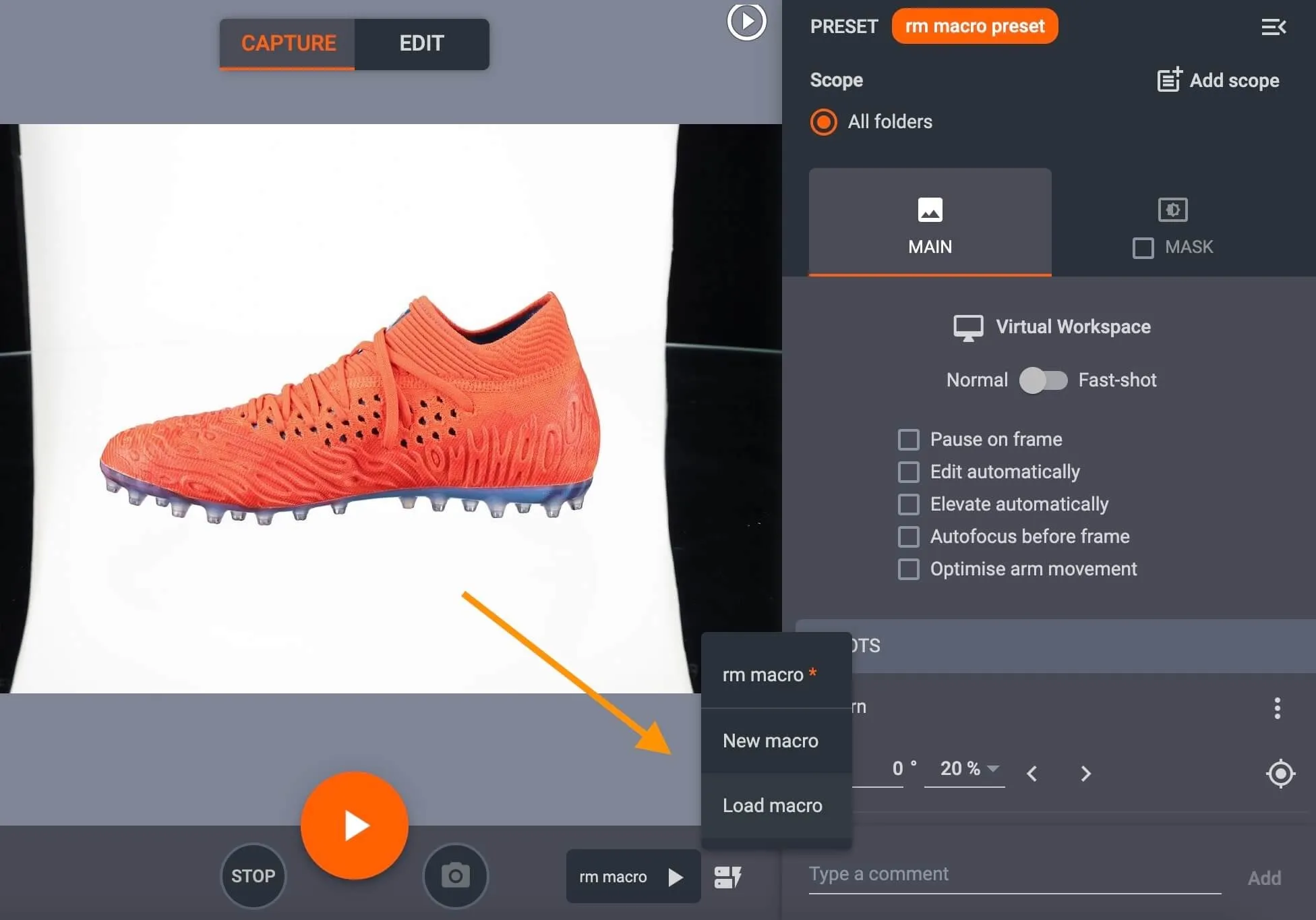
A makró kiválasztása után a Lejátszás gomb elindítja a rögzítési folyamatot a makróhoz rendelt összes paranccsal és előbeállítással.
Ha egyes képeket újra szeretne exponálni, és ismét lefuttatná a makrót, először jelölje ki az újra exponálandó képkockákat, majd kattintson az előző makró gombjára vagy a Makró betöltése gombra.
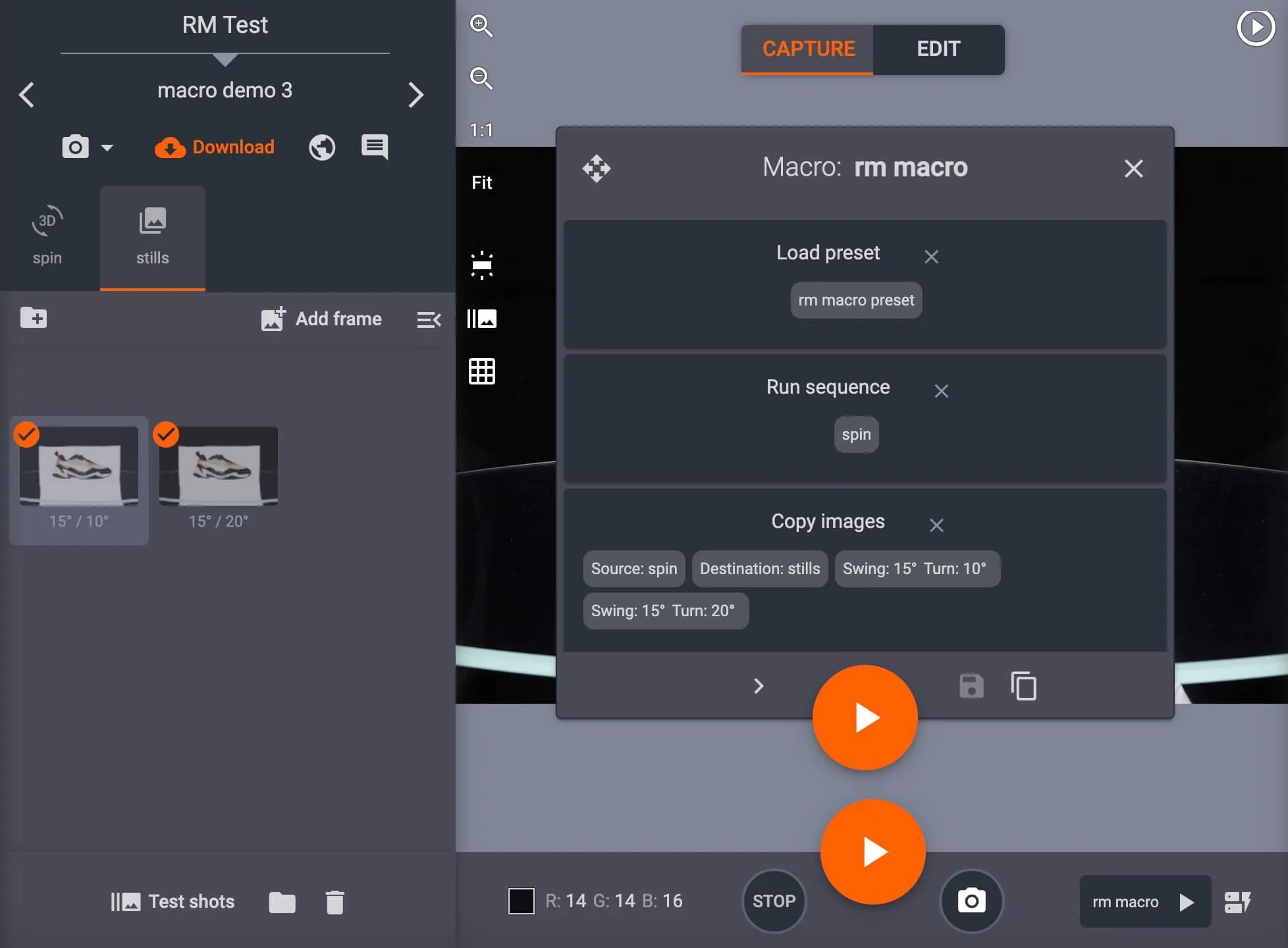
- Ellenőrizze még egyszer a makróparancsokat, és ha minden rendben van, kattintson a Lejátszás gombra, hogy a makró csak a kijelölt képekre fusson le.
Megjegyzés: Ha a képek másolását másodszor is futtatja, a makró a mappában lévő korábbi másolatokat az újakkal váltja fel.