PhotoRobot Controls App – Wizard mode és Kiosk mode
Ez a felhasználói kézikönyv technikai utasításokat tartalmaz az operátori lépések konfigurálásáról és azok használatáról PhotoRobot Wizard módban. A PhotoRobot Controls App-ban (a továbbiakban „CAPP”) a Wizard mód varázsló lépések sorozatát használja a felhasználók különböző feladatokon keresztüli vezetésére. Ezek a lépések JavaScript-szerű nyelvi formátumban vannak definiálva, és PhotoRobot tanácsadók által szkriptelhetők egyedi funkcionalitás érdekében. A felhasználók alapvető funkciókat is szkriptelhetnek kezdeti kísérletekhez vagy egyszerű beállításokhoz.
Megjegyzés: Az alábbi információk műszaki útmutatást nyújtanak az egyedi varázslók és operátori lépéseik szkriptjeinek létrehozásához. Ismertetik azt is, hogyan érhetők el és indíthatók el a varázslók létrehozásuk után egyszerűsített felhasználói felületként a CAPP Kiosk mode módjában. A CAPP általános megismeréséhez és első használatához lásd a PhotoRobot Getting Started felhasználói kézikönyvet.
1 – A PhotoRobot Wizard mode áttekintése
A PhotoRobot Wizard mode lehetővé teszi olyan lépéssor konfigurálását, amelyet az operátor a termék rögzítésekor követ. A varázsló beállítása után a PhotoRobot a Kiosk mode módban is kezelhető, amely rendkívül leegyszerűsített felhasználói felületként működik.
A Wizard és a Kiosk mode azoknak a vállalkozásoknak nyújt segítséget, amelyek a bonyolult vezérlőelemeket a háttérbe szeretnék rejteni, így a gép kezelése szinte hibabiztossá válik. Az operátoroknak rendkívül felhasználóbarát alternatívát kínálnak a hagyományos vezérlőfelület helyett.
A legtöbb esetben mindkét módot a gép telepítésekor állítják be, vagy a fotós, illetve a stúdióvezető szabja testre. Így kihasználhatók az előre programozott automatizálások, többek között azok az előbeállítások és varázslók, amelyek a gépkezelők számára a háttérben maradnak.
2 – A Kiosk mode áttekintése
A gyakorlatban a Kiosk mode zárolja a felhasználói felületet, így a felhasználó csak azt látja, amihez a rendszergazda kifejezetten hozzáférést ad. A Kiosk mode módban lévő felhasználó például jellemzően csak fényképet készíthet, és továbbléphet a következő lépésre.
Az operátor által követett lépések az éppen használt varázslótól függnek. Ugyanakkor az operátor nem fér hozzá a módosítható beállításokhoz, és nem is kell azokkal foglalkoznia. Ez jelentősen lerövidíti a betanulási időt, és csökkenti a beilleszkedéshez szükséges követelményeket.
A gép kezelése akár egyetlen indítógombra vagy egy vonalkód gyors beolvasására is leegyszerűsíthető. A stúdiók így minimális betanítással is foglalkoztathatnak raktári munkatársakat, például külső munkaerőt, szabadúszókat vagy egyetemi gyakornokokat.
3 – A PhotoRobot Wizard mode elérése
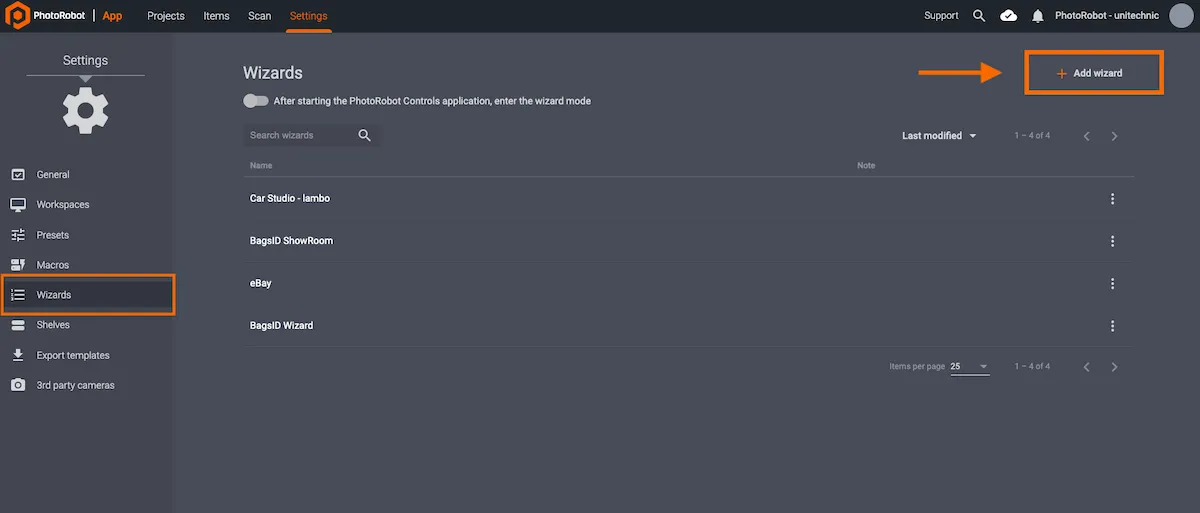
A Wizards mode eléréséhez nyissa meg a helyi alkalmazás Settings menüjét. Itt a bal oldali menün keresztül betöltheti a Wizards elemet, vagy a felület jobb felső részén található Add Wizard gombbal létrehozhat egy új varázslót:
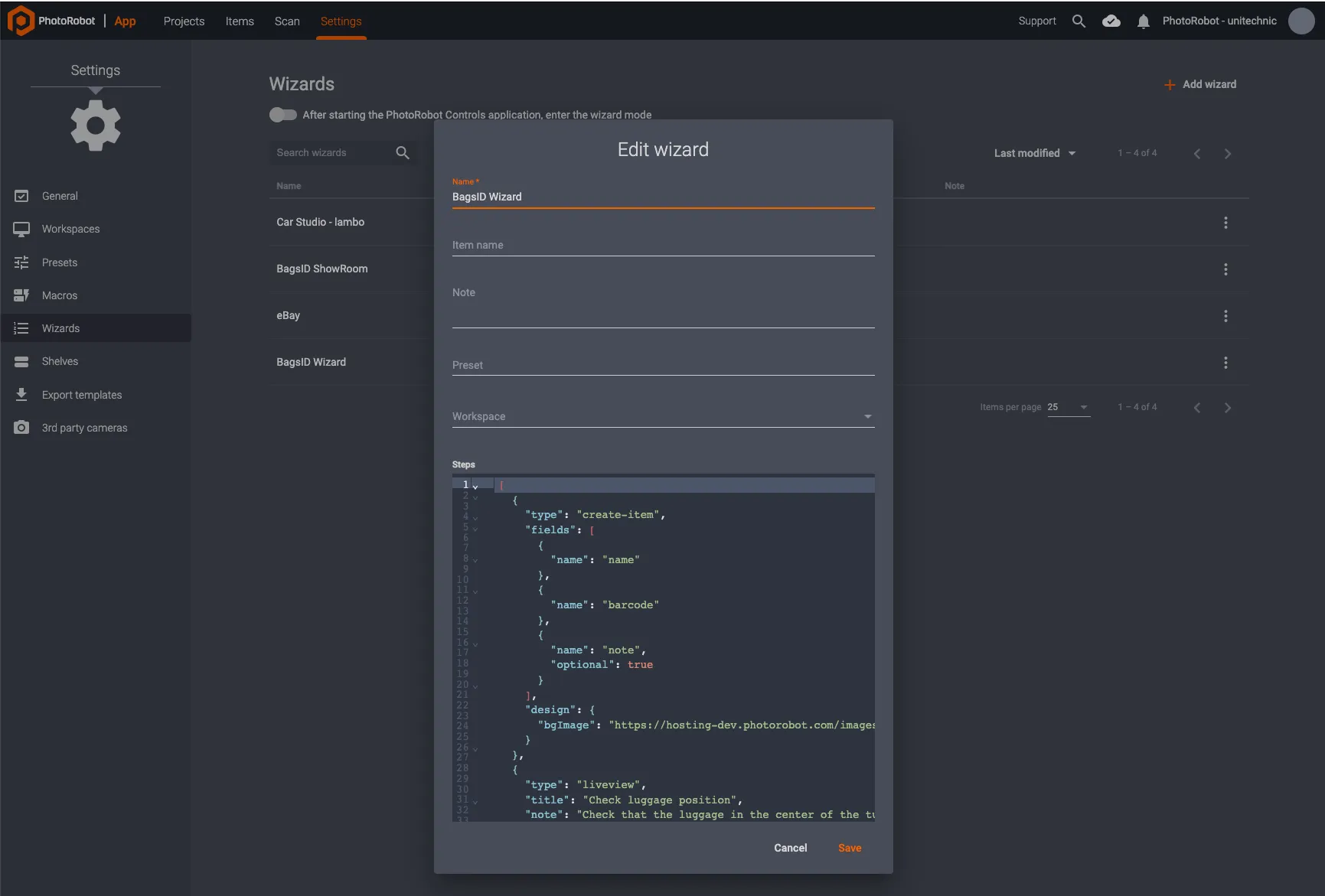
A varázsló létrehozásának, szerkesztésének és testreszabásának lehetőségei: Wizard name, Item name, Notes, Presets, Workspace és Wizard steps:
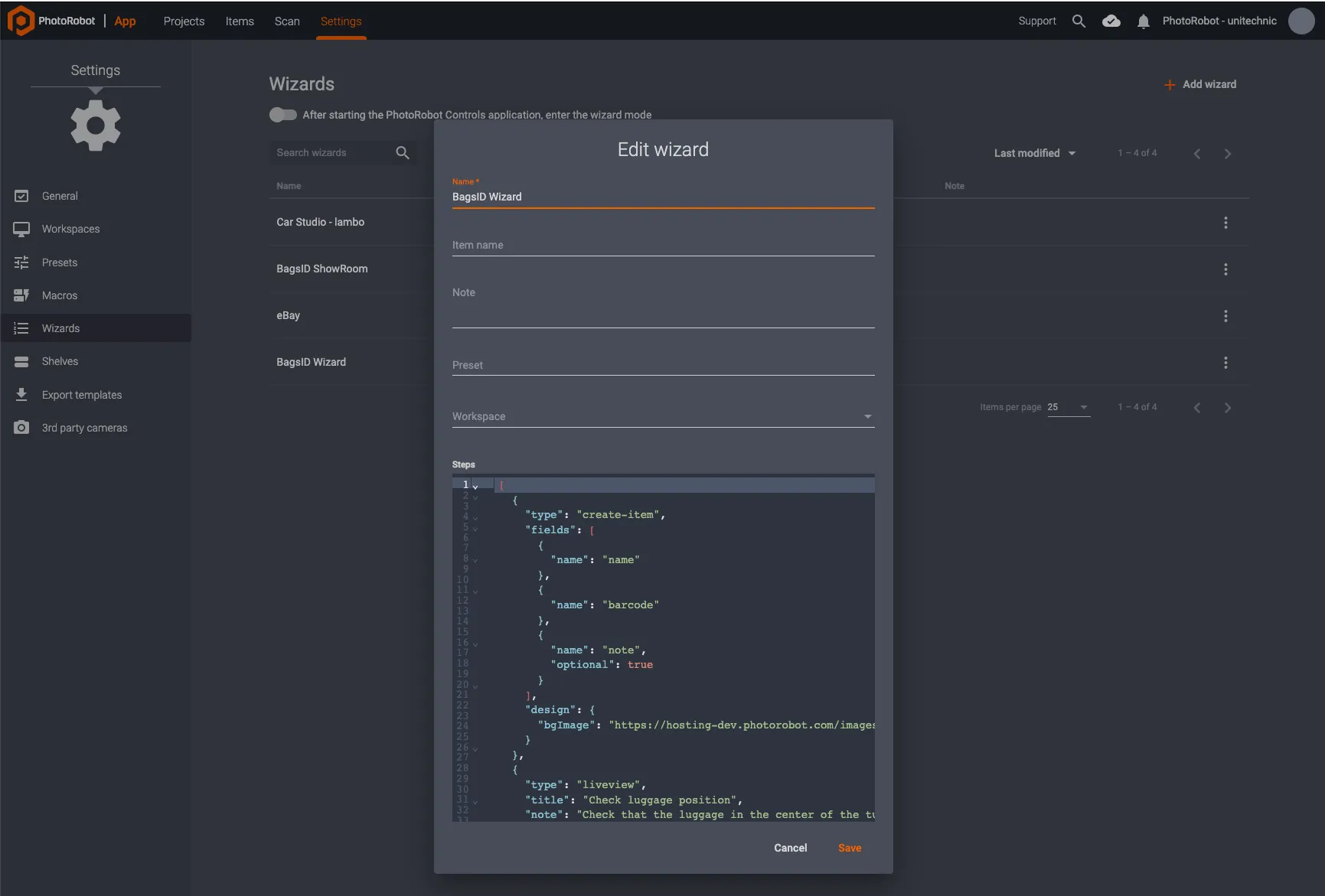
Megjegyzés: A varázsló elindításához érvényes előbeállításokat (Presets), minden Workspace-konfigurációt, és ami a legfontosabb, a könyvtármappák számát és nevét meg kell adni. Ezeknek a megfelelő működéshez mind egyezniük kell a varázslóban meghatározott lépésekkel.
4 – Új varázsló létrehozása
Új varázsló mód létrehozásához nyissa meg a helyi alkalmazás Settings menüjét, és használja a felület jobb felső részén található Add Wizard gombot:
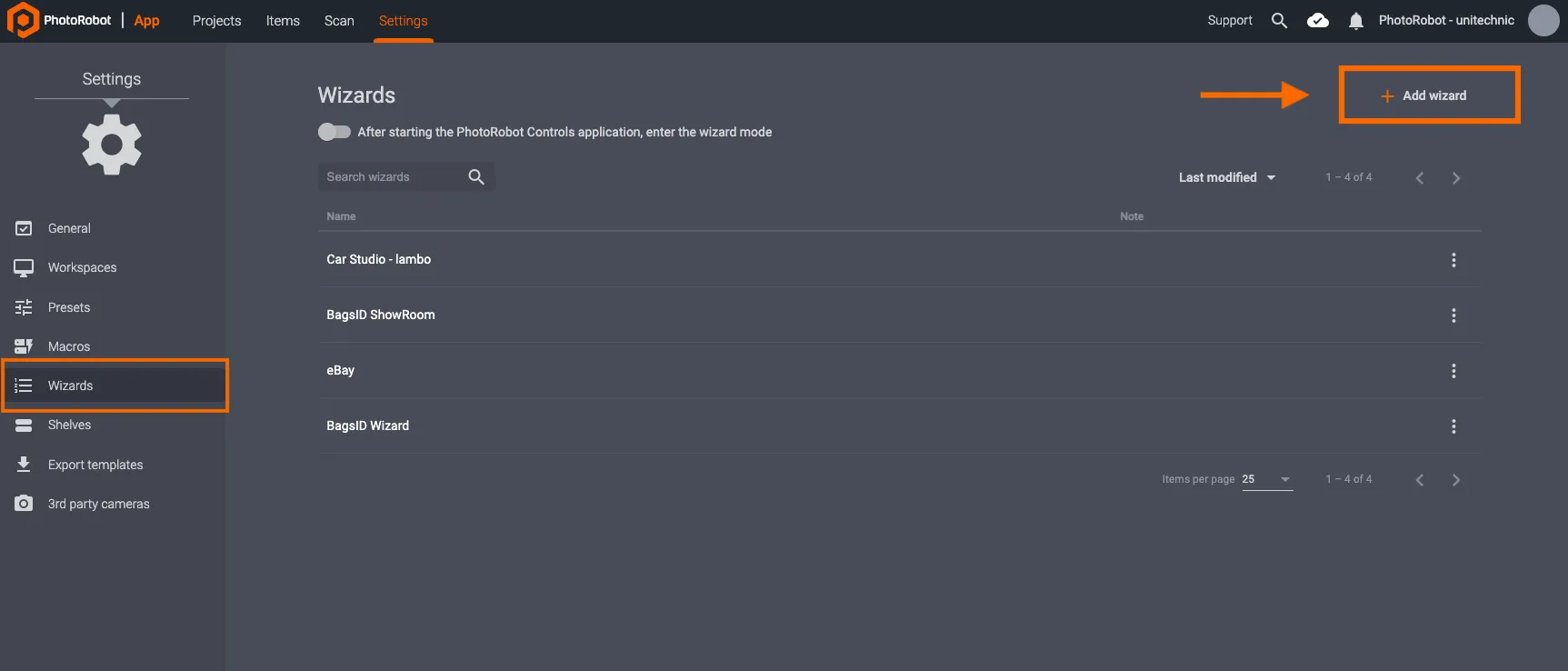
Ebben a menüben a varázslók létrehozására, szerkesztésére és testreszabására szolgáló lehetőségek találhatók:
- Varázsló neve
- Tétel neve
- Notes
- Presets
- Munkaterület
- Varázsló lépései
Megjegyzés: A varázsló elindításához érvényes előbeállításokat (Presets), minden Workspace-konfigurációt, és ami a legfontosabb, a könyvtármappák számát és nevét meg kell adni. Ezeknek a megfelelő működéshez mind egyezniük kell a varázslóban meghatározott lépésekkel.
5 – Varázslólépések
Minden Wizard lépések listáját tartalmazza. A következő lépéstípusok érhetők el:
- create-elem
- Elem kiválasztása
- rögzítési mappa
- képek importálása
- Élőkép
6 – A lépések részletes leírása
create-elem
Leírás
A create-item lépés lehetővé teszi a felhasználó számára új tétel létrehozását. A tételeket a felhasználók az alábbiak szerint, a következő objektumokkal határozzák meg.
- típus: "elemkészítés"
- fields: Ez az objektumtömb határozza meg a tétel létrehozásához használt mezőket. A mezők között szerepelhet a "name", "barcode", "trackingCode", "link", "note", "tags" és "workspace". Minden mező megjelölhető opcionálisként is.
- design: Ez az objektum a megjelenés szempontjait határozza meg, például a “bgImage” (a háttérkép URL-je) és a “bgColor” (háttérszín) értékét.
Példa
JavaScript:
{
"type": "create-item",
"mezők": [
{
"név": "név"
},
{
"név": megjegyzés,
"opcionális": true
}
]
"design": {
"bgImage": "https://hosting. photorobot.com/képek/-ML2QkR2lrhwn5SVMaEu/-NMSZjM-bdArdYcaa9XJ/NORMAL/c3o4fsHCXth55bOAZZNk8A?w=1920"
}
}
Elem kiválasztása
Leírás
A select-item lépés lehetővé teszi a felhasználó számára egy meglévő tétel kiválasztását. A felhasználók általában akkor engedélyezik ezt a lépést, ha a tételek listája már létrejött, például CSV-fájlból történő importálás után.
- típus: "Elem kiválasztása"
- design: Ez az objektum a megjelenés szempontjait határozza meg, hasonlóan a create-item lépéshez.
Példa
JavaScript:
{
"type": "select-item",
"design": {
"bgImage": "https://hosting. photorobot.com/képek/-ML2QkR2lrhwn5SVMaEu/-NMSZjM-bdArdYcaa9XJ/NORMAL/c3o4fsHCXth55bOAZZNk8A?w=1920"
}
}
rögzítési mappa
Leírás
A capture-folder lépés lehetővé teszi a felhasználó számára egy mappa rögzítését.
- típus: "Rögzítési mappa"
- title: A lépés címe
- note: A lépés leírása vagy útmutatója.
- dirName: Annak a könyvtárnak a neve, ahol a képek tárolásra kerülnek.
- optional: Ha értéke true, a lépés opcionális, és a felhasználó kihagyhatja.
- copy (opcionális): A rögzített képek másolása egy másik mappába.
- copy toDir: Célmappa
- copy filter: Opcionális szűrő: csak a “swingAbs”, “turnAbs” vagy “label” értékre illeszkedő képek kerülnek másolásra.
1. példa – Egyszerű mapparögzítés
JavaScript:
{
"type": "capture-folder",
"title": "Belső tér rögzítése",
"megjegyzés": "Rögzítse a belső teret kézi kamerával.",
"dirName": "részletek"
}
2. példa – Mappa rögzítése és a kiválasztott képek másolása egy másik mappába
JavaScript
{
"type": "capture-folder",
"title": "Pörgetés rögzítése",
"dirName": "spin",
"másolás": {
"toDir": "állóképek",
"szűrő": [
{ "swingAbs": 10, "turnAbs": 0 },
{ "swingAbs": 10, "turnAbs": 45 },
{ "swingAbs": 10, "turnAbs": 180 }
]
}
}
képek importálása
Leírás
Az import-images lépés lehetővé teszi a felhasználó számára képek importálását a lemezről. A lépés objektumai a következők.
- típus: "Képek importálása"
- title: A lépés címe
- note: A lépés leírása vagy útmutatója
- dirName: Annak a mappának a neve, ahol a képek tárolásra kerülnek
- optional: Ha értéke true, a lépés opcionális, és a felhasználó kihagyhatja
Példa
JavaScript:
{
"type": "capture-folder",
"title": "Belső tér rögzítése",
"megjegyzés": "Kézi fényképezőgéppel készített képek importálása.",
"dirName": "belső"
}
Élőkép
Leírás
A liveview lépés bekapcsolja a kamera élőképét. A felhasználók általában az objektum helyzetének ellenőrzésére engedélyezik.
- típus: "Élőkép"
- note: A lépés leírása vagy útmutatója
- cameraAngle (opcionális): Megadja a kamera szögét az élő megtekintéshez
Példa
JavaScript:
{
"típus": "liveview",
"title": "Pozíció ellenőrzése",
"megjegyzés": "Ellenőrizze az objektum helyzetét, és győződjön meg róla, hogy középre van igazítva."
}
7 – Példa a használatra
A következő példa egy elemlétrehozási varázslólépést hoz létre, amely név- és (opcionális) megjegyzésmezőket használ, a kialakítása pedig háttérképet és színt tartalmaz.
JavaScript:
[
{
"type": "select-item",
"mezők": [
{
"név": "név"
},
{
"név": megjegyzés,
"opcionális": true
}
]
"design": {
"bgImage": "https://hosting. photorobot.com/képek/-ML2QkR2lrhwn5SVMaEu/-Nehz_ciyDihw90EgNuy/FINAL/tqZxrqbKZ4exH6y2LFPWUw?w=1200"
}
},
{
"típus": "liveview",
"title": "Ellenőrizze a pozíciót",
"megjegyzés": "Ellenőrizze, hogy az adott személy látható-e.",
"cameraAngle": 15
},
{
"type": "capture-folder",
"title": "Pörgetés rögzítése",
"dirName": "spin"
},
{
"type": "capture-folder",
"title": "Állóképek készítése",
"dirName": "állóképek"
}
]
Megjegyzés: Ez egy általános kód, amely lehetővé teszi a PhotoRobot-felhasználók számára a kezdeti kísérletezést és az egyszerű szkriptbeállítást. Használja a Wizards funkció kipróbálására, valamint egy alapszintű kísérleti szkript futtatására.
8 – A varázslók indítása
Varázsló indításához először rendelje hozzá egy projekthez, majd kattintson a Save gombra:
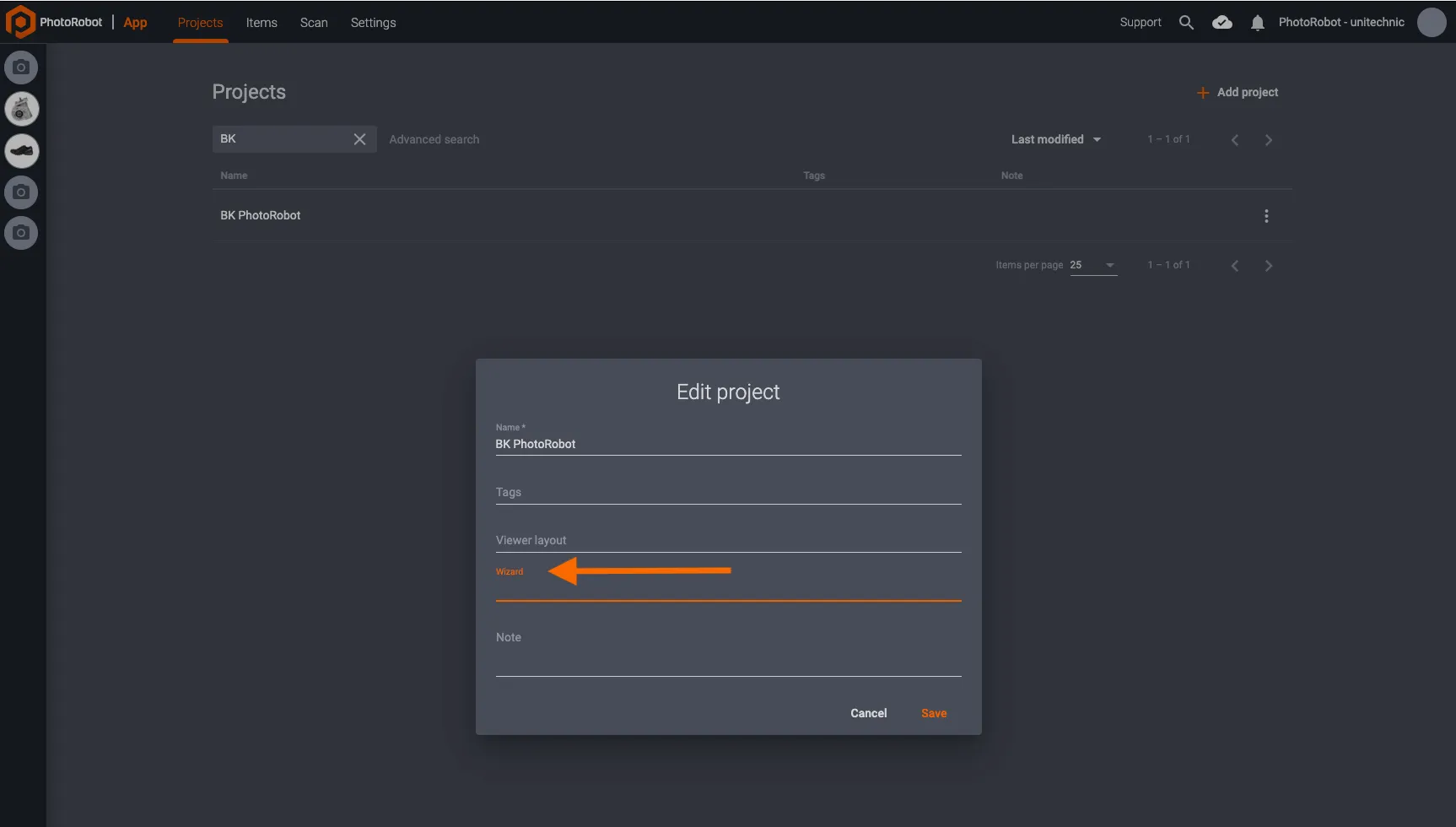
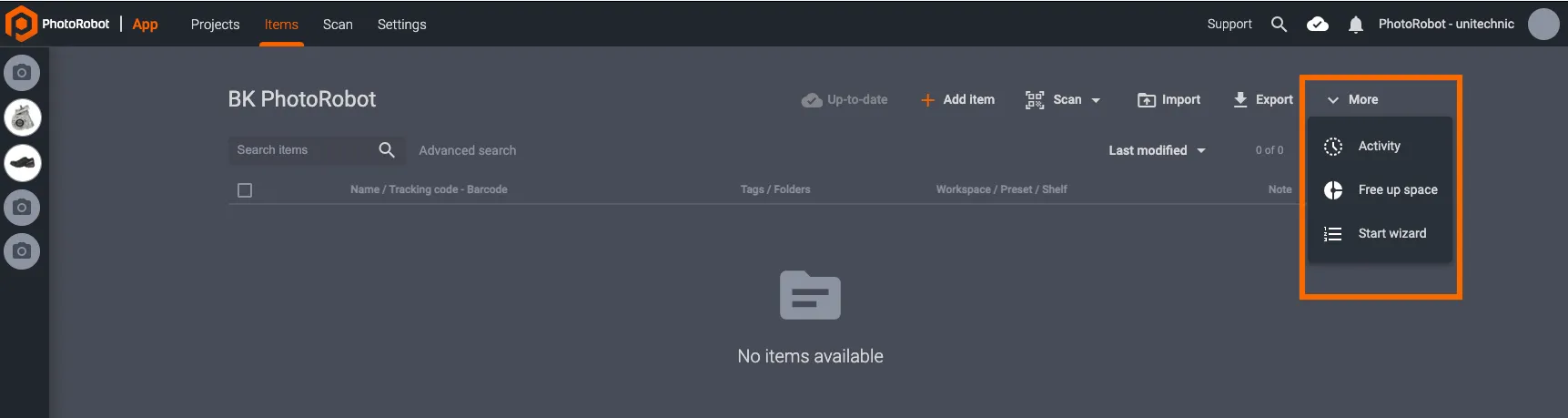
Miután a varázslót hozzárendelte egy projekthez, 2 módon indíthatja el:
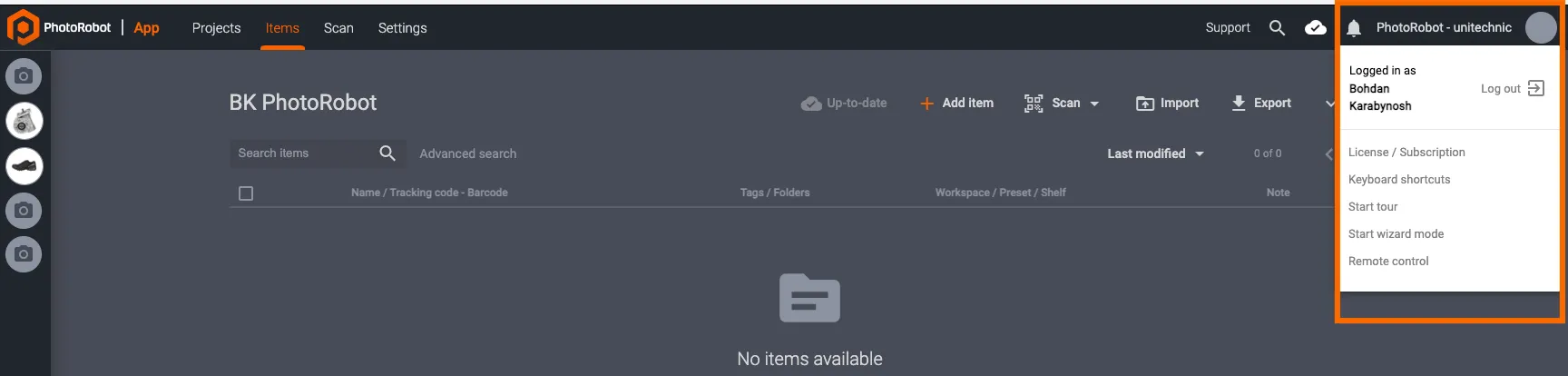
- A felület jobb felső részén kattintson a More, majd a Start wizard lehetőségre, vagy
- kattintson a felhasználói fiók ikonjára, majd a Start wizard mode lehetőségre:
9 – Varázsló által vezetett kezelői lépések Kiosk mode módban
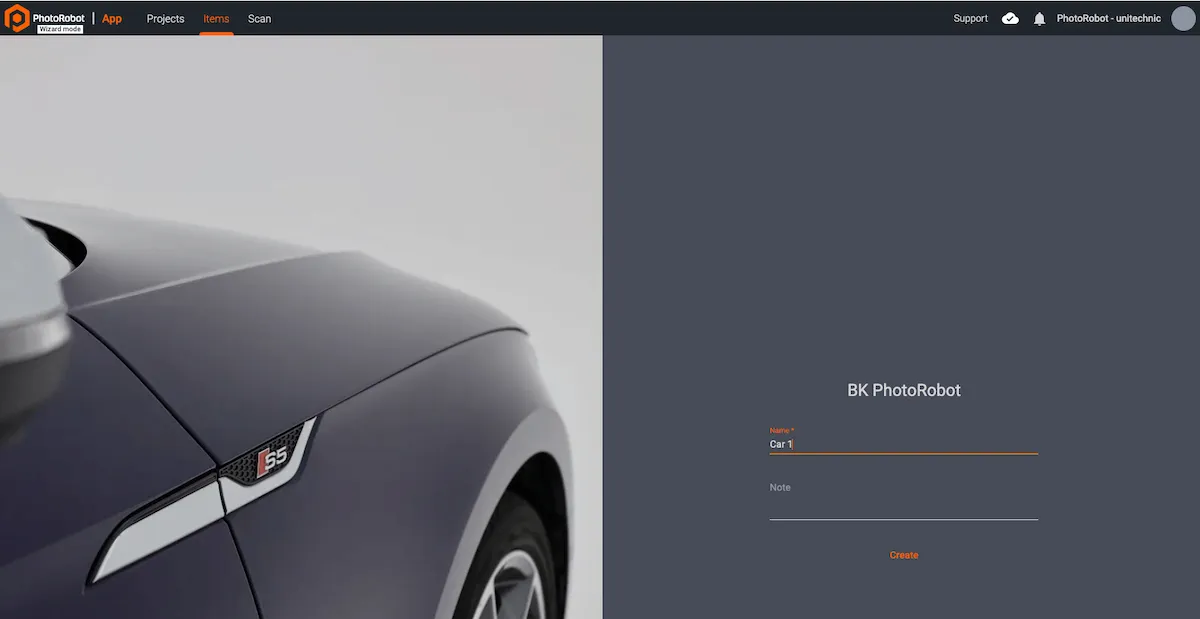
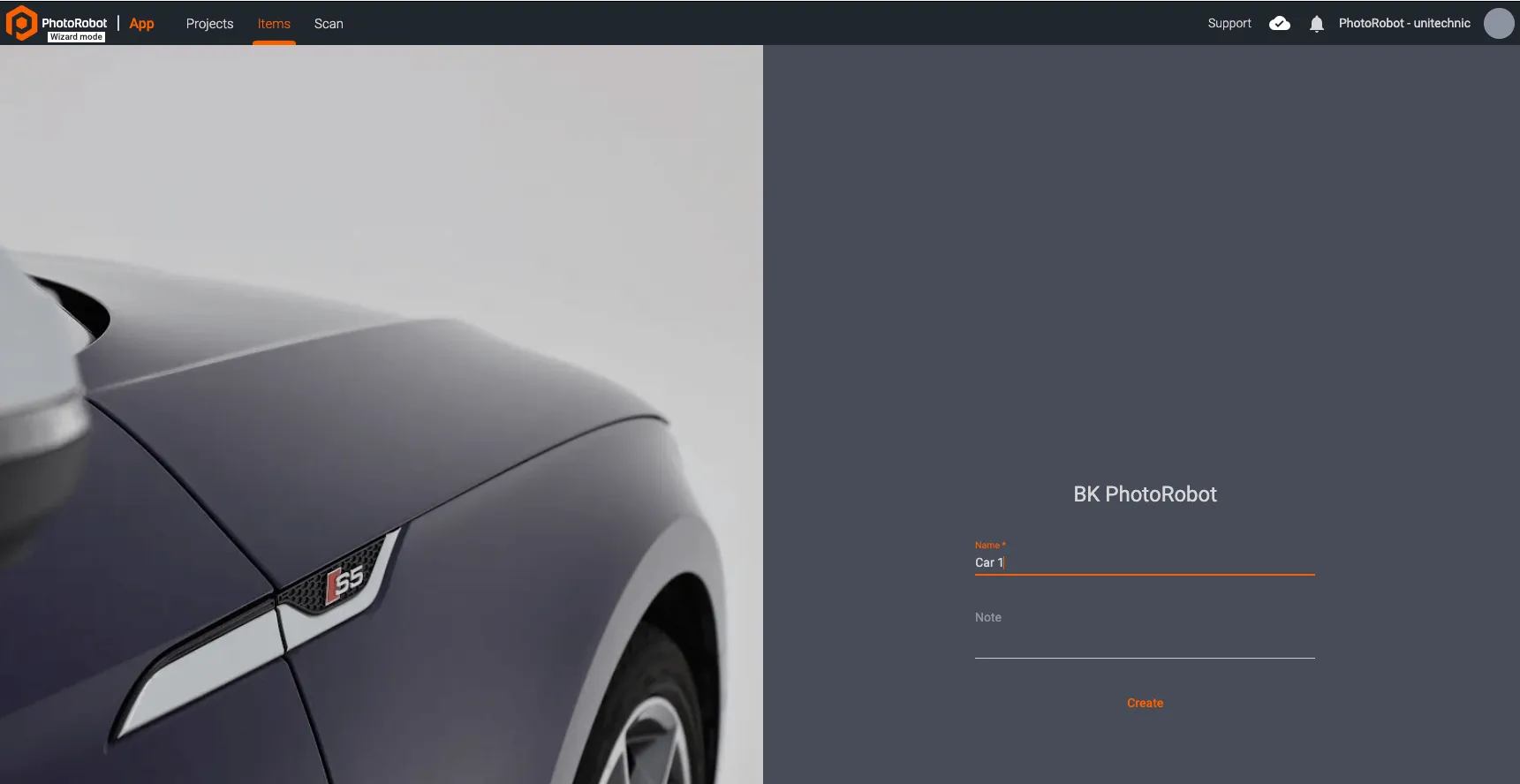
A varázsló sikeres indítása után a felület Kiosk mode módban nyílik meg, felül a projekt nevével, alatta pedig a varázsló nevével. A varázsló Kiosk mode módban történő indításához kattintson a Create gombra:
A kezdőképernyő után az egyszerűsített Kiosk mode felhasználói felület megjeleníti az előre meghatározott műveleti lépések első szakaszát. Innentől kezdve a kezelőnek a rögzítés minden szakaszánál végre kell hajtania az utasításokat, majd a Kiosk mode felület alján a Next gombra kattintva léphet tovább a következő lépésekre:
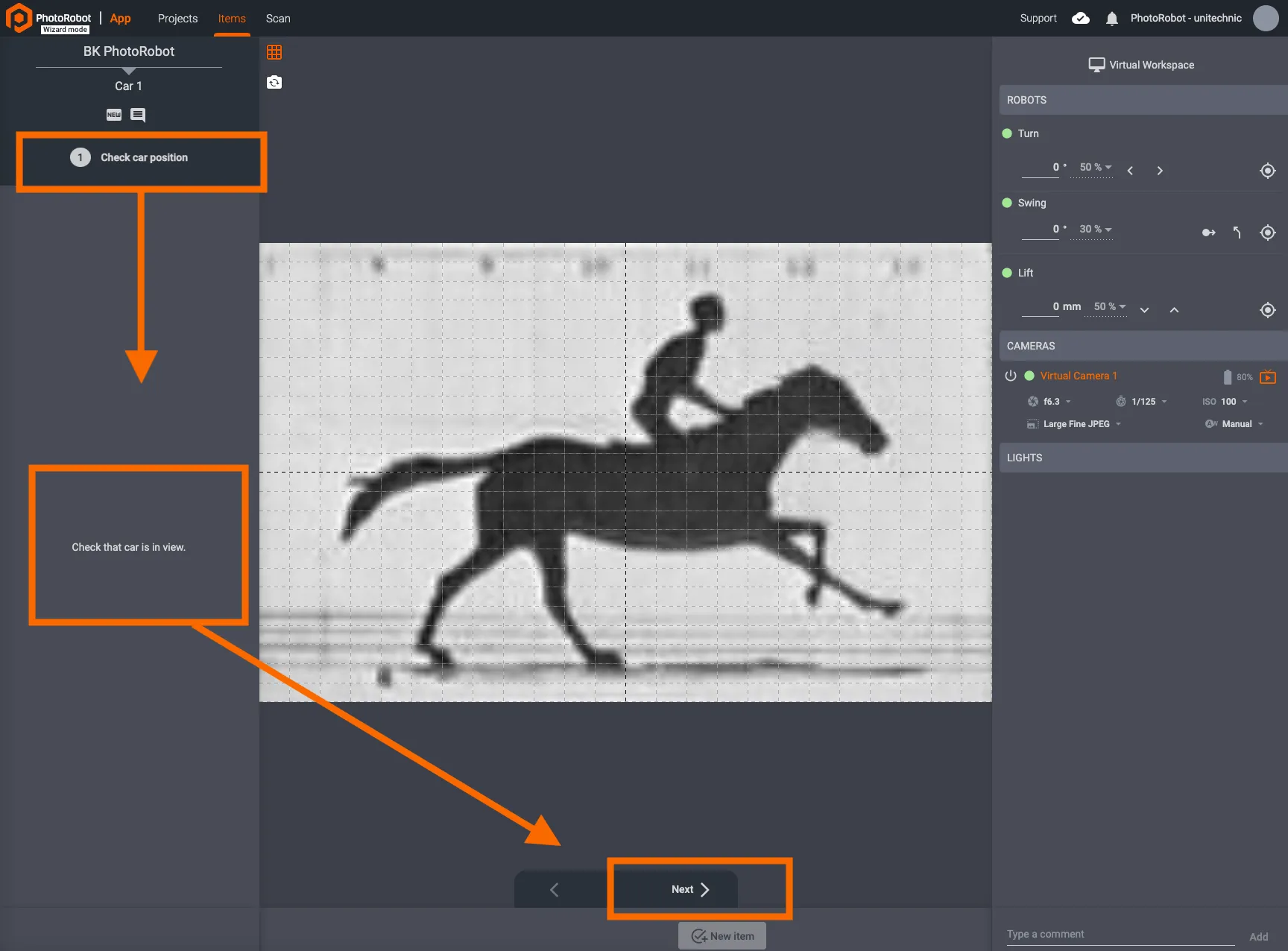
Az első lépés általában arra utasítja a kezelőt, hogy állítsa be a használni kívánt kamerát (vagy kamerákat). Itt a kezelő azt is ellenőrzi, hogy a termék megfelelően van-e elhelyezve, és látszik-e a kamera(k) képén.
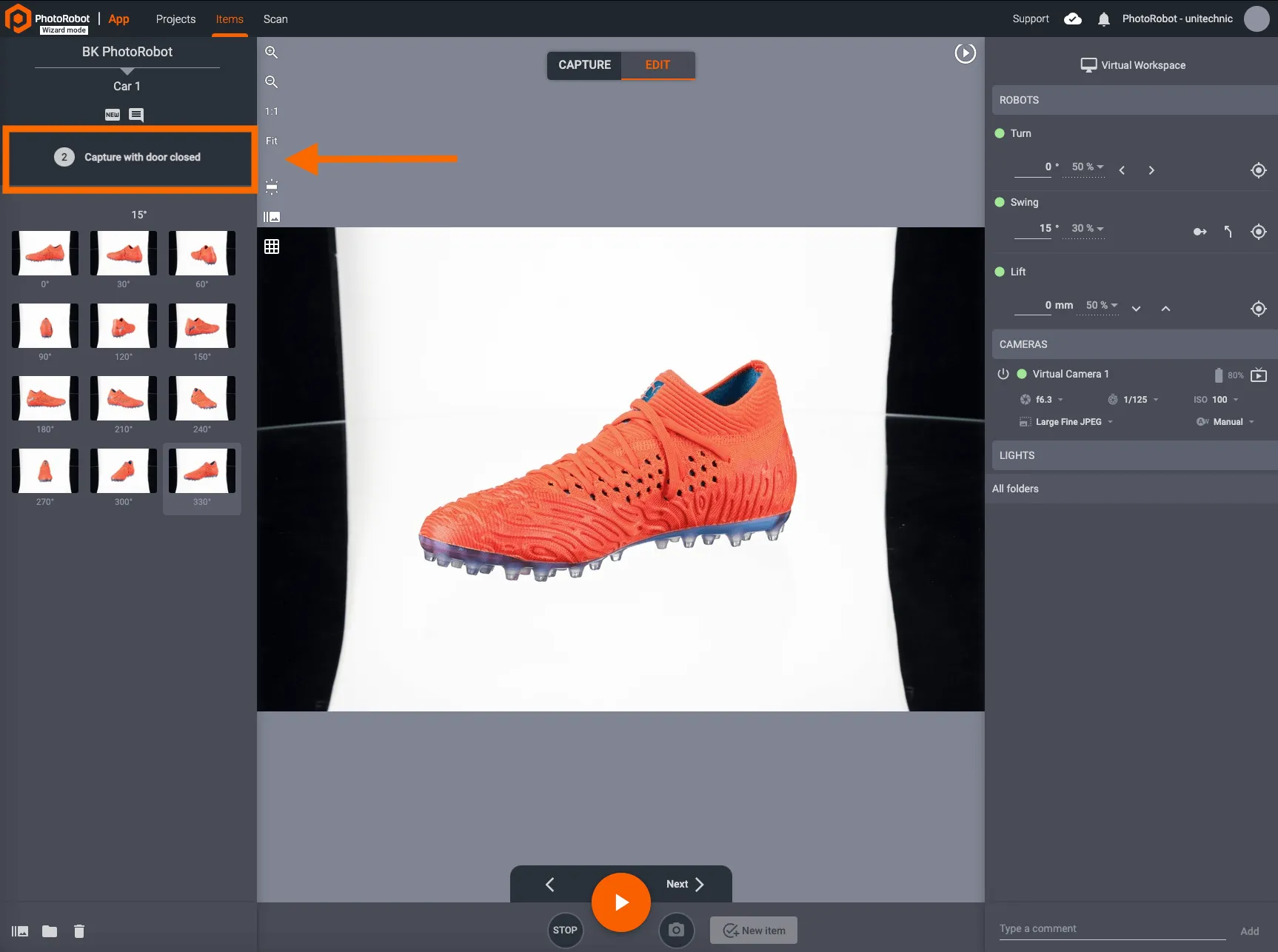
A következő lépések az előbeállítások alapján irányítják a kezelőt, hogy az adott szögeket egy meghatározott mappába rögzítse. Ezek a lépések tartalmazhatnak utasításokat a termék különböző konfigurációinak fényképezésére is, például egy autó nyitott vagy zárt ajtókkal, illetve belülről fotózva:
Ezenkívül a Kiosk mode megjelenítheti a varázslólépések megjegyzéseit az egyes szakaszok érthetőbb magyarázatához. A Notes a Kiosk mode felület bal oldalán, a lépés címe alatt található:
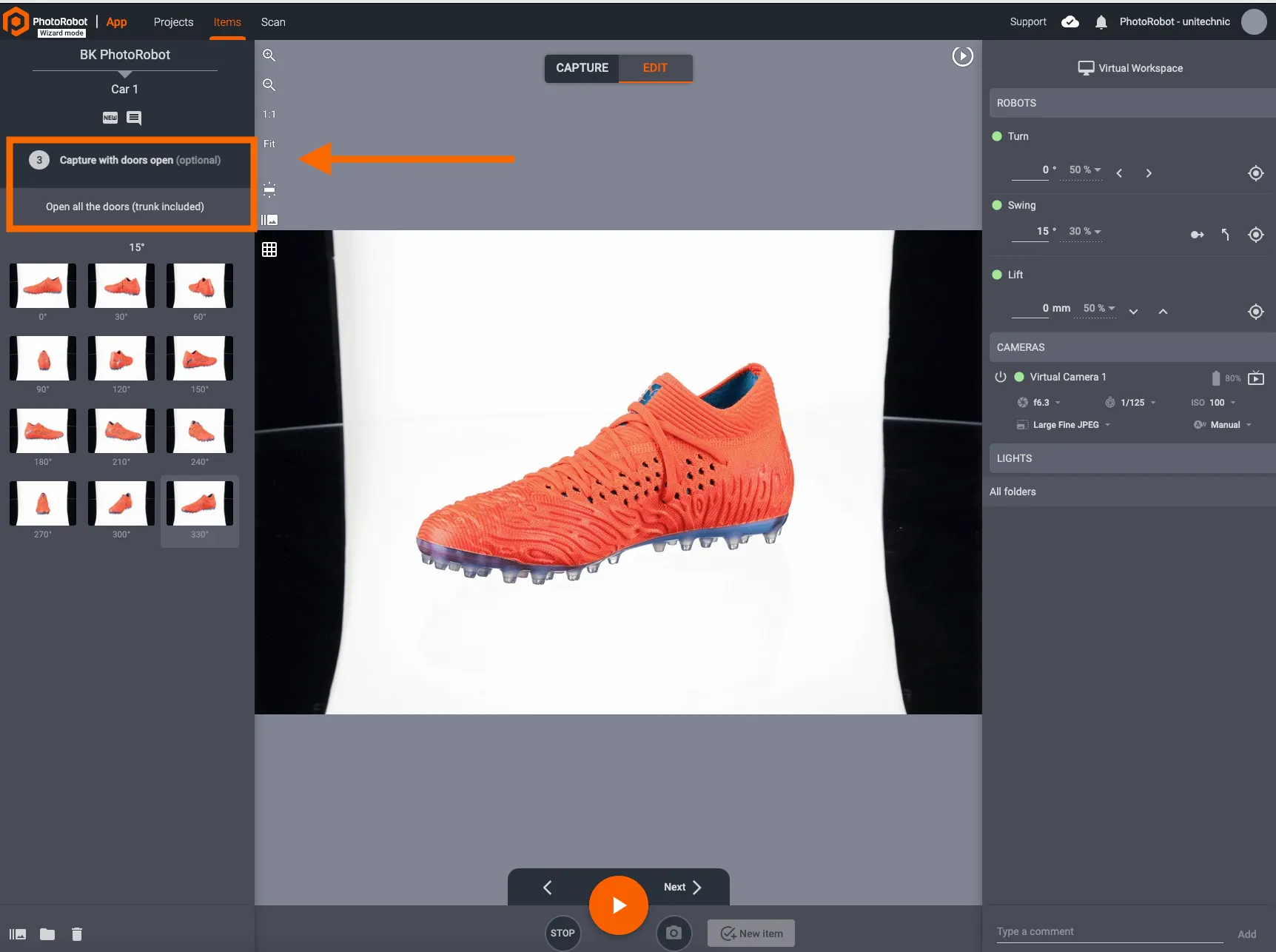
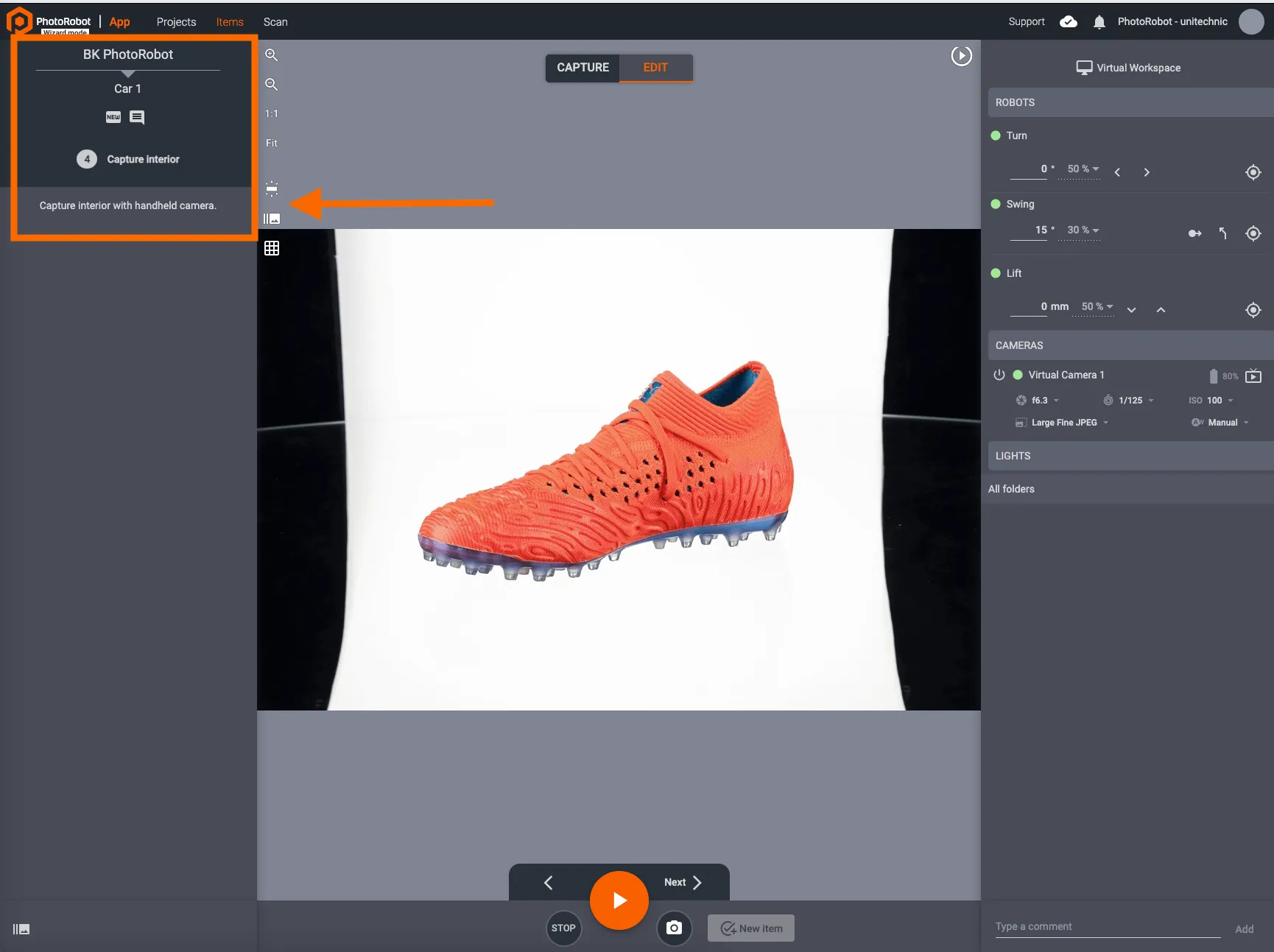
Bizonyos esetekben a varázsló által vezérelt Kiosk mode arra is utasíthatja a kezelőt, hogy például kézi fényképezőgéppel készítsen fotókat, majd importálja a képeket, mielőtt a Next lehetőség elérhetővé válik.
Ha minden szakasszal végzett, a felület alján a New item gombra kattintva fejezheti be a varázsló által vezetett Kiosk mode módot:
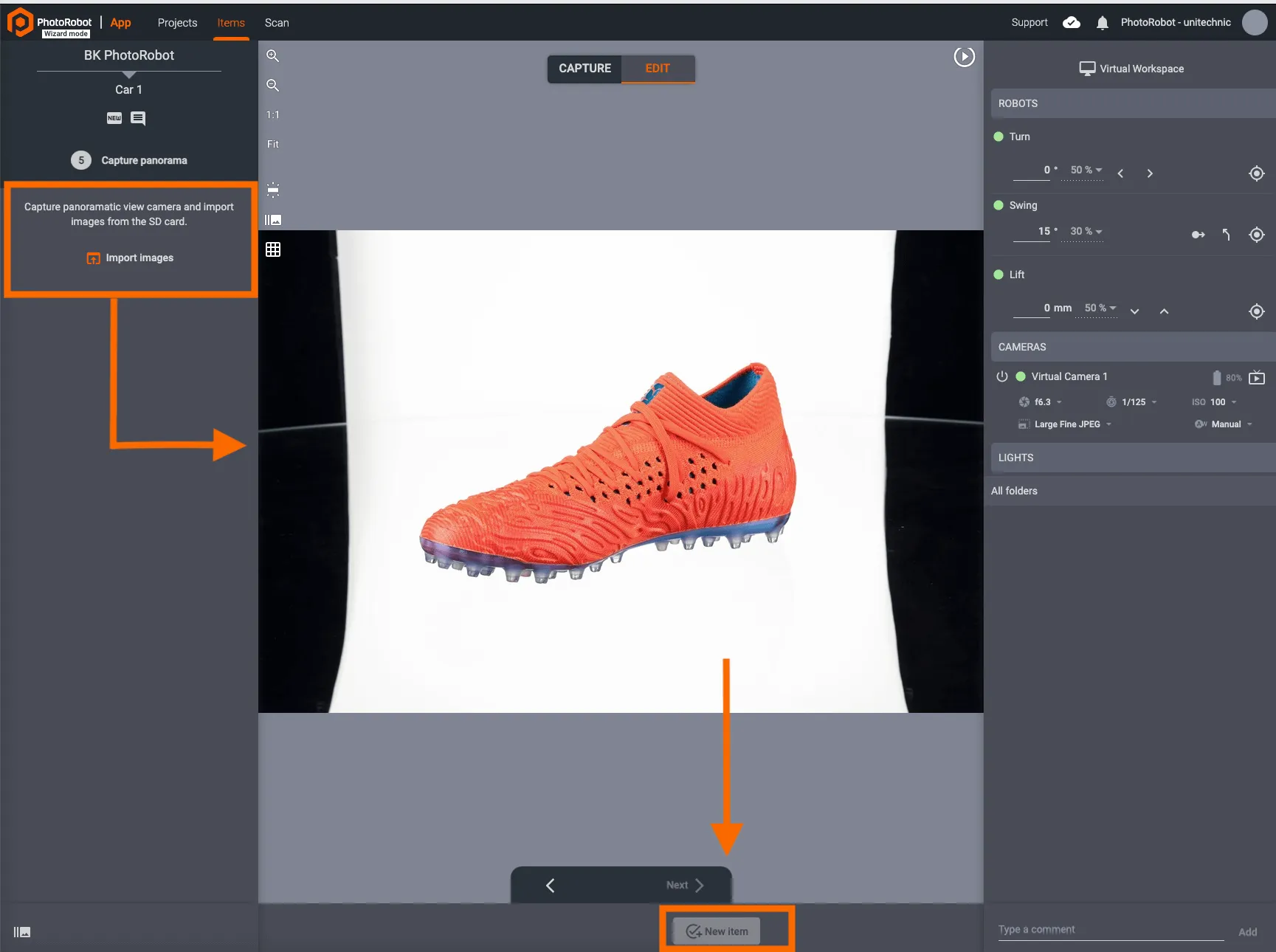
A New item gombra kattintás után a felhasználó visszatér a varázsló kezdőoldalára. Itt kiléphet a Kiosk mode módhoz használt varázslóból, vagy folytathatja a következő elemmel.
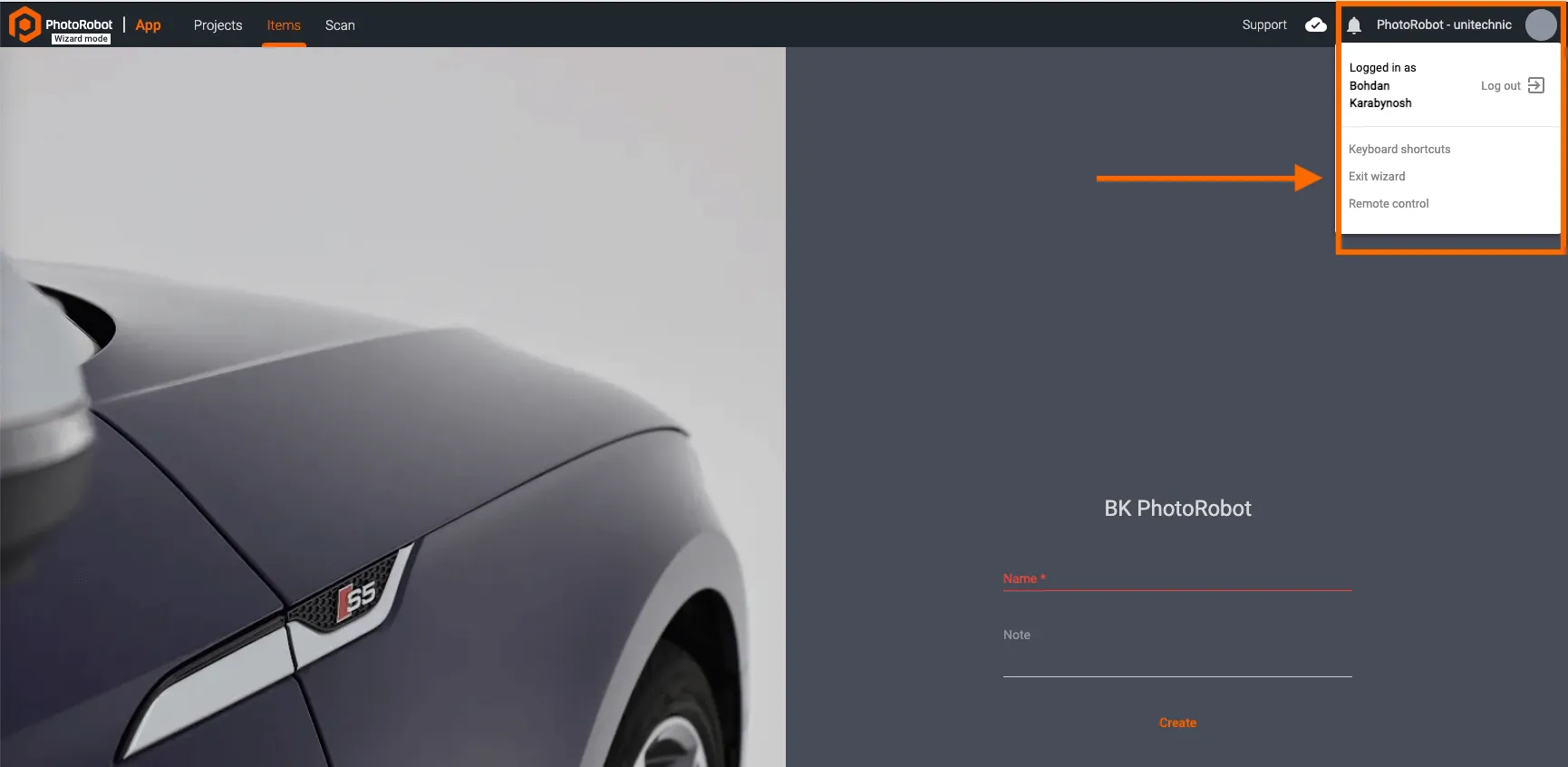
A varázsló elhagyásához kattintson a felület jobb felső részén található fiókikonra, majd az Exit wizard lehetőségre:
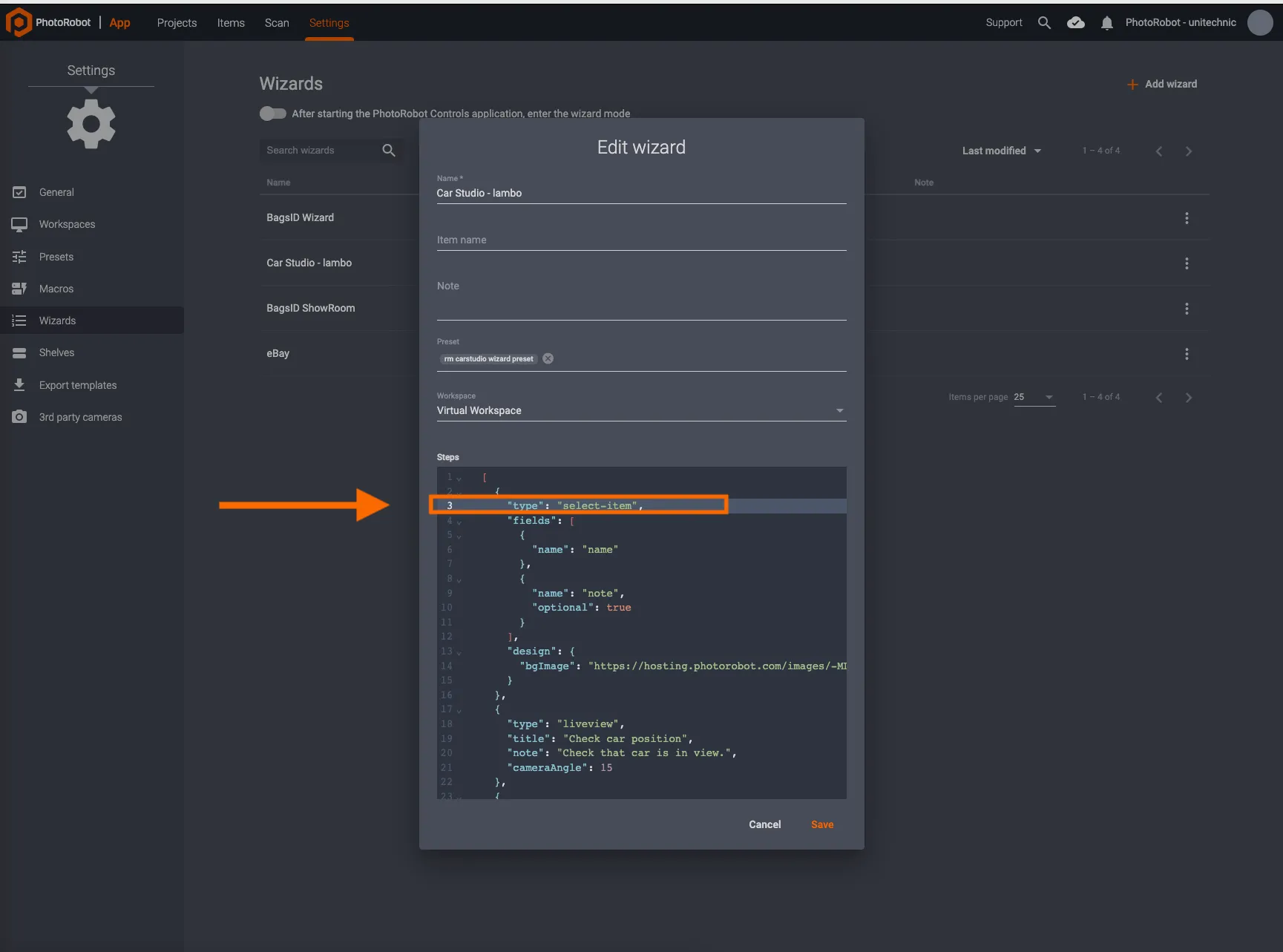
Ha a rendszerben már létező másik elemmel folytatja, a rögzítendő elemeket a varázsló beállításain keresztül is betöltheti, ha az első lépést „type”: „select-item” értékre módosítja:
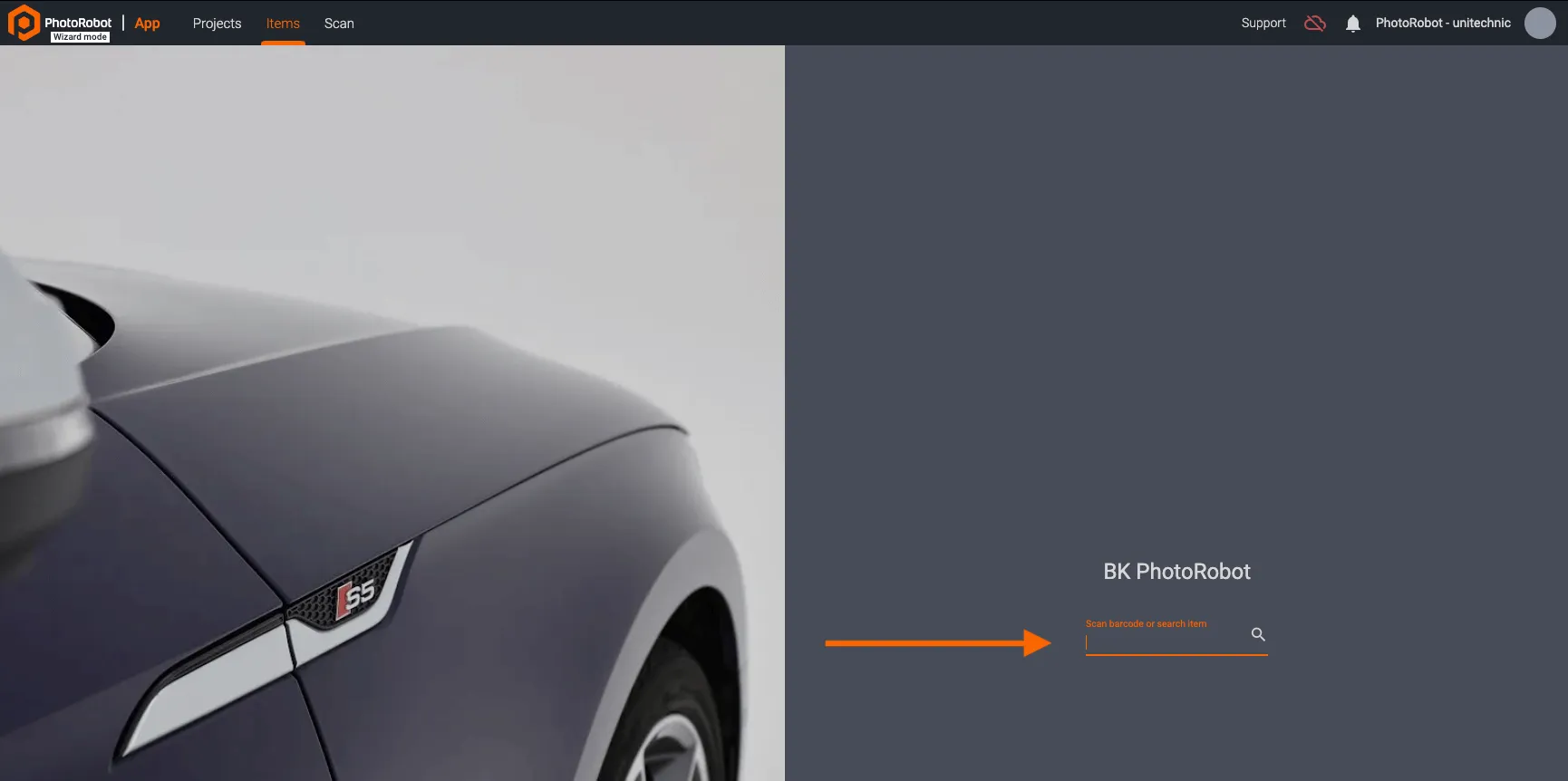
A „type”: „select -item” beállítása után a felhasználók az adott varázsló Kiosk mode indítóképernyőjén az elem nevének megadásával választhatnak elemeket:
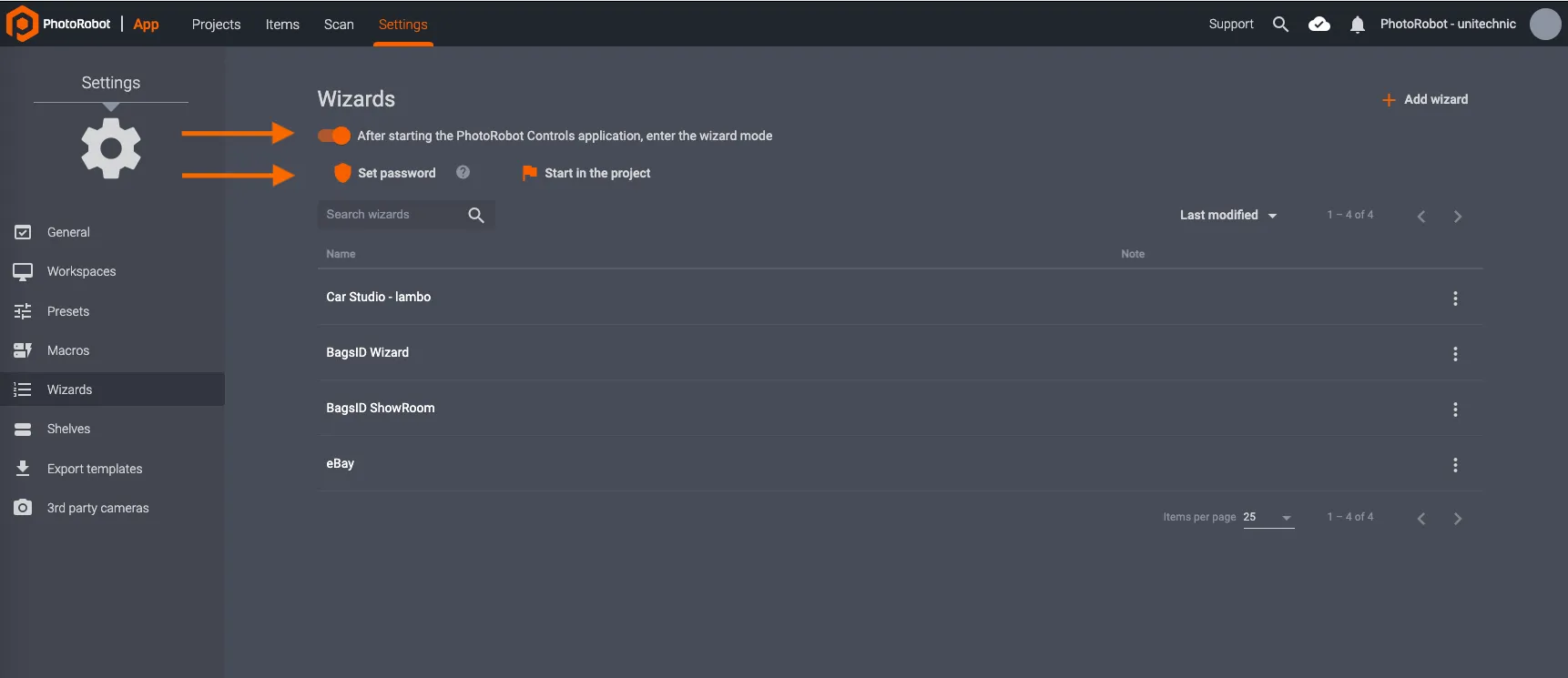
Végül a Wizards módhoz jelszavas védelem is engedélyezhető, illetve kijelölhető egy olyan projekt, amely alapértelmezés szerint varázsló által vezetett Kiosk mode módban indul. Ezeket a beállításokat a CAPP indításakor a Settings menüpontban, a Wizards elemre kattintva találja.
A menü tetején egy ON / OFF kapcsoló található, amellyel a CAPP elindítása után automatikusan beléphet a Wizard / Kiosk mode módba. Alatta a Set password gombra kattintva engedélyezheti a jelszavas védelmet.