
PhotoRobot – Broncolor fényforrások kezelése
Ez a támogatási kézikönyv bemutatja a Broncolor fényforrások PhotoRobot rendszerben történő kezeléséhez szükséges hardver- és szoftverkomponenseket. Ismerteti a hardverkomponenseket, a szoftvereszközöket, az alapvető üzemmódokat, valamint a Siros 400/800 WiFi/RFS2 sorozat ajánlott beállításait.
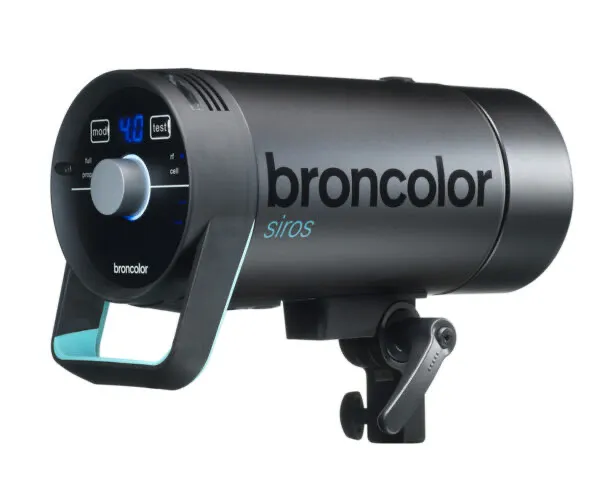
Jegyzet: A Broncolor lámpákat közvetlenül PhotoRobot _Controls App (a továbbiakban: "CAPP") kezeli. A CAPP biztosítja, hogy nincs szükség illesztőprogramok telepítésére a Broncolor hardverkezeléséhez az ügyféloldalon.
- A funkciók és a villanóintenzitás kezeléséhez:
- A számítógép oldalán nincs szükség további hardverre.
- A fényforrások oldalán nincs szükség további hardverre.
- A villanó kioldásához:
- A fényképezőgéphez vezeték nélküli vagy vezetékes kioldókapcsolat áll rendelkezésre.
Fontos még: A Siros L sorozat beépített WiFi-modullal rendelkezik. Ha a modult Enterprise módban használja, a hálózatot az ajánlott WiFi-beállításoknak megfelelően kell konfigurálnia.
Az ajánlott WiFi-beállítások a következők:
- Lehetőség szerint külön alhálózatot használjon; tesztelve Mikrotik RB1100AHx4 routerrel.
- Kapcsolja ki a WiFi Radiót a Mikrotik eszközön; a Broncolor fényforrások bekapcsolt állapotban nem működnek optimálisan.
- Wire the router and the TP-Link TL-WR802N Wi-Fi module as described in PhotoRobot Network Equipment and Wiring (which port is WAN and which ports are LAN). The router comes pre-configured: the WAN port is a DHCP client, and all LAN ports work as one switch.
- A WiFi-modul konfigurálásához használja a következő beállításokat:some text
- üzemmód = Access Point
- wifi mód = 11bgn vegyes
- csatorna = 9
- channel width = 20 MHz (40 MHz is lehetséges, de ellenőrizze az interferenciát)
- biztonság = WPA2-PSK
- titkosítás = AES
( ! ) – A fenti konfiguráció használatakor kérjük, győződjön meg arról, hogy a router és a WiFi-modul teljesen működőképes, mielőtt bekapcsolja a fényforrásokat. Ideális esetben a router és a WiFi-modul folyamatosan üzemel.
A fényforrások kezelésének hardverkomponensei
A Broncolor lámpák csatlakoztatásához sem a számítógéphez, sem a lámpákhoz nincs szükség kiegészítő hardverelemekre. Az összes rádiómodul beépített, ezért a számítógépre semmilyen speciális illesztőprogramot nem kell telepíteni.
Az egyetlen további hardverkövetelmény egy vakuvezérlő (flash trigger), amelyet a fényképezőgépre kell felszerelni.
Rádiókomponens (2,4 GHz)
Rádiókomponensként a PhotoRobot a Broncolor RFS 2.1 adó-vevőt (2,4 GHz) ajánlja.

Szoftvereszközök
A CAPP tartalmaz egy BronControl nevű alkalmazást, amellyel a lámpák közvetlenül a PhotoRobot szoftverben kezelhetők.
Az alkalmazás Mac, Windows, Android és iOS rendszerre egyaránt letölthető közvetlenül a CAPP-ból, a Letöltések (Downloads) szakasz hivatkozásain keresztül.
Alapvető üzemmódok
A beépített WiFi-modulnak köszönhetően a Broncolor lámpák két alapvető üzemmódban működhetnek.
Private mode (privát mód)
Private módban a WiFi egynél több monolámpán aktív, és az összes egység automatikusan ugyanahhoz a stúdiócímhez csatlakozik, így privát hálózatot alkot. A vezérléshez ezután egy okostelefont vagy táblagépet kell csatlakoztatni ehhez a hálózathoz. Ehhez kapcsolja be a WiFi funkciót okostelefonján vagy táblagépén. Az eszköz automatikusan keresni fogja az elérhető WiFi-hálózatokat. Ezután csatlakoztassa az okostelefont vagy táblagépet a megfelelő Bron-Studio hálózathoz. A csatlakozási jelszó: bronControl. Ezt követően indítsa el a „bronControl” alkalmazást az eszközén. Az „add new studio” menüpont alatt adja meg a megfelelő stúdiószámot, és csatlakoztassa az alkalmazást ehhez a stúdióhoz. További útmutatásért az alkalmazásban a „?” súgófunkció is használható.
Enterprise mode (vállalati mód)
Ha már létezik WiFi-hálózat (router), az egység okostelefon vagy táblagép segítségével integrálható ebbe a hálózatba
. Ehhez a „bronControl” alkalmazásban a beállítások között lépjen
a „Network Settings” menüpontra, és adja meg a router beállításait „enterprise” módban. Ezután győződjön meg arról,
hogy az egységek a megfelelő stúdiócímre vannak beállítva. A Siros elmenti a kapcsolat legutóbbi típusát, és
a következő újraindításkor megpróbál csatlakozni a legutóbb látott hálózathoz.
Ajánlott beállítások
A PhotoRobot a Broncolor lámpákkal való megbízható működéshez az Enterprise mode használatát ajánlja. Az ajánlott lépések a következők.
1. Nyomja meg a TEST gombot, és tartsa lenyomva 10 másodpercig, hogy a teljes lámpát visszaállítsa a gyári beállításokra. Ezenkívül számítógéppel vagy mobiltelefonnal manuálisan ellenőrizze, hogy nincs elérhető „SSID = Bron-Studio1” nevű WiFi-hálózat.
2. Kapcsolja ki, majd be a lámpát.
3. A főmenübe való belépéshez nyomja meg a forgatógombot. A főkijelző (a MOD és a TEST gomb között) a kiválasztott menüponthoz tartozó értékeket mutatja.
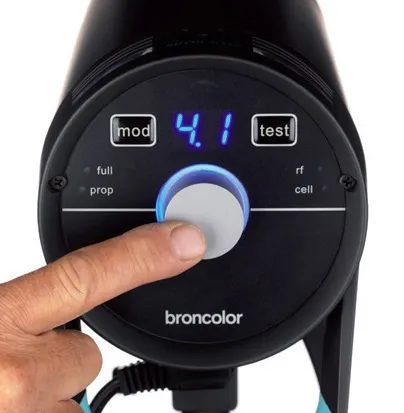
4. Forgassa a forgatógombot, amíg el nem éri a „wifi” menüpontot.
5. A WiFi-művelet megerősítéséhez nyomja meg a forgatógombot. A sikeres megerősítést a „wifi” kijelző villogása jelzi.
6. Forgassa a forgatógombot, amíg a főkijelzőn meg nem jelenik az „SY” felirat.
7. Erősítse meg a választást a forgatógomb megnyomásával. A megerősítés után az egység WiFi private módba vált. A lámpa ezután WiFi-hozzáférési pontként (Access Point) működik, SSID=„Bron-Studio1”, jelszó=„bronControl”.
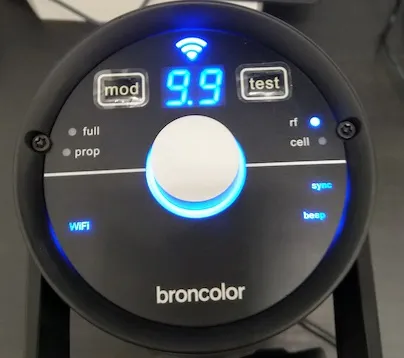
8. Ezután szüksége lesz egy WiFi-modullal rendelkező kliens eszközre (PC / Mac / Android / iOS). Telepítse a „bronControl” alkalmazást a kliens eszközre az operációs rendszerének megfelelően. Megjegyzés: a bronControl alkalmazás Androidra és iOS-re a megfelelő áruházakban (App Store) érhető el, Windowsra és OSX-re pedig közvetlenül letöltheti a Broncolor weboldalának letöltési szakaszából. Ezután a PC / Mac / Android / iOS kliens eszköz csatlakoztatható a Bron-StudioX SSID-hez, jelszó=„bronControl”.
9. Indítsa el a BronControl alkalmazást, és válassza ki a „Bron-Studio1” stúdiót.
10. Kattintson a fogaskerék ikonra a BronControl alkalmazás ablakának jobb felső sarkában.
11. Kattintson a Network settings, majd az Enterprise mode, végül a Select network elemre.
12. *Windows operációs rendszer használata esetén a „Select network” szakasz első mezőjében válassza ki a kívánt SSID-t az elérhető WiFi-hálózatok listájából (általában „PhotoRobotNet”).
13. *If using the Android operation system, manually enter the SSID into the first field of the “Select network” section (typically, “PhotoRobotNet”). Next, move the cursor into the second field “Password” and enter the Wi-Fi password from your PhotoRobot delivery documentation (or ask PhotoRobot support). For additional wifi settings, please take into account the recommended settings at the start of this manual.
14. *Windows vagy Mac használata esetén írja be a jelszót (a 13. lépésből), majd a megerősítéshez nyomja meg a billentyűzet Enter billentyűjét.
15. *Android esetén írja be a jelszót (a 13. lépésből), majd a megerősítéshez koppintson a pipa jelre.
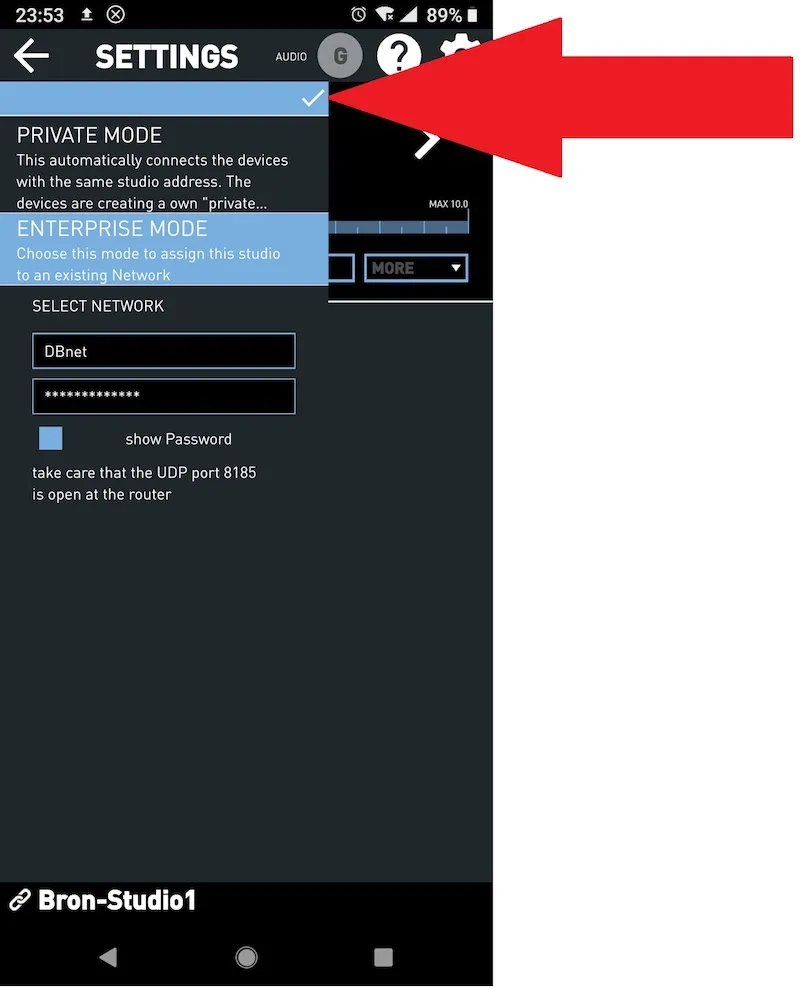
16. Amikor a WiFi-szimbólum folyamatosan magenta színnel világít, a Broncolor lámpa sikeresen csatlakozott a kívánt WiFi-hálózathoz.
Ekkor a Broncolor lámpán a WiFi-szimbólum színének kékről magentára kell változnia, és villogni kezd. Ha a WiFi-szimbólum nem vált színt, és kék marad, térjen vissza az 5. lépéshez, és ismételje meg az összes lépést.
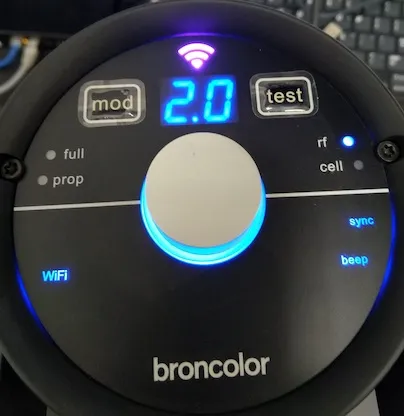
Ha csatlakozott a lámpához, kezelheti néhány funkcióját, például: Mod light, Test flash, Standby mode és mások.
A hálózathoz csatlakoztatott lámpa ezzel készen áll a vezérlésre a PhotoRobot _Controls szoftverben is.



