
Első lépések – PhotoRobot felhasználói támogatás
A PhotoRobot Controls App (a továbbiakban: „CAPP”) a tartalomgyártási folyamatok (képek, videók, 360°-os felvételek és 3D modellek) automatizálására szolgál. Ez az útmutató 4 szakaszból áll, amelyek mindegyike egy-egy folyamatot mutat be.
- SETUP – Munkaterület létrehozása: kamerák, hardver és projektek
- CAPTURE – A PhotoRobot hardver és a kamerák vezérlése, képek és videók rögzítése
- EDIT – A vizuális tartalmak utómunkája
- PUBLISH – Kimeneti képek előállítása több formátumban, „profilok kezelése”
A PhotoRobot Controls App telepítése
A PhotoRobot Controls App számítógépére történő telepítéséhez jelentkezzen be a PhotoRobot Account fiókjába, majd lépjen a PhotoRobot Downloads oldalra.
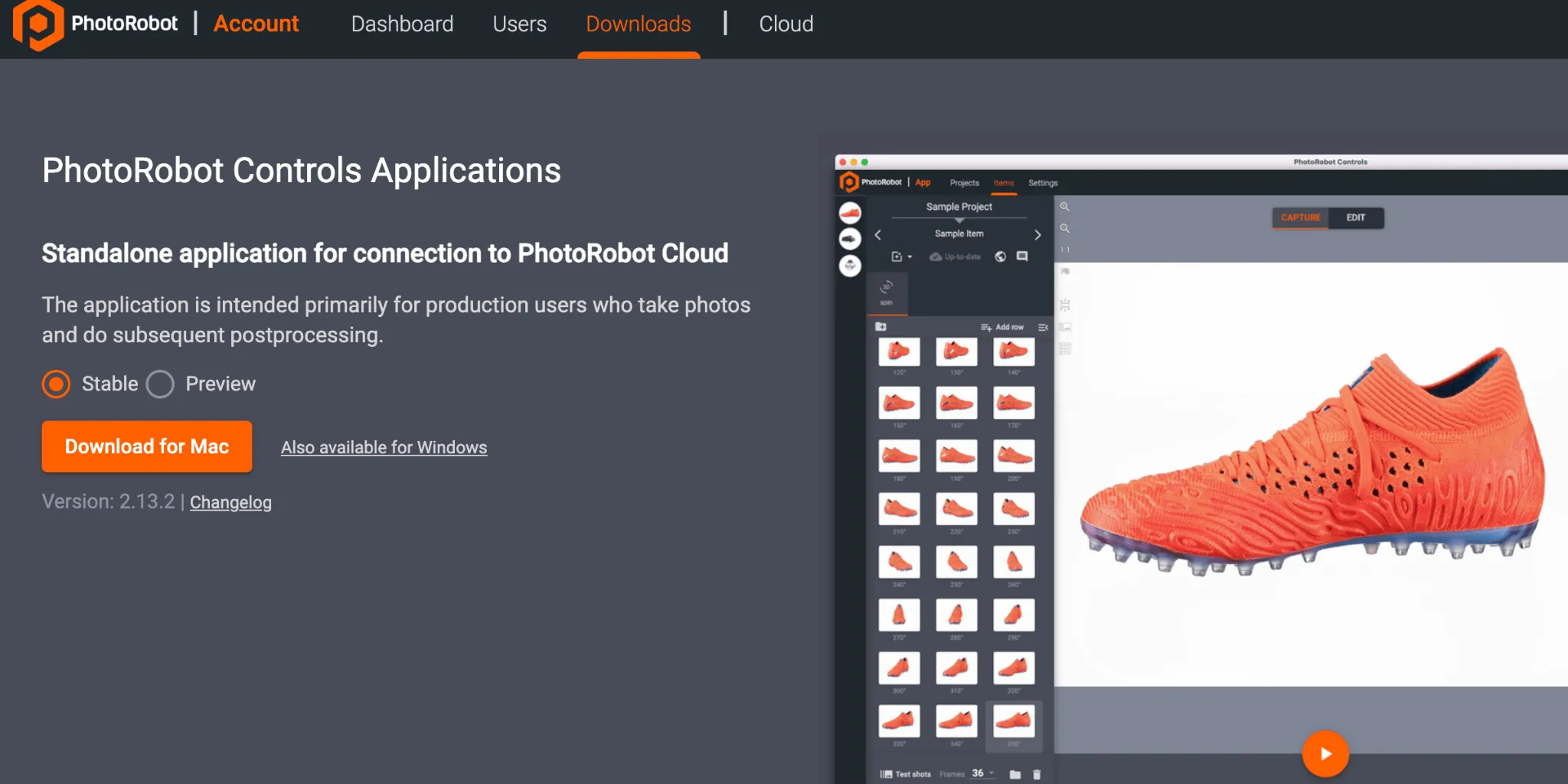
Megjegyzés: A CAPP Stable verziója és Preview verziója egyaránt letölthető a telepítővarázslón keresztül. A Stable verzió tartalmazza a CAPP legfrissebb verzióját, és gyakran kap új kiadásokat. A CAPP Preview verziója ezzel szemben korai hozzáférést biztosít a legújabb funkciókhoz és javításokhoz, amelyek a fejlesztést követő néhány napon belül átkerülnek a Stable verzióba. Így a felhasználók az ügyfélszolgálat megkeresése előtt kipróbálhatják a Preview verzióban felmerülő problémákat, mivel a Stable verzióban jelentett hibák többségét a Preview verzióban már megoldották. Vegye azonban figyelembe, hogy a Preview verzió nem ajánlott olyan éles használatra, ahol a stabilitás kritikus tényező. A Preview verzió aktív fejlesztés alatt áll, ezért még hiányos funkciókat vagy megoldatlan hibákat tartalmazhat.
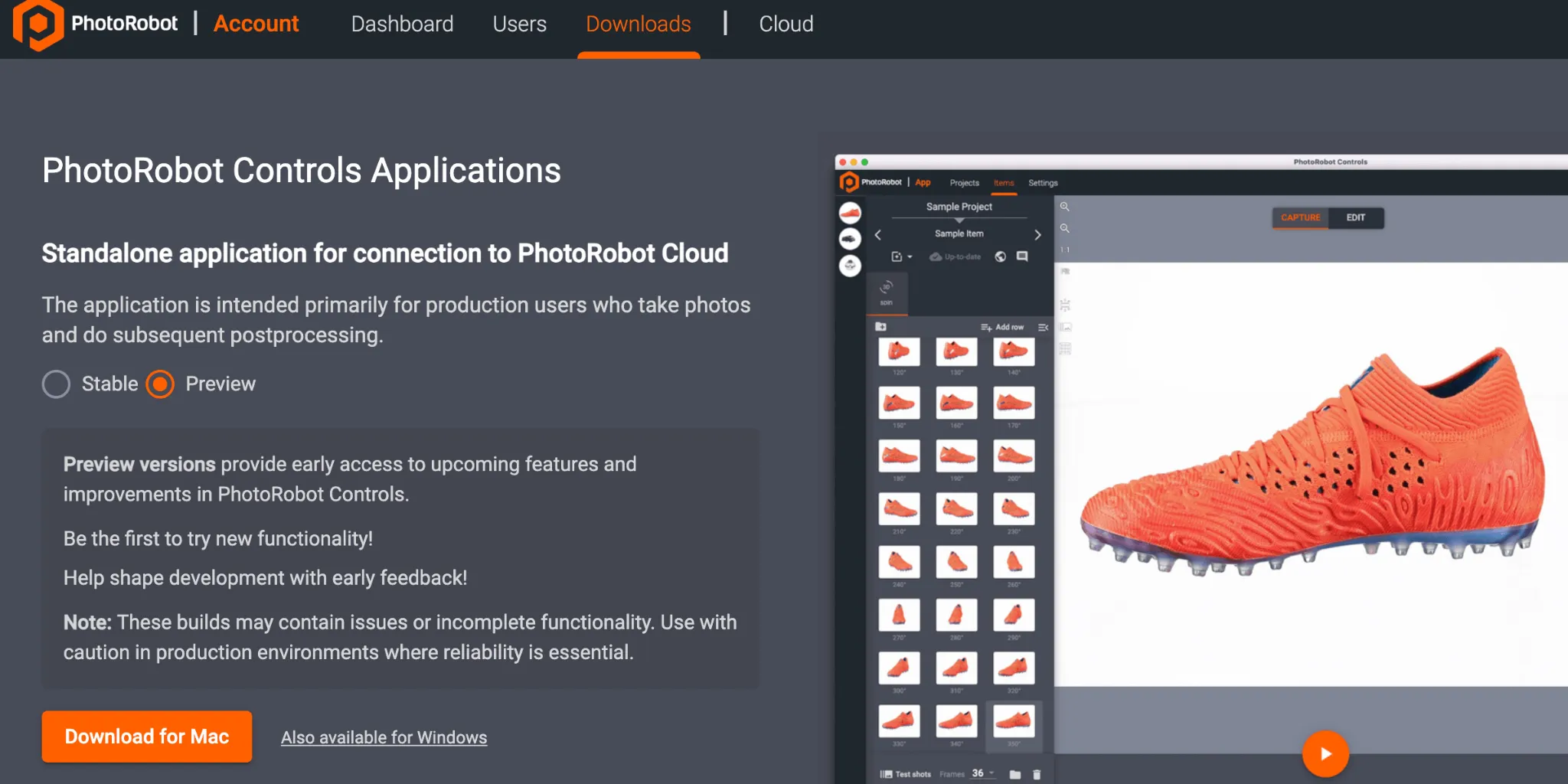
Fontos: A CAPP régebbi verziói az adatbázis-sérülés kockázata miatt nem ügyfelek vagy a nyilvánosság számára készültek. A CAPP régebbi verziói kizárólag a PhotoRobot felhatalmazott technikusai számára érhetők el belső fejlesztési célból, illetve rendkívül speciális felhasználási esetekben.
A CAPP legújabb stabil és előzetes verziójának megtalálásához tekintse meg a CAPP legújabb letölthető verziói oldalt.
Önálló telepítés támogatása és hibaelhárítás
A telepítési folyamat a telepítőfájl letöltésével kezdődik.
Vegye figyelembe a CAPP telepítési követelményeit:
- A felhasználónak rendszergazdai jogosultsággal kell rendelkeznie a CAPP-ot telepítő számítógépen.
- A számítógépnek meg kell felelnie a PhotoRobot rendszer- és hardverkövetelményeinek.
- A számítógépen támogatott operációs rendszernek kell futnia, a legfrissebb frissítésekkel.
Fontos: Vegye figyelembe azt is, hogy a CAPP nemcsak robotvezérlési funkciókat tartalmaz, hanem kamerákhoz, világításhoz és egyéb perifériákhoz szükséges illesztőprogramokat is. Emiatt a legújabb Mac OS verziót gyakran nem támogatja azonnal. Ez azonban csak átmeneti, és addig tart, amíg az érintett gyártók ki nem adják a kompatibilis függvénykönyvtárakat.
Bár ez kényelmetlen lehet, a CAPP használata során fellépő kompatibilitási problémák ennél jóval nagyobb kellemetlenséget okoznak. A visszalépés egy korábbi verzióra ráadásul még bonyolultabb, mint az idő előtti frissítés elkerülése.
Az operációs rendszer és a rendszerkövetelmények teljesítése után a telepítés a telepítővarázslón keresztül folytatódik. Jelentkezzen be a PhotoRobot fiókba, majd folytassa a beállítást az alábbi lépések végrehajtásával.
Beállítás
Felhasználói hozzájárulás megerősítése
A CAPP letöltésekor az új felhasználói fiók aktiválásához a felhasználónak meg kell erősítenie a végfelhasználói licencszerződést (EULA) és az egyéb kapcsolódó dokumentumokat.
A fiók aktiválása után a megadott hozzájárulási adatokat a CAPP felhőalapú verziójában, a fiókprofil beállításai között tekintheti át.
A hozzájárulási adatok ellenőrzéséhez nyissa meg a CAPP felhőalapú verzióját, majd kattintson a felhasználói fiók ikonjára a felület jobb felső sarkában. Ezután a menüpontok közül válassza a My profile lehetőséget.
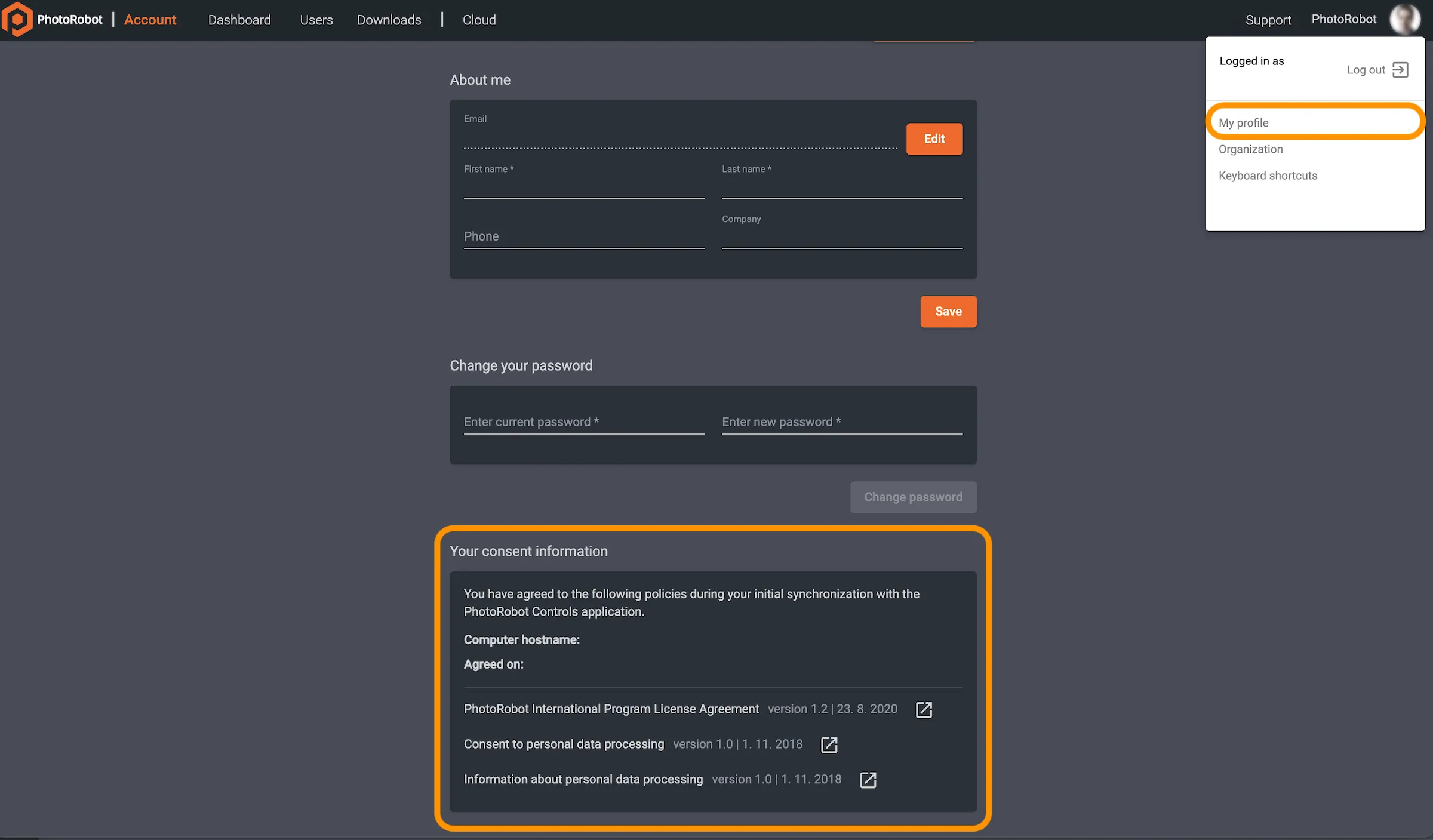
A profilmenüben megjelenik a profilfotó, az általános felhasználói adatok (név, telefonszám, cég), a jelszóbeállítások és a hozzájárulási adatok. A hozzájárulási adatok a következőket tartalmazzák:
- Számítógép állomásneve
- Megállapodás dátuma
- PhotoRobot nemzetközi programlicencszerződés
- Hozzájárulás személyes adatok kezeléséhez
- Tájékoztatás a személyes adatok kezeléséről
Kompatibilis kamerák
Fontos: Annak érdekében, hogy a CAPP megfelelően kommunikáljon a kamerával, kérjük, zárjon be minden egyéb, a kamerához csatlakozó programot. Ügyeljen arra is, hogy a PhotoRobot által támogatott kameramodellek listájából válasszon kompatibilis kamerát.
Megjegyzés: A PhotoRobot Controls App 2.5.4 verziójától kezdve bármely kamera támogatható harmadik fél kameraintegrációján keresztül. Az automatizált fényképezéshez azonban a legújabb tükör nélküli Canon kameramodellek a legmegbízhatóbbak és leghatékonyabbak.
Bár a PhotoRobot által javasolt kézi kamerák használhatók Wi-Fi vagy kábeles kapcsolaton keresztül is, ez problémákat okozhat.
- Gyakori lehet a Wi-Fi-kapcsolat megszakadása (elsősorban időtúllépés miatt). Ilyenkor időigényes az újracsatlakozás a rendszerhez.
- Ha kézi fényképezőgépet használ kábeles csatlakoztatással, számolnia kell a kábelhosszak okozta korlátokkal és a csatlakozásokat fenyegető kockázattal.
Az iPhone PhotoRobot Touch Appon keresztüli csatlakoztatásakor vegye figyelembe, hogy ezek közül a problémák közül egyik sem fordul elő. Az iPhone képes lesz kézi fényképezésre folyamatos világítást használó beállításban. Azonban, ha vakuval történő fényképezés szükséges, kompatibilis kézi kamerák szolgálhatnak alternatívaként az ajánlott tükör nélküli kamerák helyett. Csak tartsa szem előtt azokat a problémákat, amelyek a Wi-Fi-vel és a kábeles kézi modellekkel felmerülhetnek.
Kompatibilis lámpák
Ahhoz, hogy a CAPP kommunikáljon a világítással, feltétlenül használjon PhotoRobot kompatibilis stúdióvilágítást. Ezek kétféle lámpát foglalnak magukban: FOMEI és Broncolor stroboszkópokat, valamint bármilyen típusú LED lámpát DMX támogatással.
Távoli támogatás beállítása
A PhotoRobot Controls telepítése után azonnal javasolt letölteni és telepíteni a Splashtop SOS (EU-régió) alkalmazást. A Splashtop SOS (EU) lehetővé teszi, hogy a PhotoRobot technikusai hozzáférjenek az ügyfél számítógépéhez, és műszaki segítséget nyújtsanak, miután a felhasználó az adott esetre engedélyt adott.
A Splashtop SOS PhotoRobot Controls-szal egyidejű letöltése segít elkerülni a távoli műszaki támogatási kérések késedelmét. Ilyen eset például, ha a felhasználónak nincs elegendő jogosultsága az alkalmazás telepítéséhez. A Splashtop telepítése után technikusaink azonnal a Splashtop Businessen keresztül hozzáférhetnek a támogatást kérő számítógéphez.
Vegye azonban figyelembe, hogy a felhasználónak a Splashtop SOS alkalmazás EU-régióra szánt verzióját kell letöltenie. Az USA-régió verziója nem teszi lehetővé, hogy technikusaink hozzáférjenek az Ön számítógépéhez.
Ezért kérjük, a Splashtop SOS letöltéséhez a következő, EU-régióhoz tartozó hivatkozást használja:
Megjegyzés: A PhotoRobot rendszerek távoli támogatásának beállításával kapcsolatos további információkért lásd a PhotoRobot távoli támogatás beállítása című részt.
Munkaterület létrehozása
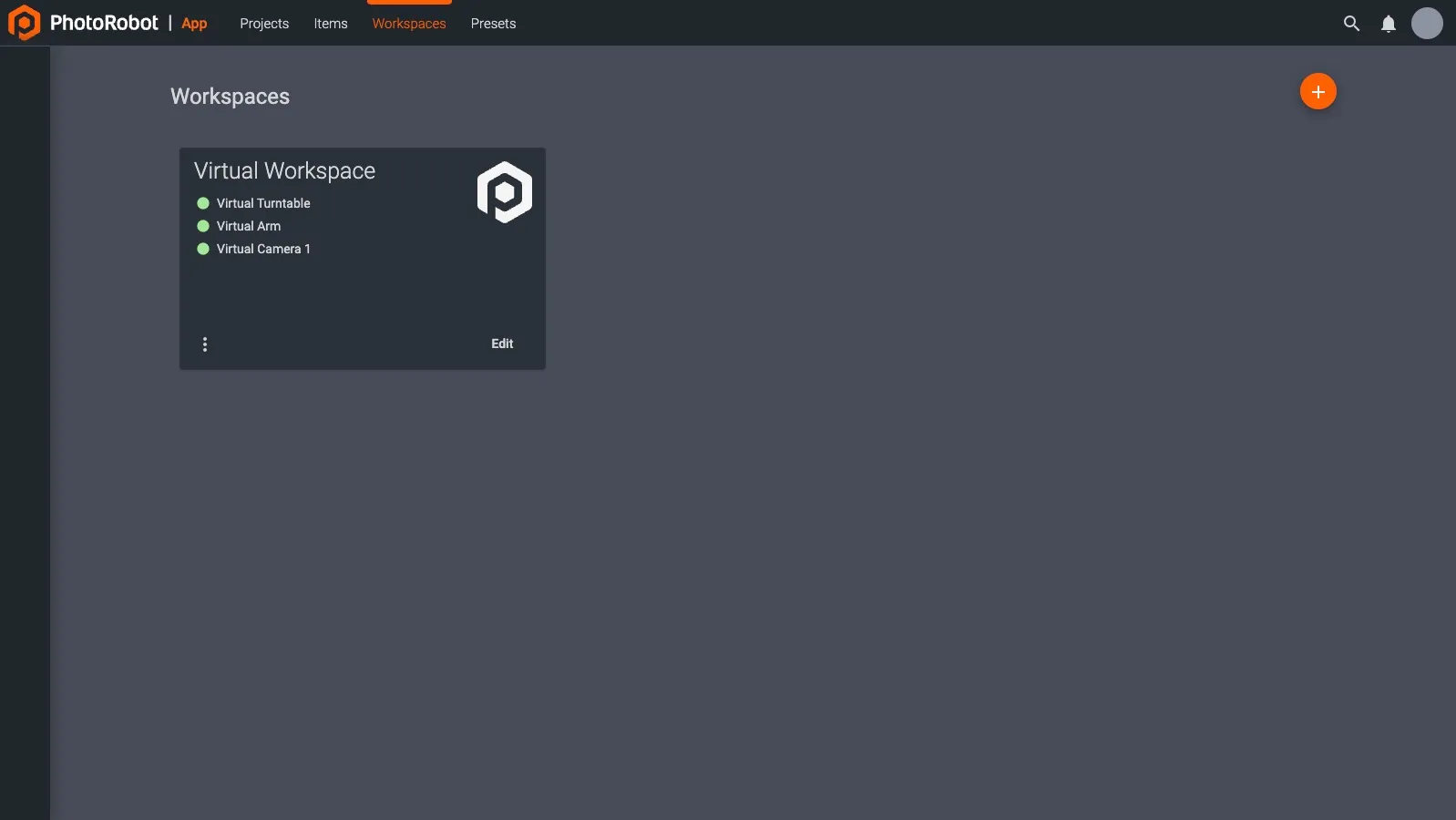
A CAPP megnyitása után a felhasználó általában először egy munkaterületet hoz létre. A munkaterület egy adott fotózáshoz használt hardverek listája. Tartalmazhat különböző PhotoRobot modulokat, kamerákat, lámpákat és egyéb kiegészítőket.
Bemutató célokra a felhasználók egy előre definiált mintamunkaterületet (Sample Workspace) használhatnak, amely virtuális hardver használatára van konfigurálva. Így a felhasználók virtuális robotok és kamerák kiválasztásával továbbra is kipróbálhatják a CAPP különböző funkcióit.
Hardver csatlakoztatása
A tényleges (nem virtuális) hardver használatának megkezdéséhez először győződjön meg arról, hogy a hardver ugyanahhoz a számítógépes hálózathoz (vagy alhálózathoz) csatlakozik, mint a PhotoRobot vezérlésére használt számítógép.
Megjegyzés: A PhotoRobot Controls 2.5.4 verziójától kezdve bármely kamera támogatható harmadik fél kameraintegrációján keresztül. Kompatibilis kamerának számít többek között számos Canon kameramodell, az általunk ajánlott, Wi-Fi-képes Canon kamerák, valamint az iPhone kamerái is, ha a PhotoRobot Touch App alkalmazást használja.
Fontos: Robotos munkaállomással végzett automatizált fotózáshoz a PhotoRobot által ajánlott tükör nélküli Canon fényképezőgép-modellek a legmegbízhatóbbak. Bár a kézi fényképezőgépek Wi-Fi-n vagy kábelen keresztüli csatlakoztatása támogatott, használatuk problémákat okozhat. Ilyen például a gyakori Wi-Fi-kapcsolatszakadás (elsősorban időtúllépés miatt), a kábelhosszúsággal kapcsolatos nehézségek, valamint a csatlakozások sérülésének veszélye.
A fényképezőgép csatlakoztatásához annak ugyanahhoz a helyi számítógépes hálózathoz kell kapcsolódnia, mint a robot, a következő három mód egyikén:
- Közvetlen csatlakozás USB-n keresztül a helyi hálózathoz;
- Ajánlott kézi fényképezőgép csatlakoztatása speciális Wi-Fi protokollal (elérhető a Canon Tool alkalmazásában a Canon Developer Page oldalon);
- Egy vagy több iPhone integrálása a PhotoRobot Touch alkalmazáson keresztül. (Az iPhone PhotoRobot rendszerrel történő használatáról az iPhone Touch App felhasználói kézikönyvben olvashat.)
Miután a hardvert (vagy a fényképezőgépet) csatlakoztatta a munkaterülethez, ellenőrizheti, hogy online állapotban van-e (felismerte-e a CAPP). Ehhez nézze meg az adott eszköz neve melletti, attól balra található pontot. Ha az eszközt felismerte a rendszer, zöld pont látható.
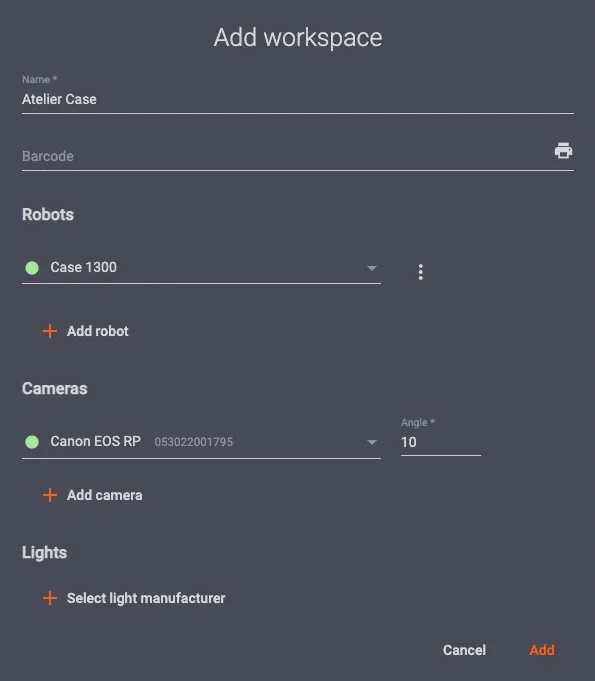
Az eszköz neve melletti szürke pont azt jelzi, hogy a hardvert nem ismerte fel a rendszer, vagy nincs bekapcsolva. Piros pont esetén hiba történt, például a felhasználó nem kapcsolta a fényképezőgépet manuális üzemmódba. A hiba okának azonosításához vigye az egérmutatót a piros pont fölé: megjelenik egy elemleírás a fellépő hiba leírásával.
A hardver csatlakoztatásának és a munkaterület beállításának teljes, lépésenkénti útmutatóját a PhotoRobot munkaterület beállítása című részben találja.
Ha problémába ütközik, a gyakori hibákat és megoldásaikat a PhotoRobot hibaelhárítás részben találja.
A robotkar magasságának beállítása
Ha a munkaterületen Robot Arm robotkart használ, vegye figyelembe, hogy valószínűleg további beállításra lesz szükség. Ennek oka, hogy a robotkar önálló gép, és a CAPP-en keresztüli vezérlésének egyik funkciója, hogy az emelőmozgás a forgástengelyt a fényképezett tárgy magasságának felezőpontjához igazítja.
A robotkar forgástengelyének magasságát a munkaállomás géptípusa határozza meg, egyúttal a szintezőlábak beállítása is, amelyek kiegyenlítik a padló esetleges egyenetlenségeit. Ha minden helyesen van beállítva, a gép vízszintes, a forgásközéppont pedig meghatározott magasságban van a padló felett. Az összmagasság ugyanakkor a forgótányér felületének magasságától is függ, amely robotonként eltérő. Ez azt jelenti, hogy a magasság-referenciában eltérés lehet, mivel a robotkar oszlopa alatt egy magasságadapter található, hogy a két érték megközelítőleg illeszkedjen.
A tökéletes illesztés érdekében ezért meg kell adni a CAPP-ben a kar és a forgótányér közötti magasságkülönbséget. A magasságkülönbség a robotkar forgástengelye és a forgótányér felületének magassága közötti pontos távolságot jelenti (a tetejére helyezett esetleges kiegészítő lappal együtt). Ez adja azokat a pontos méreteket, amelyekből a rendszer kiszámítja a tárgy magasságának felét és azt a pozíciót, ahová a karnak mozognia kell. Emellett biztosítja, hogy a rendszer automatikusan és helyesen működjön.
Azt is vegye figyelembe: A rendszer elutasítja azokat az értékeket, amelyek az adott konfiguráció érvényes tartományán kívül esnek.
A robotkar emelőjének nullszintre állítása
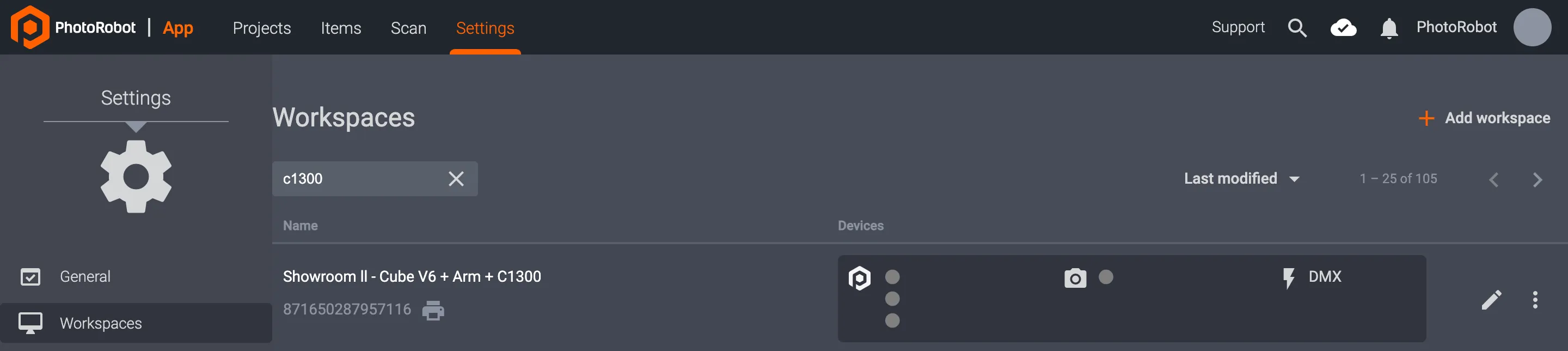
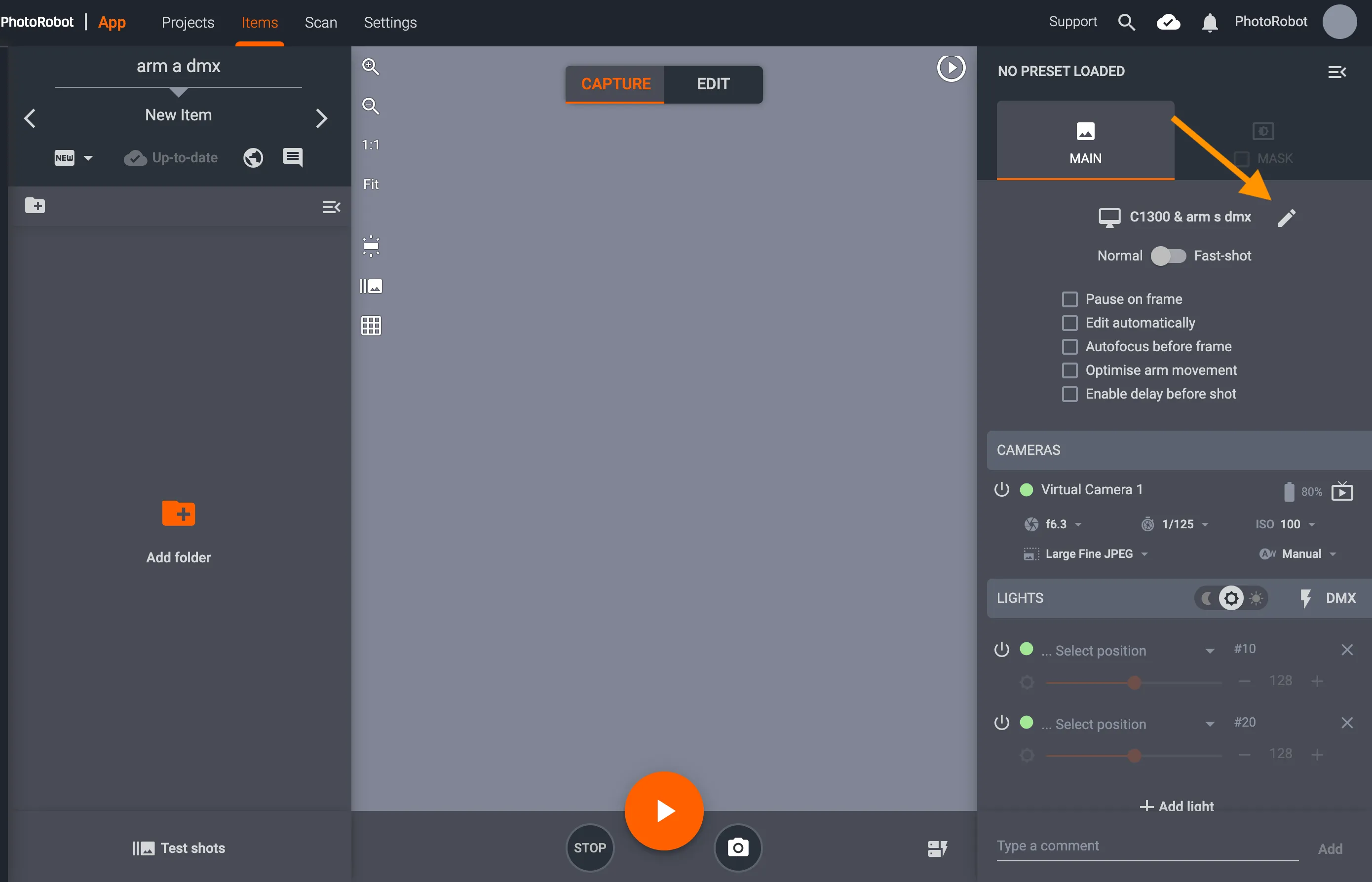
A robotkar emelőjének nullszintre állításához először nyissa meg a CAPP helyi verzióját, majd kétféleképpen érheti el a Workspace settings menüt:
1. Nyissa meg a CAPP helyi verzióját, kattintson a felület tetején a Settings elemre, majd a bal oldali menüben válassza a Workspaces lehetőséget. Ebben a menüben keresse meg az üzemelő munkaterületet, és a munkaterület neve melletti szerkesztés ikonra kattintva nyissa meg az Edit workspace settings beállításokat:
2. Másik lehetőségként az Edit workspace menü úgy is elérhető, hogy a CAPP helyi verziójában Capture módban megnyit egy Item elemet, majd a felület jobb oldalán a Workspace név melletti szerkesztés ikonra kattint:
Mindkét módszerrel megnyílik az Edit workspace settings ablak. A Robot Arm beállításához keresse meg az eszközt a Robots menüben, majd kattintson a Robot Arm neve melletti 3 függőleges pontra.
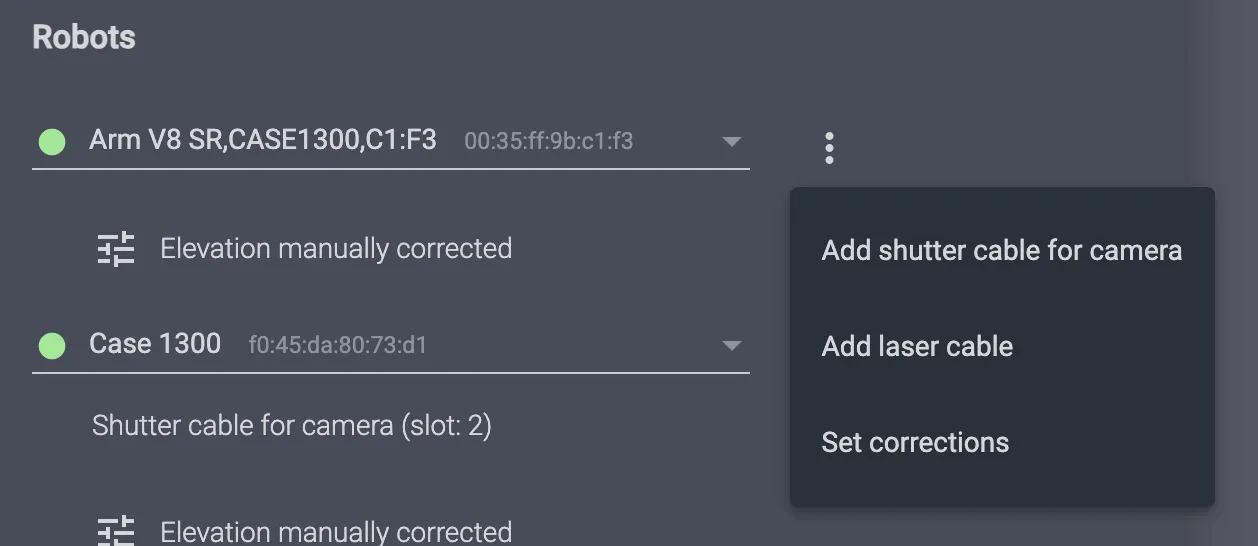
Ezután válassza a Set corrections menüpontot a Set elevator correction funkció megnyitásához:
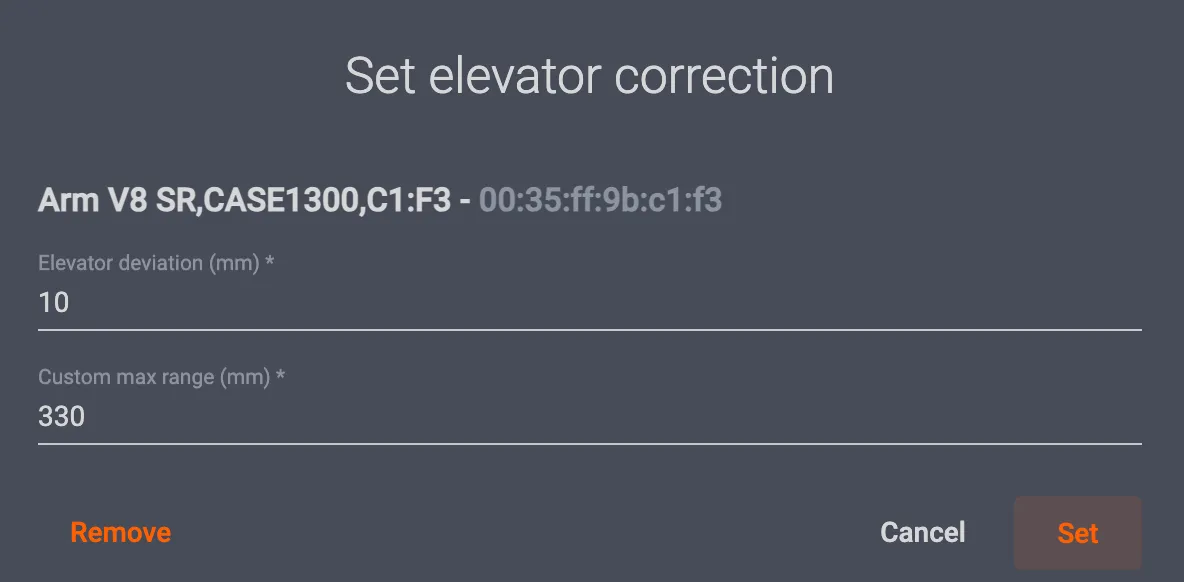
A Set elevator correction menüben módosítsa a felső mezőben, az Elevator deviation (mm) mezőben megadott értéket, hogy a kamera magasságát a megfelelő nulla szintre állítsa. Ha például a kamera a középponthoz képest 10 mm-rel az asztal fölött helyezkedik el, a kamera központosításához állítsa az Elevator deviation értékét -10 mm-re.
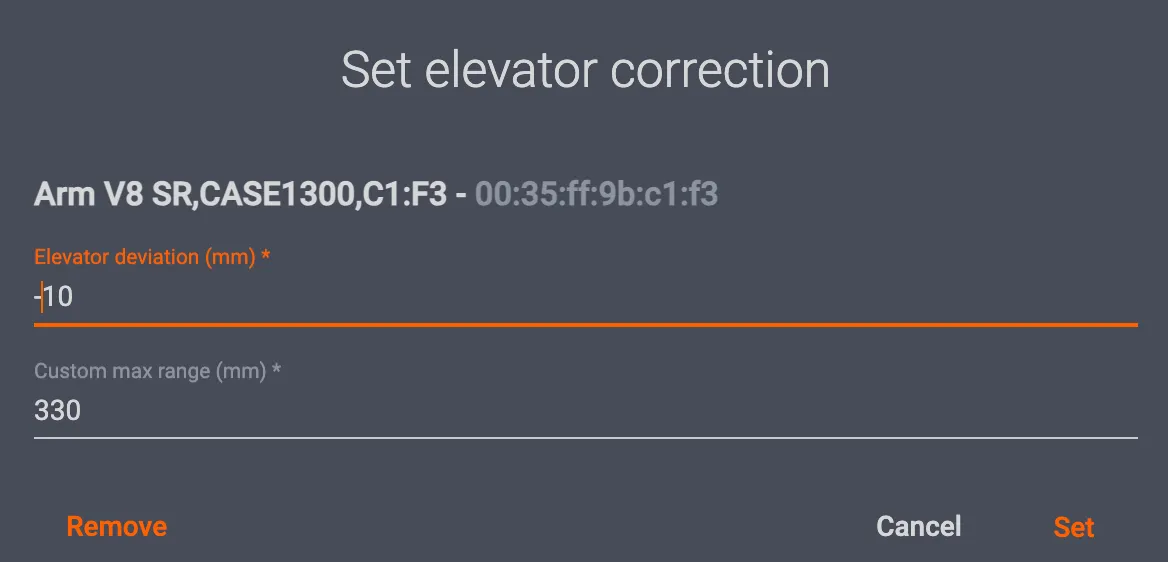
Ha a kamera a középponthoz képest 10 mm-rel az asztal alatt helyezkedik el, állítsa az Elevator deviation értékét +10 mm-re. Ezzel a Robot Armra szerelt kamera magasságát helyesen igazítja a szoftverben beállított megfelelő nulla szinthez.
Megjegyzés: A lift legfeljebb 330 mm-re tud emelkedni. Ha tehát a nulla szintet +30 mm-rel módosítja, a lift maximális emelkedése csak 300 mm lehet. Ez azt jelenti, hogy a rendszer csak olyan termékeket tud rögzíteni, amelyek ennyivel, azaz 30 mm-rel vagy annál kevesebbel kisebbek.
Fájlok kezelése – projektek, tételek és mappák
A CAPP-ban a képek projektekbe, tételekbe és mappákba vannak rendezve.
- A projekt a legmagasabb szintű adategység. A projekt jellemzően egyetlen fotózás, esetleg egyetlen forgatási nap vagy hét tételeit tartalmazza.
- A projektek egy vagy több tételből állnak. Egy tétel jellemzően egy adott, lefotózott tárgy.
- Egy tétel egy vagy több mappát tartalmaz. A CAPP-ban egyetlen tételen belül több mappa is lehet, így a különböző típusú képeket külön tarthatja. Nagyon gyakori példa, hogy az egyik mappa a 360°-os forgó bemutatót („spin”) tartalmazza, míg egy másikban az állóképeket („stills”) tárolja.
A fotózás megkezdéséhez először létre kell hoznia egy új projektet (kivéve, ha már van olyan, amelyet használni szeretne), valamint legalább egy tételt.
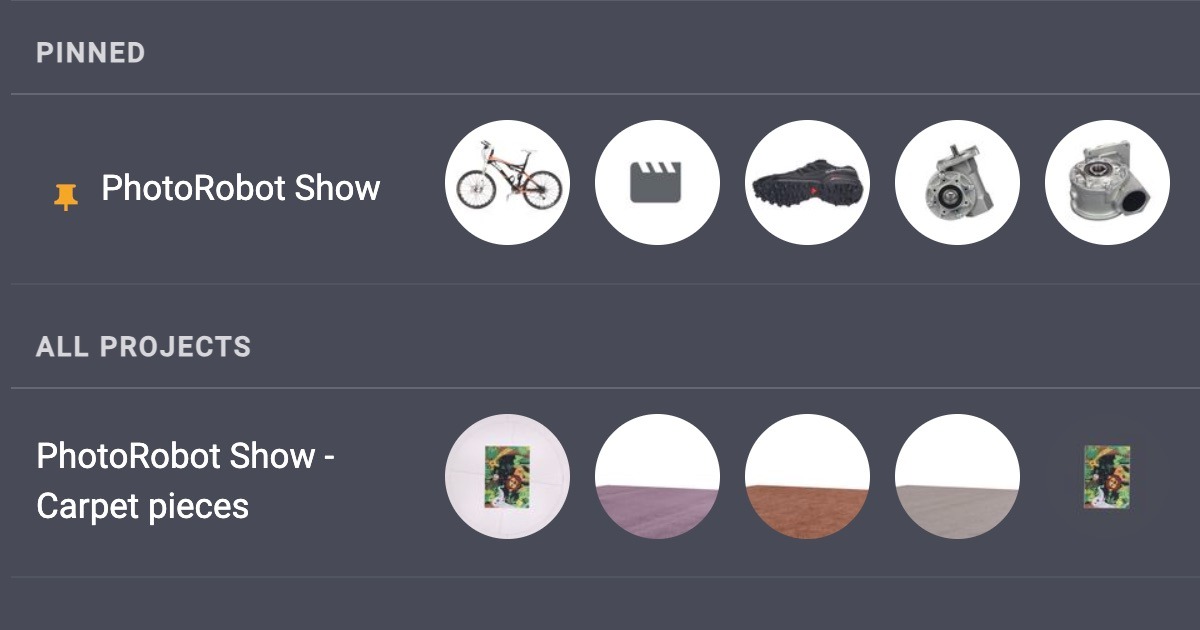
Emellett bármikor megteheti, hogy a Projects menüben a projekt neve melletti három függőleges pont segítségével személyesen kitűz egy projektet.
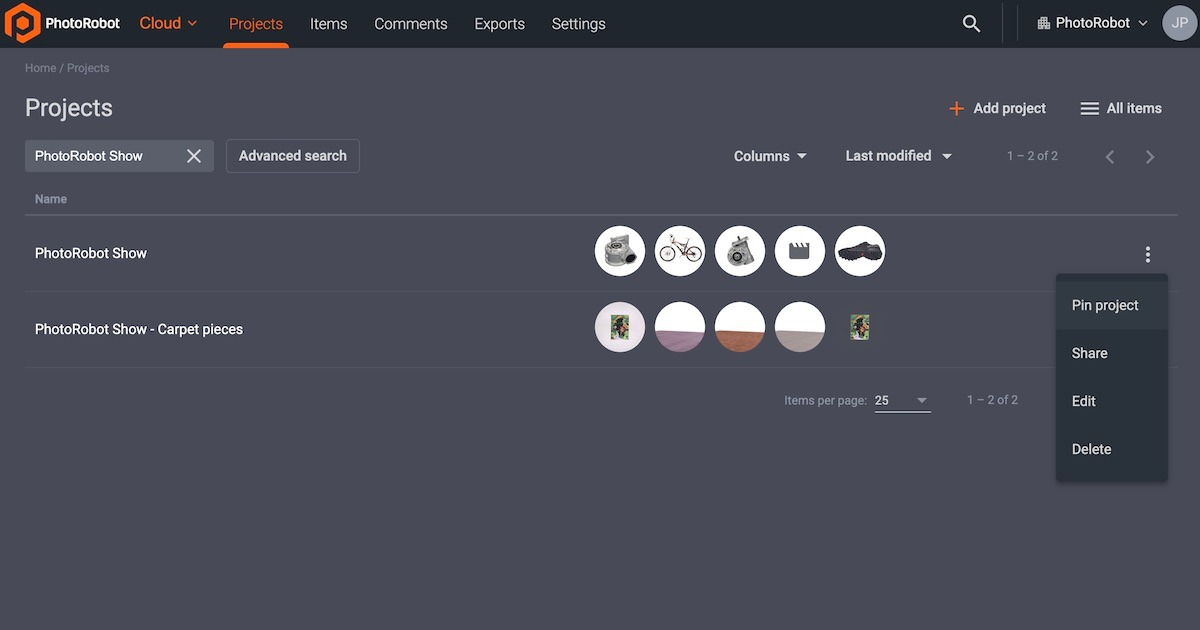
Kattintson a három függőleges pontra, majd koppintson a Pin project lehetőségre, hogy gyorsan megjelölhesse és elérhesse az aktív projektjeit.
( ! ) – Ha problémába ütközik, a kamerák, robotok, világítás csatlakoztatásához és a szerkesztéshez további segítséget talál a PhotoRobot Troubleshooting Manual dokumentumban.
Általános beállítások – automatikus felhőmentés, feldolgozás, Touch App
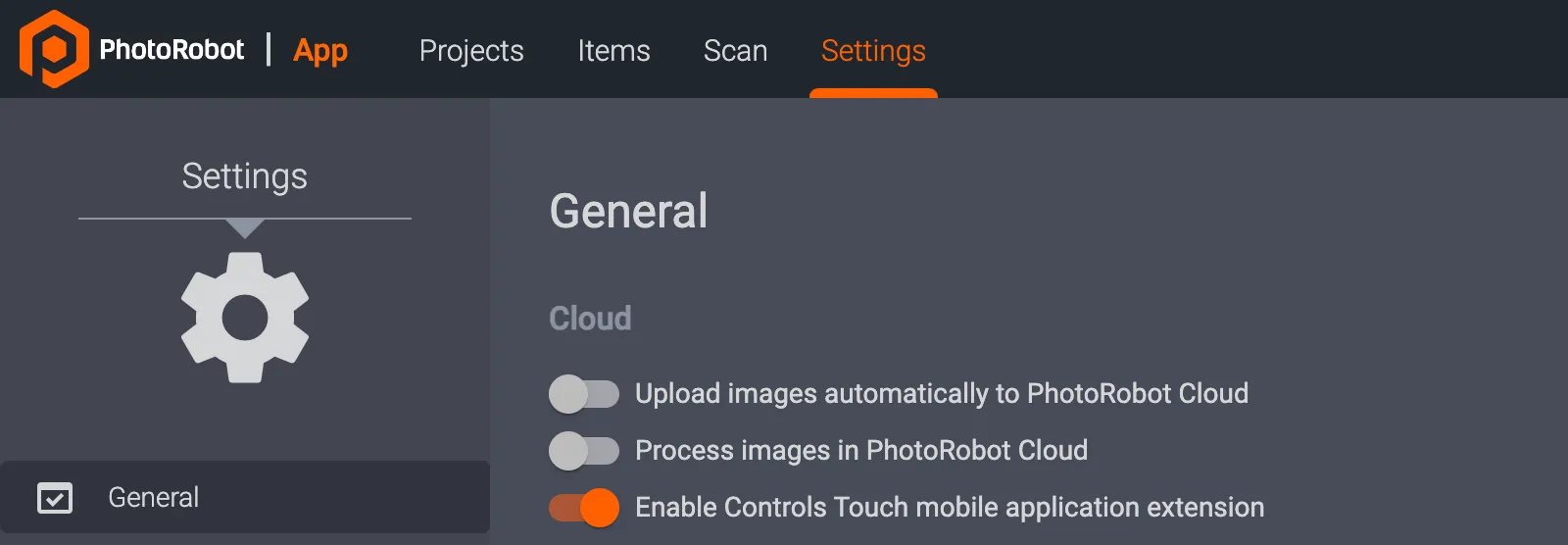
A CAPP helyi asztali verziójában 3 általános beállítás kapcsolható be vagy ki:
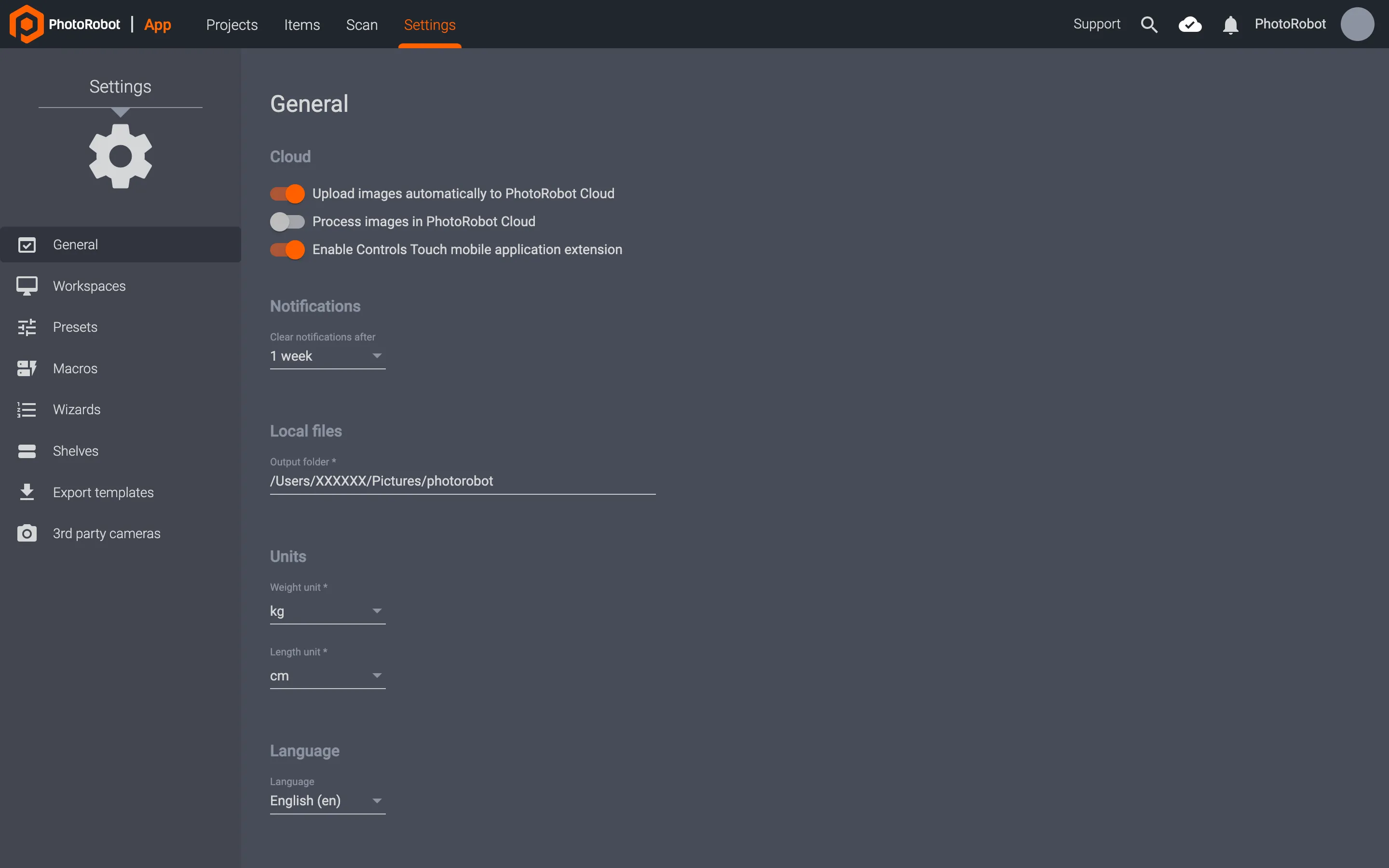
- Képek automatikus feltöltése a PhotoRobot Cloud szolgáltatásba
- Képek feldolgozása a PhotoRobot Cloud szolgáltatásban
- Controls Touch mobilalkalmazás-bővítmény engedélyezése
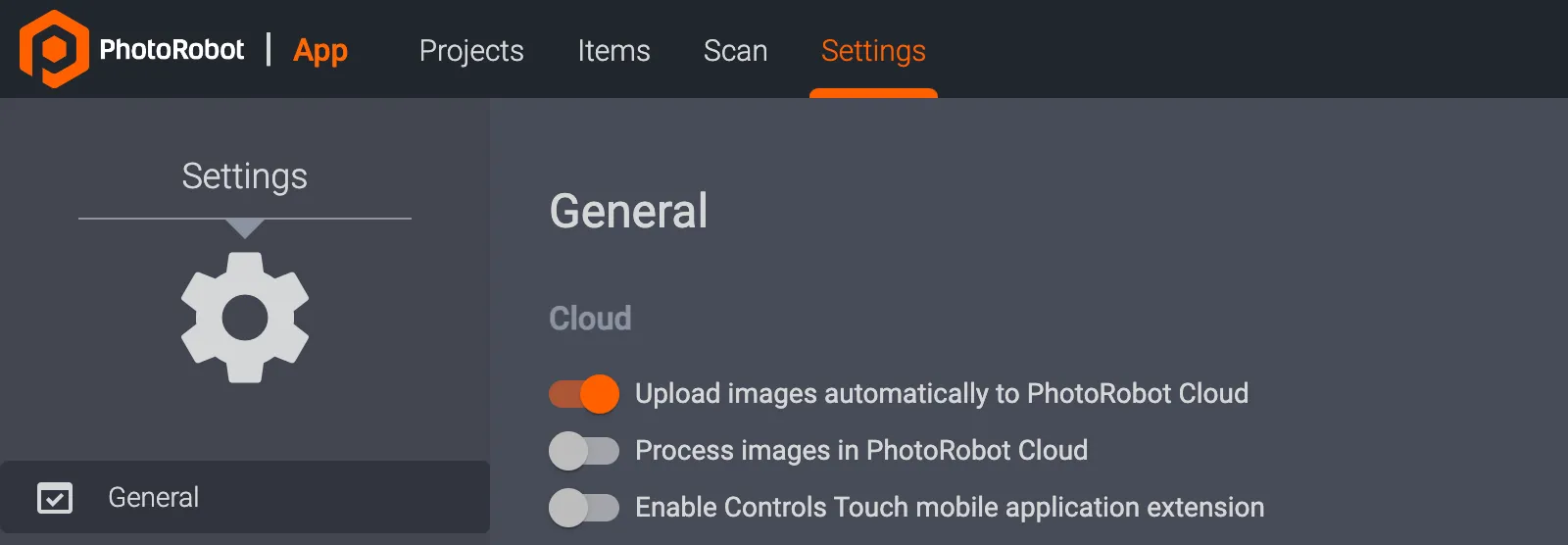
Alapértelmezés szerint a helyi alkalmazásban be van kapcsolva a Upload images automatically to PhotoRobot Cloud beállítás. Ez a funkció a rögzített képekről automatikusan biztonsági másolatot készít a felhőszerverén, későbbi exportáláshoz.
Az Upload images automatically to PhotoRobot Cloud kikapcsolásához kapcsolja ki az opciót a CAPP helyi verziójának General Settings részében. Ekkor a rögzített tételeket a rendszer a helyi alkalmazásba vagy a saját felhőfiókjába menti.
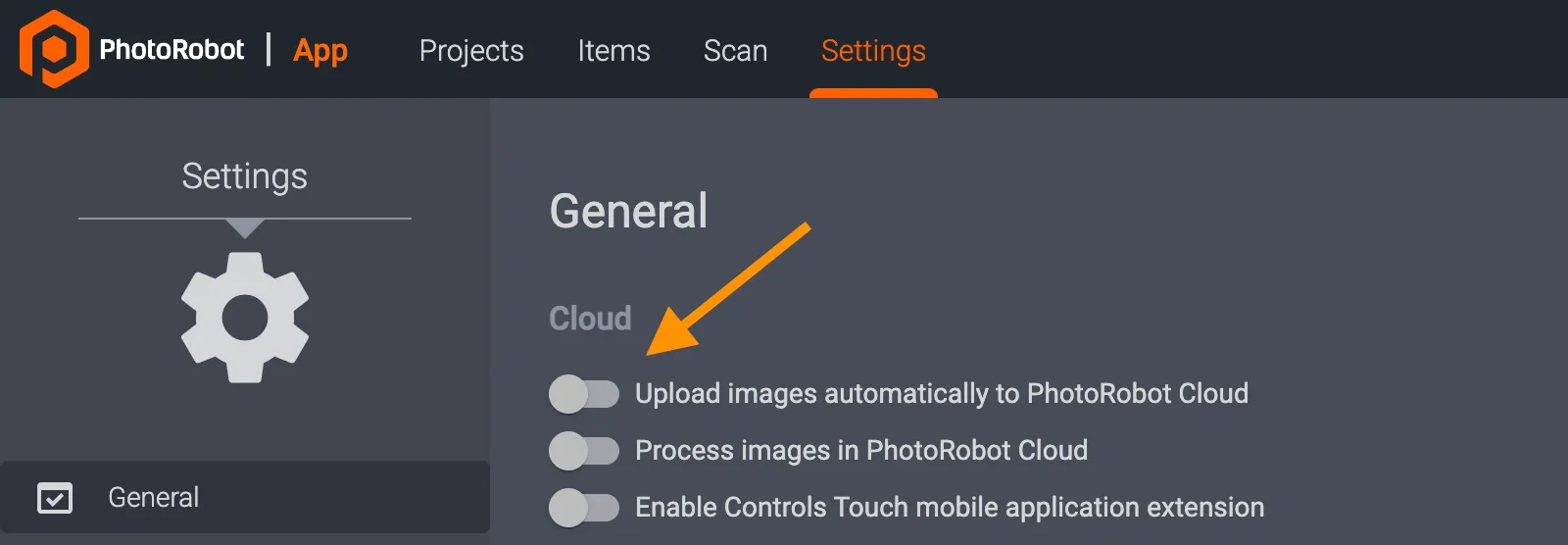
A kapcsolókkal a Process images in PhotoRobot Cloud funkciót is be- vagy kikapcsolhatja. Bekapcsolt állapotban ez a funkció a rögzítés után automatikusan utómunkálja a képeket a PhotoRobot Cloudban megadott előbeállítások szerint.
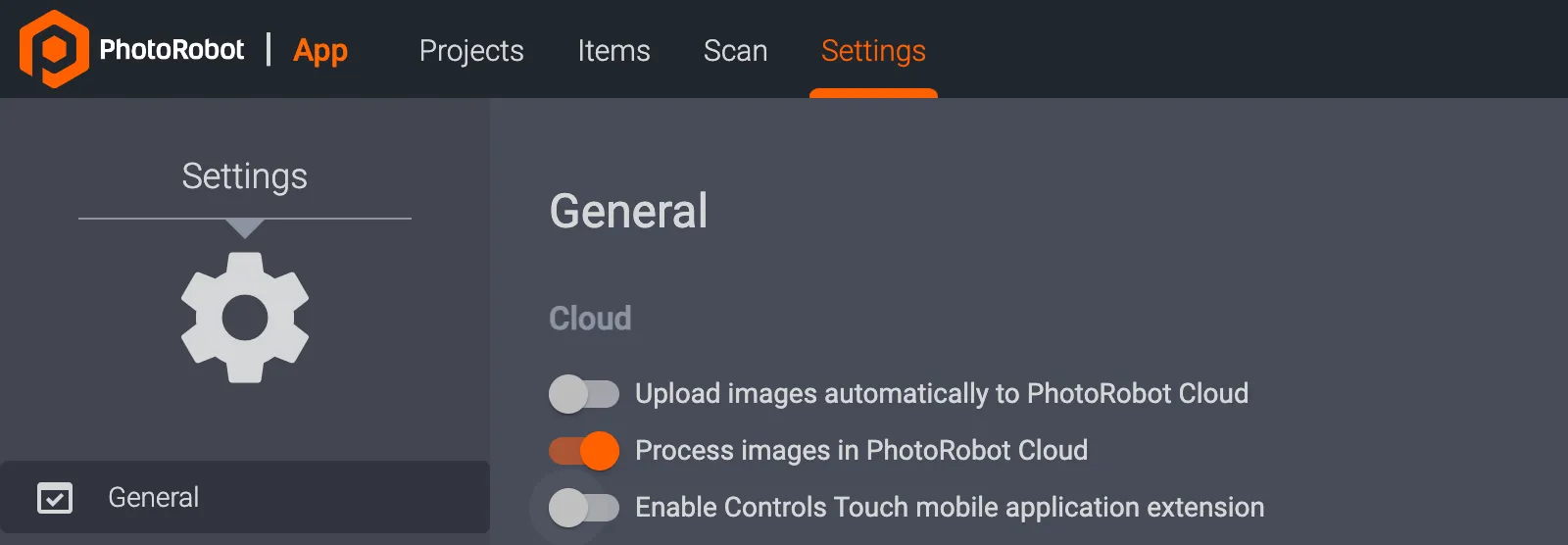
Ha a PhotoRobot Touch mobilalkalmazást használja iPhone-on, kapcsolja be az Enable Controls Touch Mobile Application Extension beállítást.
Megjegyzés: A PhotoRobot Touch telepítésével és használatával kapcsolatos műszaki útmutatást a PhotoRobot iPhone Touch App User Manual dokumentumban talál.
Általános beállítások – új tétel automatikus létrehozása
Emellett a CAPP helyi asztali verziójának General Settings részében találhatók a Barcode Scanner beállítások, amelyekkel a vonalkódolvasó speciális opciói konfigurálhatók. Az automatikus tétellétrehozás be- vagy kikapcsolásához használja az Automatically create a new item in the system when an unknown barcode is scanned melletti, bal oldali kapcsolót.

Bekapcsolt állapotban ez a beállítás a tételek kézi létrehozásának alternatívájaként működik. Lehetővé teszi a tétel azonosítását a rögzítés pillanatában (jellemzően vonalkóddal vagy QR-kóddal). A kezelőnek csak be kell olvasnia egy ismeretlen kódot, és a rendszer automatikusan új tételt hoz létre a projektben. A tétel elnevezése a beolvasott karakterlánc alapján történik, amely a tétel azonosítómezőjébe kerül. Ezután a kezelő lefényképezi a tételt.
Így a stúdiószoftverben nincs szükség készletkezeléssel kapcsolatos műveletekre. Elegendő például beolvasni az új tételt, majd a fényképezéshez tartozó előbeállítás (polc) kódját (pl. fehér, sötét vagy színes tételekhez). A rendszer ezután automatikusan és azonnal elkészíti a teljes fényképkészletet, teljes körűen utómunkát végez rajtuk, és automatikus elnevezéssel továbbítja őket a célrendszerbe.
Emellett a CAPP 2.13.beta58 verziójától kezdve lehetőség van a vonalkódok minimális karakterhosszának beállítására. Korábban a vonalkód/QR-kód minimális hossza 6 karakter volt (egyebek mellett azért, hogy elkerülhető legyen a beolvasott karakterlánc kettős értelmezése). Mostantól a Minimum barcode length beállítás módosítható, így például a négykarakteres azonosítók is működnek további módosítások nélkül.

A vonalkódok / QR-kódok minimális hosszának módosításához állítsa be a Minimum barcode length értéket, szintén a CAPP helyi verziójában, a General Settings - Barcode Scanner menüpontban. A megadott hossznál rövidebb vonalkódokat a rendszer figyelmen kívül hagyja.
Megjegyzés: Miután egy tételhez vonalkódot rendeltek a rendszerben, a vonalkód a Capture mód felületén, a tételinformációs területen egy vonalkód gombbal közvetlenül is elérhető.

Külső ügyfélhozzáférés biztosítása a projektadatokhoz
Ha a fizetős CAPP-fiókot használó szervezeten kívüli ügyfelekkel szeretne dolgozni, a fiók adminisztrátora ingyenesen hozhat létre ügyfélfiókokat. Az ügyfélfiókok lehetővé teszik, hogy a külső ügyfél megtekintse a projektadatokat, részt vegyen a minőségbiztosításban értékelésekkel és megjegyzésekkel, valamint letöltse a projekt anyagait. Ez a funkció olyan helyzetekre szolgál, amikor a fotóstúdió külső ügyféllel dolgozik, akinek bizonyos munkákhoz hozzáférésre van szüksége.
Ha meg szeretne osztani egy projektet a szervezetén kívüli ügyféllel, először győződjön meg arról, hogy a CAPP felhőalapú verziójába adminisztrátori jogosultsággal rendelkező felhasználói profillal jelentkezett be.
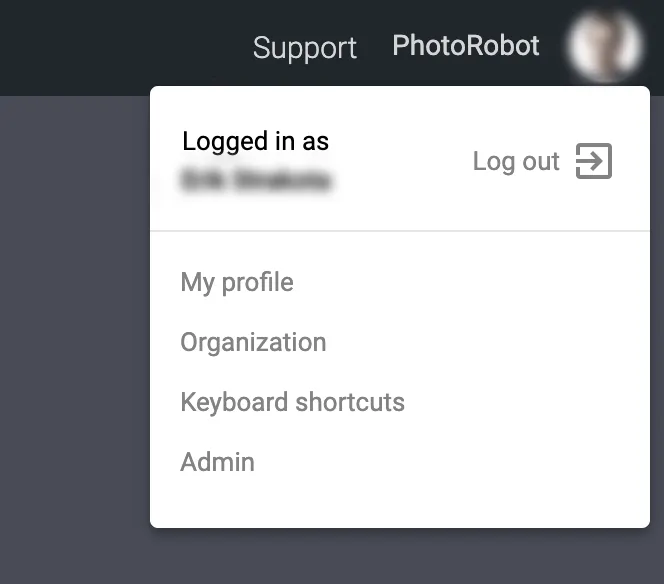
1. Jelentkezzen be a felhőalapú alkalmazásba egy adminisztrátori jogosultsággal rendelkező, fizetős CAPP-fiókprofillal, majd kattintson a felhasználói profil menüikonjára az irányítópult jobb felső sarkában. Ezután az adminisztrációs panel megnyitásához kattintson az Organization elemre.
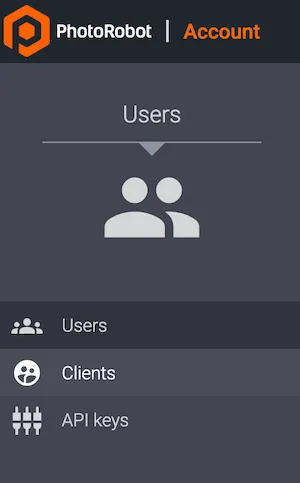
2. Ezután az Organization adminisztrációs panelen kattintson a Users elemre a felület tetején található fiókbeállítások közül.

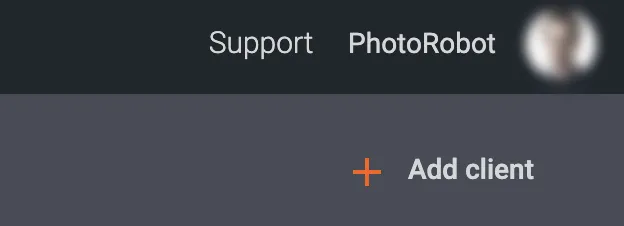
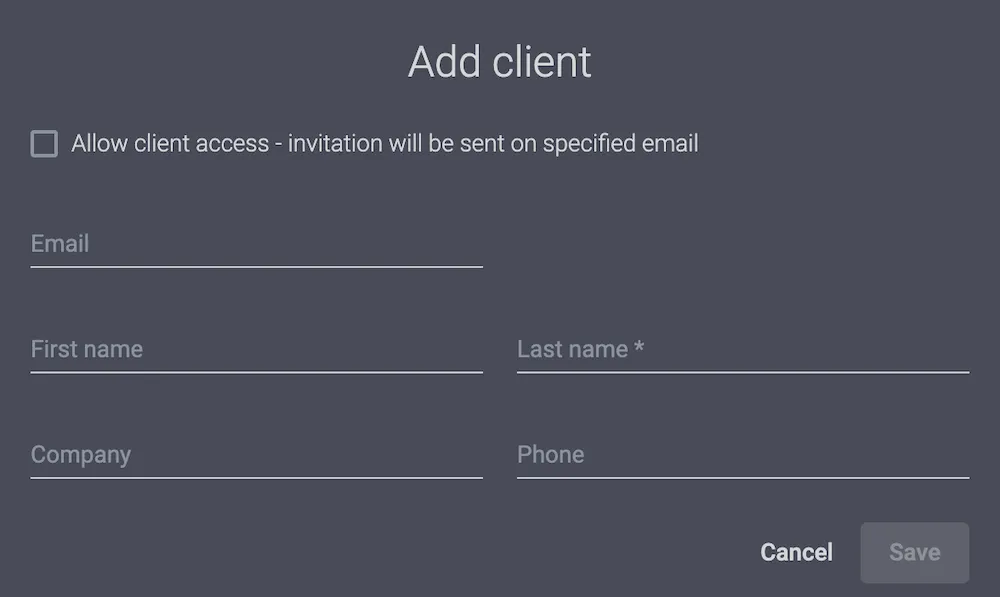
3. Kattintson a Clients elemre új felhasználói lehetőség létrehozásához, hogy elérje az ügyfélhozzáadási funkciót a fiókfelületről. A + Add clients gomb az irányítópult jobb felső részén, a felhasználói profil ikonja alatt jelenik meg.
4. Kattintson a + Add client gombra a felhasználói profil ikonja alatt.
5. Töltse ki az ügyfél adatainak mezőit (e-mail-cím, név, cég, telefonszám), és jelölje be az Allow client access négyzetet. Ellenőrizze az adatok pontosságát, majd kattintson a Save gombra az ügyfél CAPP-hoz adásához.
6. Nyissa meg a Projects részt a CAPP felhőalapú verziójában, keresse meg a mentett ügyféllel megosztani kívánt projektet, vigye az egérmutatót a projektsor fölé, és kattintson a projekt részletei mellett jobbra található megosztás ikonra.
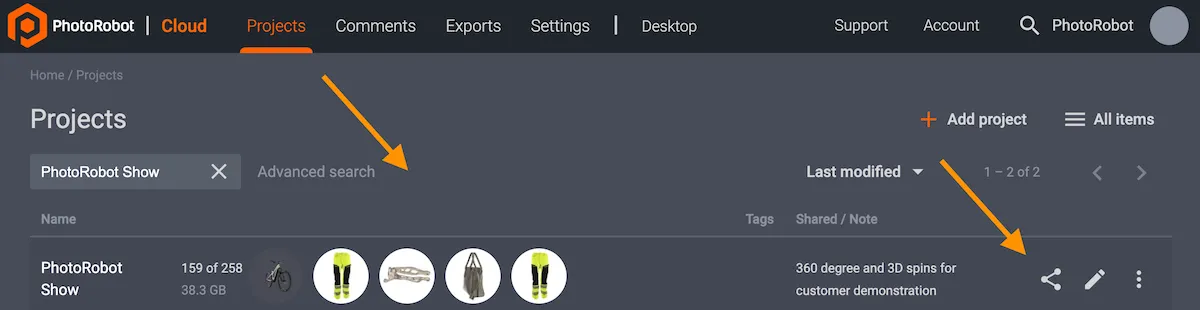
7. Kattintson a projektsor jobb oldalán lévő megosztás ikonra a Share project with people funkció megnyitásához, válassza ki a mentett ügyfeleket, majd kattintson a done gombra. A projekt ezzel megosztásra került az ügyféllel, aki megtekintheti a munkát, és a CAPP-ban megjegyzéseket fűzhet hozzá minőségbiztosítási célból, illetve szükség esetén további utasításokat adhat.

Capture mód felülete
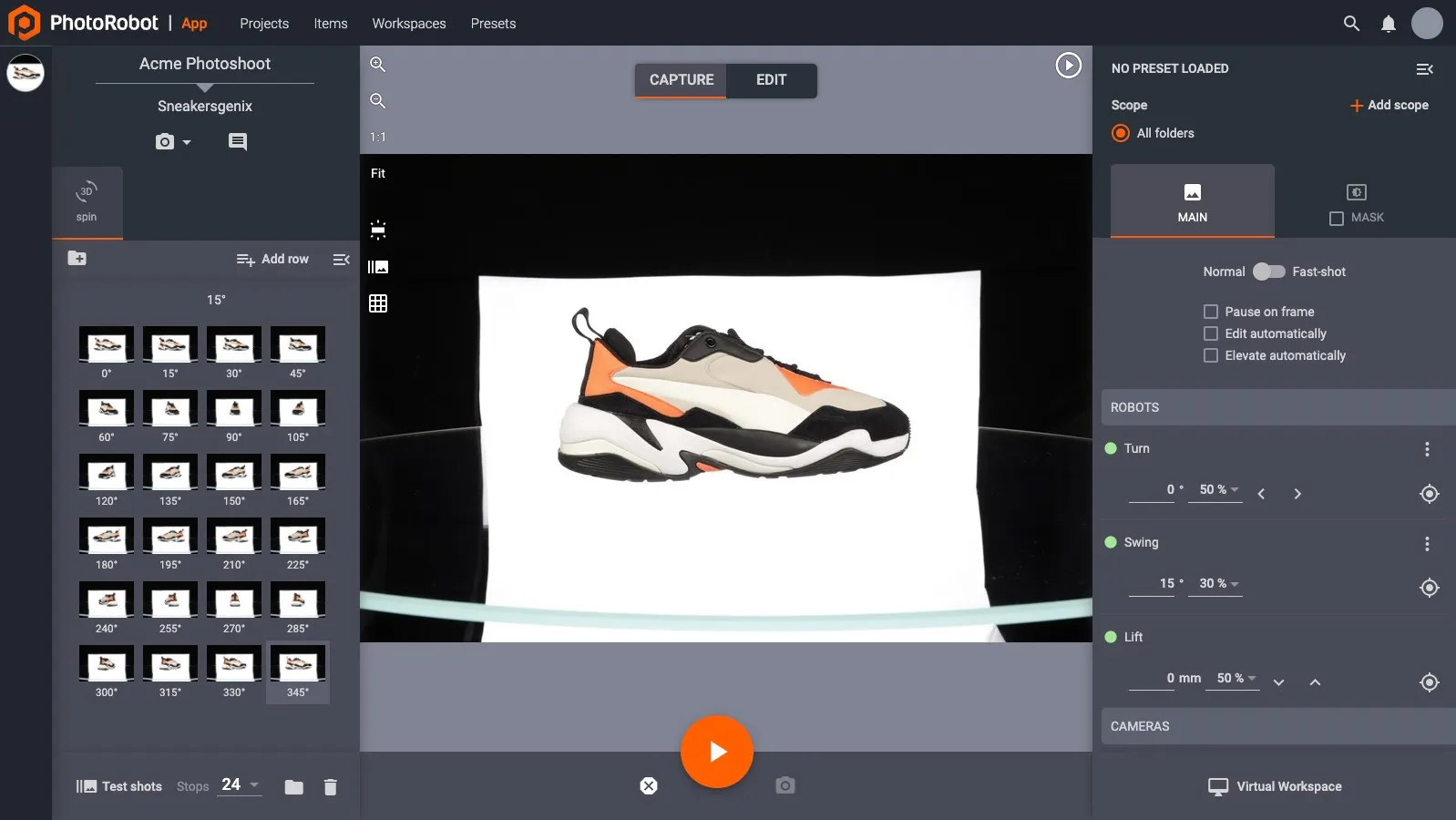
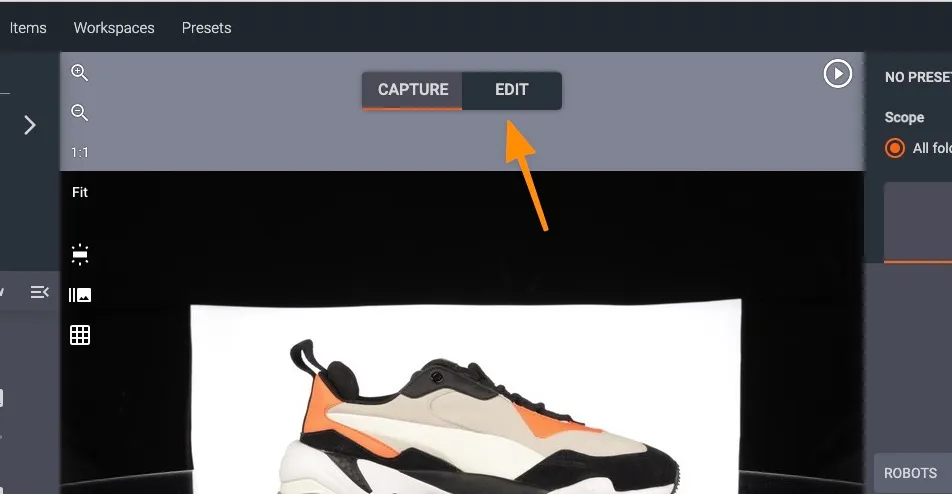
Egy tételre kattintva a rögzítési/szerkesztési felületre jut. Az elérhető vezérlők attól függnek, hogy a capture vagy az edit mód van-e aktív. A capture mód a fényképezési sorozat vezérlésére szolgál, az edit mód pedig a CAPP-on belül végzett összes utómunkát irányítja. Az aktív mód a képernyő tetején van kiemelve:
Spin, Stills vagy Video mappa hozzáadása
Minden fotózás előtt legalább egy mappát létre kell hoznia. A mappák fő típusai: spin (360°-os bemutatókhoz), stills (állóképekhez) és video (videókhoz).
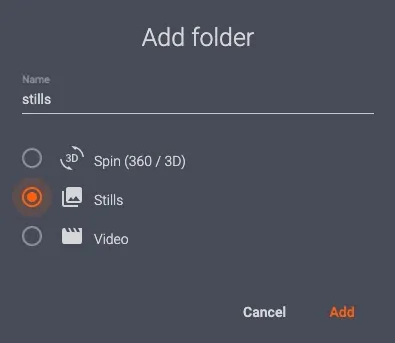
Spin mappa létrehozása
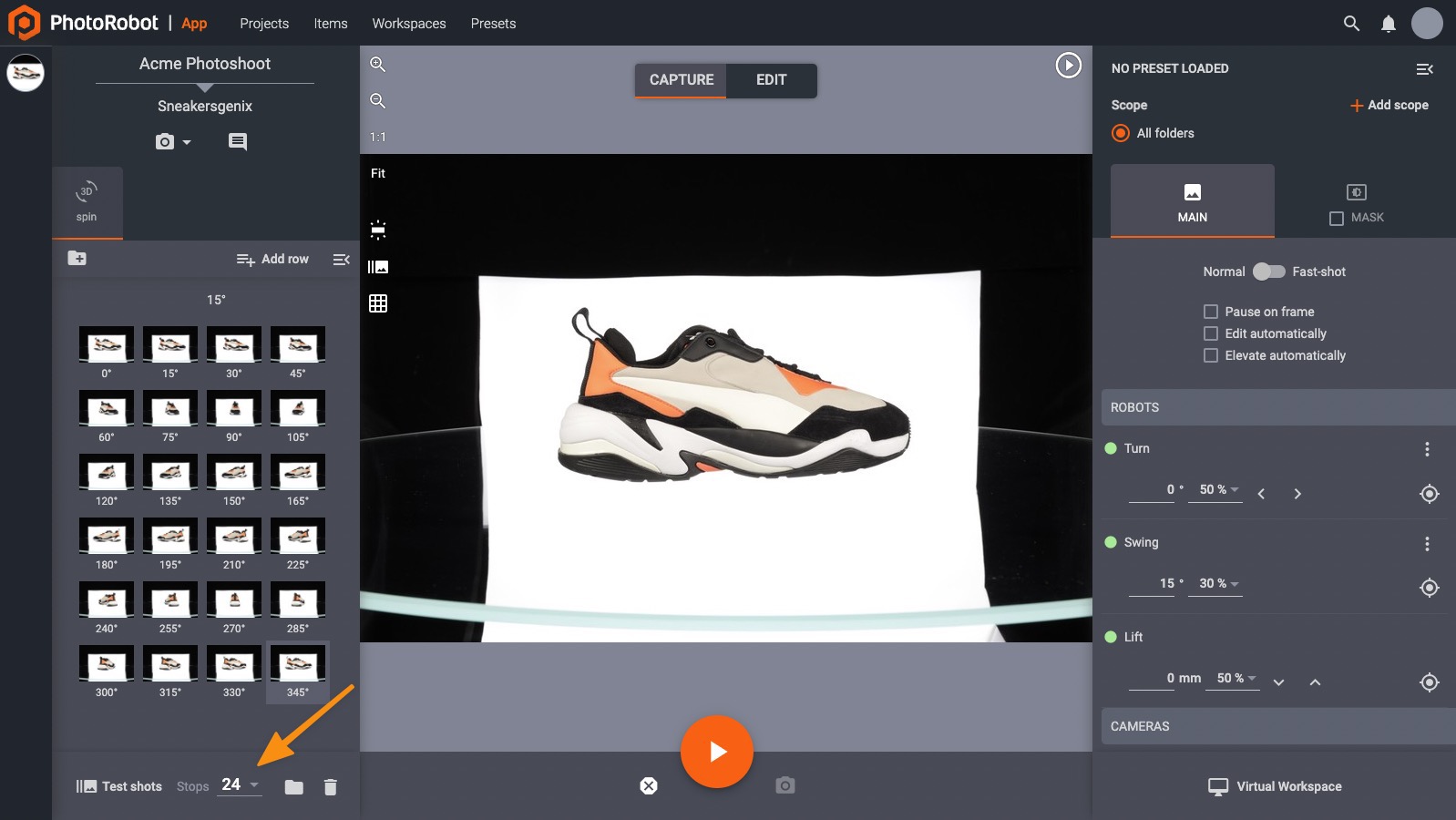
Spin mappa hozzáadásakor a CAPP automatikusan hozzáadja a megállási pontokat (más néven „frame-eket”) a spinenként kiválasztott képek száma alapján. Az alapértelmezett érték 36, amely a bal alsó sarokban módosítható. Minél több a megállási pont, annál egyenletesebb a forgás, ugyanakkor annál több tárhelyet foglal.
Állókép mappa létrehozása
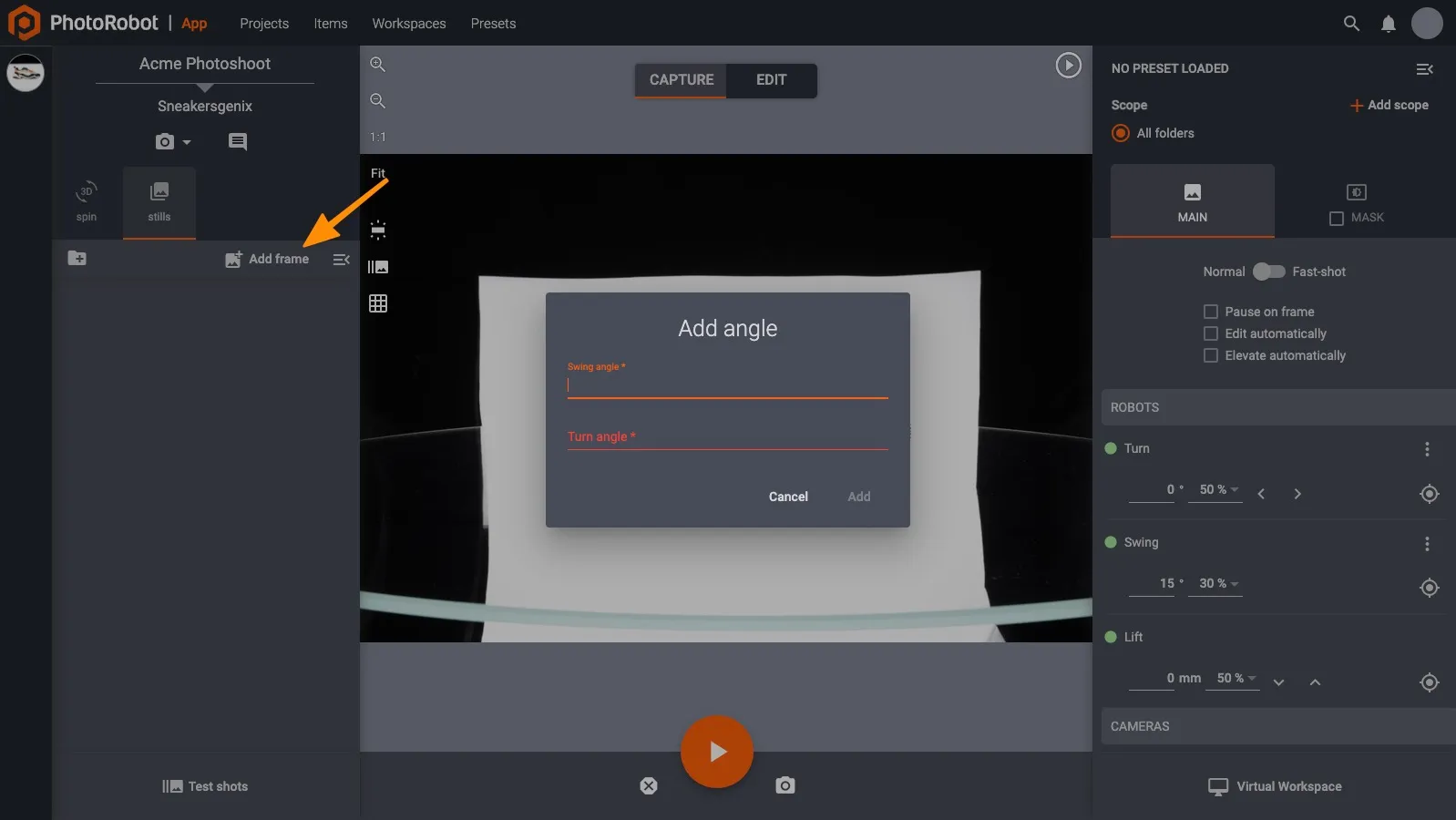
Állókép mappa kiválasztása esetén a megállási pontokat kézzel kell hozzáadnia. Ez magában foglalja a forgásszöget (az elforgatás szögét) és a dőlésszöget (a kamera függőleges helyzetét egy körpályán). A dőlésszög akkor fontos, ha Robotic Arm eszközünket vagy más olyan modult használ, amely képes módosítani a kamera vízszintes helyzetét.
Képek importálása
Előfordulhat, hogy képeket szeretne importálni a CAPP egy új vagy meglévő mappájába. Ilyenek például a kézi fényképek, a részletfelvételek vagy más vegyes képek.
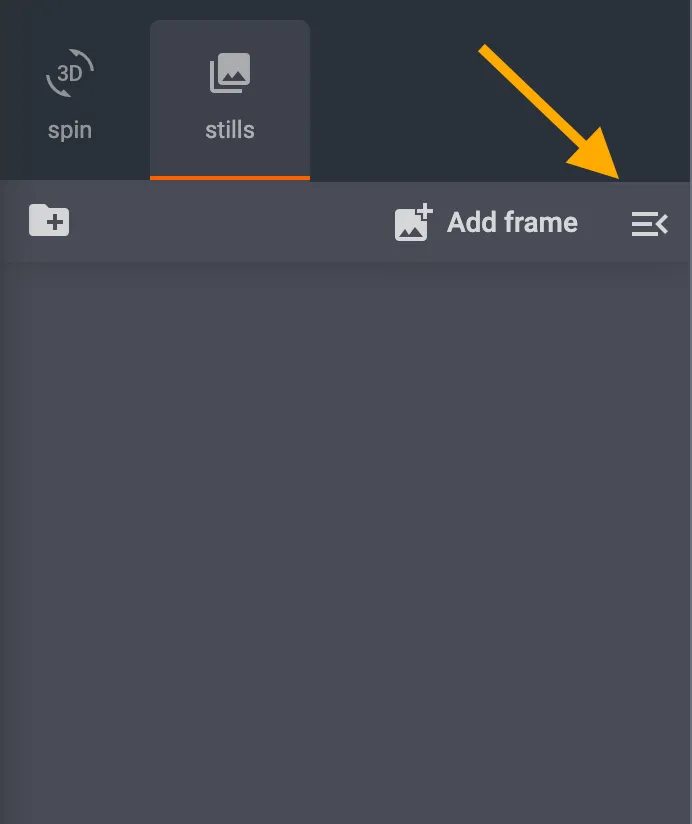
Képek CAPP-ba történő importálásához először nyisson meg egy új vagy meglévő elemet a CAPP Capture módú felületén. Ezután kattintson a mappaműveletek menü ikonjára a mappák felületének jobb felső sarkában.
Ezután a mappaműveletek menü lehetőségei között keresse meg a listában az Import images elemet, és kattintson rá.
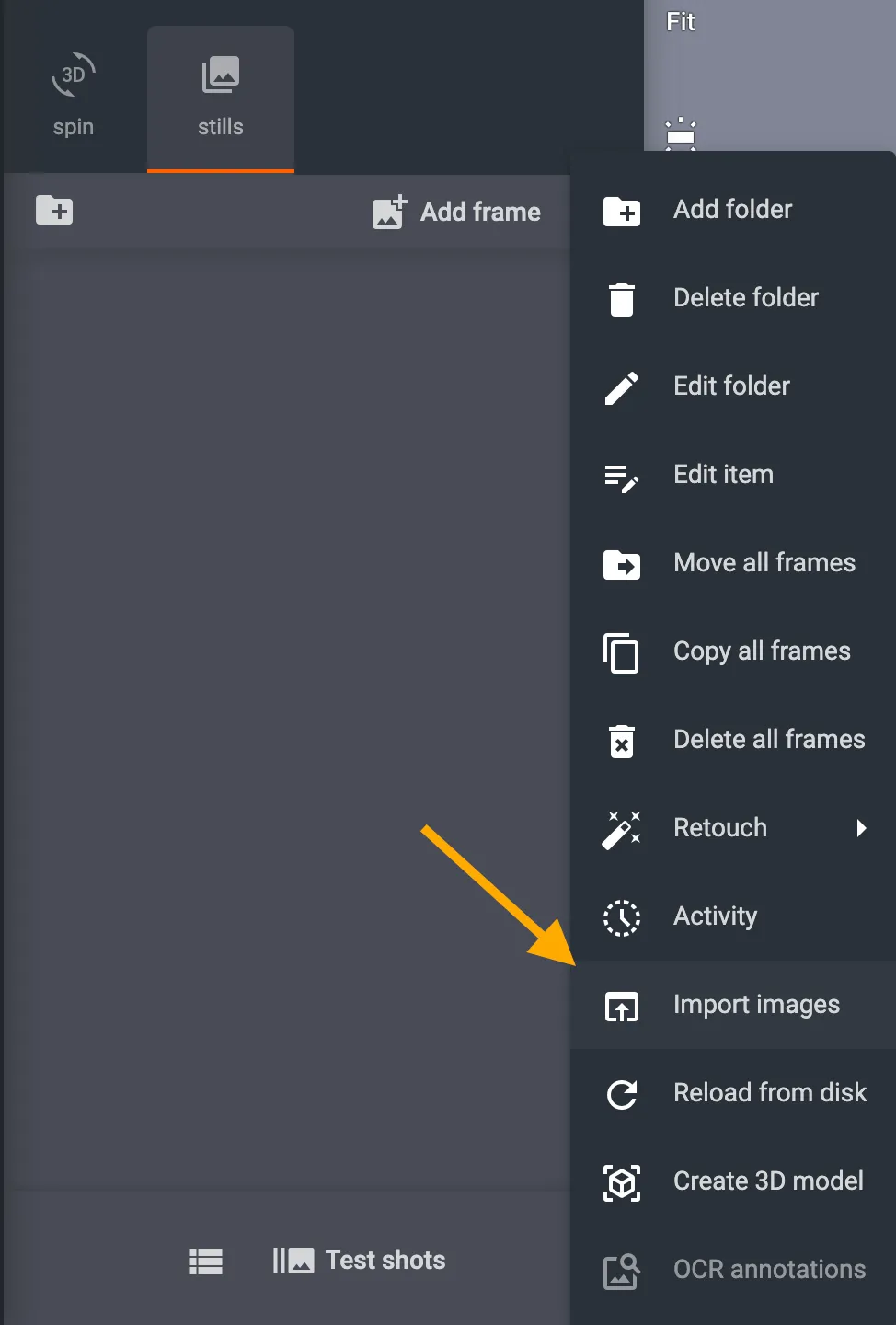
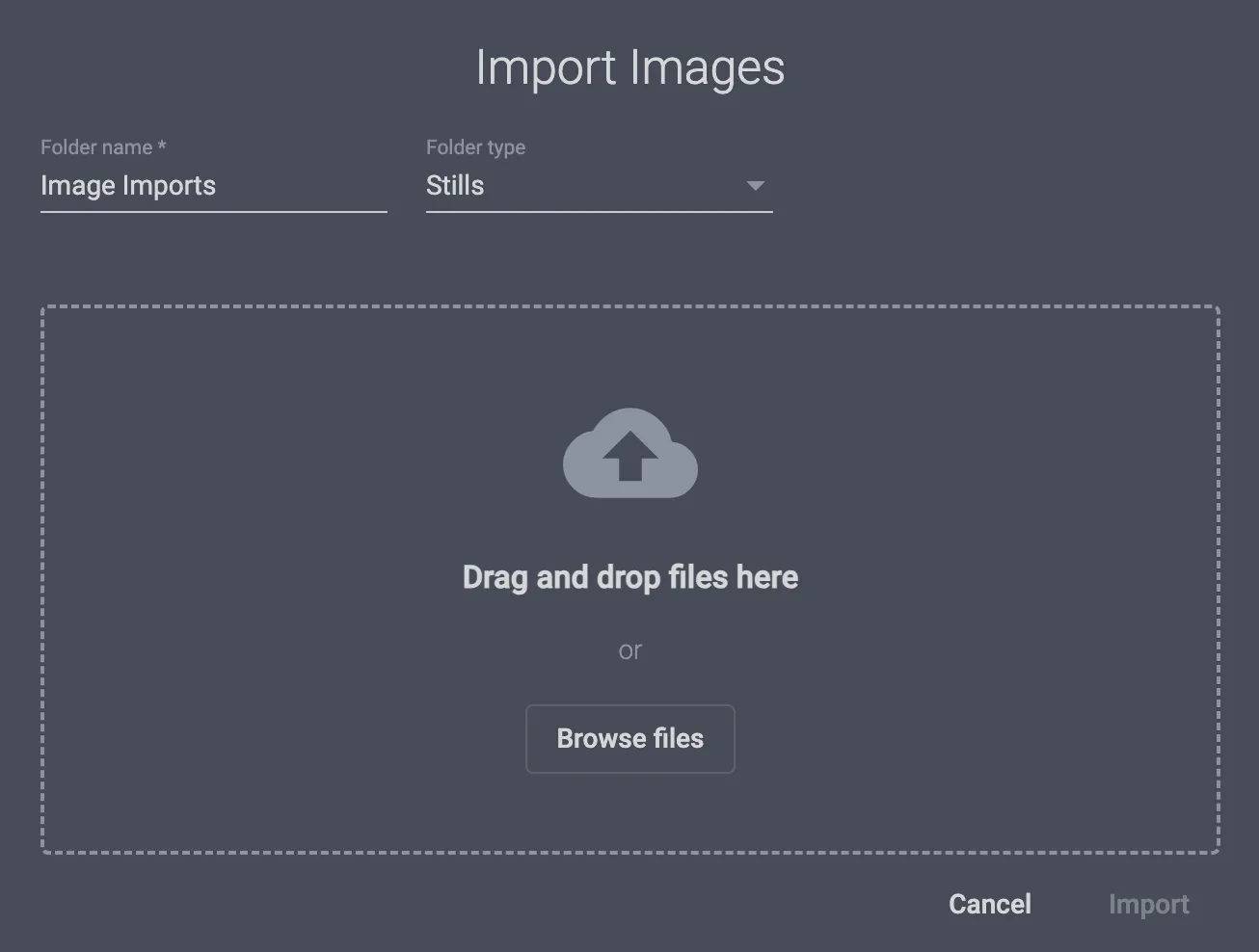
Az Import images elemre kattintva megnyílik egy felugró ablak, amelyben a képeket húzással vagy a helyi fájlok tallózásával importálhatja. Az ablak tetején az importált képekhez a Folder name és a Folder type is beállítható.
Kompatibilis fények vezérlése
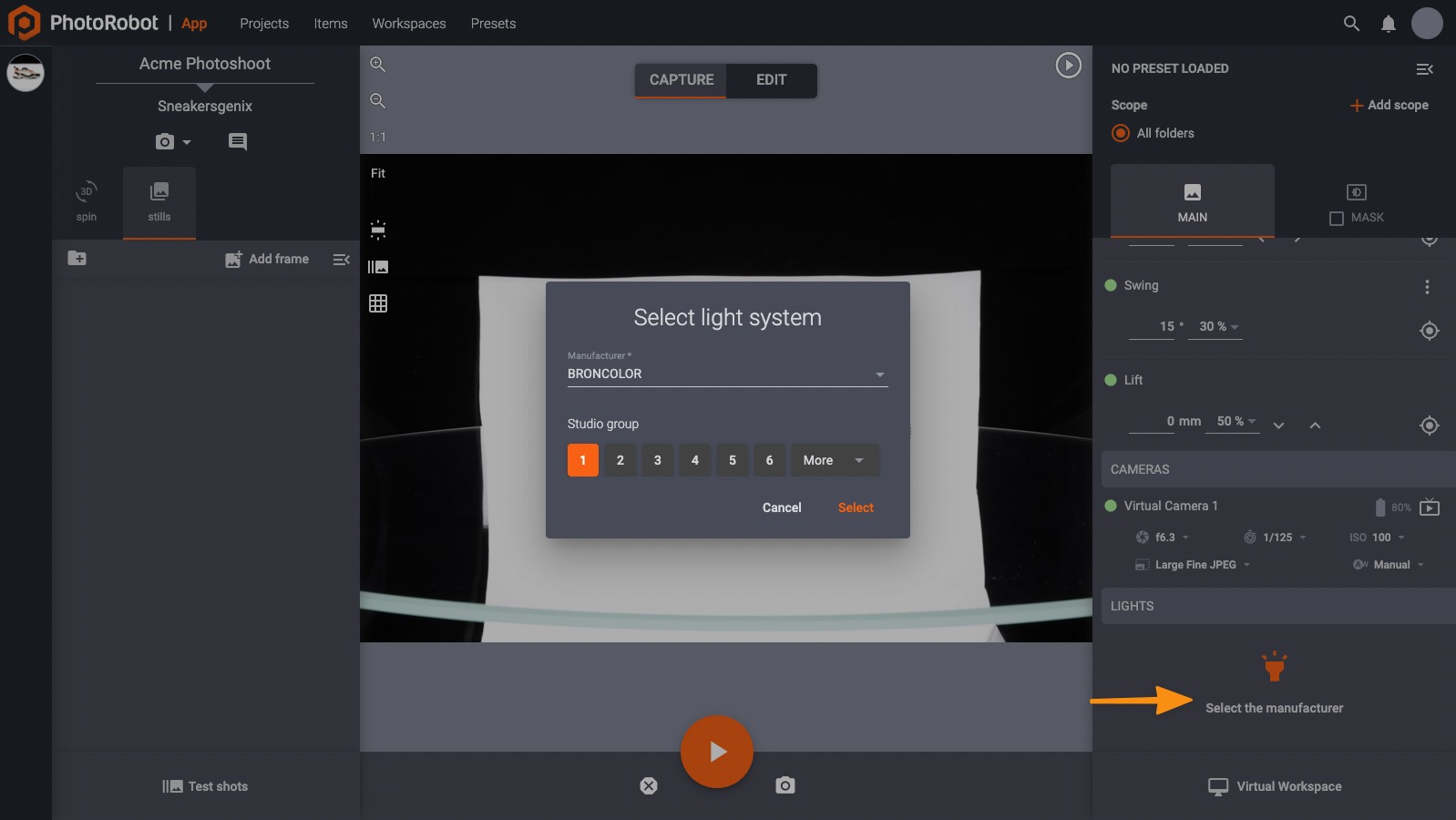
A CAPP-pal kompatibilis fények használata esetén a fényeket a szerkesztő mód ablakának jobb alsó sarkában választhatja ki.
A Capture mód felületének áttekintése
A Capture mód felületének középső részén található az előnézeti ablak, amely vagy az aktuálisan kiválasztott képet (ha már készített felvételeket), vagy a kamera élő képét jeleníti meg.
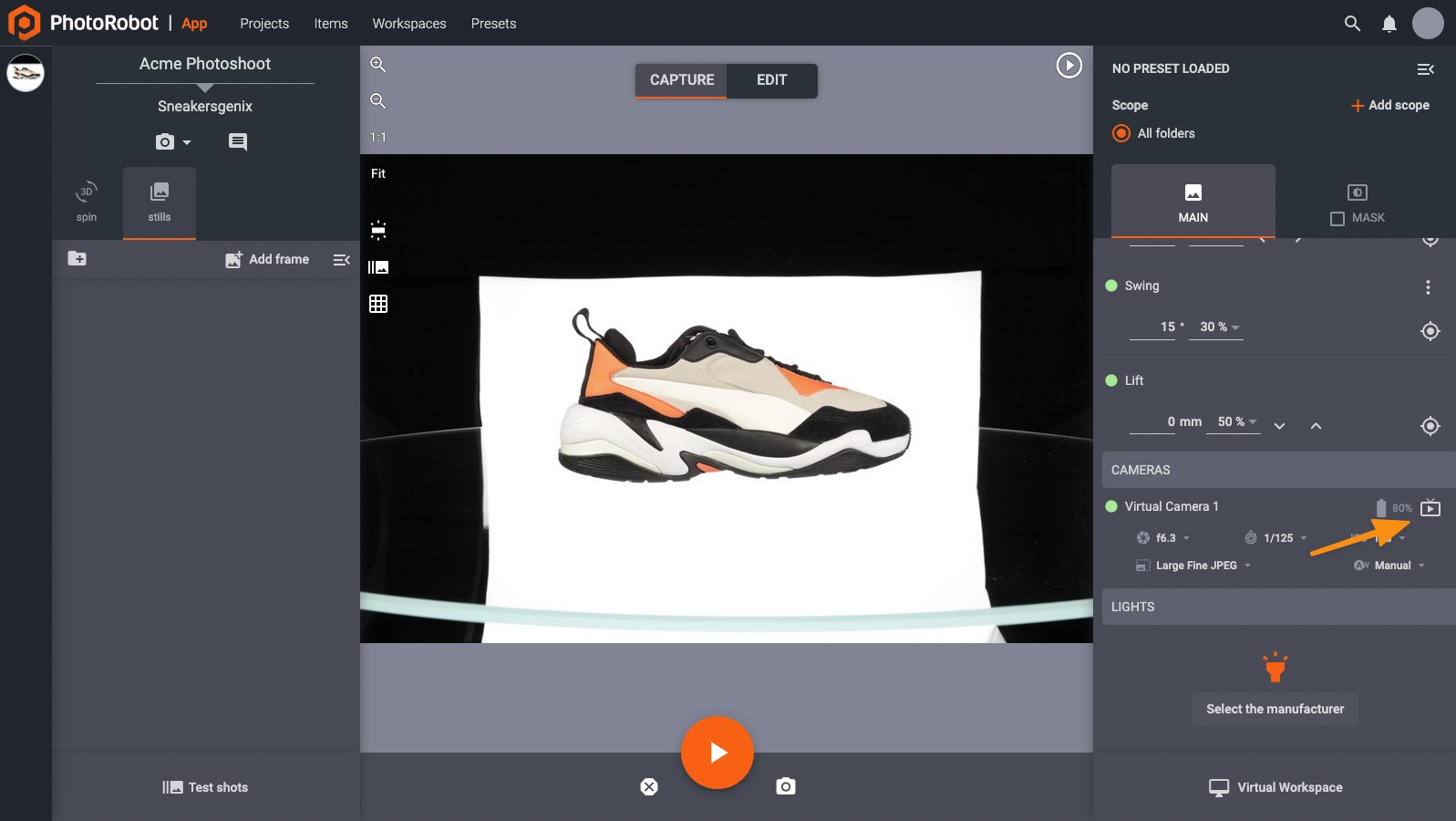
A Live View akkor hasznos, ha ellenőrizni szeretné a képkivágást és az élességet. A képernyő jobb oldalán lévő vezérlősáv középső részén, a kameravezérlő területen kapcsolható be és ki.

Emellett a leválasztható Live View lehetővé teszi, hogy a kezelők a PhotoRobot Live View nézetet külön ablakba helyezzék.

Így a két monitorral dolgozó stúdiók a második képernyőn komponálhatnak, miközben a PhotoRobot _Controls munkafolyamatai az elsődleges kijelzőn aktívak maradnak.

A Live View leválasztásához nyissa meg a _Controls Capture módjának Live View nézetét, majd húzza az ablakot a második monitorra. Ezután a munkafolyamat felületének összezsugorítása nélkül folytathatja a fotózást.

Tesztfelvételek készítése
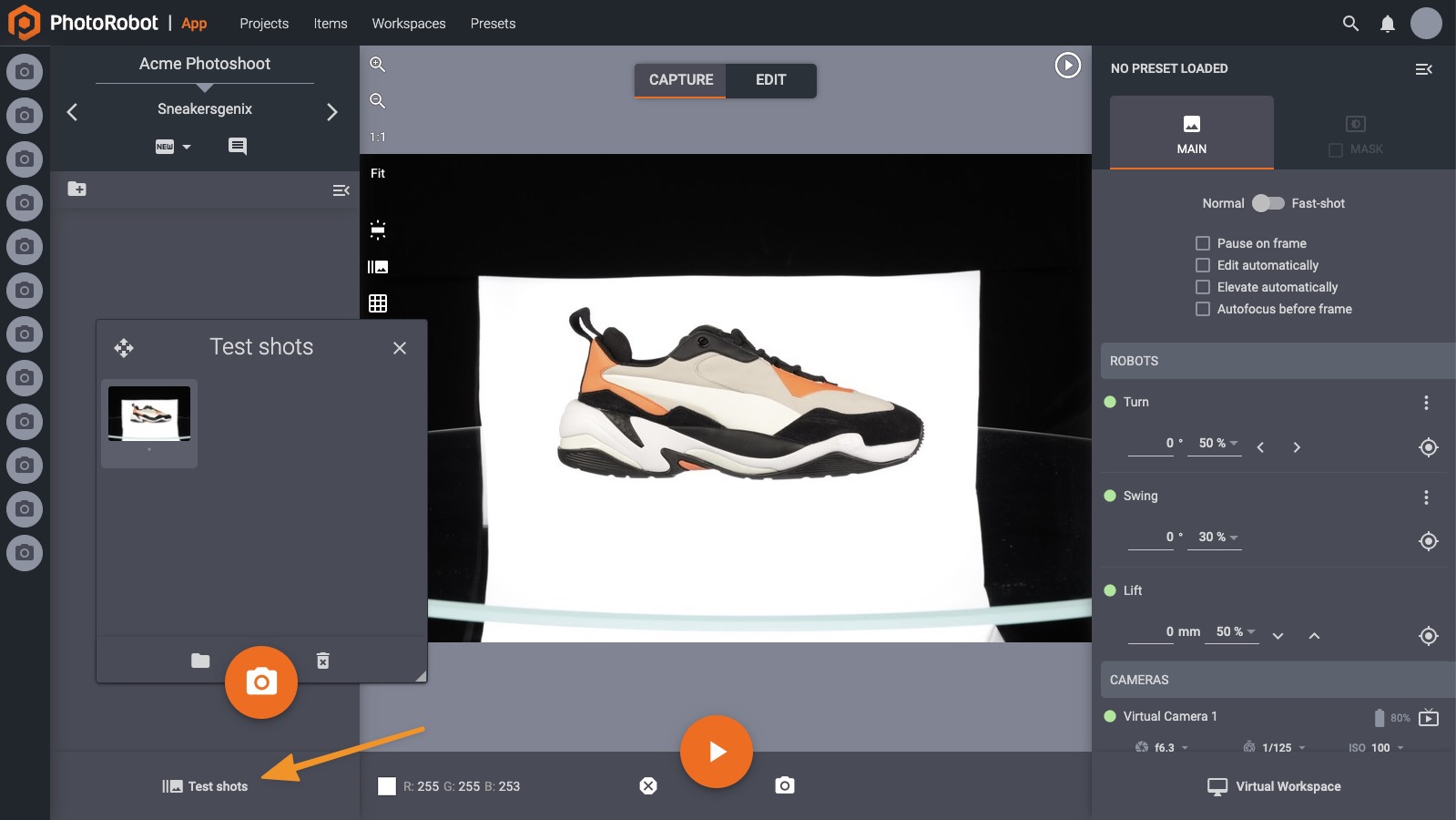
A végleges képek elkészítése előtt érdemes egy vagy több tesztfelvételt készíteni. Ezt a legegyszerűbben a számítógép billentyűzetének T billentyűjével teheti meg. Így ellenőrizheti, hogy módosítania kell-e a fények, a kamera stb. beállításait. A tesztképek a „test shot” mappába kerülnek, amelyet a képernyő bal alsó részén érhet el.
Fotózási sorozat indítása
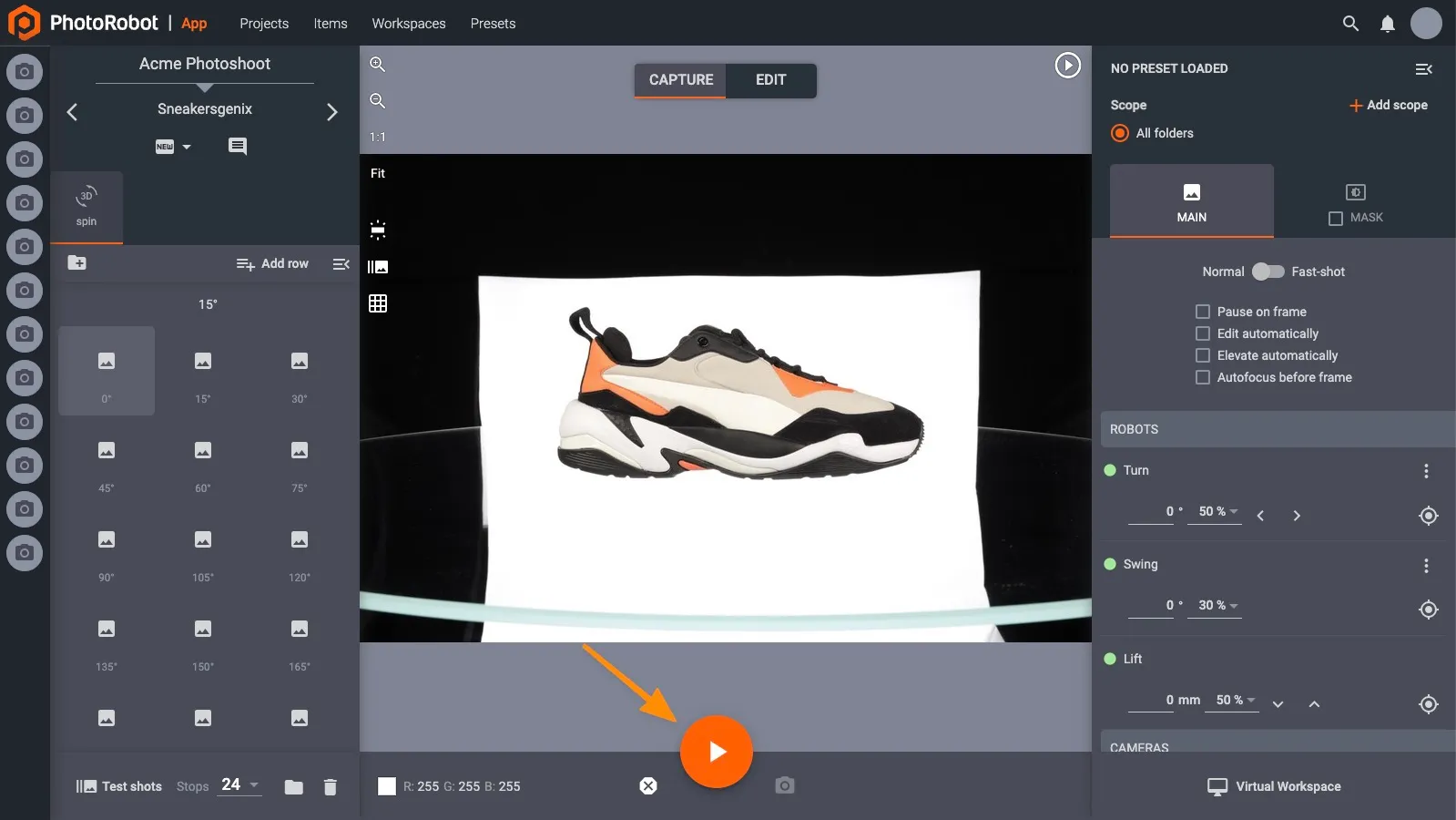
Ha elégedett a beállításokkal, amelyeket tesztfelvétellel ellenőrzött, ideje elindítani a fotózási sorozatot. Ezt a billentyűzet szóközbillentyűjének megnyomásával vagy az alábbi képen látható „start” gombra kattintással indíthatja el.
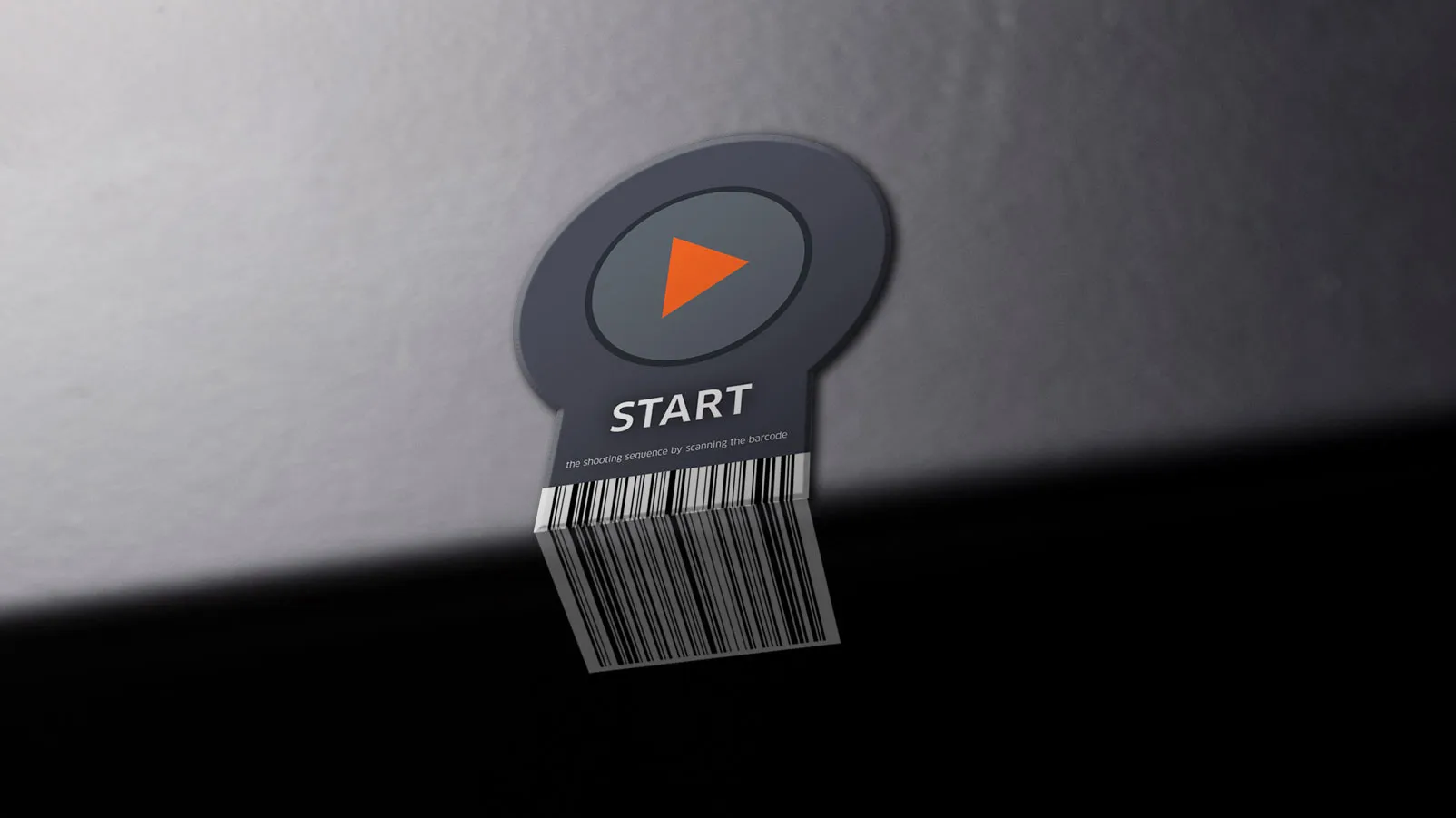
Ha van vonalkódolvasója, a sorozatot egy speciális „start” vonalkód beolvasásával is elindíthatja. Töltse le online a PhotoRobot „start” vonalkódot, és nyomtassa ki a funkció használatához.
A sorozat sikeres befejezését onnan ismerheti fel, hogy a bal oldali miniatűrök mindegyike megtelt képpel. Jó gyakorlat odafigyelni a stroboszkópos fények esetleges kimaradó villanásaira.
Ha bármelyik miniatűr sötétebb a többinél, csökkentse a forgási sebességet, vagy szükség esetén ellenőrizze a fények állapotát. Ezután megjelölheti ezeket a képeket, és újra felveheti őket anélkül, hogy a teljes sorozatot újra le kellene futtatnia.
A felvételi sorozat befejezése után átválthat a szerkesztő módra, ahol az utómunkát végezheti.
PhotoRobot makrók
A CAPP makrói lehetővé teszik, hogy a felhasználók parancsokat határozzanak meg egy termék és mappái (spin, állóképek stb.) felvételi folyamatához. A parancsok vonatkozhatnak egyes vagy több mappára, és futtathatnak szekvenciákat, képszerkesztéseket, munkaterületeket (workspace) és előbeállításokat (preset), valamint másolhatják és áthelyezhetik a képbeállításokat. A makrókat ezenkívül név, vonalkód, címke vagy megjegyzések alapján tovább testreszabhatja.

Megjegyzés: A PhotoRobot makrók konfigurálásáról és használatáról részletes útmutatót a PhotoRobot Macros User Guide tartalmaz. Ismerje meg, hogyan teszik lehetővé a makrók a fotózás automatizálásának varázsát több mappa és komponens között, az összetett feladatok automatikus feldolgozásával.
PhotoRobot Wizard mode
A CAPP Wizards módja a hardver, a kamera és a szekvenciák manuális konfigurálásának alternatívájaként működik. Használata során a rendszergazda vagy a fotós különböző varázslókat (Wizard) hozhat létre, hogy leegyszerűsítse a felvételi módot a gyártósori kezelők számára. A kezelő ezután a CAPP-ot Wizards módban indíthatja el, amely rendkívül egyszerű, varázslóval vezetett lépésekből álló felületet kínál. A könnyű használat és a gyors betanítás érdekében a vezérlőelemek köre is korlátozott.

A varázsló létrehozása után az eltárolja a presetek és a Workspace konfigurációit, valamint a kezelők által követendő, előre meghatározott lépéseket. A kezelők nem módosíthatnak beállításokat, és minden lépés utasításait teljesíteniük kell, mielőtt a következő folyamatra léphetnének.
Megjegyzés: A varázsló lépéseit JavaScript-szerű nyelvi formátumban határozzák meg, egyedi funkciókhoz pedig a PhotoRobot tanácsadói szkriptelik azokat. A felhasználók az első kísérletekhez vagy egyszerű beállításokhoz alapfunkciókat is szkriptelhetnek. A varázslók technikai konfigurálásáról és kezelői használatáról a PhotoRobot Wizard Mode User Manual nyújt dokumentációt.
A szerkesztő mód felülete
A képernyő jobb oldalán tetszőleges számú szerkesztési műveletet adhat hozzá:
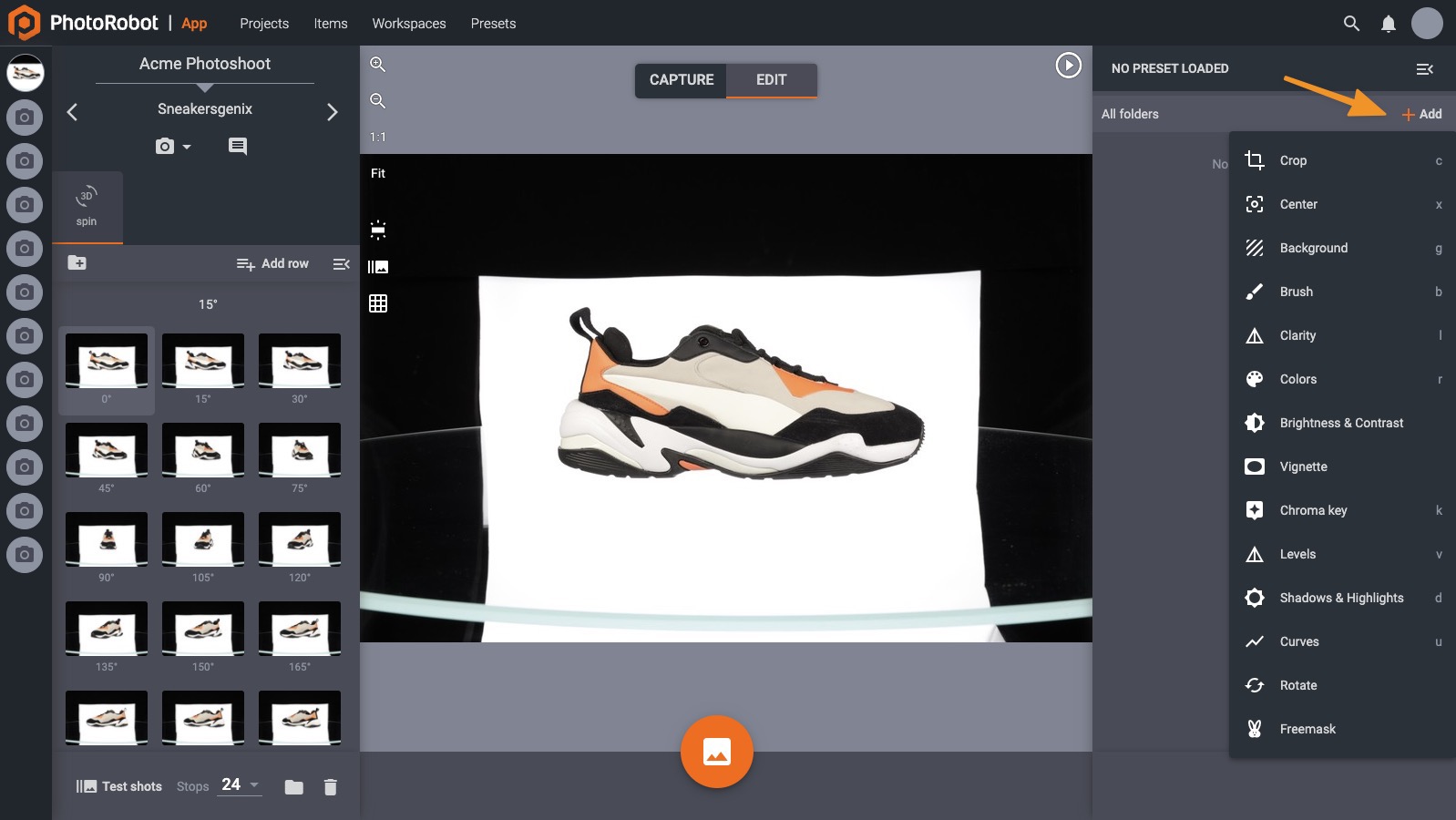
A leggyakoribb szerkesztési műveletek közül néhány felül található: kivágás, középre igazítás és háttér.
Automatikus kivágás
Kivágás – A képek kivágásakor három fő vezérlőelem áll rendelkezésére: az Auto crop kapcsoló, az Aspect ratio (képarány) kiválasztása, valamint a Padding csúszka, amellyel a fotózott tárgy körüli szabad terület mérete állítható.

Emellett további hasznos beállítások is rendelkezésére állnak, például a Keep same size between frames és a Resize output.
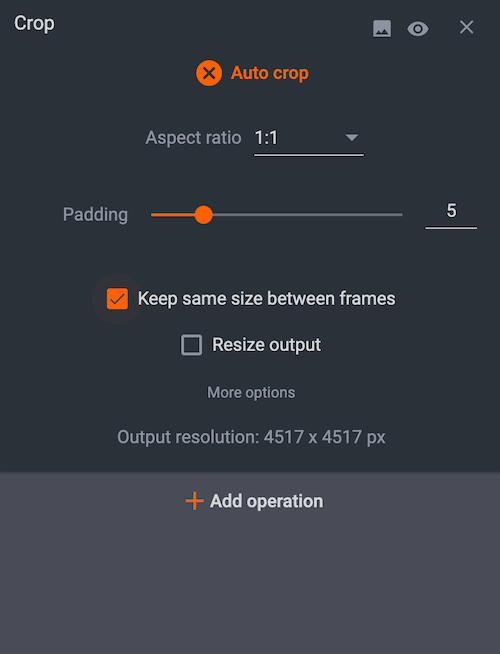
A Resize output gombra kattintva engedélyezheti a kivágást a kimeneti méret átméretezésével. A kimenet átméretezése lehetővé teszi, hogy az értékesítési csatornákhoz előkészített képkockákat a _Controls felületének elhagyása nélkül mentse. Kattintson a Resize output elemre, majd az Output max size mezőben adja meg a kimeneti felbontást.

Automatikus központ
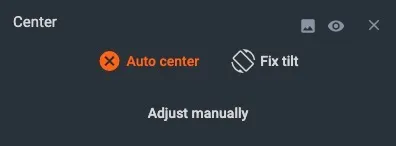
Középre igazítás – Bár a legtöbb PhotoRobot berendezés lézerrel segíti a tárgyak felületen való elhelyezését, a legtöbb képet további szoftveres középre igazítással kell finomítani. Ez különösen fontos a 360°-os spinek esetében. Az első lépések során javasolt bekapcsolva hagyni az „auto center” funkciót, ahogy az alábbi képen is látható:
Háttér eltávolítása
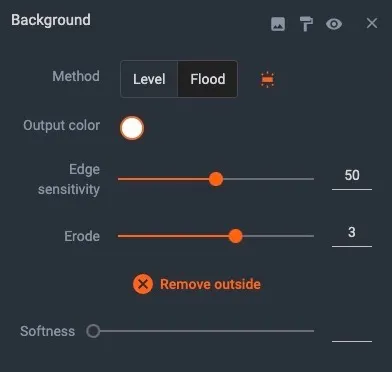
A Background művelet módosítja egy kép vagy képsorozat hátterét, igény szerint teljesen el is távolítja azt. A CAPP-ban háromféle háttéreltávolítási módszerrel érhetők el eltérő eredmények: eltávolítás szint alapján, eltávolítás kitöltéssel (flood) és freemasking.
- A szint alapú háttéreltávolítás az RGB színszintek és fényességértékek szoftveres elemzésével azonosítja a hátteret és az előteret. Ez előnyös világos vagy fehér tárgyak fotózásakor, valamint fehér háttér használata esetén. A szoftverben úgy állítsa be a szinteket, hogy a háttér fényessége addig növekedjen, amíg tiszta fehér nem lesz. Ezután a háttér átlátszóvá tehető, vagy más színű háttérre cserélhető.
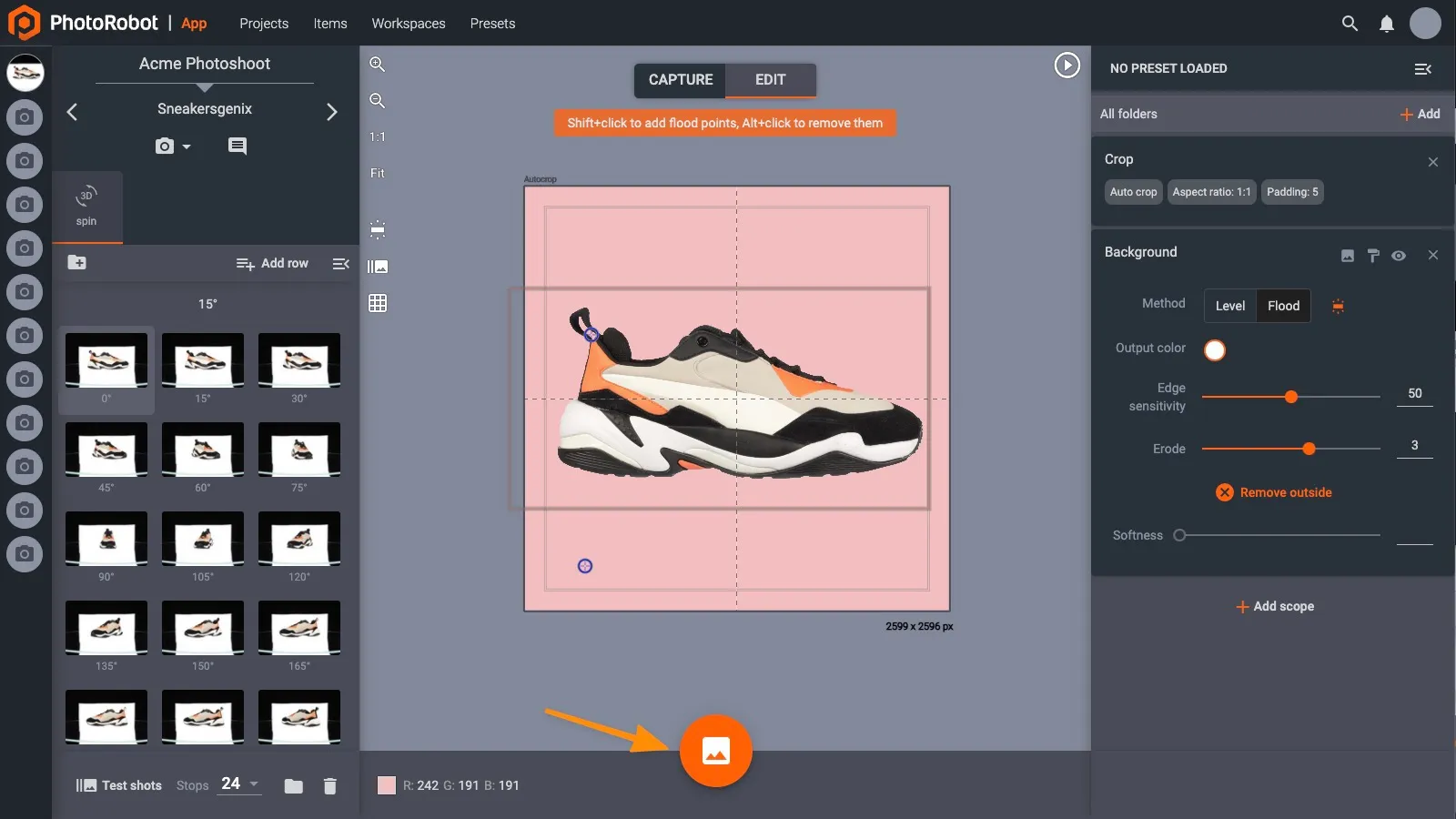
- A flood alapú háttéreltávolítás a szint alapú módszerhez hasonló elven működik, és leggyakrabban sötétebb tárgyak fotózásakor hasznos. A háttér flood művelettel történő eltávolítása addig növeli a háttér fényességét, amíg a tárgy körül tiszta fehér nem lesz. A szintek beállítása helyett azonban az eszköz egy kijelölt pont alapján azonosítja a hátteret, majd „elárasztja” ezt a területet. A felhasználónak mindössze a fotózott tárgyon kívül kell egy pontra kattintania. A szoftver ezután felismeri a tárgy széleit, és kitölti a körülötte lévő szabad teret.
- A Freemasking háttéreltávolítás több beállítást igényel, mint a szint vagy a flood alapú módszer, ugyanakkor az egyik legpontosabb és leggyorsabb eljárás lehet. A módszer egy kivágási maszkképet és a termék fő képét használja, a két kép összeillesztésével távolítja el a hátteret. Néha ez az egyetlen hatékony mód a háttér eltávolítására az összetettebb tárgyak körül, például fényvisszaverő tárgyaknál vagy üres részeket tartalmazó tárgyaknál. A Freemasking megkülönbözteti a tárgyat az üres tértől, és eltávolítja a hátteret a tárgy körül, szükség esetén pedig a belsejében is. A módszer ugyanakkor a stúdiófények további beállítását igényli, hogy a háttéreltávolításhoz szükséges fő- és maszkképek elkészíthetők legyenek.
Megjegyzés: Ne feledje, hogy a CAPP háttéreltávolításának sikere elsősorban a jelenet megvilágításától függ. Ha nem talál megfelelő eredményt adó beállításokat, készítse el újra a felvételeket más fénybeállításokkal.
Ha elégedett a szerkesztési beállításokkal, az „apply” gombra kattintva alkalmazza a paramétereket; ez a gomb ott jelenik meg, ahol korábban a „start” gomb volt.
Képek közzététele
Amint a folyamatjelző sáv a végére ér, a szerkesztések sikeresen érvényesültek a képeken. Ha a CAPP-ot PhotoRobot Cloud szolgáltatások nélkül használja, az elkészült képek mappaszerkezetben a helyi meghajtón találhatók.
PhotoRobot Cloud tárhely használata esetén a fájlok a PhotoRobot felhőtárhelyen is megtalálhatók. Eléréséhez kattintson az Open in the cloud elemre a képernyő bal felső részén található Photos szakaszban.
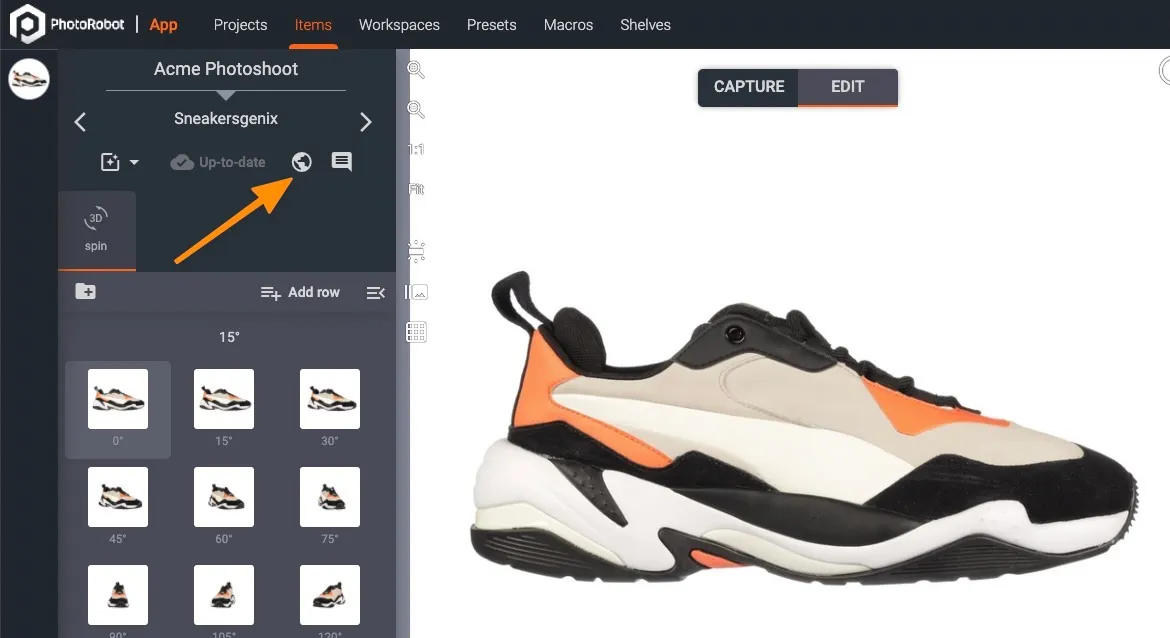
Képek exportálása
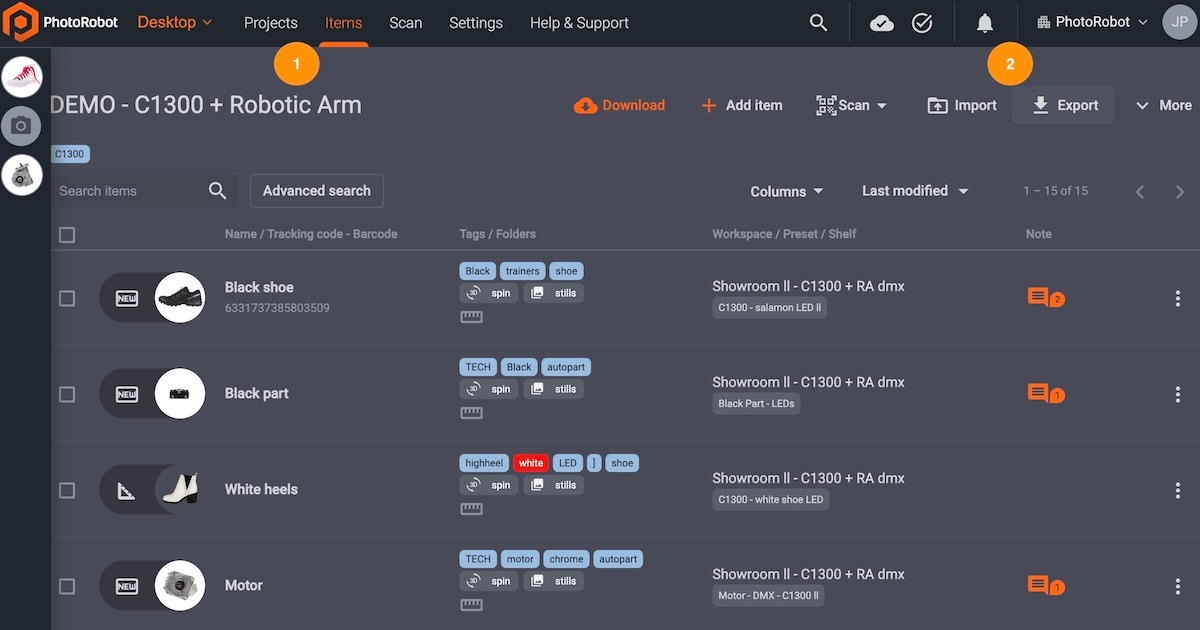
Egy tétel CAPP-ból történő exportálásához helyi lemezre vagy a PhotoRobot Cloud szolgáltatásba exportálhat. A tételexportálás lehetővé teszi, hogy egyéni elnevezési szabályokkal definiálja a tételeket, valamint megadja a képformátumot, a felbontást és különféle fájlnévsablon-változókat.
Az Item export settings eléréséhez nyissa meg az Items menüpontot (1), majd kattintson az elemlista feletti menüben az Export gombra (2):
Megnyílik az alábbi ablak, amelyben lépésenként módosíthatja az exportbeállításokat:

Az első lépésben az exportálás Destination (célhely) beállításánál válassza ki azt a helyi mappát, ahová az exportált fájlok kerülnek. A második lépés előtt ellenőrizze, hogy az Output folder (kimeneti mappa) helyes-e.

Az exportálás második lépése az Item status, amelynél opcionálisan megjelölheti az exportált elemeket Exported (exportált) státusszal a feladat befejezésekor. Ebben a lépésben egy vagy mindkét jelölőnégyzetet bepipálhatja, így be- vagy kikapcsolhatja a következő lehetőségeket: Change item status to Exported (az elem státuszának módosítása Exported értékre), valamint Do not change status of items that do not contain photos (ne módosítsa azon elemek státuszát, amelyek nem tartalmaznak fotót).

A harmadik lépés az Image metadata, amely lehetővé teszi a szerző, a szerzői jog, a cím, a leírás és a kulcsszavak beágyazását az exportált képfájlokba. A funkció be- vagy kikapcsolásához pipálja be az Embed metadata in exported images (metaadatok beágyazása az exportált képekbe) melletti, bal oldali jelölőnégyzetet. Bekapcsolás után a Settings (beállítások) menüben konfigurálhatók az alapértékek, és megjelenik a képmetaadatok előnézete is.

Az elemek exportálásának negyedik lépése a Gallery, amellyel HTML-előnézetet, SpinViewer adatfájlokat és bélyegképeket adhat az exportált képek mellé. Az egyes opciók melletti jelölőnégyzetekkel engedélyezheti vagy letilthatja őket. Lehetőség van az Add extracted OCR data into data.json config (kinyert OCR-adatok hozzáadása a data.json konfigurációhoz) opció engedélyezésére is.

Az elemek exportálásának utolsó lépése az Output formats, amely meghatározza az export álló-, spin-, előnézeti és retusált kimeneteit.

Az exportálandó formátum kiválasztásához kattintson a (+) Add output format opcióra: Spin (360 / 3D képek), Still images (állóképek) és Images for export (exportálandó képek).

Ezután a Folder filter mező használatával üresen hagyhatja a mappák megadását, így az adott típusú összes mappa szerepelni fog. A nevek megadásával az összes exportált elemben egyező nevű mappákat szűrhet.
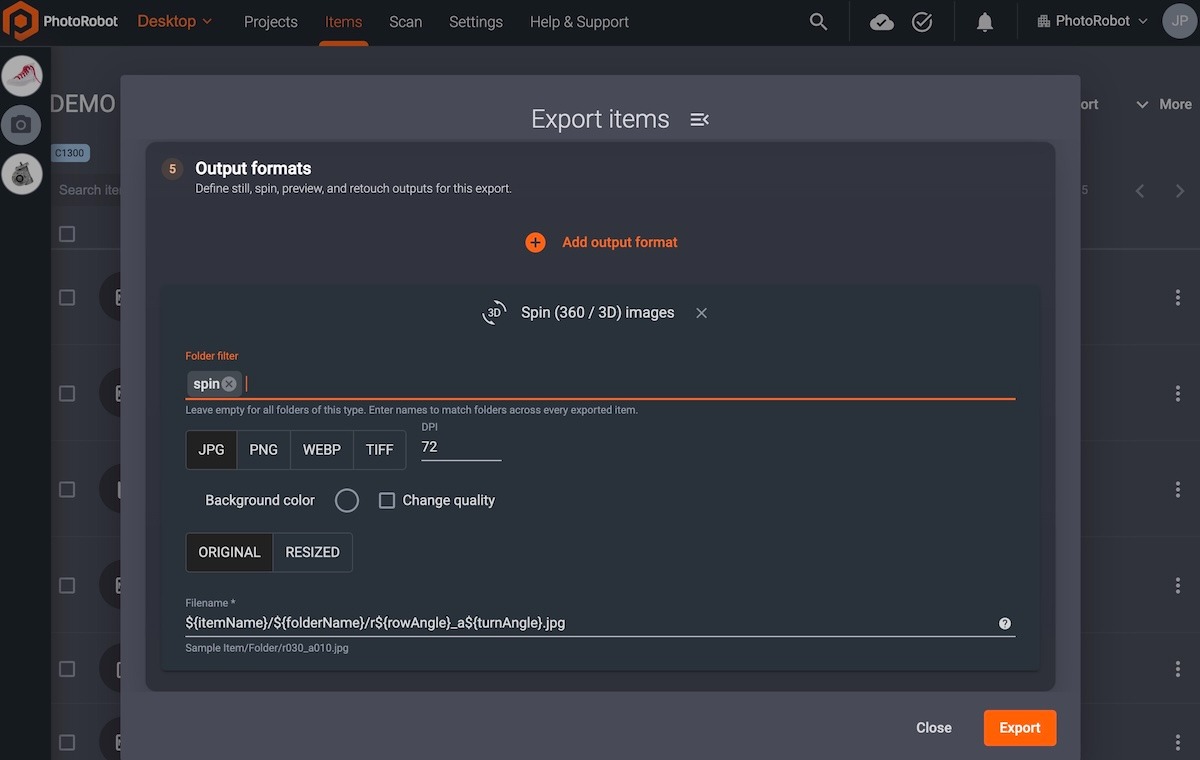
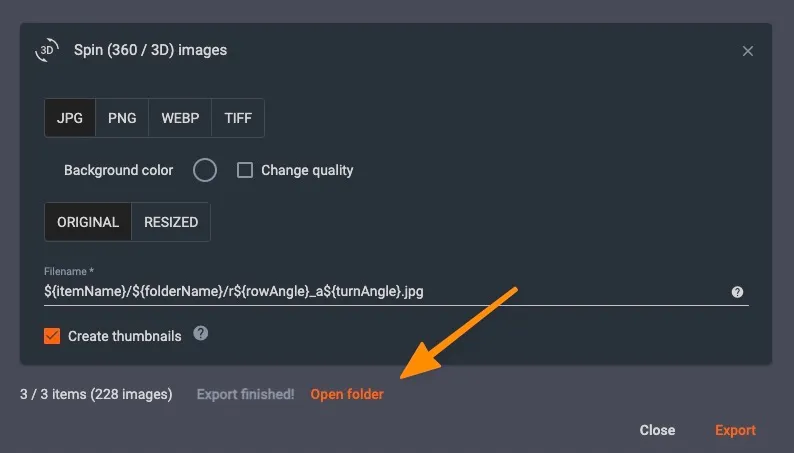
Minden kimenethez válassza ki, milyen fájlformátumban töltse le a képeket: JPG, PNG, WEBP vagy TIFF. További opciókkal beállíthatja a DPI-értéket, kiválaszthatja a Background color (háttérszín) opciót, módosíthatja a minőséget (Change quality), valamint letöltheti az eredeti vagy átméretezett fájlokat. A Filename* mező az exportált fájlnevet jeleníti meg.

Végül az Export items ablak jobb alsó sarkában lévő Export gombra kattintva indítsa el az exportálást.
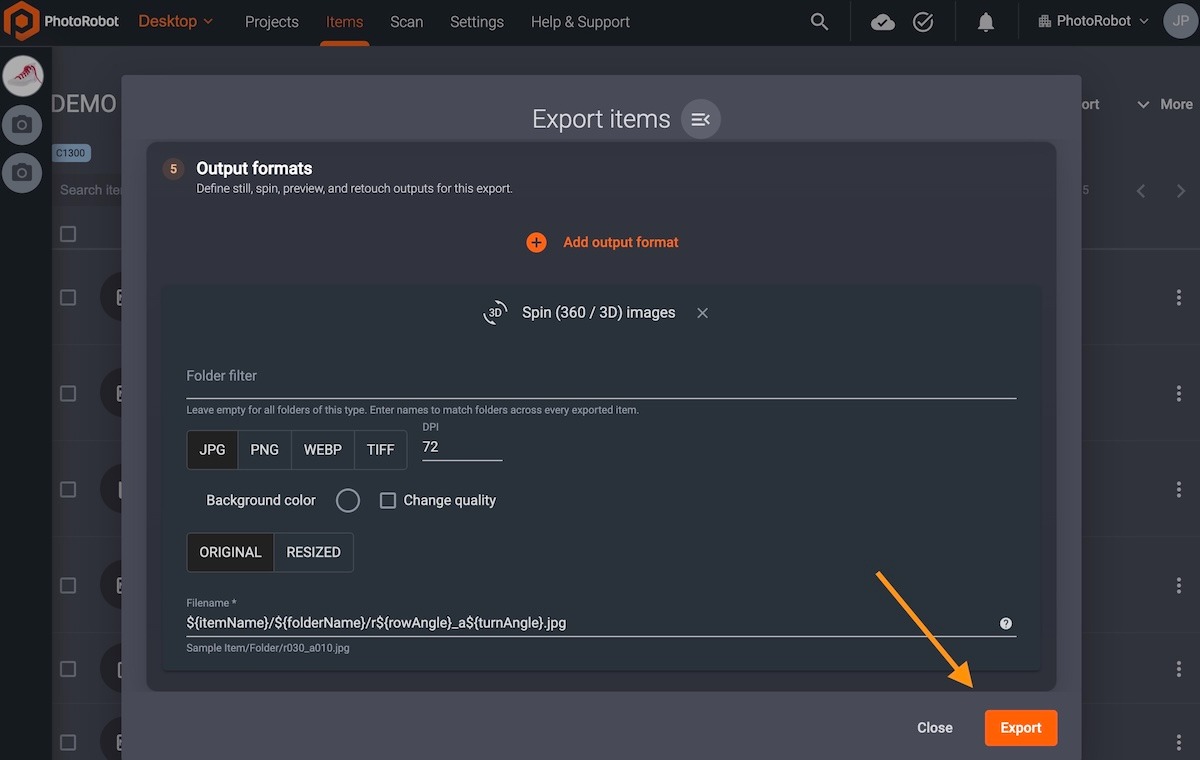
Amikor az exportálás folyamatjelző sávja a végére ér, az Open folder gombra kattintva megnyithatja az exportált képeket tartalmazó mappát.
Közzététel a Cloudon keresztül
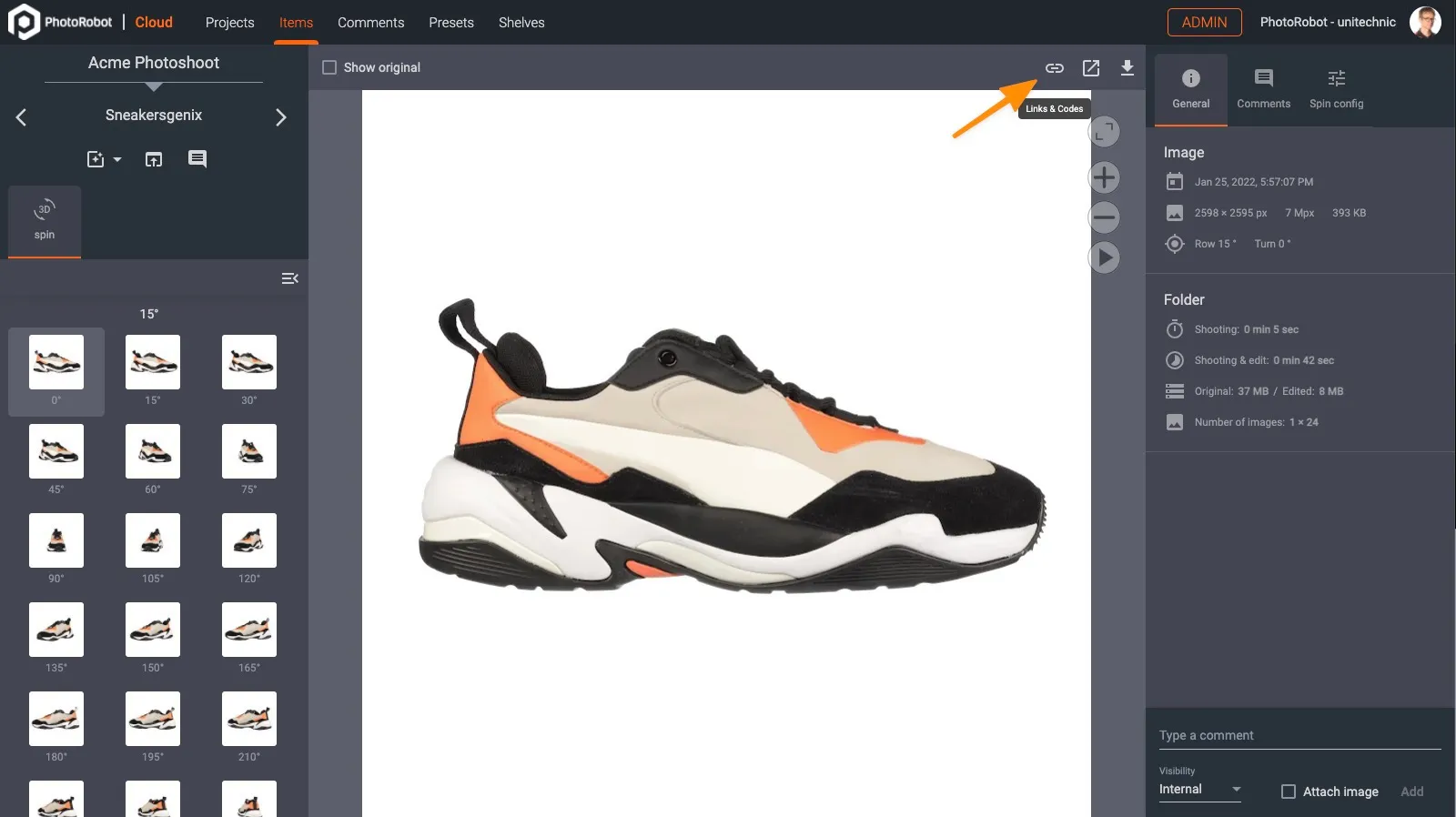
Ha a PhotoRobot Cloud szolgáltatásain keresztül szeretne közzétenni, először nyissa meg az elemet a felhőben. A felületen megjelenik a rögzített kép. Kattintson a Codes & Links gombra:
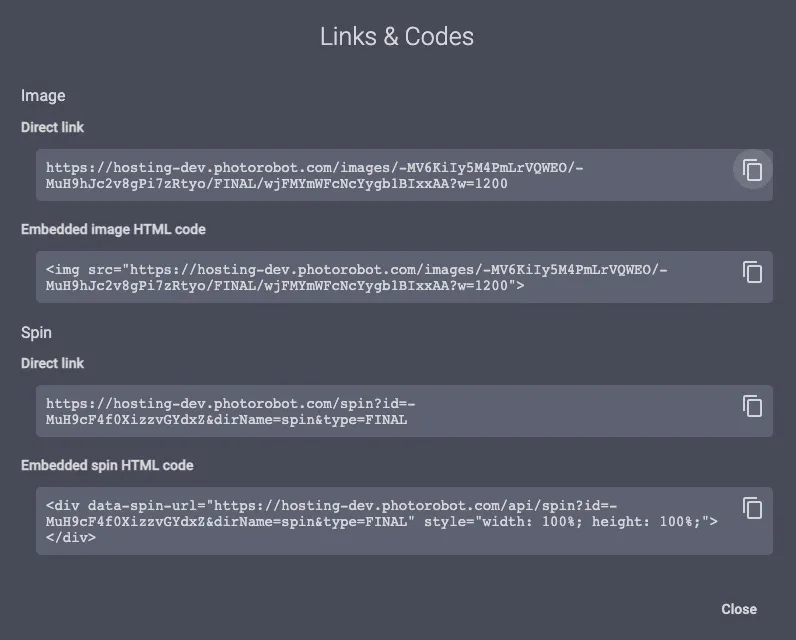
Másolja ki a Direct link hivatkozást, és illessze be a böngészőjébe a kép vagy a spin megtekintéséhez. Ha elégedett az eredménnyel, másolja ki az Embedded spin HTML-kódot. Illessze be ezt a kódot az oldalába, hogy beágyazza és megjelenítse a spint.



