
PhotoRobot hálózati előfeltételek és konfiguráció
Az alábbi információk részletesen ismertetik a PhotoRobot működéséhez szükséges hálózati előfeltételeket és hálózati konfigurációt. Ez a műszaki dokumentáció azoknak a meglévő ügyfeleknek nyújt támogatást, akik nem rendelkeznek előre konfigurált eszközökkel, vagy akiknek az IT-részlege önálló beállítást igényel.
Megjegyzés: A gyakorlatban a PhotoRobot rendszerekhez előre konfigurált routereket szállítunk, amelyek teljesítik a hálózati előfeltételeket. Ez egyszerűbbé teszi a PhotoRobot technológia bevezetését, és jelentősen csökkenti a támogatási igényt. Ebben az esetben a router az ügyfél fő hálózatán belül kisebb belső hálózatként működik. Ez a belső hálózat maradéktalanul megfelel a PhotoRobot valamennyi kommunikációs követelményének. A számítógép, a stúdiólámpák (az ügyfél Wi-Fi hálózatával kapcsolatos problémák elkerülése érdekében külön Wi-Fi hálózaton keresztül csatlakoztatva), valamennyi robot és a lézerdobozok ezen az elszigetelt alhálózaton belül csatlakoznak. Az ügyfél stúdióhálózatának ezért csak ehhez a kis hálózathoz kell internet-hozzáférést biztosítania.
Ha azonban szükséges – például olyan ügyfeleknél, akik nem rendelkeznek előre konfigurált eszközökkel, nem tudják azokat használni, vagy önálló beállítást igényelnek –, rendelkezésre áll az alábbi hálózatkonfigurációs kézikönyv. Ez a dokumentum folyamatos fejlesztés alatt áll, hogy támogassa az önálló hálózatbeállítást. Ezért az online hálózatkonfigurációs kézikönyv mellett kérjük, vegye figyelembe a PhotoRobot által Önnek kifejezetten átadott dokumentációt is.
Re-wiring a PhotoRobot router? If cables were pulled out or moved, see PhotoRobot Network Equipment and Wiring: which port takes your company network (WAN), which ports are for the studio devices (LAN), and diagrams for each router and the Wi-Fi module.
1. Hálózat: a PhotoRobot előfeltételei
Ez a szakasz összefoglalja a PhotoRobot működéséhez szükséges hálózati követelményeket. Tartalmaz egy protokoll-/portlistát, valamint hivatkozásokat diagnosztikai eszközökre.
Vegye figyelembe, hogy minden PhotoRobot mechanikai részből és vezérlőegységből (Control Unit) áll. A vezérlőegység vagy különálló, 19 hüvelykes rackbe szerelhető egység, vagy közvetlenül a gép házába van beépítve (például a Compact géptípusoknál).
A vezérlőegység ezenfelül a helyi hálózathoz csatlakozik.
Jelenleg a vezérlőegységek következő generációi támogatottak:
- G5 vezérlőegység
- G6 vezérlőegység
- G7 vezérlőegység
A PhotoRobot hardver vezérléséhez távoli szoftver áll rendelkezésre (beépített szerveren alapul).
A PhotoRobot Touch alkalmazás egy iOS és iPadOS rendszereken működő távoli kameraalkalmazás.
1.1. PhotoRobot _Controls szoftvercsomag
A PhotoRobot _Controls szoftvercsomag a PhotoRobot hardverrel működő, előnyben részesített és teljes körűen támogatott szoftvercsomag. A szoftver folyamatos fejlesztés alatt áll, hogy támogassa a PhotoRobot eszközök összes új verzióját, valamint az Apple platformok és a Windows támogatott operációs rendszereinek új verzióit.
1.2. BASIP szoftver
A BASIP szoftvert a PhotoRobot 2005 és 2015 között szállította, mára azonban megszűnt. A BASIP fejlesztése és támogatása jelenleg nem folyik.
1.3. SpinMe Studio szoftver
A SpinMe Studio szoftvert a SpinMe Ltd. támogatja. Megjegyzés: ez a szoftvercsomag a PhotoRobot hardver funkcióinak csak egy részét fedi le. A vezérlőegységek kezeléséhez ezenfelül érvényes PhotoRobot API licenc is szükséges.
1.4. Internetkapcsolat
A PhotoRobot eszközök 100%-os funkcionalitásához általában internetkapcsolat szükséges. Ennek oka a hardveres vezérlők (Control Unit Gx) és a szoftvercsomagok működése. Azokról a speciális helyzetekről, amikor az internetkapcsolat nem érhető el vagy korlátozott, a dokumentum végén található Függelékben olvashat.
2. PhotoRobot hálózat – általános áttekintés
A PhotoRobot hálózati beállításairól szóló alábbi általános áttekintés kizárólag gyorsindítási tájékoztatásul szolgál. Összefoglalja a modulokat, a vezérlőegység (G6) paramétereit, valamint a PhotoRobot ügyfélhálózathoz csatlakoztatásának módját. A PhotoRobot hálózati előfeltételeinek részletes leírását a dokumentum következő szakaszában (3) találja.
2.1. A modulok áttekintése
A PhotoRobot moduláris egység. Hálózati szempontból két modul áll rendelkezésre:
- PhotoRobot berendezés
- Útválasztó
2.2. A vezérlőegység (G6) áttekintése
A vezérlő beépített 10/100-as ethernet-kapcsolatot és RJ45 hálózati interfészt támogat.
A számítógépes hálózatban történő működéshez a felhasználói kézikönyvben, a PhotoRobot rendszerkövetelményekben meghatározott nyitott portokra és protokollokra van szükség.
Ezenkívül a PhotoRobot összes komponensét tartalmazó helyi PhotoRobot alhálózat az alábbi táblázatban szereplő protokollokat és portokat használja:
2.3. A PhotoRobot csatlakoztatása a helyi hálózathoz
Hálózati szempontból a PhotoRobot hálózati eszköz. A PhotoRobot szabványos ethernet-kábellel csatlakozik a helyi hálózathoz. A Wi-Fi kapcsolat használata nem ajánlott.
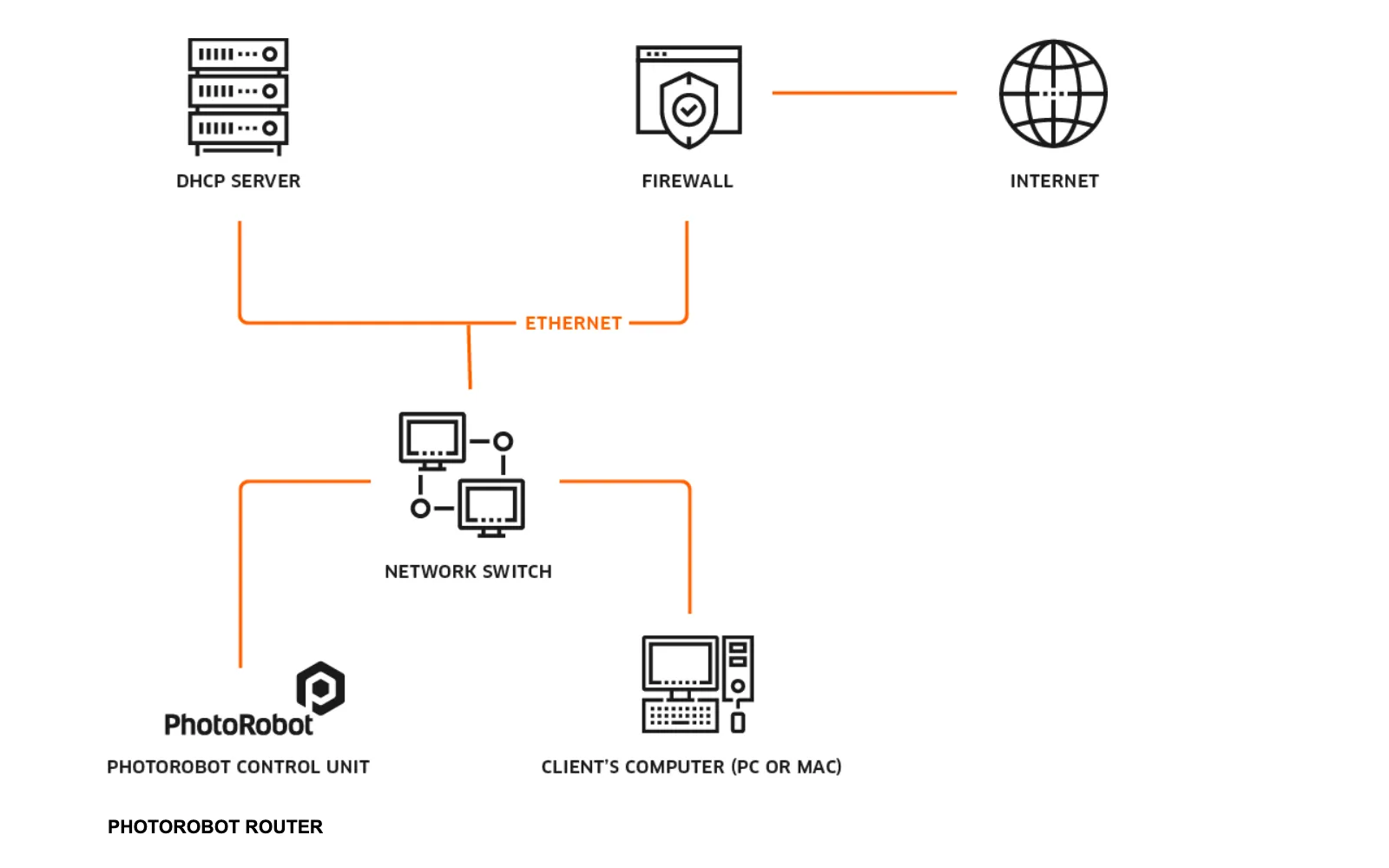
Diagnosztikához és hibaelhárításhoz az alábbi segédprogramokat javasoljuk:
- Windows – frfind.exe Windowshoz
- Mac OS X – frfind macOS-hez
- Android (megszűnt) – PhotoRobot Locator a Google Play-en
- iPhone, iPad – PhotoRobot Locator az iTunes-on
- Ping – az operációs rendszerbe épített szabványos Windows vagy Mac OS echo request eszköz
Megjegyzés: A PhotoRobot hálózaton történő kereséséhez szükséges alkalmazások a PhotoRobot Account Downloads oldalon található hivatkozásokon keresztül is elérhetők. Bár a PhotoRobot Locator Android-verziója megszűnt, ez a megszüntetés nem helyettesítés nélküli – és az frfind alkalmazást is érinti.
A folyamat felgyorsítása érdekében a PhotoRobot _Controls mostantól tartalmaz egy eszközt, amellyel az egyes vezérlőegységek megkereshetők, diagnosztikai weboldaluk pedig közvetlenül a szoftverben megnyitható. Az időt megtakarító funkció eléréséhez győződjön meg arról, hogy a szoftver legfrissebb verzióját futtatja.
Ezután, ha a hálózaton lévő robotot közvetlenül a CAPP-ban szeretné azonosítani, nyissa meg a CAPP helyi verzióját, lépjen a „Settings” menübe, és kattintson a Robots / Control units elemre.

A Robots / Control units menü minden robothoz megjeleníti a Name, Network, Unit, Version, Discovered és Identify oszlopokat. Ha a robot neve előtti pont zöld, a robot online állapotban van. A robot mezőjére kattintva megnyílik a robot webes felülete. Ezzel egyidejűleg a robot vezérlőegységén lévő LED zölden villogni kezd, ami megkönnyíti az azonosítást.
3. A PhotoRobot hálózati előfeltételeinek részletes ismertetése
Az alábbi információk részletesen leírják a PhotoRobot hálózati paramétereinek műszaki konfigurációját. Ez a szakasz kizárólag tapasztalt rendszergazdák számára készült, speciális esetekre, valamint a PhotoRobots által kifejezetten az Ön telepítéséhez biztosított kiegészítő útmutatókkal és további anyagokkal együtt történő használatra.
Megjegyzés: A PhotoRobot hardverből és szoftverből álló moduláris egység. Hálózati szempontból a PhotoRobot két modulból áll: magából a PhotoRobot berendezésből, valamint a PhotoRobotot a helyi hálózathoz csatlakoztató routerből.
3.1. A PhotoRobot általános hálózati követelményei
A PhotoRobot berendezések általános hálózati követelményei a következők.
- A helyi hálózaton DHCP-kiszolgálónak kell működnie. A PhotoRobothoz általában nem ajánlott fix IP-címet használni. Ha fix IP-címekre van szükség, kérjen útmutatást a PhotoRobot ügyfélszolgálatától.
- A helyi PhotoRobot alhálózat lehetővé teszi UDP-broadcast üzenetek küldését a 6666, 67 és 53 portokra.
- Fogadja az UDP-broadcast üzeneteket a 255.255.255.255 címre, a 6666-os portra.
- Fogadja az UDP-broadcast üzeneteket a saját broadcast címére (például 10.1.2.255), a 6666-os portra.
- Szükség van a helyi ügyfél-LAN-hoz létesített Ethernet-kábeles kapcsolatra; egy adatcsatlakozónak szabadnak kell lennie. Kerülje a Wi-Fi-kapcsolat használatát.
- A PhotoRobot berendezésnek internetkapcsolatra van szüksége a helyi hálózaton keresztül. Olyan speciális esetekben, amikor a helyi internetkapcsolat nem áll rendelkezésre, forduljon a műszaki támogatáshoz.
- A következő szakaszokban ismertetett követelményeknek teljesülniük kell a Control Unitra, a LAN-üzemhez szükséges protokollokra és portokra, valamint a PhotoRobot Cloud szolgáltatásra vonatkozóan.
Nincs proxy, nincs SSL/TLS-vizsgálat. A Control Unitok közvetlenül csatlakoznak az internethez, és nem használhatnak proxykiszolgálót – sem explicit, sem transzparens, sem hitelesítéssel, sem anélkül. A Control Unitoktól az as-unirobot.azurewebsites.net címre (TCP 443) irányuló kimenő HTTPS-forgalomnak minden webproxyt, tartalomszűrőt és SSL/TLS-vizsgálatot meg kell kerülnie; a kiszolgáló tanúsítványát nem szabad lecserélni. Ha a vállalati hálózat minden forgalomra proxyt kényszerít, vegye ki a Control Unitok IP- vagy MAC-címét a szabály hatálya alól, vagy csatlakoztassa a PhotoRobotot az előre konfigurált PhotoRobot routeren keresztül, közvetlen internetes uplinkkel.
A blokkoló proxy tünete: a Control Unit „Activation error” hibaüzenetet jelenít meg, a rendszernaplója pedig „server replied: Forbidden” vagy „SSL handshake failed” bejegyzést tartalmaz, miközben az aktiváló kiszolgáló nem kap kérést az egységtől. Lásd még: 7.3.
3.2. Vezérlőegység (G4, G5)
A Control Unit 4. és 5. generációja egyaránt régebbi, mára elavult verzió, amelyhez már nem áll rendelkezésre támogatás és szerviz. A készülék meghibásodása esetén újabb verzióra történő frissítés javasolt.
A 4. és az 5. verzió az RM1 (dsPIC33F nagy teljesítményű DSC-vel) vagy az RM32 (PIC32MX MCU-val) alapra épül.
- Az RM1-gyel szerelt vezérlő beépített, RJ45 csatlakozós 10 Base-T Ethernet-interfészt támogat.
- Az RM2-vel szerelt vezérlő beépített, RJ45 csatlakozós 10/100 Base-TX Ethernet-interfészt támogat.
3.3. A helyi hálózati üzemhez szükséges protokollok és portok (G4, G5)
A G4 és G5 Control Unit helyi hálózaton történő működéséhez a következő protokollok és portok szükségesek.
- A helyi hálózatnak engedélyeznie kell az UDP broadcast csomagok küldését a 6666, 67 és 53 portokra.
- A helyi hálózatoknak fogadniuk kell az UDP broadcast üzeneteket a 255.255.255.255 címre, a 6666-os portra.
- A helyi hálózatoknak fogadniuk kell az UDP broadcast üzeneteket a hálózat broadcast címére (például 10.1.2.255), a 6666-os portra.
- A PhotoRobot egyik komponensét sem szükséges nyilvános IP-címen vagy NAT-on keresztül közvetlenül az internetről elérhetővé tenni.
3.4. Vezérlőegység (G6, G7)
A G6 és G7 vezérlőegység a Beagle Bone Black platformra épül, amely ARM Cortex A8 processzorral rendelkezik, és egyedi Xenomai Linux disztribúciót futtat. A vezérlő beépített 10/100-as Ethernetet támogat, a hálózathoz való csatlakozáshoz RJ45 hálózati interfésszel.
3.5. A helyi hálózati működéshez szükséges protokollok és portok (G6, G7)
A G6 és G7 vezérlőegység helyi hálózatban történő működéséhez a következő protokollok és portok szükségesek.
- A helyi hálózatnak engedélyeznie kell az UDP broadcast csomagok küldését a 6666, 67 és 53 portokra.
- A helyi hálózatoknak fogadniuk kell az UDP broadcast üzeneteket a 255.255.255.255 címre, a 6666-os portra.
- A helyi hálózatoknak fogadniuk kell az UDP broadcast üzeneteket a hálózat broadcast címére (például 10.1.2.255), a 6666-os portra.
- A PhotoRobot egyik komponensét sem szükséges nyilvános IP-címen vagy NAT-on keresztül közvetlenül az internetről elérhetővé tenni.
Megjegyzés: A vezérlőegységek kimenő HTTPS-forgalma az aktiválási szerver felé (TCP 443) nem haladhat át proxyszerveren vagy SSL/TLS-ellenőrzésen. Lásd: 3.1.
3.6. PhotoRobot Cloud
A PhotoRobot Cloud a helyi PhotoRobot Controls szoftver kiterjesztése, és a PhotoRobot Cloud felhőszolgáltatásainak eléréséhez aktív licenc szükséges.
Minden kommunikáció kizárólag a szabványos, biztonságos 443-as porton keresztül zajlik.
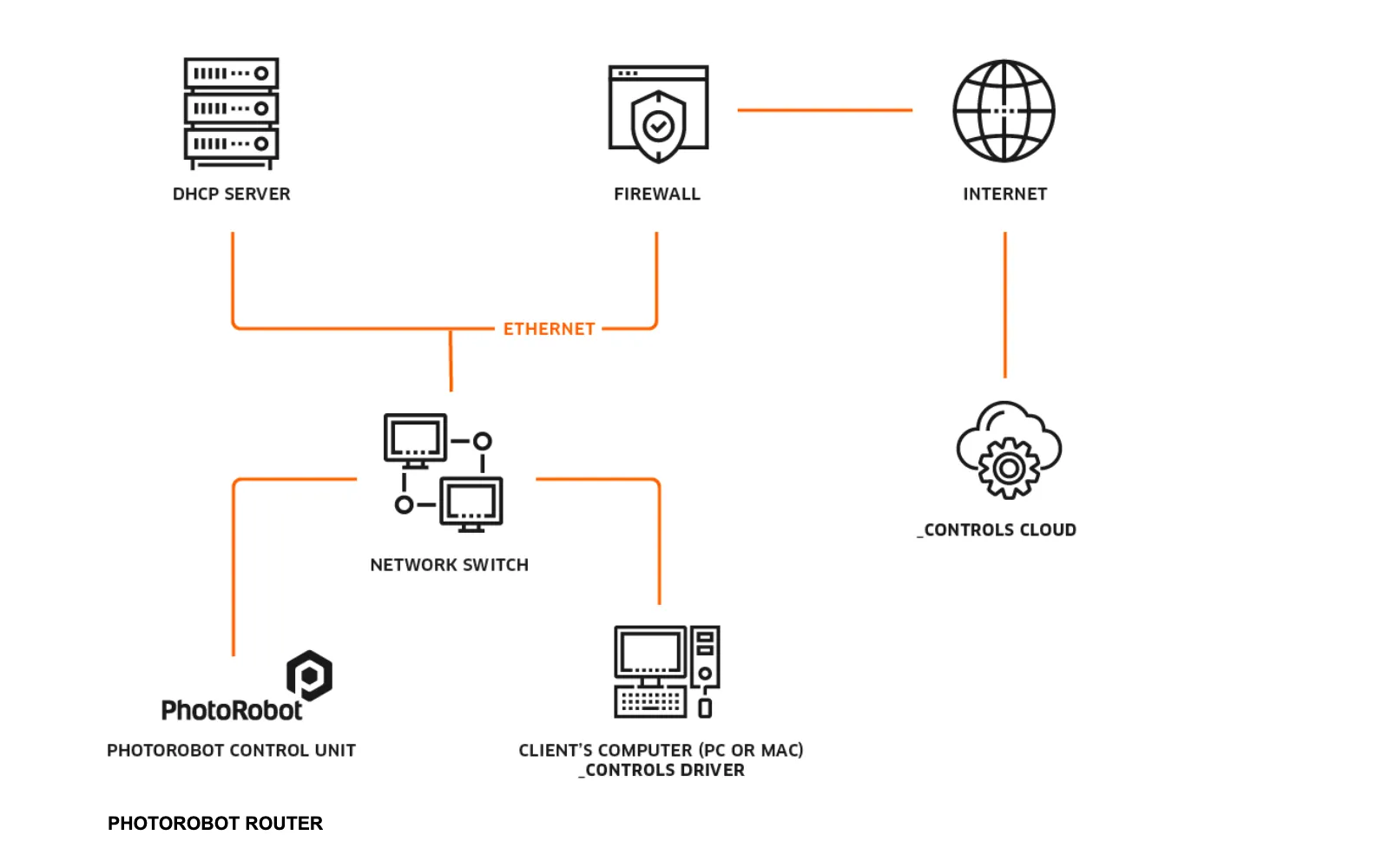
Megjegyzés: A számítógépes hálózatban történő működéshez nyitott portok és protokollok szükségesek, a PhotoRobot rendszerkövetelményeiben leírtak szerint.
4. A PhotoRobot csatlakoztatása az ügyfél hálózatához
4.1. A PhotoRobot első csatlakoztatása a hálózathoz
A PhotoRobot berendezés ügyfélhálózathoz történő első csatlakoztatásához a következő követelményeknek kell teljesülniük:
- Vezérlőegységgel ellátott PhotoRobot berendezés. Ellenőrizze a verziót; G6, G7 vagy újabb legyen. A G4 és G5 vezérlőegység-verziók elavultak, új telepítésekhez nem használjuk őket. Ha G4 vagy G5 telepítésére van szüksége, forduljon a PhotoRobot műszaki támogatásához.
- Az ügyfél számítógépe. Ez lehet saját PC-je, Windows vagy MacOS rendszerű eszköze.
- Tesztelő segédprogram az ügyfél számítógépéhez: frfind.exe Windowshoz vagy frfind OS X-hez. Töltse le a segédprogramot, nyissa meg a Letöltések mappát, és kattintson duplán a „frfind.tar” fájlra. Ezzel kicsomagolja a futtatható frfind fájlt a Letöltések mappába.
- Alapvető információk az ügyfél hálózatáról. Ha rendelkezésre áll, olvassa át a dokumentációt, vagy forduljon cége informatikai rendszergazdáihoz.
Az ügyfél hálózatával kapcsolatos alapvető információk körében próbálja meg megválaszolni az alábbi kérdéseket:
4a. Van-e szabad RJ45 hálózati csatlakozóaljzat a PhotoRobot csatlakoztatásához?
4b. Fut-e DHCP-szerver, amely IP-címeket, DNS-adatokat és átjáróadatokat (GW) oszt ki?
i. Ha igen, a PhotoRobot és az ügyfél számítógépe további konfigurálást nem igényel.
ii. Ha nincs DHCP-szerver, kérje el a következőket: egy statikus IP-cím, hálózati maszk, az átjáró IP-címe és a DNS-szerver IP-címe.
4.2. A PhotoRobot csatlakoztatása G5 vezérlőegységgel
Ha a csatlakoztatott PhotoRobot vezérlőegység G5 verziójú, a PhotoRobot ügyfélhálózathoz csatlakoztatásához kövesse az alábbi útmutatást.
- Csatlakoztassa a PhotoRobot készüléket a routerhez hagyományos ethernet-kábellel; keresztkötésű kábelre nincs szükség. A rendszer feltételezi, hogy a gyári beállítások változatlanok. Ez azt jelenti, hogy a PhotoRobot készülékhez nincs statikus cím rendelve, és az DHCP-kliensként működik. Ha a hálózatban van DHCP-szerver, további hálózati beállításra nincs szükség. Ha statikus címre van szükség, konfigurálja a PhotoRobot készüléket a jelen dokumentum előző szakaszában (4.b.ii) leírt, az ügyfél hálózatához való első csatlakozásra vonatkozó lépések alapján.
- Kapcsolja be a PhotoRobot berendezést.
- Csatlakoztassa az ügyfél számítógépét ahhoz a routerhez, amelyhez a PhotoRobot csatlakozik.
- Indítsa el az frfind segédprogramot az ügyfél számítógépén az Alapvető csatlakozási teszt (5.1.) szakaszban leírtak szerint.
- Ha az frfind tesztelő segédprogram felismeri a PhotoRobot készüléket, a hálózat készen áll, és megkezdheti a termelést a PhotoRobot Controls alkalmazással.
4.3. A PhotoRobot csatlakoztatása G6 vezérlőegységgel
Ha az ügyfél hálózatához csatlakozó PhotoRobot vezérlőegység G6 verziójú, kövesse az előző szakasz (4.2.) 1–4. lépését. Ezután vegye figyelembe a következőket:
- Ha az frfind tesztelő segédprogram elindul az ügyfél számítógépén, és felismeri a PhotoRobot készüléket, próbáljon meg csatlakozni hozzá az ügyfél számítógépéről webböngészőn keresztül. Ehhez írja be a felismert PhotoRobot IP-címét a böngésző címsorába, majd nyomja meg az Entert. Ezzel megnyílik a PhotoRobot szervizfelülete (GUI).
- Ha sikerült elérni a szervizfelületet, a tesztelési szakasz befejeződött, és megkezdheti a PhotoRobot Controls éles alkalmazás használatát.
4.4. Szabványos hálózati modulok
PhotoRobot delivers pre-configured network modules (a router and an optional Wi-Fi access point) that create a separate studio subnet for all PhotoRobot devices. The devices, their WAN and LAN ports, the wiring and the default network settings are described on PhotoRobot Network Equipment and Wiring.
5. Diagnosztika és hibaelhárítás
A PhotoRobot hálózati diagnosztikájához és hibaelhárításához feltételezzük, hogy a PhotoRobot alapértelmezett beállításokkal működik. Ez azt jelenti, hogy a portszámok nem módosultak, és a berendezés DHCP-kliensként működik. Ha ez nem teljesül, először állítson vissza minden módosítást a gyári beállításokra.
A tipikus kapcsolati séma egy kapcsolóval (switch) vagy routerrel megvalósított intranetes infrastruktúrából, valamint egy DHCP-szerverből áll, amely IP-címeket oszt ki a kliensek, például a PhotoRobotok és az Ön számítógépei számára.
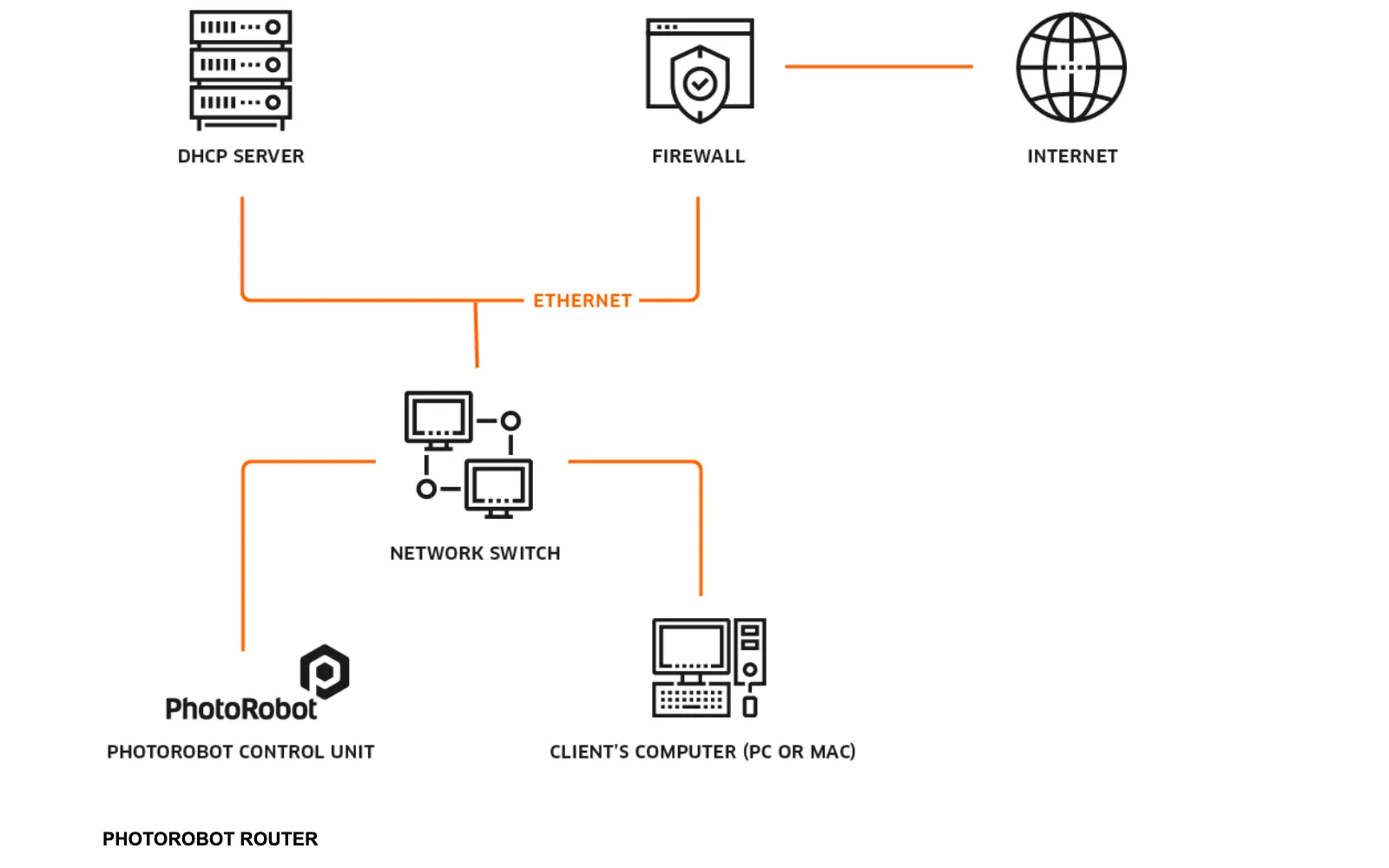
Alapértelmezés szerint a következő előfeltételeknek kell teljesülniük.
- Működő DHCP-szerver áll rendelkezésre, amely IP-címeket, DNS- és átjáró- (GW) információkat oszt ki a kliensek számára.
- Van egy 10/100 Base-TX portokat támogató hálózati switch, amelynek két portja szabadon áll a PhotoRobot és az Ön számítógépe számára. A hálózatra csatlakoztatott kiegészítők, például a FOMEI fénykontroller stb. további portokat igényelhetnek.
- Strukturált kábelezés szükséges; ne használjon Wi-Fi-t.
Figyelem: A PhotoRobot G6-ot és a PhotoRobot Controls alkalmazást futtató számítógépet kizárólag LAN-on (Ethernet) keresztül szabad csatlakoztatni. A Wi-Fi vagy több hálózati adapter egyidejű használata csatlakozási problémákat okoz. Az egyetlen kivétel a Broncolor Siros vakuegységek, amelyek a PhotoRobot Router által kezelt, dedikált Wi-Fi hálózaton keresztül csatlakoznak (nem a számítógép Wi-Fi hálózatán). Az egyetlen kivételt az egyedi tesztelési forgatókönyvekkel kapcsolatos támogatási kérések jelentik.
5.1. Alapvető csatlakozási teszt
Probléma esetén javasoljuk, hogy a PhotoRobot vezérlőegységet és az Ön számítógépét az előző, Diagnosztika és hibaelhárítás (5.) című szakasz infografikája alapján csatlakoztassa. Szükség esetén használja a frfind segédprogramot, amellyel a helyi hálózaton megtalálhatja az összes PhotoRobotot.
Győződjön meg arról is, hogy az Ön számítógépének operációs rendszere, amelyen a segédprogram futni fog, nem virtuális gépen (VMware, Parallels stb.) fut. Ha az operációs rendszer virtuális gépen fut, előfordulhat, hogy a frfind segédprogram nem fér hozzá a számítógépen kívüli helyi hálózathoz.
5.2. Windows
Ha az Ön operációs rendszere Windows, töltse le a frfind segédprogramot, és mentse a letöltött frfind.exe fájlt egy új helyi könyvtárba, például: C:\TEMP. (Ne töltse le a segédprogramot Google Drive-ra, hálózati meghajtóra stb.)
Ezután futtassa a frfind.exe fájlt rendszergazdai jogosultsággal (vagy korlátozott felhasználóként).
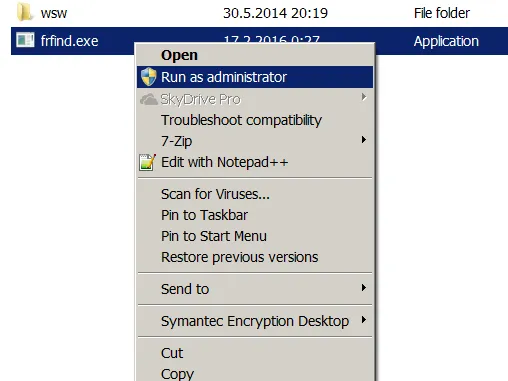
A frfind segédprogram az összes aktív helyi hálózati interfészen keresztül átkutatja a helyi hálózatot, és megkeresi az összes csatlakoztatott és működő PhotoRobotot. Ha talál ilyet, a következő adatokat jeleníti meg:
- IP-cím.
- MAC-cím.
- A vezérlőegység verziója.
- A PhotoRobot portszáma.
Ezt követően a program ellenőrzi a PhotoRobot portjainak elérhetőségét. Vegye figyelembe a következőket:
- Az összes ellenőrzött portnak nyitva kell lennie.
- Ha egy vagy több port zárva van, a zárt portot piros szín jelzi.
- A port zárt állapotának oka bármilyen hálózati probléma lehet, vagy az, hogy a PhotoRobotot éppen egy másik alkalmazás használja, és az foglalja le a portot.
A következő kép a fenti problémára mutat példát a frfind felületén.
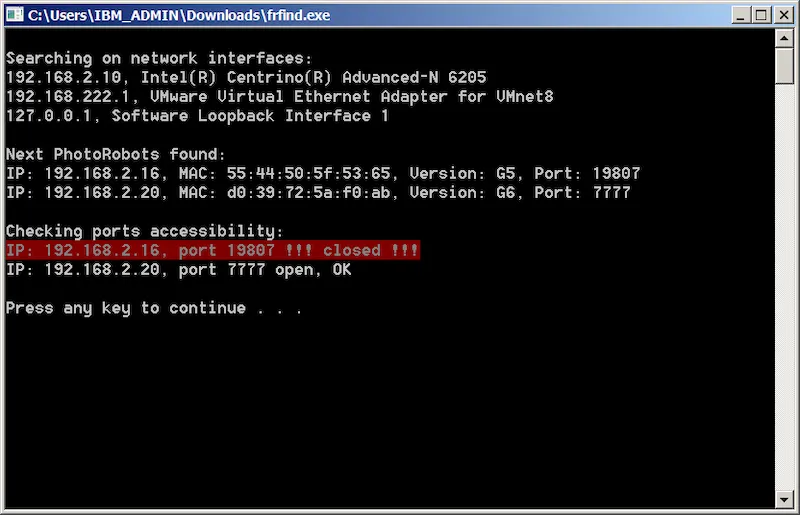
- A fenti esetben a 192.168.2.16 címen lévő PhotoRobot elérése problémás, mert nincs elérhető PhotoRobot port. Az ok lehet hálózati probléma, vagy az is, hogy valaki éppen aktívan dolgozik a berendezéssel, és ezzel foglalja a portot.
- Ezenkívül figyelje meg a 192.168.222.1 hálózati interfész IP-címét, amely arra utal, hogy a számítógép virtuális gépen fut. Ez megakadályozhatja, hogy egyes alkalmazások, például a PhotoRobot Controls, a BASIP vagy a SpinMe csatlakozzanak a PhotoRobotokhoz.
5.3. MacOS
Az alapvető csatlakozási teszt MacOS rendszeren való futtatásához töltse le a frfind for Mac OS X segédprogramot. Ezután nyissa meg a Letöltések mappát a Finderben, és kattintson duplán a „frfind.tar” fájlra, hogy a frfind fájl kicsomagolódjon a rendszer Letöltések mappájába.
Megjelenik egy parancsablak, amelyben a keresés folyamata látható. A rendszer az összes aktív helyi hálózati interfészen átvizsgálja a helyi hálózatot a futó PhotoRobot egységek után. Ha talál ilyet, megjeleníti az IP- és MAC-címüket, a verziójukat és a portjaikat:
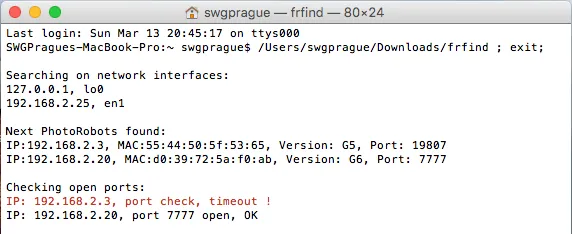
Megjegyzés:
- Az összes ellenőrzött portnak nyitottnak kell lennie.
- Ha egy port zárva van, pirossal jelenik meg.
- A port zárt állapotának oka lehet hálózati probléma, például tűzfalkorlátozás, vagy az, hogy valaki éppen dolgozik az egységgel, és így foglalja a portot.
5.4. Android
Figyelem: Az Android alkalmazás 2025-től már nem támogatott. A funkcióit teljes mértékben a PhotoRobot Controls beépített funkciói váltják ki.
Az alapvető kapcsolódási teszt Androidon való futtatásához le kell tölteni a PhotoRobot Utility alkalmazást (korábban Locator a Google Play-en), vagy APK-letöltéssel. Ezután csatlakoztassa Android-eszközét Wi-Fi-n keresztül ahhoz a hálózathoz, amelyen a PhotoRobot működik, majd indítsa el a Locator alkalmazást.
A Search gomb megnyomásával az alkalmazás megkeresi a PhotoRobotot a hálózaton. Ha talál PhotoRobotot, a Locator a következő képernyőket jeleníti meg:
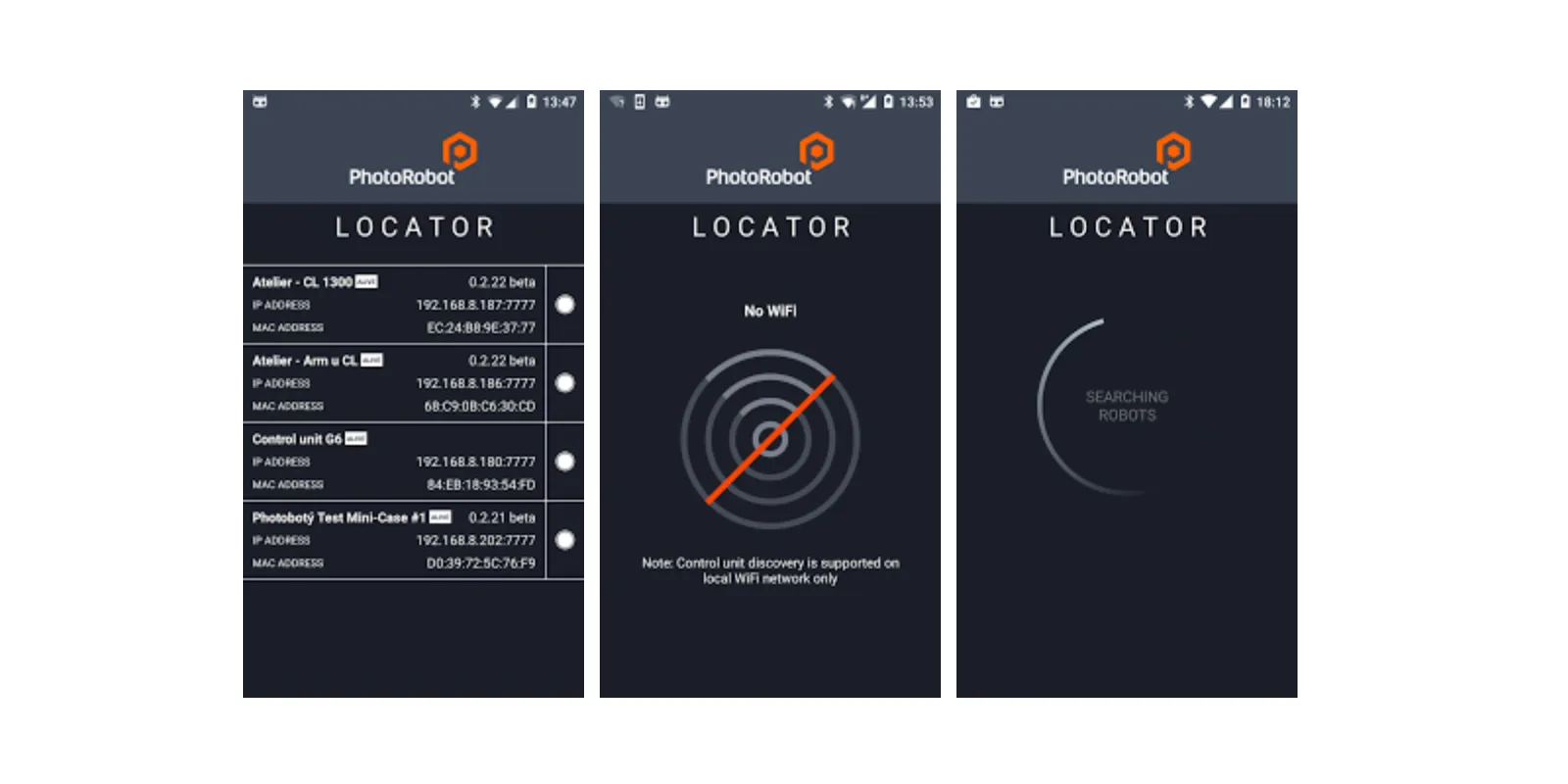
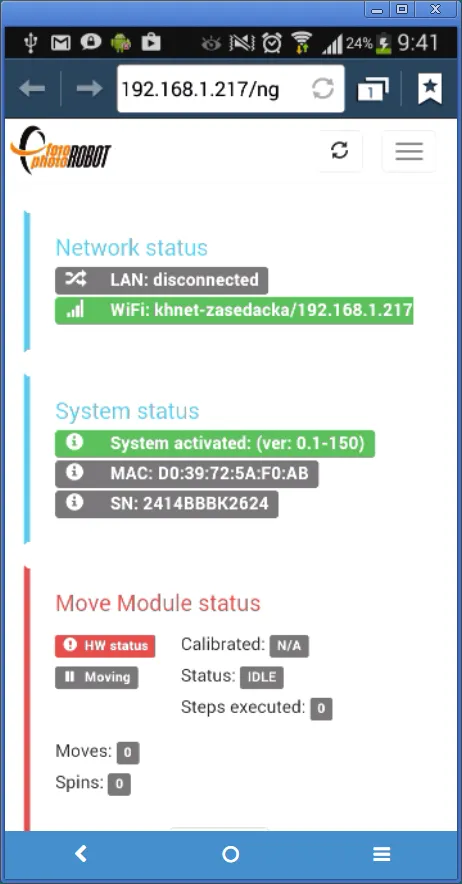
Ha a rendszer megtalálja a PhotoRobot Control Unit G6 vezérlőegységet, a bejegyzés aktív, és két alapfunkció érhető el.
Az első funkció a bal oldali bejegyzésre kattintva megnyit egy webböngészőt, amely a távvezérlő felülethez (GUI) fér hozzá:
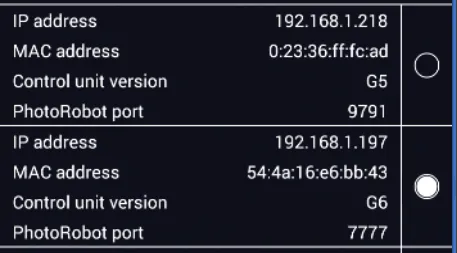
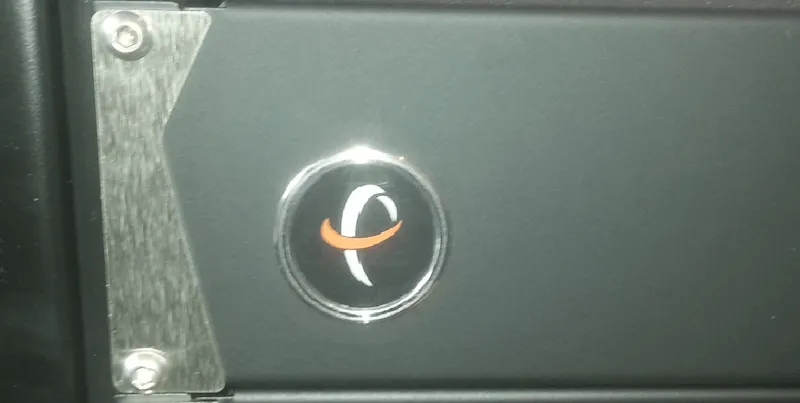
A második funkció segít gyorsan és vizuálisan azonosítani a vezérlőegység fizikai helyét: kattintson a bejegyzés jobb oldalán lévő körre. A vezérlőegység ekkor két másodpercig villogtatja a PhotoRobot logóval ellátott gombot.
5.5. iOS
Az alapvető kapcsolódási teszt iOS-en való futtatásához töltse le a PhotoRobot Locator segédprogramot az App Store-ból. Ezután kövesse ugyanazokat az utasításokat, mint az Androidos alapvető kapcsolódási tesztnél az előző szakaszban (5.4.).
Megjegyzés: A Locator alkalmazás iPhone-on és iPaden is elérhető.
6. Javaslatok
6.1. Aktiválás
A PhotoRobot vezérlőegységeket aktiválni kell ahhoz, hogy éles üzemi környezetben működhessenek. Vegye figyelembe, hogy az aktiválás során az aktiváló szervernek csatlakoznia kell az internethez. Javasoljuk azt is, hogy az új PhotoRobotot még az ügyfél telephelyére történő szállítás előtt aktiválja. Ehhez a PhotoRobot rendszert helyileg csatlakoztatni kell az Ön saját, internet-hozzáféréssel rendelkező hálózatához, ki kell próbálni a PhotoRobotot, majd aktiválni kell.
Megjegyzés: Ha nem áll rendelkezésre internetkapcsolat, vagy az korlátozott, olvassa el a dokumentum későbbi Függelék szakaszát (8).
7. Ismert problémák
7.1. A PhotoRobot nem ismerhető fel a helyi hálózaton
Ha a PhotoRobot nem ismerhető fel a helyi hálózaton, a probléma lehetséges okai és megoldásai a következők:
- Az ügyfél számítógépe blokkolja a kommunikációt.
- Próbálja meg ideiglenesen kikapcsolni a tűzfalat.
- Próbálja meg ideiglenesen kikapcsolni a víruskereső szoftvereket.
- Győződjön meg arról, hogy a frfind segédprogram nem virtuális gépről (Parallels, VMware stb.) fut.
- A hálózat blokkolja a kommunikációt.
- Győződjön meg arról, hogy az ügyfél számítógépe nem VPN-en keresztül kapcsolódik.
- Ellenőrizze, hogy az ügyfél számítógépe és a PhotoRobot helyesen csatlakozik-e ugyanahhoz a hálózathoz.
- Győződjön meg arról, hogy a DHCP-kiszolgáló helyesen osztja ki az IP-címeket, a DNS-adatokat és az átjáró (GW) adatait.
- Ellenőrizze, hogy a hálózati eszközök (switch, tűzfal, router) engedélyezik-e a kommunikációt a dokumentumban felsorolt, az Ön rendszerére vonatkozó portokon.
- A PhotoRobot nem válaszol.
- Állítsa vissza a PhotoRobot beállításait, különösen akkor, ha nem szabad statikus IP-címet beállítani.
- Próbálja meg a PhotoRobotot egy másik hálózathoz csatlakoztatni, és ellenőrizze, hogy felismeri-e valamelyiket.
7.2. A BASIP alkalmazás nem ismeri fel a PhotoRobotot
Figyelem: A BASIP alkalmazás 2015 óta már nem támogatott. Funkcióit teljes mértékben kiváltják a PhotoRobot Controls beépített funkciói.
A Windows környezetben futó BASIP alkalmazás nem használja az összes helyi hálózati interfészt a PhotoRobotok kereséséhez. Ha több is van belőlük, a BASIP csak egyet választ ki a működéshez.
A következő Windows-adapterek találhatók a rendszerben:
- Vmware virtuális Ethernet-adapter a VMnet8-hoz
- Ethernet-adapter Local Area Connection
Ezenkívül vegye figyelembe a következő paramétereket.
- A PhotoRobot ugyanahhoz a hálózathoz csatlakozik, mint az Ethernet-adapter Local Area Connection.
- A BASIP alkalmazás a PhotoRobotokat a VMnet8-hoz tartozó Vmware virtuális Ethernet-adapteren keresi.
- A BASIP egyetlen PhotoRobotot sem ismer fel.
- A frfind tesztelő segédprogram felismeri a PhotoRobotot.
- A megoldás a VMnet8-hoz tartozó VMware virtuális Ethernet-adapter letiltása Windowsban a hálózati kapcsolatok beállításain keresztül.
- Tipp: A hálózati adapterek listájának megnyitásához és kezeléséhez futtassa az „ncpa.cpl” parancsot a parancssorból, vagy a WinKey+R billentyűkombinációval.
7.3. Aktiválási hiba vállalati proxy mögött
Ha a vezérlőegység vállalati hálózaton „Activation error” hibaüzenetet jelenít meg, a legvalószínűbb ok a vezérlőegység és az internet között működő webproxy vagy SSL/TLS-vizsgálat.
- Tünet: a vezérlőegység rendszernaplója „server replied: Forbidden” vagy „SSL handshake failed” üzenetet jelez, miközben az aktiválási szerver nem kap kérést az egységtől.
- Megoldás: engedélyezze, hogy a vezérlőegységek kimenő HTTPS-forgalma az as-unirobot.azurewebsites.net címre (TCP 443) megkerülje a proxyt, a tartalomszűrőt és az SSL/TLS-vizsgálatot, a vezérlőegységek IP- vagy MAC-címének kivételként való megadásával, vagy csatlakoztassa a PhotoRobotot az előre konfigurált PhotoRobot routeren keresztül, közvetlen internetes uplinkkel. Lásd a 3.1. pontot.
8. Kiegészítő információk
8.1. Használat korlátozott internetkapcsolat mellett
Különleges helyzetekben, amikor a telepítés helyén nem áll rendelkezésre internetkapcsolat (jellemzően katonai felhasználás esetén), a PhotoRobot rendszerek használatára alternatív módszerek állnak rendelkezésre.
Ugyanez vonatkozik azokra a régiókra, ahol egyes Google-infrastruktúrák korlátozottak (jellemzően a Kínai Népköztársaságban).
Elvileg a technikai vagy szabályozási korlátozások áthidalására szolgáló alábbi módszerek külön feltételekkel és szerződések alapján, kérésre állnak rendelkezésre.

Megjegyzés: Ezekben a helyzetekben a rendszer használata több korlátozással jár.
Kérjük, a részletek egyeztetéséhez és a telepítés előtti tesztek elvégzéséhez az Ön környezetében forduljon a műszaki támogatási csapathoz vagy értékesítési mérnökéhez.
8.2. Vezérlőegységek
A vezérlőegységeket (G6 és újabb) hosszú távú offline aktiválási kulccsal kell aktiválni (adott ismétlődő időszakra, pl. 12 hónapra). Az első és a későbbi aktiválásokat ezzel szemben a PhotoRobot ügyfélszolgálati csapata által elektronikus úton megadott, egyedi aktiválási karakterlánccal végzik távoli aktiváláshoz.
8.3. PhotoRobot Cloud szoftvercsomag
Felhívjuk figyelmét, hogy a PhotoRobot Cloud szoftvercsomag korlátozott internetkapcsolat mellett nem használható. A PhotoRobot _Controls ilyen esetben kizárólag a helyi verzióban érhető el.
8.4. PhotoRobot helyi szoftveralkalmazás
A PhotoRobot _Controls App alkalmazást hosszú lejáratú offline aktiválási kulccsal kell aktiválni (meghatározott, ismétlődő időszakra, pl. 12 hónapra). Az első és a további aktiválásokat ugyanakkor a PhotoRobot ügyfélszolgálata által elektronikus úton megadott, egyedi, távoli aktiválásra szolgáló aktiválási karakterlánccal lehet elvégezni.
8.5. PhotoRobot fiók
A PhotoRobot Account (a felhőben, webes felületen keresztül kezelhető) nem érhető el, ha a Google Cloud korlátozott. A felhőalapú fiók korlátozásoktól mentes területről érhető el, vagy az ügyfél külön e-mail-címet használ a beállítások, a számlázás és az egyéb fiókkal kapcsolatos ügyek kezelésére.
8.6. PhotoRobot támogatási portál
A PhotoRobot támogatási portál (a felhőben, webes felületen keresztül kezelhető) nem érhető el, ha a Google Cloud korlátozott. A felhőalapú fiók korlátozásoktól mentes területről érhető el, vagy az ügyfél külön e-mail-címet használ a támogatási jegyek kezelésére.



