
A PhotoRobot első használata és alapvető tesztelése
Az alábbi dokumentáció műszaki útmutatást nyújt a PhotoRobot eszköz első használatához és alapvető teszteléséhez. Részletes információkat tartalmaz a hálózat konfigurálásáról és a PhotoRobot használatához szükséges hálózati követelményekről. Útmutatást talál a Fomei és Broncolor világítás csatlakoztatásához, a PhotoRobot IP-címének megkereséséhez, valamint a mozgásvezérlés alapvető teszteléséhez a Service GUI felületen keresztül. Ezek az információk az új PhotoRobot-ügyfelek számára készültek, az adott eszközhöz mellékelt specifikus utasításokkal és felhasználói kézikönyvekkel együtt használandók.
Fontos: A PhotoRobot eszköz kezdeti telepítését mindig a PhotoRobot által felhatalmazott fél végezheti. Felhatalmazott félnek minősül a jóváhagyott forgalmazó vagy maga a gyártó képviselője.
Megjegyzés: A PhotoRobot első használata előtt az eszközhöz külön mellékelt kézikönyv mellett mindig olvassa el a következő dokumentumot is: PhotoRobot biztonsági információk és utasítások.
1. A PhotoRobot első használata előtt
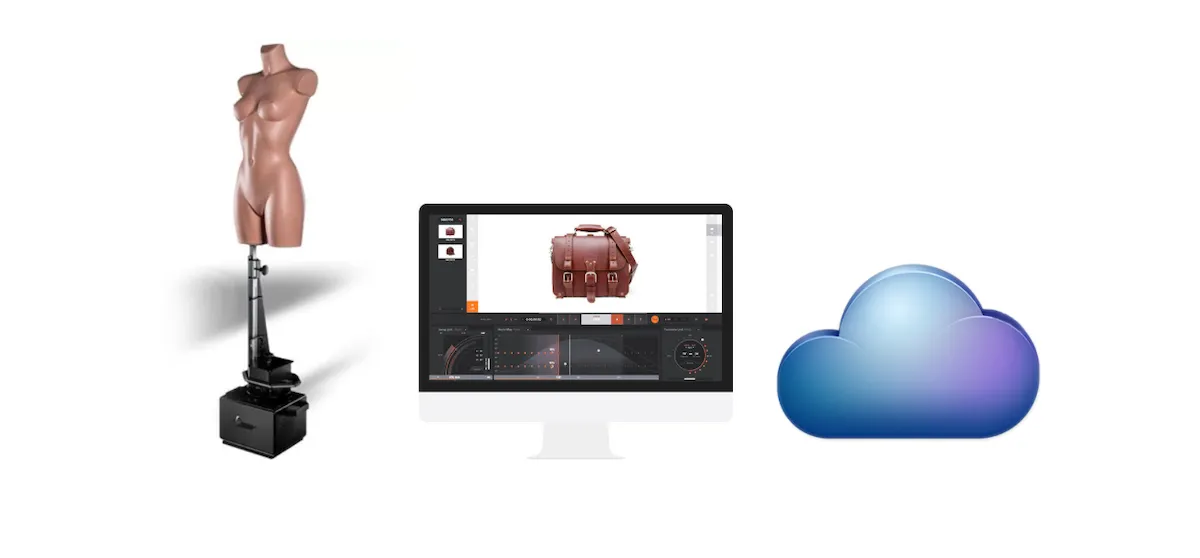
Műszaki szempontból az első használat előtt fontos tudni, hogy a PhotoRobot hardver- és szoftverelemekből álló moduláris egység. Ehhez szükséges, hogy maga a PhotoRobot ugyanarra a hálózatra csatlakozzon, mint az azt kezelő számítógép. A hálózatnak rendelkeznie kell internetkapcsolattal, hogy elérhetők legyenek a felhőben futó PhotoRobot-szolgáltatások. Ezen túlmenően az alábbi hálózati előfeltételeket kell teljesíteni.
1.1. Hálózat konfigurálása
Ahhoz, hogy a hálózat megfelelően kommunikáljon a PhotoRobottal, meg kell felelnie az alábbi előfeltételeknek.
- A vezérlőegységnek csatlakoznia kell a helyi hálózathoz.
- A Service GUI vagy a _Controls nevű kezelői szoftver futtatásához számítógép szükséges.
- A számítógépnek ugyanahhoz a hálózathoz kell csatlakoznia, mint a vezérlőegységnek.
- A hálózaton működő internetkapcsolatnak kell lennie.
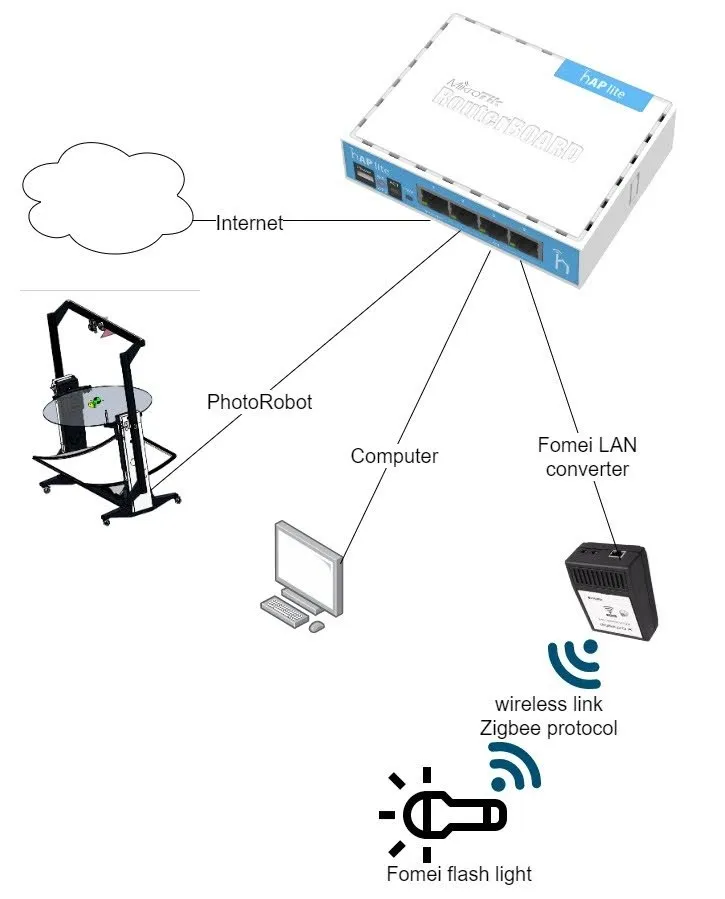
1.2. A Fomei vakuk csatlakoztatási sémája
Az alábbi ábra a Fomei vakuk csatlakoztatási sémáját mutatja. Megjegyzés: A router típusa eltérhet, ha a rack case a PhotoRobot megoldással együtt kerül szállításra.
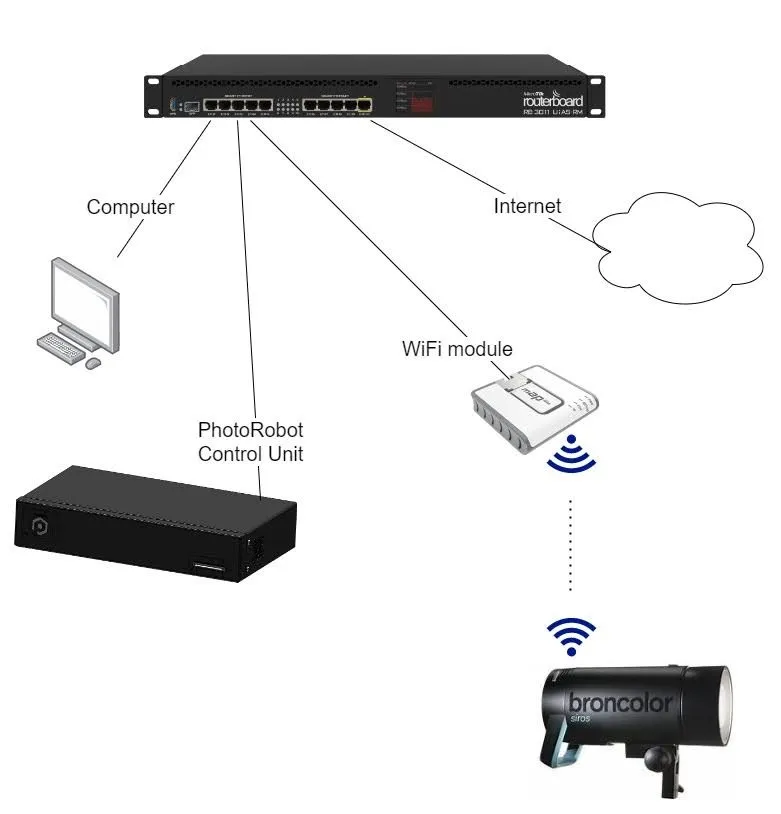
1.3. A Broncolor vakuk csatlakoztatási sémája
A Broncolor vakuk csatlakoztatási sémájához használja az alábbi ábrát, figyelembe véve, hogy a router típusa eltérhet. Megjegyzés: A PhotoRobottal való használathoz szükséges kapcsolódó hardver- és szoftverelemek részleteit lásd itt: PhotoRobot – Broncolor világítás kezelése.
1.4. Áramellátás és hálózati követelmények
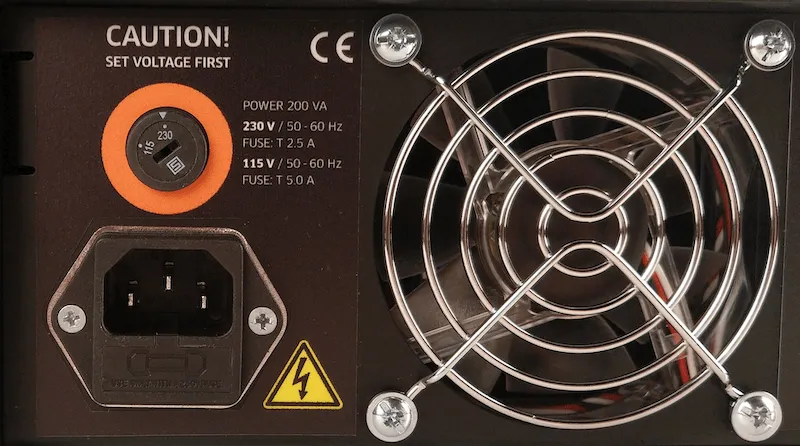
Ellenőrizze az elektromos hálózat paramétereit, például a feszültséget és a frekvenciát. Ehhez használja a vezérlőegység hátoldalán található RJ45 csatlakozót. Megjegyzés: Ha a vezérlőegység beállítása nem felel meg, először végezze el a beállítást a vezérlőegység hátoldalán található kézi feszültségválasztó megkeresésével. Ezután csatlakoztassa a vezérlőegységet a hálózathoz ethernet-kábellel az RJ45 csatlakozón keresztül.
A hálózatnak ezt követően meg kell felelnie az alábbi alapvető előfeltételeknek:
- A hálózatban DHCP-szerver szükséges.
- A 7777-es és 7778-as TCP-portokon a kommunikációt engedélyezni kell.
- A 6666-os porton az UDP-broadcastokat engedélyezni kell.
- Internetkapcsolat szükséges.
- A *.photorobot.com elérését engedélyezni kell.
- Az as-unirobot.azurewebsites.net elérését engedélyezni kell.
- További információkért lásd: PhotoRobot részletes hálózati előfeltételek.
- Csatlakoztassa a tápkábel dugóját a hálózati aljzathoz.
A vezérlőegység csatlakoztatása után nyomja meg a vezérlőegység előlapján található főkapcsolót. Amikor az állapotjelző villogó fényről folyamatos fényre vált, az egység üzemkész.
1.5. A PhotoRobot IP-címének megkeresése a LAN-on
A hálózat megfelelő beállítása után meg kell keresni és azonosítani a PhotoRobot IP-címét a LAN-on. Ehhez a vezérlőegységek egyszerűbb kereséséhez és azonosításához a PhotoRobot Locator alkalmazás közvetlenül a CAPP-ba van integrálva. A funkció eléréséhez győződjön meg arról, hogy a CAPP legfrissebb verzióját használja.
Ezután, ha a robotot közvetlenül a CAPP-ban szeretné azonosítani a hálózaton, nyissa meg a CAPP helyi verzióját, lépjen a „Settings” menübe, és kattintson a Robots / Control units elemre.

A „Robots / Control units” beállítások menüben minden robothoz megjelennek a Name, Network, Unit, Version, Discovered és Identify oszlopok. Ha a robot neve előtti pont zöld, a robot online állapotban van. A robot mezőjére kattintva megnyílik a robot webes felülete. Ezzel a robot vezérlőegységén lévő LED is zölden villogni kezd, így könnyebben azonosítható.
Ha az ügyfélnek szüksége van az alkalmazás külső letöltésére, a PhotoRobot Locator iOS-re is letölthető a PhotoRobot Account Downloads oldalról.

Megjegyzés: A PhotoRobot Locator Android-verzióját megszüntették.
Alternatívaként használhatja az FRFind parancssori segédprogramot is (MacOS vagy Windows rendszerhez), amellyel átvizsgálható a hálózat, és azonosíthatók a PhotoRobot vezérlőegységek. Az FRfind letöltési hivatkozásait a PhotoRobot Account Downloads oldalán is megtalálja.
2. Alapvető tesztelés a Service GUI-ban
Miután megállapította a PhotoRobot eszköz IP-címét, adja meg azt URL-formátumban bármelyik webböngészőben. Ezzel elindul a Service GUI, amely egy alapvető felhasználói felületet jelenít meg a PhotoRobot mozgásvezérlésének teszteléséhez.
A felhasználói felület két fő elemből áll: System status és Move Module status.
- A System status információi a felhasználói felület tetején jelennek meg. Ez a PhotoRobot rendszer állapotadatait tartalmazza, többek között a működési állapotot, a kapcsolati állapotot, valamint a munkaállomás, a tevékenység és a műveletek részleteit.
- A Move Module status a felhasználói felület alsó felében jelenik meg. Mozgásvezérlést biztosít az alapvető teszteléshez, emellett megjeleníti a hardver állapotát, beleértve a kalibrálást, a mozgást, a végrehajtott lépéseket, a mozgatásokat és a forgatásokat.
A PhotoRobot eszköz mozgásvezérlésének teszteléséhez használja a Service GUI Move module status részében található távvezérlőket:

- Kapcsolja be a motorokat (1), majd próbálja mozgatni a robot bármelyik mozgatható részét (2). Ha a robot az Ön utasításainak megfelelően mozog, a PhotoRobot eszköz készen áll a rendszeres használatra.
3. PhotoRobot _Controls szoftver
A PhotoRobot_Controls App szoftver a PhotoRobot eszközök távvezérlését teszi lehetővé. A PhotoRobot _Controls App egységesen kezeli a robotok, a kamerák, a megvilágítás és az utómunka vezérlését. Támogatja a munkafolyamat-kezelés minden szakaszát, így biztosítja az utómunka hatékony automatizálásához szükséges funkcionalitást.
Felhívjuk figyelmét, hogy a PhotoRobot _Controls App szoftver nem része a gép szállítmányának. A szoftver a PhotoRobot Account felületén keresztül tölthető le, és a géptől külön vásárolható meg. Továbbá vegye figyelembe, hogy a szoftver elindítása után a felület automatikusan „Wizard mode” módban indulhat el. A Wizard mode egy egyszerűsített felhasználói felület, amely kizárólag vonalkódok beolvasását teszi lehetővé a tárgyak azonosításához, majd automatikusan elindítja a rögzítési és utómunka-folyamatokat.

Megjegyzés: A CAPP Stable verziója és Preview verziója egyaránt letölthető a telepítővarázslón keresztül. A Stable verzió tartalmazza a CAPP legfrissebb verzióját, és gyakran kap új kiadásokat. A CAPP Preview verziója ezzel szemben korai hozzáférést biztosít a legújabb funkciókhoz és javításokhoz, amelyek a fejlesztést követő néhány napon belül átkerülnek a Stable verzióba. Így a felhasználók az ügyfélszolgálat megkeresése előtt kipróbálhatják a Preview verzióban felmerülő problémákat, mivel a Stable verzióban jelentett hibák többségét a Preview verzióban már megoldották. Vegye azonban figyelembe, hogy a Preview verzió nem ajánlott olyan éles használatra, ahol a stabilitás kritikus tényező. A Preview verzió aktív fejlesztés alatt áll, ezért még hiányos funkciókat vagy megoldatlan hibákat tartalmazhat.

Fontos: A CAPP régebbi verziói az adatbázis-sérülés veszélye miatt nem szolgálnak ügyfelek vagy a nyilvánosság számára történő terjesztésre. A CAPP régebbi verziói kizárólag a PhotoRobot felhatalmazott technikusai számára érhetők el belső fejlesztési célból vagy kifejezetten különleges felhasználási esetekben. A CAPP legújabb stabil és előzetes verziójának megtalálásához tekintse meg a következő oldalt: CAPP Latest Download Versions.
A PhotoRobot _Controls App támogatásához vagy hibaelhárításához tekintse meg a PhotoRobot Getting Started útmutatót.



