
Felhasználói támogatási útmutató a PhotoRobot Touch alkalmazáshoz
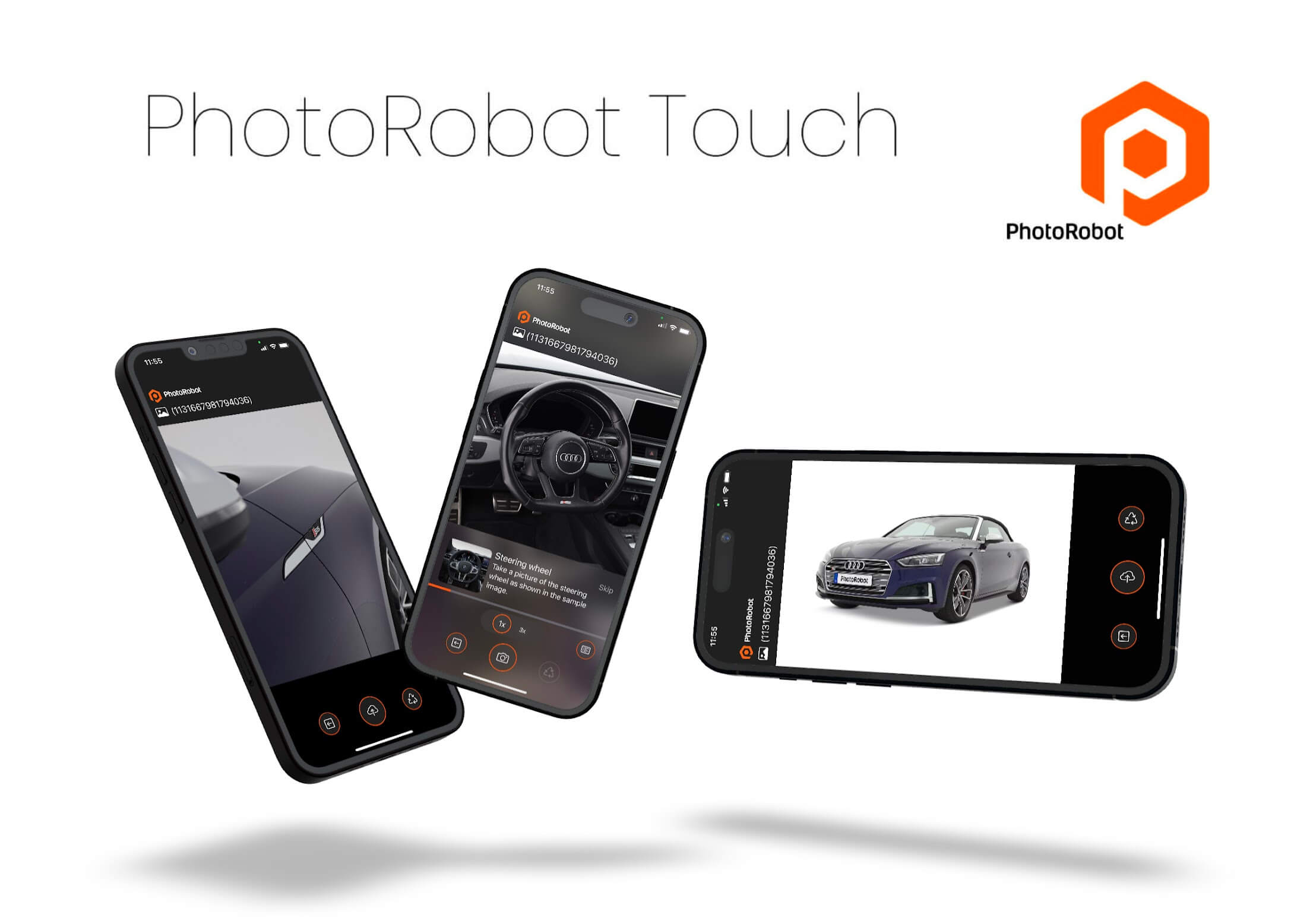
Ez a PhotoRobot felhasználói támogatási kézikönyv a PhotoRobot Touch alkalmazás telepítését, követelményeit és funkcióit ismerteti. A PhotoRobot Touch egy iOS-alkalmazás, amely a PhotoRobot Controls alkalmazáshoz (a továbbiakban: „CAPP”) csatlakozik. A Touch lehetővé teszi, hogy az iPhone-t külső, vezeték nélküli kameraként használja kézi termékfotókhoz. Emellett 360°-os termékforgatások tethered fotózására is alkalmas. Támogatja a kézi, tömeges termékfotózást korlátozás nélküli vagy sablonalapú felvételi módban, és automatikusan feltölti a képeket a CAPP felhőalapú verziójába a PhotoRobot automatizált utófeldolgozásához és közzétételéhez.
Megjegyzés: A PhotoRobot Touch kizárólag a CAPP Cloud verziójában működik, a CAPP helyi verziójával nem. A csatlakoztatott iPhone-oknak a felhőn keresztül kell kommunikálniuk a szoftverrel. A CAPP Cloud verziójának használata során az adatok ennek ellenére automatikusan átkerülnek a helyi számítógépre is. Például az előnézeti képek automatikusan szinkronizálódnak. A teljes felbontású kimenetek azonban csak a CAPP helyi verziójában tölthetők le, a letöltés gombra kattintva.
A PhotoRobot Touch alkalmazás telepítése
Az iPhone-alkalmazás használatának megkezdéséhez először töltse le a PhotoRobot Touch alkalmazást (kizárólag az App Store-ban érhető el).
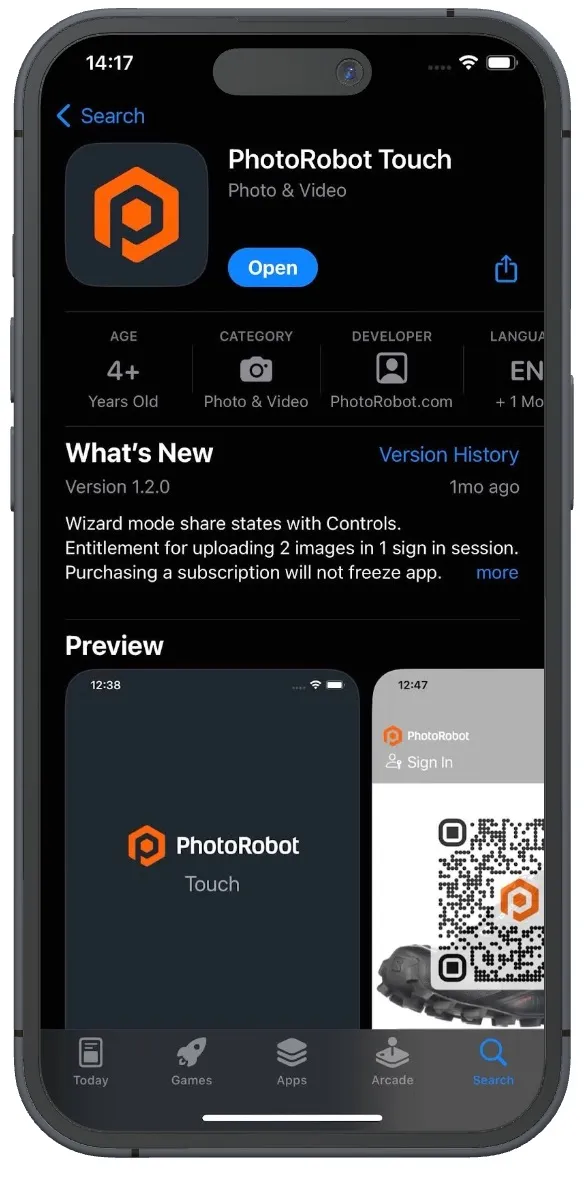
Megjegyzés: Az alkalmazást első alkalommal használók számára a teljes felhasználói élmény feloldásához alkalmazáson belüli licencvásárlás szükséges a Touch alkalmazáshoz. Emellett rendelkeznie kell aktív PhotoRobot Controls App (CAPP) fiókkal is.
Az alkalmazást Touch licenc megvásárlása nélkül is egyszerűen kipróbálhatja. A Touch licenc megvásárlása nélküli kipróbáláshoz az alkalmazás 3 tesztfelvétel készítését teszi lehetővé. A fotók teljes felbontásban érhetők el, az utófeldolgozás pedig a PhotoRobot _Controls App alkalmazásban történik. A tesztfelvételek elkészítése után az alkalmazás újraindításával nullázhatja a számlálót. Így díjmentesen újabb 3 tesztfelvételt készíthet. Ha további tesztelésre van szükség, a legjobb megoldás a Touch alkalmazás havi előfizetésének megvásárlása.
A Touch App licenckövetelményei
Ne feledje, hogy a PhotoRobot Touch teljes körű használatához aktív CAPP-fiók és Touch licenc is szükséges. Ennek oka, hogy a Touch kizárólag távoli kameraként, érintőképernyős vezérlőfelületként működik.
A mappák, workflow-k, előnézeti képek és egyéb beállítások teljes konfigurálása a PhotoRobot _Controls App alkalmazásban történik. Ide tartozik annak kiválasztása is, hogy mely mappák jelenjenek meg aktív állapotban a Touch App alkalmazásban. A felhasználóknak a CAPP-ban egy külön jelölőt kell hozzáadniuk, amely a mappát láthatóvá teszi a Touch App alkalmazásban. Emellett a CAPP szükséges az egyedi mappák létrehozásához is, például workflow-khoz, forgatásokhoz, részletfelvételekhez és egyéb képekhez.
Aktív PhotoRobot licenccel rendelkező felhasználók esetén a Touch alkalmazáshoz és az iPhone-hoz csatlakozó fiókhoz „Power User” előfizetési szint szükséges. Ennek oka, hogy az iPhone internetkapcsolaton keresztül, Wi-Fi vagy mobilhálózati kapcsolaton át valós időben tölti fel a képeket a felhőbe.
Más szóval a Touch használatához két licenc szükséges: a Touch licenc, valamint a „Power User” licenc a CAPP PhotoRobot Cloud verziójában.
A PhotoRobot Touch funkciói
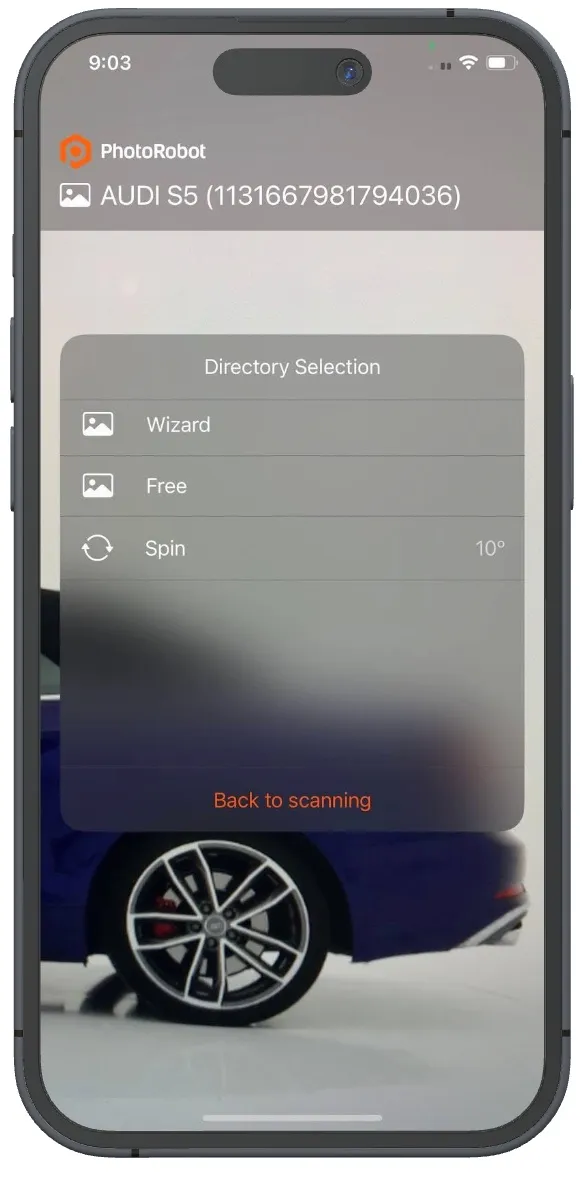
Az iPhone-ra készült PhotoRobot Touch alkalmazás 3 módban működhet:
- Free mode (korlátozás nélküli, kézi fotózáshoz vezeték nélküli felvétellel)
- Spin mód (az automatikus spin fényképezés rögzített felvételéhez)
- Varázsló mód (sablonalapú munkafolyamatokhoz, amelyek lépései nevekből, leírásokból és a rögzítendő fényképek mintaképeiből állnak)
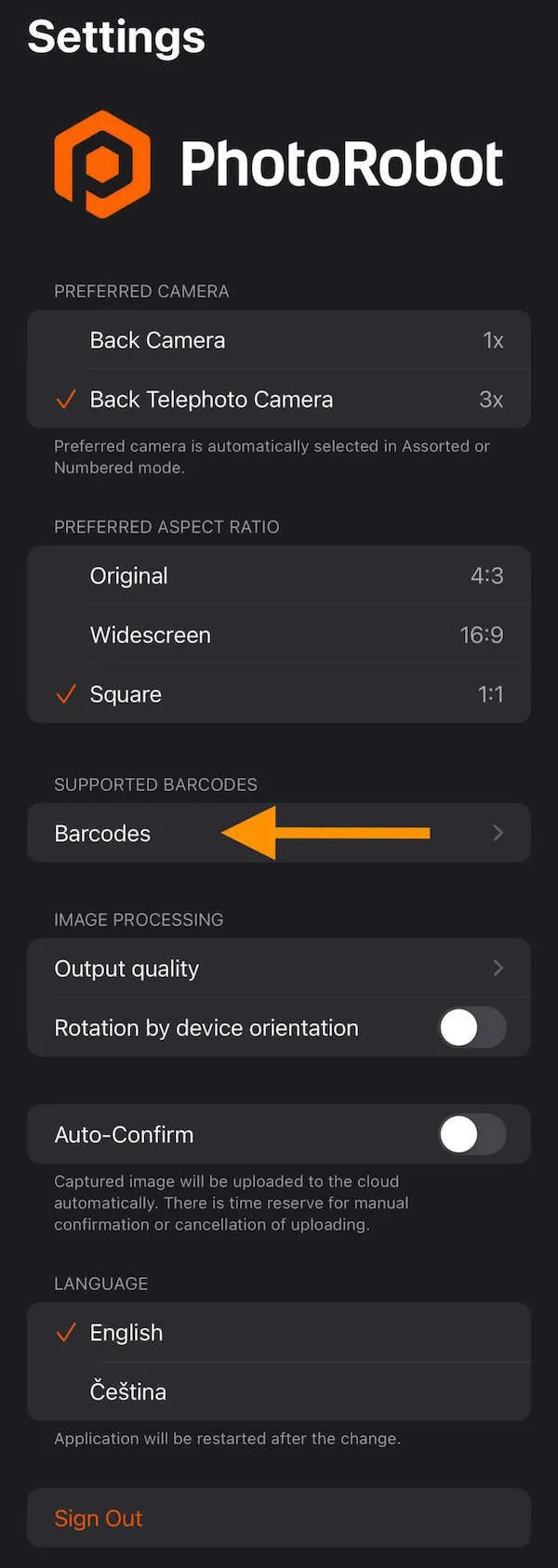
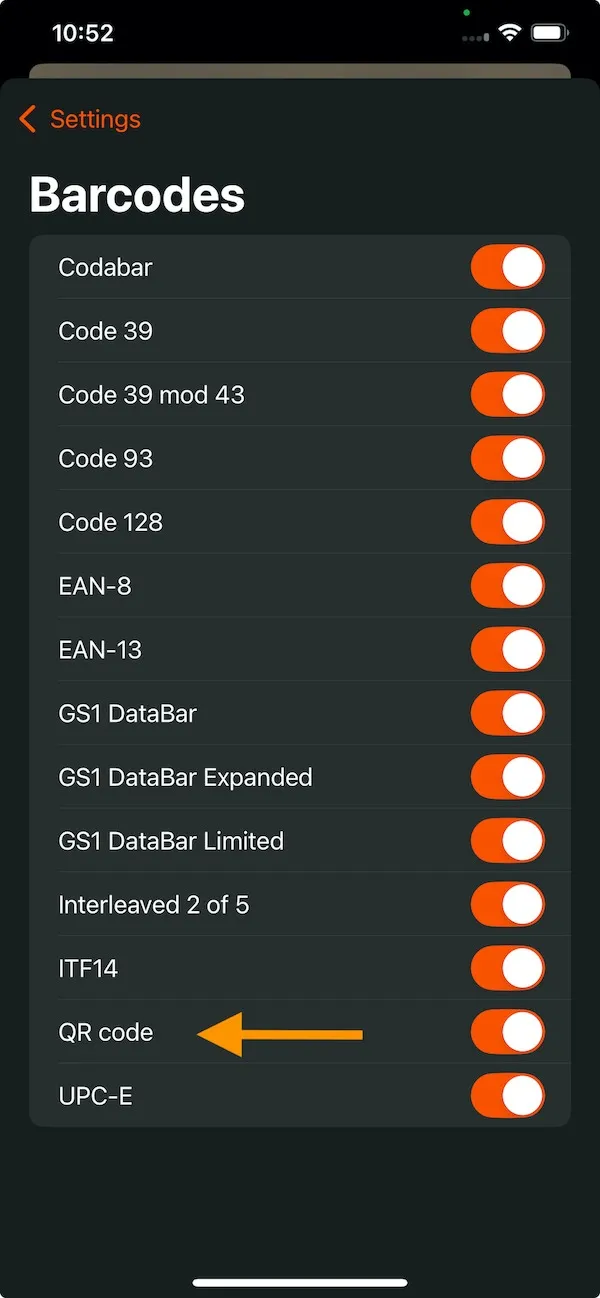
A PhotoRobot Touch emellett hatékony vonalkód- és QR-kódolvasóként is működik, a kódok kiválasztásával vagy kiválasztásának megszüntetésével pedig gyorsabb felismerést tesz lehetővé. Ha a PhotoRobot Touch alkalmazást QR-kódolvasóként használja, nyissa meg a PhotoRobot Touch App beállításait, válassza a „Barcodes” lehetőséget, majd kapcsolja BE a QR-kód beállítást a QR-kódok támogatásának engedélyezéséhez.
Free mód
A PhotoRobot Touch Free módban történő használata lehetővé teszi a kezelők számára, hogy korlátozások nélkül, kézi fényképezéssel, kötegelt módon készítsenek felvételeket.
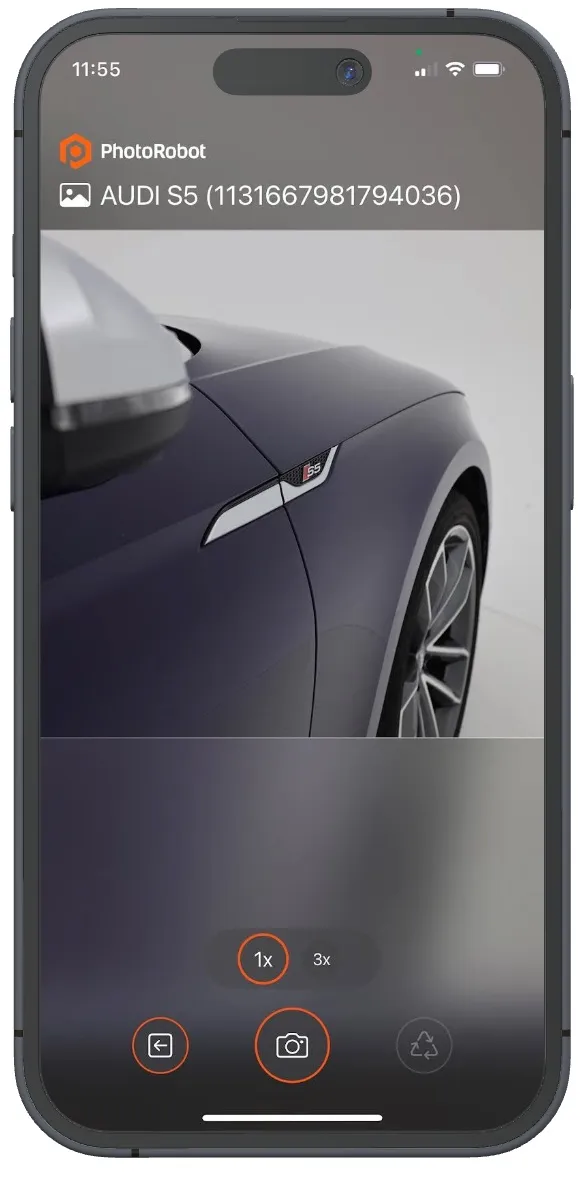
A Free mód akkor előnyös, ha nincsenek előírások arra vonatkozóan, hogy hány vagy milyen típusú képet kell elkészíteni. A kezelő ehelyett szükség szerint készíti el a képeket, majd az alkalmazásban mindegyiket jóváhagyja:
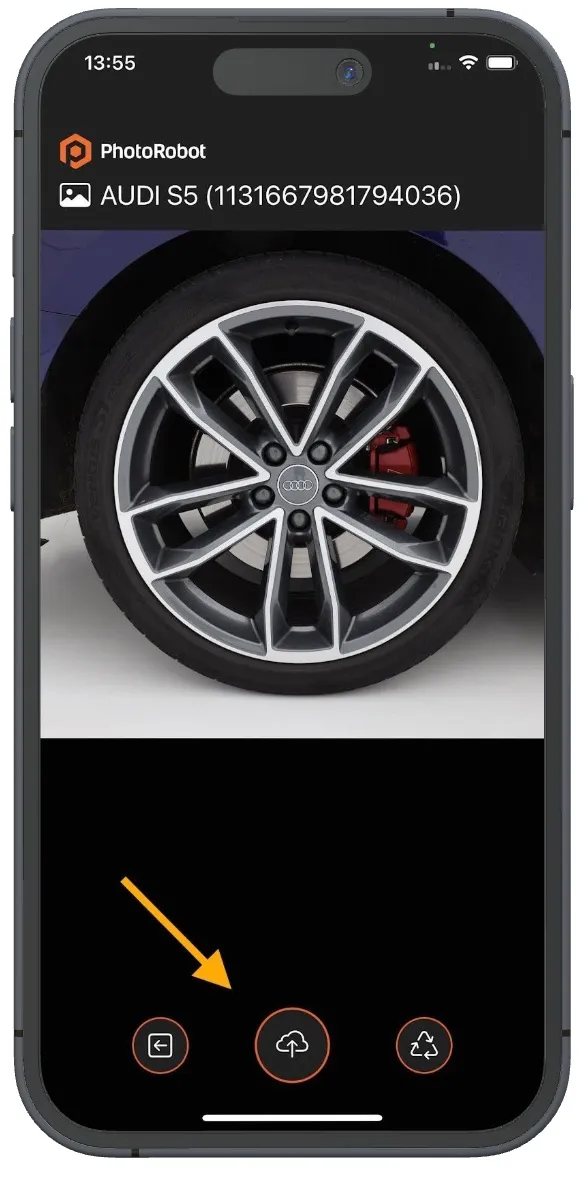
- Megjegyzés: A jóváhagyás után az alkalmazás automatikusan feltölti a képeket egy előre meghatározott mappába, és lefuttatja az előre beállított műveleteket.
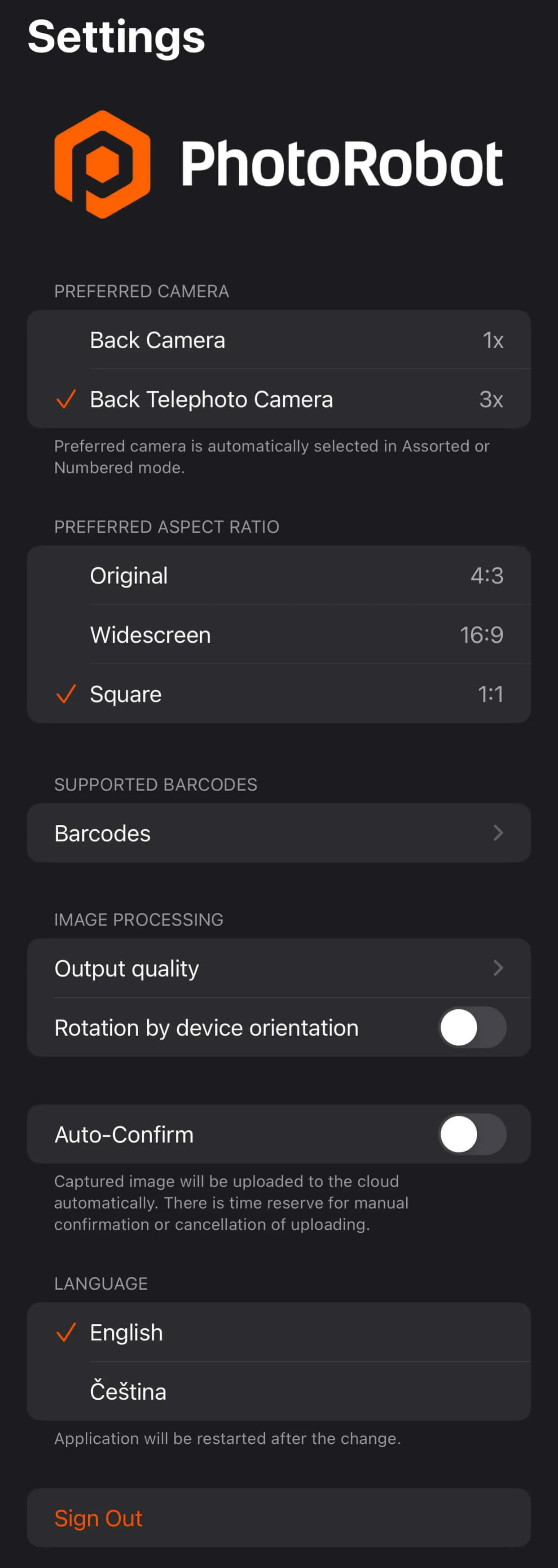
A PhotoRobot Touch előbeállításai különféle utómunka-műveletekhez, automatikus fájlelnevezési szabályokhoz és a megfelelő tárolómappába történő automatikus feltöltéshez konfigurálhatók. Lehetővé teszik a képarány, az előre kiválasztott kamerák, az automatikus jóváhagyás és a vonalkódstílusok megadását:
Spin mód
A PhotoRobot Touch Spin módjában a kamera zárjának vezérlése vezetékes exponálóval történik, az iPhone pedig távoli kameraként működik a spin fotózás automatizálásához. Ehhez speciális bekötésre (a PhotoRobot biztosítja), Lightning vagy USB-C – sztereó jack Apple eredeti átalakítóra, kézi felvételhez külön kioldódobozra, valamint a vezérlőegységhez tartozó kábelre van szükség.
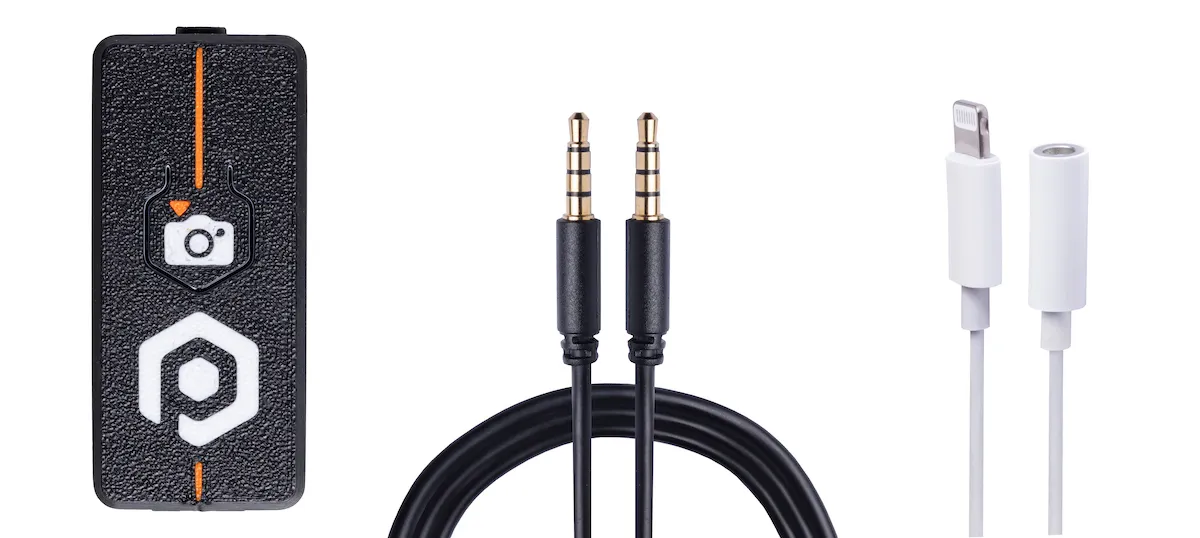
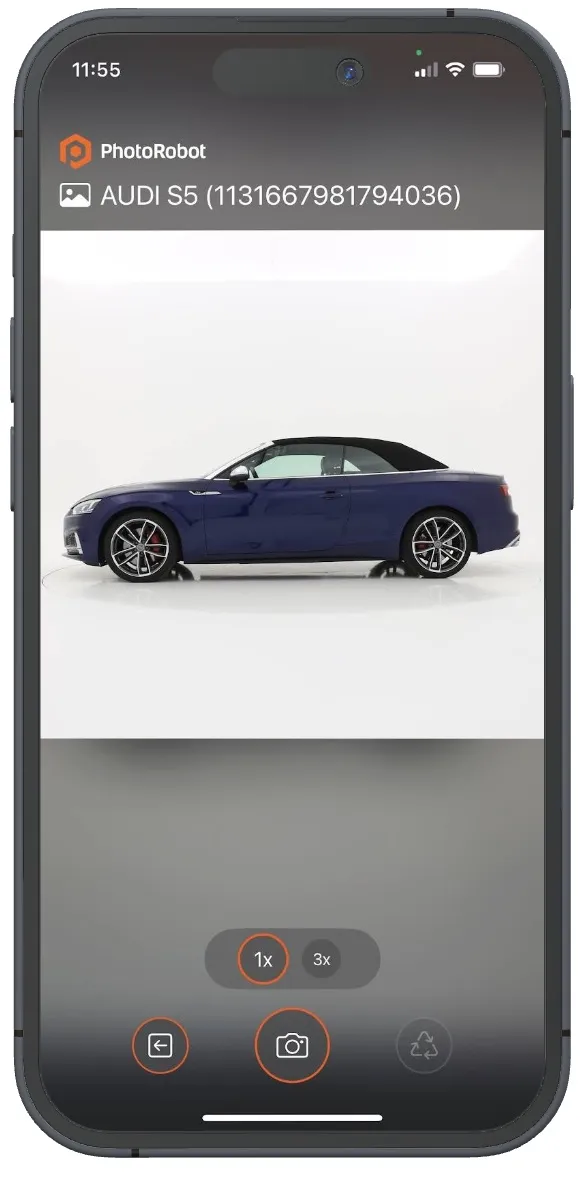
Megjegyzés: Az iPhone kamerái nem szinkronizálhatók a vakus világítással. Az iPhone folyamatos fényű világítást igényel, és a spineket többnyire lassú, megszakítás nélküli forgatás közben rögzíti. Emiatt a Spin mód viszonylag kevés kép készítésekor előnyös, például egy 1 x 36 képes spin esetén. Ugyanez igaz például az autóiparban végzett fotózásra is, ahol a start-stop üzemmód okozta késések nem jelentősek. Ilyen esetekben az iPhone lehet a kezelő egyetlen kamerája a stúdióban, spinek és kézi felvételek készítéséhez egyaránt.
Nagyobb képszámú, összetettebb spin fotózáshoz a vakukkal szerelt DSLR kamera és a PhotoRobot rendszerek továbbra is gyorsabbak és hatékonyabbak. A PhotoRobot Touch ilyenkor kizárólag állóképek és részletfotók készítésére használható Free vagy Wizard módban, a spineket pedig külön vagy egyidejűleg a robotizált munkaállomásokon lehet elkészíteni.
Wizard mód
A Wizard mode használatával sablonalapú gyártási workflow-k konfigurálhatók, és ez a PhotoRobot egyedülálló eszköze.
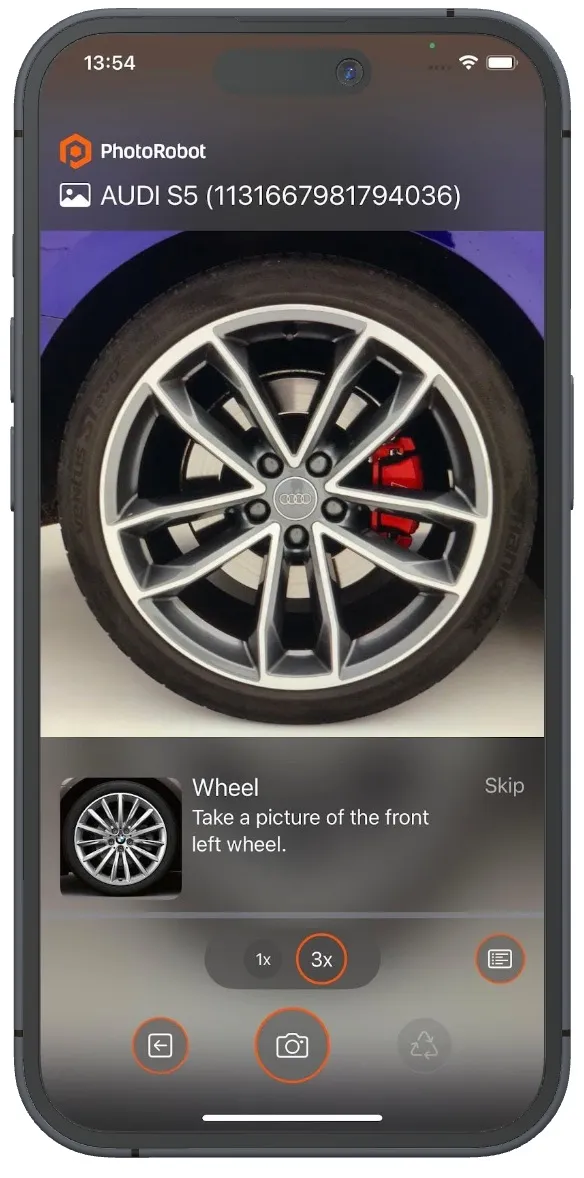
A Wizard mode sorrendbe rendezett lépéseket kínál a kezelők számára, többek között elnevezéseket, leírásokat, miniatűröket, címkéket és az elkészítendő fotók mintaképeit. Vizuális, lépésről lépésre követhető útmutatóként szolgál a gyártáshoz, részletes utasításokkal minden egyes szükséges fényképhez.
A Wizard mode például több száz lépést tárolhat a hozzájuk tartozó fotókkal, amelyeket a kezelőnek el kell készítenie. Ez nemcsak jelentősen csökkenti a kezelők betanítási igényét, hanem érezhetően felgyorsíthatja a kézi állóképes és részletfotós workflow-kat is.
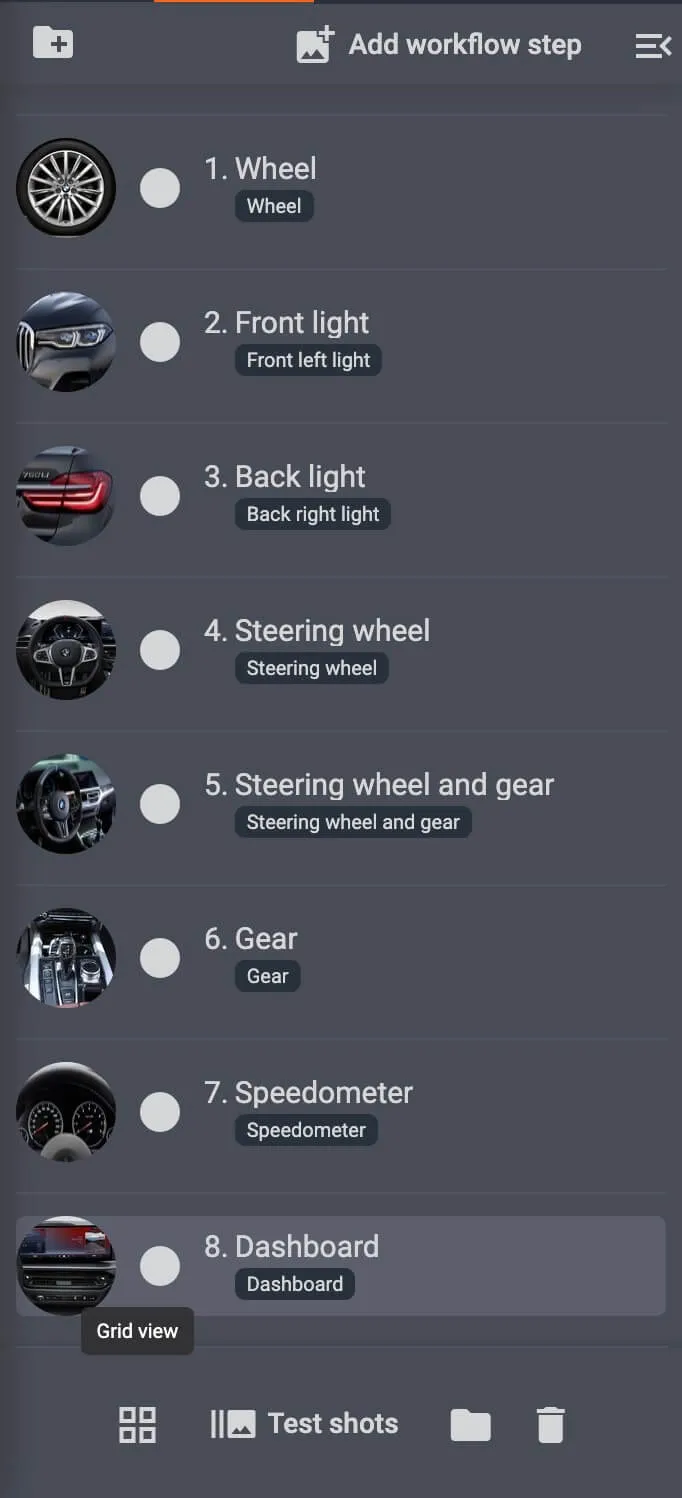
A CAPP-ban előre beállított feltételeket és kimeneti fájlformátumot is meg lehet adni a képek kész utómunkájához.
A Touch kezelői ezután fotókat készíthetnek, kihagyhatják vagy újra elkészíthetik azokat, és megjegyzéseket fűzhetnek hozzájuk a további utómunkával, retusálással vagy közzétételi igényekkel kapcsolatban.
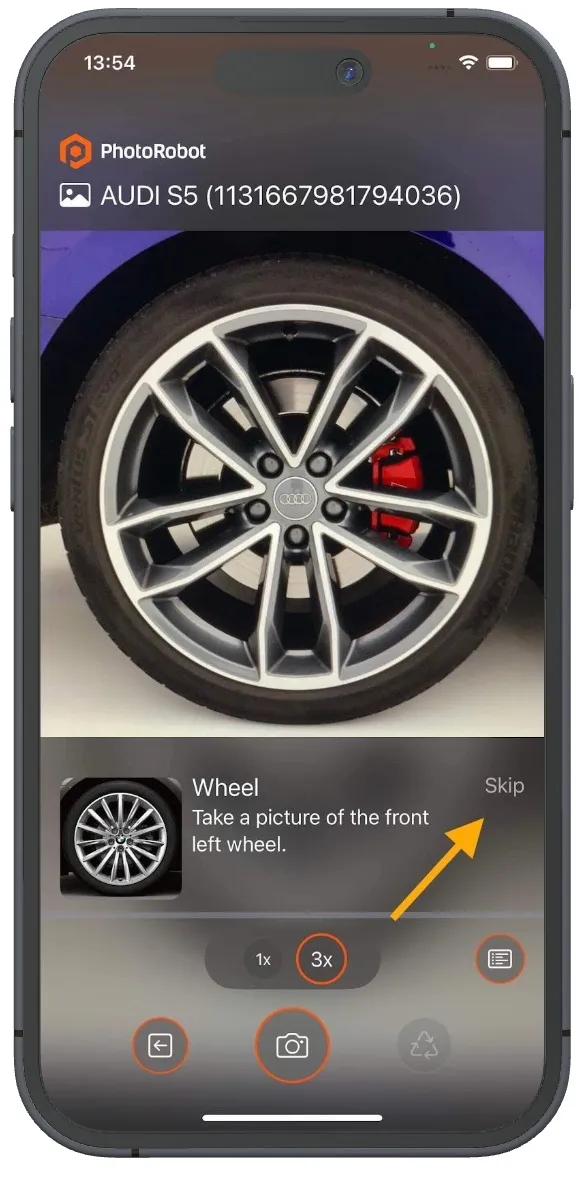
- A Skip gomb a workflow bármely lépésének jobb felső sarkában, az utasítások mellett található. Használja például akkor, ha az adott pillanatban nem tudja elkészíteni a szükséges fotót, és később szeretne rá visszatérni.
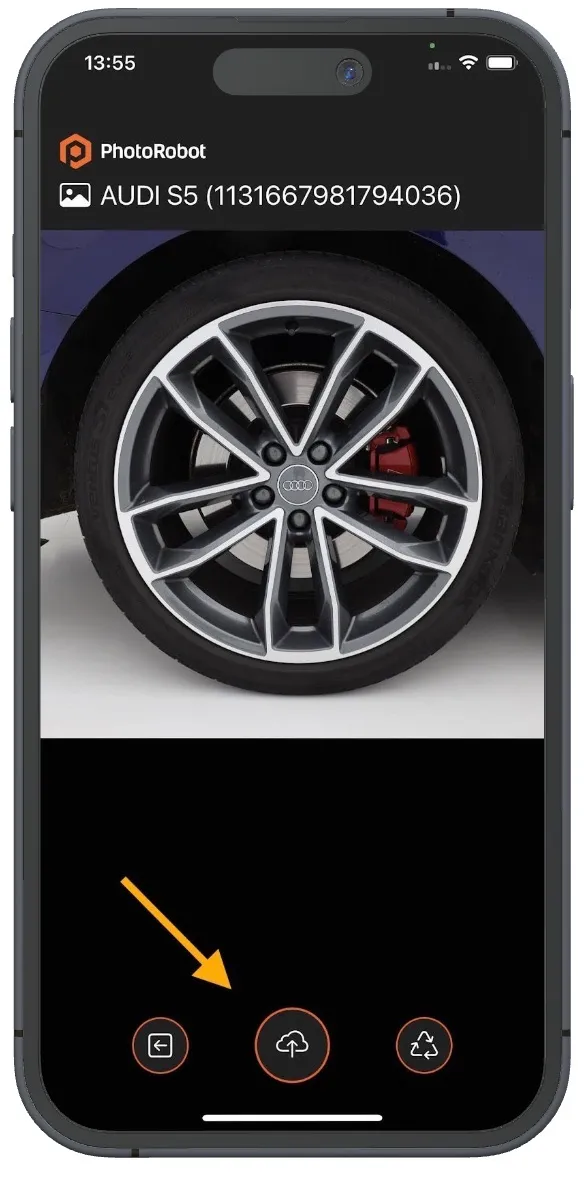
- A középső Confirm gombbal jóváhagyhatja a képet, és feltöltheti a megfelelő tárolómappába. Megjegyzés: A felhasználók az automatikus jóváhagyást is beállíthatják, így a képek egy bizonyos idő elteltével automatikusan feltöltődnek, ha a felhasználó nem utasította el őket.
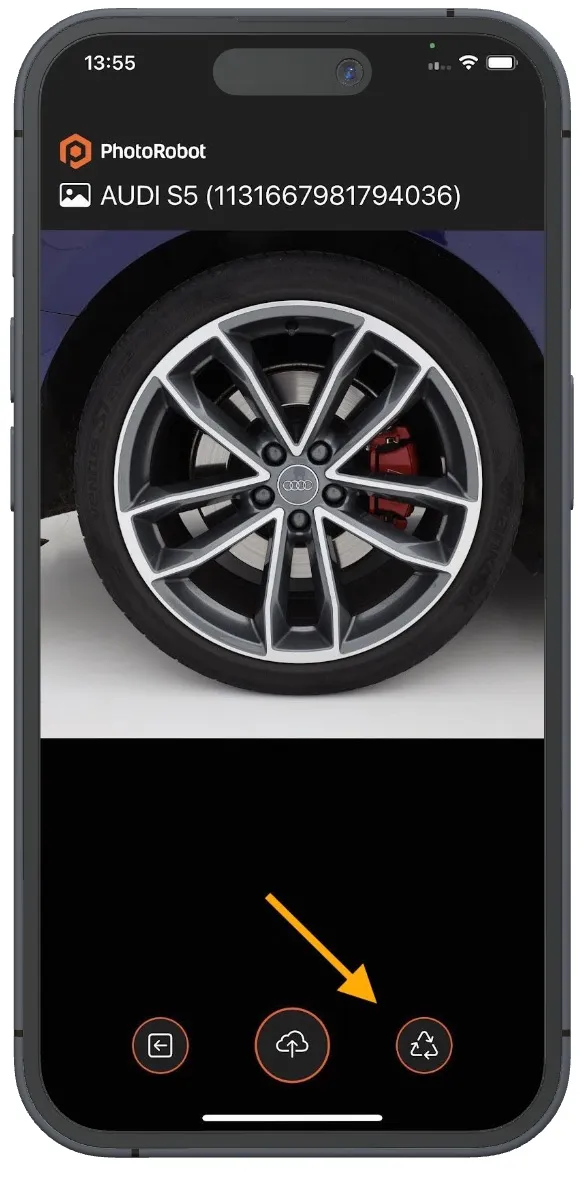
- A Recapture ikon a rögzítési opciók jobb oldalán található, és segítségével újra elkészíthető a fotó, például ha a kimeneti eredmény nem kielégítő.
A PhotoRobot Touch App indítása
A Touch App indításakor az első lépés a Touch Cloudhoz csatlakoztatása a QR-kód beolvasásával. Ez a QR-kód összekapcsolja az iPhone-t a Touch alkalmazással, és zökkenőmentesen bejelentkezteti a rendszerbe.
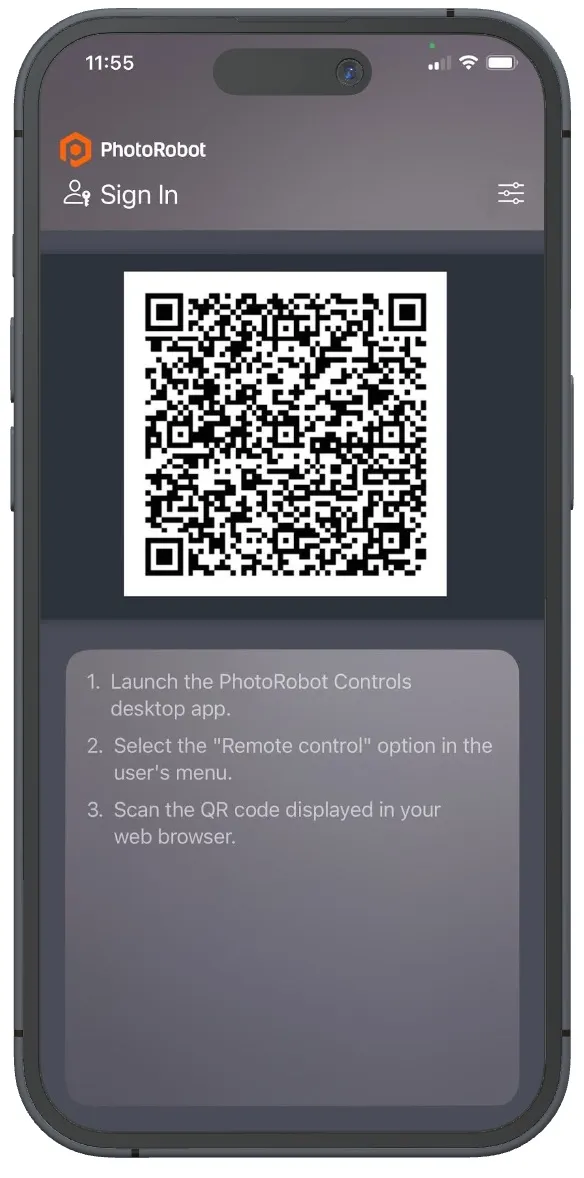
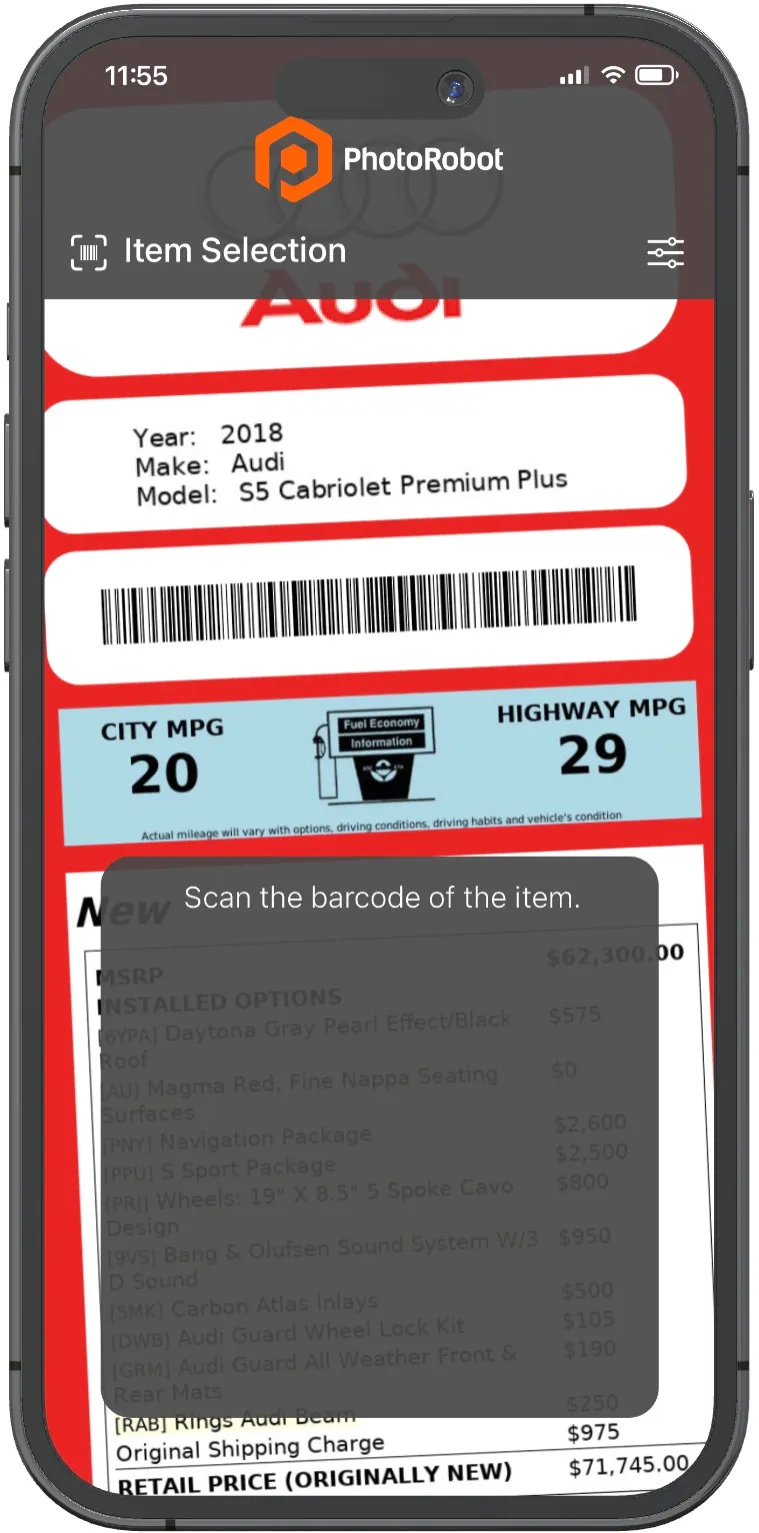
A sikeres csatlakozás után a következő lépés a lefényképezendő termék vonalkódjának beolvasása. Ezzel a telefon csatlakozik a termék könyvtárához.
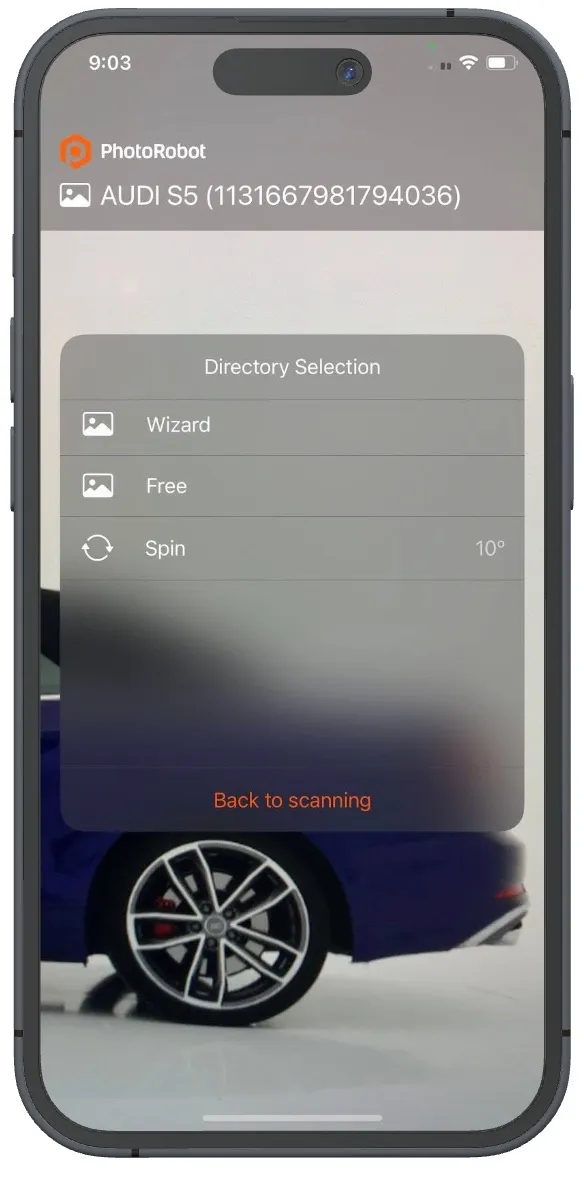
Megjegyzés: Ha a termék több mappát tartalmaz, a könyvtár mindegyik mappát megjeleníti, hogy a kezelők eltérő tartalmakkal dolgozhassanak: Free, Spin és Wizard. Válassza ki a megfelelő könyvtármappát, majd fényképezze le a terméket. Ha a kép megfelelő, a jóváhagyásra kattintva a kép automatikusan feltöltődik a mappába:
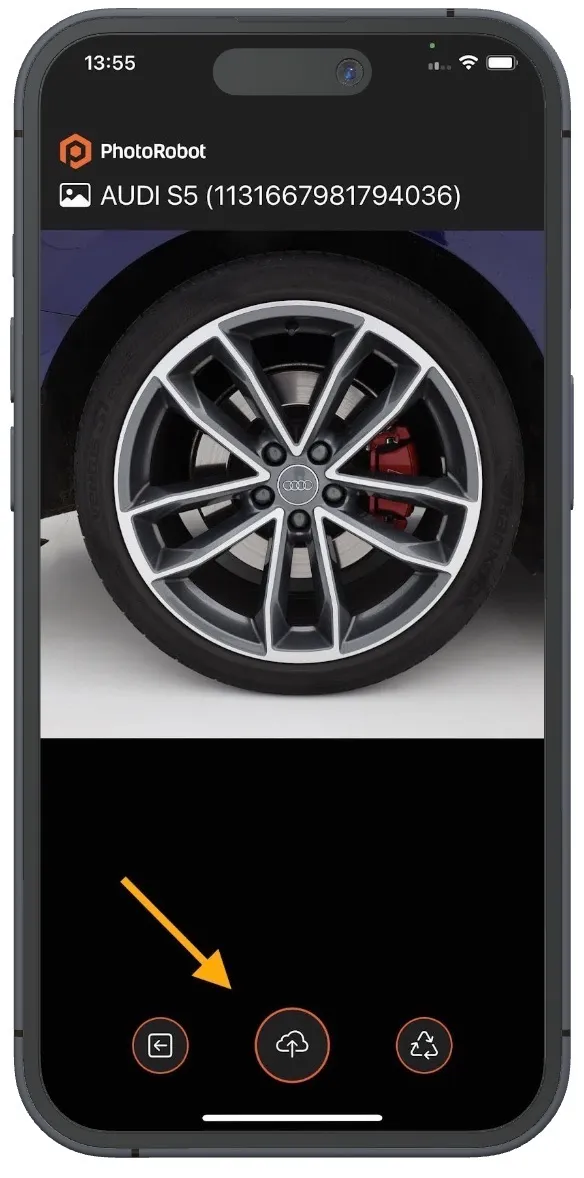
Ismételje meg a folyamatot a befejezésig, a Wizard mode lépéseit sorrendben követve. Ezt követően a Wizard kezdőképernyőjére visszatérve a felhasználók megkapják a fennmaradó feladatokat és mappákat (ha vannak ilyenek).
Megjegyzés: A Wizard mode bármikor elhagyható, és visszatérhet a folyamatban lévő lépéshez. Ehhez csak be kell olvasnia a Start vonalkódot, majd a termék vonalkódját, és újra kezdheti. Így ha a felhasználó másik iPhone-nal szeretne (vagy kénytelen) bejelentkezni a programba, mindössze két beolvasásra van szükség, a beállításokat pedig nem kell újra konfigurálni. Emellett a több iPhone-nal és töltőállomással rendelkező nagyobb vállalatok az egyik iPhone-t egyszerűen kicserélhetik egy másikra, ha az akkumulátor lemerülőben van.
Kamera vezérlők
Az iPhone kameraként való használatára és beállításainak konfigurálására a következők vonatkoznak:
- A Touch támogatja a vezeték nélküli fényképezést Wi-Fi és mobilhálózati kapcsolaton keresztül, illetve a kamera speciális adapterekkel és csatlakozással kábeles távkioldóval is kioldható tethered fényképezéshez.
- Az előbeállítások (presetek) lehetővé teszik a képarány, az előre kiválasztott kamera, az automatikus jóváhagyás és a vonalkódstílusok megadását.
- Az iPhone érintőképernyője a kamerával való interakcióra, a képek jó felbontású előnézetére és a tartalom Wizard mode módban történő megjelenítésére szolgál.
- A beállítások és az előbeállítások egyaránt könnyen konfigurálhatók asztali számítógépen, miközben az iPhone kizárólag kameraként működik.
- A kezelők kézzel jóváhagyhatják a rögzített képeket, vagy beállíthatják az automatikus jóváhagyást (adott idő elteltével), így a képek a megfelelő mappába töltődnek fel.
CAPP asztali / PC szoftver beállításai
Ahhoz, hogy az iPhone-t nem használó PhotoRobot-felhasználókat is támogassa, engedélyeznie kell a Touch támogatását a CAPP-ban. Ehhez nyissa meg a CAPP Settings menüjét, kattintson a General elemre, majd kapcsolja be az Enable Controls Touch mobile application extension opciót.
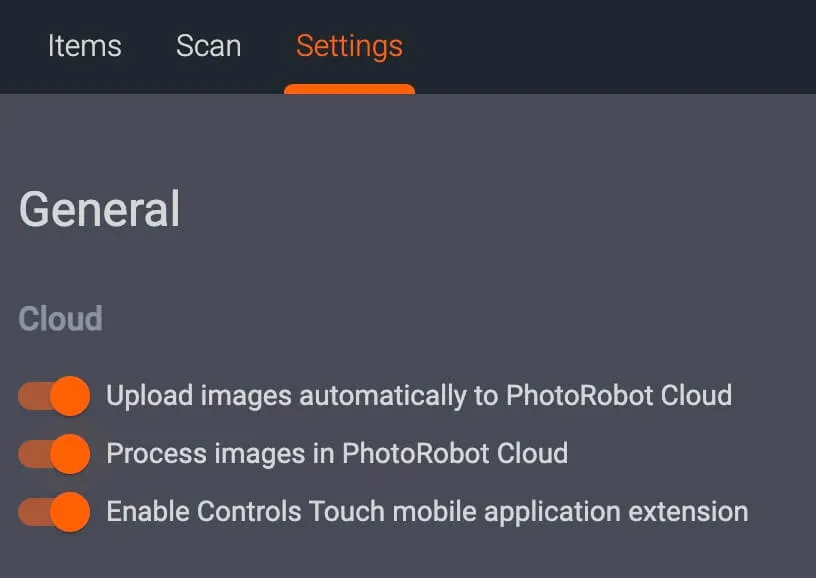
- Megjegyzés: A Touch nem működik a CAPP helyi verziójában, mivel az iPhone kizárólag a Cloud szolgáltatáson keresztül kommunikál.
A Controls Touch Captured állapotának beállításai
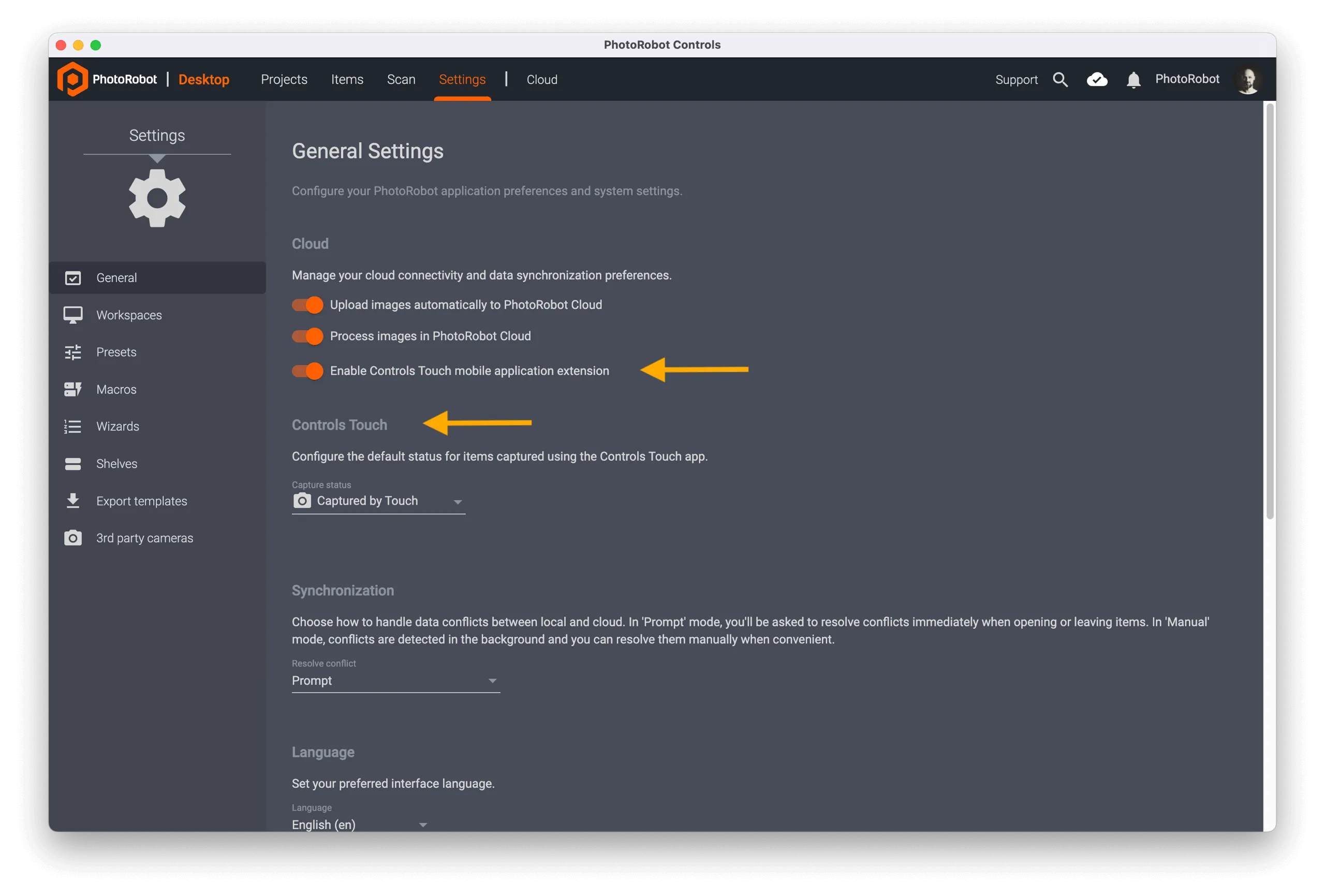
Miután a CAPP asztali verziójának General beállításai között bekapcsolta az Enable Controls Touch opciót, konfigurálhatja a Touch alkalmazás Capture status beállításait.
A PhotoRobot rendszerben a Captured állapot kulcsszerepet játszik a termékek előrehaladásának követésében a tartalomgyártási workflow-ban. Jelzi, hogy az első fotózás befejeződött, és a termék készen áll a következő szakaszra – például szerkesztésre, ellenőrzésre vagy közzétételre.
A Controls Touch mobilalkalmazással közvetlenül a rögzítőeszközről konfigurálható, hogyan kerüljenek a termékek Captured állapotba. Ez rugalmasabbá és átláthatóbbá teszi az összes workflow-t.
Ez a funkció emellett biztosítja, hogy a Controls Touch alkalmazással fényképezett termékek megfelelően nyomon követhetők és megjelölhetők legyenek a workflow-ban. Segítségével:
- Könnyen azonosíthatók a Controls Touch alkalmazással már rögzített termékek.
- Beállítható, hogy a termékek megjelölése automatikusan, kézzel vagy egyáltalán ne történjen meg.
- Egységesen tarthatók a csapat workflow-i mobil vagy asztali alkalmazások használata esetén is.
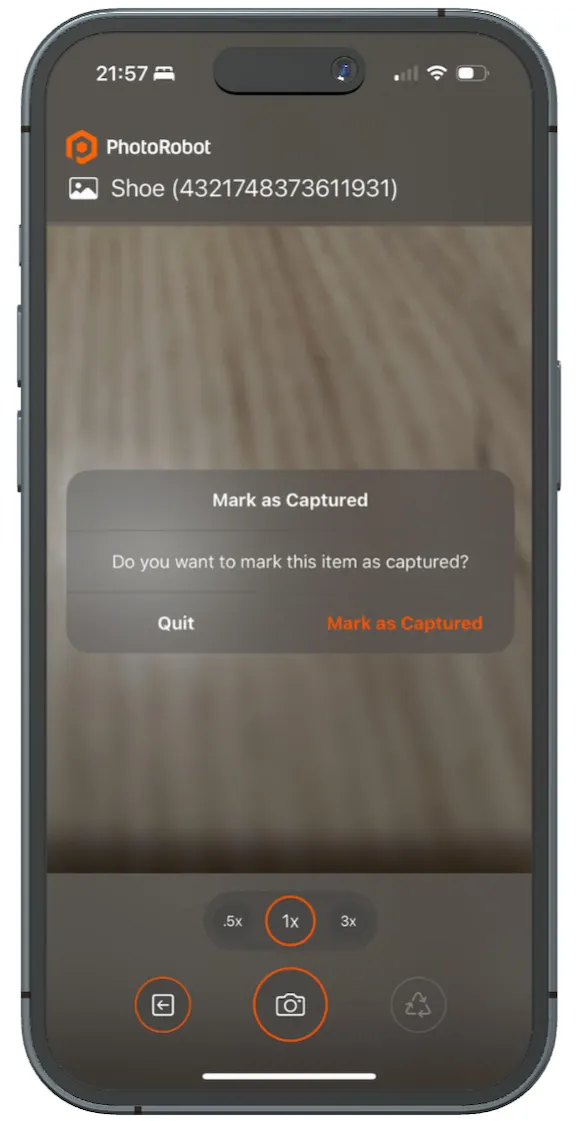
Működés közben, ha egy mappában legalább egy fotó elkészült, és a felhasználó kilép a termékből, az alkalmazás megerősítést kér arról, hogy a termék állapota Captured legyen-e.
Ez a viselkedés a Mark as Captured módtól függ, amely az alkalmazás beállításaiban, közvetlenül az eszközön is konfigurálható.
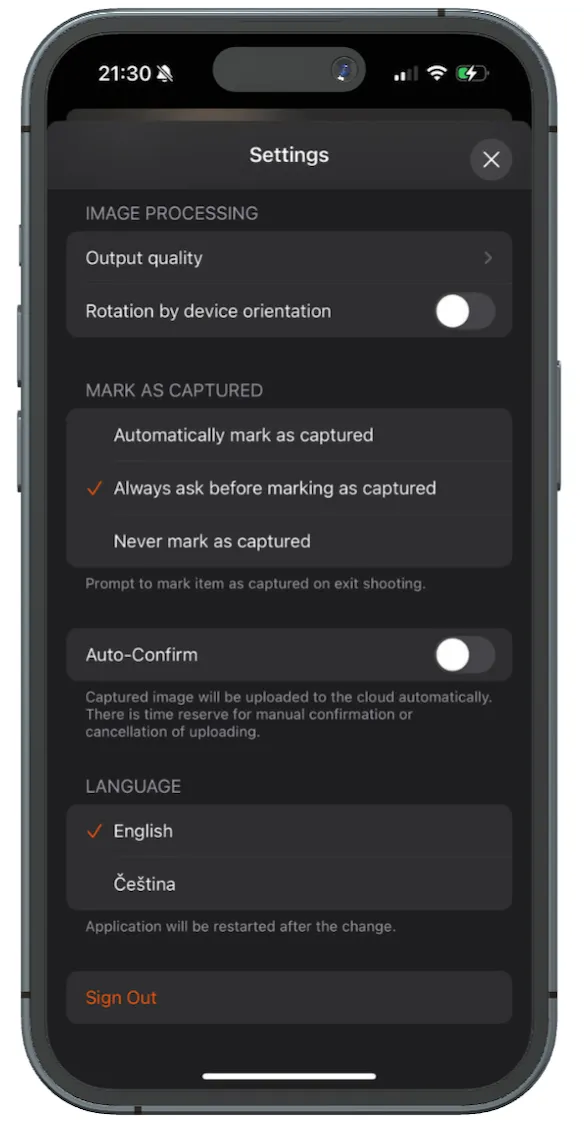
- Automatically mark as captured by Touch – A termékek a fényképezés utáni kilépéskor automatikusan Captured by Touch állapotba kerülnek.
- Mindig kérdezzen rá a rögzítettként jelölés előtt – Kilépéskor megerősítő párbeszédablak jelenik meg, amelyben Ön dönthet arról, hogy beállítja-e az állapotot.
- Soha ne jelölje rögzítettként – Az elem állapota a rögzítési tevékenységtől függetlenül változatlan marad.
Megjegyzés: A CAPP asztali verziójában a Touch rögzítési állapotának alapértelmezett beállítása: Captured by Touch when marked via the mobile app. Az állapot testreszabásához a beállításokat az asztali alkalmazásban kell elvégeznie. Ez a lehetőség a Beállítások (Settings) között, az Általános (General) lapon, az „Enable Controls Touch when active” opció alatt található. A Capture status elemre kattintva megjelennek a beállítási lehetőségek.
Működését tekintve a „Captured” állapot egy tágabb, testreszabható workflow része, amely jellemzően az alábbi szakaszokon halad végig: New, Captured, Edited, Verified. A „Captured” állapotú elemek szűrésével a csapatok gyorsan azokra az elemekre tudnak koncentrálni, amelyek további ellenőrzést, szerkesztést vagy exportálást igényelnek.
A Touch-specifikus állapotkezelés lehetővé teszi, hogy a csapatok különbséget tegyenek a kézzel, automatikusan vagy eltérő forrásokból rögzített elemek között, ami javítja a nyomon követhetőséget és az elszámoltathatóságot.
A Controls Touch menüelemeinek és a Touch mappáknak a beállítása
Ha a Touch alkalmazás működik, a CAPP-ban minden mappához új menüelemek válnak elérhetővé. Ezek között szerepel a Controls Touch mappákhoz való hozzáférés, valamint a mappa kizárása a Controls Touch alkalmazásból (Exclude).
Ha egy mappát ki szeretne zárni a Controls Touch alkalmazásból, kattintson a kívánt mappa jobb felső sarkában található beállítások ikonra, majd a műveleti menüből válassza az Edit folder lehetőséget.
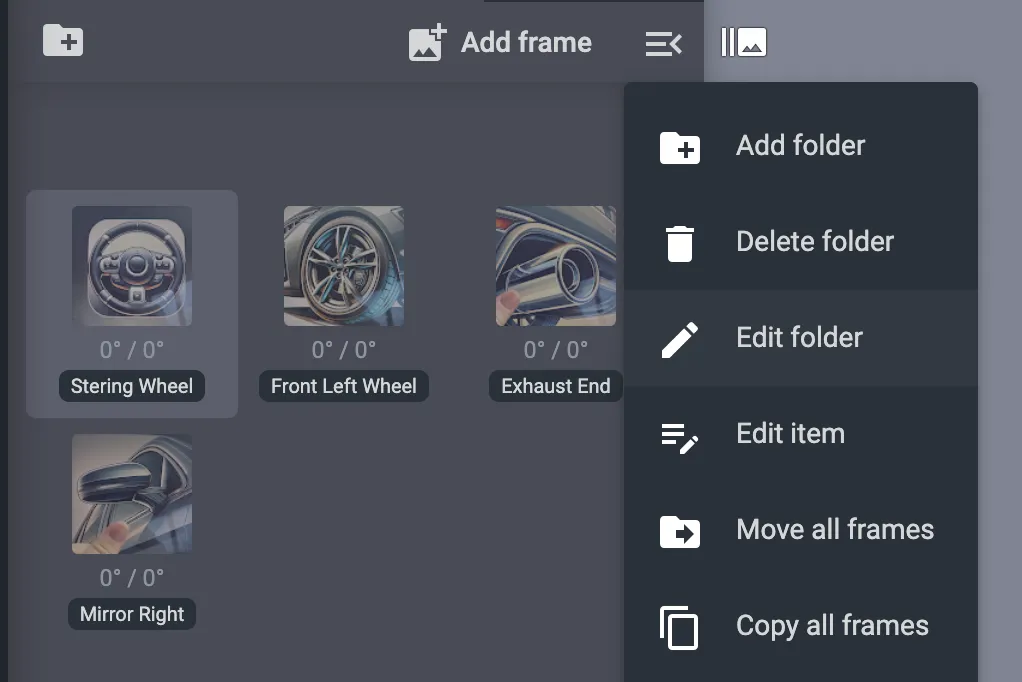
Az Edit folder elemre kattintva megnyílnak a mappa beállításai, amelyek a mappaopciók alján tartalmazzák az Exclude from Controls Touch lehetőséget. A bekapcsoláshoz kattintson a beállítástól balra lévő jelölőnégyzetre, ezzel a kiválasztott mappa eltűnik a Touch App nézetéből.
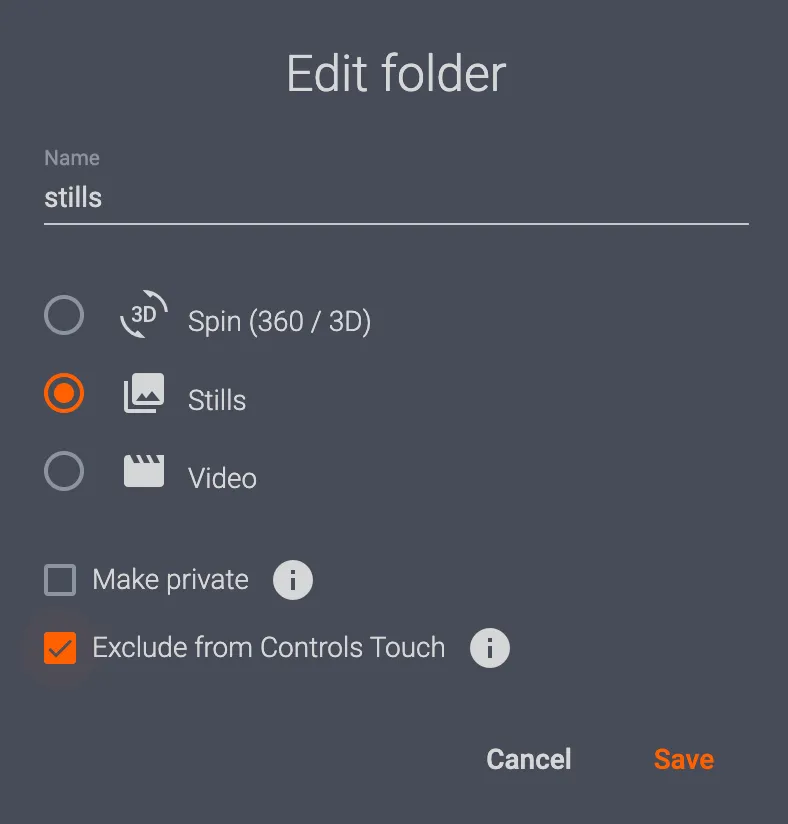
- Fontos: A Touch összes beállítását a CAPP felhőalapú verziójában kell elvégezni.
- A mappa Controls Touch alkalmazásból való kizárásának lehetősége új elemek CAPP-ban történő hozzáadásakor is elérhető lesz.
- Minden mappa, amelynek meg kell jelennie a Touch alkalmazásban, a CAPP-ban egy külön jelölést kap, amely működés közben láthatóvá (vagy láthatatlanná) teszi azt a Touch alkalmazásban.
- A felhasználók a CAPP-ban végzett beállításokkal hozhatnak létre Touch mappákat workflow-khoz, miniatűrökhöz, útmutatókhoz, spinekhez, részletfelvételekhez, egyéb képekhez stb.
A mappákban lévő új tartalom megjeleníthető rácsos vagy listanézetben. A listanézetben a workflow lépései húzással egyszerűen átrendezhetők. Új lépést a kurzor pozíciójában is létre lehet hozni, ami megkönnyíti a több száz lépésből álló sorozatokkal végzett munkát.
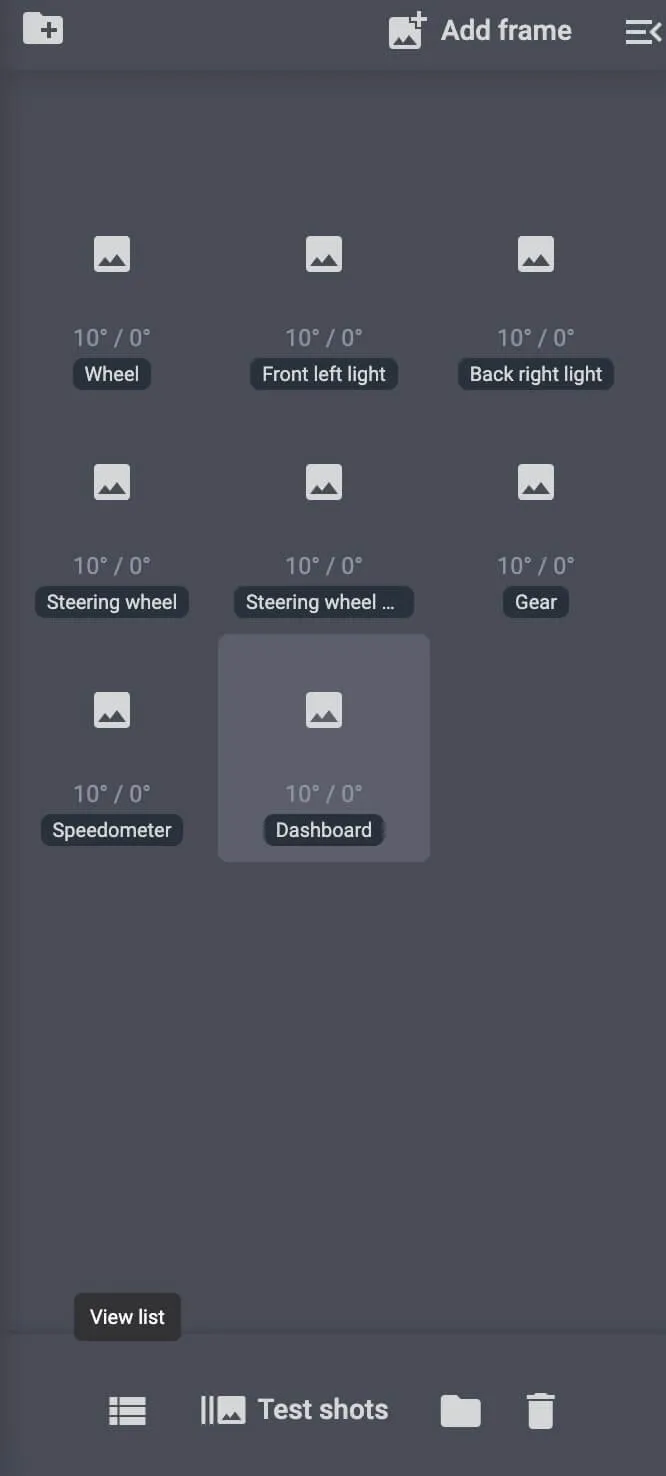
A Controls Touch workflow-lépéseinek testreszabása
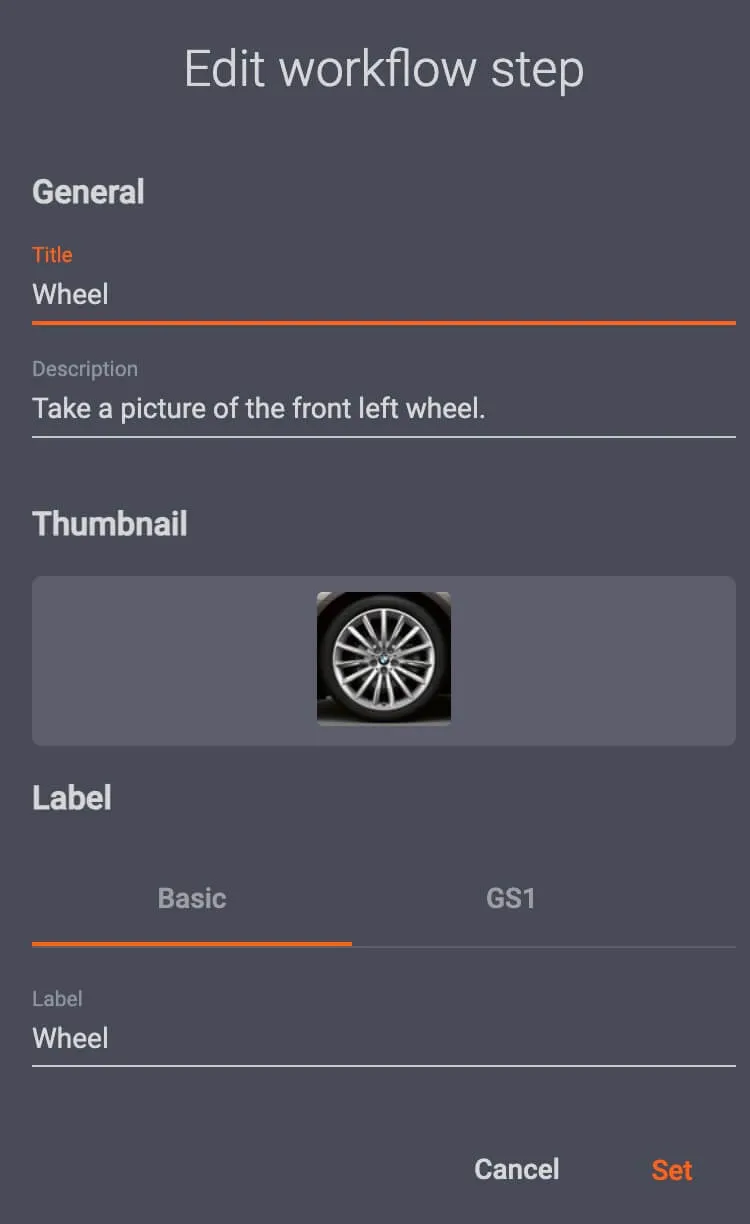
Végül minden workflow-lépés különféle részletekkel konfigurálható. A beállításokkal megadható az egyes lépések címe, leírása, miniatűrje, címkéi, valamint a rögzítendő fotó mintaképe.
A Controls Touch beállításainak eléréséhez kattintson bármelyik kép jobb oldalán található három függőleges pontra, majd a lehetőségek közül válassza a Controls Touch elemet. Ekkor megnyílik az Edit workflow step felület.
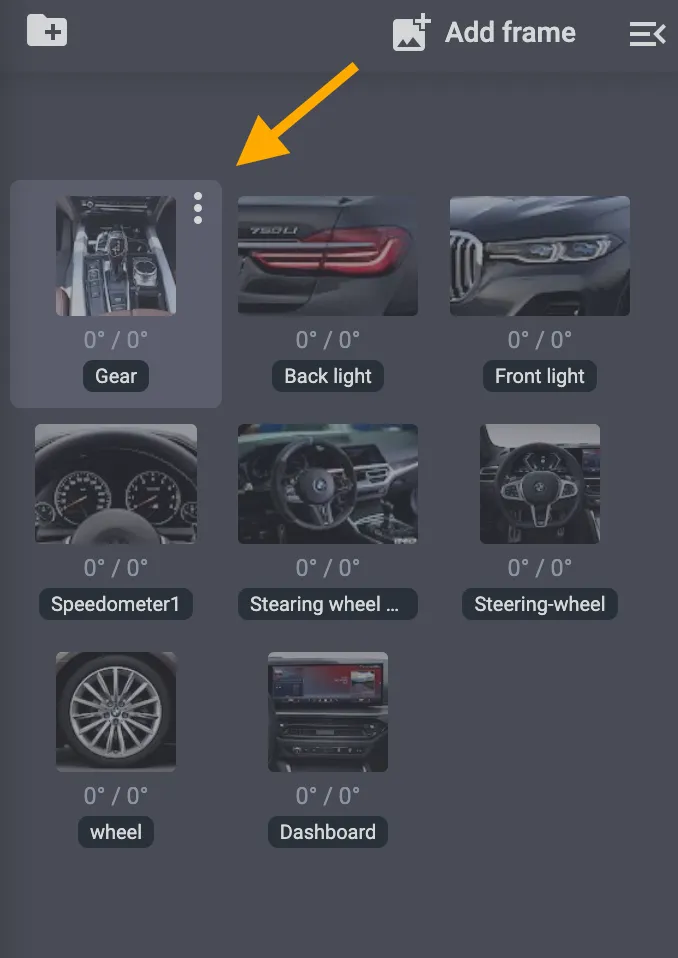
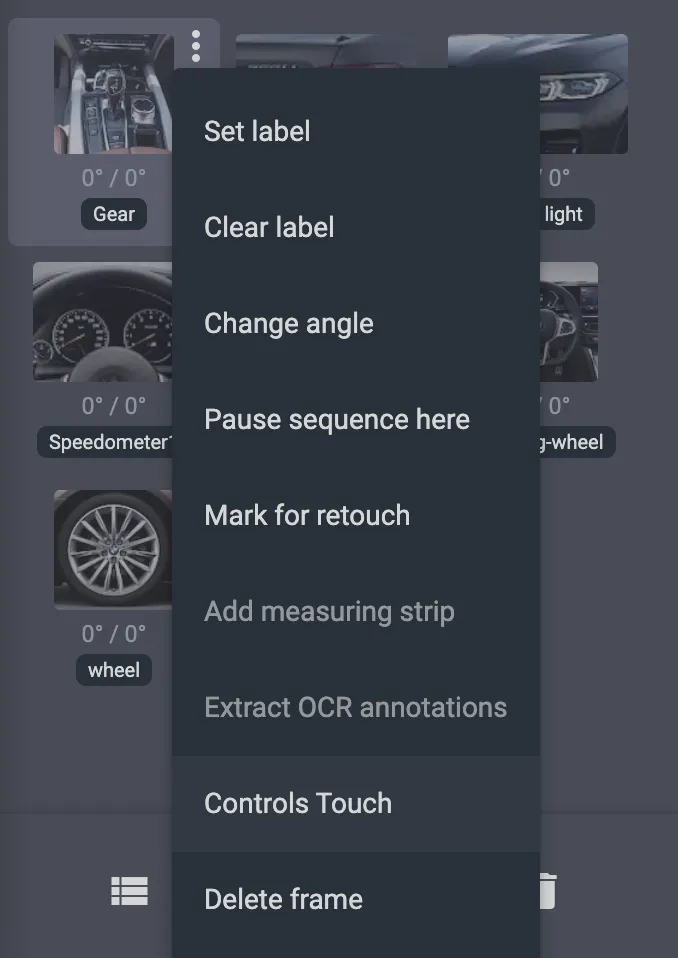
A workflow-ban mintaképként használt összes képet a rendszer külön elemként / képként menti el. A kép megtekintéséhez használja a Download gombot.

- Megjegyzés: Egyes esetekben, például másik számítógéphez való csatlakozáskor (és a workflow újratervezésekor), előfordulhat, hogy a mintaképek nem érhetők el. A mintaképek Cloudba történő feltöltésekor azonban általában nem merül fel gond. Ha a probléma mégis jelentkezik, egyszerűen lépjen a mintaképeket tartalmazó elemhez, és kattintson ott a Download gombra. A Wizard szerkesztő ezután a helyi másolatokkal fog dolgozni.
A beállítás után a rögzített fotókra a szokásos utómunkálati műveletek vonatkoznak, beleértve az automatikus képtovábbítás parancsait is. A Wizard ezután képbeállítás-sablonként (Preset) kerül mentésre, így minden ezzel a sablonnal létrehozott új elem tartalmazza az előre meghatározott mappákat és workflow-t.



