PhotoRobot Viewer elrendezések és konfigurációk – felhasználói támogatási kézikönyv
Ez a PhotoRobot felhasználói támogatási kézikönyv útmutatást nyújt a PhotoRobot Viewer elrendezéseinek és konfigurációinak beállításához.
PhotoRobot Viewer elrendezések és konfigurációk
A PhotoRobot Controls alkalmazásban (a továbbiakban: "CAPP") PhotoRobot Viewer egy 2D + 3D + 360 termékmegjelenítő. Lehetővé teszi a felhasználók számára a termékmegjelenítők elrendezésének konfigurálását és a terméktartalom online terjesztésének beállításainak testreszabását.
Jelenleg két különböző megjelenítő-elrendezéstípus áll rendelkezésre: az egyik gombokkal, a másik miniatűrökkel. A konfigurációs beállítások az állóképeket tartalmazó mappáknál és a körbeforgatható (spin) képeket tartalmazó mappáknál egyaránt használhatók. Ezekkel a felhasználók számos módon alakíthatják a termékmegtekintési élményt, és szabhatják testre a képbeállításokat. Ide tartoznak a címkézett hotspotok, a képek viselkedése, a megjelenítési opciók, a képbeállítások és egyebek.
Megjegyzés: Az alábbi útmutató azt ismerteti, hogyan hozhatók létre először elrendezések a PhotoRobot Viewer felületén, és hogyan határozható meg azok megjelenése bármely Wizard kimenetéhez. A Wizardok konfigurálásával kapcsolatos technikai útmutatást a PhotoRobot Wizard Mode támogatási kézikönyvben talál.
Viewer-elrendezések – áttekintés
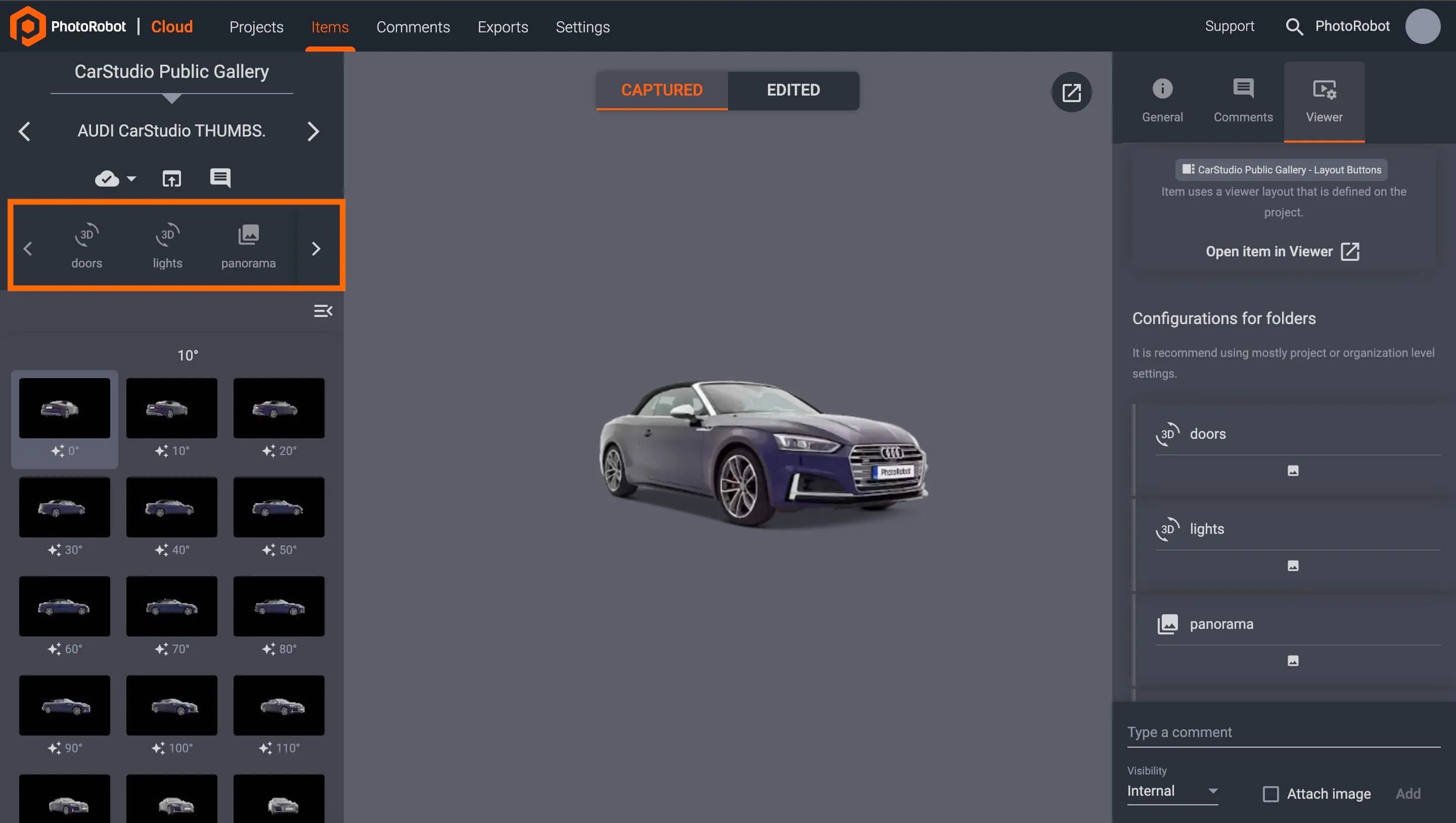
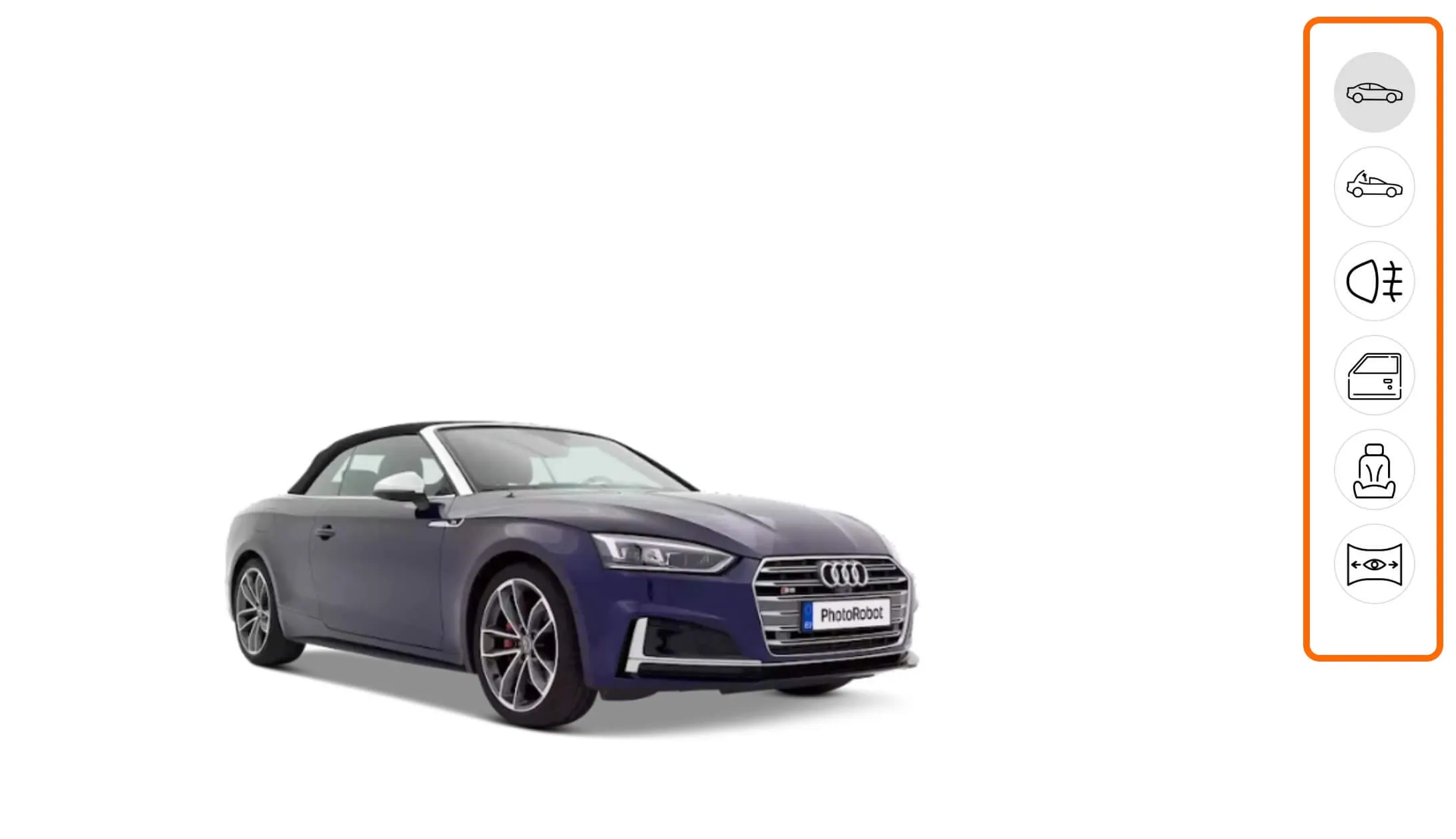
A CAPP-ban létrehozhat megjelenítő-elrendezést, és meghatározhatja annak megjelenését bármely PhotoRobot Wizard kimenetéhez. Ehhez az elrendezés ikonjai a szoftverben található kimeneti mappáknak felelnek meg:
Gombok – Viewer-elrendezések
A PhotoRobot Viewer elrendezésbeállításainak eléréséhez a CAPP-ot a szoftver Cloud 2.0 (vagy újabb) verziójában kell megnyitnia. A felhőalapú alkalmazásban kattintson a főmenüben a Settings elemre, majd a felhasználói felület bal oldalán megjelenő opciók közül nyissa meg a Viewer layouts menüpontot.
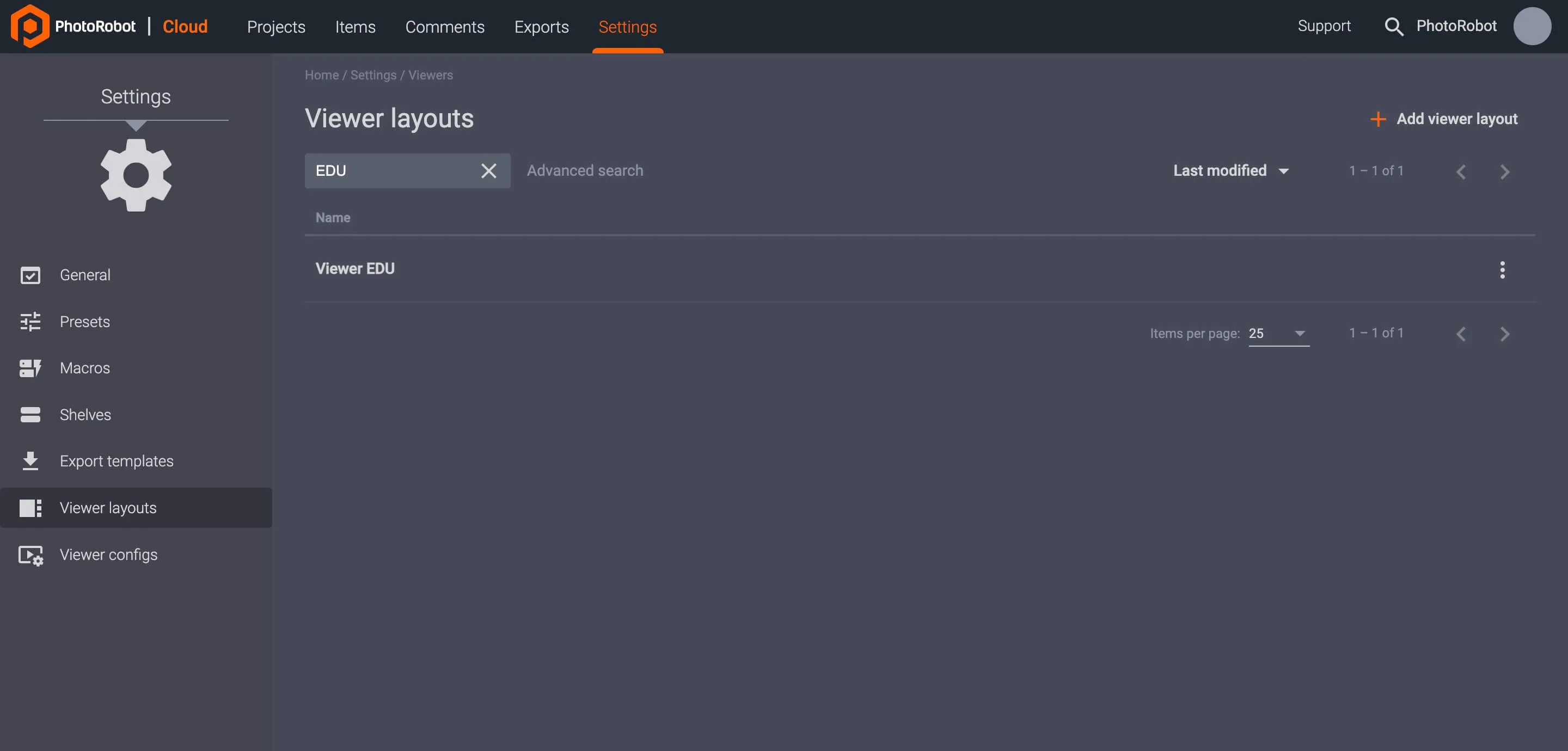
A Viewer-elrendezések beállításaiban a menü jobb felső részén a + Add viewer layout gombbal új elrendezést adhat hozzá, valamint – ha vannak – konfigurálhatja a meglévő Viewer-elrendezéseket.
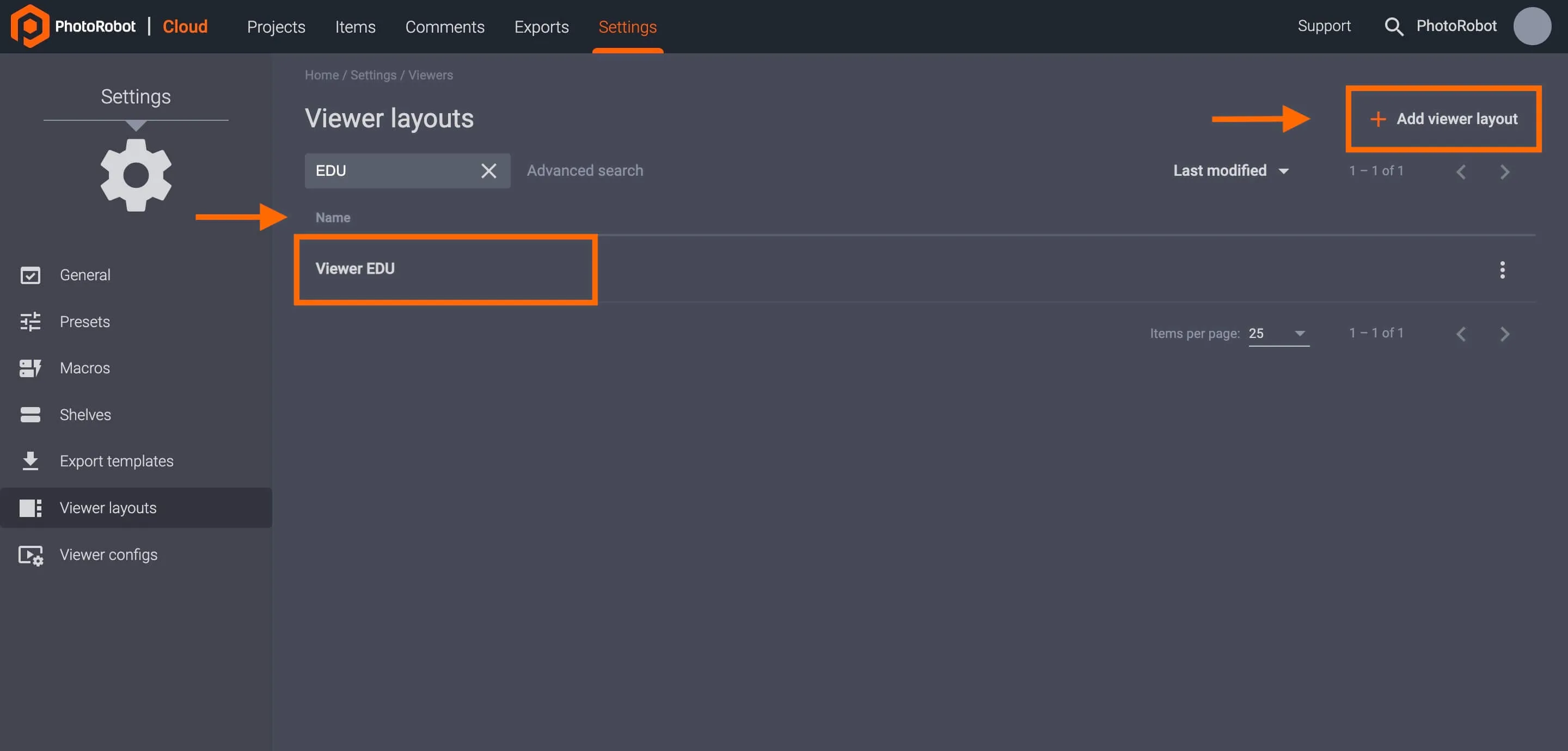
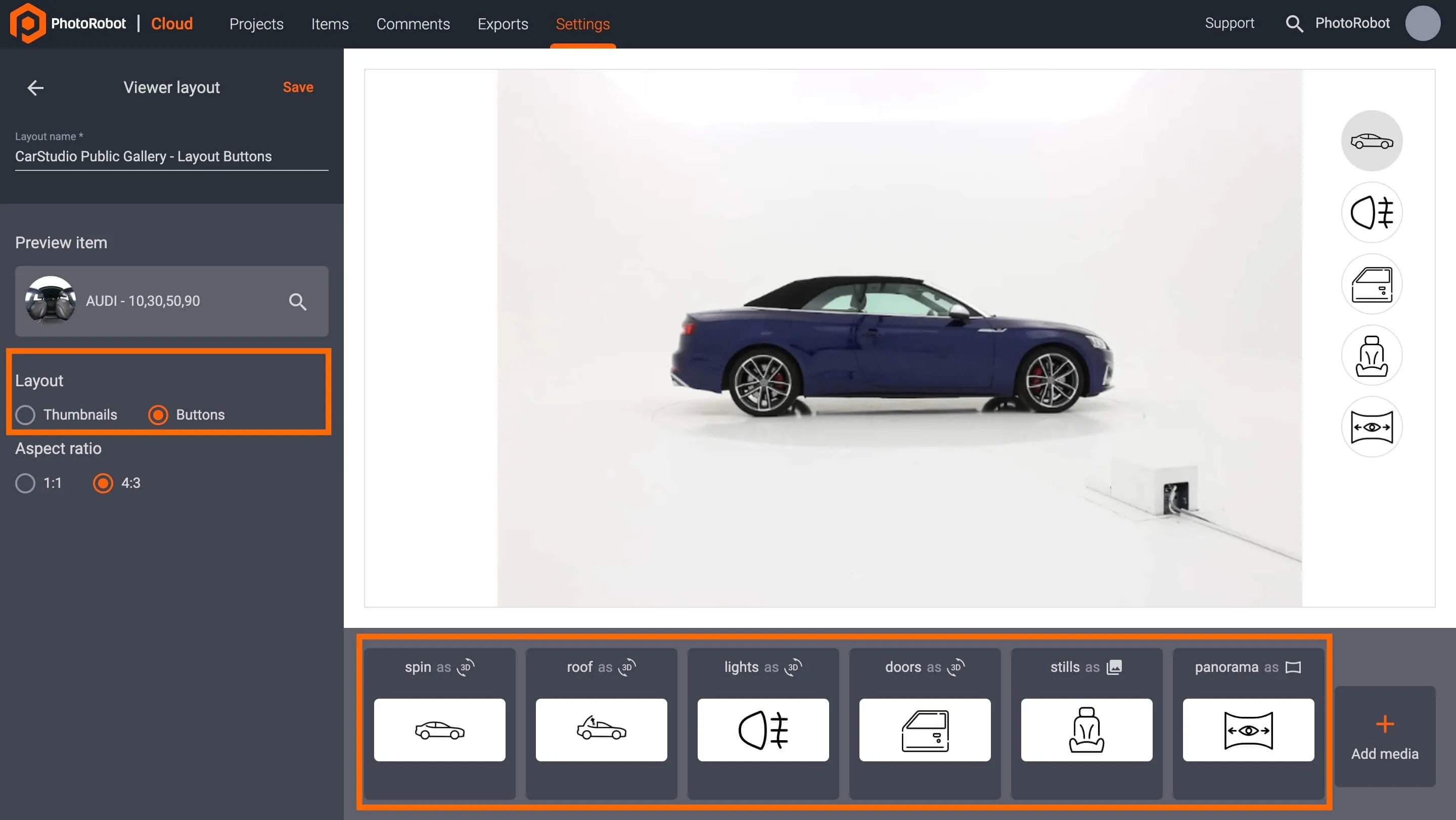
Megjelenítő-elrendezés hozzáadásakor vagy konfigurálásakor a beállítások kétféle elrendezéstípust kínálnak: Buttons vagy Thumbnails.
Válassza a Buttons lehetőséget, ha a felhasználói felület alján minden mappához ikont szeretne meghatározni. Itt szerkesztheti a meglévő gombok ikonját és címkéjét, vagy a + Add media gombra kattintva új gombokat hozhat létre a felhasználói felület alján.
Miniatűrök – Viewer-elrendezések
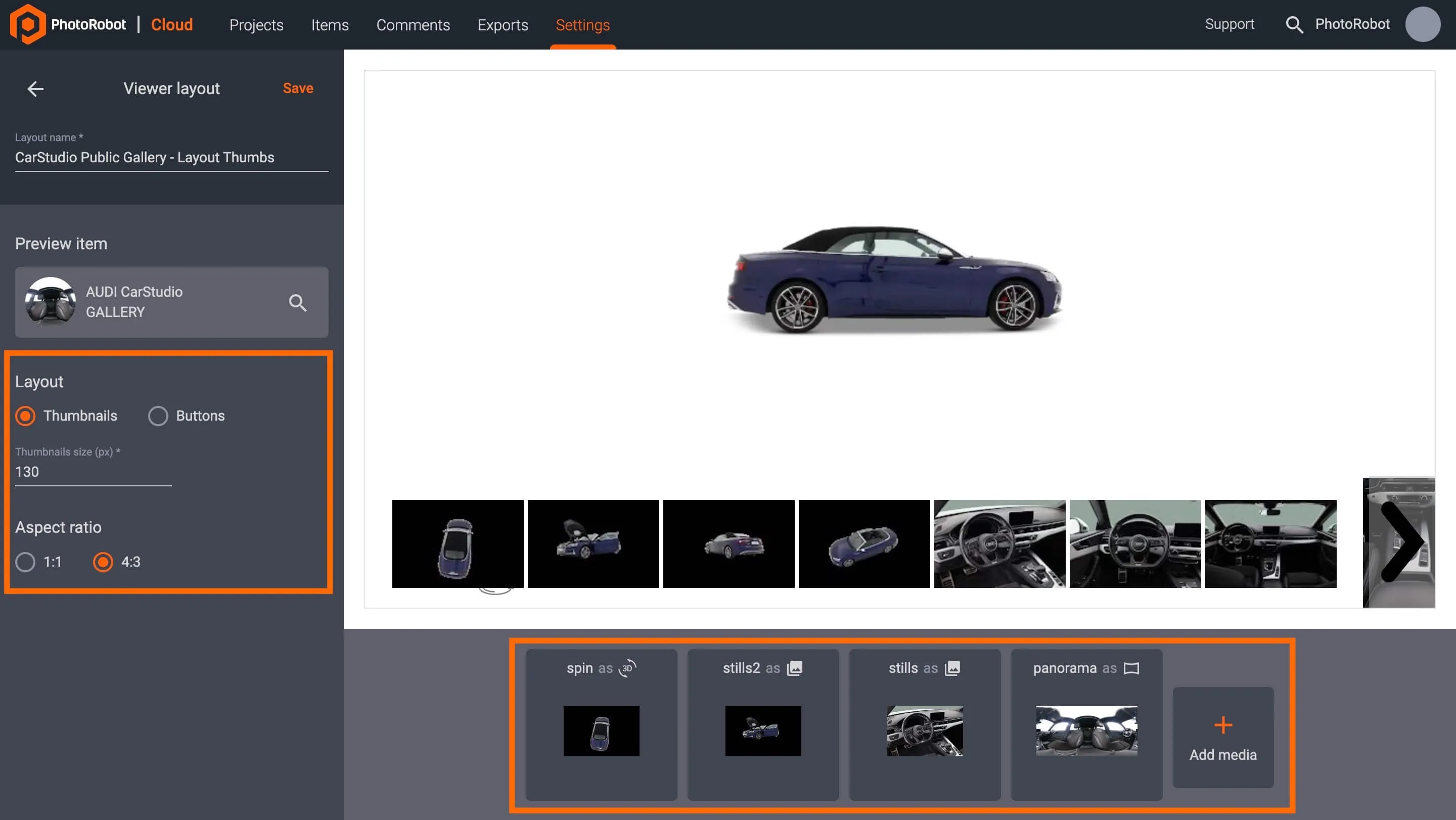
A második megjelenítő-elrendezési lehetőség a miniatűrökkel működik. Ez a beállítás bármely meglévő megjelenítő-elrendezés konfigurálásakor vagy új elrendezés hozzáadásakor elérhető.
Kapcsolja be a Thumbnails opciót a felület bal oldalán található megjelenítő-elrendezési menüben, hogy a képek termékgaléria-nézetben jelenjenek meg.
Viewer-elrendezés létrehozása
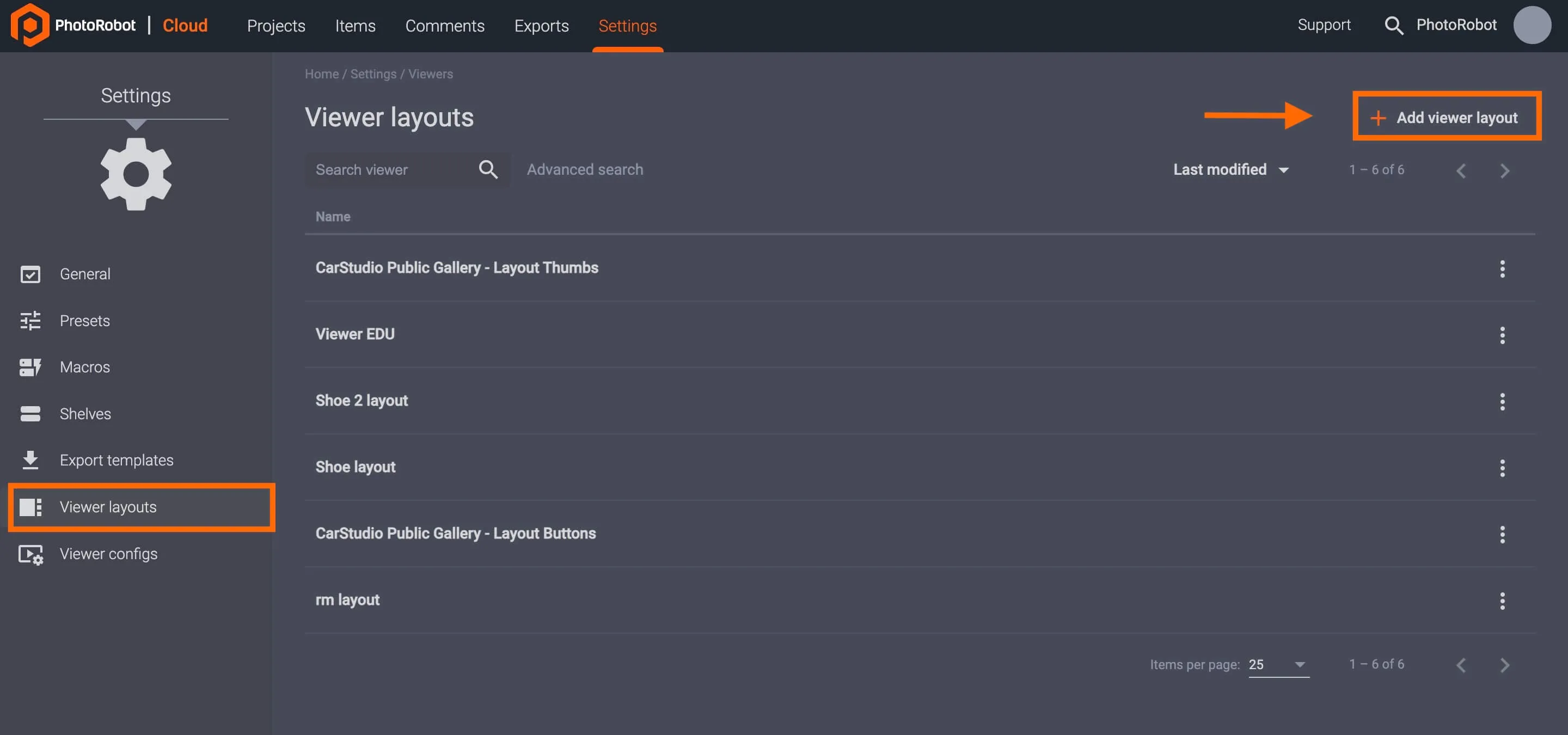
Új megjelenítő-elrendezés létrehozásához nyissa meg a CAPP Cloud 2.0 (vagy újabb) verziójában a Settings, majd a Viewer layouts menüpontot. Ezután használja a beállítások menü jobb felső részén található + Add viewer layout gombot:
Viewer-elrendezés létrehozásának beállításai
Az új megjelenítő-elrendezést az alábbi opciókkal konfigurálhatja.
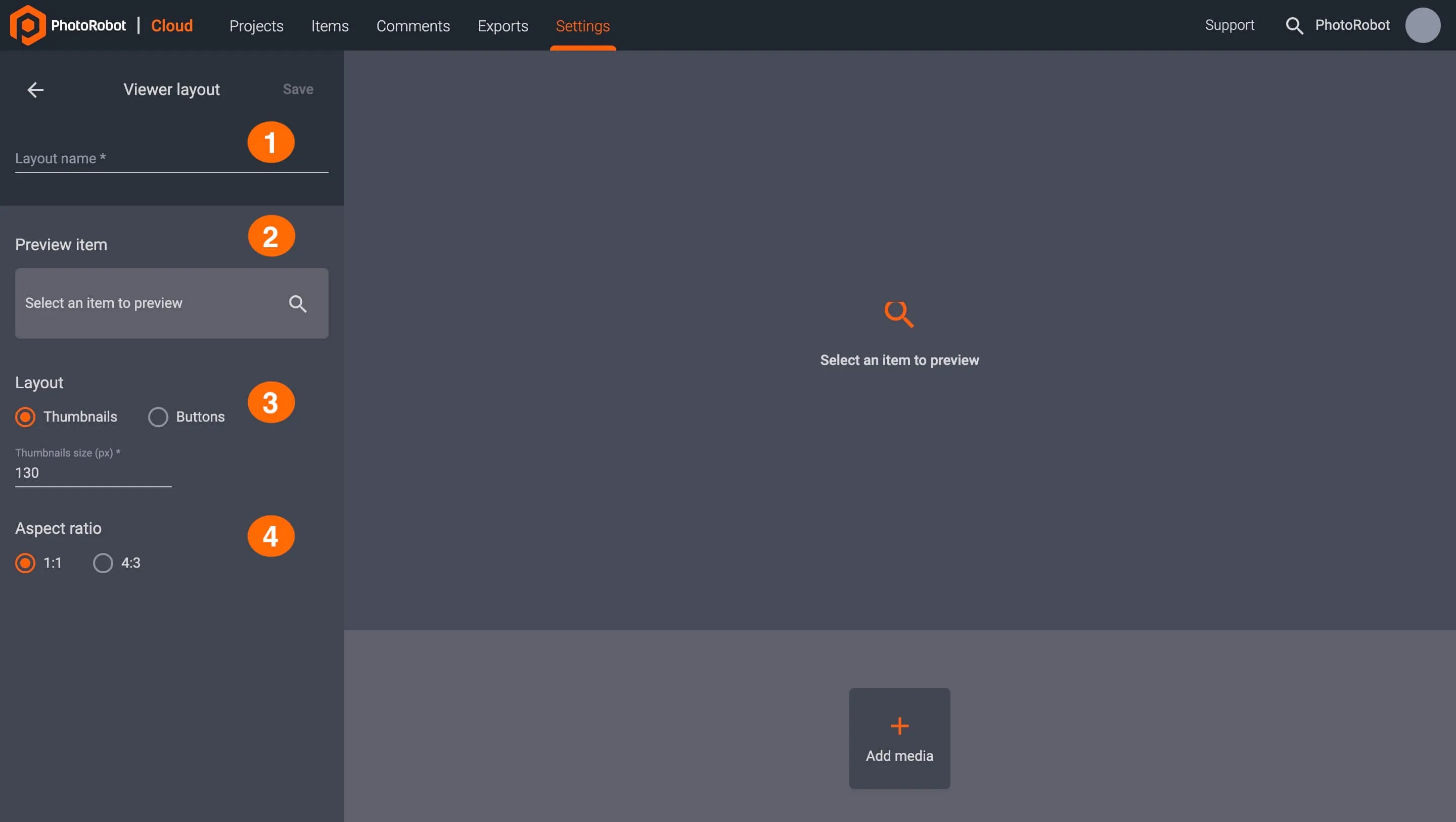
- Layout name: Az új elrendezés nevének megadásához töltse ki ezt a mezőt.
- Preview item: Kattintson, és válasszon ki egy elemet az összes elem közül, vagy a speciális keresés segítségével.
- Layout type: Válasszon miniatűrös (Thumbnail) vagy gombos (Button) megjelenítő-elrendezést.
- Aspect ratio: Válasszon 1:1 vagy 4:3 képarányt.
Média hozzáadása új Viewer-elrendezésekhez
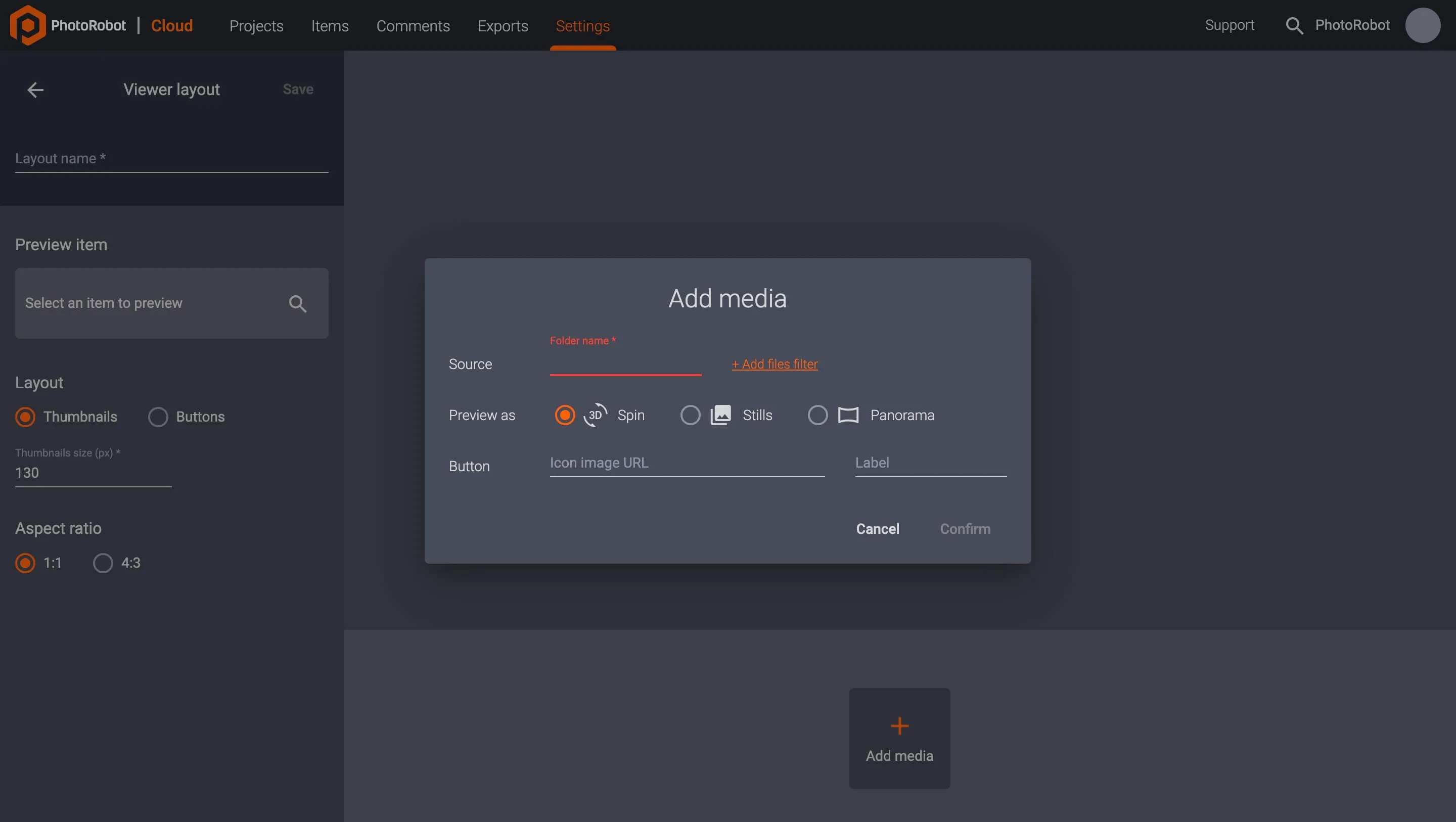
Ha új médiát szeretne feltölteni egy megjelenítő-elrendezéshez, használja a megjelenítő-elrendezés beállítási felületének alján található + Add media gombot. A médiahozzáadási opciókkal feltölthet médiát egy adott mappába, meghatározhatja a média előnézetének módját, és konfigurálhatja a gombbeállításokat.
Viewer-konfigurációk
A CAPP felhőalapú verziójában a Viewer beállításait tételenként, projektenként vagy szervezetenként is testreszabhatja.
A Viewer beállításainak tételenkénti testreszabásához nyissa meg a tételt a Cloudban, majd válassza a Viewer lehetőséget a tétel mappáihoz tartozó konfigurációk eléréséhez. Ezután válasszon ki egy mappát (pl. „spin” vagy „stills”), kattintson a mappa jobb oldalán található szerkesztés ikonra vagy a három függőleges pontra, majd az Edit elemre a mappa testreszabásához.
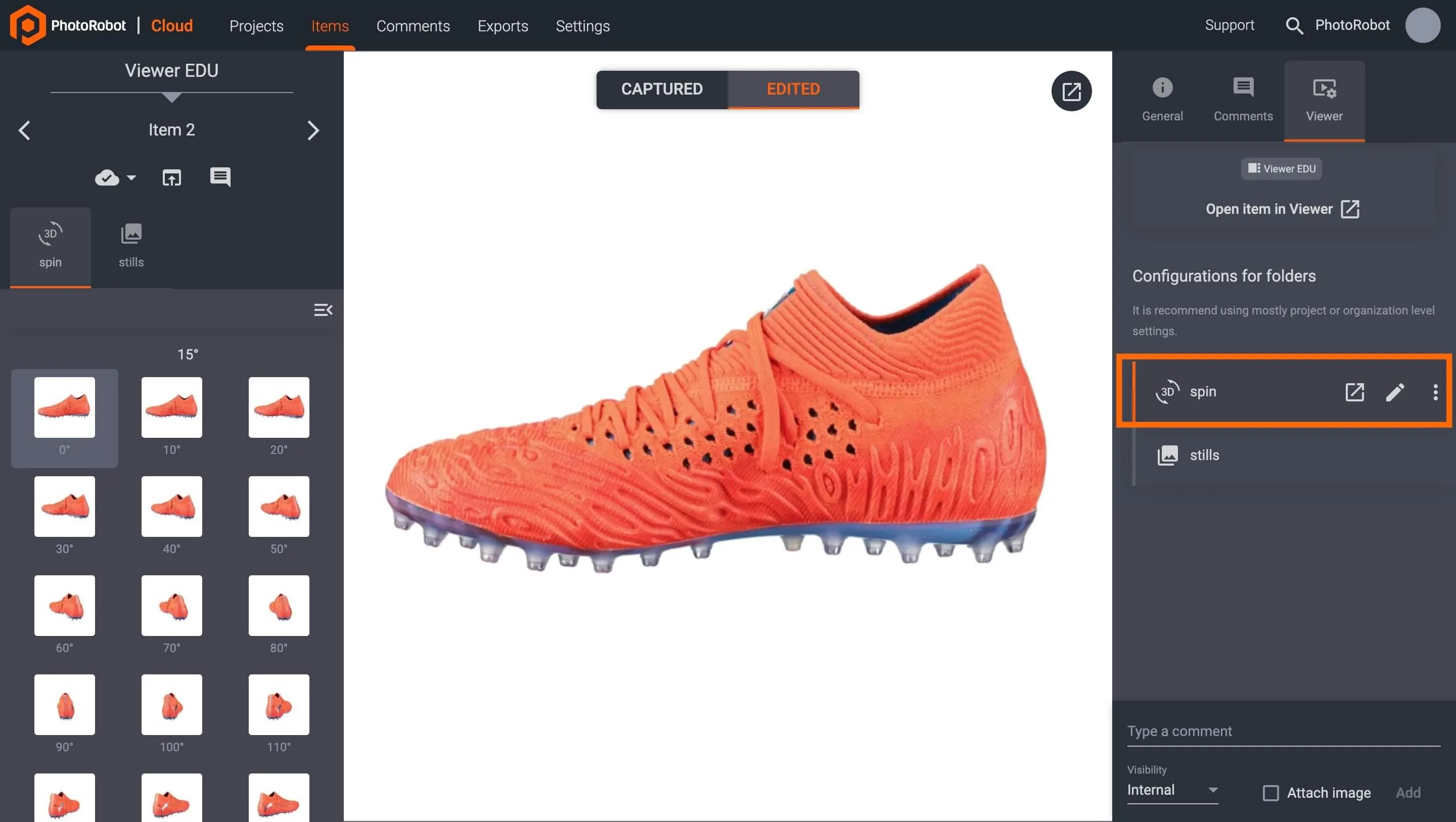
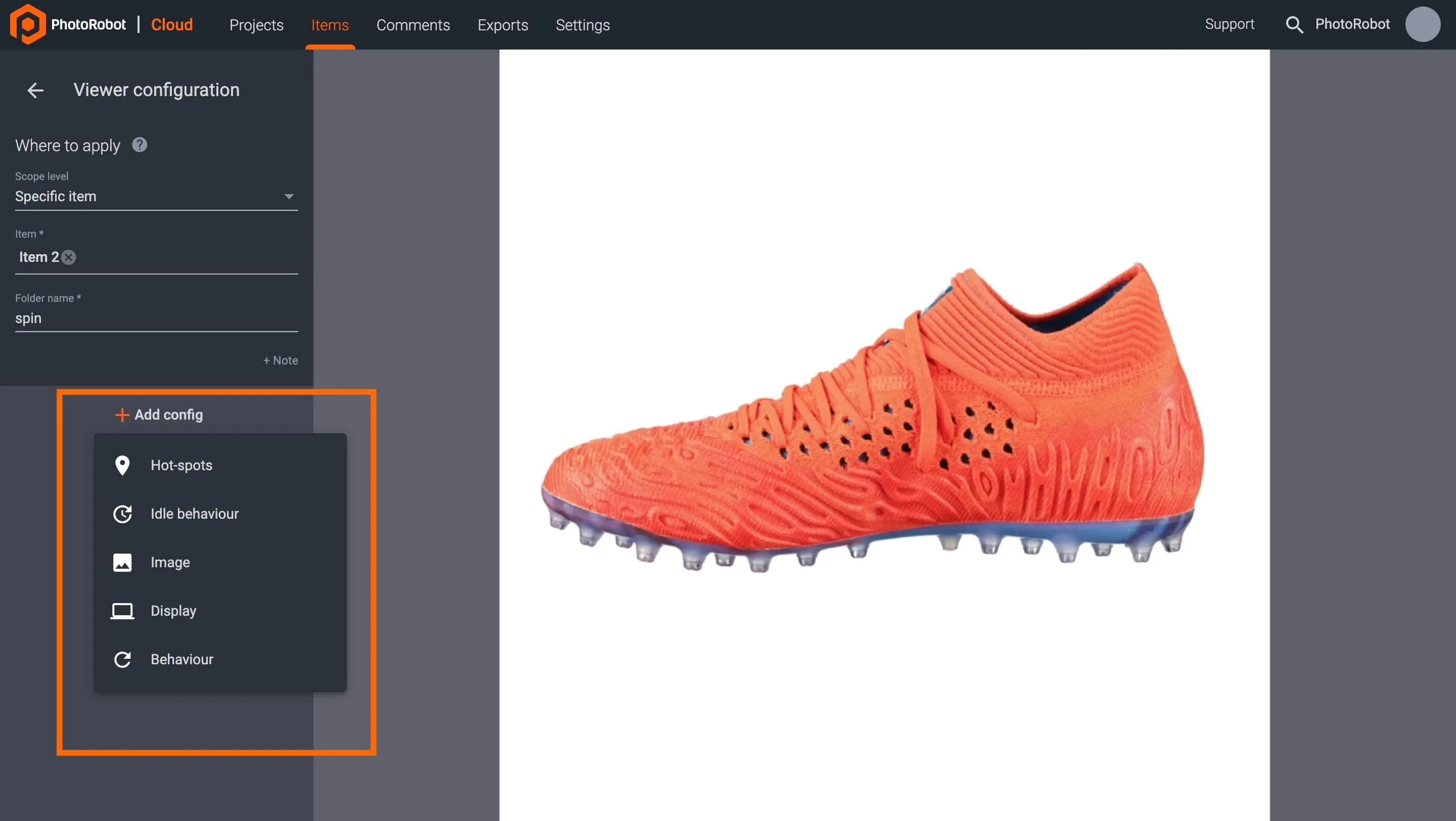
A Viewer konfigurációs beállításain belül a + Add Config gombbal tovább szabhatja testre a mappa kimenetét. A spin mappák Viewer-elrendezési beállításai a következők:
- Interaktív pontok
- Tétlenségi viselkedés
- Kép
- Kijelző
- Magatartás
Hot spotok
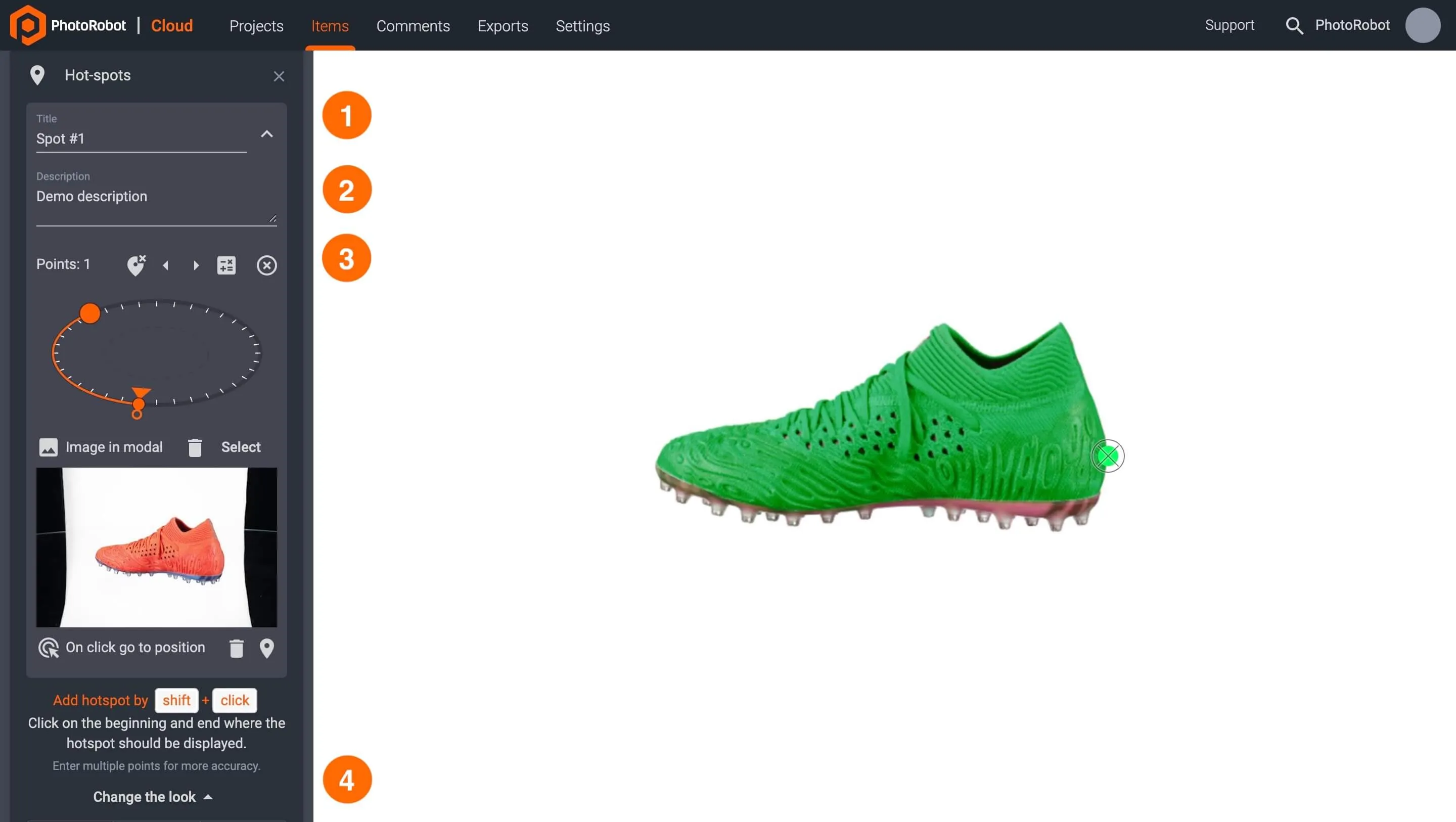
A spin mappa megjelenítő beállításaiban konfigurálja a forró pontokat a gomb + Konfiguráció hozzáadása , majd a Hot-spotok segítségével. Ezután adjon hozzá egy forró pontot a Shift + Click billentyűkombinációval, először kattintson az elejére, majd a végére annak, ahol a hotspotnak meg kell jelennie.
A hot spotok testreszabásához ezután négy lehetőség áll rendelkezésre:
- Title: A hot spoton megjelenő címszöveg testreszabása.
- Description: További információk hozzáadása a hot spot címe alatt.
- Points: A hot spot láthatósági tartományának megadása.
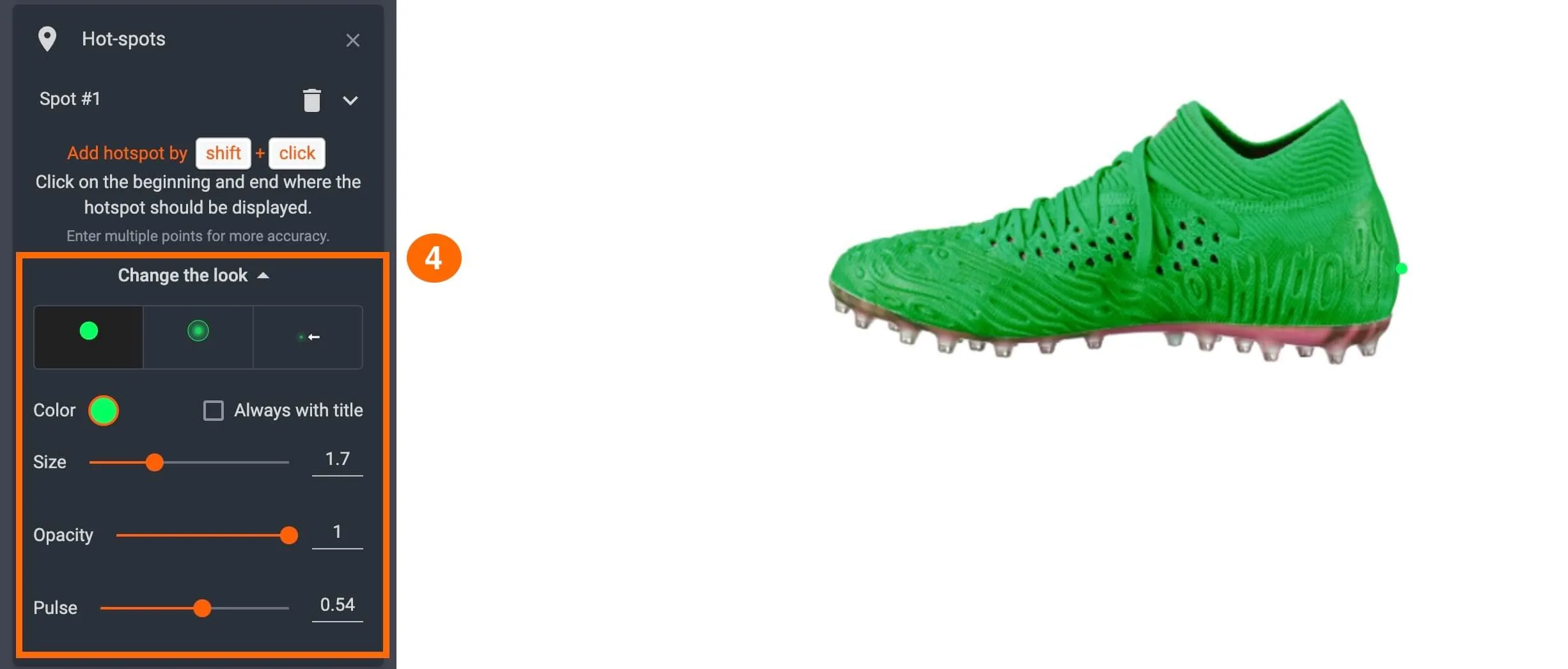
- Change the look: Kattintson a szín, a méret, az átlátszatlanság és a pulzálás testreszabásához.
Viselkedés inaktív állapotban
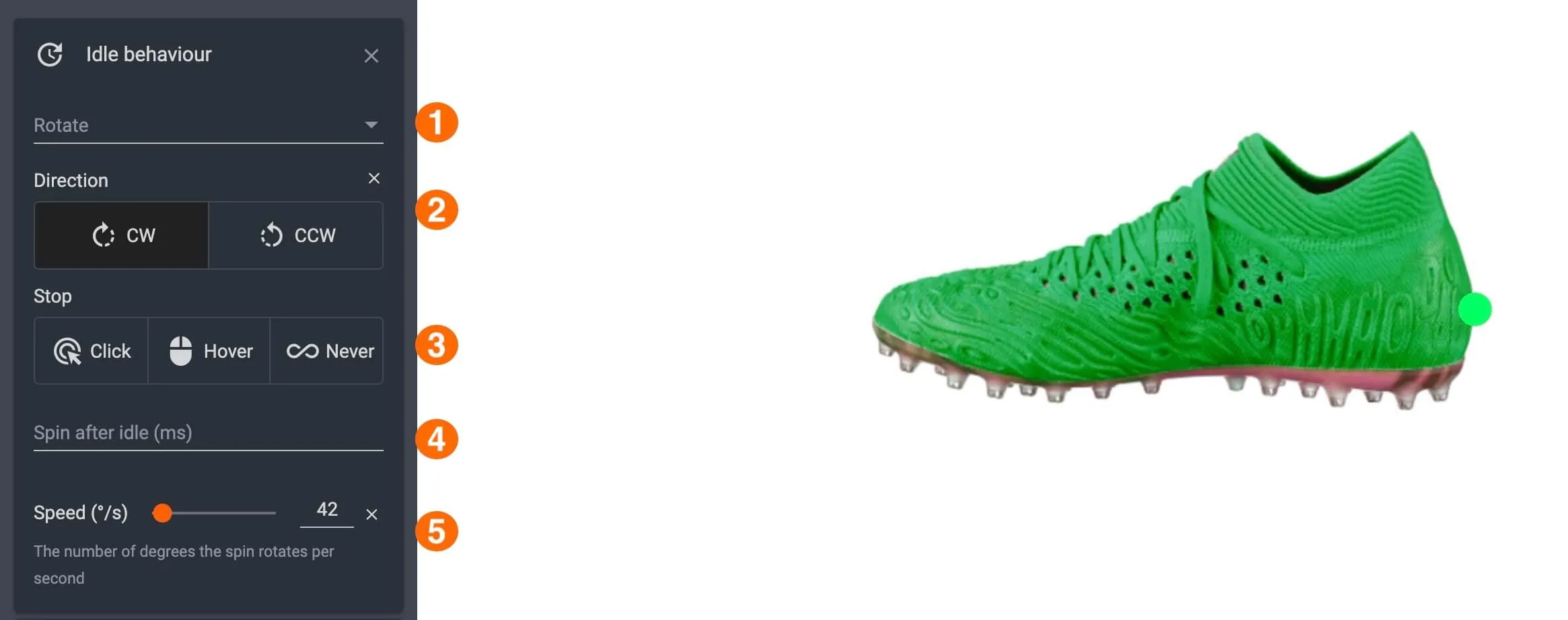
A spin mappa inaktív állapotbeli viselkedésének beállításához nyissa meg a mappa Viewer beállításait a Cloudban, majd használja a + Add config gombot, és válassza az Idle behavior elemet.
Az inaktív állapotra vonatkozó beállításokkal a következőket adhatja meg:
- Rotate: Hányszor forogjon körbe a kép betöltés után
- Direction: A kép forgásának iránya
- Stop: Mikor álljon le a forgás (kattintásra, egérrel való rámutatásra, soha)
- Spin after idle: Mikor induljon újra a forgás az inaktív időszakok után
- Speed (°/s): A spin másodpercenkénti elfordulásának mértéke fokban
Képbeállítások
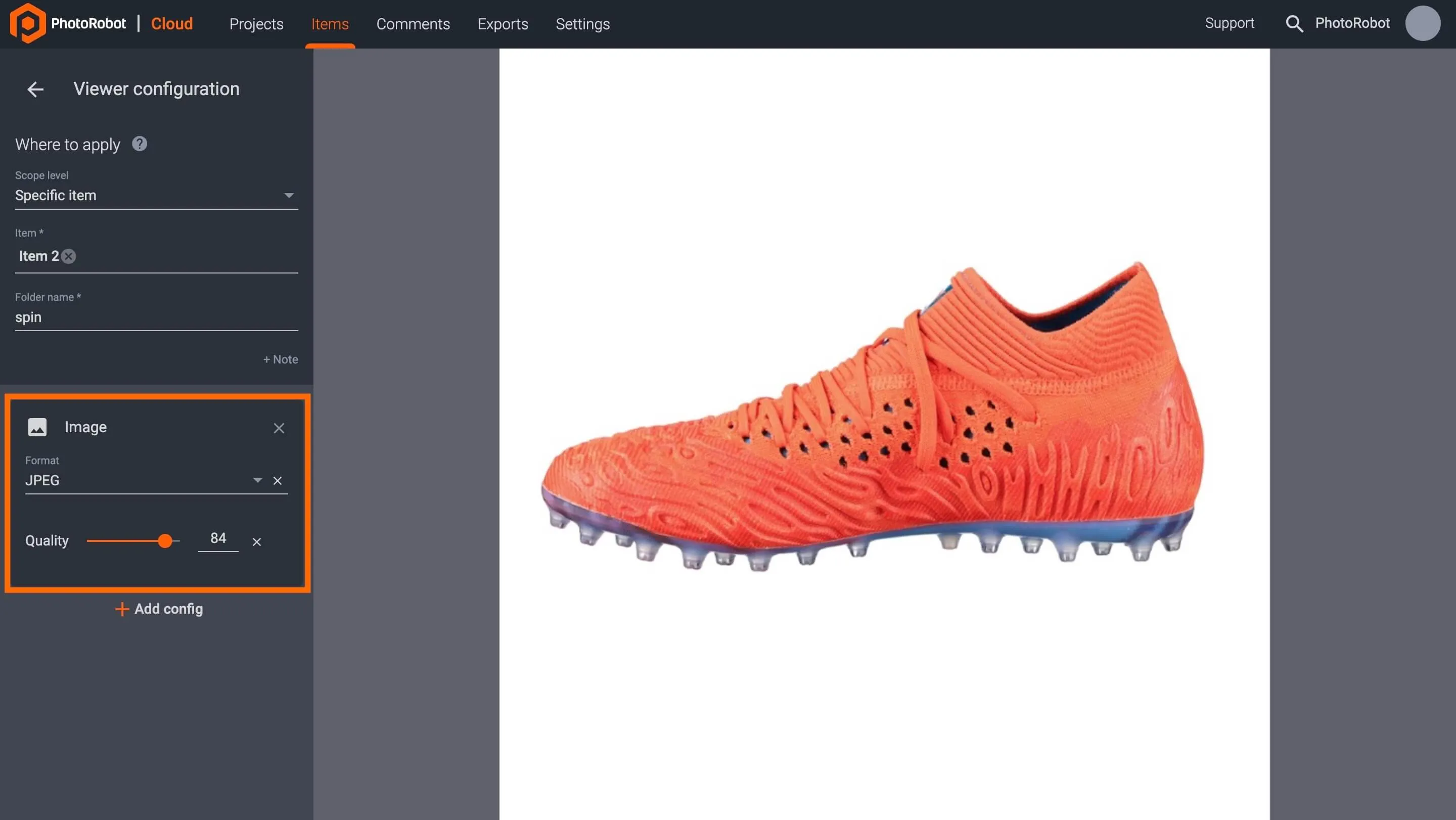
A tétel mappájának („spin” vagy „stills”) képbeállításaihoz lépjen a mappa Viewer beállításaihoz a Cloudban, majd használja a + Add config gombot, és válassza az Image elemet.
A képbeállításokkal megadhatja a képmegjelenítő képformátumát és minőségét:
- Format: Válassza ki a fájlformátumot: JPEG, WEBP vagy PNG.
- Quality: Állítsa be csúszkával vagy számérték megadásával.
Megjelenítési beállítások
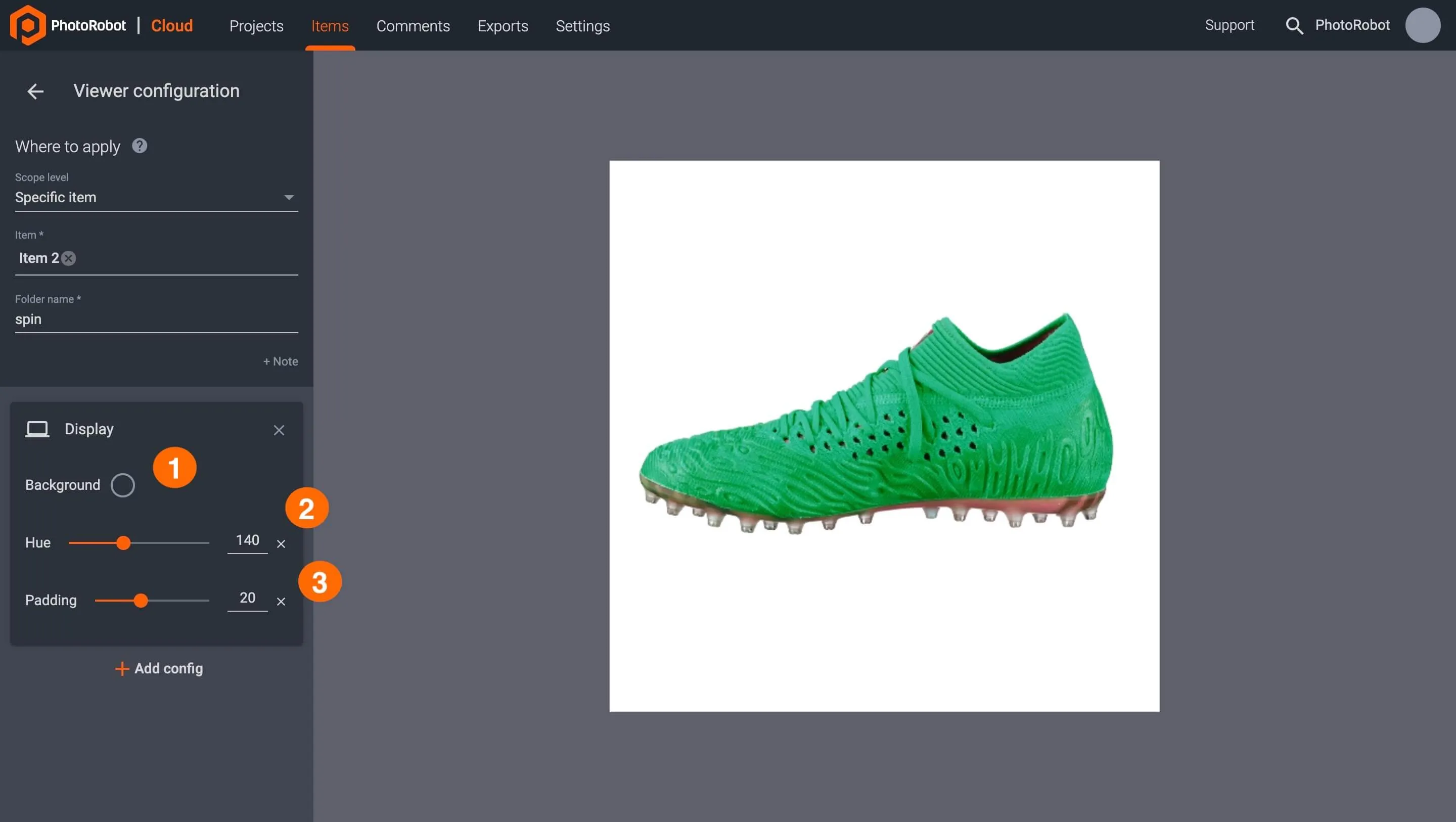
Egy tétel mappájának („spin” vagy „stills”) megjelenítési beállításait úgy adhatja meg, hogy a Cloudban megnyitja a Viewer beállításait, és kiválasztja a szerkeszteni kívánt mappát. Ezután kattintson a + Add config, majd a Display lehetőségre.
A megjelenítési beállításokkal a felhasználók a spin megjelenésének három különböző területét módosíthatják:
- Background: kattintson a spin vagy az állókép háttérszínének beállításához.
- Hue: a tétel színárnyalatát módosíthatja a spinben vagy az állóképen csúszkás számbevitellel.
- Padding: a spin vagy az állókép margójának mértékét csúszkával vagy numerikus bevitellel állíthatja be.
Viselkedési beállítások
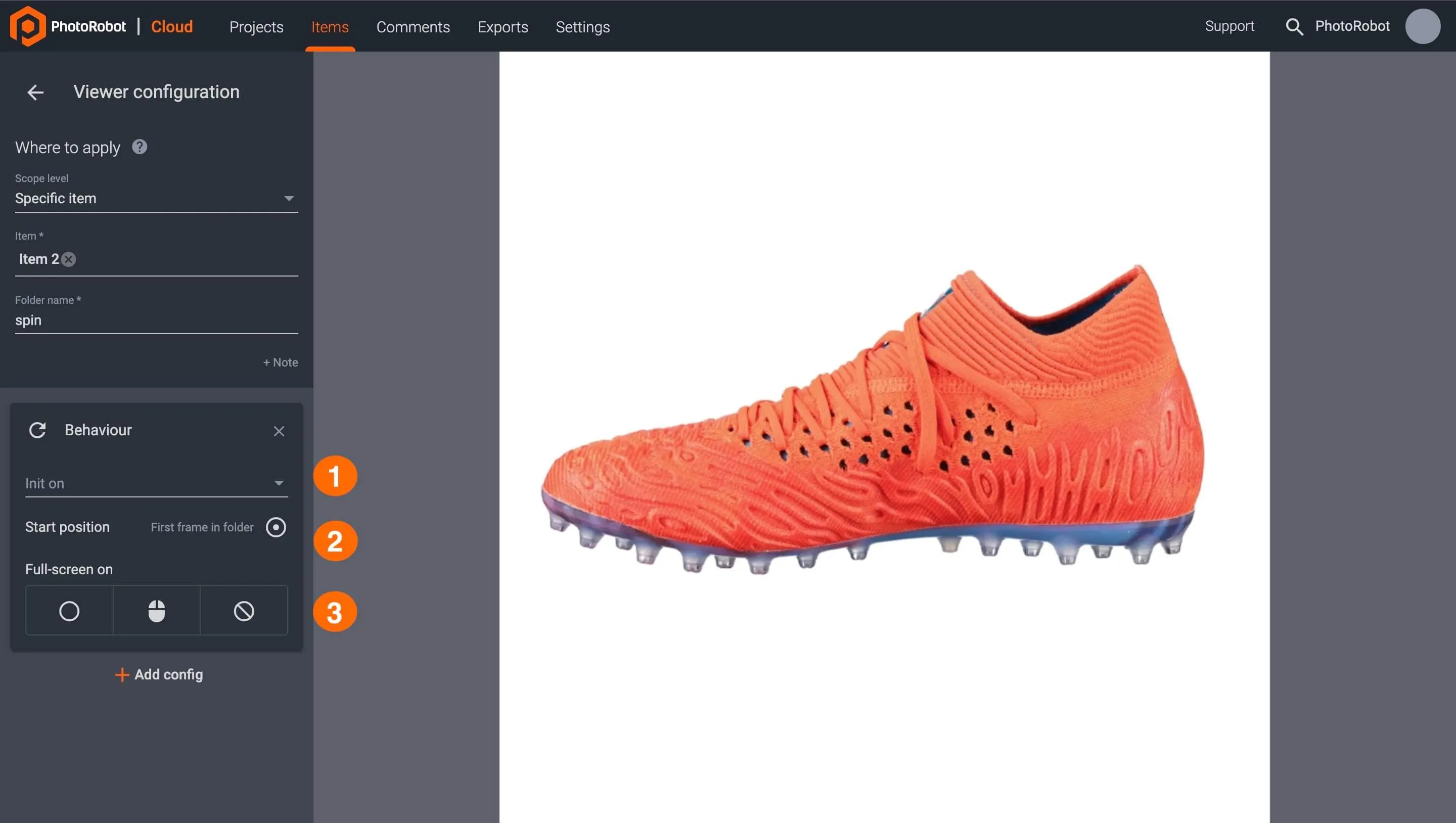
Egy tétel spin mappájának viselkedését úgy módosíthatja, hogy a Cloudban megnyitja a Viewer beállításait, majd a + Add config, végül a Behavior lehetőségre kattint.
A viselkedési konfigurációkkal a felhasználók a spin három elemét határozhatják meg.
- Viewer loading option: a forgatás beállítása betöltéskor, egérrel való ráhúzáskor vagy kattintásra.
- Start position: a képforgatás kezdőpozíciójának meghatározása.
- Full-screen on: a teljes képernyős megjelenítés beállítása kattintásra, egérrel való ráhúzásra vagy letiltva.