

Videófejezetek
00:00:04
Bevezetés és tárgykiválasztás
00:00:28
Beállítás és háttér eltávolítása
00:01:00
Beolvasás és robotkar vezérlése
00:01:25
Képrögzítés és képkezelés
00:01:50
Felhőalapú feldolgozás és közzététel
Áttekintés
A PhotoRobot gyártási munkafolyamatának ez a videóbemutatója a rögzítés, az utófeldolgozás és a közzététel nagy sebességét mutatja be. Nézze meg, ahogy 3 termék fényképezi, utófeldolgozza és közzéteszi a képeket online 3 perc alatt. Minden termék más-más kihívást jelent az asztali fotózás számára, saját egyedi fényképezési követelményekkel. Az első egy szabványos eljárás, amely 360 fokos pörgésfotót készít egy narancssárga velúr magassarkú cipőről. Ezután lefényképezünk egy drótkosarat, amely összetett kihívásokat jelent. A belső területek maszkolást igényelnek, ugyanakkor fényes szélekkel rendelkeznek. A PhotoRobot azonban figyelemre méltóan megoldja ezeket a problémákat. A harmadik gyártási példa egy samponos flakon, amely tökéletesen rögzíti a palackon lévő szöveget is. Ez az eredeti képfájlok nagy felbontásának és a PhotoRobot beépített OCR-olvasójának köszönhető. Minden szöveg ugyanúgy jelenik meg, ahogy az OCR funkció beolvassa. További kulcsfontosságú funkciók közé tartozik a non-stop centrifugálás funkció, amely lehetővé teszi a nagy sebességű képrögzítést. Az automatizált funkciók, például a vonalkód-beolvasás, az objektumméretezés és az automatikus metaadat-hozzárendelés zökkenőmentesen integrálhatók. Ezek a funkciók a felhőalapú biztonsági mentéssel és az automatizált feldolgozással együtt biztosítják a felhasználóbarát gyártást és a zökkenőmentes munkafolyamatokat.
A videó átirata
00:03 Szia! Ma megmutatjuk, milyen gyorsan és egyszerűen készíthet nagyszerű 360-as képeket ebből a 3 termékből a PhotoRobot segítségével. Nem véletlenszerűen választottuk ki a tárgyakat. Például: ez a cipő, egy nagyon egyszerű tárgy, nagyon egyszerű forma. A velúr felület pedig nagyon élénk és éles lesz, köszönhetően annak, hogy szinte mindenki mástól eltérően stroboszkópokat használunk. Aztán megvan ez a tálca, ami korántsem egyszerű. Középen vannak ezek a lyukak.
00:28 A háttér eltávolításakor tarthat attól, hogy a tárgyak egy része is eltűnik a háttérrel együtt, de ez nem fog megtörténni. Meglátja. Megmutatjuk.
00:36 Végül itt van ez a sampon, amely fehér, így be tudjuk mutatni, hogyan fotózhatunk fehéret fehér alapon. Rengeteg szöveg van rajta, ezért az OCR-funkciónkkal be is olvashatjuk. Lássuk!
00:50 A lefényképezendő termékek céllistáját már importáltuk, és előbeállításokat rendeltünk hozzájuk. Ezt egy másik videóban mutatjuk meg. Most egyszerűen beolvashatom a termékek vonalkódját, hogy a szoftver tudja, melyik tételt fogjuk fotózni.
01:05 Meg tudom mérni és meg tudom mérni a tárgyat a CubiScan 325-ön. A ma használt robotkar ezeket a méréseket használja a kamera megfelelő magasságba állításához. Pontosan tudom, hová kell helyezni a cipőt a lézerkeresztnek köszönhetően, amely automatikusan kikapcsol a fotózási sorozat során.
01:20 Elég beolvasnom a vonalkódot, és megkezdődik a fotózási sorozat. A számítógépemhez hozzá sem kell érnem. A megállás nélküli forgatásnak köszönhetően a cipőről mindössze körülbelül 20 másodperc alatt készül 36 kép.
01:32 Eközben másodpercenként ezerszer ellenőrizzük a forgótányér helyzetét, és a jeleket néhány milliszekundummal előre küldjük a fényképezőgépnek. Így biztosak lehetünk benne, hogy a képek pontosan a megfelelő szögekből készülnek.
01:44 Ekkorra az összes képet rögzítettük és feltöltöttük a felhőbe. Onnan azonnal közzétehetők biztonságos, titkosított feedben. Gyakran szeretné majd valamilyen módon szerkeszteni a képeket, például kivágással, középre igazítással vagy a háttér eltávolításával.
02:00 Ezt az automatizált utómunkánk teszi egyszerűvé. Ezeket a beállításokat természetesen előbeállításokban (presetekben) is el lehet menteni. Minden a felhőben, a háttérben zajlik, így nem kell vele foglalkoznom, és már helyezhetem is a következő tárgyat a forgótányérra.
02:12 Ezúttal egy másik felvételi módszert, az úgynevezett free-masking eljárást használjuk. Ugyanabból a szögből két képet készítünk, az egyiket kizárólag hátsó megvilágítással. Ez létrehozza a tárgy sziluettjét, vagyis az úgynevezett maszkot, amellyel a tárgyat kivágjuk a háttérből.
02:26 Ennek köszönhetően a háttér átlátszóvá tehető, így a háttérszínt jobban igazíthatjuk a környező weboldalhoz.
02:35 Most már elkészíthetjük a sampon fotóit. A mintát szándékosan helyeztem kissé oldalra, hogy megmutassam: ez utómunkában kijavítható egyedülálló központosító funkciónkkal. Azt is láthatja, hogyan kezeli a PhotoRobot a fehér tárgyak fehér háttér előtti fotózását. Mivel a feldolgozott és az eredeti képek is a felhőben vannak tárolva, a beállításokat bármikor módosíthatom egy másik számítógépen.
02:57 Itt például az egyedülálló OCR funkciónkat használom. Íme, ilyen egyszerű! És valójában mindegy, hogy kisebb tárgyak asztali fotózásáról van szó, esetleg próbababán bemutatott divatról, vagy akár egy nagy tárgyról, például autóról. Az alapelvek mindig ugyanazok. A minőség is. Vegye fel velünk a kapcsolatot, és beszéljük meg, mit tehet a PhotoRobot az Ön vállalkozásáért. Köszönjük, hogy megnézte a videót.
Nézze meg következőként
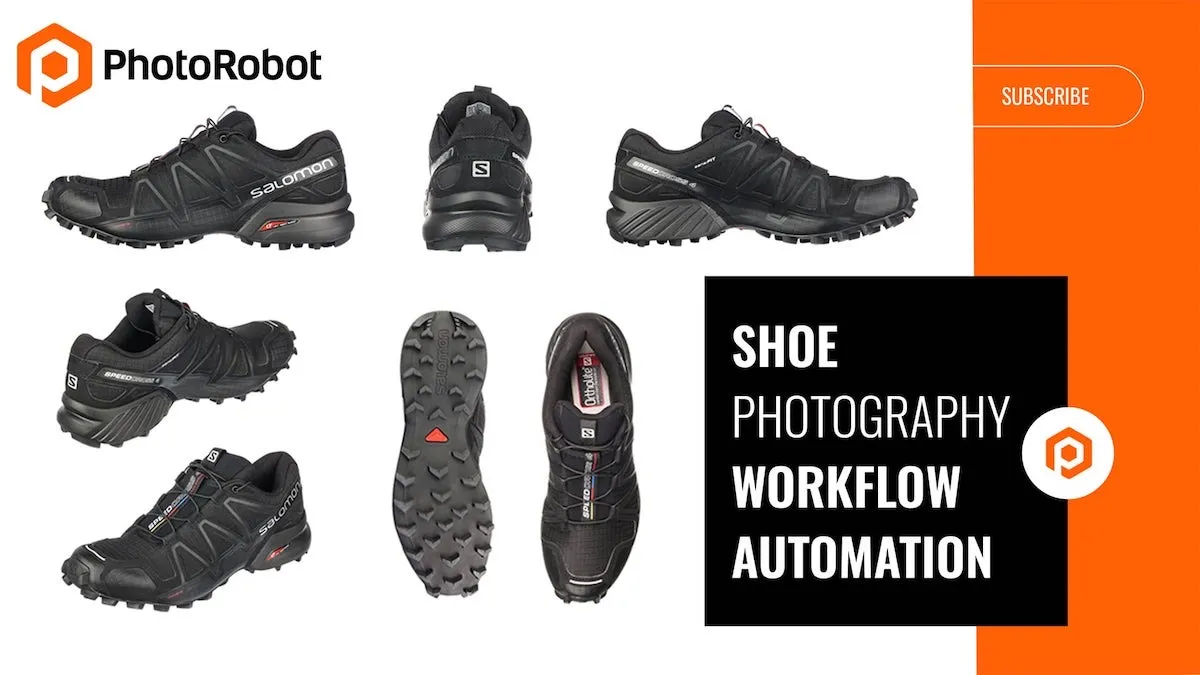
Nézze meg a lábbeli-fotózási demót, amelyben a PhotoRobot Case 1300 asztala Robot Arm bővítéssel automatizálja az állóképek készítését a stílusútmutató szerint.
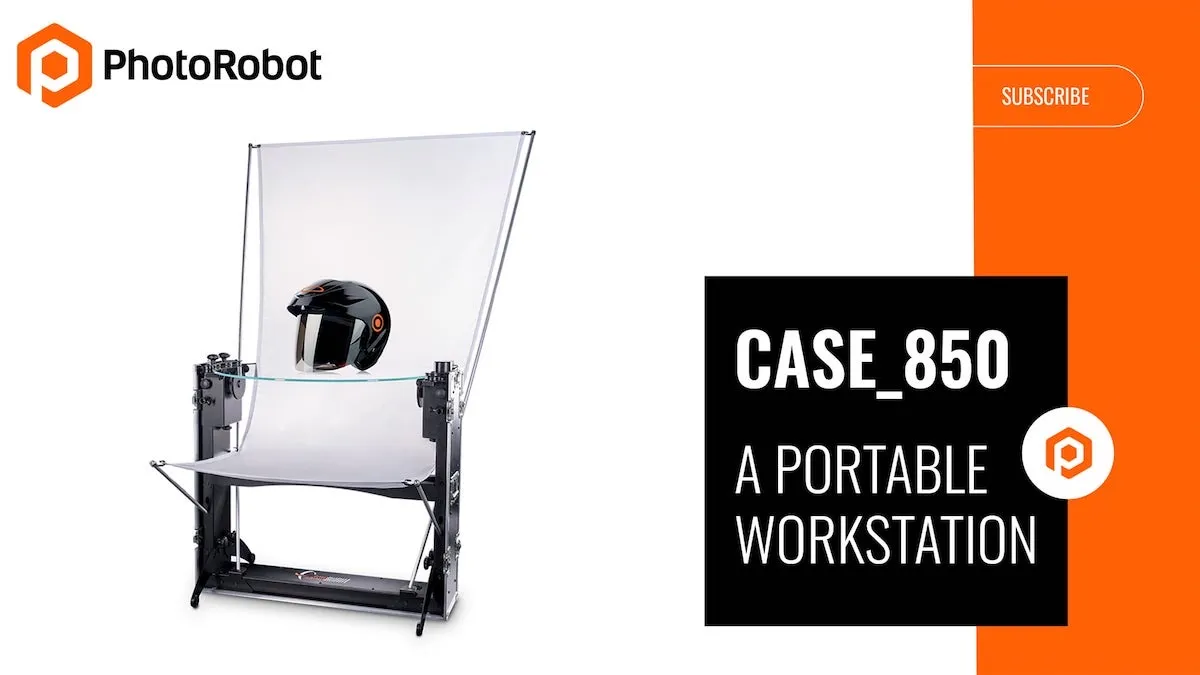
Nézze meg a könnyen szállítható PhotoRobot Case 850 bemutatóját: 360°-os forgótányér, amely védő szállítóládába (flight case) is elfér.
Készen áll arra, hogy új szintre emelje vállalkozása termékfotózását?
Kérjen egyedi bemutatót, és nézze meg, hogyan teheti a PhotoRobot gyorsabbá, egyszerűbbé és jobbá vállalkozása termékfotózását. Ossza meg velünk projektjét, mi pedig kialakítjuk az Ön egyedi megoldását, amelyet kipróbálhat, beállíthat, és a gyártási sebességek alapján értékelhet.
