
Prasyarat & Konfigurasi Jaringan PhotoRobot
Informasi berikut memuat prasyarat jaringan dan konfigurasi jaringan secara terperinci untuk pengoperasian PhotoRobot yang berfungsi dengan baik. Dokumentasi teknis ini bertujuan mendukung pelanggan yang sudah ada, baik yang tidak memiliki perangkat yang telah dikonfigurasi sebelumnya maupun yang departemen IT-nya memerlukan pengaturan secara mandiri.
Catatan: Pada praktik standar, router yang telah dikonfigurasi sebelumnya disertakan bersama PhotoRobot untuk memenuhi prasyarat jaringan. Hal ini mempermudah proses onboarding teknologi PhotoRobot sekaligus mengurangi kebutuhan dukungan secara signifikan. Dalam hal ini, router berfungsi sebagai jaringan internal kecil di dalam jaringan utama pelanggan. Jaringan internal ini sepenuhnya memenuhi semua persyaratan komunikasi PhotoRobot. Sementara itu, komputer, lampu studio (terhubung melalui Wi-Fi khusus agar tidak terjadi masalah dengan Wi-Fi pelanggan), semua robot, dan laser box terhubung dalam subnet terisolasi ini. Jaringan studio pelanggan kemudian hanya perlu menyediakan akses internet untuk jaringan kecil tersebut.
Namun, apabila diperlukan, misalnya bagi pelanggan yang tidak memiliki atau tidak dapat menggunakan perangkat yang telah dikonfigurasi sebelumnya, atau yang memerlukan pengaturan mandiri, panduan konfigurasi jaringan berikut tersedia. Dokumen ini terus dikembangkan untuk mendukung pengaturan jaringan secara mandiri. Oleh karena itu, selain panduan konfigurasi jaringan online ini, rujuklah juga dokumentasi apa pun yang diberikan khusus kepada Anda oleh PhotoRobot.
Re-wiring a PhotoRobot router? If cables were pulled out or moved, see PhotoRobot Network Equipment and Wiring: which port takes your company network (WAN), which ports are for the studio devices (LAN), and diagrams for each router and the Wi-Fi module.
1. Jaringan: Prasyarat PhotoRobot
Bagian ini memberikan ringkasan persyaratan jaringan untuk pengoperasian PhotoRobot yang berfungsi dengan baik. Bagian ini mencakup daftar pemetaan protokol / port serta tautan ke alat diagnostik.
Perlu diperhatikan bahwa setiap PhotoRobot terdiri atas bagian mekanis dan Control Unit. Control Unit berupa unit rack-mount 19” yang terpisah, atau terpasang langsung pada bodi mesin (seperti pada mesin versi Compact).
Selanjutnya, Control Unit terhubung ke jaringan lokal.
Generasi Control Unit berikut saat ini didukung:
- Unit Kontrol G5
- Unit Kontrol G6
- Unit Kontrol G7
Tersedia perangkat lunak jarak jauh untuk mengendalikan perangkat keras PhotoRobot (berbasis server bawaan).
Aplikasi PhotoRobot Touch adalah aplikasi kamera jarak jauh yang dioperasikan pada sistem iOS dan iPadOS.
1.1. PhotoRobot _Controls Rangkaian Perangkat Lunak
PhotoRobot _Controls Software Suite adalah rangkaian perangkat lunak yang direkomendasikan dan didukung penuh untuk perangkat keras PhotoRobot. Perangkat lunak ini terus dikembangkan untuk mendukung semua versi baru peralatan PhotoRobot serta versi baru sistem operasi yang didukung pada platform Apple dan Windows.
1.2. Perangkat Lunak BASIP
Perangkat lunak BASIP sebelumnya disertakan bersama PhotoRobot pada tahun 2005 - 2015, tetapi kini telah dihentikan. Saat ini tidak ada lagi pengembangan maupun dukungan untuk BASIP.
1.3. Perangkat Lunak SpinMe Studio
Perangkat lunak SpinMe Studio didukung oleh SpinMe Ltd. Catatan: Paket perangkat lunak ini hanya mencakup sebagian fungsi perangkat keras PhotoRobot. Control Unit juga memerlukan Lisensi PhotoRobot API yang valid agar dapat dikelola oleh perangkat lunak ini.
1.4 Koneksi Internet
Pada umumnya, koneksi internet diperlukan agar peralatan PhotoRobot berfungsi 100%. Hal ini disebabkan oleh pengendali perangkat keras (Control Unit Gx) dan paket perangkat lunaknya. Untuk informasi mengenai situasi khusus ketika koneksi internet tidak tersedia atau dibatasi, lihat Informasi Lampiran di bagian akhir dokumen ini.
2. Jaringan PhotoRobot - Ikhtisar Umum
Tinjauan umum jaringan PhotoRobot berikut ini hanya berisi informasi panduan cepat. Tinjauan ini merangkum modul, parameter Control Unit (G6), serta cara menghubungkan PhotoRobot ke jaringan pelanggan. Untuk uraian terperinci mengenai prasyarat jaringan PhotoRobot, lanjutkan ke bagian berikutnya (3) dalam dokumen ini.
2.1. Ringkasan Modul
PhotoRobot adalah unit modular. Dari sudut pandang jaringan, tersedia dua modul:
- Perangkat PhotoRobot
- Router
2.2. Ringkasan Control Unit (G6)
Kontroler ini mendukung koneksi ethernet 10/100 bawaan dan antarmuka jaringan RJ45.
Pengoperasian dalam jaringan komputer kemudian memerlukan port dan protokol yang terbuka sebagaimana ditentukan dalam panduan pengguna, PhotoRobot System Requirements.
Selain itu, subnet PhotoRobot lokal yang menaungi semua komponen PhotoRobot menggunakan protokol/port pada tabel berikut:
2.3. Menghubungkan PhotoRobot ke Jaringan Lokal
Dari sudut pandang jaringan, PhotoRobot merupakan perangkat jaringan. PhotoRobot terhubung ke jaringan lokal menggunakan kabel ethernet standar. Koneksi Wi-Fi tidak disarankan.
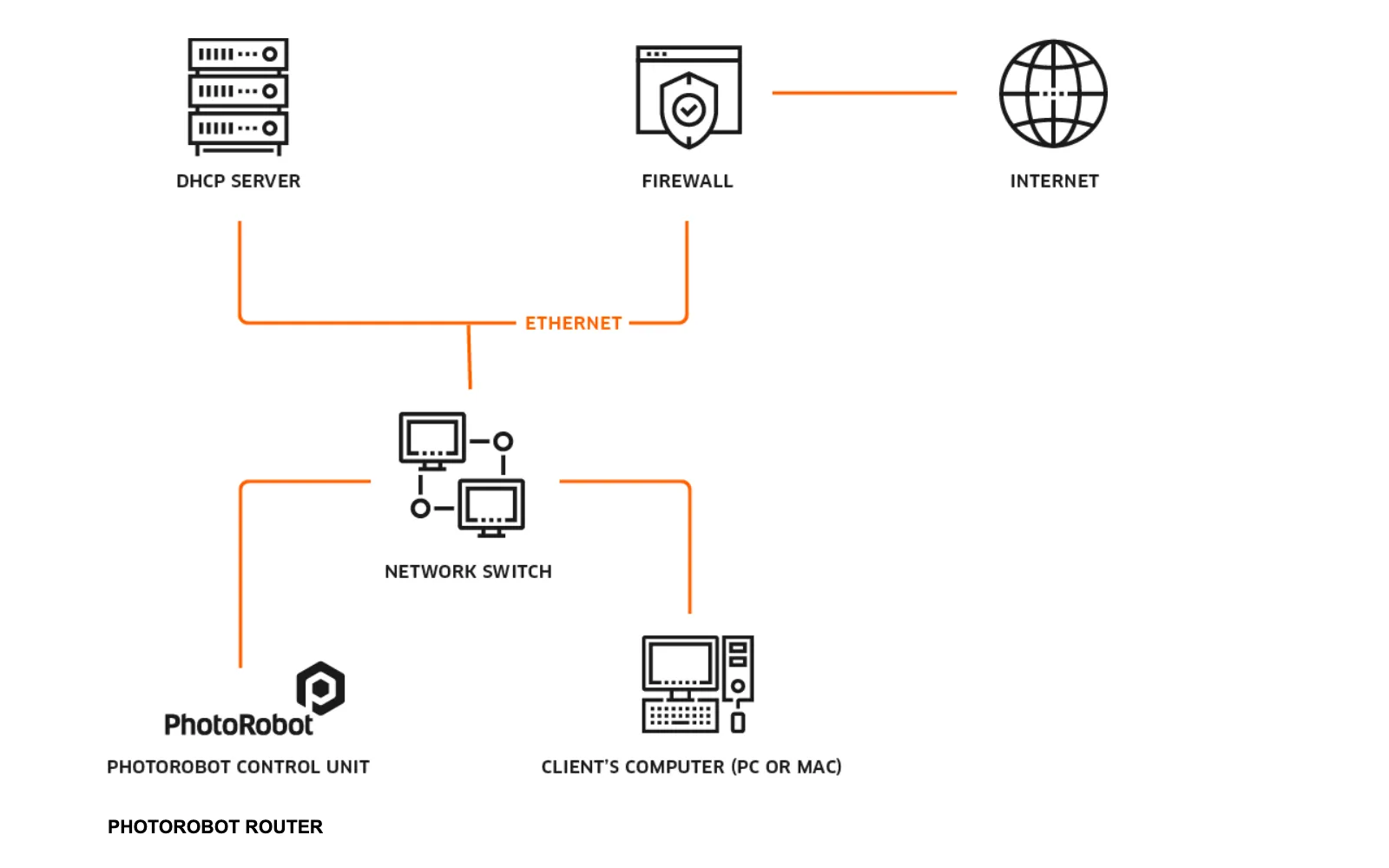
Untuk diagnostik dan pemecahan masalah, tersedia utilitas yang disarankan berikut:
- Windows - frfind.exe untuk Windows
- Mac OS X - frfind untuk macOS
- Android (dihentikan) - PhotoRobot Locator di Google Play
- iPhone, iPad - PhotoRobot Locator di iTunes
- Ping - alat permintaan echo standar Windows atau Mac OS yang tersedia di dalam sistem operasi
Catatan: Aplikasi untuk mencari PhotoRobot di jaringan juga tersedia melalui tautan di dalam PhotoRobot Account Downloads. Selain itu, meskipun PhotoRobot Locator versi Android kini dihentikan, penghentian ini bukan tanpa pengganti – dan juga berlaku untuk aplikasi frfind.
Untuk mempercepat proses, PhotoRobot _Controls kini mengintegrasikan alat untuk menemukan masing-masing Control Unit dan membuka halaman web diagnostiknya langsung di dalam perangkat lunak. Pastikan Anda menjalankan versi perangkat lunak terbaru untuk mengakses fitur yang menghemat waktu ini.
Selanjutnya, untuk mengidentifikasi robot di jaringan langsung dari dalam CAPP, buka CAPP versi lokal, masuk ke Settings, lalu klik Robots / Control units.

Menu Robots / Control units menampilkan kolom Name, Network, Unit, Version, Discovered, dan Identify untuk setiap robot. Jika titik di sebelah kiri nama robot berwarna hijau, robot tersebut sedang online. Mengeklik kolom robot akan membuka antarmuka situs web robot. Tindakan ini juga akan membuat lampu LED pada Control Unit robot berkedip hijau agar lebih mudah diidentifikasi.
3. Prasyarat Jaringan PhotoRobot secara Terperinci
Informasi berikut menjelaskan secara terperinci konfigurasi teknis parameter jaringan PhotoRobot. Bagian ini hanya ditujukan bagi administrator sistem yang berpengalaman dalam kasus-kasus khusus, serta dikombinasikan dengan panduan tambahan dan materi pendukung yang disediakan oleh PhotoRobots secara khusus untuk instalasi Anda.
Catatan: PhotoRobot adalah unit modular yang terdiri dari perangkat keras dan perangkat lunak. Dari sisi jaringan, PhotoRobot memiliki dua modul: peralatan PhotoRobot, dan router yang menghubungkan PhotoRobot ke jaringan lokal.
3.1. Persyaratan Umum Jaringan PhotoRobot
Persyaratan umum jaringan untuk peralatan PhotoRobot adalah sebagai berikut.
- Harus ada server DHCP di jaringan lokal. Selain itu, penggunaan alamat IP tetap untuk PhotoRobot umumnya tidak direkomendasikan. Jika alamat IP tetap diperlukan, hubungi PhotoRobot Support untuk mendapatkan panduan.
- Subnet PhotoRobot lokal mengizinkan pengiriman broadcast UDP ke port 6666, 67, 53.
- Menerima broadcast UDP ke alamat 255.255.255.255, port 6666.
- Menerima broadcast UDP ke alamat broadcast-nya (misalnya 10.1.2.255), port 6666.
- Koneksi kabel ethernet ke LAN lokal pelanggan diperlukan; satu soket data harus tersedia. Hindari koneksi Wi-Fi.
- Peralatan PhotoRobot memerlukan koneksi internet dari jaringan lokal. Dalam situasi khusus ketika koneksi internet lokal tidak tersedia, silakan hubungi dukungan teknis.
- Persyaratan pada bagian-bagian berikut harus dipenuhi terkait Control Unit, protokol dan port yang diperlukan untuk pengoperasian LAN, serta PhotoRobot Cloud.
Tanpa proxy, tanpa inspeksi SSL/TLS. Control Unit terhubung langsung ke internet dan tidak dapat menggunakan server proxy – baik eksplisit maupun transparan, dengan maupun tanpa autentikasi. HTTPS keluar dari Control Unit ke as-unirobot.azurewebsites.net (TCP 443) harus melewati (bypass) web proxy, filter konten, dan inspeksi SSL/TLS; sertifikat server tidak boleh diganti. Jika jaringan perusahaan memberlakukan proxy untuk seluruh lalu lintas, kecualikan alamat IP atau MAC Control Unit, atau hubungkan PhotoRobot melalui router PhotoRobot yang telah dikonfigurasi sebelumnya dengan uplink internet langsung.
Gejala proxy yang memblokir: Control Unit menampilkan “Activation error” dan log sistemnya melaporkan “server replied: Forbidden” atau “SSL handshake failed”, sementara Activation Server tidak menerima permintaan apa pun dari unit tersebut. Lihat juga 7.3.
3.2. Unit Kontrol (G4, G5)
Control Unit Generasi 4 dan Generasi 5 merupakan versi lama yang kini sudah usang dan tidak lagi mendapatkan dukungan maupun servis. Jika perangkat mengalami kerusakan, disarankan untuk meningkatkan ke versi yang lebih baru.
Versi 4 dan 5 didasarkan pada RM1 (dengan dsPIC33F high-performance DSC) atau RM32 (dengan PIC32MX MCU).
- Controller dengan RM1 mendukung antarmuka ethernet 10 Base-T bawaan dengan konektor RJ45.
- Controller dengan RM2 mendukung antarmuka ethernet 10/100 Base-TX bawaan dengan konektor RJ45.
3.3. Protokol dan Port yang Diperlukan untuk Pengoperasian Jaringan Lokal (G4, G5)
Untuk Control Unit G4 dan G5, protokol dan port berikut diperlukan untuk pengoperasian dalam jaringan lokal.
- Jaringan lokal mengharuskan siaran UDP (broadcast) dikirim ke port 6666, 67, dan 53.
- Jaringan lokal harus menerima siaran UDP (broadcast) ke alamat 255.255.255.255, port 6666.
- Jaringan lokal harus menerima siaran UDP (broadcast) ke alamat broadcast-nya (misalnya 10.1.2.255), port 6666.
- Anda tidak perlu mengekspos komponen PhotoRobot apa pun secara langsung ke internet melalui alamat IP publik maupun NAT.
3.4. Unit Kontrol (G6, G7)
Control Unit G6 dan G7 berbasis platform Beagle Bone Black, yang dilengkapi CPU ARM Cortex A8 dengan distribusi Xenomai Linux yang disesuaikan. Pengendali ini mendukung ethernet 10/100 bawaan, dengan antarmuka jaringan RJ45 untuk koneksi ke jaringan.
3.5. Protokol dan Port yang Diperlukan untuk Pengoperasian di Jaringan Lokal (G6, G7)
Protokol dan port berikut diperlukan untuk pengoperasian Control Unit G6 dan G7 di jaringan lokal.
- Jaringan lokal harus mengizinkan pengiriman siaran UDP (broadcast) ke port 6666, 67, 53.
- Jaringan lokal harus menerima siaran UDP (broadcast) ke alamat 255.255.255.255, port 6666.
- Jaringan lokal harus menerima siaran UDP (broadcast) ke alamat broadcast-nya (misalnya 10.1.2.255), port 6666.
- Anda tidak perlu mengekspos komponen PhotoRobot apa pun secara langsung ke internet melalui alamat IP publik maupun NAT.
Catatan: HTTPS keluar dari Control Unit ke server aktivasi (TCP 443) tidak boleh melewati server proxy atau inspeksi SSL/TLS. Lihat 3.1.
3.6. PhotoRobot Cloud
PhotoRobot Cloud merupakan perluasan dari perangkat lunak PhotoRobot Controls lokal dan memerlukan lisensi aktif untuk mengakses layanan cloud di PhotoRobot Cloud.
Seluruh komunikasi hanya melalui port standar yang aman, yaitu 443.
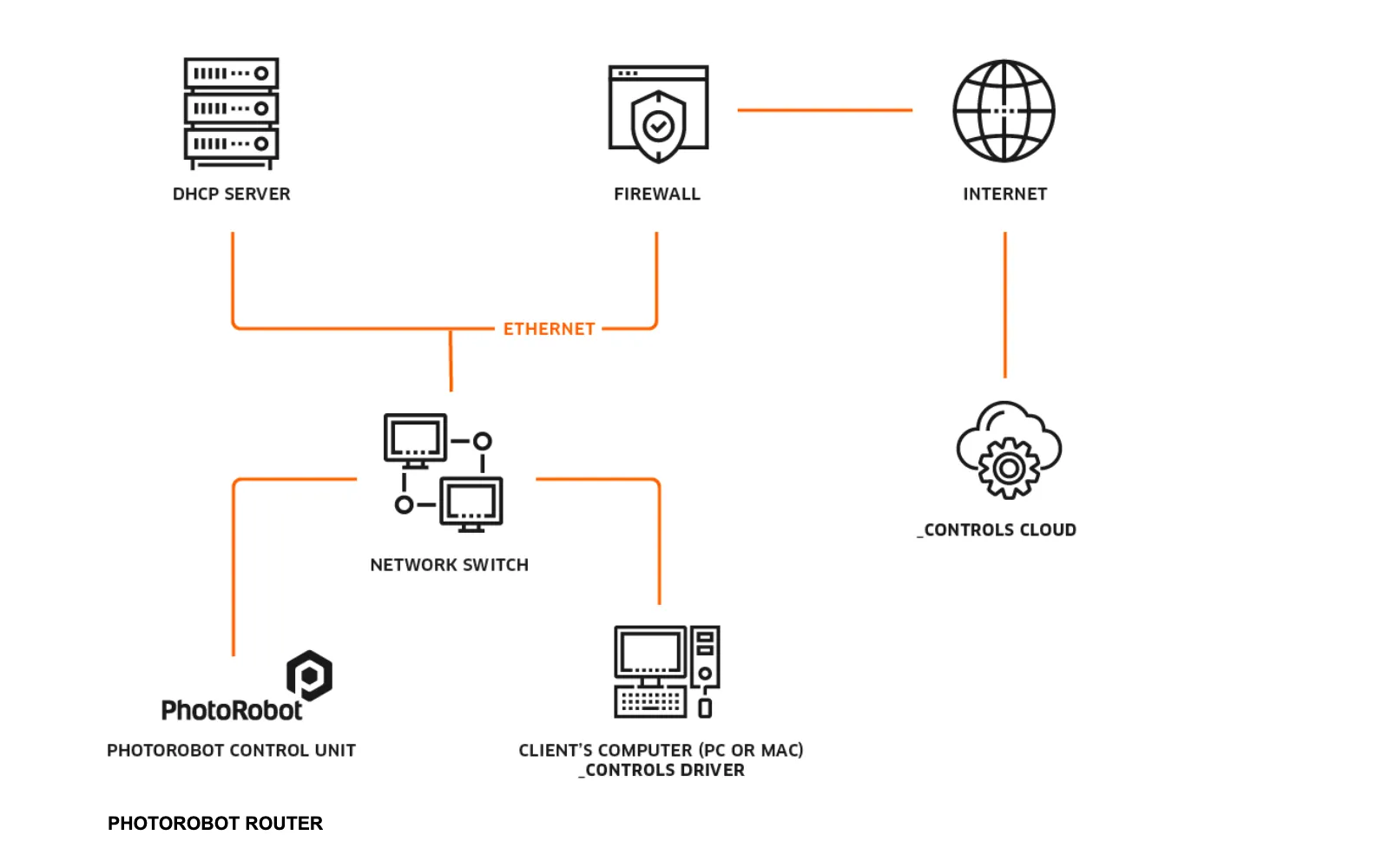
Catatan: Pengoperasian dalam jaringan komputer memerlukan port dan protokol terbuka sebagaimana ditentukan dalam PhotoRobot System Requirements.
4. Menghubungkan PhotoRobot ke Jaringan Pelanggan
4.1. Menghubungkan PhotoRobot ke Jaringan untuk Pertama Kali
Untuk menghubungkan perangkat PhotoRobot ke jaringan pelanggan untuk pertama kalinya, persyaratan berikut harus dipenuhi:
- Perangkat PhotoRobot dengan Control Unit. Periksa versinya; harus G6, G7, atau yang lebih baru. Control Unit versi G4 dan G5 sudah usang dan tidak digunakan untuk instalasi baru. Jika Anda perlu memasang G4 atau G5, silakan hubungi Dukungan Teknis PhotoRobot.
- Komputer klien. Dapat berupa PC / perangkat Windows atau MacOS milik Anda sendiri.
- Utilitas pengujian untuk komputer klien: frfind.exe untuk Windows, atau frfind untuk OS X. Unduh utilitas tersebut, buka folder Downloads, lalu klik dua kali “frfind.tar”. Langkah ini akan mengekstrak file eksekusi frfind ke folder Downloads.
- Informasi dasar tentang jaringan pelanggan. Rujuklah dokumentasi jika tersedia, atau konsultasikan dengan administrator IT perusahaan Anda.
Terkait informasi dasar tentang jaringan pelanggan, cobalah menjawab pertanyaan berikut:
4a. Apakah tersedia satu soket jaringan RJ45 untuk menghubungkan PhotoRobot?
4b. Apakah server DHCP berjalan dan mendistribusikan alamat IP, informasi DNS, dan informasi GW?
i. Jika ya, tidak diperlukan konfigurasi tambahan pada PhotoRobot maupun pada komputer klien.
ii. Jika tidak ada server DHCP, mintalah: satu alamat IP statis, subnet mask, alamat IP gateway, dan alamat IP server DNS.
4.2. Menghubungkan PhotoRobot dengan Control Unit G5
Jika PhotoRobot Control Unit yang terhubung adalah versi G5, gunakan petunjuk berikut untuk menghubungkan PhotoRobot ke jaringan pelanggan.
- Hubungkan PhotoRobot ke router menggunakan kabel ethernet biasa; kabel crossover tidak diperlukan. Pengaturan pabrik diharapkan belum diubah. Artinya, PhotoRobot belum diberi alamat statis dan bekerja sebagai klien DHCP. Tidak diperlukan pengaturan jaringan tambahan jika ada server DHCP di dalam jaringan. Jika alamat statis diperlukan, konfigurasikan PhotoRobot sesuai langkah-langkah untuk menghubungkan ke jaringan pelanggan untuk pertama kalinya pada bagian sebelumnya dalam dokumen ini (4.b.ii).
- Nyalakan perangkat PhotoRobot.
- Hubungkan komputer klien ke router yang sama dengan router tempat PhotoRobot terhubung.
- Mulai menguji dengan utilitas frfind pada komputer klien seperti dijelaskan pada bagian Basic Connectivity Testing (5.1.).
- Jika utilitas pengujian frfind menemukan PhotoRobot, berarti jaringan sudah siap dan Anda dapat memulai produksi menggunakan aplikasi PhotoRobot Controls.
4.3. Menghubungkan PhotoRobot dengan Control Unit G6
Jika PhotoRobot Control Unit yang terhubung ke jaringan pelanggan adalah versi G6, ikuti langkah 1 - 4 dari bagian sebelumnya (4.2.). Kemudian perhatikan hal berikut:
- Jika utilitas pengujian frfind berjalan pada komputer klien dan menemukan PhotoRobot, cobalah menghubungkannya dari komputer klien melalui browser web. Untuk itu, masukkan alamat IP PhotoRobot yang ditemukan ke kolom alamat browser, lalu tekan Enter. Langkah ini akan membuka GUI servis PhotoRobot.
- Jika GUI servis berhasil diakses, tahap pengujian ini selesai dan Anda dapat mulai menggunakan aplikasi produksi PhotoRobot Controls.
4.4. Modul Jaringan Standar
PhotoRobot delivers pre-configured network modules (a router and an optional Wi-Fi access point) that create a separate studio subnet for all PhotoRobot devices. The devices, their WAN and LAN ports, the wiring and the default network settings are described on PhotoRobot Network Equipment and Wiring.
5. Diagnostik dan Pemecahan Masalah
Untuk diagnostik dan pemecahan masalah jaringan PhotoRobot, perlu diperhatikan bahwa PhotoRobot diasumsikan berada pada pengaturan default. Artinya, tidak ada nomor port yang diubah, dan perangkat berfungsi sebagai klien DHCP. Jika kondisi ini tidak terpenuhi, kembalikan terlebih dahulu semua perubahan ke pengaturan pabrik.
Skema koneksi yang umum mencakup infrastruktur intranet berupa switch atau router, serta server DHCP yang memberikan alamat IP kepada klien seperti PhotoRobot dan komputer klien.
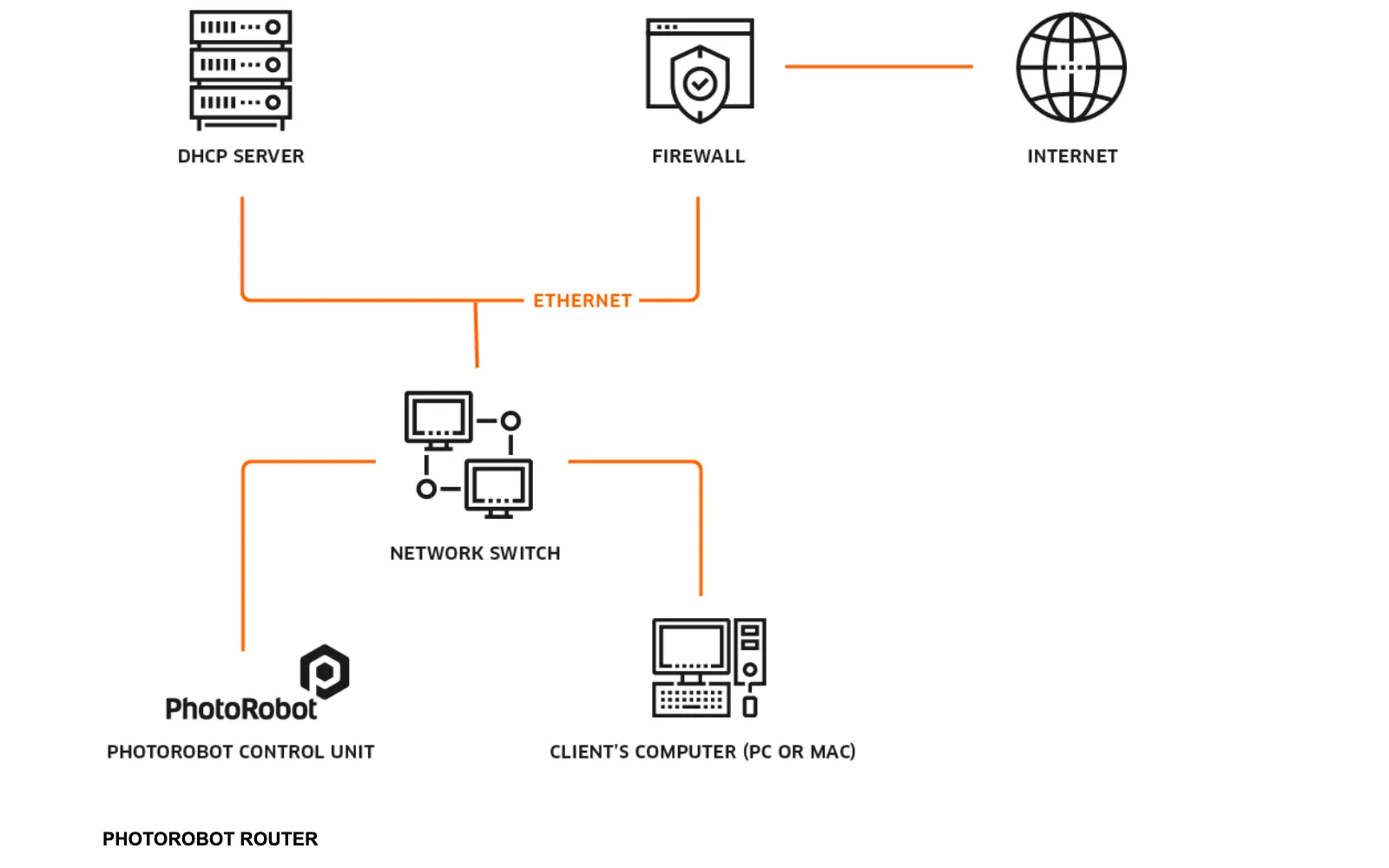
Secara default, prasyarat berikut harus dipenuhi.
- Server DHCP aktif dan berjalan, serta mendistribusikan alamat IP, informasi DNS, dan informasi GW kepada klien.
- Tersedia network switch yang mendukung port 10/100 Base-TX, dua di antaranya tersedia untuk PhotoRobot dan komputer klien. Port tambahan mungkin diperlukan untuk mendukung aksesori yang terhubung ke jaringan, seperti pengontrol lampu FOMEI, dll.
- Diperlukan kabel terstruktur; jangan gunakan Wi-Fi.
Peringatan: PhotoRobot G6 dan komputer yang menjalankan PhotoRobot Controls harus terhubung hanya melalui LAN (Ethernet). Penggunaan Wi-Fi atau beberapa adaptor jaringan secara bersamaan akan menyebabkan masalah konektivitas. Satu-satunya pengecualian adalah unit flash Broncolor Siros, yang terhubung melalui jaringan Wi-Fi khusus yang dikelola oleh PhotoRobot Router (bukan Wi-Fi komputer). Satu-satunya pengecualian adalah permintaan dukungan untuk skenario pengujian yang unik.
5.1. Pengujian Konektivitas Dasar
Jika terjadi masalah, disarankan agar PhotoRobot Control Unit dan komputer klien dihubungkan sesuai infografik pada bagian sebelumnya, Diagnostik dan Pemecahan Masalah (5.). Gunakan aplikasi utilitas frfind sesuai kebutuhan untuk menemukan semua PhotoRobot di jaringan lokal.
Pastikan juga bahwa sistem operasi pada komputer klien tempat utilitas dijalankan tidak berjalan di dalam mesin virtual (VMware, Parallels, dll.). Jika sistem operasi berada di dalam mesin virtual, utilitas frfind mungkin tidak dapat mengakses jaringan lokal di luar komputer klien.
5.2. Jendela
Jika OS klien adalah Windows, unduh utilitas frfind dan simpan file hasil unduhan frfind.exe ke direktori lokal baru, misalnya: C:\TEMP. (Jangan mengunduh utilitas ke Google Drive, drive jaringan, dsb.)
Selanjutnya, jalankan frfind.exe dengan hak istimewa administrator (atau sebagai pengguna terbatas).
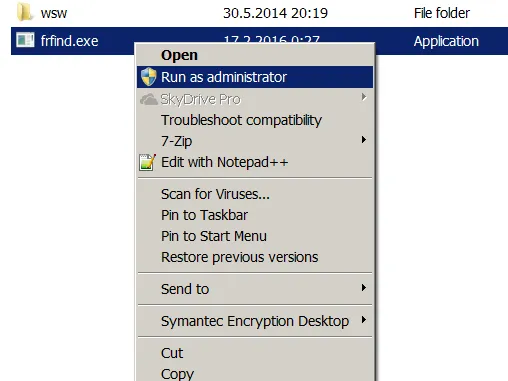
Utilitas frfind mencari semua PhotoRobot yang terhubung dan aktif di jaringan lokal melalui semua antarmuka jaringan lokal yang aktif. Jika ditemukan, data berikut akan ditampilkan:
- Alamat IP.
- Alamat MAC.
- Versi control unit.
- Nomor port PhotoRobot.
Selanjutnya, aksesibilitas port PhotoRobot diperiksa. Perhatikan bahwa:
- Semua port yang diperiksa seharusnya terbuka.
- Jika satu port atau lebih tertutup, port yang tertutup akan disorot dengan warna merah.
- Penyebab port tertutup dapat berupa masalah jaringan apa pun, atau karena PhotoRobot sedang digunakan oleh aplikasi lain yang menahan port tersebut.
Gambar berikut menunjukkan contoh masalah di atas pada antarmuka frfind.
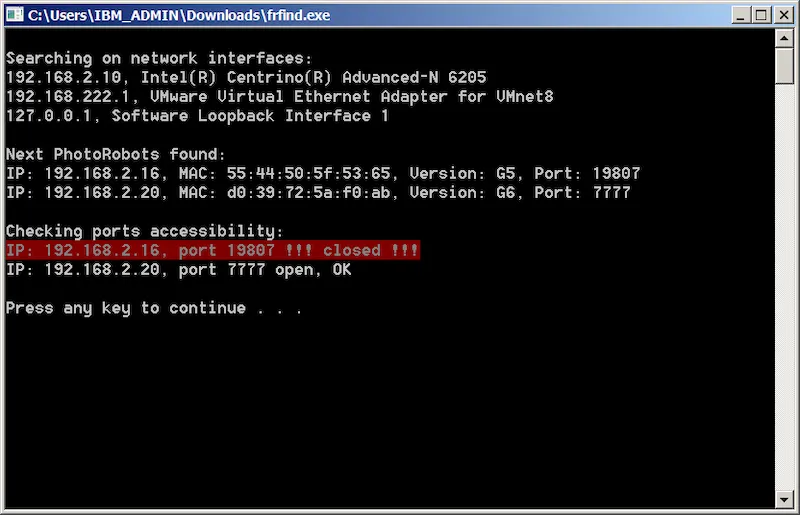
- Pada masalah di atas, terdapat kendala saat mengakses PhotoRobot 192.168.2.16. karena tidak ada port PhotoRobot yang dapat dijangkau. Penyebabnya bisa berupa masalah jaringan, atau ada pihak yang sedang aktif mengoperasikan unit tersebut sehingga port terpakai.
- Selain itu, perhatikan alamat IP antarmuka jaringan 192.168.222.1 yang menunjukkan bahwa komputer ini berjalan pada mesin virtual. Hal ini dapat menghambat beberapa aplikasi, seperti PhotoRobot Controls, BASIP, atau SpinMe, untuk terhubung ke PhotoRobot.
5.3. MacOS
Untuk menjalankan uji konektivitas dasar di MacOS, unduh aplikasi utilitas frfind untuk Mac OS X. Selanjutnya, buka folder Downloads di Finder lalu klik dua kali “frfind.tar” untuk mengekstrak file frfind ke folder Downloads sistem.
Jendela perintah akan muncul dan menampilkan proses pencarian. Jaringan lokal dipindai melalui semua antarmuka jaringan lokal yang aktif untuk mencari PhotoRobot yang sedang berjalan. Jika ditemukan, alamat IP dan MAC, versi, serta port-nya akan ditampilkan:
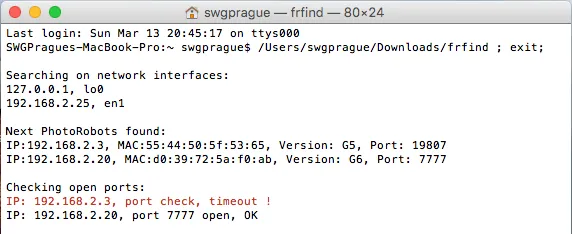
Catatan:
- Semua port yang diperiksa harus terbuka.
- Jika sebuah port tertutup, port tersebut akan disorot dengan warna merah.
- Penyebab port tertutup dapat berupa masalah jaringan, seperti pembatasan firewall, atau ada pihak yang sedang aktif menggunakan unit tersebut sehingga port sedang terpakai.
5.4. Android
Peringatan: Aplikasi Android tidak lagi didukung sejak 2025. Fungsinya telah sepenuhnya digantikan oleh fitur yang terintegrasi di PhotoRobot Controls.
Untuk menjalankan uji konektivitas dasar di Android, Anda perlu mengunduh PhotoRobot Utility (sebelumnya Locator di Google Play) atau melalui unduhan APK. Selanjutnya, hubungkan perangkat Android Anda melalui WiFi ke jaringan tempat PhotoRobot berjalan, lalu jalankan aplikasi Locator.
Dengan menekan tombol Search, jaringan akan dipindai untuk mencari PhotoRobot. Jika PhotoRobot ditemukan, layar Locator berikut akan ditampilkan:
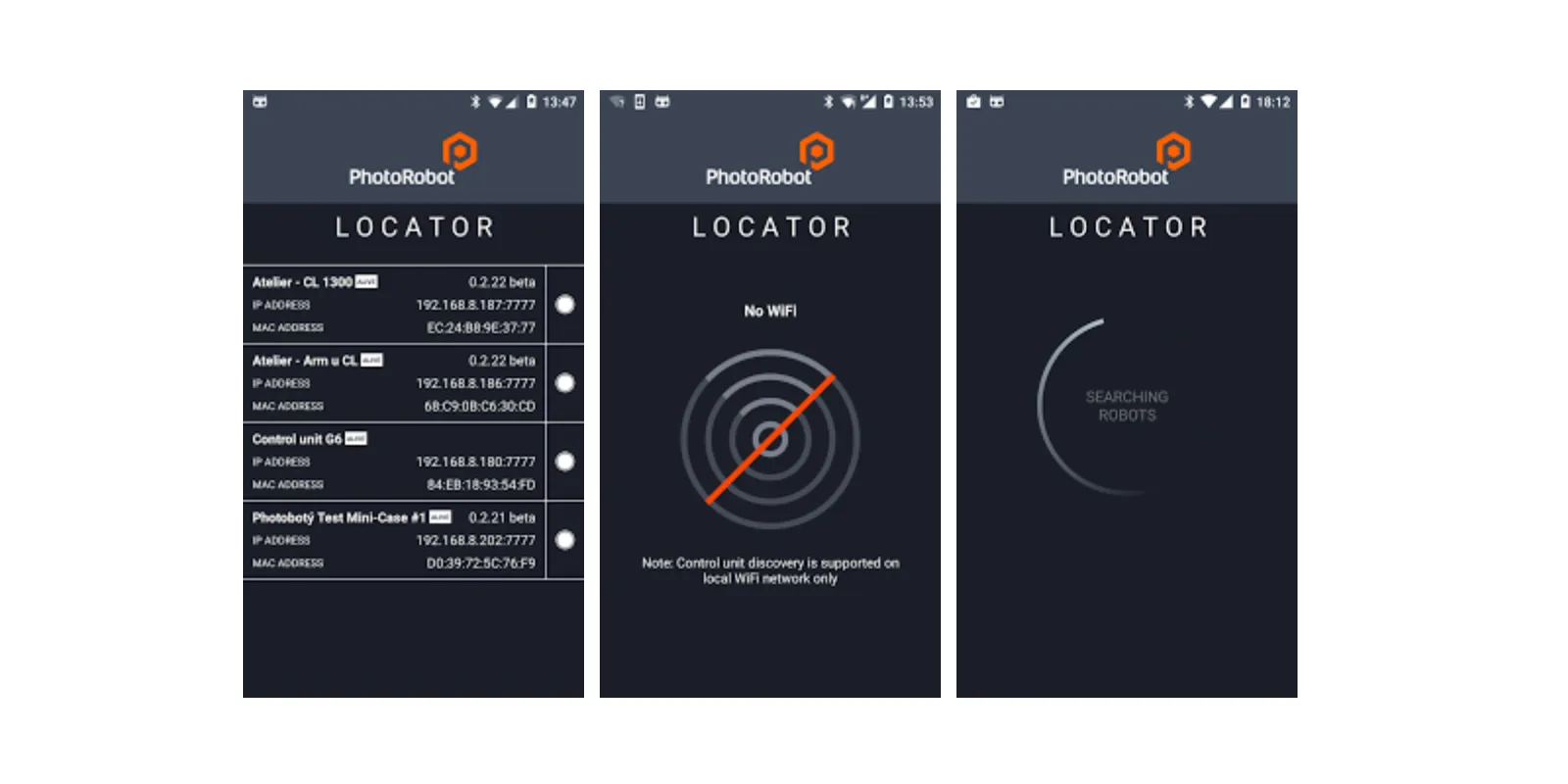
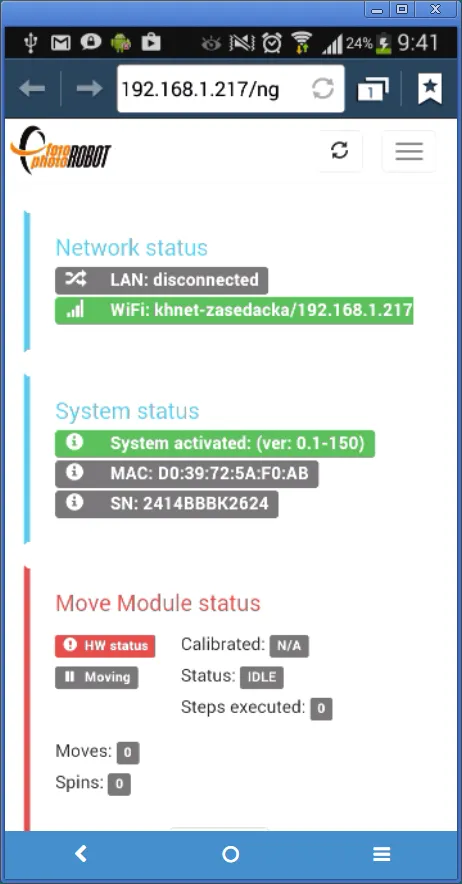
Jika PhotoRobot Control Unit G6 ditemukan, catatan tersebut aktif dan dua fungsi dasar tersedia.
Fungsi pertama memungkinkan Anda mengeklik catatan di sebelah kiri, yang akan membuka peramban web yang mengakses GUI kendali jarak jauh:
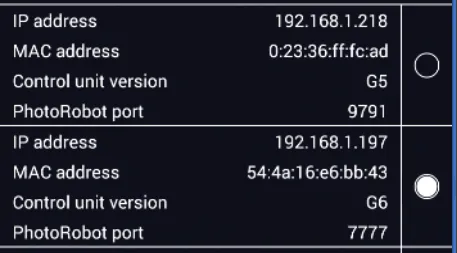
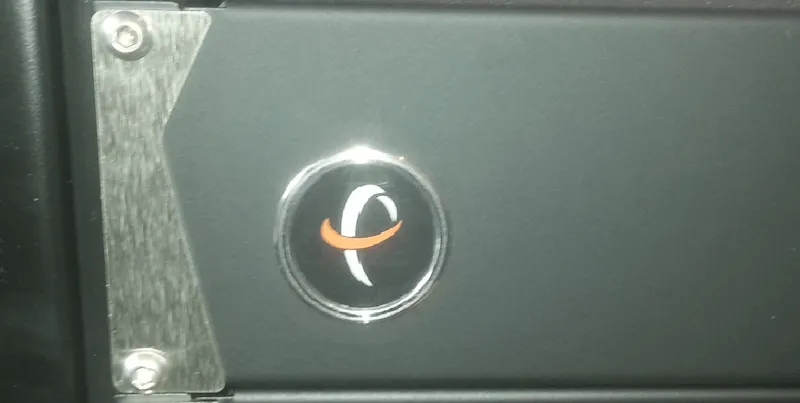
Fungsi kedua membantu mengidentifikasi lokasi fisik Control Unit secara cepat dan visual dengan mengeklik lingkaran di sebelah kanan catatan. Control Unit kemudian akan membuat tombol berlogo PhotoRobot berkedip selama dua detik.
5.5. iOS
Untuk menjalankan uji konektivitas dasar di iOS, unduh utilitas PhotoRobot Locator di App Store. Selanjutnya, ikuti petunjuk yang sama seperti pada uji konektivitas dasar Android di bagian sebelumnya (5.4.).
Catatan: Aplikasi Locator tersedia untuk iPhone dan iPad.
6. Rekomendasi
6.1. Aktivasi
PhotoRobot Control Unit harus diaktifkan agar dapat beroperasi secara fungsional di lingkungan produksi. Perlu diperhatikan bahwa selama proses aktivasi, server aktivasi harus terhubung ke internet. Anda juga disarankan untuk mengaktifkan PhotoRobot baru sebelum diangkut ke lokasi pelanggan. Hal ini mengharuskan sistem PhotoRobot dihubungkan secara lokal ke jaringan Anda sendiri yang memiliki akses internet, lalu PhotoRobot diuji dan diaktifkan.
Catatan: Jika koneksi internet tidak tersedia atau dibatasi, lihat bagian Lampiran (8) di bagian selanjutnya dalam dokumen ini.
7. Masalah yang Diketahui
7.1. PhotoRobot Tidak Dikenali di Jaringan Lokal
Jika PhotoRobot tidak dikenali di jaringan lokal, berikut kemungkinan penyebab masalah beserta solusinya:
- Komputer klien memblokir komunikasi.
- Coba matikan firewall untuk sementara.
- Coba matikan perangkat lunak antivirus apa pun untuk sementara.
- Pastikan utilitas frfind tidak dijalankan dari mesin virtual (Parallels, VMware, dll.).
- Jaringan memblokir komunikasi.
- Pastikan komputer klien tidak menjalankan koneksi melalui VPN.
- Periksa apakah komputer klien dan PhotoRobot terhubung dengan benar ke jaringan yang sama.
- Pastikan server DHCP mendistribusikan alamat IP, informasi DNS, dan informasi GW dengan benar.
- Periksa apakah perangkat jaringan (switch, firewall, router) mengizinkan komunikasi pada port yang tercantum dalam dokumen ini sesuai dengan sistem Anda.
- PhotoRobot tidak merespons.
- Atur ulang pengaturan PhotoRobot, terutama jika alamat IP statis seharusnya tidak ditetapkan.
- Coba hubungkan PhotoRobot ke jaringan lain dan periksa apakah jaringan tersebut dikenali.
7.2. Aplikasi BASIP Tidak Mengenali PhotoRobot
Peringatan: Aplikasi BASIP tidak lagi didukung sejak 2015. Fungsinya telah sepenuhnya digantikan oleh fitur yang terintegrasi dalam PhotoRobot Controls.
Aplikasi BASIP pada lingkungan Windows tidak menggunakan semua antarmuka jaringan lokal untuk mencari PhotoRobot. Jika terdapat beberapa antarmuka, BASIP hanya memilih satu untuk beroperasi.
Terdapat adapter Windows berikut:
- Adaptor ethernet virtual Vmware untuk VMnet8
- Adaptor Ethernet Local Area Connection
Selain itu, perhatikan parameter berikut.
- PhotoRobot terhubung ke jaringan yang sama dengan Ethernet adapter Local Area Connection.
- Aplikasi BASIP mencari PhotoRobot pada Vmware virtual ethernet adapter for VMnet8.
- BASIP tidak mengenali satu pun PhotoRobot.
- Utilitas pengujian frfind mengenali PhotoRobot.
- Solusinya adalah menonaktifkan VMware virtual ethernet adapter for VMnet8 di Windows melalui pengaturan koneksi jaringan.
- Tips: Jalankan perintah “ncpa.cpl” dari command line atau melalui pintasan WinKey+R untuk membuka daftar adapter jaringan dan mengelolanya.
7.3. Kesalahan Aktivasi di Balik Proxy Perusahaan
Jika Control Unit menampilkan “Activation error” pada jaringan perusahaan, penyebab yang paling mungkin adalah proxy web atau inspeksi SSL/TLS antara Control Unit dan internet.
- Gejala: log sistem Control Unit melaporkan “server replied: Forbidden” atau “SSL handshake failed”, sementara Activation Server tidak menerima permintaan apa pun dari unit tersebut.
- Solusi: izinkan HTTPS keluar dari Control Unit ke as-unirobot.azurewebsites.net (TCP 443) melewati proxy, filter konten, dan inspeksi SSL/TLS dengan mengecualikan alamat IP atau MAC Control Unit, atau hubungkan PhotoRobot melalui router PhotoRobot yang telah dikonfigurasi sebelumnya dengan uplink internet langsung. Lihat 3.1.
8. Informasi Lampiran
8.1. Penggunaan dengan Koneksi Internet Terbatas
Dalam situasi khusus ketika koneksi internet tidak tersedia di lokasi instalasi (umumnya untuk keperluan militer), terdapat metode alternatif untuk menggunakan sistem PhotoRobot.
Hal yang sama berlaku di wilayah yang membatasi infrastruktur Google tertentu (umumnya Republik Rakyat Tiongkok).
Pada prinsipnya, metode berikut untuk mengatasi pembatasan teknis atau regulasi tersedia berdasarkan permintaan dengan syarat dan kontrak khusus.

Catatan: Dalam situasi ini, terdapat beberapa keterbatasan dalam penggunaan sistem.
Silakan hubungi tim dukungan teknis atau sales engineer Anda untuk berkonsultasi mengenai detailnya dan melakukan pengujian pra-instalasi di lingkungan Anda.
8.2. Control Unit
Terkait Control Unit (G6 dan yang lebih baru), perhatikan bahwa unit tersebut harus diaktifkan dengan kunci aktivasi offline jangka panjang (untuk periode berulang tertentu, misalnya 12 bulan). Sementara itu, aktivasi awal dan aktivasi berikutnya dilakukan melalui string aktivasi unik untuk aktivasi jarak jauh yang diberikan secara elektronik oleh PhotoRobot Support Team.
8.3. Rangkaian Perangkat Lunak Cloud PhotoRobot
Perlu diketahui bahwa PhotoRobot Cloud Software Suite tidak dapat diakses atau digunakan dengan koneksi internet terbatas. Sebagai gantinya, PhotoRobot _Controls hanya tersedia dalam versi lokal.
8.4. Aplikasi Perangkat Lunak Lokal PhotoRobot
PhotoRobot _Controls App harus diaktifkan menggunakan kunci aktivasi offline jangka panjang (untuk periode berulang tertentu, misalnya 12 bulan). Sementara itu, aktivasi pertama dan aktivasi berikutnya dilakukan melalui string aktivasi unik untuk aktivasi jarak jauh, yang diberikan secara elektronik oleh tim dukungan PhotoRobot.
8.5. Akun PhotoRobot
PhotoRobot Account (dikelola di cloud melalui antarmuka web) tidak tersedia ketika Google Cloud dibatasi. Akun cloud dapat diakses dari wilayah yang tidak dibatasi, atau pelanggan memiliki alamat e-mail khusus untuk mengelola pengaturan, penagihan, dan hal lain terkait akun.
8.6. Portal Dukungan PhotoRobot
PhotoRobot Support Portal (dikelola di cloud melalui antarmuka web) tidak tersedia ketika Google Cloud dibatasi. Akun cloud dapat diakses dari wilayah yang tidak dibatasi, atau pelanggan memiliki alamat e-mail khusus untuk mengelola tiket dukungan.



