
Penggunaan Pertama & Pengujian Dasar PhotoRobot
Dokumentasi berikut berisi petunjuk teknis untuk penggunaan pertama dan pengujian dasar perangkat PhotoRobot. Dokumentasi ini mencakup informasi rinci tentang konfigurasi jaringan dan persyaratan jaringan untuk menggunakan PhotoRobot. Tersedia pula petunjuk untuk menyambungkan lampu Fomei dan Broncolor, menemukan alamat IP PhotoRobot, serta melakukan pengujian dasar kontrol gerak melalui Service GUI. Informasi ini ditujukan bagi pelanggan baru PhotoRobot dan digunakan bersama petunjuk khusus serta panduan pengguna yang disertakan untuk perangkat masing-masing.
Penting: Instalasi awal perangkat PhotoRobot harus selalu dilakukan oleh pihak yang diberi otorisasi oleh PhotoRobot. Pihak yang diberi otorisasi mencakup distributor resmi atau perwakilan dari produsen itu sendiri.
Catatan: Sebelum menggunakan PhotoRobot untuk pertama kali, selalu baca PhotoRobot Safety Information & Instructions beserta panduan yang disertakan khusus untuk perangkat Anda.
1. Sebelum Menggunakan PhotoRobot untuk Pertama Kali
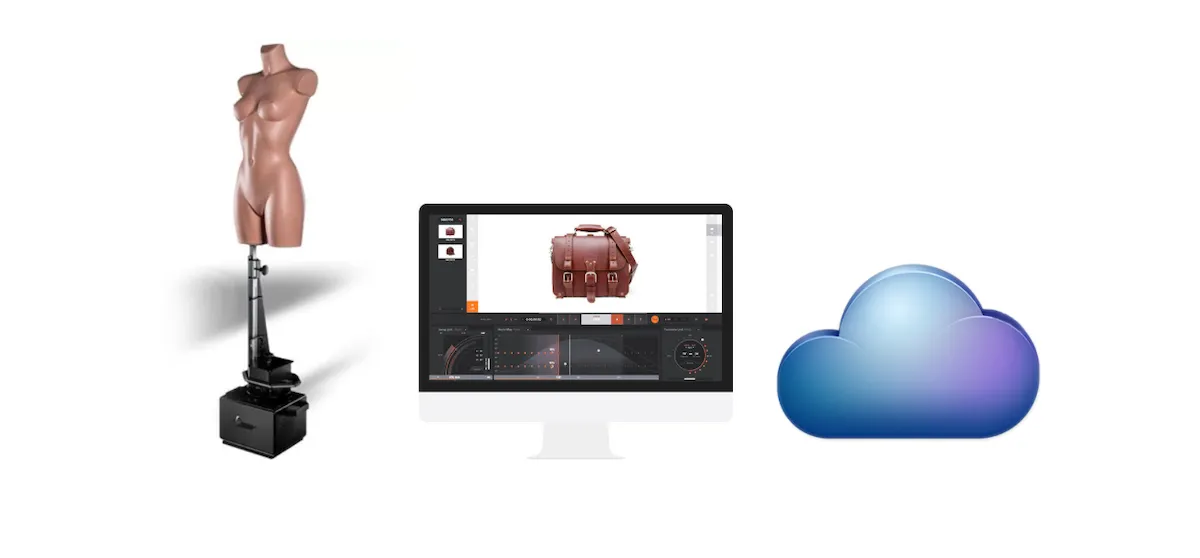
Dari sudut pandang teknis, penting untuk dipahami sebelum penggunaan pertama bahwa PhotoRobot adalah unit modular yang terdiri dari komponen perangkat keras dan perangkat lunak. Untuk itu, PhotoRobot harus terhubung ke jaringan yang sama dengan komputer yang mengoperasikannya. Jaringan tersebut harus memiliki koneksi internet agar dapat mengakses layanan PhotoRobot yang berjalan di cloud. Selanjutnya, berlaku prasyarat jaringan berikut.
1.1. Konfigurasi Jaringan
Agar jaringan dapat berkomunikasi dengan PhotoRobot secara semestinya, jaringan harus memenuhi prasyarat berikut.
- Control Unit harus terhubung ke jaringan lokal.
- Diperlukan komputer untuk menjalankan Service GUI atau perangkat lunak operator bernama _Controls.
- Komputer harus terhubung melalui jaringan yang sama dengan Control Unit.
- Harus tersedia koneksi internet yang berfungsi pada jaringan.
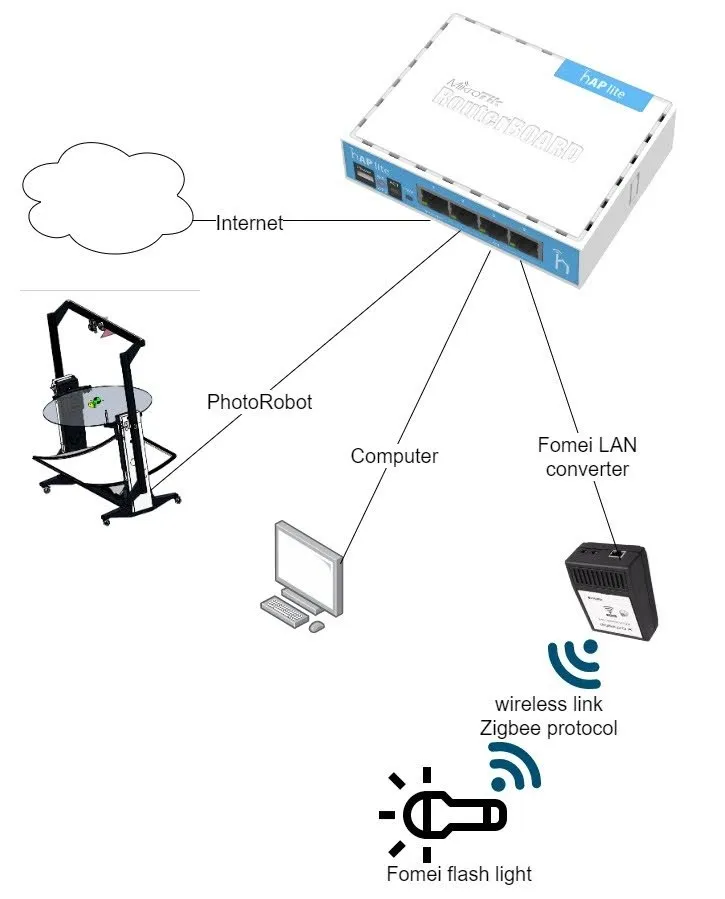
1.2. Skema Koneksi Lampu Flash Fomei
Berikut adalah skema koneksi untuk lampu flash Fomei. Catatan: Jenis router dapat bervariasi jika rack case dikirim bersama solusi PhotoRobot.
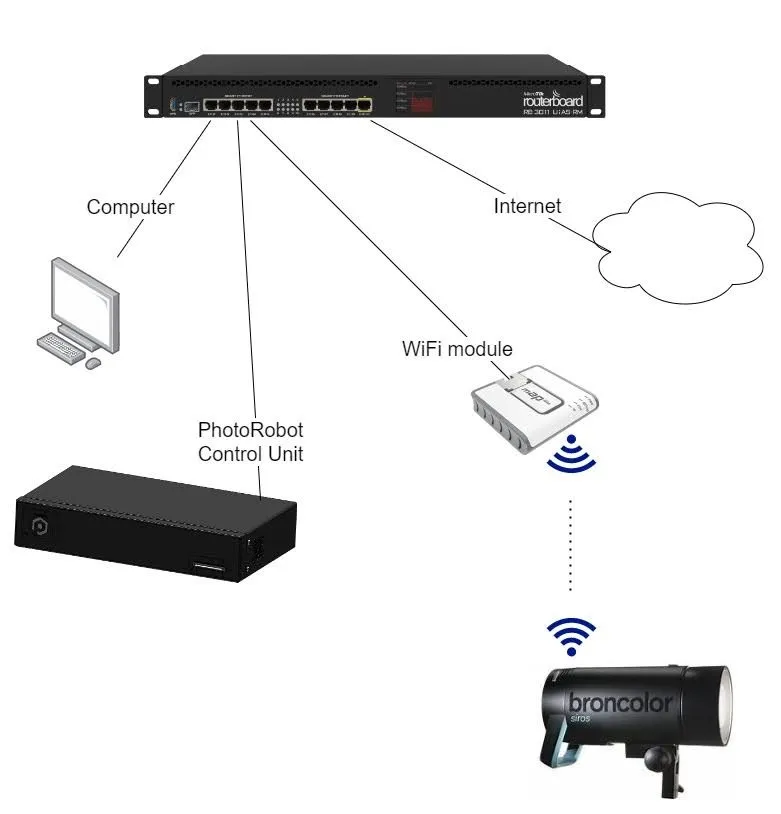
1.3. Skema Koneksi Lampu Flash Broncolor
Gunakan peta berikut sebagai acuan skema koneksi untuk lampu flash Broncolor, dengan memperhatikan bahwa jenis router dapat bervariasi. Catatan: Lihat PhotoRobot - Broncolor Lights Management untuk detail tentang komponen perangkat keras dan perangkat lunak terkait yang diperlukan untuk penggunaan bersama PhotoRobot.
1.4. Distribusi Listrik & Persyaratan Jaringan
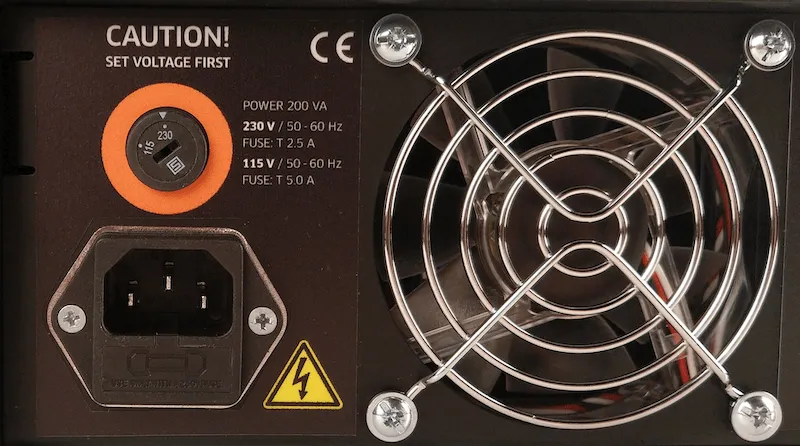
Periksa parameter sistem distribusi listrik, misalnya tegangan dan frekuensi. Untuk itu, gunakan konektor RJ45 di bagian belakang Control Unit. Catatan: Jika pengaturan Control Unit tidak sesuai, atur terlebih dahulu dengan menemukan pemilih tegangan manual di bagian belakang Control Unit. Kemudian, sambungkan Control Unit ke jaringan melalui kabel ethernet menggunakan konektor RJ45.
Selanjutnya, jaringan harus memenuhi prasyarat dasar berikut:
- Server DHCP diperlukan di dalam jaringan.
- Komunikasi pada port TCP 7777 dan 7778 harus diizinkan.
- UDP broadcast pada port 6666 harus diizinkan.
- Koneksi internet diperlukan.
- Akses ke *.photorobot.com harus diizinkan.
- Akses ke as-unirobot.azurewebsites.net harus diizinkan.
- Lihat PhotoRobot Detailed Network Prerequisites untuk informasi lebih lanjut.
- Colokkan steker daya ke stopkontak.
Setelah Control Unit terhubung, tekan sakelar daya utama pada panel depan Control Unit. Ketika status berubah dari lampu berkedip menjadi lampu menyala tetap, unit siap dioperasikan.
1.5. Menemukan Alamat IP PhotoRobot di LAN
Setelah jaringan dikonfigurasi dengan benar, Anda perlu mencari dan mengidentifikasi alamat IP PhotoRobot di LAN. Untuk keperluan ini, aplikasi PhotoRobot Locator terintegrasi langsung di dalam CAPP sehingga pencarian dan identifikasi Control Unit di jaringan menjadi lebih mudah. Pastikan Anda menggunakan CAPP versi terbaru untuk mengakses fitur ini.
Kemudian, untuk mengidentifikasi robot di jaringan langsung dari CAPP, buka CAPP versi lokal, masuk ke Settings, lalu klik Robots / Control units.
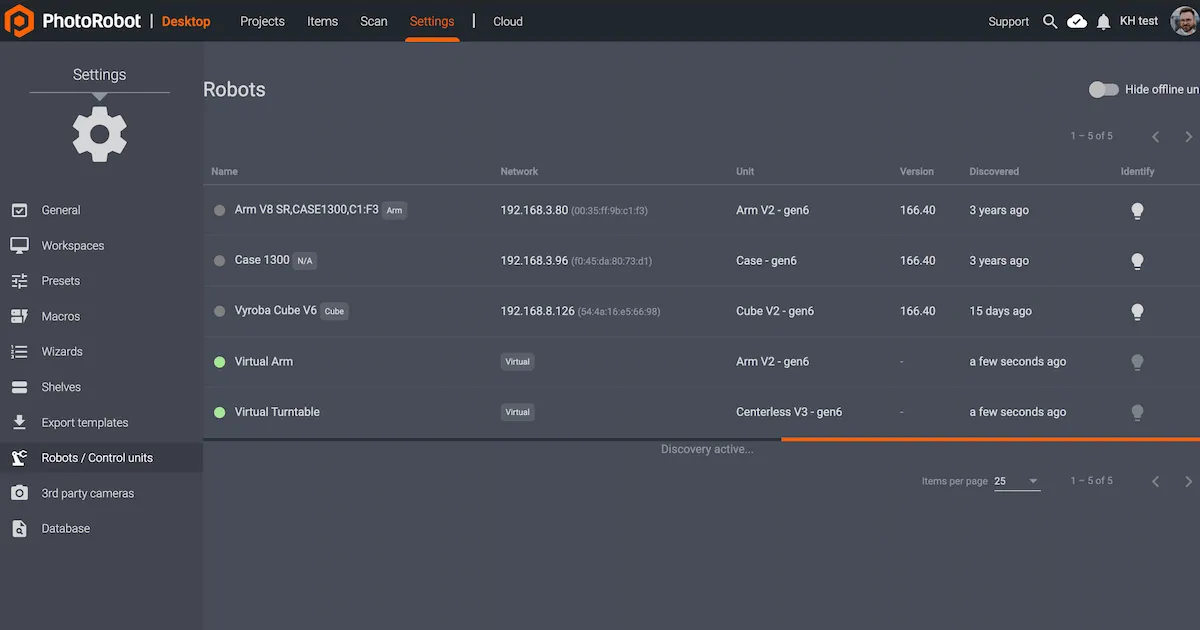
Menu pengaturan Robots / Control units menampilkan kolom Name, Network, Unit, Version, Discovered, dan Identify untuk setiap robot. Jika titik di sebelah kiri nama robot berwarna hijau, robot tersebut online. Mengeklik bidang robot akan membuka antarmuka situs web robot. Tindakan ini juga akan membuat lampu LED pada Control Unit robot berkedip hijau agar lebih mudah dikenali.
Jika pelanggan memerlukan unduhan aplikasi secara eksternal, PhotoRobot Locator juga tersedia untuk diunduh di iOS melalui PhotoRobot Account Downloads.
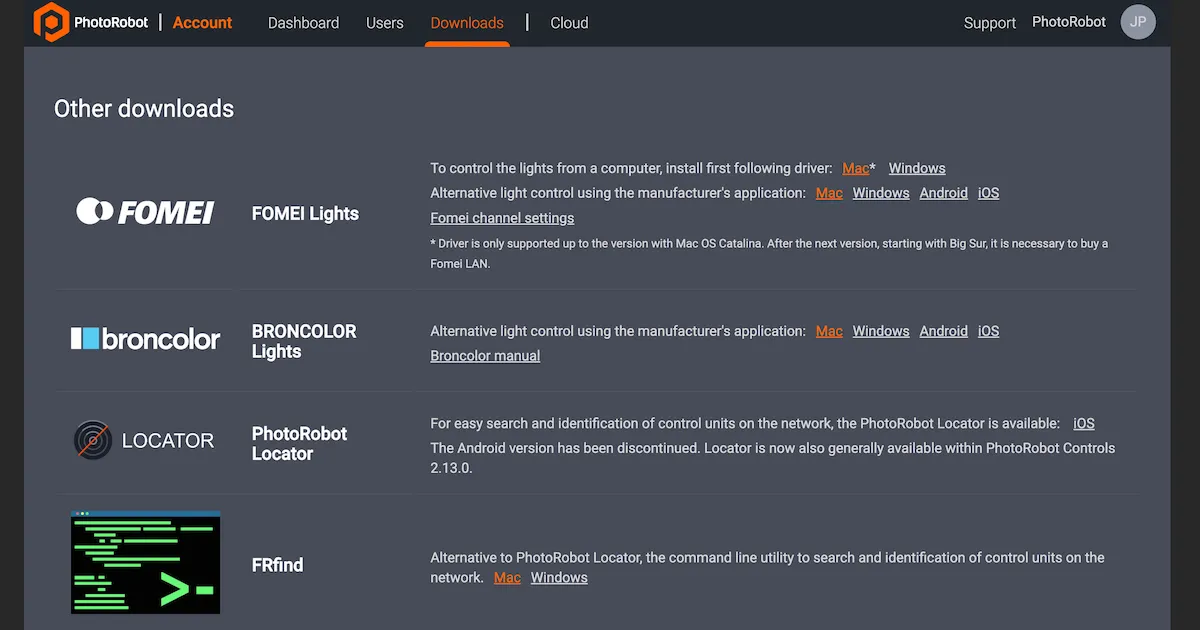
Catatan: PhotoRobot Locator versi Android telah dihentikan.
Sebagai alternatif, tersedia utilitas baris perintah FRFind untuk MacOS atau Windows yang dapat digunakan untuk memindai jaringan dan mengidentifikasi PhotoRobot Control Unit. Tautan untuk mengunduh FRfind juga tersedia di halaman Downloads pada PhotoRobot Account.
2. Pengujian Dasar di Service GUI
Setelah Anda menemukan alamat IP perangkat PhotoRobot, masukkan alamat IP tersebut ke browser web mana pun dalam format URL. Langkah ini akan membuka Service GUI, yaitu antarmuka pengguna dasar untuk menguji kontrol gerakan PhotoRobot.
Antarmuka pengguna terdiri atas dua elemen utama: System status dan Move Module status.
- Informasi System status ditampilkan di bagian atas antarmuka pengguna. Bagian ini memuat informasi status sistem PhotoRobot, termasuk status fungsional, status konektivitas, serta detail mengenai workstation, aktivitas, dan operasi.
- Move Module status ditampilkan di bagian bawah antarmuka pengguna. Bagian ini menyediakan kontrol gerakan untuk pengujian dasar, sekaligus menampilkan status perangkat keras, termasuk kalibrasi, pergerakan, langkah yang dijalankan, gerakan (moves), dan putaran (spins).
Untuk menguji kontrol gerakan perangkat PhotoRobot, gunakan kontrol jarak jauh pada Move module status di Service GUI:
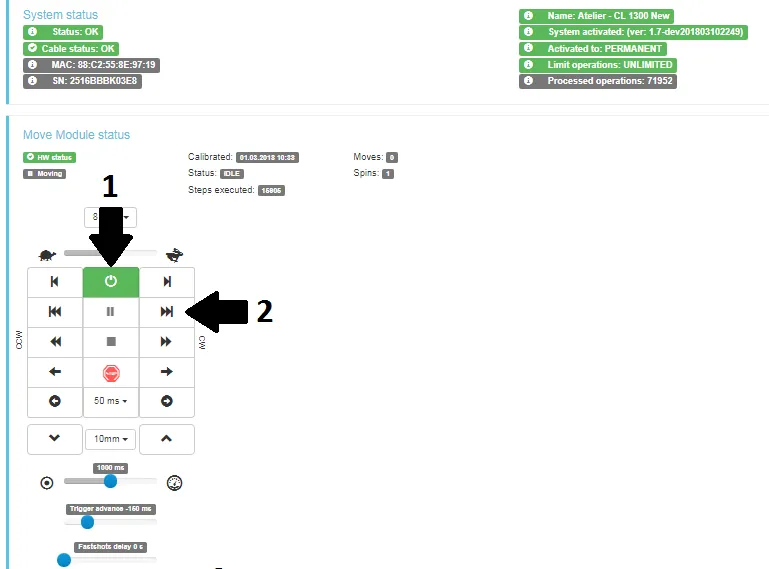
- Nyalakan motor (1), lalu coba gerakkan salah satu bagian robot yang dapat bergerak (2). Jika robot bergerak sesuai perintah Anda, perangkat PhotoRobot siap untuk operasi reguler.
3. Perangkat Lunak PhotoRobot _Controls
Perangkat lunak PhotoRobot_Controls App menyediakan kendali jarak jauh atas perangkat PhotoRobot. PhotoRobot _Controls App mengintegrasikan kendali atas robot, kamera, pencahayaan, dan pascaproduksi. Ini mencakup dukungan untuk setiap tahap manajemen workflow guna menyediakan fungsionalitas yang diperlukan bagi otomatisasi yang efektif dalam pascapemrosesan.
Perlu diketahui bahwa perangkat lunak PhotoRobot _Controls App tidak termasuk dalam pengiriman mesin. Perangkat lunak ini dapat diunduh melalui PhotoRobot Account Anda dan dibeli terpisah dari mesin. Selain itu, setelah aplikasi dijalankan, perhatikan bahwa antarmuka mungkin secara otomatis dimulai dalam “wizard mode”. Wizard mode adalah antarmuka pengguna yang disederhanakan, yang hanya memungkinkan pemindaian barcode untuk mengidentifikasi objek dan memulai urutan pengambilan gambar serta pascapemrosesan secara otomatis.
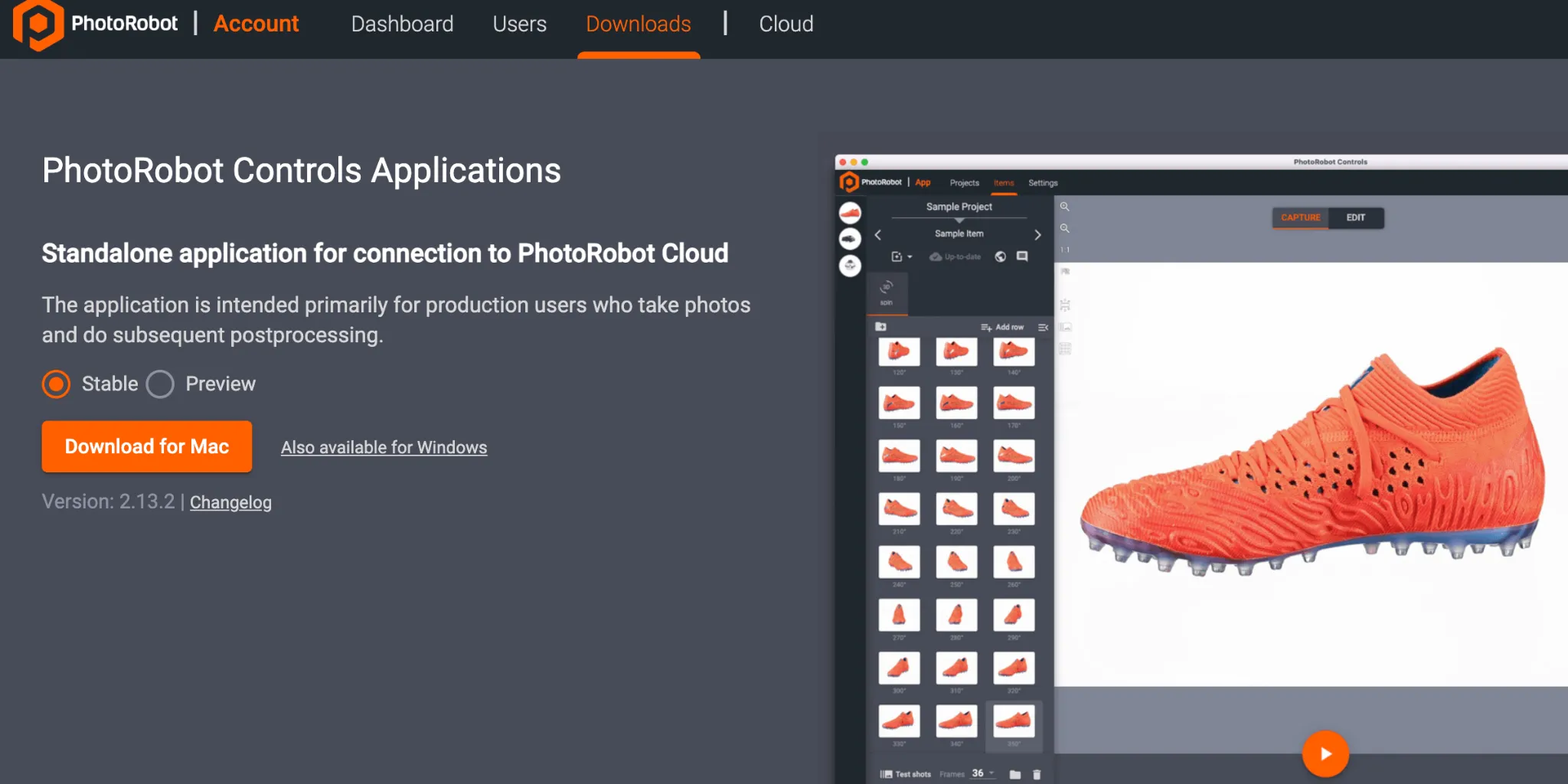
Catatan: Baik versi Stable maupun versi Preview CAPP tersedia untuk diunduh melalui installer wizard. Versi stable berisi versi CAPP terbaru dan menerima rilis versi secara berkala. Sementara itu, versi preview CAPP menyediakan akses awal ke fitur dan perbaikan terbaru yang akan masuk ke versi stable dalam hitungan hari sejak pengembangan. Hal ini memungkinkan pengguna menguji masalah yang muncul di versi preview sebelum menghubungi dukungan, karena sebagian besar masalah yang dilaporkan pada versi stable sudah diselesaikan di versi preview. Namun, perlu diketahui bahwa versi preview tidak direkomendasikan untuk penggunaan produksi yang mengutamakan stabilitas. Versi preview masih dalam pengembangan aktif, sehingga mungkin masih memuat fitur yang belum lengkap atau bug yang belum terselesaikan.
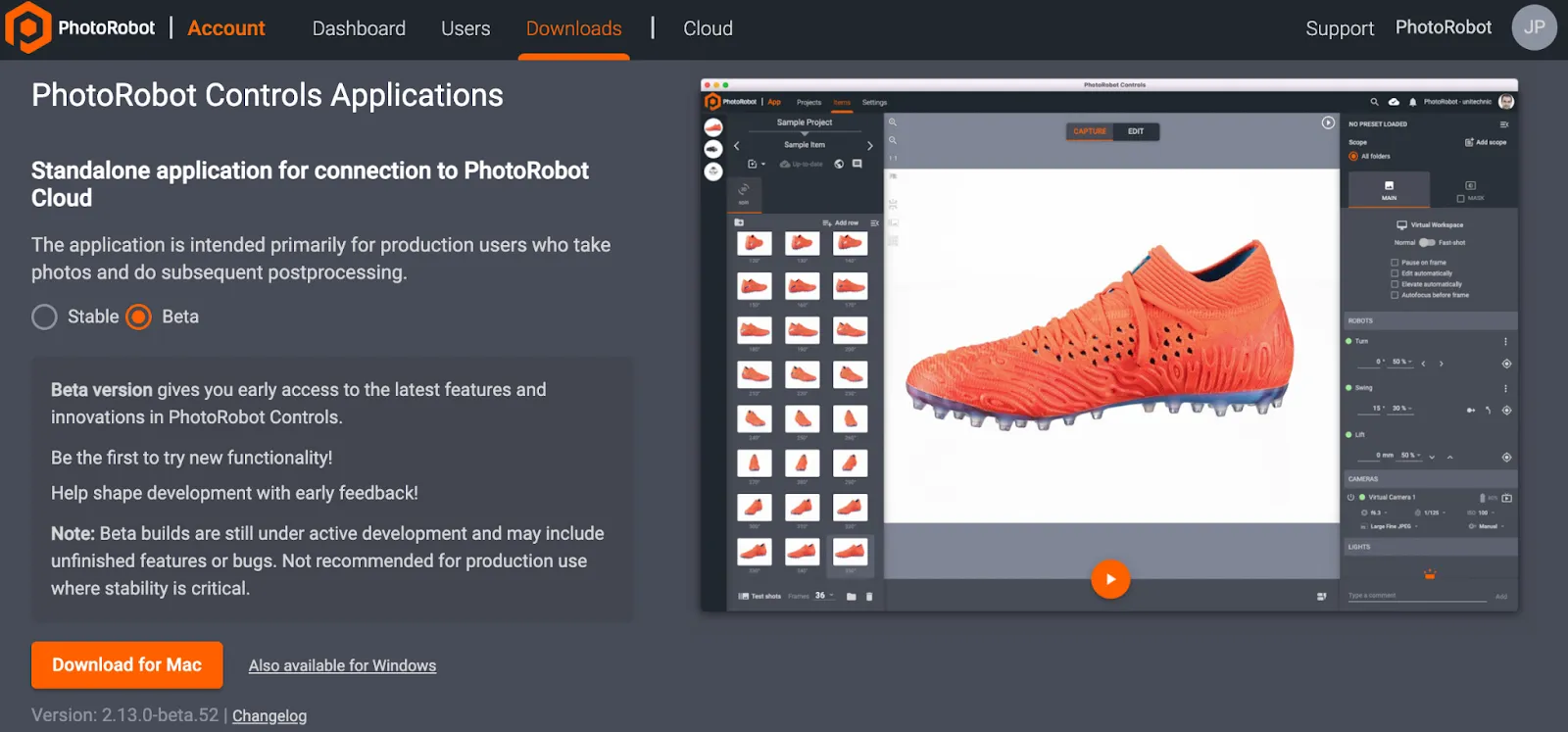
Penting: Versi CAPP yang lebih lama tidak ditujukan untuk distribusi kepada pelanggan maupun publik karena adanya risiko kerusakan database. Versi CAPP yang lebih lama hanya dapat diakses oleh teknisi PhotoRobot yang berwenang untuk pengembangan internal atau untuk kasus penggunaan yang sangat khusus. Untuk menemukan versi stabil terbaru dan versi pratinjau CAPP, lihat CAPP Latest Download Versions.
Untuk dukungan atau pemecahan masalah PhotoRobot _Controls App, lihat PhotoRobot Getting Started.


Seri EOS Rebel


Seri EOS DSLR


Seri EOS M Mirrorless


Seri PowerShot


Close-Up / Genggam

Canon EOS Rebel Series menawarkan kamera DSLR yang ramah bagi pemula dengan kualitas gambar yang solid, kontrol yang intuitif, dan fitur yang serbaguna. Cocok untuk penggemar fotografi, kamera ini menghadirkan autofokus yang andal, layar sentuh vari-angle, serta perekaman video Full HD atau 4K.
ke Komputer
Maks. (MP)
Maks.
Canon EOS DSLR Series menghadirkan gambar berkualitas tinggi, autofokus cepat, dan fleksibilitas, sehingga ideal untuk fotografi maupun produksi video.
ke Komputer
Maks. (MP)
Maks.
Canon EOS M Mirrorless Series memadukan desain ringkas dengan performa setara DSLR. Dengan lensa yang dapat diganti, autofokus cepat, dan sensor gambar berkualitas tinggi, kamera ini sangat cocok bagi para traveler dan kreator konten yang menginginkan portabilitas tanpa mengorbankan kualitas gambar.
ke Komputer
Maks. (MP)
Maks.
Canon PowerShot Series menawarkan kamera yang ringkas dan mudah digunakan bagi fotografer kasual maupun penggemar fotografi. Dengan model mulai dari kamera saku sederhana hingga kamera zoom canggih, seri ini menghadirkan kemudahan, kualitas gambar yang andal, serta fitur seperti stabilisasi gambar dan video 4K.
ke Komputer
Maks. (MP)
Maks.
Canon Close-Up & Handheld Cameras dirancang untuk fotografi dan video jarak dekat yang detail. Kamera ini ringkas dan mudah digunakan, serta menawarkan fokus presisi, pencitraan beresolusi tinggi, dan kemampuan makro yang serbaguna—ideal untuk vlogging, fotografi produk, dan pengambilan gambar jarak dekat yang kreatif.


