
Panduan Dukungan Pengguna Aplikasi PhotoRobot Touch
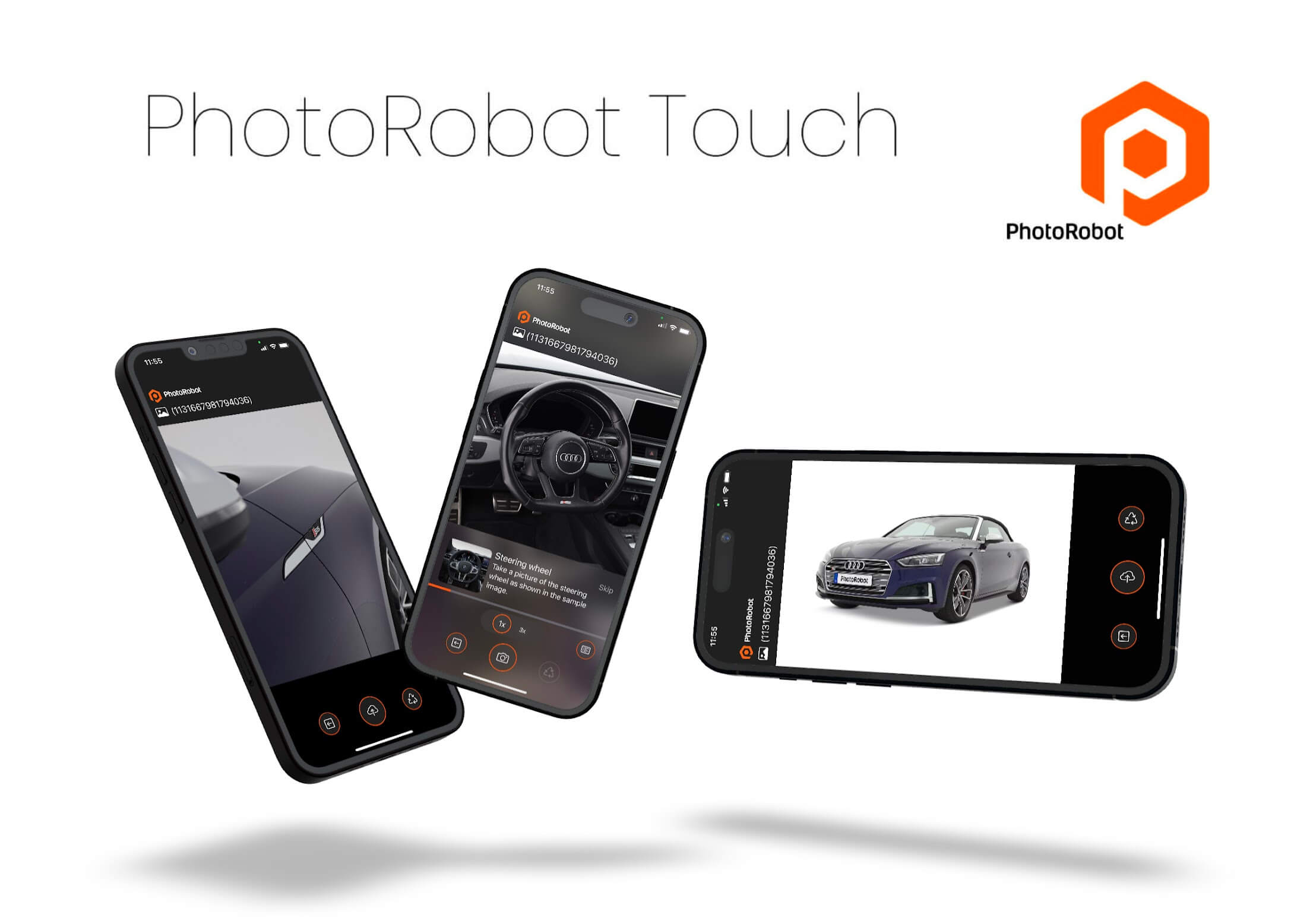
Panduan Dukungan Pengguna PhotoRobot ini menjelaskan instalasi, persyaratan, dan fungsi PhotoRobot Touch App. PhotoRobot Touch adalah aplikasi iOS yang terhubung ke PhotoRobot Controls App (selanjutnya disebut “CAPP”). Touch memungkinkan Anda menggunakan iPhone sebagai kamera nirkabel eksternal untuk foto produk handheld, atau untuk pengambilan gambar tethered pada putaran produk 360. Aplikasi ini mendukung fotografi produk handheld secara batch dalam mode pengambilan gambar bebas maupun berbasis templat, serta dilengkapi unggahan otomatis ke versi Cloud CAPP untuk pasca-pemrosesan dan publikasi otomatis PhotoRobot.
Catatan: PhotoRobot Touch hanya berfungsi pada versi Cloud CAPP dan tidak berfungsi dengan versi lokal CAPP. iPhone yang terhubung harus berkomunikasi dengan perangkat lunak melalui Cloud. Meskipun demikian, penggunaan versi Cloud CAPP tetap mentransfer data ke komputer lokal secara otomatis. Misalnya, gambar mini disinkronkan secara otomatis. Namun, hasil dengan resolusi penuh harus diunduh di versi lokal CAPP dengan mengeklik tombol unduh.
Instalasi PhotoRobot Touch App
Untuk mulai menggunakan aplikasi iPhone, pertama-tama unduh PhotoRobot Touch (hanya tersedia di App Store).
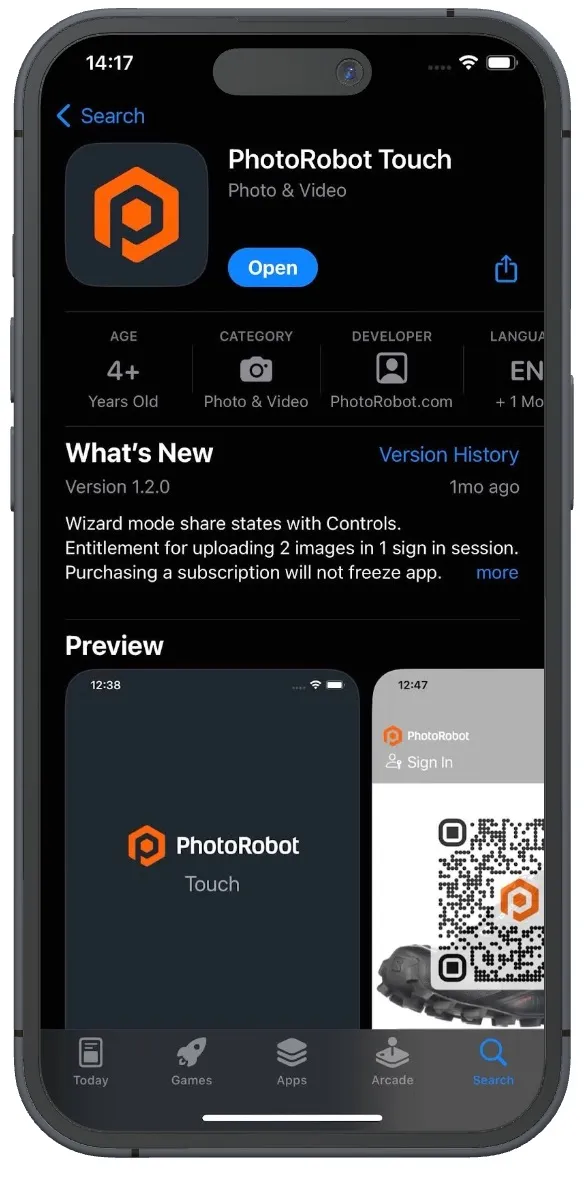
Catatan: Bagi pengguna aplikasi untuk pertama kalinya, tersedia pembelian lisensi dalam aplikasi untuk aplikasi Touch guna membuka pengalaman pengguna secara penuh. Selain itu, pengguna harus memiliki akun PhotoRobot Controls App (CAPP) yang aktif.
Meski demikian, Anda tetap dapat dengan mudah mencoba aplikasi tanpa membeli lisensi Touch. Untuk mencoba aplikasi tanpa membeli lisensi Touch, aplikasi memungkinkan pengguna mengambil 3 gambar uji coba. Foto tersedia dalam resolusi penuh, dan pasca-pemrosesan dilakukan di PhotoRobot _Controls App. Setelah mengambil gambar uji coba, pengguna dapat memulai ulang aplikasi untuk mengatur ulang penghitung. Dengan cara ini, Anda dapat mengambil 3 foto uji coba lagi tanpa biaya. Jika diperlukan pengujian lebih lanjut, cara terbaik adalah berlangganan aplikasi Touch secara bulanan.
Persyaratan Lisensi Touch App
Perlu diingat, akun CAPP yang aktif serta lisensi Touch diperlukan untuk memanfaatkan PhotoRobot Touch sepenuhnya. Hal ini karena Touch hanya berfungsi sebagai antarmuka kamera jarak jauh dengan kontrol layar sentuh.
Seluruh konfigurasi folder, workflow, gambar mini, dan pengaturan lainnya dilakukan di PhotoRobot _Controls App. Termasuk di dalamnya pemilihan folder yang akan tampil di aplikasi Touch saat aktif. Pengguna harus menambahkan penanda tertentu di CAPP agar folder terlihat di Touch App. Selain itu, CAPP diperlukan untuk membuat folder khusus, misalnya untuk workflow, spin, foto detail, dan gambar lain-lain.
Bagi pengguna dengan lisensi PhotoRobot yang aktif, tingkat langganan “Power User” diperlukan untuk akun yang terhubung ke Touch dan iPhone. Hal ini karena iPhone menggunakan koneksi internet untuk mengunggah gambar ke Cloud secara real-time, melalui koneksi WiFi atau seluler.
Dengan kata lain, untuk menggunakan Touch, pengguna harus memiliki dua lisensi: lisensi Touch serta lisensi “Power User” pada versi PhotoRobot Cloud dari CAPP.
Fungsi PhotoRobot Touch
Aplikasi PhotoRobot Touch untuk iPhone dapat beroperasi dalam 3 mode:
- Free mode (untuk fotografi handheld bebas dengan pengambilan gambar nirkabel)
- Mode Putaran (untuk pemotretan yang tertambat dari fotografi putaran otomatis)
- Mode wizard (untuk alur kerja berbasis template dengan langkah-langkah yang terdiri dari nama, deskripsi, dan contoh gambar foto untuk diambil)
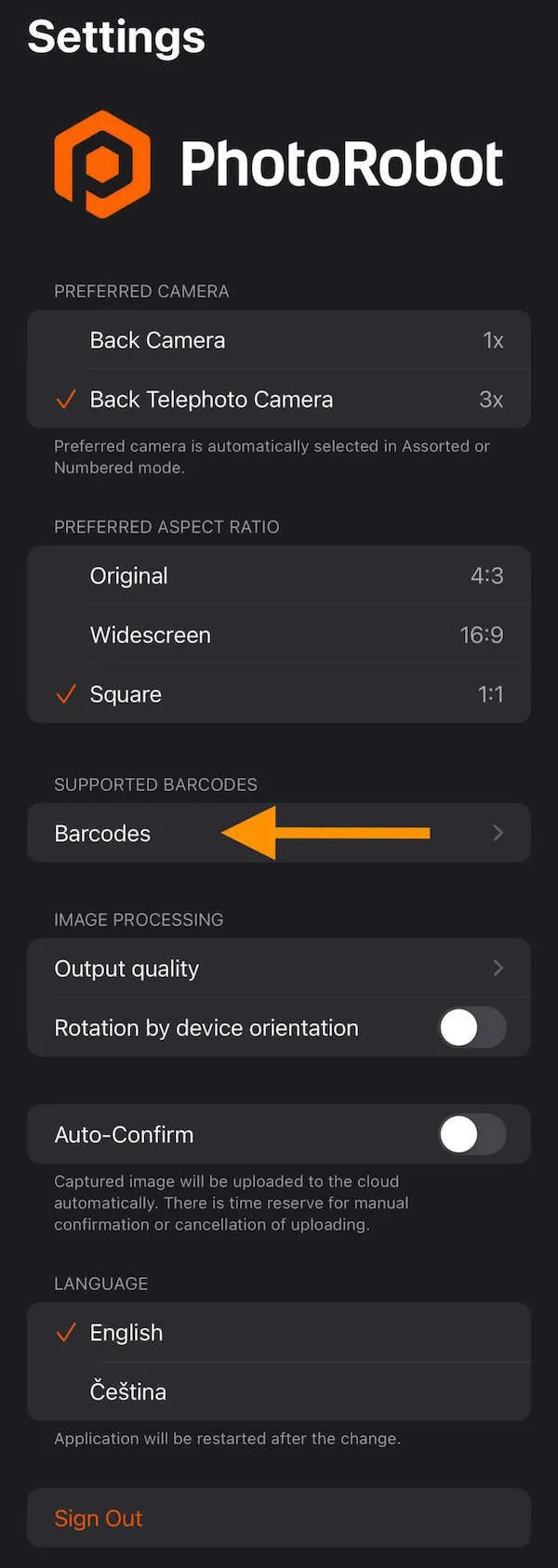
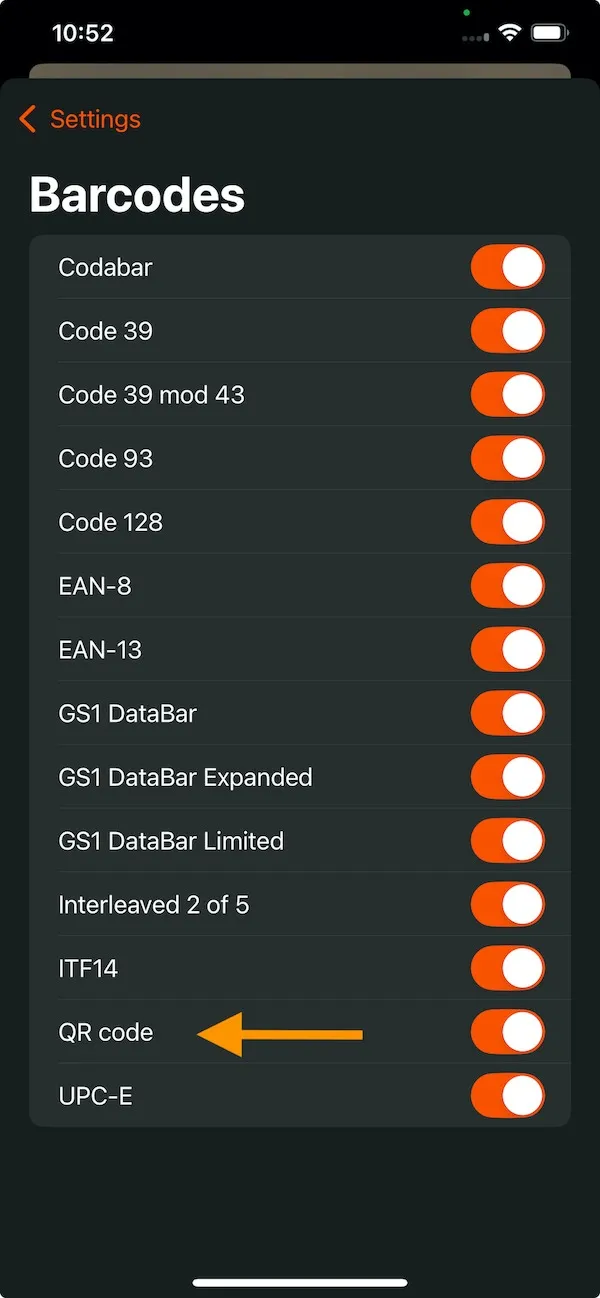
Selain itu, PhotoRobot Touch berfungsi sebagai pemindai barcode dan QR yang andal, dengan opsi memilih atau membatalkan pilihan kode agar pengenalan lebih cepat. Jika Anda menggunakan PhotoRobot Touch sebagai pemindai kode QR, buka Settings di aplikasi PhotoRobot Touch, pilih Barcodes, lalu aktifkan (ON) pengaturan QR code untuk mengaktifkan dukungan kode QR.
Mode Bebas
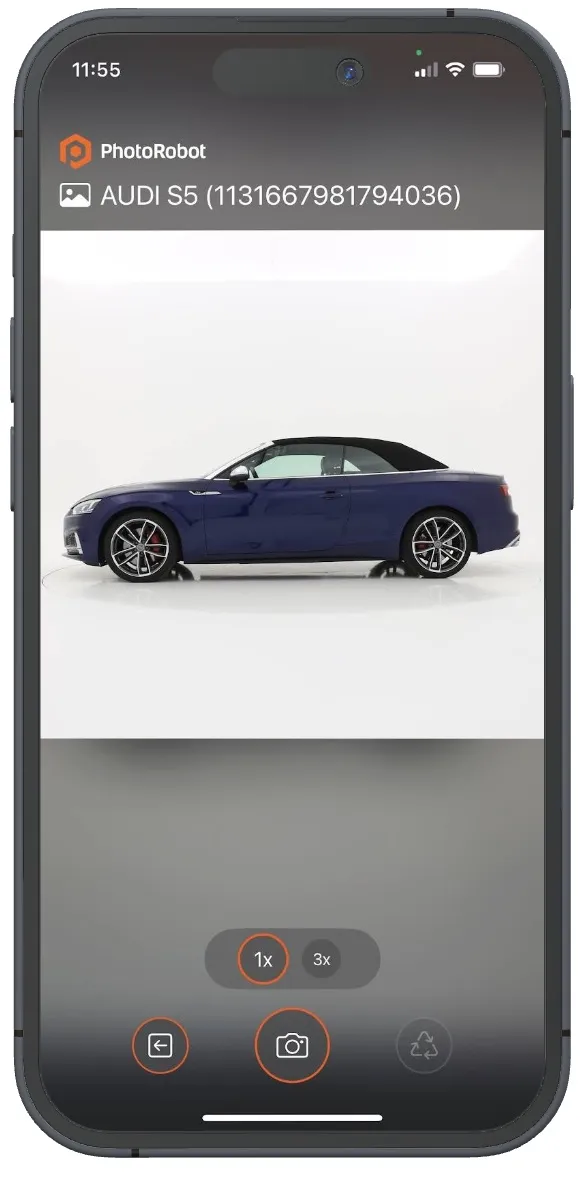
Penggunaan PhotoRobot Touch dalam Free mode memungkinkan operator mengambil foto genggam (handheld) secara batch tanpa batasan.
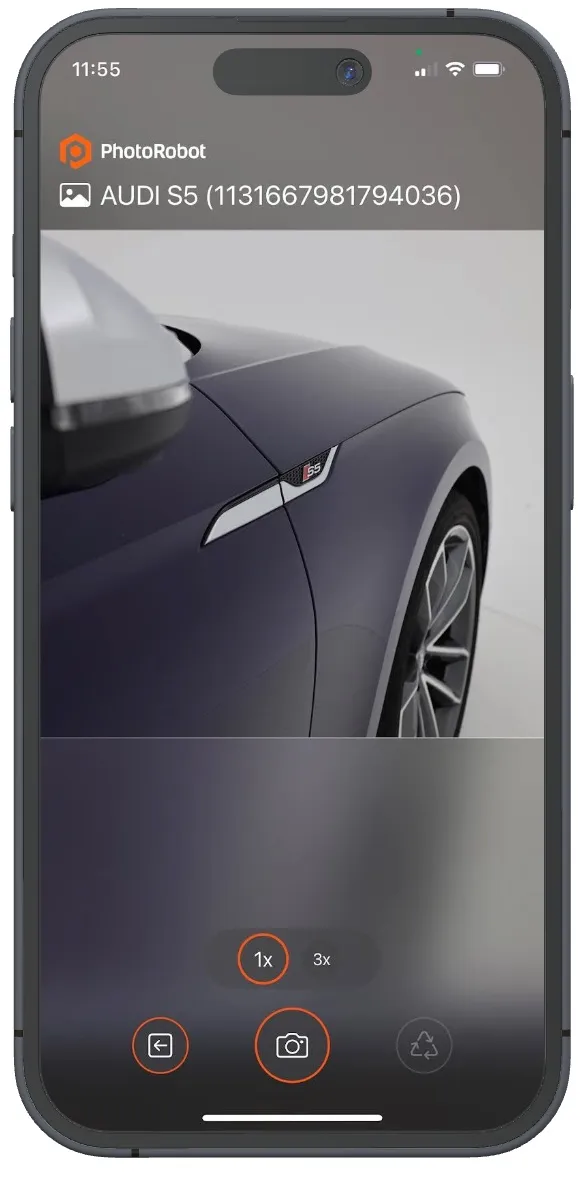
Free mode bermanfaat ketika tidak ada pedoman mengenai jumlah atau jenis gambar yang harus diambil. Operator mengambil gambar sesuai kebutuhan, lalu mengonfirmasi setiap gambar di aplikasi:
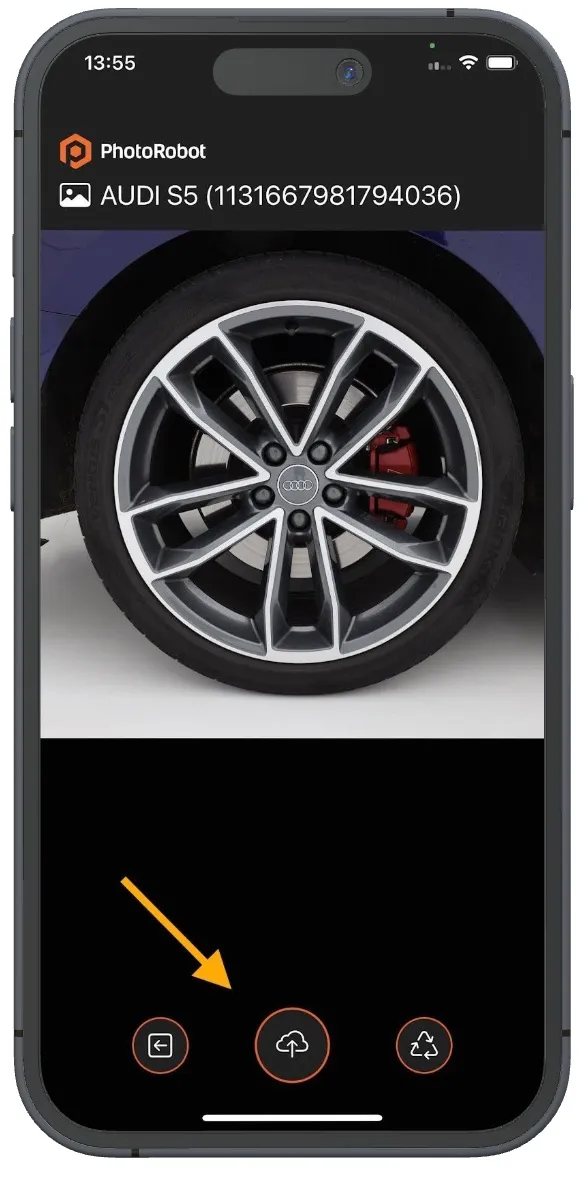
- Catatan: Setelah dikonfirmasi, aplikasi secara otomatis mengunggah gambar ke folder yang telah ditentukan sebelumnya dan menjalankan operasi preset yang ada.
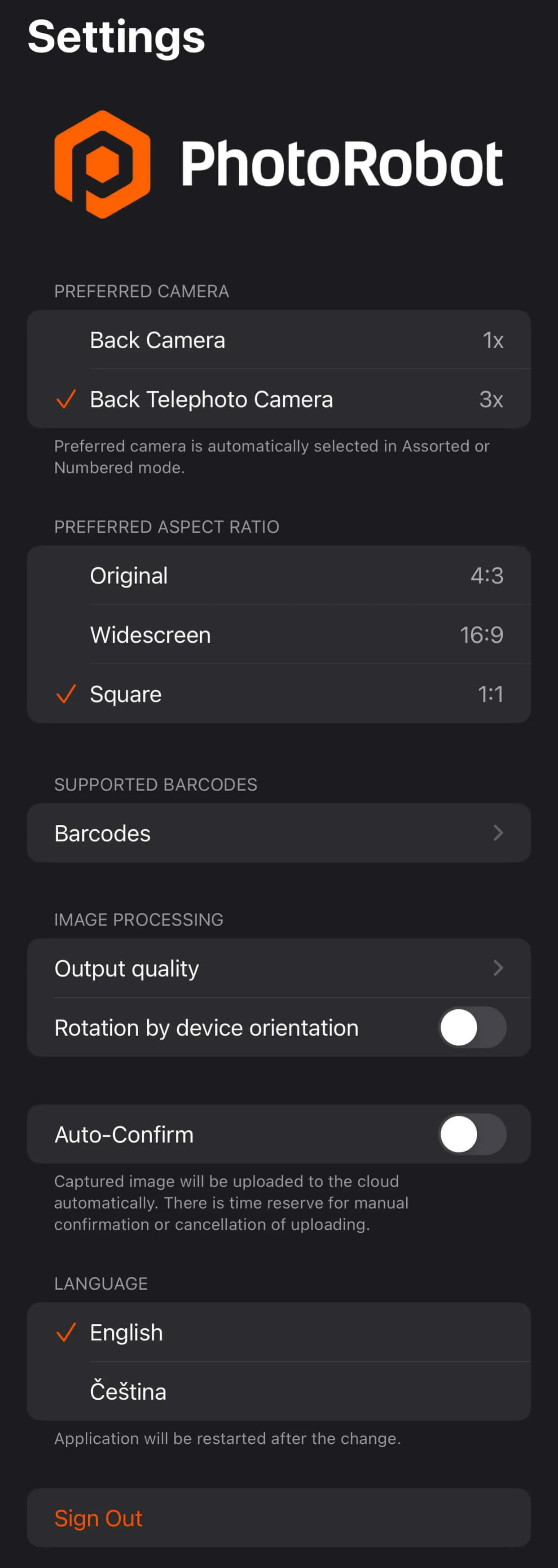
Preset PhotoRobot Touch dapat dikonfigurasi untuk berbagai operasi pascapemrosesan, konvensi penamaan file otomatis, dan unggah otomatis ke folder penyimpanan yang sesuai. Preset memungkinkan pengguna memilih rasio aspek, kamera yang dipilih sebelumnya, konfirmasi otomatis, dan gaya barcode:
Mode Putar
Pada Spin mode PhotoRobot Touch, rana kamera dikendalikan melalui wire-shutter, dan iPhone berfungsi sebagai kamera jarak jauh untuk mengotomatiskan fotografi spin. Hal ini memerlukan kabel khusus (disediakan oleh PhotoRobot), konverter stereo-jack Lightning atau USB-C asli Apple, kotak pemicu khusus untuk pengambilan manual, serta kabel untuk unit kontrol.
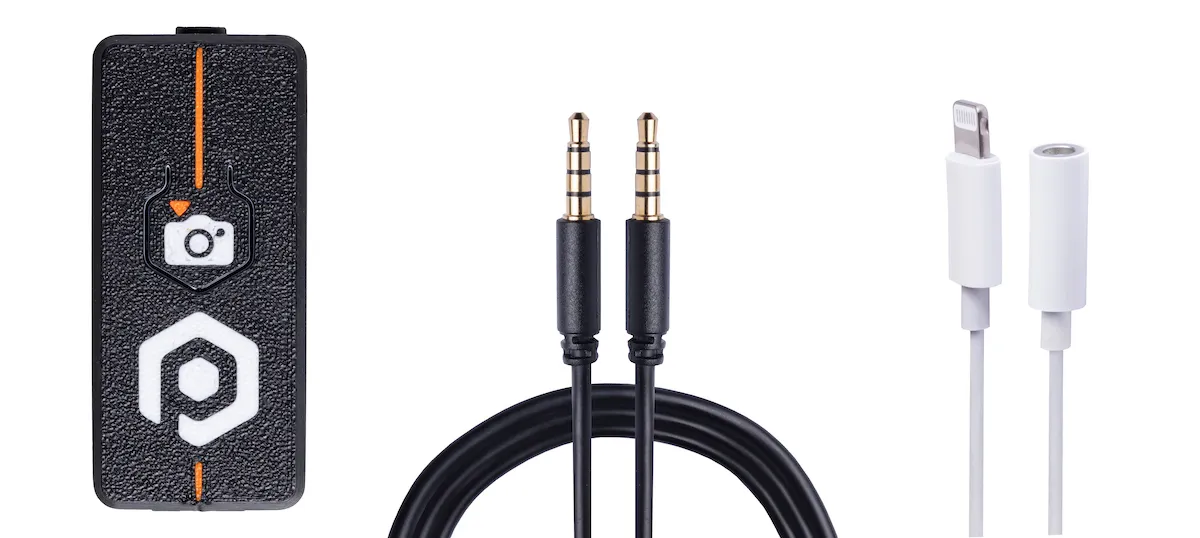
Catatan: Kamera iPhone tidak dapat disinkronkan dengan pencahayaan strobo. iPhone memerlukan lampu kontinu dan mengambil spin umumnya dengan rotasi lambat tanpa berhenti. Karena itu, Spin mode lebih menguntungkan untuk pengambilan gambar dalam jumlah yang relatif terbatas, seperti spin 1 x 36 gambar. Mode ini juga sesuai, misalnya, untuk fotografi di industri otomotif, di mana jeda dari mode start-stop tidak terlalu signifikan. Dalam kasus tersebut, iPhone dapat menjadi satu-satunya kamera operator di area produksi, baik untuk spin maupun gambar genggam.
Untuk fotografi spin tingkat lanjut dengan jumlah gambar yang lebih besar, kamera DSLR dengan strobo dan sistem PhotoRobot tetap lebih cepat dan efisien. PhotoRobot Touch kemudian dapat digunakan hanya untuk memotret foto diam dan detail dalam free mode atau wizard mode, sementara spin diambil secara terpisah atau bersamaan di workstation robotik.
Mode Wizard
Penggunaan Wizard mode memungkinkan konfigurasi workflow produksi berbasis template, dan merupakan alat yang hanya tersedia di PhotoRobot.
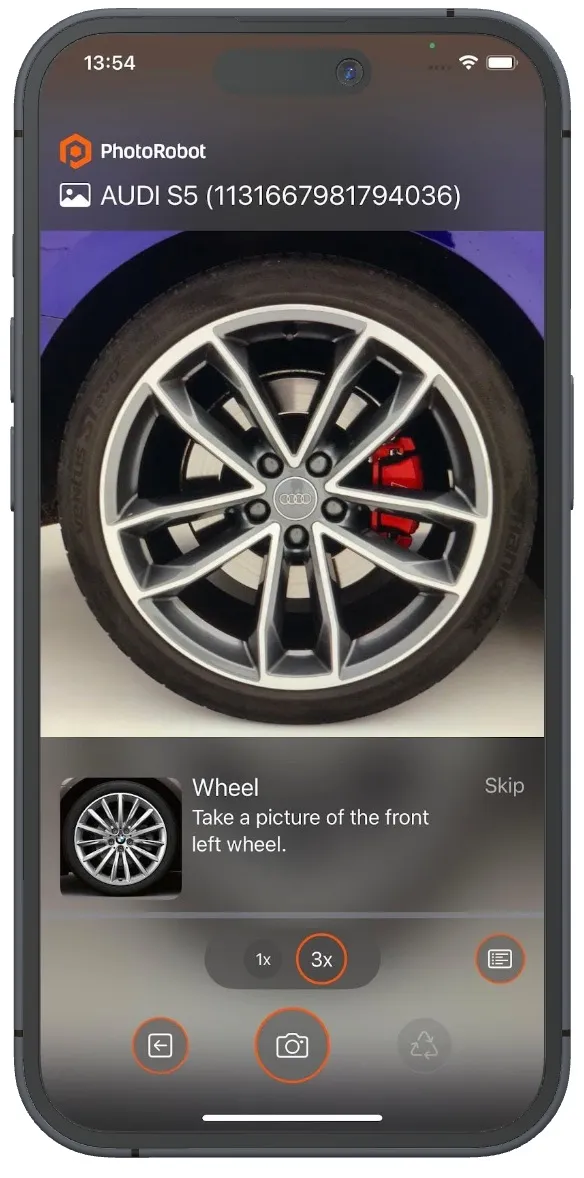
Wizard mode menyediakan langkah-langkah berurutan yang harus diikuti operator, termasuk nama, deskripsi, thumbnail, label, dan contoh gambar dari foto yang akan diambil. Mode ini berfungsi sebagai panduan produksi visual langkah demi langkah, dengan petunjuk terperinci untuk setiap foto yang diperlukan.
Misalnya, Wizard mode dapat menyimpan ratusan langkah beserta foto terkait yang harus dihasilkan operator. Hal ini tidak hanya secara drastis mengurangi kebutuhan pelatihan operator, tetapi juga dapat mempercepat workflow fotografi still dan detail genggam secara signifikan.
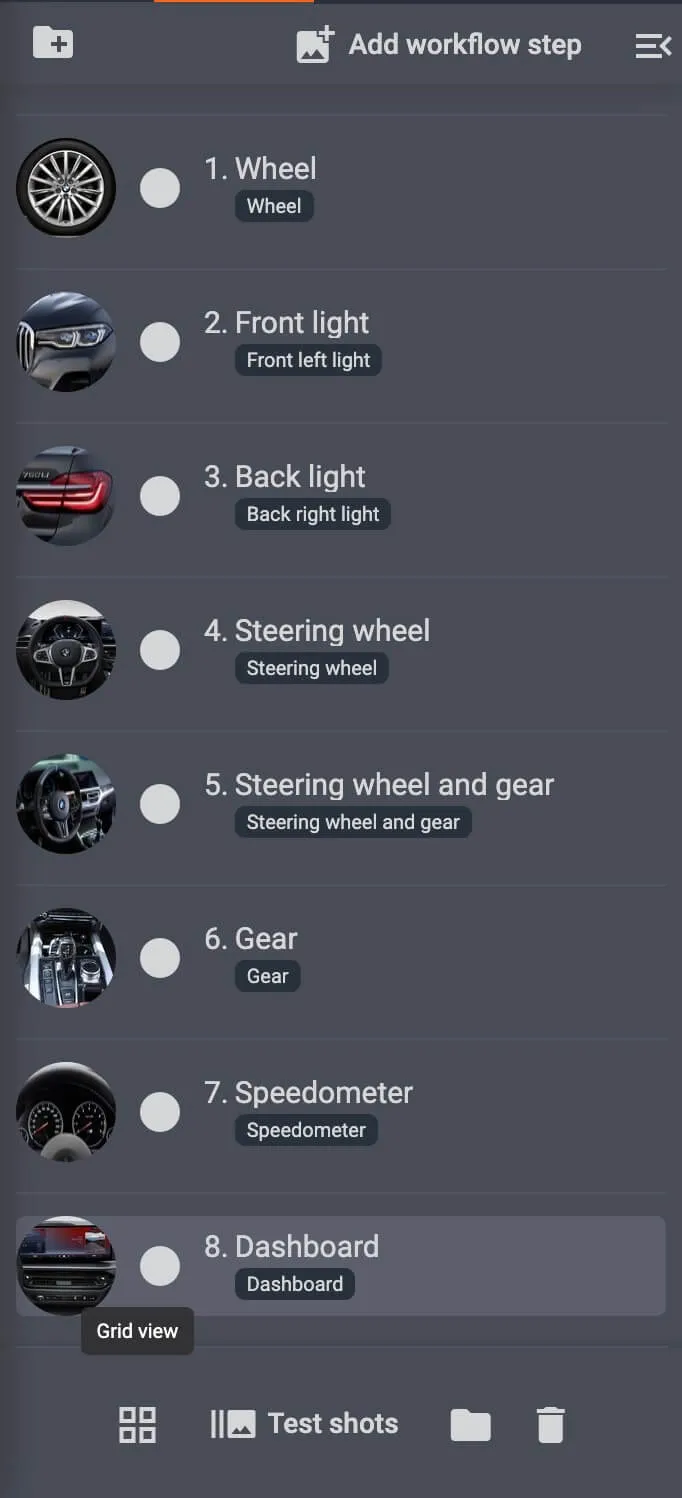
Di CAPP, Anda juga dapat menentukan kondisi preset dan format file output untuk pascapemrosesan gambar yang siap pakai.
Operator di Touch kemudian dapat mengambil, melewati, atau mengambil ulang foto, serta menambahkan catatan untuk kebutuhan pascapemrosesan, retusi, atau publikasi tambahan.
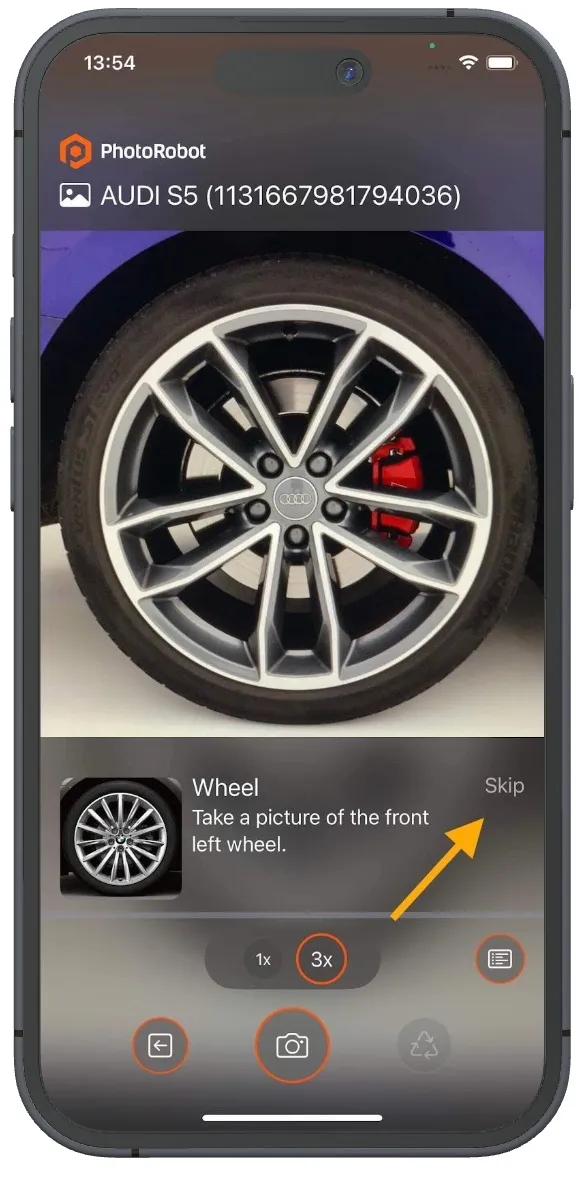
- Temukan tombol Skip di pojok kanan atas setiap langkah workflow, di samping petunjuk. Misalnya, lewati langkah workflow jika Anda belum dapat mengambil foto yang diperlukan saat itu dan ingin kembali mengerjakannya nanti.
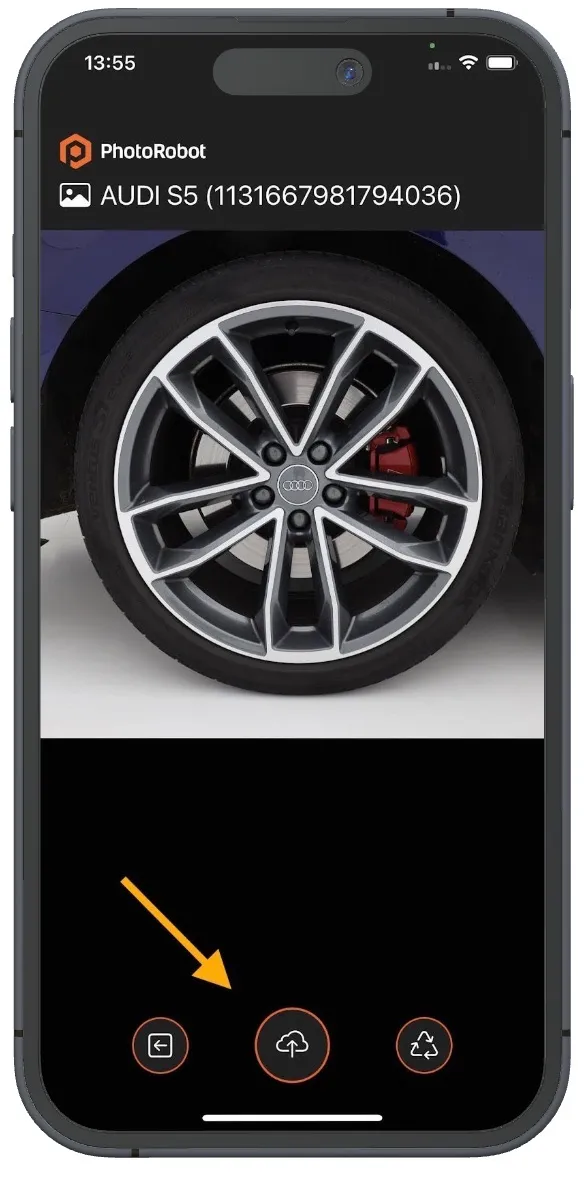
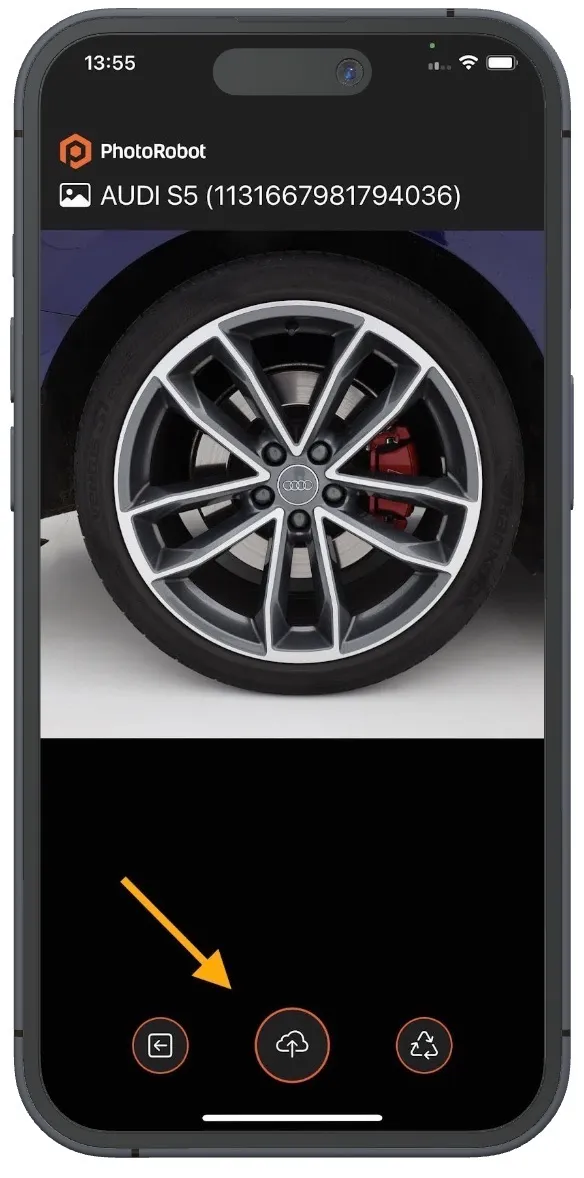
- Gunakan tombol Confirm di tengah untuk mengonfirmasi gambar dan mengunggahnya ke folder penyimpanan yang sesuai. Catatan: Pengguna juga dapat mengonfigurasi konfirmasi otomatis agar gambar diunggah secara otomatis setelah jangka waktu tertentu berlalu dan gambar tidak ditolak oleh pengguna.
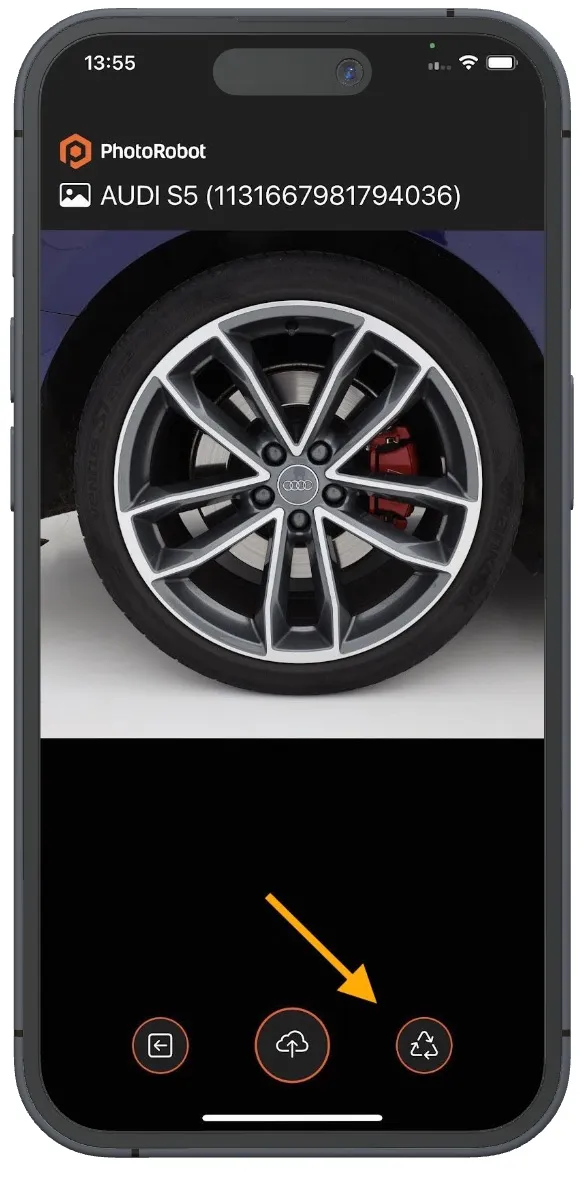
- Temukan ikon Recapture di sebelah kanan opsi pengambilan gambar untuk mengambil foto kembali, misalnya jika hasil output kurang memuaskan.
Cara Membuka Aplikasi PhotoRobot Touch
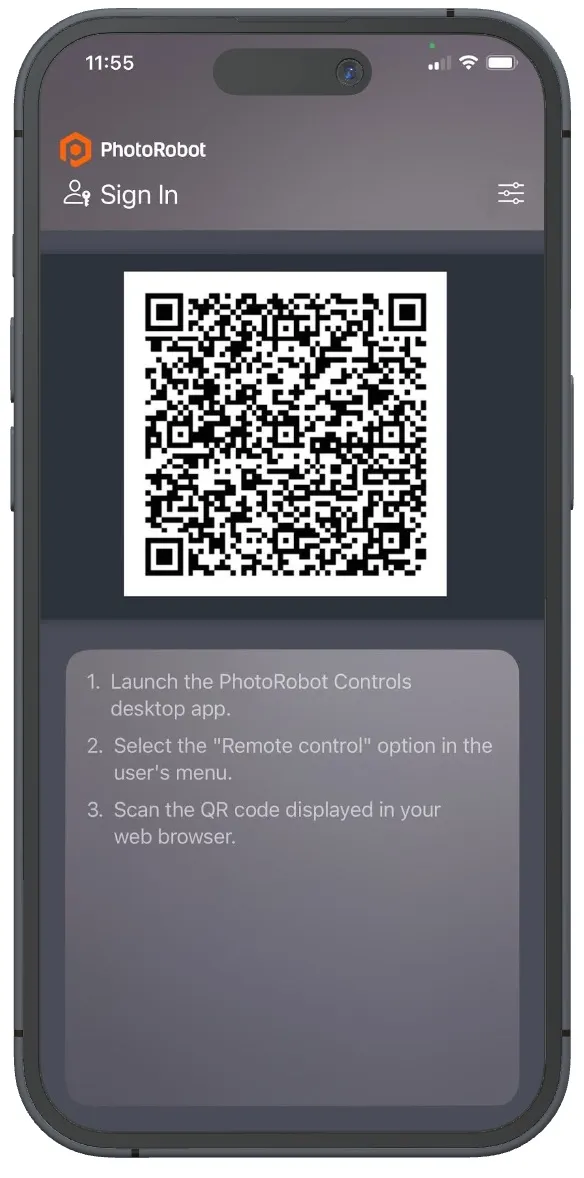
Saat membuka Touch App, langkah pertama adalah menghubungkan Touch ke Cloud dengan memindai kode QR. Kode QR ini menghubungkan iPhone ke Touch dan masuk ke sistem dengan mudah tanpa hambatan.
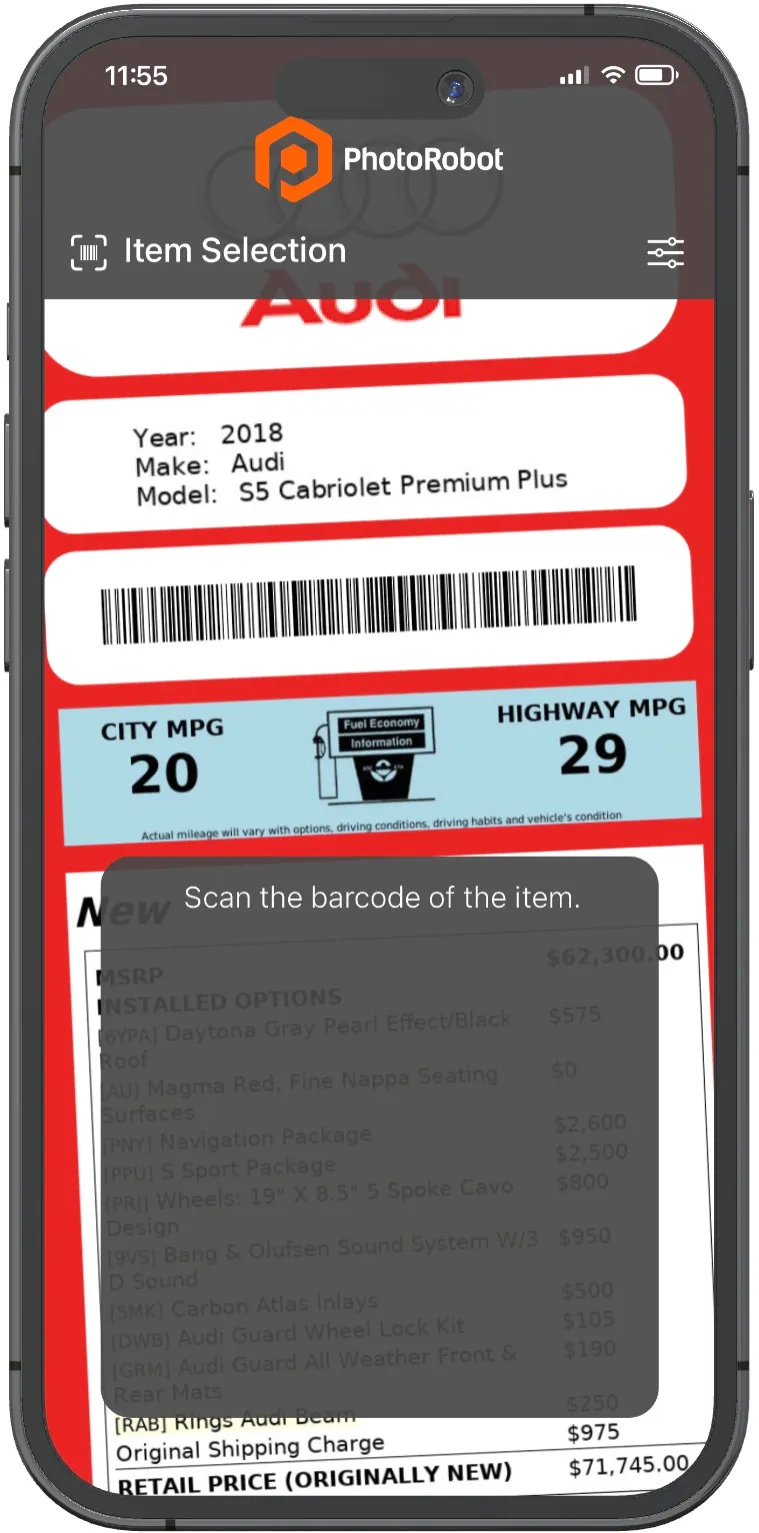
Setelah koneksi berhasil, langkah berikutnya adalah memindai barcode item yang akan difoto. Dengan begitu, ponsel akan terhubung ke direktori item tersebut.
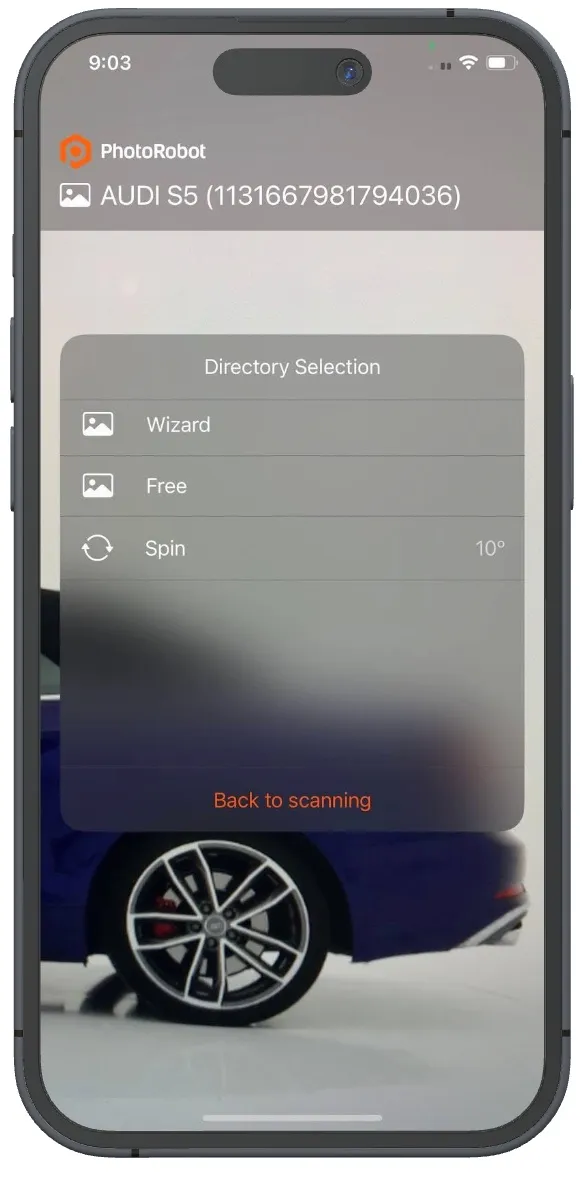
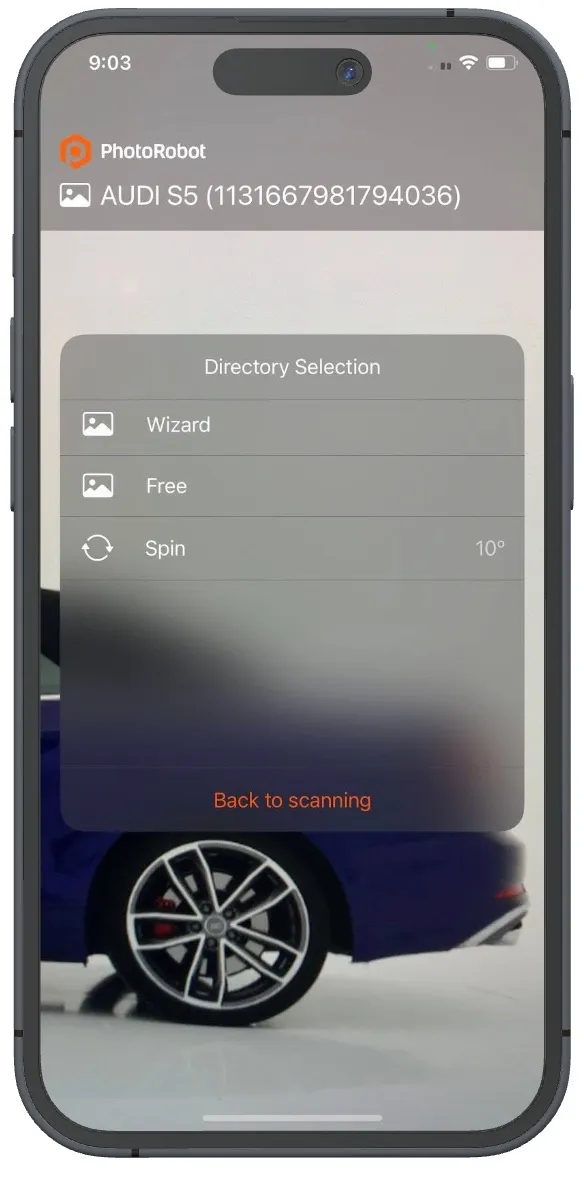
Catatan: Jika item memiliki beberapa folder, direktori akan menampilkan setiap folder agar operator dapat mengerjakan konten yang berbeda: Free, Spin, dan Wizard. Pilih folder direktori yang sesuai, lalu foto item tersebut. Jika gambar sudah memuaskan, mengeklik konfirmasi akan mengunggah gambar ke folder secara otomatis:
Ulangi proses ini hingga selesai dengan mengikuti langkah-langkah wizard mode secara berurutan. Setelah itu, kembali ke layar awal Wizard akan mengarahkan pengguna ke tugas / folder yang tersisa (jika ada).
Catatan: Anda dapat keluar dari Wizard mode dan kembali ke langkah yang sedang berjalan kapan saja. Cukup pindai barcode Start, lalu barcode item untuk memulai kembali. Dengan cara ini, jika pengguna ingin (atau perlu) masuk ke program menggunakan iPhone lain, hanya diperlukan dua kali pemindaian tanpa konfigurasi pengaturan lebih lanjut. Hal ini juga memungkinkan perusahaan besar yang memiliki banyak iPhone dan stasiun pengisian daya untuk dengan mudah menukar satu iPhone dengan iPhone lain saat baterai hampir habis.
Kontrol Kamera
Hal berikut berlaku untuk penggunaan iPhone sebagai kamera dan konfigurasi pengaturannya:
- Touch mendukung pemotretan nirkabel melalui WiFi dan koneksi seluler, atau kamera dapat dipicu melalui wire-shutter untuk pemotretan tethered menggunakan adaptor dan koneksi khusus.
- Preset memungkinkan pengguna memilih rasio aspek, kamera yang dipilih sebelumnya, konfirmasi otomatis, dan gaya barcode.
- Layar sentuh iPhone berfungsi untuk berinteraksi dengan kamera, melihat pratinjau gambar dalam resolusi yang baik, dan menampilkan konten di Wizard mode.
- Pengaturan dan preset semuanya dapat dikonfigurasi dengan mudah di desktop, sementara iPhone hanya berfungsi sebagai kamera.
- Operator dapat mengonfirmasi gambar yang diambil secara manual, atau mengatur gambar agar dikonfirmasi otomatis (setelah waktu tertentu) untuk diunggah ke folder yang sesuai.
Pengaturan Perangkat Lunak Desktop / PC CAPP
Agar pengguna PhotoRobot yang tidak menggunakan iPhone tetap terdukung, dukungan Touch perlu diaktifkan di CAPP. Untuk melakukannya, buka Settings di CAPP, lalu klik General, dan aktifkan opsi Enable Controls Touch mobile application extension.
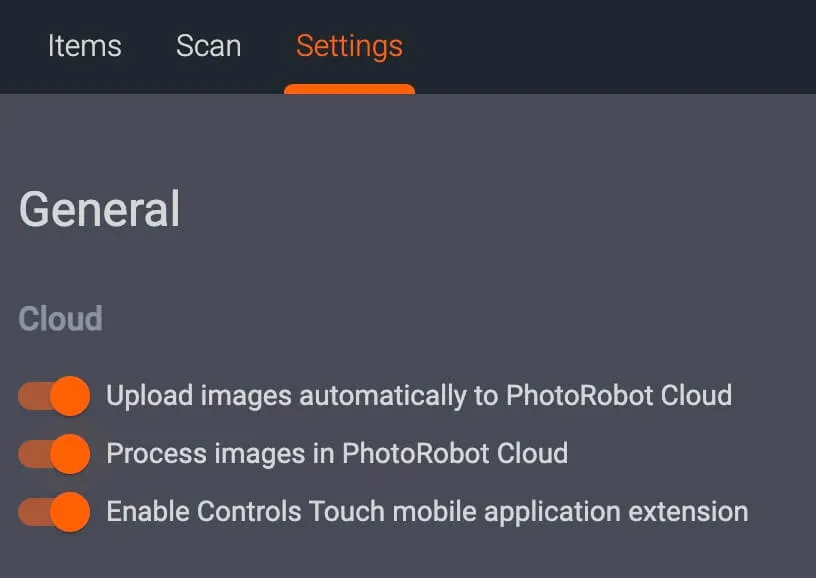
- Catatan: Touch tidak berfungsi pada versi lokal CAPP, karena iPhone hanya berkomunikasi melalui Cloud.
Pengaturan Status Captured pada Controls Touch
Setelah mengaktifkan Enable Controls Touch di General Settings pada versi desktop CAPP, pengguna dapat mengonfigurasi pengaturan Capture status untuk aplikasi Touch.
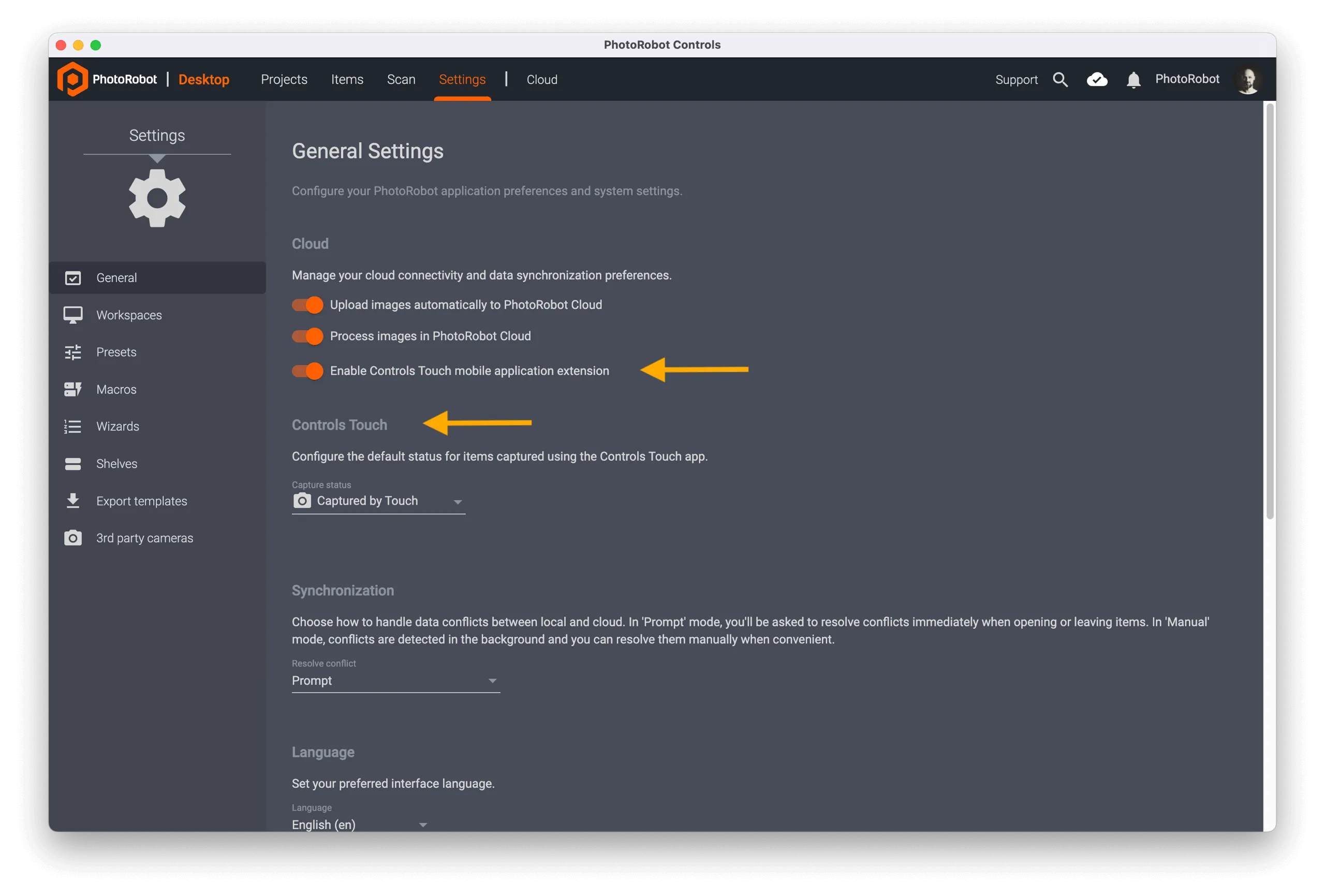
Status Captured di PhotoRobot berperan penting dalam melacak kemajuan item sepanjang workflow produksi konten. Status ini menandakan bahwa pemotretan awal telah selesai dan item siap untuk tahap berikutnya, seperti pengeditan, verifikasi, atau publikasi.
Dengan aplikasi seluler Controls Touch, Anda dapat mengonfigurasi cara item ditandai sebagai Captured langsung dari perangkat pengambil gambar. Hal ini memberikan fleksibilitas dan kejelasan yang lebih baik di semua workflow.
Selain itu, fitur ini memastikan item yang difoto melalui aplikasi Controls Touch terlacak dan ditandai dengan benar dalam workflow. Fitur ini membantu untuk:
- Mengidentifikasi dengan mudah item yang sudah diambil menggunakan aplikasi Controls Touch.
- Mengonfigurasi apakah item perlu ditandai secara otomatis, manual, atau tidak sama sekali.
- Menjaga konsistensi workflow tim yang menggunakan aplikasi seluler maupun desktop.
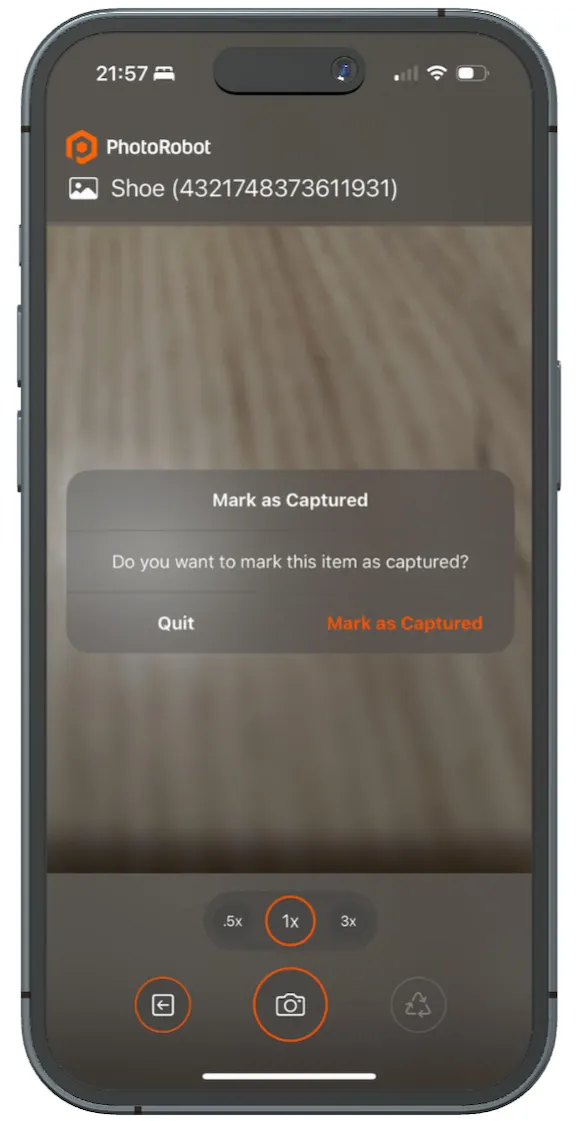
Dalam pengoperasiannya, setelah mengambil setidaknya satu foto di dalam folder dan keluar dari item, aplikasi akan meminta pengguna mengonfirmasi apakah status item akan diatur menjadi Captured.
Perilaku ini bergantung pada mode Mark as Captured, yang juga dapat dikonfigurasi di pengaturan aplikasi langsung pada perangkat.
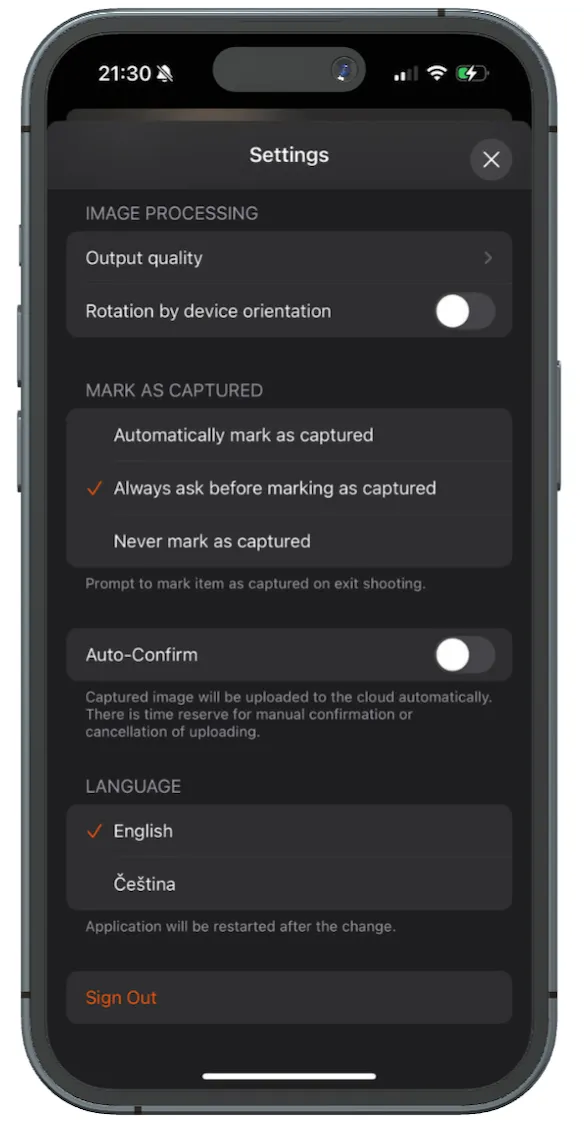
- Automatically mark as captured by Touch - Item secara otomatis diatur menjadi Captured by Touch saat pengguna keluar dari item setelah pengambilan gambar.
- Selalu tanya sebelum menandai sebagai captured - Dialog konfirmasi muncul saat Anda keluar, sehingga Anda dapat memilih apakah status akan diatur.
- Jangan pernah menandai sebagai captured - Status item tetap tidak berubah, terlepas dari aktivitas pengambilan foto.
Catatan: Pada versi desktop CAPP, pengaturan default status pengambilan foto Touch adalah Captured by Touch when marked via the mobile app. Untuk menyesuaikan status ini, pengguna harus mengonfigurasi pengaturan di aplikasi desktop. Opsi ini terdapat di Settings pada tab General, di bawah Enable Controls Touch when active. Dengan mengeklik Capture status, opsi pengaturan akan ditampilkan.
Secara fungsi, status Captured merupakan bagian dari workflow yang lebih luas dan dapat disesuaikan, yang umumnya melewati tahapan berikut: New, Captured, Edited, Verified. Dengan memfilter item berstatus Captured, tim dapat dengan cepat berfokus pada item yang memerlukan peninjauan, pengeditan, atau ekspor lebih lanjut.
Pengelolaan status khusus Touch memungkinkan tim membedakan item yang diambil secara manual, otomatis, atau dari berbagai sumber—sehingga meningkatkan keterlacakan dan akuntabilitas.
Mengonfigurasi Item Menu Controls Touch & Folder Touch
Selanjutnya, ketika aplikasi Touch sudah beroperasi, akan tersedia item menu baru untuk setiap folder di CAPP. Item ini mencakup opsi untuk mengakses folder Controls Touch, atau untuk mengecualikan (Exclude) folder dari Controls Touch.
Untuk mengecualikan folder dari Controls Touch, klik ikon opsi di sudut kanan atas folder yang diinginkan, lalu pilih Edit folder dari menu operasi.
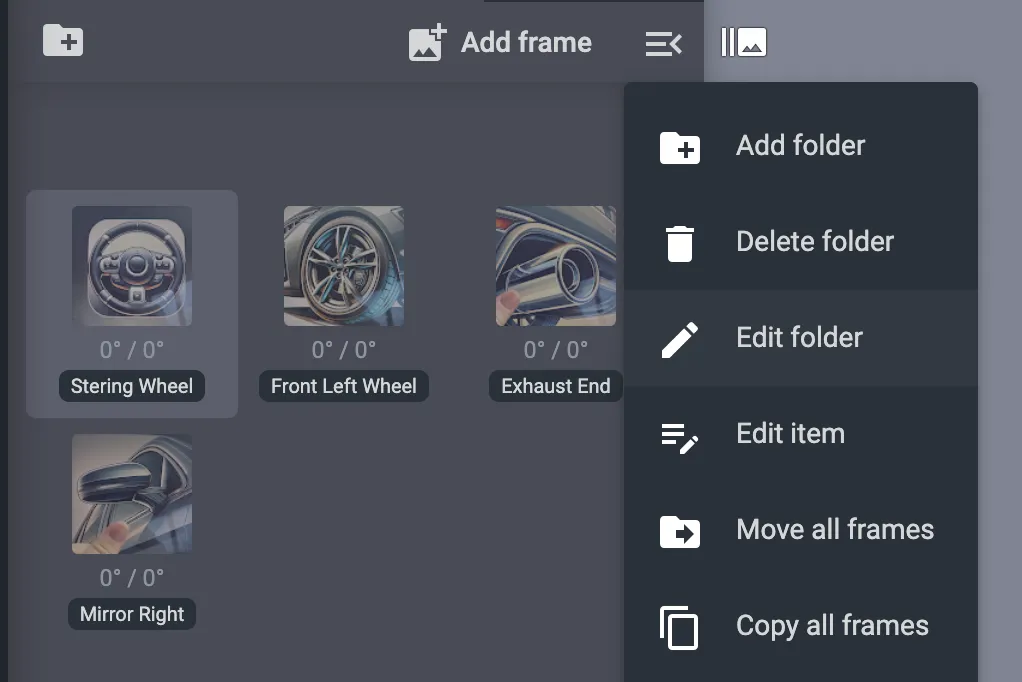
Mengeklik Edit folder akan membuka pengaturan folder, yang mencakup opsi Exclude from Controls Touch di bagian bawah opsi folder. Klik kotak di sebelah kiri pengaturan tersebut untuk mengaktifkannya, sehingga folder yang dipilih tidak lagi ditampilkan di Touch App.
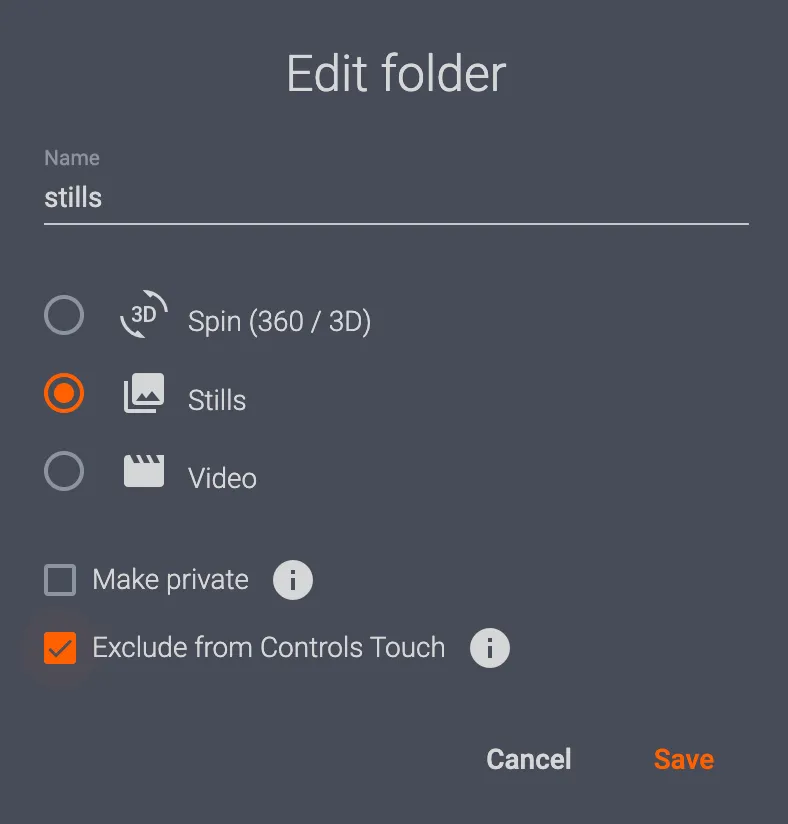
- Perlu diingat: Semua pengaturan untuk Touch harus dikonfigurasi di CAPP versi cloud.
- Opsi untuk mengecualikan folder dari Controls Touch juga tersedia saat menambahkan item baru di CAPP.
- Setiap folder yang harus muncul di Touch akan memiliki tanda khusus di CAPP yang membuatnya terlihat (atau tidak terlihat) di Touch saat beroperasi.
- Pengguna mengonfigurasi pengaturan di CAPP untuk membuat folder Touch bagi workflow, thumbnail, instruksi, spin, foto detail, gambar lain-lain, dan sebagainya.
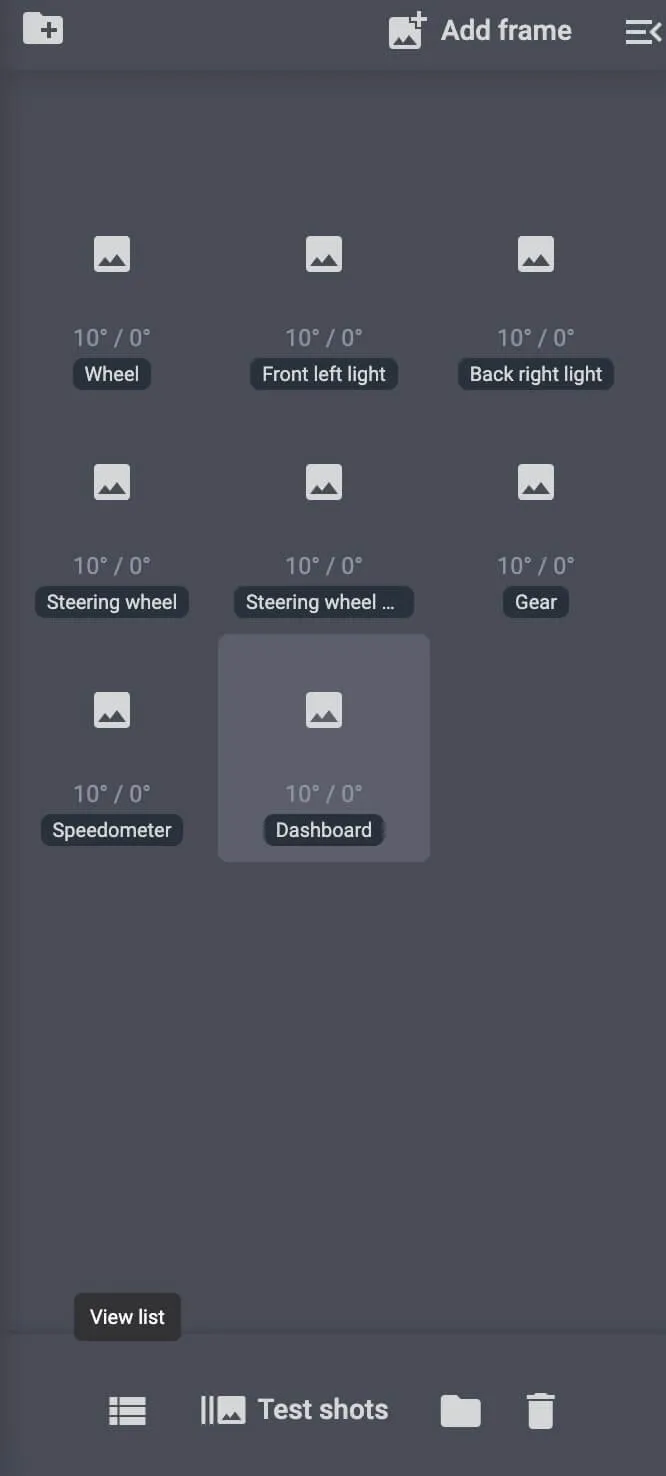
Setiap konten baru dalam folder akan ditampilkan dalam format grid atau daftar. Format daftar memudahkan penyusunan ulang langkah workflow dengan drag-and-drop. Anda juga dapat membuat langkah baru pada posisi kursor, sehingga lebih praktis saat bekerja dengan ratusan langkah secara berurutan.
Menyesuaikan Langkah Workflow Controls Touch
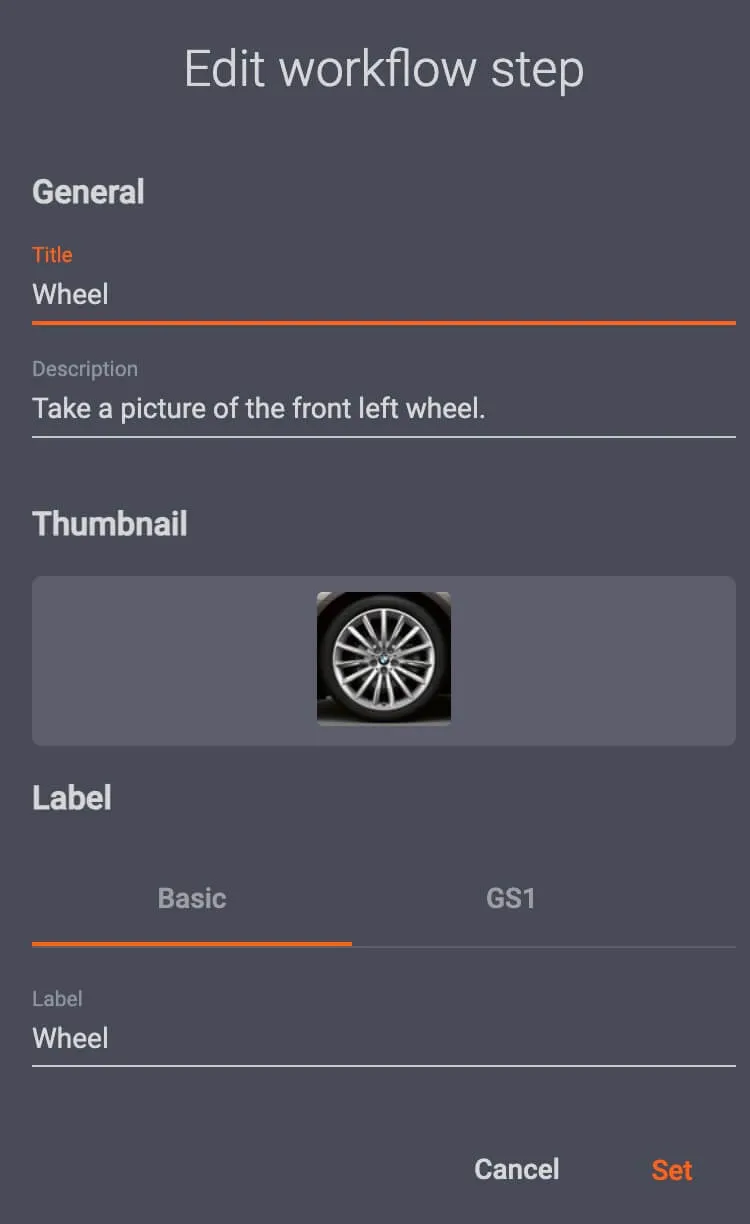
Terakhir, setiap langkah workflow dapat dikonfigurasi dengan berbagai detail. Pengaturan memungkinkan pengguna mengonfigurasi judul, deskripsi, thumbnail, label, dan contoh gambar dari foto yang harus diambil untuk setiap langkah workflow.
Untuk mengakses pengaturan Controls Touch, klik tiga titik vertikal di sebelah kanan gambar mana pun, lalu pilih Controls Touch dari opsi yang tersedia. Antarmuka Edit workflow step akan terbuka.
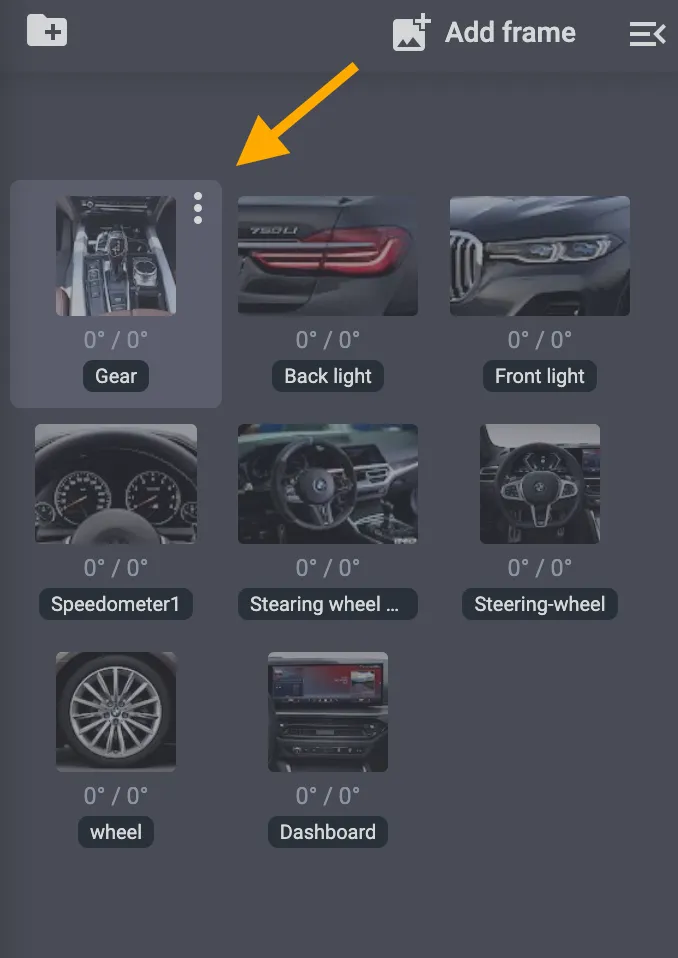
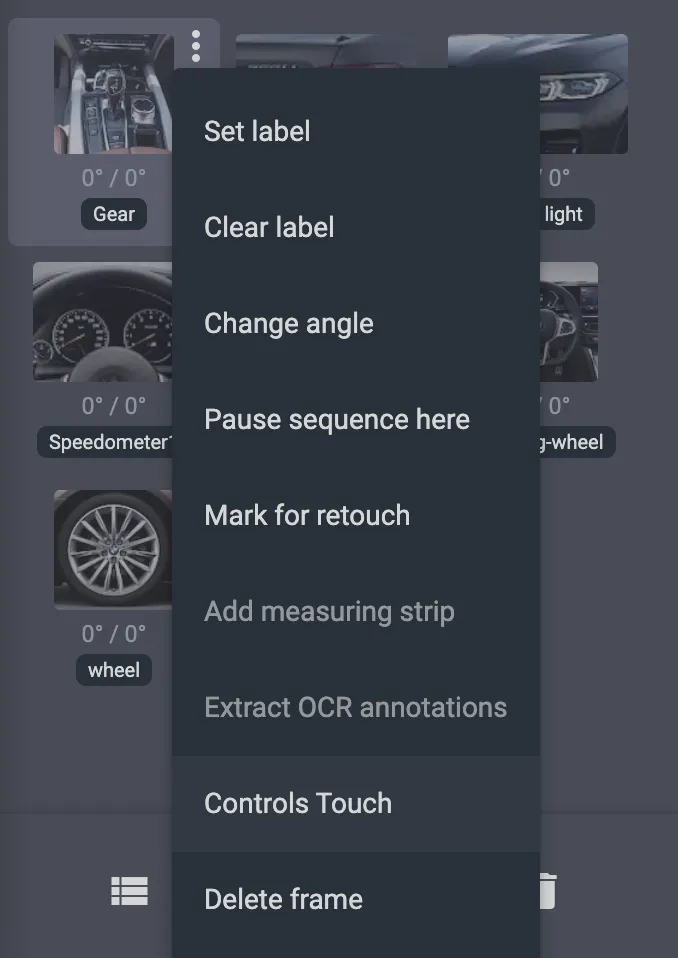
Semua gambar yang digunakan sebagai Sample images dalam workflow disimpan sebagai Item / gambar terpisah. Untuk melihat gambar, gunakan tombol Download.


- Catatan: Dalam beberapa kasus, misalnya saat terhubung ke komputer lain (dan merancang ulang workflow), contoh gambar mungkin tidak tersedia. Namun, saat mengunggah contoh gambar di Cloud, masalah ini umumnya tidak terjadi. Jika masalah tetap terjadi, cukup buka item yang berisi contoh gambar tersebut dan klik Download di sana. Editor Wizard kemudian akan bekerja dengan salinan lokal.
Setelah pengaturan selesai, operasi pascapemrosesan standar akan diterapkan pada foto yang diambil, termasuk perintah untuk pengiriman gambar otomatis. Wizard kemudian akan disimpan sebagai Preset gambar, sehingga setiap item baru yang dibuat dengan preset ini berisi folder dan workflow yang telah ditentukan sebelumnya.



