Layout & Konfigurasi PhotoRobot Viewer - Manual Dukungan Pengguna
Manual Dukungan Pengguna PhotoRobot ini menyediakan petunjuk cara mengonfigurasi layout dan konfigurasi PhotoRobot Viewer.
Layout dan Konfigurasi PhotoRobot Viewer
Di PhotoRobot Controls App (selanjutnya disebut sebagai "CAPP"), PhotoRobot Viewer adalah penampil produk 2D + 3D + 360. Ini memungkinkan pengguna untuk mengkonfigurasi tata letak penampil produk dan menyesuaikan pengaturan untuk distribusi konten produk secara online.
Saat ini tersedia dua jenis layout penampil: satu dengan tombol dan satu dengan thumbnail. Opsi konfigurasi berlaku untuk folder gambar statis maupun folder gambar spin. Opsi ini memungkinkan pengguna mengatur pengalaman melihat produk dan menyesuaikan pengaturan gambar dengan berbagai cara, termasuk hot spot beranotasi, perilaku gambar, opsi tampilan, pengaturan gambar, dan lainnya.
Catatan: Petunjuk berikut menjelaskan cara membuat layout di PhotoRobot Viewer untuk pertama kalinya dan menentukan tampilannya pada hasil keluaran setiap Wizard. Untuk petunjuk teknis mengenai konfigurasi Wizard, lihat Manual Dukungan PhotoRobot Wizard Mode.
Layout Viewer - Ringkasan
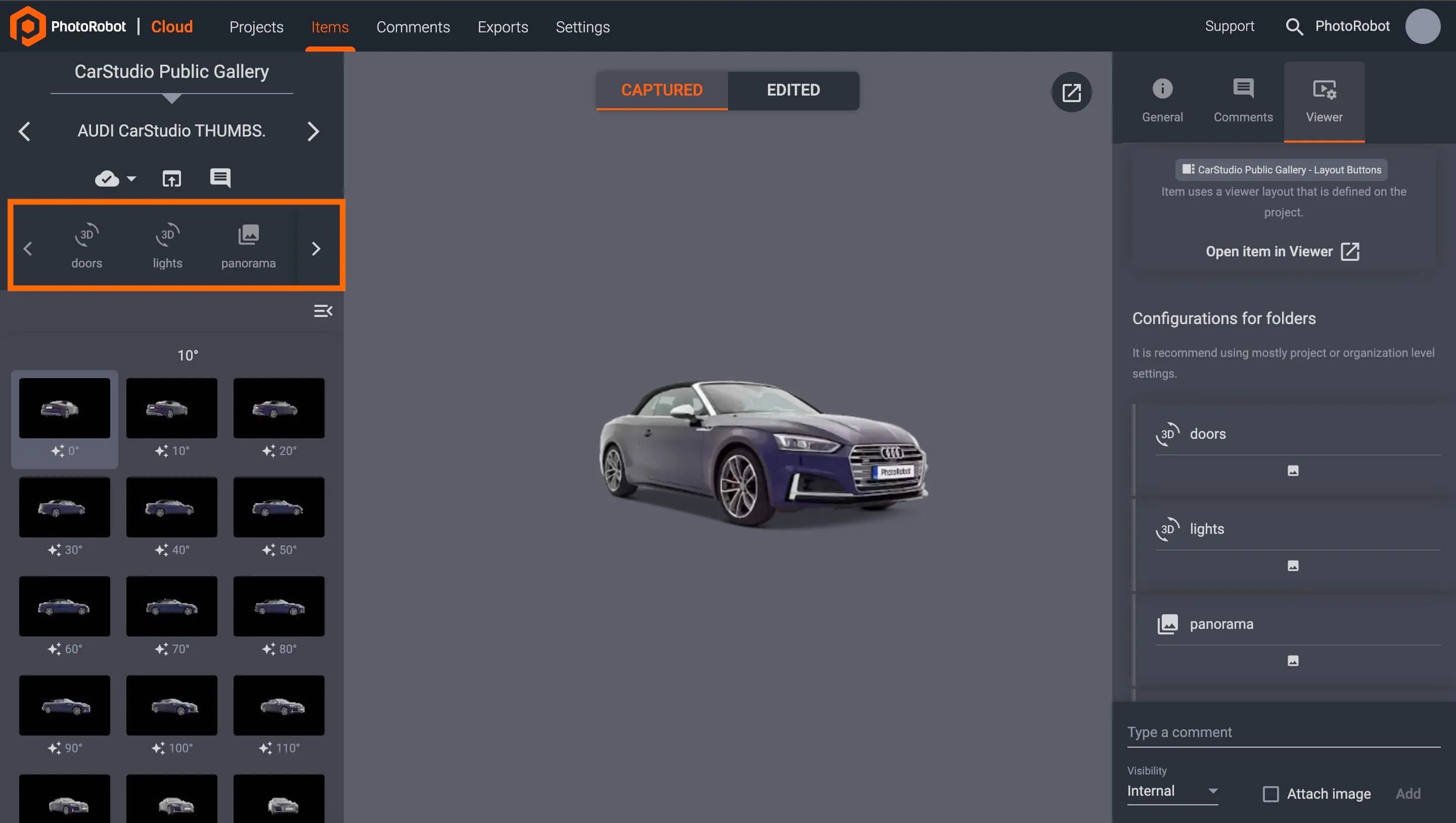
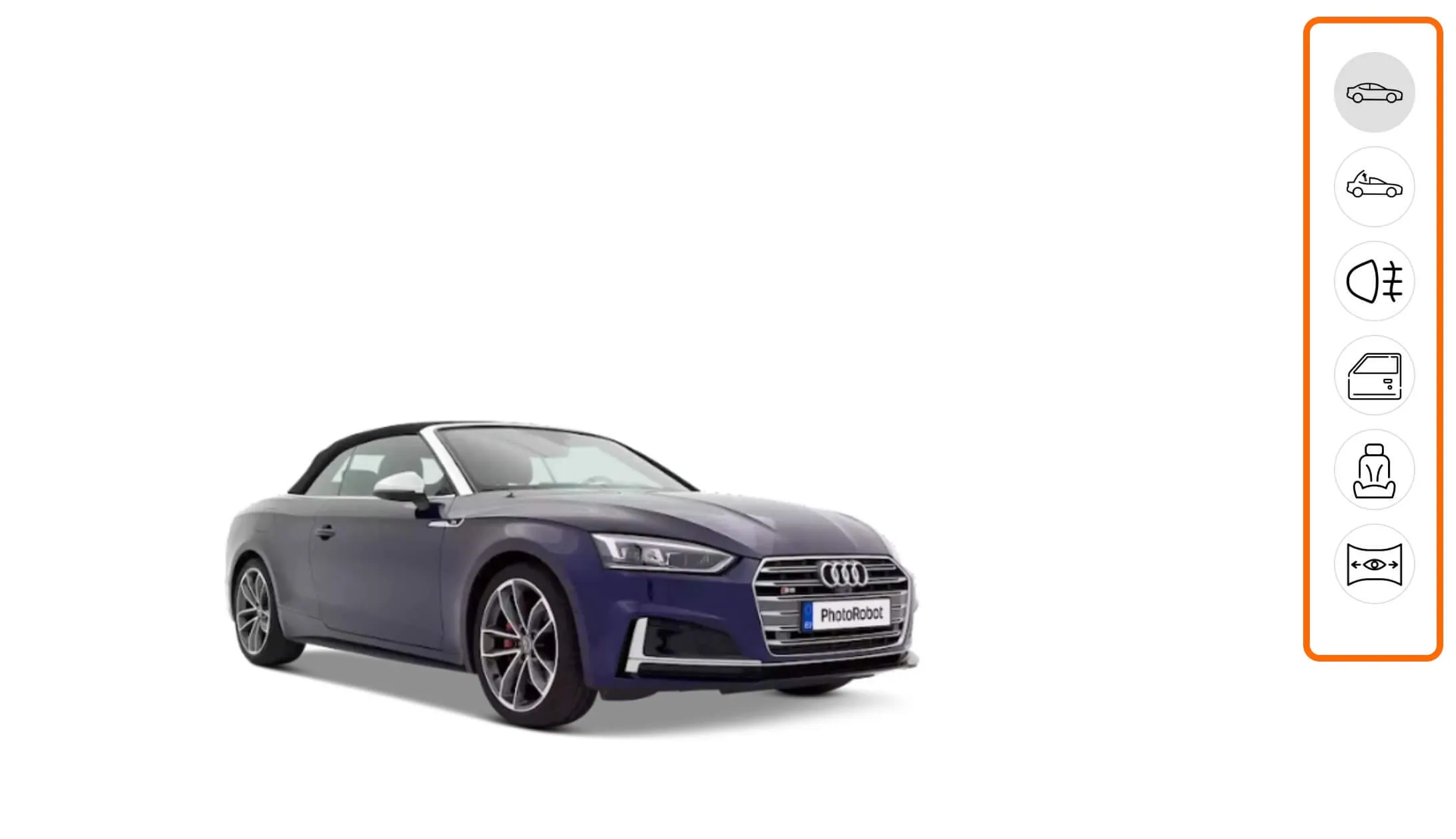
Di CAPP, Anda dapat membuat layout penampil dan menentukan tampilannya untuk hasil keluaran setiap PhotoRobot Wizard. Untuk itu, ikon pada layout disesuaikan dengan folder hasil keluaran di dalam perangkat lunak:
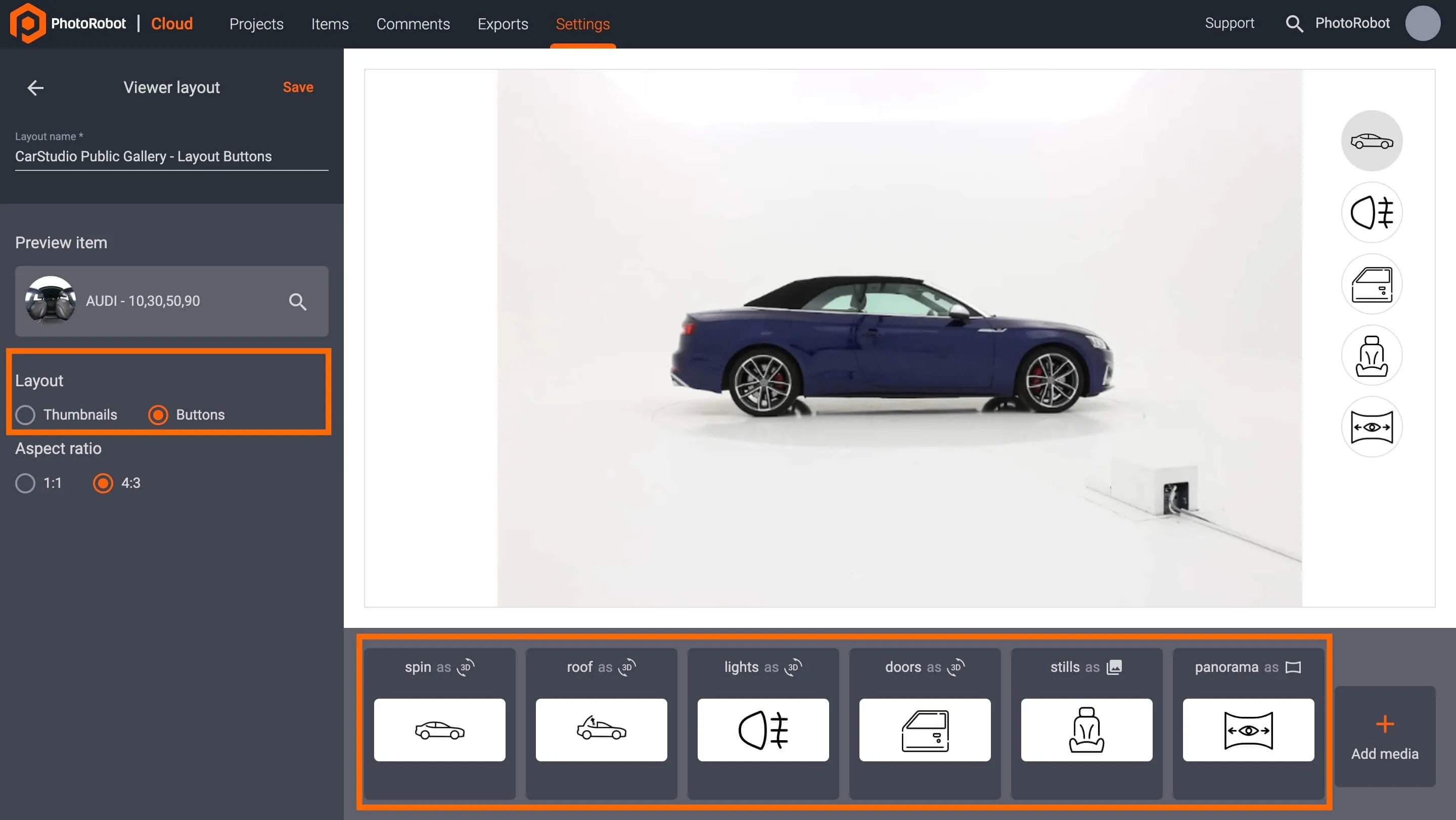
Tombol - Layout Viewer
Untuk mengakses pengaturan layout PhotoRobot Viewer, Anda perlu membuka CAPP pada perangkat lunak versi Cloud 2.0 (atau lebih tinggi). Di aplikasi berbasis cloud, klik Settings pada menu pengguna utama, lalu buka Viewer layouts pada opsi yang muncul di sisi kiri antarmuka pengguna.
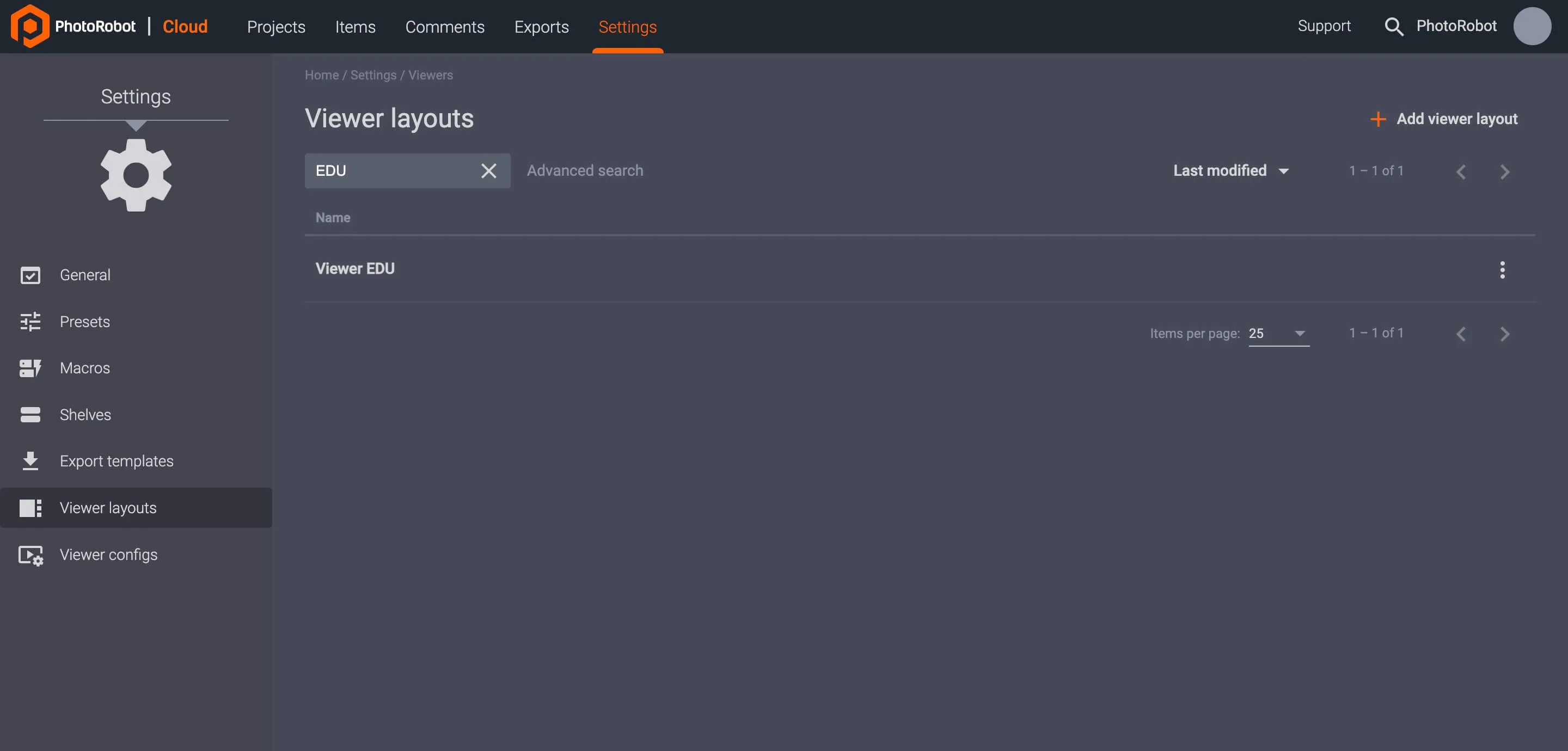
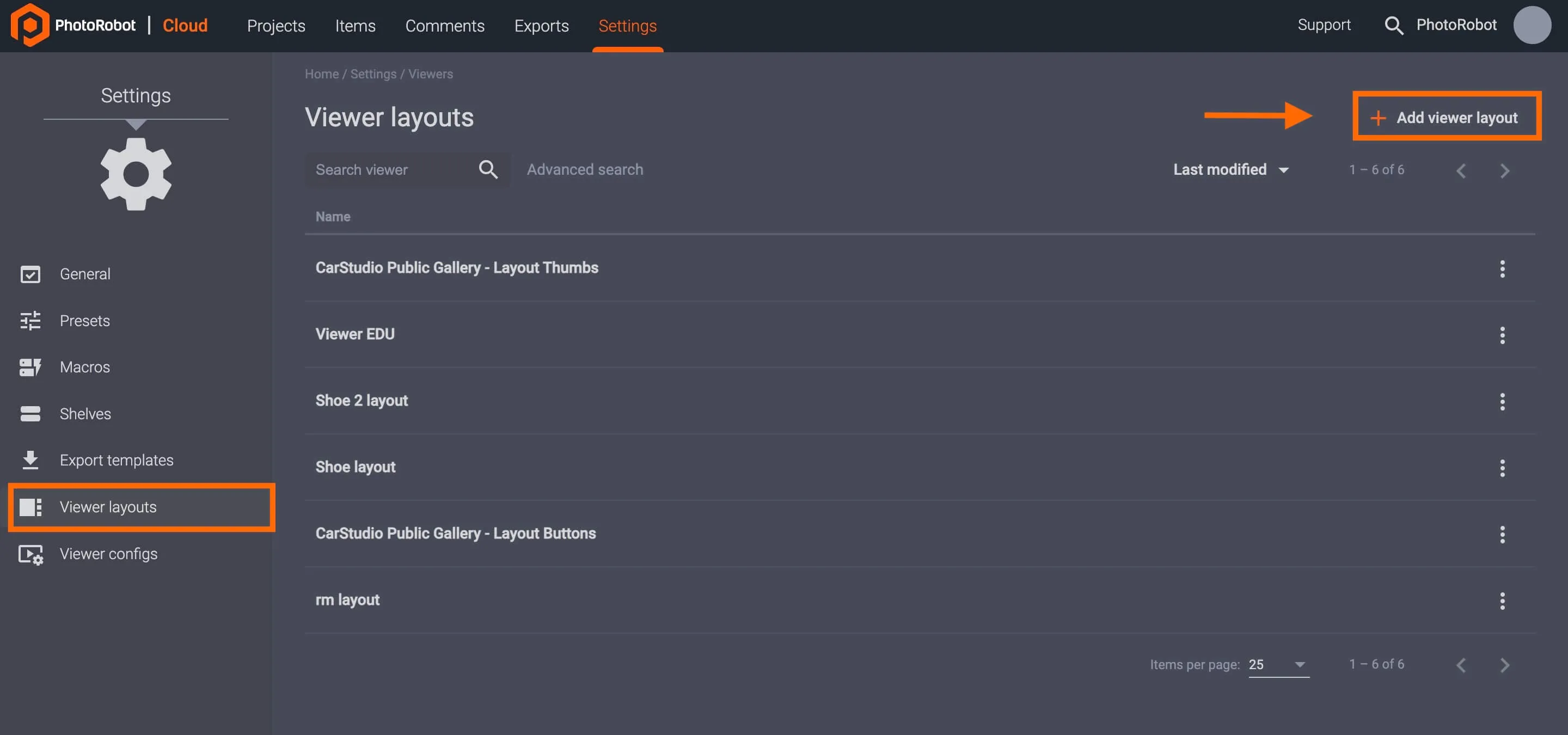
Pengaturan layout Viewer memungkinkan pengguna untuk + Add viewer layout di bagian kanan atas menu, serta mengonfigurasi layout Viewer yang sudah ada, jika tersedia.
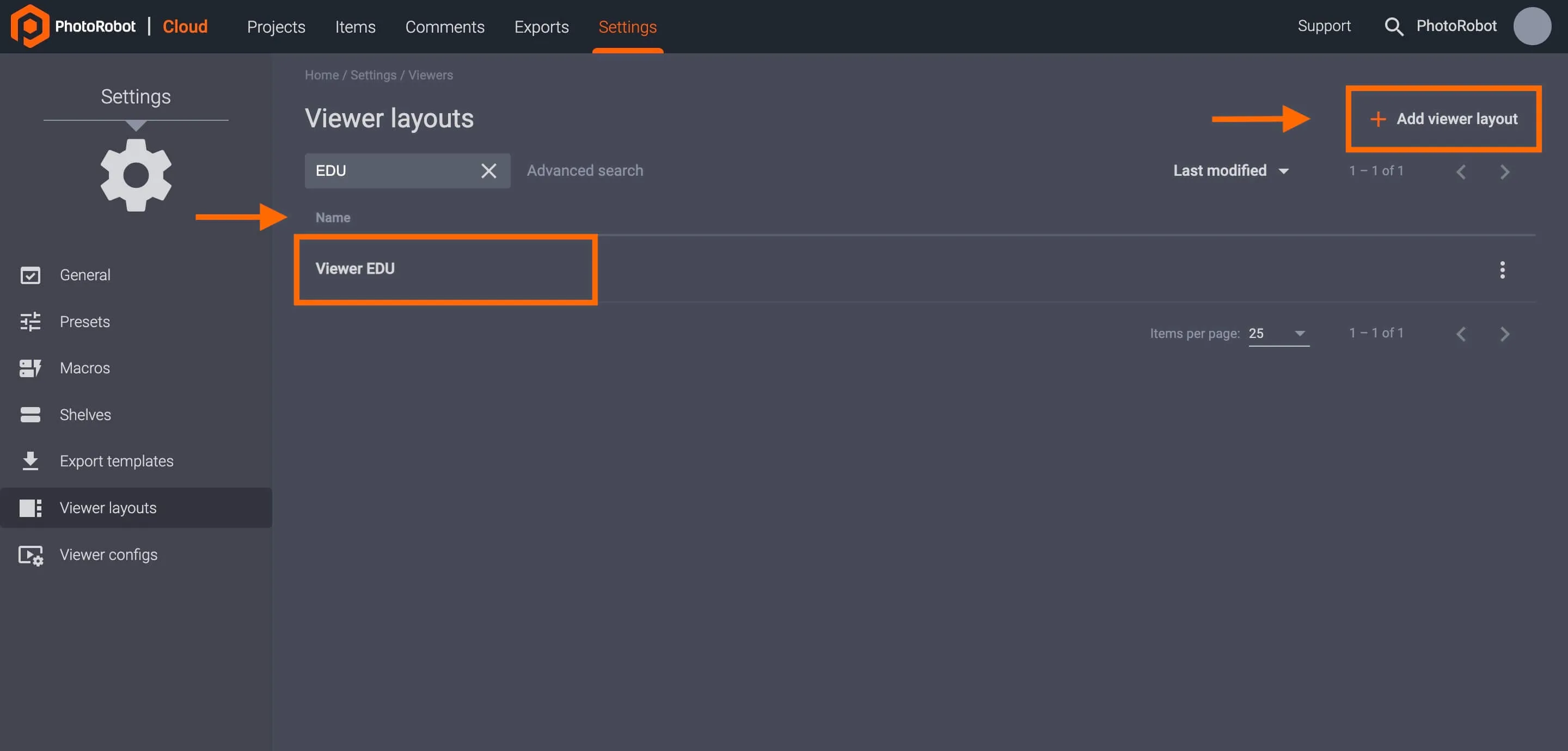
Saat menambah atau mengonfigurasi layout viewer, pengaturan menyediakan dua jenis layout viewer: Buttons atau Thumbnails.
Pilih Buttons untuk menentukan ikon bagi setiap folder di bagian bawah antarmuka pengguna. Di sini, Anda dapat mengedit ikon dan label tombol yang sudah ada, atau membuat tombol baru di bagian bawah antarmuka pengguna dengan mengklik + Add media.
Thumbnail - Layout Viewer
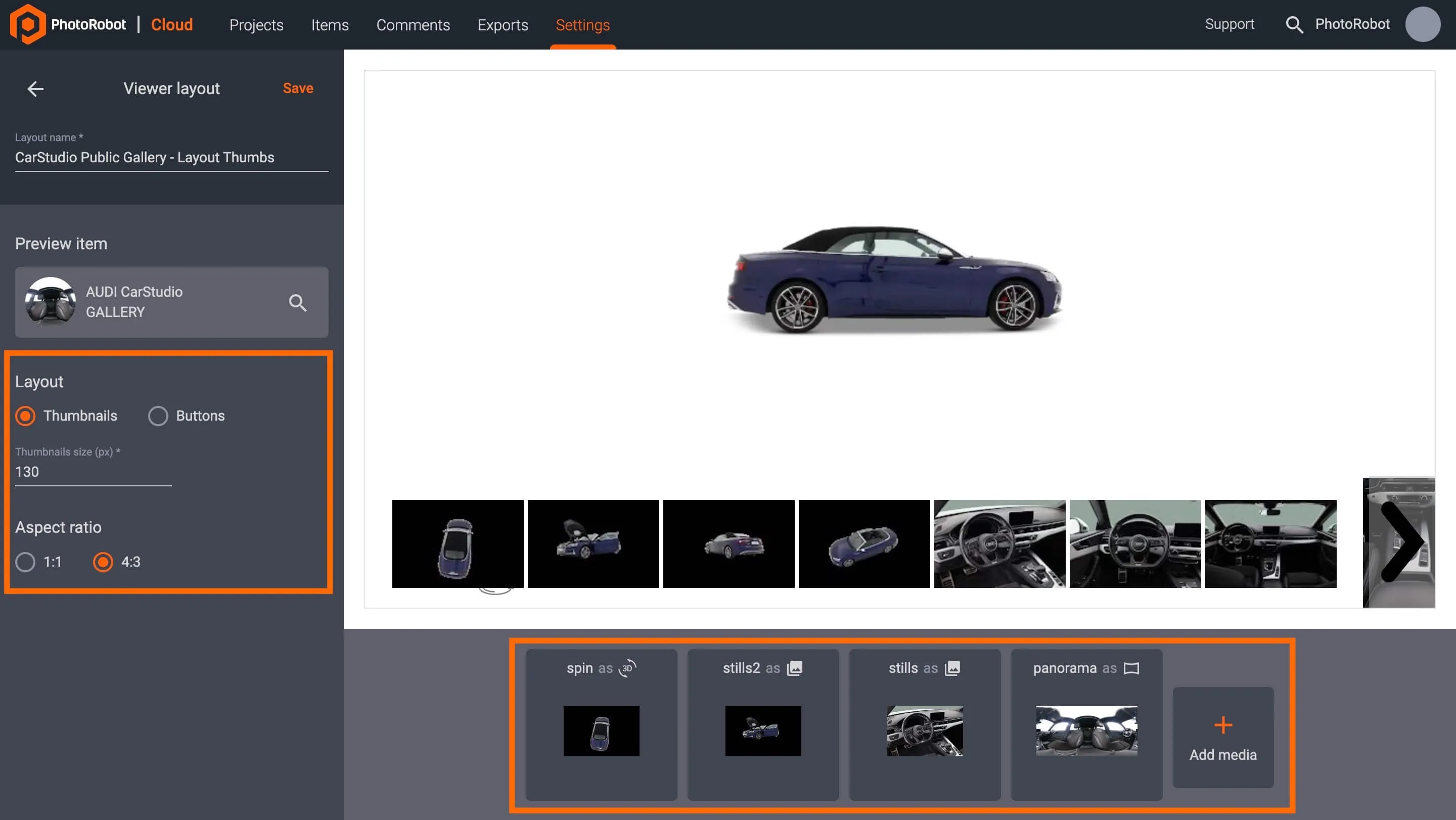
Pengaturan layout viewer yang kedua menggunakan thumbnail. Akses opsi ini saat mengonfigurasi layout viewer yang sudah ada atau menambahkan layout viewer baru.
Aktifkan Thumbnails on pada opsi menu layout viewer di sisi kiri antarmuka untuk menampilkan gambar dalam tampilan galeri produk.
Membuat Layout Viewer
Untuk membuat layout viewer baru, buka Settings, lalu Viewer layouts pada CAPP versi Cloud 2.0 (atau lebih tinggi). Kemudian, gunakan tombol + Add viewer layout di bagian kanan atas menu pengaturan:
Pengaturan Pembuatan Layout Viewer
Konfigurasikan pengaturan layout viewer baru melalui opsi berikut.
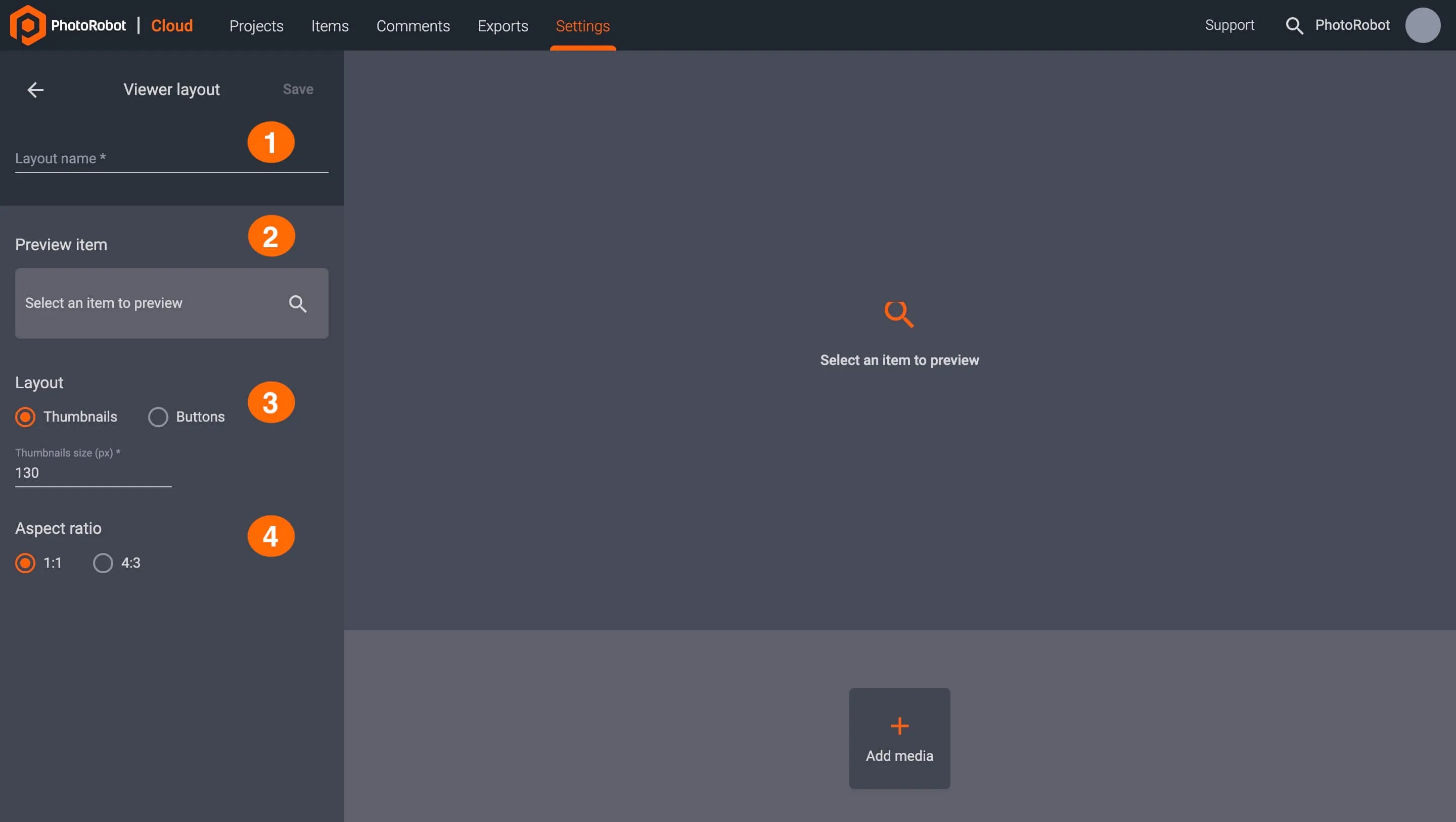
- Layout name: Isi kolom ini untuk menentukan nama layout baru.
- Preview item: Klik untuk memilih item dari seluruh item atau menggunakan pencarian lanjutan.
- Layout type: Pilih layout viewer Thumbnail atau Button.
- Aspect ratio: Pilih rasio aspek 1:1 atau 4:3.
Menambahkan Media ke Layout Viewer Baru
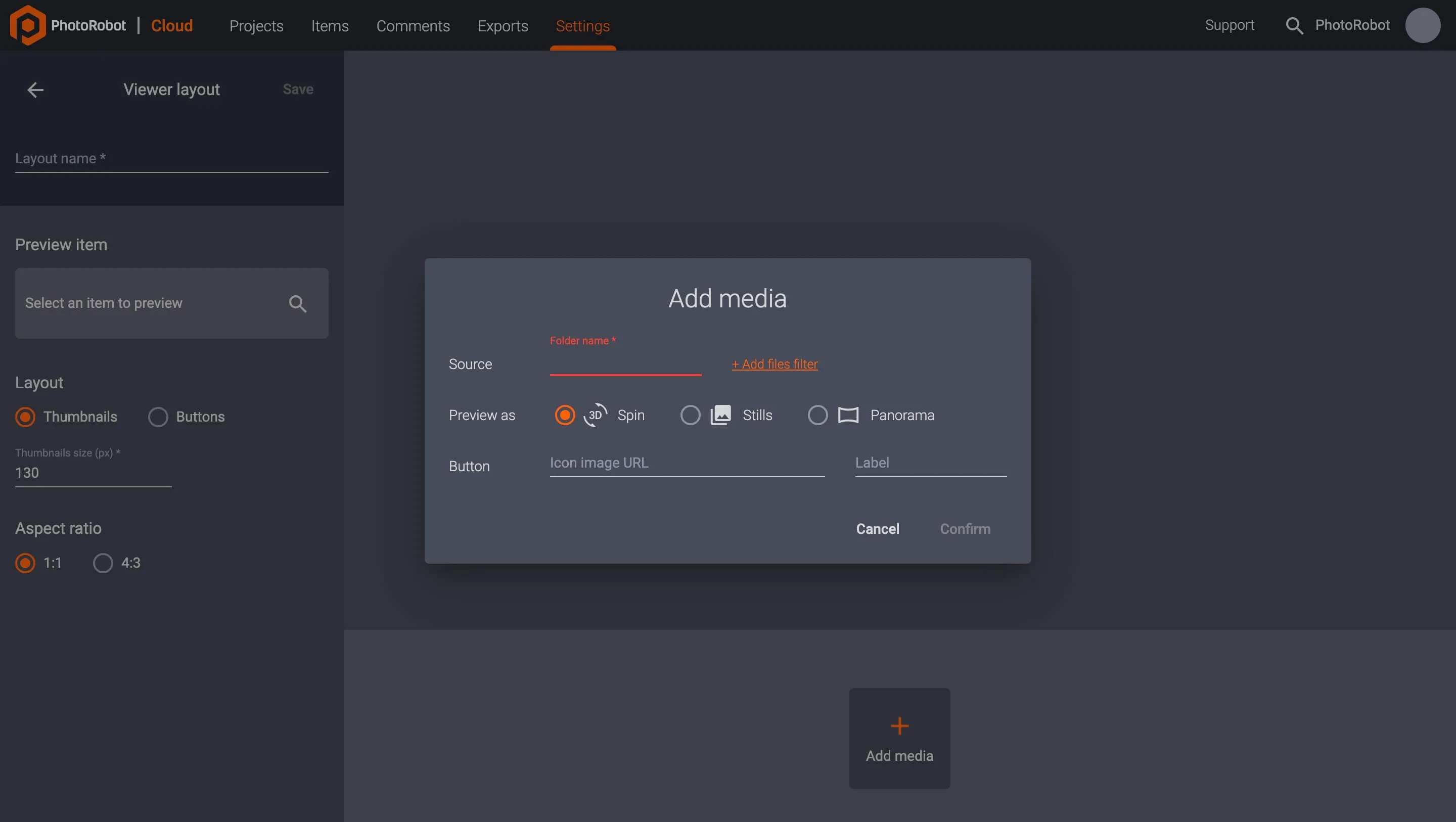
Untuk mengunggah media baru ke layout viewer, gunakan tombol + Add media di bagian bawah antarmuka pengguna pengaturan layout viewer. Opsi Add media memungkinkan pengguna mengunggah media ke folder tertentu, menentukan cara pratinjau media, dan mengonfigurasi opsi tombol.
Konfigurasi Viewer
Pada versi CAPP berbasis Cloud, Anda juga dapat menyesuaikan pengaturan viewer per item, proyek, atau organisasi.
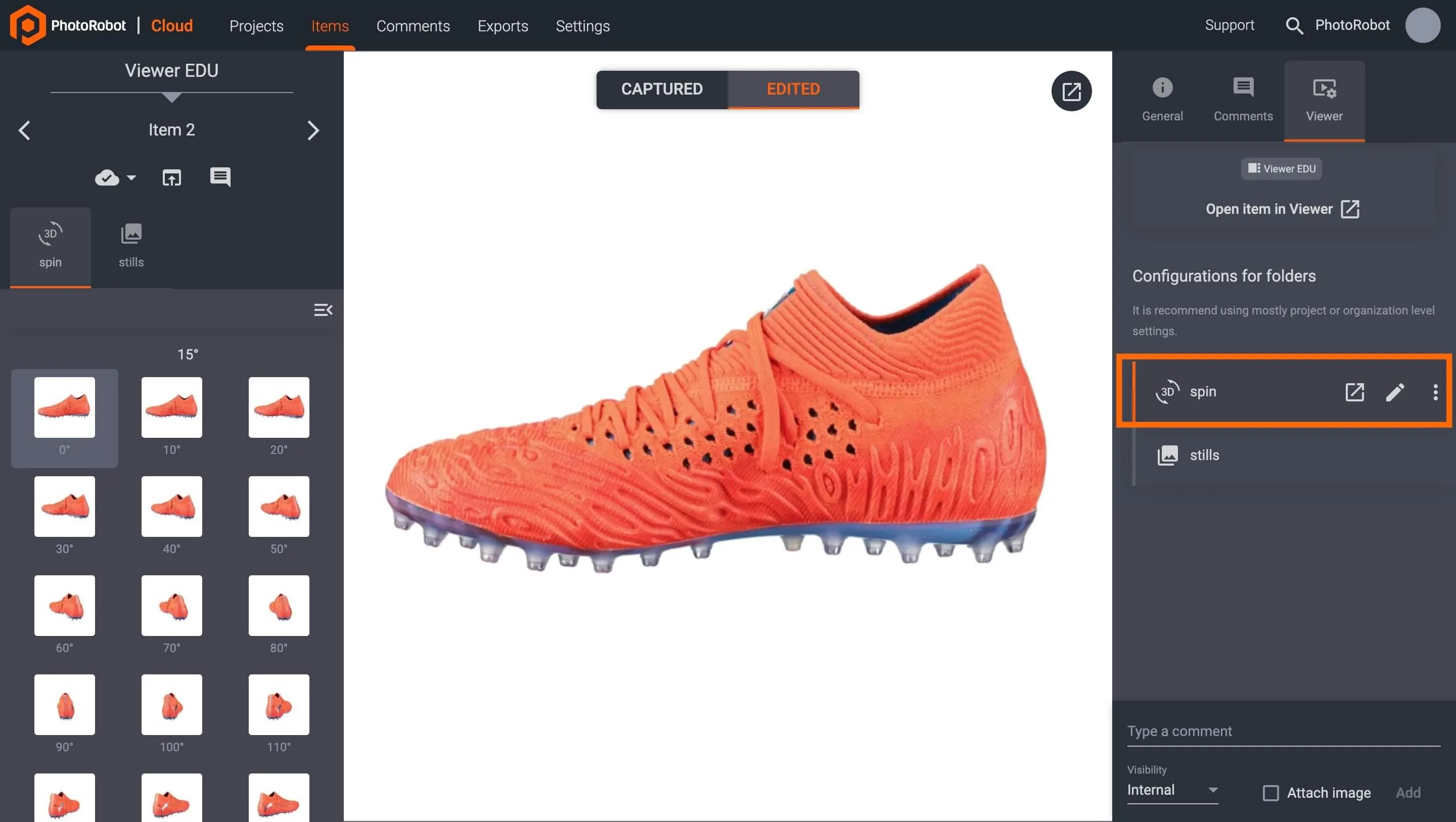
Untuk menyesuaikan pengaturan viewer per item, buka item tersebut di Cloud, lalu pilih Viewer untuk mengakses konfigurasi folder item. Selanjutnya, pilih sebuah folder (misalnya “spin” atau “stills”), klik ikon edit atau tiga titik vertikal di sebelah kanan folder, lalu pilih Edit untuk menyesuaikan folder tersebut.
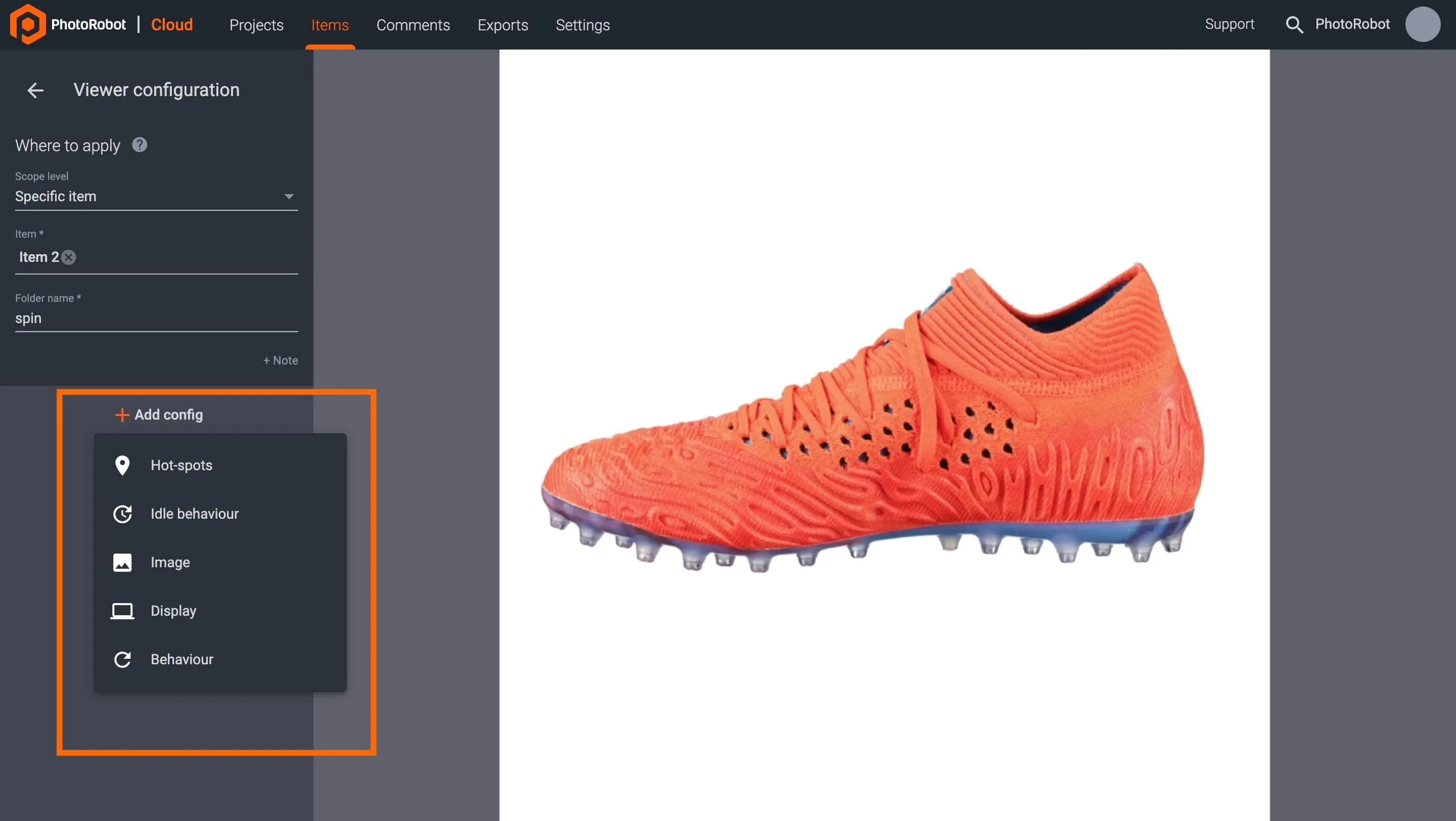
Di dalam opsi konfigurasi Viewer, tombol + Add Config memungkinkan pengguna menyesuaikan output folder lebih lanjut. Opsi tata letak Viewer untuk folder spin meliputi:
- Titik interaktif
- Perilaku saat tidak aktif
- Citra
- Menampilkan
- Perilaku
Hot Spot
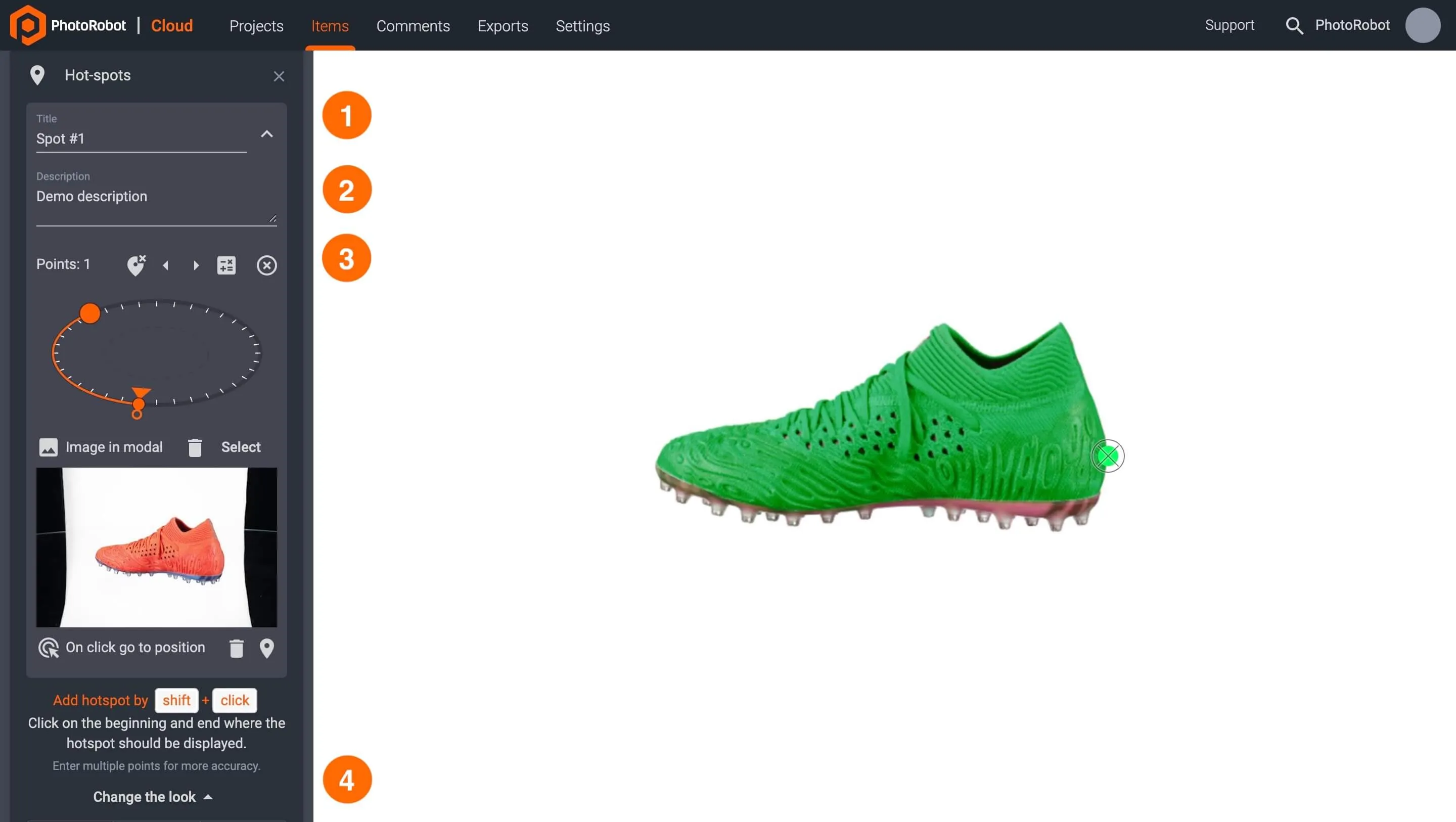
Dalam pengaturan penampil folder spin, konfigurasikan hot spot melalui tombol + Tambahkan konfigurasi diikuti oleh Hot-spot. Kemudian, tambahkan hot spot menggunakan Shift + Click, klik pertama di awal dan berikutnya di akhir tempat hotspot akan ditampilkan.
Terdapat empat opsi untuk menyesuaikan hot spot:
- Title: Sesuaikan teks judul yang muncul pada hot spot.
- Description: Gunakan untuk menambahkan informasi tambahan di bawah judul hot spot.
- Points: Atur rentang visibilitas hot spot.
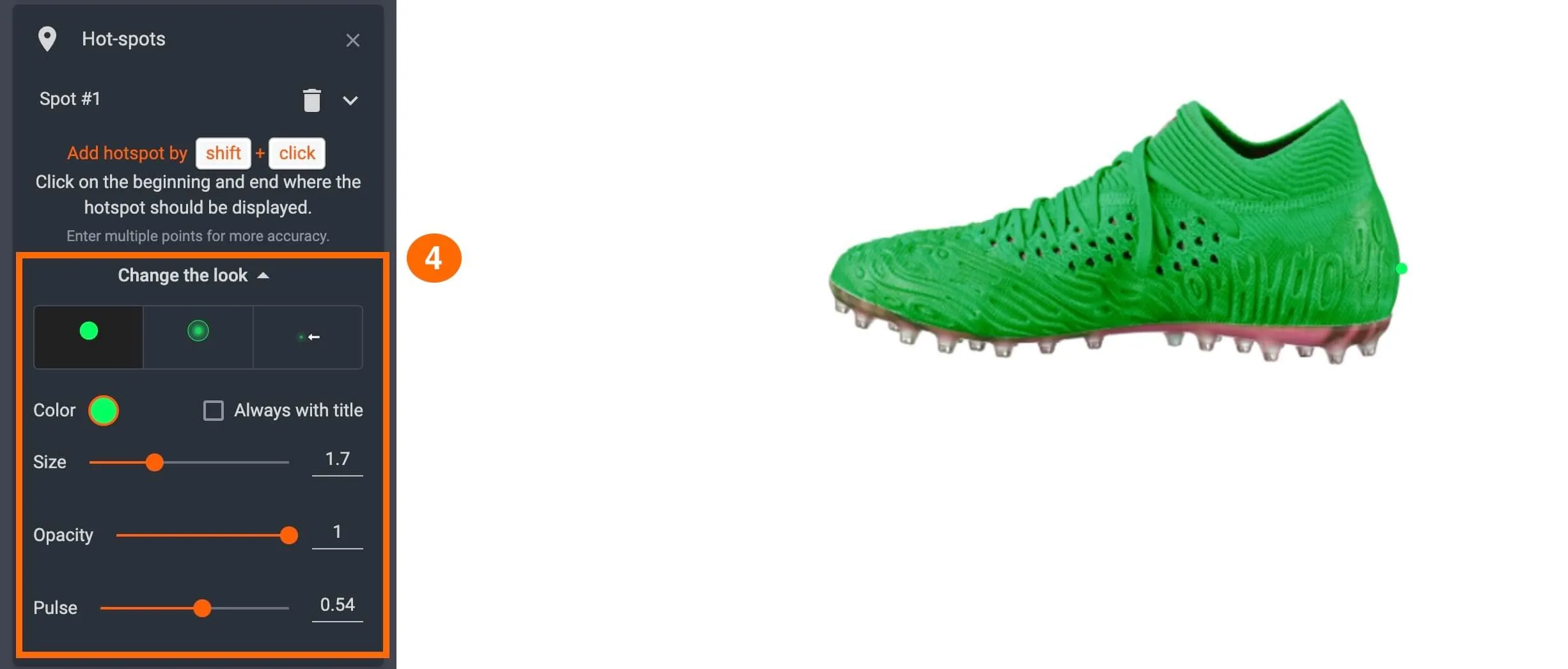
- Change the look: Klik untuk menyesuaikan Color, Size, Opacity, dan Pulse.
Perilaku Menganggur
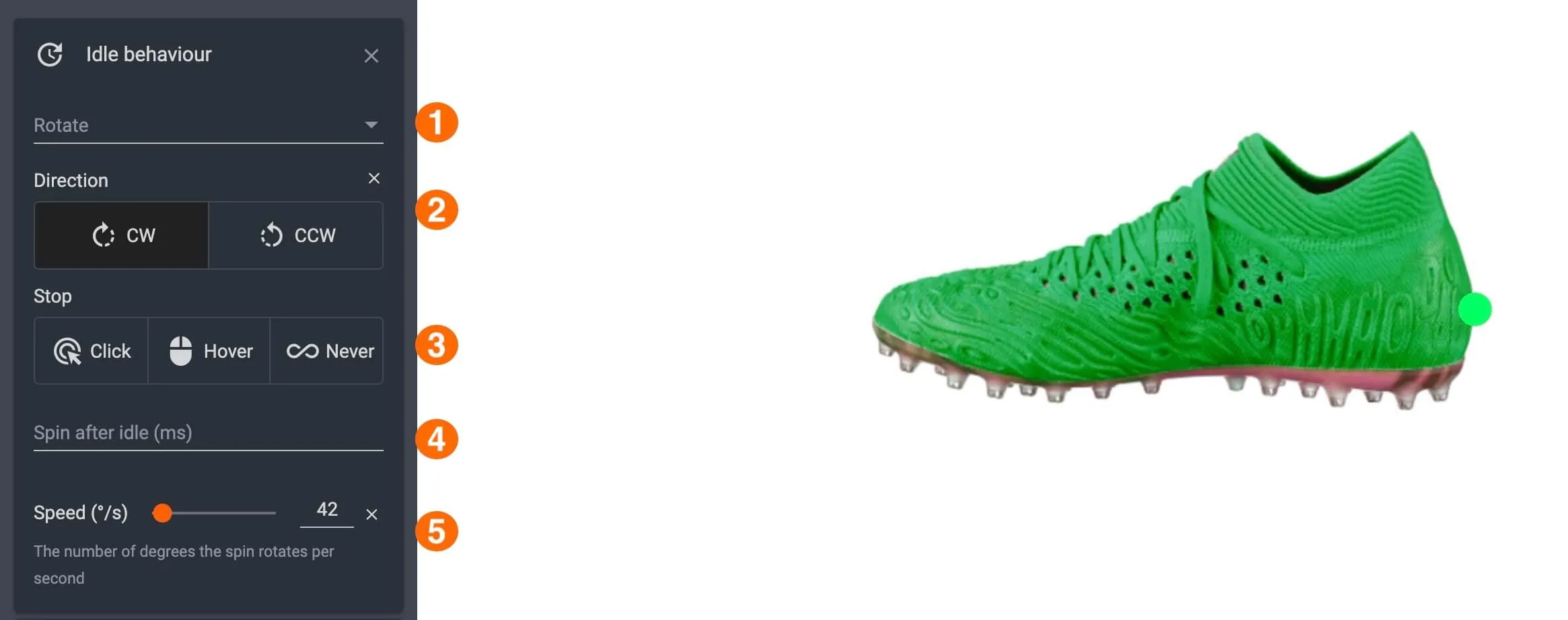
Untuk mengonfigurasi pengaturan idle behavior pada folder spin, buka pengaturan Viewer folder tersebut di Cloud, lalu gunakan + Add config dan pilih Idle behavior.
Pengaturan idle behavior memungkinkan pengguna menentukan:
- Rotate: Berapa kali gambar berputar setelah dimuat
- Direction: Arah putaran gambar
- Stop: Kapan putaran berhenti (saat diklik, saat kursor diarahkan, atau tidak pernah)
- Spin after idle: Kapan putaran dimulai kembali setelah masa tidak aktif
- Speed (°/s): Jumlah derajat putaran spin per detik
Pengaturan Gambar
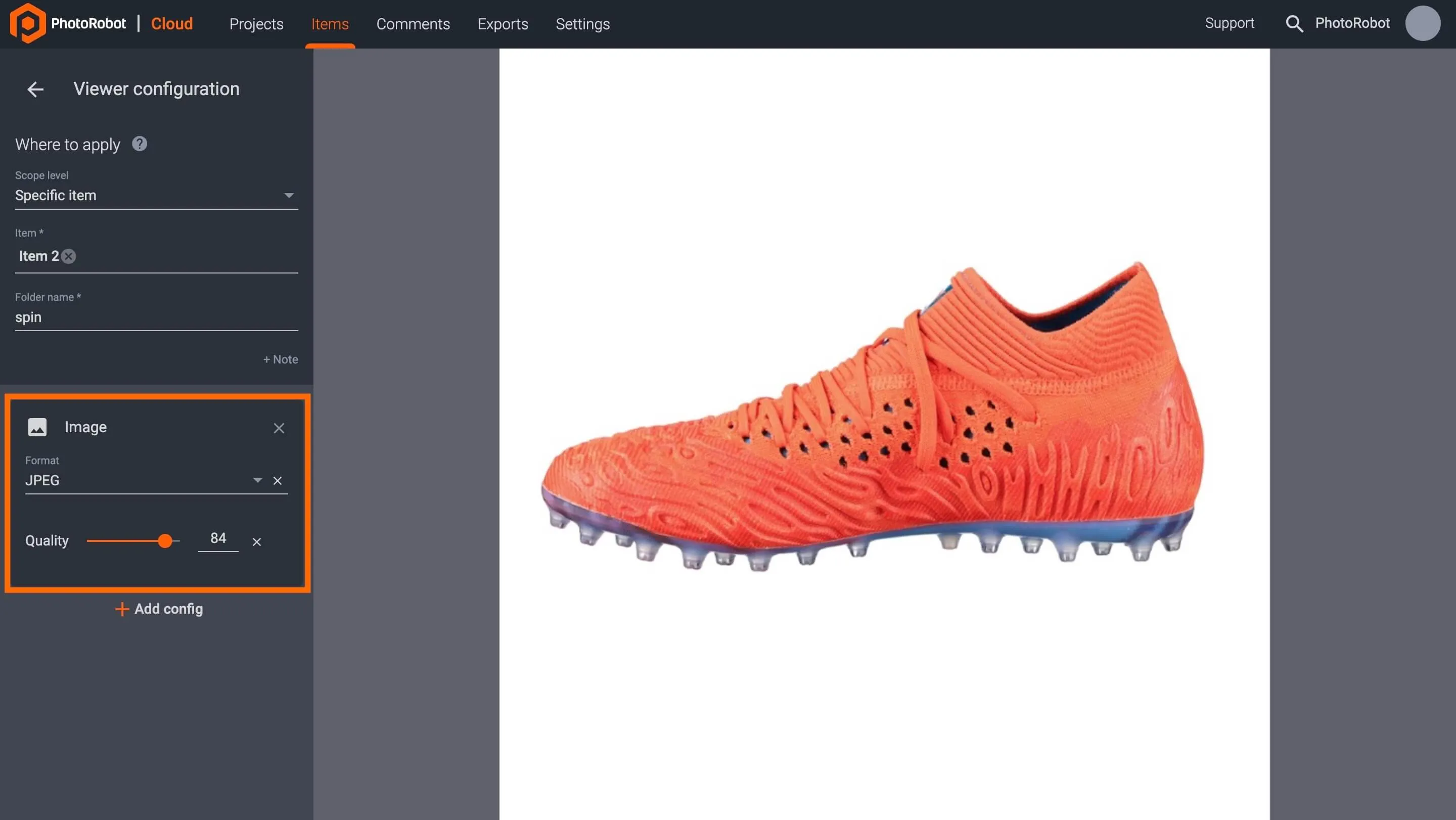
Untuk mengonfigurasi pengaturan gambar pada folder item (“spin” atau “stills”), buka pengaturan Viewer folder tersebut di Cloud, lalu gunakan + Add config dan pilih Image.
Pengaturan gambar memungkinkan pengguna menentukan format dan kualitas gambar pada viewer:
- Format: Pilih format file JPEG, WEBP, atau PNG.
- Quality: Atur dengan slider atau dengan memasukkan nilai numerik.
Opsi Tampilan
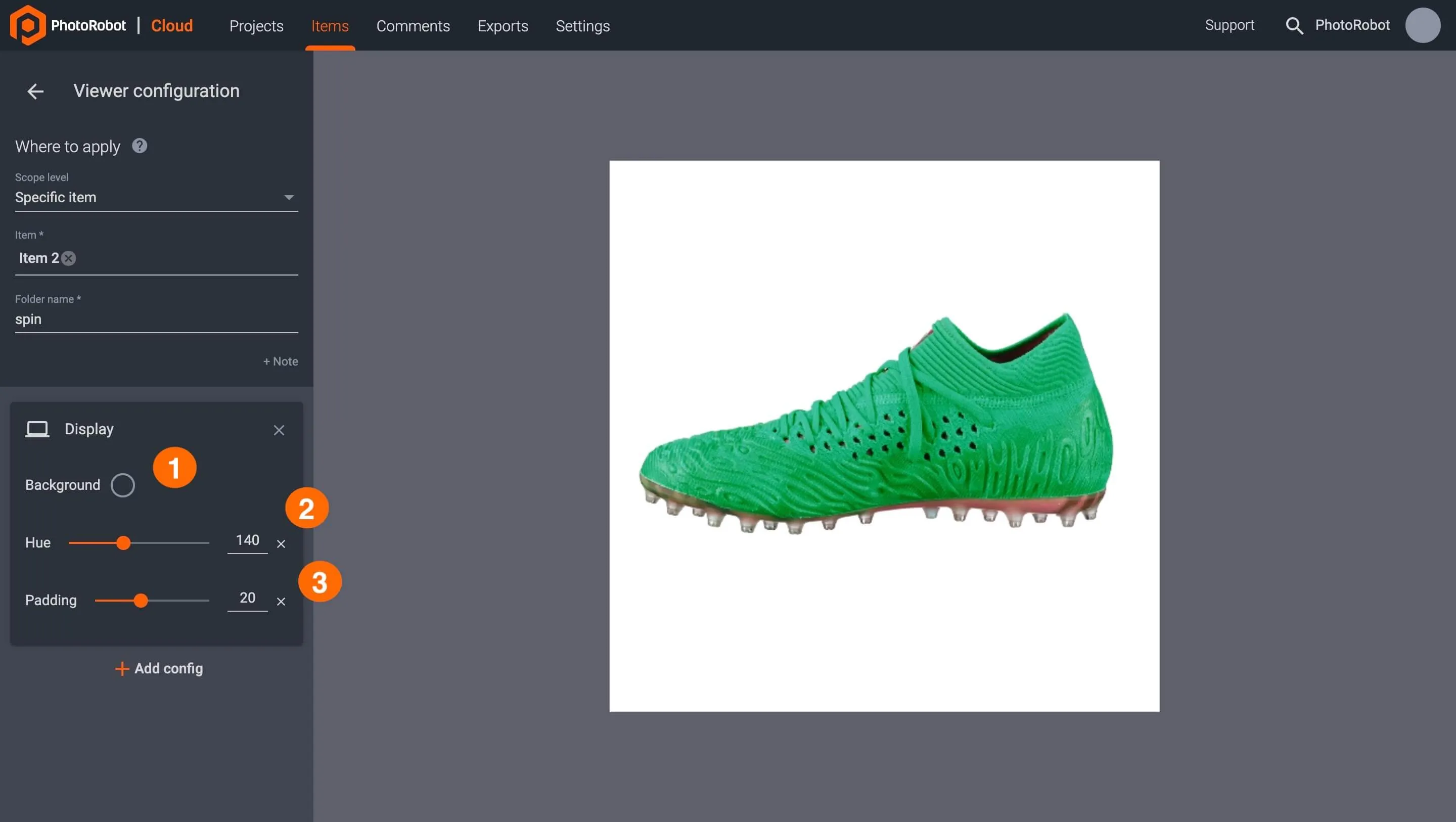
Untuk mengonfigurasi pengaturan tampilan folder sebuah item (“spin” atau “stills”), buka pengaturan Viewer di Cloud, lalu pilih folder yang ingin diedit. Selanjutnya, klik + Add config, kemudian Display.
Pengaturan Display memungkinkan pengguna mengubah tiga area tampilan spin:
- Background: Klik untuk mengatur warna latar belakang spin atau gambar still.
- Hue: Atur rona item pada spin atau gambar still menggunakan slider atau input numerik.
- Padding: Atur besar padding pada spin atau gambar still menggunakan slider atau input numerik.
Opsi Behavior
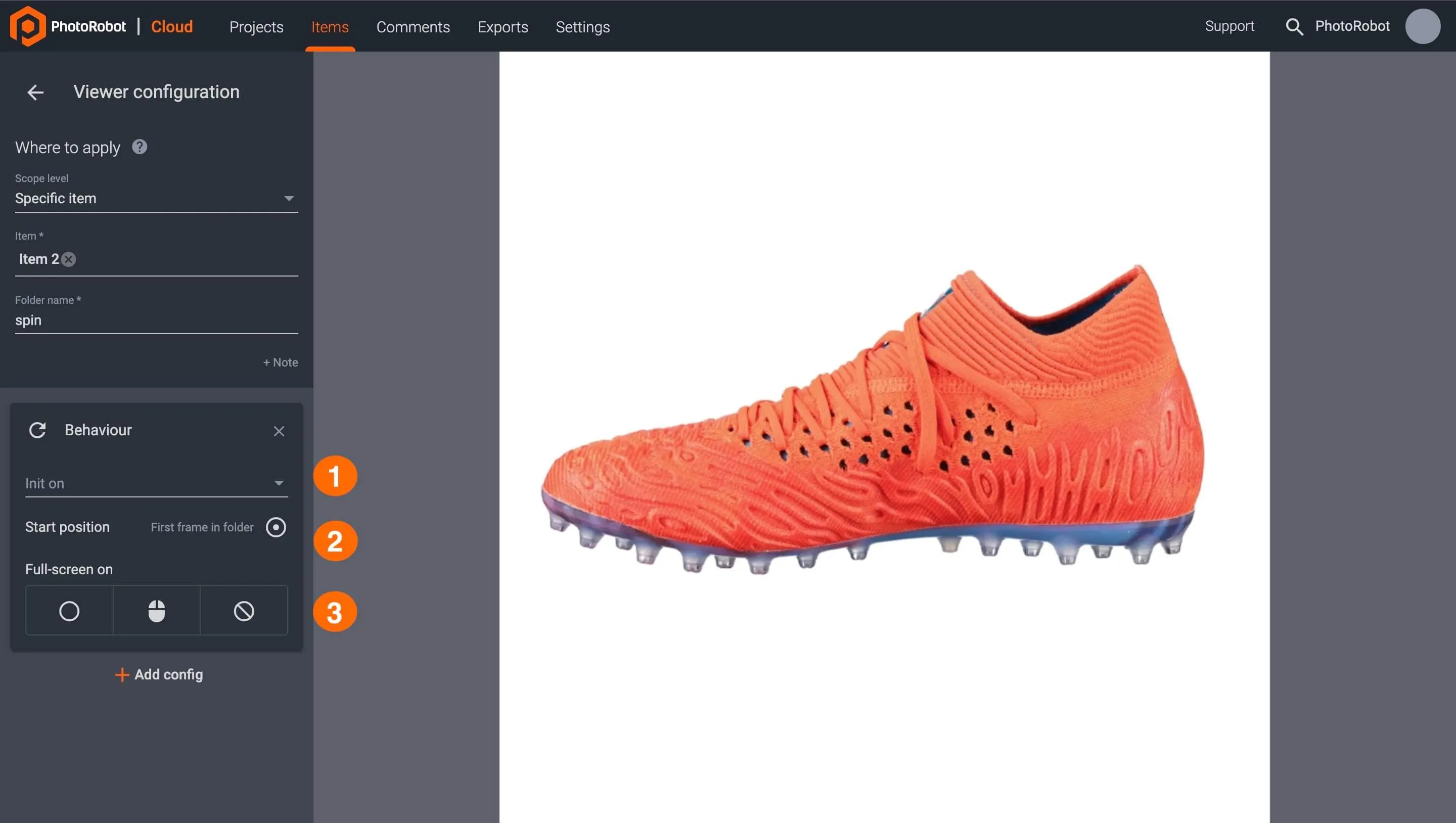
Atur perilaku folder spin sebuah item dengan membuka pengaturan Viewer di Cloud, lalu klik + Add config, kemudian Behavior.
Konfigurasi Behavior memungkinkan pengguna menentukan tiga elemen pada spin.
- Viewer loading option: Atur rotasi saat dimuat, saat kursor diarahkan (hover), atau saat diklik.
- Start position: Tentukan posisi awal rotasi gambar.
- Full-screen on: Atur tampilan layar penuh melalui klik, hover, atau nonaktifkan.