
Panduan Pengguna PhotoRobot SmartCodes dan Lembar Kode Siap Cetak
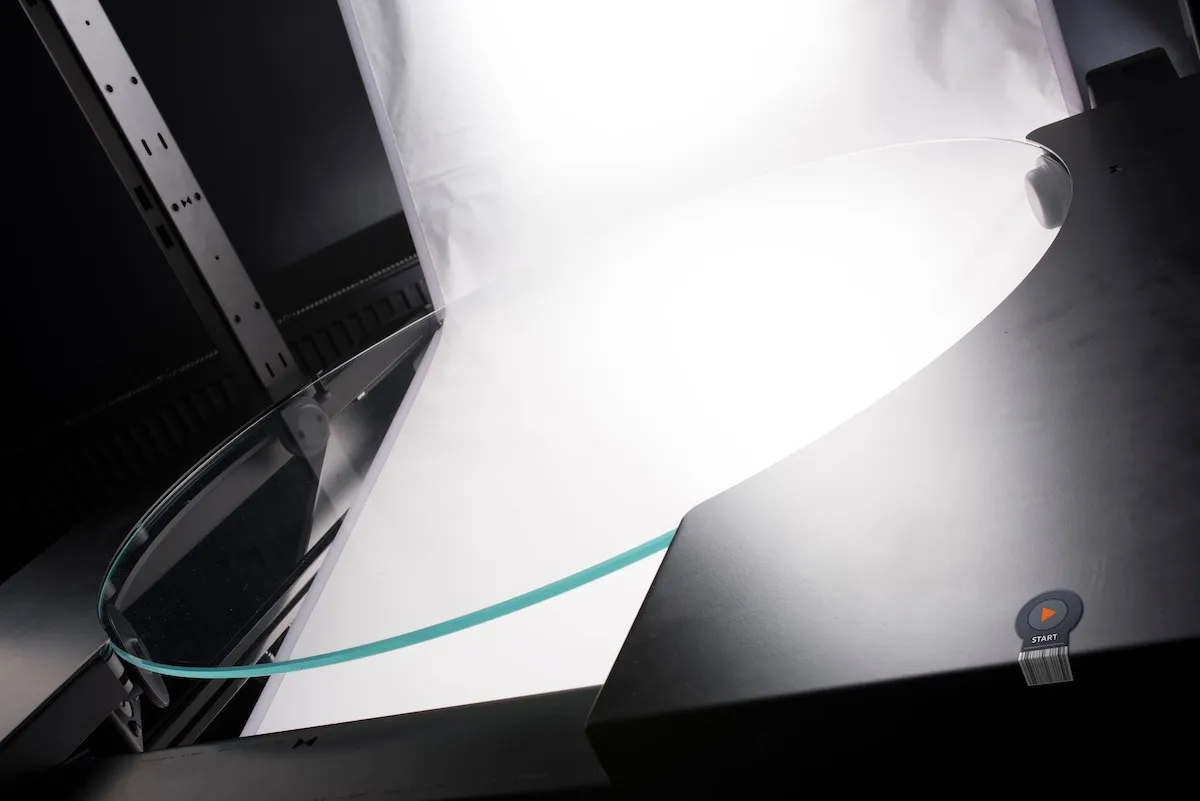
Panduan pengguna berikut menjelaskan cara menggunakan, mengunduh, dan mencetak PhotoRobot SmartCodes untuk integrasi dalam workflow studio. Di PhotoRobot Controls, SmartCodes berfungsi seperti kode pemicu khusus. Kode ini memungkinkan Anda mengendalikan perangkat lunak secara langsung dengan memindai sebuah kode. Bergantung pada jenis pemindai yang digunakan, SmartCode dapat berformat barcode atau kode QR. Pelanggan kemudian mencetak SmartCodes sebagai stiker atau label untuk diletakkan di dekat stasiun kerja maupun dibawa berkeliling studio.
Dengan cara ini, gerakan bolak-balik yang tidak perlu dari dan ke stasiun kerja komputer dapat dihilangkan sehingga produktivitas meningkat secara signifikan. Selain itu, SmartCodes sangat praktis bila ditempatkan sangat dekat dengan objek yang akan difoto. Dalam kondisi tersebut, operator dapat meletakkan produk pada mesin dan langsung memulai urutan workflow dengan memindai kode. Tidak ada waktu yang terbuang di antaranya. Operator cukup memindai satu kode saat meletakkan objek, lalu memindai kode berikutnya untuk memicu tahap workflow selanjutnya secara otomatis.
PhotoRobot SmartCodes yang Tersedia untuk Studio
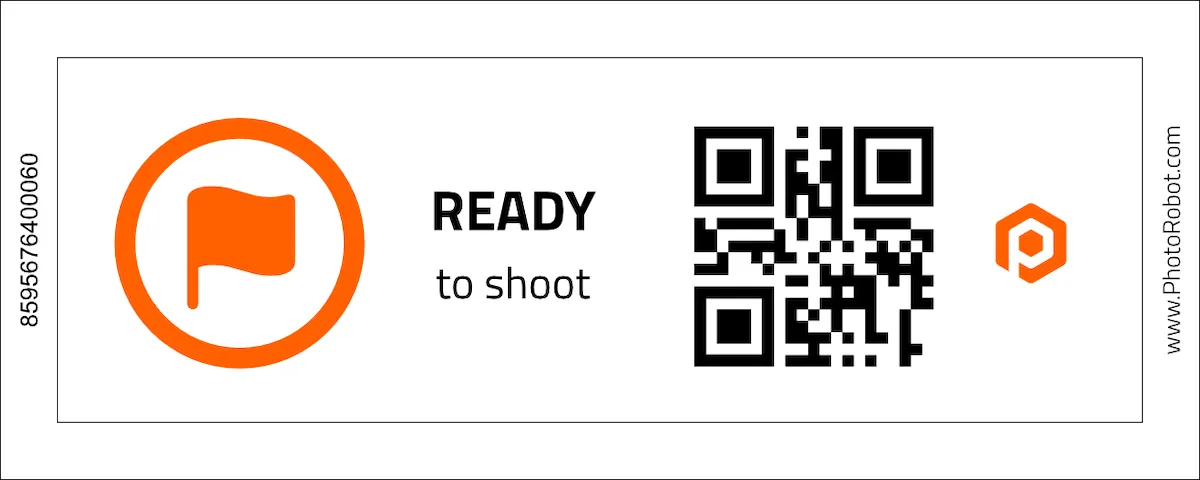
Rangkaian PhotoRobot SmartCodes yang dapat diunduh dan dicetak saat ini mencakup empat tahap penting dalam workflow berbasis PhotoRobot. SmartCodes khusus tersebut meliputi:
- 8595676400053 – Mulai Urutan
- 8595676400060 – Siap untuk Pemotretan
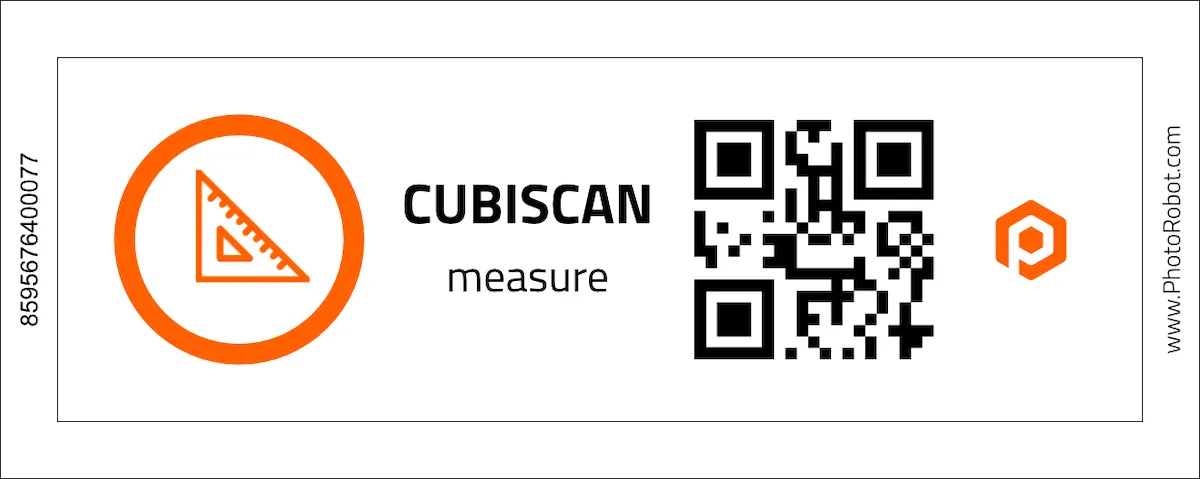
- 8595676400077 – Start CubiScan Measurement
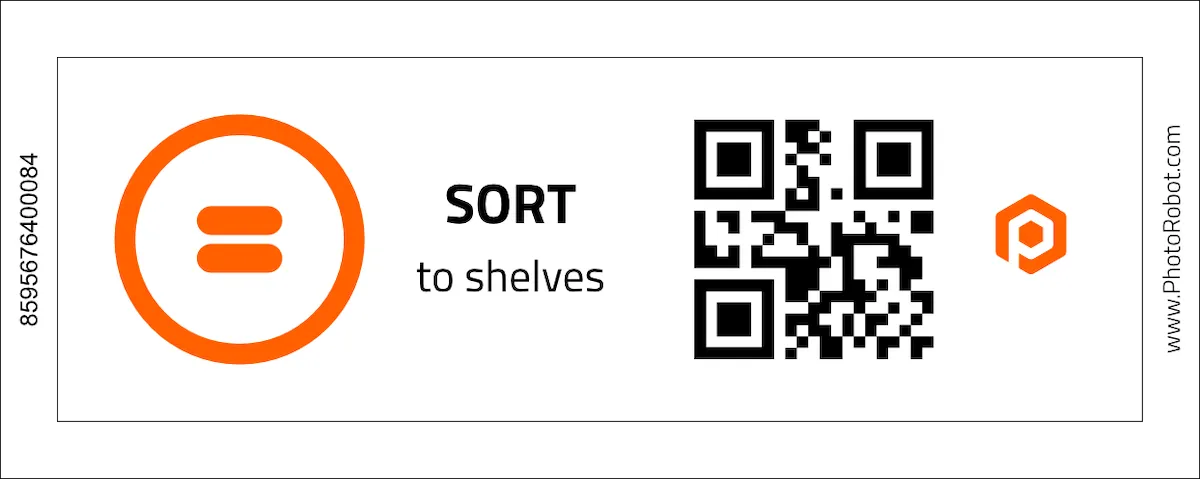
- 8595676400084 – Open Sort to Shelves
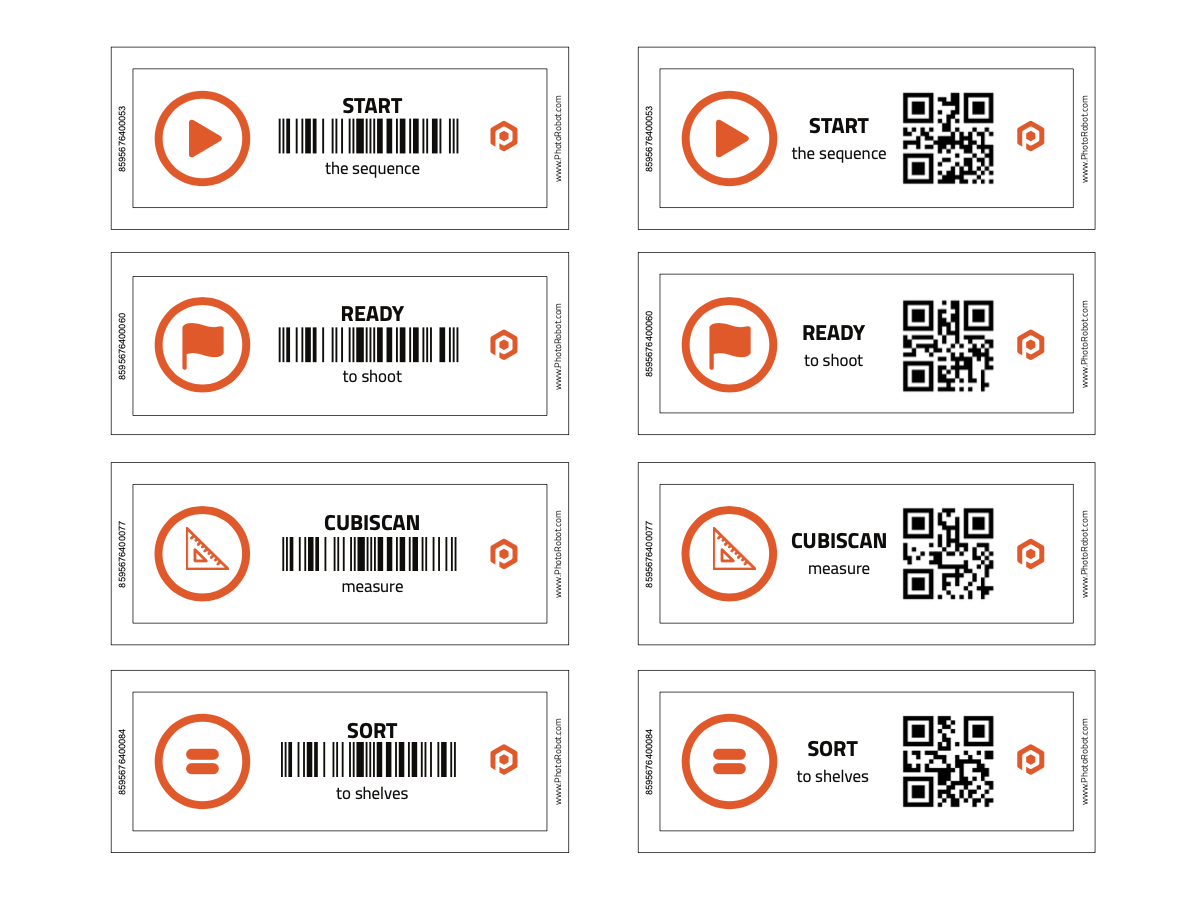
SmartCode Start Sequence
Memindai SmartCode Start Sequence akan menginstruksikan perangkat lunak PhotoRobot Controls untuk memulai proses pengambilan gambar robotik.
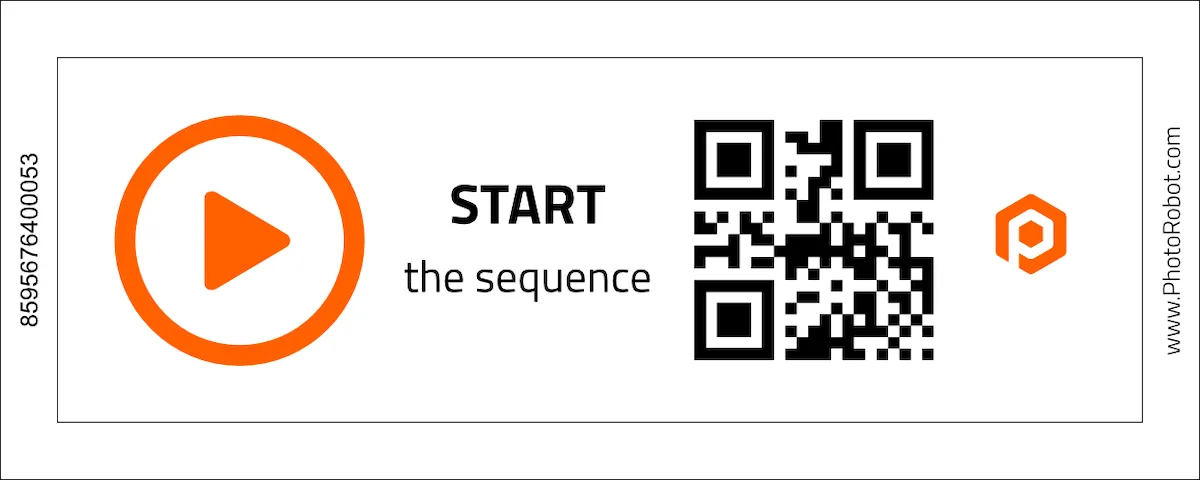
SmartCode Ready to Shoot
SmartCode Siap Memotret memberi tahu perangkat lunak bahwa produk telah diposisikan untuk robot, dan bahwa urutan pengambilan gambar siap dimulai.
SmartCode CubiScan
SmartCode untuk CubiScan menyiapkan perangkat CubiScan untuk mengukur berat dan dimensi objek. Pindai kode untuk menyiapkan CubiScan, lalu cukup pindai objek untuk mencatat pengukuran item secara otomatis di perangkat lunak.
SmartCode Sort to Shelves
Penggunaan SmartCode Sort to Shelves menginstruksikan perangkat lunak PhotoRobot Controls untuk mulai menyortir item ke rak setelah dipindai. Dengan demikian, operator cukup memindai kode rak, lalu memindai item untuk menetapkan pengaturan sesi foto item tersebut dengan cepat.
Catatan: Untuk informasi lebih lanjut tentang penyortiran item ke rak, lihat Panduan Pengguna PhotoRobot Capturing Images.
Lembar Ringkas PhotoRobot SmartCodes Siap Cetak
Gunakan kedua tombol di bagian ini untuk mengakses lembar ringkas PhotoRobot SmartCodes yang siap cetak dan dapat diunduh. SmartCodes Overview berisi semua kode dengan file terpisah dalam format kode QR dan barcode. Sebagai bonus, tersedia juga Print-Ready Smartcodes Sheet untuk pencetakan komersial PhotoRobot SmartCodes. Halaman pertama untuk dicetak, sedangkan halaman kedua berisi garis potong.
Cara Membuat Kode QR dan Barcode yang Unik
Kode QR atau barcode dapat dibuat menggunakan berbagai alat online. Untuk kualitas yang lebih tinggi, format vektor (SVG) direkomendasikan. Namun, format bitmap standar seperti PNG umumnya sudah memadai.
- Pembuatan kode QR tersedia, misalnya, melalui QRCode Monkey.
- Pembuatan barcode tersedia, misalnya, melalui Barcode Generator.
Tips Integrasi PhotoRobot SmartCodes di Studio Anda
Dalam praktiknya, SmartCodes dapat digunakan sebagai stiker, atau dicetak menggunakan printer label (yang umumnya tersedia di stasiun kerja) maupun printer standar. SmartCode kemudian dapat ditempatkan di mana saja di area kerja sebagai tag, atau dipasang pada gantungan kunci agar mudah dibawa ke mana-mana, misalnya. Pengguna memiliki fleksibilitas yang luas dalam menggunakan kode-kode tersebut.



