
Pengambilan Gambar dengan Sistem PhotoRobot
Setelah Anda membuat Workspace di PhotoRobot Controls App (selanjutnya disebut “CAPP”), antarmuka Capture memberi Anda kendali atas perangkat keras dan kamera PhotoRobot untuk mengotomatiskan pengambilan gambar dan video.
Antarmuka Capture
Antarmuka Capture CAAP terdiri dari 4 area utama:
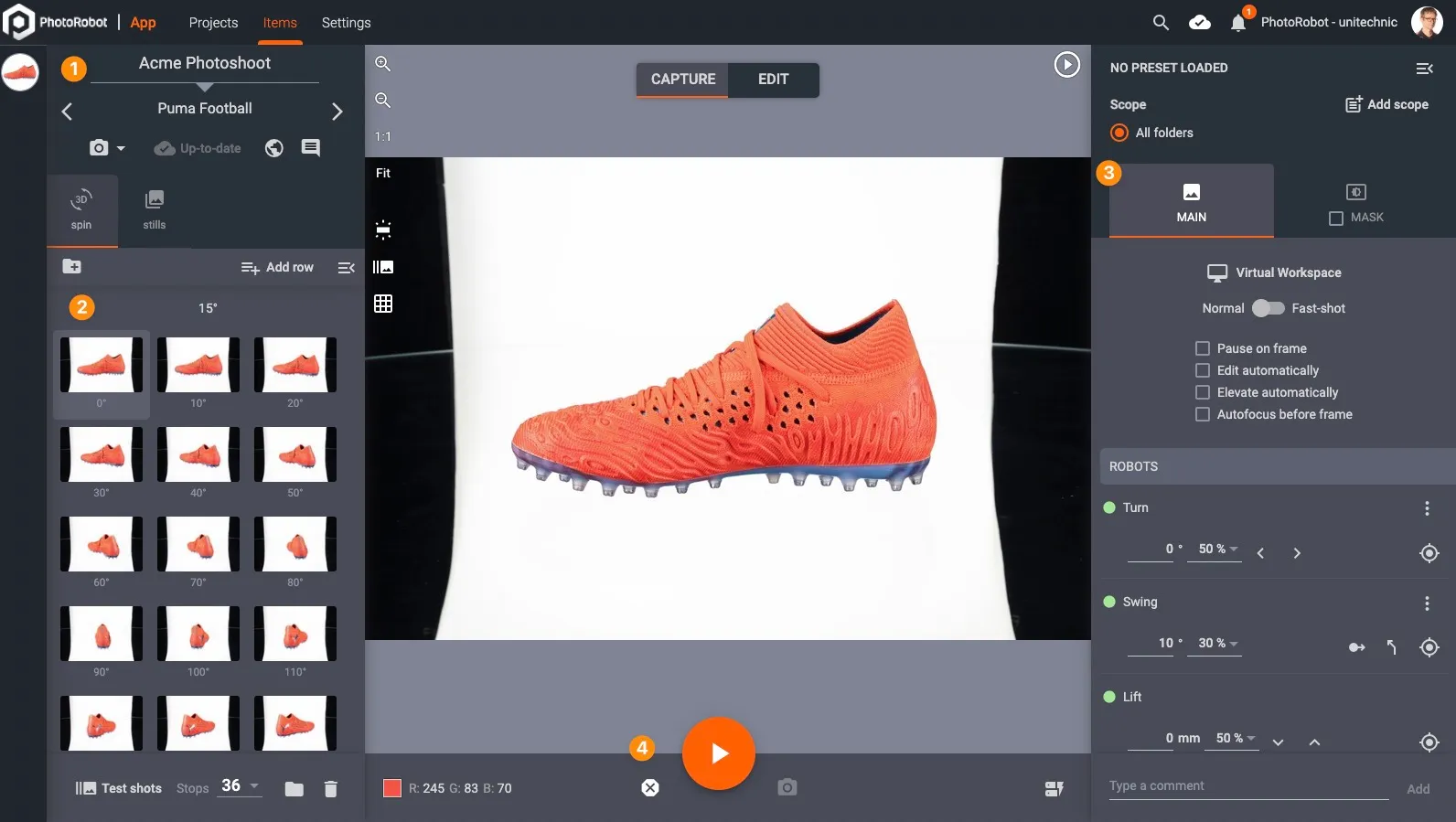
- Informasi item
- Folder, frame, dan gambar
- Konfigurasi perangkat keras
- Kontrol sekuens
Membuat Item Baru
Di CAPP, sebuah proyek dapat terdiri dari satu item atau lebih, dengan item umumnya berupa objek tertentu yang difoto. Sebuah item kemudian dapat mencakup satu folder atau lebih untuk memisahkan berbagai jenis gambar. Contoh yang paling umum adalah menetapkan satu folder untuk putaran 360 (“Spin”) dan folder lain untuk gambar diam (“Stills”).
Sebelum memulai pemotretan, Anda harus menambahkan proyek baru (kecuali menggunakan proyek yang sudah ada) dan memiliki setidaknya satu item.
Untuk membuat item baru secara manual, buka Project lalu pilih Add item.
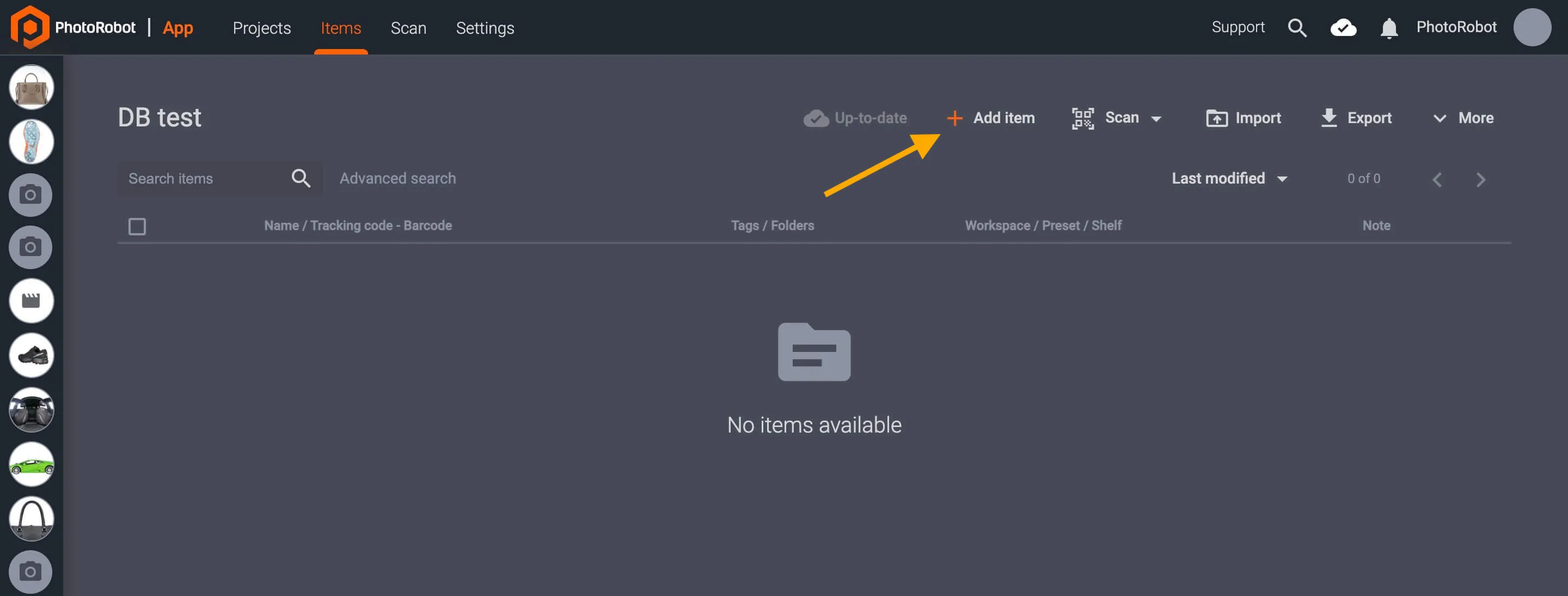
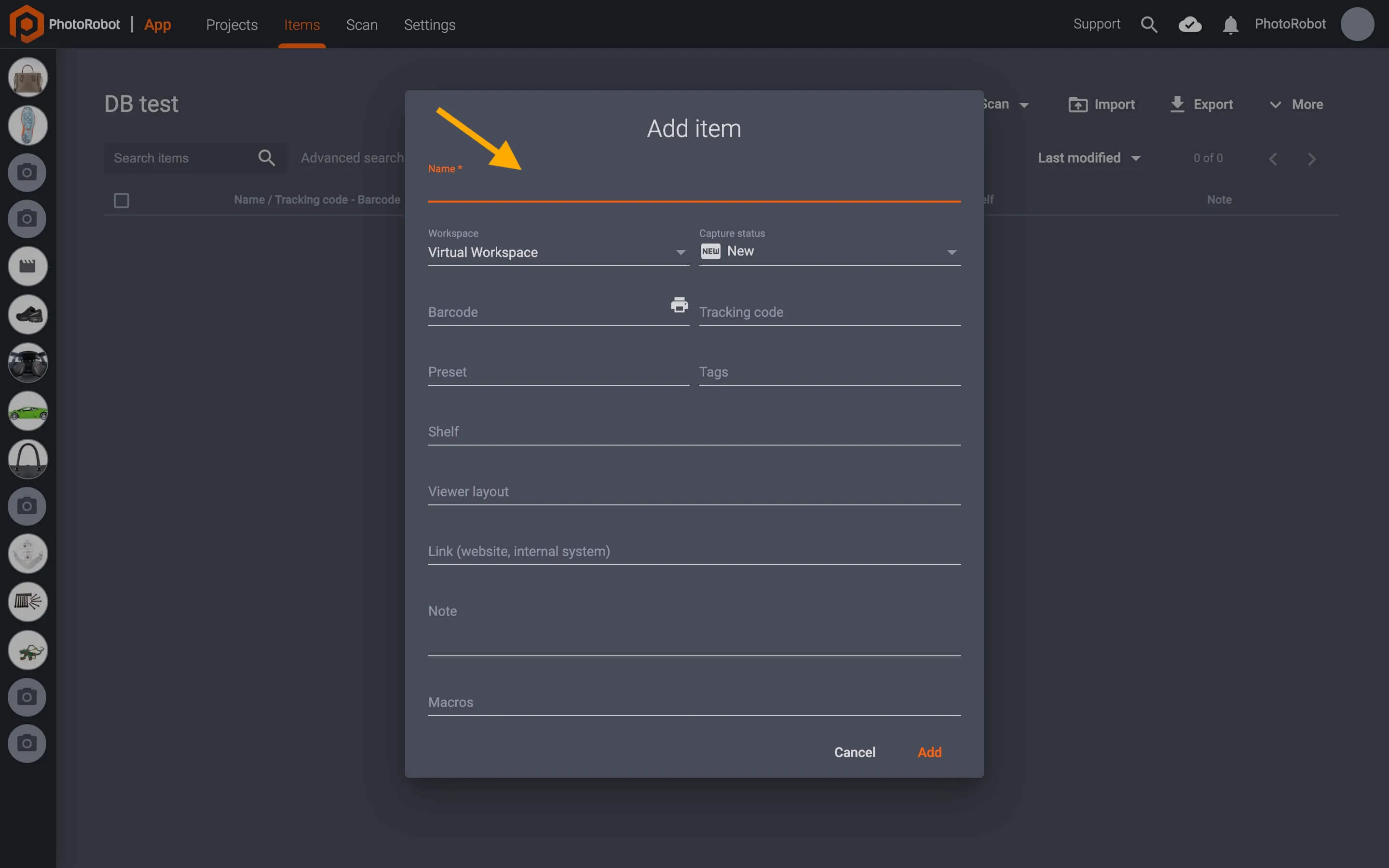
Selanjutnya, pada jendela yang muncul, tombol Add akan aktif untuk membuat item baru setelah kolom Name yang wajib diisi dilengkapi. Di sini Anda juga dapat mengisi informasi item lainnya, seperti kode, tautan, catatan, makro, dan lainnya, meskipun kolom-kolom ini bersifat opsional.
Catatan: Jika item baru memiliki barcode, Anda dapat memasukkan atau memindai barcode item ke dalam sistem saat membuat item baru secara manual:
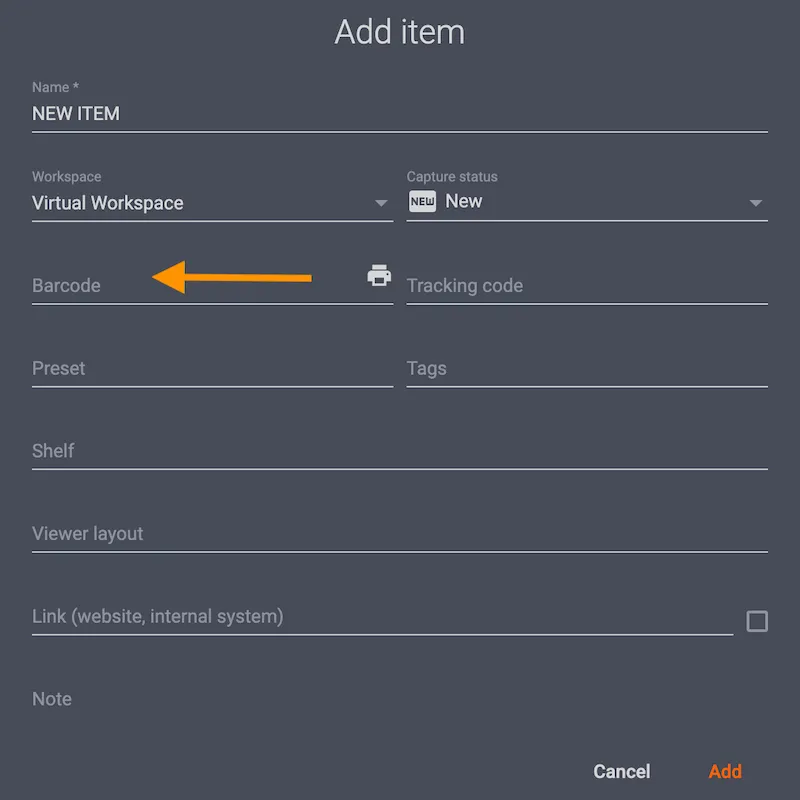
Dengan menambahkan barcode ke item, barcode dapat ditampilkan langsung di antarmuka mode Capture dengan mengeklik tombol barcode di area Informasi item.

Ingatlah untuk memperhatikan jenis lisensi yang Anda gunakan untuk CAPP. Jika Anda menggunakan lisensi berbasis Cloud, akan tersedia atribut tambahan selain yang ada pada kolom di atas.
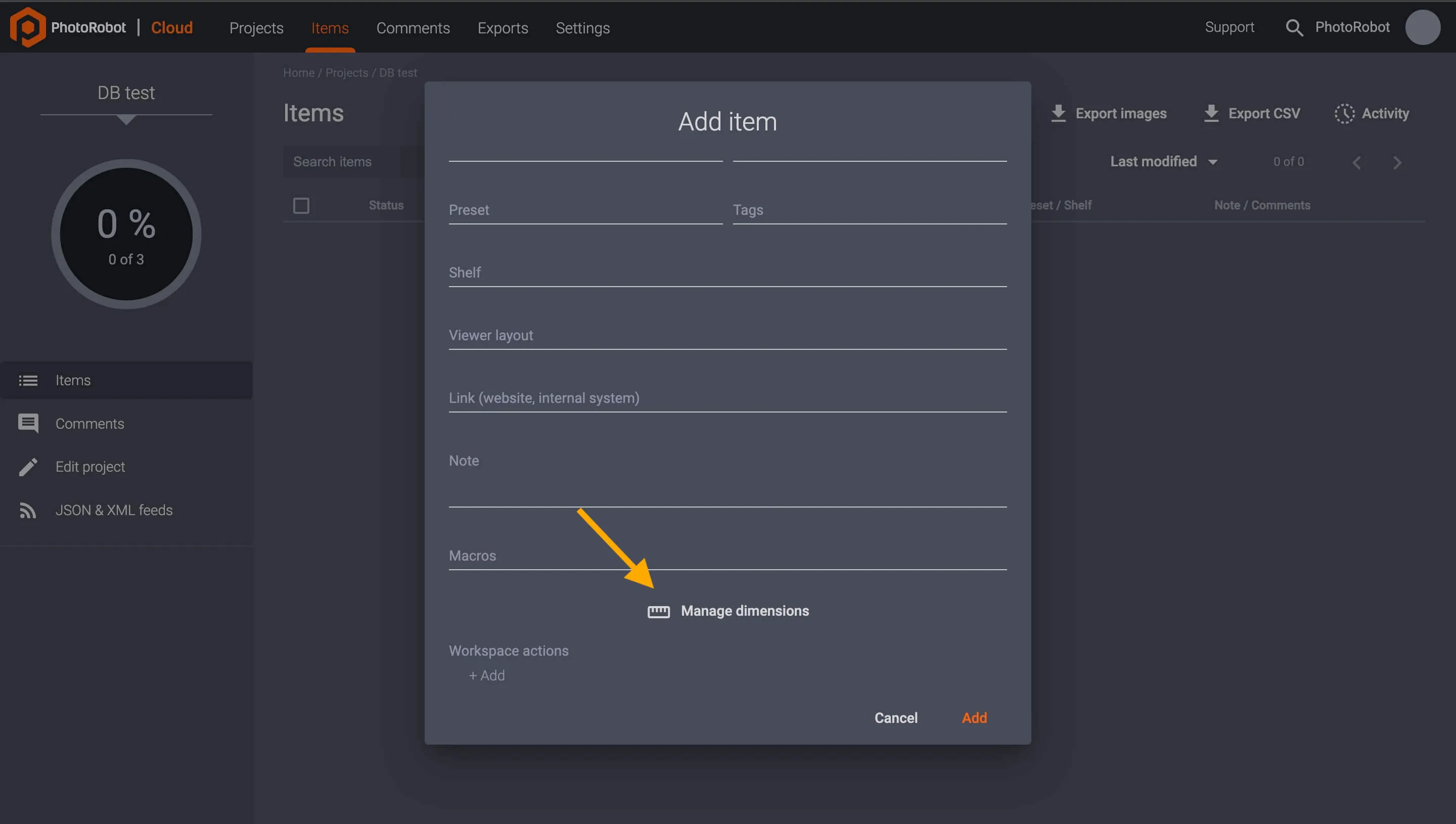
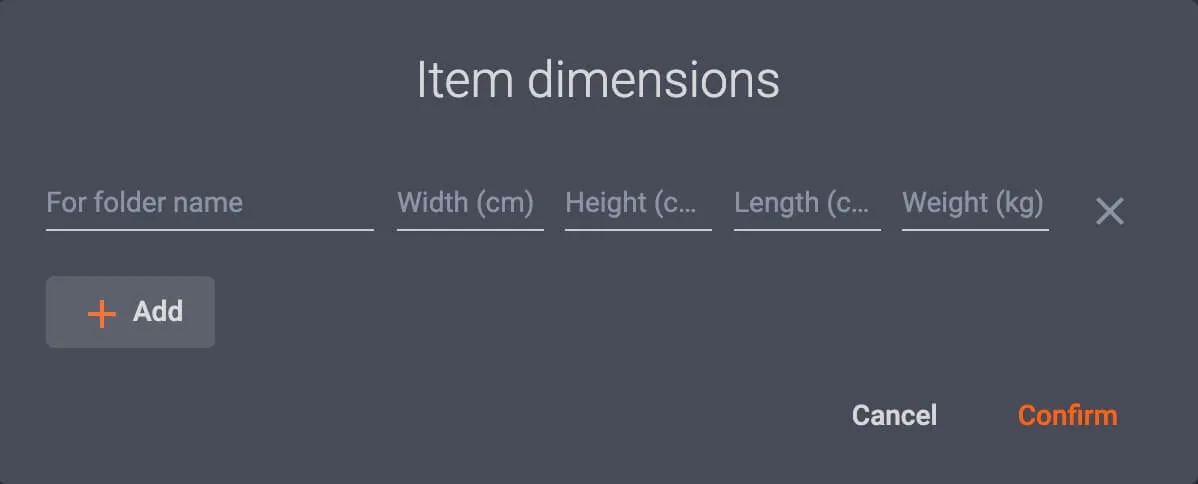
Dengan lisensi berbasis Cloud, gulir ke bagian bawah opsi item baru, lalu pilih Manage dimensions untuk menambahkan lebar, tinggi, panjang, dan berat item. Catatan: Langganan berbasis Cloud yang aktif memungkinkan pengguna menambahkan pengukuran tanpa batas. Isi atribut, lalu pilih Confirm untuk menambahkan dimensi ke item.
Dengan mengeklik Add, item baru akan dibuat beserta semua atribut yang telah Anda konfigurasikan.
Mengimpor Item Baru
Selain itu, Anda dapat membuat beberapa item sekaligus dalam satu batch menggunakan fungsi Import. Prasyarat fungsi impor item adalah impor melalui file CSV. File CSV memuat semua atribut untuk setiap item yang akan Anda impor.
File CSV menyimpan data tabular dalam teks biasa, dengan pembatas (delimiter) untuk memisahkan setiap rekaman data. Catatan: File sample-import.csv untuk impor item tersedia dan dapat diunduh langsung di aplikasi.
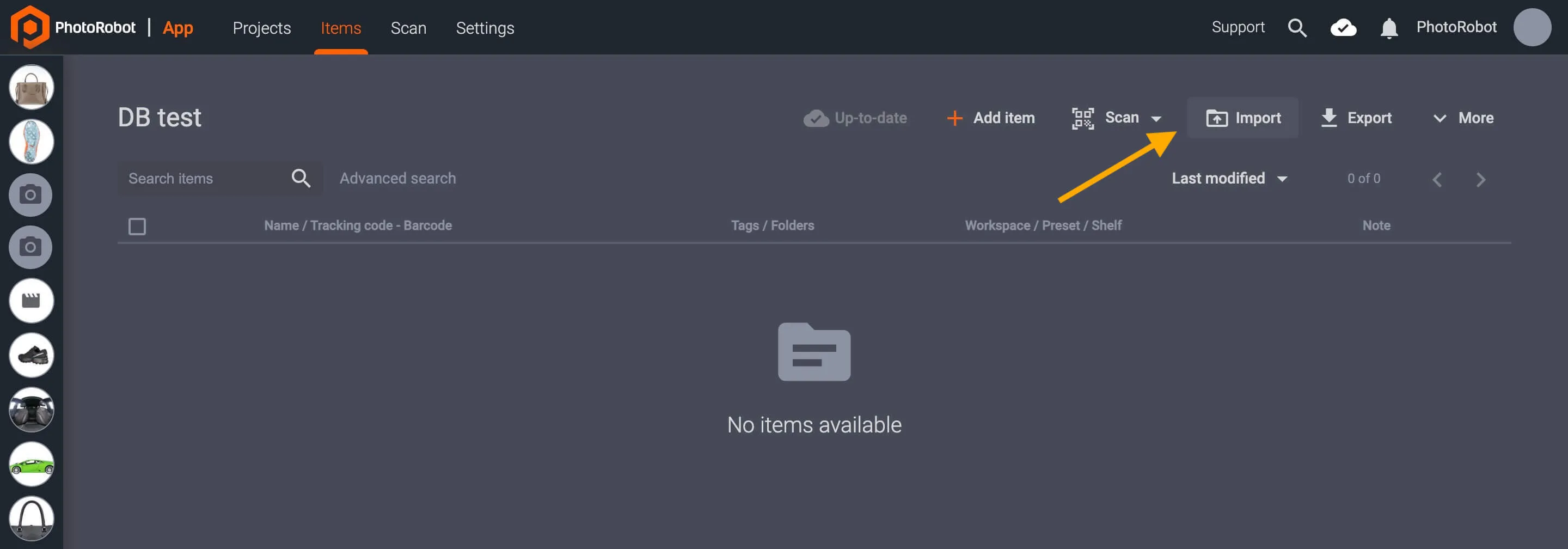
Untuk mengimpor item baru, buka Project lalu pilih Import.
Kemudian, pada jendela pop-up, Anda dapat menyeret dan melepas file CSV, atau menelusuri folder lokal untuk mengimpornya ke CAPP melalui tombol Browse files.
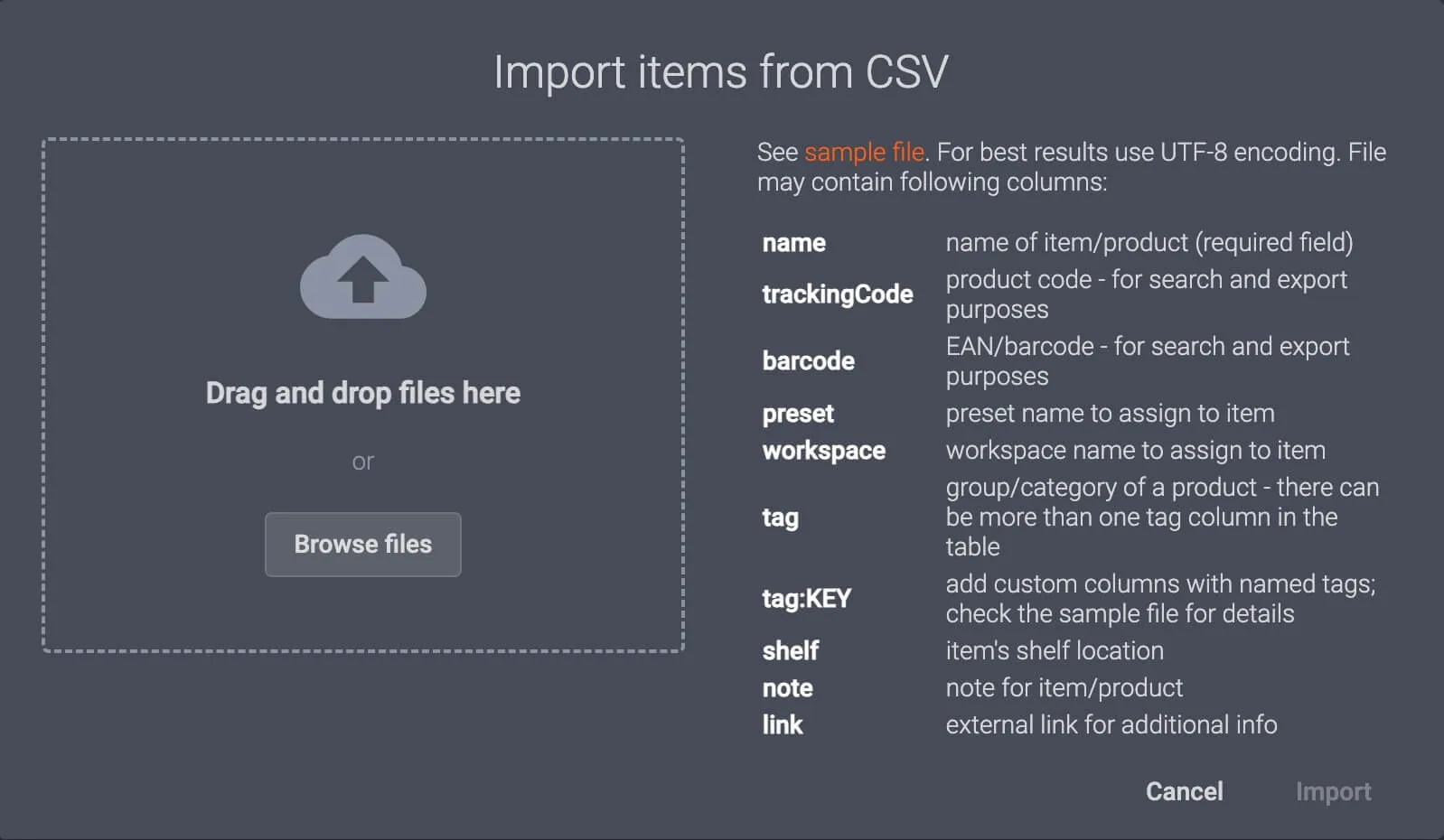
Untuk menggunakan file CSV contoh, klik Sample file di bagian kanan atas antarmuka. Tindakan ini akan mengunduh file CSV contoh ke komputer lokal.
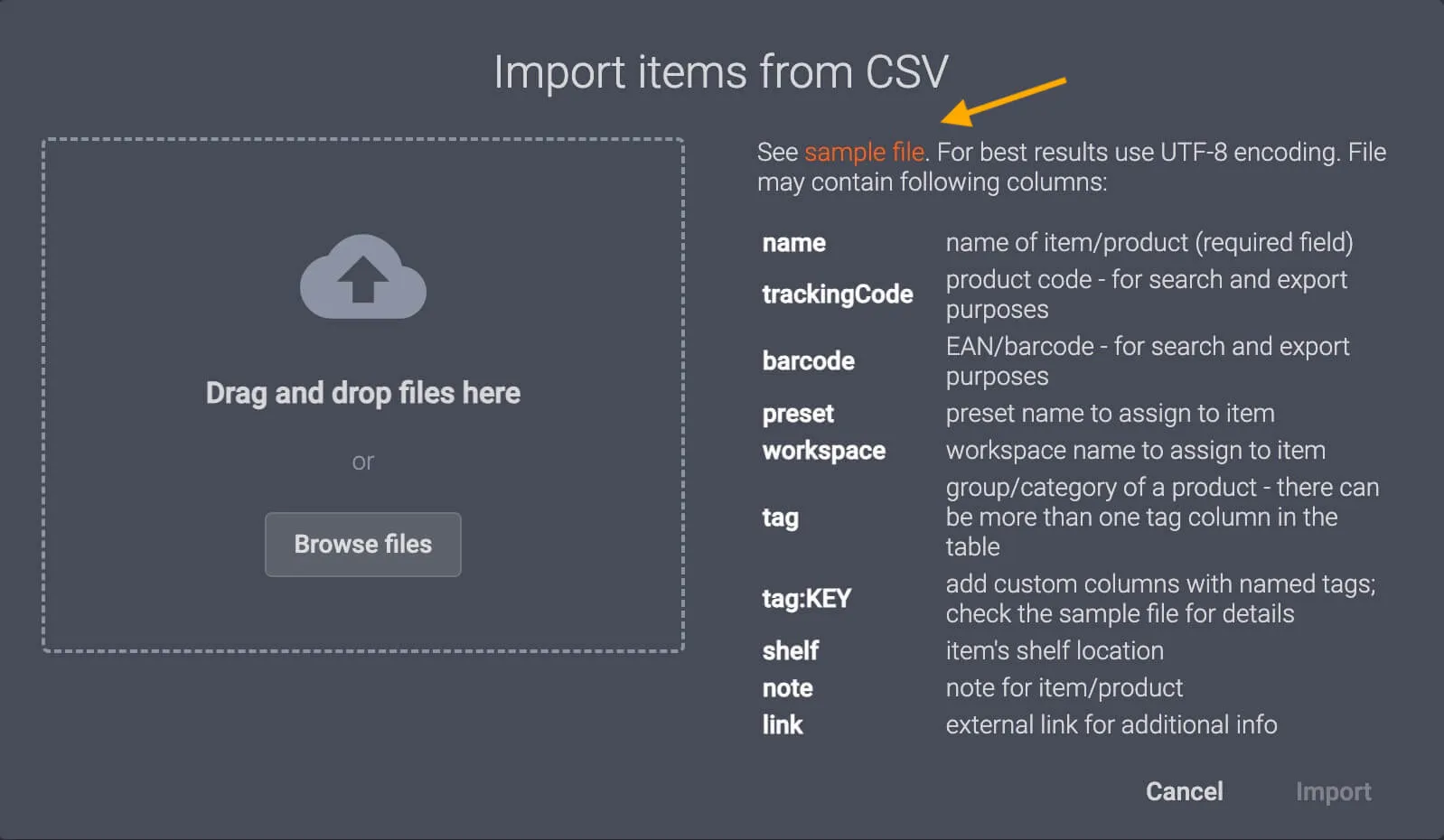
Ingat: Impor item dapat mencakup dimensi item (panjang, lebar, tinggi, berat) tanpa batas pada lisensi pengguna yang aktif.
Membuat Item Baru Secara Otomatis
Sebagai alternatif untuk membuat item secara manual di CAPP, pengaturan lanjutan pemindai barcode memungkinkan pembuatan item baru secara otomatis setelah memindai barcode yang tidak dikenal. Pengaturan ini berfungsi untuk mengidentifikasi item pada saat pengambilan gambar (biasanya melalui barcode atau kode QR). Operator cukup memindai kode yang tidak dikenal, dan item baru akan dibuat secara otomatis di dalam proyek. Penamaan item mengikuti string yang dipindai dan dicatat pada kolom pengenal (identifier) item.
Untuk mengaktifkan atau menonaktifkan pembuatan item otomatis melalui pemindai barcode, buka General Settings pada CAPP versi desktop lokal. Selanjutnya, cari pengaturan Barcode Scanner, lalu gunakan tombol sakelar untuk mengaktifkan atau menonaktifkan Automatically create a new item in the system when an unknown barcode is scanned.

Catatan: Mulai CAPP versi 2.13.beta58, kini tersedia opsi untuk mengatur panjang string minimum untuk barcode. Sebelumnya, panjang minimum barcode / kode QR adalah 6 karakter (antara lain untuk menghindari interpretasi ganda atas string yang dipindai). Kini angka tersebut dapat disesuaikan, sehingga misalnya pengenal dengan empat karakter dapat berfungsi tanpa perlu penyesuaian lebih lanjut.
Untuk menyesuaikan panjang string minimum untuk barcode / kode QR, atur Minimum barcode length juga pada CAPP versi lokal di General Settings - Barcode Scanner. Barcode yang lebih pendek daripada panjang yang dimasukkan akan diabaikan oleh sistem.

Informasi Item
Bagian antarmuka CAPP Capture ini menyajikan informasi dasar tentang item dan terdiri dari 3 area utama.
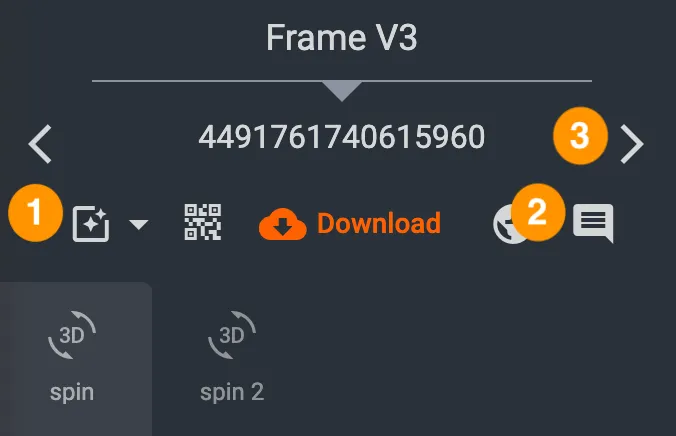
- Capture status - Ubah status item menjadi Captured, Edited, Recapture, atau Fix Editing
- Comments - Klik untuk mengakses semua komentar tingkat item
- Next / Previous - Gunakan untuk berpindah antar item sesuai filter status item yang dipilih
Catatan: Jika item berisi barcode yang dimasukkan secara manual atau dipindai otomatis ke dalam sistem, area informasi item juga akan menampilkan tombol barcode. Mengeklik tombol barcode akan membuka jendela pop-up yang menampilkan barcode item tersebut.
Tips: Atur Item Status Filter untuk membatasi hasil agar proyek dapat ditemukan dan dijelajahi dengan cepat.
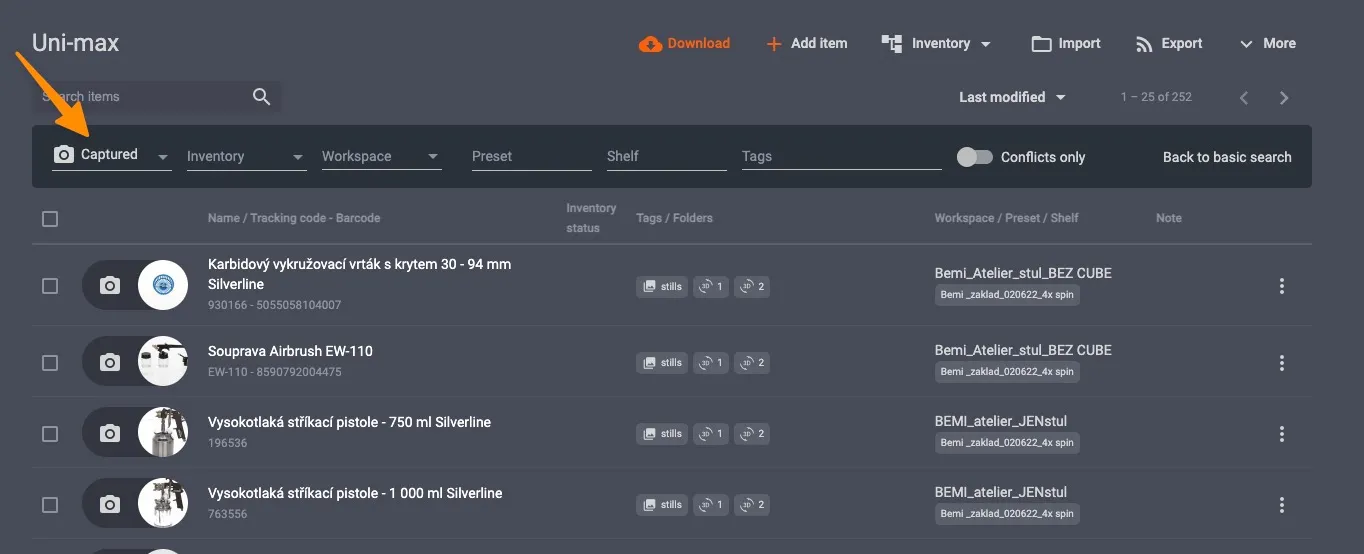
- Filter hasil untuk menampilkan hanya item yang ditandai: Captured, Edited, Verified, Approved, atau Rejected.
Misalnya, jika Anda bertanggung jawab memverifikasi gambar, batasi hasil ke “Edited” untuk menemukan dan meninjau hanya item yang sudah melalui proses pascaproduksi. Setelah peninjauan, atur status item ke “Verified” atau “Fix Editing” untuk menyetujui atau menolak perubahan dan memberi tahu anggota tim. Status item akan memberi tahu pihak yang bertanggung jawab ketika gambar siap dipublikasikan, atau ketika diperlukan pengeditan lebih lanjut.
Folder, Frame & Gambar
Semua aset visual diatur ke dalam Folder, dan folder dibagi untuk mewakili berbagai jenis output. Ketiga jenis folder tersebut adalah:
- Putaran (360 / 3D)
- Stills
- Video
Setiap Folder berisi frame individual. Sebuah frame terdiri dari informasi tentang sudut pemotretan (instruksi untuk proses fotografi) dan satu atau dua versi gambar:
- Original - File asli sebagaimana diterima dari kamera
- Edited - File gambar yang telah diedit melalui alat pascaproduksi PhotoRobot
Gunakan antarmuka Folder sebagai berikut:
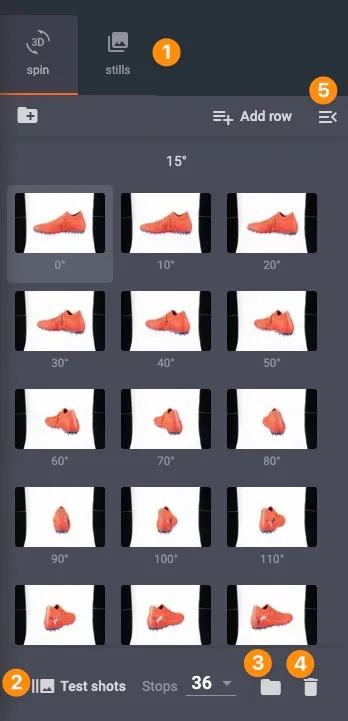
- Pilih di antara folder (1)
- Cobalah berbagai konfigurasi dengan mengambil Test shots (2)
- Buka penyimpanan gambar di komputer lokal (3)
- Hapus foto untuk pengambilan ulang (4)
- Akses menu* folder (5)
Menu Folder mencakup fungsi berikut.
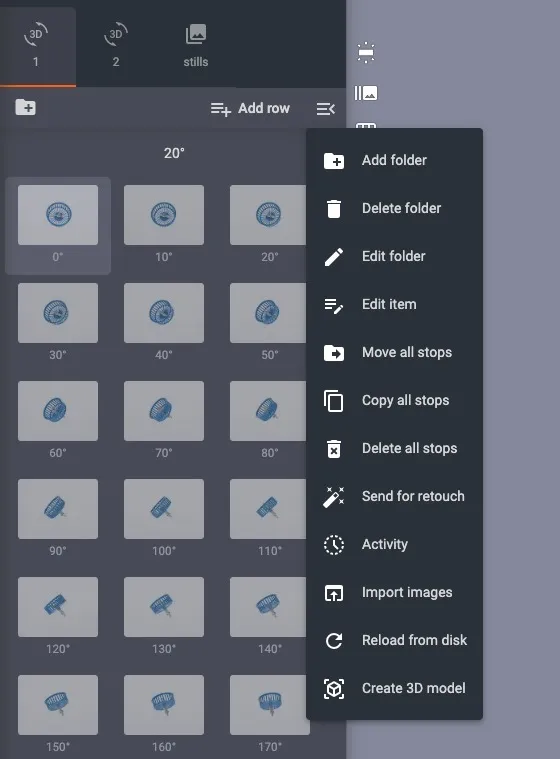
- Tambah / Hapus / Edit folder
- Salin / Pindahkan frame antar folder
- Hapus frame - hapus seluruh frame beserta semua gambar dan konfigurasi sudut secara permanen
- Kirim untuk retouch - tandai item untuk retouching eksternal
- Aktivitas - lihat log aktivitas suatu item
- Impor gambar - unggah gambar Anda sendiri
- Buat model 3D - hasilkan model 3D dari gambar yang ada di dalam folder (*Hanya tersedia di MacOS; dengan beragam format model 3D yang didukung PhotoRobot)
Selain itu, di dalam setiap frame terdapat opsi menu tambahan:
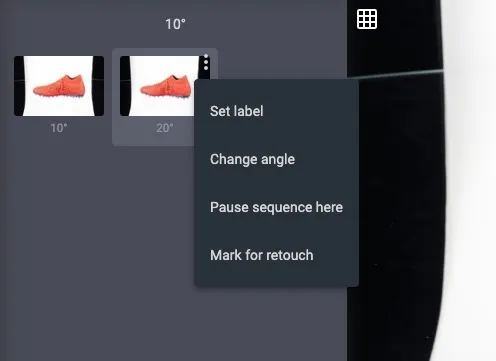
- Atur label - Buat label untuk masing-masing frame (misalnya “hero shot - depan”, “3 / 4”, “belakang”, atau konvensi penamaan gambar GS1)
- Ubah sudut - Sesuaikan sudut pada masing-masing frame
- Jeda urutan di sini - Pilih untuk menjeda urutan pemotretan pada frame ini dan menunggu operator melanjutkan sesi pemotretan
- Tandai untuk retouch - Tentukan gambar untuk retouching eksternal oleh pihak ketiga
Kontrol Urutan
Untuk memulai urutan, tekan tombol Play (1) di bagian bawah layar:
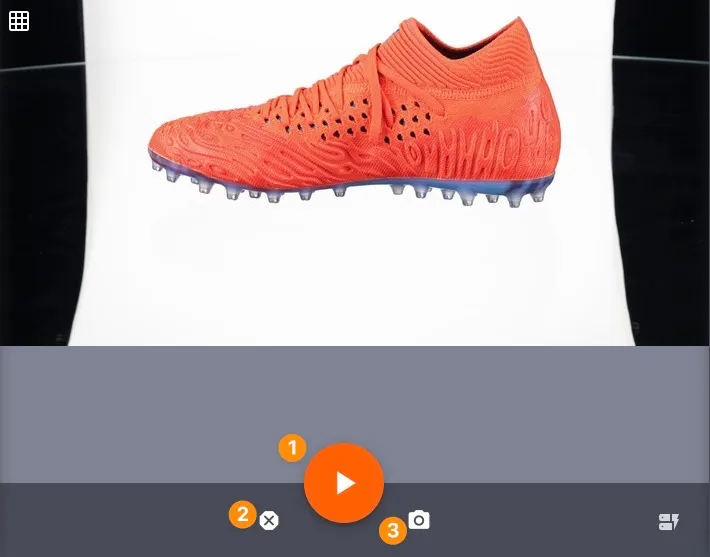
Hentikan urutan kapan saja melalui tombol Emergency stop (2).
Di folder stills, gunakan tombol Take snapshot (3) untuk mengambil frame tanpa menentukannya terlebih dahulu. Snapshot tersebut kemudian akan diambil dan ditambahkan sebagai frame baru di folder stills.
Opsi Urutan
Di panel sisi kanan antarmuka CAPP, konfigurasikan opsi urutan. Opsi urutan meliputi:
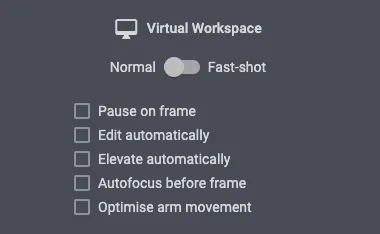
- Konfigurasi workspace - Akses workspace atau beralih di antara workspace tersebut
- Tombol Normal vs Fast-shot - Atur agar rotasi turntable berhenti sebelum pengambilan foto (Normal), atau, untuk urutan yang jauh lebih cepat, agar foto diambil selama rotasi tanpa henti (Fast-shot)
- Pause on frame - Aktifkan untuk memerintahkan rotasi turntable berhenti setelah setiap frame (berguna saat membuat animasi produk)
- Edit automatically - Atur untuk mengotomatiskan proses pengeditan segera setelah pengambilan gambar
- Elevate automatically - Aktifkan agar posisi naik secara otomatis ke titik tengah produk sebelum urutan dimulai (berdasarkan dimensi item)
- Optimise arm movement - setelah urutan selesai, lengan akan tetap berada di posisi baris yang terakhir difoto. Urutan berikutnya akan dimulai dari posisi ini.
Memutar
Di folder Spin, Anda akan menemukan opsi untuk foto produk 360 derajat.
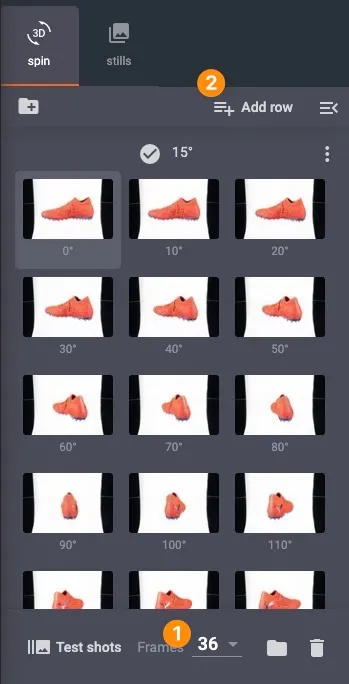
Konfigurasikan Frames (1) untuk memilih jumlah frame yang diambil per rotasi (misalnya 24, 36, dll.). Gunakan Add row (2) untuk menentukan pengambilan baris tambahan dari sudut ayun (swing angle) yang berbeda, yaitu sudut vertikal tempat kamera mengarah ke objek.
Stills
Untuk menentukan frame yang akan diambil di folder stills, gunakan Add frame di pojok kanan atas antarmuka.
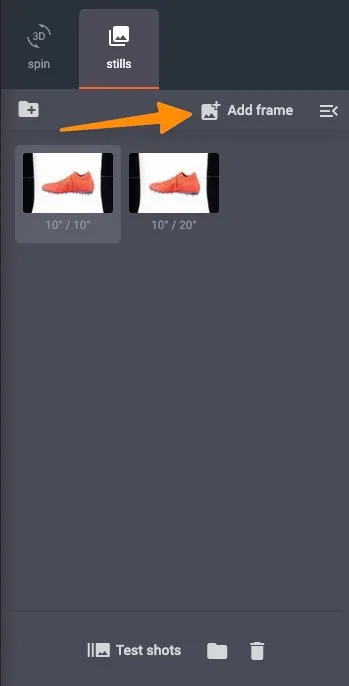
Atau, tekan Take snapshot untuk mengambil foto sekaligus membuat frame baru yang sesuai. Hubungkan kamera melalui Wi-Fi untuk mengambil foto secara manual dan menambahkan frame baru (close-up, detail shot) ke folder stills secara otomatis.
Penghapusan Latar Belakang Freemask
Penghapusan latar belakang Freemask adalah proses di mana dua gambar diambil untuk setiap frame:
- Gambar utama - foto standar objek
- Gambar mask - foto objek yang disinari dari belakang
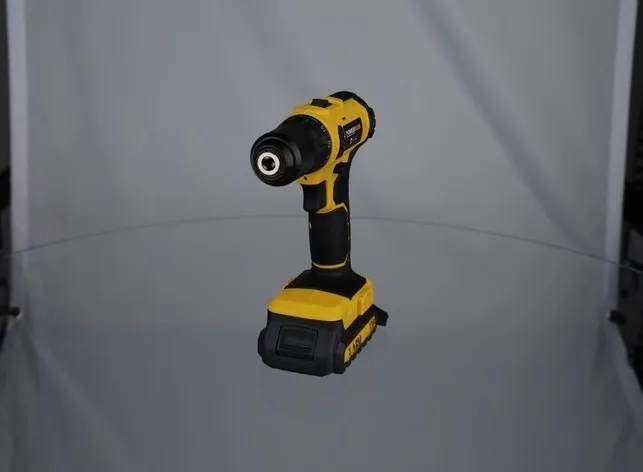
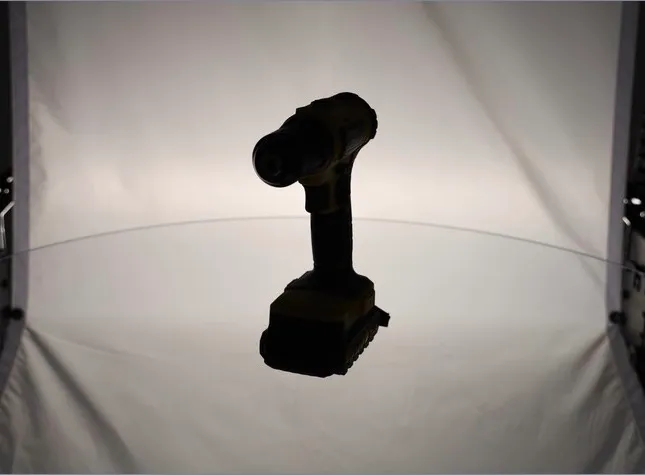
Kedua gambar ini kemudian digabungkan (composite) untuk menghasilkan foto dengan latar belakang di sekitar objek yang terhapus secara efektif:
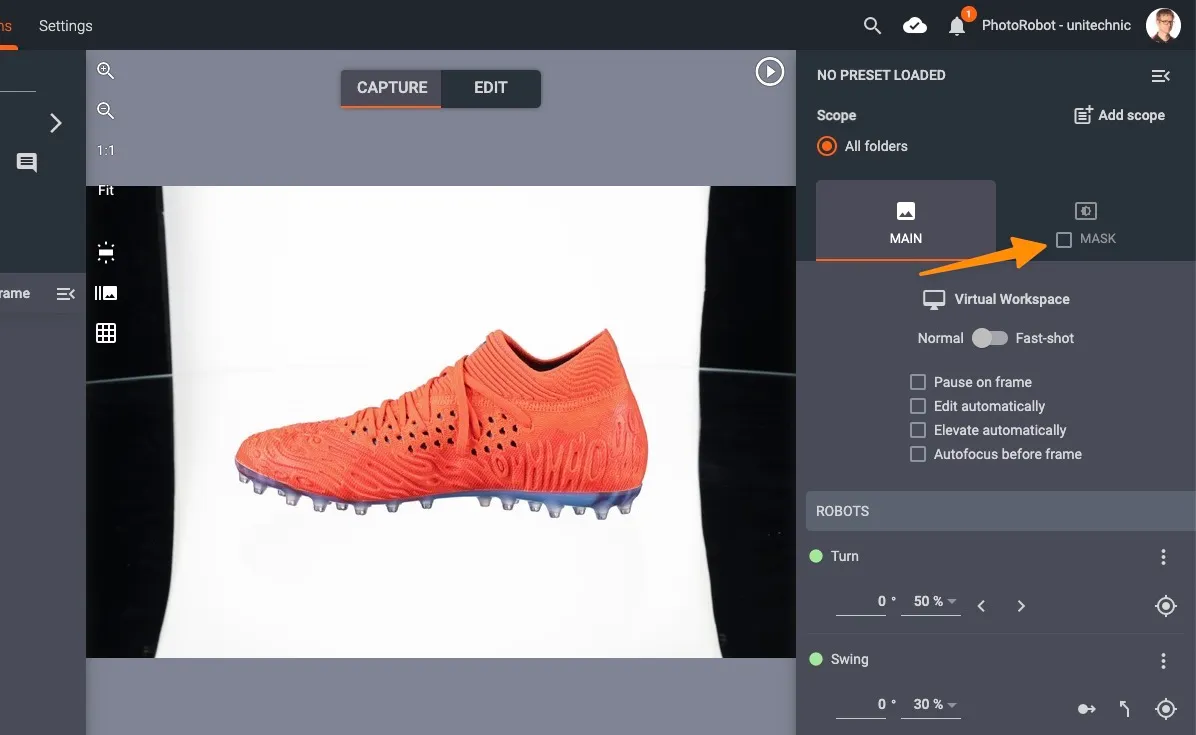
Untuk mengaktifkan Freemask, centang kotak Mask pada panel di sisi kanan:
Konfigurasi Perangkat Keras
Robot
Tergantung pada robot (atau kombinasi robot) yang digunakan, tersedia hingga 3 jenis gerakan robotik, beserta opsi kontrol untuk posisi, kecepatan, dan kalibrasi setiap gerakan:
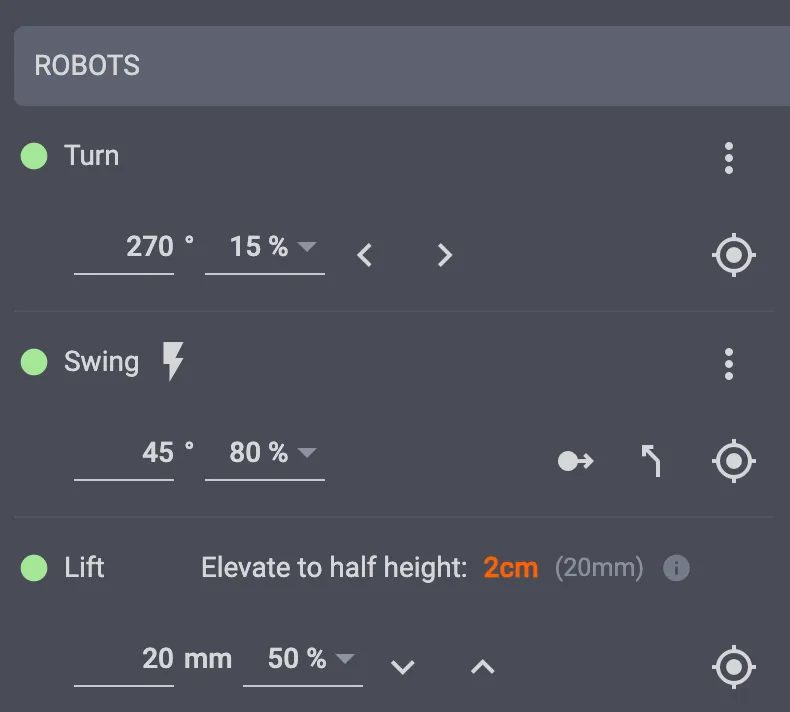
- Turn - Fitur standar pada sebagian besar perangkat PhotoRobot. Turn memungkinkan pengguna mengontrol rotasi turntable di sekitar porosnya
- Swing - Atur sudut vertikal tempat kamera membidik objek (misalnya 0° agar tetap sejajar dengan turntable, 90° untuk tampilan atas yang menghadap ke produk dari atas)
- Lift - Atur ketinggian kamera
Pengaturan posisi, kecepatan, dan kalibrasi tersedia dalam opsi konfigurasi untuk Turn, Swing, dan Lift:
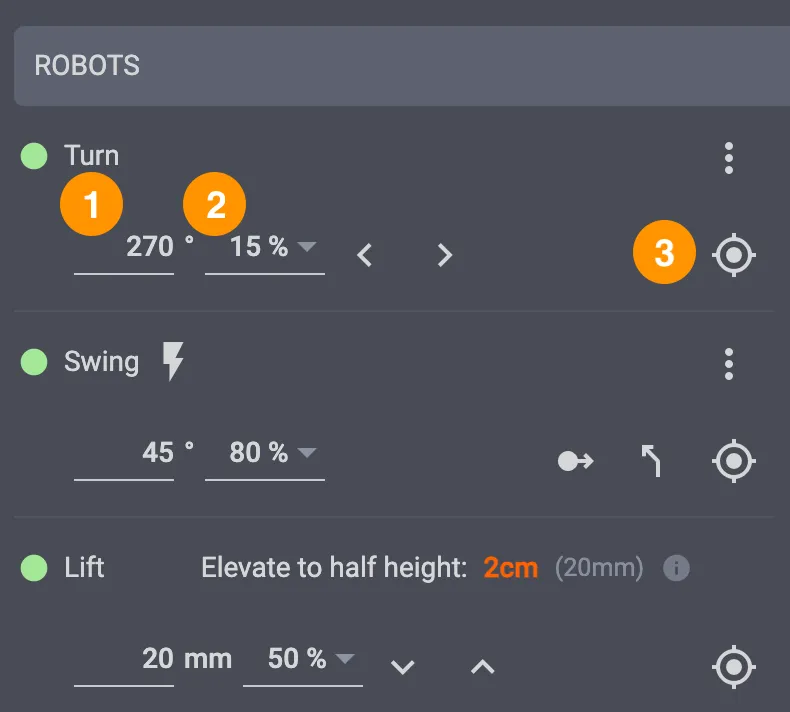
- Gunakan status Set Position (1) untuk menggerakkan robot.
- Atur kecepatan gerakan melalui kolom input Speed (2).
- Gunakan tombol Calibration (3) untuk mengembalikan robot ke posisi awalnya.
Jika Anda mengonfigurasi gerakan untuk pertama kalinya, selalu atur robot ke posisi awalnya melalui Calibration.
Selain itu, mulai CAPP versi 2.13.3, tersedia preset sudut cepat yang dapat dikonfigurasi untuk Turn dan Swing pada antarmuka mode Capture. Klik tiga titik vertikal di samping kolom Turn / Swing, lalu klik Configure angle presets.
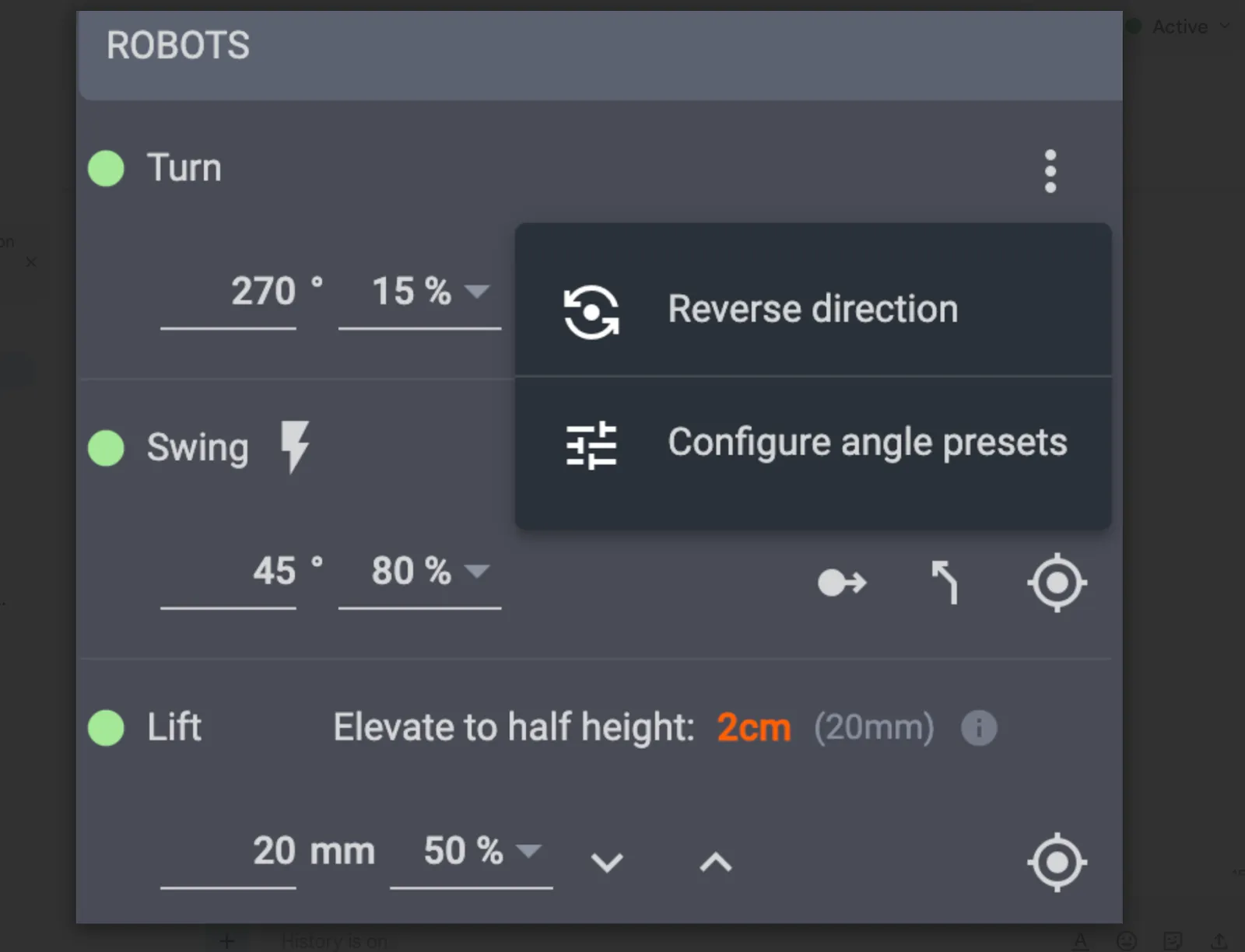
Langkah ini membuka jendela pop-up tempat pengguna memasukkan sudut turn atau swing yang diinginkan, dipisahkan dengan koma (maksimal 4), misalnya: 0, 90, 180, 270.
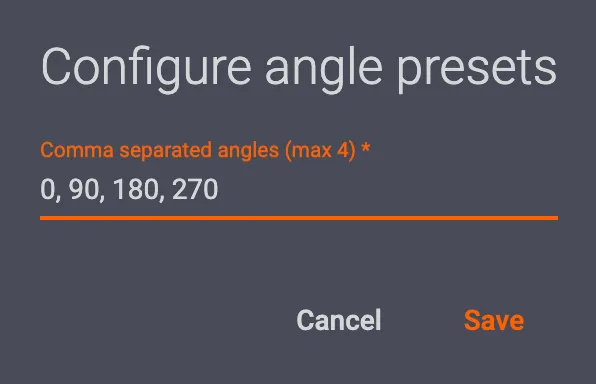
Dengan mengeklik Save, preset sudut swing / turn untuk pengambilan gambar akan diterapkan pada pengaturan robot.

Kamera
Aktifkan satu atau beberapa kamera untuk sebuah sekuens melalui antarmuka Cameras:
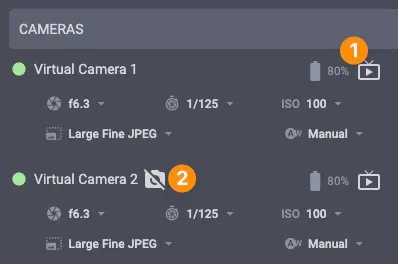
Klik ikon Live View (1) untuk mengaktifkan pemilihan titik fokus dengan mengeklik gambar di Live View. Keluarkan kamera dari sekuens melalui ikon Exclude camera (2). Kamera yang dikecualikan tidak akan terpicu selama sekuens. Biasanya fitur ini berguna ketika pengguna memiliki kamera tambahan yang terhubung melalui WiFi untuk mengambil foto secara manual, selain spin dan foto diam yang telah ditentukan.
Live View berguna ketika Anda ingin memeriksa komposisi dan fokus, dan untuk memulainya Anda hanya perlu mengeklik ikonnya.

Selain itu, Live View yang dapat dilepas memungkinkan operator memisahkan PhotoRobot Live View ke jendelanya sendiri.

Dengan demikian, studio yang menggunakan dua monitor dapat menyusun komposisi di layar kedua, sementara workflow PhotoRobot _Controls tetap aktif di layar utama.

Untuk melepas Live View, buka Live View mode Capture di _Controls, lalu pindahkan jendelanya ke monitor kedua Anda. Setelah itu, Anda dapat terus mengambil gambar tanpa harus memperkecil antarmuka workflow.

Catatan: Untuk informasi terperinci tentang pengaturan dan penggunaan kamera, lihat PhotoRobot Camera Configuration.
Pencahayaan
CAPP mendukung lampu strobo (Broncolor atau FOMEI) serta lampu LED apa pun dengan dukungan DMX. Untuk petunjuk cara memasang & mengonfigurasi lampu di CAPP, lihat manual PhotoRobot tentang penyiapan ruang kerja.
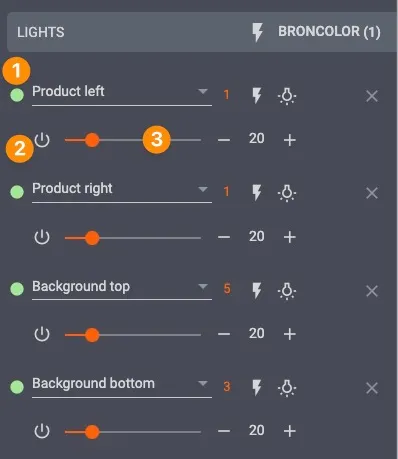
Di antarmuka CAPP Lights, tetapkan posisi untuk setiap lampu melalui menu Light position (1). Dengan menu tarik-turun, pilih posisi kustom atau salah satu posisi yang telah ditentukan sebelumnya. Posisi yang telah ditentukan meliputi:
- Product left / Product right – Lampu diposisikan untuk menyinari produk dari depan
- Background top / Background bottom - Lampu untuk menyinari latar belakang dari belakang guna menghasilkan latar belakang putih
Untuk menentukan posisi kustom, pilih Custom position dari opsi daftar Position.
Nyalakan atau matikan lampu melalui tombol Power (2). Fitur ini berguna, misalnya, untuk pendekatan freemask, di mana lampu depan perlu dimatikan untuk mengambil gambar masker.
Geser slider Light intensity (3) dari kiri ke kanan untuk pencahayaan yang lebih gelap atau lebih terang. Catatan: Beberapa lampu yang dikendalikan melalui DMX juga memungkinkan pengaturan suhu warna.
Cakupan &; Preset
Secara default, konfigurasi perangkat keras sama di semua folder dalam satu item.
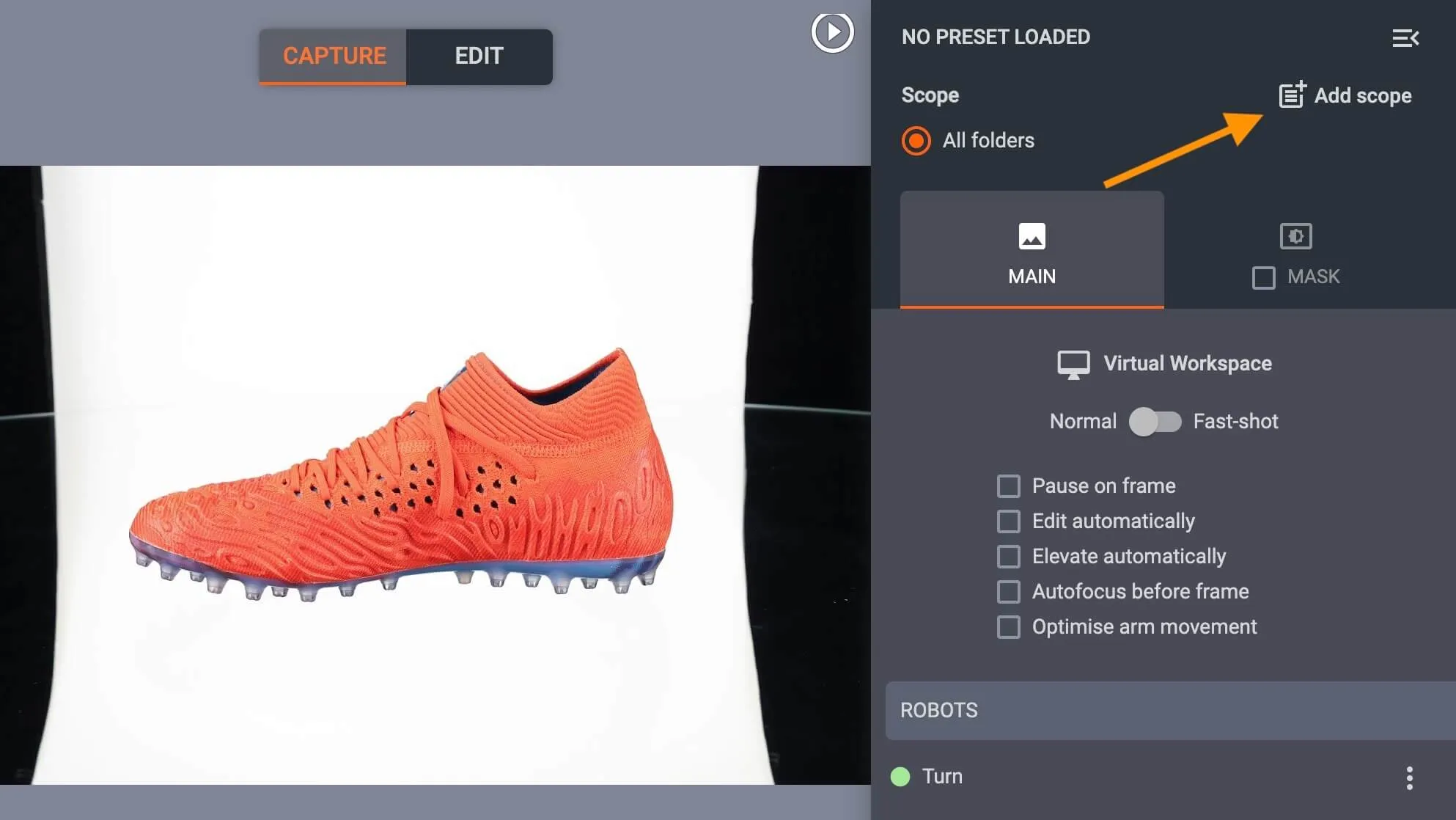
Untuk menyesuaikan pengaturan perangkat keras (per folder atau per baris), gunakan tombol Add scope:
Setelah menyesuaikan konfigurasi, muat atau simpan pengaturan di sudut kanan atas melalui menu tarik-turun Presets:
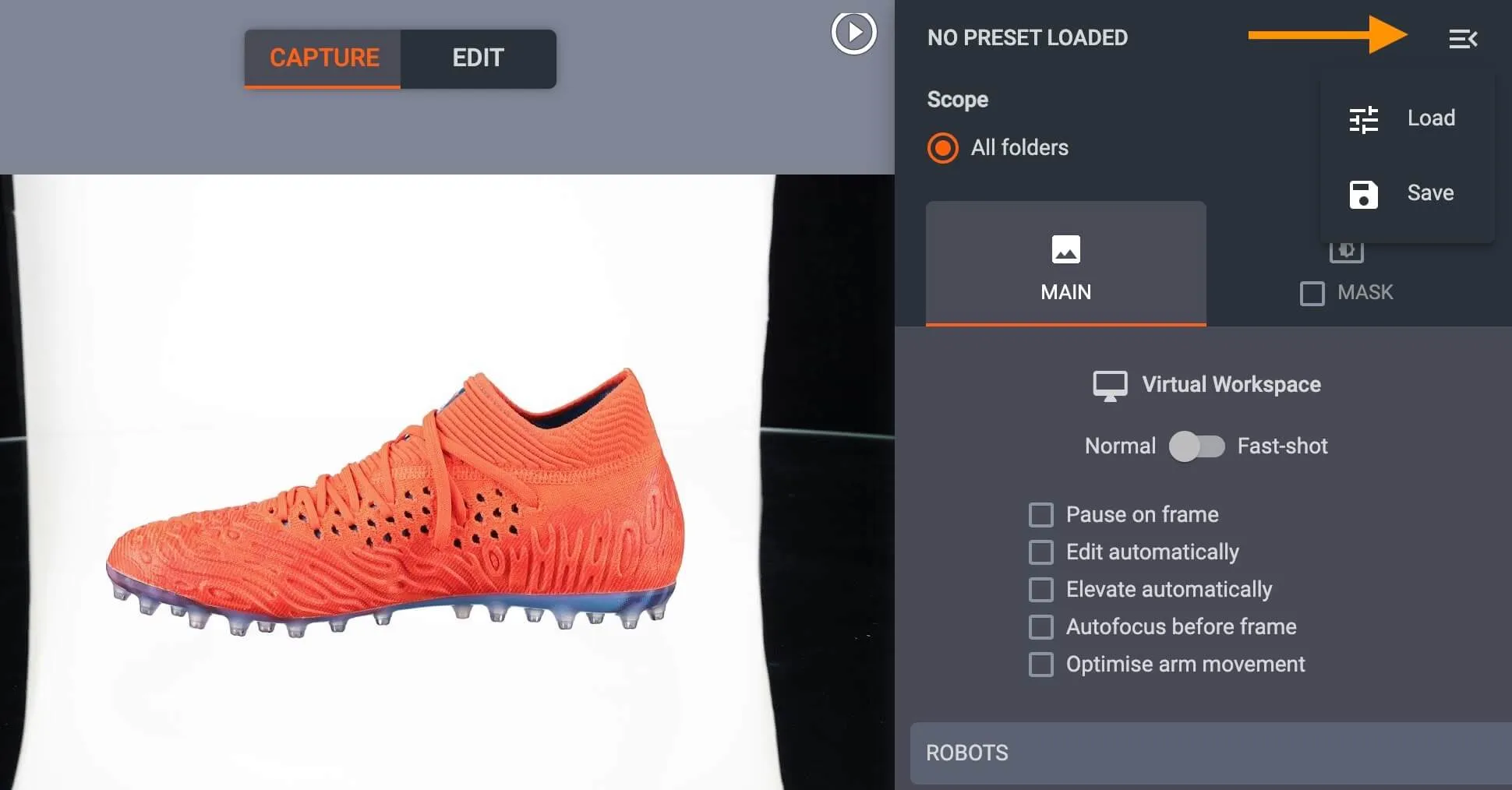
- Klik ikon file untuk menyimpan semua pengaturan pengambilan gambar, lalu muat konfigurasi tersebut di lain waktu untuk digunakan kembali pada sesi pemotretan yang serupa.
Menetapkan Presets
Di CAPP, terdapat 3 metode untuk memuat / menetapkan Presets pada satu item atau beberapa item.
1. Pilih item, lalu muat Preset melalui ikon menu tarik-turun di bagian kanan atas antarmuka:

- Atau, gunakan tombol pintas “P” untuk membuka Presets yang tersimpan. Kemudian, pilih konfigurasi yang akan diterapkan pada item. Langkah ini akan membuat folder untuk frame yang akan diambil, beserta semua pengaturan pengambilan gambar dan operasi pengeditan yang telah ditentukan sebelumnya.
2. Saat membuat item, pengguna dapat memilih konfigurasi melalui menu Add item dengan mengeklik kolom Preset.


- Untuk menetapkan Preset pada beberapa item, pilih item dari menu Items, lalu klik Assign preset:

- Pilih preset berdasarkan namanya, lalu tetapkan ke item dengan mengeklik Assign preset sekali lagi:

3. Atau, di menu Items, klik Import untuk mengimpor item dari CSV:

- Fungsi impor CSV memungkinkan pengguna PhotoRobot membuat item beserta konfigurasinya di Excel untuk diimpor ke dalam sistem.
- File CSV dapat berisi kolom-kolom yang dapat disesuaikan berikut, serta satu fungsi untuk menetapkan preset ke item berdasarkan nama preset:

( ! ) - Catatan: Saat menggunakan impor CSV, disarankan menggunakan pengodean UTF-8 untuk hasil terbaik.
Mengurutkan Item ke Rak (Cart)
Selain itu, di CAPP, pengurutan item ke Shelves (atau Carts) memungkinkan Anda menyederhanakan workflow dengan menyiapkan ruang kerja dan preset secara otomatis setelah rak ditetapkan pada suatu item.

Pembuatan kode Shelf (atau Cart) di dalam sistem membantu mengelompokkan item ke dalam kategori dengan pengaturan pemotretan yang dapat dikonfigurasi. Rak dapat ditetapkan pada item dengan mengonfigurasi pengaturannya di aplikasi, atau melalui integrasi dukungan pembaca barcode di CAPP.
Dukungan pembaca barcode memungkinkan tim untuk mencetak barcode unik yang cukup dipindai untuk menetapkan item ke raknya. Dengan cara ini, tim dapat memindai kode rak, lalu memindai item untuk segera menetapkan pengaturan pemotretannya tanpa mengeklik mouse atau berpindah ke komputer di workstation.

Untuk mengakses pengaturan Shelves di CAPP, buka Settings pada versi lokal atau versi cloud aplikasi:

- Klik item menu Shelves di sisi kiri antarmuka Settings untuk melihat rak yang tersimpan (jika ada).
- Cari Shelves melalui Advanced search, atau pilih Shelves melalui kotak di sebelah kiri barcode / kode rak.
Untuk membuat rak baru, gunakan + Add shelf di sudut kanan atas menu Shelves:

Pengaturan rak yang baru kemudian memungkinkan pembuatan Barcode / codes khusus untuk digunakan dengan pembaca barcode, pembuatan Name, Tags, Notes, serta pemilihan Workspace dan Preset.

- Barcode / code dapat disesuaikan untuk membuat kode Shelf unik yang dapat digunakan sistem untuk menetapkan pengaturan melalui pembaca barcode.
- Name sering digunakan untuk membedakan jenis objek yang difoto, misalnya: item berukuran kecil, sedang, dan besar; alas kaki, perhiasan, pakaian, atau jenis objek serupa lainnya.
- Kolom Workspace dan Preset kemudian dapat dikonfigurasi berdasarkan stasiun kerja robotik (beserta lokasinya di studio), sedangkan kolom Preset digunakan untuk pengaturan pengambilan gambar otomatis dan pascapemrosesan pada rak.
- Save di sudut kanan bawah antarmuka akan membuat rak di dalam sistem untuk penetapan di kemudian hari melalui aplikasi atau pembaca barcode.
Selanjutnya, untuk menetapkan kode Shelf ke item baru atau item yang sudah ada di aplikasi, pilih kolom Shelf di menu pengaturan Item, lalu pilih Shelf yang akan ditetapkan ke item tersebut:

Catatan: Prosesnya sama untuk menerapkan Shelf pada item yang sudah ada untuk pengambilan gambar di sistem. Cukup pilih pengaturan item, lalu konfigurasikan kolom Shelf:

Sebagai alternatif, jika Anda menggunakan pembaca barcode terintegrasi, cetak kode rak yang unik, lalu gunakan bersama barcode item untuk mengatur produk dan daftar pemotretan Anda dengan cepat berdasarkan stasiun kerja dan preset.


Menambahkan Operasi Cakupan Pengaturan
Pada dasarnya, konfigurasi cakupan pengaturan memberi tahu sistem folder tujuan penyimpanan gambar yang diambil, frame yang akan diambil, serta pengaturan untuk proses pengambilan gambar. Pengaturan cakupan juga mencakup konfigurasi sekuens (mode normal vs fast-shot), kecepatan robot, pengaturan kamera, kontrol pencahayaan, dan operasi pengeditan yang telah ditentukan.
Sebelum memotret item, pengguna membuat atau menetapkan Preset di sistem. Pengaturan Preset dapat diterapkan pada seluruh folder, item tertentu, atau pada baris dan frame individual (dalam mode edit).
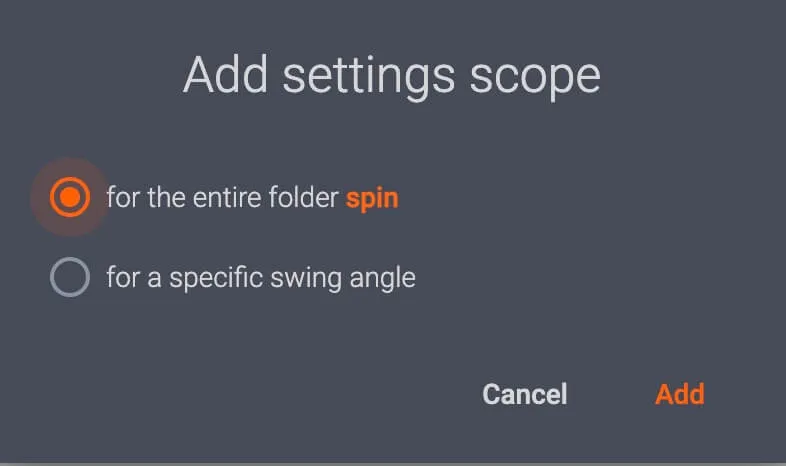
- Pilih cakupan pengaturan untuk seluruh spin folder, untuk sudut ayun tertentu, atau hanya untuk gambar saat ini (khusus mode edit).
- Setiap cakupan pengaturan berisi konfigurasi perangkat keras, pengaturan pengambilan gambar, dan satu atau beberapa operasi pengeditan.
Menambahkan Cakupan Pengaturan untuk Sudut Ayun Tertentu
Jika menerapkan pengaturan cakupan untuk sudut ayun tertentu, tentukan sudut yang akan menjadi target penerapan Preset pengambilan gambar (mis. 15°, 45°, dst.):
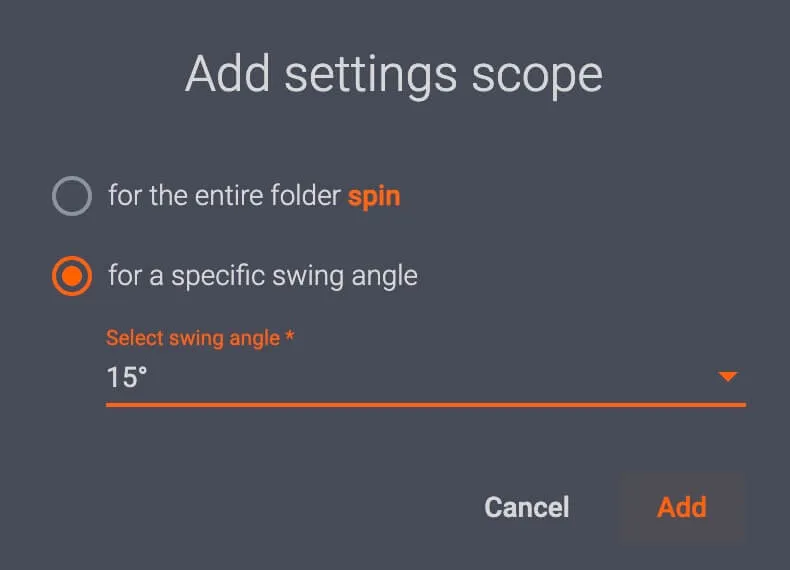
- Cakupan pengaturan dapat diterapkan pada satu atau beberapa sudut ayun melalui Select swing angle. Tentukan sudut ayun, lalu klik Add untuk menetapkan pengaturan cakupan ke folder.
- Folder target beserta Preset yang ditetapkan kemudian akan ditampilkan di bagian kanan atas antarmuka:
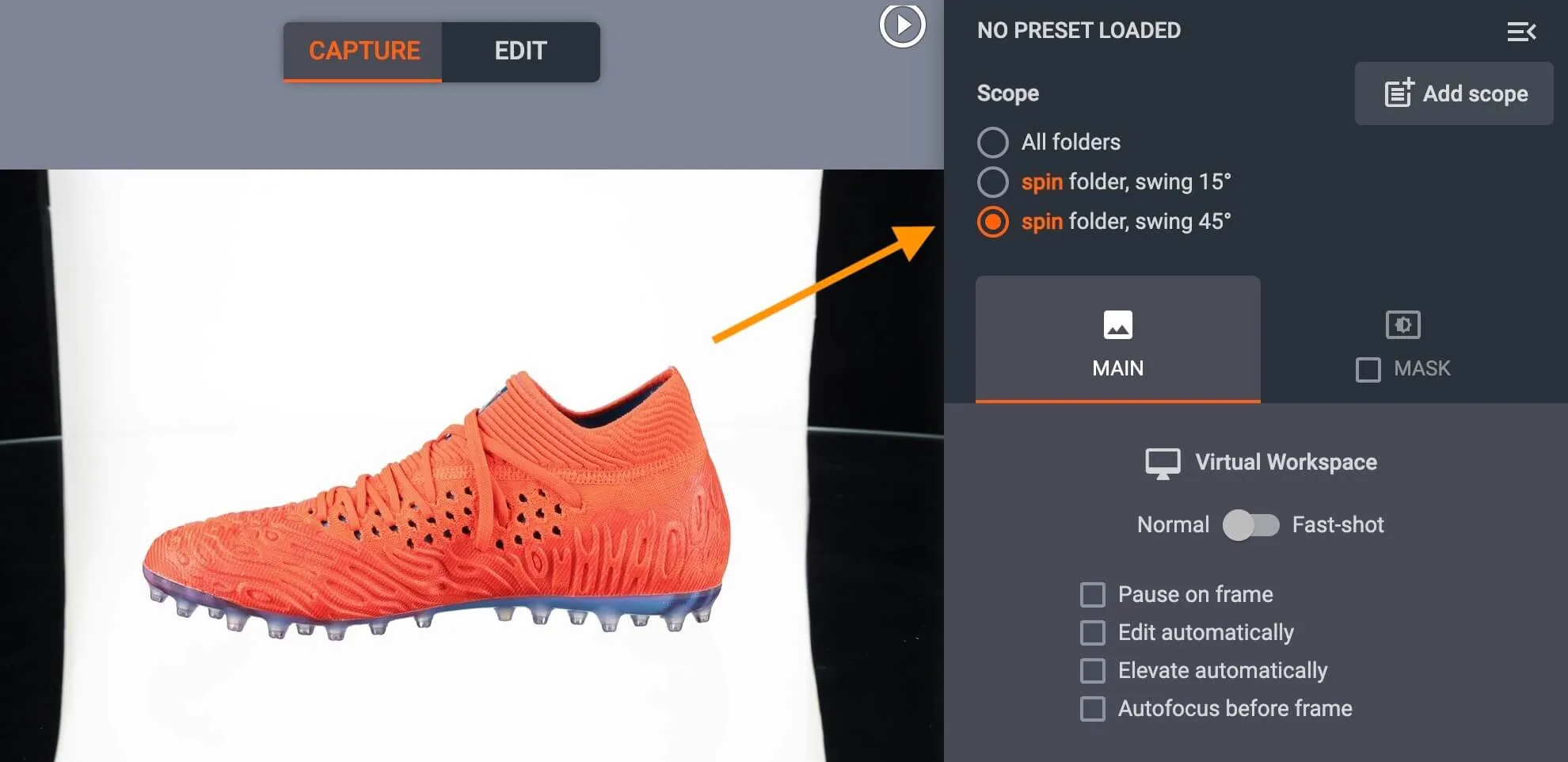
Jika menerapkan pengaturan cakupan yang berbeda pada beberapa sudut ayun, klik sudut ayun tertentu untuk melihat atau mengonfigurasi pengaturan yang ditetapkan pada foldernya.
- Misalnya, Anda dapat mengonfigurasi cahaya berintensitas rendah untuk spin folder pada sudut ayun 15°, dan cahaya berintensitas tinggi untuk spin folder pada sudut ayun 45°.
- Pengguna juga dapat menambahkan cakupan pengaturan ke folder gambar diam, atau folder lain mana pun di dalam item.
- Sistem kemudian akan menerapkan cakupan pengaturan secara otomatis saat mengambil gambar.
Untuk melihat atau mengonfigurasi cakupan pengaturan pada semua gambar, klik All folders. Setelah cakupan pengaturan dikonfigurasi, mengeklik tombol mulai akan memulai proses pengambilan gambar dengan Preset yang telah ditetapkan.
Selain itu, jika Edit automatically dikonfigurasi, sistem akan mengambil foto dan juga menerapkan operasi pengeditan yang telah ditentukan secara otomatis setelah tombol mulai diklik.
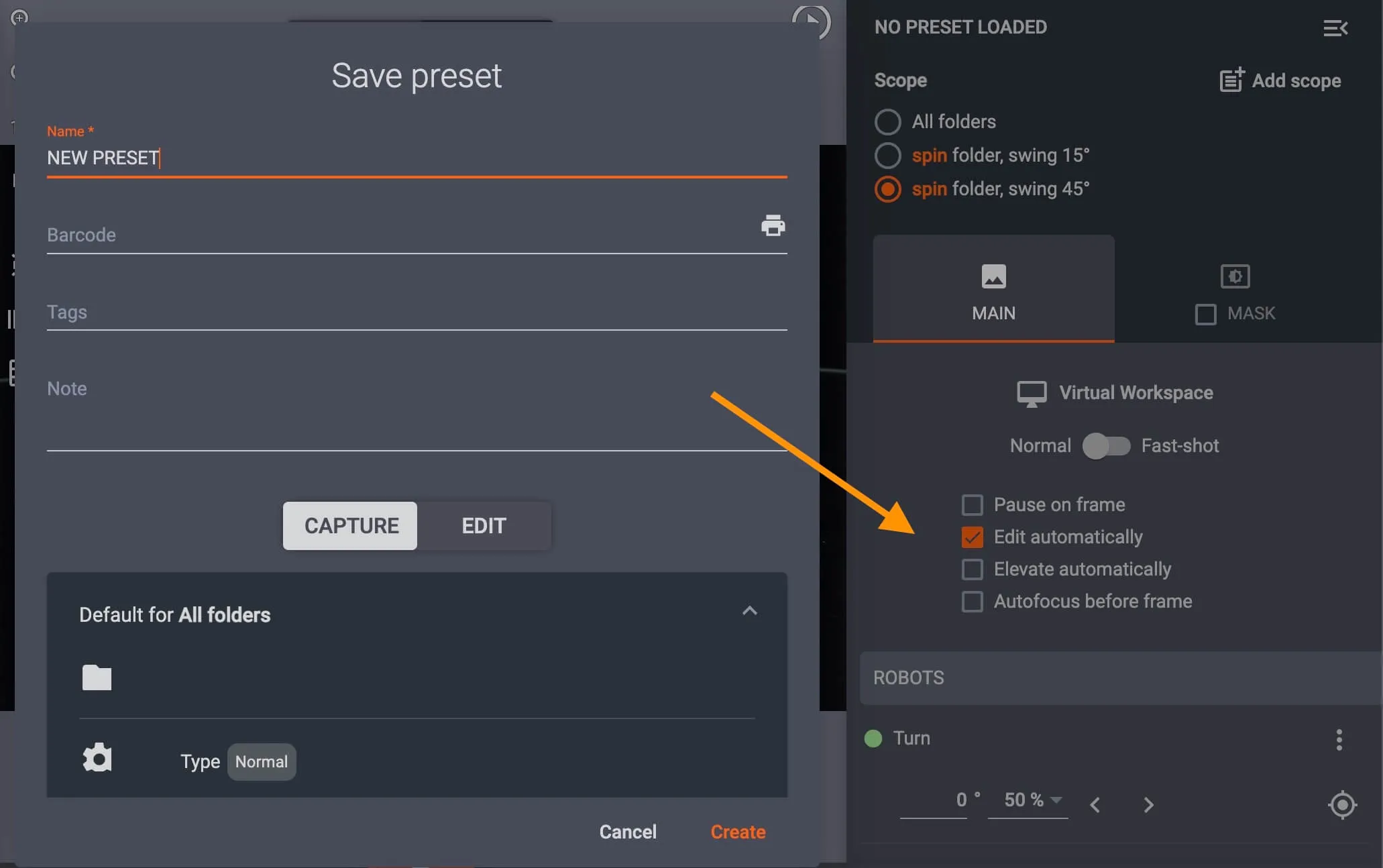
( ! ) - Untuk informasi lebih lanjut tentang semua operasi pengeditan dan fungsinya, lihat PhotoRobot User Support Manual - Editing Images.
Fungsi & Konfigurasi Makro
Makro di CAPP memungkinkan pengguna menentukan perintah untuk proses pengambilan gambar suatu item beserta foldernya (spin, stills, dll.). Perintah dapat diterapkan pada satu folder atau beberapa folder sekaligus, serta mencakup sekuens, pengeditan gambar, workspace, preset, penyalinan pengaturan gambar, dan pemindahan pengaturan gambar. Pengguna juga dapat menyesuaikan makro lebih lanjut berdasarkan nama, barcode, tag, atau catatan.

Catatan: Untuk petunjuk terperinci mengenai konfigurasi dan penggunaan PhotoRobot Macros, lihat PhotoRobot Macros User Guide. Pelajari bagaimana makro menghadirkan keajaiban otomatisasi fotografi di berbagai folder dan komponen, dengan pemrosesan otomatis untuk tugas-tugas yang kompleks.
PhotoRobot Mode Wizard
Wizards mode di CAPP berfungsi sebagai alternatif konfigurasi manual perangkat keras, kamera, dan sekuens. Dalam penggunaannya, Wizards mode memungkinkan administrator atau fotografer membuat berbagai Wizard untuk menyederhanakan mode pengambilan gambar bagi operator lini produksi. Operator kemudian dapat menjalankan CAPP dalam Wizards mode, yang berfungsi sebagai antarmuka yang sangat sederhana dengan langkah-langkah yang dipandu wizard. Tersedia pula kontrol terbatas untuk kemudahan penggunaan dan proses orientasi.

Setelah sebuah wizard dibuat, wizard tersebut menyimpan konfigurasi Preset dan Workspace, serta langkah-langkah yang telah ditentukan dan harus diikuti operator. Operator tidak dapat mengubah pengaturan apa pun, dan harus menyelesaikan instruksi pada setiap langkah sebelum dapat melanjutkan ke proses berikutnya.
Catatan: Langkah-langkah wizard ditentukan dalam format bahasa yang menyerupai JavaScript, dan dibuat skripnya oleh konsultan PhotoRobot untuk fungsionalitas khusus. Pengguna juga dapat membuat skrip fungsi dasar untuk eksperimen awal atau pengaturan sederhana. Untuk dokumentasi mengenai konfigurasi teknis dan penggunaan wizard oleh operator, lihat PhotoRobot Wizard Mode User Manual.


Seri EOS Rebel


Seri EOS DSLR


Seri EOS M Mirrorless


Seri PowerShot


Close-Up / Genggam

Canon EOS Rebel Series menawarkan kamera DSLR yang ramah bagi pemula dengan kualitas gambar yang solid, kontrol yang intuitif, dan fitur yang serbaguna. Cocok untuk penggemar fotografi, kamera ini menghadirkan autofokus yang andal, layar sentuh vari-angle, serta perekaman video Full HD atau 4K.
ke Komputer
Maks. (MP)
Maks.
Canon EOS DSLR Series menghadirkan gambar berkualitas tinggi, autofokus cepat, dan fleksibilitas, sehingga ideal untuk fotografi maupun produksi video.
ke Komputer
Maks. (MP)
Maks.
Canon EOS M Mirrorless Series memadukan desain ringkas dengan performa setara DSLR. Dengan lensa yang dapat diganti, autofokus cepat, dan sensor gambar berkualitas tinggi, kamera ini sangat cocok bagi para traveler dan kreator konten yang menginginkan portabilitas tanpa mengorbankan kualitas gambar.
ke Komputer
Maks. (MP)
Maks.
Canon PowerShot Series menawarkan kamera yang ringkas dan mudah digunakan bagi fotografer kasual maupun penggemar fotografi. Dengan model mulai dari kamera saku sederhana hingga kamera zoom canggih, seri ini menghadirkan kemudahan, kualitas gambar yang andal, serta fitur seperti stabilisasi gambar dan video 4K.
ke Komputer
Maks. (MP)
Maks.
Canon Close-Up & Handheld Cameras dirancang untuk fotografi dan video jarak dekat yang detail. Kamera ini ringkas dan mudah digunakan, serta menawarkan fokus presisi, pencitraan beresolusi tinggi, dan kemampuan makro yang serbaguna—ideal untuk vlogging, fotografi produk, dan pengambilan gambar jarak dekat yang kreatif.


