
PhotoRobot palaikymas – fotoaparato konfigūravimas
Kad fotoaparatas tinkamai bendrautų su PhotoRobot Controls App (toliau – CAPP), jį būtina atitinkamai sukonfigūruoti.
Pastaba: kadangi PhotoRobot palaiko įvairius fotoaparatų modelius, šiame vadove aprašomi tik bendrieji nustatymai.
Visada įsitikinkite, kad naudojate fotoaparato modelį iš PhotoRobot suderinamų fotoaparatų sąrašo. Tai apima naujausius DSLR ir veidrodinius "Canon" fotoaparatų modelius. Tačiau visada patartina susisiekti su PhotoRobot prieš įsigyjant fotoaparatą savo sistemai.
Tuomet, pradėdami konfigūruoti fotoaparatą, uždarykite visas kitas programas, kurios jungiasi prie fotoaparato, ir atlikite toliau nurodytus veiksmus.
Bendrasis fotoaparato konfigūravimas
Toliau aprašyta, kaip sukonfigūruoti Canon fotoaparato modelį, kad jis per USB bendrautų su CAPP. Fotoaparatą taip pat galima prijungti per Wi-Fi, kad nuotraukas galėtumėte daryti rankiniu būdu, o nauji kadrai (stambūs planai, detalių kadrai) į nuotraukų aplanką būtų pridedami automatiškai.
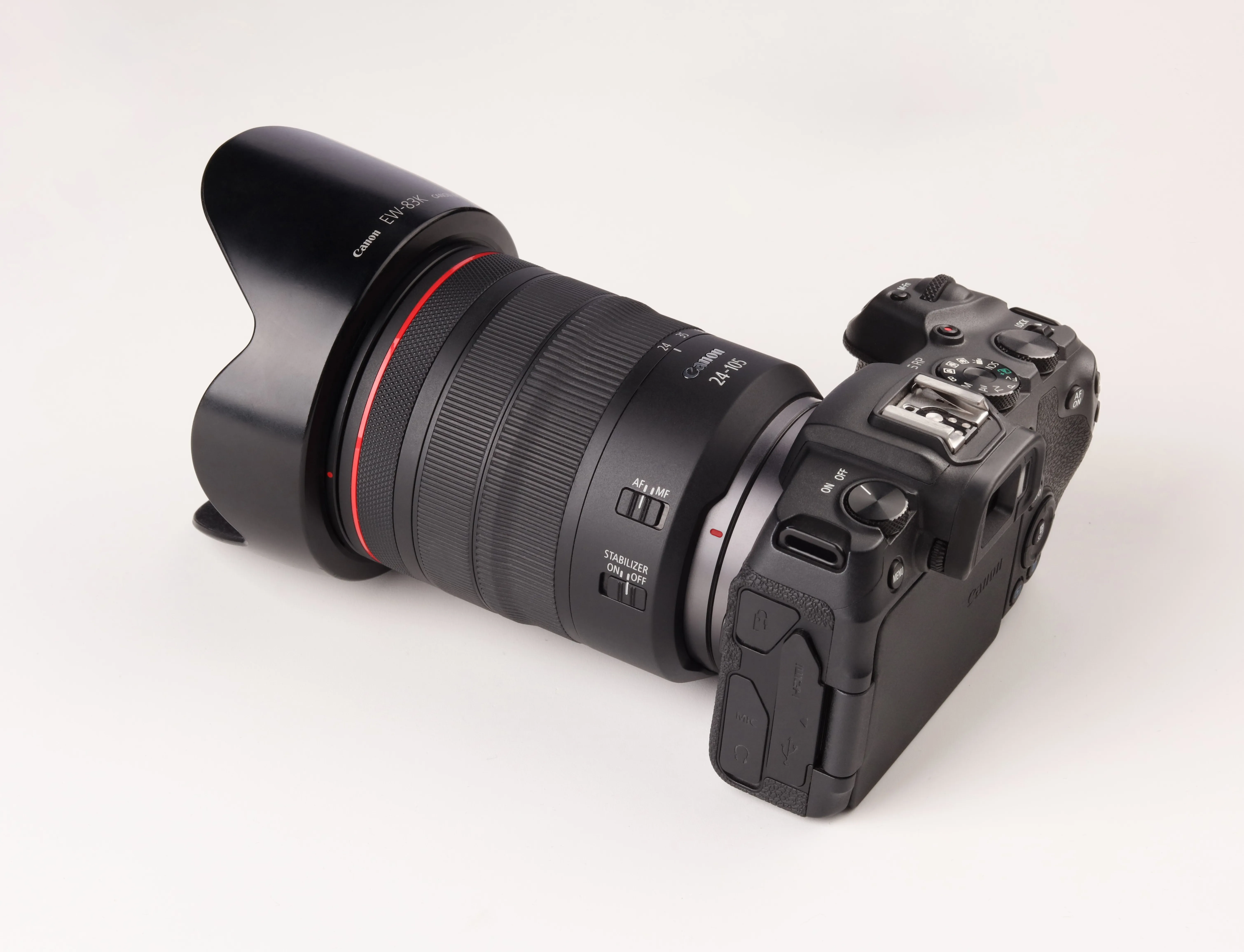
Prijungimas prie kompiuterio
Norėdami pridėti fotoaparatą prie CAPP, pirmiausia įjunkite fotoaparatą ir prijunkite jį prie kompiuterio USB kabeliu.
Reikalavimai
1. Fotoaparatą junkite tiesiai prie kompiuterio USB prievado.
2. Dar kartą patikrinkite, ar USB prievadai ir USB kabeliai yra suderinami su USB 3.0.
3. Naudokite tik ekranuotus USB kabelius, atitinkančius šiuos parametrus pagal jų ilgį:
- Prailginimui: aktyvusis USB ilginamasis kabelis (su maitinimu), 5 m arba 10 m
- Tiesioginiam prijungimui prie fotoaparato: iki 1 m ilgio USB kabelis
Svarbu: fotoaparatų nerekomenduojama jungti per USB šakotuvą.
Maitinimas
Fotoaparatą visada patartina maitinti per adapterį (vadinamąją „netikrą bateriją“). Taip fotografavimo metu nereikia nuolat rūpintis akumuliatoriaus įkrovimu ir keitimu.
Maitinimo adapterio pasirinkimas taip pat priklauso nuo fotoaparato modelio. (Tinkamą savo įrenginiui adapterį rasite Canon parduotuvės maitinimo adapterių kataloge.)
Fotoaparato nustatymai
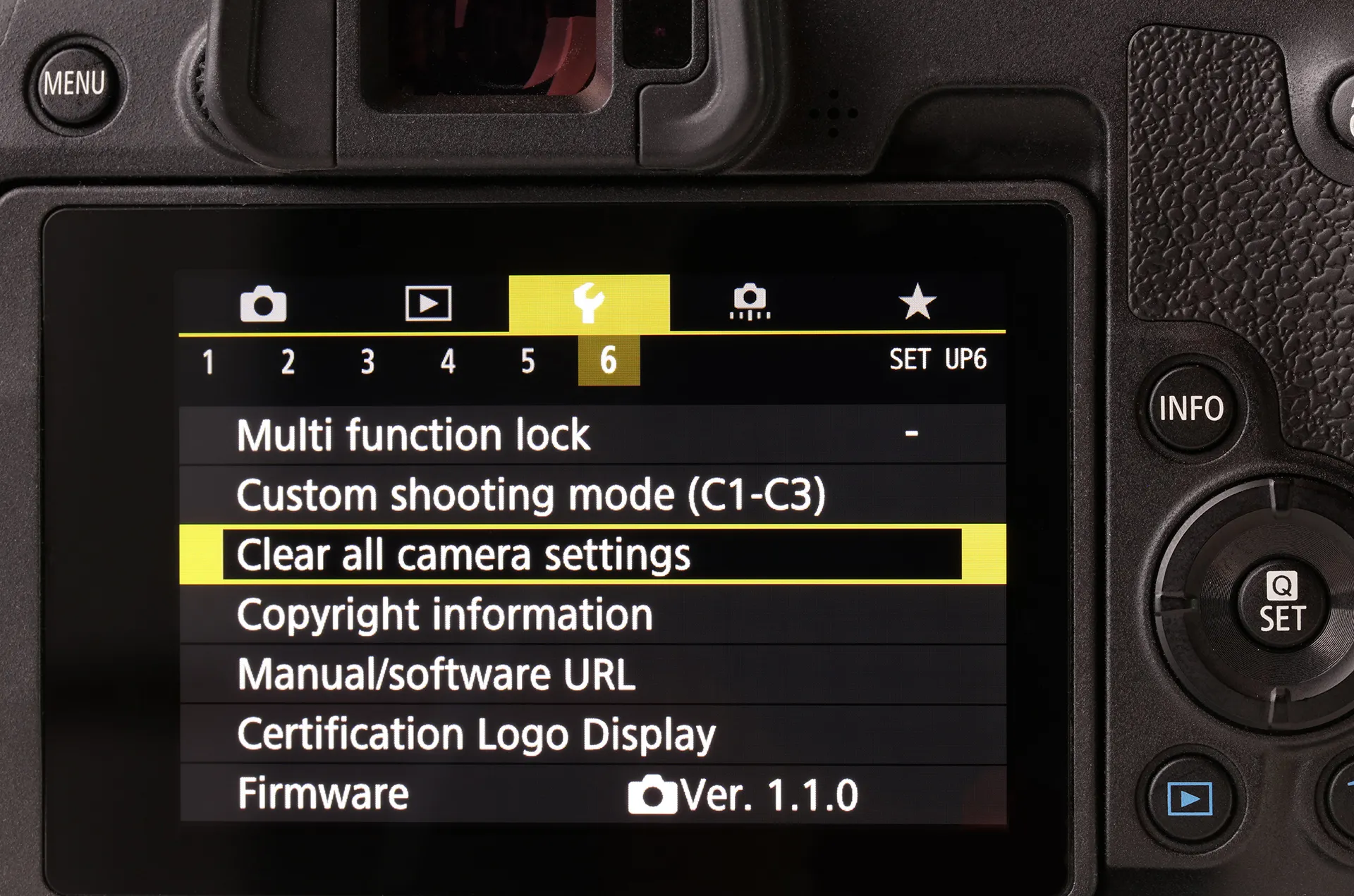
Toliau, prieš konfigūruodami fotoaparato nustatymus, atstatykite fotoaparato gamyklinius nustatymus. Taip išvalomi visi fotoaparato nustatymai ir pasirinktinės funkcijos, net jei įrenginys visiškai naujas.
Pastaba: X0D ir X00D serijų fotoaparatai palaiko tik kai kuriuos toliau nurodytus parametrus.
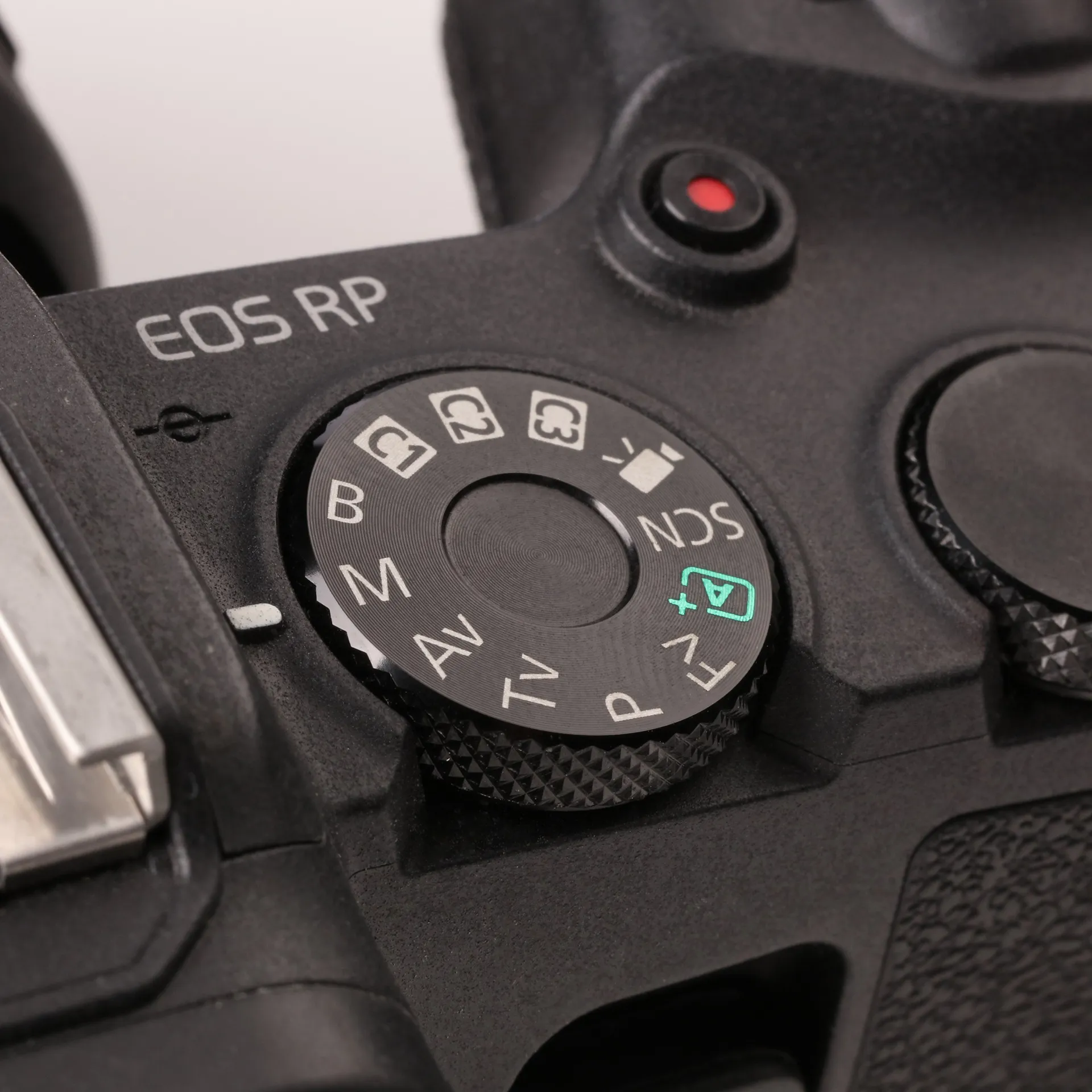
1. Viršutinį ratuką nustatykite į režimą Manual.
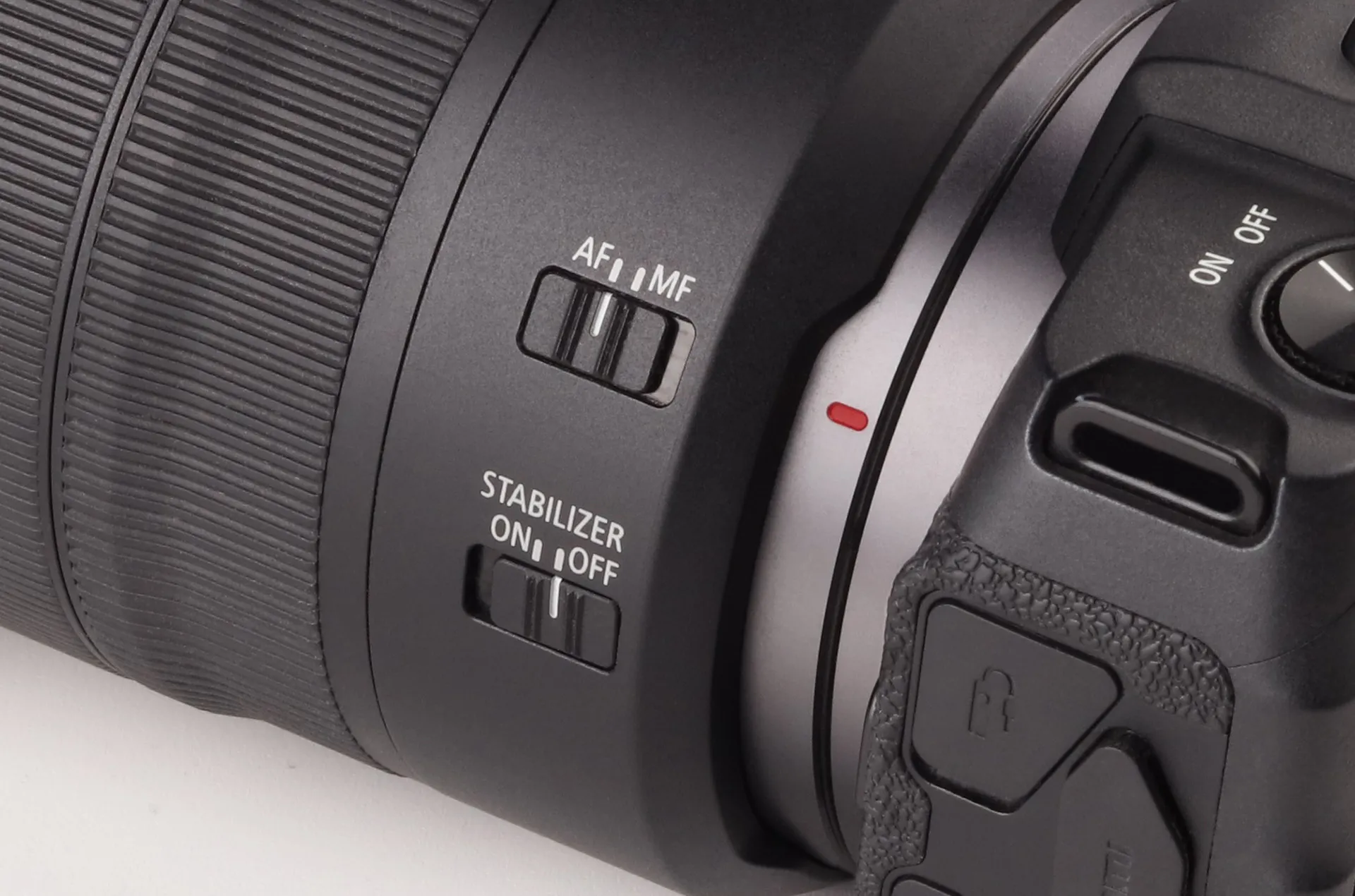
2. Fotoaparato objektyvą nustatykite į režimą Autofocus. Pastaba: kai kurie Canon objektyvai turi Focus / Control jungiklį. Tokiu atveju pasirinkite reikšmę Control. Tada objektyve išjunkite stabilizatorių (OFF).
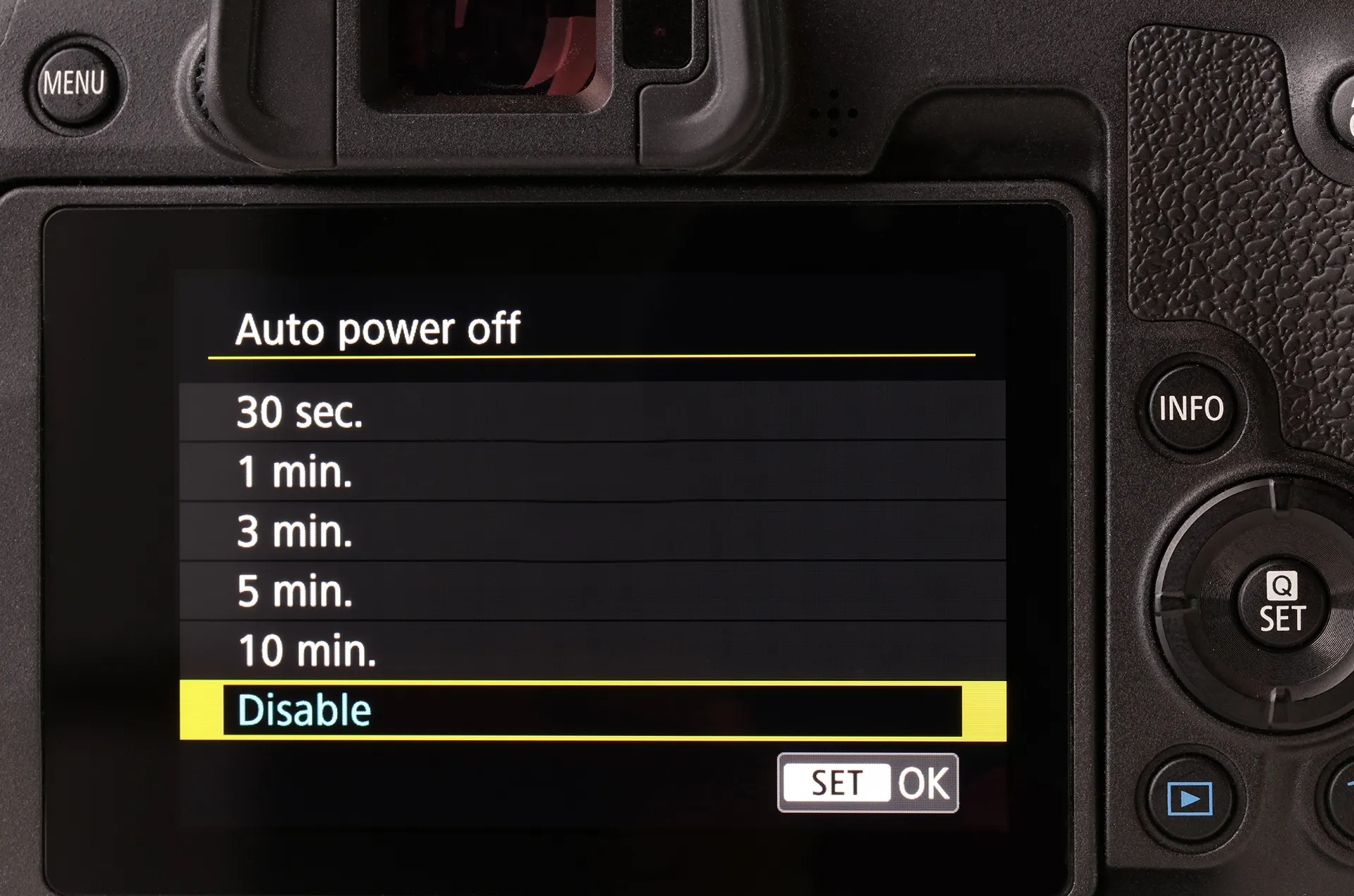
3. Nustatykite Auto power off reikšmę Disable.
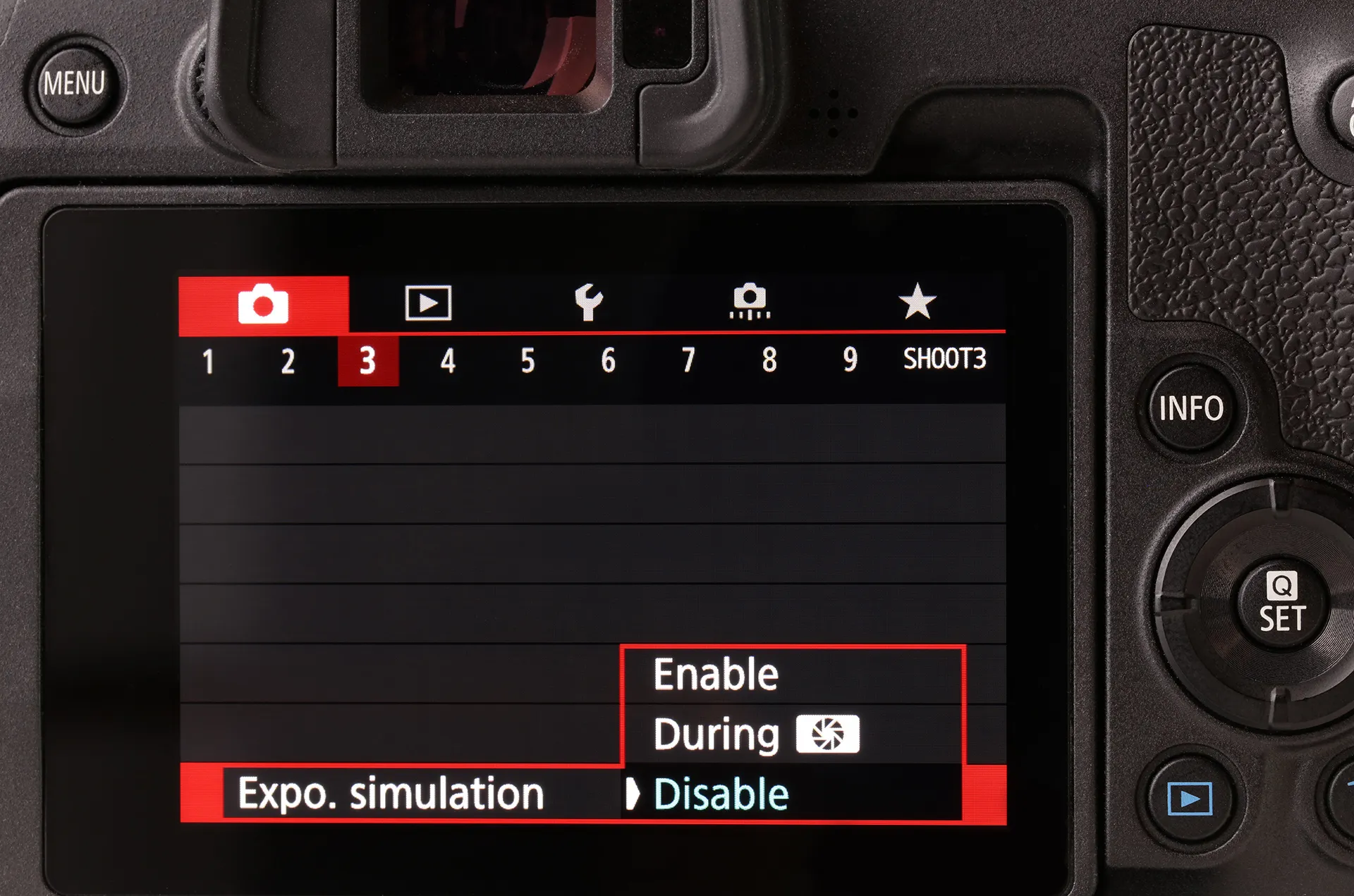
4. Nustatykite Live view exposure simulation reikšmę Disable. Pastaba: ši funkcija įprastai nėra prieinama, nes ją turi tik kai kurie palaikomi fotoaparatai.
5. Nustatykite Custom controls į „Shutter button half-press, and Metering and AF start“.
Blykstės nustatymai
Dėl kai kurių nustatymų fotoaparatas gali nesuaktyvinti blykstės, naudojant studijos šviestuvus arba „Speedlite“ blykstę. Jei blykstė nesuveikia, patikrinkite toliau nurodytus nustatymus, kad blykstė būtų tinkamai paleidžiama.
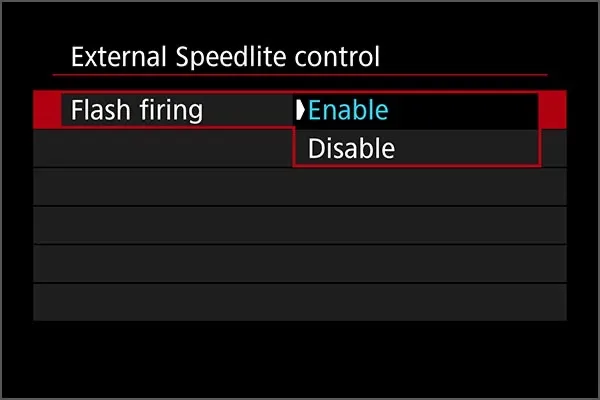
1. Išorinės „Speedlite“ blykstės valdymo nustatymuose įjunkite Flash firing.
2. Jei naudojate DSLR fotoaparatą su Live View režimu, patikrinkite, ar Live View netrukdo blykstei suveikti. Įjungus Live View, kai kurie fotoaparatai gali nesuaktyvinti blykstės. Tačiau naudojant „Canon Speedlite“ ar kitą specialiai skirtą blykstę ji gali veikti. (Pastaba: jei fotoaparatas prijungtas prie EOS Utility ir veikia Live View režimu, EOS Utility taip pat neleidžia blykstei suveikti.)
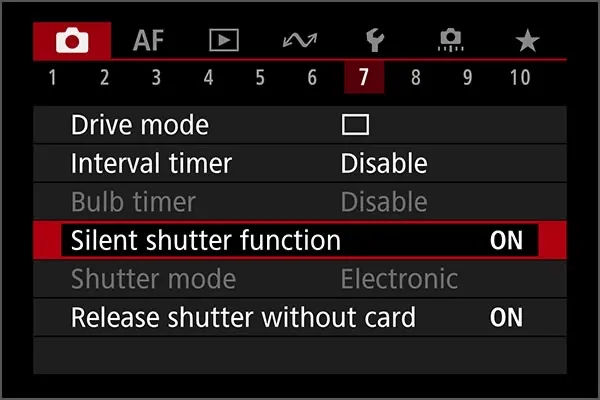
3. Naudodami EOS-R serijos fotoaparatų modelius, įsitikinkite, kad nenaudojate elektroninio užrakto režimo (Electronic Shutter mode). Išskyrus EOS R3 modelius, elektroninio užrakto režimas neleidžia blykstei suveikti.
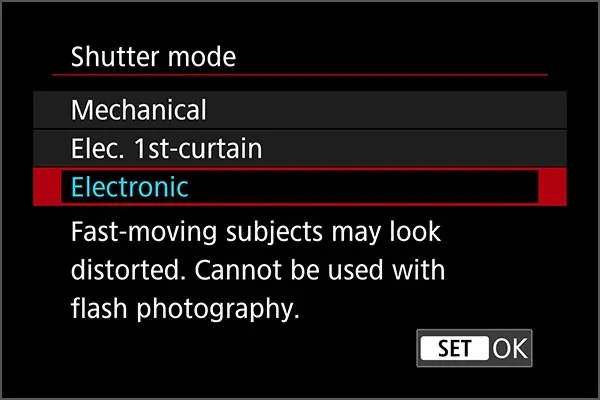
4. Jei įjungta, išjunkite tylaus užrakto funkciją (Silent shutter). Kai kuriuose fotoaparatuose tylaus užrakto funkcija įjungia elektroninio užrakto režimą, todėl blykstė nesuveikia.
Vaizdo įrašymas
Vaizdo įrašymas – vienintelis atvejis, kai fotoaparate privaloma naudoti atminties kortelę.
Please leave the camera in Manual mode for this (see Camera Settings – Step 1). The camera will then be switched to the correct mode automatically from PhotoRobot Controls software. To learn more about creating video in PhotoRobot Controls App, see the PhotoRobot How to Create Video User Manual.



