
PhotoRobot – Broncolor šviestuvų valdymas
Šiame palaikymo vadove aprašomos aparatinės ir programinės įrangos sudedamosios dalys, reikalingos Broncolor šviestuvams valdyti PhotoRobot ekosistemoje. Jame pateikiami aparatinės įrangos komponentai, programinės įrangos įrankiai, pagrindiniai veikimo režimai ir rekomenduojami nustatymai Siros 400/800 WiFi/RFS2 serijos šviestuvams.
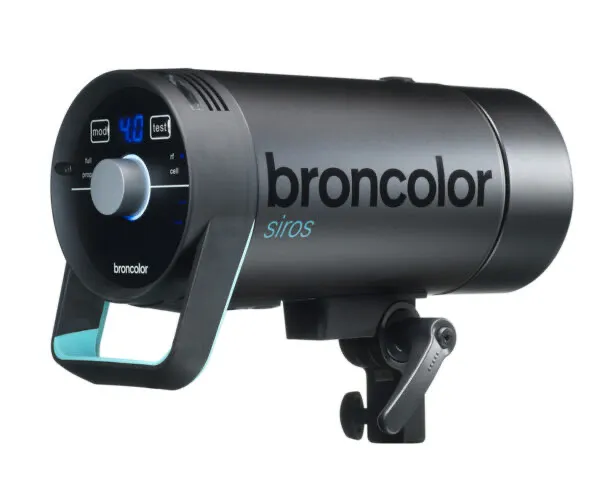
Nata: "Broncolor" lemputės valdomos tiesiogiai "PhotoRobot _Controls App" (toliau vadinamos "CAPP"). CAPP užtikrina, kad kliento pusėje nereikia diegti "Broncolor" aparatinės įrangos valdymo tvarkyklių.
- Funkcijų ir blykstės galios valdymui:
- Prie kompiuterio papildomos įrangos nereikia.
- Prie šviestuvų papildomos įrangos nereikia.
- Blykstės paleidimui:
- Su kamera jungiamasi belaidžiu arba laidiniu paleidimo ryšiu.
Taip pat atkreipkite dėmesį: Siros L serijos šviestuvai turi integruotą WiFi modulį. Jei modulį naudojate Enterprise režimu, tinklą turėtumėte sukonfigūruoti pagal rekomenduojamus WiFi nustatymus.
Rekomenduojami WiFi nustatymai:
- Geriausia naudoti atskirą potinklį; išbandyta su Mikrotik maršrutizatoriumi RB1100AHx4.
- Mikrotik įrenginyje išjunkite „WiFi Radio“; įjungus šią funkciją Broncolor šviestuvai veikia nepakankamai optimaliai.
- Wire the router and the TP-Link TL-WR802N Wi-Fi module as described in PhotoRobot Network Equipment and Wiring (which port is WAN and which ports are LAN). The router comes pre-configured: the WAN port is a DHCP client, and all LAN ports work as one switch.
- WiFi modulį konfigūruokite taip:
- veikimo režimas = Access Point
- Wi-Fi režimas = 11bgn mixed
- kanalas = 9
- channel width = 20 MHz (galima ir 40 MHz, tačiau patikrinkite, ar nėra trikdžių)
- saugos tipas = WPA2-PSK
- šifravimo tipas = AES
( ! ) – Naudodami aukščiau pateiktą konfigūraciją, prieš įjungdami šviestuvus įsitikinkite, kad maršrutizatorius ir WiFi modulis visiškai veikia. Idealiu atveju maršrutizatorius ir WiFi modulis veikia nepertraukiamai.
Šviestuvų valdymo aparatinės įrangos komponentai
„Broncolor“ šviestuvams prijungti prie kompiuterio ar prie pačių šviestuvų nereikia jokių papildomų aparatinės įrangos komponentų. Visi radijo moduliai taip pat yra integruoti, todėl diegiant kompiuteryje nereikia jokių specialių tvarkyklių.
Vienintelis papildomas aparatinės įrangos komponentas yra blykstės siųstuvas (flash trigger), kurį reikia sumontuoti ant fotoaparato.
Radijo komponentas (2,4 GHz)
Radijo komponentui „PhotoRobot“ rekomenduoja „Broncolor RFS 2.1“ siųstuvą-imtuvą (2,4 GHz).

Programinės įrangos įrankiai
CAPP programoje yra programa „BronControl“, skirta šviestuvams valdyti tiesiogiai „PhotoRobot“ programinėje įrangoje.
Programą galima atsisiųsti „Mac“, „Windows“, „Android“ ir „iOS“ įrenginiams tiesiai iš CAPP, naudojant nuorodas skyriuje „Downloads“.
Pagrindiniai režimai
Su integruotu „WiFi“ moduliu „Broncolor“ šviestuvai gali veikti dviem pagrindiniais režimais.
Private režimas
Private režimu „WiFi“ įjungtas daugiau nei vienoje monolempoje, o visi įrenginiai automatiškai prisijungia prie to paties studijos adreso ir sudaro privatų tinklą. Tada valdyti reikia prie šio tinklo prijungtu išmaniuoju telefonu arba planšete. Tam įjunkite „WiFi“ funkciją savo išmaniajame telefone ar planšetėje. Įrenginys turėtų automatiškai ieškoti galimų „WiFi“ tinklų. Tada prijunkite išmanųjį telefoną ar planšetę prie atitinkamo „Bron-Studio“ tinklo. Prisijungimo slaptažodis: bronControl. Toliau savo įrenginyje paleiskite programą „bronControl“. Skiltyje „add new studio“ įveskite atitinkamą studijos numerį ir prijunkite programą prie šios studijos. Papildomų nurodymų galite rasti programos pagalbos funkcijoje „?“.
Enterprise režimas
Jei yra veikiantis „WiFi“ tinklas (maršrutizatorius), įrenginį galima integruoti į šį tinklą
naudojant išmanųjį telefoną ar planšetę. Tam programoje „bronControl“ skiltyje „settings“ eikite
į „Network Settings“ ir įveskite savo maršrutizatoriaus nustatymus „enterprise“ režimu. Tada įsitikinkite,
kad įrenginiuose nustatytas teisingas studijos adresas. „Siros“ įsimena paskutinį ryšio tipą ir
kitą kartą paleidus iš naujo bando prisijungti prie paskutinio matyto tinklo.
Rekomenduojami nustatymai
„PhotoRobot“ rekomenduoja su „Broncolor“ šviestuvais naudoti Enterprise režimą, kad sistema veiktų patikimai. Rekomenduojami veiksmai yra tokie.
1. Paspauskite mygtuką TEST ir laikykite jį 10 sekundžių, kad visas šviestuvas būtų atkurtas į gamyklinius nustatymus. Taip pat rankiniu būdu, naudodami kompiuterį ar mobilųjį telefoną, įsitikinkite, kad nėra galimo „WiFi“ tinklo su „SSID = Bron-Studio1“.
2. Išjunkite ir vėl įjunkite šviestuvo maitinimą.
3. Paspauskite sukamąjį valdiklį, kad patektumėte į pagrindinį meniu. Pagrindiniame ekrane (tarp mygtukų MOD ir TEST) rodomos pasirinktą meniu punktą atitinkančios reikšmės.
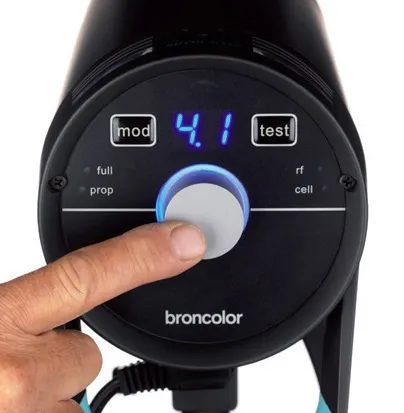
4. Sukite sukamąjį valdiklį, kol pasieksite meniu punktą „wifi“.
5. Paspauskite sukamąjį valdiklį, kad patvirtintumėte darbą su „WiFi“. Sėkmingai patvirtinus, ekrane pradės mirksėti užrašas „wifi“.
6. Sukite sukamąjį valdiklį, kol pagrindiniame ekrane pasirodys „SY“.
7. Patvirtinkite šį pasirinkimą paspausdami sukamąjį valdiklį. Po patvirtinimo įrenginys persijungia į „WiFi“ Private režimą. Dabar šviestuvas veikia kaip „WiFi“ prieigos taškas, kurio SSID=„Bron-Studio1“, slaptažodis=„bronControl“.
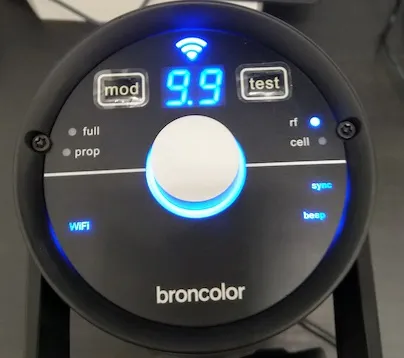
8. Toliau jums reikės kliento įrenginio su „WiFi“ moduliu (PC / Mac / Android / iOS). Įdiekite programą „bronControl“ kliento įrenginyje pagal jo operacinę sistemą. Pastaba: programa „bronControl“ „Android“ ir „iOS“ įrenginiams pasiekiama atitinkamose programėlių parduotuvėse, o „Windows“ ir OSX versiją galite atsisiųsti tiesiogiai „Broncolor“ svetainės atsisiuntimų skiltyje. Tada kliento įrenginį (PC / Mac / Android / iOS) galima prijungti prie Bron-StudioX SSID, slaptažodis=„bronControl“.
9. Paleiskite programą „BronControl“ ir pasirinkite studiją „Bron-Studio1“.
10. Spustelėkite krumpliaračio simbolį viršutiniame dešiniajame „BronControl“ programos lango kampe.
11. Spustelėkite Network settings, tada Enterprise mode ir Select network.
12. *Jei naudojate „Windows“ operacinę sistemą, pirmajame skilties „Select network“ lauke iš galimų „WiFi“ tinklų sąrašo pasirinkite norimą SSID (paprastai „PhotoRobotNet“).
13. *If using the Android operation system, manually enter the SSID into the first field of the “Select network” section (typically, “PhotoRobotNet”). Next, move the cursor into the second field “Password” and enter the Wi-Fi password from your PhotoRobot delivery documentation (or ask PhotoRobot support). For additional wifi settings, please take into account the recommended settings at the start of this manual.
14. *Jei naudojate „Windows“ arba „Mac“, įveskite slaptažodį (iš 13 žingsnio) ir patvirtinkite paspausdami klaviatūros klavišą „Enter“.
15. *„Android“ įrenginyje įveskite slaptažodį (iš 13 žingsnio) ir patvirtinkite paspausdami varnelės simbolį.
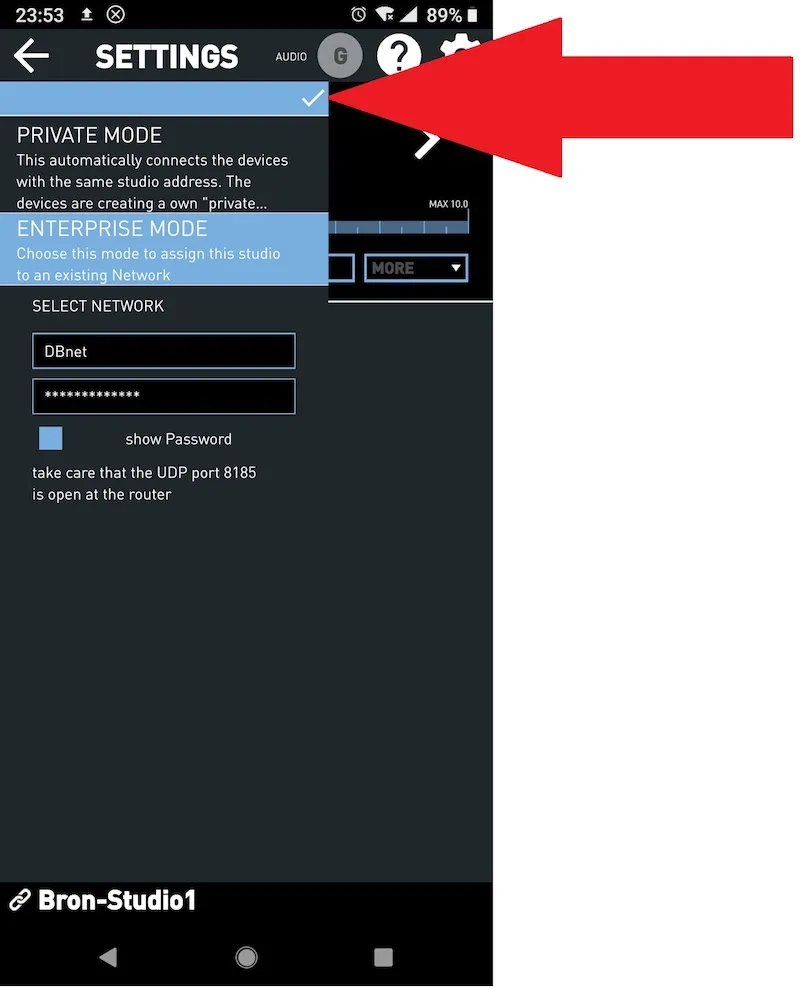
16. Kai „WiFi“ simbolis nuolat šviečia purpurine spalva, „Broncolor“ lemputė sėkmingai prisijungė prie pasirinkto „WiFi“ tinklo.
Šiame etape „Broncolor“ lemputės „WiFi“ simbolis turėtų pakeisti spalvą iš mėlynos į purpurinę ir pradėti mirksėti. Jei „WiFi“ simbolis nepakeičia spalvos ir lieka mėlynas, grįžkite prie 5 žingsnio ir pakartokite visus žingsnius.
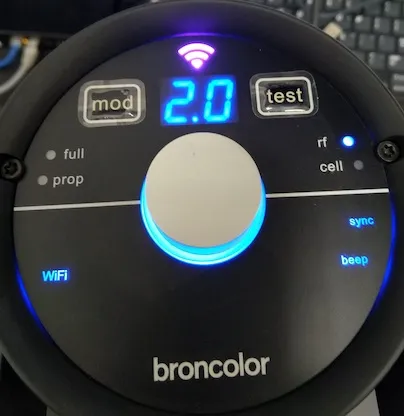
Prisijungę prie lemputės, galėsite valdyti kai kurias jos funkcijas, pavyzdžiui: Mod light, Test flash, Standby mode ir kitas.
Prie tinklo prijungtą lemputę dabar taip pat galima valdyti programinėje įrangoje PhotoRobot _Controls.


EOS Rebel serija


EOS DSLR serija


EOS M beveidrodžių fotoaparatų serija


PowerShot serija


Artimo plano / rankiniai

Canon EOS Rebel serijos veidrodiniai fotoaparatai (DSLR) tinka pradedantiesiems: jie užtikrina gerą vaizdo kokybę, intuityviai valdomi ir turi įvairių funkcijų. Šie fotoaparatai skirti fotografijos entuziastams. Juose įrengtas patikimas automatinis fokusavimas, atverčiami jutikliniai ekranai ir galima filmuoti Full HD arba 4K raiška.
prie kompiuterio
skiriamoji geba (MP)
skiriamoji geba
„Canon EOS DSLR“ serija pasižymi aukšta vaizdo kokybe, greitu automatiniu fokusavimu ir universalumu, todėl puikiai tinka tiek fotografijai, tiek vaizdo turinio kūrimui.
prie kompiuterio
skiriamoji geba (MP)
skiriamoji geba
Veidrodžiniai „Canon EOS M“ serijos fotoaparatai derina kompaktišką dizainą su į DSLR panašiu veikimu. Šie fotoaparatai su keičiamais objektyvais, greitu automatiniu fokusavimu ir kokybiškais vaizdo jutikliais puikiai tinka keliautojams ir turinio kūrėjams, kuriems svarbus nešiojamumas be kompromisų vaizdo kokybei.
prie kompiuterio
skiriamoji geba (MP)
skiriamoji geba
„Canon PowerShot“ serijos kompaktiški ir paprastai valdomi fotoaparatai, skirti kasdieniam fotografavimui ir entuziastams. Modelių asortimentas – nuo paprastų „taikyk ir fotografuok“ fotoaparatų iki pažangių fotoaparatų su dideliu priartinimu – užtikrina patogumą, patikimą vaizdo kokybę ir tokias funkcijas kaip vaizdo stabilizavimas bei 4K vaizdo įrašai.
prie kompiuterio
skiriamoji geba (MP)
skiriamoji geba
„Canon“ artimo plano ir rankiniai fotoaparatai sukurti detaliai fotografijai ir vaizdo įrašams iš arti. Kompaktiški ir paprasti naudoti, jie siūlo tikslų fokusavimą, didelės raiškos vaizdus ir universalias makrofotografijos galimybes – puikiai tinka vlogų kūrimui, produktų fotografijai ir kūrybiniams kadrams iš arti.


