

Vaizdo įrašo skyriai
00:00:04
Įvadas ir objekto pasirinkimas
00:00:28
Sąranka ir fono pašalinimas
00:01:00
Nuskaitymas ir robotinės rankos valdymas
00:01:25
Vaizdų fotografavimas ir valdymas
00:01:50
Debesų apdorojimas ir leidyba
Apžvalga
Šiame PhotoRobot gamybos darbo eigos vaizdo įraše demonstruojamas didelis fiksavimo, papildomo apdorojimo ir publikavimo greitis. Stebėkite, kaip mes fotografuojame, apdorojame ir skelbiame 3 produktų vaizdus internete per mažiau nei 3 minutes. Kiekvienas produktas pateikia skirtingus iššūkius fotografuojant ant stalo, su savo unikaliais fotografijos reikalavimais. Pirmasis yra standartinė procedūra, gaminanti 360 nugarinių nuotraukų iš oranžinių zomšinių aukštakulnių batų. Tada fotografuojame vielinį krepšį, kuris kelia savų sudėtingų iššūkių. Vidines sritis reikia užmaskuoti, tačiau tuo pat metu turi blizgius kraštus. Tačiau PhotoRobot puikiai išsprendžia šias problemas. Trečiasis gamybos pavyzdys yra šampūno buteliukas, kuris taip pat puikiai užfiksuoja tekstą ant buteliuko. Taip yra dėl didelės originalių vaizdo failų skiriamosios gebos kartu su PhotoRobot integruotu OCR skaitytuvu. Visas tekstas rodomas taip, kaip jį nuskaito OCR funkcija. Kitos pagrindinės funkcijos apima mūsų nepertraukiamo sukimosi funkciją, kuri leidžia greitai užfiksuoti vaizdą. Sklandžiai integruotos automatizuotos funkcijos, tokios kaip brūkšninio kodo nuskaitymas, objektų matmenų nustatymas ir automatinis metaduomenų priskyrimas. Šios funkcijos kartu su atsarginėmis kopijomis debesyje ir automatizuotu apdorojimu užtikrina tiek patogią gamybą, tiek sklandžias darbo eigas.
Vaizdo įrašo transkripcija
00:03 Sveiki. Šiandien parodysime, kaip greitai ir lengvai pagaminti puikius 360 šių 3 produktų su PhotoRobot. Objektus pasirinkome ne atsitiktinai. Pavyzdžiui: šis batas, labai paprastas daiktas, labai paprasta forma. O zomšos paviršius atrodys labai ryškus ir trapus dėl to, kad mes naudojame strobus, skirtingai nei beveik visi kiti. Tada mes turime šį dėklą, kuris toli gražu nėra paprastas. Visos šios skylės yra viduryje.
00:28 Šalindami foną galite baimintis, kad kartu su fonu bus pašalinta ir dalis objektų, tačiau taip nenutiks. Pamatysite. Parodysime.
00:36 Toliau turime šį šampūną, kuris yra baltas, todėl galime parodyti, kaip fotografuojame baltą ant balto. Jame daug teksto, tad galime jį nuskaityti naudodami savo OCR funkciją. Pažiūrėkime.
00:50 Tikslinį fotografuotinų produktų sąrašą jau importavome ir priskyrėme jiems nustatymų šablonus. Kaip tai padaryti, parodysime kitame vaizdo įraše. Dabar tereikia nuskenuoti produktų brūkšninius kodus, kad programinė įranga žinotų, kurį gaminį ruošiamės fotografuoti.
01:05 Galiu pasverti ir išmatuoti objektą mūsų "CubiScan 325". Robotinė ranka, kurią naudojame šiandien, naudoja šiuos matavimus, kad nustatytų fotoaparatą tinkamame aukštyje. Tiksliai žinau, kur dėti batą dėl lazerinio kryžiaus, kuris fotografavimo sekos metu bus automatiškai išjungtas.
01:20 Tereikia nuskenuoti brūkšninį kodą – ir prasideda fotografavimo seka. Net nereikia liesti kompiuterio. Dėl nuolatinio sukimosi funkcijos 36 bato nuotraukoms padaryti prireiks vos apie 20 sekundžių.
01:32 Kol tai vyksta, sukamosios platformos padėtį tikriname tūkstantį kartų per sekundę, o signalus fotoaparatui siunčiame keliomis milisekundėmis iš anksto. Taip užtikriname, kad nuotraukos daromos lygiai iš tinkamų kampų.
01:44 Šiuo metu visi vaizdai jau užfiksuoti ir įkelti į debesį. Iš ten juos galima iškart paskelbti naudojant saugų, užšifruotą srautą. Dažniausiai vaizdus norėsite kaip nors redaguoti, pavyzdžiui, apkarpyti, centruoti ar pašalinti foną.
02:00 Tai paprasta padaryti su mūsų automatizuotu apdorojimu po fotografavimo. Šiuos nustatymus, be abejo, galima išsaugoti ir kaip šablonus. Viskas vyksta debesyje, fone. Todėl man dėl to nereikia nerimauti ir galiu ant sukamosios platformos padėti kitą objektą.
02:12 Šįkart naudojame kitą fotografavimo metodą, vadinamą „free-masking“. Padarome dvi nuotraukas iš to paties kampo – vieną tik su foniniu apšvietimu iš galo. Taip gaunama objekto siluetas, dar vadinamas kauke, pagal kurią objektas išpjaunamas iš fono.
02:26 Tai leidžia padaryti foną permatomą ir pakeisti fono spalvą, kad ji geriau derėtų prie aplinkinio tinklalapio.
02:35 Dabar galime fotografuoti šį šampūną. Mėginį specialiai padėjau ne centre, kad parodyčiau: tai galima ištaisyti apdorojimo metu naudojant mūsų unikalią centravimo funkciją. Taip pat matote, kaip PhotoRobot susitvarko su balta ant balto. Kadangi ir apdoroti, ir originalūs vaizdai saugomi debesyje, nustatymus galiu bet kada pakeisti kitame kompiuteryje.
02:57 Pavyzdžiui, čia naudoju mūsų unikalią OCR funkciją. Štai kaip paprasta! Ir iš tikrųjų nesvarbu, ar fotografuojate smulkius objektus ant stalo, galbūt drabužius ant manekeno, ar net didelius objektus, pavyzdžiui, automobilį. Principai visada tie patys. Taip pat ir kokybė. Todėl susisiekite su mumis ir aptarkime, ką PhotoRobot gali padaryti jūsų verslui. Dėkojame, kad žiūrėjote.
Žiūrėkite toliau
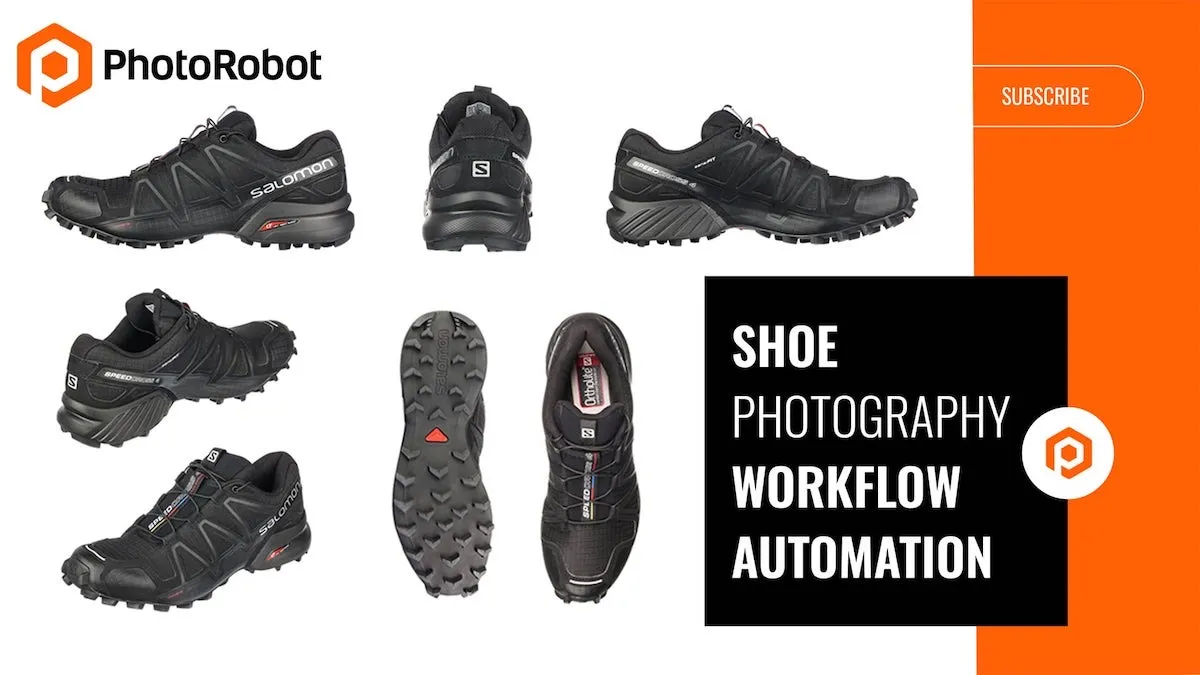
Žiūrėkite avalynės fotografavimo demonstraciją, kurioje nuotraukoms taikoma stiliaus gairių automatizacija naudojant PhotoRobot Case 1300 su Robot Arm plėtiniu.
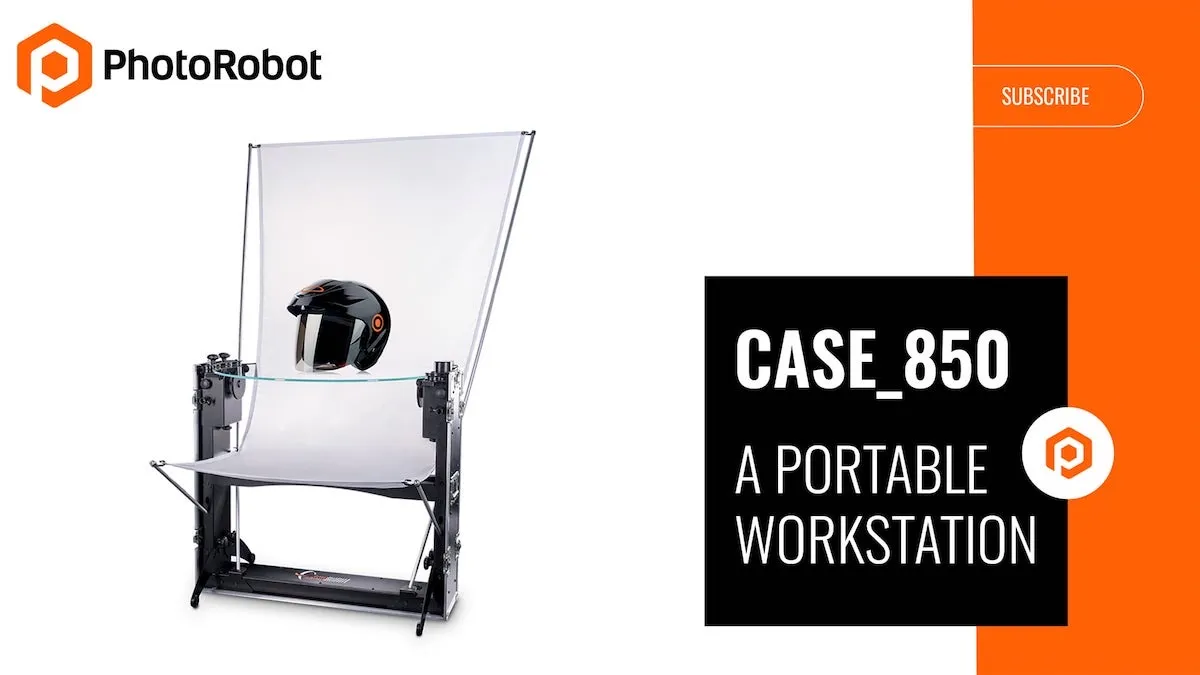
Peržiūrėkite itin nešiojamo PhotoRobot Case 850 demonstraciją – 360 sukamoji platforma telpa į apsauginį transportinį lagaminą.
Norite pakelti savo verslo produktų fotografiją į aukštesnį lygį?
Užsisakykite individualią demonstraciją ir sužinokite, kaip PhotoRobot gali paspartinti, supaprastinti ir patobulinti jūsų įmonės produktų fotografavimą. Tiesiog pasidalykite savo projekto informacija – mes sukursime jums pritaikytą sprendimą, kurį galėsite išbandyti, sukonfigūruoti ir įvertinti pagal gamybos greitį.
