

Vaizdo įrašo skyriai
00:00
ĮVADAS: PhotoRobot ir pristatymo apžvalga
02:22
Fotografavimo sąrašo importavimas
03:07
Atsargų valdymas
05:26
Darbo eigos valdymas
06:49
Robotizuotas fotografavimas ir rezultatų tipai
08:42
Automatizuotas postprodukcijos apdorojimas
10:03
Kokybės kontrolė debesyje
11:53
Automatizuotas pristatymas ir publikavimas
14:53
Rezultatai, fotografavimo trukmė, gamybos trukmė
15:31
PABAIGA: santrauka ir išskirtinės funkcijos
Apžvalga
PhotoRobot pristato bendro pardavimo pristatymo vaizdo įrašą apie PhotoRobot technologijas. Peržiūrėkite visus svarbiausius momentus, kuriuos mūsų specialistai technikai aptarė pardavimo demonstracijoje, su papildoma informacija jūsų apsvarstymui. Sekite nuo fotografavimo sąrašo importavimo iki atsargų ir darbo eigos valdymo, robotizuoto fiksavimo, išvesties, apdorojimo po fiksavimo, kokybės kontrolės ir automatizuoto pristatymo. Pristatyme aprašomas kiekvienas gamybos etapas ir pateikiami pavyzdiniai rezultatai, fotografavimo laikai ir bendras gamybos laikas. Palyginkite PhotoRobot aparatinės ir programinės įrangos unikalias savybes. Tai apima nustatymus greitesniam fotografavimui ir išankstinius nustatymus automatiniam fiksavimui ir apdorojimui po fiksavimo. Taip pat demonstruojame pažangias vaizdų apdorojimo po fiksavimo funkcijas, tokias kaip automatinis SPIN vaizdų rinkinių centravimas ir fono pašalinimas naudojant freemasking. Įvertinkite patys produktyvumo lygį dėl visiško robotų, kamerų, šviesų, apdorojimo po fiksavimo, API ir publikavimo programinės įrangos integravimo.
Taip pat galite atidaryti arba atsisiųsti vaizdo įraše naudotas PhotoRobot darbo eigos pristatymo skaidres, kad peržiūrėtumėte jas žiūrėdami vaizdo įrašą ar jums patogiu metu.
Vaizdo įrašo transkripcija
00:00 Sveiki. Visų pirma dėkojame, kad skyrėte laiko bendram PhotoRobot technologijų pristatymui!
00:09 Dažnai mūsų demonstracijoje daugiausia dėmesio skiriama pagrindiniams technologijos privalumams, atsižvelgiant į unikalius jūsų verslo poreikius.
00:16 Tačiau dėl to kartais galime praleisti arba ne visai išsamiai aptarti tam tikrus sprendimus, kurie jūsų verslui duotų lygiai tokią pat naudą.
00:25 Todėl parengėme pristatymo apžvalgą vaizdo formatu – viską galite peržiūrėti vienoje vietoje.
00:33 Arba demonstraciją galite rasti kaip atskirą failą pateiktoje nuorodoje, tad kiekvieną temą galite nuodugniau išnagrinėti jums patogiu metu.
00:42 O dabar kviečiu jus kartu peržiūrėti išsamią PhotoRobot darbo eigos santrauką.
00:46 Nuo 2004 m. PhotoRobot kuria ir gamina automatizuotas fotografavimo sistemas klientams visame pasaulyje – padeda pagreitinti, standartizuoti ir supaprastinti jų verslo fotografavimą.
00:59 Mūsų programine įranga valdomų fotografavimo robotų gama siūloma keliais dydžiais ir yra visapusiškas sprendimas, palaikantis visus daiktų fotografavimo etapus: nuo paruošimo iki fotografavimo, postprodukcijos ir publikavimo.
01:13 Be to, visose sistemose naudojami serijiniu būdu gaminami komponentai, skirti ilgalaikei eksploatacijai, o programinės įrangos automatizavimas užtikrina, kad kiekvienas gamybos etapas būtų spartesnis, paprastesnis ir lengviau plečiamas.
01:25 PhotoRobot rezultatai gali būti statiniai vaizdai, 360 laipsnių sukimosi vaizdai, 3D vaizdai, 3D modeliai, animacijos ir vaizdo įrašai.
01:33 Kiekvienos sistemos pagrindą sudaro kruopščiai sukurta automatizacija, leidžianti mūsų klientams pasiekti aukščiausią tikslumo, pastovumo ir fotografijų standartizavimo lygį – nuo vieno projekto prie kito, kaskart.
01:48 Kad tai būtų aiškiau, šiame pristatyme parodome tradicinės PhotoRobot gamybos darbo eigos privalumus per šešis etapus.
01:56 Pradedame nuo fotografavimo sąrašo importo ir atsargų valdymo, pakeliui taip pat apimame: studijos atsargų ir atsargų išėmimą; rūšiuoti panašių kategorijų daiktus į programinės įrangos lentynas (arba vežimėlius); ir objektų svėrimas bei matavimas naudojant "CubiScan".
02:11 Toliau išsamiai apžvelgsime robotizuoto fotografavimo privalumus, automatinį postprodukcijos apdorojimą, kokybės kontrolės funkcijas ir galiausiai – automatizuotą turinio pateikimą.
02:22 Pačioje bet kurios fotosesijos pradžioje fotografavimo sąrašus galime importuoti tiesiai į naują projektą CSV failo pavidalu.
02:30 CSV failuose gali būti produkto informacija – pavadinimas ir brūkšninis kodas – taip pat objekto automatinio fotografavimo nustatymai.
02:38 Tai padeda komandoms tvarkyti fotografavimo sąrašus pagal projektus, produktus, pavadinimus, žymas, šablonus, darbo sritis, pastabas ir nuorodas.
02:46 Fotografavimo sąrašuose dažnai būna ir fotografavimo šablonų, automatizuojančių kameros bei apšvietimo nustatymus, ir redagavimo šablonų su nustatymais, automatizuojančiais postprodukciją.
02:58 Vartotojai gali bet kada pritaikyti arba pakeisti fotografavimo sąrašus, pavyzdžiui, pridėti daugiau eilučių, produktų, stulpelių ar papildomų parametrų.
03:07 Po fotografavimo sąrašo importo PhotoRobot siūlo daug funkcijų, padedančių lengvai sekti, rūšiuoti, sverti ir matuoti fizines atsargas.
03:17 Tai apima patogią brūkšninių kodų sistemą supaprastintam atsargų valdymui, kuri palaiko tris prekių priėmimo etapus.
03:25 Pirma – prekių priėmimas į studiją ir išdavimas iš jos su visapusišku brūkšninių kodų skaitytuvų palaikymu.
03:30 Antra – naudotojai gali rūšiuoti prekes į lentynas su atitinkamais šablonais.
03:35 Taip galima vizualiai priskirti šablonus dar prieš prekei pasiekiant roboto darbo zoną.
03:40 Trečia ir paskutinė – prekių svėrimas ir matavimas su CubiScan; tai taip pat leidžia automatiškai priskirti metaduomenis įrangos nustatymui ir nuotraukų eksportui.
03:50 Pavyzdžiui, galime automatiškai pažymėti prekės atsargų būseną programinėje įrangoje kaip priimtą – tereikia nuskaityti jos brūkšninį kodą.
03:58 Arba tai galima atlikti rankiniu būdu, naudojant paieškos funkciją.
04:02 Priimtas ir išsiųstas prekes programinėje įrangoje paprasta stebėti, vos jas nuskaičius priimant ar išduodant.
04:09 Tai užtikrina produktų srauto efektyvumą ir skaidrumą, be to, leidžia lengvai suskirstyti į grupes prekes, fotografuojamas su tais pačiais nustatymais.
04:18 Be to, jei darbo eigoje naudojamas CubiScan, studijos gali automatiškai įrašyti produktų svorį ir matmenis į sistemą – tereikia nuskaityti prekę šiuo įrenginiu.
04:28 CubiScan visiškai integruotas į PhotoRobot programinę įrangą – palaikomi brūkšninių kodų skaitytuvai ir yra daug integracijos funkcijų.
04:36 Jos apima įrankius, skirtus nedelsiant importuoti svorį ir matmenis metriniais arba imperiniais vienetais.
04:42 Sistema taip pat gali automatiškai sukonfigūruoti roboto nustatymus pagal objekto matmenis ir eksportuoti prekes su metaduomenimis, kuriuose pateikiama informacija apie jas.
04:52 Nuskaičius prekę, jos atsargų būsena sistemoje automatiškai pasikeičia į „Measured“.
04:58 Galiausiai prekių rūšiavimas į programines „lentynas“ (arba „vežimėlius“) – dar vienas būdas užtikrinti greitą pasirengimą fotosesijai.
05:04 Šiame atsargų valdymo etape naudotojai gali įvairioms lentynoms priskirti skirtingų tipų prekių fotografavimo ir postprodukcijos šablonus.
05:14 Tada prekes su tais pačiais šablonais galima sugrupuoti į atitinkamą lentyną – taip pasirengimas fotosesijoms, kuriose fotografuojamos kelių kategorijų prekės, tampa tvarkingesnis, sistemingesnis ir efektyvesnis.
05:26 Kai esate pasirengę pradėti fotografuoti, PhotoRobot darbo eigos valdymo funkcijos padeda užtikrinti itin našias fotosesijas.
05:33 Programinė įranga tvarko vaizdus pagal projektus, elementus ir aplankus – projektas yra aukščiausio lygio duomenų vienetas.
05:40 Projektą sudaro elementai iš vienos fotosesijos arba iš vienos dienos ar net savaitės trukmės darbo sesijos.
05:46 Atskiras elementas paprastai yra konkretus fotografuojamas objektas ir gali apimti vieną ar kelis aplankus, pavyzdžiui, kad sukimosi vaizdai būtų atskirti nuo statinių nuotraukų.
05:56 Atkreipkite dėmesį, kad elementai tvarkomi pagal jų robotizuotas darbo vietas, o ne pagal žmonių kompetenciją.
06:02 Elementą priskiriame jo darbo vietai, o tada išrūšiuojame į atitinkamą lentyną su išankstiniais nustatymais, jei jie yra.
06:08 Tai nesunku nurodyti sistemoje – arba CSV faile, arba rankiniu būdu, naudojant brūkšninių kodų skaitytuvą.
06:14 Tuomet galima robotizuotai fotografuoti rezultatus, visą studiją valdant iš vienos programinės įrangos sąsajos.
06:22 Fotoaparatų, fotoaparatų nustatymų, šviesų, strobų, DMX lempučių ir postprodukcijos programinės įrangos integravimas reiškia, kad norint paleisti visas fotografavimo sekas, dažnai reikia tik vieno paspaudimo.
06:33 Taip pat yra patogių įrankių automatiniam atsisiuntimui ir failų pavadinimų suteikimui bei funkcijų, būdingų tik PhotoRobot, pavyzdžiui, nepertraukiamas vaizdų fiksavimas, kuriam naudojamos galingos blykstės, techniškai „sustabdančios“ objektą fotografuojant.
06:49 Kalbant apie PhotoRobot išvestis, robotizuotas fiksavimas galimas nejudantiems vaizdams (įskaitant su GS1 suderinamus vaizdus), 360 sukimų, 3D sukimų, 3D modeliams ir vaizdo įrašams.
06:59 Programinėje įrangoje galime sukonfigūruoti ir išsaugoti išankstinius nustatymus skirtingų robotų veikimui, konkrečių kampų fotografavimui, studijos apšvietimo valdymui ir postprodukcijos operacijų vykdymui.
07:12 Sukonfigūravus išankstinius nustatymus, juos galima naudoti pakartotinai, taip pat greitai koreguoti fotografuojant panašius, bet šiek tiek besiskiriančius objektus.
07:21 Be to, naudojant PhotoRobot su blykstėmis, robotizuotą fotografavimą galima atlikti Fast Shot režimu.
07:28 Fast Shot režimas yra unikalus PhotoRobot sprendimas – jis leidžia itin greitai ir nepertraukiamai fotografuoti nestabdant sukimosi stalo.
07:38 Po fotografavimo – tiek tradiciniu „start-stop“ režimu, tiek Fast Shot režimu – programinė įranga automatiškai pakeičia elemento būseną į „Captured“.
07:48 Čia naudotojai gali sukonfigūruoti ir išsaugoti visus šiuos nustatymus kaip išankstinius nustatymus, kad galėtų pakartoti fotografavimo ir redagavimo nustatymus panašių tipų objektams, rezultatams ir stiliaus gairių reikalavimams.
07:59 Išankstiniai nustatymai sistemai nurodo, pavyzdžiui: kokius aplankus kurti vaizdams; kuriuose sukimosi stalo sustojimo taškuose ir kokiais kampais fotografuoti; fotoaparato ir apšvietimo nustatymus; robotizuotus procesus; redagavimo nustatymus; taip pat pagrindines ir pažangias automatizuotas postprodukcijos operacijas.
08:16 Taip komandos sukuria išankstinius nustatymus, kad supaprastintų bet kurios kategorijos elementų fotografavimą.
08:21 Tai gali būti smulkūs ir sudėtingi objektai, pavyzdžiui, papuošalai ir aksesuarai, mados produktai, pavyzdžiui, drabužiai ir avalynė, arba dideli ir sunkūs daiktai, pavyzdžiui, automobilių dalys, dviračiai, motociklai, baldai ir net automobiliai.
08:36 Postprodukcija tuomet dažnai būna visiškai automatizuota, kad produktai į rinką patektų kuo greičiau.
08:42 Automatizuota postprodukcija PhotoRobot programinėje įrangoje gali sumažinti rankinio retušavimo poreikį arba jo visiškai išvengti.
08:50 Projekto lygio nustatymus galima sukonfigūruoti vieną kartą ir daugiau jais nesirūpinti: vaizdai apdorojami be papildomų patvirtinimų, atsarginės kopijos kuriamos automatiškai, o failai pristatomi iš karto.
08:59 Programinė įranga automatizuoja pagrindines ir pažangias apdorojimo operacijas – nuo automatinio vaizdų apkarpymo ir sukimosi vaizdų centravimo iki fono pašalinimo pagal lygį, užpildymą arba „freemask“ metodu.
09:10 Taip pat yra neribotos galimybės papildomai optimizuoti vaizdus, o bet kokią patobulinimų konfigūraciją galima išsaugoti kaip išankstinį nustatymą.
09:18 Todėl daugelis PhotoRobot klientų vaizdų rankiniu būdu neretušuoja. Tiesiog nėra reikalo.
09:25 Vis dėlto sukūrėme palaikymą įmonėms, kurios rankiniam retušavimui naudoja vidinius ar išorinius specialistus.
09:32 Kai prireikia, sistemoje galime tiesiog pakeisti prekės būseną į „Ready to retouch“.
09:38 Pakeitus prekės būseną šiuo būdu, 3-iosios šalys gali atsisiųsti vaizdus iš PhotoRobot Cloud, atlikti savo magiją ir įkelti retušuotas nuotraukas atgal kokybės kontrolei.
09:49 Įkėlus failus, programinė įranga prekę automatiškai pažymi kaip „Retouch done“.
09:54 Taip komandos nariai ir išorės specialistai bendradarbiauja visiškai sklandžiai, net nuotoliniu būdu iš bet kurios pasaulio vietos.
10:03 Toliau – debesyje veikianti kokybės kontrolė užtikrina efektyvų bendradarbiavimą bet kur ir bet kada.
10:09 PhotoRobot programinė įranga leidžia ne tik valdyti fotografavimą ir pakartotinį fotografavimą, bet ir nuotoliniu būdu prisijungti prie studijos, o supaprastintam bendravimui su klientais ir peržiūrai siūlo atitinkamus įrankius.
10:20 Tarp jų – galimybė pridėti pastabų su atsiliepimais, papildomomis instrukcijomis, stiliaus gairėmis, prekių būsenomis, atsisiuntimais ir patvirtinimu.
10:29 Be to, norėdami prekę pažymėti kokybės patikrai, naudotojai gali pasirinkti bet kurią prekę, kurios būsena „edited“, ir pakeisti ją į „Verified“, „Recapture“ arba „Fix edit“.
10:41 Tai galima daryti ir su vaizdais, kurių būsena „Captured“, pažymint juos kaip „Send for retouch“ arba „Recapture“.
10:49 Tada klientai gali prisijungti prie PhotoRobot Controls Cloud ir matyti tik prekes, kurių būsena „Verified“.
10:56 Šią būseną jie gali pakeisti į „Approved“, kad vaizdas būtų priimtas, arba į „Rejected“, kad vaizdas būtų automatiškai grąžintas.
11:04 Programėlėje galima priskirti naudotojų roles, kad specialistai iš bet kurios pasaulio vietos nuotoliniu būdu galėtų atlikti skirtingas užduotis, naudodamiesi PhotoRobot Cloud.
11:14 Tam programėlėje numatytos keturios naudotojų rolės, pirmoji iš jų – Production User.
11:20 Production User yra komandos narys, atsakingas už vaizdų fotografavimą ir redagavimą.
11:25 Tai taip pat vienintelė naudotojo rolė, naudojanti PhotoRobot Controls App.
11:30 Visos kitos naudotojų rolės prie sistemos jungiasi per internetą – nieko diegti nereikia.
11:35 Tai apima Backstage naudotojo rolę, suteikiančią prieigą planavimui ir peržiūrai, bei Retoucher rolę, leidžiančią atsisiųsti vaizdus, juos retušuoti ir įkelti atgal.
11:49 Client rolė skirta suteikti klientams prieigą prie patikrintų vaizdų galutinei peržiūrai ir kokybės užtikrinimui.
11:56 Kalbant apie pristatymą ir publikavimą, failų kopijavimas rankiniu būdu ir skirtingų failų pavadinimų struktūrų kūrimas kiekvienai išvesčiai tampa praeitimi.
12:06 PhotoRobot Automated Content Delivery sistema palaiko daugybę funkcijų ir platų API ryšį, skirtą visiškai automatizuotam, saugiam, srautu (feed) grįstam turinio pristatymui XML arba JSON formatu.
12:19 Tai apima įvairius eksporto formatus, prieinamus tam pačiam turiniui, atsisiuntimui ir klientų peržiūrai.
12:26 Be to, naudotojai gali pritaikyti ilgą šablonų kintamųjų sąrašą.
12:30 Tai apima failų pavadinimus su šablonų kintamaisiais, pavyzdžiui, projektų ir prekių pavadinimams, taip pat pasirinktinius metaduomenis su pavadintomis žymomis.
12:39 Galima konfigūruoti vaizdo formatą, kokybę ir skiriamąją gebą; vaizdus galima atsisiųsti JPEG, PNG, WebP ir TIFF formatais.
12:48 Taip pat galima išsaugoti bet kurį eksporto formatą vėlesniam naudojimui.
12:53 Be to, metaduomenis galima prijungti automatiškai pagal prekės lygio, vaizdo, kameros ir pasirinktinę konfigūraciją.
13:01 Pavyzdžiui, prekės lygio metaduomenyse saugoma tokia informacija kaip brūkšniniai kodai, sekimo kodai, matmenys, išankstiniai nustatymai, pasirinktinės žymos ir pastabos.
13:10 Vaizdo metaduomenyse yra tokia informacija kaip vaizdų kampai ar žymos.
13:15 Tiek prekės lygmens, tiek vaizdo metaduomenis galime priskirti rankiniu būdu sistemoje arba per API ryšį.
13:22 Fotoaparato metaduomenys apima tokią informaciją kaip vietos, laikas ir fotoaparato nustatymai, o pasirinktinės žymos leidžia naudotojams atlikti pakeitimus prekės lygmeniu.
13:31 Automatinė PhotoRobot turinio pristatymo sistema leidžia publikuoti akimirksniu – naudojant PhotoRobot Hosting arba per API ryšį su trečiųjų šalių sistemomis.
13:42 PhotoRobot Viewer galima integruoti į bet kurį tinklalapį – jame galima pateikti pilnas nuotraukų galerijas, detalias nuotraukas, 360 sukimus su aktyviais taškais, objektų animacijas, vaizdo įrašus ir kt.
13:54 Vaizdai automatiškai keičiami pagal dydį, o dėl pasaulinio CDN klientai naujai paskelbtus rezultatus gali peržiūrėti iškart.
14:03 Yra funkcijų publikuoti į trečiųjų šalių sistemas, pavyzdžiui, Shopify arba WooCommerce, o klientai taip pat gali susikurti savo integraciją naudodami mūsų REST API.
14:14 Kad publikuoti būtų patogu, visi rezultatai turi nuorodas ir kodus, leidžiančius lengvai juos pasiekti ir įterpti į internetą – naudojant tiesiogines nuorodas arba įterpiamus vaizdų HTML kodus.
14:25 Tai iš tiesų taip paprasta kaip nukopijuoti ir įklijuoti kodo fragmentą, kad nuotraukos, galerijos ir 360 sukimai akimirksniu atsirastų bet kuriame tinklalapyje ar vaizdų talpinimo įrankyje, pavyzdžiui, PhotoRobot Viewer.
14:36 Viskas sukurta taip, kad naudoti būtų maksimaliai paprasta, įskaitant ir API integracijas.
14:41 Mūsų API leidžia kurti pavadintus projektus, keisti prieigos teises, atsisiųsti naujus failus ir generuoti pasirinktines naudotojų veiklos ataskaitas.
14:50 Taigi, kokie bebūtų sistemos reikalavimai ir ataskaitų poreikiai, PhotoRobot su jais susidoroja.
14:57 Galiausiai įvertinkite rezultatus patys.
15:00 Šis pavyzdys nufotografuotas, apdorotas ir paruoštas publikuoti internete vos per 1 minutę 25 sekundes.
15:06 360 sukimą sudaro dvi aukščio eilės, kiekvienoje po 24 nuotraukas aplink objektą.
15:13 Tam prekę fotografavome naudodami Case 1300 kartu su Robotic Arm.
15:20 Tie patys parametrai galioja ir kitam pavyzdžiui.
15:24 Mūsų darbo eiga (workflow) pateikia 360 sukimą ir 24 x 2 nuotraukas – visa tai automatiškai apdorota ir paruošta publikuoti internete per itin trumpą laiką.
15:34 Būtent apie tokį produktyvumą kalbame pristatydami PhotoRobot.
15:39 Siekiame palaikyti kiekvieną gamybos etapą pritaikomais sprendimais, tinkančiais įvairiausiems naudojimo atvejams.
15:45 Mūsų įrankių rinkinyje yra sprendimų, būdingų tik PhotoRobot – nuo greitosios fotografijos režimo (Fast-Shot) iki 3D objektų modeliavimo ar produktų vaizdo įrašų gamybos automatizavimo.
15:55 Tuo pat metu nuolatiniai programinės įrangos atnaujinimai, naujos funkcijos ir reguliarus bendravimas užtikrina, kad visi PhotoRobot ekosistemos klientai turėtų prieigą prie naujausių inovacijų.
16:06 Pavyzdžiui, pažangūs įrankiai, tokie kaip fono pašalinimas naudojant Freemask, ar daugybė mūsų optimizavimo funkcijų, tokių kaip Auto Crop ir Auto Centering.
16:14 Taip pat yra įrankių, tokių kaip Fix Tilt, skirtas prekėms, kurių 360 sukimuose gali atsirasti svyravimo efektas, greitos naršymo funkcijos, palengvinančios skaitmeninio turinio valdymą, ir tai toli gražu ne visas sąrašas.
16:27 Ar tikrai galima norėti dar ko nors iš sistemos, kuri pagreitina ir supaprastina jūsų įmonės fotografavimą?
16:33 Tikimės, kad ši prezentacija padėjo jums suprasti, kaip PhotoRobot gali padėti, o kartu su jumis laukiame galimybės pritaikyti sprendimą konkretiems jūsų verslo poreikiams.
16:44 Kitas žingsnis – sukonfigūruoti robotizuotą modulį, kurį išbandysite gyvai ir įvertinsite pagal gamybos greitį.
16:51 Mūsų sprendimų specialistas pasitars su jūsų komanda dėl objektų, kuriuos reikia fotografuoti, tipų, o tada parengs jūsų individualią demonstraciją.
17:00 Susisiekite su mumis dar kartą, kai būsite pasirengę pradėti, arba jei turėsite daugiau klausimų apie mūsų technologiją.
17:07 Dėkojame už jūsų dėmesį. PhotoRobot komanda laukia galimybės netrukus tęsti pokalbį!
Žiūrėkite toliau
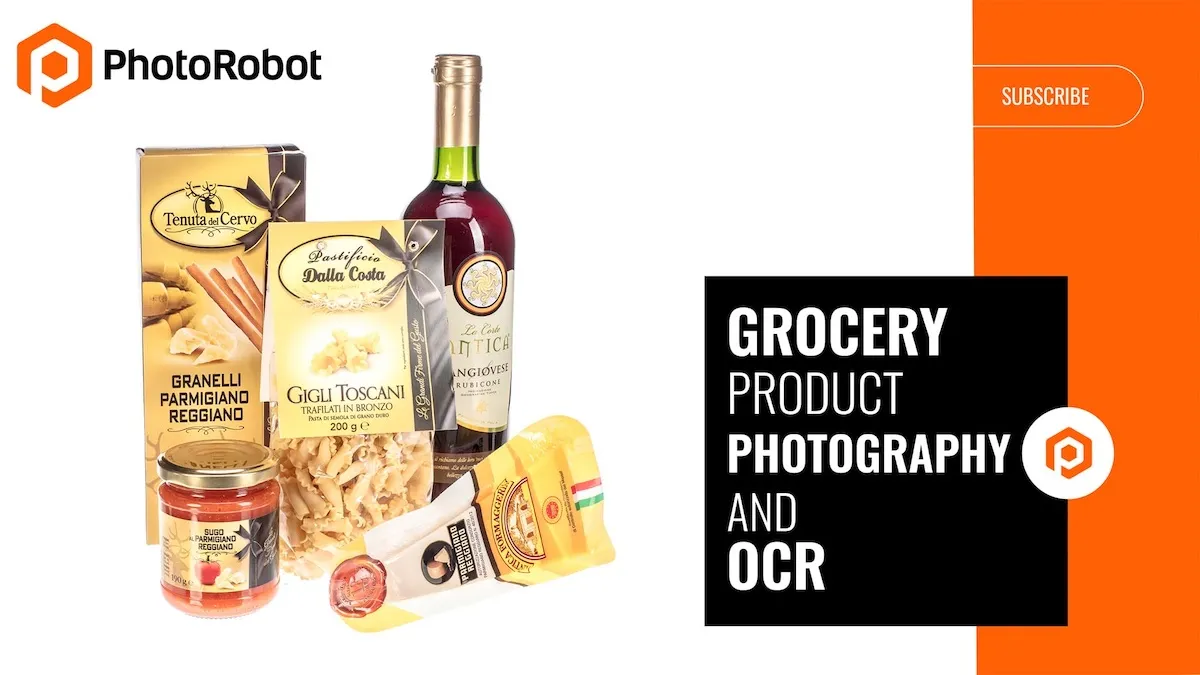
Apsilankykite virtualioje ekskursijoje po PhotoRobot programinės įrangos funkcijas, skirtas optiniam simbolių atpažinimui (OCR) ir automatiniam GS1 vaizdų fiksavimui.
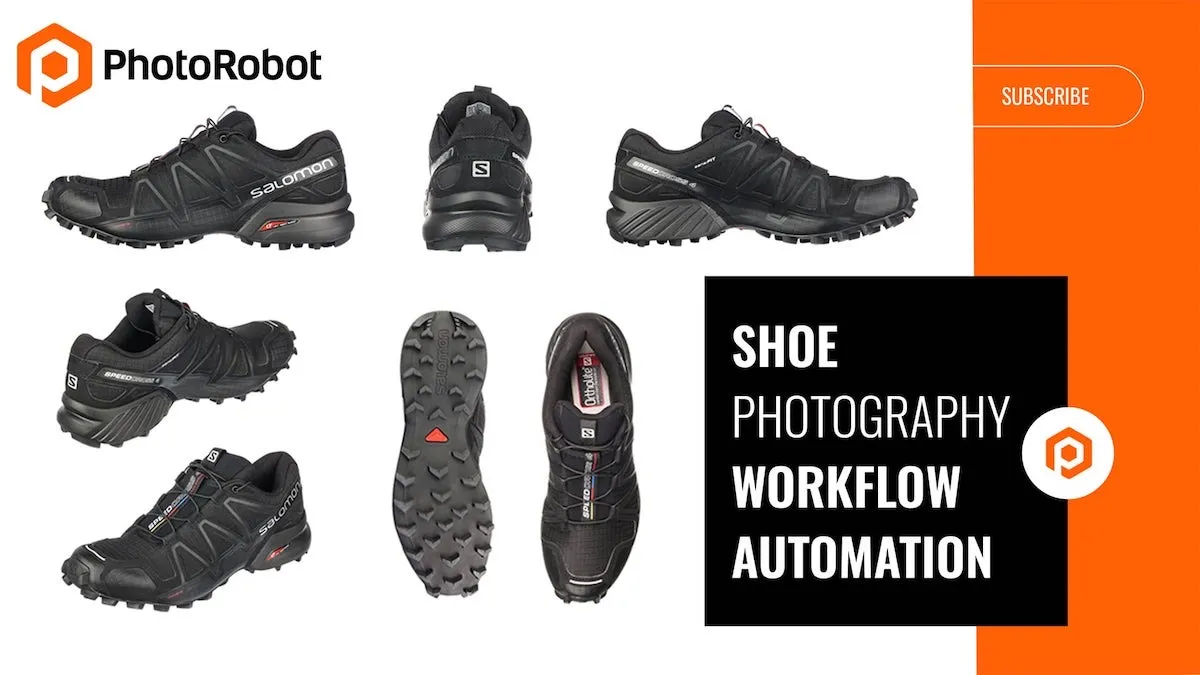
Žiūrėkite avalynės fotografavimo demonstraciją, kurioje nuotraukoms taikoma stiliaus gairių automatizacija naudojant PhotoRobot Case 1300 su Robot Arm plėtiniu.
Norite pakelti savo verslo produktų fotografiją į aukštesnį lygį?
Užsisakykite individualią demonstraciją ir sužinokite, kaip PhotoRobot gali paspartinti, supaprastinti ir patobulinti jūsų įmonės produktų fotografavimą. Tiesiog pasidalykite savo projekto informacija – mes sukursime jums pritaikytą sprendimą, kurį galėsite išbandyti, sukonfigūruoti ir įvertinti pagal gamybos greitį.
