
Attēlu rediģēšana, izmantojot pēcapstrādes rīkus
Retušējiet un rediģējiet jebkuru attēlu vai video, izmantojot vienu no daudzajiem uzlabotajiem pēcapstrādes rīkiem un funkcijām. Izmaiņas varat piemērot atsevišķiem vienumiem vai uzreiz visiem attēliem konkrētā mapē.
Darbības jomas
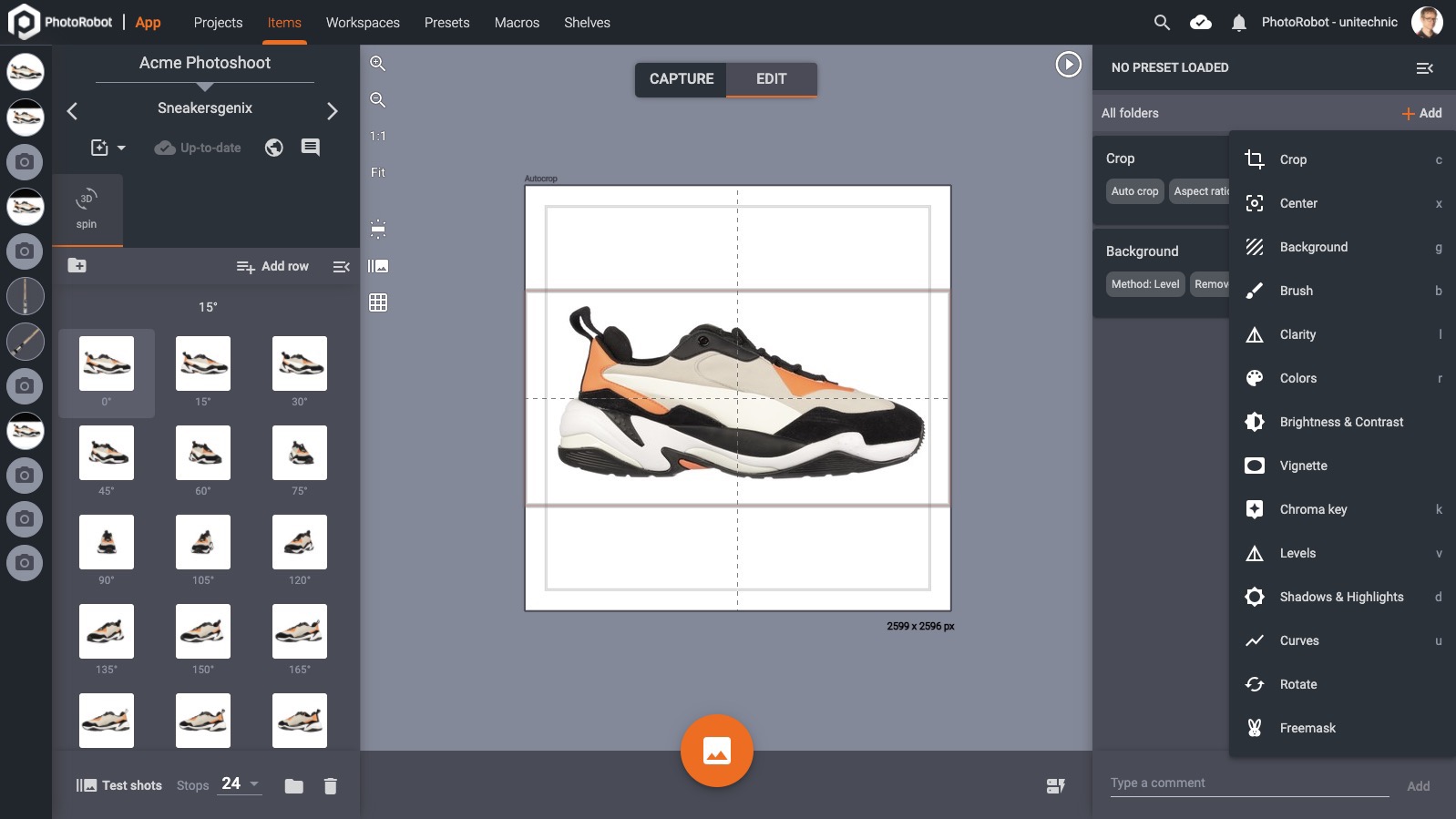
Pēc noklusējuma jebkura rediģēšanas darbība attieksies uz visiem vienuma attēliem. Lai ierobežotu, kuri attēli tiks ietekmēti, izveidojiet darbības jomas, atlasot Add scope:
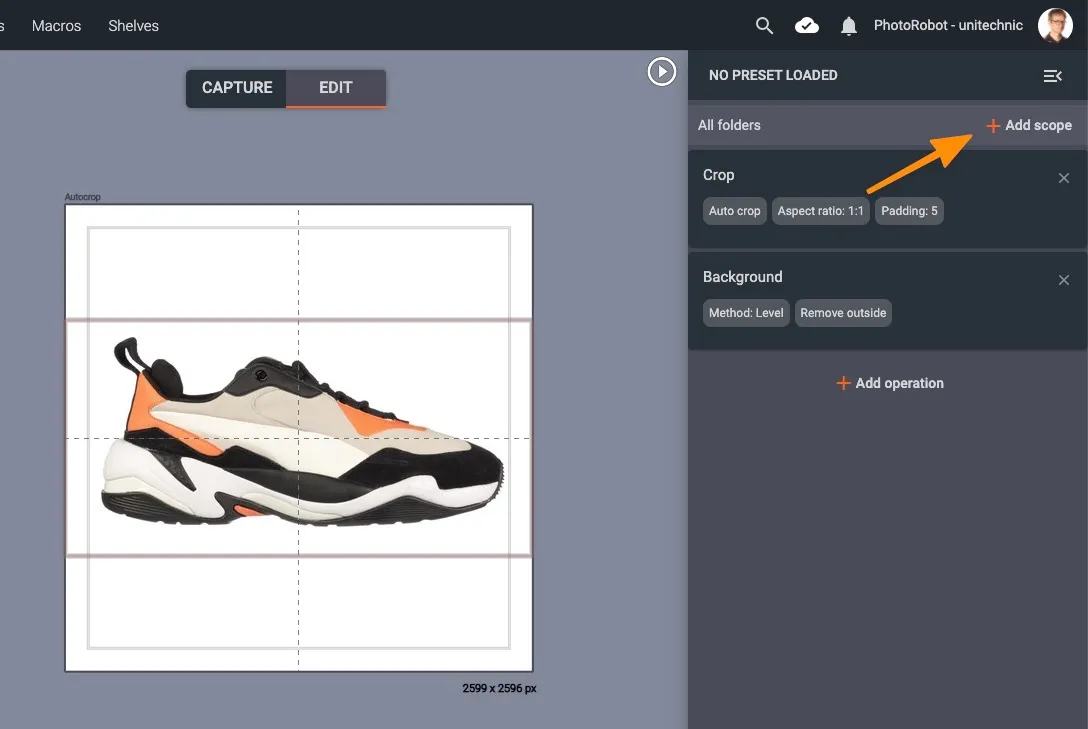
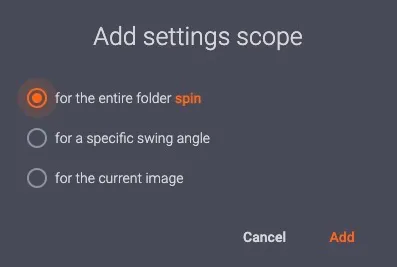
- Katra darbības joma satur vienu vai vairākas rediģēšanas darbības.
- Atlasiet darbības jomas visam mapes griezienam, konkrētam leņķim vai tikai pašreizējam attēlam.
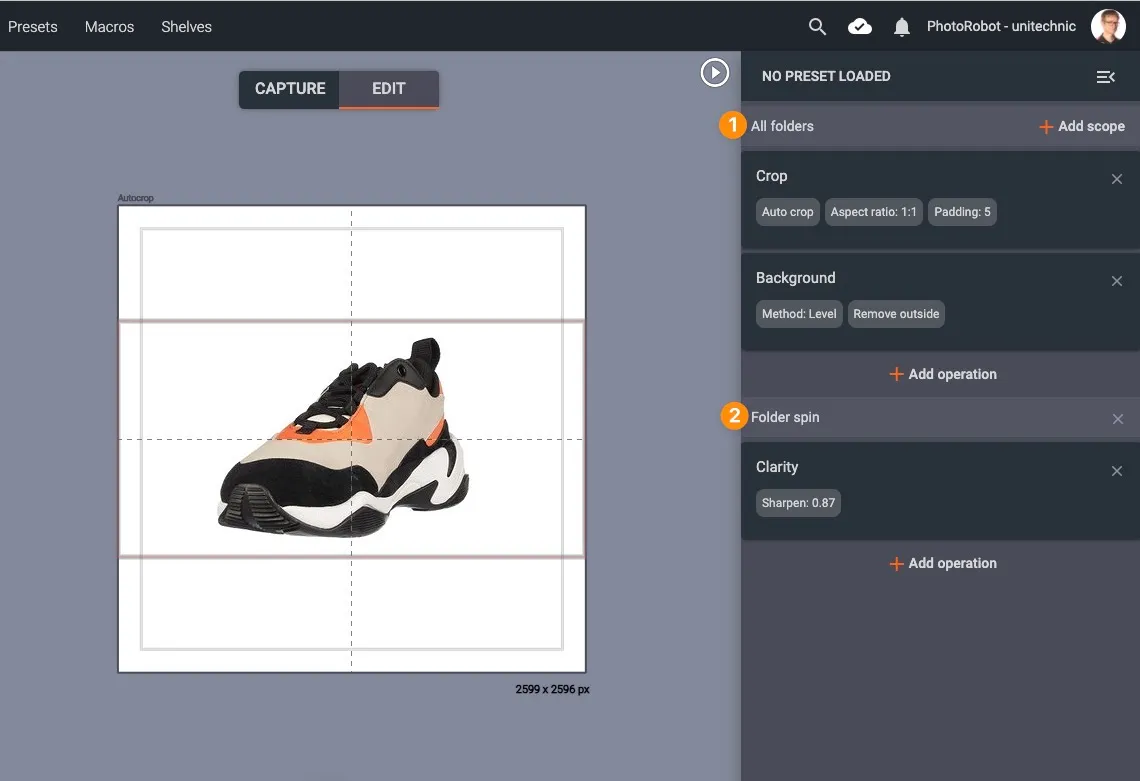
Tālāk redzamajā piemērā ir divas darbības jomas (1, 2). Sadaļā All folders darbības Crop un Background attieksies uz visiem attēliem visās mapēs. Sadaļā Folder spin darbība Clarity attieksies tikai uz attēliem mapē spin:
Darbības jomu pievienošana konkrētam leņķim
Ja iestatījumu apjomu piemērojat konkrētam griešanās leņķim, norādiet leņķi, kuram tiks piemēroti uzņemšanas Preset (piem., 15°, 45° utt.):
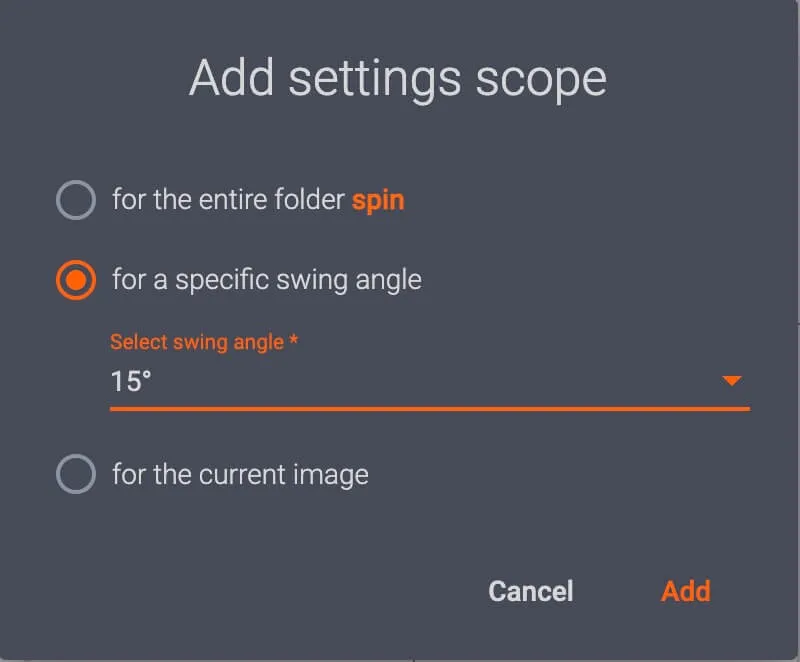
- Iestatījumu darbības jomas var attiekties uz vienu vai vairākiem leņķiem, izmantojot Select swing angle.
- Norādiet leņķi un noklikšķiniet uz Add, lai piešķirtu darbības jomas iestatījumus mapei.
- Mērķa mape ar tai piešķirtajiem sagatavotajiem iestatījumiem pēc tam tiek attēlota saskarnes augšējā labajā daļā:
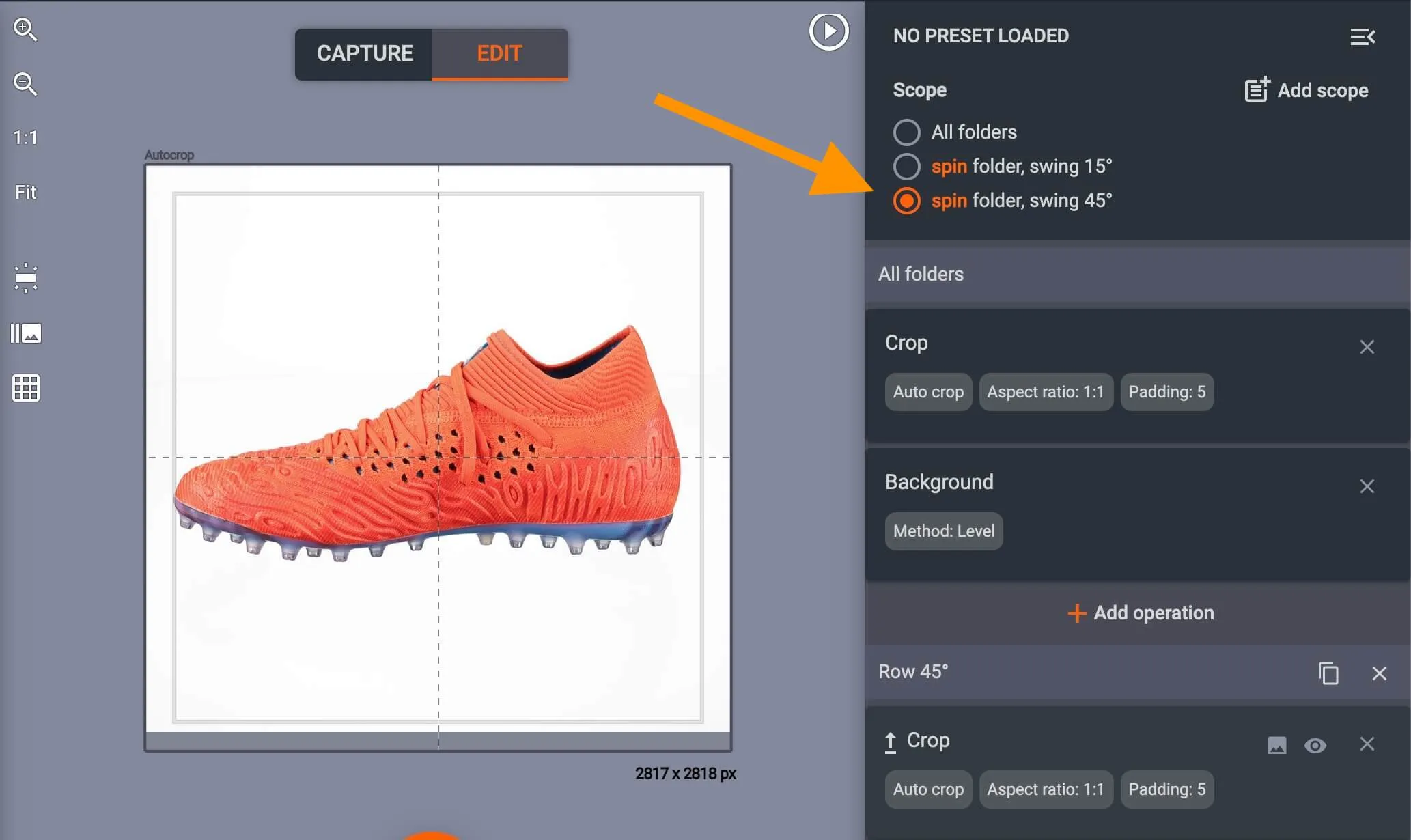
Ja dažādus apjoma iestatījumus piemērojat vairākiem griešanās leņķiem, noklikšķiniet uz konkrētā griešanās leņķa, lai skatītu vai konfigurētu tā mapei piešķirtos iestatījumus.
- Piemēram, iespējams konfigurēt vienu rediģēšanas darbību grieziena mapei pie 15° leņķa un citu rediģēšanas darbību grieziena mapei pie 45° leņķa.
- Iestatījumu darbības jomas var izveidot arī tikai fotoattēlu mapei vai jebkurai citai vienuma mapei.
- Sistēma pēc tam ierobežos darbību iestatījumu darbības jomas ar katru konkrēto mapi.
Lai skatītu vai konfigurētu iestatījumu darbības jomas visiem attēliem, noklikšķiniet uz All folders.
Pēc iestatījumu darbības jomas konfigurēšanas, noklikšķinot uz starta pogas rediģēšanas režīmā, rediģēšanas darbības tiks piemērotas atlasītajām mapēm.
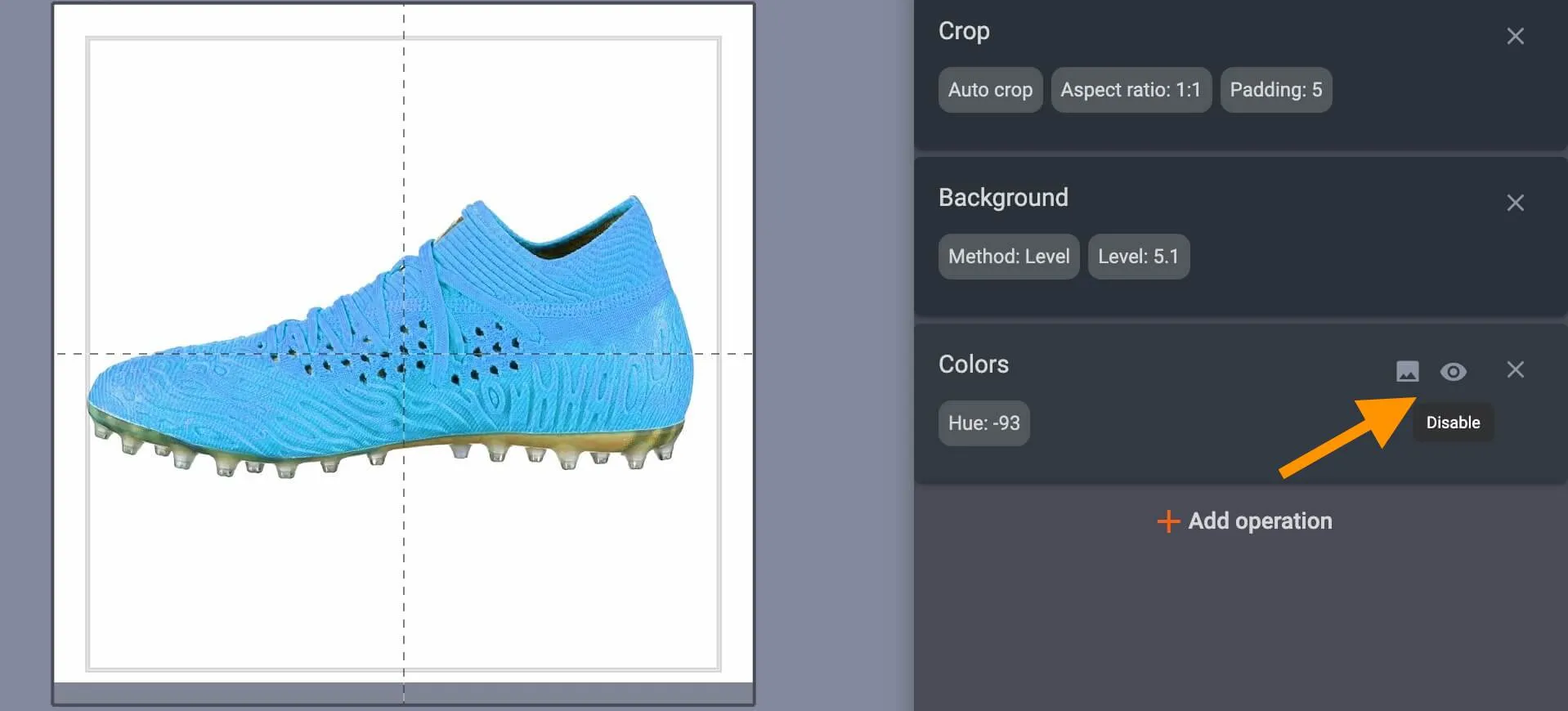
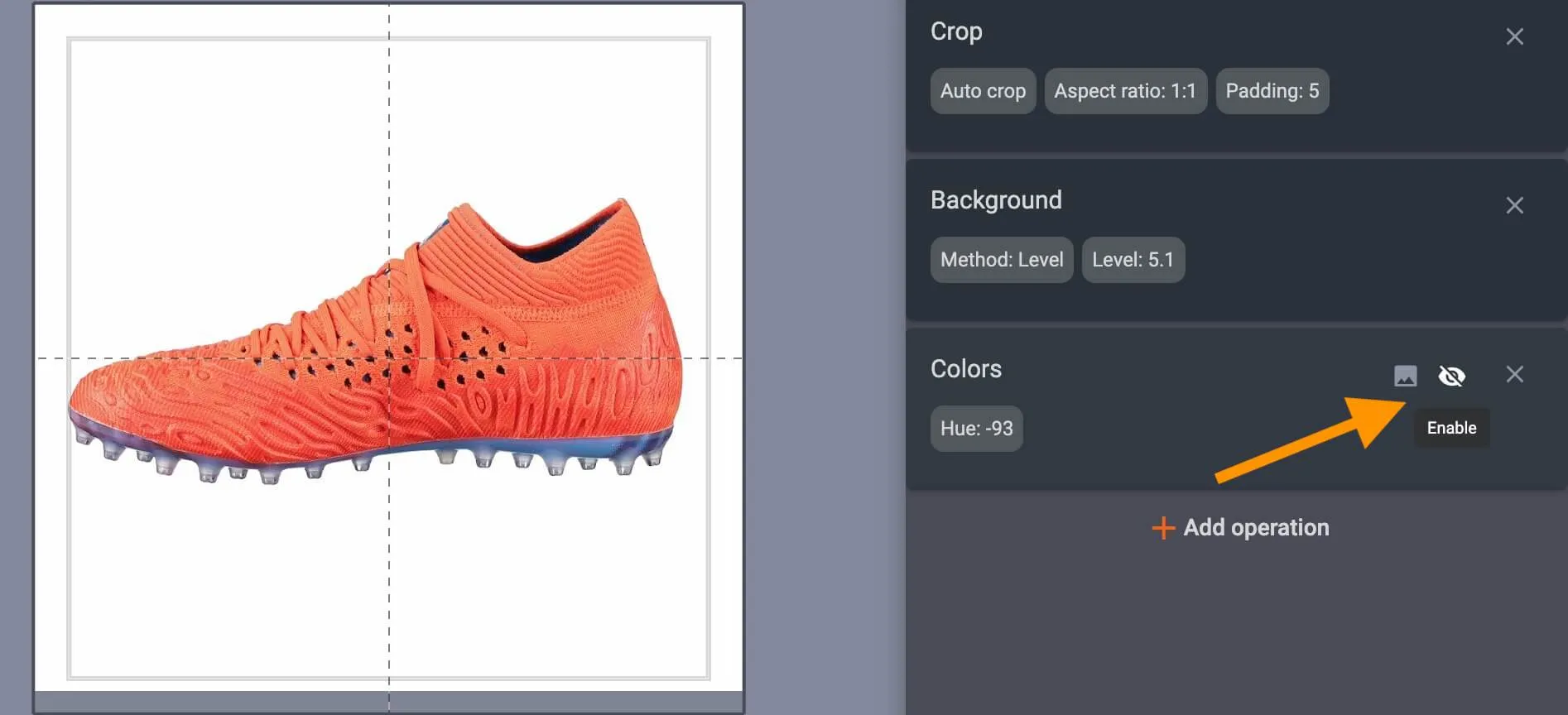
Piezīme: izmantojiet pogu Disable / Enable pa labi no katras rediģēšanas darbības, lai redzētu, kā tā ietekmē attēlus:
Viena attēla režīms
Dažkārt nepieciešams rediģēt katru attēlu atsevišķi. Piemēram, ja jāizņem objekta daļa, kas katrā kadrā atrodas citā vietā.
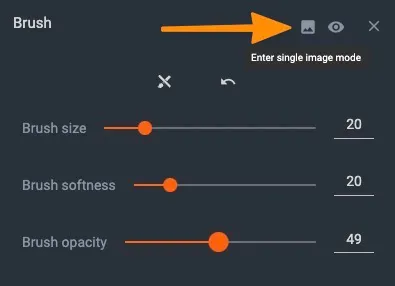
Lai to izdarītu efektīvi, varat pārslēgties uz režīmu Single Image. Viena attēla režīmu var aktivizēt divos veidos:
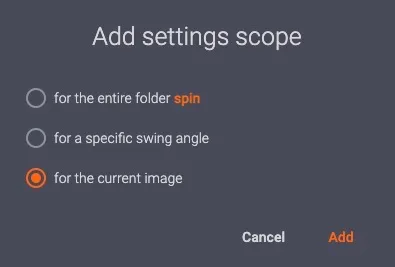
1. Pievienojiet iestatījumu darbības jomu pašreiz atlasītajam attēlam:
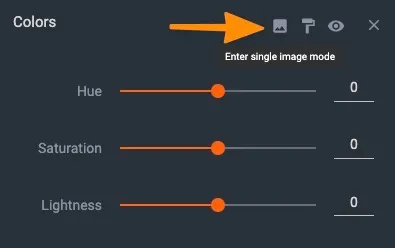
2. Darbību izvēlnē atlasiet Enter single image mode:
Maska
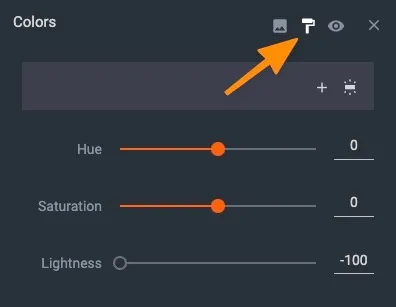
Katrai rediģēšanas darbībai varat ierobežot attēla apgabalu, kurā tā tiek piemērota. Lai aktivizētu masku, darbību izvēlnē noklikšķiniet uz pogas Mask:
Lai sāktu maskēšanu, izmantojiet pogu Plus (+):
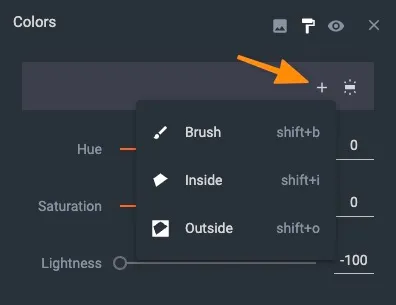
Masku var rediģēt trīs veidos:
- Brush – zīmējiet ar peli, lai atzīmētu vietas, kurās operācija jāpiemēro. Turiet nospiestu taustiņu Alt, lai atzīmētu apgabalus, kuros operācija nav jāpiemēro.
- Inside – piemērot operāciju tikai atlasītā apgabala iekšpusē.
- Outside – piemērot operāciju tikai ārpus atlasītā apgabala.
Priekšiestatījumi
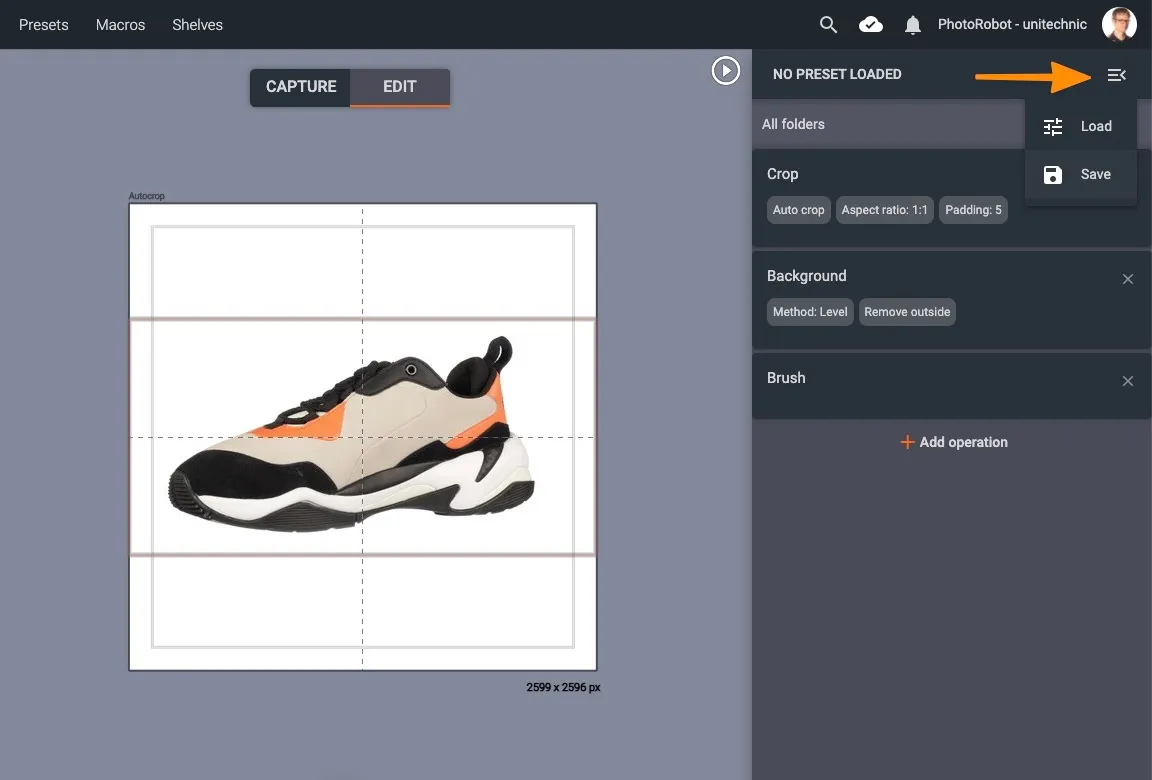
Visus darbības apgabalus un operācijas var saglabāt vēlākai lietošanai kā priekšiestatījumu:
Preset piešķiršana
Programmā CAPP ir 3 veidi, kā ielādēt / piešķirt priekšiestatījumus vienam vai vairākiem vienumiem.
1. Atlasiet vienumu un ielādējiet Preset, izmantojot nolaižamās izvēlnes ikonu saskarnes augšējā labajā daļā:

- Varat arī izmantot īsinājumtaustiņu “P”, lai atvērtu saglabātos priekšiestatījumus. Pēc tam atlasiet konfigurāciju, ko piemērot vienumam. Tādējādi tiks izveidotas mapes uzņemamajiem kadriem kopā ar visiem uzņemšanas iestatījumiem un iepriekš definētajām rediģēšanas operācijām.
2. Veidojot vienumu, lietotāji var atlasīt konfigurāciju izvēlnē Add item, noklikšķinot uz lauka Preset:


- Lai piešķirtu Preset vairākiem vienumiem, izvēlnē Items atlasiet vienumus un noklikšķiniet uz Assign preset:

- Atlasiet Preset pēc nosaukuma un piešķiriet to vienumiem, vēlreiz noklikšķinot uz Assign preset:

3. Varat arī izvēlnē Items noklikšķināt uz Import, lai importētu vienumus no CSV:

- CSV importēšanas funkcija ļauj PhotoRobot lietotājiem izveidot vienumu ar tā konfigurācijām programmā Excel un importēt to sistēmā.
- CSV faili var saturēt šādas pielāgojamas kolonnas, kā arī vienu funkciju, ar kuru vienumam piešķir Preset pēc Preset nosaukuma:

( ! ) – Piezīme. Izmantojot CSV importu, labākiem rezultātiem ieteicams izmantot UTF-8 kodējumu.
Vienumu šķirošana plauktos (Carts)
Turklāt CAPP vienumu šķirošana Shelves (jeb Carts) ļauj vienkāršot darbplūsmu, automātiski iestatot darba vietu un Preset pēc plaukta piešķiršanas vienumam.

Shelf (jeb Cart) kodu izveide sistēmā palīdz šķirot vienumus kategorijās ar konfigurējamiem fotosesijas iestatījumiem. Plauktu vienumam var piešķirt, konfigurējot tā iestatījumus lietotnē vai izmantojot CAPP integrēto svītrkodu lasītāja atbalstu.
Svītrkodu lasītāja atbalsts ļauj komandām izdrukāt unikālu svītrkodu, ko var vienkārši noskenēt, lai vienumu piešķirtu attiecīgajam plauktam. Šādi komanda noskenē plaukta kodu un pēc tam vienumu, lai ātri piešķirtu tam iepriekš definētos fotografēšanas iestatījumus – bez peles klikšķināšanas un bez došanās pie darbstacijas datora.

Lai piekļūtu Shelves iestatījumiem CAPP, atveriet Settings lietotnes lokālajā vai mākoņa versijā:

- Noklikšķiniet uz izvēlnes vienuma Shelves Settings saskarnes kreisajā pusē, lai skatītu saglabātos plauktus (ja tādi ir).
- Meklējiet plauktus, izmantojot paplašināto meklēšanu, vai atlasiet plauktus, izmantojot lodziņu pa kreisi no plaukta svītrkoda / koda.
Lai izveidotu jaunu plauktu, izmantojiet + Add shelf izvēlnes Shelves augšējā labajā stūrī:

Jaunie plauktu iestatījumi ļauj izveidot pielāgotus Barcode / codes lietošanai ar svītrkodu lasītāju, izveidot Name, pievienot Tags un Notes, kā arī atlasīt Workspace un Preset.

- Barcode / code var pielāgot, lai izveidotu unikālu plaukta kodu, ko sistēma var izmantot iestatījumu piešķiršanai ar svītrkodu lasītāju.
- Name var pielāgot, lai visbiežāk norādītu fotografējamo objektu veidus (piemēram: mazi, vidēji un lieli vienumi; apavi, rotaslietas, apģērbs vai citi līdzīgi objektu veidi).
- Laukus Workspace un Preset pēc tam var konfigurēt atbilstoši robotizētajai darbstacijai (un tās atrašanās vietai studijā), bet laukus Preset – plaukta automātiskās uzņemšanas un pēcapstrādes iestatījumiem.
- Poga Save saskarnes apakšējā labajā stūrī izveido plauktu sistēmā, lai to vēlāk varētu piešķirt lietotnē vai ar svītrkodu lasītāju.
Vēlāk, lai piešķirtu plaukta kodu jaunam vai esošam vienumam lietotnē, vienuma iestatījumu izvēlnē atlasiet lauku Shelf un izvēlieties plauktu, ko piešķirt vienumam:

Piezīme. Process ir tāds pats, lai piešķirtu plauktu jebkuram esošam vienumam uzņemšanai sistēmā. Vienkārši atlasiet vienuma iestatījumus un konfigurējiet lauku Shelf:

Ja izmantojat integrētu svītrkodu lasītāju, varat izdrukāt unikālo plaukta kodu un izmantot to kopā ar vienumu svītrkodiem, lai ātri sakārtotu savus produktus un fotografēšanas sarakstus pēc darbstacijas un priekšiestatījuma.


Rediģēšanas operācijas
Apgriešana
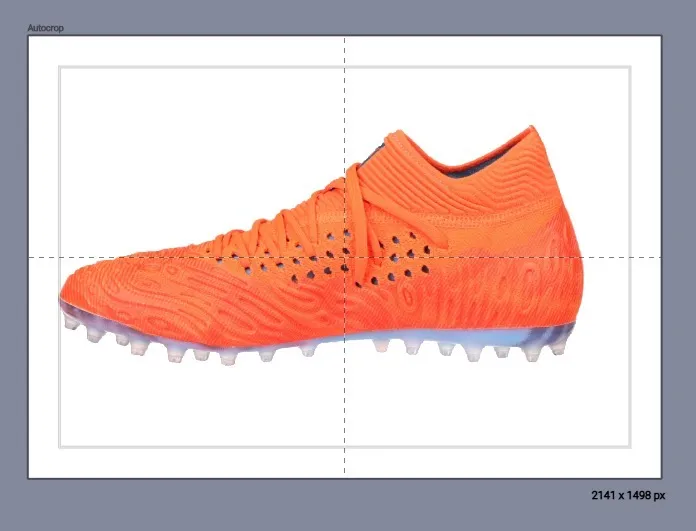
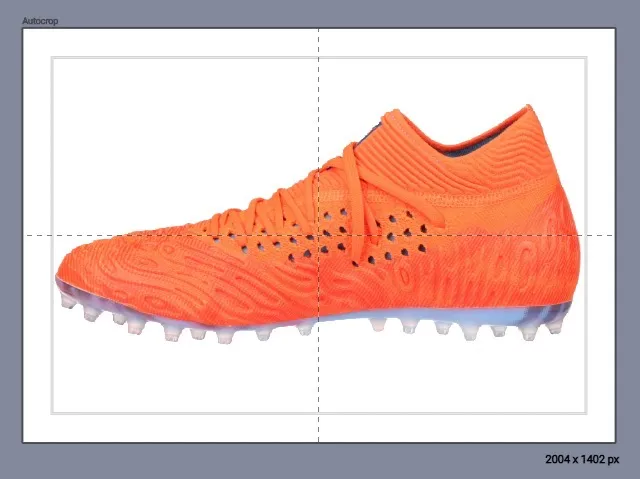
Lai apgrieztu visus attēlus darbības apgabalā, pievienojiet operāciju Crop. Pēc noklusējuma ir ieslēgta funkcija Auto crop, kas nozīmē, ka programmatūra automātiski nosaka objekta malas un pielāgo apgriešanu.
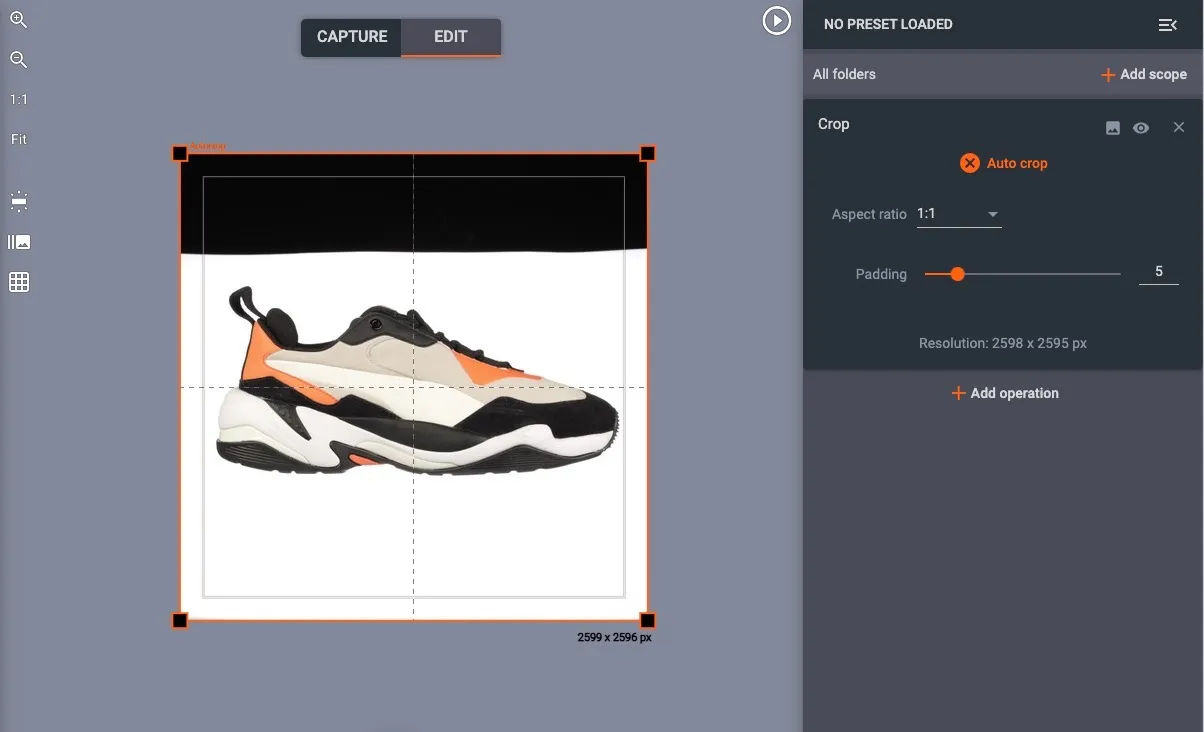
- Lai izslēgtu funkciju Auto crop, operācijā Crop noņemiet atzīmi pie Auto crop vai atlasiet apgriešanas apgabala malu un velciet to jebkurā virzienā.
Padoms. Izmantojot rīku Crop, var noderēt vienlaikus redzēt visus mapē esošos attēlus. Lai to izdarītu, noklikšķiniet uz pogas All images overlay:
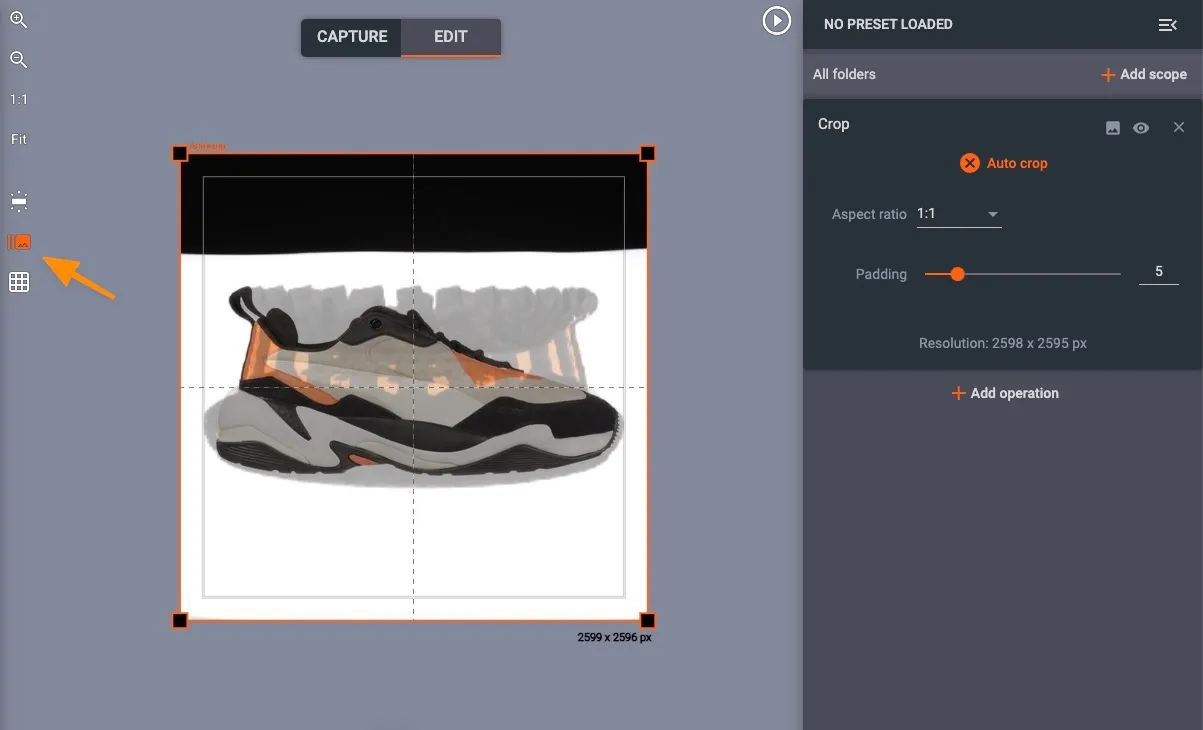
Galvenās Crop vadības opcijas ir: slēdzis Auto crop, lauks Aspect ratio (platuma un augstuma attiecība) un slīdnis Padding (cik daudz vietas ir ap fotografēto objektu).

Citas noderīgas opcijas, lietojot Crop: Keep same size between frames un Resize output.

Noklikšķinot uz Resize output, tiks iespējota apgriešana ar izvades izmēra maiņu. Izvades izmēra maiņa ļauj saglabāt kadrus, kas gatavi izmantošanai kanālos, neizejot no saskarnes _Controls. Noklikšķiniet uz Resize output un ievadiet Output max size, lai pielāgotu izvades izšķirtspēju.
Centrēšana
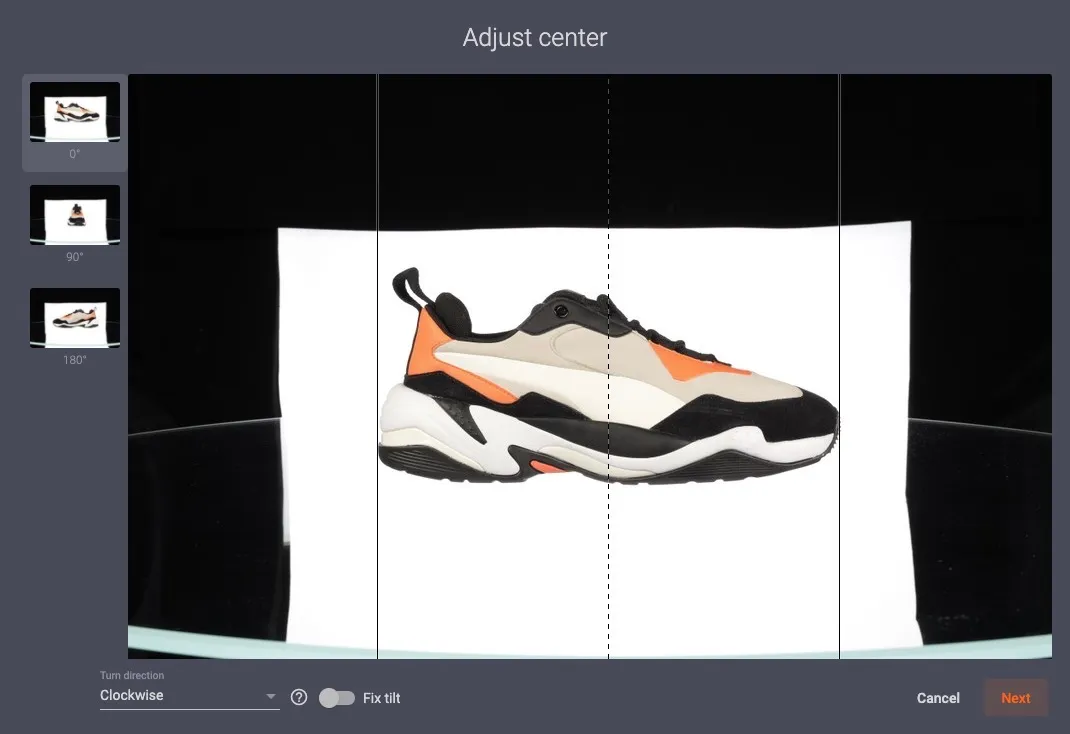
Izmantojiet automātisku vai manuālu centrēšanu un slīpuma korekciju, lai novērstu produkta slīpumu un svārstīšanos atsevišķos produktu foto, rotācijas attēlos un animācijās.
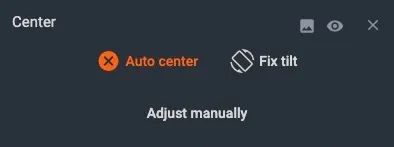
- Pēc noklusējuma produktam ir iestatīta automātiskā centrēšana.
- Lai programmatūra automātiski koriģētu jebkādu svārstīšanos vai slīpumu, izmantojiet Fix tilt.
Ja rezultāti nav apmierinoši, pielāgojiet automātisko centrēšanu, noklikšķinot uz Adjust manually. Pēc tam atlasiet 3 attēlus no sērijas, ko labot, un PhotoRobot algoritmi automātiski centrē produktus fotoattēlos visā vienuma mapē:
Fons
Fonu varat noregulēt vai noņemt daļēji automātiski vai manuāli, izmantojot 3 veidu fona noņemšanas funkcijas: pēc līmeņa, ar aizpildīšanu (flood) vai ar freemask maskēšanu.
1. Fona noņemšana pēc līmeņa ļauj definēt krāsas slieksni, kas jānoņem.
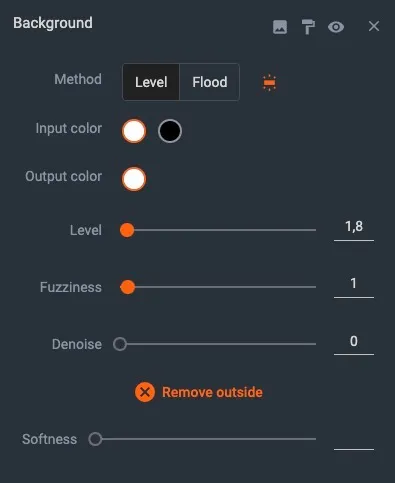
Fona noņemšanu pēc līmeņa varat kontrolēt, regulējot šādus slīdņus:
- Level – izvēlieties slieksni, kas nosaka, kura krāsa tiks uzskatīta par fonu. Viss, kas ir gaišāks par šo slieksni, tiks noņemts.
- Fuzziness – padara slieksni izplūdušu, nodrošinot vienmērīgākas pārejas starp objektu un fonu.
- Denoise – novērš troksni, noņemot atsevišķus pikseļus fonā vai uz objekta.
- Output Color – izvēlieties fona krāsu apstrādātajos attēlos.
- Input Color – izvēlieties baltu, ja produktus fotografējat uz balta fona. Izvēlieties melnu, ja fons ir melns.
( ! ) Padoms profesionāļiem: noklikšķiniet uz pogas Remove outside, lai noņemtu liekos elementus attēla malās (piemēram, ēnotājus).
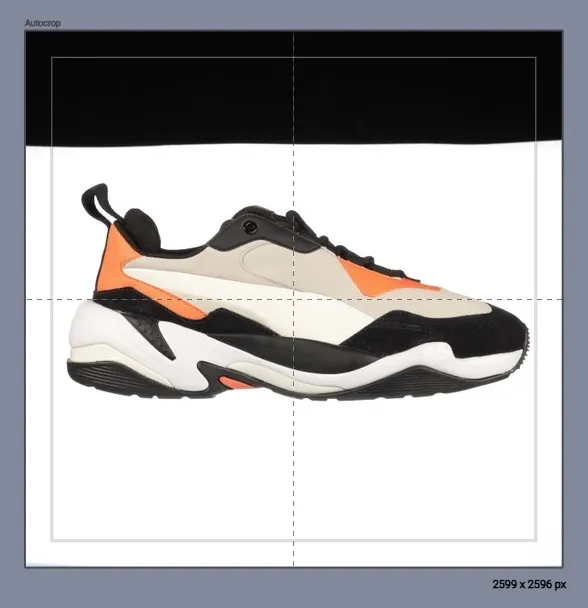
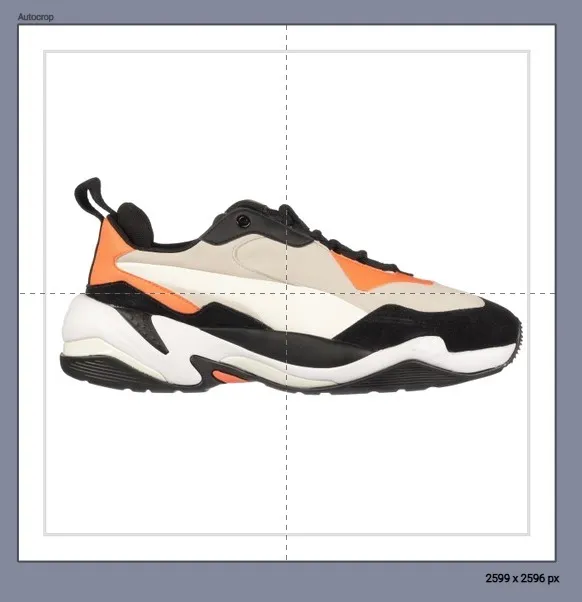
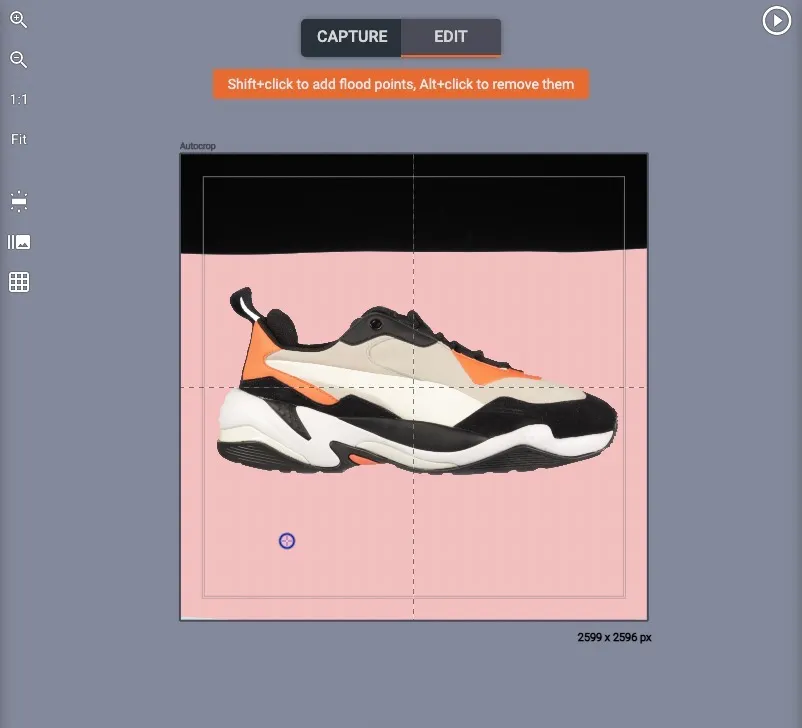
2. Fona noņemšana ar aizpildīšanu (flood) darbojas, “aizpildot” apgabalu no izvēlēta punkta. Turiet nospiestu taustiņu Shift un noklikšķiniet jebkurā fona vietā, lai programmatūra to noņemtu, apstājoties pie objekta malām.
- Noregulējiet Edge sensitivity, lai pareizi noteiktu objekta malas.
- Noregulējiet Erode, lai noņemtu liekos pikseļus no objekta malām.
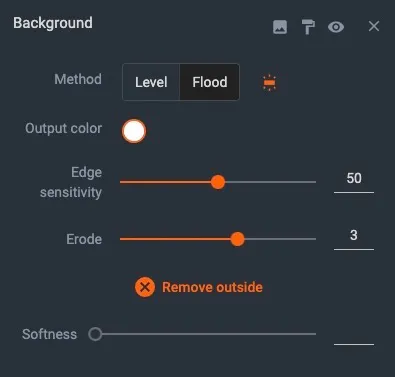
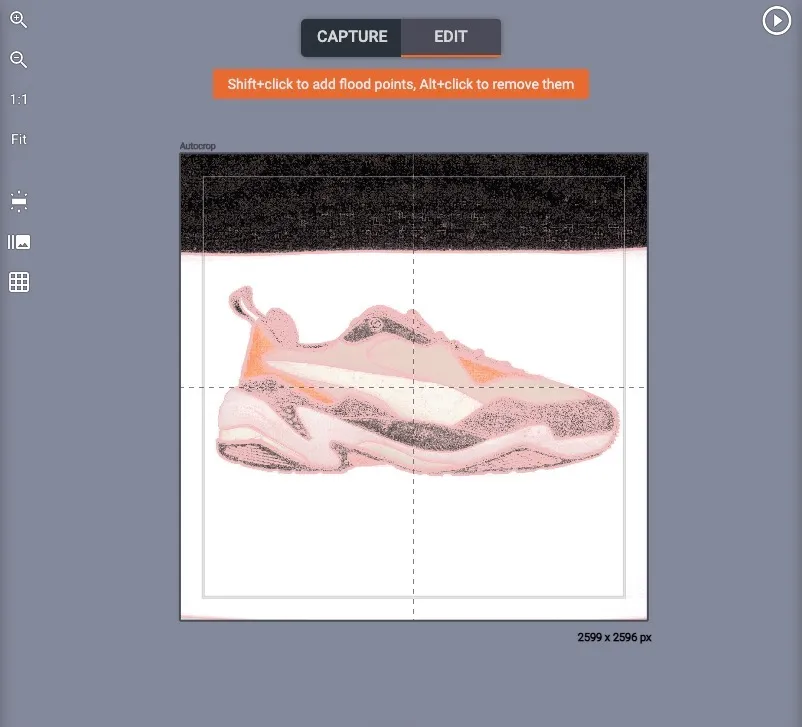
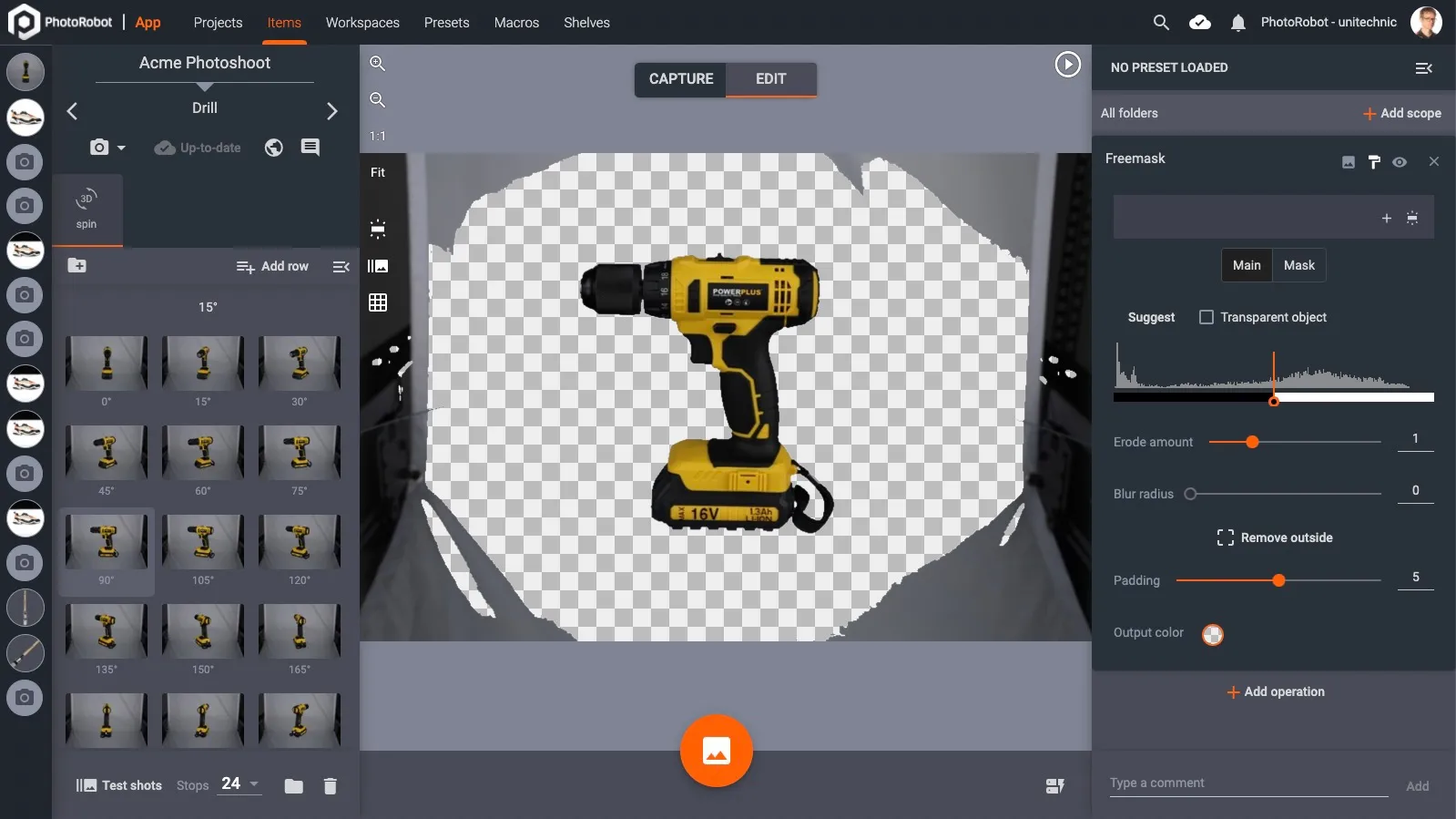
3. Fona noņemšanai ar freemask nepieciešama plašāka konfigurēšana nekā noņemšanai pēc līmeņa vai ar aizpildīšanu, taču tā var būt viena no ātrākajām un precīzākajām metodēm. Detalizēta informācija par to, kā konfigurēt apgaismojumu, lai izveidotu galveno attēlu un maskas attēlus, būs pieejama kādā no nākamajām rokasgrāmatām.
Suka
Izmantojiet rīku Brush / Eraser, lai noņemtu jebkuru attēla daļu. Lai nodrošinātu lielāku precizitāti, iestatiet izmēru un malu mīkstumu.
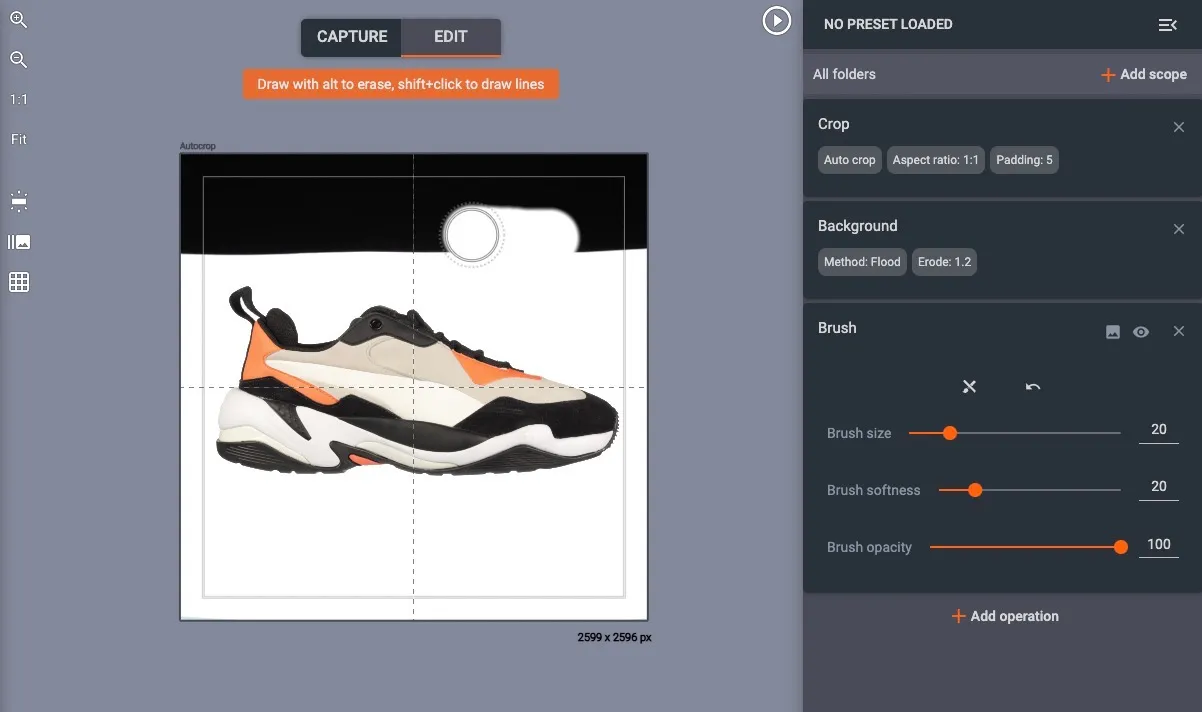
- Pēc noklusējuma Brush tiek pielietots visiem mapes attēliem. Ar Brush ir viegli apstrādāt arī atsevišķus attēlus, pārslēdzoties uz atsevišķa attēla režīmu:
Asums
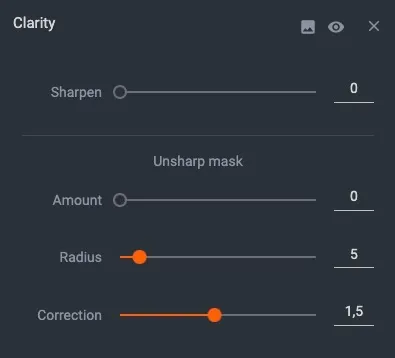
Attēla asuma uzlabošanai varat izmantot divus rīkus:
- Sharpen – uzlabo kontrastu starp atsevišķiem pikseļiem.
- Unsharp mask – uzlabo kontrastu, ņemot vērā lielākus attēla apgabalus.
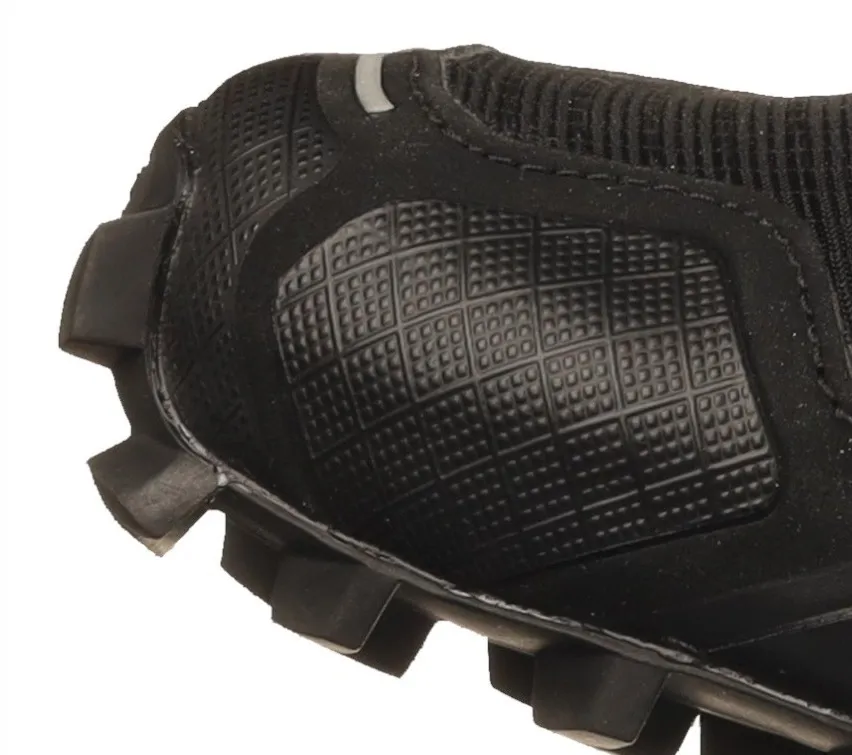
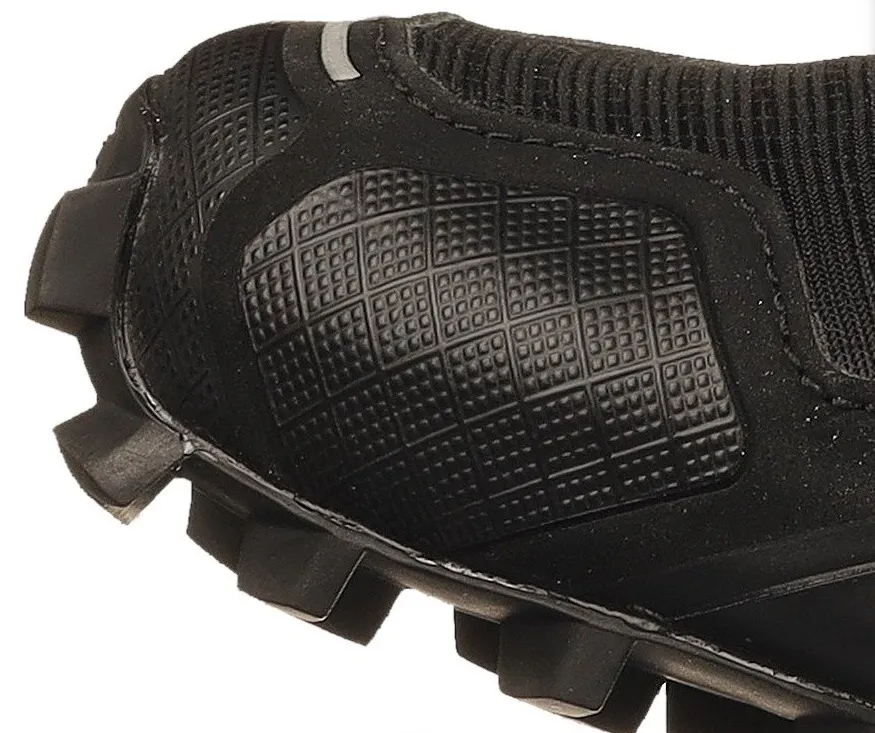
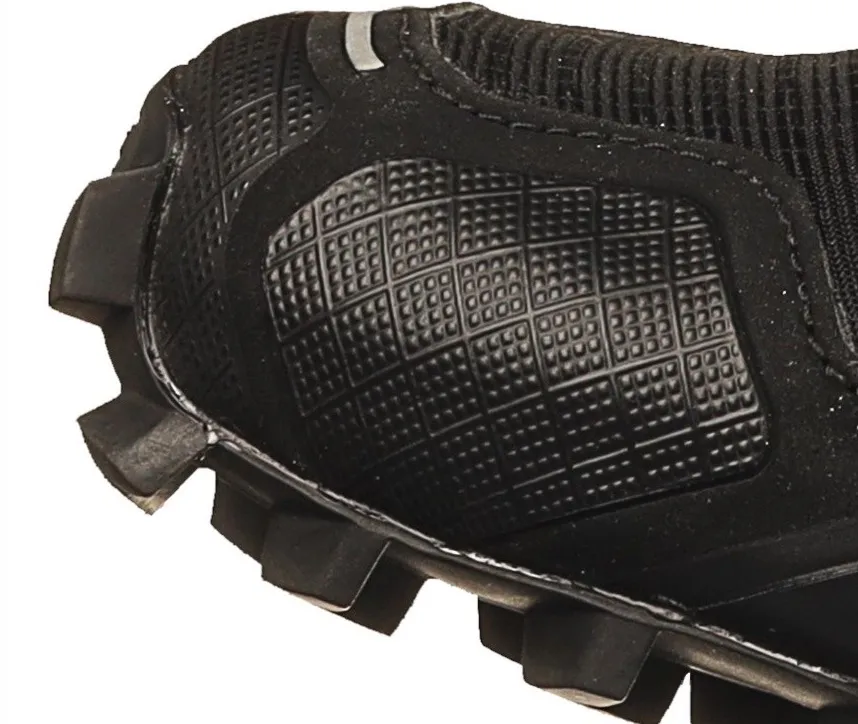
Piezīme: Unsharp mask darbojas lēnāk nekā Sharpen, taču var nodrošināt labāku rezultātu ar mazāku troksni.
Unsharp mask var papildus konfigurēt, noregulējot šādus slīdņus:
- Amount – regulē efekta intensitāti.
- Radius – regulē pikseļu skaitu, kas tiek ņemts vērā ap katru pikseli.
- Correction – ļauj precīzi pielāgot efektu.
Krāsas
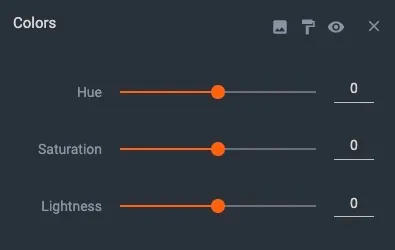
Objekta krāsas pielāgojiet ar 3 slīdņiem:
- Hue – bīdiet pa kreisi vai pa labi, lai pielāgotu krāsu toni.
- Saturation – bīdiet slīdni pa labi, lai krāsas kļūtu košākas, vai pa kreisi, lai attēls kļūtu melnbaltāks.
- Lightness – bīdiet pa kreisi vai pa labi, lai pielāgotu objekta gaišumu.
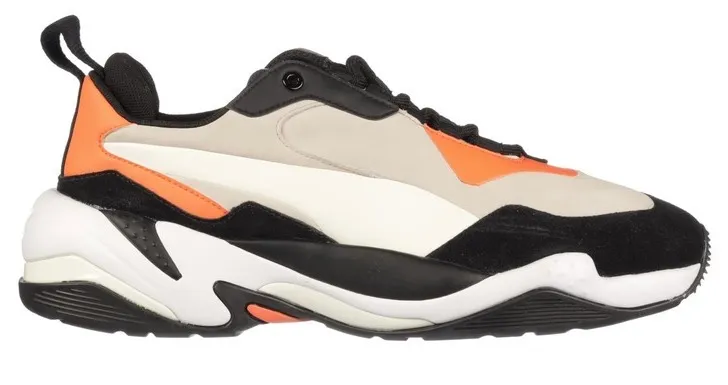
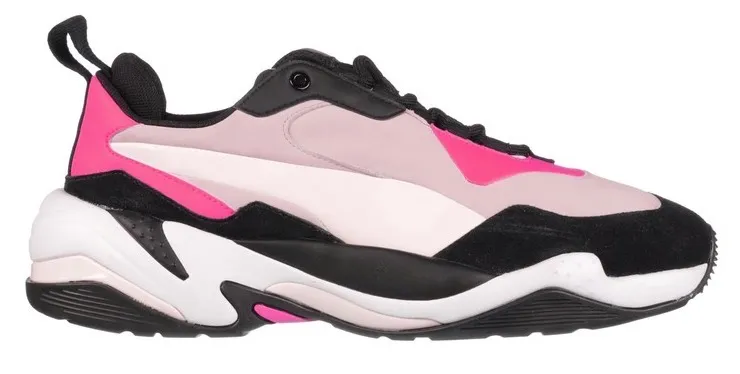
( ! ) – Profesionāļu padoms: objektiem ar vienu dominējošo krāsu varat pielāgot Hue, lai efektīvi mainītu objekta krāsu:
Spilgtums un kontrasts
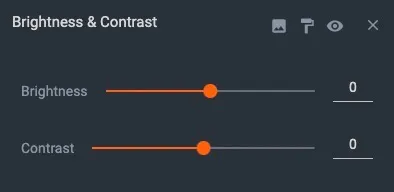
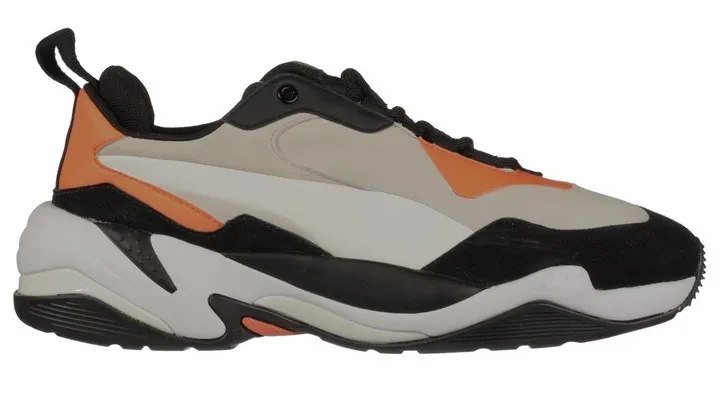
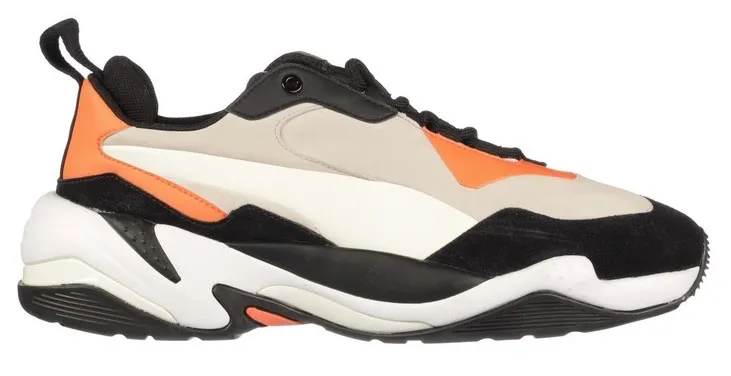
Izmantojiet Brightness & Contrast, lai veiktu pamata spilgtuma un kontrasta korekciju:
Vinjete
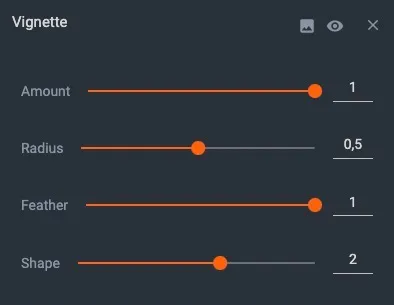
Izmantojiet rīku Vignette, lai ar konfigurējamu gradientu aizsegtu attēla malas. Bīdiet slīdņus pa kreisi vai pa labi, lai regulētu:
- Amount – norāda vinjetes efekta necaurredzamību.
- Radius – nosaka iekšējā laukuma izmēru, kas paliek neskarts.
- Feather – pielāgo gradientu no iekšpuses uz malām.
- Shape – maina vinjetes efekta formu.
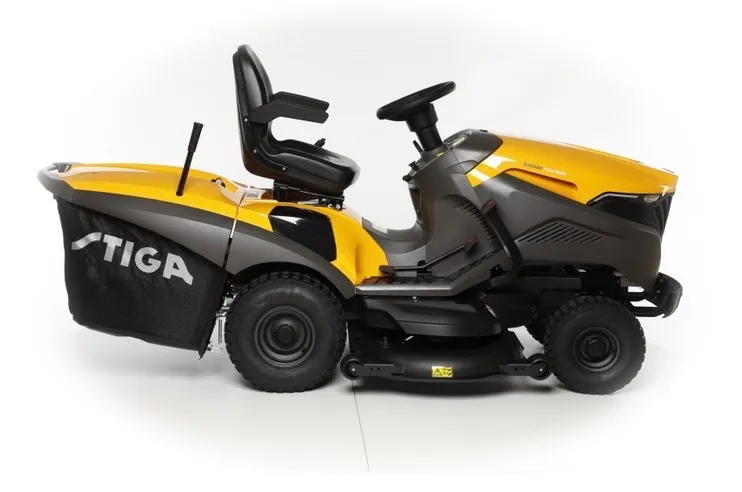
Hromakey
Izmantojiet Chromakey darbību, lai no ainas noņemtu atsevišķas daļas, piemēram, manekenu statīvus, neilona virves, auklas, skavas, turētājus un citu.
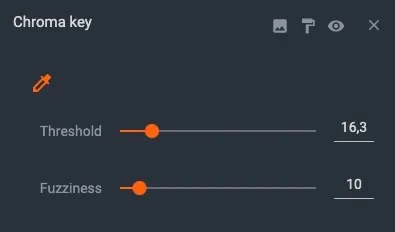
Lai izmantotu Chromakey, vispirms atlasiet līdz 12 krāsām, ko noņemt no attēla. Pēc tam:
- Pielāgojiet Threshold vai Fuzziness, lai precīzi noregulētu, cik lielā mērā krāsa tiek noņemta.
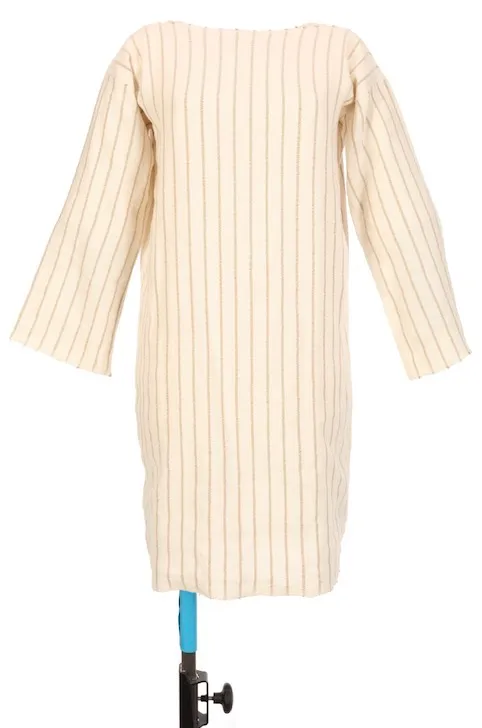
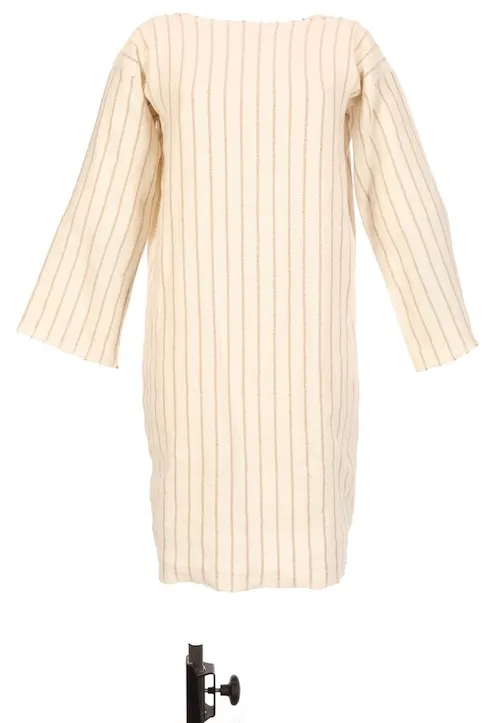
Līmeņi
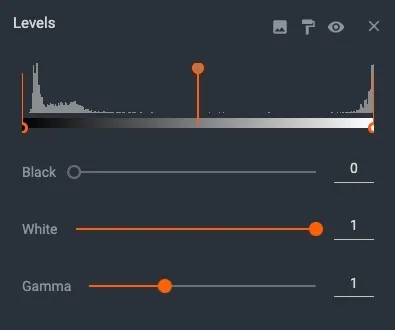
Izmantojiet rīku Levels, lai mainītu attēla kontrastu ar trim slīdņiem:
- Black – palielina melnā līmeni, lai attēla tumšās daļas kļūtu tumšākas.
- White – palielina baltā līmeni, lai attēla gaišās daļas kļūtu gaišākas.
- Gamma – pielāgo gamma līmeņus, lai piešķirtu lielāku svaru tumšākām vai gaišākām krāsām.
Ēnas un aktualitātes
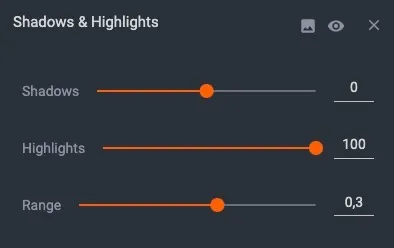
Rīks Shadows & Highlights ir līdzīgs rīkam Levels, taču darbojas pretējā virzienā. Lietojiet to, pielāgojot trīs slīdņus:
- Shadows – palieliniet vērtību, lai attēla tumšās daļas kļūtu gaišākas.
- Highlights – palieliniet vērtību, lai attēla gaišās daļas kļūtu tumšākas.
- Range – pielāgojiet gaišuma diapazonu, ko ietekmē rīks.
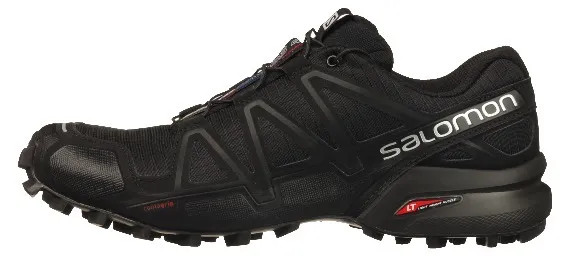
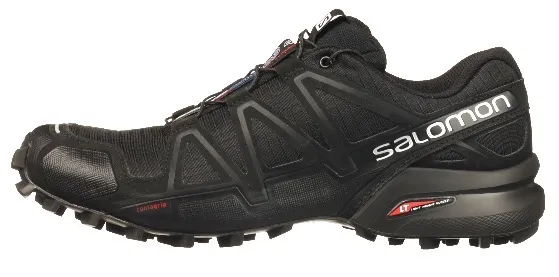
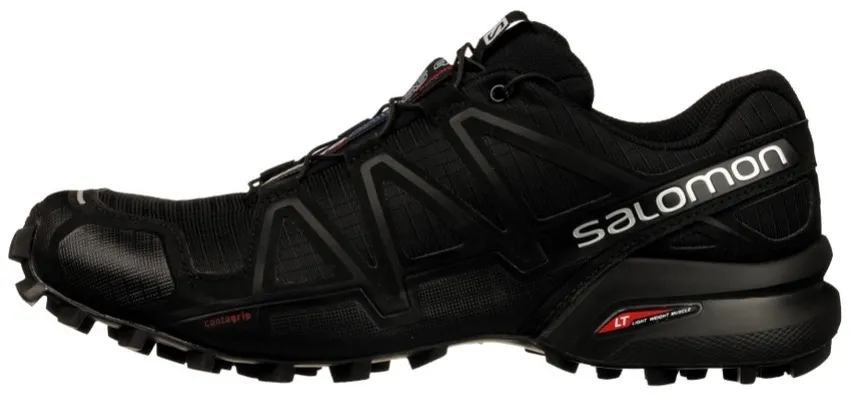
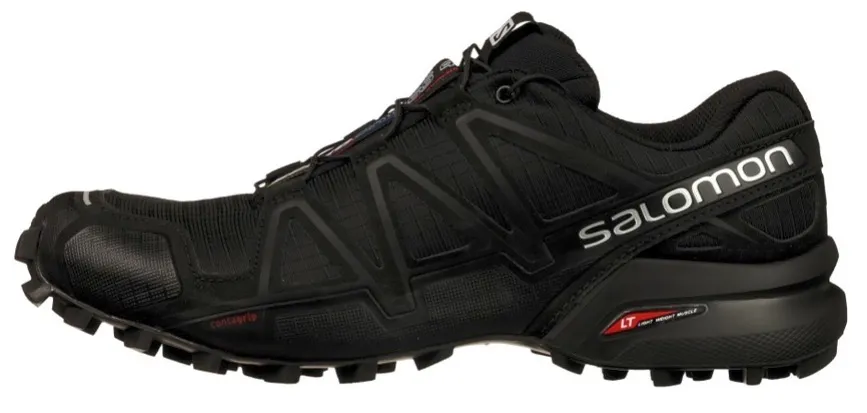
Atšķirībā no rīka Levels, Shadows & Highlights ļauj parādīt vairāk detaļu attēla tumšajās vai gaišajās daļās.
Līknes
Rīks Curves ļauj pielāgot produkta gaišumu atbilstoši pielāgotai gaišuma līknei.
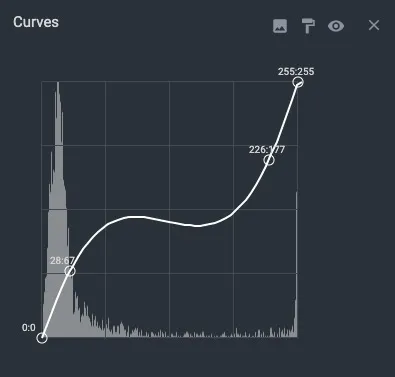
Piezīme. Rediģēšana ar rīku Curves ir sarežģīta tehnika pieredzējušiem lietotājiem. Vairumā gadījumu vēlamo rezultātu var panākt ar vienkāršāku gaišuma pielāgošanu, izmantojot Levels un Shadows & Highlights. Ja šīs divas darbības neatbilst jūsu vajadzībām, Curves nodrošina pilnīgu kontroli pār gaišuma pielāgošanu.
Pagriezt
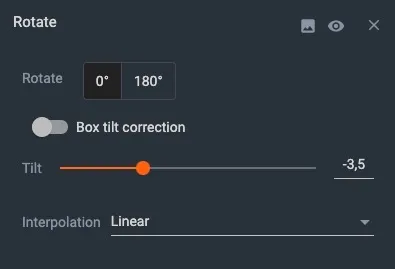
- Rotate – pagriež attēlu par norādīto leņķi.
- Tilt – pielāgo objekta slīpumu.
- Box tilt correction – automātiski pielāgo objekta slīpumu (paredzēts taisnstūra formas produktiem kastēs).
- Interpolation – maina algoritmu, ko izmanto attēla izmēra maiņai.
Piezīme. Interpolation iestatījumam Linear ir ātrākais un noklusējuma algoritms, taču rezultāti dažkārt var būt nedaudz izplūduši. Lai iegūtu asākus rezultātus, izmantojiet algoritmu Lanczos vai Bicubic.



