
Lietotāja atbalsta rokasgrāmata lietotnei PhotoRobot Touch
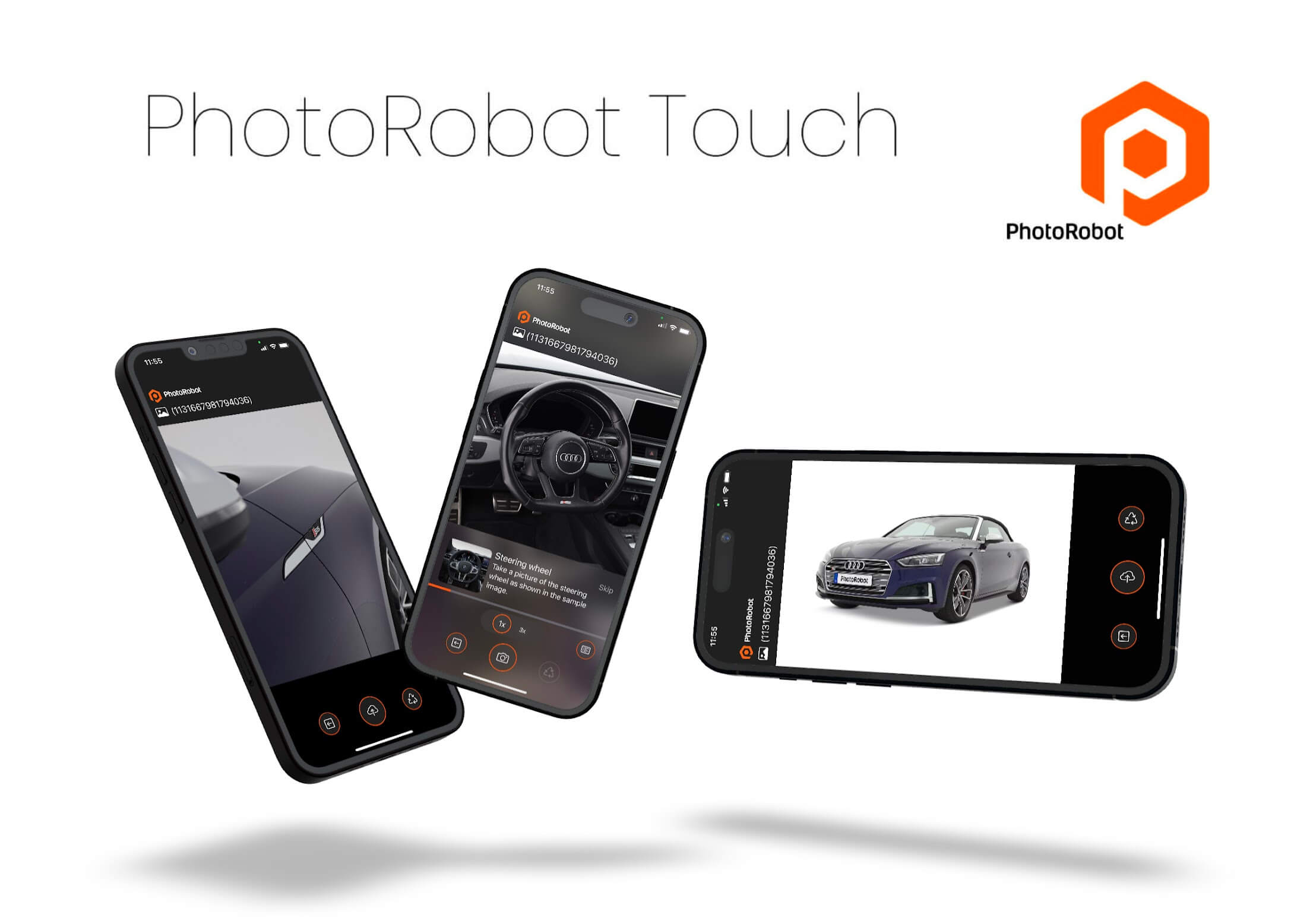
Šajā PhotoRobot lietotāja atbalsta rokasgrāmatā aprakstīta PhotoRobot Touch App instalēšana, prasības un funkcionalitāte. PhotoRobot Touch ir iOS lietotne, kas savienojas ar PhotoRobot Controls App (turpmāk tekstā – “CAPP”). Touch ļauj izmantot iPhone kā ārēju bezvadu kameru produktu foto uzņemšanai rokās turot. Vai arī 360 produktu rotācijas attēlu uzņemšanai ar kabeļa savienojumu (tethered). Lietotne atbalsta produktu fotografēšanu rokās turot partijās – gan neierobežotā, gan uz veidnēm balstītā uzņemšanas režīmā – un nodrošina automātisku augšupielādi CAPP mākoņversijā, lai PhotoRobot automātiski veiktu pēcapstrādi un publicēšanu.
Piezīme. PhotoRobot Touch darbojas tikai CAPP mākoņversijā un nedarbojas ar CAPP lokālo versiju. Pievienotajiem iPhone tālruņiem ar programmatūru jāsazinās, izmantojot mākoni. Tomēr, izmantojot CAPP mākoņversiju, dati tāpat tiek automātiski pārsūtīti uz lokālo datoru. Piemēram, sīktēli tiek sinhronizēti automātiski. Taču pilnas izšķirtspējas izvades faili jālejupielādē CAPP lokālajā versijā, noklikšķinot uz lejupielādes pogas.
PhotoRobot Touch App instalēšana
Lai sāktu izmantot iPhone lietotni, vispirms lejupielādējiet PhotoRobot Touch (pieejama tikai pakalpojumā App Store).
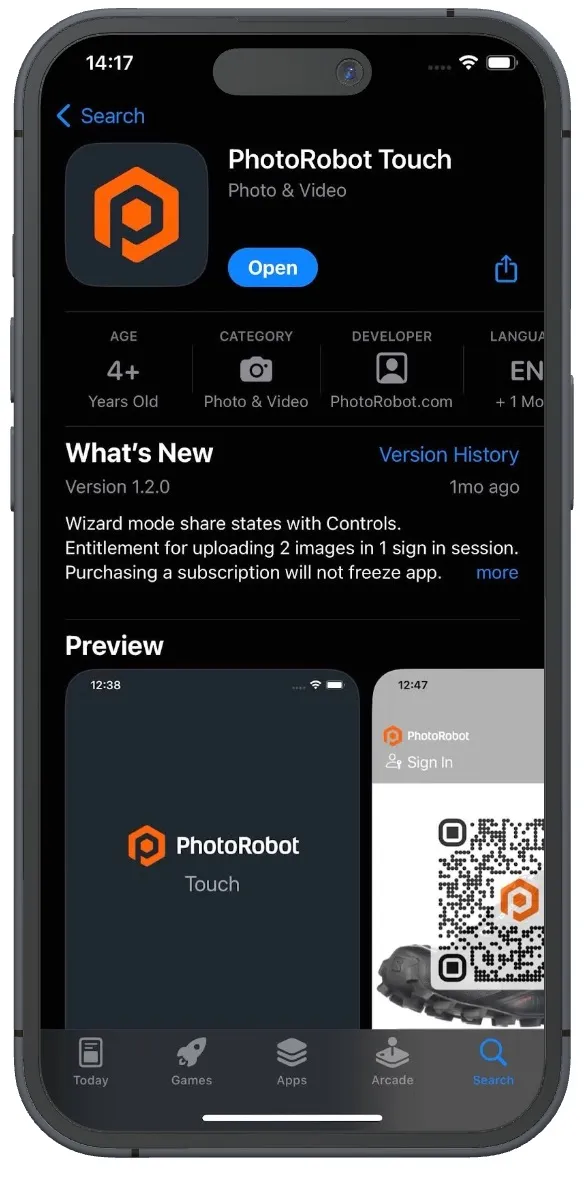
Piezīme: lietotāji, kas lietotni izmanto pirmo reizi, var veikt licences pirkumu lietotnē, lai Touch lietotnē atbloķētu visas funkcijas. Turklāt lietotājiem jābūt aktīvam PhotoRobot Controls App (CAPP) kontam.
Lietotni tomēr var viegli izmēģināt arī bez Touch licences iegādes. Lai lietotnē eksperimentētu bez licences, tā ļauj uzņemt 3 testa attēlus. Fotoattēli ir pieejami pilnā izšķirtspējā, un pēcapstrāde notiek PhotoRobot _Controls App. Pēc testa attēlu uzņemšanas lietotāji var restartēt lietotni, lai atiestatītu skaitītāju. Tas ļauj bez maksas uzņemt vēl 3 testa kadrus. Ja nepieciešams vairāk testēšanas, labākais risinājums ir iegādāties Touch lietotnes mēneša abonementu.
Touch App licences prasības
Ņemiet vērā: lai pilnībā izmantotu PhotoRobot Touch iespējas, nepieciešams aktīvs CAPP konts, kā arī Touch licence. Tas ir tāpēc, ka Touch darbojas tikai kā attālinātas kameras saskarne ar skārienekrāna vadību.
Visa mapju, darbplūsmu, sīktēlu un citu iestatījumu konfigurēšana notiek PhotoRobot _Controls App. Tas ietver arī to mapju izvēli, kas aktīvā stāvoklī būs redzamas Touch lietotnē. Lietotājiem CAPP jāpievieno īpašs karodziņš, kas savukārt padara mapi redzamu Touch App. Turklāt CAPP ir nepieciešama, lai izveidotu konkrētas mapes, piemēram, darbplūsmām, rotācijas attēliem, detalizētiem kadriem un dažādiem attēliem.
Lietotājiem ar aktīvu PhotoRobot licenci kontam, kas savienojas ar Touch un iPhone, nepieciešams abonementa līmenis “Power User”. Tas ir tāpēc, ka iPhone attēlu augšupielādei mākonī reāllaikā izmanto interneta savienojumu, izmantojot Wi-Fi vai mobilo tīklu.
Citiem vārdiem sakot, lai izmantotu Touch, lietotājiem ir nepieciešamas divas licences: Touch licence un “Power User” licence CAPP PhotoRobot Cloud versijā.
PhotoRobot Touch funkcionalitāte
PhotoRobot Touch lietotne iPhone ierīcēm var darboties 3 režīmos:
- Free mode (neierobežotai fotografēšanai rokās turot ar bezvadu uzņemšanu)
- Centrifūgas režīms (automatizētas griešanās fotografēšanas uzņemšanai piesietā veidā)
- Vedņa režīms (uz veidnēm balstītām darbplūsmām ar darbībām, kas sastāv no tveramo fotoattēlu nosaukumiem, aprakstiem un attēlu paraugiem)
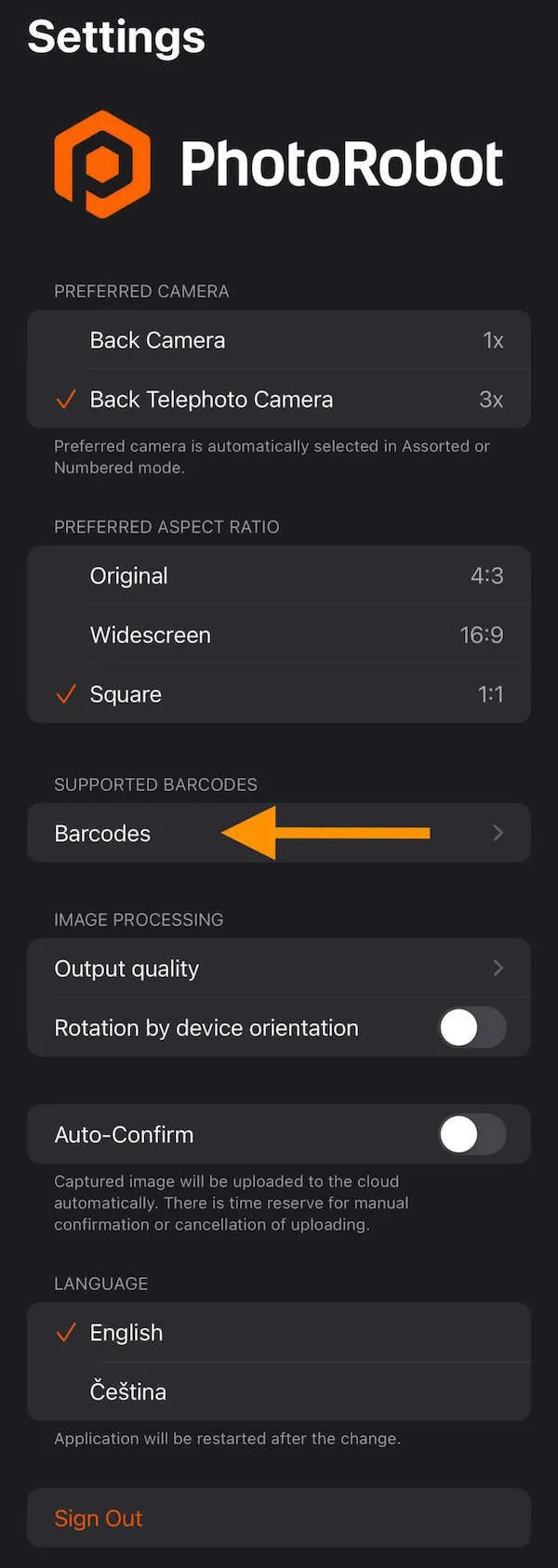
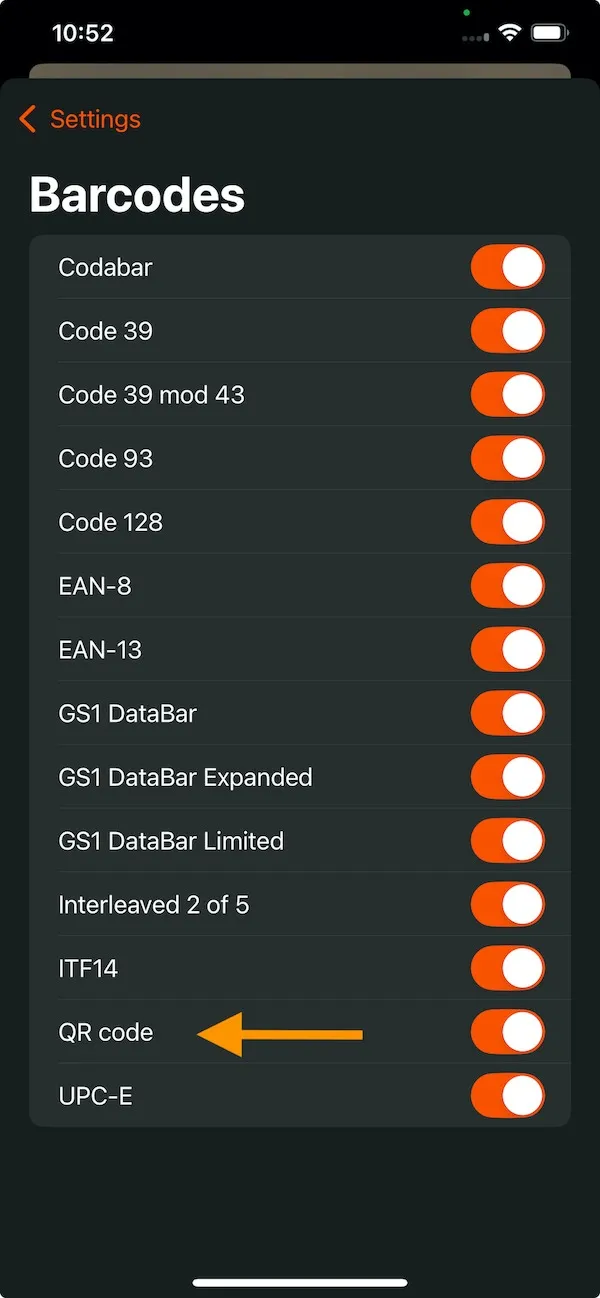
Turklāt PhotoRobot Touch darbojas kā jaudīgs svītrkodu un QR kodu skeneris, ar iespēju atlasīt vai noņemt kodus ātrākai atpazīšanai. Ja izmantojat PhotoRobot Touch kā QR kodu skeneri, atveriet PhotoRobot Touch App sadaļu “Settings”, izvēlieties “Barcodes” un ieslēdziet QR koda iestatījumu (ON), lai iespējotu QR kodu atbalstu.
Brīvais režīms
PhotoRobot Touch izmantošana Free mode režīmā ļauj operatoriem fotografēt ar rokas kameru bez ierobežojumiem un pa partijām.
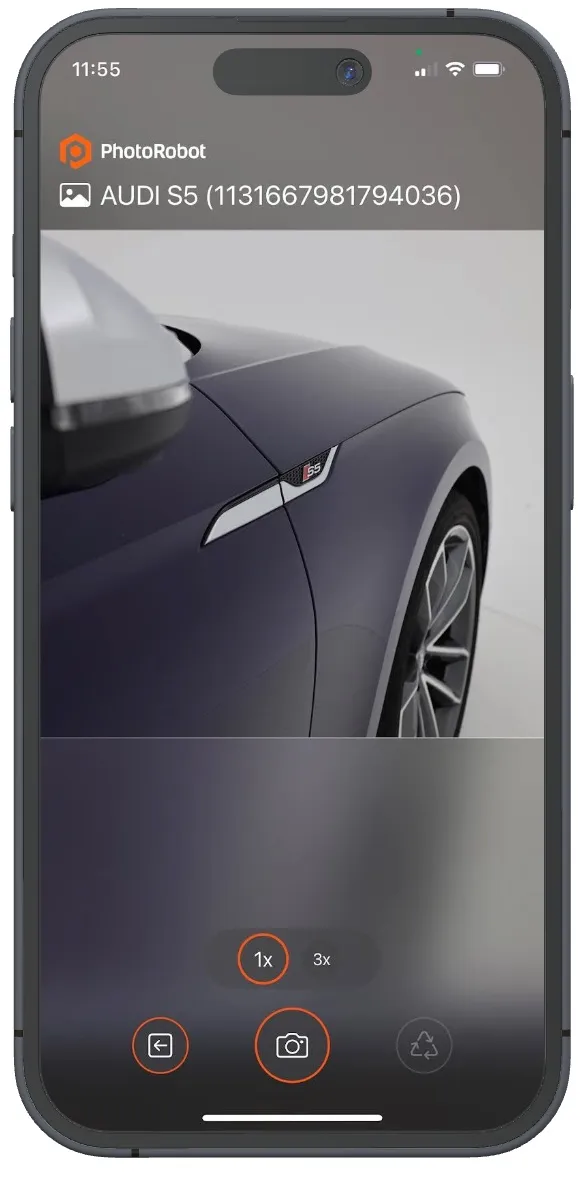
Free mode ir izdevīgs, ja nav norādījumu par to, cik daudz vai kāda veida attēli jāuzņem. Tā vietā operators uzņem attēlus pēc vajadzības un pēc tam katru no tiem apstiprina lietotnē:
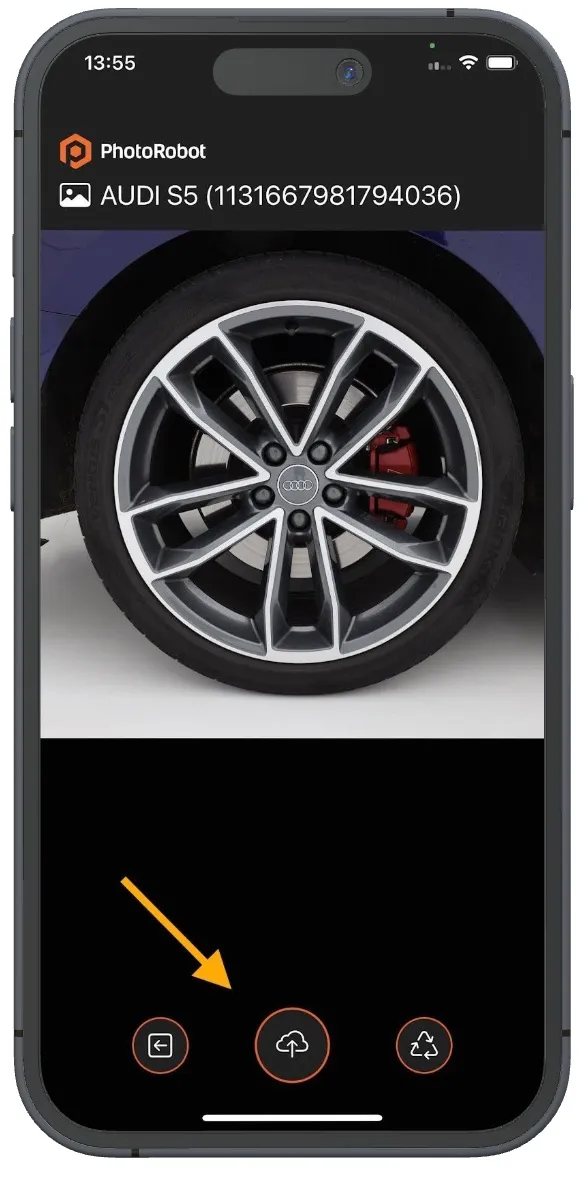
- Piezīme. Pēc apstiprināšanas lietotne automātiski augšupielādē attēlus iepriekš definētā mapē un izpilda visas iepriekš iestatītās darbības.
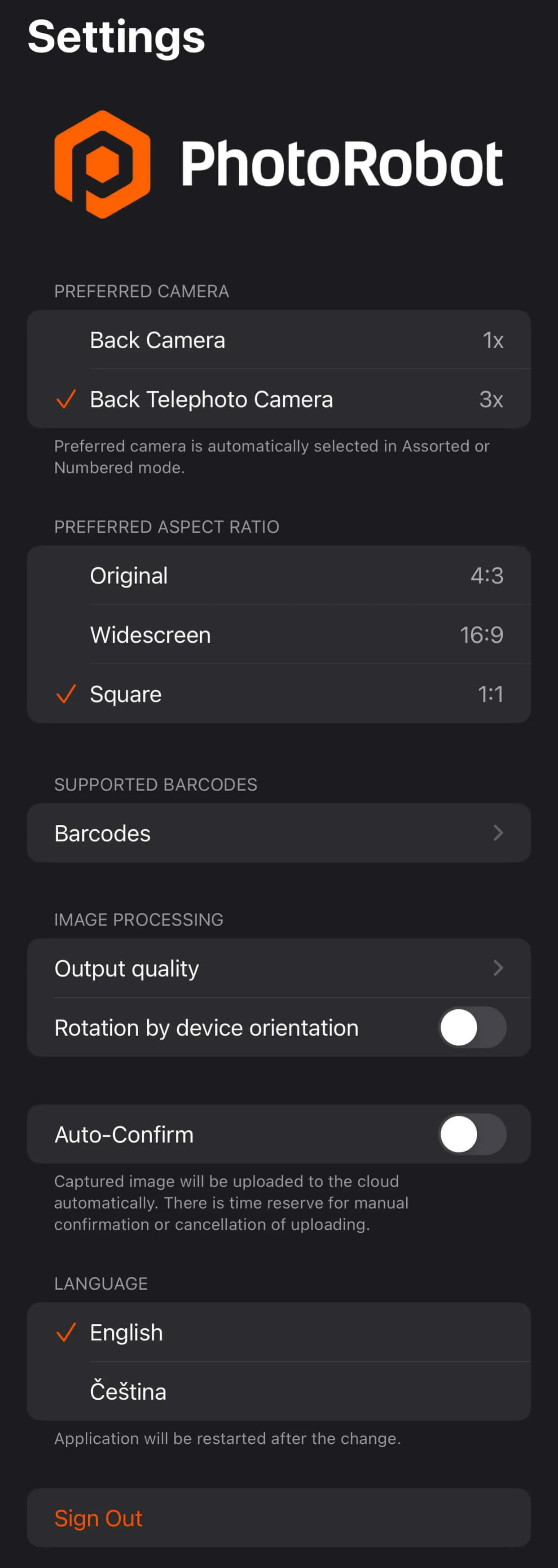
PhotoRobot Touch sagatavnes (presets) var konfigurēt dažādām pēcapstrādes darbībām, automātiskai failu nosaukumu piešķiršanas kārtībai un automātiskai augšupielādei atbilstošā glabāšanas mapē. Tās ļauj lietotājiem izvēlēties malu attiecību, iepriekš izvēlētas kameras, automātisko apstiprināšanu un svītrkodu stilus:
Centrifūgas režīms
PhotoRobot Touch Spin mode režīmā kameras aizvara vadība notiek, izmantojot vada aizvaru (wire-shutter), un iPhone darbojas kā attālināta kamera, automatizējot spin fotografēšanu. Tam nepieciešams īpašs vadojums (to nodrošina PhotoRobot), izmantojot oriģinālo Apple Lightning vai USB-C uz stereo ligzdas pārveidotāju, īpašu palaišanas bloku manuālai uzņemšanai un kabeli vadības blokam.
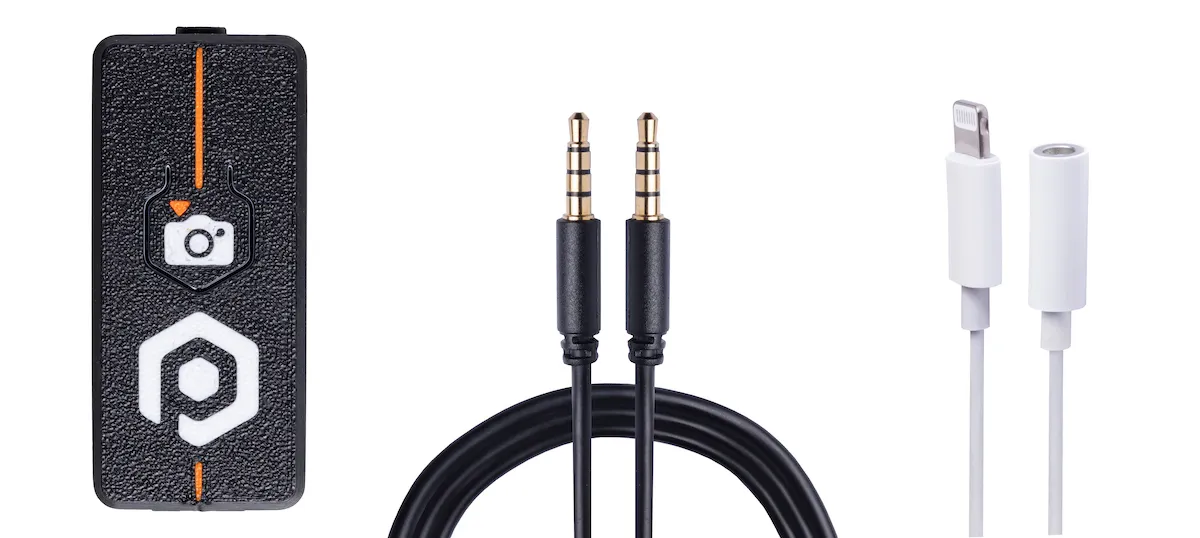
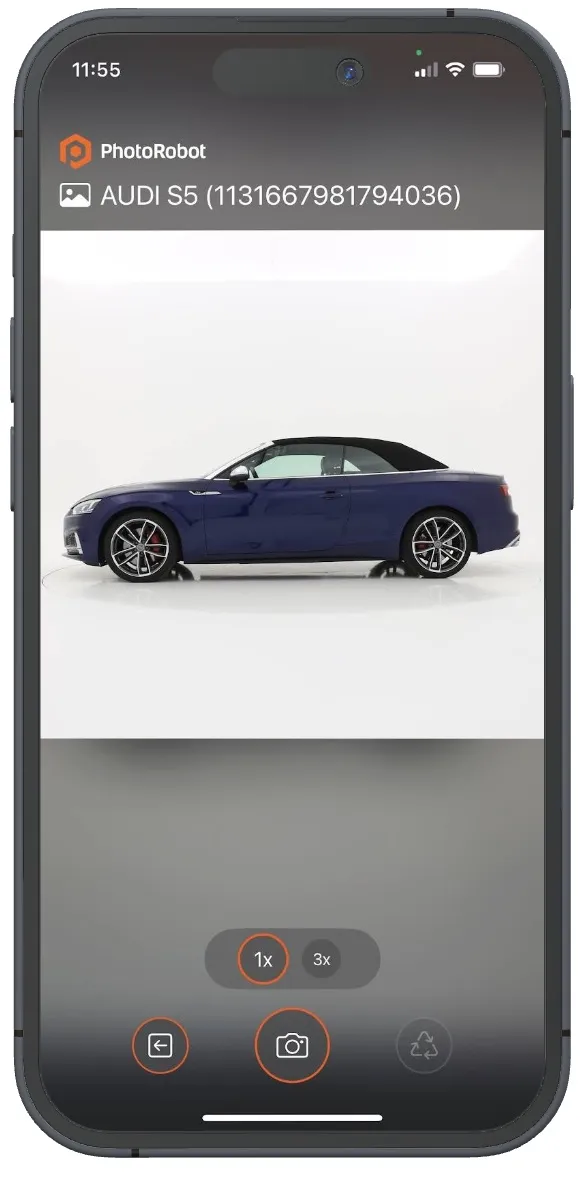
Piezīme. iPhone kameras nav iespējams sinhronizēt ar zibspuldžu apgaismojumu. iPhone nepieciešams nepārtraukts pastāvīgais apgaismojums, un spin uzņemšana galvenokārt notiek ar lēnu, nepārtrauktu rotāciju. Tāpēc Spin mode ir izdevīgs, uzņemot samērā nelielu attēlu skaitu, piemēram, 1 x 36 attēlu spin. Tāpat tas ir piemērots, piemēram, automobiļu nozarē, kur aizkaves no starta un apstāšanās režīma nav tik būtiskas. Šādos gadījumos iPhone var būt operatora vienīgā kamera darbavietā gan spin, gan ar rokām uzņemamiem attēliem.
Uzlabotai spin fotografēšanai ar lielāku attēlu skaitu ātrāka un efektīvāka joprojām ir DSLR kamera ar zibspuldzēm un PhotoRobot sistēmas. PhotoRobot Touch tad var izmantot tikai statisku attēlu un detaļu fotografēšanai Free vai Wizard mode režīmā, savukārt spin tiek uzņemti atsevišķi vai vienlaikus robotizētajās darbstacijās.
Vedņa režīms
Wizard mode ļauj konfigurēt uz veidnēm balstītas ražošanas darbplūsmas, un tas ir PhotoRobot unikāls rīks.
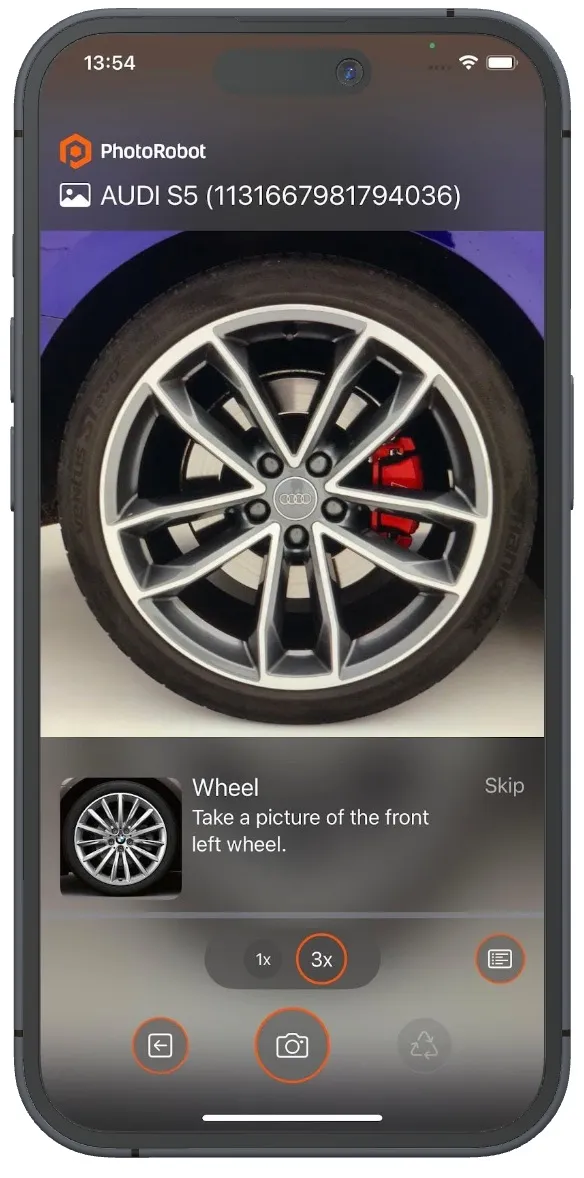
Wizard mode piedāvā operatoriem sakārtotus soļus, kam jāseko: tostarp nosaukumus, aprakstus, sīktēlus, etiķetes un uzņemamo fotoattēlu paraugus. Tas darbojas kā vizuāli, soli pa solim sniegti norādījumi ražošanai ar detalizētām instrukcijām katrai nepieciešamajai fotogrāfijai.
Piemēram, Wizard mode var saglabāt simtiem soļu ar saistītiem fotoattēliem, ko operators izpilda. Tas ne tikai ievērojami samazina prasības operatoru apmācībai, bet arī var būtiski paātrināt statisko un detaļu fotografēšanas darbplūsmas ar rokas kameru.
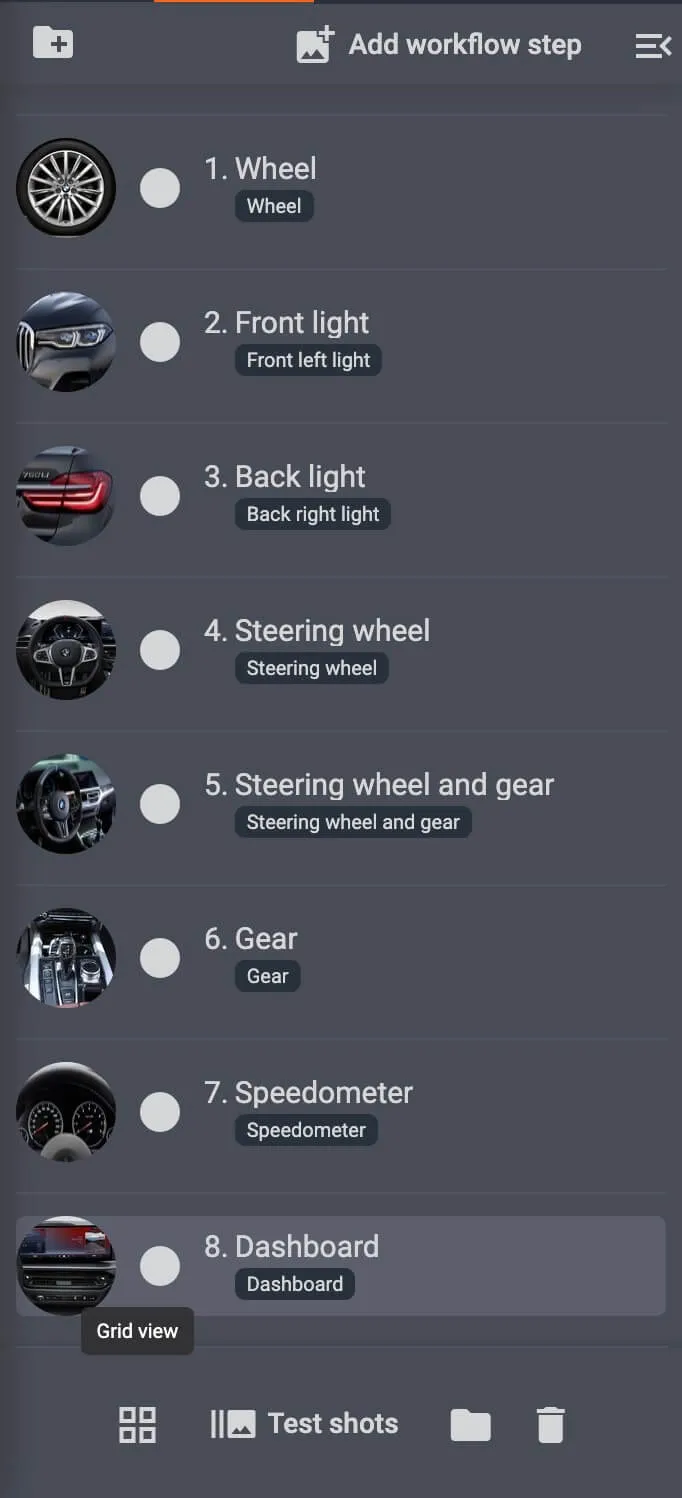
CAPP ir iespējams arī norādīt iepriekš iestatītus nosacījumus un izvades faila formātu gatavai attēlu pēcapstrādei.
Touch operatori pēc tam var uzņemt, izlaist vai atkārtoti uzņemt fotoattēlus un pievienot piezīmes papildu pēcapstrādes, retušēšanas vai publicēšanas prasībām.
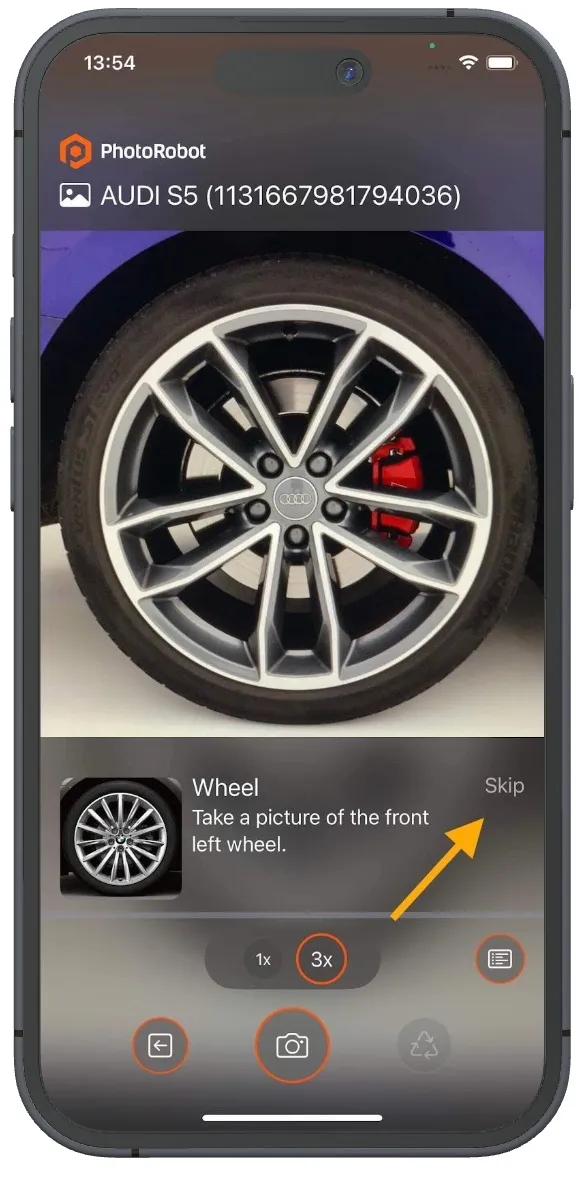
- Pogu Skip atradīsiet jebkura darbplūsmas soļa augšējā labajā stūrī, blakus instrukcijām. Piemēram, izlaidiet darbplūsmas soli, ja attiecīgajā brīdī nevarat uzņemt nepieciešamo fotoattēlu un vēlaties pie tā atgriezties vēlāk.
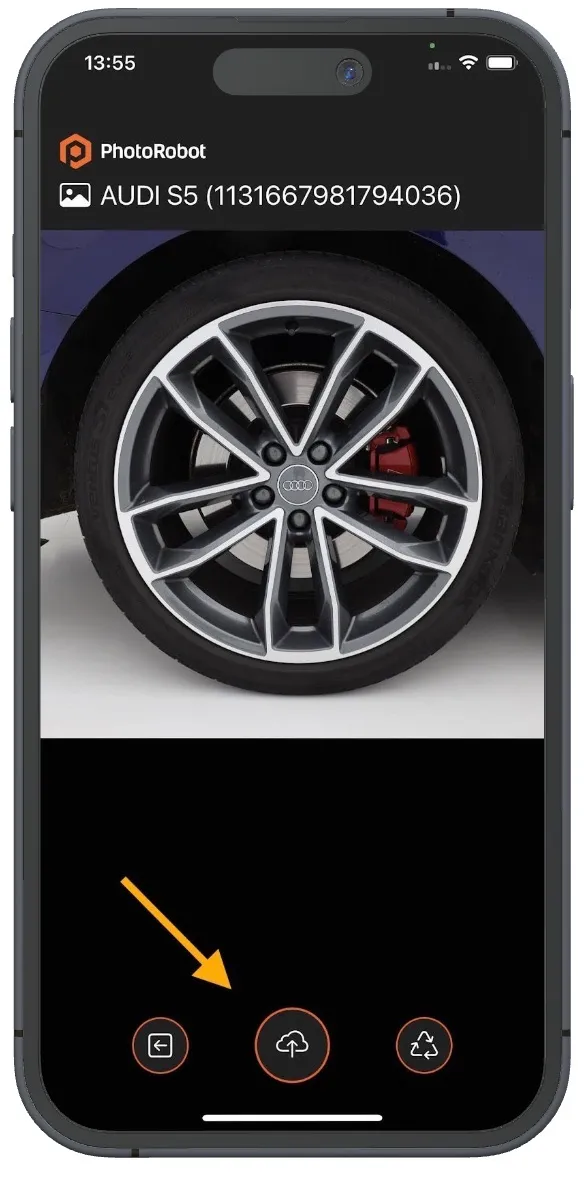
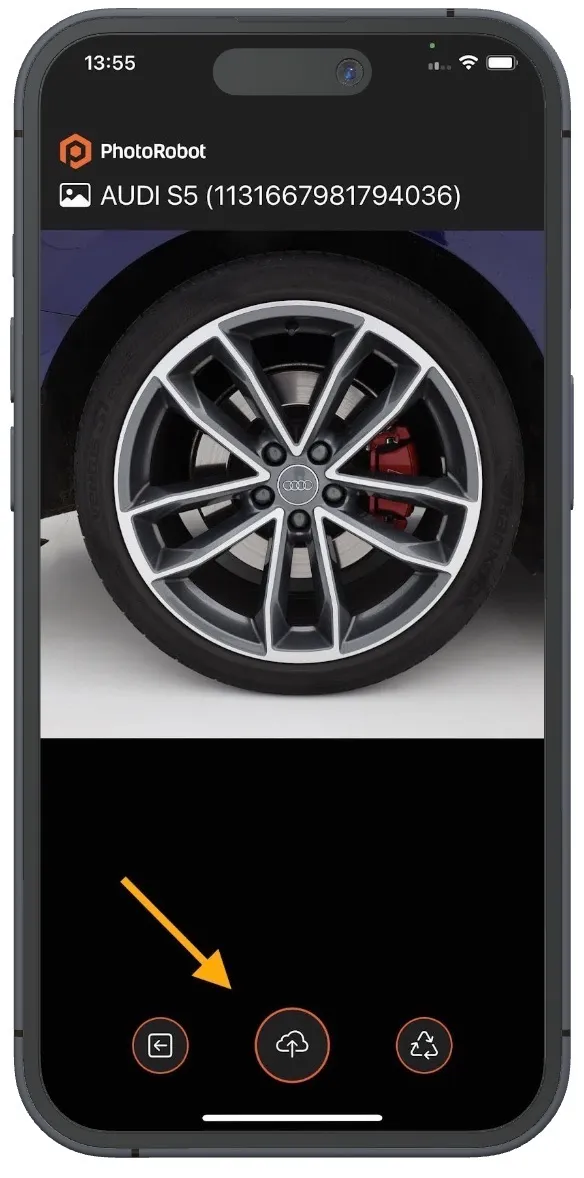
- Izmantojiet vidējo pogu Confirm, lai apstiprinātu attēlu un augšupielādētu to atbilstošajā glabāšanas mapē. Piezīme. Lietotāji var arī konfigurēt automātisko apstiprināšanu, lai attēli tiktu augšupielādēti automātiski pēc noteikta laika, ja lietotājs tos nav noraidījis.
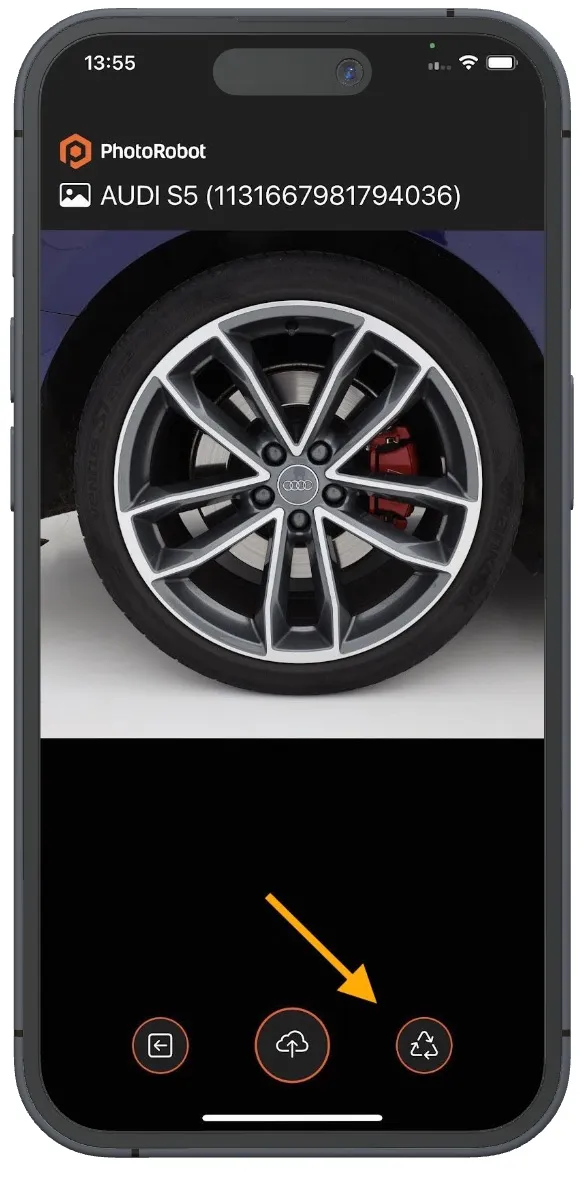
- Ikonu Recapture atradīsiet pa labi no uzņemšanas opcijām; tā ļauj fotografēt vēlreiz, piemēram, ja iegūtais rezultāts nav apmierinošs.
Kā palaist PhotoRobot Touch App
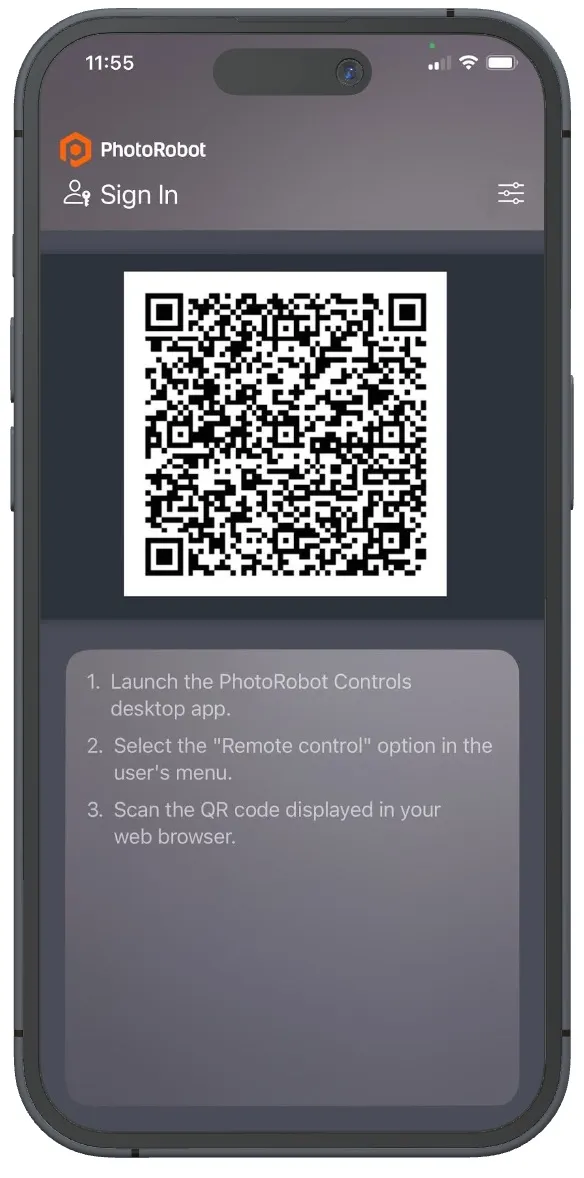
Palaižot Touch App, pirmais solis ir savienot Touch ar Cloud, noskenējot QR kodu. Šis QR kods savieno iPhone ar Touch un bez piepūles pieslēdz sistēmai.
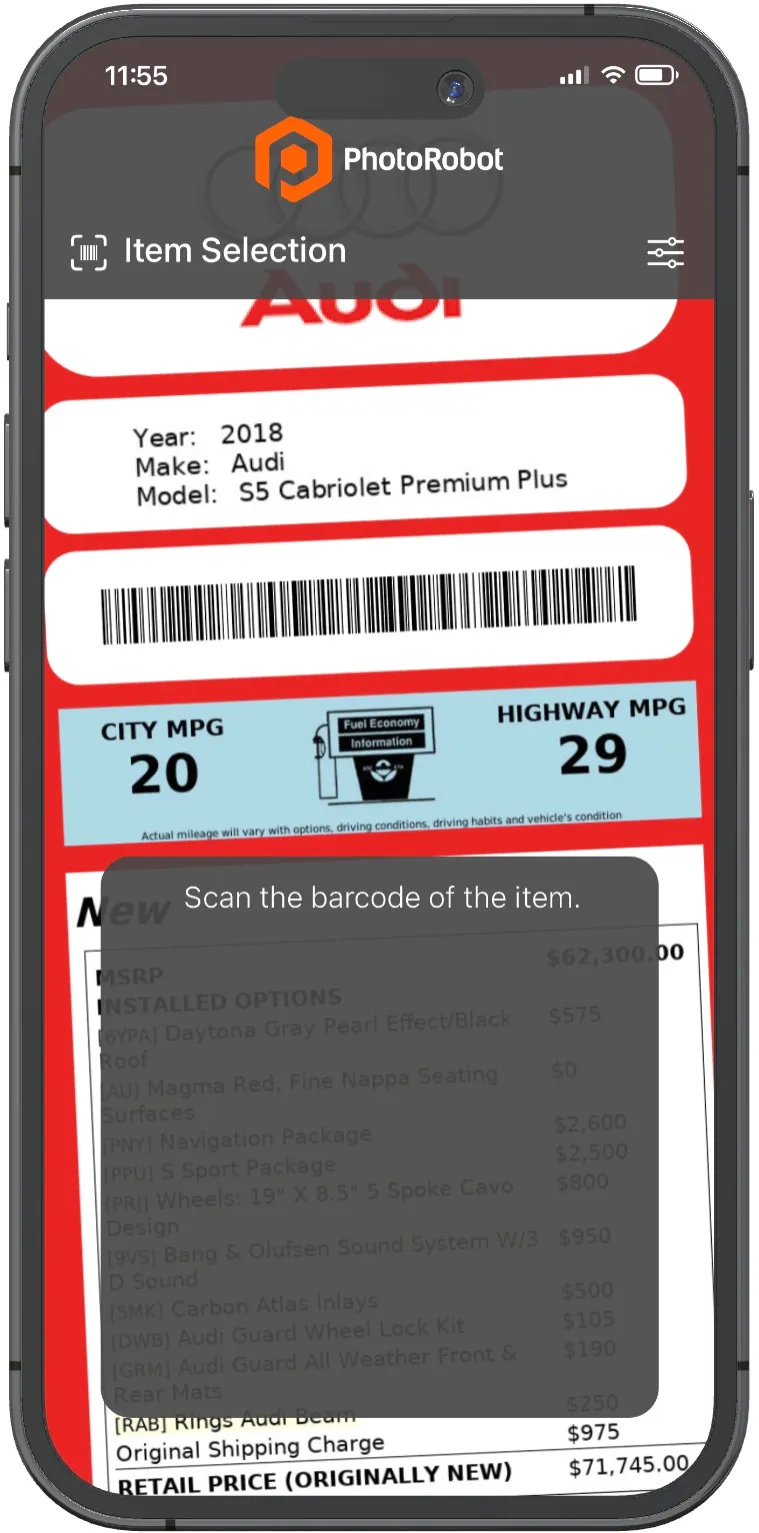
Pēc veiksmīgas savienojuma izveides nākamais solis ir noskenēt fotografējamā priekšmeta svītrkodu. Tādējādi tālrunis tiks savienots ar priekšmeta direktoriju.
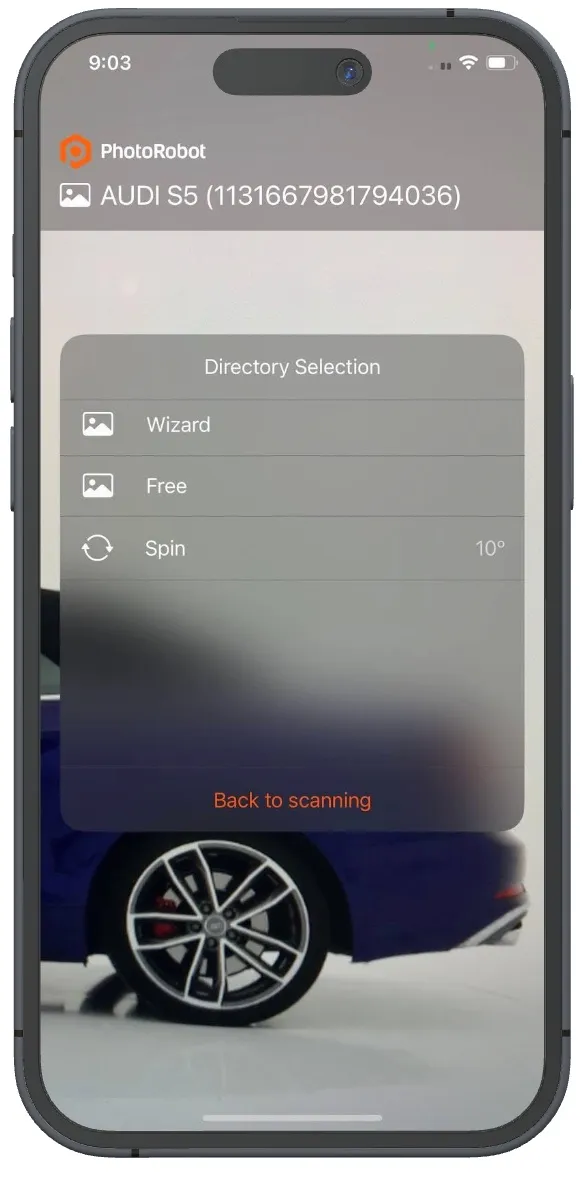
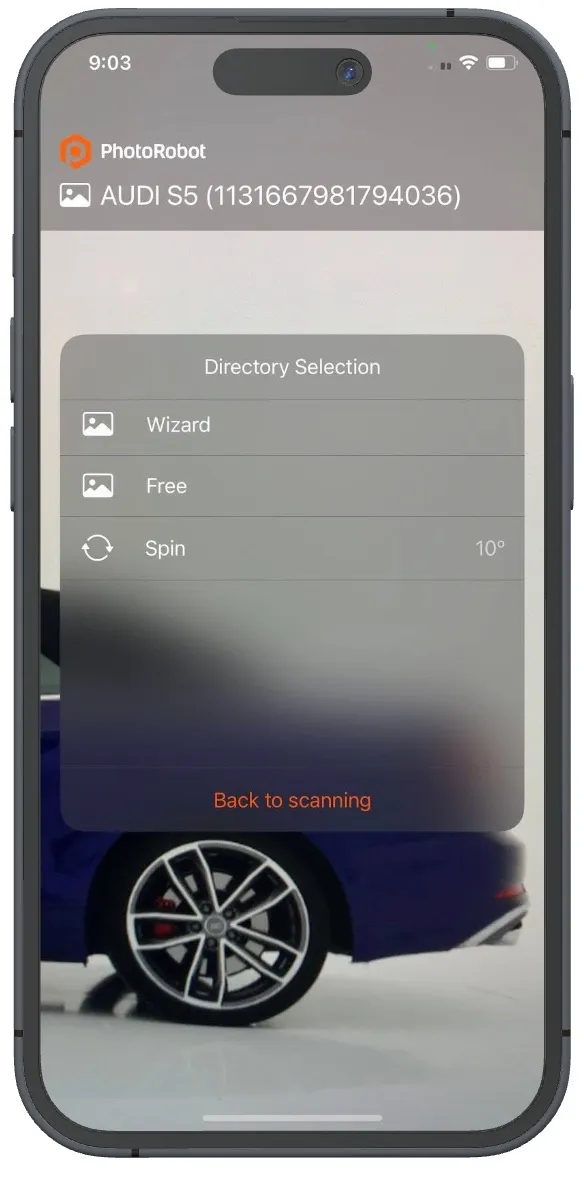
Piezīme. Ja priekšmetā ir vairākas mapes, direktorijā tiek attēlota katra mape, lai operatori varētu strādāt ar atšķirīgu saturu: Free, Spin un Wizard. Atlasiet atbilstošo direktorija mapi un pēc tam nofotografējiet priekšmetu. Ja attēls ir apmierinošs, nospiežot “confirm”, attēls tiks automātiski augšupielādēts mapē:
Atkārtojiet šo procesu līdz darba pabeigšanai, secīgi izpildot Wizard mode soļus. Pēc tam, atgriežoties Wizard sākuma ekrānā, lietotāji tiks novirzīti uz atlikušajiem uzdevumiem / mapēm (ja tādi ir).
Piezīme. No Wizard mode var iziet un jebkurā brīdī atgriezties pie procesā esošā soļa. Pietiek noskenēt Start svītrkodu un pēc tam priekšmeta svītrkodu, lai sāktu no jauna. Tādējādi, ja lietotāji vēlas (vai viņiem nākas) pieteikties programmā ar citu iPhone, nepieciešami tikai divi skenējumi un nekādi papildu iestatījumu konfigurēšanas darbi. Tas arī ļauj lielākiem uzņēmumiem, kuriem ir iPhone partijas un uzlādes stacijas, vienkārši nomainīt vienu iPhone pret citu, kad akumulatori ir gandrīz tukši.
Kameras vadīklas
Tālāk minētais attiecas uz iPhone izmantošanu kā kameru un tās iestatījumu konfigurēšanu:
- Touch atbalsta bezvadu fotografēšanu, izmantojot WiFi un mobilo datu savienojumu, vai arī kameru var iedarbināt ar vadu slēdzi fotografēšanai ar savienojumu (tethered), izmantojot īpašus adapterus un savienojumu.
- Iepriekšiestatījumi (presets) ļauj lietotājiem izvēlēties malu attiecību, iepriekš atlasītu kameru, automātisko apstiprināšanu un svītrkodu stilus.
- iPhone skārienekrāns kalpo mijiedarbībai ar kameru, attēlu priekšskatīšanai labā izšķirtspējā un satura attēlošanai Wizard mode.
- Iestatījumus un iepriekšiestatījumus var ērti konfigurēt datorā, bet iPhone darbojas tikai kā kamera.
- Operatori var apstiprināt uzņemtos attēlus manuāli vai iestatīt attēlu automātisku apstiprināšanu (pēc noteikta laika), lai attēli tiktu augšupielādēti atbilstošajā mapē.
CAPP darbvirsmas / datora programmatūras iestatījumi
Lai atbalstītu PhotoRobot lietotājus, kuri neizmanto iPhone, CAPP ir jāiespējo Touch atbalsts. Lai to izdarītu, atveriet CAPP sadaļu Settings, pēc tam noklikšķiniet uz General un ieslēdziet opciju Enable Controls Touch mobile application extension.
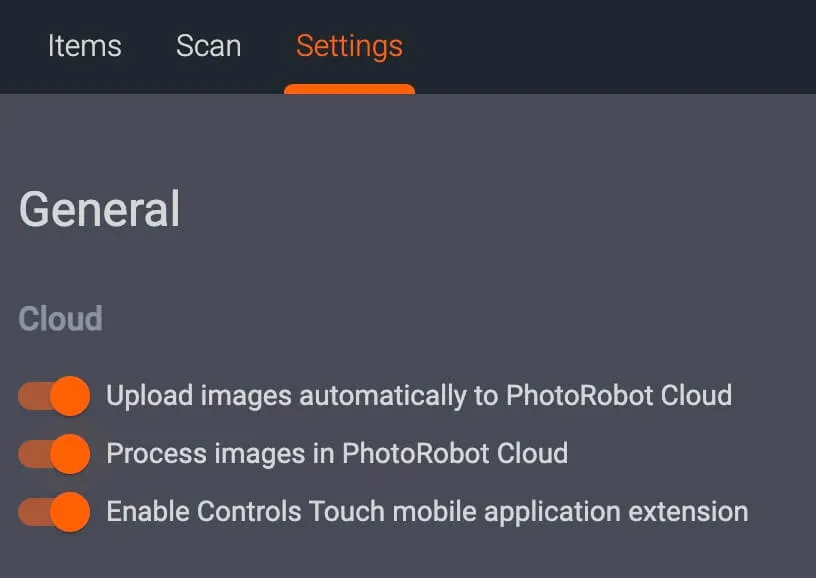
- Piezīme: Touch nedarbojas CAPP lokālajā versijā, jo iPhone sazinās tikai ar Cloud.
Controls Touch statusa Captured iestatījumi
Pēc Enable Controls Touch ieslēgšanas CAPP darbvirsmas versijas sadaļā General Settings lietotāji var konfigurēt Touch lietotnes iestatījumus Capture status.
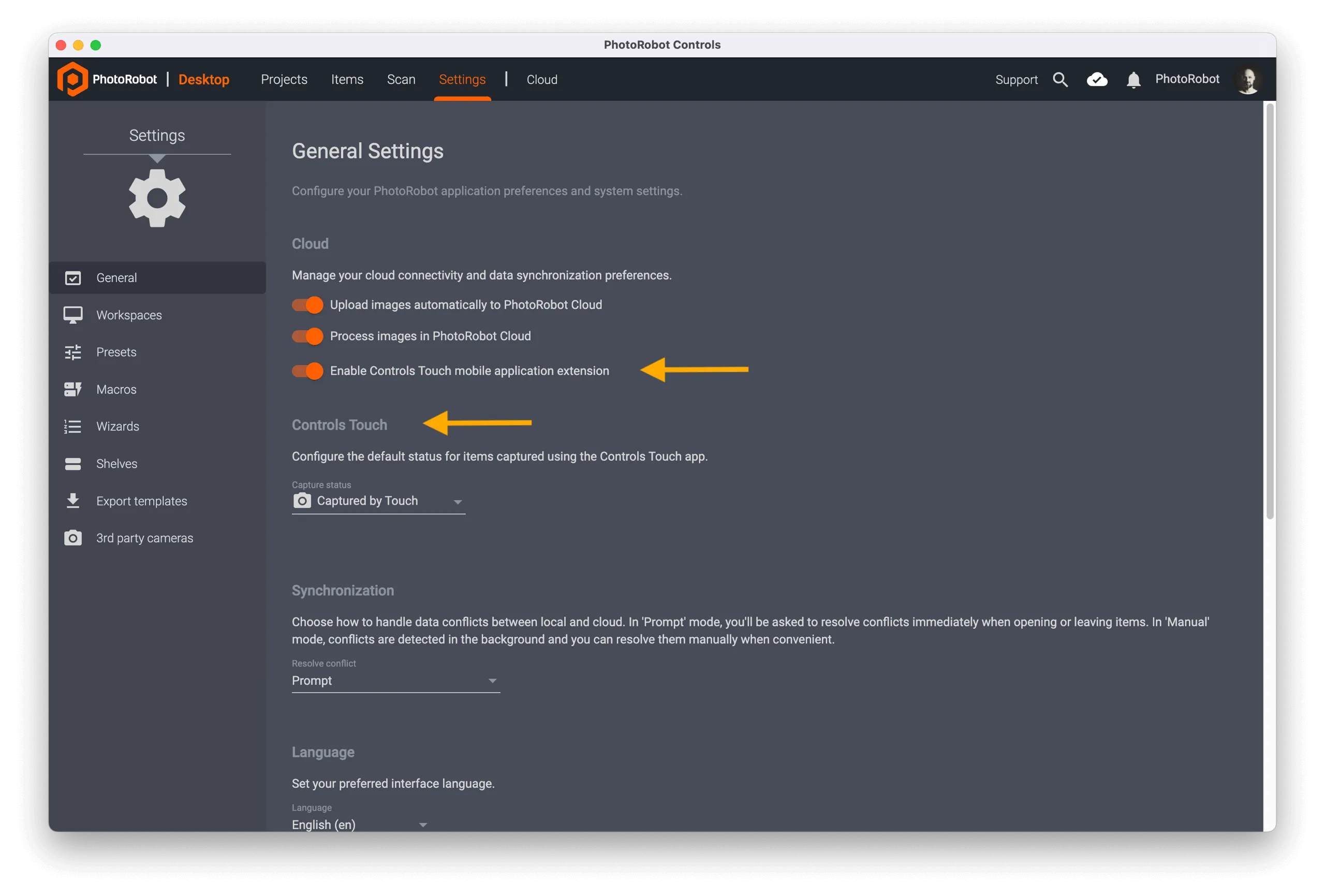
Statuss Captured sistēmā PhotoRobot ir svarīgs, lai izsekotu priekšmetu virzību satura izveides darbplūsmā. Tas norāda, ka sākotnējā fotografēšana ir pabeigta un priekšmets ir gatavs nākamajam posmam, piemēram, rediģēšanai, pārbaudei vai publicēšanai.
Izmantojot mobilo lietotni Controls Touch, var konfigurēt, kā priekšmeti tiek atzīmēti kā Captured, tieši no uzņemšanas ierīces. Tas nodrošina lielāku elastību un skaidrību visās darbplūsmās.
Turklāt šī funkcija nodrošina, ka ar Controls Touch lietotni nofotografētie priekšmeti darbplūsmā tiek pareizi izsekoti un atzīmēti. Tā palīdz:
- Viegli noteikt priekšmetus, kas jau uzņemti, izmantojot Controls Touch lietotni.
- Konfigurēt, vai priekšmeti jāatzīmē automātiski, manuāli vai vispār nav jāatzīmē.
- Nodrošināt vienotu pieeju komandu darbplūsmās, izmantojot mobilās vai darbvirsmas lietotnes.
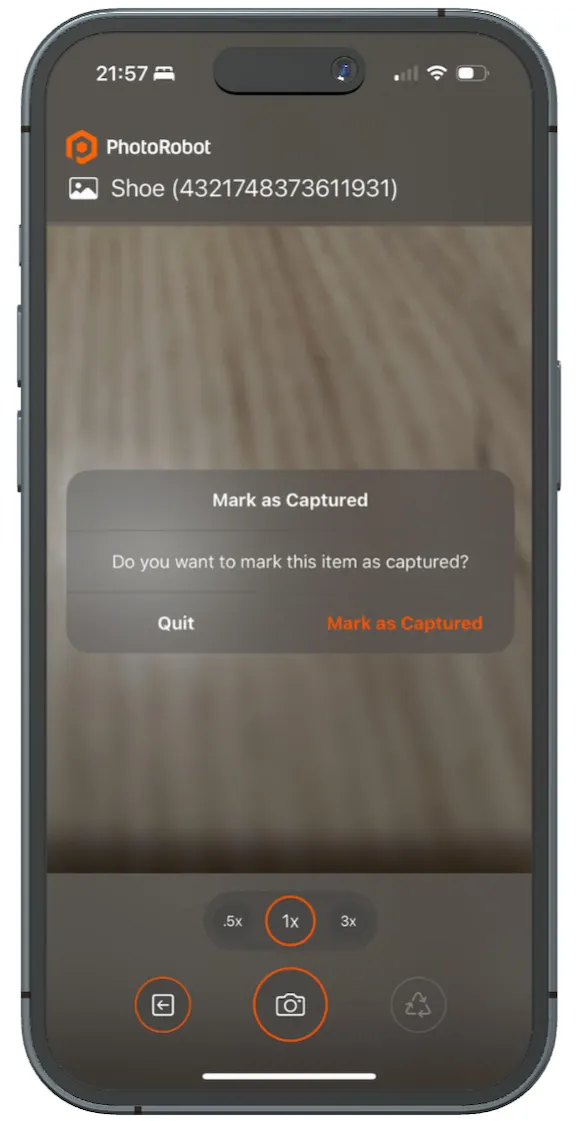
Darbības laikā pēc vismaz vienas fotogrāfijas uzņemšanas mapē un iziešanas no priekšmeta lietotne aicina lietotāju apstiprināt, vai priekšmeta statusu iestatīt kā Captured.
Šī darbība ir atkarīga no režīma Mark as Captured, ko var konfigurēt arī lietotnes iestatījumos tieši ierīcē.
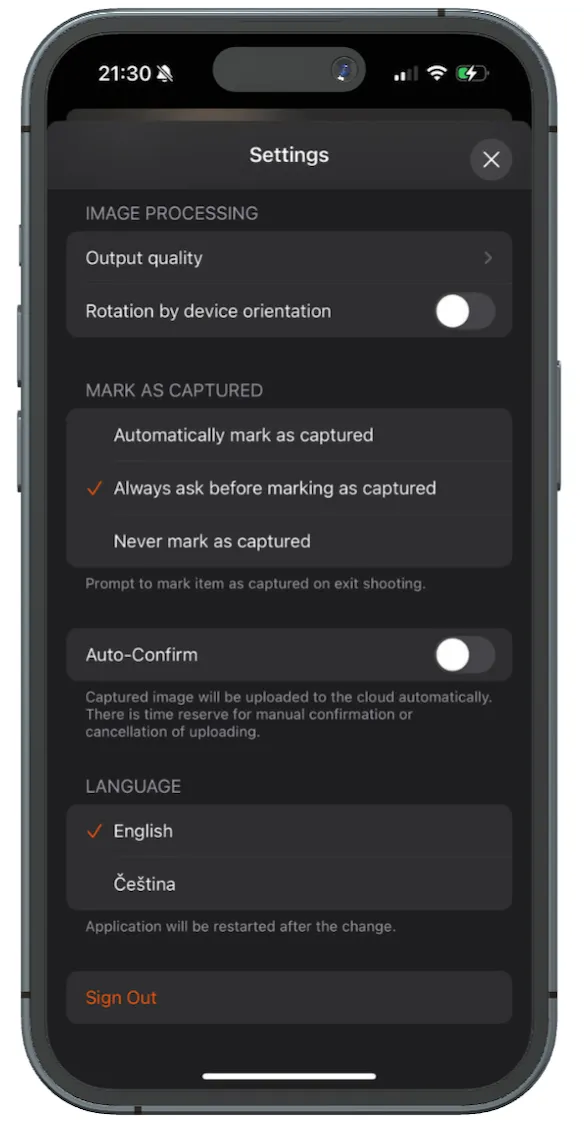
- Automatically mark as captured by Touch – priekšmeti pēc fotografēšanas un iziešanas automātiski tiek iestatīti kā Captured by Touch.
- Vienmēr jautāt pirms atzīmēšanas kā nofotografēts – Izejot tiek parādīts apstiprinājuma dialoglodziņš, kurā varat izvēlēties, vai iestatīt statusu.
- Nekad neatzīmēt kā nofotografētu – Vienuma statuss paliek nemainīgs neatkarīgi no uzņemšanas darbībām.
Piezīme. CAPP darbvirsmas versijā noklusējuma Touch uzņemšanas statusa iestatījums ir Captured by Touch when marked via the mobile app. Lai šo statusu pielāgotu, lietotājiem iestatījumi jākonfigurē darbvirsmas lietotnē. Šī opcija atrodas sadaļā Settings, cilnē General, zem Enable Controls Touch when active. Noklikšķinot uz Capture status, tiks parādītas iestatījumu opcijas.
Funkcionāli statuss Captured ir daļa no plašākas pielāgojamas darbplūsmas, kas parasti ietver šādus posmus: New, Captured, Edited, Verified. Filtrējot vienumus pēc statusa Captured, komandas var ātri pievērsties vienumiem, kuriem nepieciešama papildu pārbaude, rediģēšana vai eksports.
Touch specifiskā statusu pārvaldība ļauj komandām nošķirt vienumus, kas nofotografēti manuāli, automātiski vai no dažādiem avotiem, tādējādi uzlabojot izsekojamību un atbildību.
Controls Touch izvēlnes vienumu un Touch mapju konfigurēšana
Kad Touch lietotne ir darbībā, CAPP katrai mapei ir pieejami jauni izvēlnes vienumi. Tie ietver opcijas piekļūt Controls Touch mapēm vai izslēgt (Exclude) mapi no Controls Touch.
Lai izslēgtu mapi no Controls Touch, noklikšķiniet uz opciju ikonas vēlamās mapes augšējā labajā stūrī un darbību izvēlnē atlasiet Edit folder.
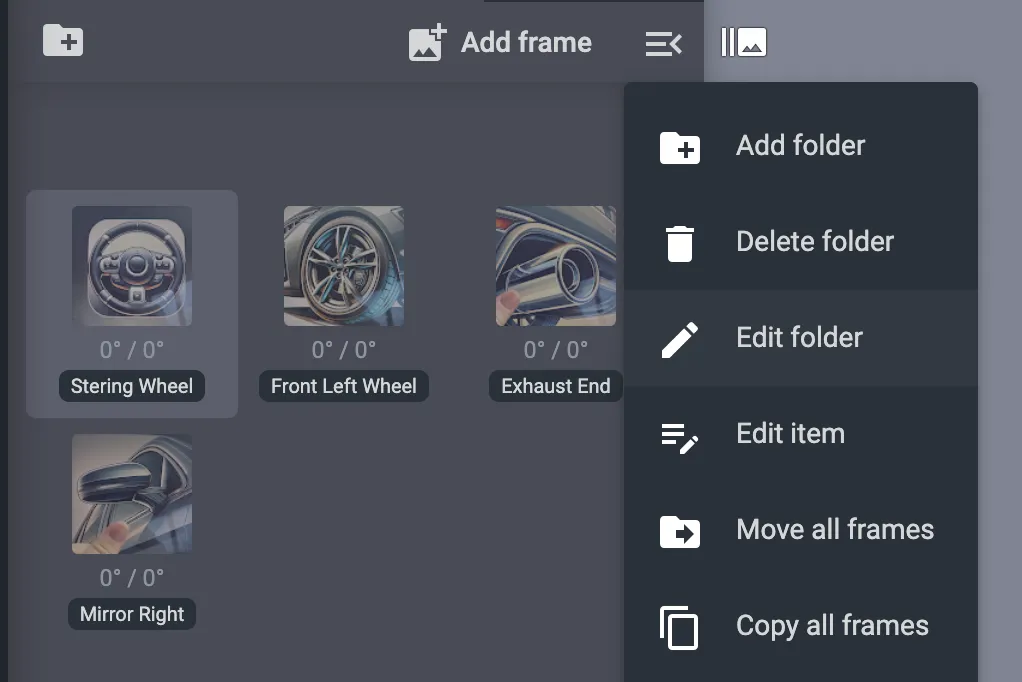
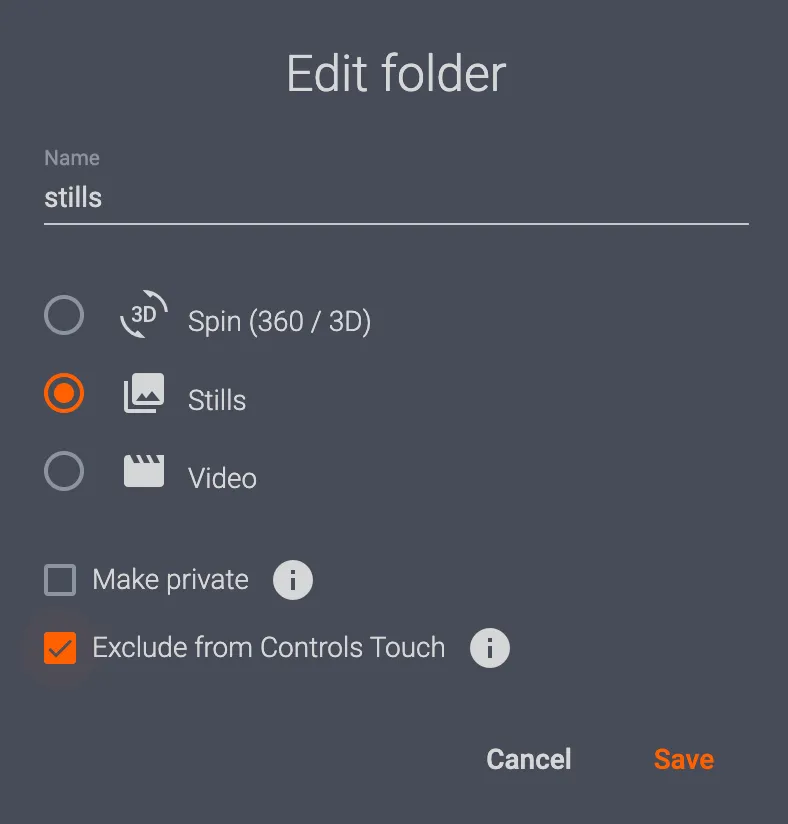
Noklikšķinot uz Edit folder, tiks atvērti mapes iestatījumi, kas mapes opciju apakšdaļā ietver opciju Exclude from Controls Touch. Noklikšķiniet uz rūtiņas pa kreisi no iestatījuma, lai to ieslēgtu; norādītā mape vairs netiks rādīta lietotnē Touch App.
- Atcerieties: visi Touch iestatījumi ir jākonfigurē CAPP mākoņversijā.
- Opcija izslēgt mapi no Controls Touch būs pieejama arī, pievienojot jaunus vienumus CAPP.
- Katrai mapei, kurai jāparādās Touch, CAPP būs īpašs karodziņš, kas padara to redzamu (vai neredzamu) Touch, kad tas ir darbībā.
- Lietotāji konfigurē iestatījumus CAPP, lai izveidotu Touch mapes darbplūsmām, sīktēliem, instrukcijām, rotācijas attēliem (spins), detalizētiem kadriem, dažādiem citiem attēliem utt.
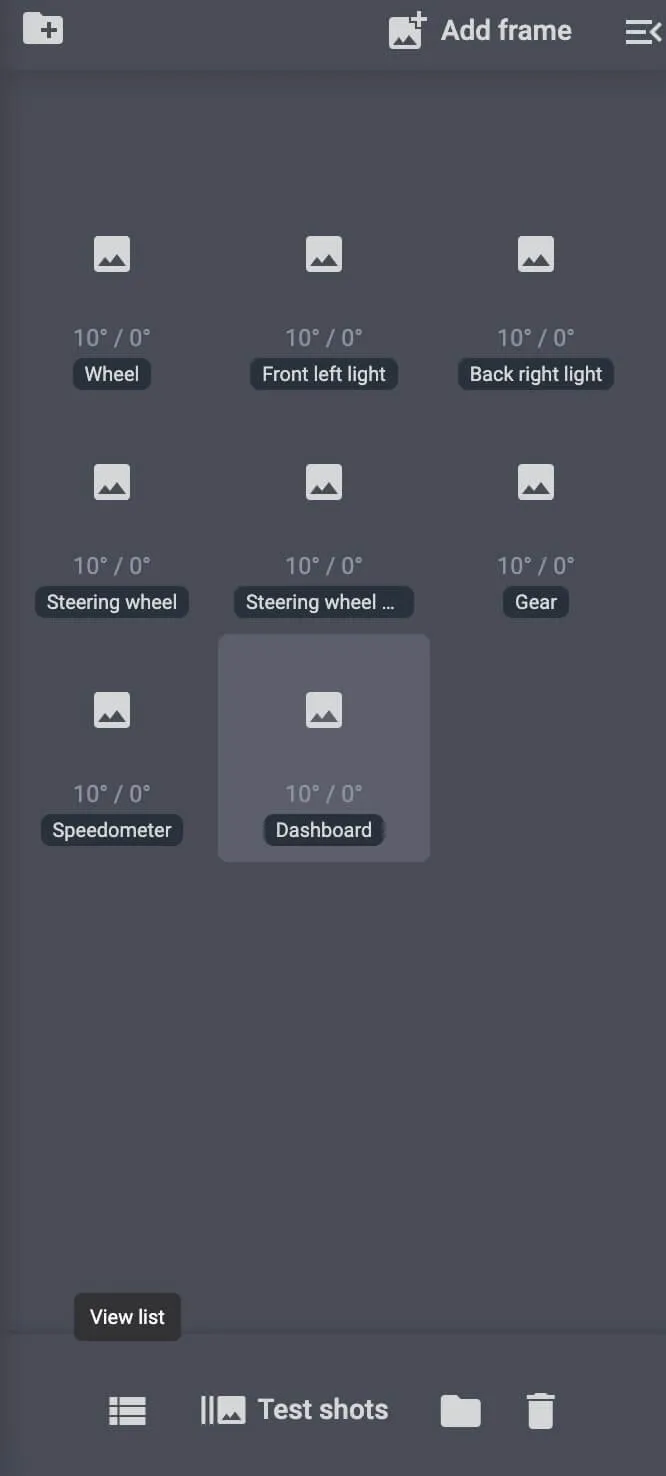
Jebkurš jauns mapes saturs tiek rādīts režģa vai saraksta formātā. Saraksta formāts ļauj viegli mainīt darbplūsmas soļu secību ar vilkšanu un nomešanu. Jaunu soli var izveidot arī kursora vietā, kas atvieglo darbu, ja secībā ir simtiem soļu.
Controls Touch darbplūsmas soļu pielāgošana
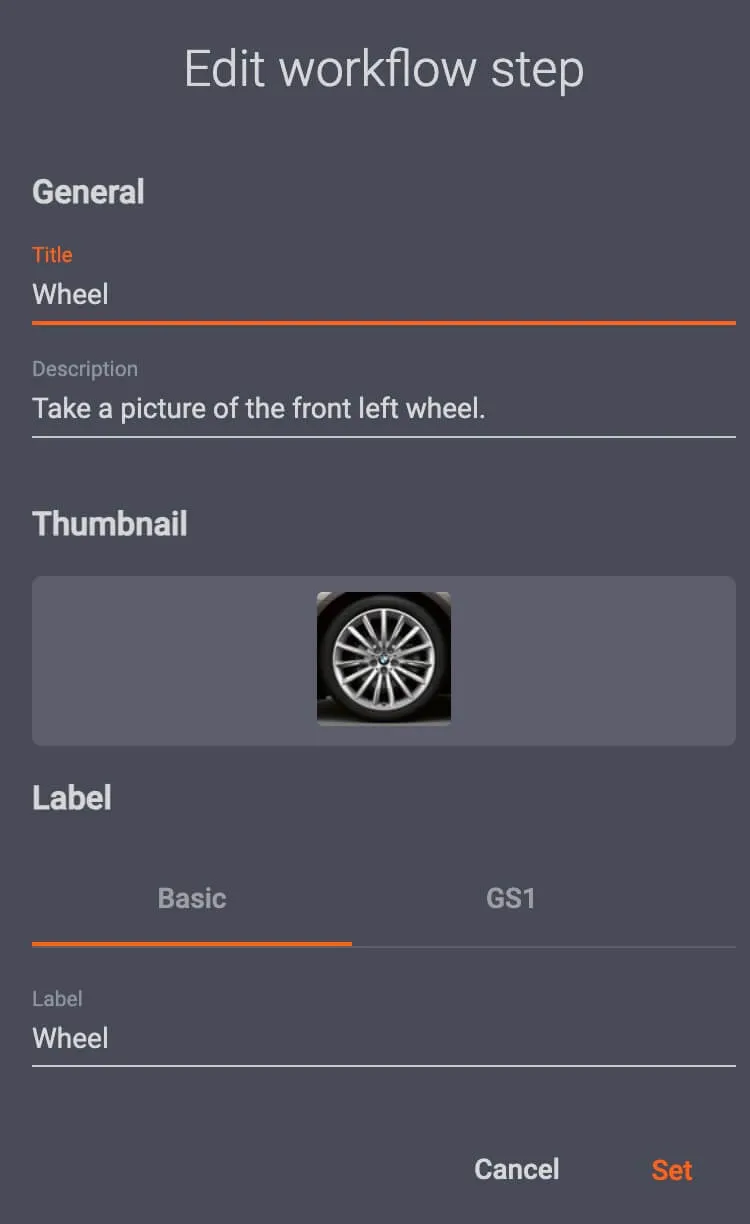
Visbeidzot, katru darbplūsmas soli var konfigurēt pēc dažādiem parametriem. Iestatījumi ļauj lietotājiem nokonfigurēt katra darbplūsmas soļa nosaukumu, aprakstu, sīktēlu, etiķetes un paraugattēlu ar nepieciešamo uzņemamo fotoattēlu.
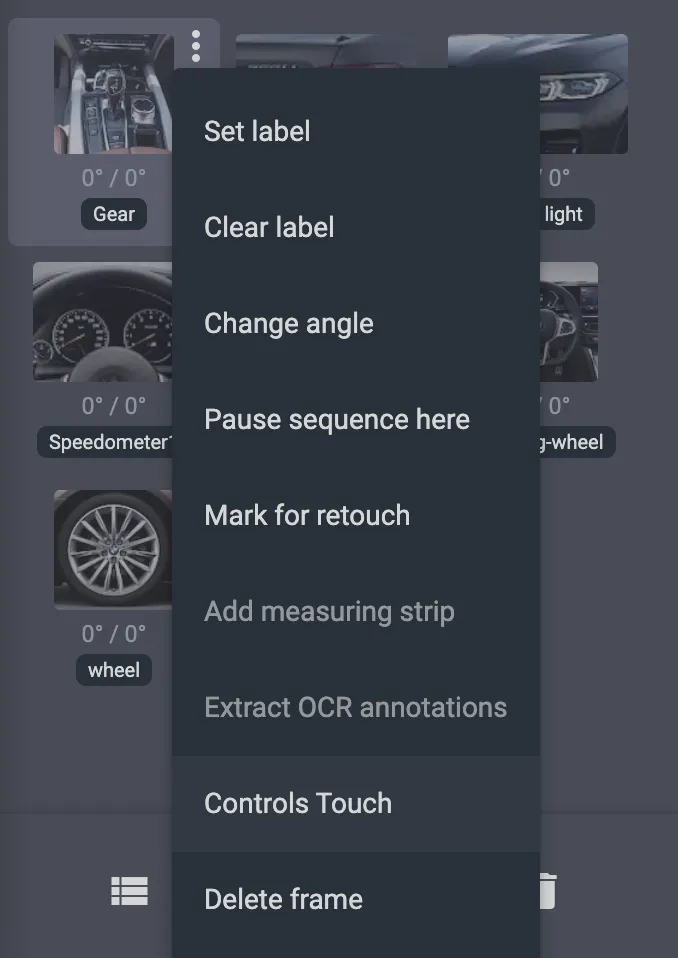
Lai piekļūtu Controls Touch iestatījumiem, noklikšķiniet uz trim vertikāliem punktiem jebkura atsevišķa attēla labajā pusē un opcijās atlasiet Controls Touch. Tiks atvērta saskarne Edit workflow step.
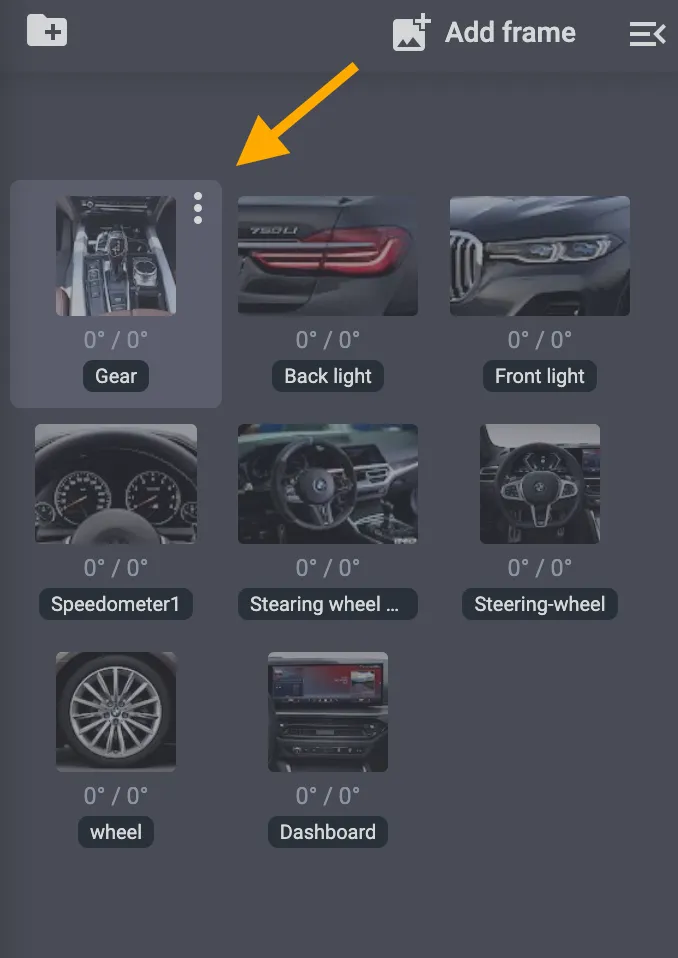
Visi darbplūsmā izmantotie paraugattēli tiek saglabāti kā atsevišķs vienums / attēls. Lai attēlu apskatītu, izmantojiet pogu Download.

- Piezīme. Dažos gadījumos, piemēram, pieslēdzoties citam datoram (un veidojot darbplūsmu no jauna), paraugattēli var nebūt pieejami. Tomēr, augšupielādējot paraugattēlus mākonī, problēmu bieži nav. Ja problēma tomēr rodas, vienkārši atveriet vienumu ar paraugattēliem un noklikšķiniet uz Download. Wizard redaktors tad darbosies ar lokālajām kopijām.
Pēc iestatīšanas uz uzņemtajiem fotoattēliem tiks attiecinātas standarta pēcapstrādes darbības, tostarp komandas automātiskai attēlu piegādei. Pēc tam Wizard tiks saglabāts kā attēlu Preset, lai katrs ar šo Preset izveidotais jaunais vienums saturētu tam iepriekš definētās mapes un darbplūsmu.



