
Darba sākšana – PhotoRobot lietotāja atbalsts
PhotoRobot Controls App (turpmāk tekstā – “CAPP”) ir paredzēta satura ražošanas procesu (attēlu, videomateriālu, 360° skatu un 3D modeļu) automatizēšanai. Šī rokasgrāmata sastāv no 4 sadaļām, un katra no tām atbilst vienam procesam.
- SETUP – izveidojiet darbvietu: kameras, aparatūra un projekti
- CAPTURE – vadiet PhotoRobot aparatūru un kameras, uzņemiet attēlus un videomateriālus
- EDIT – vizuālā satura pēcapstrāde
- PUBLISH – izveidojiet izvades attēlus vairākos formātos, “manage profiles”
PhotoRobot Controls App instalēšana
Lai datorā instalētu PhotoRobot Controls App, piesakieties savā PhotoRobot Account un atveriet PhotoRobot Downloads.
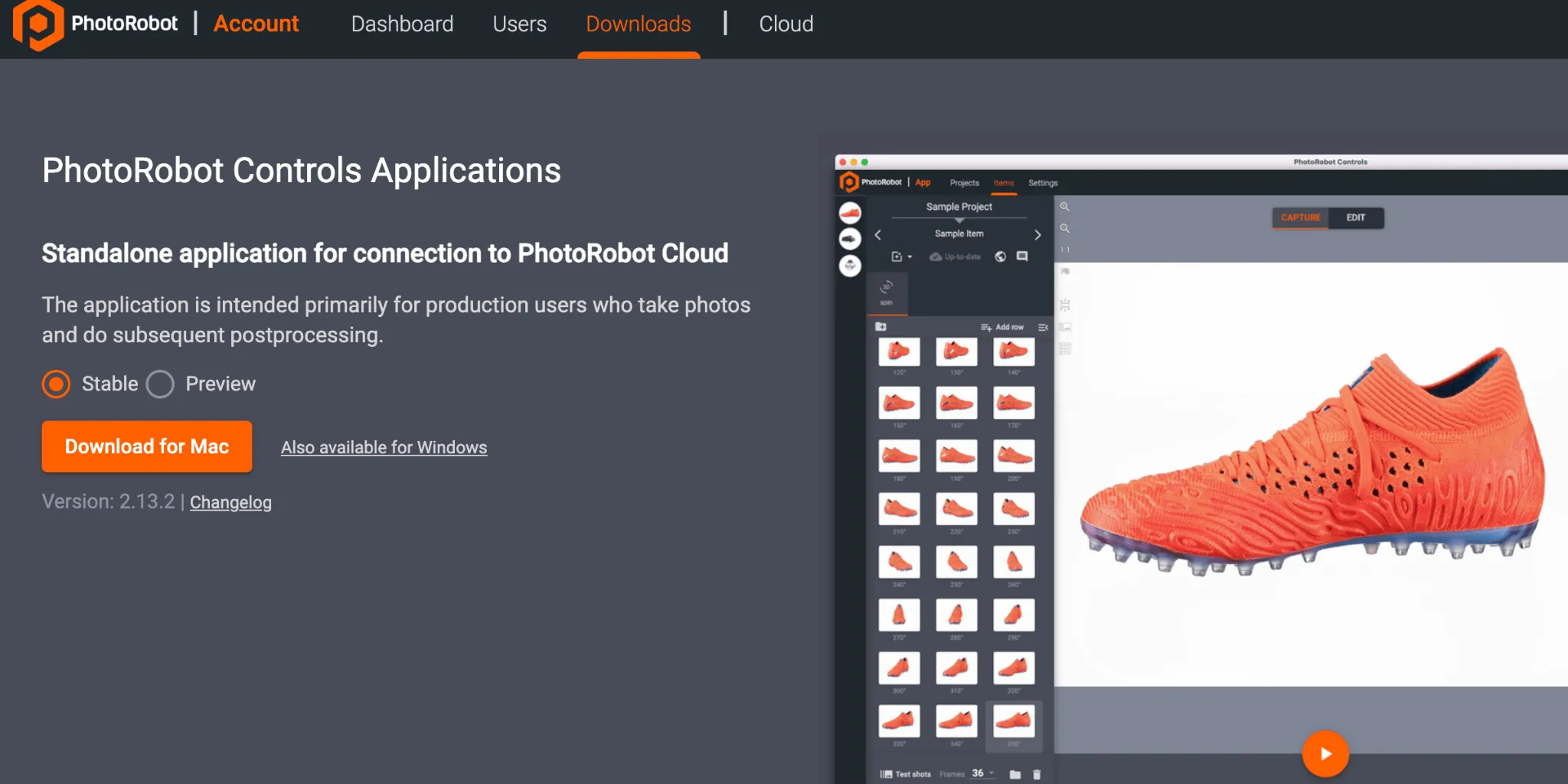
Piezīme. Instalēšanas vednī lejupielādei ir pieejama gan CAPP stabilā versija, gan priekšskatījuma versija. Stabilā versija satur jaunāko CAPP versiju, un tās izlaidumi tiek publicēti bieži. Savukārt CAPP priekšskatījuma versija nodrošina agrīnu piekļuvi pašām jaunākajām funkcijām un labojumiem, kas stabilajā versijā nonāk dažu dienu laikā pēc izstrādes. Tas ļauj lietotājiem pārbaudīt priekšskatījuma versijā radušās problēmas, pirms sazināties ar atbalstu, jo lielākā daļa stabilajā versijā ziņoto problēmu priekšskatījuma versijā jau ir novērsta. Tomēr ņemiet vērā, ka priekšskatījuma versiju nav ieteicams izmantot ražošanā, kur stabilitāte ir kritiski svarīga. Priekšskatījuma versija tiek aktīvi izstrādāta, tāpēc tajā joprojām var būt nepabeigtas funkcijas vai neatrisinātas kļūdas.
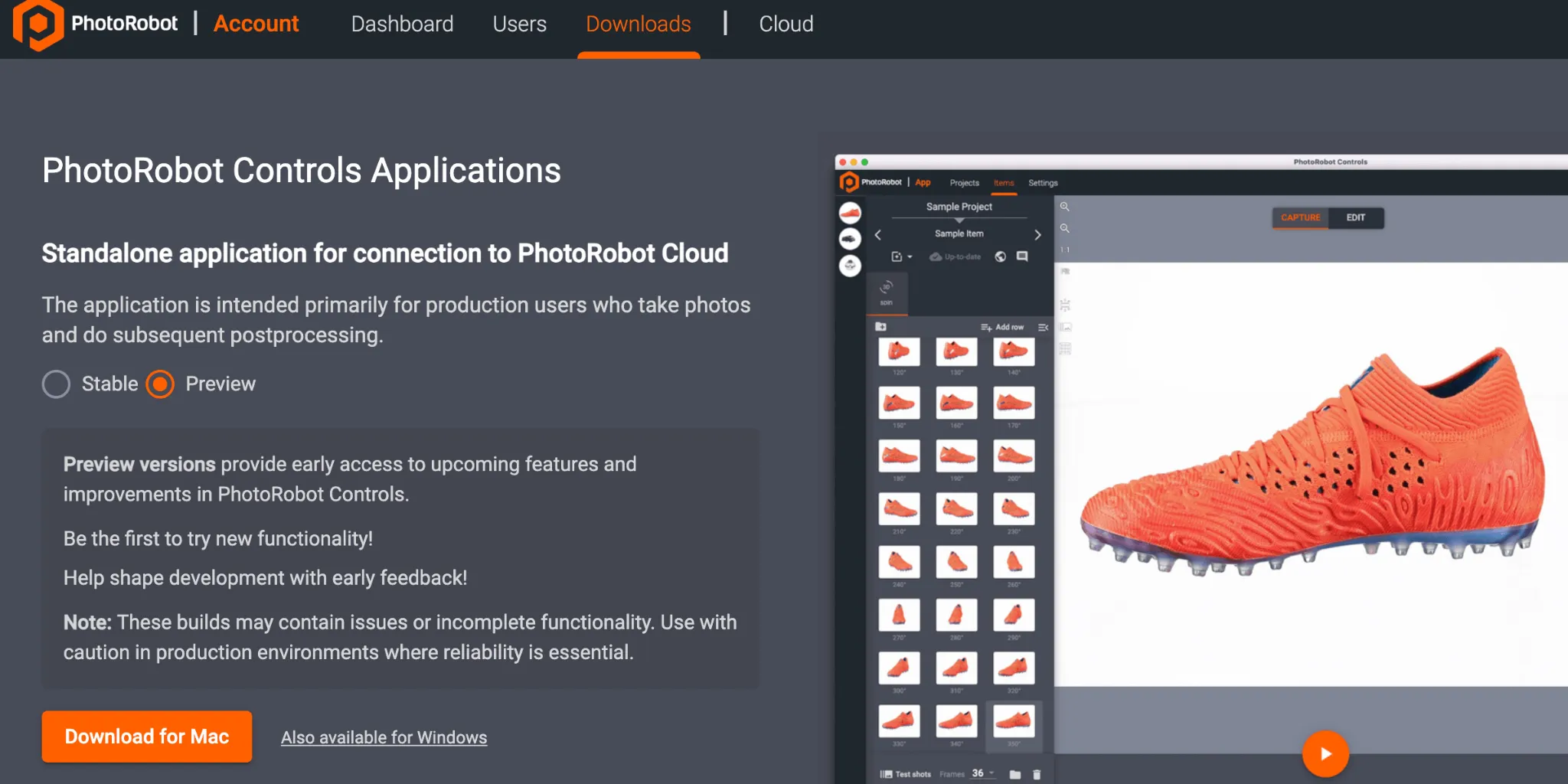
Svarīgi! CAPP vecākās versijas nav paredzētas izplatīšanai klientiem vai plašākai publikai datubāzes bojājumu riska dēļ. CAPP vecākās versijas ir pieejamas tikai pilnvarotiem PhotoRobot tehniķiem iekšējai izstrādei vai īpašos izņēmuma gadījumos.
Lai atrastu jaunāko stabilo versiju un priekšskatījuma versiju, skatiet CAPP jaunāko lejupielādējamo versiju sarakstu.
Pašinstalēšanas atbalsts un problēmu novēršana
Instalēšanas process sākas ar instalācijas faila lejupielādi.
Ņemiet vērā CAPP instalēšanas prasības:
- Lietotājam datorā, kurā tiek instalēta CAPP, jābūt administratora tiesībām.
- Datoram jāatbilst visām PhotoRobot sistēmas un aparatūras prasībām.
- Datorā jādarbojas atbalstītai operētājsistēmai ar jaunākajiem atjauninājumiem.
Svarīgi! Ņemiet vērā arī to, ka CAPP ietver ne tikai robotu vadības funkcijas, bet arī kameru, apgaismojuma un citu perifēro ierīču draiverus. Tāpēc jaunākā Mac OS versija bieži netiek atbalstīta uzreiz. Tomēr, ja tā notiek, tas ir tikai pagaidu stāvoklis, līdz visi attiecīgie ražotāji izlaiž saderīgās bibliotēkas.
Lai gan tas var būt neērti, tas ir daudz mazāk neērti nekā saderības problēmas, lietojot CAPP. Pāreja uz iepriekšējo versiju ir pat sarežģītāka nekā priekšlaicīgas jaunināšanas nepieļaušana.
Pēc OS un sistēmas prasību izpildes instalēšana turpinās, izmantojot instalēšanas vedni. Piesakieties PhotoRobot kontā un pēc tam turpiniet iestatīšanu, veicot tālāk norādītās darbības.
Iestatīšana
Lietotāja piekrišanas apstiprinājums
Lejupielādējot CAPP, jauna lietotāja konta aktivizēšanai lietotājam ir jāapstiprina galalietotāja licences līgums (EULA) un citi saistītie dokumenti.
Pēc konta aktivizēšanas iesniegto piekrišanas informāciju var apskatīt CAPP mākoņversijā, konta profila iestatījumos.
Lai pārbaudītu savu piekrišanas informāciju, atveriet CAPP mākoņversiju un noklikšķiniet uz lietotāja konta ikonas saskarnes augšējā labajā stūrī. Pēc tam izvēlnē atlasiet My profile.
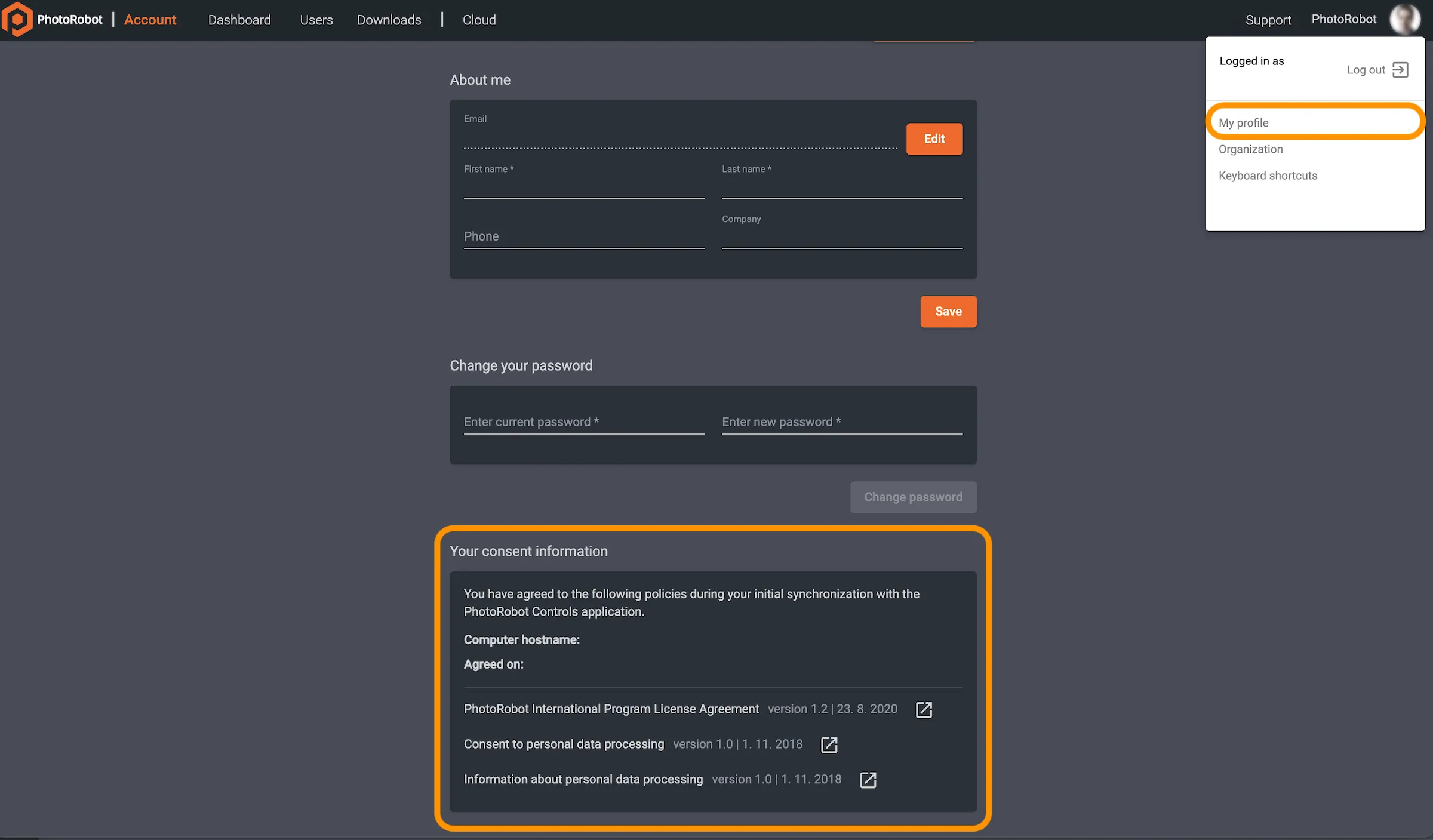
Profila izvēlnē tiek rādīts profila foto, vispārīga lietotāja informācija (vārds, tālrunis, uzņēmums), paroles iestatījumi un piekrišanas informācija. Piekrišanas informācija ietver:
- Datora resursdatora nosaukums
- Piekrišanas datums
- PhotoRobot starptautiskais programmatūras licences līgums
- Piekrišana personas datu apstrādei
- Informācija par personas datu apstrādi
Saderīgās kameras
Svarīgi! Lai CAPP varētu pareizi sazināties ar kameru, lūdzu, aizveriet visas pārējās programmas, kas izveido savienojumu ar kameru. Pārliecinieties arī, ka izmantojat saderīgu kameru no PhotoRobot saderīgo kameru modeļu saraksta.
Piezīme. Sākot ar versiju PhotoRobot Controls App 2.5.4, jebkuru kameru tagad var atbalstīt, izmantojot trešo pušu kameru integrāciju. Tomēr automatizētai fotografēšanai visuzticamākie un visefektīvākie ir jaunākie Canon bezspoguļa kameru modeļi.
Lai gan PhotoRobot ieteiktās rokas kameras var izmantot, savienojot tās ar Wi-Fi vai kabeli, tas var radīt problēmas.
- Var bieži notikt Wi-Fi savienojuma pārtraukumi (galvenokārt noildzes dēļ). Tie prasa laikietilpīgu atkārtotu savienošanu ar sistēmu.
- Ja rokas kameru izmantojat, savienojot ar kabeli, rodas sarežģījumi saistībā ar kabeļu garumu, kā arī pastāv risks savienojumiem.
Lai izveidotu iPhone savienojumu, izmantojot PhotoRobot Touch App, ņemiet vērā, ka neviena no šīm problēmām nerodas. iPhone būs piemērots fotografēšanai ar roku, izmantojot nepārtrauktu apgaismojumu. Tomēr, ja nepieciešama zibspuldzes fotografēšana, saderīgas rokas kameras var kalpot kā alternatīva ieteiktajām bezspoguļa kamerām. Vienkārši ņemiet vērā problēmas, kas var rasties ar Wi-Fi un kabeļu rokas modeļiem.
Saderīgais apgaismojums
Lai CAPP varētu sazināties ar apgaismojumu, noteikti izmantojiet PhotoRobot saderīgus studijas gaismas. Tie ietver divu veidu gaismas: zibspuldzes no FOMEI un Broncolor, un jebkura veida LED gaismas ar DMX atbalstu.
Attālā atbalsta iestatīšana
Uzreiz pēc PhotoRobot Controls instalēšanas lietotājam ieteicams lejupielādēt un instalēt lietotni Splashtop SOS (ES reģionam). Splashtop SOS (EU) ļauj PhotoRobot tehniķiem piekļūt klienta datoram un sniegt tehnisko palīdzību pēc tam, kad lietotājs ir devis atļauju konkrētam gadījumam.
Lejupielādējot Splashtop SOS vienlaikus ar PhotoRobot Controls, var izvairīties no kavēšanās attālā tehniskā atbalsta pieprasījumu gadījumā. Piemēram, ja lietotājam nav pietiekamu tiesību lietojumprogrammas instalēšanai. Pēc Splashtop instalēšanas mūsu tehniķi var uzreiz izmantot Splashtop Business, lai piekļūtu datoram, par kuru saņemts tehniskā atbalsta pieprasījums.
Tomēr ņemiet vērā, ka lietotājam jālejupielādē ES reģiona versija no Splashtop SOS lietotnes. ASV reģiona versija neļauj mūsu tehniķiem piekļūt jūsu datoram.
Tāpēc, lūdzu, pārliecinieties, ka Splashtop SOS lejupielādei izmantojat šo ES reģiona saiti:
Piezīme: Lai iegūtu vairāk informācijas par attālās atbalsta iestatīšanu PhotoRobot sistēmām, skatiet PhotoRobot attālās atbalsta iestatīšana.
Darbvietas izveide
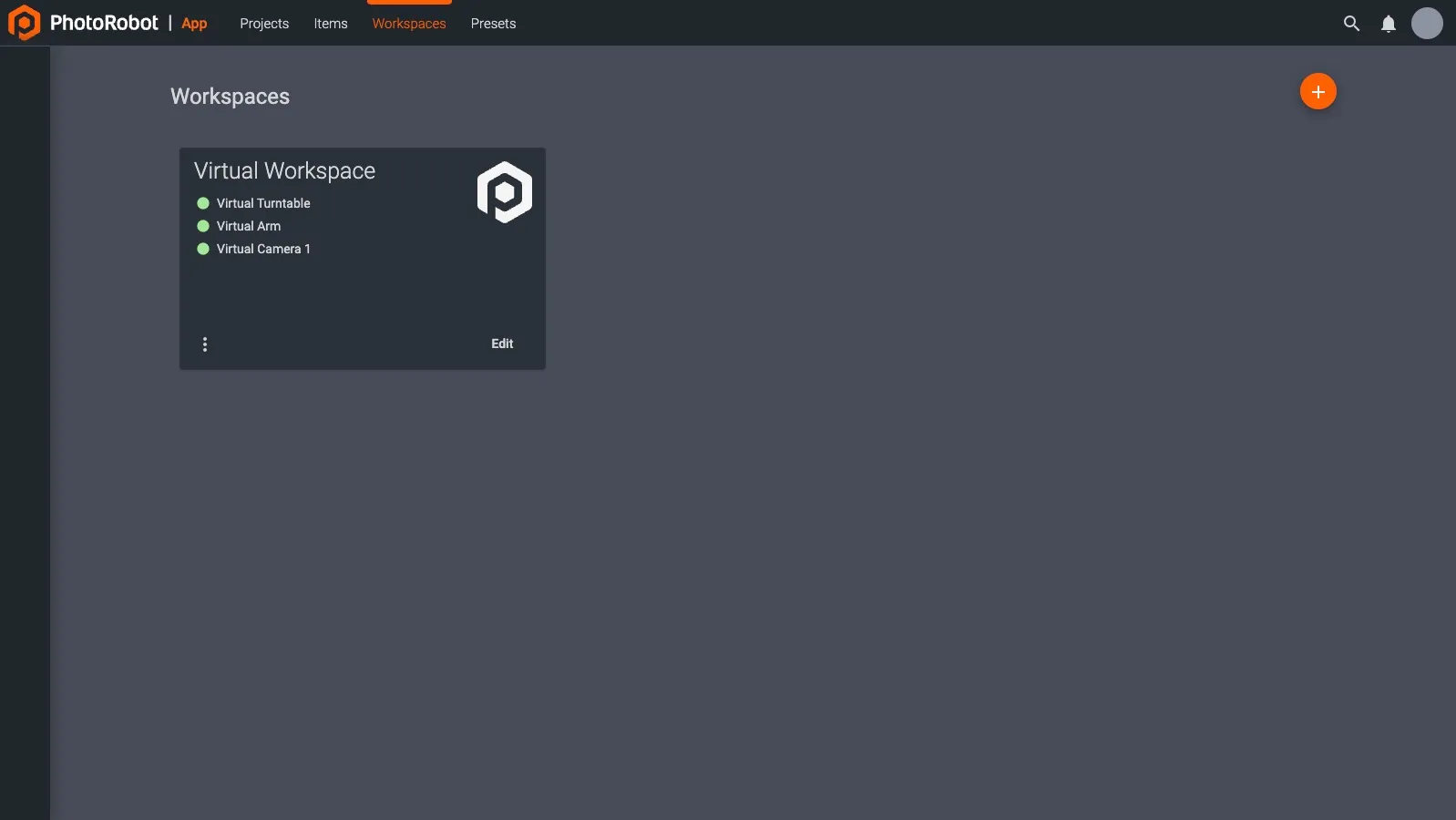
Pēc CAPP atvēršanas lietotājs parasti vispirms izveido darbvietu (workspace). Darbvieta ir konkrētai fotografēšanas sesijai izmantojamās aparatūras saraksts. Tajā var ietilpt dažādi PhotoRobot moduļi, kameras, gaismas un citi piederumi.
Demonstrācijas nolūkiem lietotāji var strādāt ar iepriekš definētu paraugdarbvietu (Sample Workspace), kas ir konfigurēta darbam ar virtuālo aparatūru. Tādējādi lietotāji joprojām var izmēģināt dažādas CAPP funkcijas, izvēloties virtuālos robotus un kameras.
Aparatūras pievienošana
Lai sāktu izmantot īstu (nevis virtuālu) aparatūru, vispirms pārliecinieties, ka aparatūra ir pievienota tam pašam datortīklam (vai apakštīklam), kuram pievienots dators, ar kuru vadāt savu PhotoRobot.
Piezīme. Sākot ar PhotoRobot Controls versiju 2.5.4, jebkuru kameru tagad var atbalstīt, izmantojot trešo pušu kameru integrāciju. Savukārt saderīgās kameras ietver vairākus Canon kameru modeļus, mūsu ieteiktās Canon kameras ar Wi-Fi atbalstu, kā arī iPhone kameras, ja izmantojat lietotni PhotoRobot Touch.
Svarīgi! Automatizētai fotografēšanai ar robotizēto darbstaciju visuzticamākie ir PhotoRobot ieteiktie bezspoguļa Canon kameru modeļi. Lai gan tiek atbalstītas arī rokas kameras, kas savienotas, izmantojot Wi-Fi vai kabeli, to lietošana var radīt problēmas. Tostarp biežas Wi-Fi savienojuma pārtraukšanās (galvenokārt noildzes dēļ), sarežģījumi ar kabeļu garumu un risks savienojumiem.
Lai pieslēgtu kameru, tai jābūt savienotai ar to pašu lokālo datortīklu, kuram pieslēgts robots. To var izdarīt vienā no trim veidiem:
- tiešs savienojums ar USB ar lokālo tīklu;
- ieteicamas rokas kameras pieslēgšana ar īpašu Wi-Fi protokolu (pieejams Canon lietojumprogrammā Tool vietnē Canon Developer Page);
- viena vai vairāku iPhone tālruņu integrēšana ar lietojumprogrammu PhotoRobot Touch. (Norādījumus par iPhone lietošanu ar PhotoRobot skatiet iPhone Touch App lietotāja rokasgrāmatā.)
Kad aparatūra (vai kamera) ir pieslēgta darba telpai, varat pārbaudīt, vai tā ir tiešsaistē (vai CAPP to ir atpazinusi). Lai to izdarītu, pārbaudiet punktu pa kreisi no attiecīgās ierīces nosaukuma. Ja ierīce ir atpazīta, būs redzams zaļš punkts.
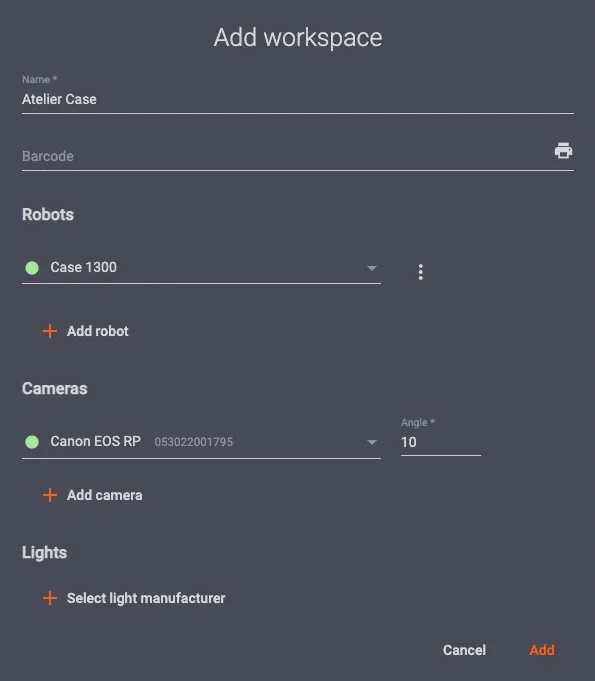
Pelēks punkts blakus ierīces nosaukumam norāda, ka aparatūra nav atpazīta vai nav ieslēgta. Ja redzams sarkans punkts, ir radusies kļūda, piemēram, lietotājs nav pārslēdzis kameru manuālajā režīmā. Lai noskaidrotu kļūdas cēloni, novietojiet peles kursoru virs sarkanā punkta — parādīsies padoms ar radušās kļūdas aprakstu.
Pilnu soli pa solim aprakstītu aparatūras pieslēgšanas un darba telpas iestatīšanas norādījumu skatiet sadaļā Setting Up a PhotoRobot Workspace.
Ja rodas problēmas, bieži sastopamās problēmas un to risinājumus skatiet sadaļā PhotoRobot Troubleshooting.
Robotizētās rokas augstuma iestatīšana
Ja darba telpā tiek izmantota robotizētā roka (Robot Arm), jāņem vērā, ka, visticamāk, būs nepieciešami papildu iestatījumi. Tas ir tāpēc, ka robotizētā roka ir neatkarīga iekārta, un viena no tās vadīšanas funkcijām ar CAPP ir tāda, ka pacelšanas kustība izlīdzina griešanās asi ar fotografējamā objekta augstuma viduspunktu.
Robotizētās rokas griešanās ass augstumu nosaka darbstacijas iekārtas tips un vienlaikus arī izlīdzināšanas kājiņu regulējums, kas kompensē grīdas nelīdzenumus. Ja viss ir iestatīts pareizi, iekārta ir horizontāla, un griešanās centrs atrodas noteiktā augstumā virs grīdas. Tomēr kopējais augstums būs atkarīgs arī no rotējošā galda virsmas augstuma, kas dažādiem robotiem atšķiras. Tas nozīmē, ka augstuma atskaites punktā var būt neatbilstība, jo zem robotizētās rokas kolonnas ir augstuma adapteris, lai augstumi aptuveni sakristu.
Lai nodrošinātu precīzu izlīdzinājumu, CAPP jāievada augstuma starpība starp roku un rotējošo galdu. Augstuma starpība ir precīzs attālums starp robotizētās rokas griešanās asi un augstumu, kādā atrodas rotējošā galda virsma (ieskaitot jebkuru papildu plātni, kas novietota uz tās). Tādējādi tiek iegūti precīzi izmēri, no kuriem sistēma aprēķina pusi no objekta augstuma un pozīciju, uz kuru rokai jāpārvietojas. Tas arī nodrošina, ka sistēma ir iestatīta darboties automātiski un pareizi.
Ņemiet vērā arī: sistēma ir iestatīta noraidīt vērtības, kas neietilpst konkrētajai konfigurācijai derīgajā diapazonā.
Robotizētās rokas pacēlāja iestatīšana nulles līmenī
Lai iestatītu robotizētās rokas (Robot Arm) pacēlāju nulles līmenī, vispirms atveriet CAPP lokālo versiju un piekļūstiet Workspace settings vienā no diviem veidiem:
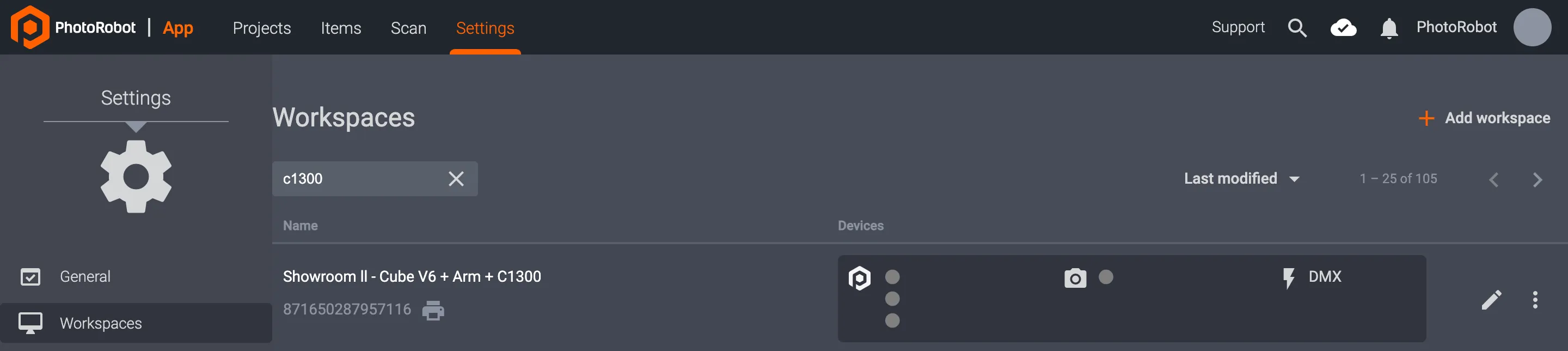
1. Atveriet CAPP lokālo versiju, saskarnes augšdaļā noklikšķiniet uz Settings un kreisās puses izvēlnē atlasiet Workspaces. Šajā izvēlnē atrodiet darba telpu, kas tiek izmantota, un noklikšķiniet uz rediģēšanas ikonas blakus darba telpas nosaukumam, lai atvērtu Edit workspace settings:
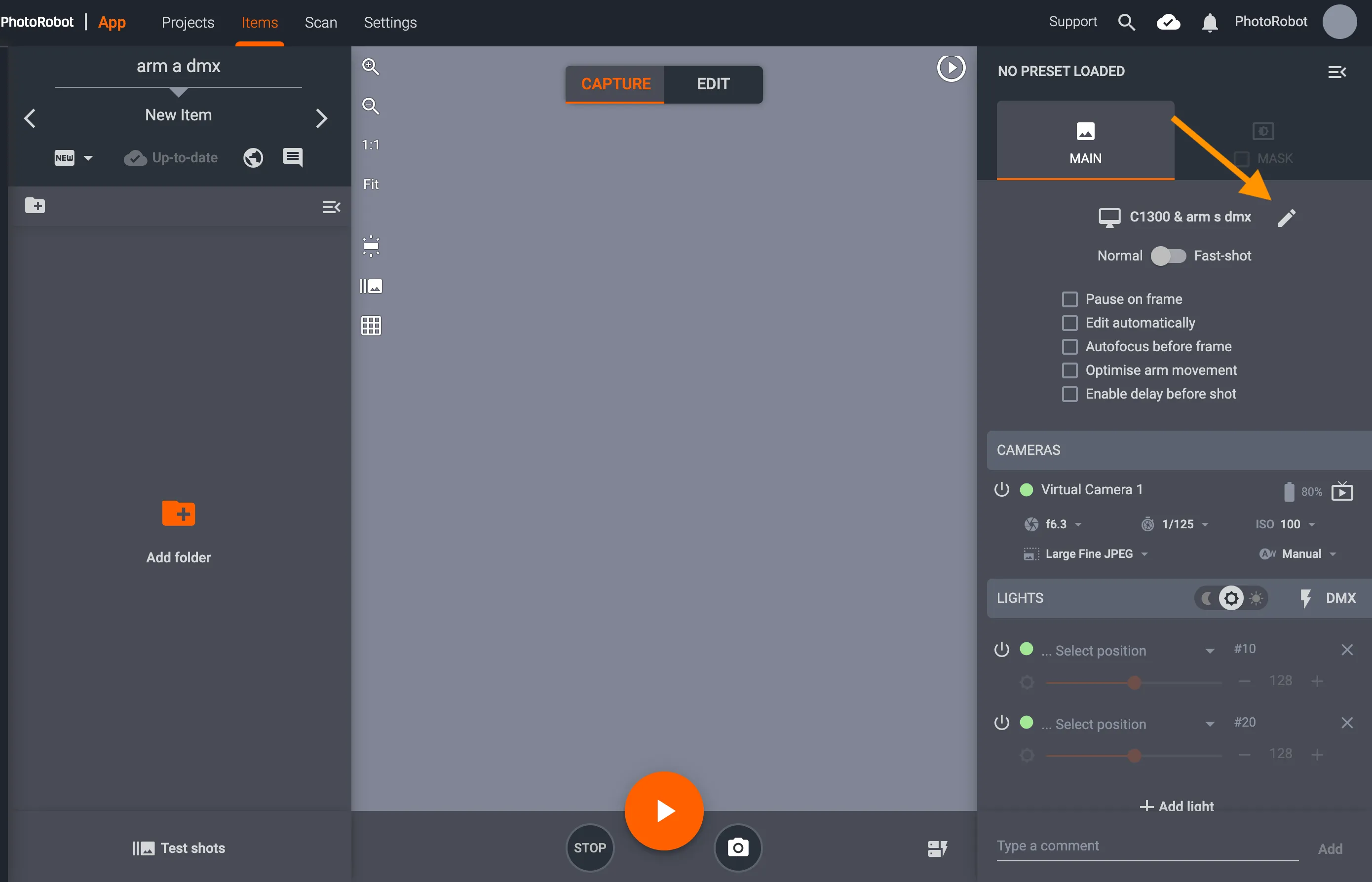
2. Varat arī piekļūt izvēlnei Edit workspace, CAPP lokālajā versijā režīmā Capture atverot Item un pēc tam noklikšķinot uz rediģēšanas ikonas blakus nosaukumam Workspace saskarnes labajā pusē:
Izmantojot jebkuru no abiem veidiem, tiks atvērta sadaļa Edit workspace settings. Pēc tam, lai konfigurētu Robot Arm, izvēlnē Robots atrodiet ierīci un noklikšķiniet uz 3 vertikālajiem punktiem blakus Robot Arm nosaukumam.
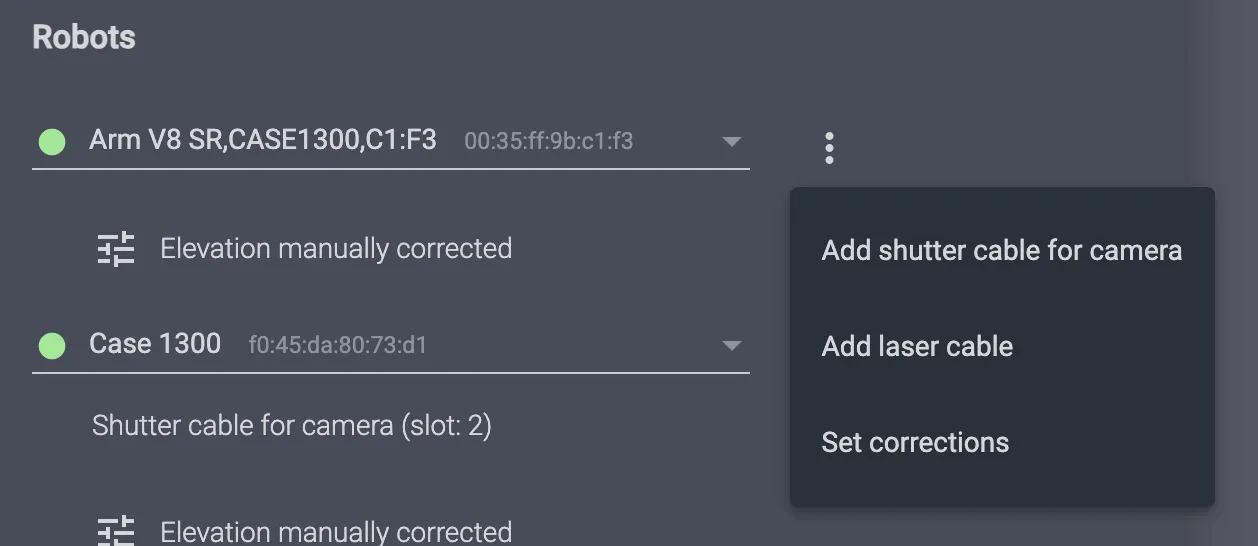
Pēc tam izvēlieties izvēlnes opciju Set corrections, lai atvērtu funkciju Set elevator correction:
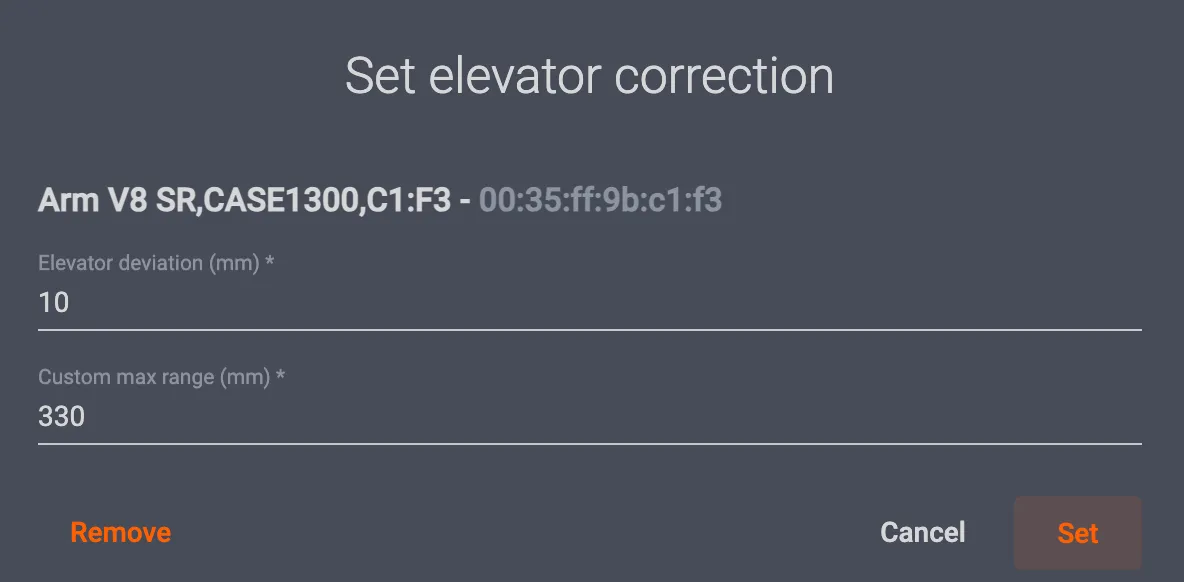
Izvēlnē Set elevator correction pielāgojiet skaitli augšējā laukā Elevator deviation (mm), lai iestatītu kameras augstumu atbilstošā nulles līmenī. Piemēram, ja kamera virs galda ir novirzīta no centra par 10 mm, iestatiet Elevator deviation uz -10 mm, lai kameru centrētu.
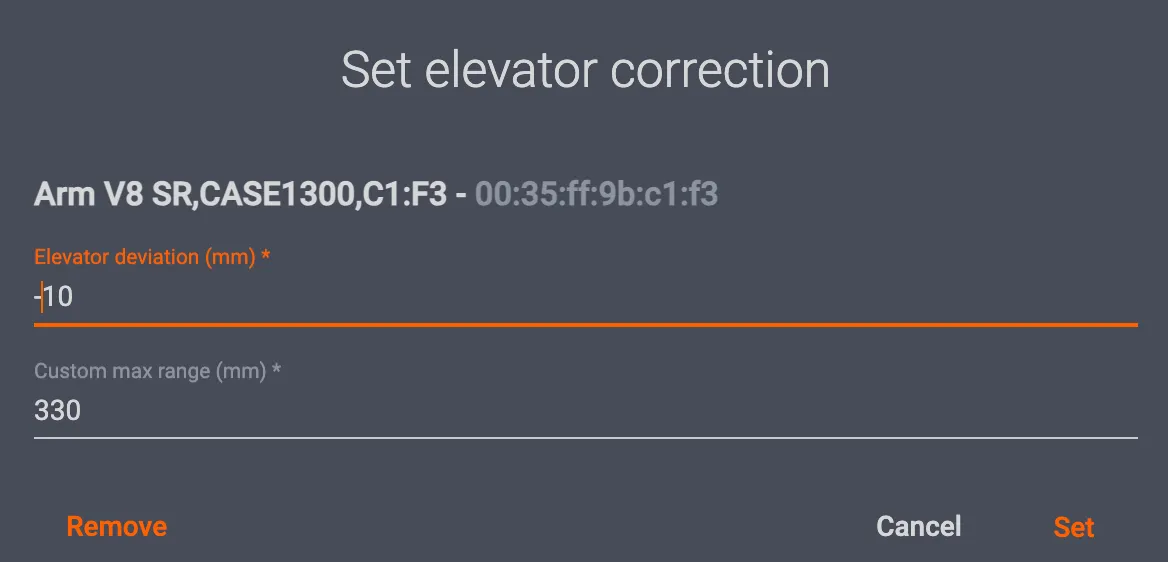
Ja kamera zem galda ir novirzīta no centra par 10 mm, iestatiet Elevator deviation uz +10 mm. Tādējādi uz Robot Arm uzstādītās kameras augstums programmatūrā tiks pareizi izlīdzināts atbilstoši nulles līmenim.
Piezīme. Pacēlājs var sasniegt maksimālo augstumu 330 mm. Tāpēc, ja nulles līmenis tiek pielāgots par +30 mm, pacēlājs var sasniegt tikai 300 mm. Tas nozīmē, ka sistēma varēs fotografēt tikai tādus produktus, kas ir mazāki par šo starpību, proti, 30 mm vai mazāki.
Failu pārvaldība – projekti, vienumi un mapes
Programmā CAPP attēli tiek organizēti projektos, vienumos un mapēs.
- Projekts ir augstākā līmeņa datu vienība. Parasti projektā ir vienumi no vienas fotosesijas vai, iespējams, vienas fotografēšanas dienas/nedēļas.
- Projekts sastāv no viena vai vairākiem vienumiem. Viens vienums parasti ir konkrēts fotografējams objekts.
- Vienums ietver vienu vai vairākas mapes. Programmā CAPP vienā vienumā var izveidot vairākas mapes, lai atšķirīga veida attēlus glabātu atsevišķi. Ļoti izplatīts piemērs ir viena mape 360° rotējošai prezentācijai (“spin”), bet otra – statiskiem attēliem (“stills”).
Lai sāktu fotografēšanu, vispirms jāpievieno jauns projekts (ja vien jums jau nav projekta, ko vēlaties izmantot), kā arī vismaz viens vienums.
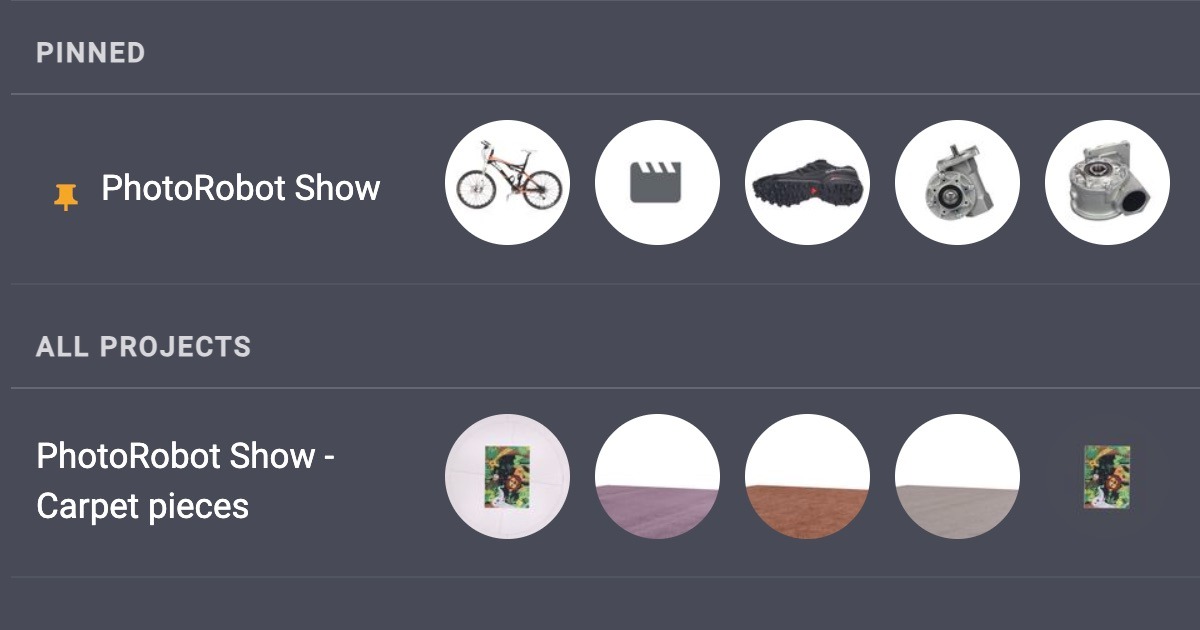
Turklāt jebkurā brīdī varat izvēlēties personīgi piespraust projektu, izmantojot trīs vertikālos punktus blakus projekta nosaukumam izvēlnē Projects.
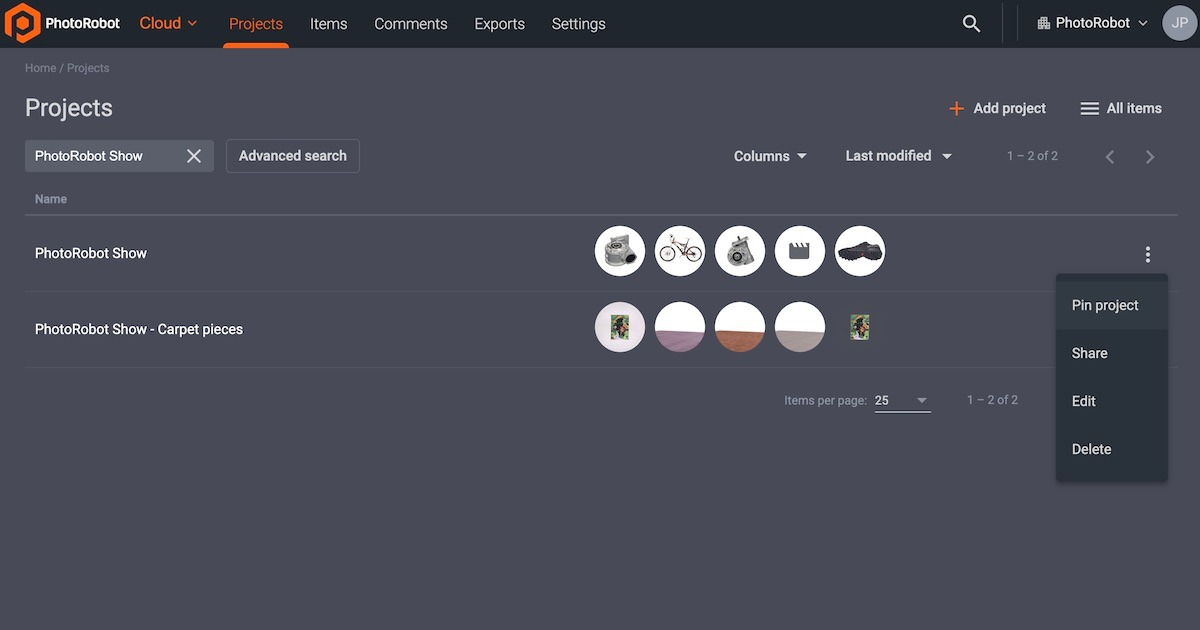
Noklikšķiniet uz trim vertikālajiem punktiem un pieskarieties Pin project, lai ātri atzīmētu savus aktīvos projektus un tiem piekļūtu.
( ! ) – Ja rodas problēmas, papildu atbalstu par kameru, robotu un apgaismojuma pieslēgšanu un rediģēšanu atradīsiet PhotoRobot Troubleshooting Manual.
Vispārīgie iestatījumi – automātiskā dublēšana mākonī, apstrāde, Touch App
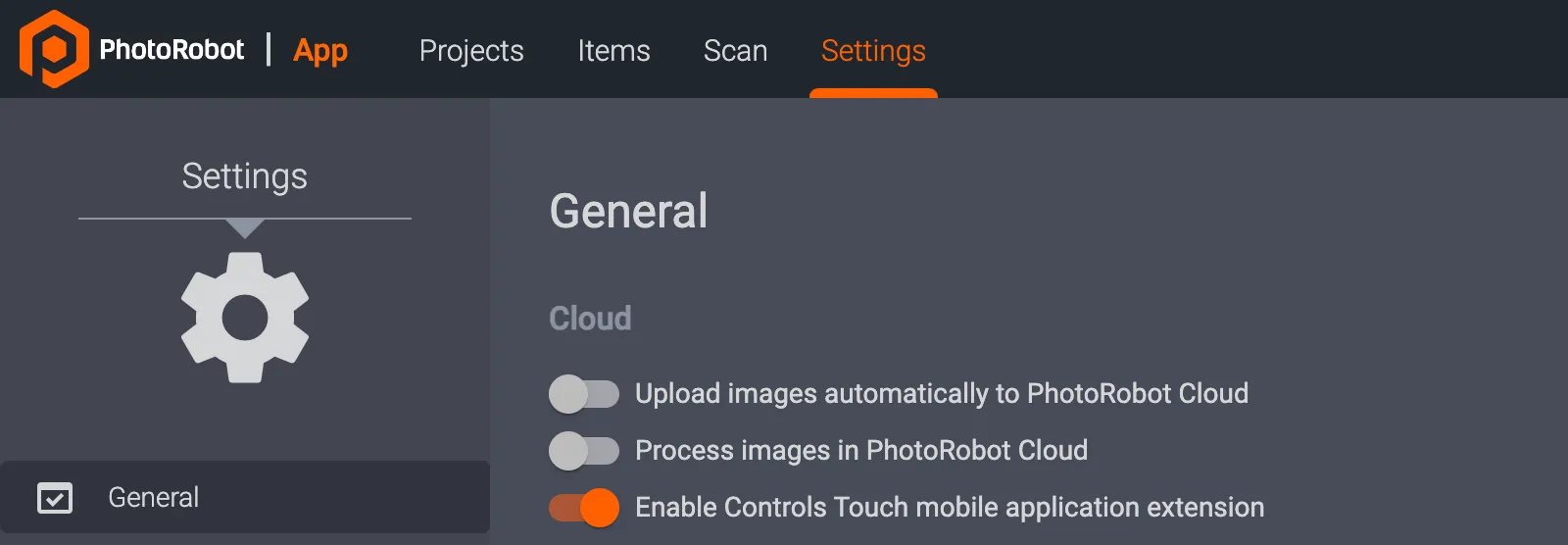
CAPP lokālajā datora versijā ir 3 vispārīgie iestatījumi, kurus var ieslēgt vai izslēgt:
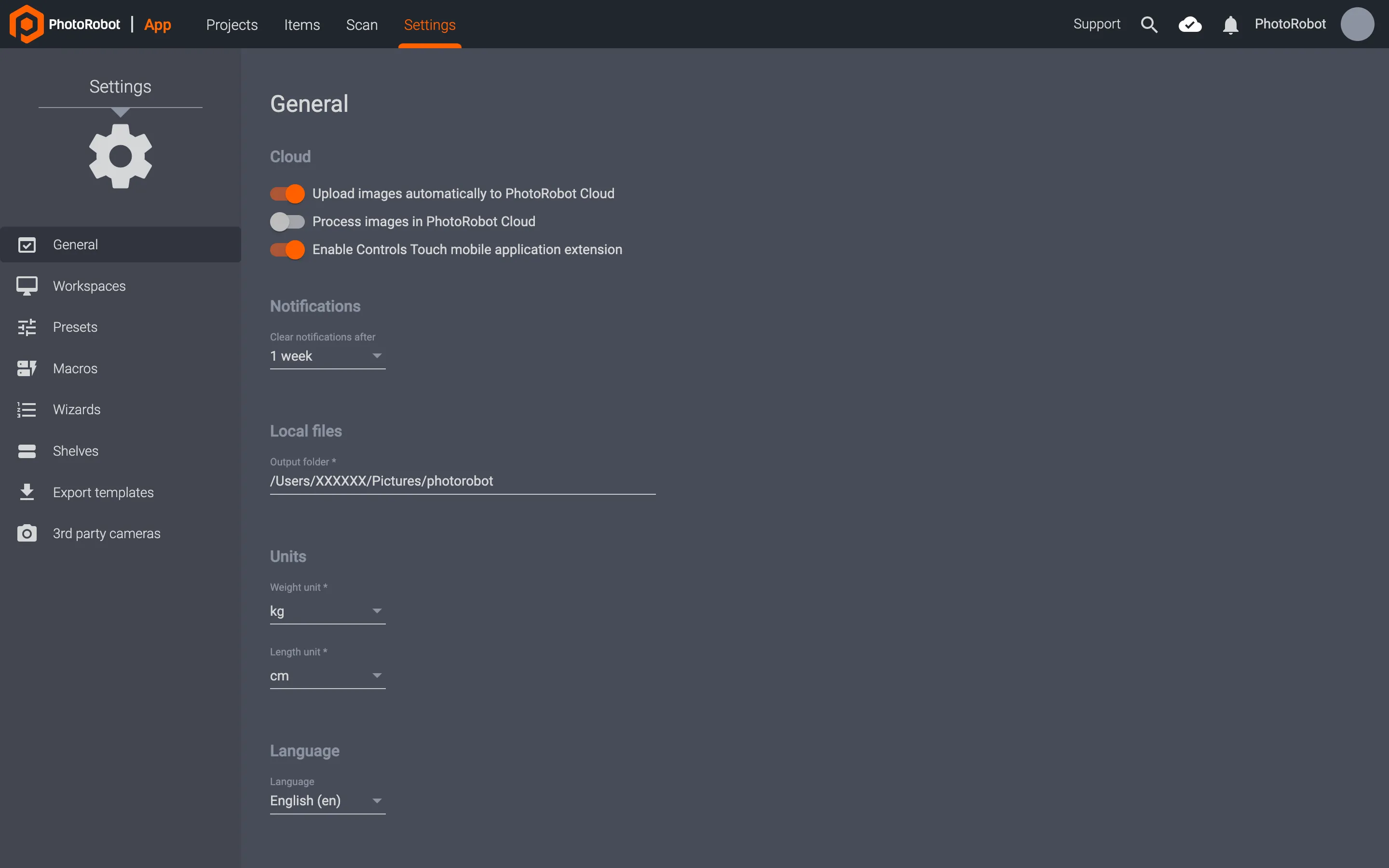
- Automātiski augšupielādēt attēlus uz PhotoRobot Cloud
- Apstrādāt attēlus pakalpojumā PhotoRobot Cloud
- Iespējot Controls Touch mobilās lietotnes paplašinājumu
Pēc noklusējuma lokālā lietotne ir iestatīta uz Upload images automatically to PhotoRobot Cloud. Šī funkcija automātiski saglabā uzņemto attēlu rezerves kopiju jūsu mākoņa serverī vēlākai eksportēšanai.
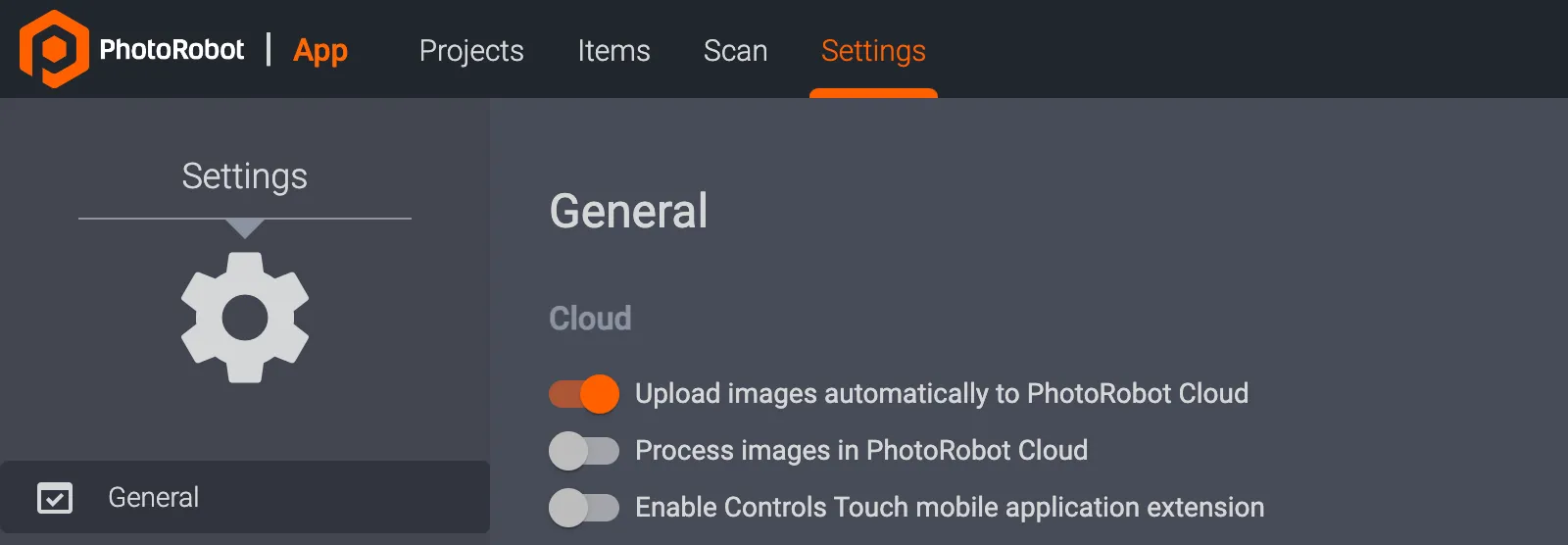
Lai atspējotu opciju Upload images automatically to PhotoRobot Cloud, izslēdziet to CAPP lokālās versijas General Settings. Tādā gadījumā uzņemtie vienumi tiks saglabāti jūsu lokālajā lietotnē vai jūsu pašu mākoņa kontā.
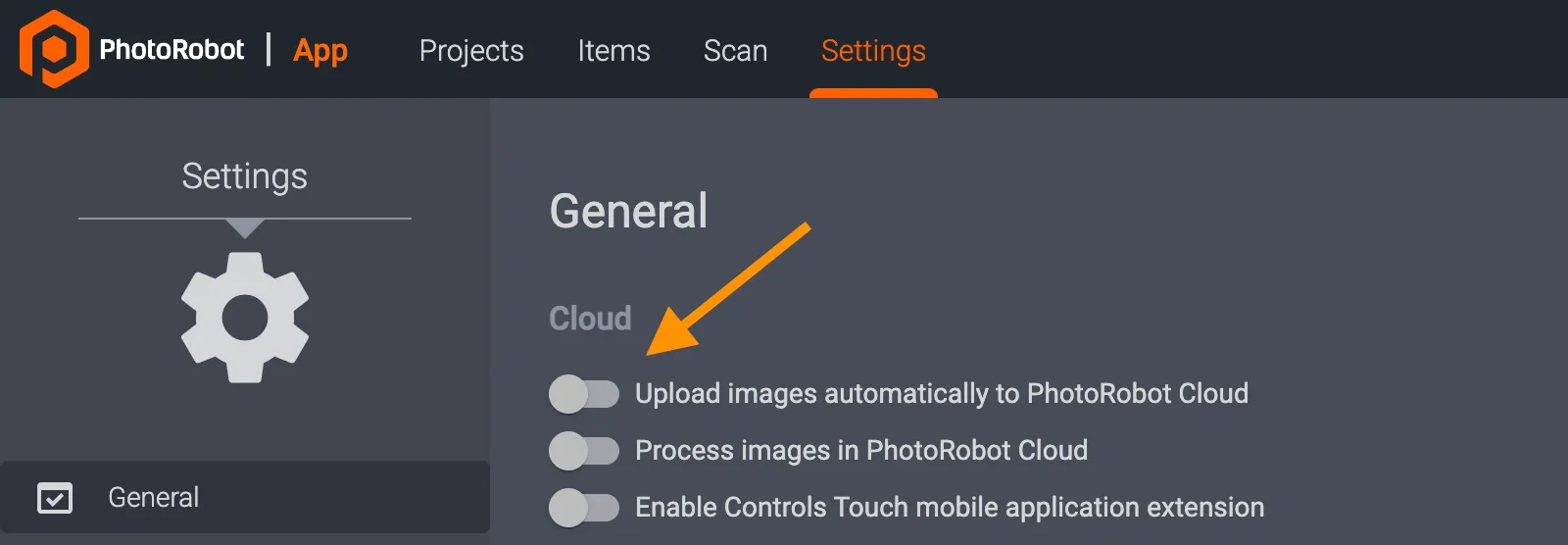
Izmantojiet pārslēgus arī, lai iespējotu vai atspējotu funkciju Process images in PhotoRobot Cloud. Ja tā ir ieslēgta, šī funkcija pēc uzņemšanas automātiski veic attēlu pēcapstrādi pakalpojumā PhotoRobot Cloud atbilstoši sagatavotajiem iestatījumiem.
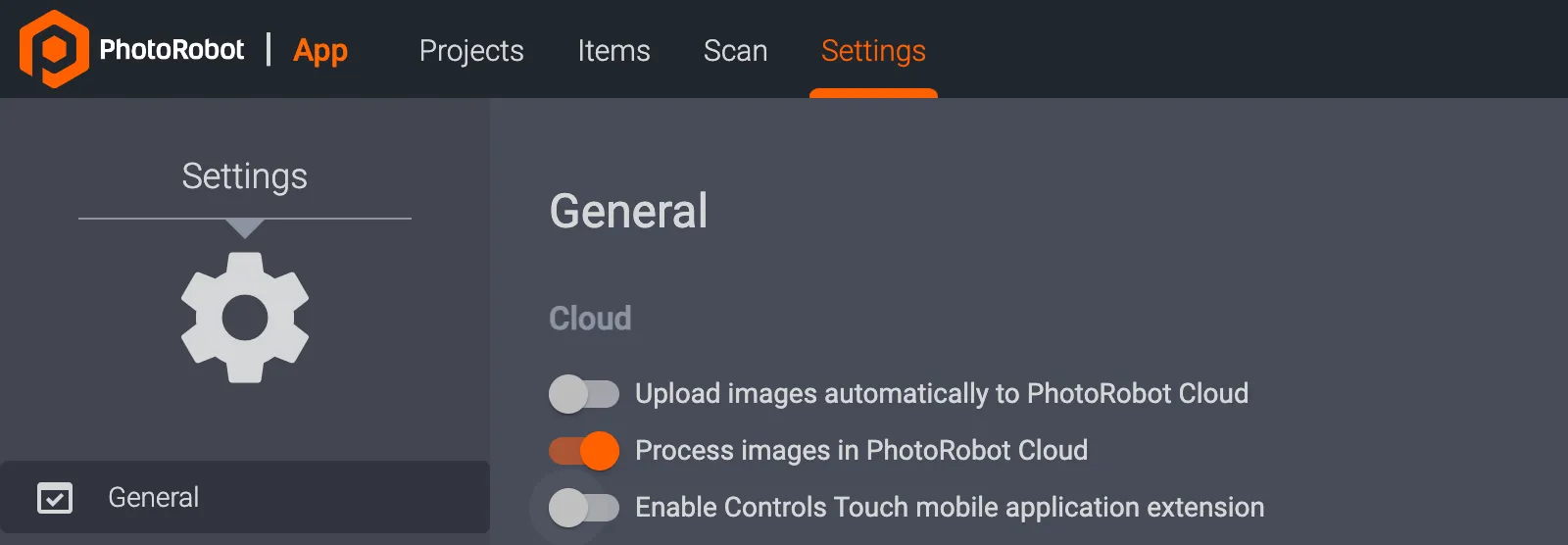
Ja izmantojat PhotoRobot Touch mobilo lietotni iPhone ierīcēm, ieslēdziet Enable Controls Touch Mobile Application Extension.
Piezīme. Tehniskās instrukcijas par PhotoRobot Touch instalēšanu un darbību skatiet PhotoRobot iPhone Touch App User Manual.
Vispārīgie iestatījumi – automātiska jauna vienuma izveide
Turklāt CAPP lokālās datora versijas General Settings ir Barcode Scanner iestatījumi, kas ļauj konfigurēt svītrkodu lasītāja papildu opcijas. Izmantojiet pārslēgu pa kreisi no Automatically create a new item in the system when an unknown barcode is scanned, lai iespējotu vai atspējotu automātisku vienumu izveidi.

Kad šis iestatījums ir aktīvs, tas darbojas kā alternatīva manuālai vienumu izveidei. Tas ļauj identificēt vienumu uzņemšanas brīdī (parasti ar svītrkodu vai QR kodu). Operators vienkārši noskenē nezināmu kodu, un projektā automātiski tiek izveidots jauns vienums. Vienuma nosaukums atbilst noskenētajai rakstzīmju virknei un tiek ierakstīts vienuma identifikatora laukā. Pēc tam operators nofotografē vienumu.
Šādi studijas programmatūrā nav jāveic nekādas ar inventarizāciju saistītas darbības. Piemēram, pietiek noskenēt jaunu vienumu un pēc tam noskenēt fotografēšanas iepriekšējā iestatījuma (plaukta) kodu (piemēram, baltiem, tumšiem vai krāsainiem vienumiem). Pēc tam sistēma automātiski un nekavējoties piegādā pilnu fotogrāfiju komplektu, pilnībā veic to pēcapstrādi un izplata tās ar automātisku nosaukumu piešķiršanu mērķsistēmai.
Turklāt kopš CAPP versijas 2.13.beta58 ir iespējams konfigurēt svītrkodu minimālo rakstzīmju virknes garumu. Iepriekš minimālais svītrkoda / QR koda garums bija 6 rakstzīmes (lai cita starpā izvairītos no noskenētās virknes divējādas interpretācijas). Tagad iestatījumu Minimum barcode length var pielāgot, lai, piemēram, četru rakstzīmju identifikatori darbotos bez papildu korekcijām.

Lai pielāgotu svītrkodu / QR kodu minimālo rindas garumu, konfigurējiet Minimum barcode length arī CAPP lokālajā versijā sadaļā General Settings - Barcode Scanner. Sistēma ignorēs svītrkodus, kas ir īsāki par norādīto garumu.
Piezīme. Kad sistēmā vienumam ir piešķirts svītrkods, tas būs pieejams arī tieši uzņemšanas režīma saskarnē, vienuma informācijas apgabalā, izmantojot svītrkoda pogu.

Ārēja klienta piekļuves piešķiršana projekta datiem
Lai strādātu ar klientiem ārpus apmaksāta CAPP konta organizācijas, konta administrators var bez maksas izveidot klientu kontus. Klientu konti ļauj ārējam klientam skatīt projekta datus, piedalīties kvalitātes nodrošināšanā, izmantojot pārskatīšanu un komentārus, kā arī piekļūt projekta materiāliem, lai tos lejupielādētu. Šī funkcija paredzēta situācijām, kad fotostudija strādā ar ārēju klientu, kuram nepieciešama piekļuve konkrētiem darbiem.
Lai kopīgotu projektu ar klientu ārpus jūsu organizācijas, vispirms pārliecinieties, ka esat pieteicies CAPP mākoņversijā, izmantojot lietotāja profilu ar administratora tiesībām.
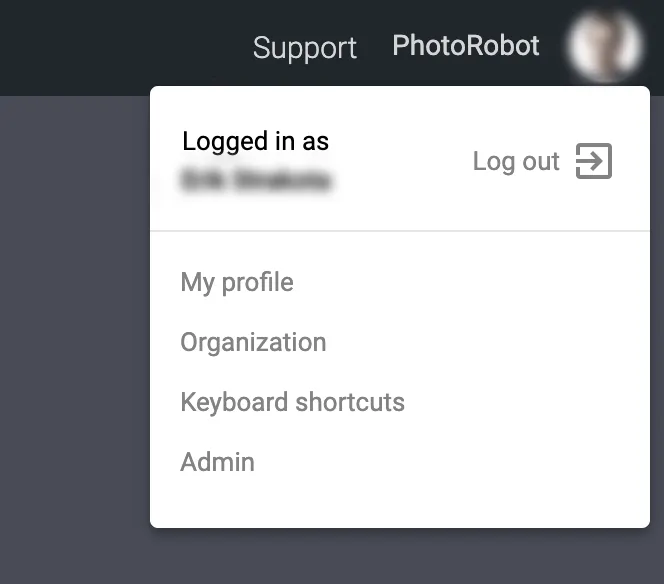
1. Piesakieties mākoņa lietotnē, izmantojot apmaksāta CAPP konta profilu ar administratora tiesībām, un informācijas paneļa augšējā labajā stūrī noklikšķiniet uz lietotāja profila izvēlnes ikonas. Pēc tam noklikšķiniet uz Organization, lai atvērtu administrēšanas paneli.
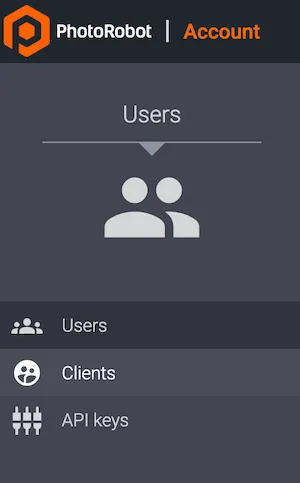
2. Pēc tam organizācijas administrēšanas panelī lietotāja saskarnes augšpusē esošajās konta opcijās noklikšķiniet uz Users.

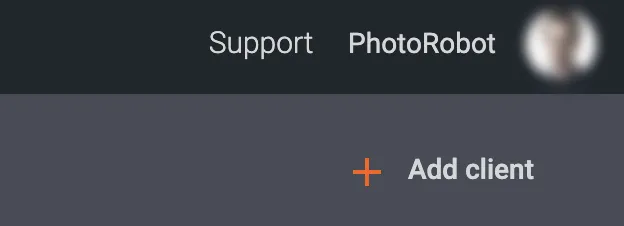
3. Noklikšķiniet uz Clients, lai izveidotu jaunu lietotāja opciju un konta saskarnē piekļūtu klientu pievienošanas funkcijai. Poga + Add clients parādīsies informācijas paneļa augšējā labajā stūrī zem lietotāja profila ikonas.
4. Noklikšķiniet uz + Add client zem lietotāja profila ikonas.
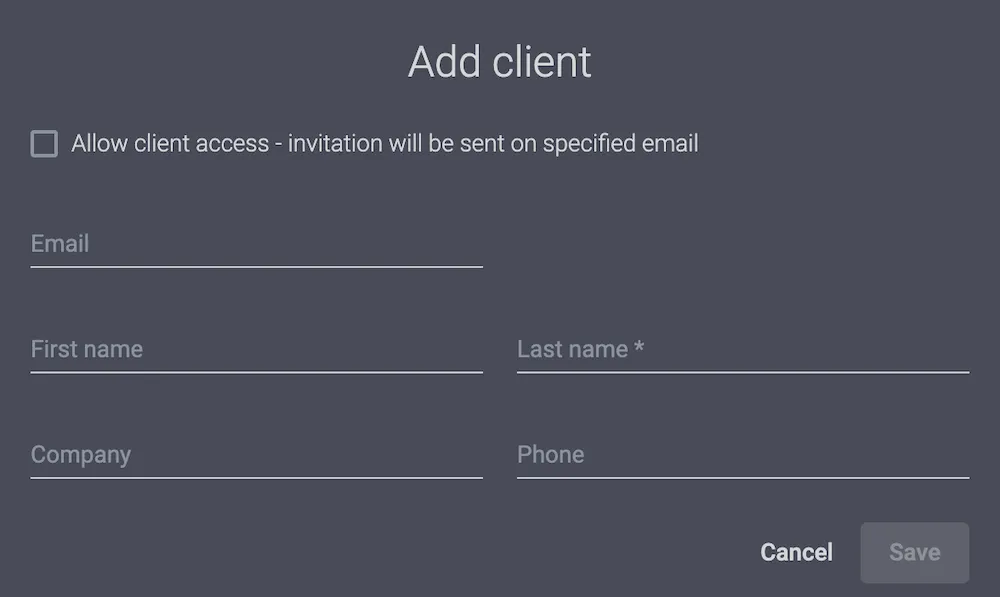
5. Aizpildiet laukus ar klienta informāciju (e-pasts, vārds, uzņēmums, tālrunis) un atzīmējiet izvēles rūtiņu Allow client access. Pārbaudiet informācijas pareizību un noklikšķiniet uz Save, lai pievienotu klientu CAPP.
6. Atveriet Projects CAPP mākoņversijā, atrodiet projektu, ko vēlaties kopīgot ar saglabāto klientu, novietojiet peles kursoru virs projekta joslas un noklikšķiniet uz kopīgošanas ikonas pa labi no projekta informācijas.
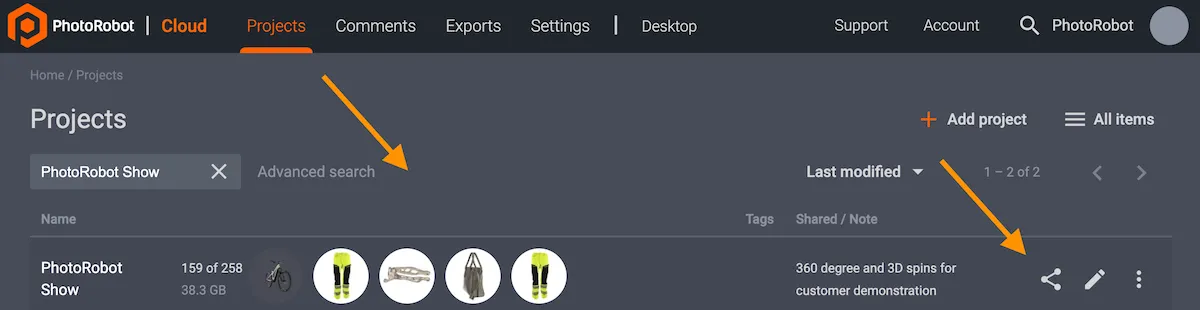
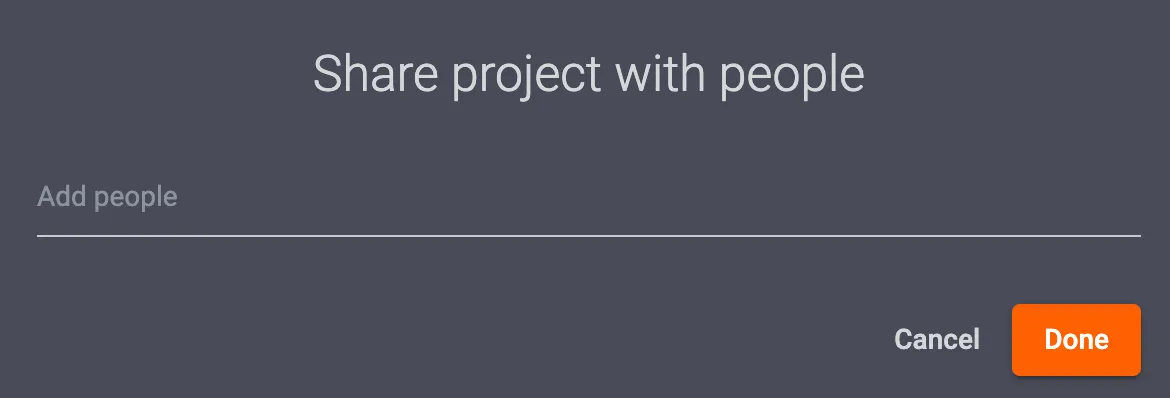
7. Noklikšķiniet uz kopīgošanas ikonas projekta joslas labajā pusē, lai atvērtu funkciju Share project with people, atlasiet saglabātos klientus un noklikšķiniet uz done. Projekts tagad ir kopīgots ar klientu, ļaujot viņam skatīt darbu un pēc vajadzības komentēt CAPP, lai nodrošinātu kvalitāti un sniegtu papildu norādījumus.
Uzņemšanas režīma saskarne
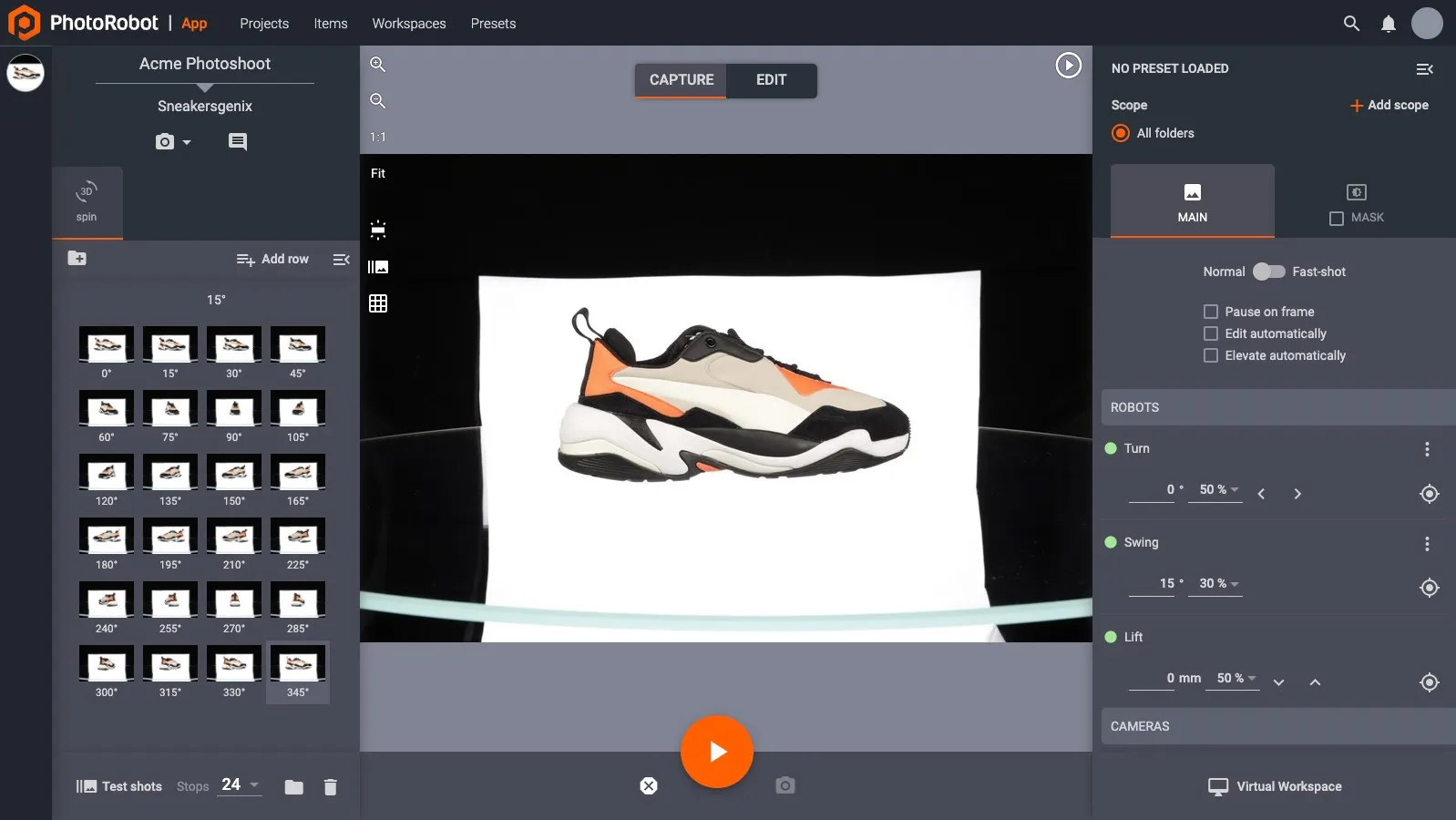
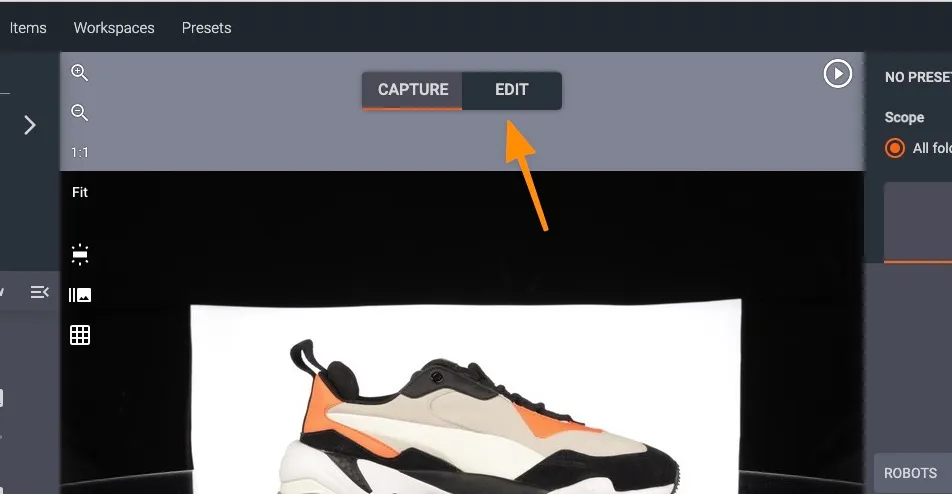
Pēc noklikšķināšanas uz vienuma tiks atvērta uzņemšanas/rediģēšanas saskarne. Jums pieejamās vadīklas mainās atkarībā no tā, vai ir aktīvs capture režīms vai edit režīms. Uzņemšanas režīmu izmanto fotografēšanas secības vadīšanai, bet rediģēšanas režīms vada visu CAPP veikto pēcapstrādi. Aktīvais režīms ir izcelts ekrāna augšdaļā:
Spin, Stills vai Video mapes pievienošana
Pirms jebkuras fotosesijas jums ir jāizveido vismaz viena mape. Galvenie mapju veidi ir spin (izmanto 360° prezentācijām), stills (statiskiem attēliem) un video (videoklipiem).
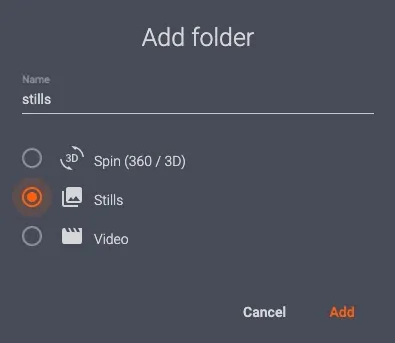
Griešanās mapes izveide
Pievienojot griešanās mapi, CAPP automātiski pievienos pieturpunktus (saukti arī par “kadriem”) atbilstoši attēlu skaitam vienā griešanās ciklā, ko izvēlaties. Noklusējuma skaits ir 36, un to var mainīt apakšējā kreisajā stūrī. Jo vairāk pieturpunktu, jo vienmērīgāka būs rotācija, taču arī aizņemtā vieta krātuvē būs lielāka.
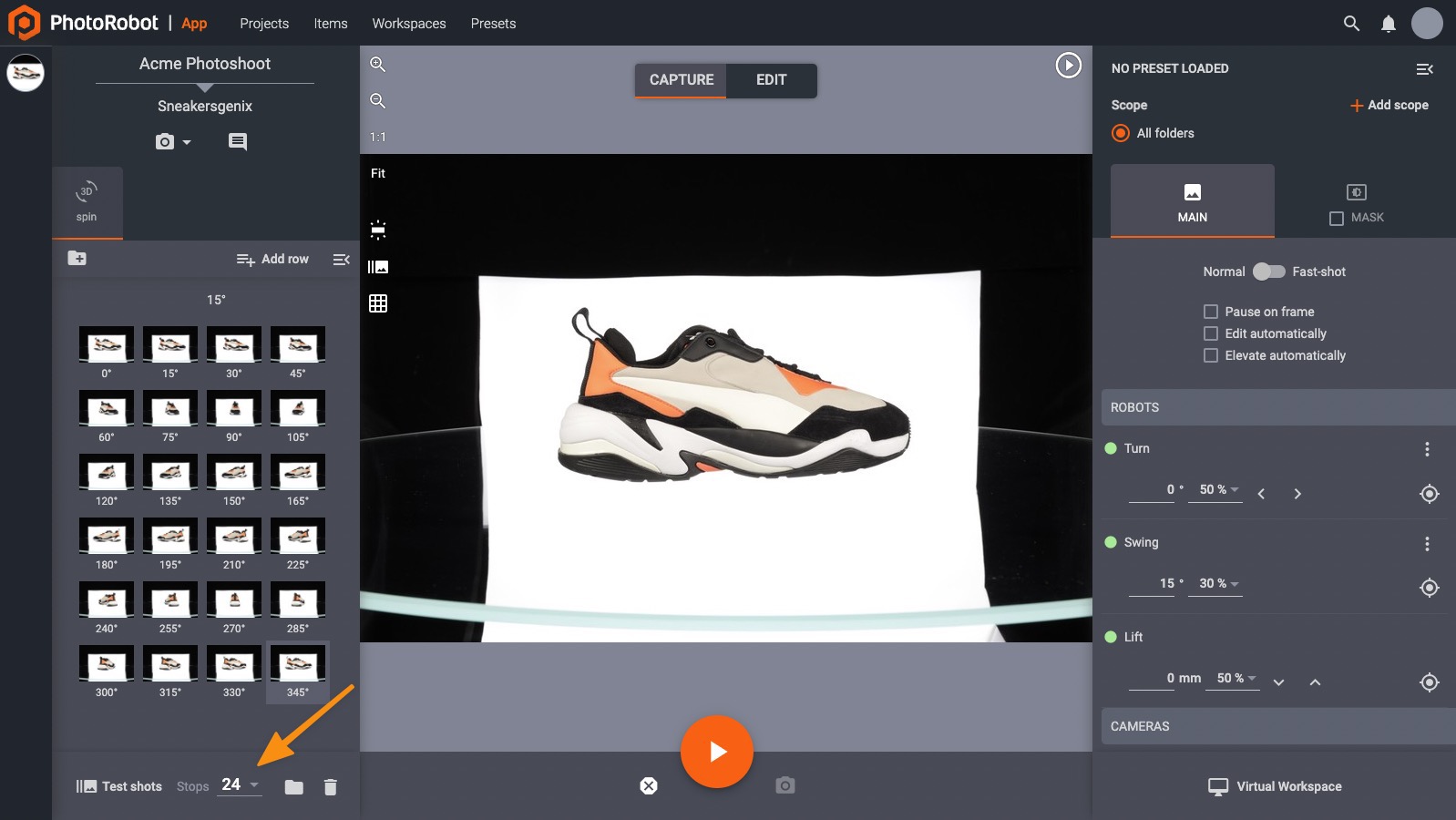
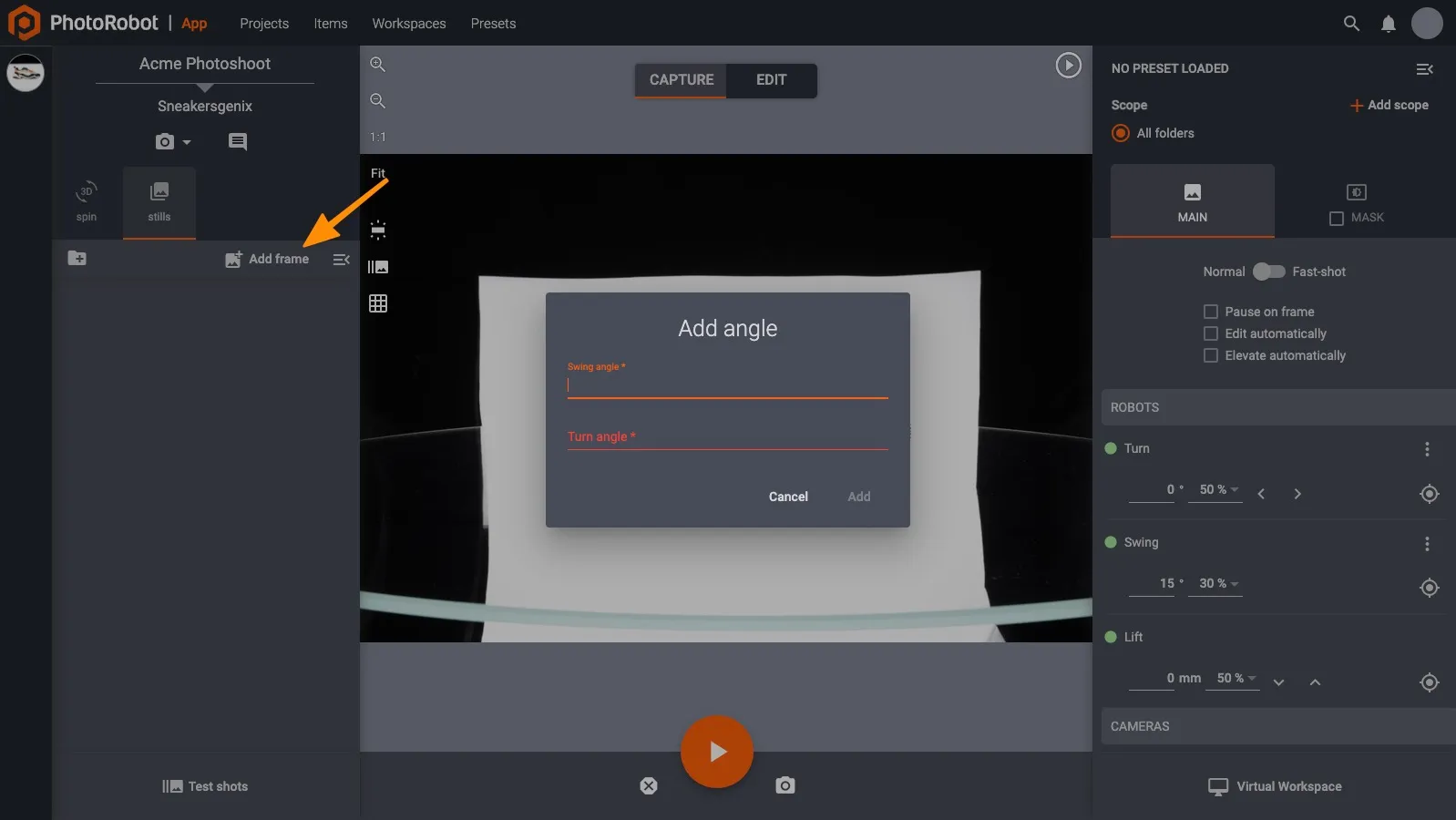
Statisko kadru mapes izveide
Ja izvēlaties statisko kadru mapi, pieturpunkti jāpievieno manuāli. Tie ietver pagrieziena leņķi (rotācijas leņķi) un sasvēruma leņķi (kameras vertikālo pozīciju pa apļveida trajektoriju). Sasvēruma leņķis ir svarīgs, ja izmantojat mūsu Robotic Arm vai citu moduli, kas var mainīt kameras horizontālo pozīciju.
Attēlu importēšana
Dažos gadījumos var būt nepieciešams importēt attēlus jaunā vai esošā CAPP mapē. Piemēram, rokas kamerā uzņemtas fotogrāfijas, detaļu tuvplāni vai citi dažādi attēli.
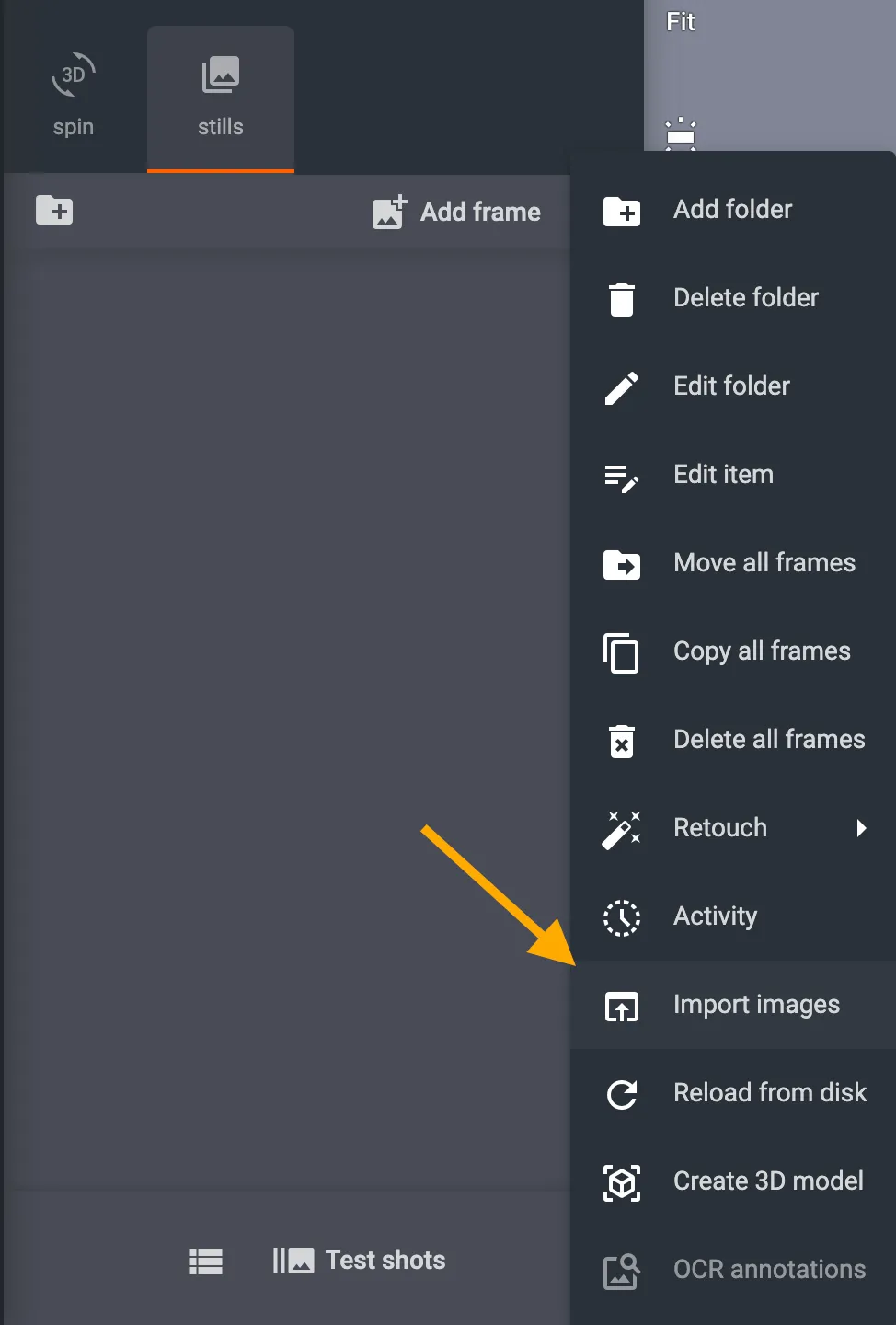
Lai importētu attēlus CAPP, vispirms atveriet jaunu vai esošu vienumu CAPP uzņemšanas režīma saskarnē. Pēc tam mapju saskarnes augšējā labajā stūrī noklikšķiniet uz mapju darbību izvēlnes ikonas.
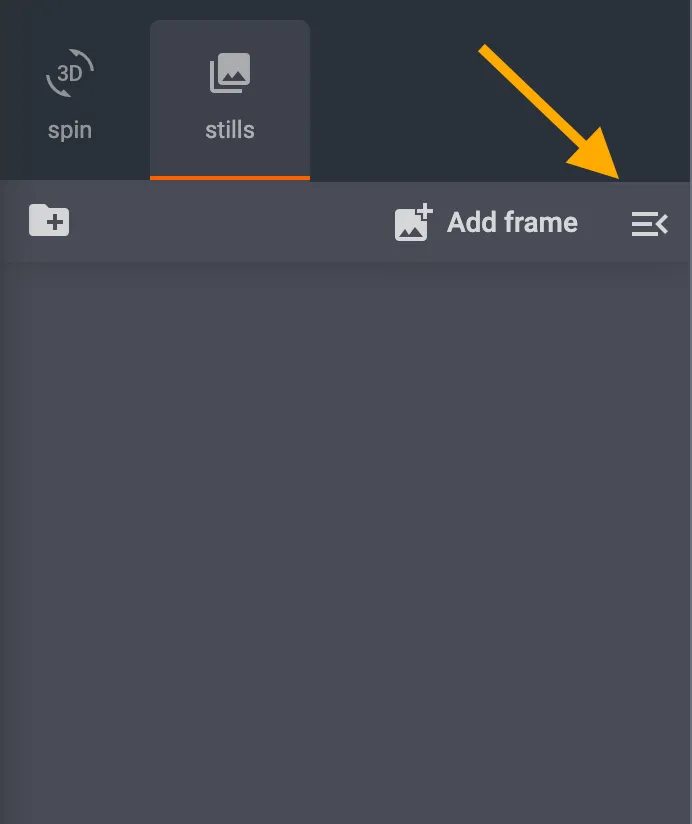
Pēc tam mapju darbību izvēlnes sarakstā atrodiet un noklikšķiniet uz Import images.
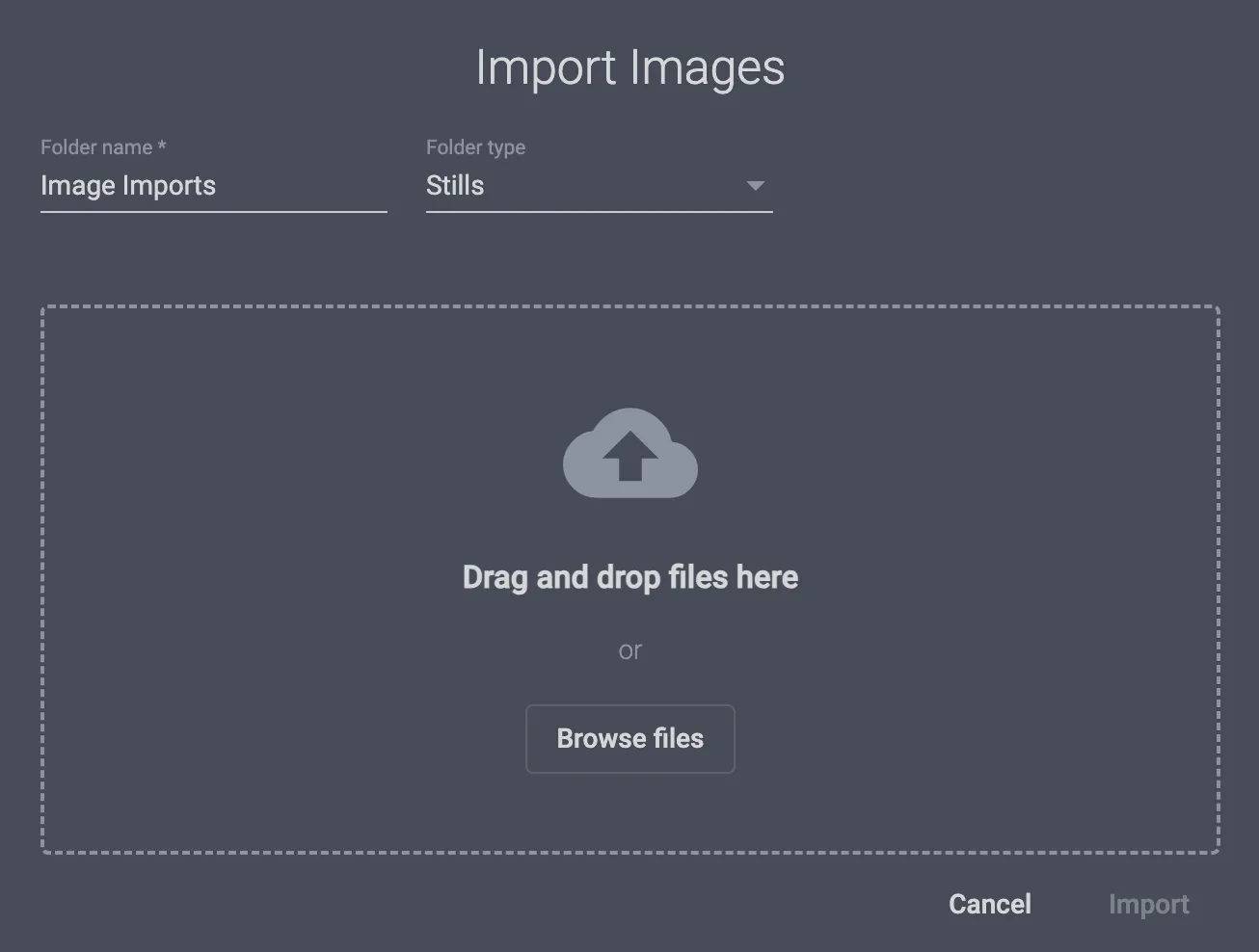
Noklikšķinot uz Import images, tiks atvērts uznirstošais logs, kurā attēlus var importēt, velkot un nometot vai pārlūkojot lokālos failus. Loga augšdaļā importētajiem attēliem var arī iestatīt mapes nosaukumu (Folder name) un mapes tipu (Folder type).
Saderīgo gaismu vadība
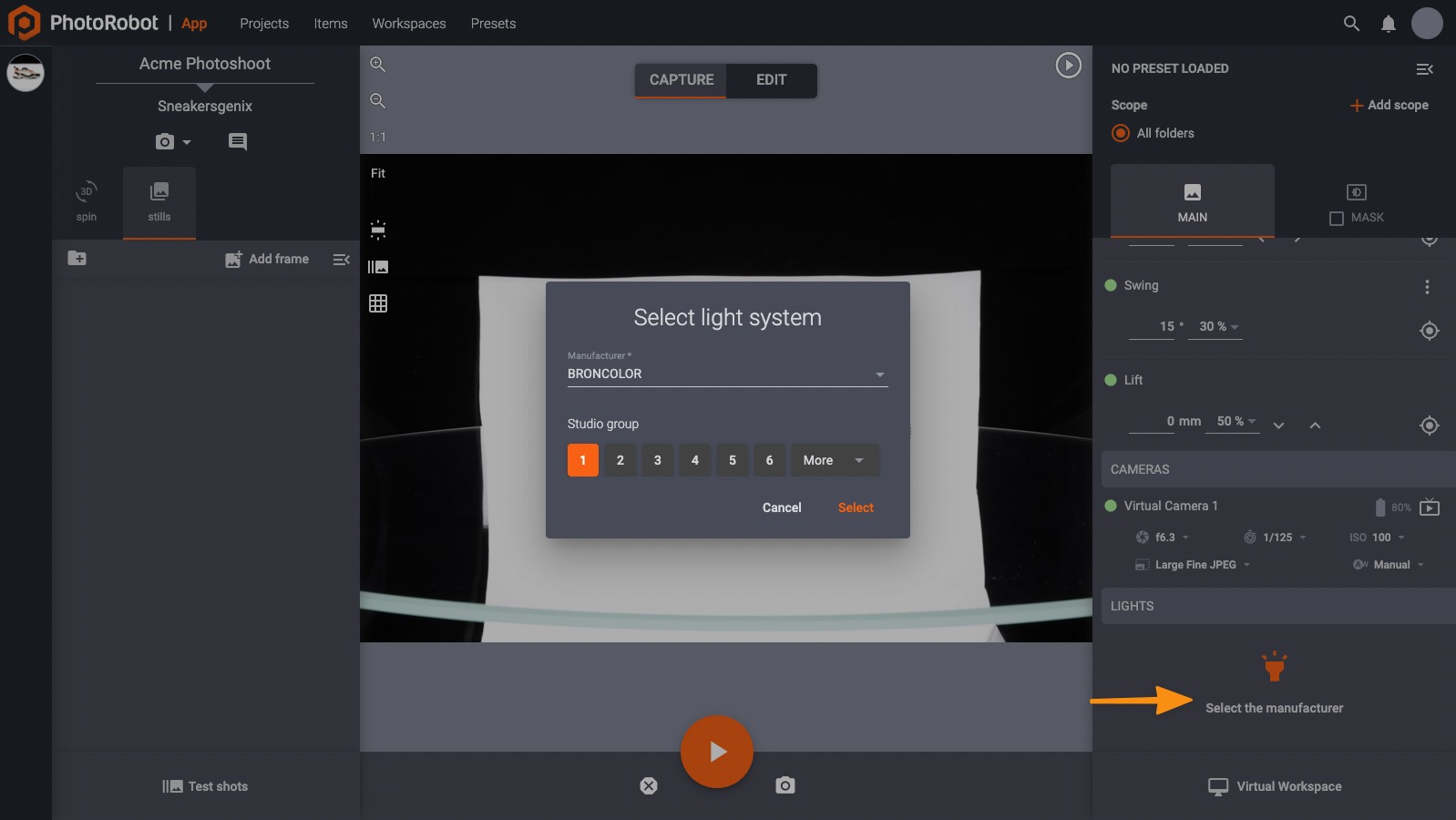
Ja izmantojat CAPP saderīgas gaismas, tās varat izvēlēties rediģēšanas režīma loga apakšējā labajā stūrī.
Uzņemšanas režīma saskarnes pārskats
Uzņemšanas režīma saskarnes centrālajā daļā atrodas priekšskatījuma logs, kurā redzams vai nu pašlaik izvēlētais attēls (ja jau esat kaut ko uzņēmis), vai no kameras straumētais tiešraides attēls.
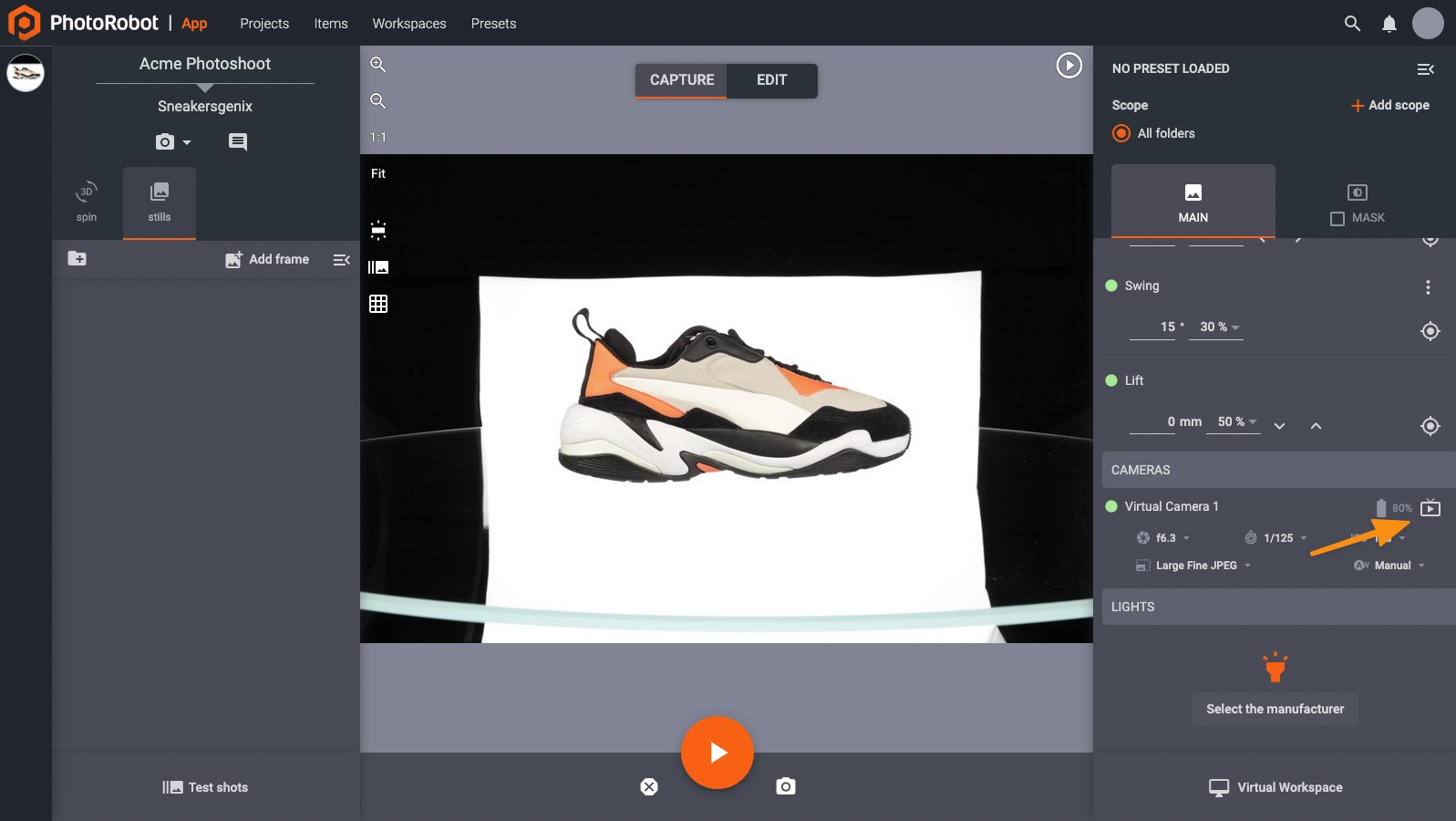
Live View ir noderīgs, ja vēlaties pārbaudīt kompozīciju un fokusu. To var ieslēgt vai izslēgt kameras vadības apgabalā, kas atrodas vadības joslas centrālajā daļā ekrāna labajā pusē.

Turklāt atdalāmais Live View ļauj operatoriem PhotoRobot Live View atvērt atsevišķā logā.

Tādējādi studijas, kurās darbā tiek izmantoti divi monitori, var veidot kadru otrajā ekrānā, bet PhotoRobot _Controls darbplūsmas turpināt vadīt galvenajā displejā.

Lai atdalītu Live View, programmā _Controls atveriet Capture režīma Live View un pārvietojiet logu uz otro monitoru. Pēc tam varat turpināt uzņemšanu, nesamazinot darbplūsmas lietotāja saskarni.

Testa kadru uzņemšana
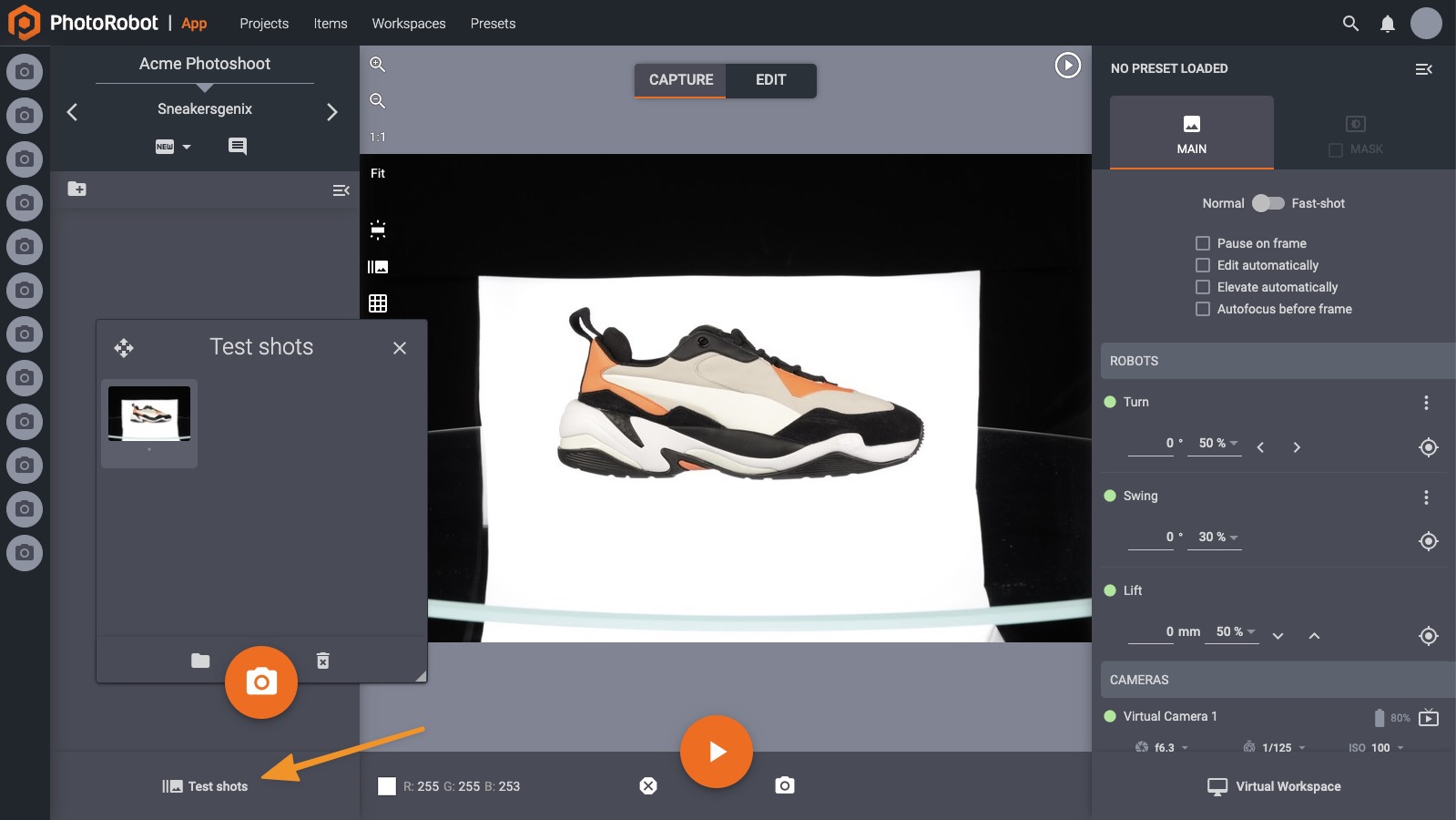
Pirms galīgo attēlu uzņemšanas ieteicams uzņemt vienu vai vairākus testa kadrus. Vienkāršākais veids ir datora tastatūrā nospiest taustiņu T . Tas palīdzēs pārbaudīt, vai jāmaina gaismu, kameras u. c. iestatījumi. Testa attēli tiek saglabāti mapē “test shot”, kurai varat piekļūt ekrāna apakšējā kreisajā daļā.
Fotografēšanas sekvences palaišana
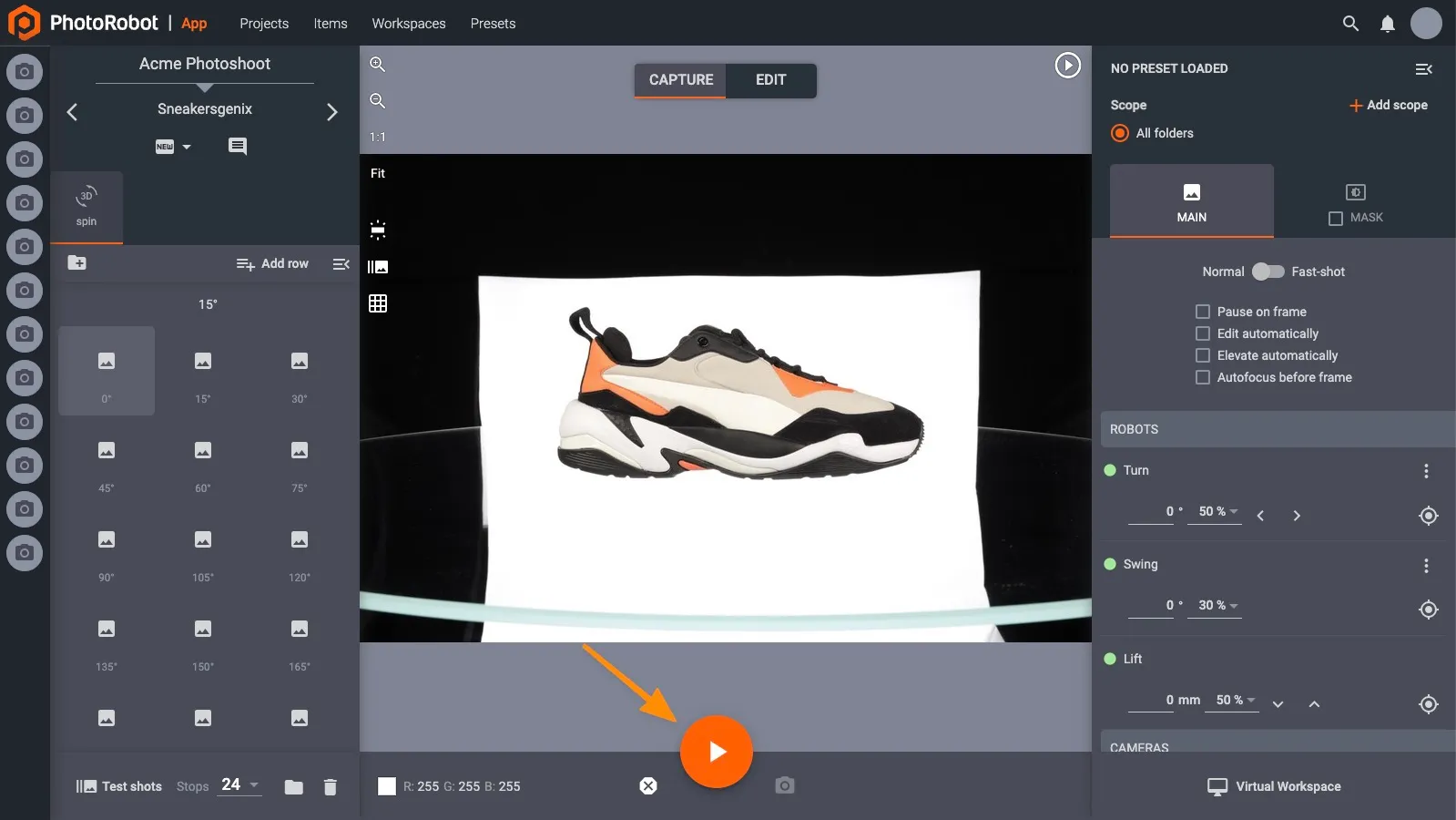
Kad iestatījumi, kas pārbaudīti ar testa kadru, jūs apmierina, var palaist fotografēšanas sekvenci. To var izdarīt, nospiežot tastatūras atstarpes taustiņu vai noklikšķinot uz pogas “start”, kas redzama attēlā zemāk.
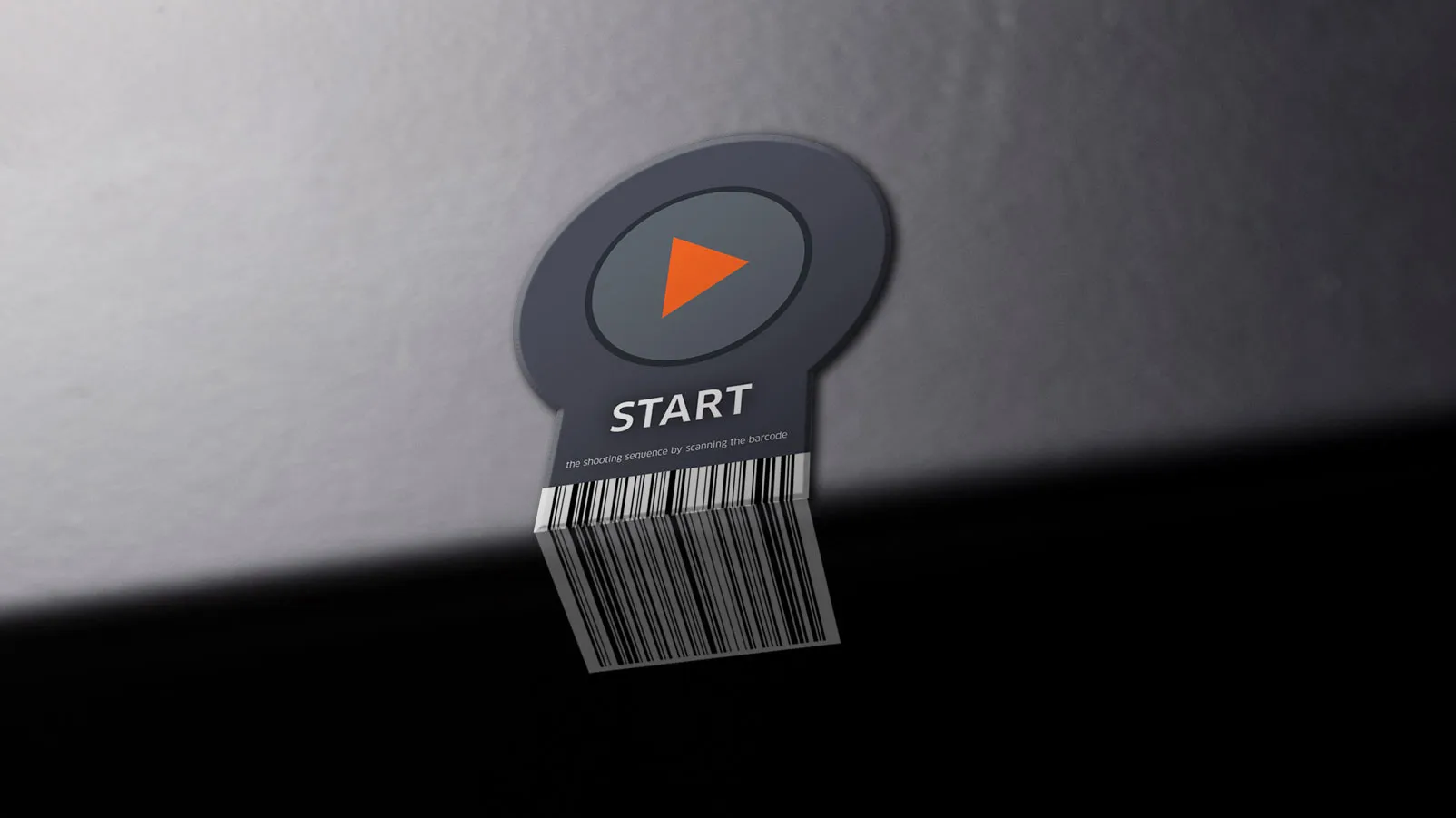
Ja jums ir svītrkodu skeneris, sekvenci varat palaist arī, noskenējot īpašu “start” svītrkodu. Lejupielādējiet PhotoRobot “start” svītrkodu tiešsaistē un izdrukājiet to, lai izmantotu šo funkciju.
Sekvence ir veiksmīgi pabeigta, ja visi sīktēli kreisajā pusē ir aizpildīti ar attēliem. Ieteicams pievērst uzmanību iespējamiem zibspuldžu kļūmēm.
Ja kāds no sīktēliem ir tumšāks nekā pārējie, samaziniet rotācijas ātrumu vai, ja nepieciešams, pārbaudiet gaismu stāvokli. Pēc tam šos attēlus varat atzīmēt un uzņemt atkārtoti, nepalaižot visu sekvenci no jauna.
Kad uzņemšanas sekvence ir pabeigta, varat pārslēgties uz rediģēšanas režīmu, kurā veicat pēcapstrādi.
PhotoRobot makro
Makro programmā CAPP ļauj lietotājiem definēt komandas vienuma un tā mapju uzņemšanas procesam (rotācija, statiskie attēli u. c.). Komandas var attiecināt uz vienu vai vairākām mapēm, tās var palaist secības, veikt attēlu labojumus, izmantot darbvietas un sākotnējos iestatījumus, kopēt attēlu iestatījumus un pārvietot attēlu iestatījumus. Makro var arī papildus pielāgot pēc nosaukuma, svītrkoda, tagiem vai piezīmēm.

Piezīme. Detalizētus norādījumus par PhotoRobot makro konfigurēšanu un izmantošanu skatiet PhotoRobot Macros lietotāja rokasgrāmatā. Uzziniet, kā makro nodrošina fotografēšanas automatizācijas burvību vairākās mapēs un komponentos, automātiski apstrādājot sarežģītus uzdevumus.
PhotoRobot Wizard mode
Wizards mode programmā CAPP darbojas kā alternatīva aparatūras, kameras un secību manuālai konfigurēšanai. Lietojot šo režīmu, administrators vai fotogrāfs var izveidot dažādus vedņus (Wizards), lai vienkāršotu uzņemšanas režīmu ražošanas līnijas operatoriem. Operators pēc tam var palaist CAPP režīmā Wizards mode, kas darbojas kā ārkārtīgi vienkāršs interfeiss ar vedņa vadītiem soļiem. Lai atvieglotu lietošanu un apmācību, pieejamas arī ierobežotas vadīklas.

Pēc vedņa izveides tajā tiek saglabāti sākotnējie iestatījumi (Presets) un darbvietu (Workspace) konfigurācijas, kā arī iepriekš definēti soļi, kas operatoriem jāievēro. Operatori nevar mainīt nekādus iestatījumus, un katrā solī norādītās darbības jāpabeidz, pirms var pāriet uz nākamo procesu.
Piezīme. Vedņa soļi tiek definēti formātā, kas līdzīgs JavaScript valodai, un PhotoRobot konsultanti tos programmē, lai nodrošinātu pielāgotu funkcionalitāti. Lietotāji var arī programmēt pamatfunkcijas pirmajiem eksperimentiem vai vienkāršiem risinājumiem. Dokumentāciju par vedņu tehnisko konfigurēšanu un operatoru lietošanu skatiet PhotoRobot Wizard Mode lietotāja rokasgrāmatā.
Rediģēšanas režīma saskarne
Ekrāna labajā pusē varat pievienot jebkuru skaitu rediģēšanas darbību:
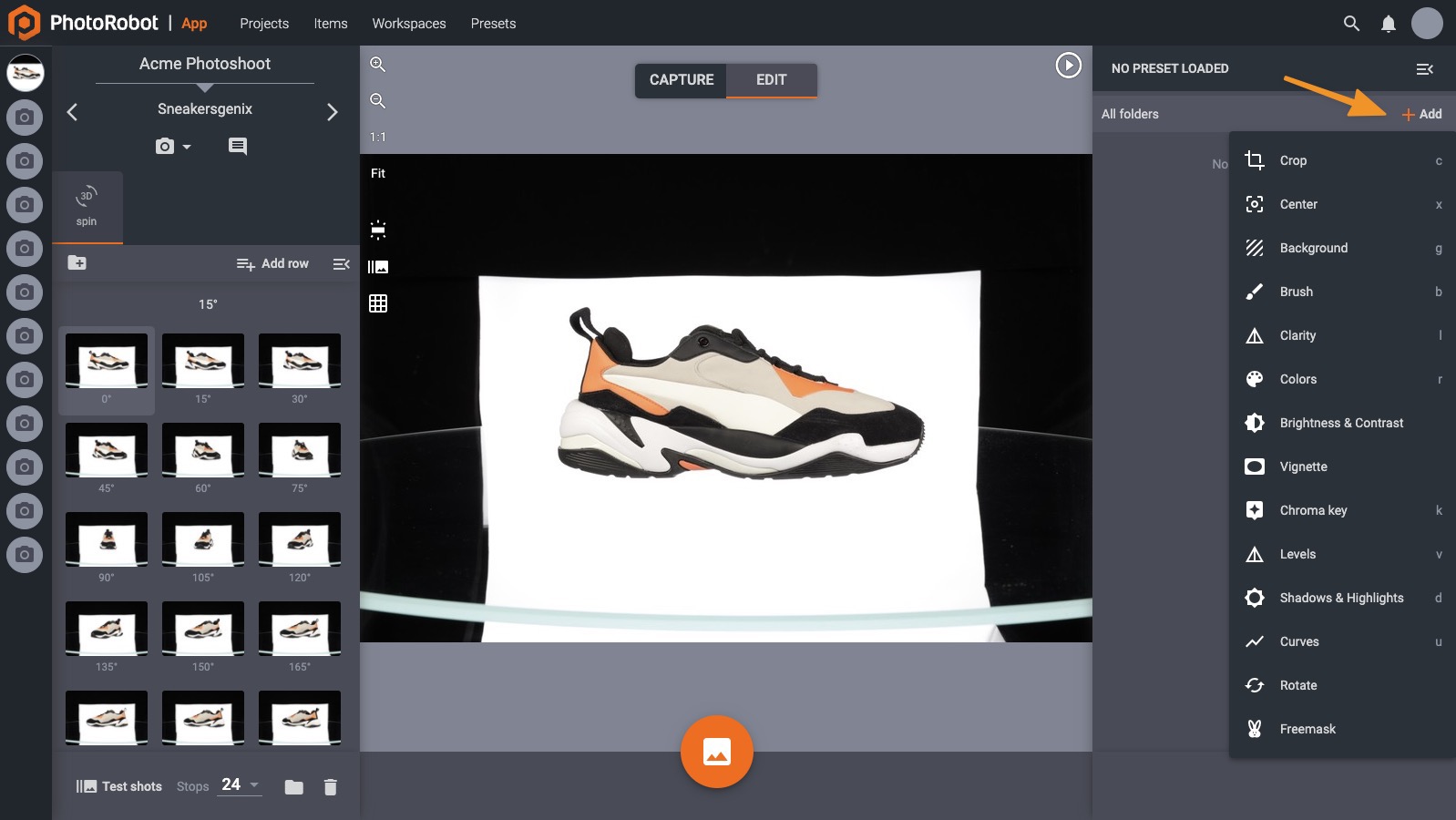
Dažas no visbiežāk izmantotajām rediģēšanas darbībām ir norādītas augšpusē: apgriešana, centrēšana un fons.
Automātiskā apgriešana
Apgriešana – apgriežot attēlus, ir trīs galvenās vadīklas: slēdzis Auto crop, Aspect ratio (malu attiecības) izvēle un slīdnis Padding, ar kuru regulē, cik daudz vietas ir ap fotografēto objektu.

Papildus noderīgas ir arī opcijas Keep same size between frames un Resize output.
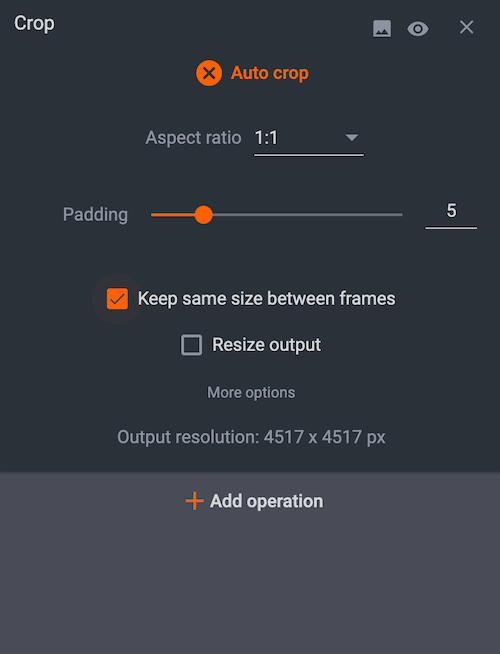
Noklikšķinot uz Resize output, tiks iespējota apgriešana ar izvades izmēra maiņu. Izvades izmēra maiņa ļauj saglabāt kadrus, kas gatavi izmantošanai tirdzniecības kanālos, neizejot no _Controls saskarnes. Noklikšķiniet uz Resize output un ievadiet Output max size, lai pielāgotu izvades izšķirtspēju.

Automātiskā centrēšana
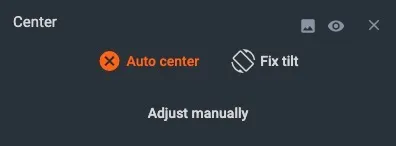
Centrēšana – lai gan lielākā daļa PhotoRobot iekārtu ir aprīkotas ar lāzeriem, kas palīdz novietot objektus uz virsmas, vairumam attēlu būs nepieciešama papildu programmatūras centrēšana. Tas ir īpaši svarīgi 360° rotācijām. Uzsākot darbu, ieteicams atstāt funkciju “auto center” ieslēgtu, kā redzams attēlā zemāk:
Fona noņemšana
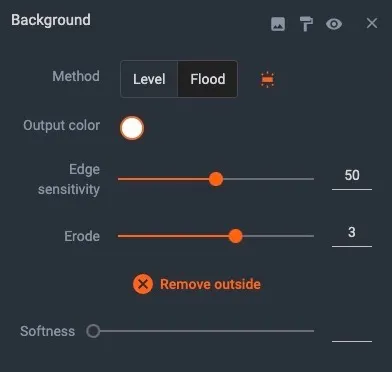
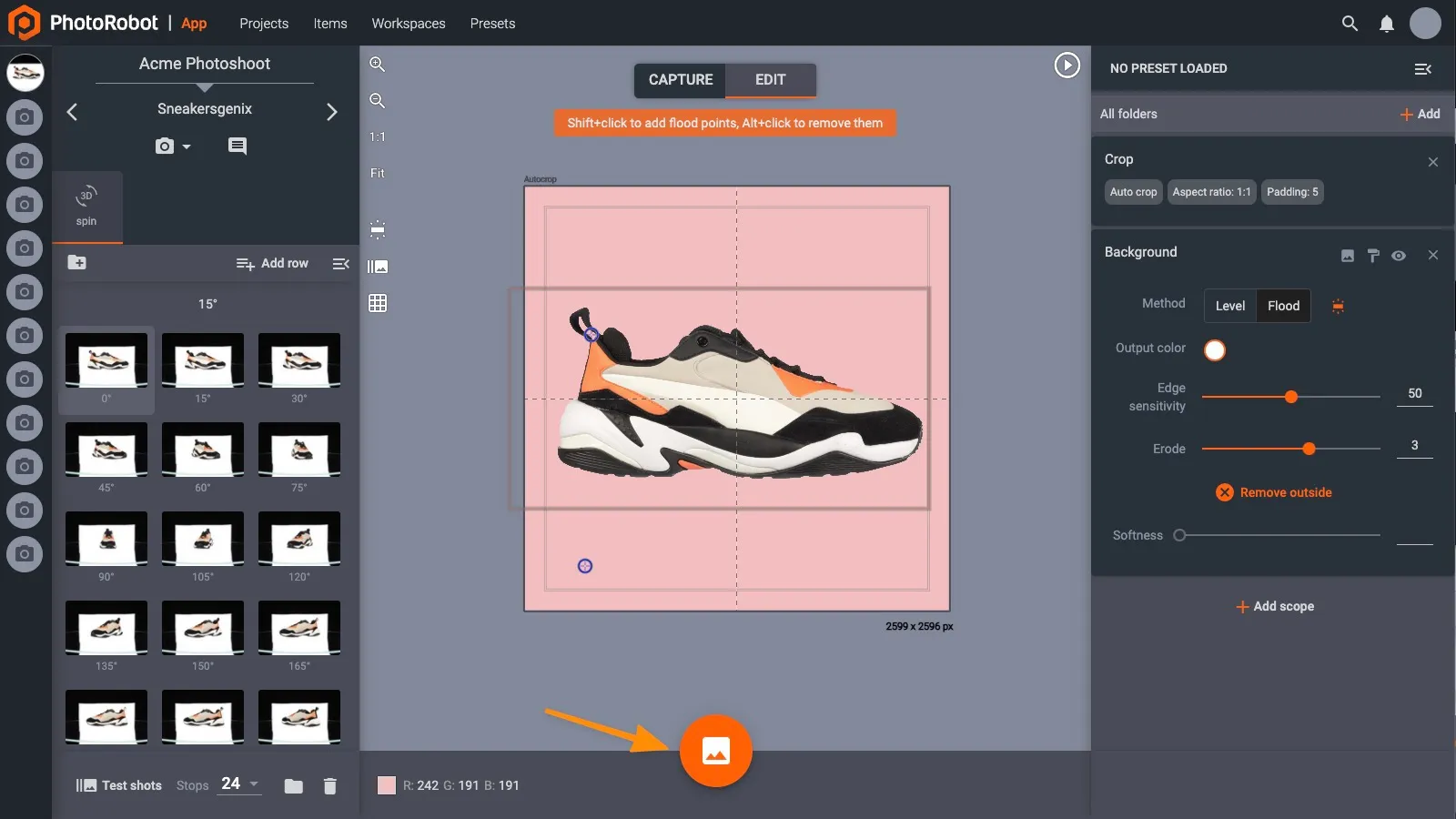
Darbība Background pielāgo attēla vai attēlu kopas fonu un, ja nepieciešams, pilnībā noņem to. CAPP var iegūt dažādus rezultātus ar trim fona noņemšanas metodēm: fona noņemšana pēc līmeņiem, fona noņemšana ar aizpildīšanu (flood) un freemasking.
- Fona noņemšana pēc līmeņiem izmanto programmatūras veiktu RGB krāsu līmeņu un spilgtuma vērtību analīzi, lai noteiktu fonu un priekšplānu. Tas ir izdevīgi, fotografējot gaišus vai baltus priekšmetus un izmantojot baltu fonu. Programmatūrā pielāgojiet līmeņus, lai fona spilgtums kļūtu intensīvāks, līdz tas kļūst tīri balts. Pēc tam fonu var padarīt caurspīdīgu vai nomainīt pret citas krāsas fonu.
- Fona noņemšana ar aizpildīšanu (flood) darbojas pēc līdzīgiem principiem kā fona noņemšana pēc līmeņiem, un visbiežāk tā ir noderīga, fotografējot tumšākus priekšmetus. Noņemot fonu ar flood darbību, fona spilgtums kļūst intensīvāks, līdz ap priekšmetu tas kļūst tīri balts. Taču līmeņu pielāgošanas vietā rīks fona noteikšanai izmanto izvēlētu punktu un pēc tam šo apgabalu “aizpilda”. Lietotājiem pietiek noklikšķināt punktā ārpus fotografētā objekta. Pēc tam programmatūra nosaka objekta malas un aizpilda pieejamo vietu ap to.
- Fona noņemšanai ar Freemasking ir nepieciešams vairāk konfigurēšanas nekā izmantojot līmeņus vai flood, taču tā var būt viena no precīzākajām un ātrākajām metodēm. Šī metode izmanto izgriezuma maskas attēlu un galveno produkta attēlu, apvienojot abus attēlus, lai noņemtu fonu. Dažkārt tas ir vienīgais efektīvais veids, kā noņemt fonu ap “sarežģītākiem” objektiem, piemēram, atstarojošiem priekšmetiem vai objektiem, kuros ir tukši apgabali. Freemasking atšķir objektu no visas tukšās telpas, noņemot fonu gan ap priekšmetu, gan, ja nepieciešams, tā iekšpusē. Tomēr šai metodei ir nepieciešama papildu studijas apgaismojuma konfigurēšana, lai izveidotu galveno un maskas attēlus fona noņemšanai.
Piezīme. Atcerieties: tas, vai CAPP spēs noņemt fonu, galvenokārt ir atkarīgs no ainas apgaismojuma. Ja nevarat atrast iestatījumus, kas sniedz apmierinošu rezultātu, uzņemiet attēlus atkārtoti ar citiem apgaismojuma iestatījumiem.
Kad esat apmierināti ar rediģēšanas iestatījumiem, apstipriniet parametrus, noklikšķinot uz pogas “apply”, kas atrodas tur, kur iepriekš bija poga “start”.
Attēlu publicēšana
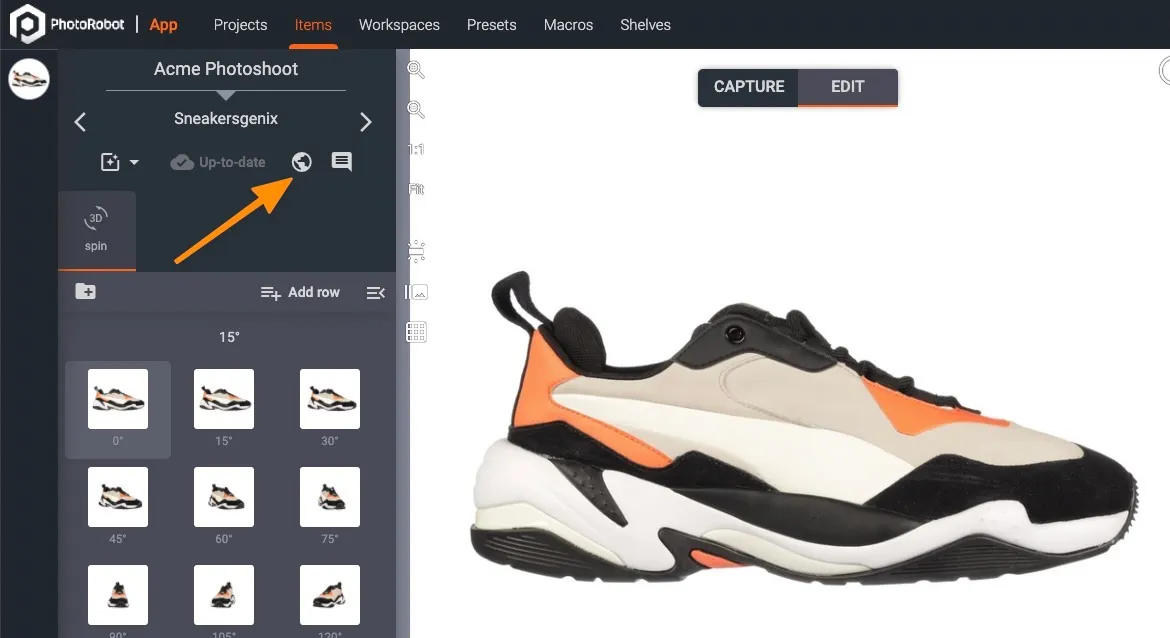
Kad progresa josla sasniedz beigas, jūsu veiktie labojumi ir sekmīgi pielietoti attēliem. Ja izmantojat CAPP bez PhotoRobot Cloud pakalpojumiem, iegūtie attēli tiek saglabāti mapju struktūrā jūsu lokālajā diskā.
Ja izmantojat PhotoRobot Cloud mitināšanu, faili ir atrodami arī PhotoRobot mākoņkrātuvē. Lai tiem piekļūtu, sadaļā Photos ekrāna augšējā kreisajā daļā noklikšķiniet uz Open in the cloud.
Attēlu eksportēšana
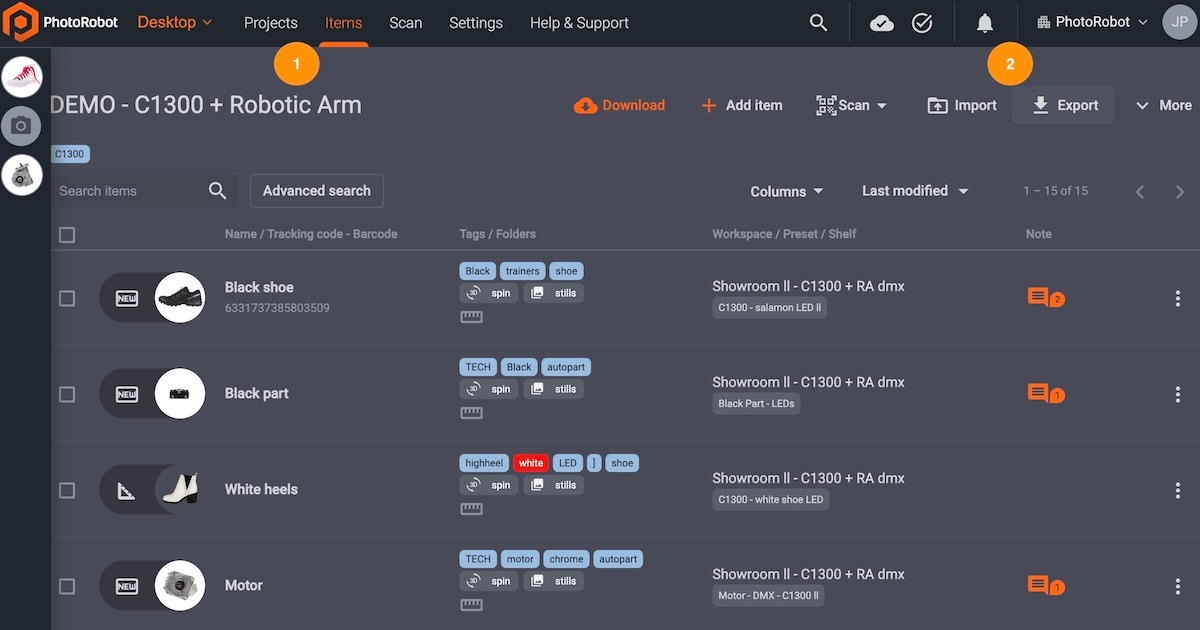
Lai eksportētu vienumu no CAPP, lietotāji var eksportēt uz lokālo disku vai uz PhotoRobot Cloud. Vienuma eksports ļauj definēt vienumus ar pielāgotiem nosaukumu veidošanas noteikumiem, norādīt attēla formātu, izšķirtspēju un dažādus failu nosaukuma veidnes mainīgos.
Lai piekļūtu Item export settings iestatījumiem, atveriet sadaļu Items (1) un izvēlnē virs vienumu saraksta noklikšķiniet uz Export (2):
Tiks atvērts šāds logs, kurā eksporta iestatījumus varat mainīt pa soļiem:

Pirmajā solī iestatiet eksporta mērķi (Destination), izvēloties lokālo mapi, kurā tiks saglabāti eksportētie faili. Pirms pārejat uz otro soli, pārbaudiet, vai izvades mape (Output folder) ir norādīta pareizi.

Eksporta otrais solis ir Item status, kas ļauj pēc darba pabeigšanas pēc izvēles atzīmēt eksportētos vienumus kā Exported. Šajā solī lietotāji var atzīmēt vienu vai abus lodziņus, lai ieslēgtu vai izslēgtu šādas opcijas: Change item status to Exported un Do not change status of items that do not contain photos.

Trešais solis ir Image metadata, kas ļauj eksportēto attēlu failos iegult autoru, autortiesības, nosaukumu, aprakstu un atslēgvārdus. Atzīmējiet lodziņu pa kreisi no Embed metadata in exported images, lai šo funkciju aktivizētu vai deaktivizētu. Aktivizējot to, varēsiet iestatījumos (Settings) konfigurēt noklusējuma vērtības, kā arī skatīt attēla metadatu priekšskatījumu.

Ceturtais solis vienumu eksportēšanā ir Gallery, kas paredzēts, lai līdzās eksportētajiem attēliem pievienotu HTML priekšskatījumu, SpinViewer datu failus un sīktēlus. Atzīmējiet lodziņus pie katras opcijas, lai tās ieslēgtu vai izslēgtu. Iespējams arī ieslēgt opciju Add extracted OCR data into data.json config.

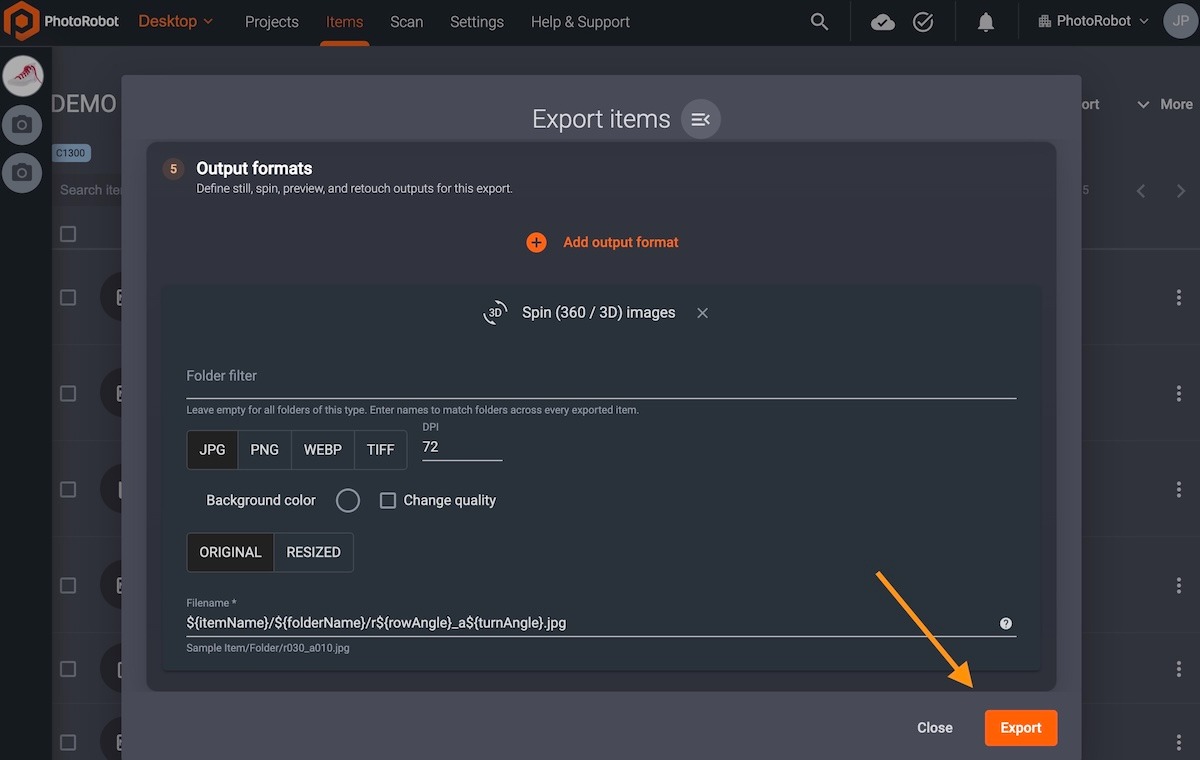
Pēdējais solis vienumu eksportēšanā ir Output formats, kur eksportam definē stāvattēlu, spin, priekšskatījuma un retušēšanas izvades.

Noklikšķiniet uz opcijas (+) Add output format, lai izvēlētos eksportējamo formātu: Spin (360 / 3D attēli), Still images un Images for export.

Pēc tam laukā Folder filter varat atstāt mapju nosaukumus tukšus, lai atlasītu visas definētā tipa mapes. Ievadiet nosaukumus, lai atlasītu atbilstošās mapes visos eksportētajos vienumos.
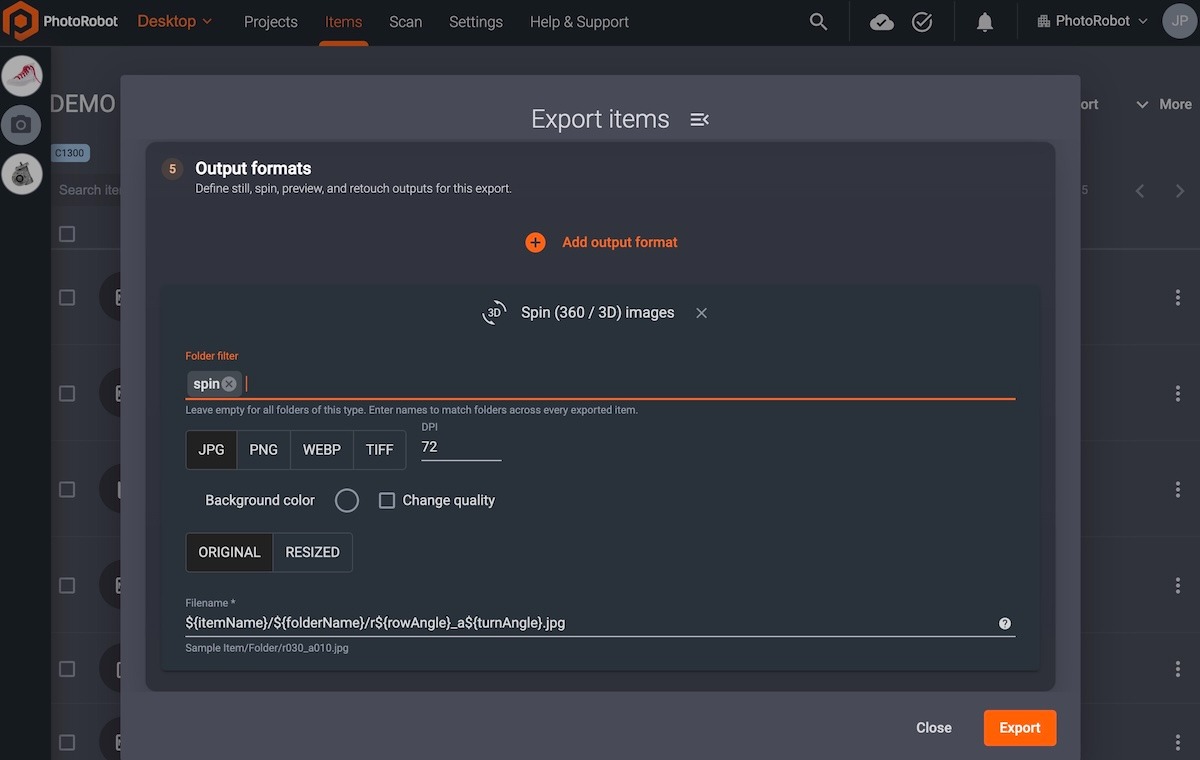
Katrai izvadei izvēlieties attēlu lejupielādes failu formātu: JPG, PNG, WEBP vai TIFF. Pieejamas arī papildu opcijas: pielāgot DPI, izvēlēties fona krāsu (Background color), mainīt kvalitāti (Change quality) un lejupielādēt oriģinālos vai pārveidota izmēra failus. Laukā Filename* tiek rādīts eksportētā faila nosaukums.

Visbeidzot palaidiet eksportēšanu, noklikšķinot uz pogas Export loga Export items apakšējā labajā stūrī.
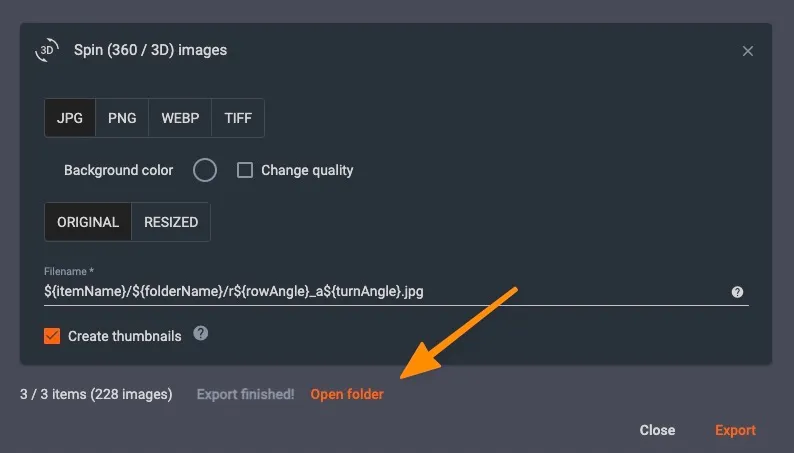
Kad eksporta progresa josla ir sasniegusi beigas, varat noklikšķināt uz Open folder, lai piekļūtu eksportētajiem attēliem.
Publicēšana, izmantojot Cloud
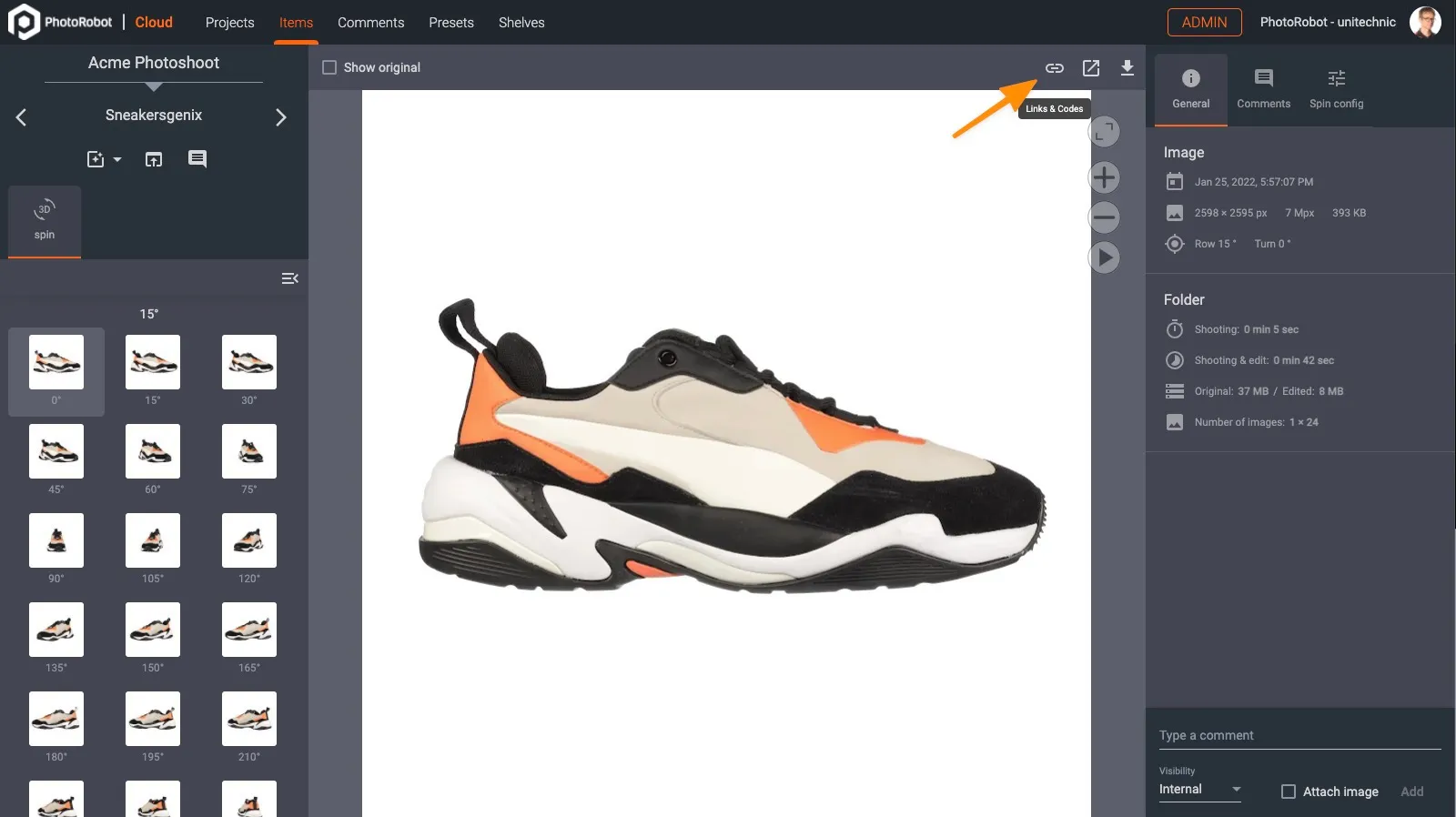
Ja publicējat, izmantojot PhotoRobot Cloud pakalpojumus, vispirms atveriet vienumu mākonī. Saskarnē tiek rādīts uzņemtais attēls. Noklikšķiniet uz pogas Codes & Links :
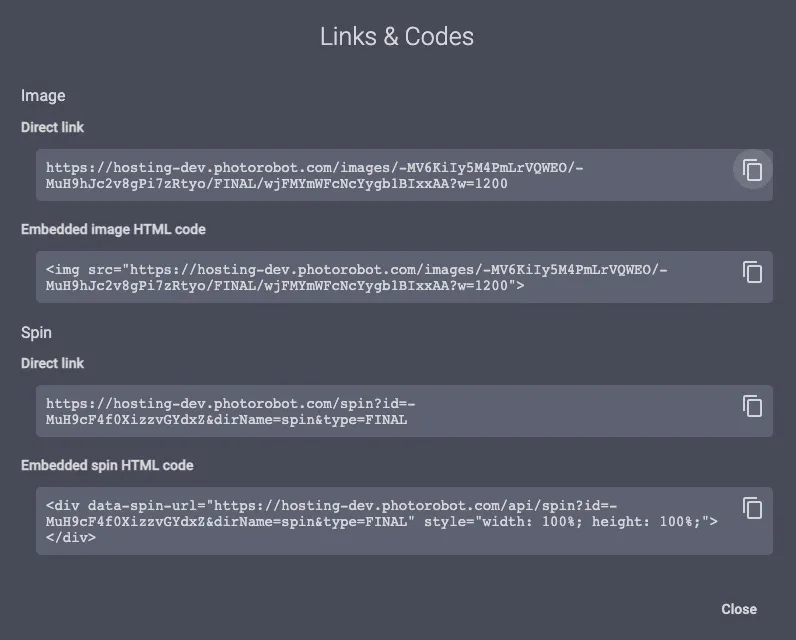
Nokopējiet Direct link un ielīmējiet to pārlūkprogrammā, lai skatītu attēlu vai spin. Ja rezultāts jūs apmierina, nokopējiet Embedded spin HTML kodu. Ielīmējiet šo kodu savā lapā, lai iegultu spin attēlošanai.



