
PhotoRobot MultiCam un Centerless Table uzstādīšanas rokasgrāmata
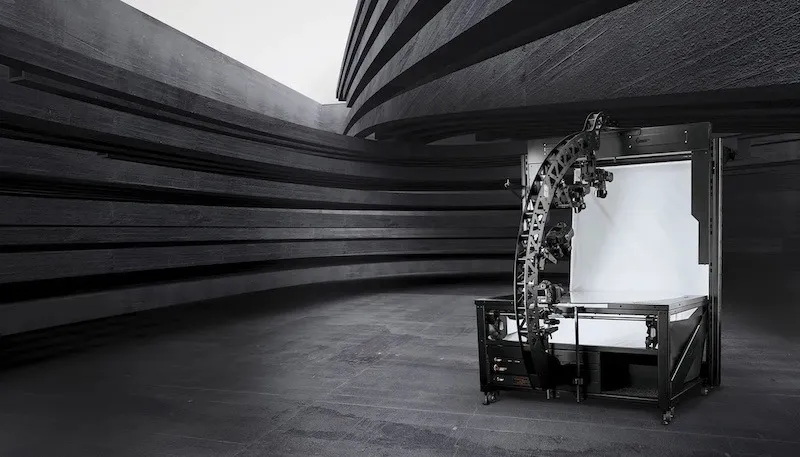
Šajā dokumentācijā ir sniegtas detalizētas instrukcijas par PhotoRobot MultiCam (Pro / Pro XL) montāžu un pirmo lietošanu kopā ar CENTERLESS TABLE (CL1300 / CL850). Šīs informācijas mērķis ir atbalstīt PhotoRobot klientus, kuri nesen iegādājušies PhotoRobot ierīci. Tā ietver tehnoloģijas pārskatu ar soli pa solim instrukcijām MultiCam uzstādīšanai kombinācijā ar PhotoRobot CENTERLESS TABLE.
Svarīgi! Vienmēr skatiet dokumentu PhotoRobot Safety Information & Instructions un visu dokumentāciju, kas piegādāta tieši jūsu iekārtai. Turklāt PhotoRobot iekārtas pirmo uzstādīšanu vienmēr drīkst veikt tikai pilnvarota PhotoRobot persona. Pilnvarotas uzstādīt PhotoRobot ir apstiprināts izplatītājs vai paša ražotāja pārstāvis.
Piezīme. Pārskatu par Centerless Table iekārtām un to integrāciju fotostudijā skatiet dokumentā Centerless Table CL850 - CL1300 User Guide.
PhotoRobot MultiCam Pro / Pro XL un Centerless Table
Paldies un apsveicam ar PhotoRobot MultiCam un Centerless Table iegādi! PhotoRobot MultiCam Pro / MultiCam Pro XL ir vairāku kameru statīvs, kas ir saderīgs gan ar Centerless Table CL1300, gan CL850 modeli. Kā vairāku kameru statīvs sistēma strādā kopā ar Centerless Table rotācijas dinamiku, automatizējot vairāku kameru uzņemšanu daudzrindu un 3D produktu fotografēšanai. Tas ļauj uzņemt produktus no vairākiem augstuma leņķiem vienlaikus, lai izveidotu pilnvērtīgas 3D vizualizācijas, 3D produktu griešanās attēlus un fotogrāfijas 3D modeļu ģenerēšanai.
1. Produkta apraksts – MultiCam Pro / MultiCam Pro XL
MULTICAM ir pieejams divos modeļos: MULTICAM Pro un lielākais MULTICAM Pro XL. Vienīgā atšķirība ir kameras loka izmērs, un XL darbojas kā lielākais no abiem modeļiem. Gan MULTICAM Pro, gan Pro XL ir saderīgi ar visiem PhotoRobot ROBOTIC TURNTABLE. Ierīce ļauj uzņemt vairāk nekā 144 attēlus no vairākām kamerām aptuveni 20 sekundēs. Tas ietver vienlaicīgu mārketinga leņķu un augšējo skatu uzņemšanu 360 grādu rotācijas diapazonā. Tikmēr ārkārtīgi precīza kameras vadība un attēlu uzņemšana ar 13 pieejamām kameras pozīcijām atbalsta ātru vairāku rindu fotografēšanu. Robotizētās uzņemšanas precizitāte nodrošina individuālu attēlu automatizētu pēcapstrādi 3D SPIN un 3D modeļa ģenerēšanai.
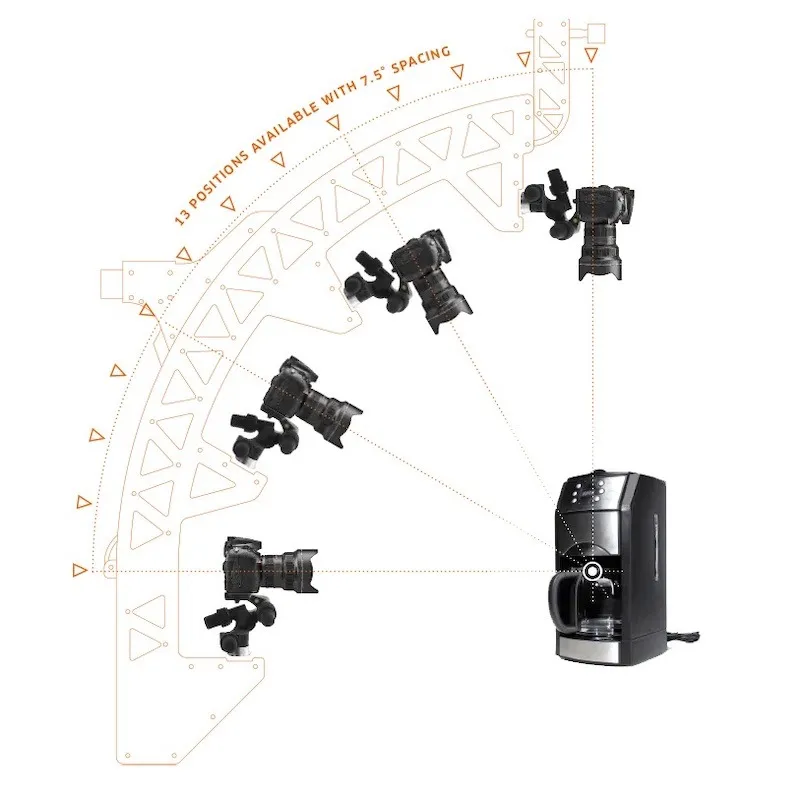
MultiCam Pro / Pro XL galvenie komponenti un funkcijas:
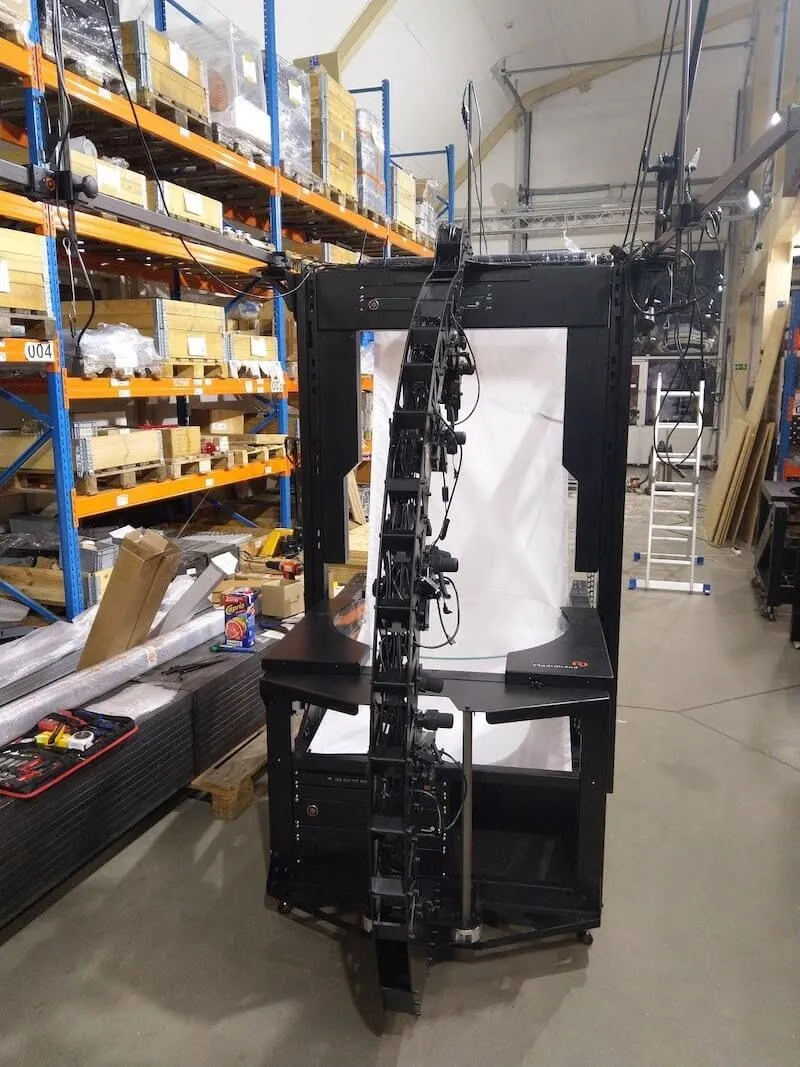
- Sinhrona vairāku kameru uzņemšana vienā rotējošās platformas apgriezienā
- Kameru loks pieejams divos izmēros (Pro / Pro XL)
- Visu kameru vienlaicīga vadība no programmatūras
- 13 kameru pozīciju atbalsts ar 7,5° atstarpi
- Motorizēta augstuma regulēšana līdz fotografējamo objektu centram
- Precīza un uzticama kameru uzstādīšana, pateicoties augstajai konstrukcijas stingrībai
- Plašs piederumu klāsts Manfrotto statīvu galviņām
- MultiCam portāls ātrai pievienošanai dažādām PhotoRobot darbstacijām
- Apgaismojuma iespējas gan zibspuldzēm, gan nepārtrauktajam studijas apgaismojumam
1.1. Darbstacijas pārskats – CL1300 / CL850
MultiCam kopā ar Centerless Table (CL1300 / CL850) darbojas kā universāls fotogrāfēšanas rotējošais galds un vairāku kameru risinājums robotizētai 3D fotografēšanai. Abas ierīces kopā nodrošina automatizētu fotografēšanu bez ēnām maziem un vidēja izmēra produktiem. Tas attiecas arī uz objektiem ar atšķirīgām fotografēšanas īpašībām: caurspīdīgiem, spīdīgiem, gaišiem un tumšiem produktiem. Vienlaikus rotējošā stikla plāksne var noturēt objektus no auskara līdz bagāžas izmēram, un difūzais fons fotografēšanas laikā nodrošina vienmērīgu objekta apgaismojumu no visām pusēm. Tādējādi katra MultiCam kamera var automātiski izveidot augstas kvalitātes fotoattēlus uz tīri balta fona, vienlaikus uzņemot gan mārketinga rakursus, gan skatus no augšas. Vienlaikus tas nodrošina ātru un ļoti efektīvu attēlu pēcapstrādes un publicēšanas automatizāciju.


1.2. MultiCam un Centerless Table komponenti
MultiCam ar Centerless Table uzstādīšanas galvenie komponenti ietver abu ierīču daļas un to vadības blokus.
- Centerless Table pamata komplekts (ierīces korpuss, rāmis, statņi)
- Centerless Table HD statne ar vadības blokiem un maršrutētāju
- Vadības bloks G6, lāzera kaste, slēdžu kaste un SynchroBox
- Iekšējā kabeļu vadīšana caur kreiso un labo statni
- Centerless Table fona turētāja konsole
- Darbstacijas lāzera savienojums un zibspuldžu turētāji
- Centerless Table plāksne (1300 mm / 850 mm)
- Centerless Table fona mezgls
- MultiCam portāls ātrai uzstādīšanai darbstacijā
- MultiCam loks, kameru stiprinājums un kabeļu savienojumi


2. MultiCam ar CL1300 / CL850 pamata komplekta montāža
MultiCam ar CL1300 / CL850 montāža sākas ar Centerless Table ierīces pamata komplektu. Pamata komplekts veido Centerless Table korpusu (rāmi).
2.1. CL1300 / CL850 pamata komplekta samontēšana
2.1.1. Novietojiet Centerless Table pamata komplektu uz līdzenas virsmas un pārliecinieties, ka tas vienmērīgi balstās uz grīdas.
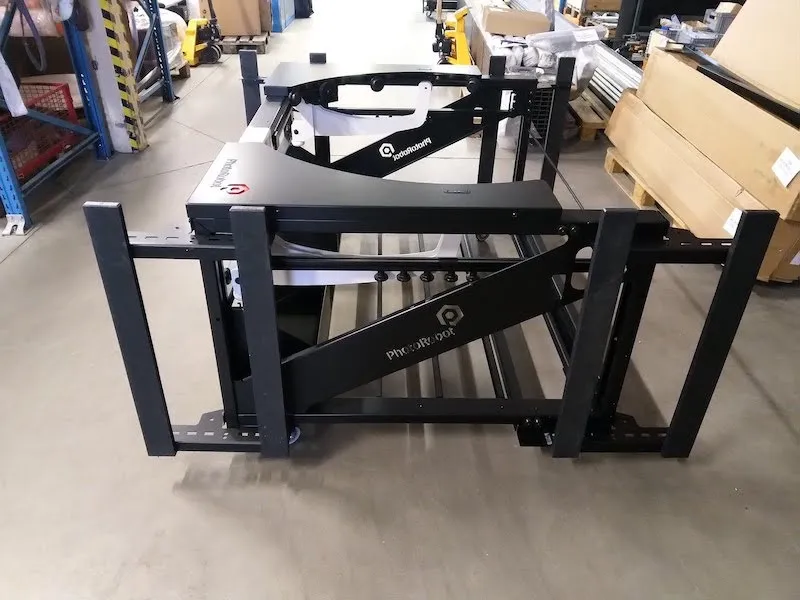
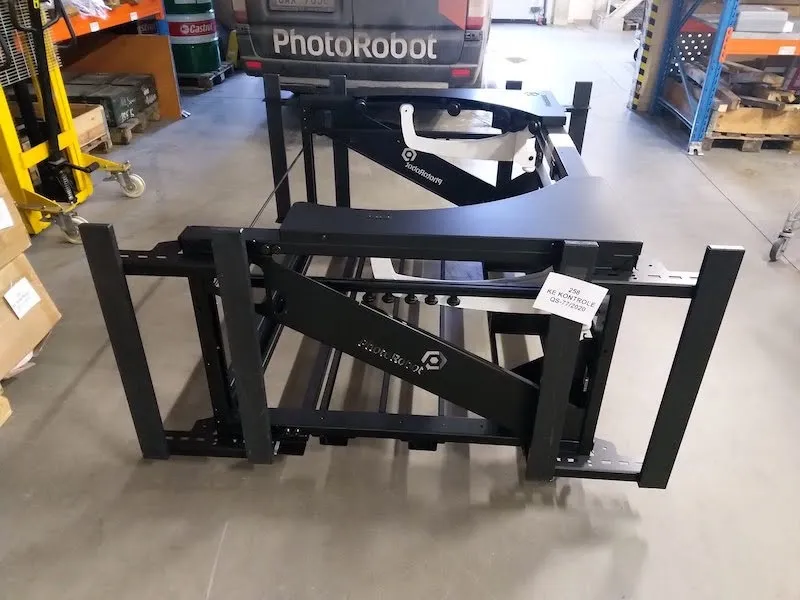
2.1.2. Atrodiet marķēto kartona kasti ar 20 gumijām, 10 tapām, 5 ligzdām un 4 kājiņām.

2.1.3. Izpakojiet kasti un izņemiet plastmasas maisiņu, kurā atrodas 4 kājiņas ar tapām un ligzdām.
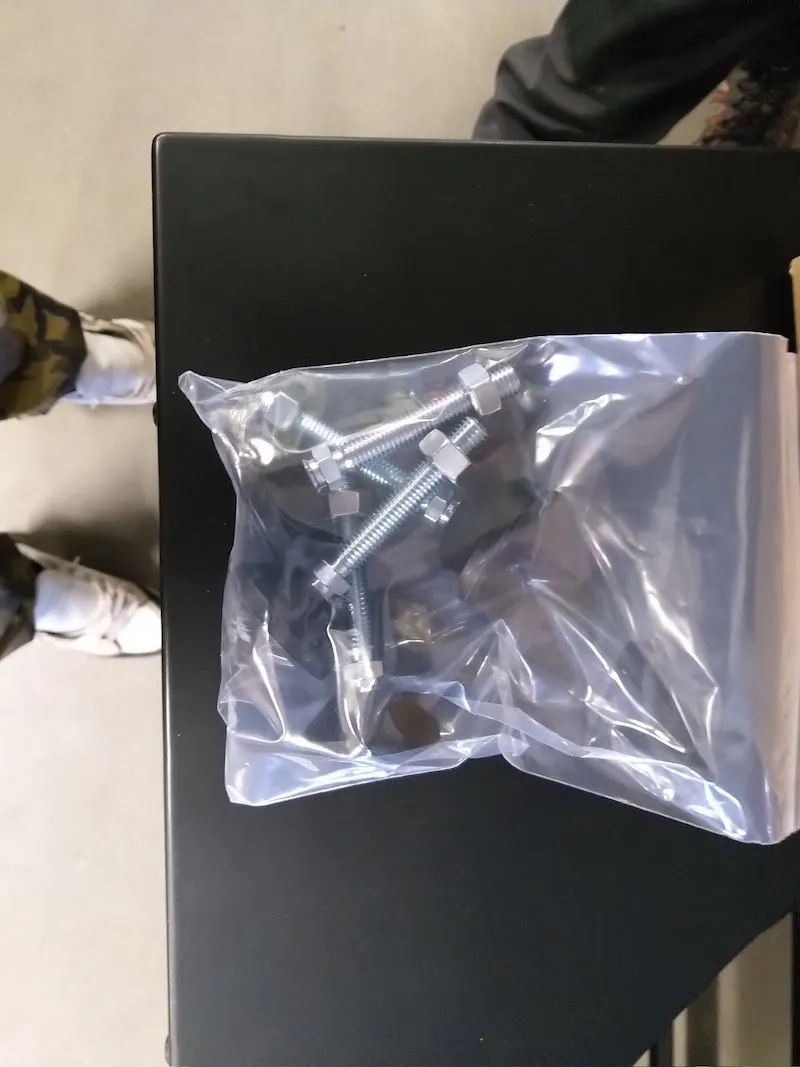
2.1.4. Izmantojiet iekrāvēju vai līdzīgu celšanas ierīci, lai paceltu CL1300 / CL850 virs grīdas pietiekami augstu, un ieskrūvējiet 4 kājiņas vietās otrādi. Katru no 4 kājiņām cieši ieskrūvējiet tik dziļi mašīnas rāmī, cik vien iespējams.
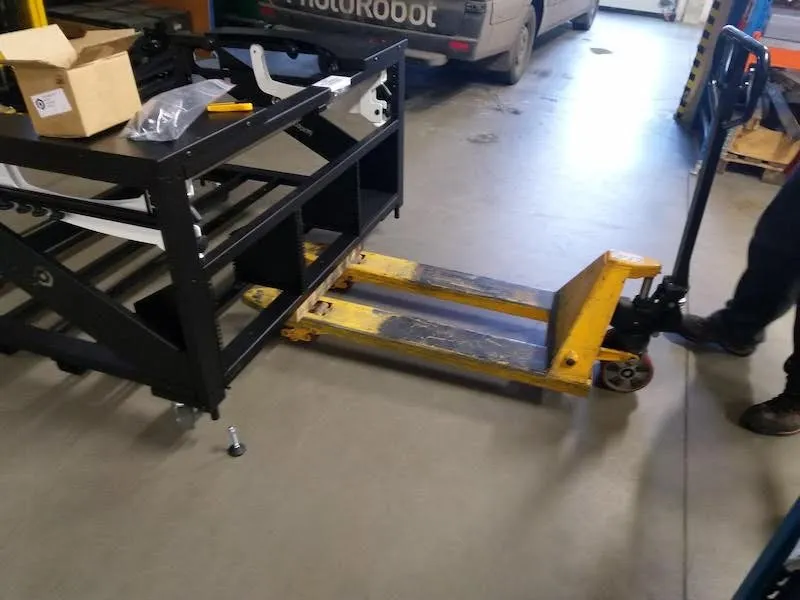
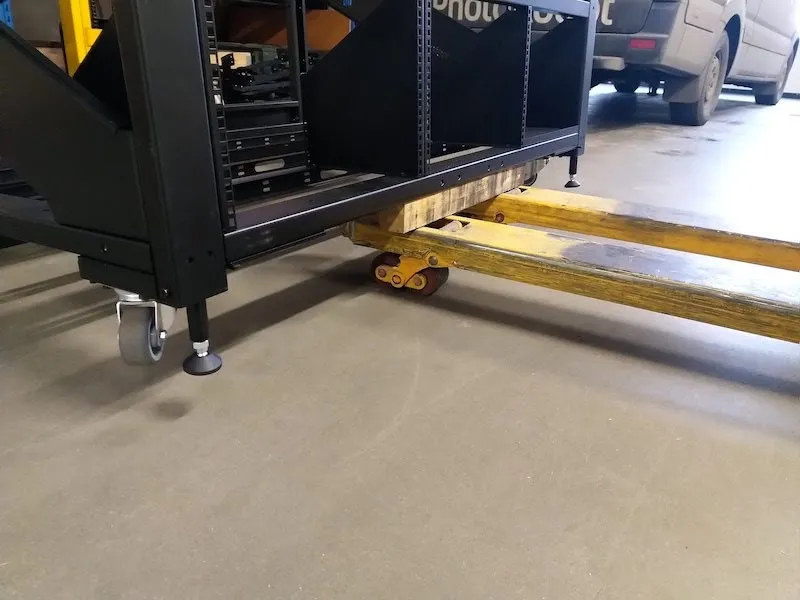
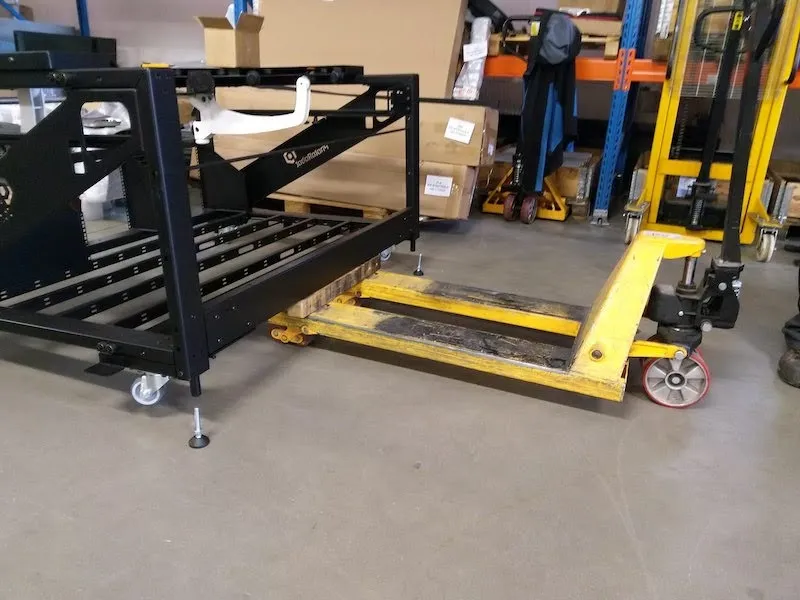
2.2. H tipa un R tipa statņu montāža
2.2.1. Atrodiet ar burbuļplēvi iepakotos mašīnas statņus ar marķējumu: “Reinforced stemples to type H” (kods: KHANYTRF) un “Side stemples Type R” (kods: KHANYTR).
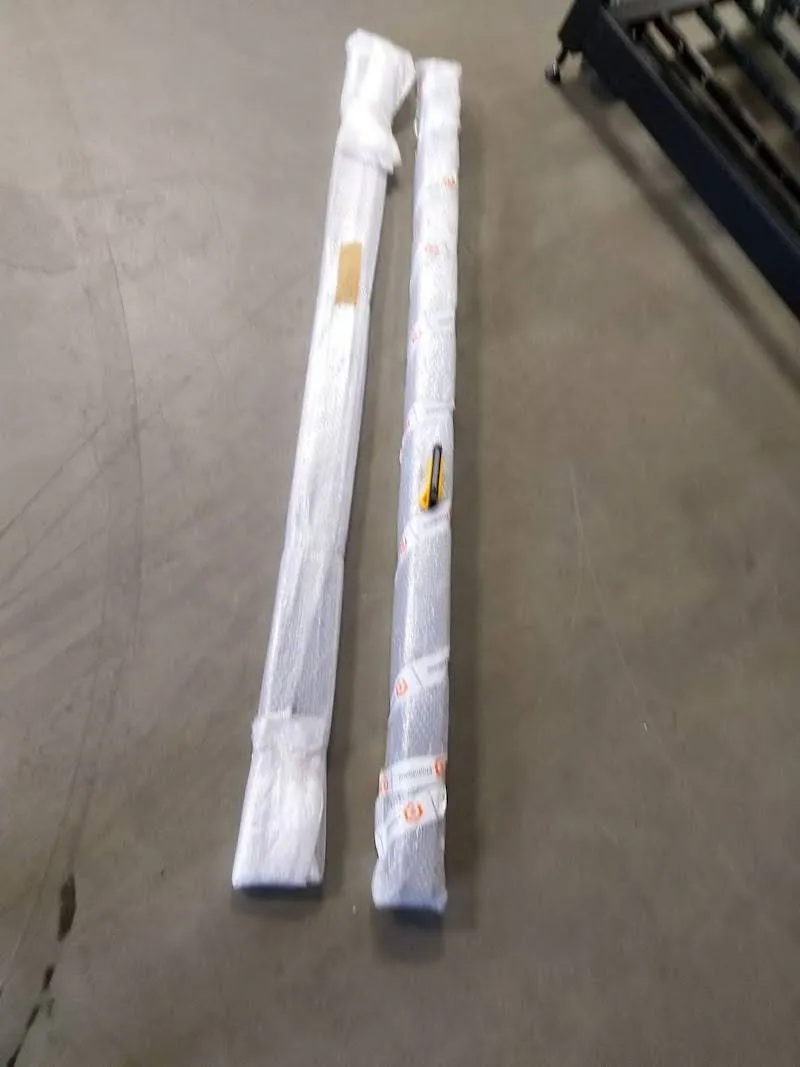
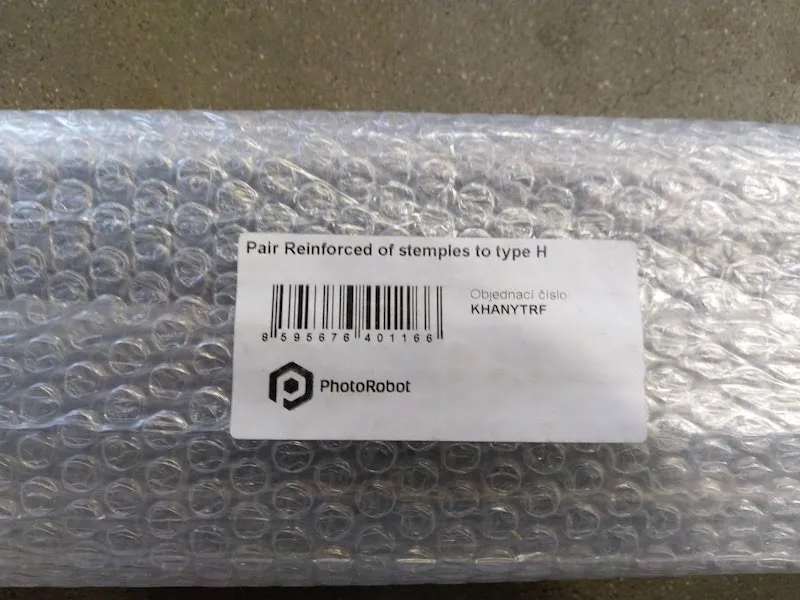
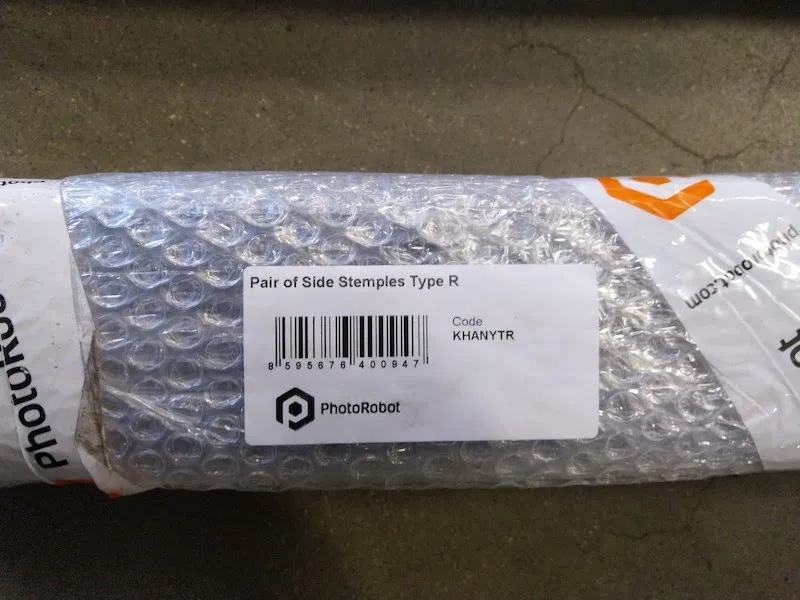
2.2.2. Izņemiet abus statņu komplektus no iepakojuma.
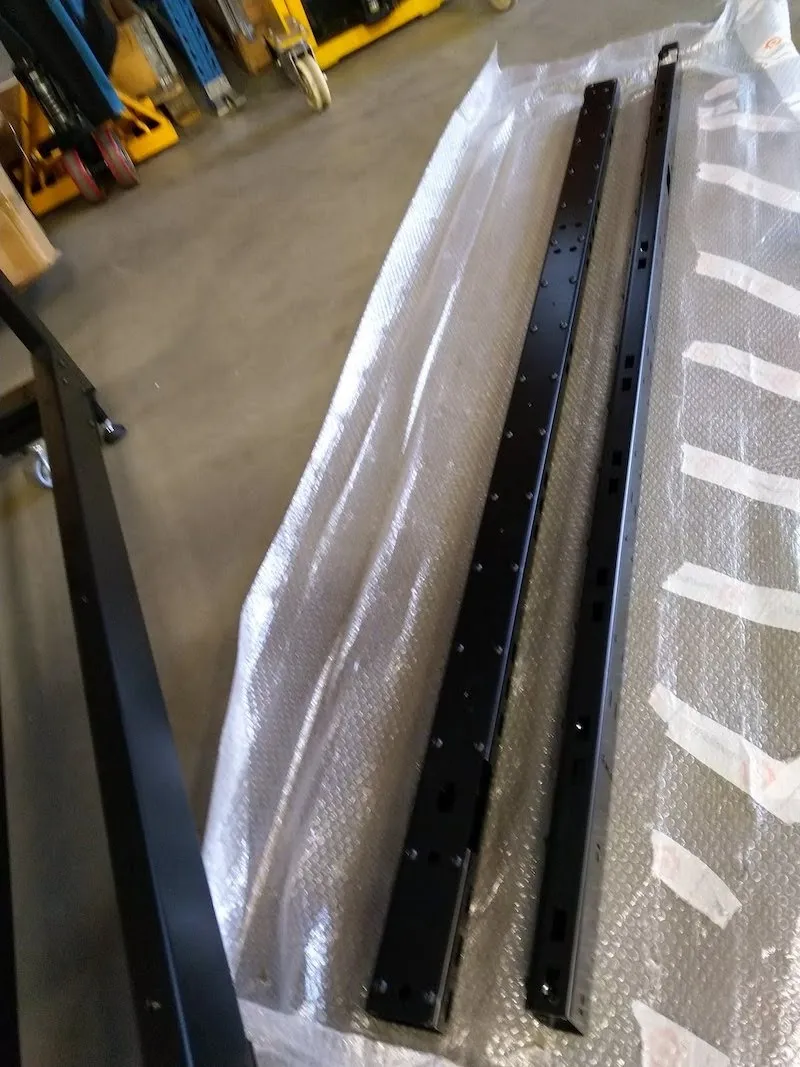
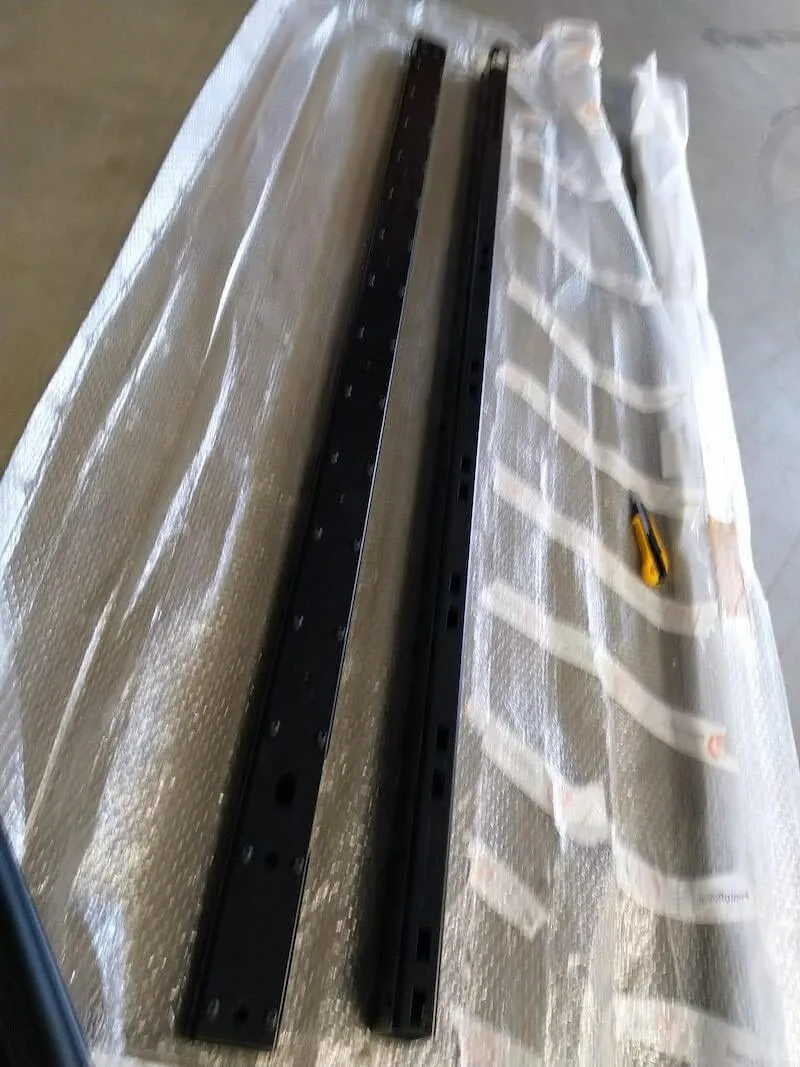
2.2.3. Atrodiet četras skrūves ar biezām paplāksnēm abās Centerless Table pusēs un atskrūvējiet katru no šīm četrām skrūvēm.
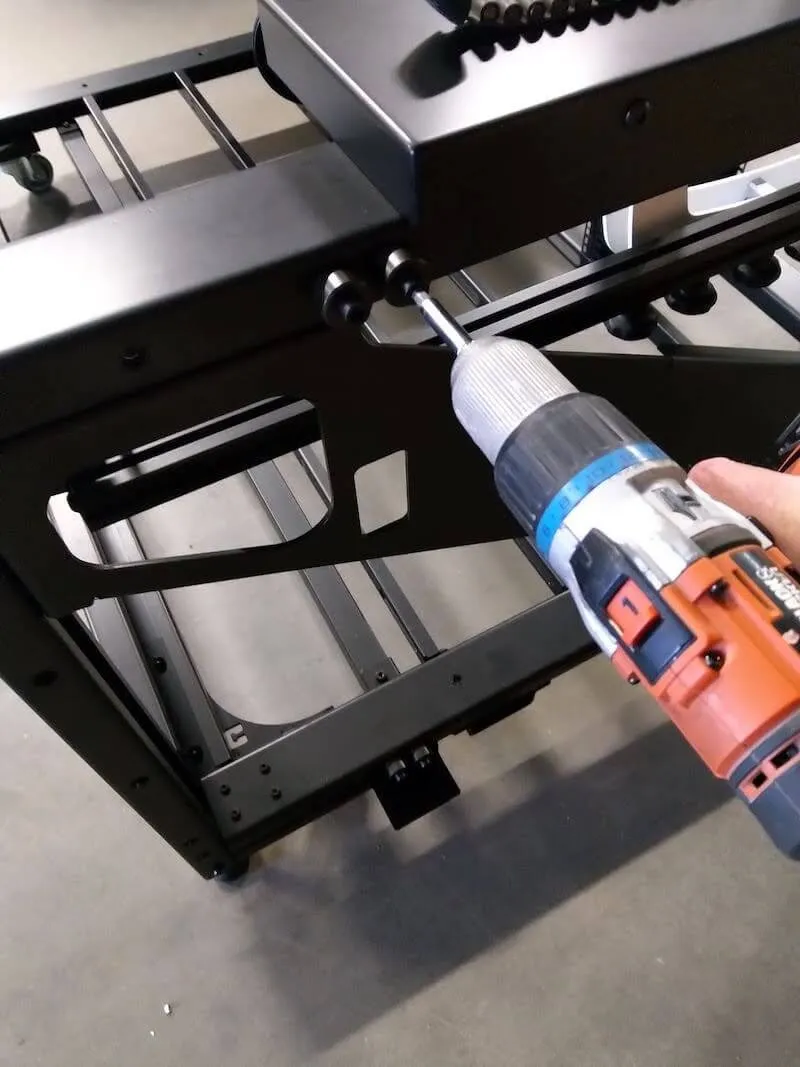
2.2.4. Pēc tam piestipriniet nepastiprinātos sānu statņus (R tips) abās Centerless Table pusēs.
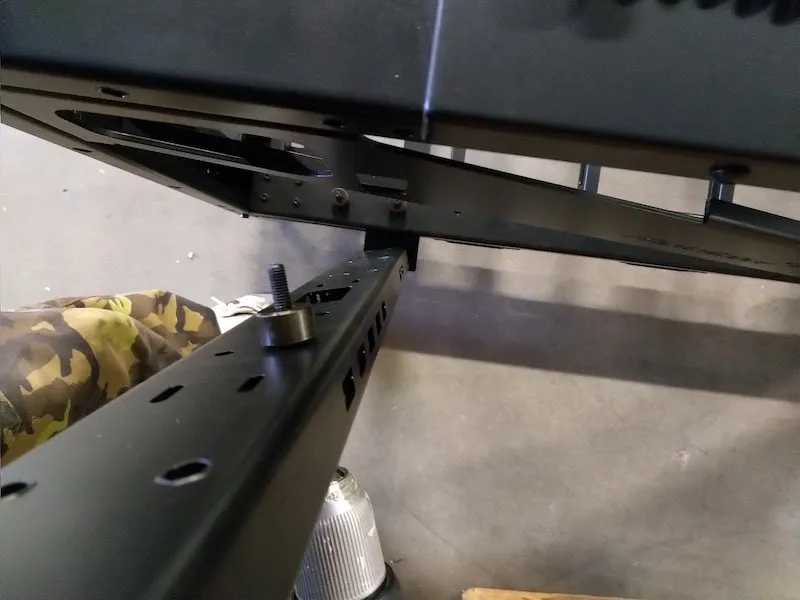
2.2.5. Pievērsiet uzmanību lielajām atvērtajām taisnstūra atverēm statņos. Tās ir konstrukcijas risinājums vadu novietošanai statņu apakšā blakus stiprinājuma skrūvēm ar biezajām paplāksnēm.
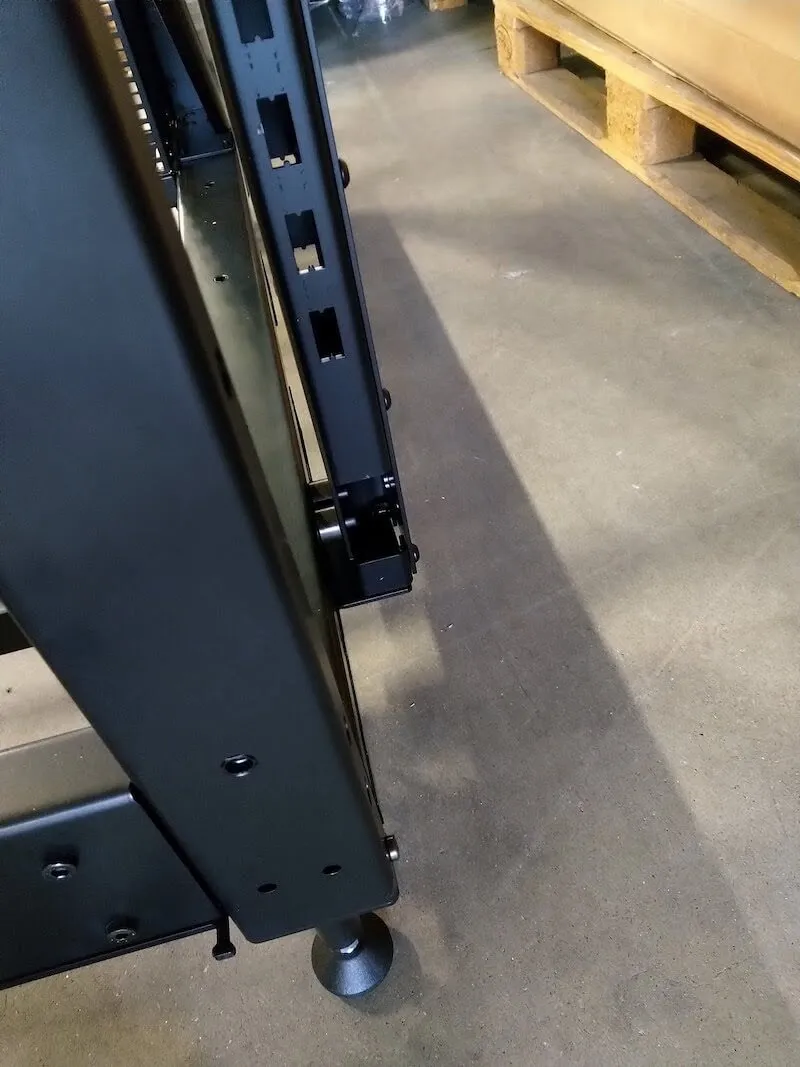
2.2.6. Pievērsiet uzmanību arī diviem taisnstūra caurumiem statņu augšdaļā, skatoties uz Centerless Table no aizmugures.
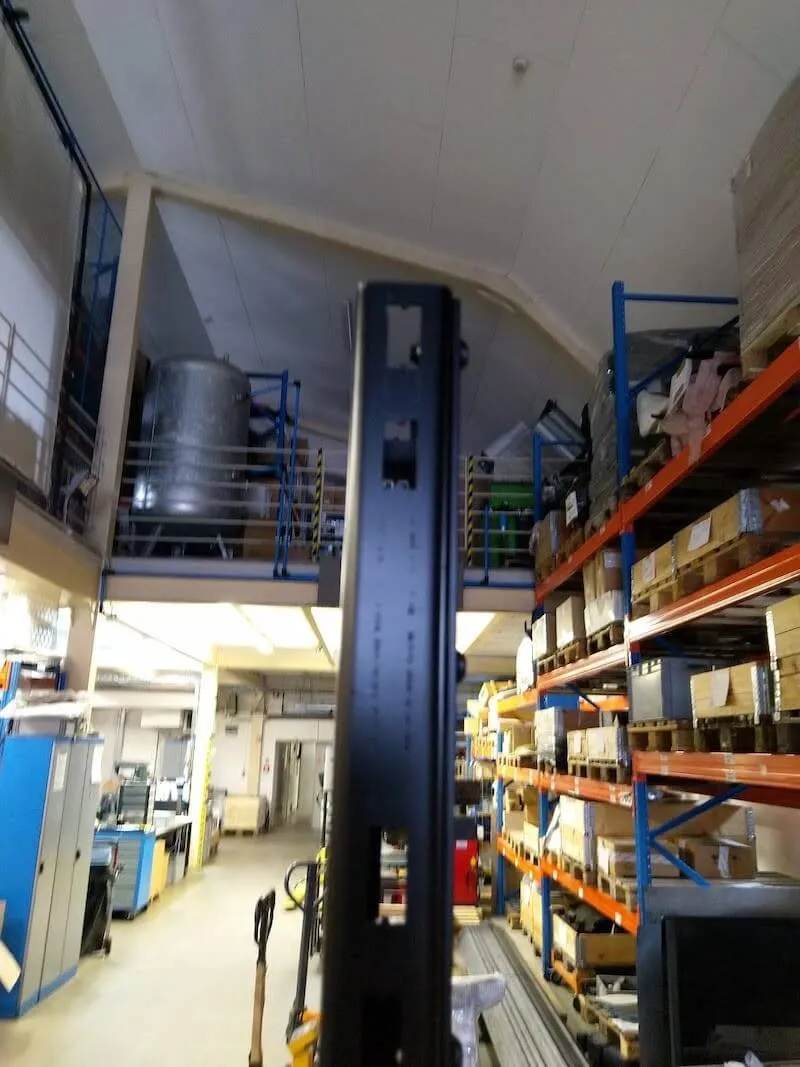
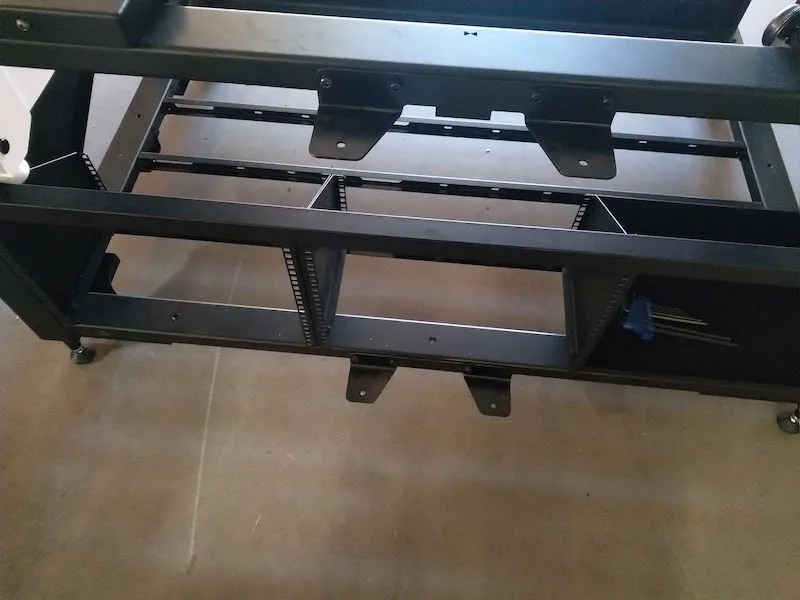
2.2.7. Pēc samontēšanas pamata komplekts darbojas kā mašīnas rāmja korpuss ar statņiem sānos un četrām kājiņām apakšā.
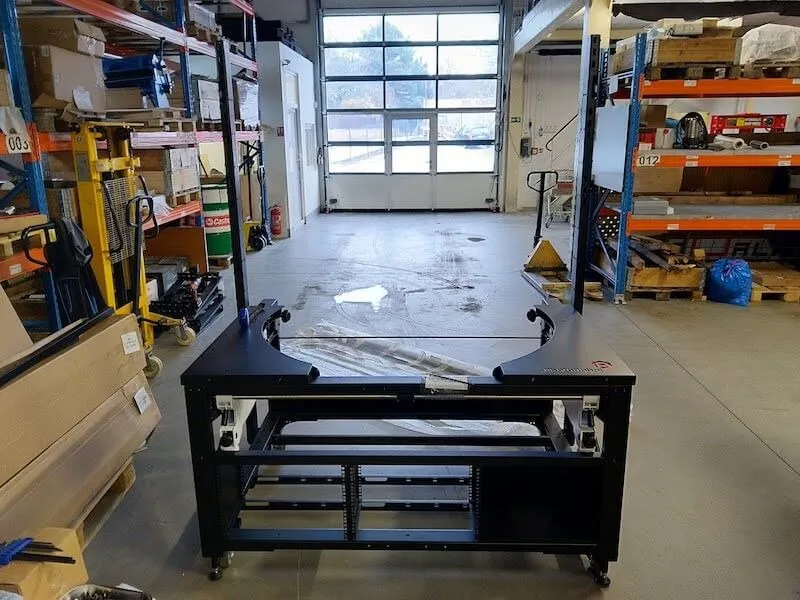
2.3. MultiCam portāla montāža
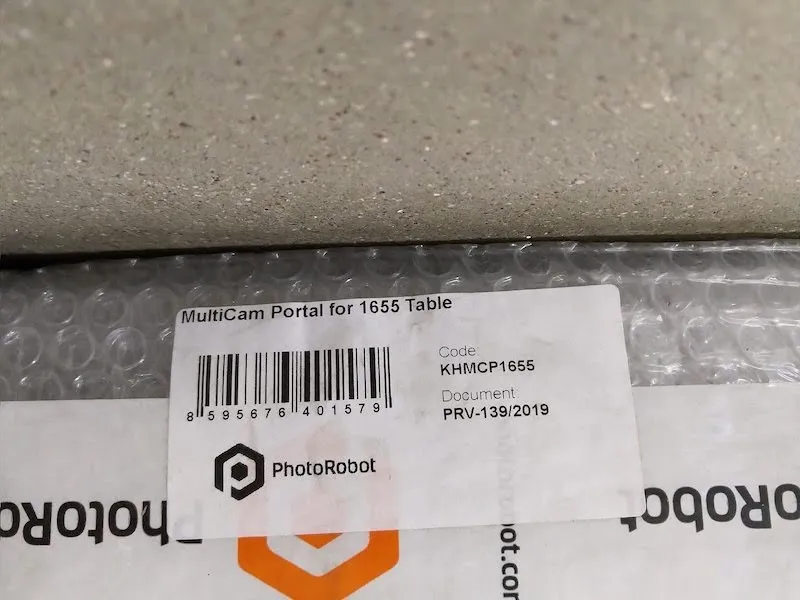
2.3.1. Pēc tam atrodiet ar burbuļplēvi iesaiņoto daļu ar marķējumu MultiCam Portal for 1655 Table (kods: KHMCP1655).
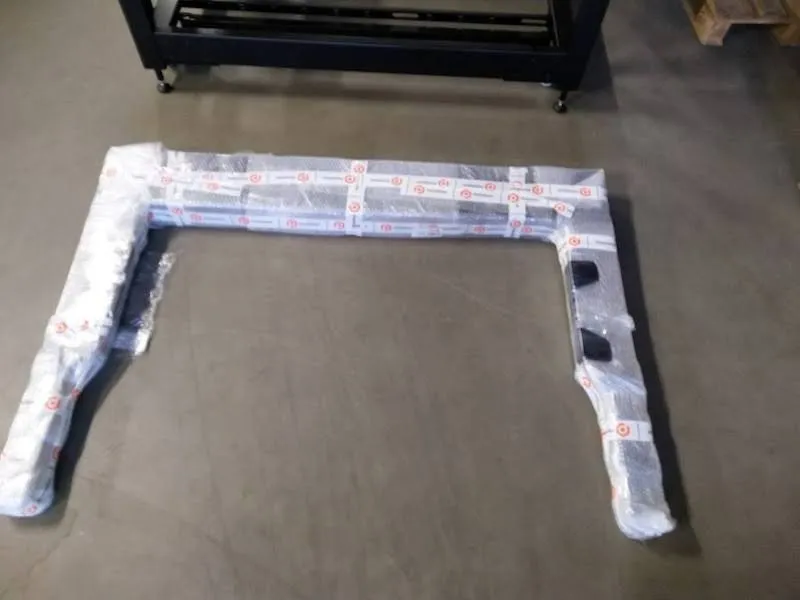
2.3.2. Izpakojiet MultiCam portālu un noņemiet trapecveida stieņu pārsegus abās portāla pusēs.
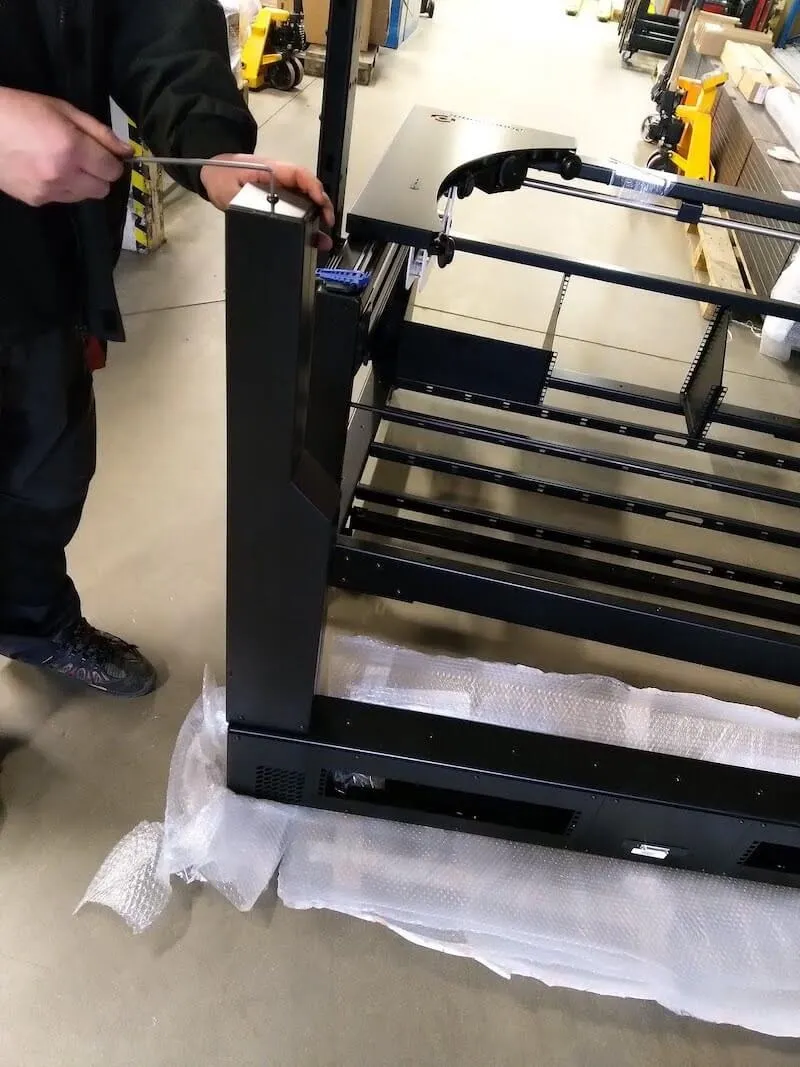
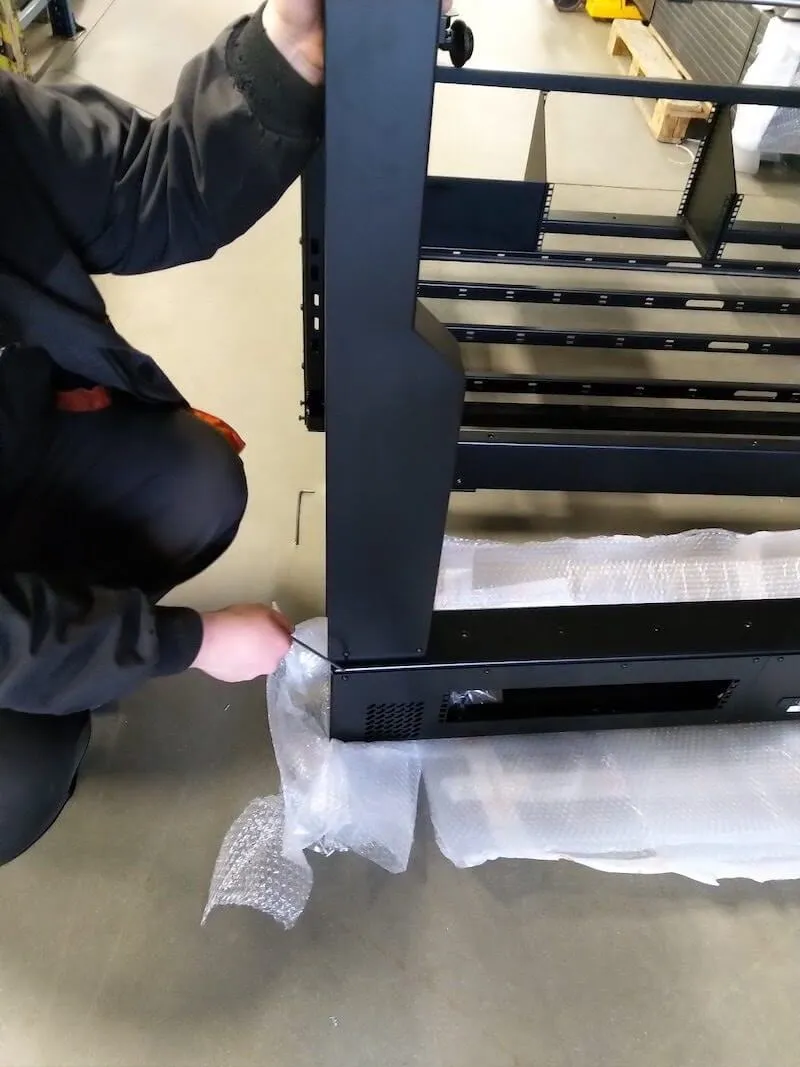
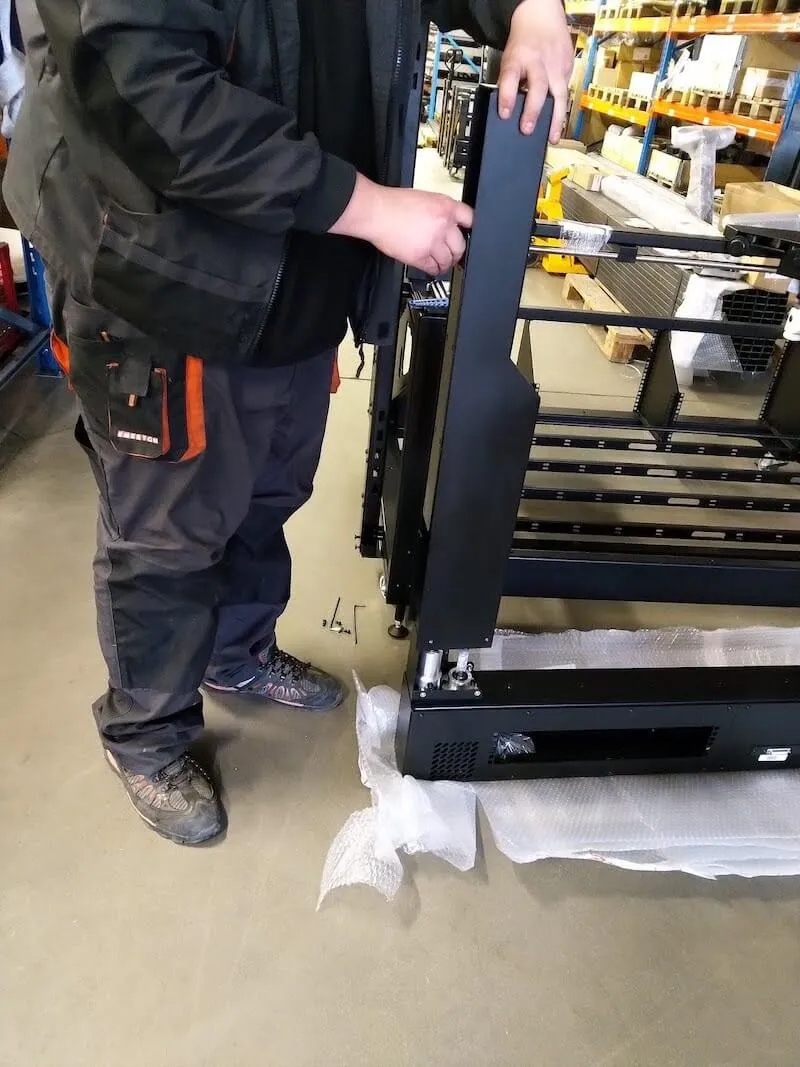
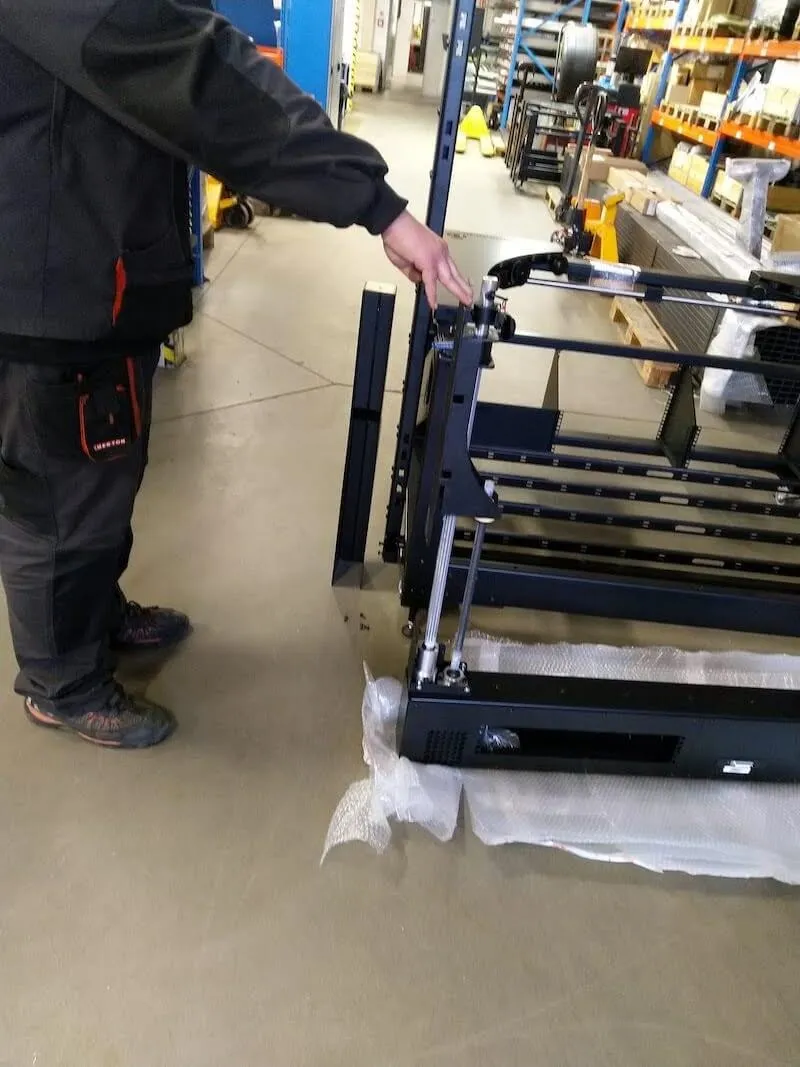
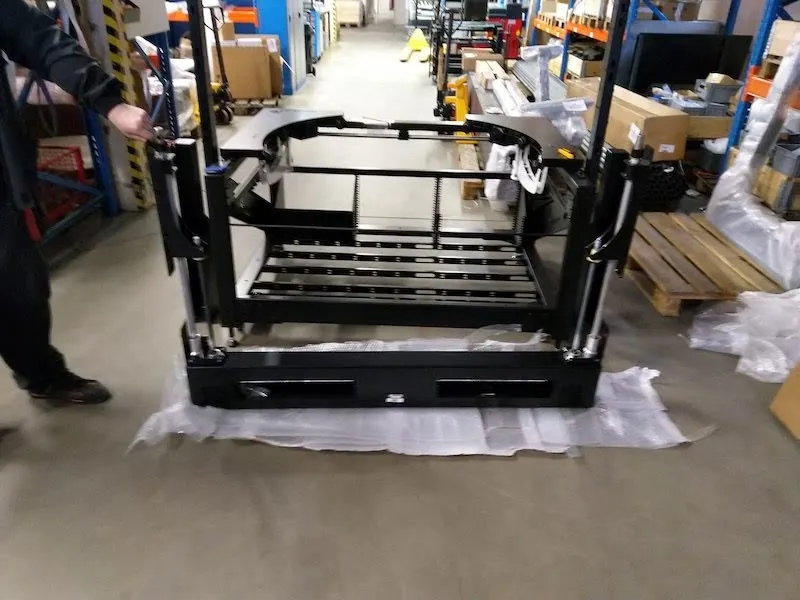
2.3.3. Atrodiet plastmasas maisiņus ar portāla skrūvēm.
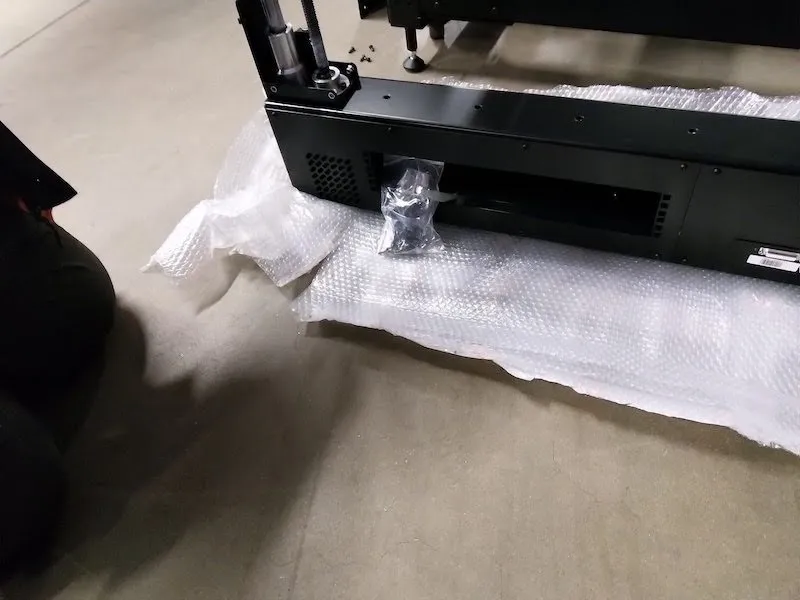
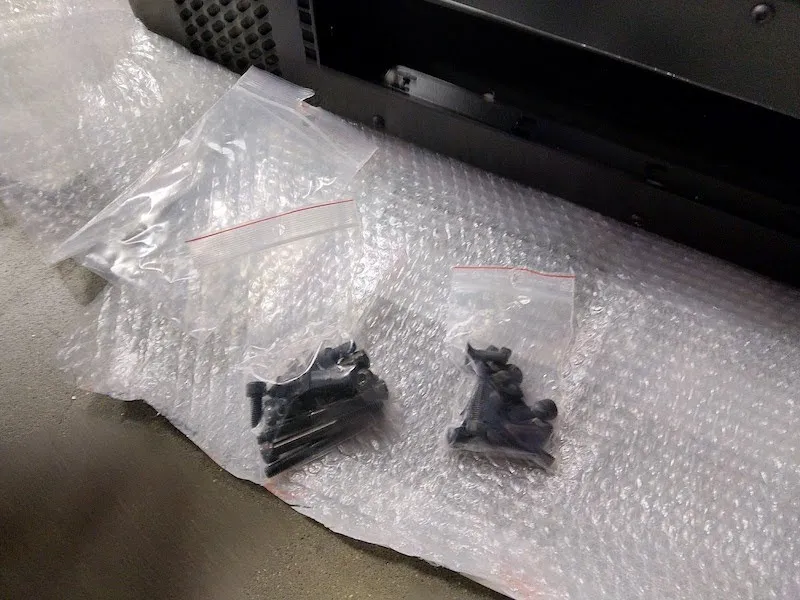
2.3.4. Sagatavojiet 2 x skrūves portāla nostiprināšanai.
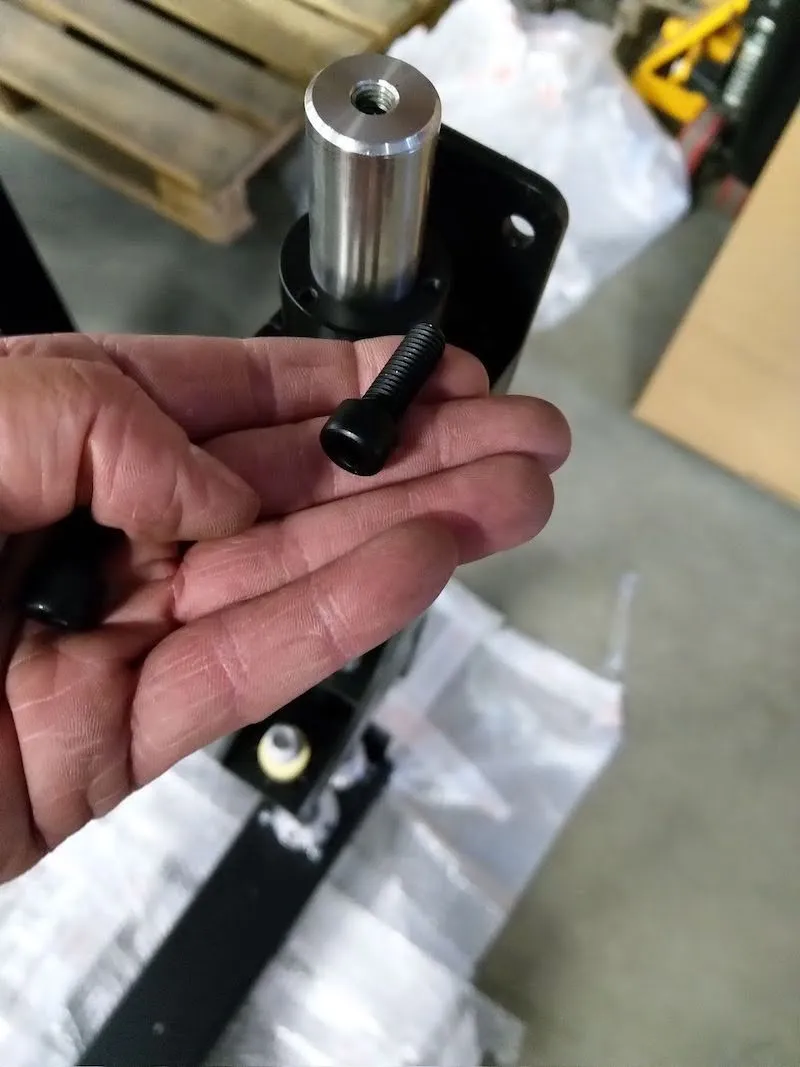
2.3.5. Savienojiet vienu portāla pusi, šim nolūkam pievelkot tikai vienu skrūvi.
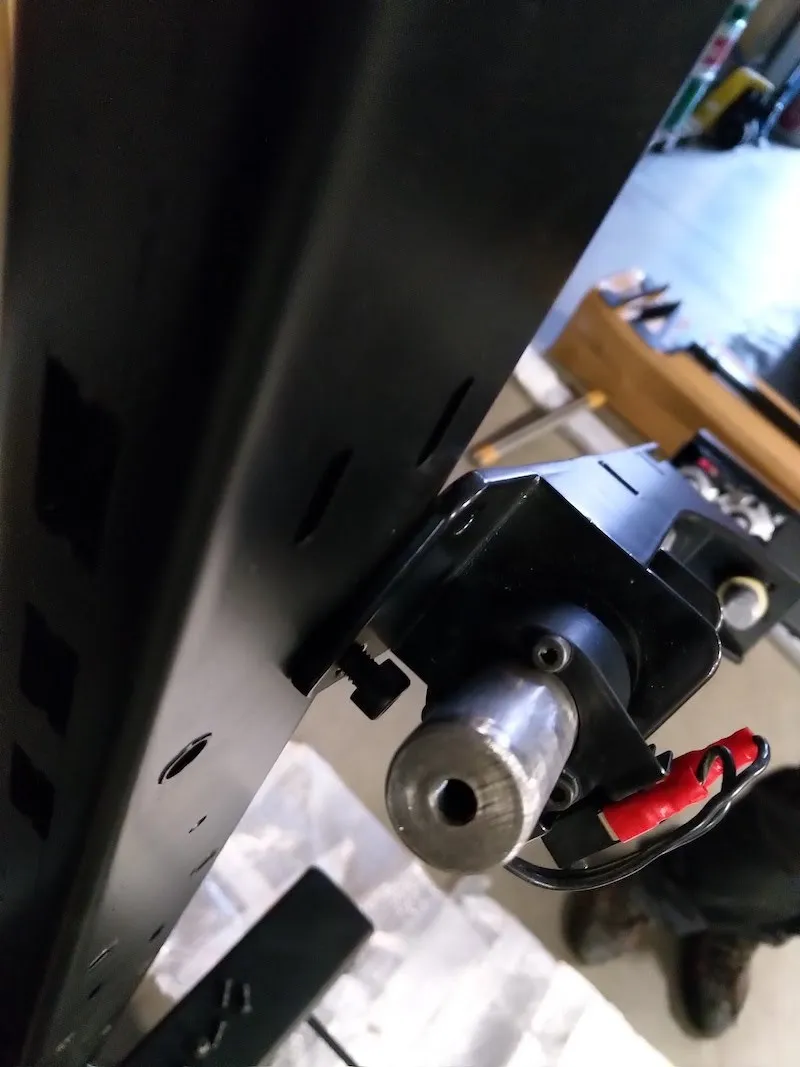
2.3.6. Savienojiet otru portāla pusi, izmantojot tikai vienu skrūvi katrā pusē.
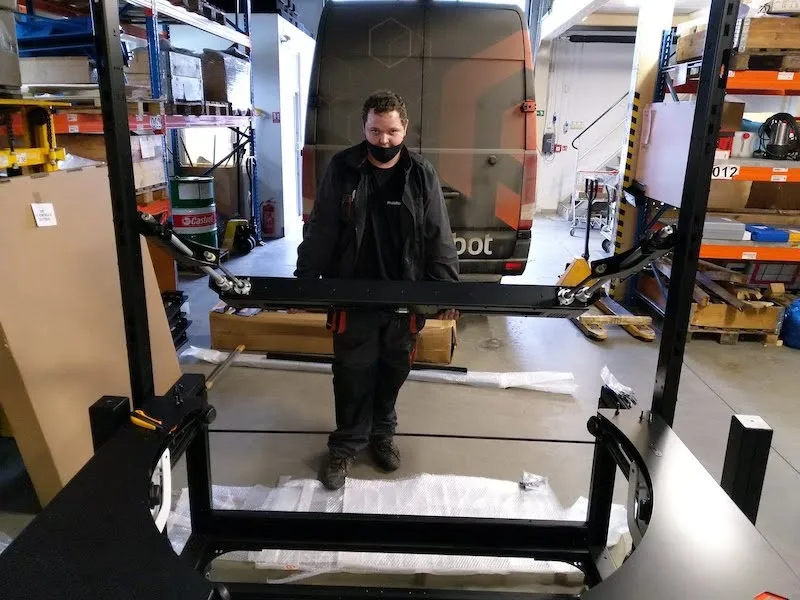
2.3.7. Paceliet portālu vertikālā stāvoklī un pēc tam pievelciet atlikušās 3 x skrūves katrā pusē.
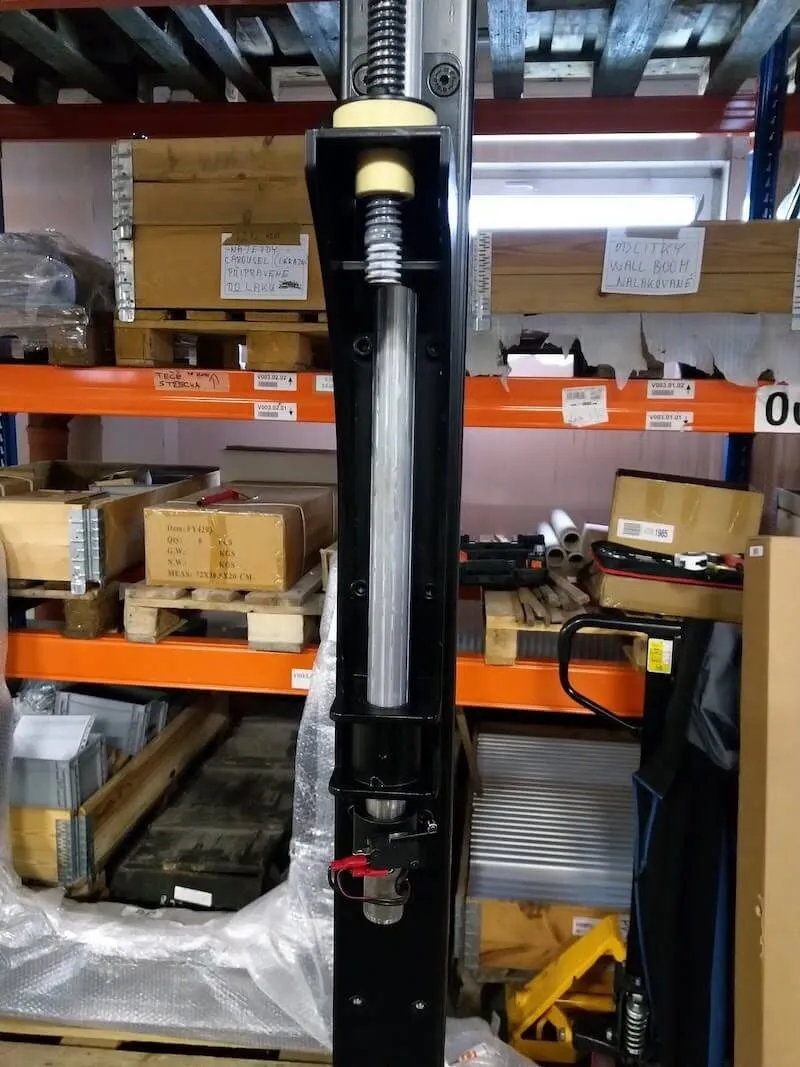
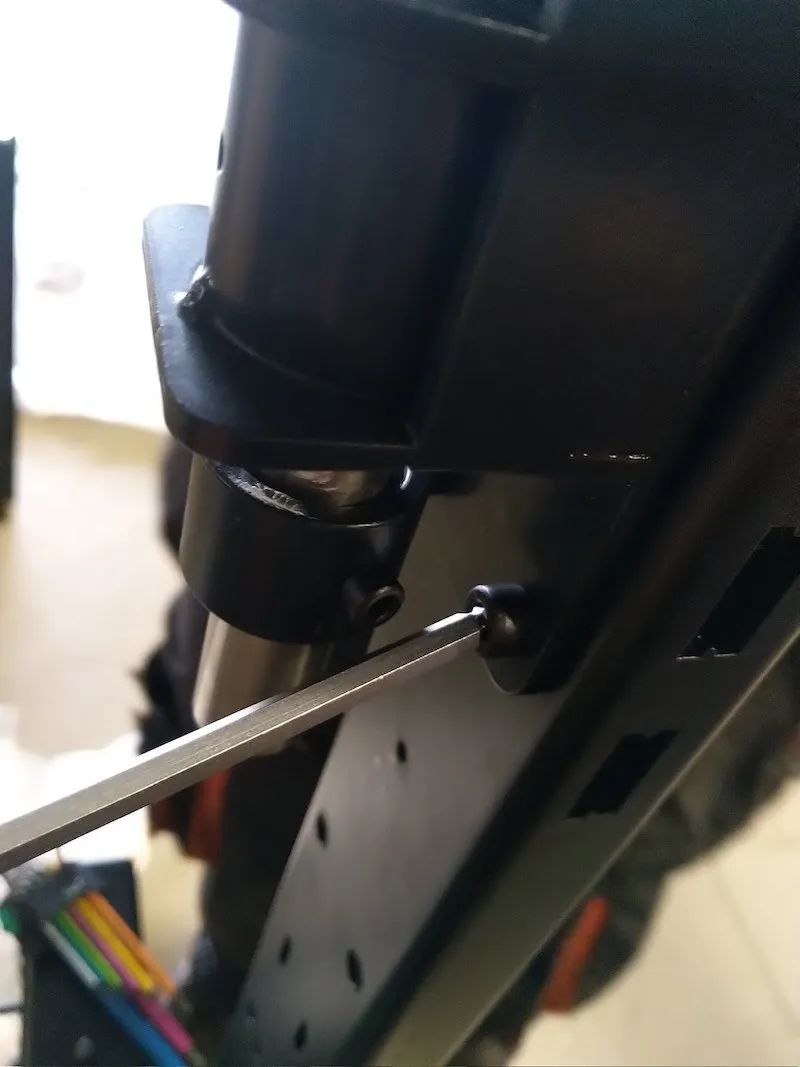
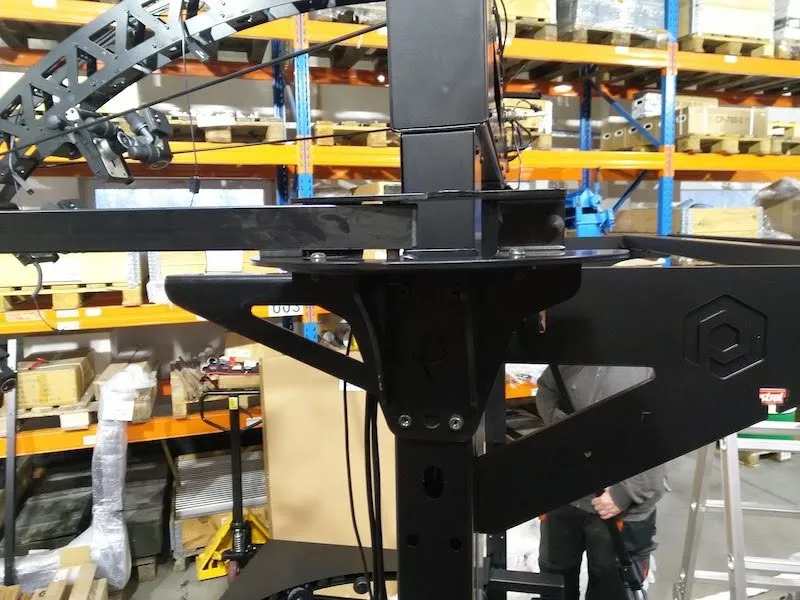
2.3.8. Pēc tam, kad esat pārliecinājušies, ka visas skrūves ir stingri pievilktas, MultiCam portāla uzstādīšana ir pabeigta, un tam jāizskatās tā, kā parādīts nākamajā fotoattēlā.
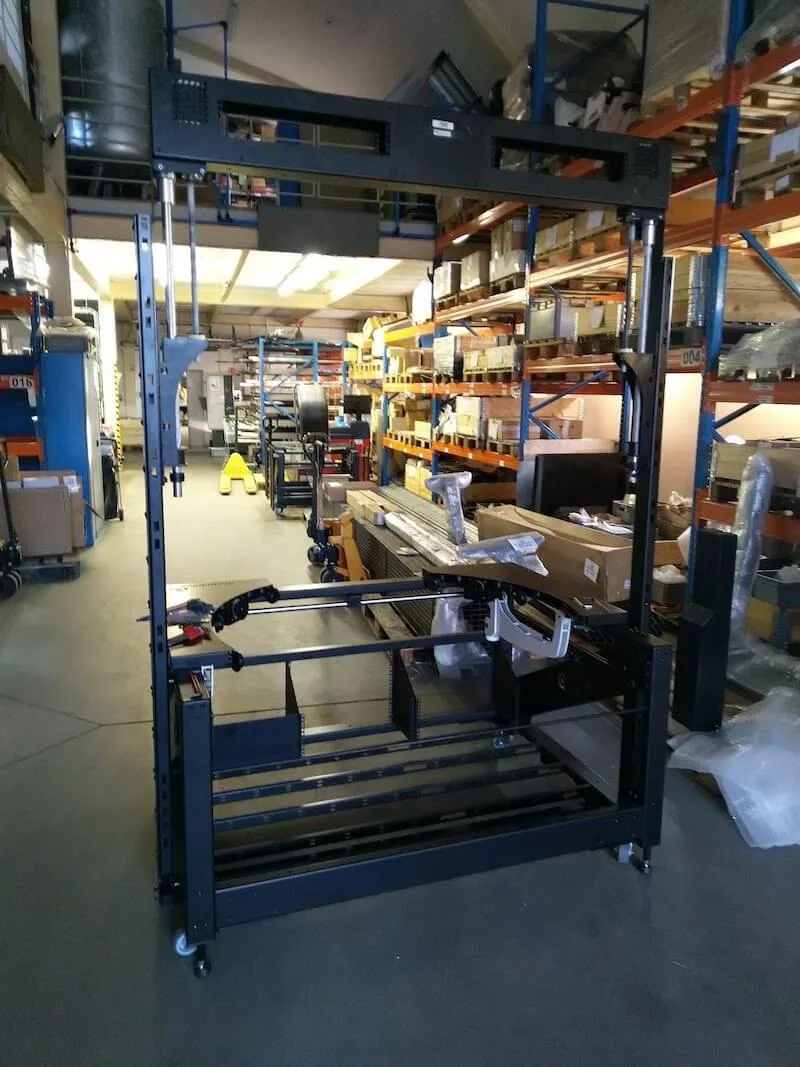
2.3.9. Uzlieciet trapecveida stieņu pārsegus atpakaļ un nostipriniet tos.
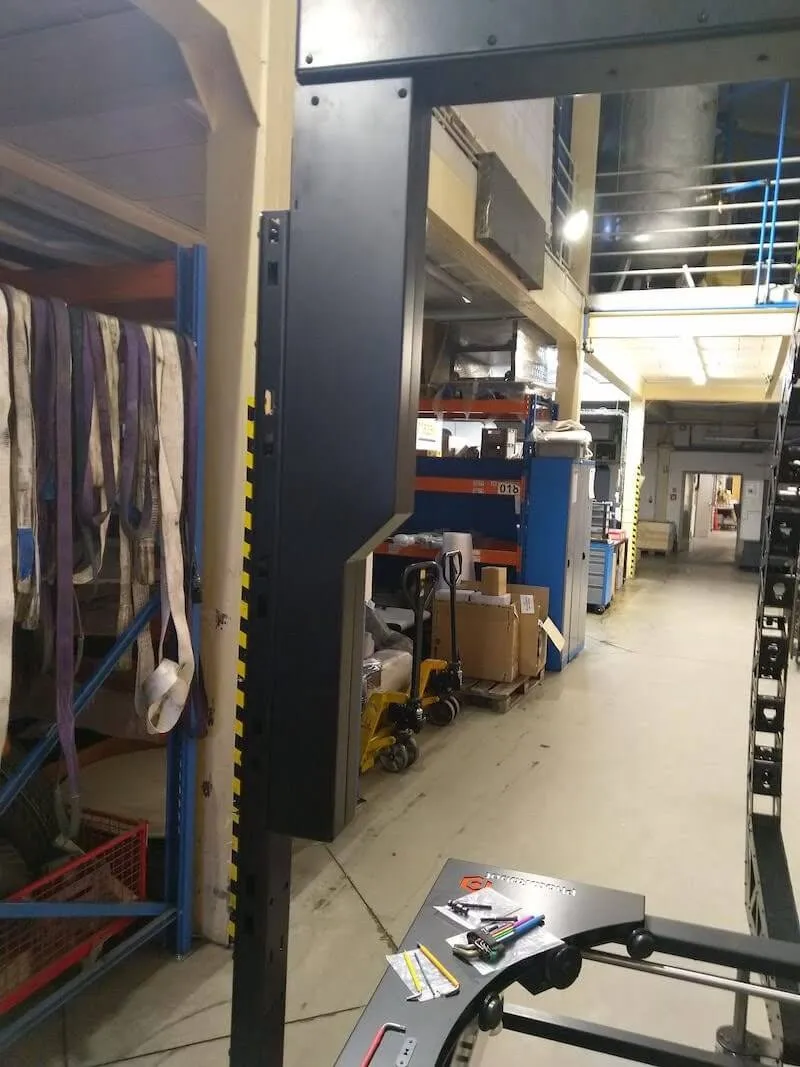
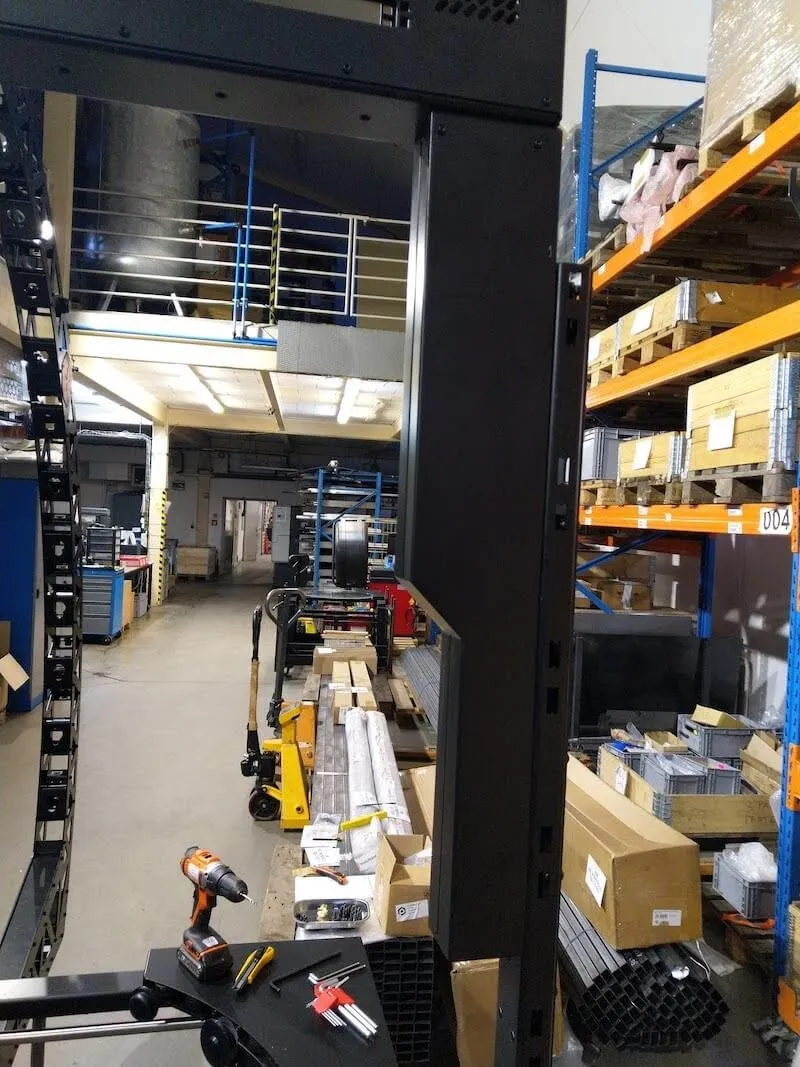
2.4. MultiCam loka montāža
2.4.1. Pēc MultiCam portāla samontēšanas nākamais solis ir MultiCam loka montāža. Tam paredzēti 2 x loka turētāji, kas tiek nostiprināti pie Centerless Table.
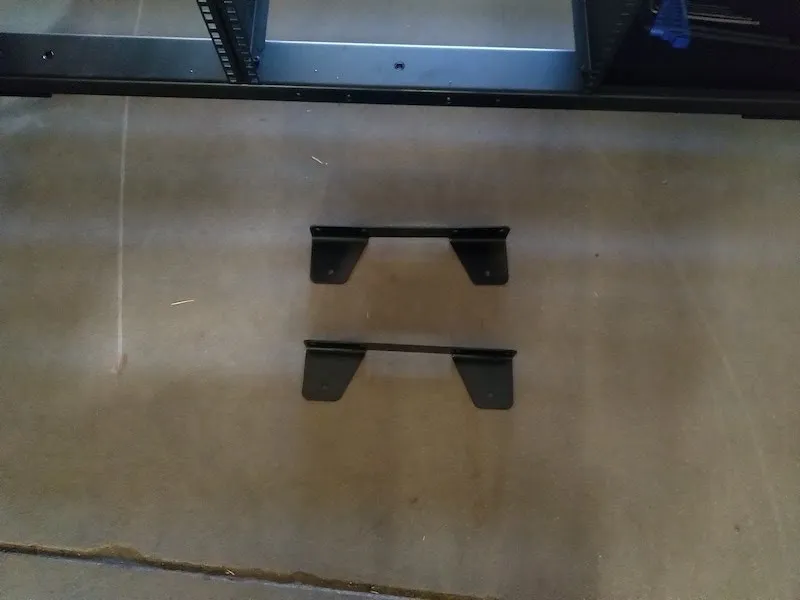
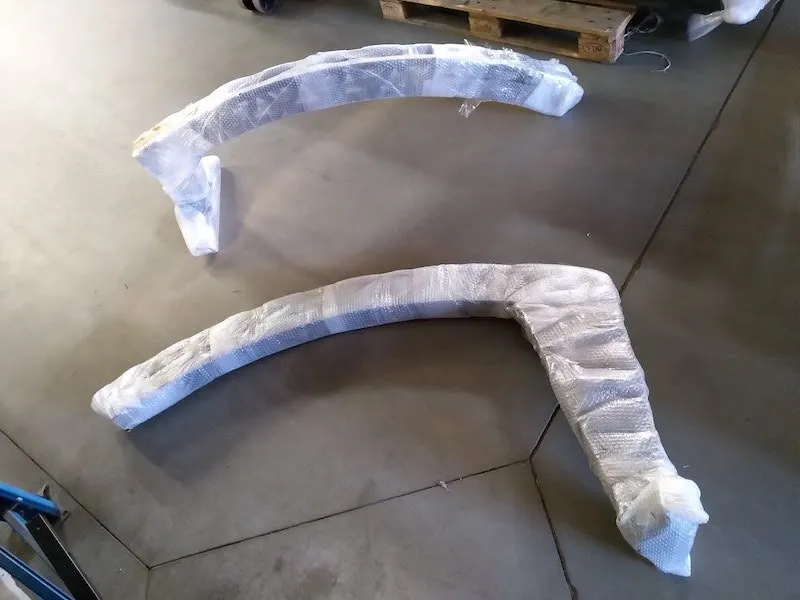
2.4.2. Atrodiet 2 x loka turētājus un izpakojiet tos no aizsargājošās burbuļplēves.
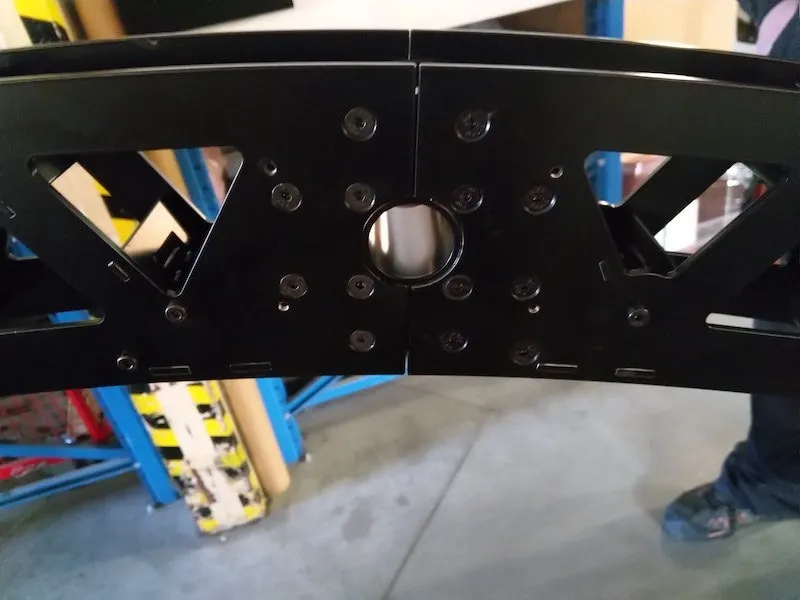
2.4.3. Izpakojiet 2x loka turētājus ar skrūvēm un sagatavojieties tos savienot, novietojot blakus cits citam, kā parādīts nākamajos fotoattēlos.
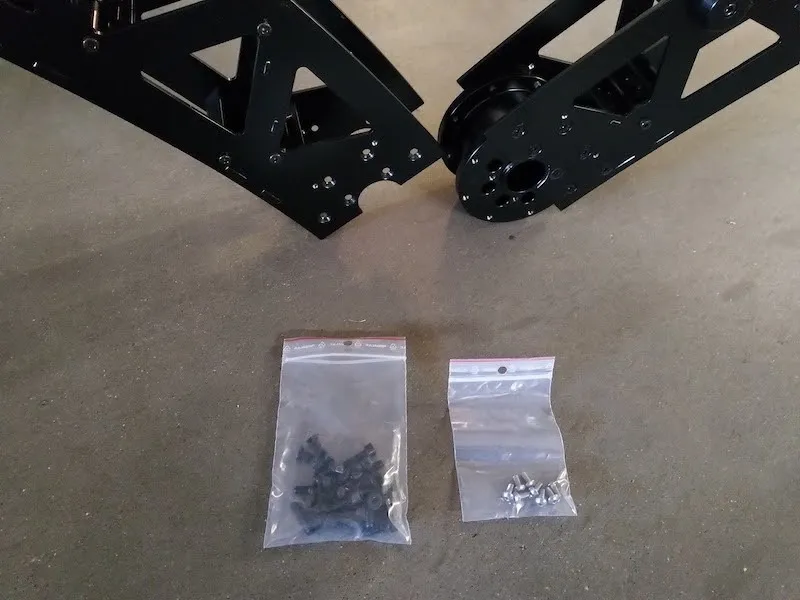
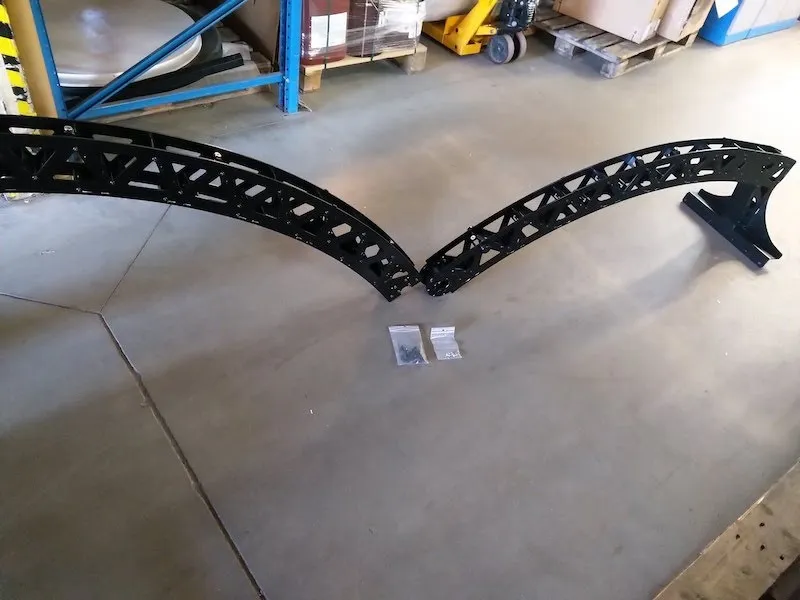
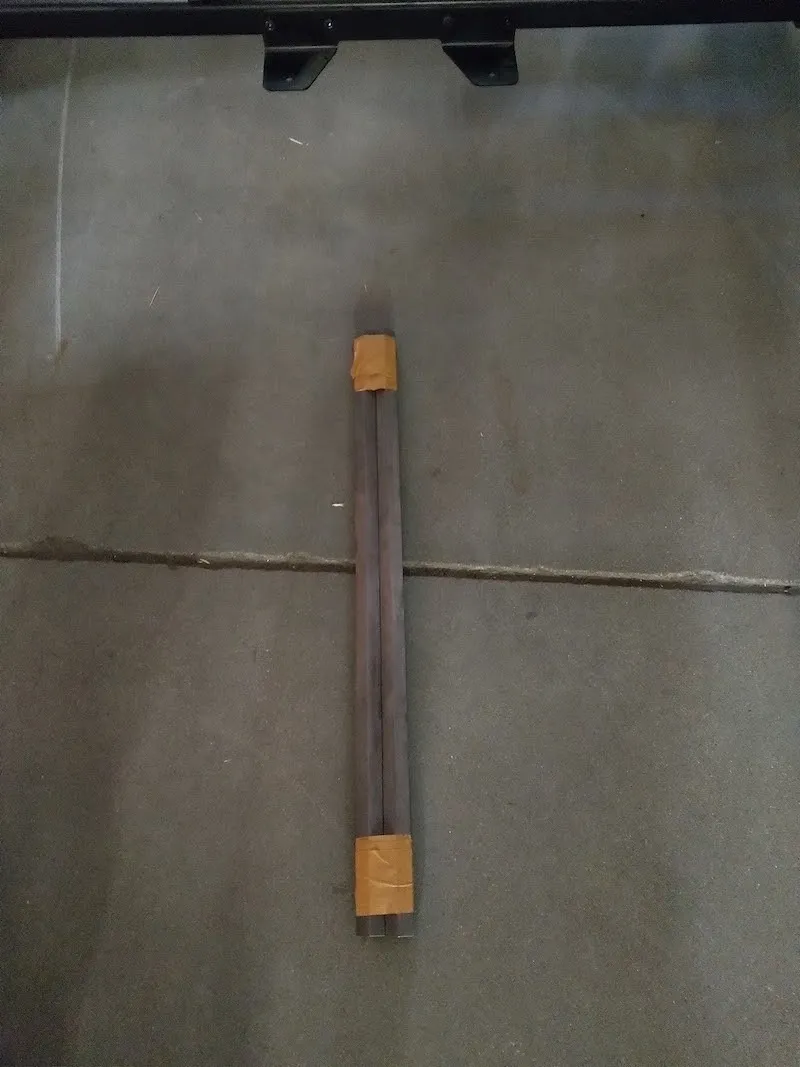
2.4.4. Pēc tam atrodiet 2 x sešstūra stieņus, kas ir sasieti kopā ar lenti, un noņemiet lenti no stieņiem.
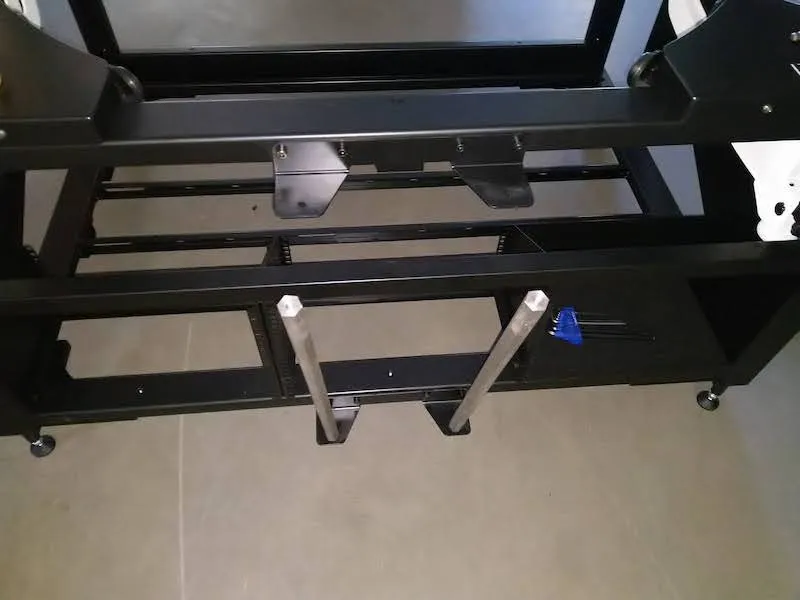
2.4.5. Vaļīgi piestipriniet 2 x sešstūra vadstieņus loka turētāja apakšdaļai.
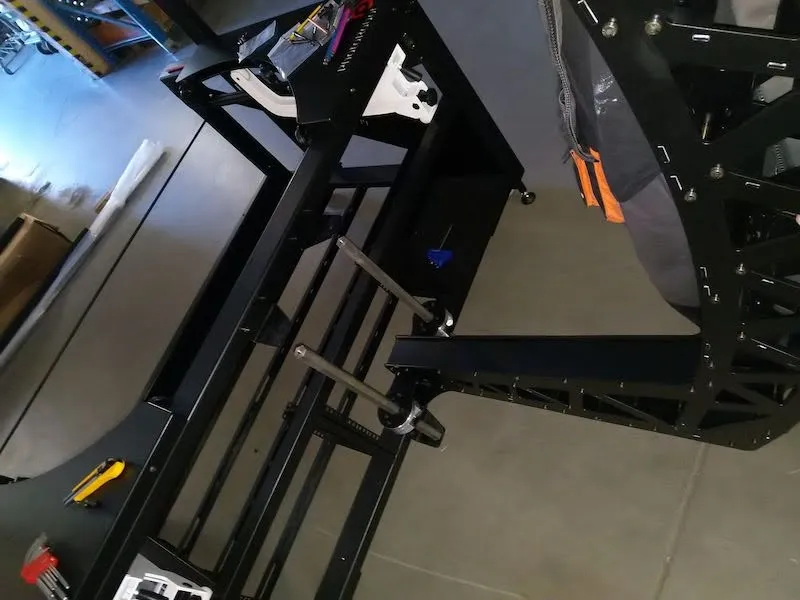
2.4.6. Uzlieciet vienu no lokiem uz sešstūra vadstieņiem.
2.4.7. Nostipriniet sešstūra vadstieņu augšējās daļas pie augšējā loka turētāja un pēc tam pievelciet apakšējās skrūves.
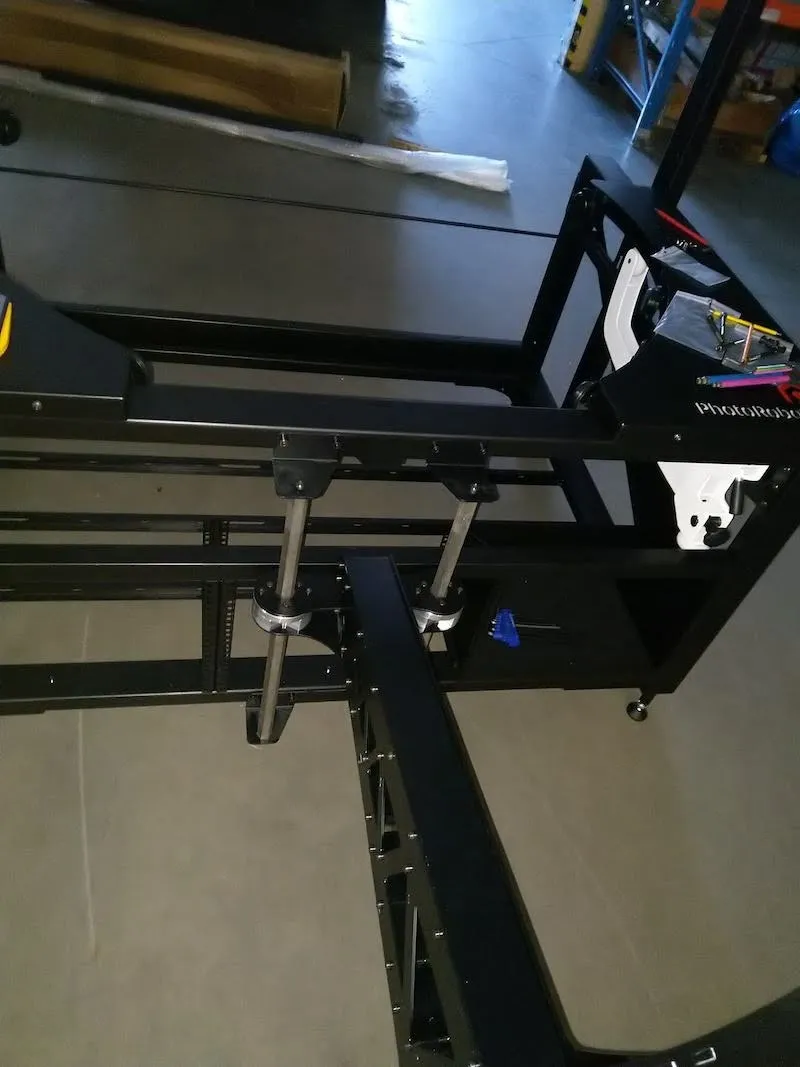
2.4.8. Uzspiežot novietojiet loka augšējo daļu uz portāla un ievietojiet vītnēs 6 x augšējās skrūves.
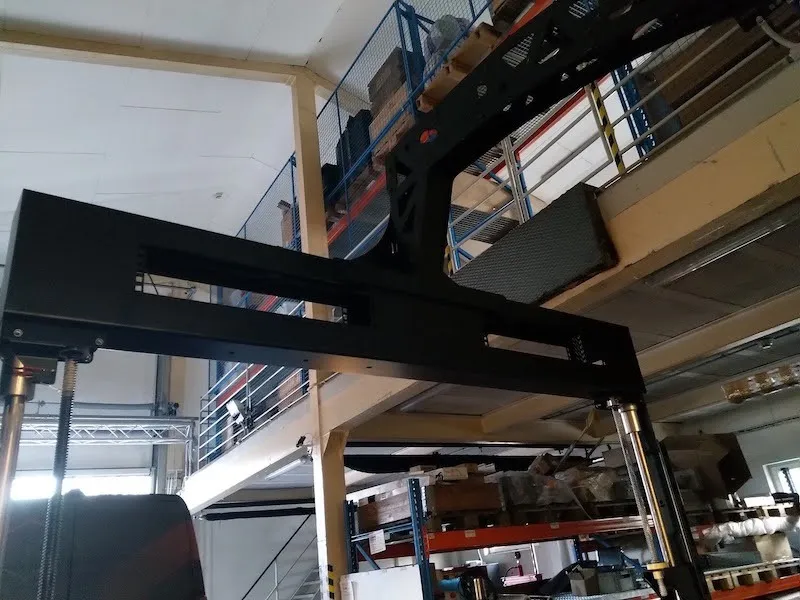
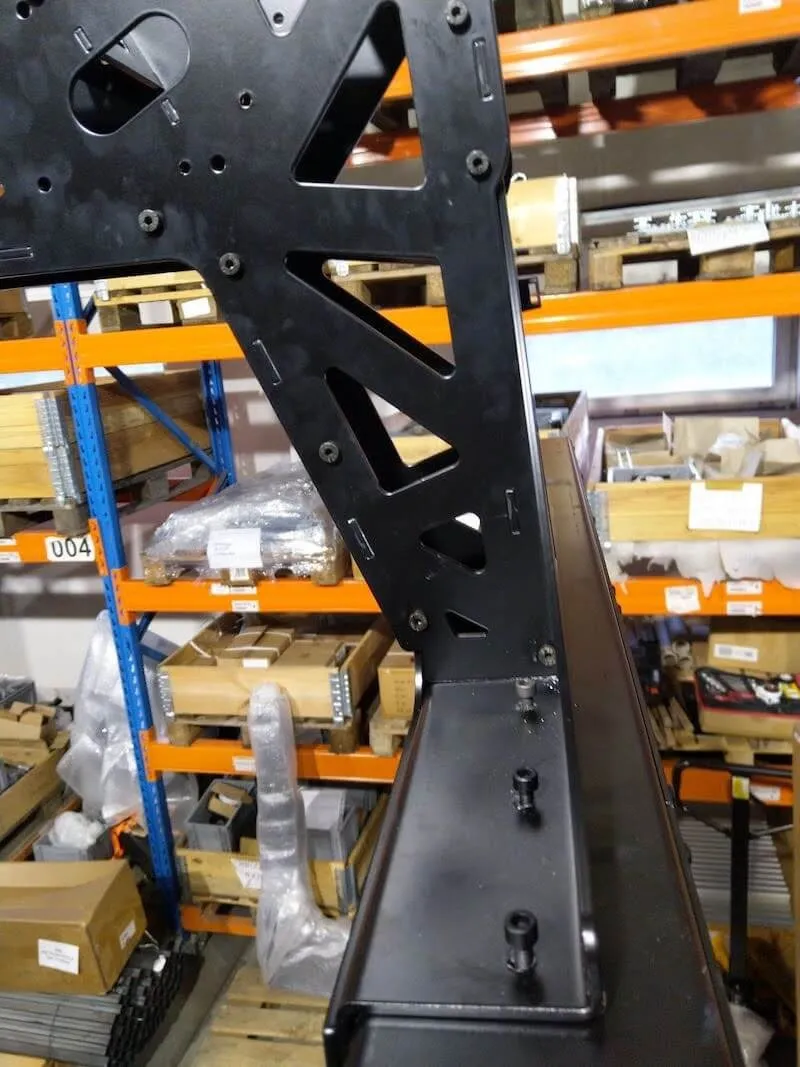
2.4.9. Ievietojiet 6 x skrūves loka priekšējā daļā un pēc tam pievelciet visas 12 x skrūves, kas notur loku pie portāla.
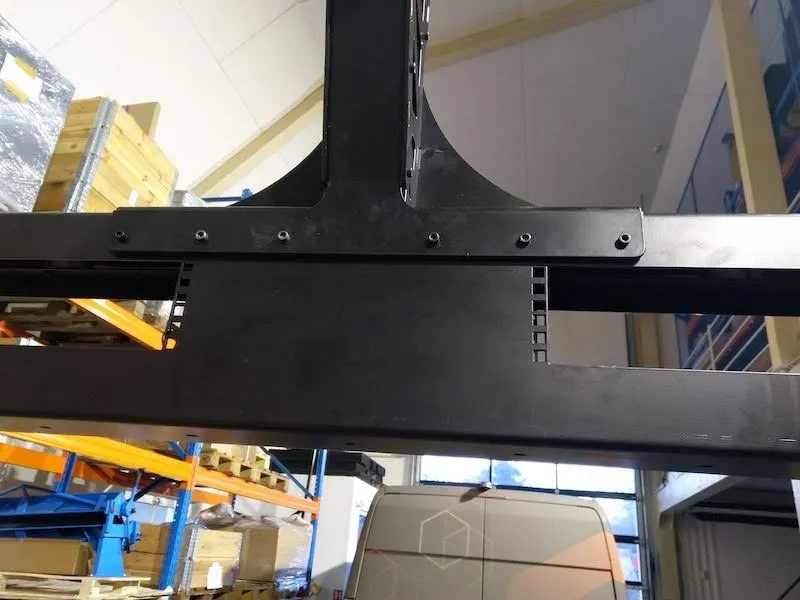
2.4.10. Pēc loka priekšējās daļas nostiprināšanas pie portāla stingri piestipriniet PhotoRobot logotipu pie MultiCam loka.
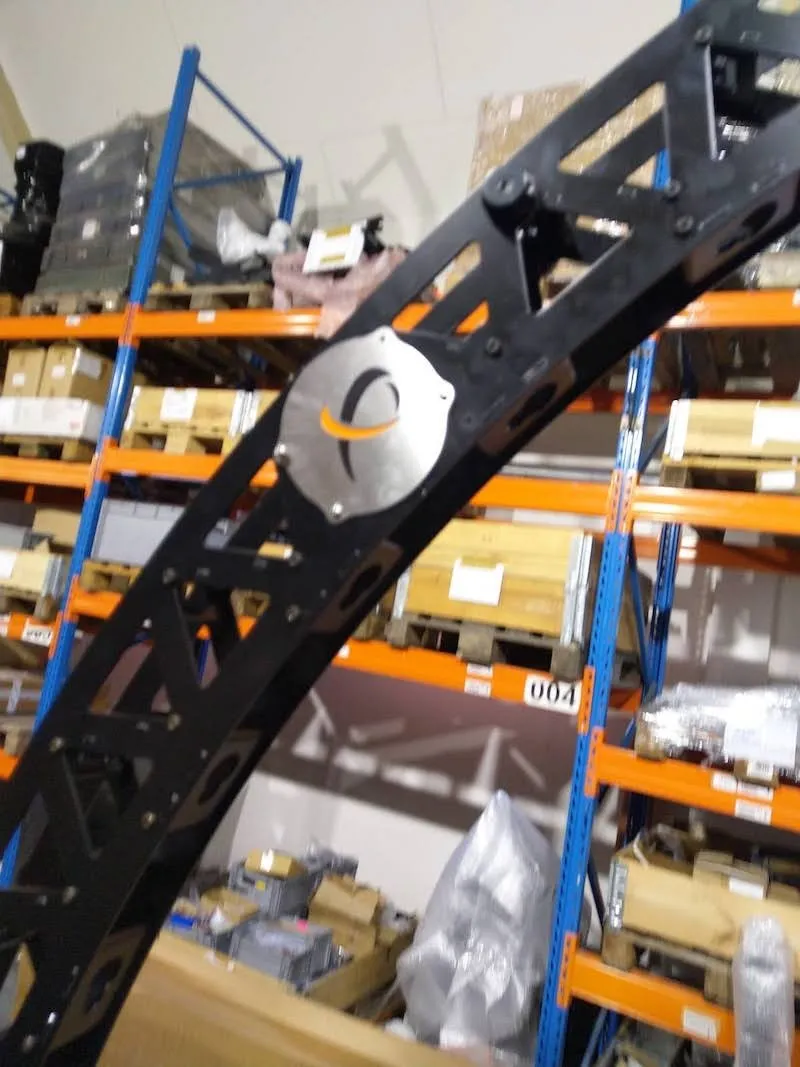
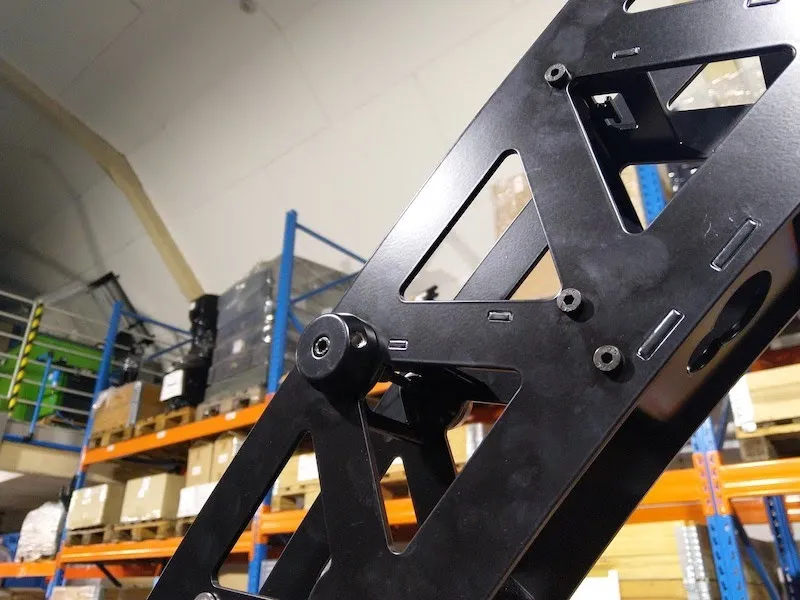
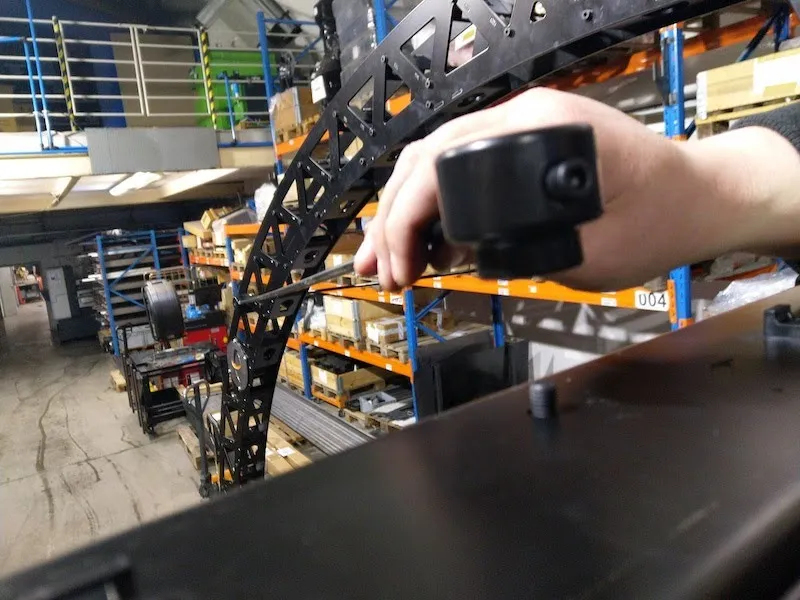
2.4.11. Pēc tam uzstādiet uz loka 2 x centrēšanas loka stieņus, kā parādīts nākamajos fotoattēlu piemēros.
2.5 SynchroBox uzstādīšana ar MultiCam & CL1300 / CL850
Kad MultiCam loka montāža ir pabeigta, sagatavojiet uzstādīšanai PhotoRobot SynchroBox un aizslietņu statīvu. PhotoRobot SynchroBox ir vairāku kameru centrmezgls, kas sinhronizē divu vai vairāku kameru aizvaru darbību. Uzstādiet SynchroBox un šauro aizslietņu statīvu MultiCam portālā.
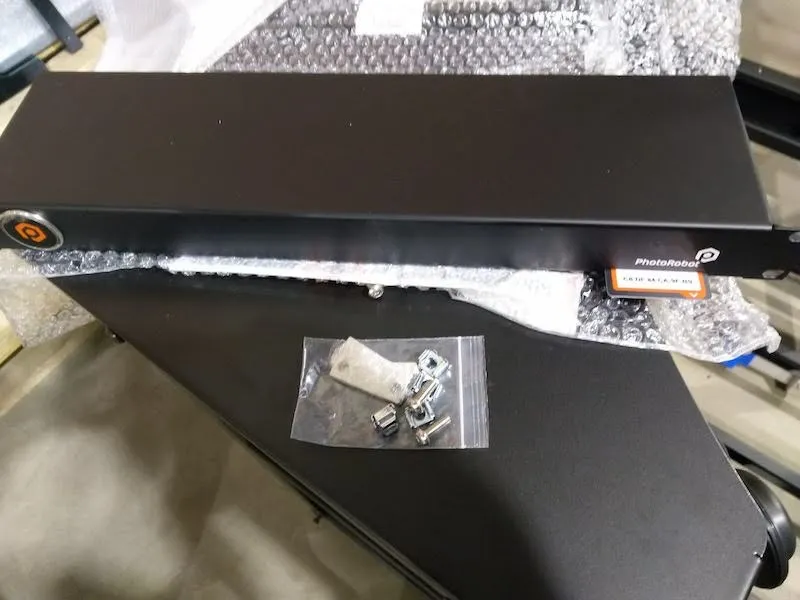
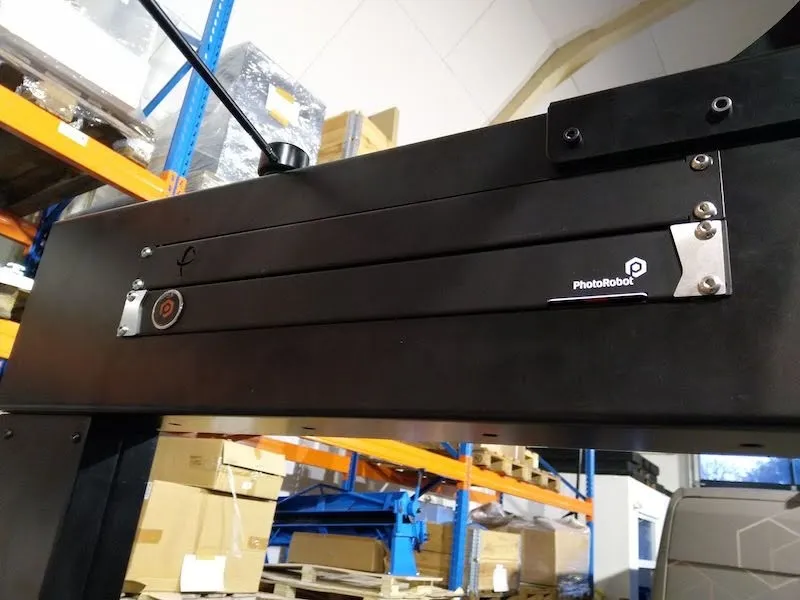
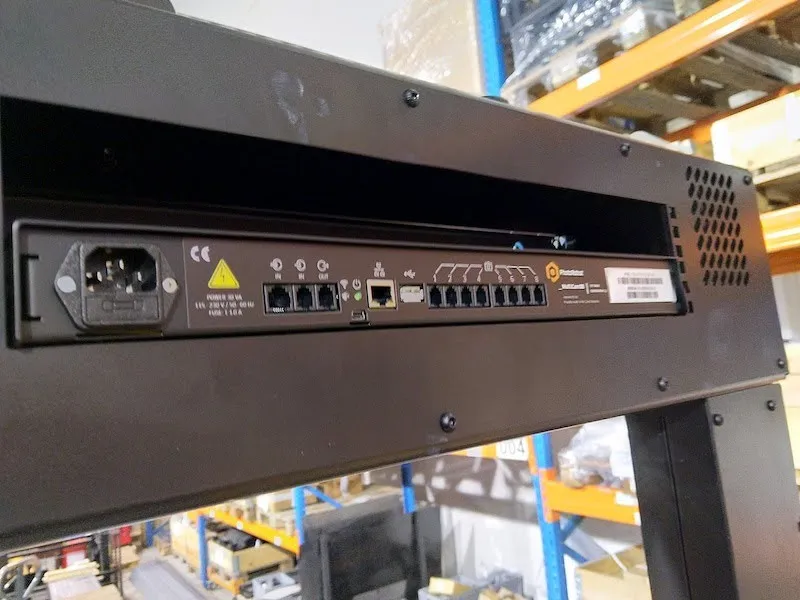
Piezīme. Detalizētus norādījumus par SynchroBox konfigurēšanu un iestatīšanu skatiet dokumentā PhotoRobot - SynchroBox Setup User Manual.
3. Centerless Table kreisā HD statīva iestatīšana
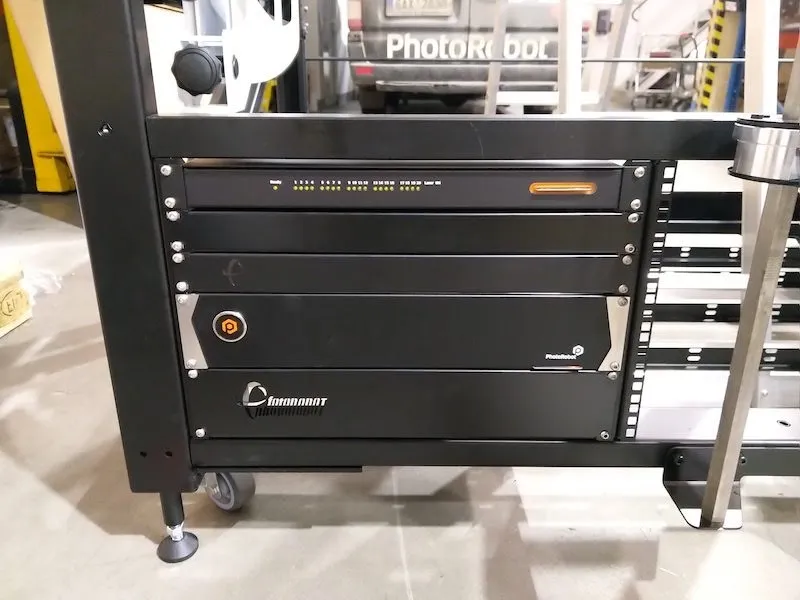
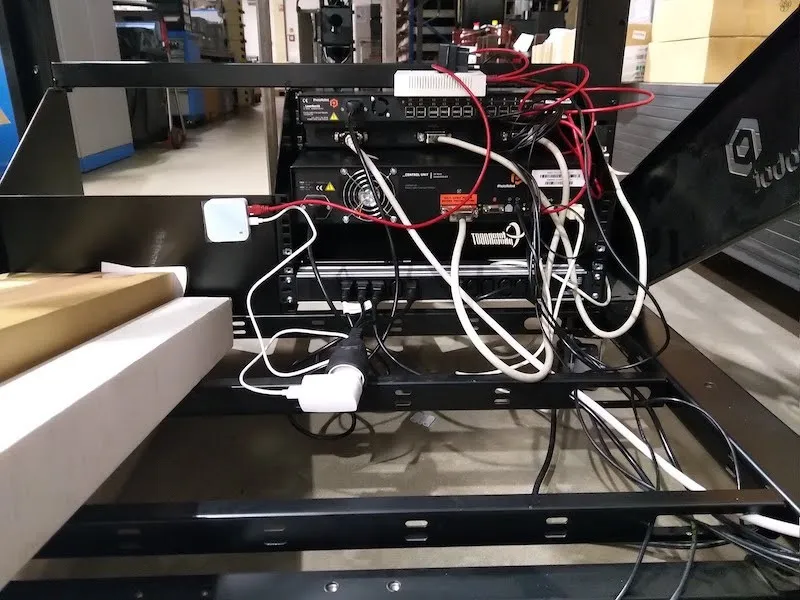
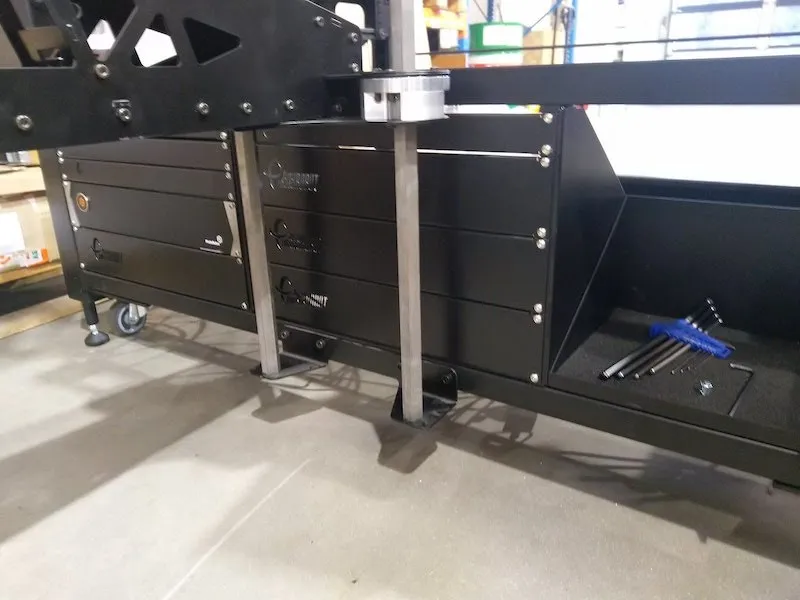
Centerless Table priekšpusē iekārtas rāmja apakšējā kreisajā daļā atrodas HD statīvs ar plauktiem. HD statīvā ir novietoti LaserBox, SwitchBox un vadības bloks.
3.1. HD statīva orientācija
Montējot HD statīvu, uzstādiet vadības blokus šādā secībā no augšējā plaukta uz apakšējo:
- LaserBox (augšējais plaukts),
- SwitchBox,
- šaurais aizslietņu statīvs,
- vadības bloks,
- Plats statnis ar aizsegpaneļiem un logotipu (apakšā).
3.2. HD statņa iekārtu savienojumu shēma
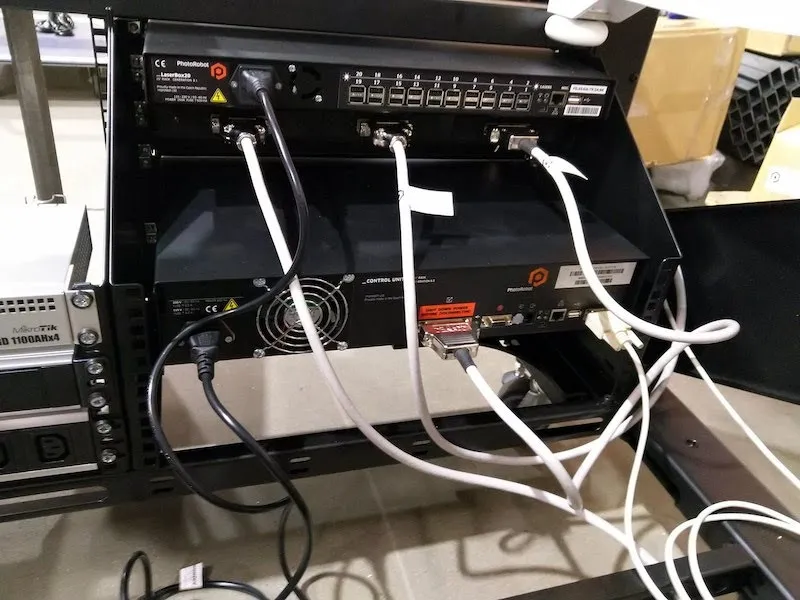
3.2.1. Lai uzstādītu HD statņa iekārtas, vispirms pievienojiet pirmo vadu komplektu katram vadības blokam, izmantojot tālāk norādītos kabeļus.
- 1 m melni strāvas kabeļi
- 1 m pelēks RS232 kabelis ar savienotāju no Control Unit G6 (CUG6) uz CL1300 / CL850 savienotāju uz karkasa
3.2.2. Pēc tam atrodiet pelēkos motoru kabeļus un pievienojiet tos šādi.
- 1 m no Control Unit G6 (CUG6) uz SwitchBox labo savienotāju
- 1 m no SwitchBox vidējā savienotāja uz CL1300 / CL850 savienotāju uz karkasa
- 5 m no SwitchBox kreisā savienotāja, vēlākai pievienošanai portāla savienotājam
3.3. Rūteris – strāvas savienojumu shēma
3.3.1. Ja rūteris vēl nav pievienots, uzstādiet to kopā ar strāvas sadalītājiem CL1300 vidējā statņa sekcijā. Ja iestatāt CL850, uzstādiet rūteri ar otru strāvas sadalītāju ierīces aizmugurē esošajā mini statnī.
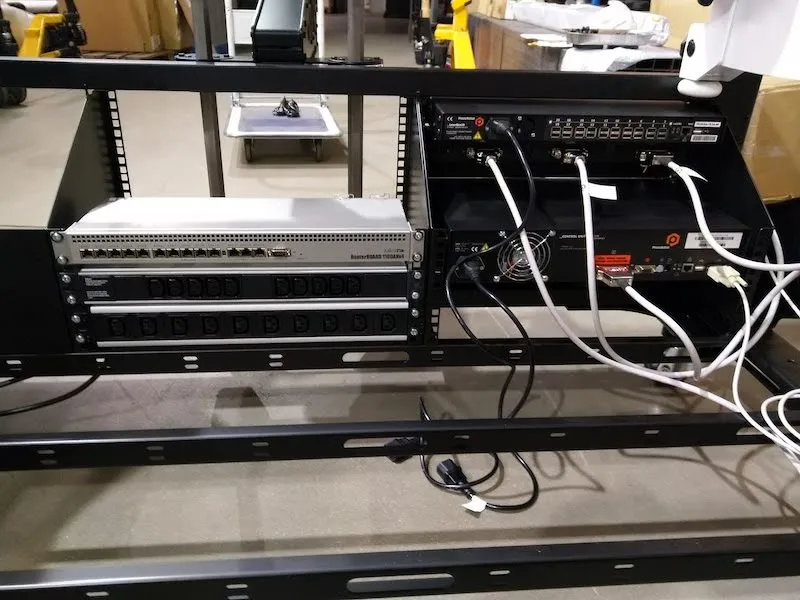
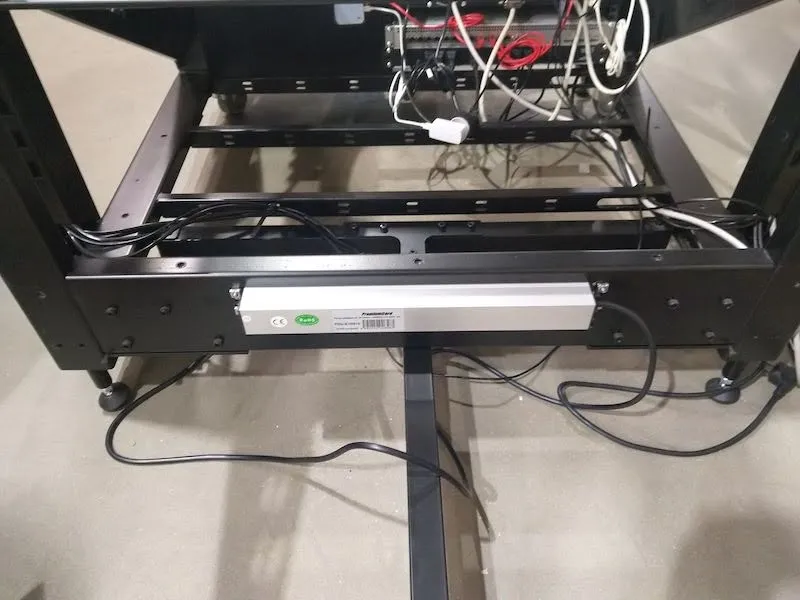
3.3.2. Visbeidzot pievienojiet rūtera aizmugurei 2 melnus strāvas kabeļus, katrs 1 m garš.
4. MultiCam kameru turētāju uzstādīšana
Pēc HD statņa un rūtera uzstādīšanas nākamais posms ir MultiCam kameru turētāju uzstādīšana uz MultiCam loka.
4.1. MultiCam kameru turētāju uzstādīšana
4.1.1. Atrodiet un izpakojiet katru iepakojumu ar marķējumu MultiCam Camera Holder (kods: KHMCCH).
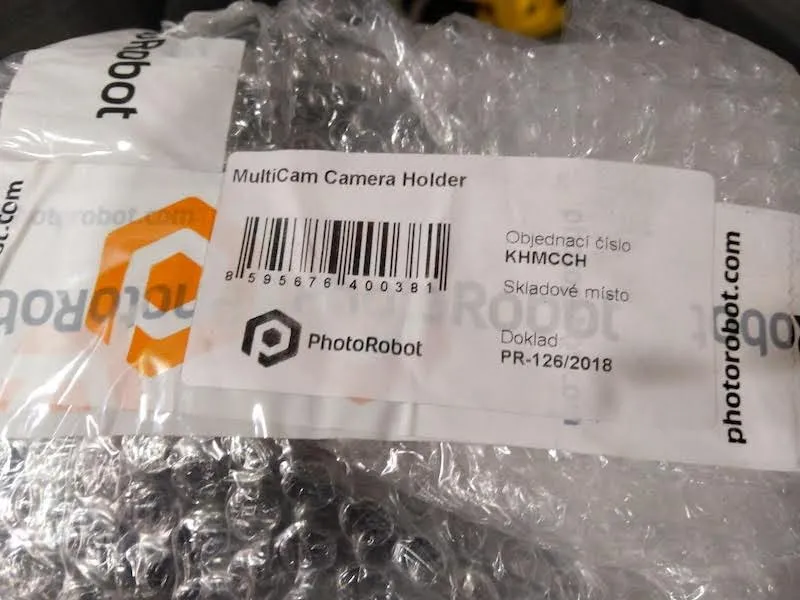
4.1.2. Uzstādiet kameru turētājus uz MultiCam loka vajadzīgajos leņķos.
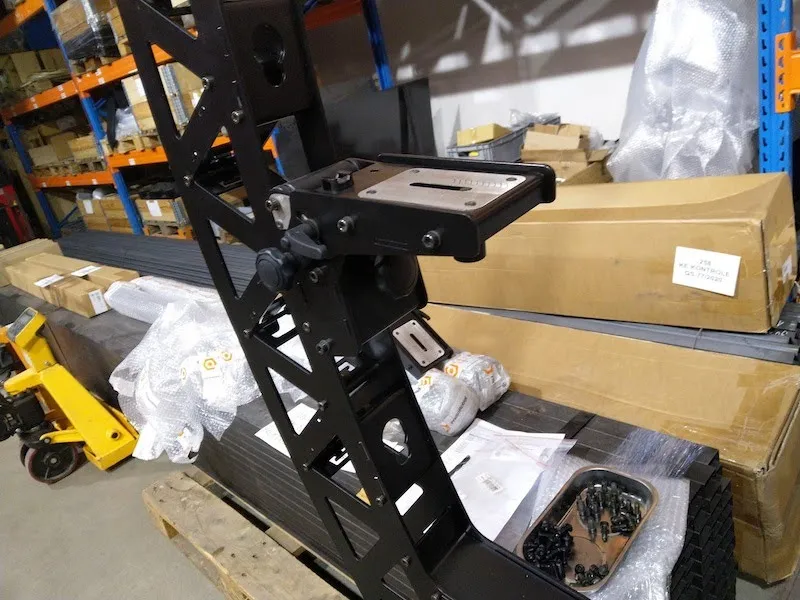
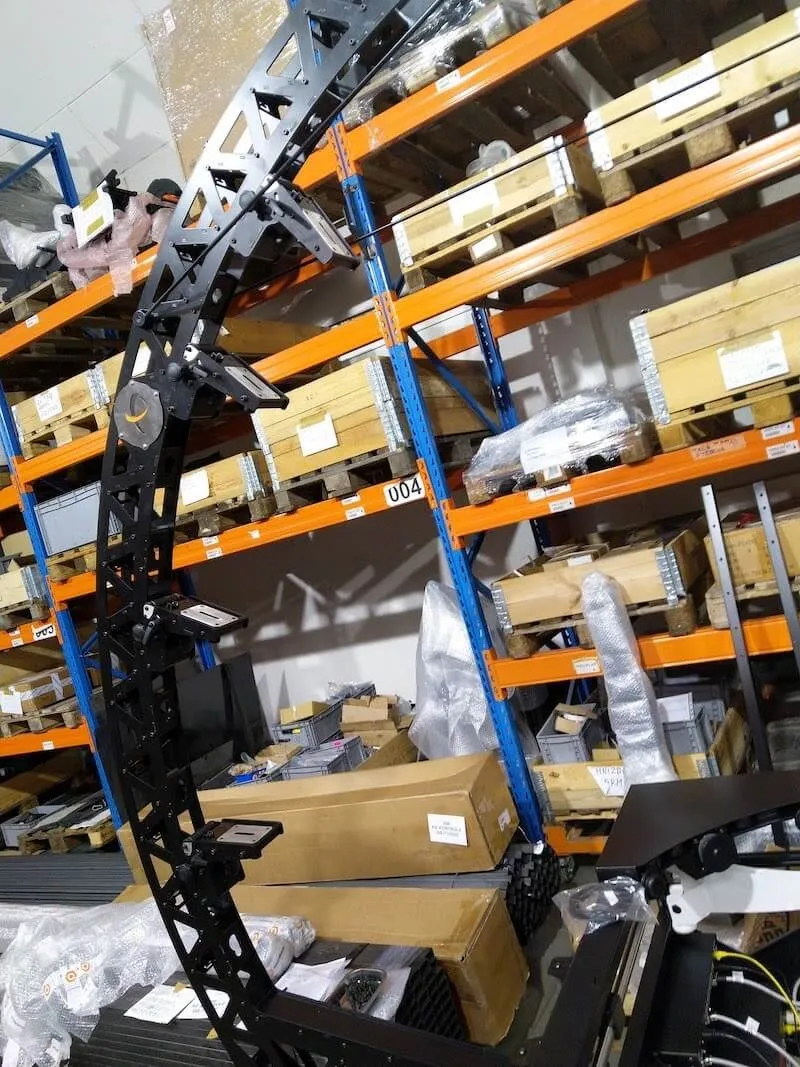
4.1.3. Pēc tam atrodiet Manfrotto galvas un uzstādiet tās uz kameru turētājiem.
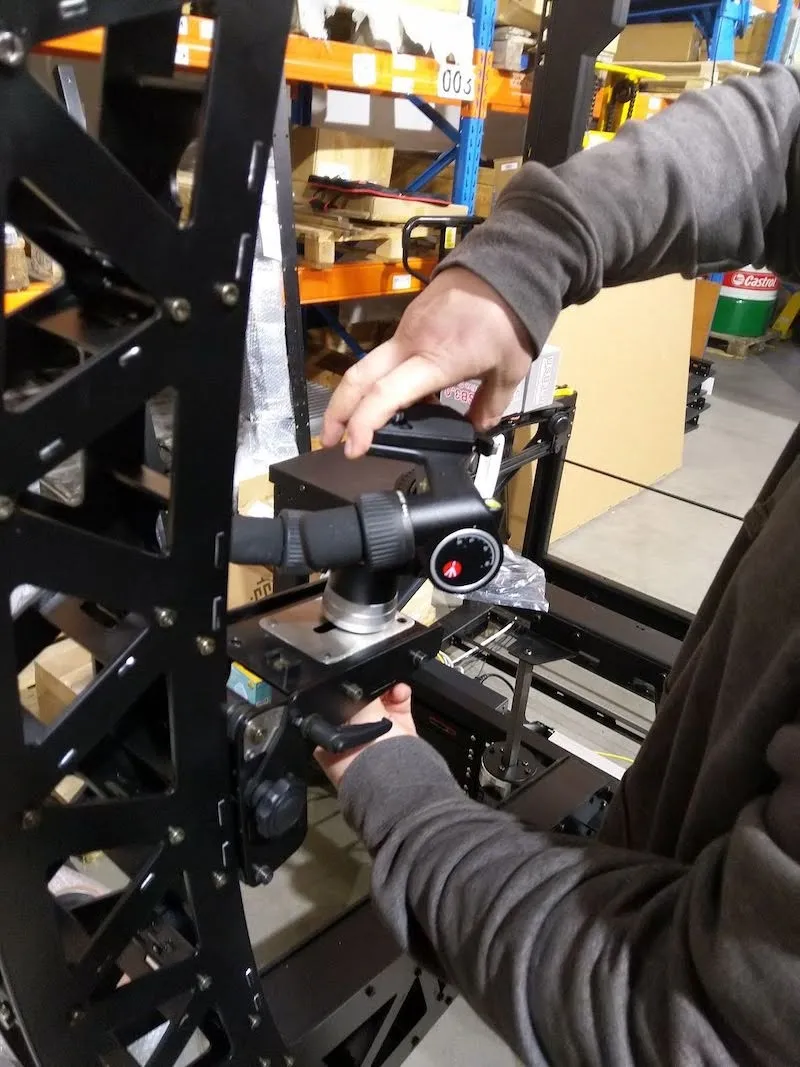
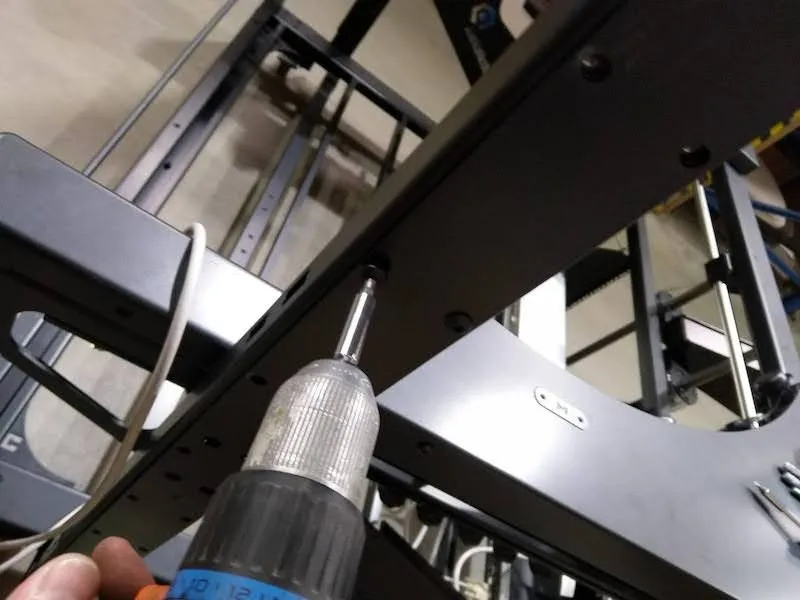
4.1.4. Pēc Manfrotto galvu uzstādīšanas atveriet abus sānu statņus, izskrūvējot visas skrūves uz pārsegiem.
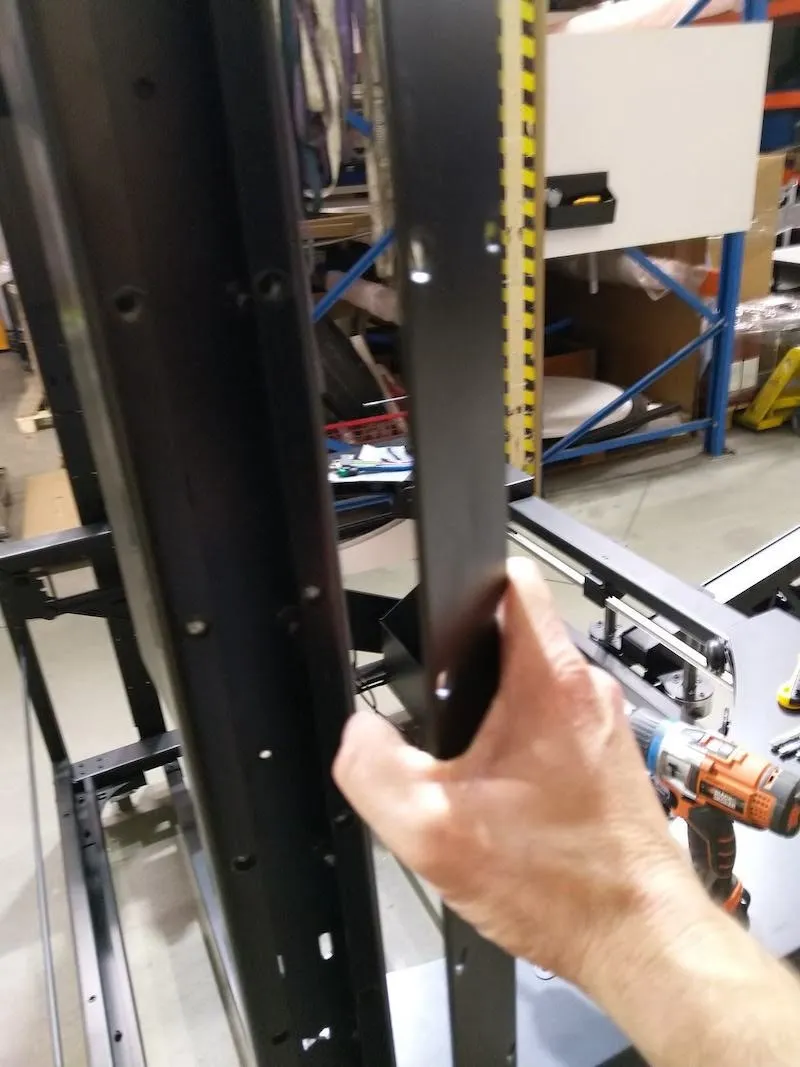
4.2. Kreisais un labais sānu statnis – kabeļu iekšējā vilkšana
4.2.1. Ievietojiet kabeļus sānu statņu iekšējās daļās, veicot tālāk norādītās darbības.
4.2.2. Kreisajā sānu statnī (raugoties no Centerless Table priekšpuses) iekšēji ievelciet šādus kabeļus.
- 1 x motora kabelis, 5 m, pievienots SwitchBox kreisajam savienotājam un nostiprināts pie portāla savienotāja
- 1 x aizvara kabeļa pagarinātājs, 5 m, pievienots no CUG6 OUT porta uz SynchroBox IN portu (mazāko portu)
- 4 x aktīvie USB pagarinātāji, 10 m
- 3 x melni strāvas kabeļi, 5 m, zibspuldzēm un SynchroBox
- 1 x Ethernet kabelis, 5 m, SynchroBox pievienošanai
- 1 x melns vienkāršs USB pagarinātājs vidējam lāzeram
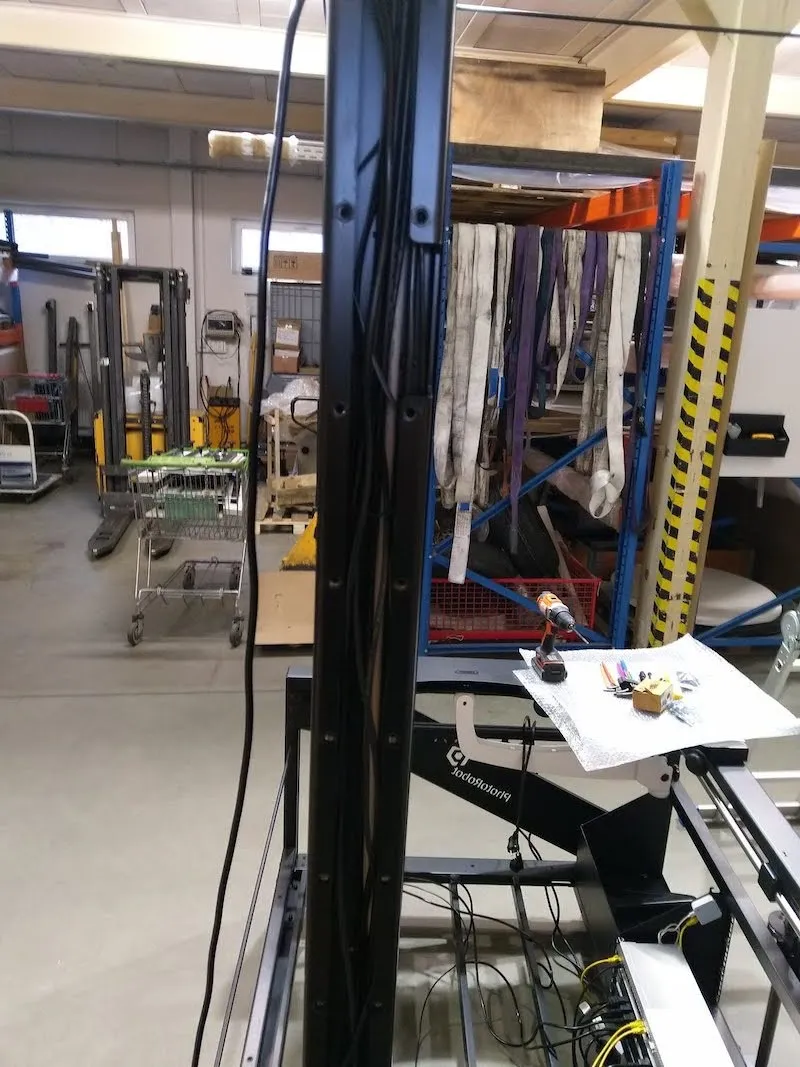
4.2.3. Lai izvietotu kabeļus labajā statnī (raugoties no Centerless Table priekšpuses), sagatavojiet šādus kabeļus.
- 3 x melni strāvas kabeļi, 5 m, zibspuldzēm
- 1 x melns vienkāršs USB pagarinātājs sānu lāzeram
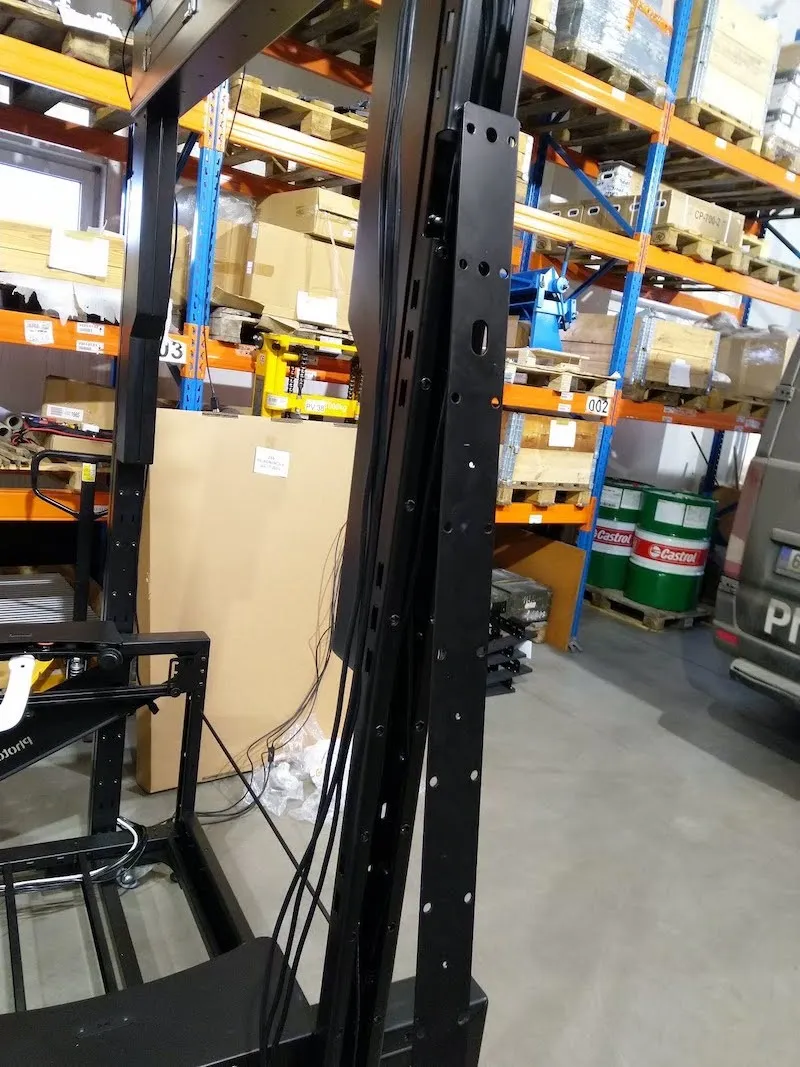
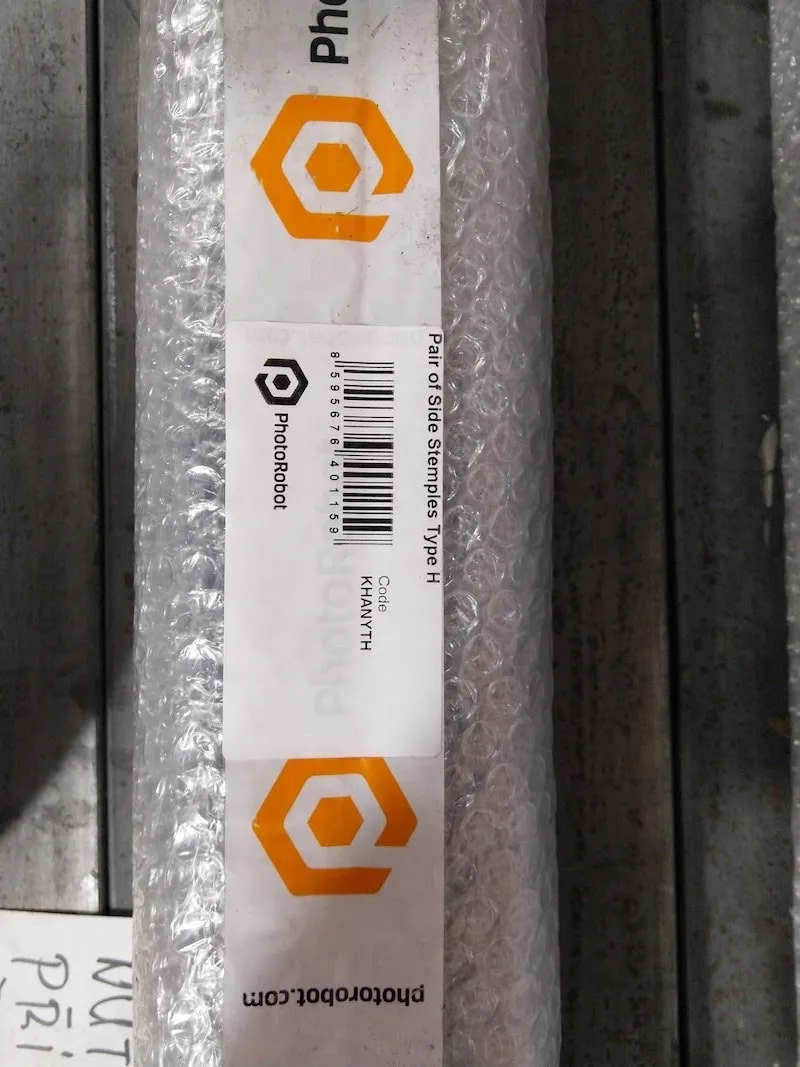
4.2.4. Pēc tam atrodiet 2 x statņus, kas iepakoti burbuļplēvē un marķēti Pair of Side Stemples Type H (kods: KHANYTH), un izpakojiet katru no tiem.
4.2.5. Uzlieciet statņa pārsegu virs statņa pastiprinātās daļas un caur abām detaļām ievietojiet vienu skrūvi.
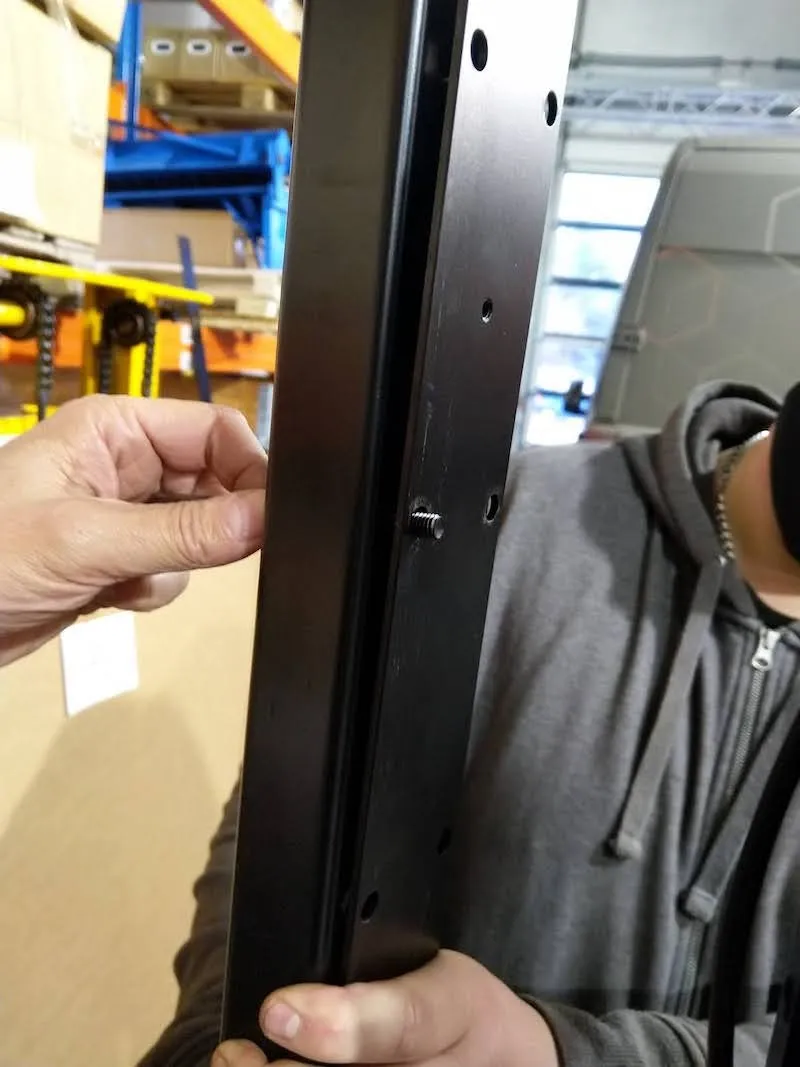
4.2.6. Savienojiet abas daļas, lai nostiprinātu statņus pie Centerless Table.
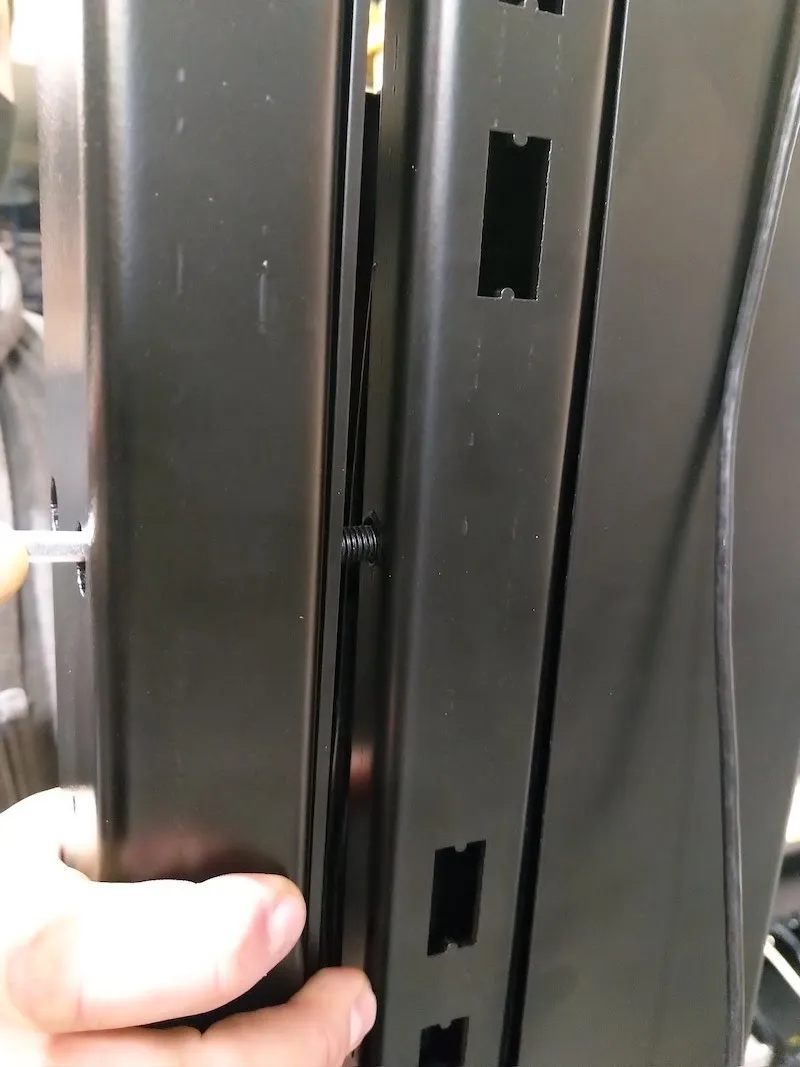
4.2.7. Ievietojiet un pievelciet visas pārējās statņa skrūves, izņemot augšējās 4 skrūves (2 rindas) abos statņos.
4.2.8. Veiciet tās pašas darbības ar otru statni.
4.2.9. Ievietojiet aktīvos USB pagarinātājus lokā un pēc tam noregulējiet katra aktīvā USB pagarinātāja novietojumu katrai Manfrotto galvai.
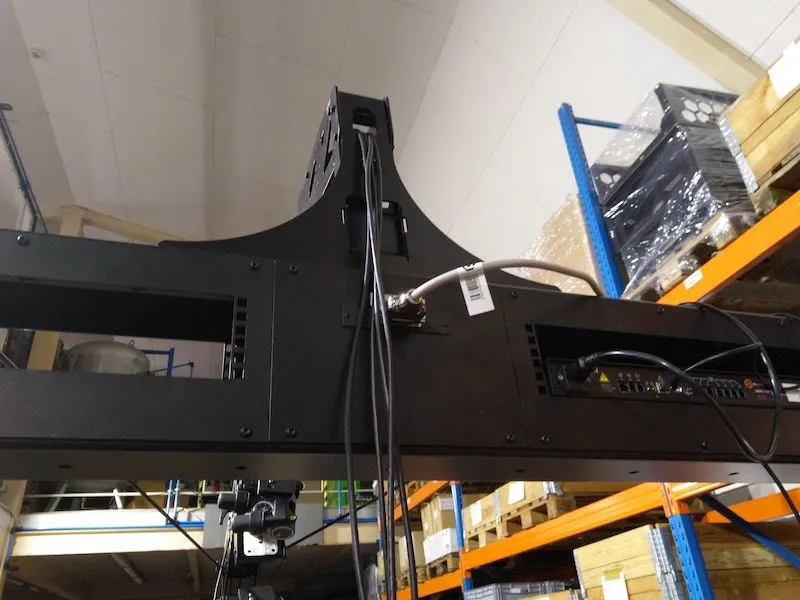
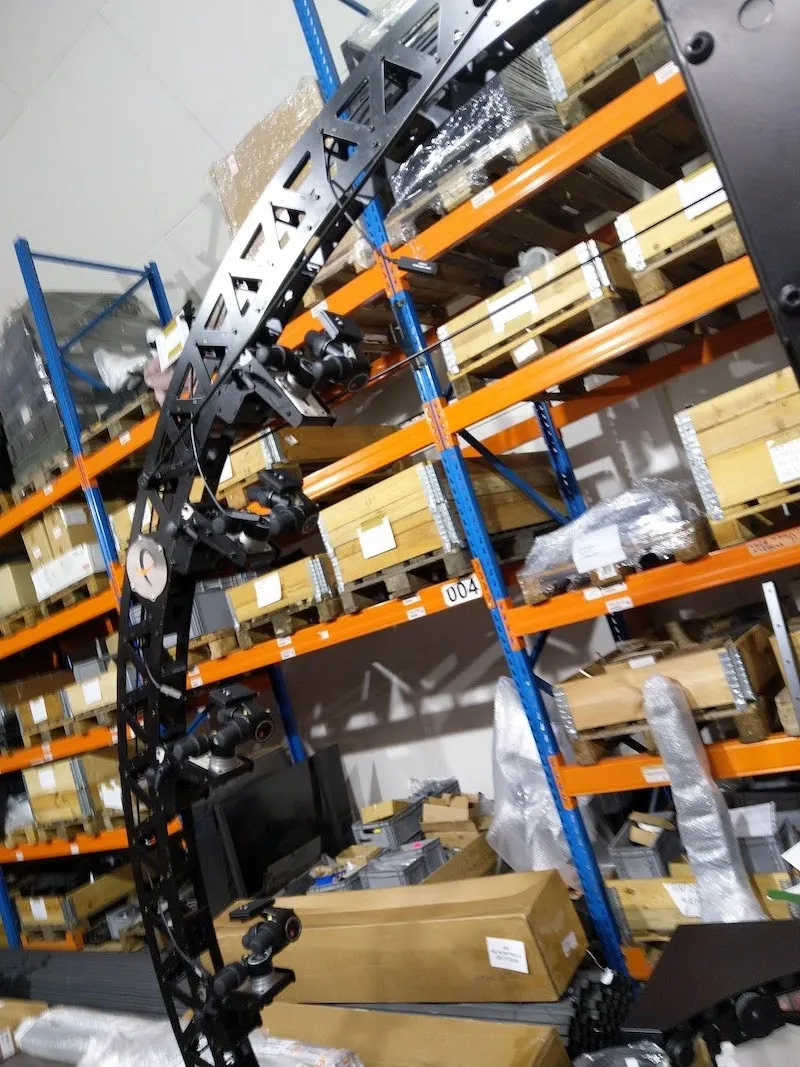
4.3. Slēdža kabeļa pagarinātāju iekšējā izvietošana
4.3.1. Visbeidzot atrodiet 4 x slēdža kabeļa pagarinātājus plastmasas rāvējslēdzēja maisiņā ar marķējumu Shutter Cable RJ10 to RJ10 Extension 5m (kods: KHCAR1R05).
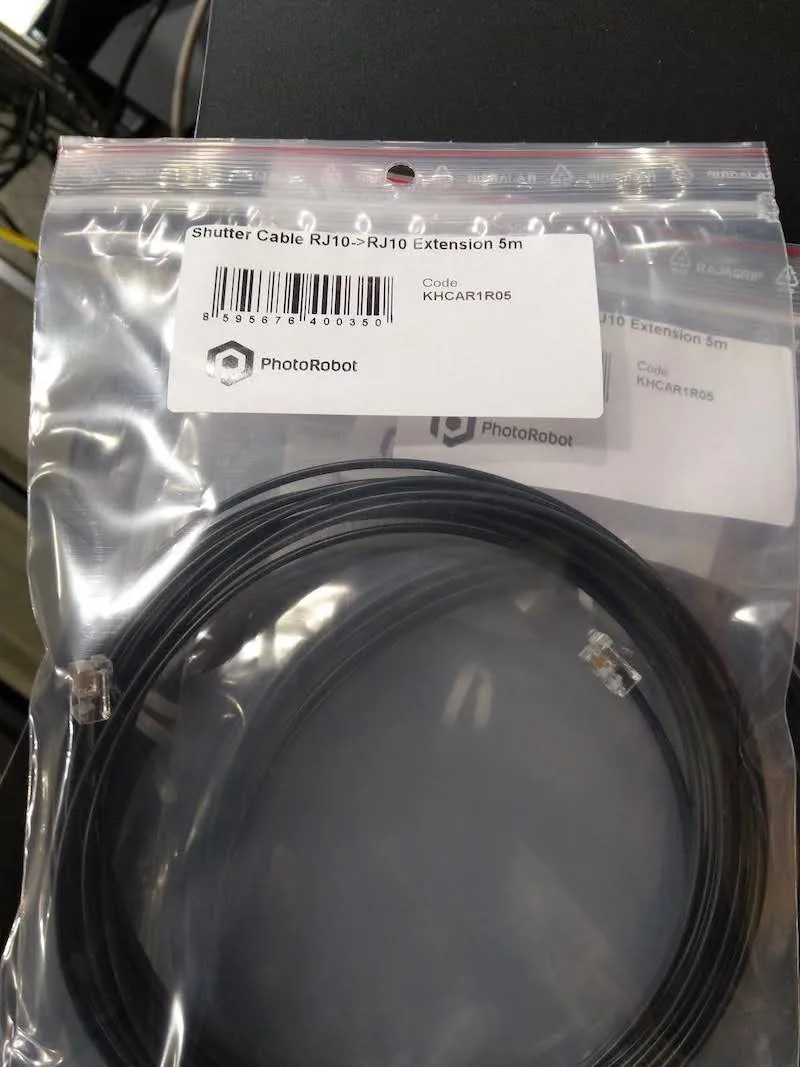
4.3.2. Ievietojiet slēdža kabeļa pagarinātājus lokā un noregulējiet katra pagarinātāja novietojumu katrai Manfrotto galvai. Piezīme: slēdža kabeļu otram galam jābūt pieslēgtam pie SynchroBox, pie tam zemākās Manfrotto galvas slēdža kabelis jāpieslēdz pie SynchroBox 1. pieslēgvietas. Savukārt augšējās Manfrotto galvas slēdža kabelis jāpieslēdz pie SynchroBox 4. pieslēgvietas.
5. CL1300 / CL850 fona turētāja konsoles montāža
Pēc tam seko Centerless Table fona turētāja konsoles montāža.
5.1. Fona turētāja konsoles montāža
5.1.1. Atrodiet fona turētāja konsoli, kas redzama attēlā zemāk.
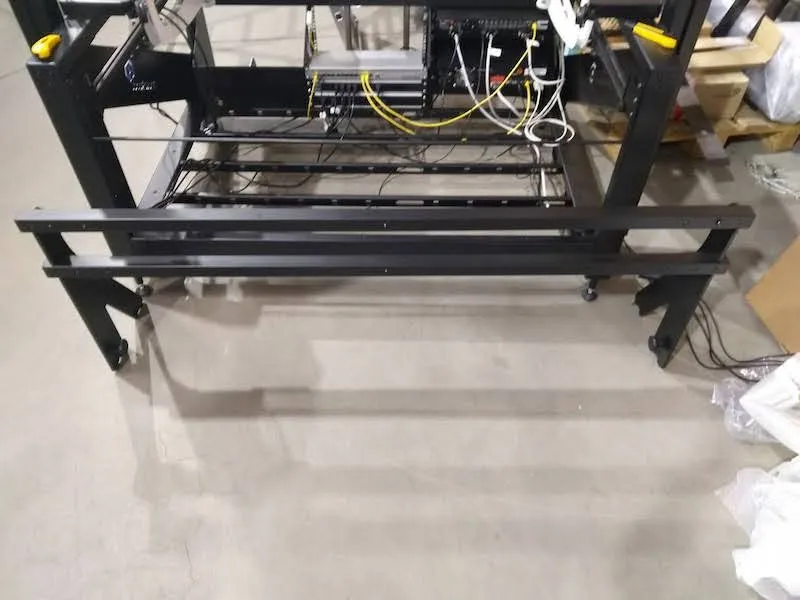
5.1.2. Iekariet fona turētāju kreisajā un labajā statnī.
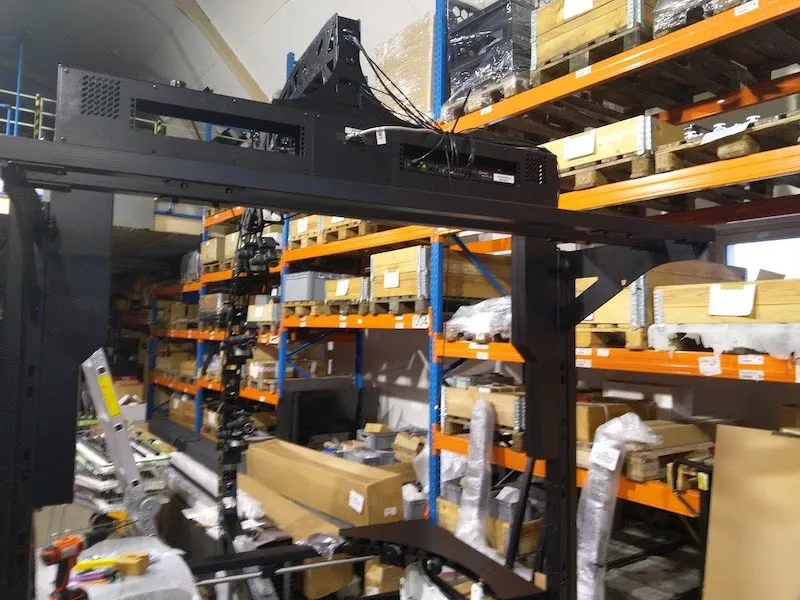
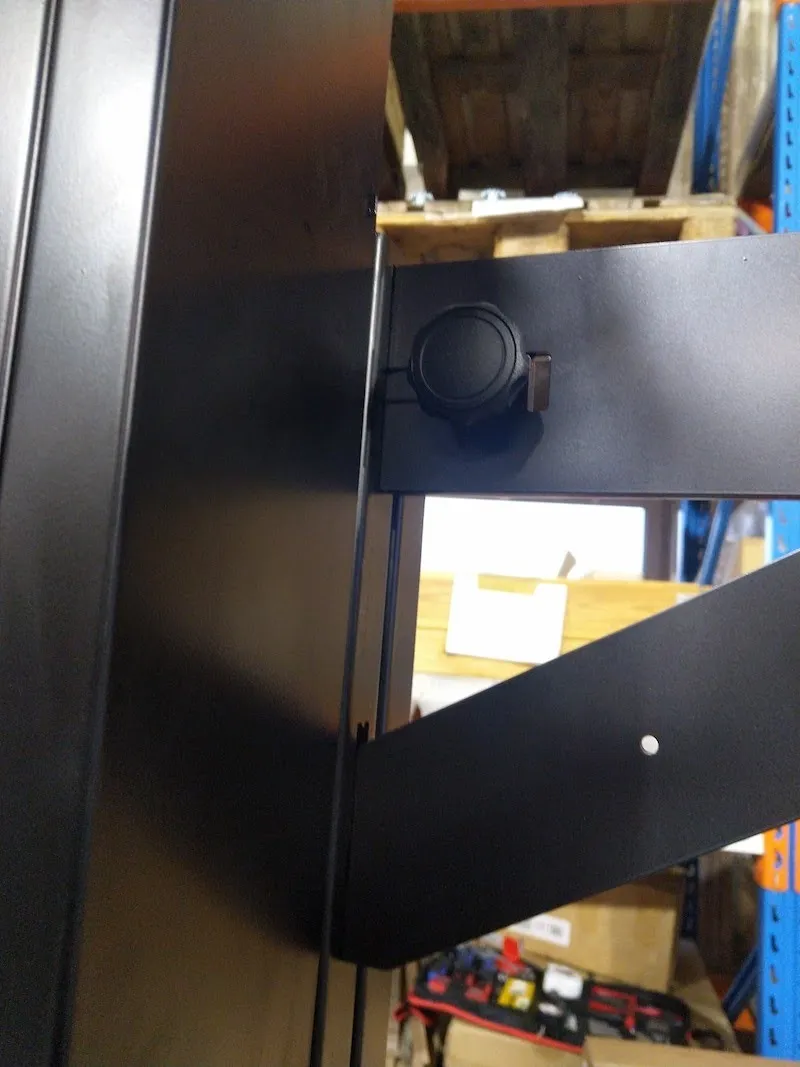
5.1.3. Pārliecinieties, ka fona turētājs stingri ieslēdzas atverēs. Pēc tam atskrūvējiet fiksācijas skrūves ar plastmasas galviņām un ievietojiet metāla drošības tapu statņa atverē līdz galam. Visbeidzot pievelciet fiksācijas skrūves ar plastmasas galviņām, lai nostiprinātu fonu vietā.
5.2. Galējā slēdža kustības apturēšanas pārbaude
Pēc fona turētāja konsoles nostiprināšanas ieslēdziet vadības bloku (īslaicīgi, ja nepieciešams) un pārvietojiet portālu augšējā pozīcijā. Galējam slēdzim jāaptur kustība.
6. Zibspuldžu turētāju montāža
Pēc fona turētāja samontēšanas nākamais posms ir zibspuldžu turētāju montāžas sagatavošana.
6.1. Ezīša (zibspuldžu turētāju) uzstādīšana
6.1.1. Atrodiet kasti ar plastmasā iepakotajiem zibspuldžu turētājiem un izpakojiet detaļas.
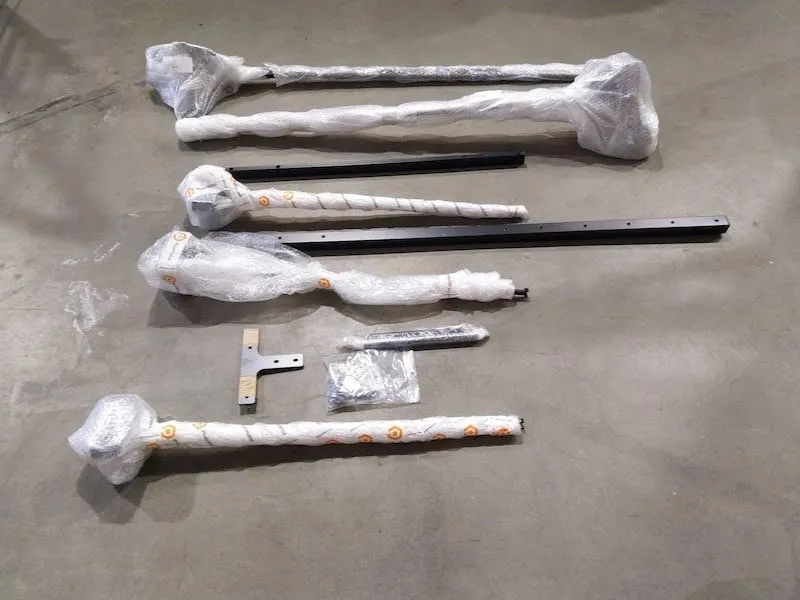
6.1.2. Pēc tam sagatavojiet ežus (zibspuldžu turētājus) montāžai.
6.2. Lāzera turētāja montāža
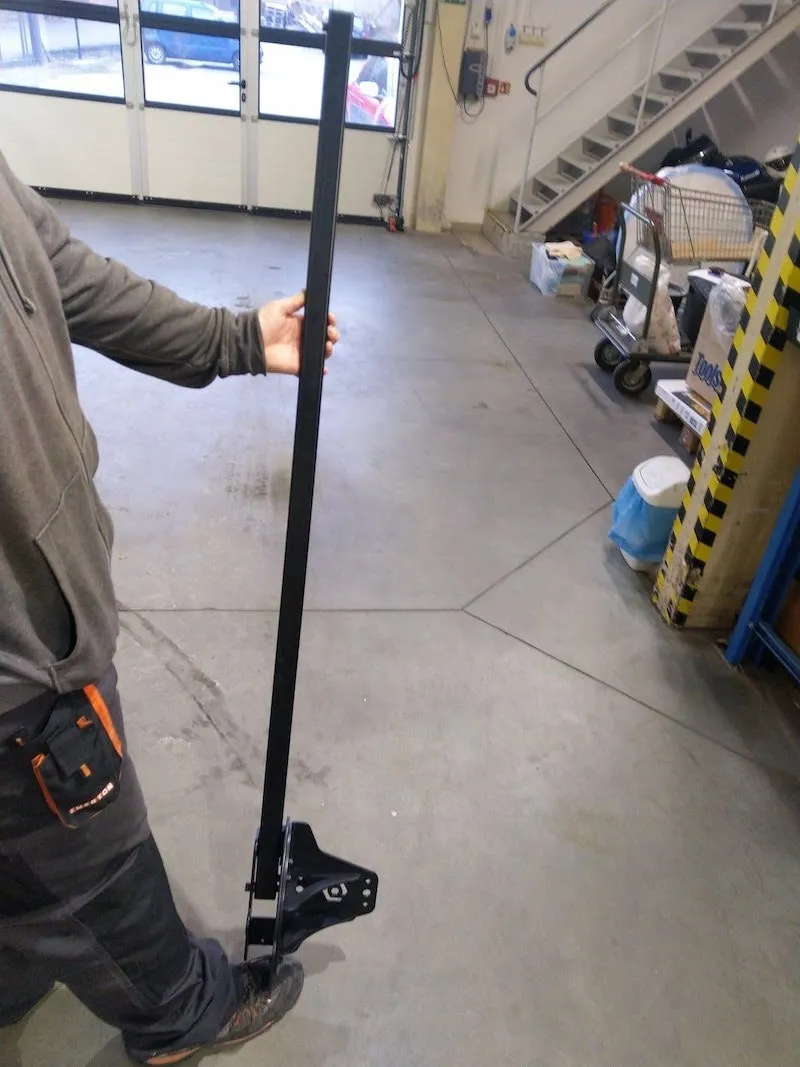
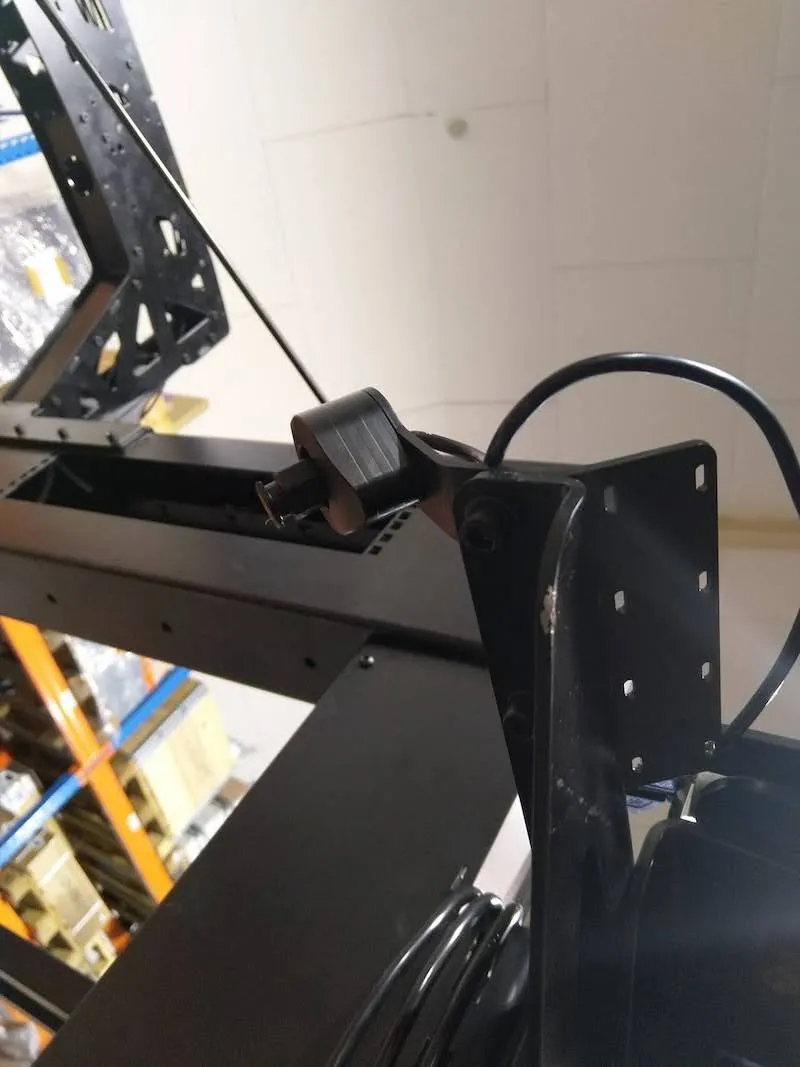
6.2.1. Atrodiet sānu lāzera turētāju (trijstūri) un nostipriniet to kopā ar ezi pie labā pastiprinātā statņa. Secībai jābūt šādai: statnis, pēc tam lāzera turētājs un visbeidzot ezis.
6.2.2. Atkārtojiet to pašu procedūru ar otru statni, kurai nav lāzera turētāja.
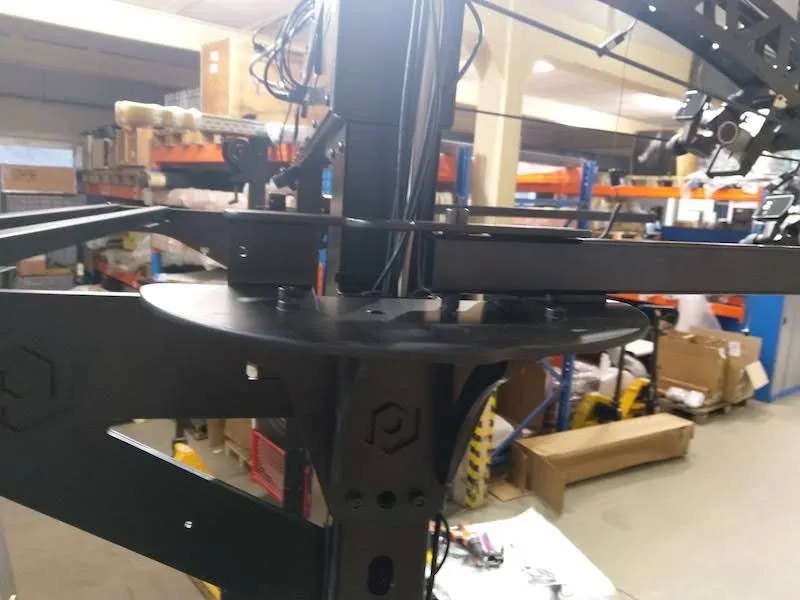
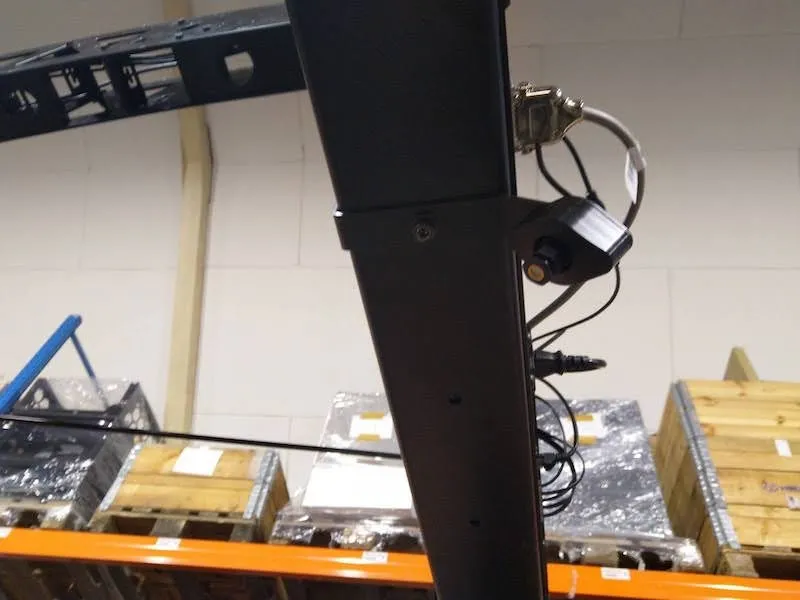
6.2.3. Nostipriniet abus lāzerus un pievienojiet tos jau uzstādītajiem melnajiem vienkāršajiem USB pagarinātājiem.
6.3. Zibspuldžu montāža
6.3.1. Lai uzstādītu zibspuldzes, atskrūvējiet drošības skrūves abos zibspuldžu stiprinājumos.
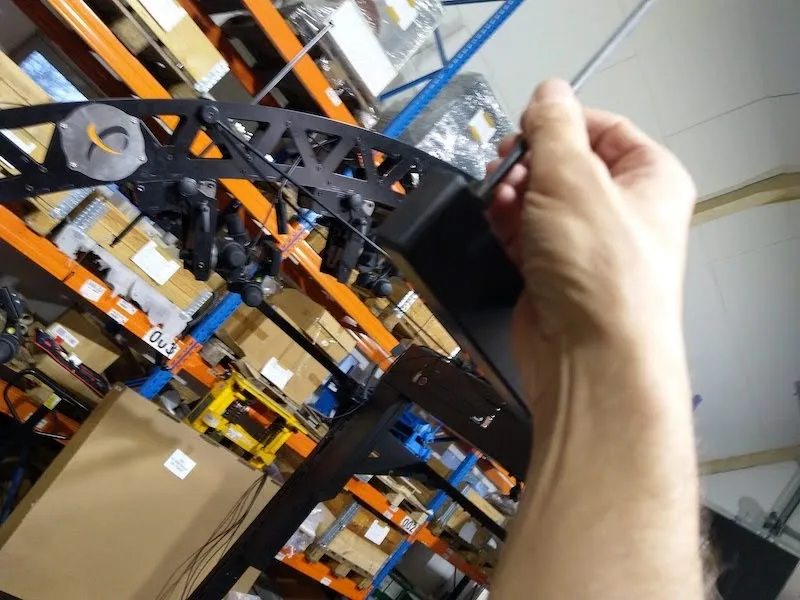
6.3.2. Pēc tam ievietojiet zibspuldžu montāžas stieņus, ievērojot logotipa orientāciju, un tad atkal ieskrūvējiet drošības skrūvi.
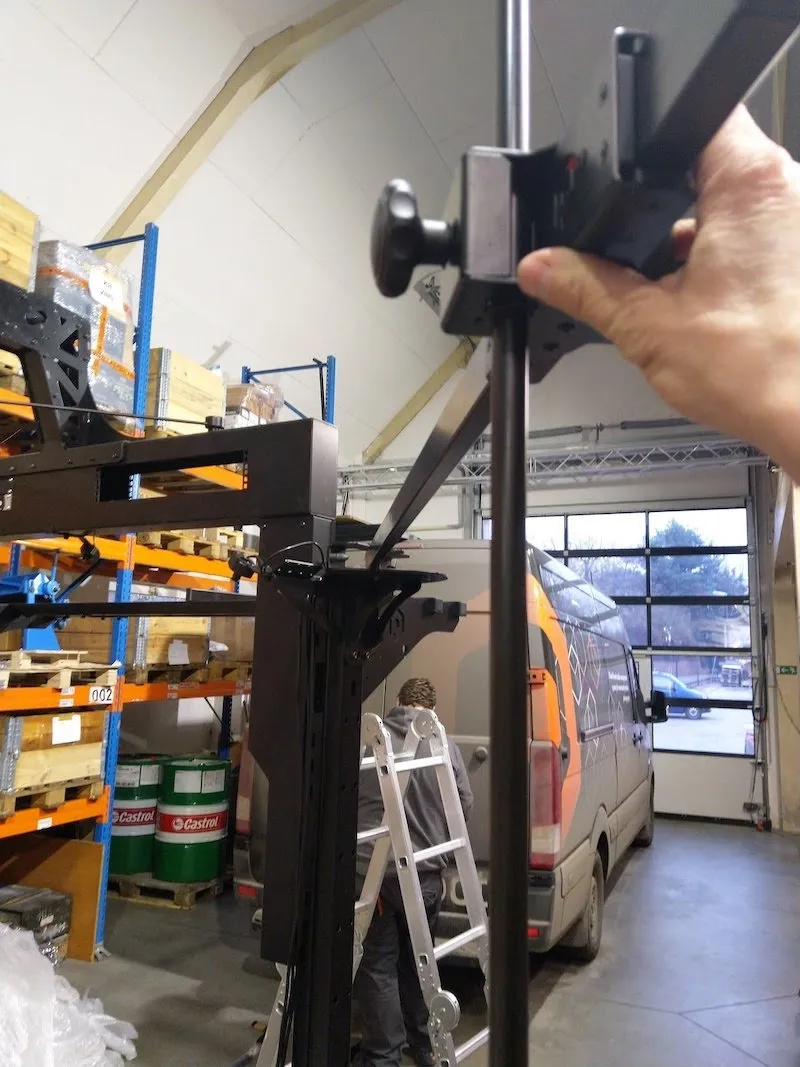
6.3.3. Uzstādiet augšējo aizmugurējās gaismas turētāju.
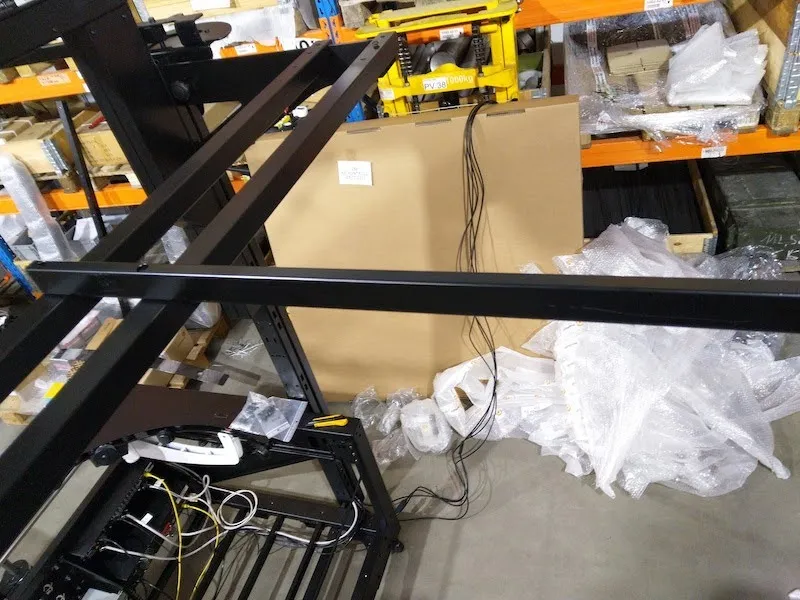
6.3.4. Atlaidiet un izskrūvējiet drošības skrūvi.
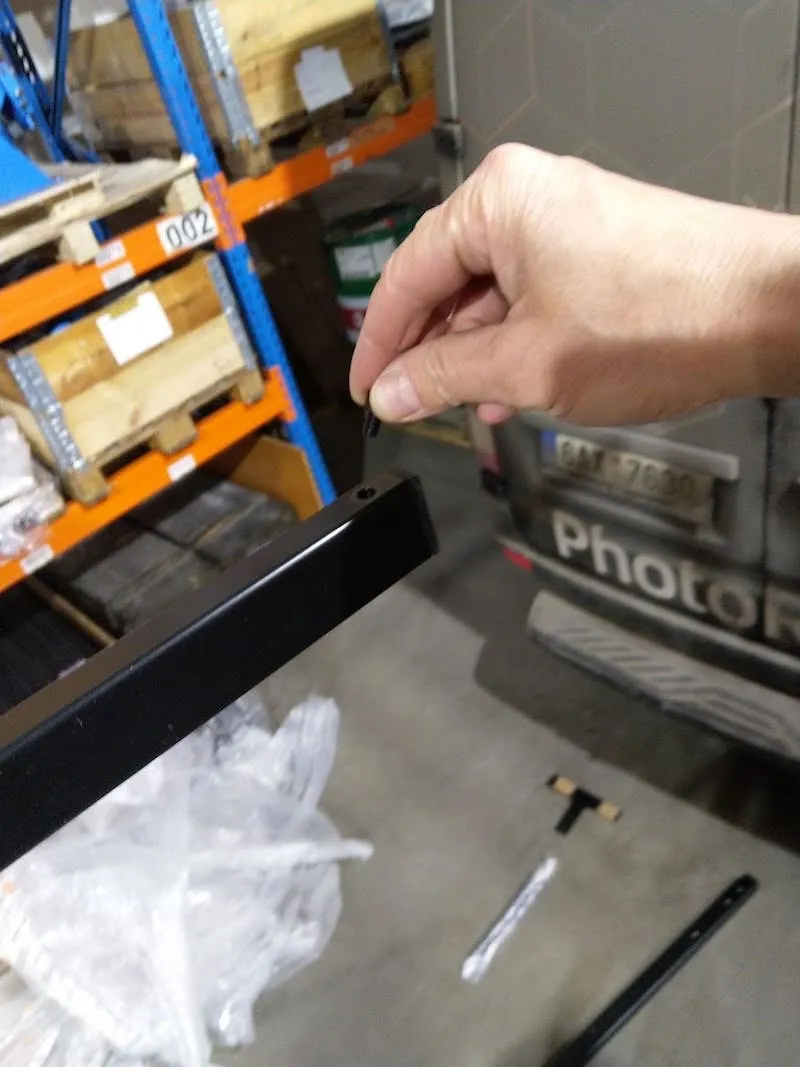
6.3.5. Ievietojiet stieni zibspuldzes uzstādīšanai un ieskrūvējiet drošības skrūvi atpakaļ.
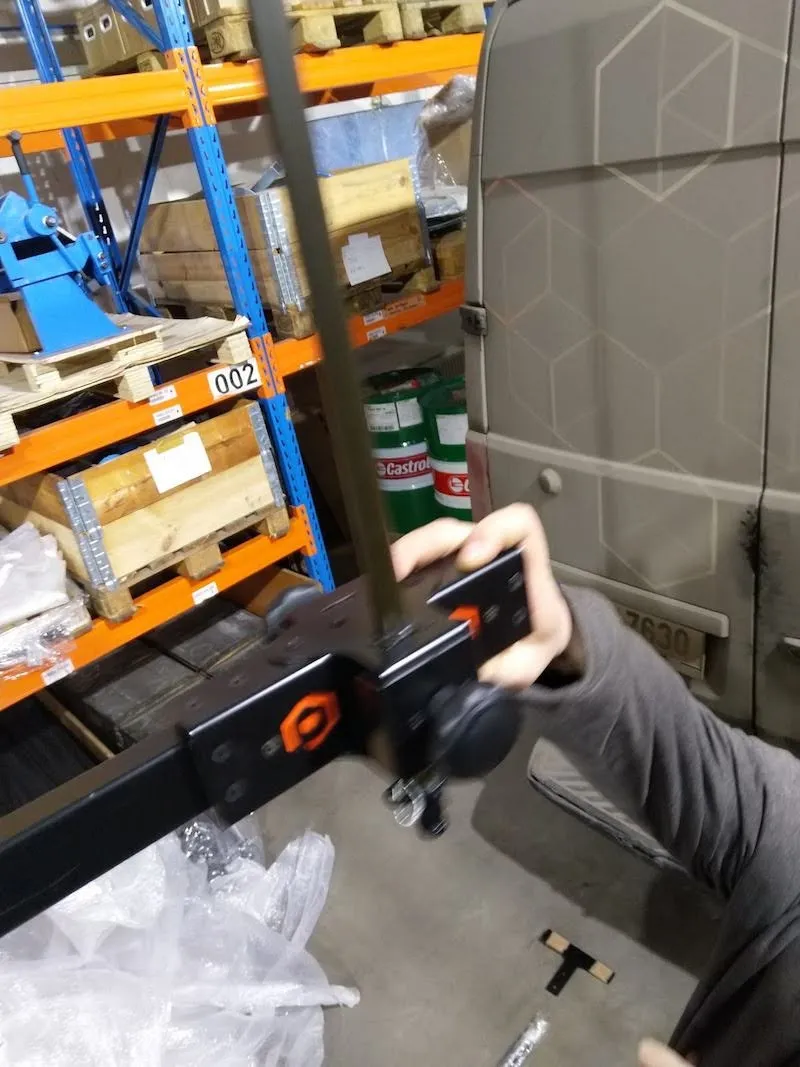
6.3.6. Uzstādiet apakšējo aizmugurējās zibspuldzes turētāju, kā parādīts nākamajos attēlos.
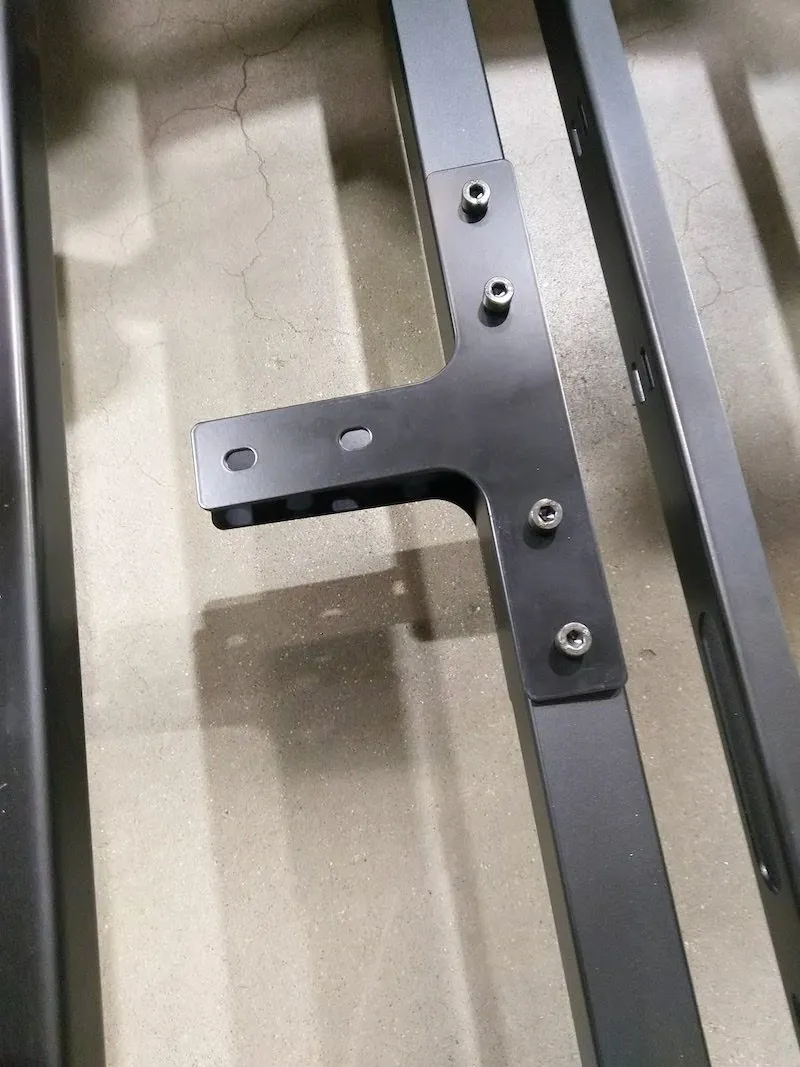
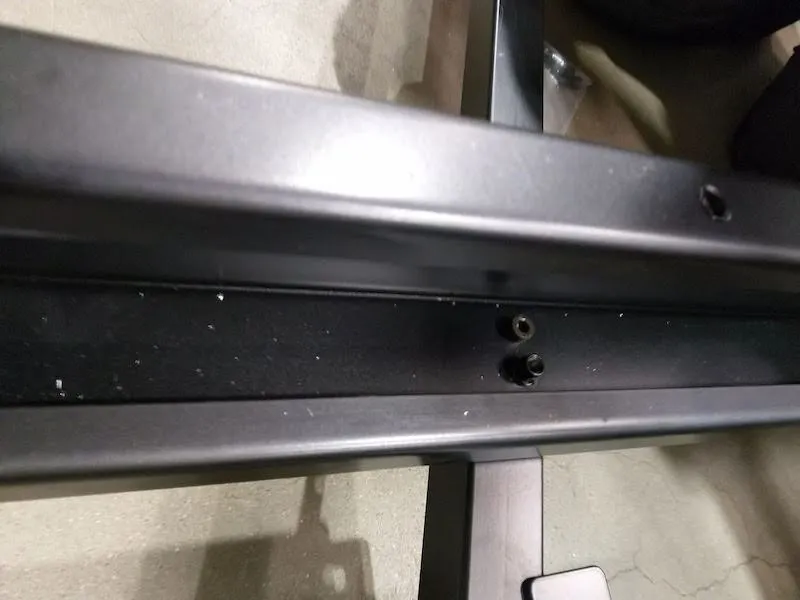
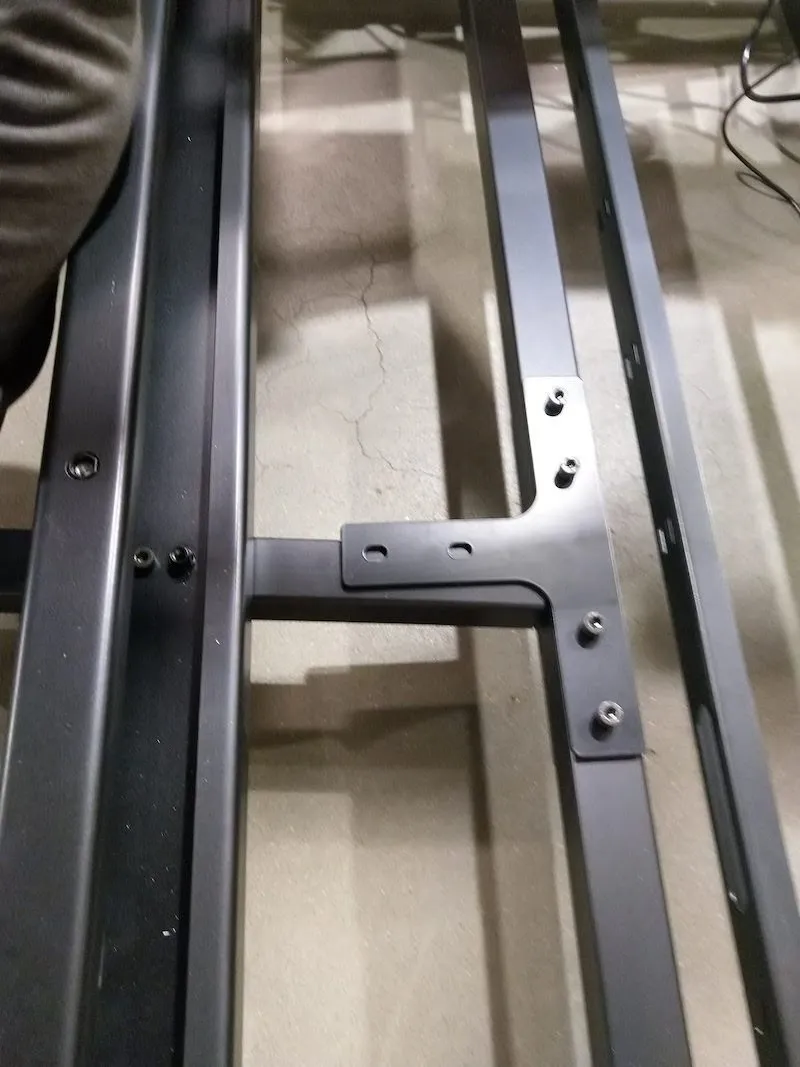
6.4. Augšējās gaismas turētāja sienas izlices uzstādīšana
6.4.1. Sagatavojiet augšējās gaismas turētāja (sienas izlices) daļas.
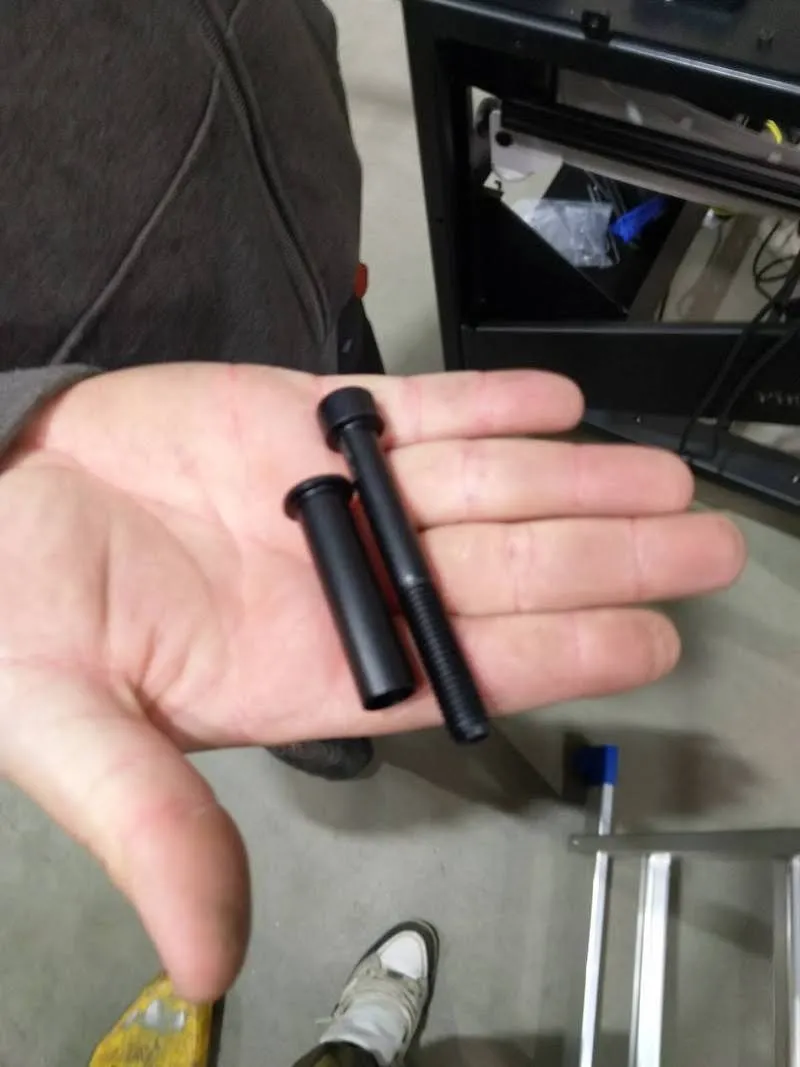
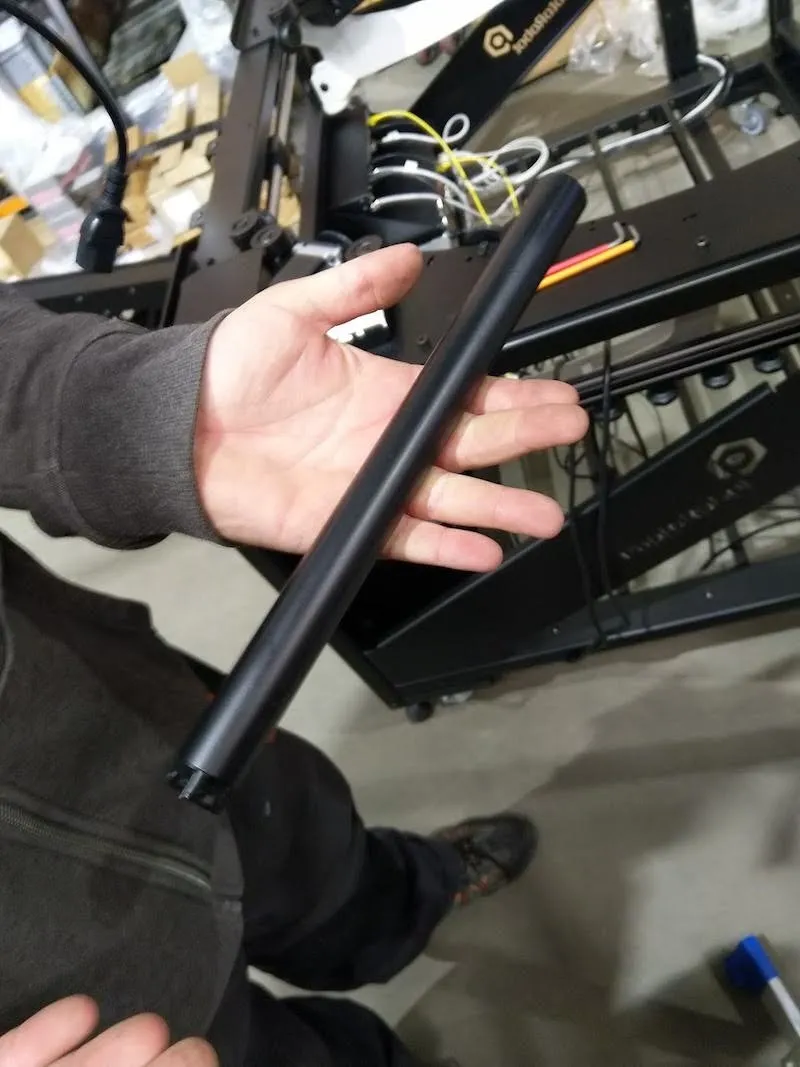
6.4.2. Novietojiet distances cauruli tāpat kā nākamajā attēlā.
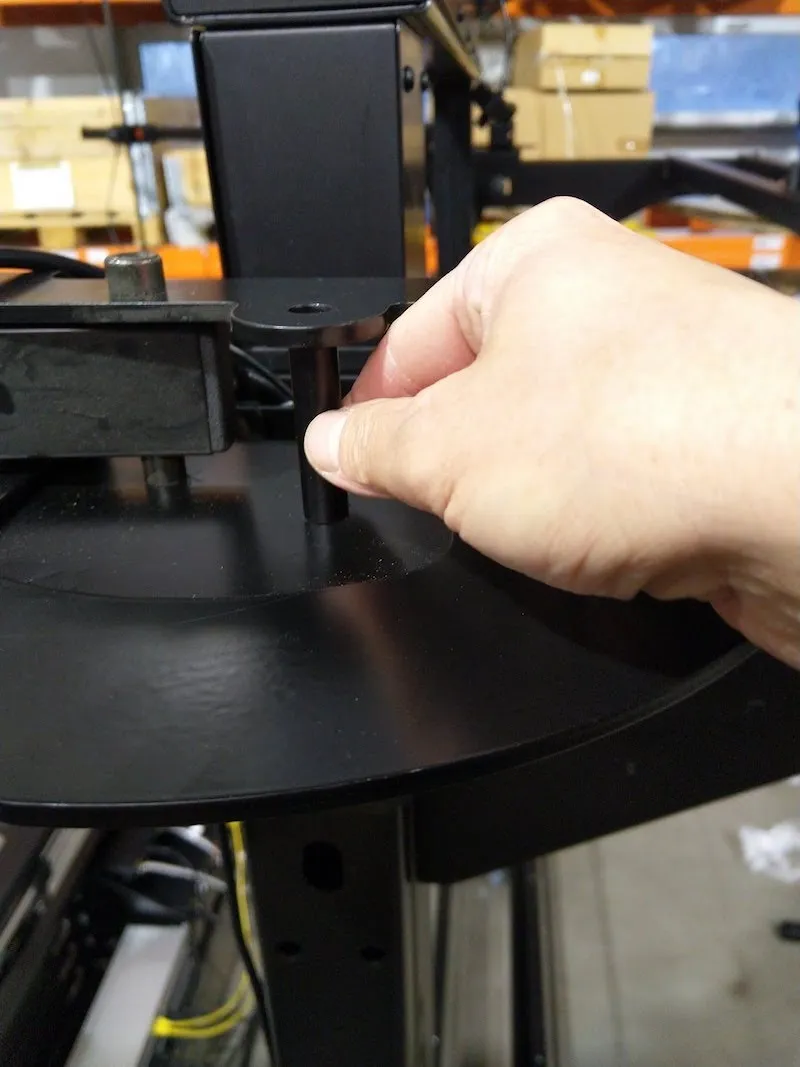
6.4.3. Ievietojiet skrūvi un pēc tam piestipriniet ragveida elementu (antler).
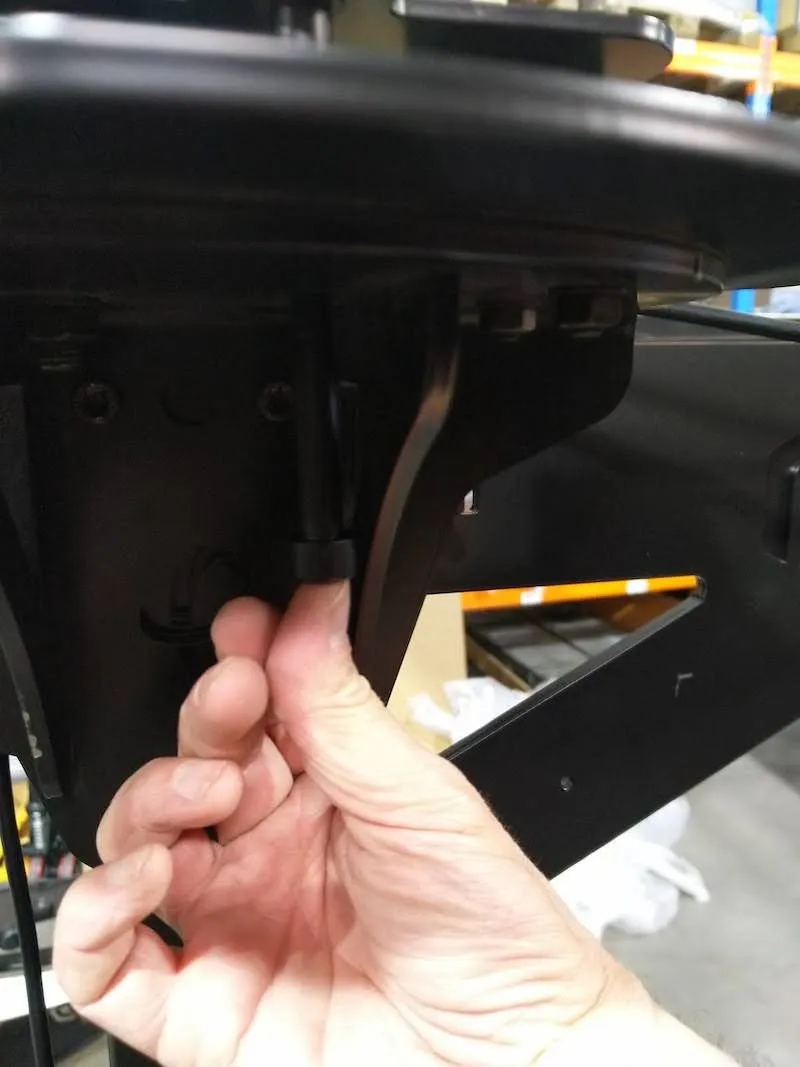
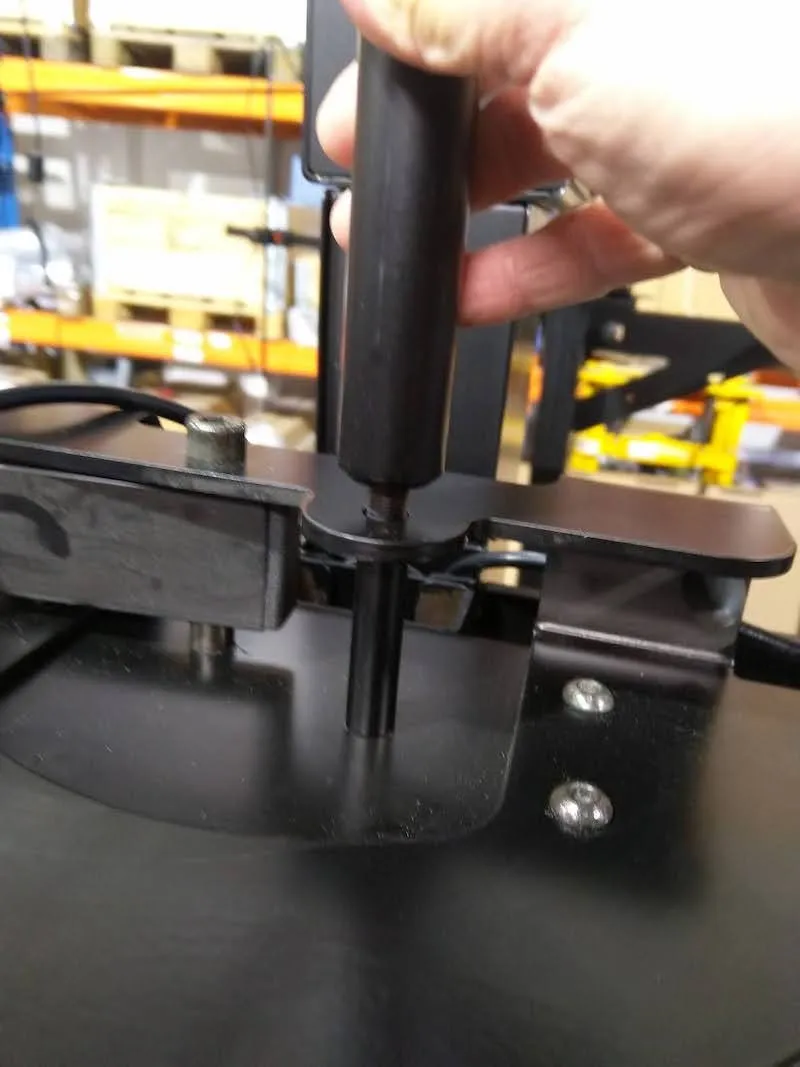
6.4.4. Pēc tam ievietojiet sienas izlices turētāju.
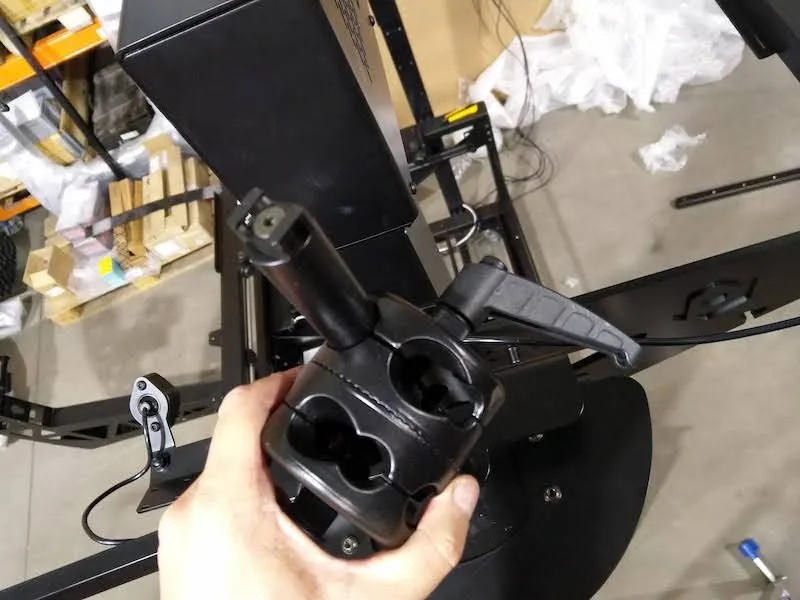
6.4.5. Ievietojiet sienas izlici un pēc tam tās galā nostipriniet atsvaru.
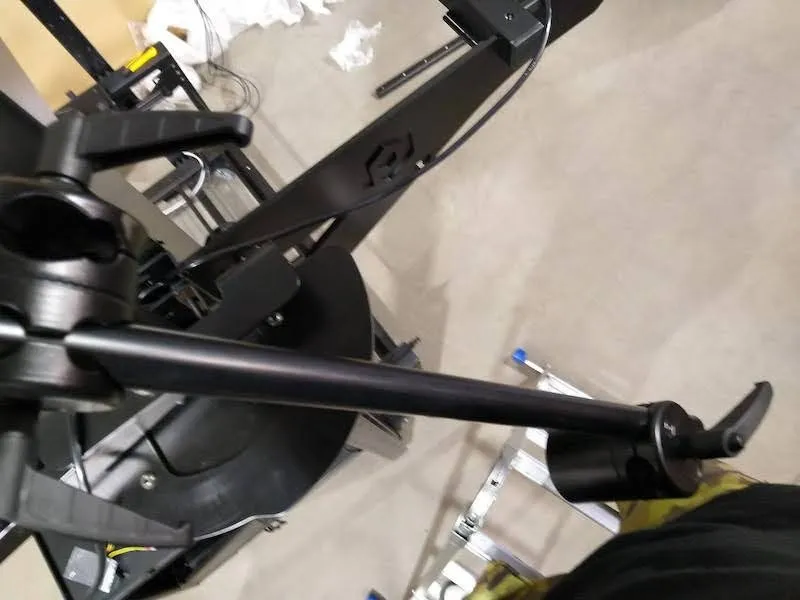
6.5. Kabeļu savienojumu shēma
6.5.1. Visbeidzot pievienojiet atlikušos kabeļus visām ierīcēm, sakārtojiet kabeļus apakšā un sasieniet tos kopā ar kabeļu savilcēm.
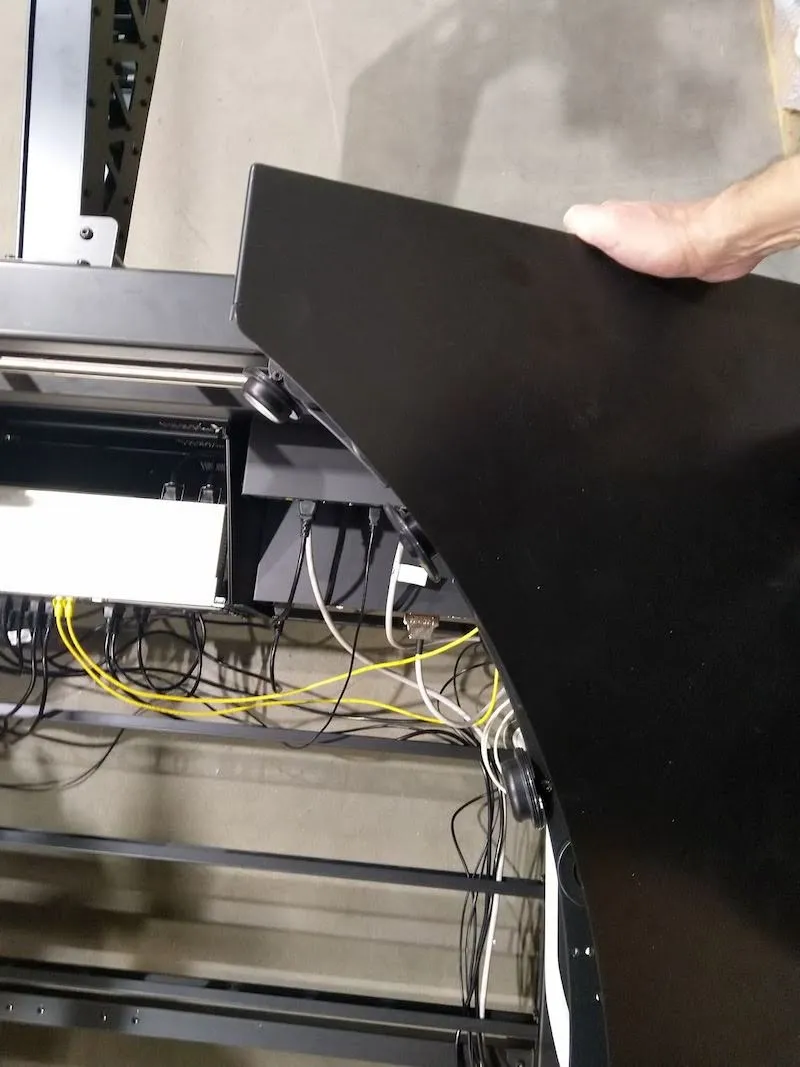
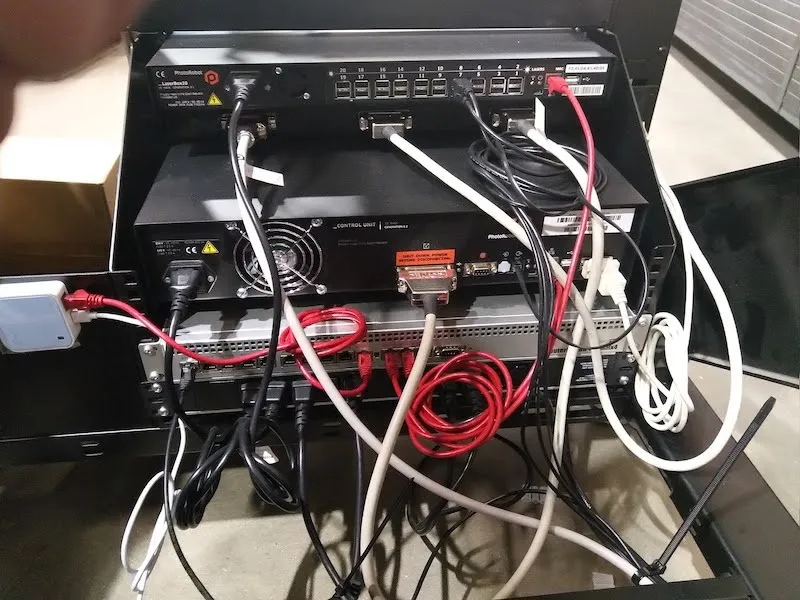
6.5.2. Pievērsiet uzmanību maršrutētāja konfigurācijai (porti 1–12 = LAN, ports 13 = internets). Pēc tam atskrūvējiet un atveriet abus augšējos pārsegus virs plātnes vadotņu ritenīšiem.
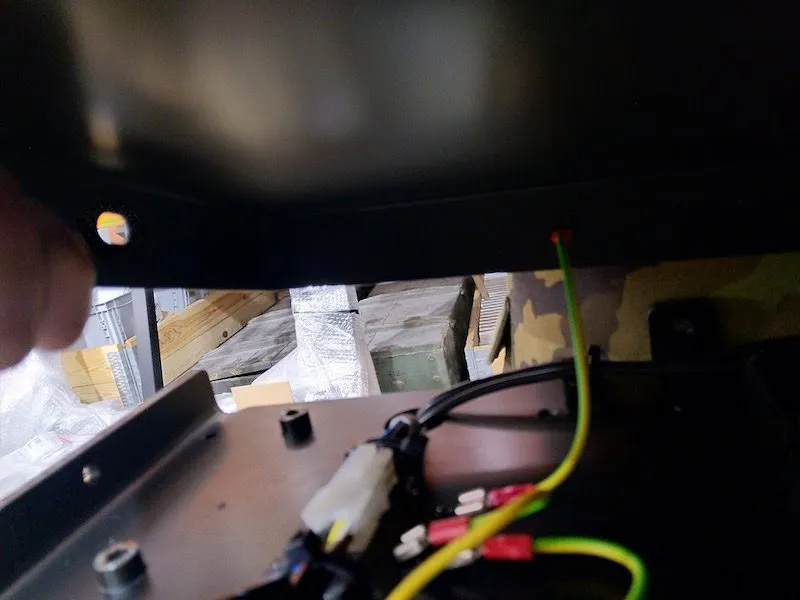
6.5.3. Neaizmirstiet atvienot zemējuma vadus.
7. CL1300 / CL850 plātnes uzstādīšana
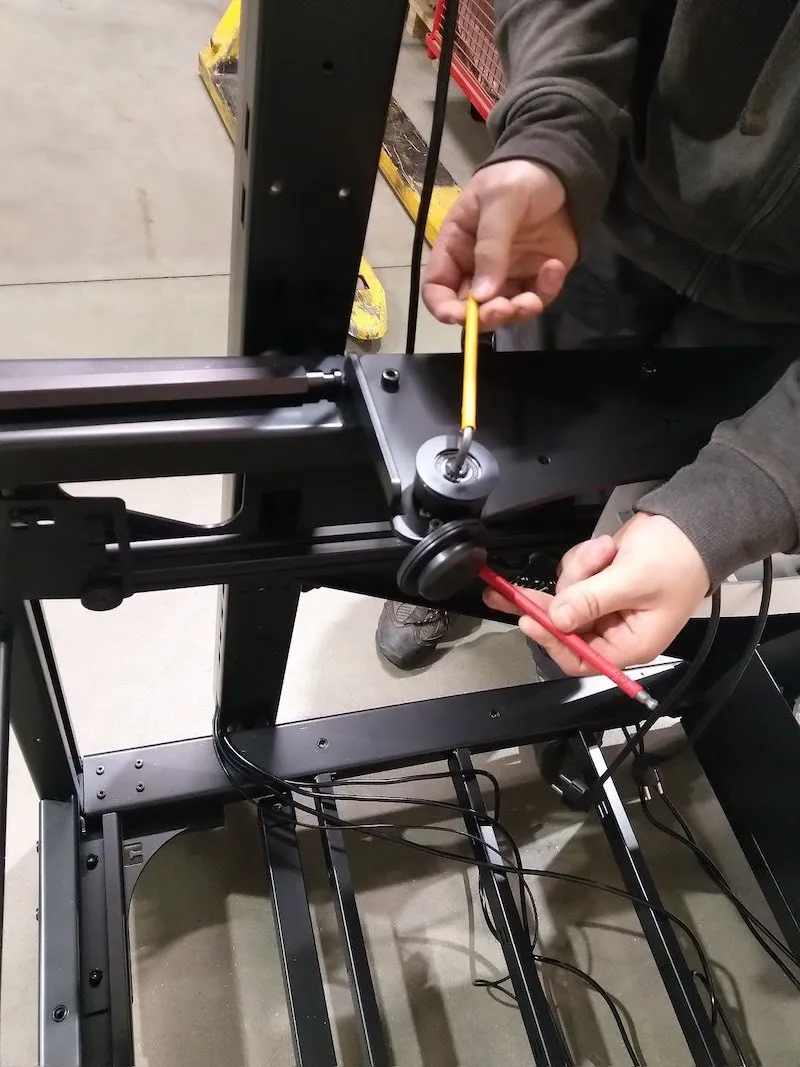
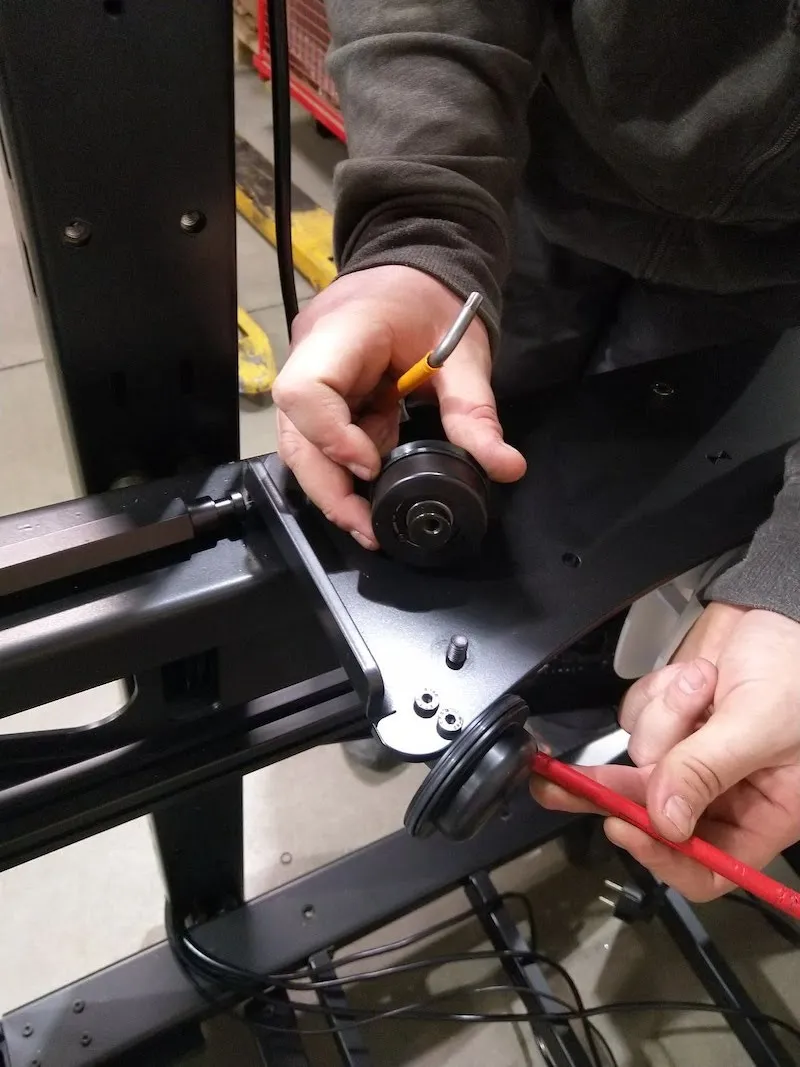
7.1. Pēc tam sagatavojieties Centerless Table plātnes uzstādīšanai: atskrūvējiet un noņemiet vienu aizmugurējo ritenīti, izmantojot nākamās fotogrāfijas kā norādi.
7.2. Sagatavojiet stikla plātni (1300 mm CL1300 modelim vai 850 mm CL850 modelim).
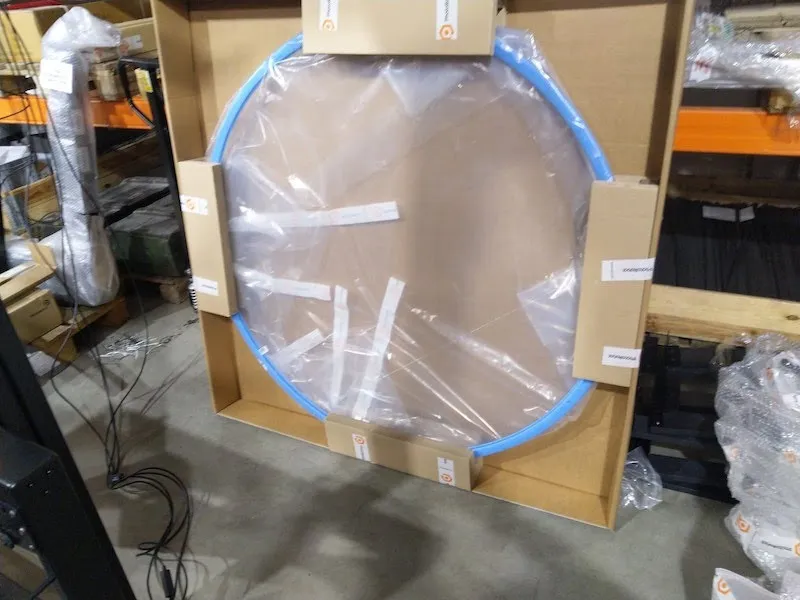
7.3. Uzmanīgi novietojiet stikla plātni uz atbalsta ritenīšiem, pārliecinoties, ka stikla plātnes izgriezums ir vērsts uz leju.
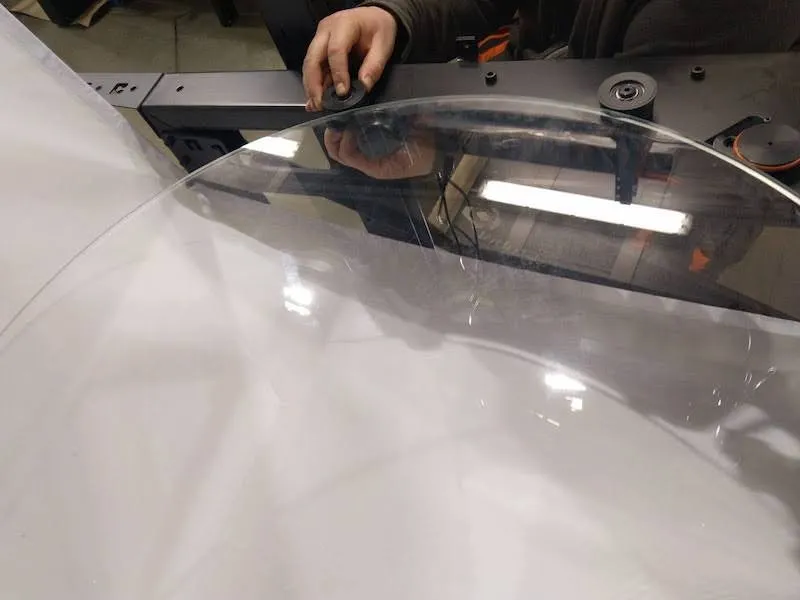
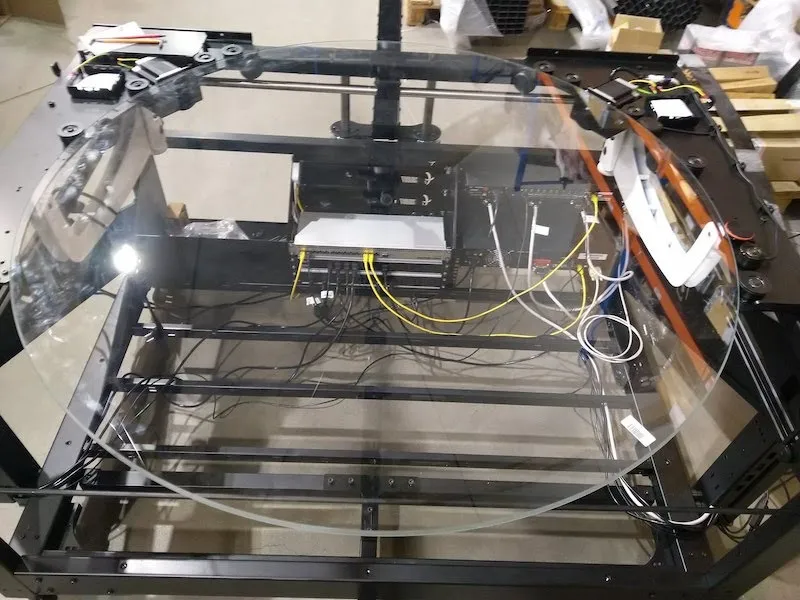
7.4. Uzlieciet noņemto ritenīti atpakaļ un nostipriniet to.
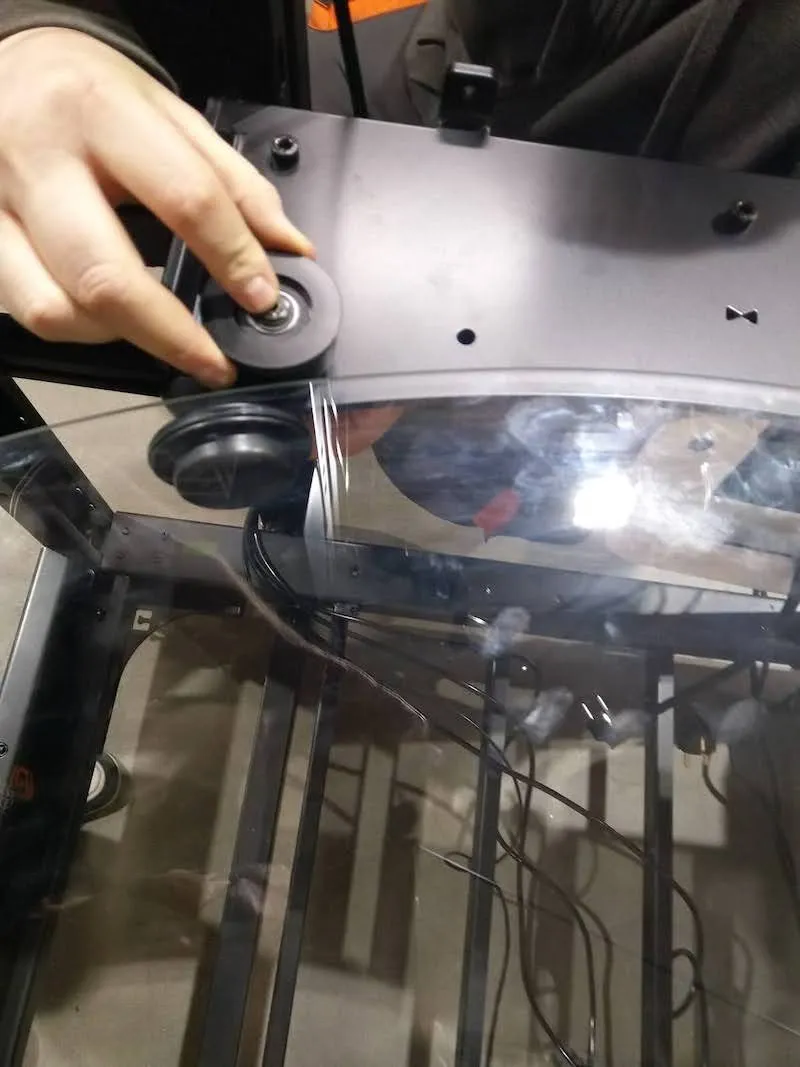
7.5. Noregulējiet sānu ritenīti ar gumijas gredzeniem, pārliecinoties, ka gredzeni saskaras ar stiklu. Piezīme: pareizi iestatīts piespiedes spēks ļauj ar roku noturēt un apturēt katru ritenīti, kad stikls griežas.
7.6. Uzlieciet atpakaļ abus stikla plātnes vadotņu ritenīšu augšējos pārsegus un pievelciet to skrūves.
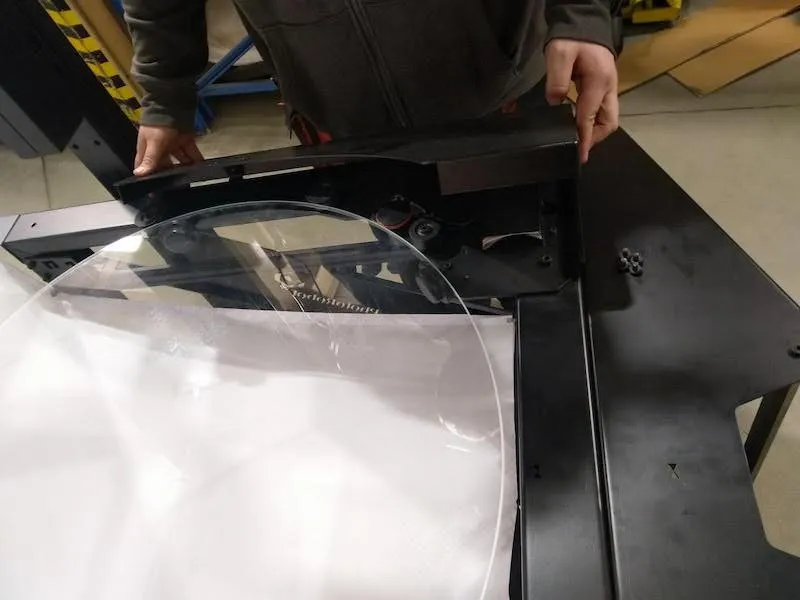
8. CL1300 / CL850 fona montāža
8.1. Lai samontētu fonu, sagatavojiet Centerless Table baltā fona komplektu.
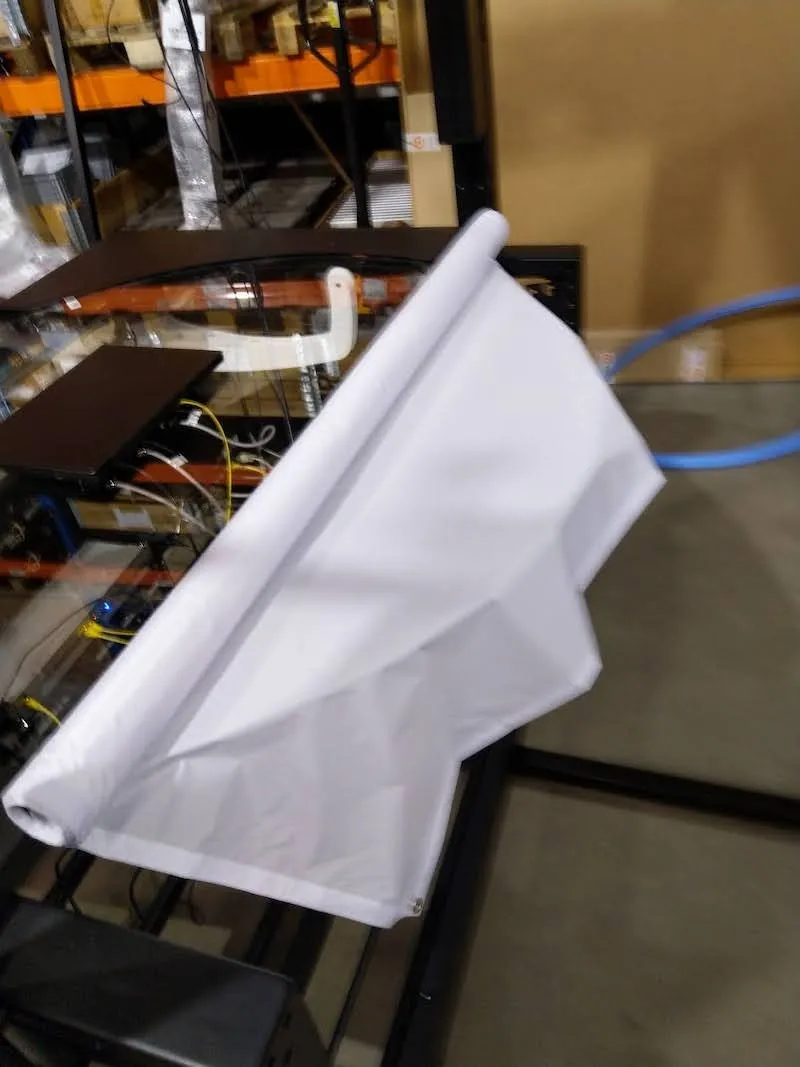
8.2. Pēc tam sagatavojiet fona gumijas skavas.

8.3. Nostipriniet fonu, piespraužot gumijas skavas pie fona turētāja konsoles.
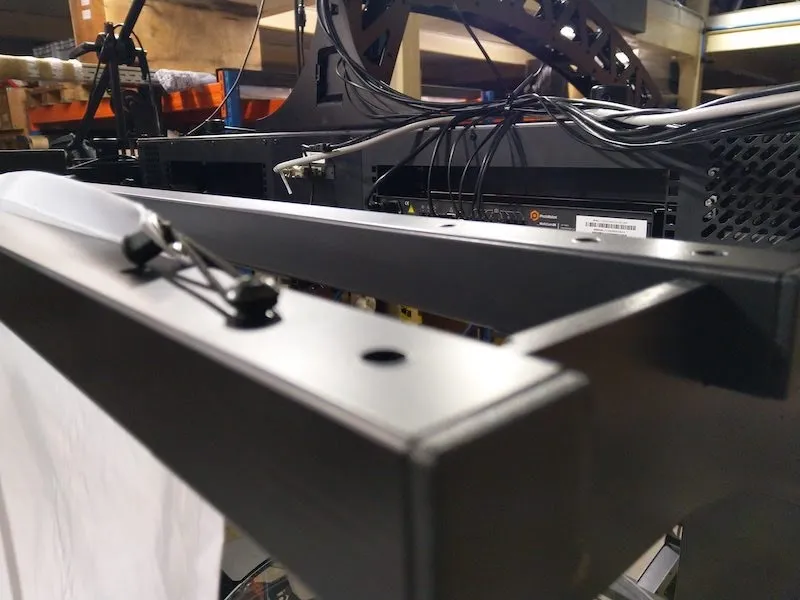
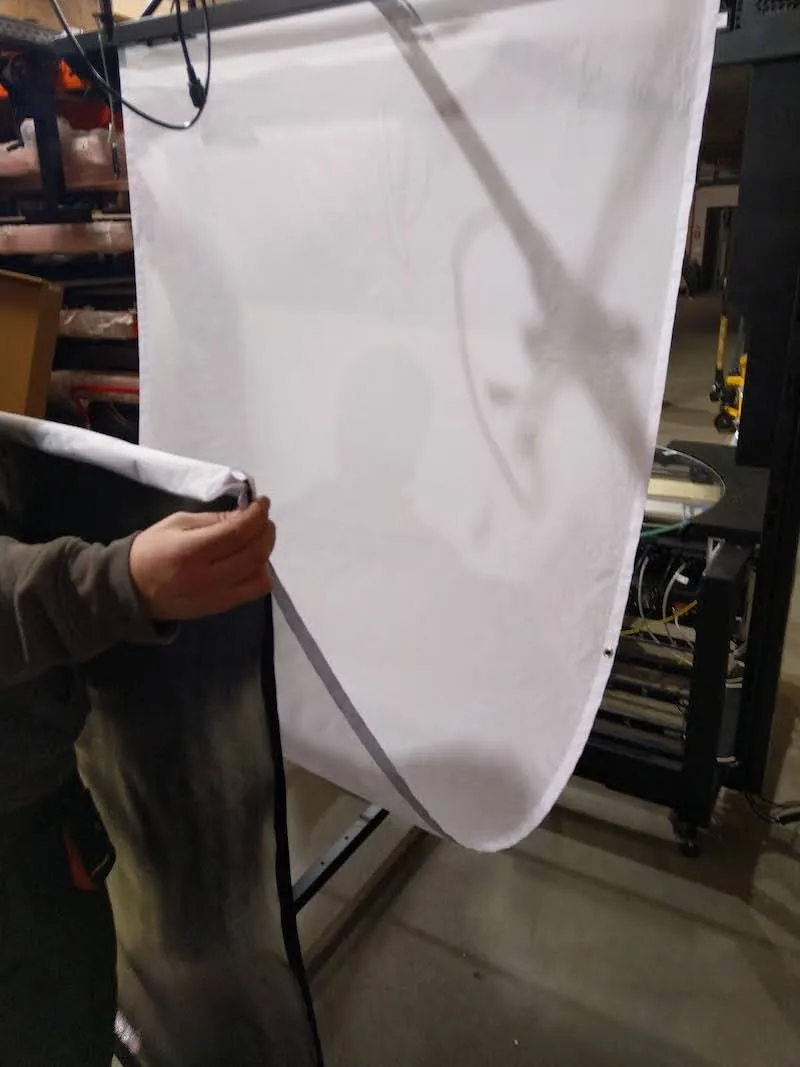
8.4. Pārvietojiet balto fonu galīgajā pozīcijā un nostipriniet to ar gumijas skavām.
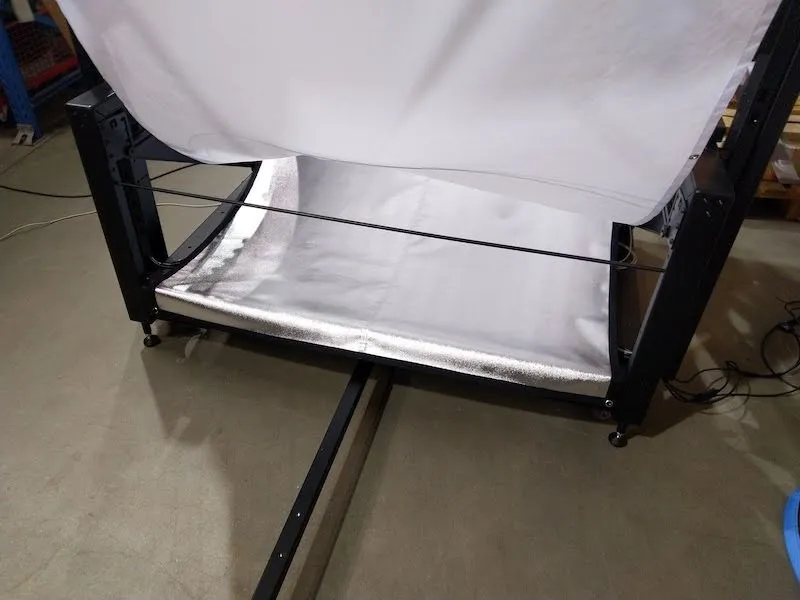
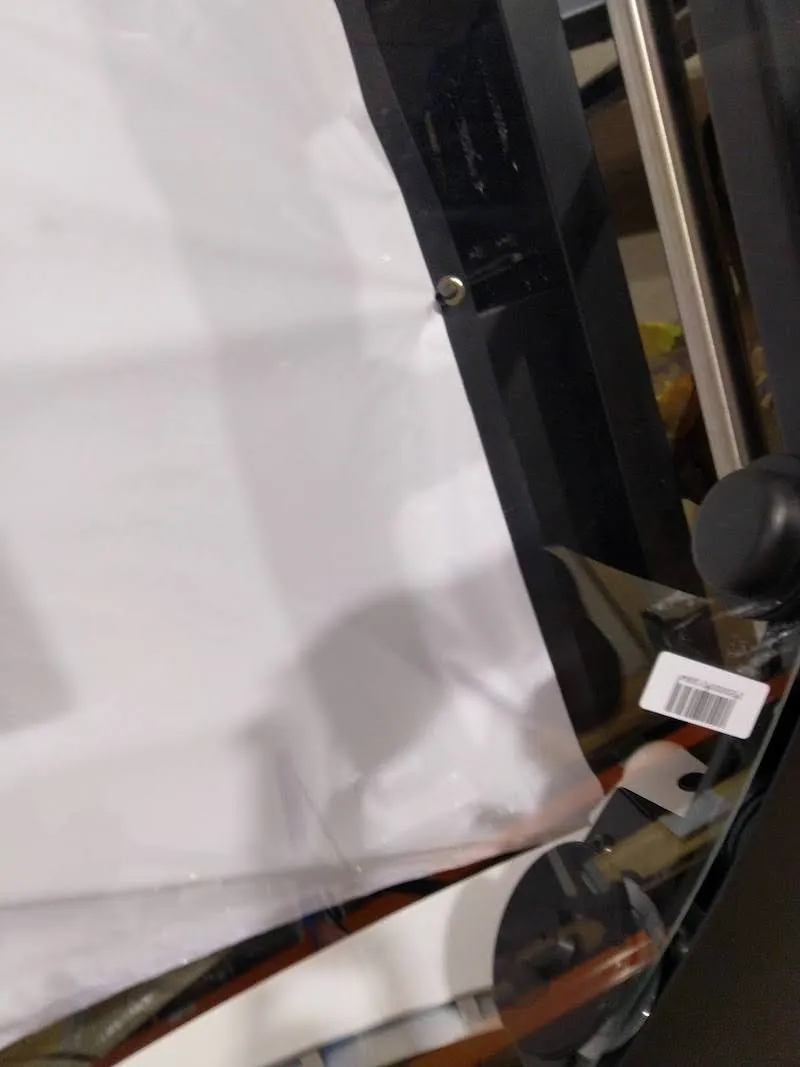
8.5. Atlieciet fona turētājus atpakaļ, uzstādot tos savās vietās.
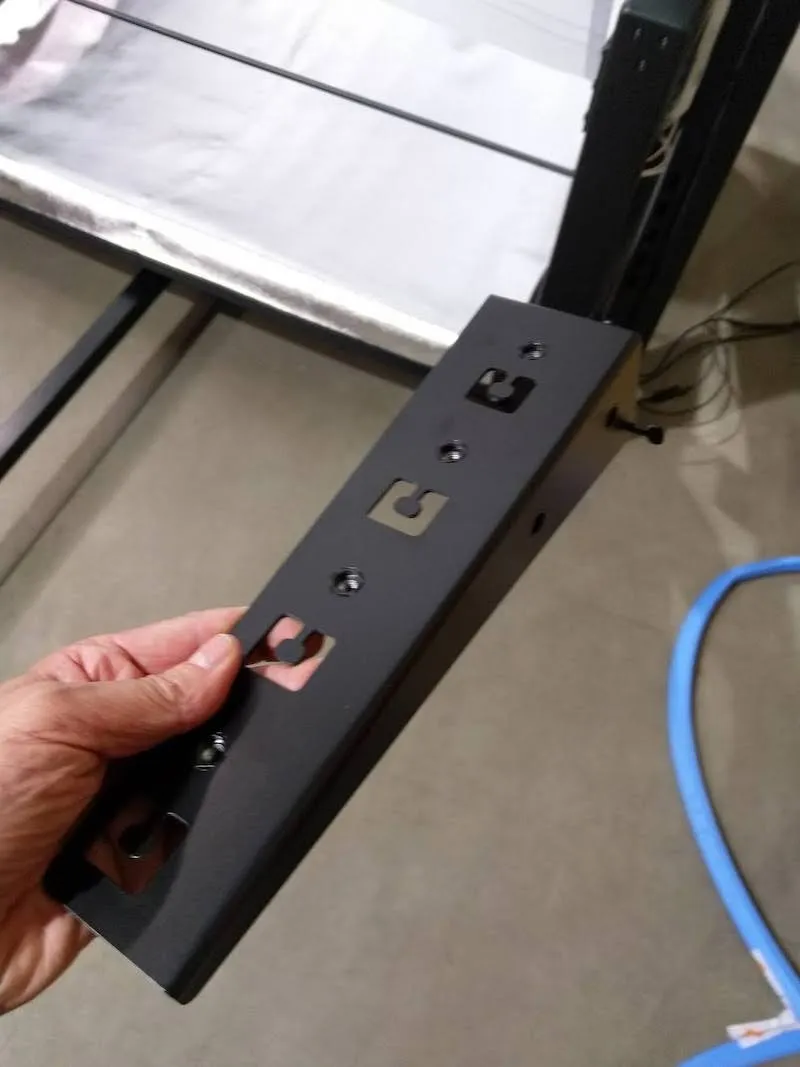
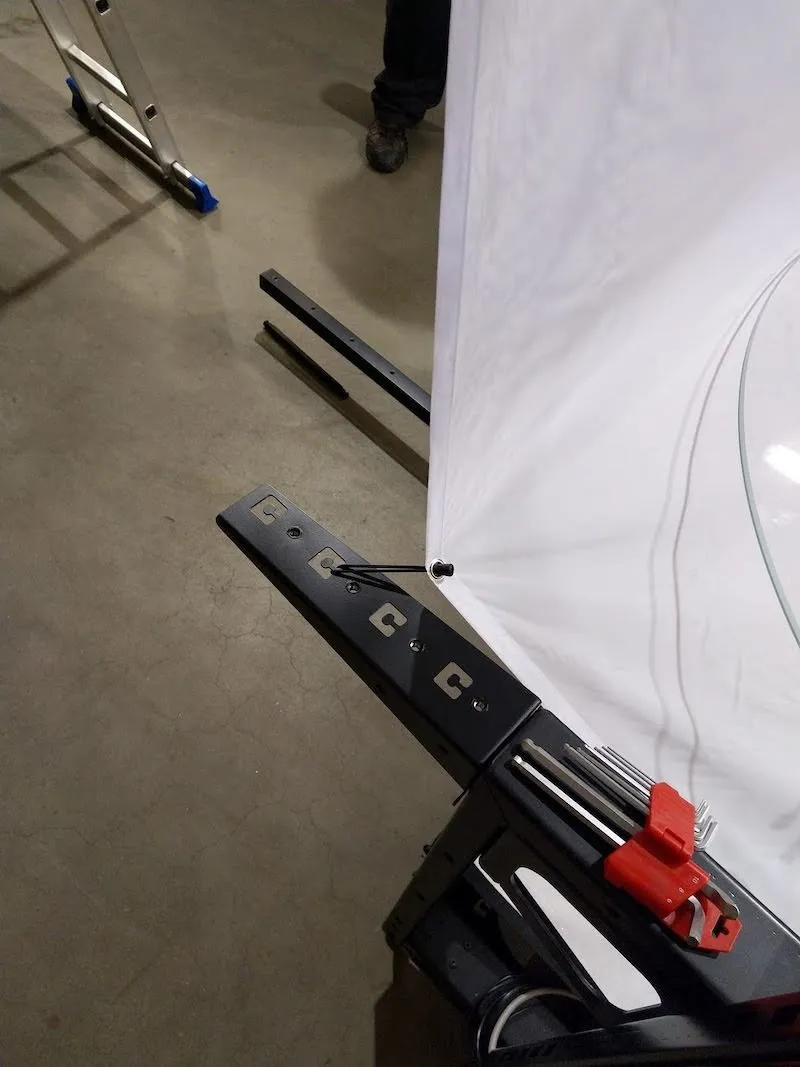
8.6. Pēc tam, ja montējat CL1300, sameklējiet sānu pārsegus un attiniet katru no tiem. Ja montējat CL850, ņemiet vērā, ka šai ierīcei sānu pārsegu nav; pārejiet uz 8.9. soli.
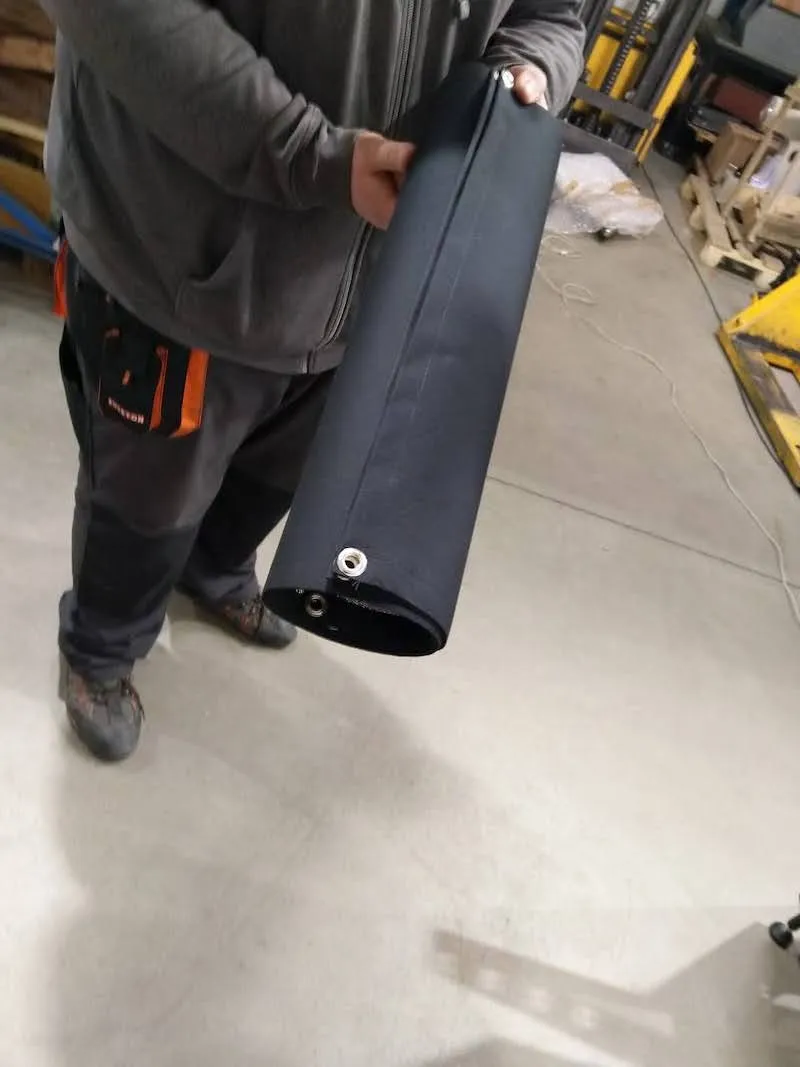
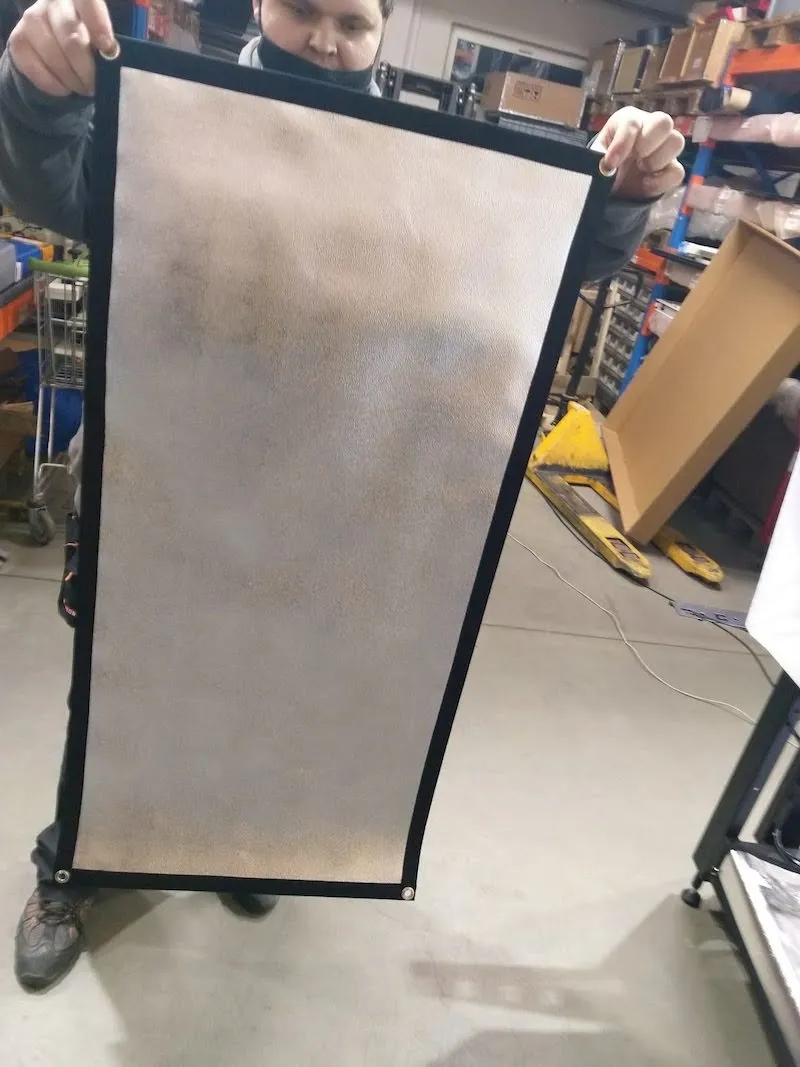
8.7. Nostipriniet sānu pārsegus Centerless Table labajā un kreisajā pusē.
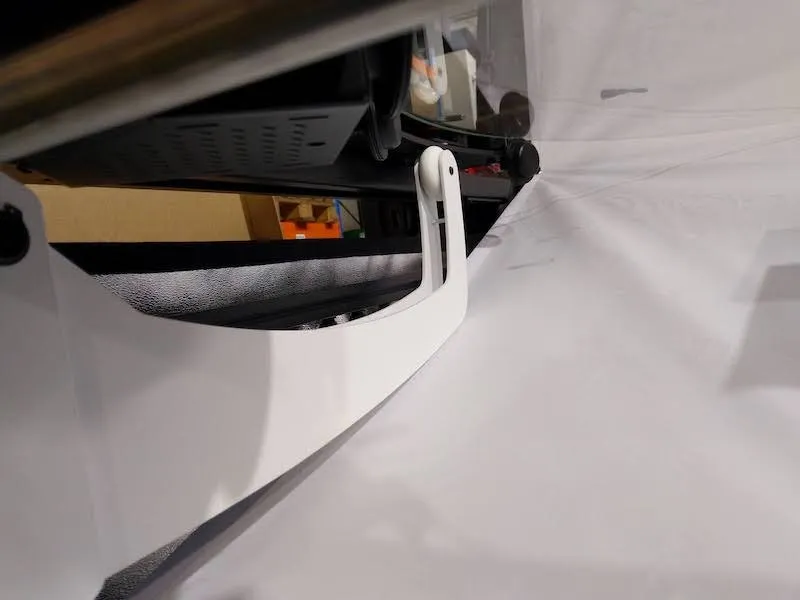
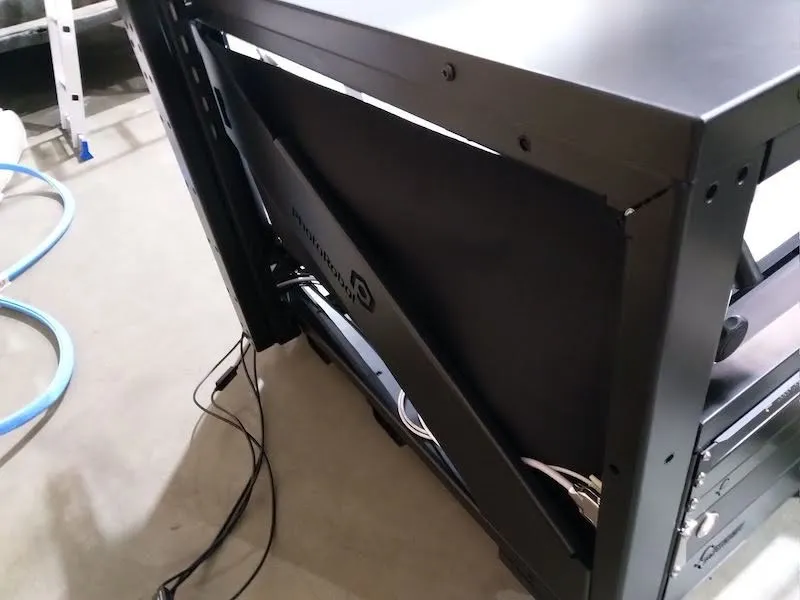
8.8. Ievietojiet fona turētāja konsolē 2 tapas un pieskrūvējiet tās.
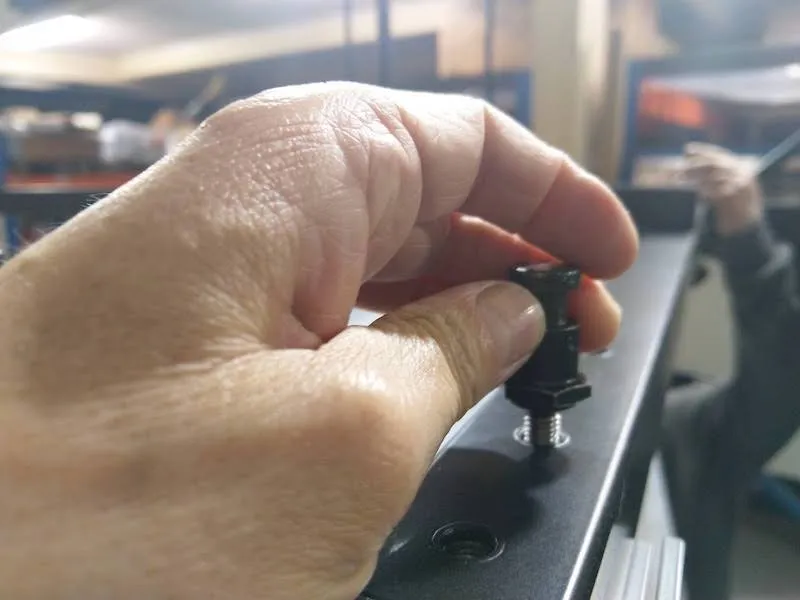
8.9. Pēc tam uzlieciet dakšas uz tapām un nofiksējiet tās pozīcijā.
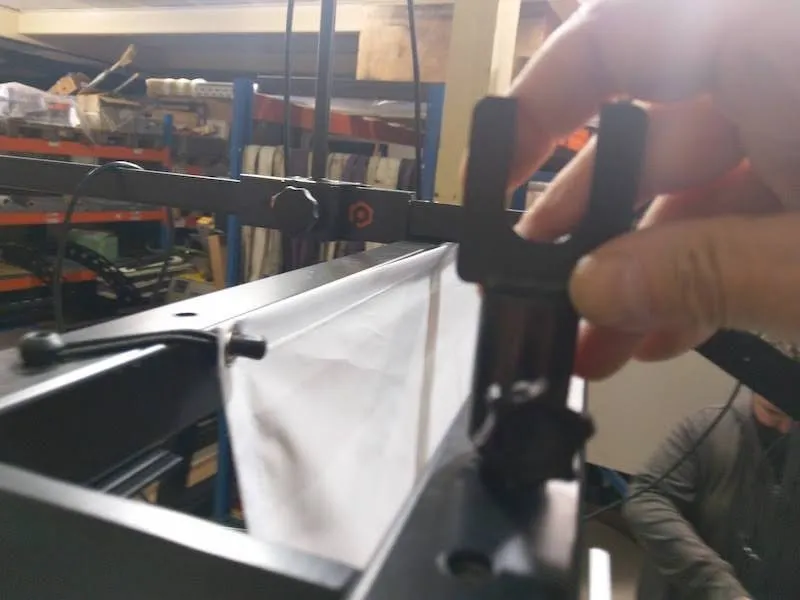
8.10. Sameklējiet aptumšošanas fonu un ievietojiet to dakšās.
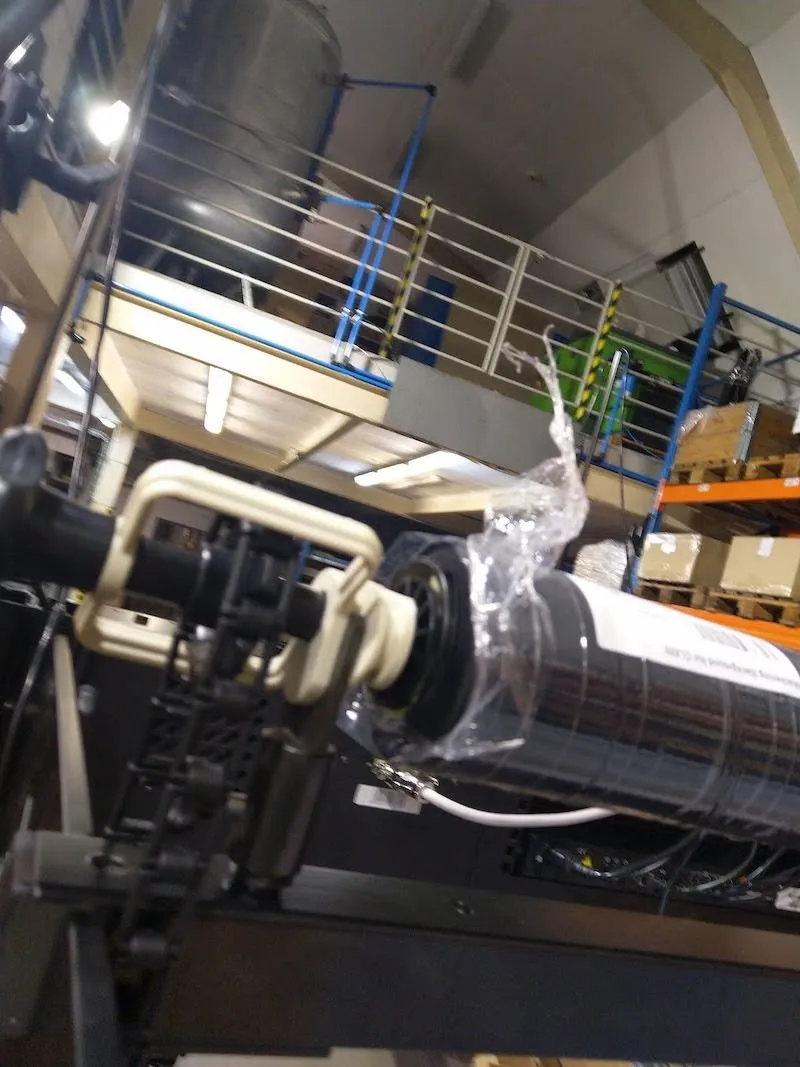
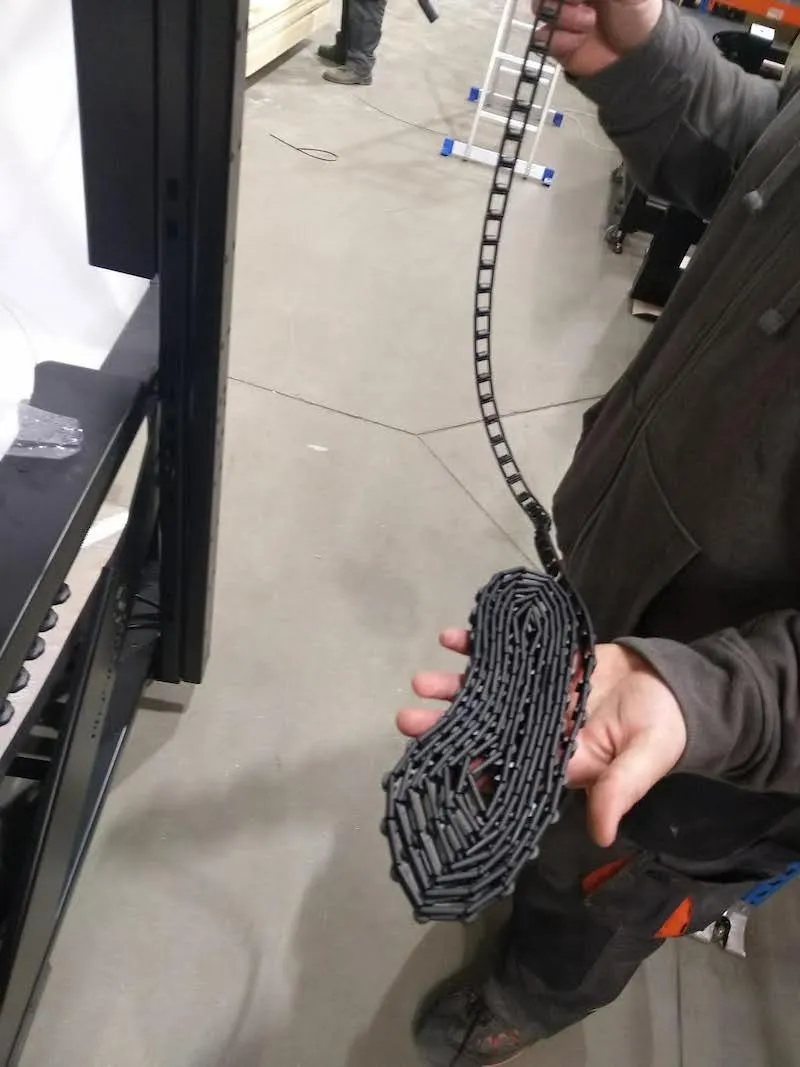
8.11. Sagatavojiet plastmasas ķēdi, kas vada aptumšošanas fonu.
8.12. Uzlieciet ķēdi uz zobratu, kā parādīts nākamajā attēlā.
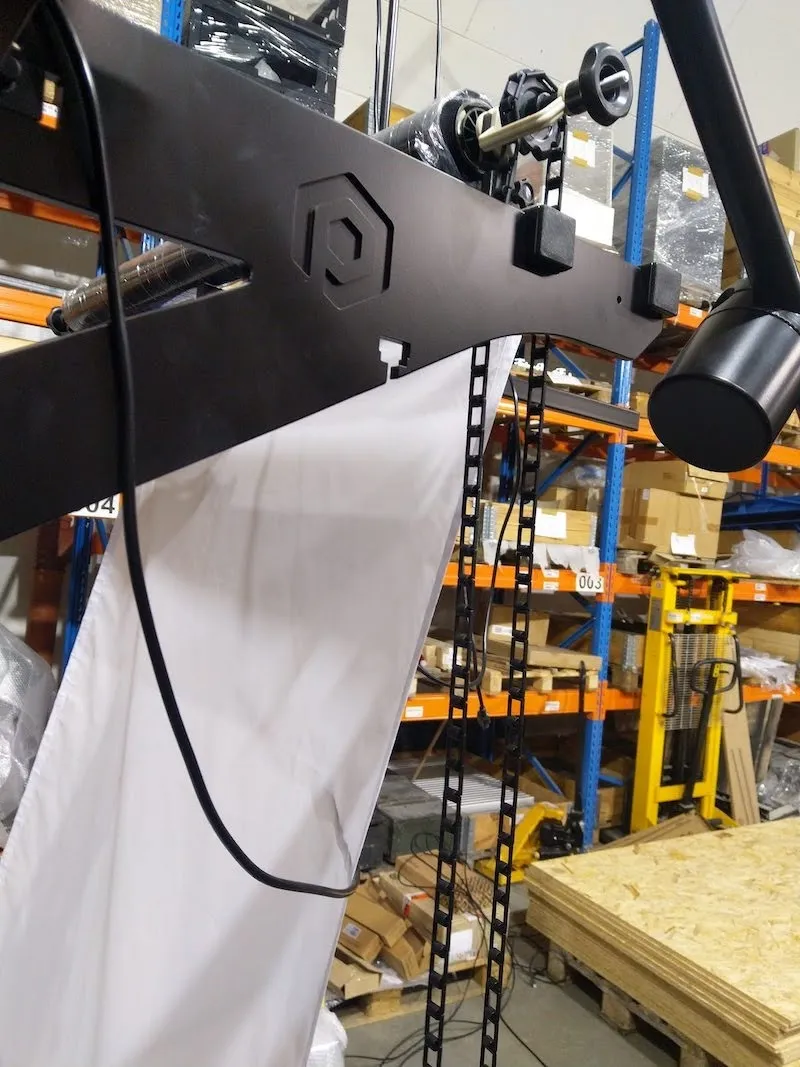
8.13. Tagad piestipriniet ķēdei atsvaru un savienojiet ķēdes galus.
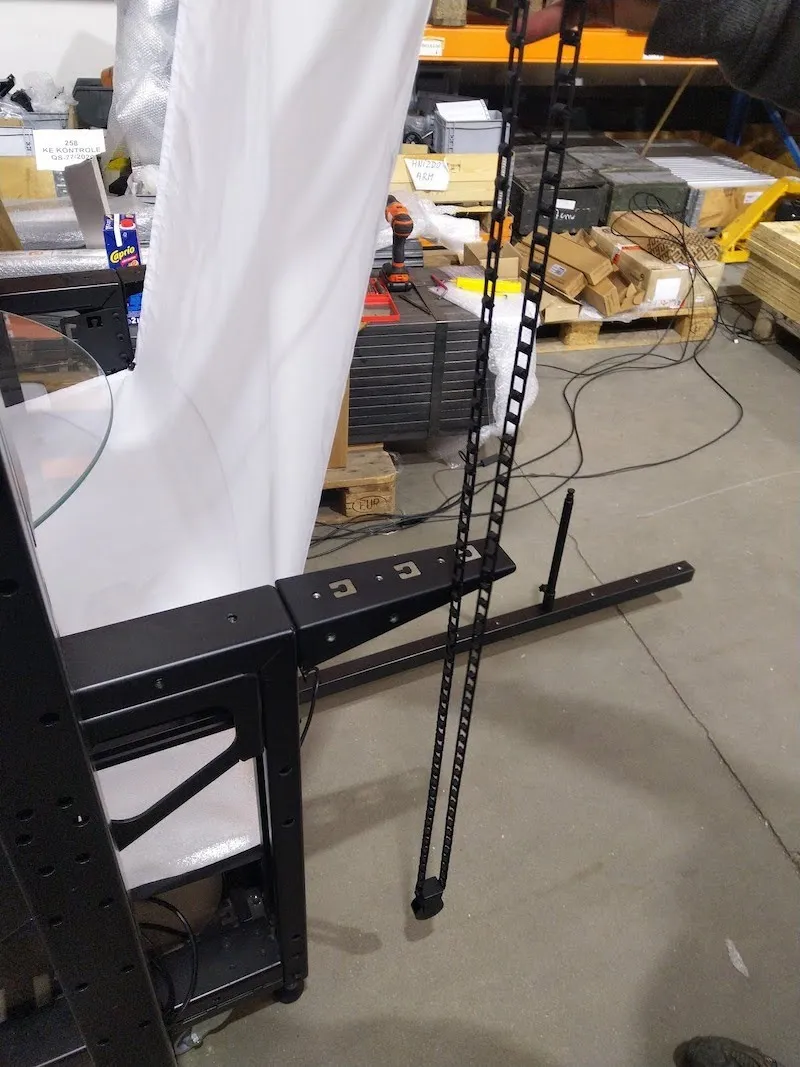
8.14. Uzstādiet ligzdu un apakšējo fona zibspuldzes turētāja stieni.
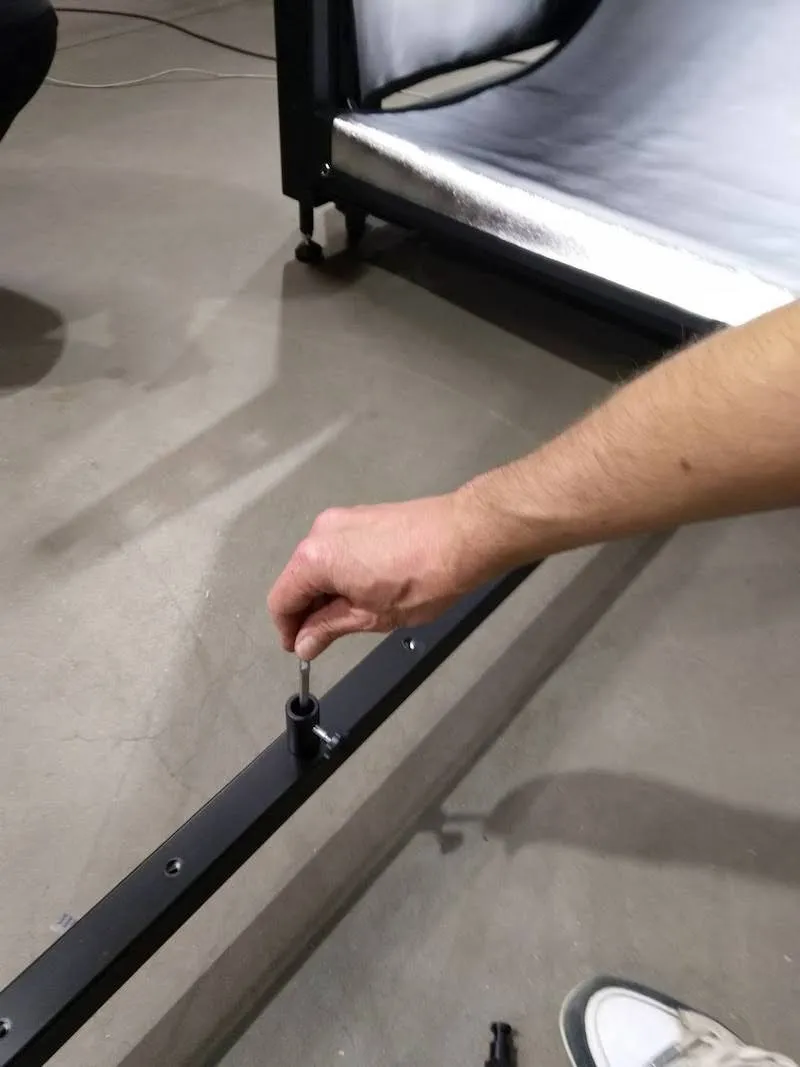
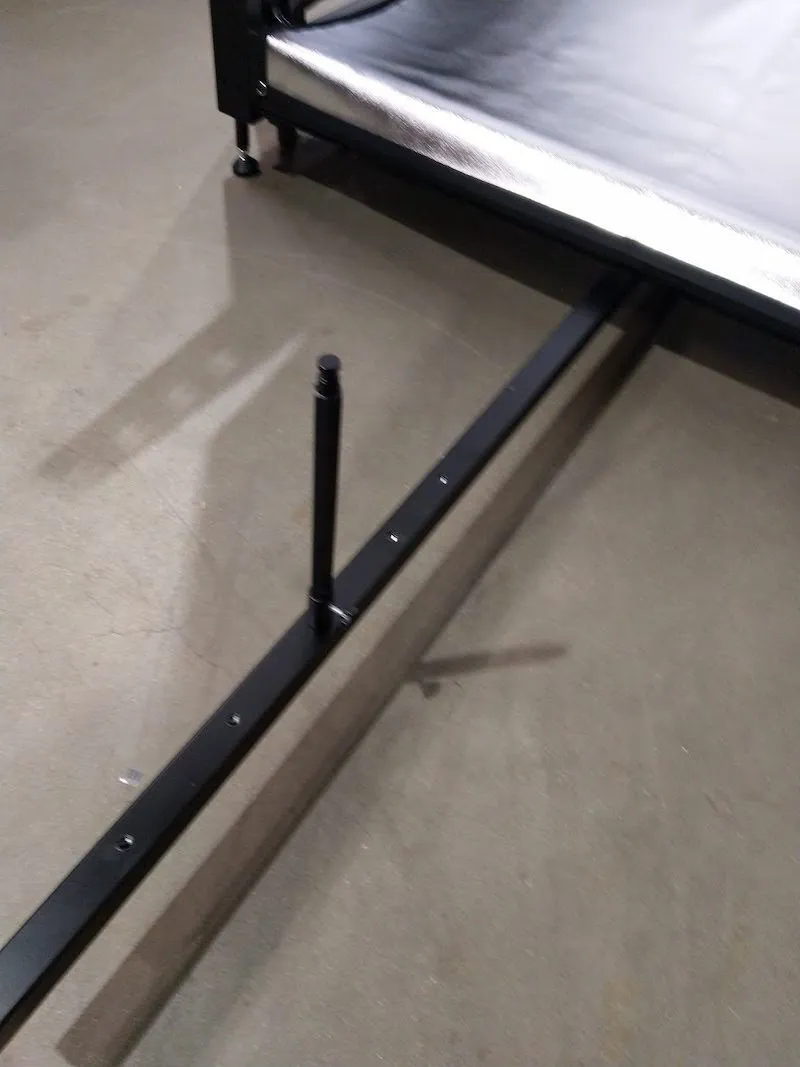
9. MultiCam loka metāla pārsegu uzstādīšana (CL1300)
9.1. Pēc tam, ja montējat MultiCam ar CL1300, sagatavojiet uzstādīšanai MultiCam loka metāla pārsegus. Piezīme: CL850 metāla pārsegu nav, tāpēc pārejiet uz 9.3. soli.
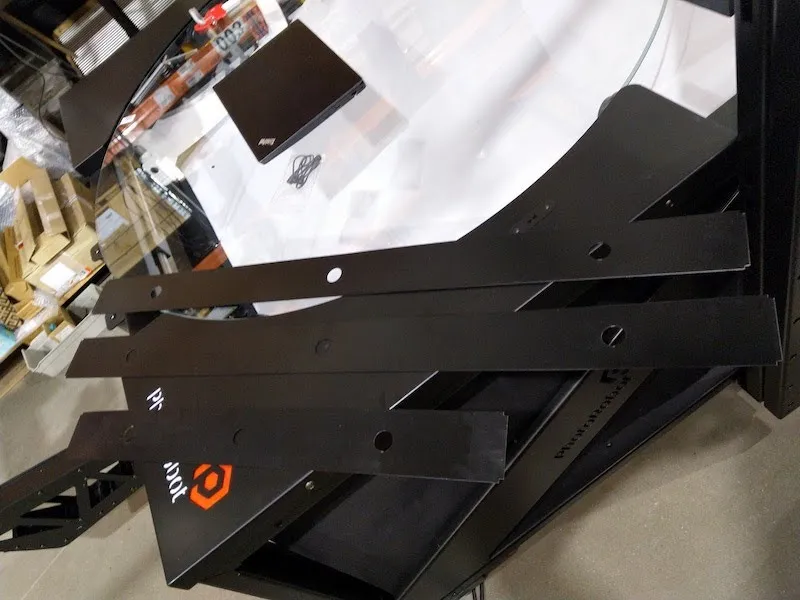
9.2. Novietojiet pārsegus starp fiksatoriem; pēc tam pārsegus notur magnēti.
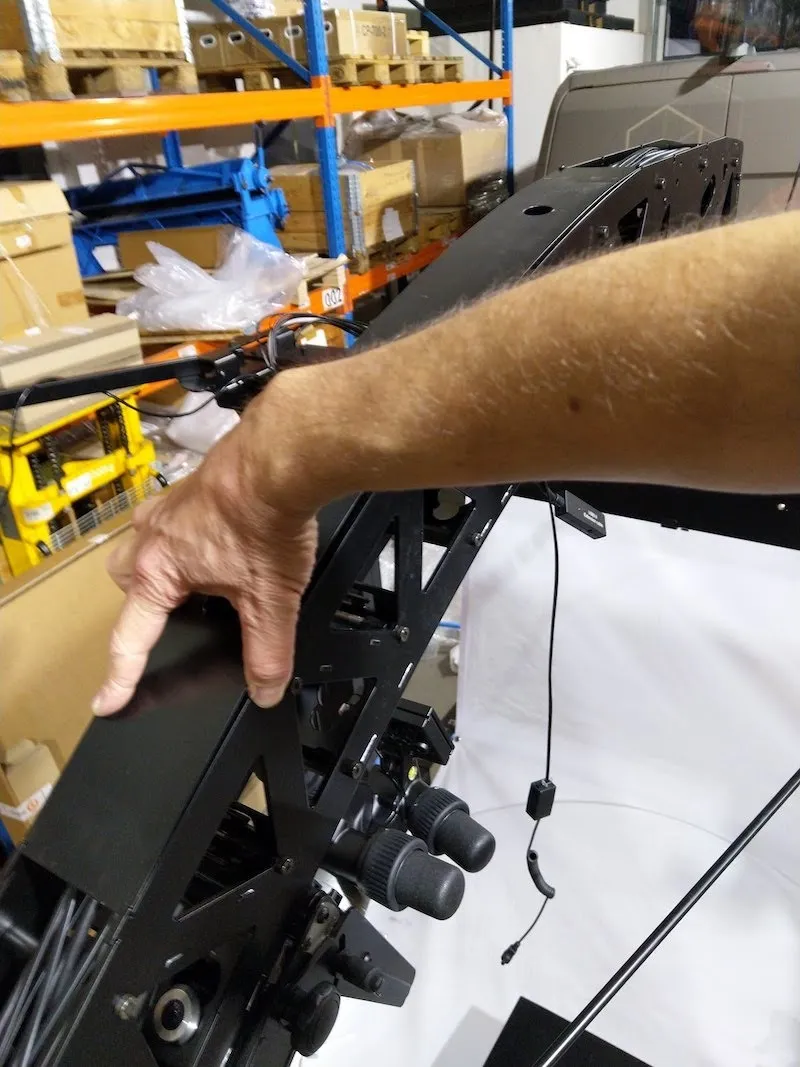
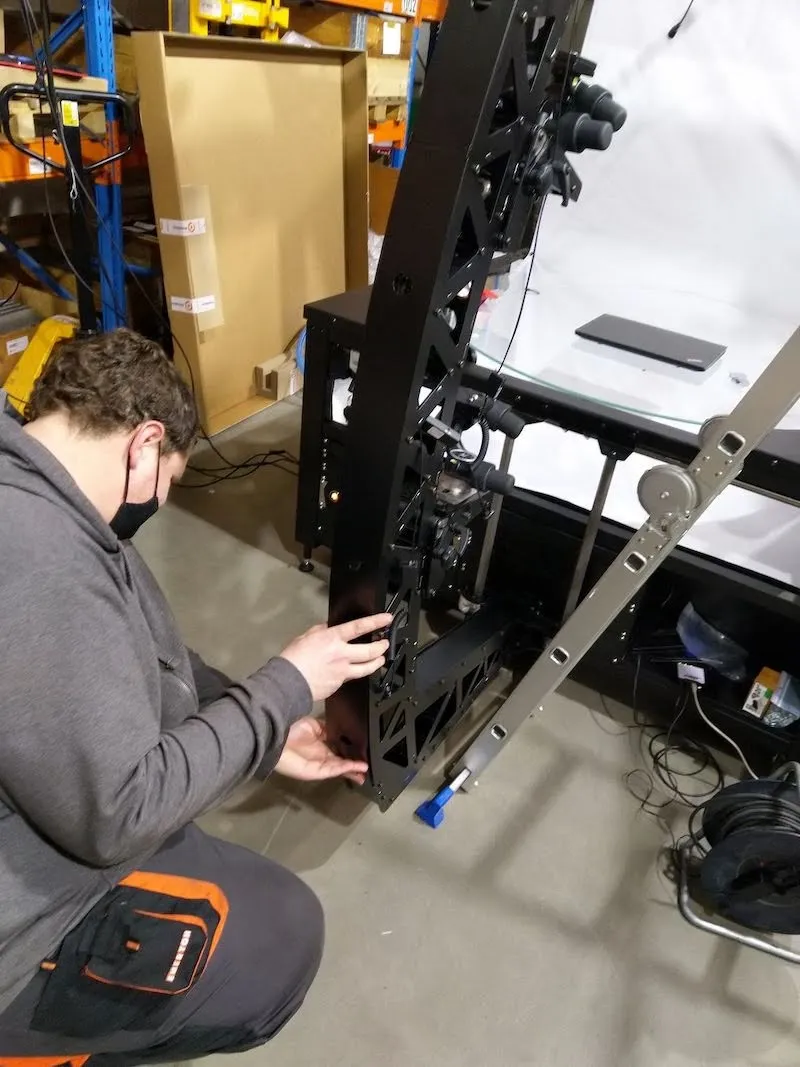
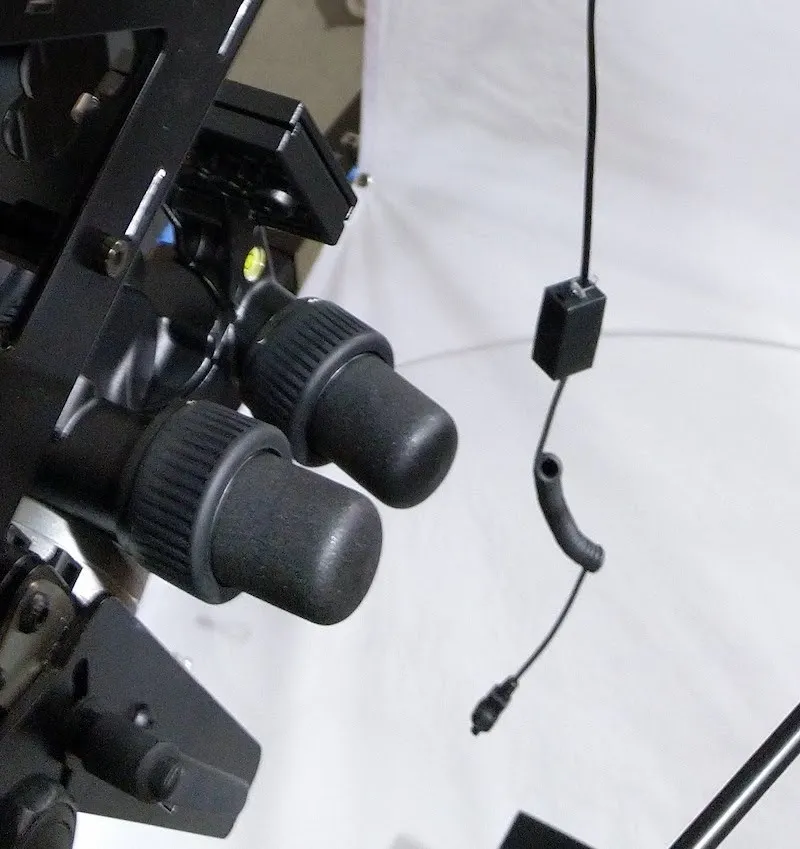
9.3. Ar savienotāju savienojiet abus spaiļu galus ar slēdža kabeļa pagarinātāju, kas atrodas vistuvāk katrai Manfrotto galvai.
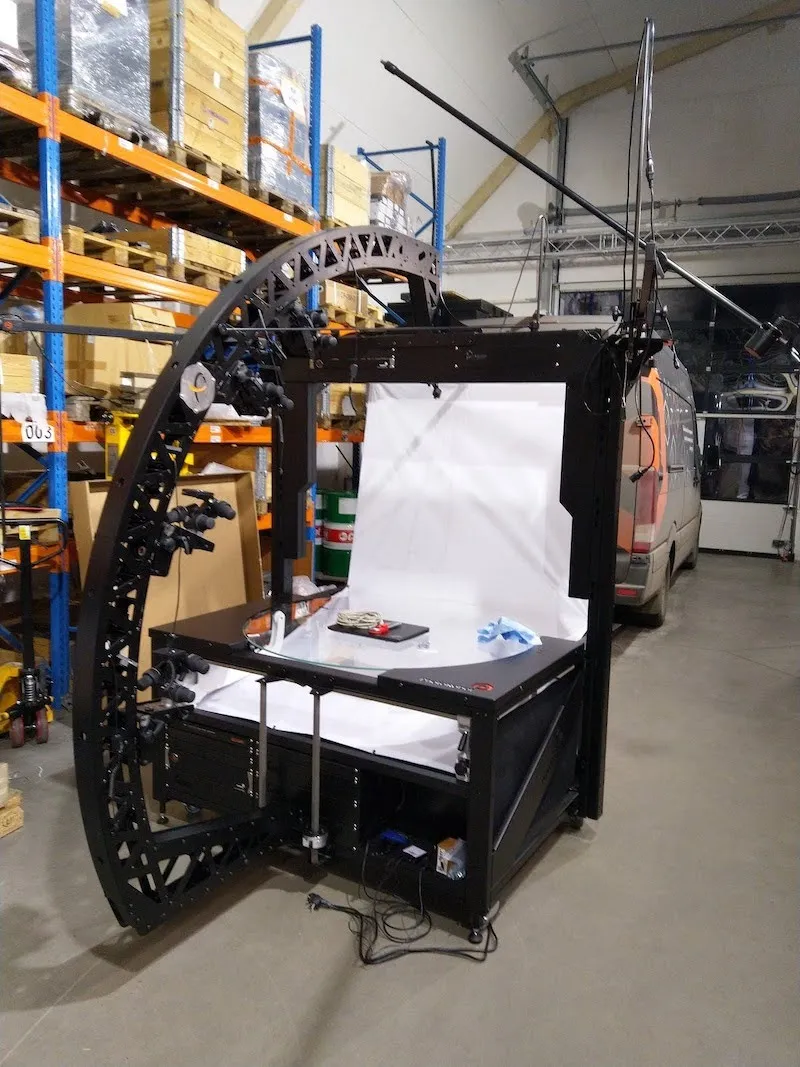
9.4. MultiCam ar Centerless Table (CL1300 / CL850) ir gatavs lietošanai.
10. Pirmā lietošana un pamata testēšana
Lai saņemtu papildu atbalstu pēc MultiCam ar Centerless Table uzstādīšanas, skatiet PhotoRobot First Use & Basic Testing.
11. PhotoRobot _Controls programmatūra
Programmatūra PhotoRobot Controls App (“CAPP”) nodrošina pilnīgu MultiCam ar Centerless Table (CL1300 / CL850) darbstacijas un citu PhotoRobot ierīču vadību. CAPP apvieno robotu, kameru, studijas apgaismojuma un pēcapstrādes vadību. Tā ietver darbplūsmas pārvaldības funkcijas, kā arī nepieciešamo funkcionalitāti efektīvai pēcapstrādes automatizācijai.
Piezīme. Programmatūra PhotoRobot Controls App ierīces komplektā netiek piegādāta; tā ir atsevišķi iegādājama un lejupielādējama, izmantojot jūsu PhotoRobot Account.
Lai saņemtu atbalstu uzstādīšanā un darba sākšanā, skatiet Getting Started - PhotoRobot Controls.

Turklāt pēc CAPP uzstādīšanas programmatūra var palaisties režīmā “Wizard mode”. Wizard mode ir vienkāršots lietotāja interfeiss, kas ļauj skenēt svītrkodus, lai identificētu objektus un automātiski sāktu uzņemšanas secības. Plašāku informāciju par Wizard mode skatiet PhotoRobot Controls App Wizard Mode Configuration.



