
Daļēji automatizēta OCR funkcionalitāte programmā PhotoRobot Controls
Šajā lietotāja rokasgrāmatā aprakstīts, kā izmantot pusautomātiskos Optiskās rakstzīmju atpazīšanas (OCR) rīkus PhotoRobot Controls App programmatūrā. Programmā PhotoRobot Controls App (turpmāk “CAPP”), integrētā OCR funkcionalitāte nodrošina attēlu uzņemšanu ar automātisku produktu datu ierakstīšanu.
Piezīme. Izmantojot PhotoRobot Controls, iespējama tikai OCR datu iegūšanas daļēja automatizācija, jo PhotoRobot Cloud API nav pieejams OCR galapunkts.
OCR darbojas kopā ar Unwrap rīku CAPP, lai nolasītu un izvilktu tekstu uz iepakojuma un etiķetēm, ieskaitot tekstu, kas aptinās ap cilindriskiem objektiem. Pēc tam CAPP automātiski ieraksta datus, piemēram, svarus, izmērus, sastāvdaļu sarakstus, uzturvērtības informāciju un datus par iepakojumu, lai pievienotu tos kā metadatus atsevišķiem attēliem. Tas ļauj veidot 360 SPIN attēlus kopā ar GS1 attēliem, sākot no iepakojuma un informatīvajām fotogrāfijām līdz planogrammām un mārketinga fotogrāfijām. Tajā pašā laikā CAPP automātiskās piegādes funkcijas palīdz atbalstīt jebkādus manuālos procesus, vienkāršojot un paātrinot satura piegādes darba plūsmas.
Kā lietot OCR rīku programmā PhotoRobot Controls
Šī lietotāja rokasgrāmata detalizēti apraksta, kā piekļūt optiskās rakstzīmju atpazīšanas rīkam programmā CAPP un kā to izmantot. Vienmēr pārliecinieties, ka izmantojat jaunāko programmatūras versiju, lai nodrošinātu jaunākās funkcijas un vienmērīgāko darbību.
Piezīme. Plašāku informāciju par CAPP instalēšanu un pirmo lietošanas reizi skatiet PhotoRobot Getting Started User Manual.
1. Izveidojiet jaunu vienumu programmā CAPP
Lai piekļūtu PhotoRobot OCR funkcijai, vispirms atveriet CAPP lokālo versiju un izveidojiet jaunu projektu (ja tāda vēl nav).
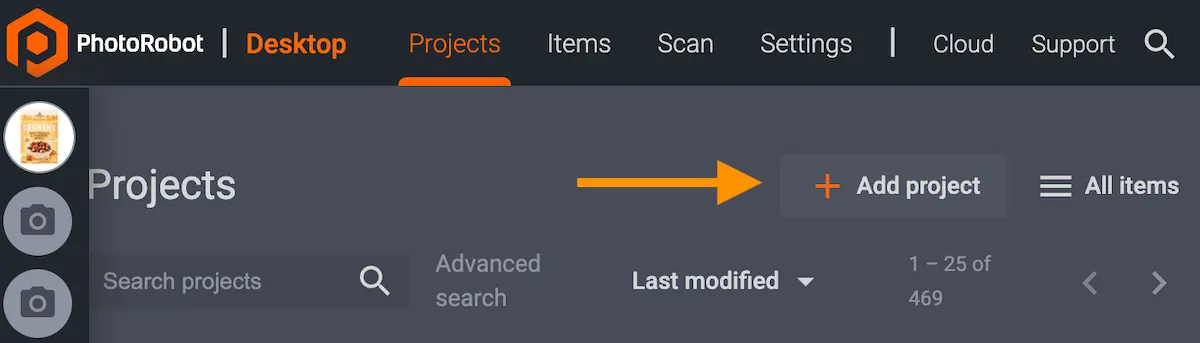
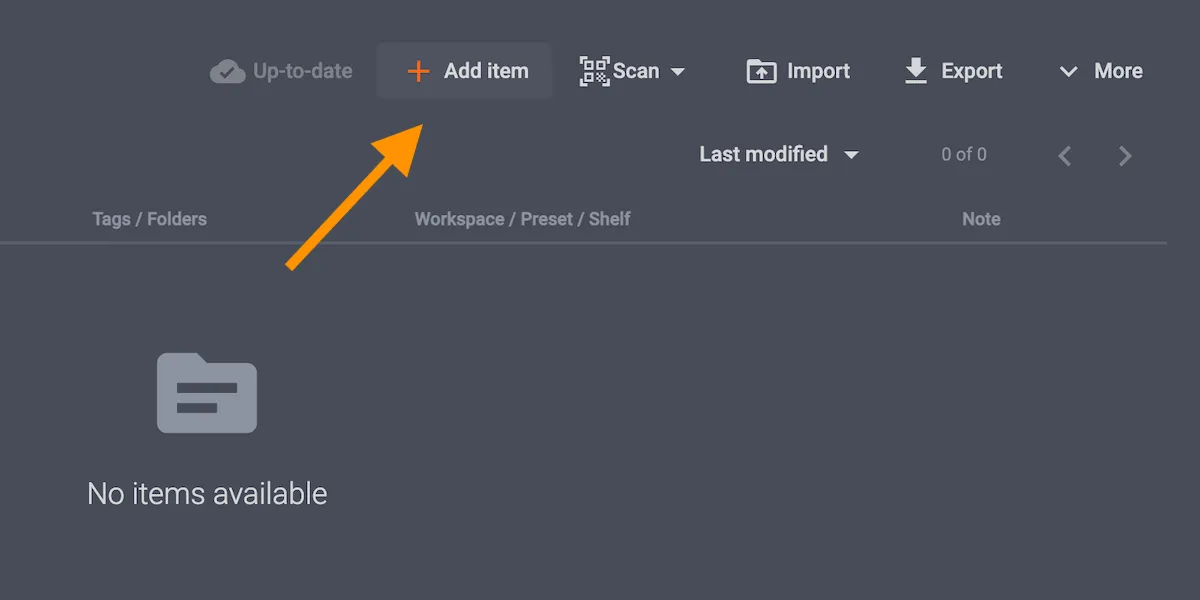
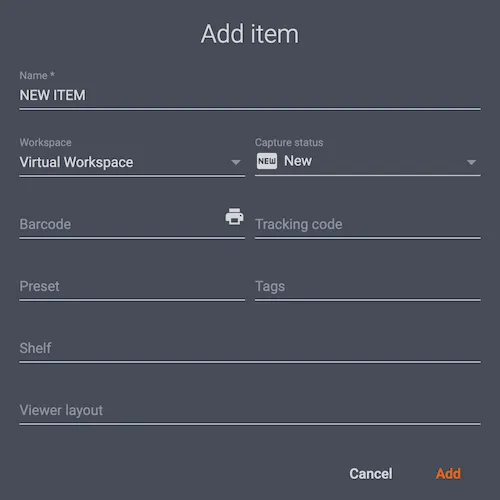
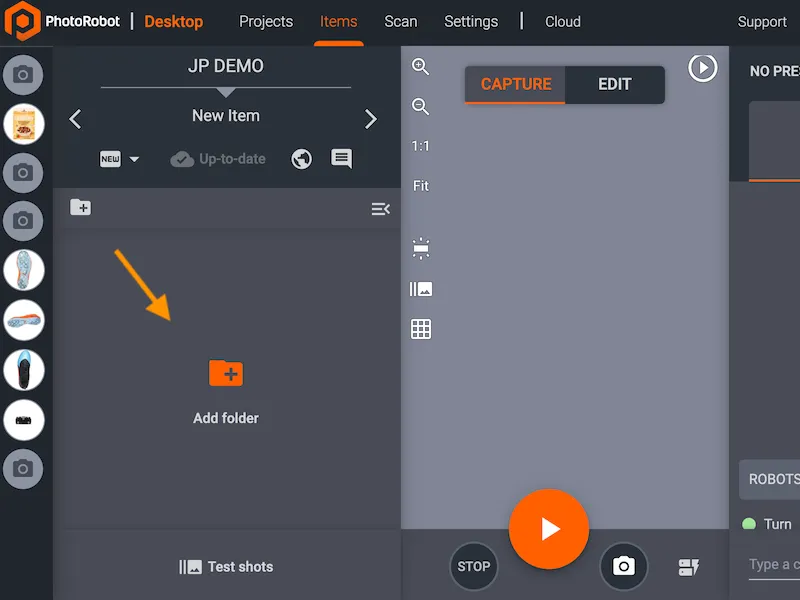
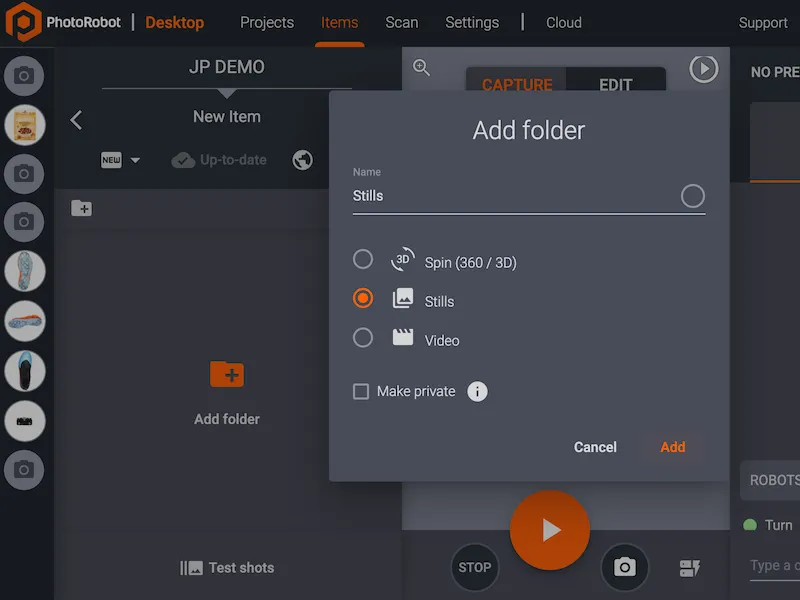
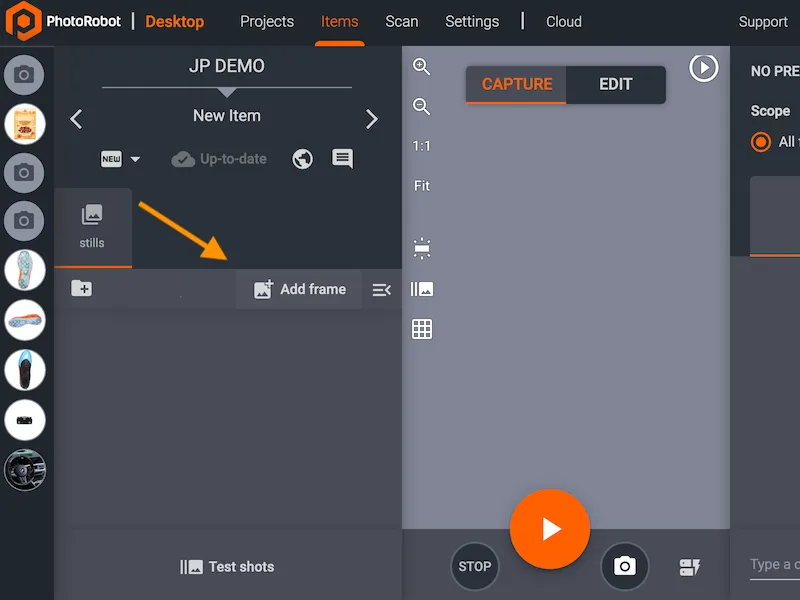
Tālāk jaunajā projektā izveidojiet jaunu vienumu produktam, ko fotografēsiet. Pēc tam izveidojiet mapi Stills un pievienojiet vismaz vienu kadru.
2. Nofotografējiet vienumu
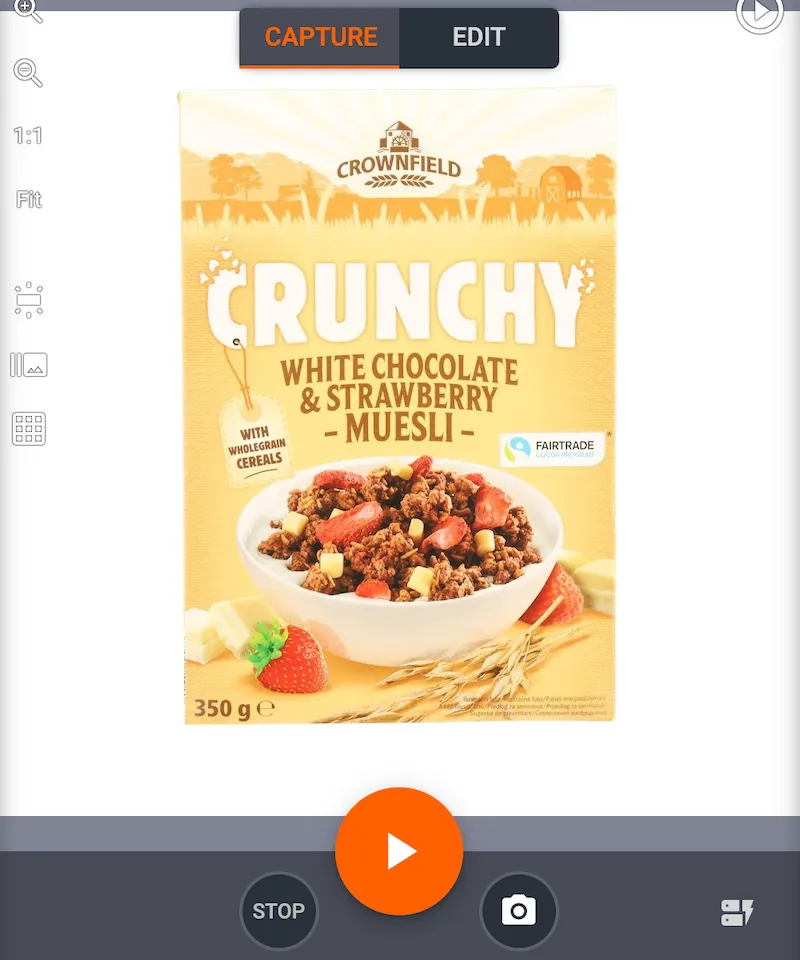
Kad mapei Stills ir pievienots vismaz viens kadrs, CAPP uzņemšanas režīma saskarnē nospiediet pogu Start (vai noskenējiet starta svītrkodu), lai nofotografētu vienumu.
3. Veiciet attēlu rediģēšanu
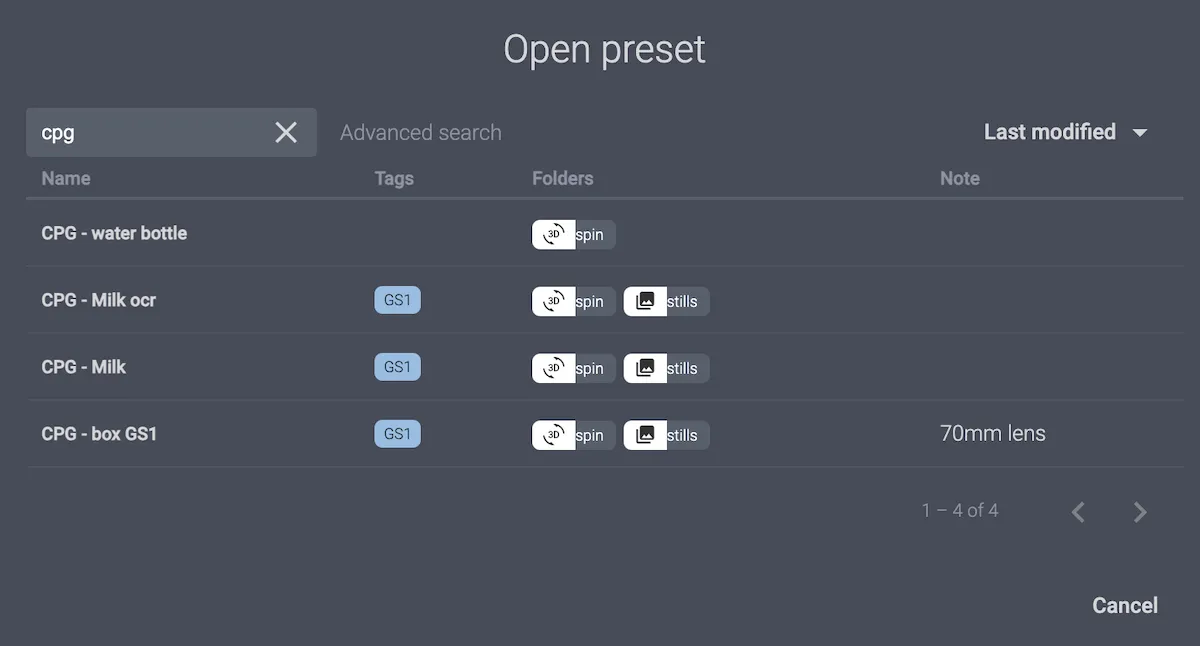
Veiciet fotoattēla rediģēšanu, piemēram, apgriešanu, vai izmantojiet CAPP jau konfigurētas rediģēšanas sagataves.
4. Augšupielādējiet vienumu mākonī
Ja vienums netiek augšupielādēts PhotoRobot Cloud automātiski, augšupielādējiet to manuāli PhotoRobot Cloud un pēc tam pārslēdzieties uz rediģēšanas režīma saskarni.
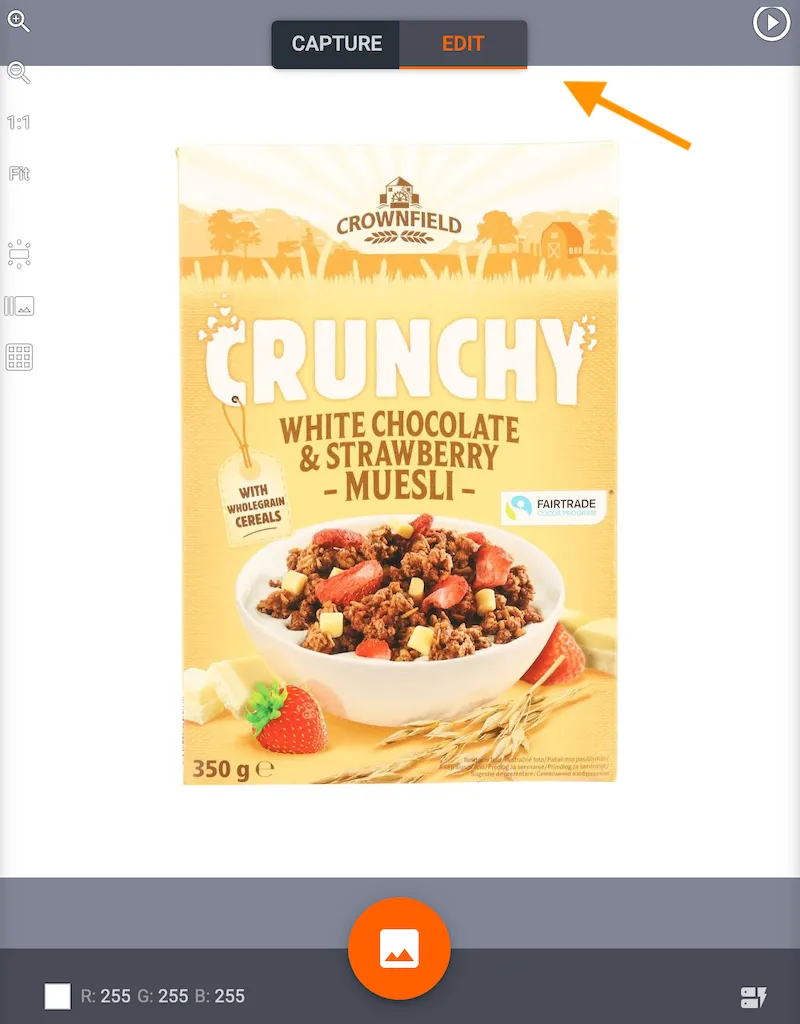
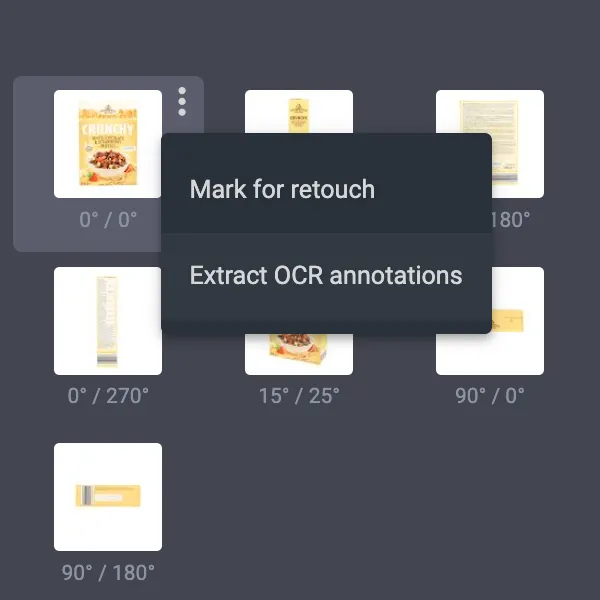
5. Iegūstiet OCR anotācijas rediģēšanas režīmā
CAPP mākoņversijas rediģēšanas režīma saskarnē ekrāna kreisajā pusē noklikšķiniet uz trim vertikālajiem punktiem blakus vienuma sīktēlam. Pēc tam noklikšķiniet uz Extract OCR annotations. Sīktēls jau būs mainīts, lai tajā būtu OCR dati.
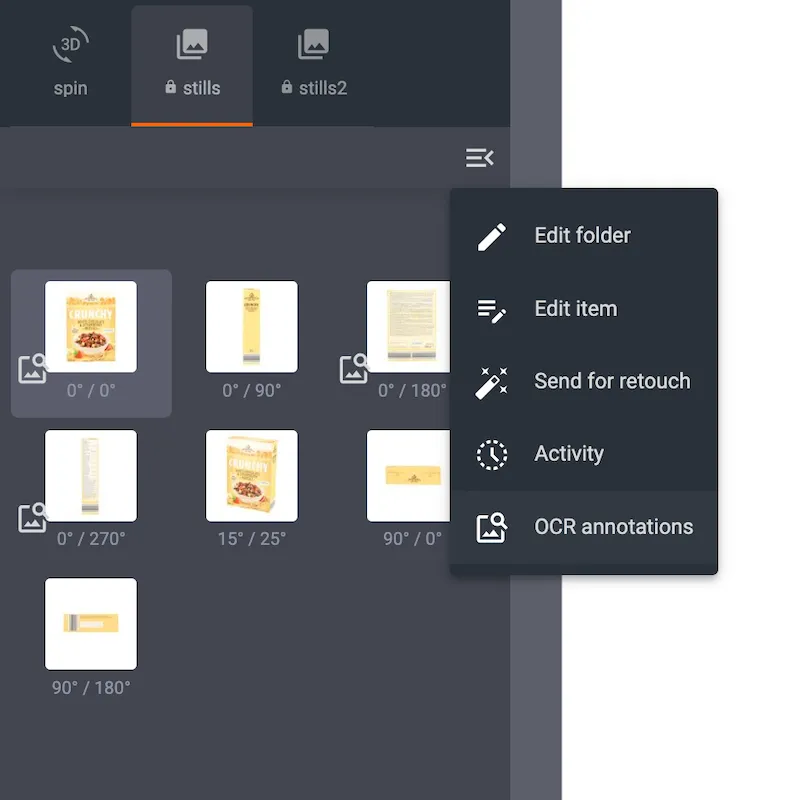
6. Pārbaudiet OCR anotācijas visā mapē
Turklāt OCR anotācijas visai mapei var pārbaudīt, atverot attiecīgās mapes opcijas un noklikšķinot uz OCR annotations.
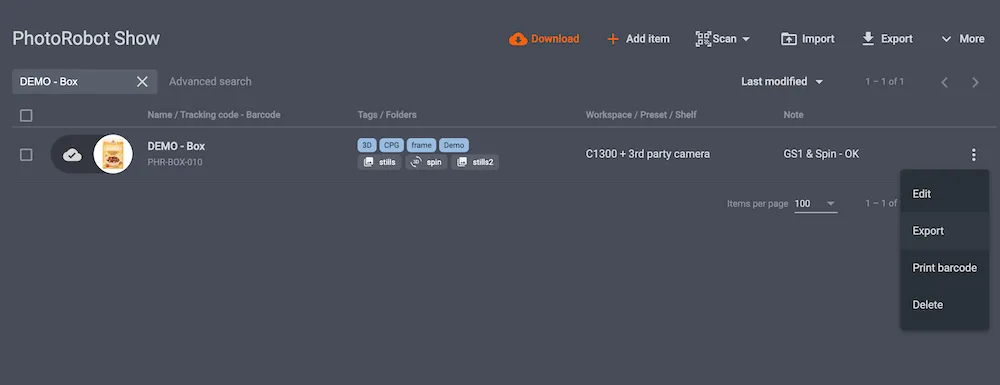
7. Eksportējiet vienumu ar OCR anotācijām
Lai eksportētu vienumu ar OCR anotācijām, atveriet projektu CAPP lokālajā versijā. Pēc tam vienumu sarakstā noklikšķiniet uz trim vertikālajiem punktiem blakus vienumam un noklikšķiniet uz Export, lai atvērtu eksporta opcijas.
8. Konfigurējiet eksporta opcijas OCR anotācijām
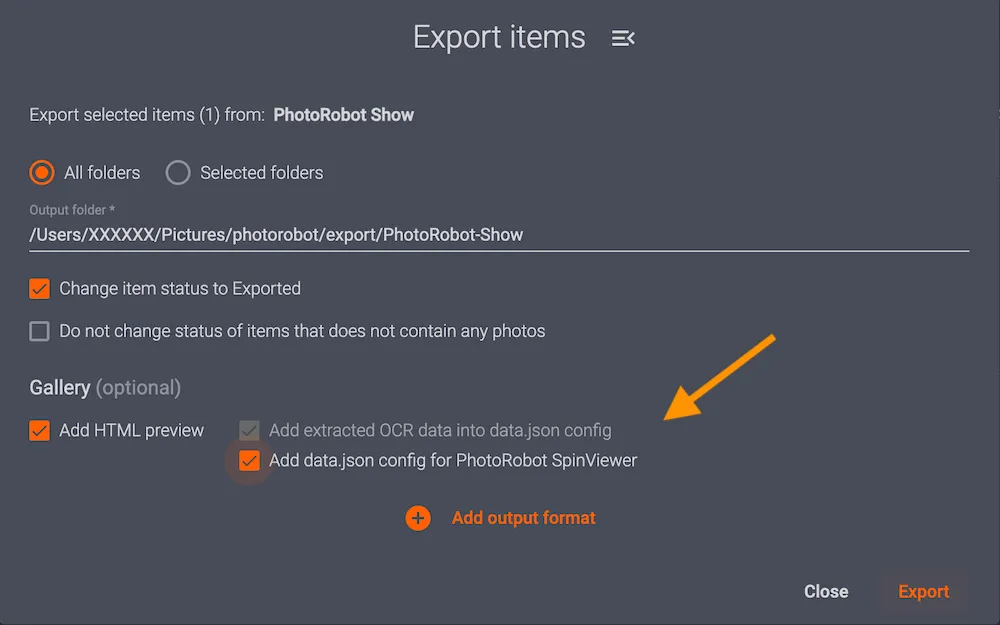
CAPP lokālās versijas eksporta opcijās vispirms izvēlieties, kurus vienumus eksportēt: All folders vai Selected folders. Vispirms noteikti pārbaudiet Output folder un pēc tam atrodiet eksporta opcijas sadaļā Gallery (optional) .
Atzīmējiet visas izvēles rūtiņas ŠAJĀ laukā, ja tas vēl nav izdarīts: Pievienot HTML priekšskatījumu, Pievienot iegūtos OCR datus data.json konfigurācijā un Pievienot data.json konfigurāciju PhotoRobot SpinViewer.
9. Eksportēšana ar OCR uz lokālā diska eksporta direktoriju
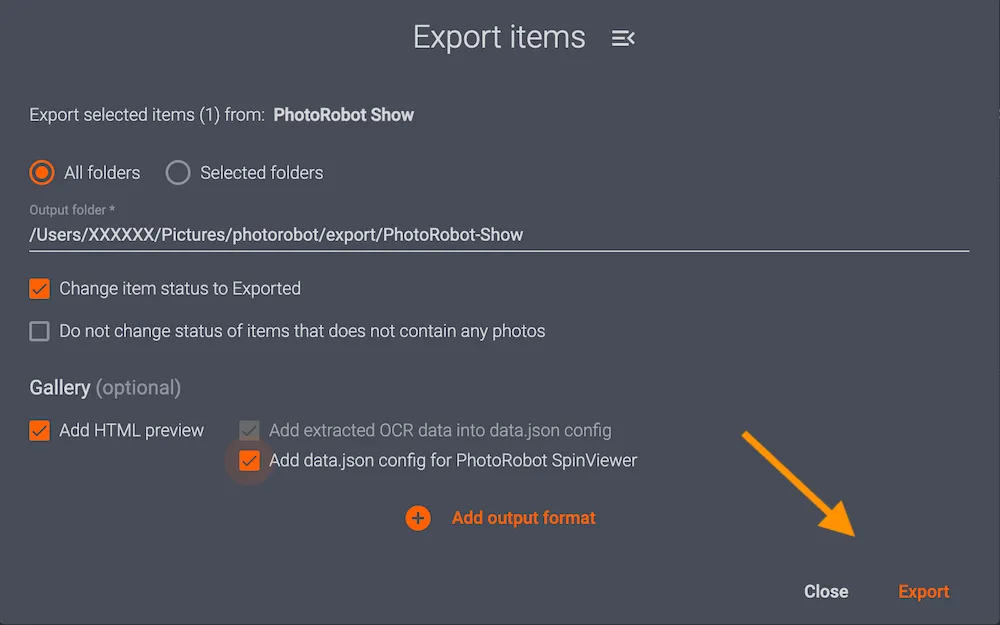
Pēc visu eksporta iestatījumu pārbaudes noklikšķiniet uz Export, lai attēlus ar anotācijām eksportētu uz eksporta direktoriju savā lokālajā diskā. Pēc tam eksporta direktorijā atrodiet failu “data.json”.
10. Piekļuve iegūtajiem OCR datiem pārskatīšanai
Lai skatītu iegūtos OCR datus, atrodiet failu “...extractedOcrData”:["Furjee"]}]...” Šeit tiek glabāti visi dati.
Piezīme. PhotoRobot Cloud API nav pieejams OCR galapunkts.
Papildu PhotoRobot OCR resursi
Plašāku informāciju par PhotoRobot OCR funkciju un GS1 attēlu uzņemšanu skatiet šeit:


EOS Rebel sērija


EOS DSLR sērija


EOS M bezspoguļa kameru sērija


PowerShot sērija


Tuvplāna / rokas kameras

Canon EOS Rebel sērija piedāvā iesācējiem draudzīgas DSLR kameras ar labu attēla kvalitāti, intuitīvu vadību un daudzpusīgām funkcijām. Šīs kameras, kas ir ideāli piemērotas fotografēšanas entuziastiem, nodrošina uzticamu automātisko fokusēšanu, sensoru ekrānus ar regulējamu leņķi un Full HD vai 4K video ierakstu.
savienojums
izšķirtspēja (MP)
izšķirtspēja
Canon EOS DSLR sērija nodrošina augstas kvalitātes attēlus, ātru automātisko fokusēšanu un daudzpusību, tāpēc ir piemērota gan fotografēšanai, gan video ražošanai.
savienojums
izšķirtspēja (MP)
izšķirtspēja
Canon EOS M bezspoguļu kameru sērija apvieno kompaktu dizainu ar spoguļkameru līmeņa veiktspēju. Šīs kameras ar maināmiem objektīviem, ātro autofokusu un augstas kvalitātes attēla sensoriem ir lieliska izvēle ceļotājiem un satura veidotājiem, kuri vēlas pārnēsājamību, nezaudējot attēla kvalitāti.
savienojums
izšķirtspēja (MP)
izšķirtspēja
Canon PowerShot sērija piedāvā kompaktas, lietotājam draudzīgas kameras gan gadījuma fotografētājiem, gan entuziastiem. Modeļu klāstā ir gan vienkāršas kompaktkameras, gan modernas kameras ar tālummaiņu, un tās nodrošina ērtu lietošanu, labu attēla kvalitāti un tādas funkcijas kā attēla stabilizācija un 4K video.
savienojums
izšķirtspēja (MP)
izšķirtspēja
Canon tuvplāna un rokas kameras ir paredzētas detalizētai fotografēšanai un video uzņemšanai tuvplānā. Tās ir kompaktas un viegli lietojamas, nodrošina precīzu fokusēšanu, augstas izšķirtspējas attēlus un daudzpusīgas makrouzņēmumu iespējas, tādēļ ir lieliski piemērotas vlogošanai, produktu fotografēšanai un radošiem tuvplāna kadriem.


