
PhotoRobot SmartCodes lietotāja rokasgrāmata un drukai gatava kodu lapa
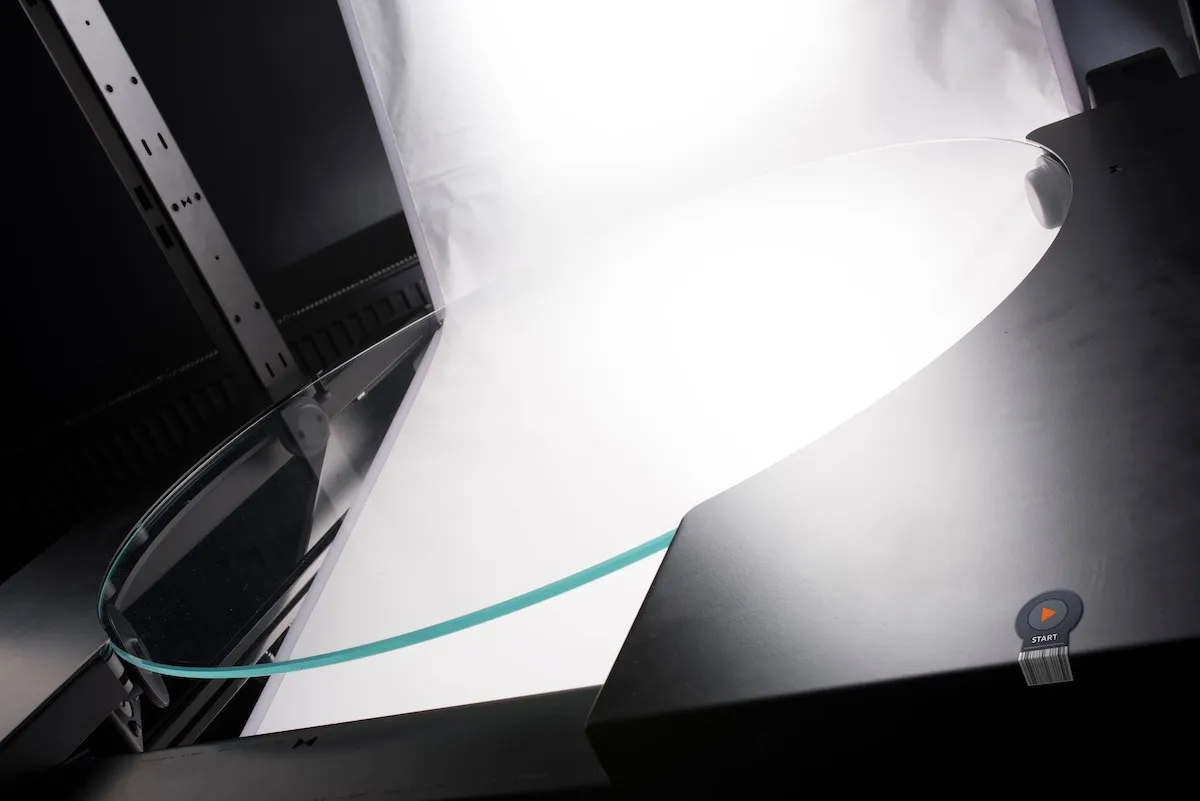
Šajā lietotāja rokasgrāmatā aprakstīts, kā izmantot, lejupielādēt un drukāt PhotoRobot SmartCodes, lai integrētu tos studijas darbplūsmās. Programmā PhotoRobot Controls SmartCodes ir kā īpaši palaišanas kodi. Skenējot kodu, jūs varat tieši vadīt programmatūru. Atkarībā no izmantotā skenera veida SmartCode var būt svītrkoda vai QR koda formātā. Klienti SmartCodes pēc tam izdrukā kā uzlīmes vai etiķetes, ko novieto pie darbstacijām vai nēsā līdzi studijā.
Tas novērš nevajadzīgu iešanu uz datora darbstaciju un atpakaļ, būtiski uzlabojot produktivitāti. Tas ir īpaši ērti, ja SmartCodes atrodas pavisam tuvu fotografējamajam objektam. Šādos gadījumos operators var novietot produktus uz iekārtas un, noskenējot kodu, uzreiz sākt darbplūsmas secības. Laiks netiek zaudēts. Operators, novietojot objektu, vienkārši noskenē kodu un, noskenējot nākamo kodu, automātiski palaiž nākamo darbplūsmas posmu.
Studijā izmantojamie PhotoRobot SmartCodes
Pašreizējā lejupielādējamo un drukājamo PhotoRobot SmartCodes izvēle aptver četrus būtiskus ar PhotoRobot darbināmas darbplūsmas posmus. Šie īpašie SmartCodes ir:
- 8595676400053 – Sākt secību
- 8595676400060 – Gatavs fotografēšanai
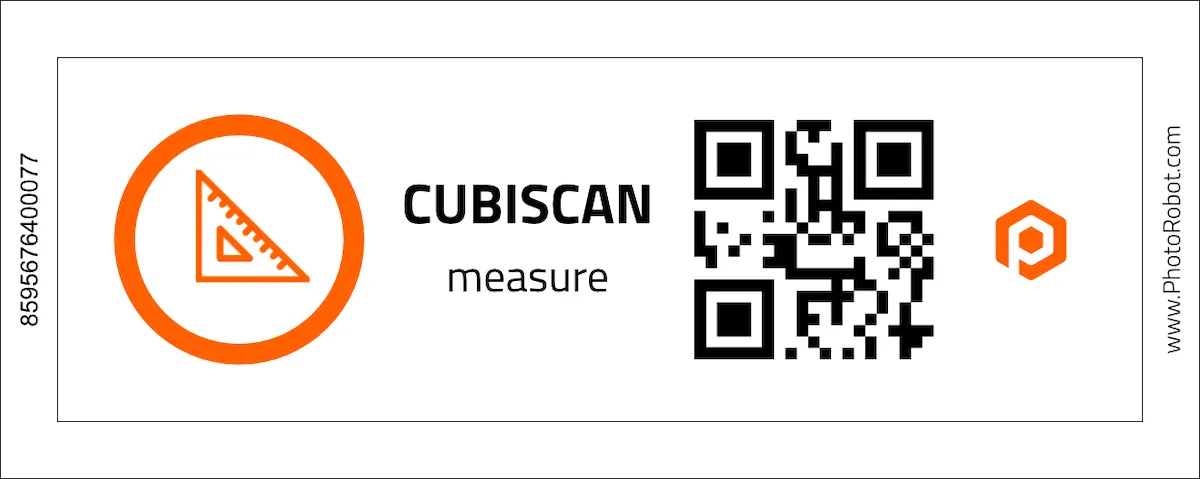
- 8595676400077 – Start CubiScan Measurement
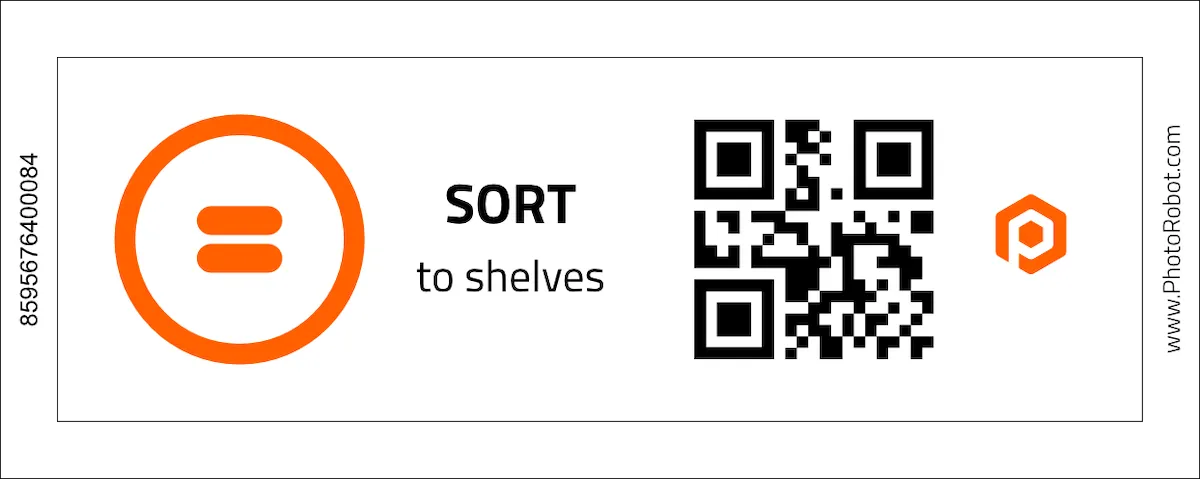
- 8595676400084 – Open Sort to Shelves
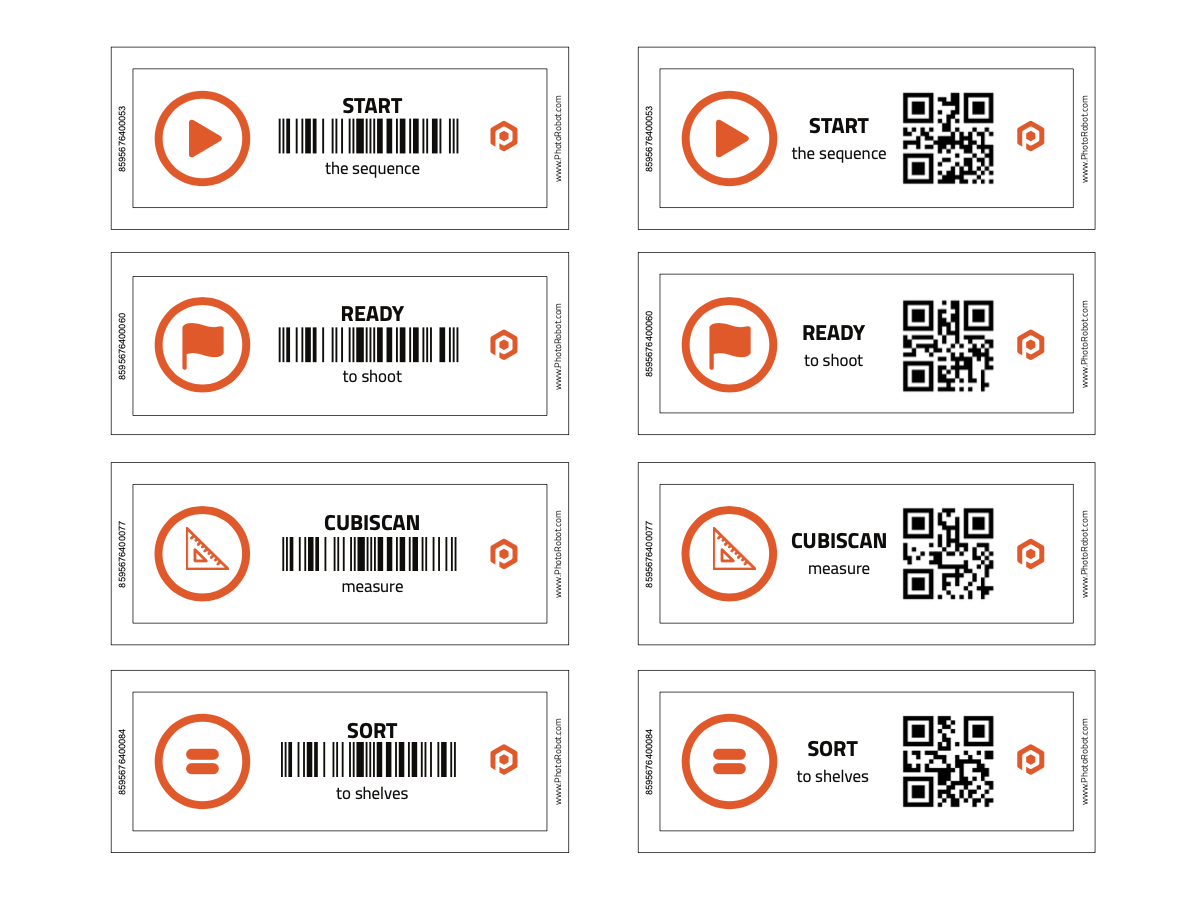
SmartCode “Start Sequence”
Noskenējot SmartCode Start Sequence, programmatūra PhotoRobot Controls sāk robotizēto uzņemšanas procesu.
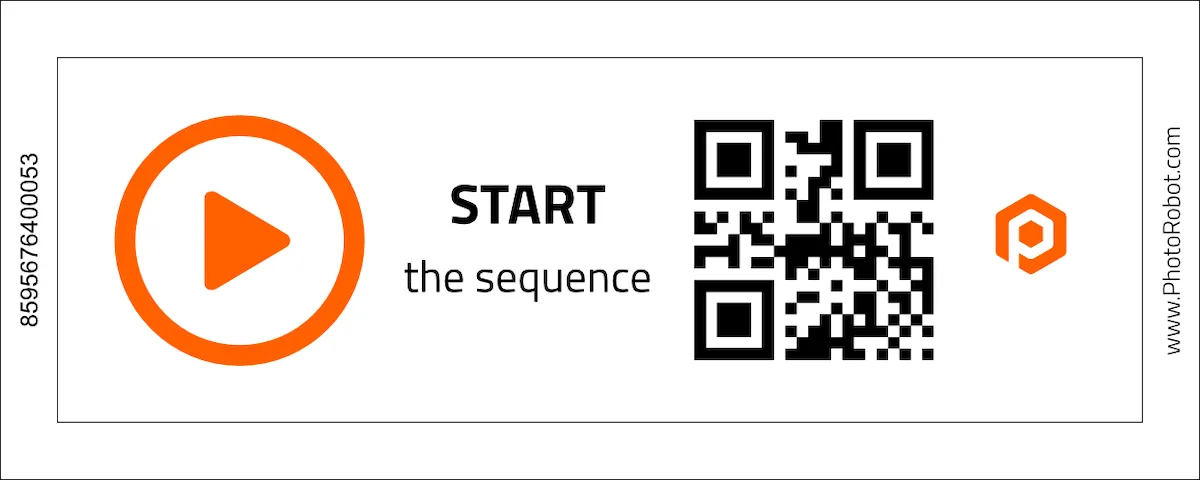
SmartCode “Ready to Shoot”
SmartCode Gatavs fotografēšanai informē programmatūru, ka produkts ir novietots robotam un ka uzņemšanas secība ir gatava sākties.
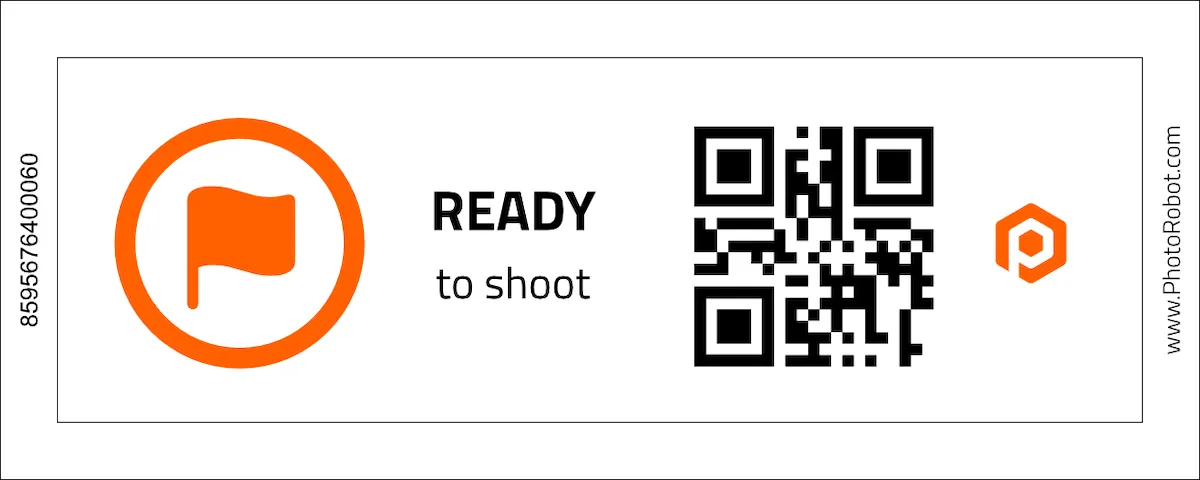
SmartCode CubiScan
CubiScan SmartCode sagatavo ierīci CubiScan objekta svara un izmēru mērīšanai. Noskenējiet kodu, lai sagatavotu CubiScan, un pēc tam vienkārši noskenējiet objektu, lai programmatūrā automātiski ierakstītu preces mērījumus.
SmartCode “Sort to Shelves”
Izmantojot SmartCode Sort to Shelves, pēc skenēšanas programmatūra PhotoRobot Controls sāk preču šķirošanu pa plauktiem. Šādi operatoriem pietiek noskenēt plaukta kodu un pēc tam preci, lai ātri piešķirtu tai fotografēšanas iestatījumus.
Piezīme. Plašāku informāciju par preču šķirošanu pa plauktiem skatiet PhotoRobot Capturing Images User Guide.
Drukai gatavas PhotoRobot SmartCodes atmiņu lapas
Izmantojiet divas šīs sadaļas pogas, lai piekļūtu lejupielādējamām, drukai gatavām PhotoRobot SmartCodes atmiņu lapām. SmartCodes Overview ietver visus kodus ar atsevišķiem failiem QR koda un svītrkoda formātā. Kā papildu iespēja ir pieejama Print-Ready Smartcodes Sheet PhotoRobot SmartCodes komerciālai drukai. Pirmā lapa paredzēta drukāšanai, bet otrajā lapā ir izgriešanas kontūras.
Kā izveidot unikālus QR kodus un svītrkodus
QR kodus vai svītrkodus var izveidot, izmantojot dažādus tiešsaistes rīkus. Augstākai kvalitātei ieteicami vektoru formāti (SVG), lai gan parasti pietiek arī ar standarta bitkartes formātiem, piemēram, PNG.
- QR kodus var izveidot, piemēram, ar QRCode Monkey.
- Svītrkodus var izveidot, piemēram, ar Barcode Generator.
Padomi PhotoRobot SmartCodes integrēšanai fotostudijā
Praksē SmartCodes var izmantot kā uzlīmes vai izdrukāt etiķešu printeros (kas parasti ir pieejami darba vietās) vai standarta printeros. Pēc tam SmartCode kodus var novietot jebkur darba zonā kā birkas vai, piemēram, piestiprināt pie atslēgu piekariņiem, lai nēsātu līdzi. Jūs varat brīvi izvēlēties, kā izmantot kodus.



