
PhotoRobot – Broncolor apgaismojuma pārvaldība
Šajā atbalsta rokasgrāmatā aprakstīti aparatūras un programmatūras komponenti, kas nepieciešami Broncolor apgaismojuma pārvaldībai PhotoRobot ekosistēmā. Tajā aplūkoti aparatūras komponenti, programmatūras rīki, galvenie darba režīmi un ieteicamie iestatījumi sērijai Siros 400/800 WiFi/RFS2.
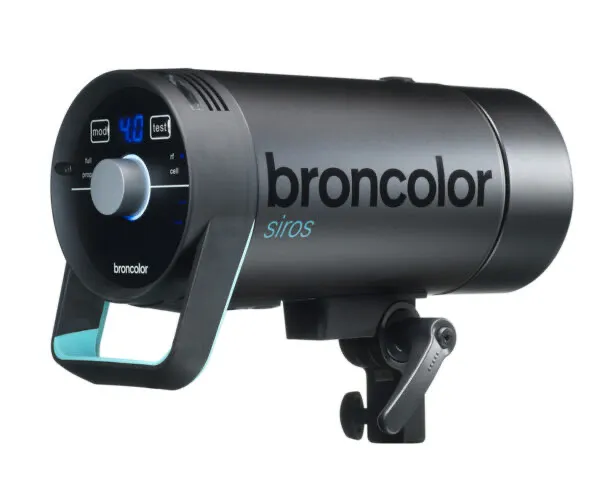
Piezīme: Broncolor gaismas tiek pārvaldītas tieši PhotoRobot _Controls lietotnē (turpmāk sauktas par "CAPP"). CAPP nodrošina, ka nav nepieciešams instalēt draiverus Broncolor aparatūras pārvaldībai klienta pusē.
- Funkciju pārvaldībai un zibspuldzes jaudai:
- Pie datora papildu aparatūra nav nepieciešama.
- Pie apgaismojuma ierīcēm papildu aparatūra nav nepieciešama.
- Zibspuldzes iedarbināšanai:
- Ar kameru izveidots bezvadu vai vadu iedarbināšanas savienojums.
Ņemiet vērā arī: Siros L sērijai ir iebūvēts WiFi modulis. Ja moduli izmantojat Enterprise režīmā, tīkls jāiestata atbilstoši ieteicamajiem WiFi iestatījumiem.
Ieteicamie WiFi iestatījumi ir šādi:
- Vēlams izmantot atsevišķu apakštīklu; pārbaudīts ar Mikrotik maršrutētāju RB1100AHx4.
- Izslēdziet WiFi Radio Mikrotik ierīcē; Broncolor apgaismojums nedarbojas optimāli, ja tas ir ieslēgts.
- Wire the router and the TP-Link TL-WR802N Wi-Fi module as described in PhotoRobot Network Equipment and Wiring (which port is WAN and which ports are LAN). The router comes pre-configured: the WAN port is a DHCP client, and all LAN ports work as one switch.
- WiFi moduļa konfigurēšanai izmantojiet:
- darbības režīms = Access Point
- Wi-Fi režīms = 11bgn jaukts
- kanāls = 9
- channel width = 20 MHz (iespējams arī 40 MHz, taču pārbaudiet traucējumus)
- drošība = WPA2-PSK
- šifrēšana = AES
( ! ) – Izmantojot iepriekš minēto konfigurāciju, pirms apgaismojuma ieslēgšanas pārliecinieties, ka maršrutētājs un WiFi modulis ir pilnībā ieslēgti un darbojas. Ideālā konfigurācijā maršrutētājs un WiFi modulis darbojas nepārtraukti.
Apgaismojuma pārvaldības aparatūras komponenti
Broncolor gaismas ierīču pieslēgšanai datoram vai pašām gaismas ierīcēm nav vajadzīgi papildu aparatūras komponenti. Visi radiomoduļi ir iebūvēti, tāpēc datorā nav jāinstalē īpaši draiveri.
Vienīgais papildu aparatūras komponents ir zibspuldzes sprūds, kas jāuzstāda uz kameras.
Radiokomponents (2,4 GHz)
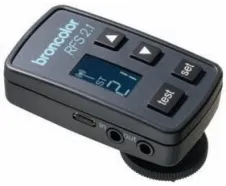
Kā radiokomponentu PhotoRobot iesaka Broncolor RFS 2.1 raiduztvērēju (2,4 GHz).
Programmatūras rīki
CAPP ir pieejama lietotne BronControl, ar kuru gaismas ierīces var vadīt tieši PhotoRobot programmatūrā.
Lietotni var lejupielādēt operētājsistēmām Mac, Windows, Android un iOS tieši no CAPP, izmantojot saites sadaļā Downloads.
Pamatdarbības režīmi
Pateicoties iebūvētajam WiFi modulim, Broncolor gaismas ierīces var darboties divos pamatrežīmos.
Privātais režīms
Privātajā režīmā WiFi ir aktīvs vairāk nekā vienā monogaismā, un visas ierīces automātiski savienojas ar vienu un to pašu studijas adresi, veidojot privātu tīklu. Lai to vadītu, šim tīklam jāpieslēdz viedtālrunis vai planšetdators. Lai to izdarītu, savā viedtālrunī vai planšetdatorā aktivizējiet WiFi funkciju. Ierīcei vajadzētu automātiski meklēt pieejamos WiFi tīklus. Pēc tam pieslēdziet viedtālruni vai planšetdatoru atbilstošajam Bron-Studio tīklam. Pieslēgšanās parole ir: bronControl. Pēc tam ierīcē palaidiet lietotni “bronControl”. Sadaļā “add new studio” pievienojiet attiecīgo studijas numuru un savienojiet lietotni ar šo studiju. Papildu norādījumiem lietotnē varat izmantot arī palīdzības funkciju “?”.
Enterprise režīms
Ja ir pieejams WiFi tīkls (maršrutētājs), ierīci var integrēt šajā tīklā
, izmantojot viedtālruni vai planšetdatoru. Lai to izdarītu, lietotnē “bronControl” sadaļā iestatījumi atveriet
“Network Settings” un režīmā “enterprise” ievadiet sava maršrutētāja iestatījumus. Pēc tam pārliecinieties,
ka ierīcēm ir iestatīta pareizā studijas adrese. Siros saglabā pēdējo savienojuma veidu un
nākamajā restartēšanas reizē mēģina savienoties ar pēdējo redzēto tīklu.
Ieteicamie iestatījumi
Lai nodrošinātu darbību ar Broncolor gaismas ierīcēm, PhotoRobot iesaka izmantot Enterprise režīmu. Ieteicamie soļi ir šādi.
1. Nospiediet pogu TEST un turiet to 10 sekundes, lai atiestatītu visu gaismas ierīci uz rūpnīcas iestatījumiem. Tāpat manuāli, izmantojot datoru vai mobilo tālruni, pārliecinieties, ka nav pieejams neviens WiFi tīkls ar “SSID = Bron-Studio1”.
2. Izslēdziet un ieslēdziet gaismas ierīci.
3. Nospiediet rotējošo regulatoru, lai atvērtu galveno izvēlni. Galvenajā displejā (starp pogām MOD un TEST) tiek rādītas atlasītajam izvēlnes vienumam atbilstošās vērtības.
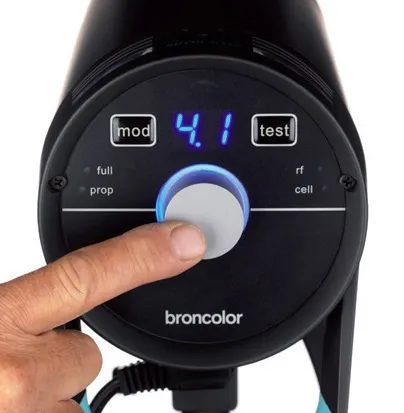
4. Griežiet rotējošo regulatoru, līdz sasniedzat izvēlnes vienumu “wifi”.
5. Nospiediet rotējošo regulatoru, lai apstiprinātu darbību ar WiFi. Pēc veiksmīgas apstiprināšanas displejs “wifi” sāks mirgot.
6. Griežiet rotējošo regulatoru, līdz galvenajā displejā parādās “SY”.
7. Apstipriniet šo izvēli, nospiežot rotējošo regulatoru. Pēc apstiprināšanas ierīce pārslēdzas WiFi privātajā režīmā. Tagad gaismas ierīce darbojas kā WiFi piekļuves punkts ar SSID=”Bron-Studio1” un paroli=”bronControl”.
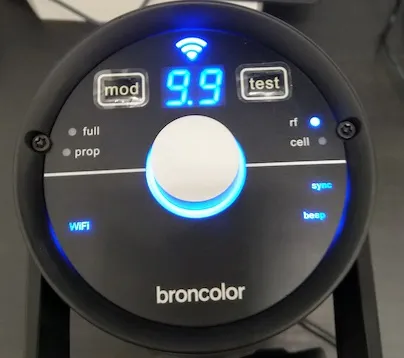
8. Pēc tam jums būs vajadzīga klienta ierīce ar WiFi moduli — dators / Mac / Android / iOS. Instalējiet klienta ierīcē lietotni “bronControl” atbilstoši tās operētājsistēmai. Piezīme. Lietotne bronControl ir pieejama Android un iOS ierīcēm attiecīgajos lietotņu veikalos, savukārt Windows un OSX versiju varat lejupielādēt tieši Broncolor tīmekļa vietnes lejupielāžu sadaļā. Pēc tam klienta ierīci (PC / Mac / Android / iOS) var pieslēgt SSID Bron-StudioX ar paroli=”bronControl”.
9. Palaidiet lietotni BronControl un izvēlieties studiju “Bron-Studio1”.
10. Noklikšķiniet uz zobrata simbola BronControl lietotnes loga augšējā labajā stūrī.
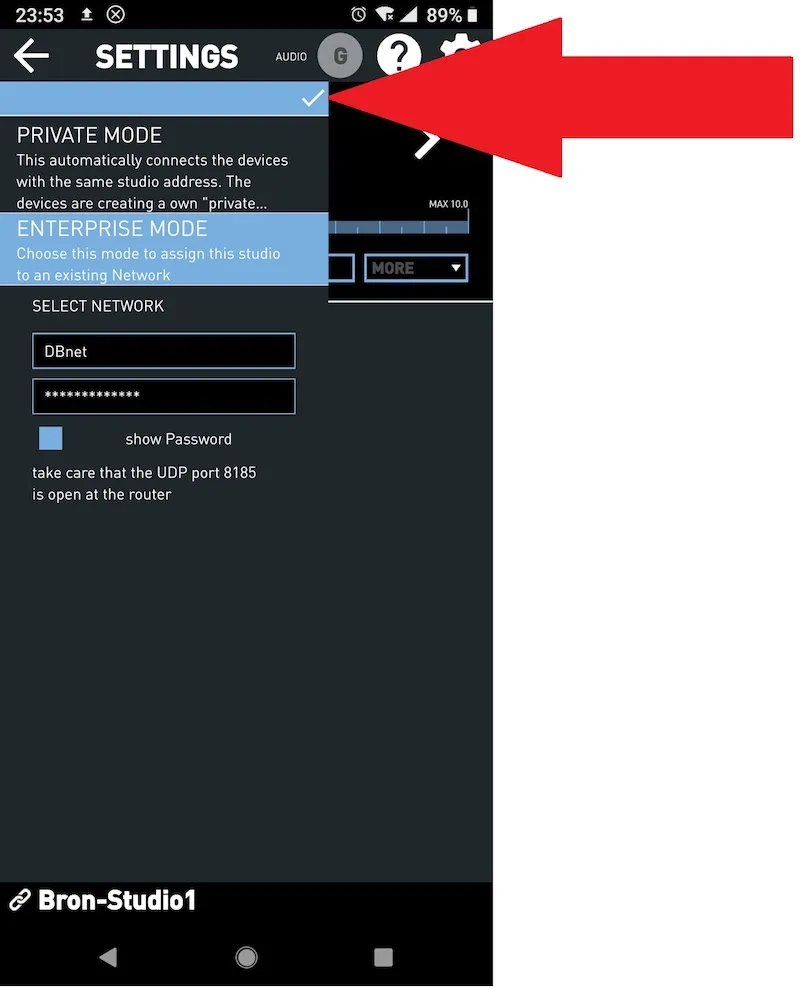
11. Noklikšķiniet uz Network settings, pēc tam uz Enterprise mode un Select network.
12. *Ja izmantojat operētājsistēmu Windows, sadaļas “Select network” pirmajā laukā no pieejamo WiFi tīklu saraksta izvēlieties vēlamo SSID (parasti “PhotoRobotNet”).
13. *If using the Android operation system, manually enter the SSID into the first field of the “Select network” section (typically, “PhotoRobotNet”). Next, move the cursor into the second field “Password” and enter the Wi-Fi password from your PhotoRobot delivery documentation (or ask PhotoRobot support). For additional wifi settings, please take into account the recommended settings at the start of this manual.
14. *Ja izmantojat Windows vai Mac, ievadiet paroli (no 13. soļa) un, lai apstiprinātu, nospiediet tastatūras taustiņu Enter.
15. *Android ierīcē ievadiet paroli (no 13. soļa) un, lai apstiprinātu, pieskarieties atzīmes ikonai.
16. Kad WiFi simbols nepārtraukti spīd fuksīnsarkanā krāsā, Broncolor lukturis ir sekmīgi pieslēdzies vēlamajam WiFi tīklam.
Šajā brīdī Broncolor luktura WiFi simbolam jāmaina krāsa no zilas uz fuksīnsarkanu un jāsāk mirgot. Ja WiFi simbols nemaina krāsu un paliek zils, atgriezieties pie 5. soļa un atkārtojiet visus soļus.
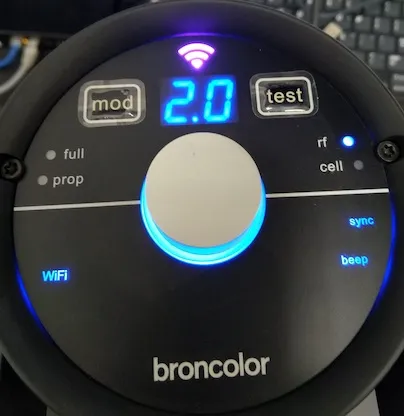
Kad esat pieslēdzies lukturim, varat pārvaldīt dažas tā funkcijas, piemēram: Mod light, Test flash, Standby mode un citas.
Tīklam pieslēgto lukturi tagad var arī vadīt programmatūrā PhotoRobot _Controls.



