
Semi-automatische OCR-functionaliteit in PhotoRobot Controls
De volgende gebruikershandleiding beschrijft hoe de semi-geautomatiseerde Optical Character Recognition (OCR) tools in de PhotoRobot Controls App software gebruikt kunnen worden. In PhotoRobot Controls App (verder afgekort als “CAPP”), maakt de geïntegreerde OCR-functionaliteit het vastleggen van beelden met de automatische registratie van productgegevens mogelijk.
Let op: Via PhotoRobot Controls is alleen semi-automatisering van OCR-gegevensextractie mogelijk, omdat de PhotoRobot Cloud API geen OCR-endpoint biedt.
OCR werkt in combinatie met de Unwrap-tool in CAPP om tekst op verpakkingen en etiketten te lezen en te extraheren, inclusief tekst die rond cilindrische objecten wikkelt. CAPP registreert vervolgens automatisch gegevens zoals gewichten, afmetingen, ingrediëntenlijsten, voedingsinformatie en gegevens op de verpakking om als metadata aan individuele afbeeldingen te koppelen. Dit maakt de productie van 360 spins mogelijk in combinatie met GS1-afbeeldingen, van verpakkings- en informatieve foto's tot planogrammen en marketingfoto's. Tegelijkertijd helpen de automatische leveringsfuncties van CAPP om handmatige processen te ondersteunen, waardoor contentleveringsworkflows zowel worden vereenvoudigd als versneld.
Zo gebruikt u de OCR-tool in PhotoRobot Controls
Deze gebruikershandleiding beschrijft in detail hoe u de tool voor Optical Character Recognition in CAPP opent en bedient. Zorg er altijd voor dat u de nieuwste versie van de software gebruikt, voor de nieuwste functies en de soepelste werking.
Let op: Meer informatie over de installatie en het eerste gebruik van CAPP vindt u in de PhotoRobot Getting Started User Manual.
1. Nieuw item aanmaken in CAPP
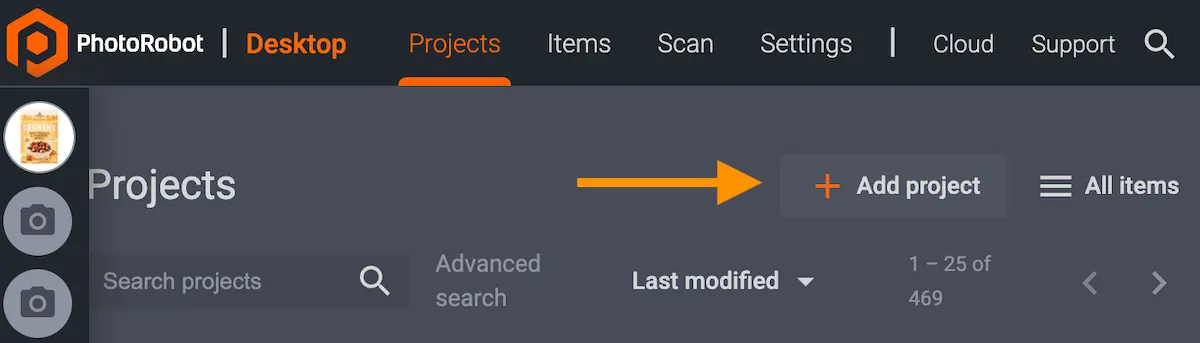
Om de OCR-functie van PhotoRobot te openen, start u eerst de lokale versie van CAPP en maakt u een nieuw project aan (als er nog geen bestaat).
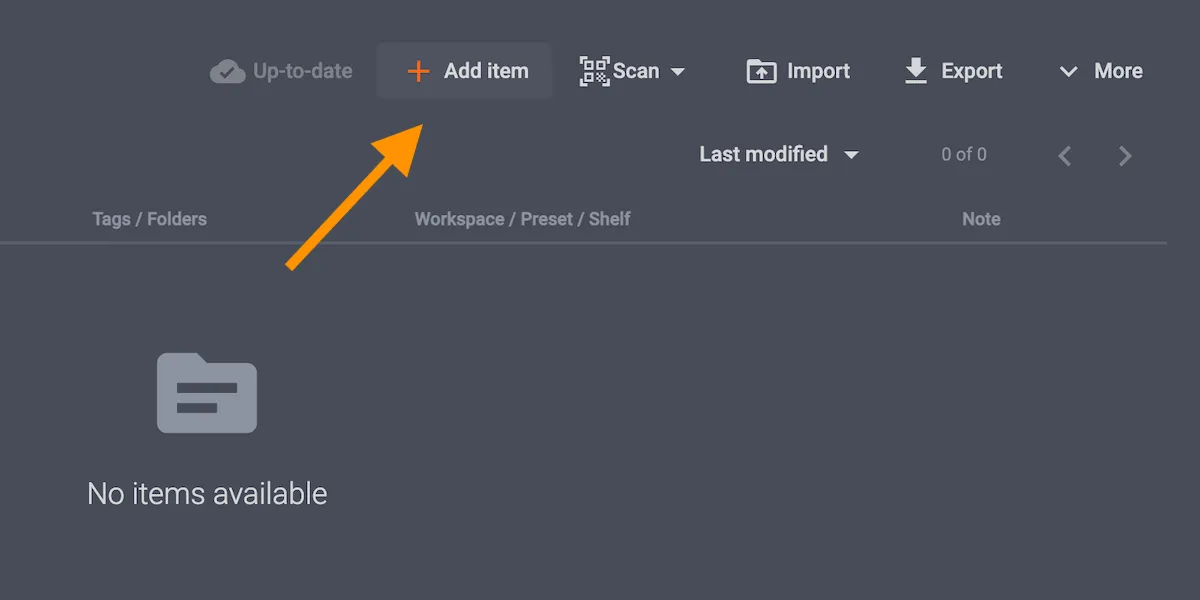
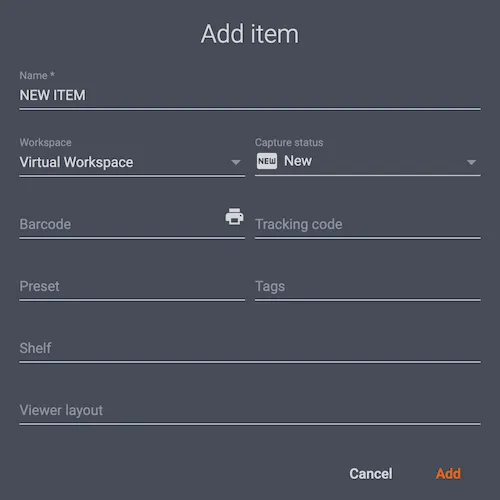
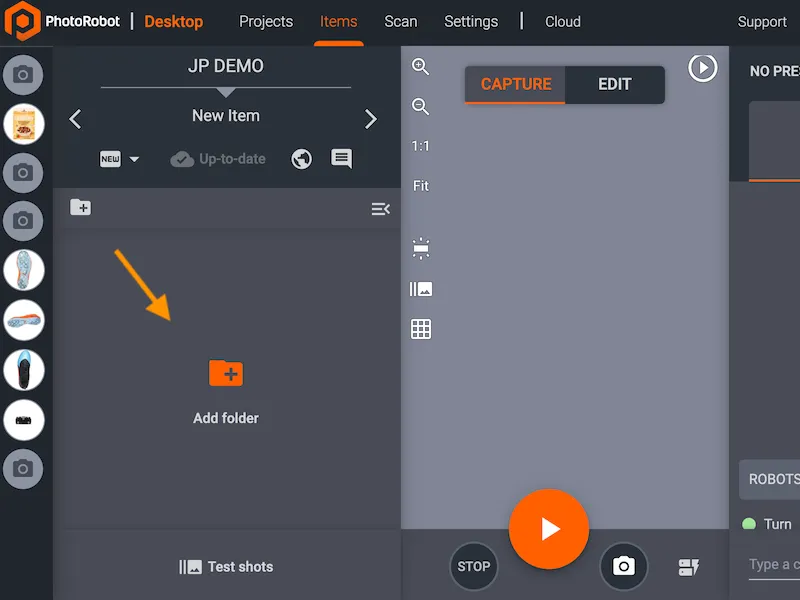
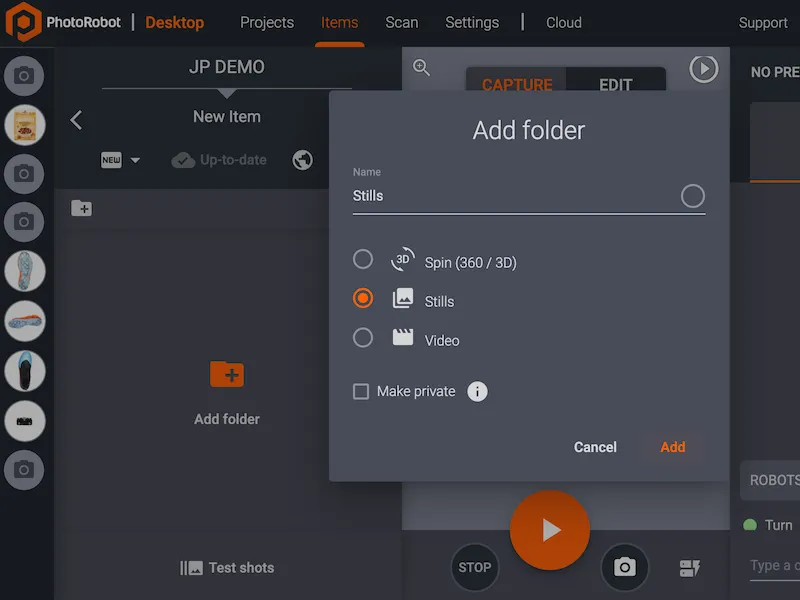
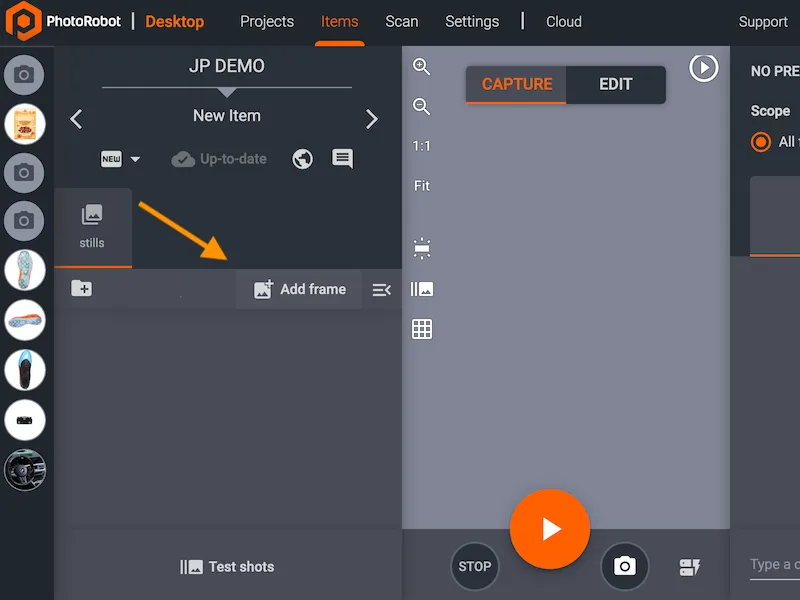
Maak vervolgens in het nieuwe project een nieuw item aan voor het product dat u gaat fotograferen. Maak daarna een map voor Stills aan en voeg minimaal één frame toe.
2. Het item fotograferen
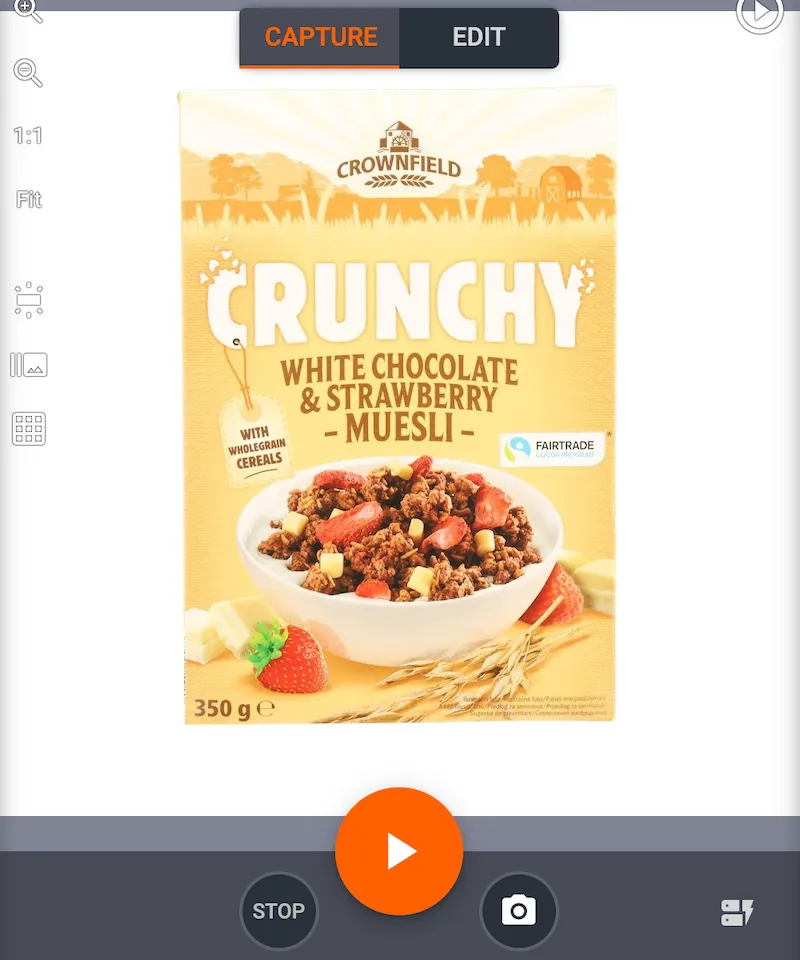
Nadat u de map voor Stills met minimaal één frame hebt toegevoegd, drukt u in de Capture-modus van CAPP op de knop Start (of scant u de startbarcode) om het item te fotograferen.
3. Bewerkingen op de afbeeldingen toepassen
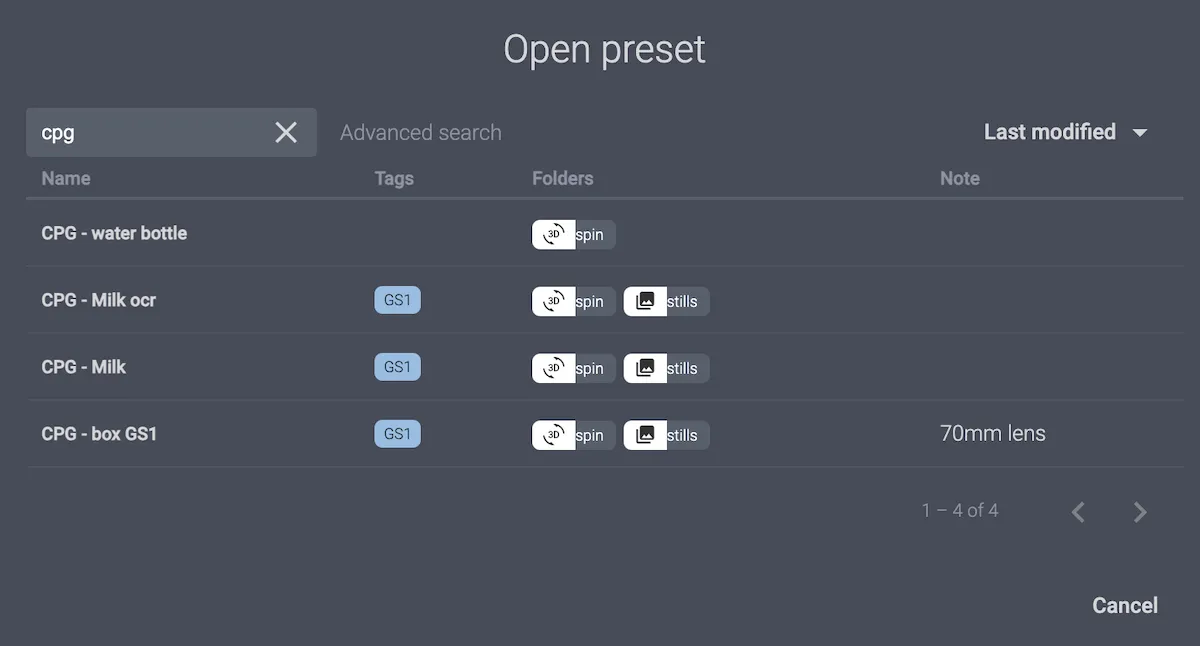
Pas eventuele bewerkingen toe op de foto, bijvoorbeeld bijsnijden of bewerkingspresets die al in CAPP zijn geconfigureerd.
4. Het item uploaden naar de Cloud
Als het item niet automatisch naar PhotoRobot Cloud wordt geüpload, uploadt u het handmatig naar PhotoRobot Cloud en schakelt u vervolgens over naar de Edit-modus.
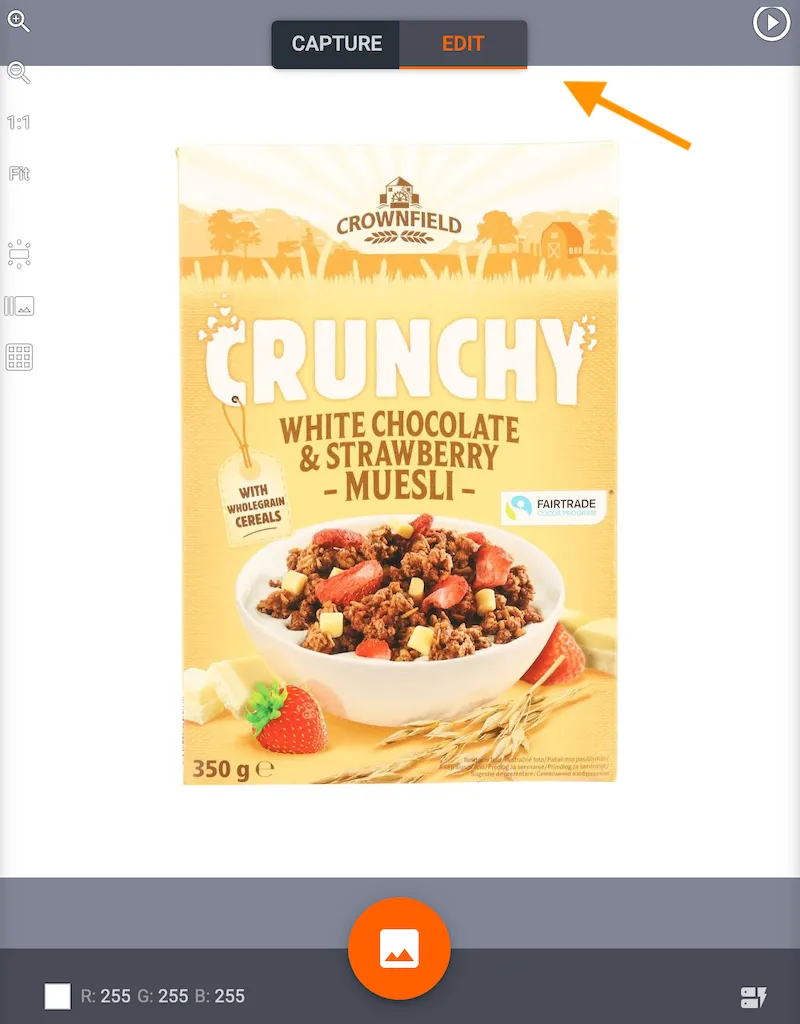
5. OCR-annotaties extraheren in de Edit-modus
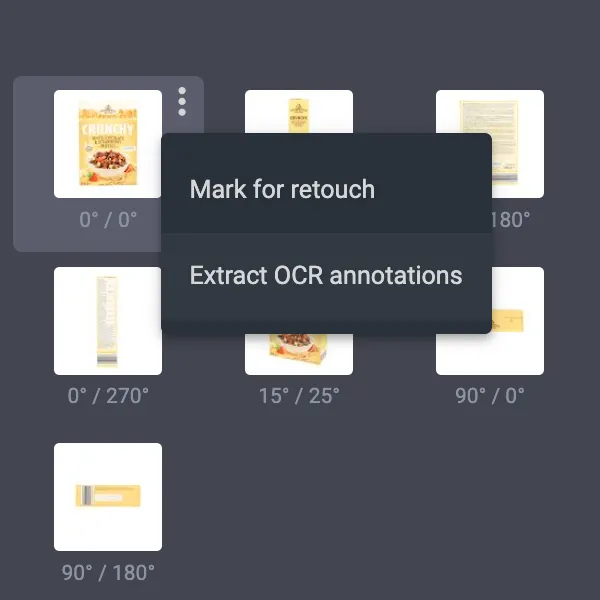
Klik in de Edit-modus van de Cloud-versie van CAPP op de drie verticale puntjes naast de miniatuurafbeelding van het item aan de linkerkant van het scherm. Klik vervolgens op Extract OCR annotations. De miniatuur wordt dan al aangepast en bevat de OCR-gegevens.
6. OCR-annotaties controleren voor een hele map
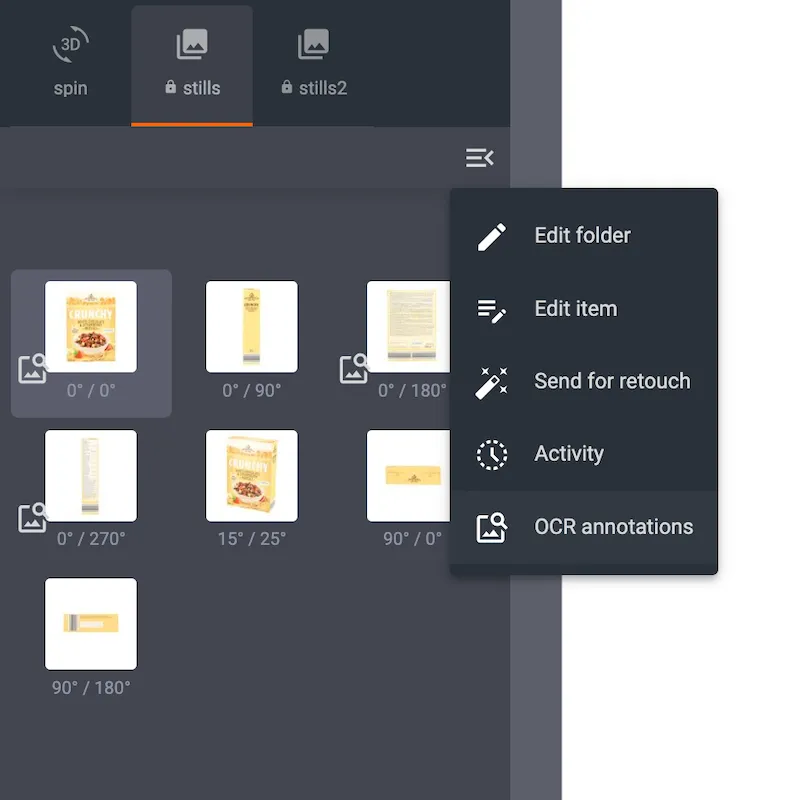
Daarnaast kunt u de OCR-annotaties van een hele map controleren door de opties van de betreffende map te openen en op OCR annotations te klikken.
7. Item met OCR-annotaties exporteren
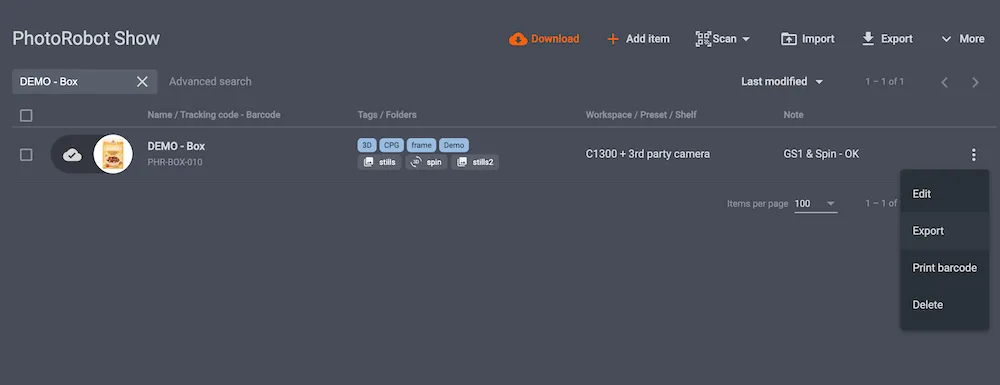
Om een item met OCR-annotaties te exporteren, opent u een project in de lokale versie van CAPP. Klik vervolgens in de itemlijst op de drie verticale puntjes naast het item en klik op Export om de exportopties te openen.
8. Exportopties voor OCR-annotaties configureren
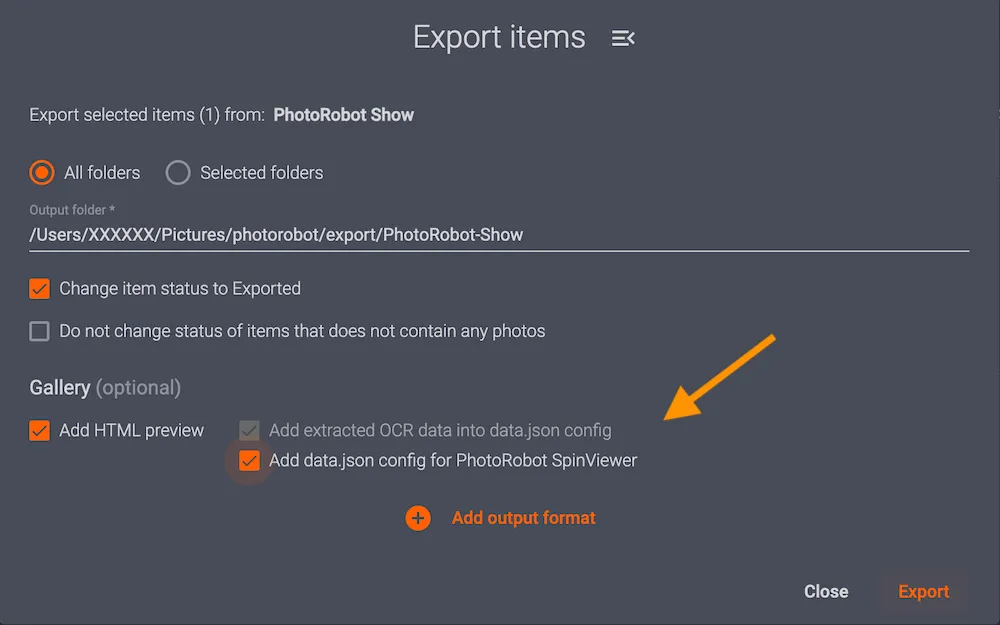
Kies in de exportopties van de lokale versie van CAPP eerst welke items u wilt exporteren: All folders of Selected folders. Controleer eerst de Output folder en zoek vervolgens de exportopties onder Gallery (optional) .
Vink alle vakjes AAN in dit veld indien nog niet gedaan: HTML-voorbeeld toevoegen, Geëxtraheerde OCR-gegevens toevoegen aan data.json-configuratie, en data.json-configuratie toevoegen voor PhotoRobot SpinViewer.
9. Exporteren met OCR naar de lokale exportmap op de schijf
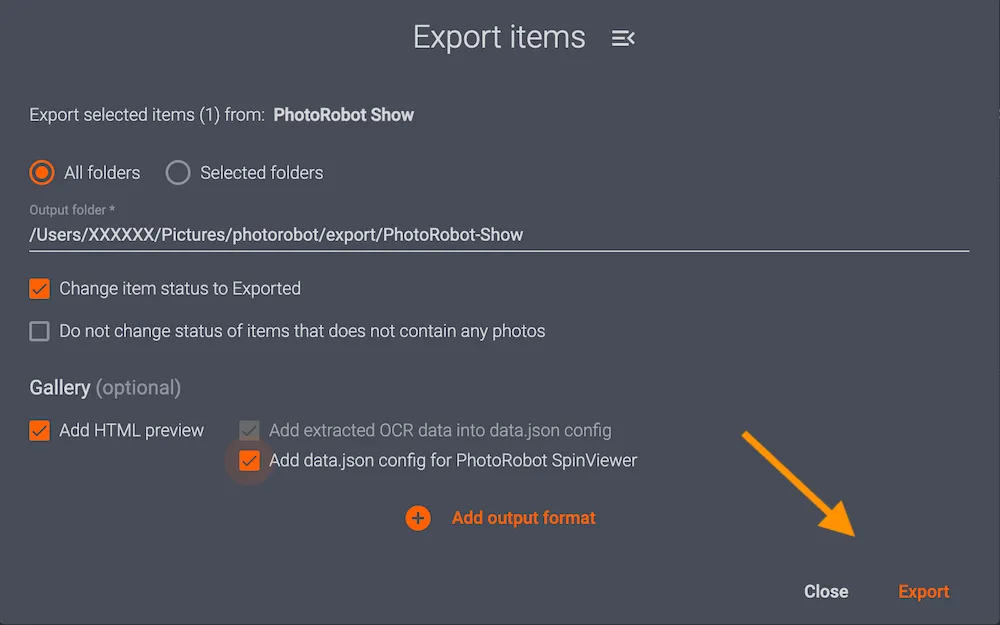
Controleer alle exportinstellingen nogmaals en klik vervolgens op Export om de afbeeldingen met annotaties te exporteren naar de exportmap op uw lokale schijf. Zoek daarna het bestand ‘data.json’ in de exportmap.
10. Toegang tot de geëxtraheerde OCR-gegevens voor controle
Om de geëxtraheerde OCR-gegevens te bekijken, zoekt u het bestand ‘...extractedOcrData”:["Furjee"]}]...’ Hierin worden alle gegevens opgeslagen.
Let op: in PhotoRobot Cloud API is geen OCR-endpoint beschikbaar.
Aanvullende PhotoRobot OCR-bronnen
Meer informatie over de OCR-functie van PhotoRobot en GS1-beeldopname vindt u hier:



