
Aan de slag – PhotoRobot-gebruikersondersteuning
PhotoRobot Controls App (hierna ‘CAPP’ genoemd) is ontwikkeld om processen voor contentproductie te automatiseren (afbeeldingen, video’s, 360°-weergaven en 3D-modellen). Deze handleiding bestaat uit 4 onderdelen, die elk een proces vertegenwoordigen.
- SETUP – Een werkomgeving inrichten: camera’s, hardware en projecten
- CAPTURE – PhotoRobot-hardware en camera’s aansturen, afbeeldingen en video opnemen
- EDIT – Visuele content nabewerken
- PUBLISH – Uitvoerafbeeldingen genereren in meerdere formaten, ‘profielen beheren’
PhotoRobot Controls App installeren
Om PhotoRobot Controls App op uw computer te installeren, logt u in op uw PhotoRobot Account en gaat u naar PhotoRobot Downloads.
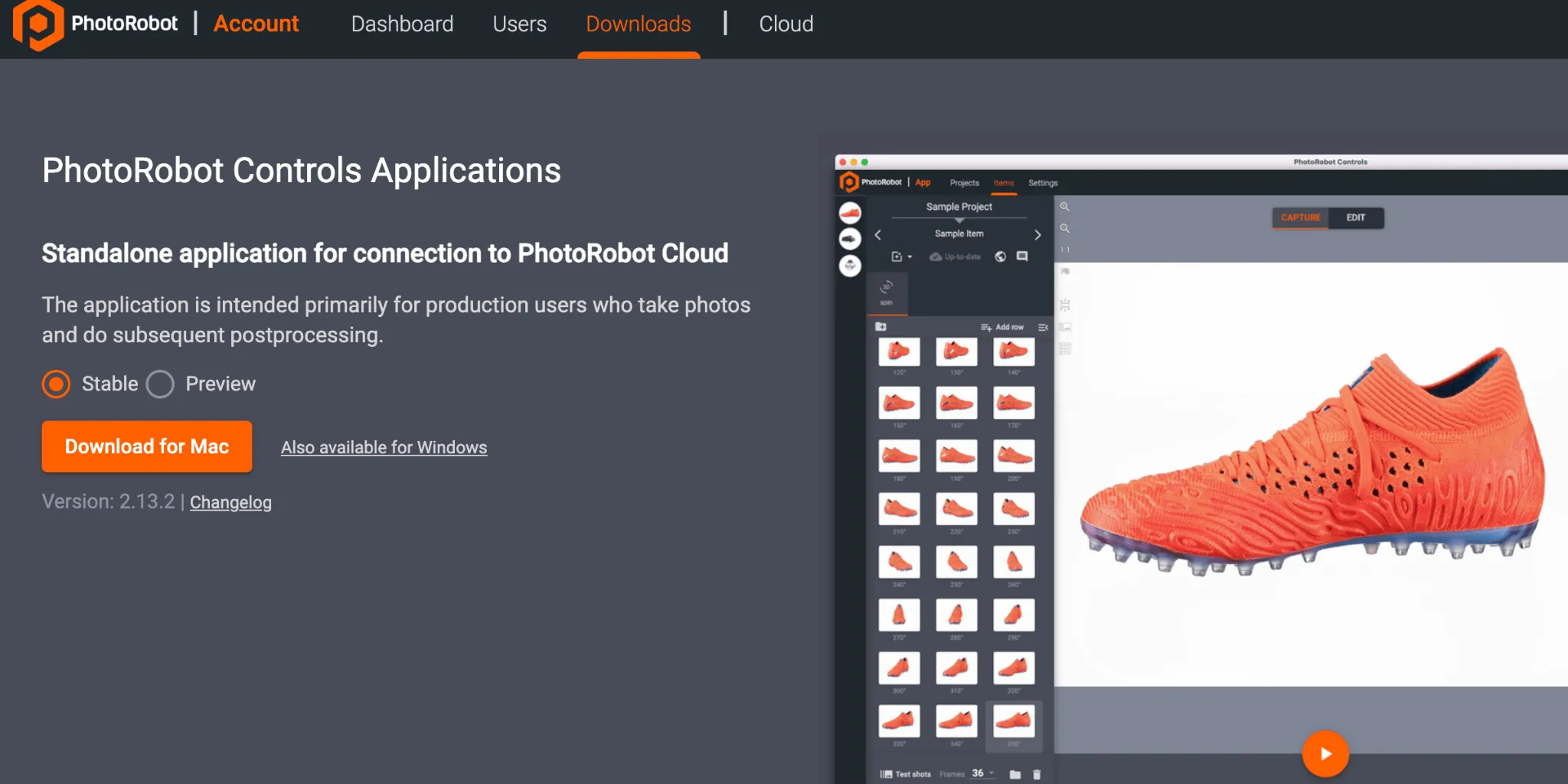
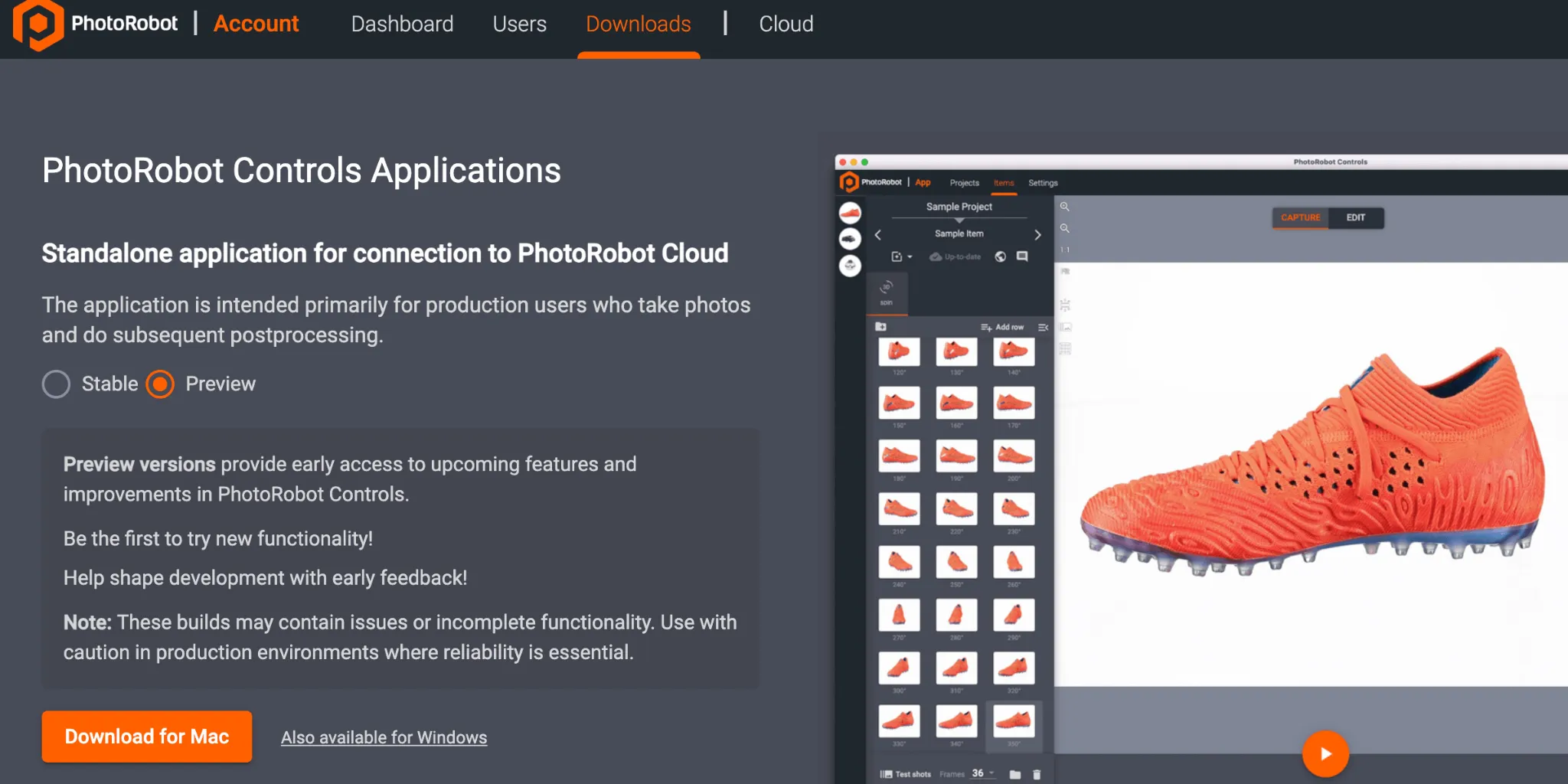
Opmerking: Zowel de Stable-versie als een Preview-versie van CAPP kunt u downloaden via de installatiewizard. De stabiele versie bevat de meest recente versie van CAPP en krijgt regelmatig nieuwe releases. De previewversie van CAPP biedt daarentegen vroegtijdige toegang tot de allernieuwste functies en fixes, die binnen enkele dagen na ontwikkeling naar de stabiele versie worden overgenomen. Hiermee kunt u problemen die in de previewversie optreden testen voordat u contact opneemt met support, aangezien de meeste gemelde problemen in de stabiele versie al in de previewversie zijn opgelost. Houd er echter rekening mee dat de previewversie niet wordt aanbevolen voor productiegebruik waarbij stabiliteit van cruciaal belang is. De previewversie wordt actief ontwikkeld en kan nog onvolledige functies of onopgeloste bugs bevatten.
Belangrijk: Oudere versies van CAPP zijn vanwege het risico op databasebeschadiging niet bedoeld voor distributie aan klanten of het publiek. Oudere versies van CAPP zijn uitsluitend toegankelijk voor geautoriseerde PhotoRobot-technici voor interne ontwikkeling of voor zeer bijzondere toepassingen.
De nieuwste stabiele versie en previewversie van CAPP vindt u onder CAPP Latest Download Versions.
Zelf installeren: ondersteuning en probleemoplossing
Het installatieproces begint met het downloaden van het installatiebestand.
Let op de vereisten voor de installatie van CAPP:
- De gebruiker moet beheerdersrechten hebben op de computer waarop CAPP wordt geïnstalleerd.
- De computer moet voldoen aan alle systeem- en hardwarevereisten van PhotoRobot.
- Op de computer moet een ondersteund besturingssysteem draaien met de nieuwste updates.
Belangrijk: Houd er ook rekening mee dat CAPP niet alleen functies voor robotbesturing bevat, maar ook drivers voor camera’s, verlichting en andere randapparatuur. Daardoor wordt de nieuwste Mac OS-versie vaak niet direct ondersteund. Dat is echter tijdelijk en duurt tot alle betrokken leveranciers compatibele bibliotheken uitbrengen.
Hoewel dit lastig kan zijn, is het veel minder lastig dan compatibiliteitsproblemen bij het gebruik van CAPP. Downgraden is bovendien nog ingewikkelder dan een voortijdige upgrade vermijden.
Nadat aan de besturingssysteem- en systeemvereisten is voldaan, wordt de installatie voortgezet via de installatiewizard. Log in op het PhotoRobot-account en ga vervolgens verder met de installatie door de onderstaande stappen te volgen.
Setup
Bevestiging van toestemming door de gebruiker
Bij het downloaden van CAPP vereist de activering van een nieuw gebruikersaccount dat de gebruiker de licentieovereenkomst voor eindgebruikers (EULA) en andere gerelateerde documenten bevestigt.
Na activering van het account kunt u de door u verstrekte toestemmingsgegevens bekijken via de cloudversie van CAPP, in de instellingen van het accountprofiel.
Om uw toestemmingsgegevens te controleren, opent u de cloudversie van CAPP en klikt u rechtsboven in de interface op het pictogram van het gebruikersaccount. Selecteer vervolgens My profile in het menu.
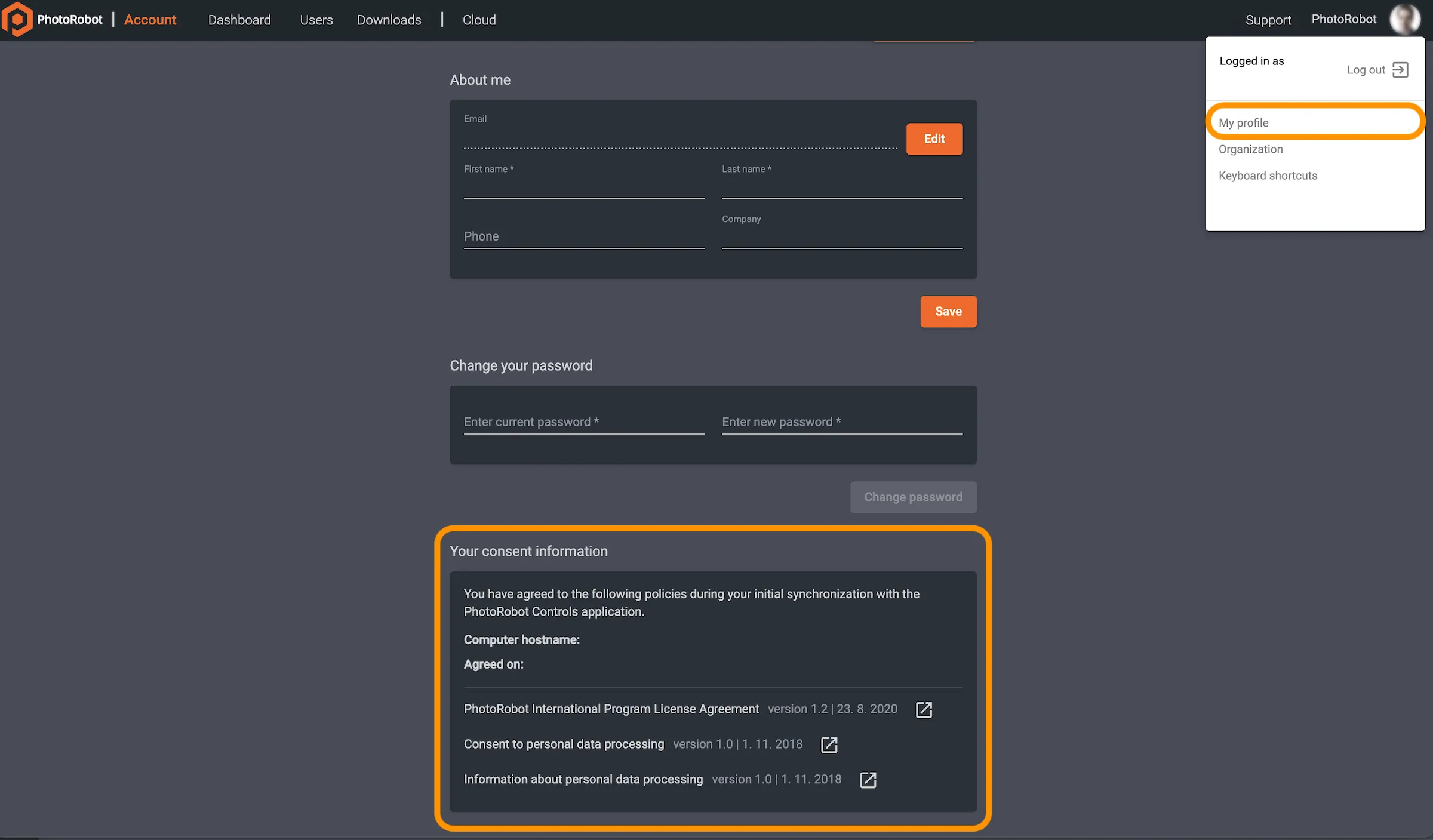
Het profielmenu toont de profielfoto, algemene gebruikersgegevens (naam, telefoonnummer, bedrijf), wachtwoordinstellingen en de toestemmingsgegevens. De toestemmingsgegevens omvatten:
- Computerhostnaam
- Overeengekomen op datum
- Licentieovereenkomst voor het internationale programma van PhotoRobot
- Toestemming voor de verwerking van persoonsgegevens
- Informatie over de verwerking van persoonsgegevens
Compatibele camera’s
Belangrijk: Zorg ervoor dat CAPP correct met de camera kan communiceren door alle andere programma’s te sluiten die verbinding maken met de camera. Gebruik bovendien een compatibele camera uit de lijst met door PhotoRobot ondersteunde cameramodellen.
Opmerking: Vanaf PhotoRobot Controls App 2.5.4 kan elke camera worden ondersteund via integratie van camera’s van derden. Voor geautomatiseerde fotografie zijn de nieuwste spiegelloze Canon-cameramodellen echter het betrouwbaarst en het meest efficiënt.
Hoewel het mogelijk is om de door PhotoRobot voorgestelde handcamera’s via Wi-Fi of een kabelverbinding te gebruiken, kan dit problemen opleveren.
- Er kunnen regelmatig Wi-Fi-verbindingen wegvallen (voornamelijk door timeouts). Het opnieuw verbinden met het systeem kost dan veel tijd.
- Bij gebruik van een handcamera via een kabelverbinding zijn de kabellengtes lastig en bestaat er een risico voor de aansluitingen.
Voor iPhone-verbinding via de PhotoRobot Touch App, merk op dat geen van deze problemen optreden. De iPhone is geschikt voor handmatige fotografie in een opstelling met continue verlichting. Als flitsfotografie echter noodzakelijk is, kunnen compatibele handheld camera's dienen als alternatief voor de aanbevolen spiegelloze camera's. Houd wel rekening met de problemen die kunnen ontstaan met Wi-Fi en bekabelde handheld modellen.
Compatibele verlichting
Om CAPP te laten communiceren met verlichting, moet u ervoor zorgen dat u PhotoRobot-compatibele studiolampen gebruikt. Deze omvatten twee soorten lampen: stroboscopische lampen van FOMEI en Broncolor, en elk type LED-lampen met DMX-ondersteuning.
Instellen van ondersteuning op afstand
Direct na de installatie van PhotoRobot Controls raden wij de gebruiker aan om de app Splashtop SOS (EU-regio) te downloaden en te installeren. Met Splashtop SOS (EU) kunnen technici van PhotoRobot toegang krijgen tot de computer van een klant en technische assistentie verlenen, nadat de gebruiker daarvoor toestemming heeft gegeven voor een specifiek geval.
Als u Splashtop SOS tegelijk met PhotoRobot Controls downloadt, voorkomt u vertraging bij aanvragen voor technische ondersteuning op afstand. Denk bijvoorbeeld aan een situatie waarin de gebruiker onvoldoende rechten heeft om de applicatie te installeren. Na de installatie van Splashtop kunnen onze technici direct Splashtop Business gebruiken om toegang te krijgen tot de computer waarvoor de ondersteuning is aangevraagd.
Houd er echter rekening mee dat de gebruiker de versie voor de EU-regio van de Splashtop SOS-app moet downloaden. Met de versie voor de VS-regio kunnen onze technici geen toegang krijgen tot uw computer.
Gebruik daarom de onderstaande link voor de EU-regio om Splashtop SOS te downloaden:
Opmerking: Voor meer informatie over het instellen van ondersteuning op afstand voor PhotoRobot systemen, raadpleeg PhotoRobot Remote Support Setup.
Een workspace aanmaken
Na het openen van CAPP maakt de gebruiker meestal eerst een workspace aan. Een workspace is een lijst met hardware die voor een bepaalde fotoshoot wordt gebruikt. Deze kan diverse PhotoRobot-modules, camera’s, verlichting en andere accessoires bevatten.
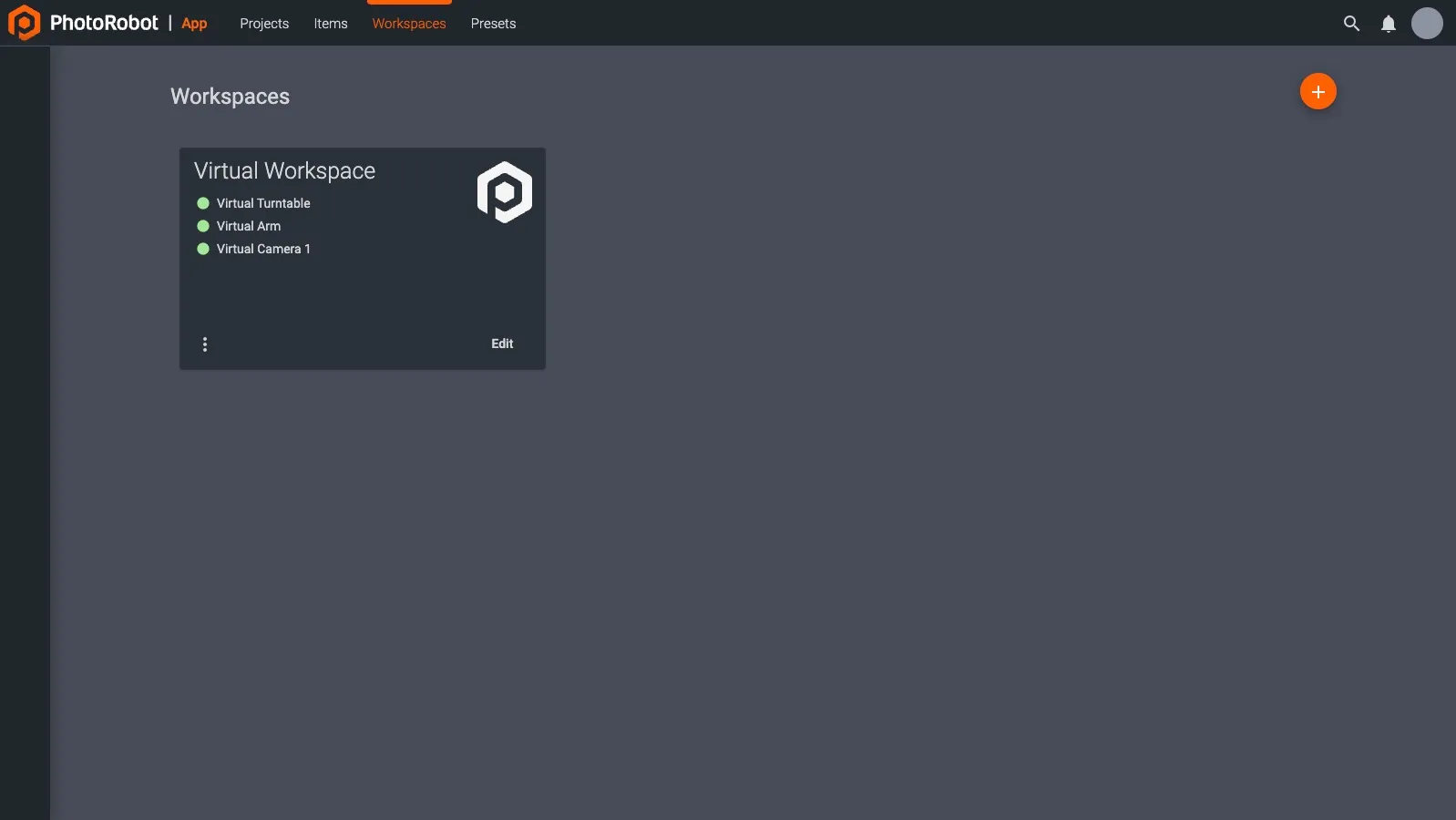
Voor demodoeleinden kunnen gebruikers werken met een vooraf gedefinieerde Sample Workspace, die is geconfigureerd voor virtuele hardware. Zo kunnen gebruikers door virtuele robots en camera’s te selecteren toch met verschillende functies van CAPP experimenteren.
Hardware aansluiten
Om daadwerkelijke (in plaats van virtuele) hardware te gebruiken, zorgt u er eerst voor dat de hardware is aangesloten op hetzelfde computernetwerk (of een subnetwerk) als de computer waarmee u uw PhotoRobot bedient.
Opmerking: Vanaf PhotoRobot Controls versie 2.5.4 kan elke camera worden ondersteund via integratie van camera’s van derden. Compatibele camera’s zijn onder meer diverse Canon-cameramodellen, onze aanbevolen Canon-camera’s met Wi-Fi en ook iPhone-camera’s bij gebruik van de PhotoRobot Touch App.
Belangrijk: Voor geautomatiseerde fotografie met een robotwerkstation zijn de door PhotoRobot aanbevolen spiegelloze Canon-cameramodellen het betrouwbaarst. Handcamera’s worden weliswaar ondersteund via Wi-Fi of een kabelverbinding, maar het gebruik ervan kan problemen opleveren. Denk aan regelmatige Wi-Fi-verbrekingen (voornamelijk door een time-out), problemen met kabellengtes en risico’s voor de verbindingen.
Om een camera aan te sluiten, moet deze op een van de drie onderstaande manieren met hetzelfde lokale computernetwerk als de robot zijn verbonden:
- Directe verbinding via USB met het lokale netwerk (LAN);
- Aansluiting van een aanbevolen handcamera via een speciaal Wi-Fi-protocol (beschikbaar in de Tool-applicatie van Canon op de Canon Developer Page);
- Integratie van een of meerdere iPhones via de PhotoRobot Touch Application. (Voor instructies over het gebruik van een iPhone met PhotoRobot raadpleegt u de iPhone Touch App User Manual.)
Nadat u een hardwareonderdeel (of camera) op een workspace hebt aangesloten, kunt u controleren of het online is (herkend door CAPP). Kijk hiervoor naar de stip links van de naam van het betreffende apparaat. Als het apparaat wordt herkend, ziet u een groene stip.
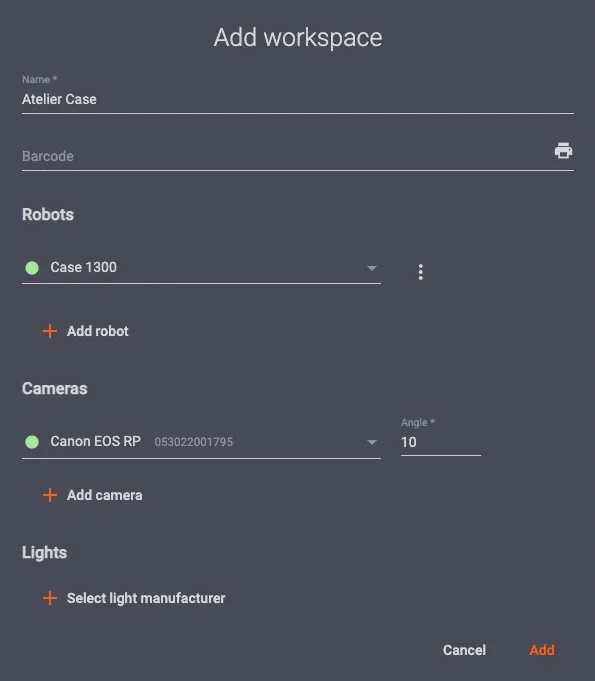
Een grijze stip naast de apparaatnaam geeft aan dat de hardware niet is herkend of niet is ingeschakeld. Bij een rode stip is er sprake van een fout, bijvoorbeeld doordat de gebruiker de camera niet in de handmatige modus heeft gezet. Om de oorzaak van de fout te achterhalen, houdt u de muisaanwijzer boven de rode stip. Er verschijnt dan een tooltip met een beschrijving van de opgetreden fout.
Voor de volledige stapsgewijze handleiding voor het aansluiten van hardware om een workspace in te stellen, raadpleegt u Setting Up a PhotoRobot Workspace.
Als u problemen ondervindt, raadpleegt u PhotoRobot Troubleshooting voor veelvoorkomende problemen en de bijbehorende oplossingen.
Hoogte van de robotarm instellen
Als u een robotarm in de workspace gebruikt, houd er dan rekening mee dat er waarschijnlijk extra instellingen nodig zijn. De robotarm is namelijk een zelfstandige machine, en een van de functies van het aansturen via CAPP is dat de hoogtebeweging de rotatieas uitlijnt op het midden van de hoogte van het gefotografeerde object.
De hoogte van de rotatieas van de robotarm wordt bepaald door het type werkstation en tegelijkertijd door de afstelling van de stelvoeten, die eventuele oneffenheden van de vloer compenseren. Als alles correct is ingesteld, staat de machine waterpas en bevindt het rotatiecentrum zich op een bepaalde hoogte boven de vloer. De totale hoogte hangt echter ook af van de hoogte van het draaitafeloppervlak, die per robot verschilt. Hierdoor kan er een afwijking in de hoogtereferentie ontstaan, aangezien er onder de kolom van de robotarm een hoogteadapter zit, zodat beide ongeveer op één lijn liggen.
Voor een perfecte uitlijning is het daarom nodig het hoogteverschil tussen de arm en de draaitafel in CAPP in te voeren. Het hoogteverschil is de exacte afstand tussen de rotatieas van de robotarm en de hoogte waarop het draaitafeloppervlak zich bevindt (inclusief een eventuele extra plaat die erop is geplaatst). Zo beschikt het systeem over de exacte maten waarmee het de halve hoogte van het object berekent, evenals de positie waarnaar de arm moet bewegen. Ook zorgt dit ervoor dat het systeem is ingesteld om automatisch en correct te werken.
Let ook op: Het systeem weigert waarden die buiten het geldige bereik voor een bepaalde configuratie vallen.
Robotarmlift op nulniveau instellen
Om de lift van de robotarm op nulniveau in te stellen, opent u eerst de lokale versie van CAPP en opent u de Workspace settings op een van de twee manieren:
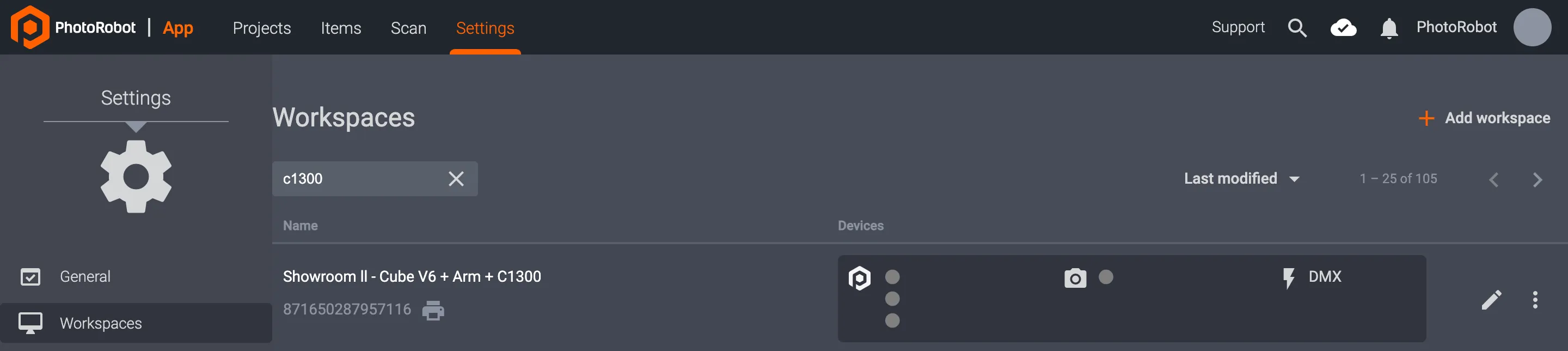
1. Open de lokale versie van CAPP, klik bovenaan de interface op Settings en selecteer Workspaces in de menuopties aan de linkerkant. Zoek in dit menu de workspace die in gebruik is en klik op het bewerkingspictogram naast de titel van de workspace om Edit workspace settings te openen:
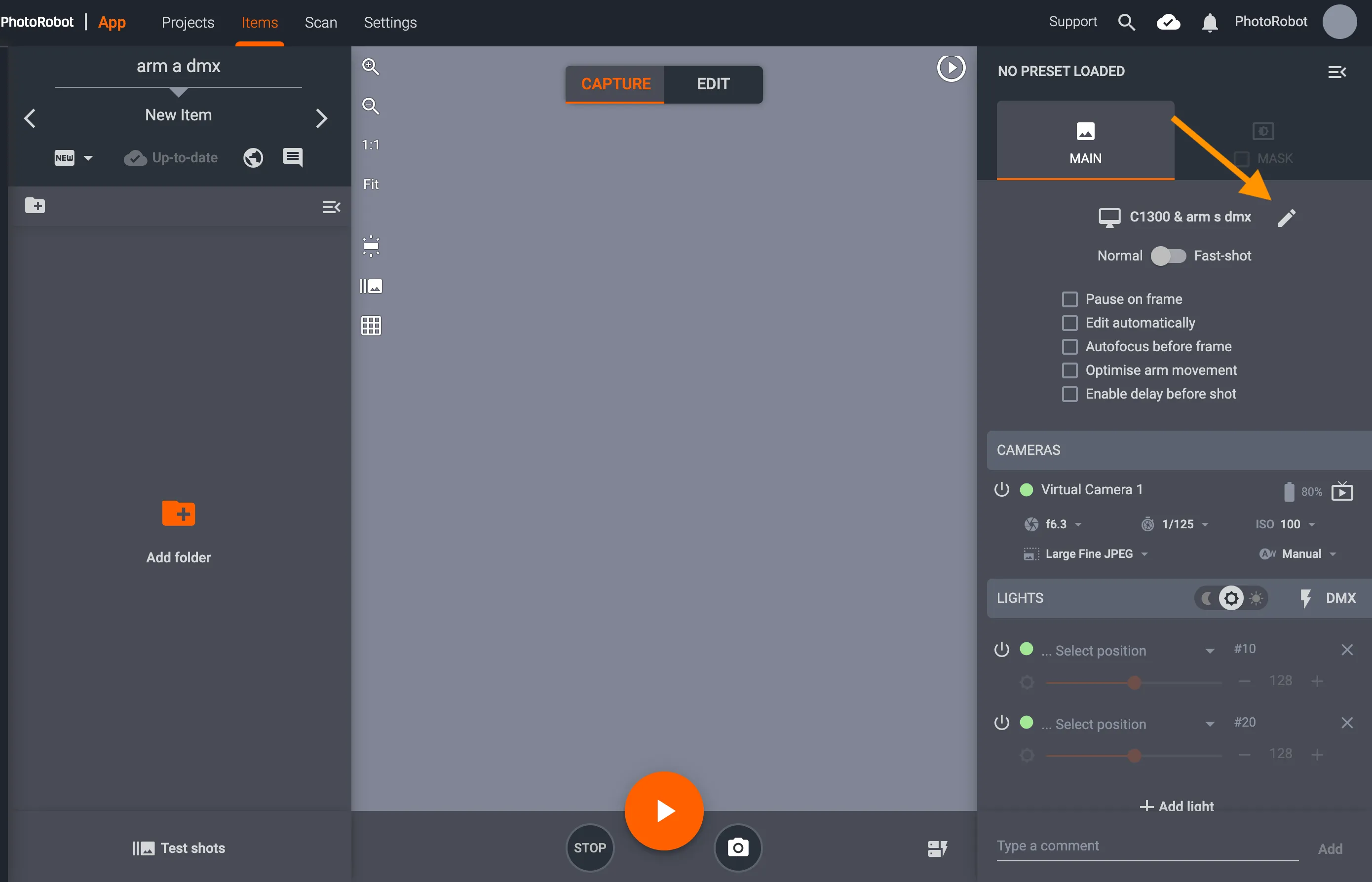
2. U kunt het menu Edit workspace ook openen door in de lokale versie van CAPP een Item in Capture mode te openen en vervolgens op het bewerkingspictogram naast de titel Workspace aan de rechterkant van de interface te klikken:
Met beide methoden opent u de Edit workspace settings. Om vervolgens de Robot Arm te configureren, zoekt u het apparaat onder het menu Robots en klikt u op de 3 verticale puntjes naast de naam van de Robot Arm.
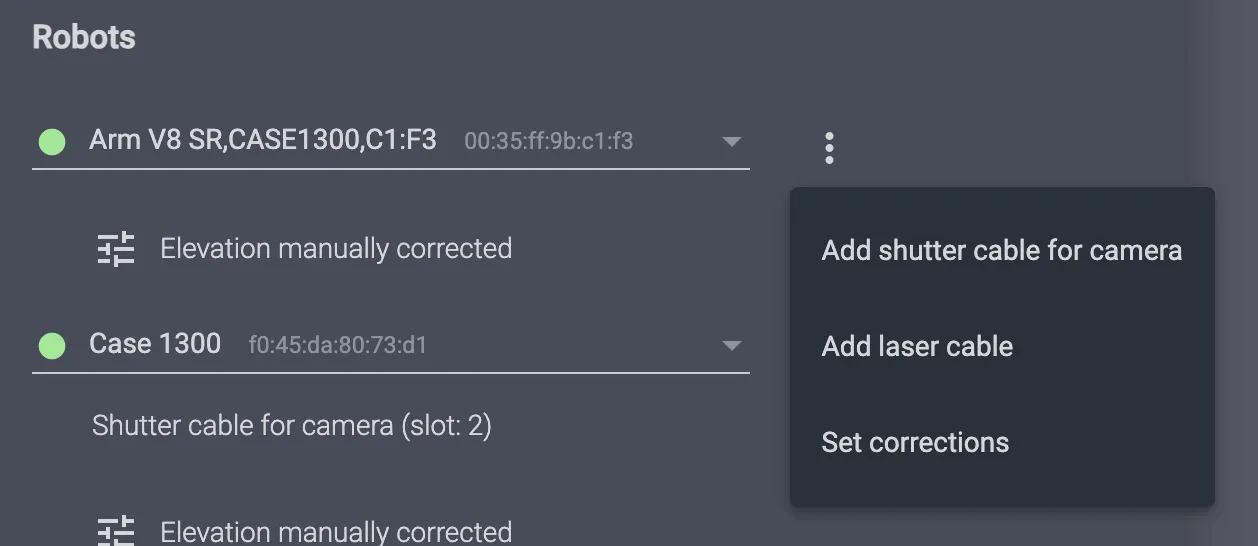
Selecteer vervolgens de menuoptie Set corrections om de functie Set elevator correction te openen:
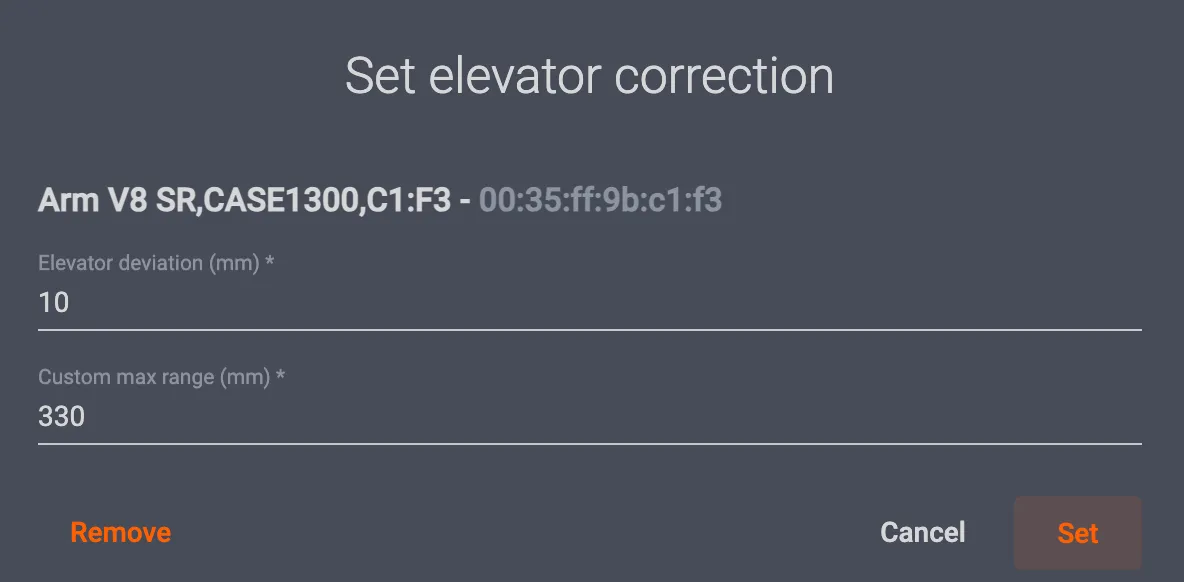
Pas in het menu Set elevator correction het getal in het bovenste veld Elevator deviation (mm) aan om de hoogte van de camera op het juiste nulniveau in te stellen. Staat de camera bijvoorbeeld 10 mm te hoog boven de tafel, stel Elevator deviation dan in op -10 mm om de camera te centreren.
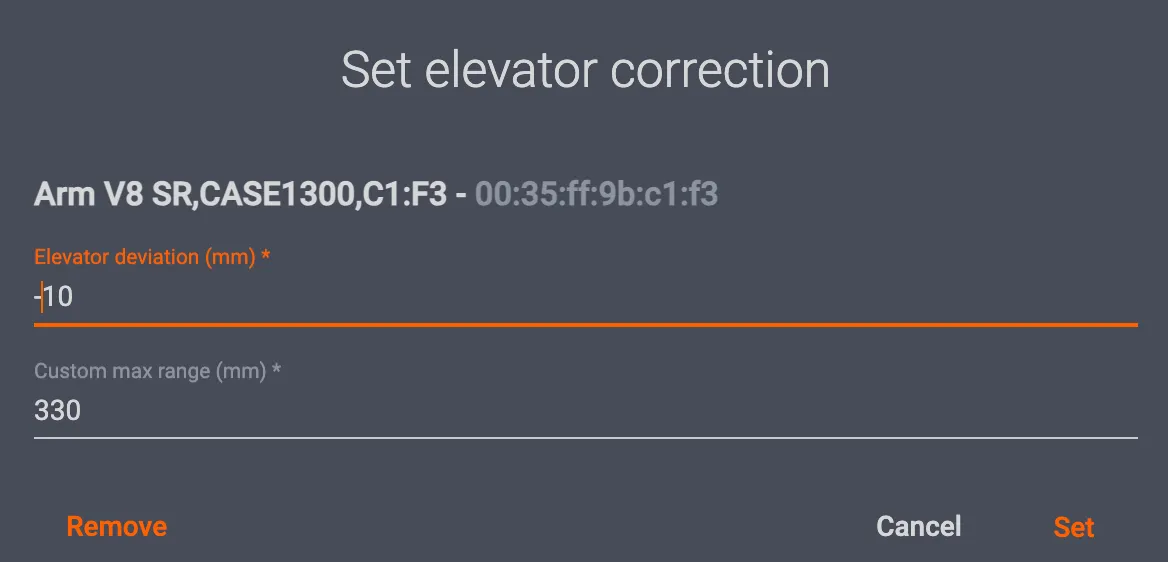
Staat de camera 10 mm te laag onder het tafelniveau, stel Elevator deviation dan in op +10 mm. Hiermee brengt u de hoogte van de op de Robot Arm gemonteerde camera correct op één lijn met het juiste nulniveau in de software.
Let op: De lift reikt maximaal 330 mm. Als u het nulniveau dus met +30 mm aanpast, reikt de lift nog maar tot 300 mm. Dit betekent dat het systeem alleen producten kan vastleggen die met deze marge kleiner zijn, dus 30 mm of minder.
Bestanden beheren - projecten, items en mappen
In CAPP worden afbeeldingen georganiseerd in projecten, items en mappen.
- Een project is de hoogste gegevenseenheid. Doorgaans bevat een project items van één fotoshoot of bijvoorbeeld van één opnamedag of -week.
- Projecten bestaan uit een of meer items. Een item is doorgaans een specifiek gefotografeerd object.
- Een item bevat een of meer mappen. In CAPP kunt u meerdere mappen in één item hebben om verschillende soorten afbeeldingen gescheiden te houden. Een veelvoorkomend voorbeeld is één map voor een 360°-rotatiepresentatie (‘spin’) en een andere voor stilstaande beelden (‘stills’).
Om te beginnen met fotograferen moet u eerst een nieuw project toevoegen (tenzij u al een project hebt dat u wilt gebruiken), en daarnaast minstens één item.
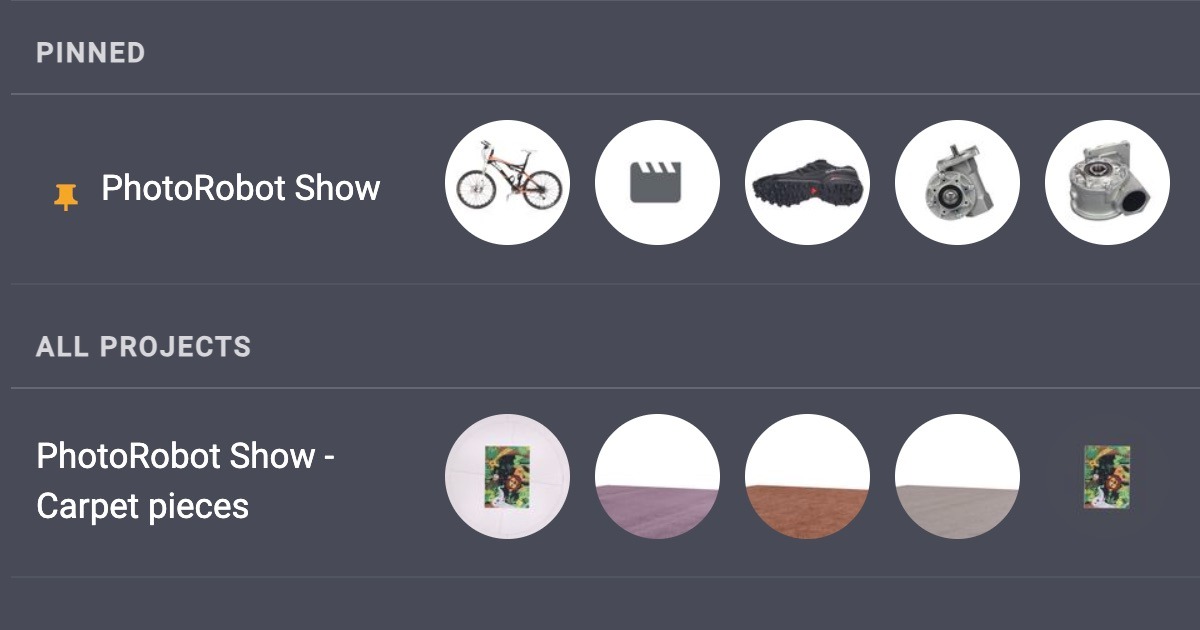
Bovendien kunt u op elk moment een project persoonlijk vastpinnen via de drie verticale puntjes naast de projectnaam in het menu Projects.
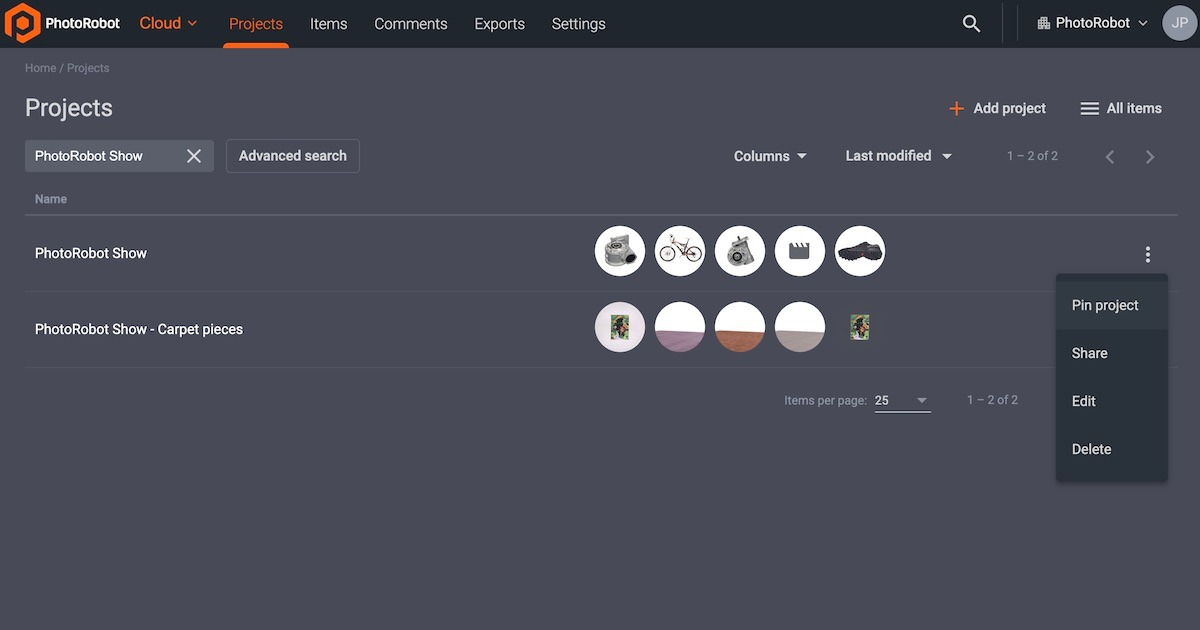
Klik op de drie verticale puntjes en tik op Pin project om uw actieve projecten snel te markeren en te openen.
( ! ) - Hebt u problemen? Aanvullende ondersteuning bij het aansluiten van camera’s, robots en verlichting en bij het bewerken vindt u in de PhotoRobot Troubleshooting Manual.
Algemene instellingen - automatische back-up in de cloud, verwerking, Touch App
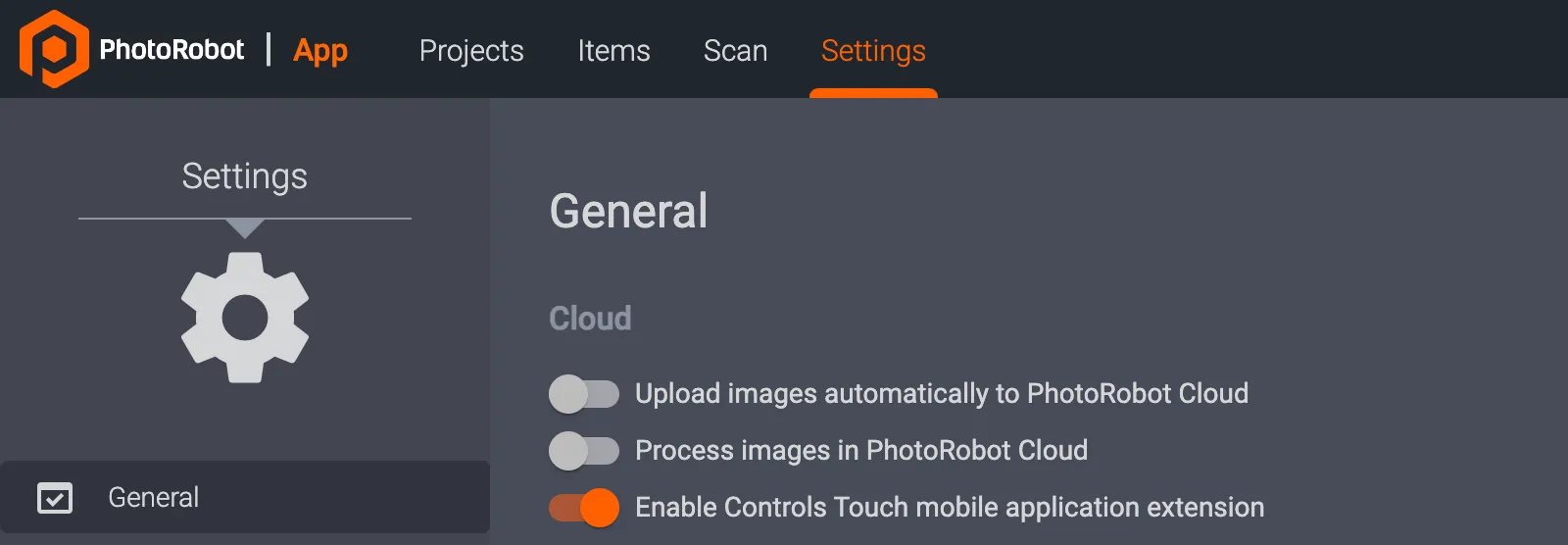
In de lokale desktopversie van CAPP zijn er 3 algemene instellingen die u in- of uitschakelt:
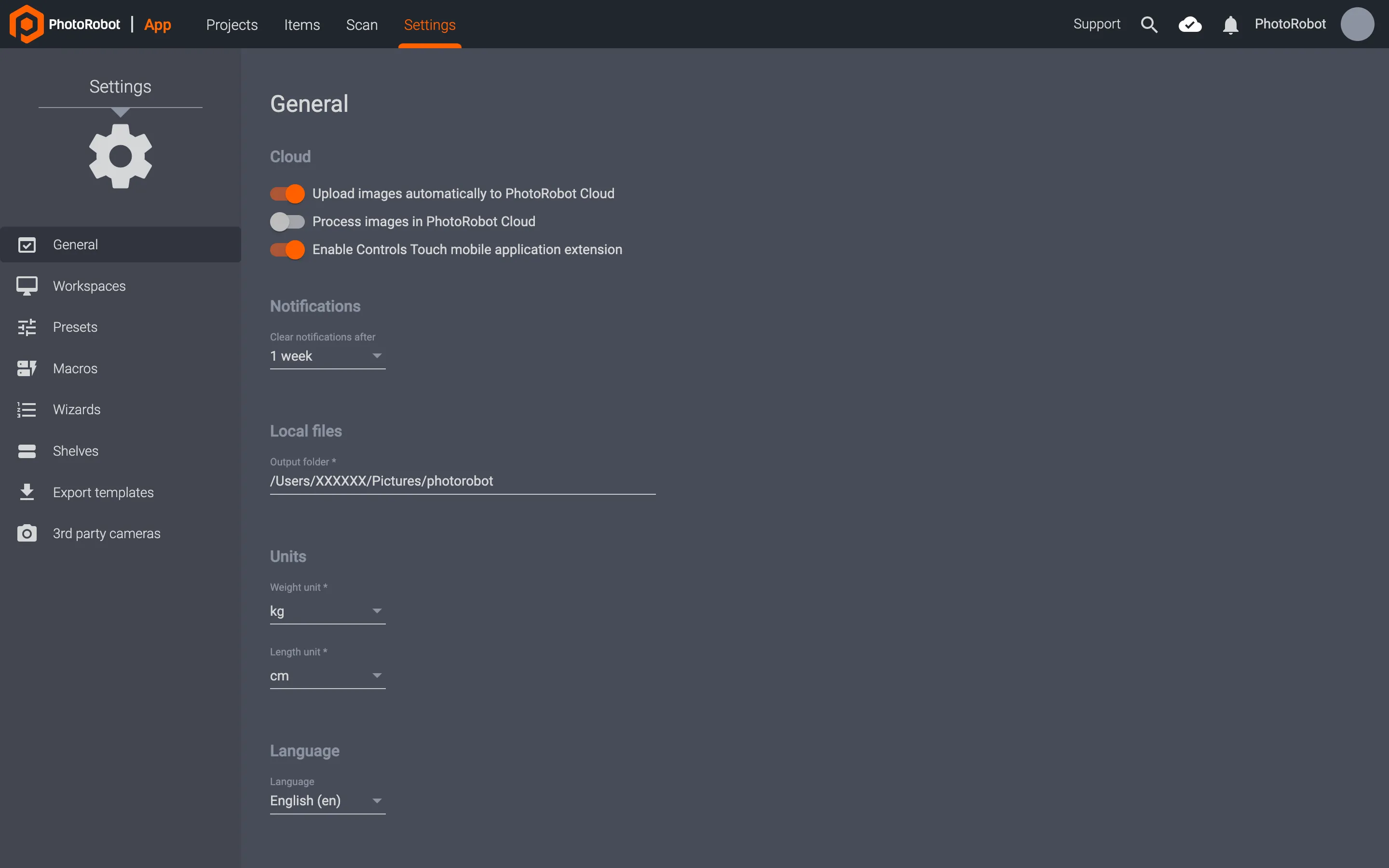
- Afbeeldingen automatisch uploaden naar PhotoRobot Cloud
- Afbeeldingen verwerken in PhotoRobot Cloud
- Controls Touch Mobile Application Extension inschakelen
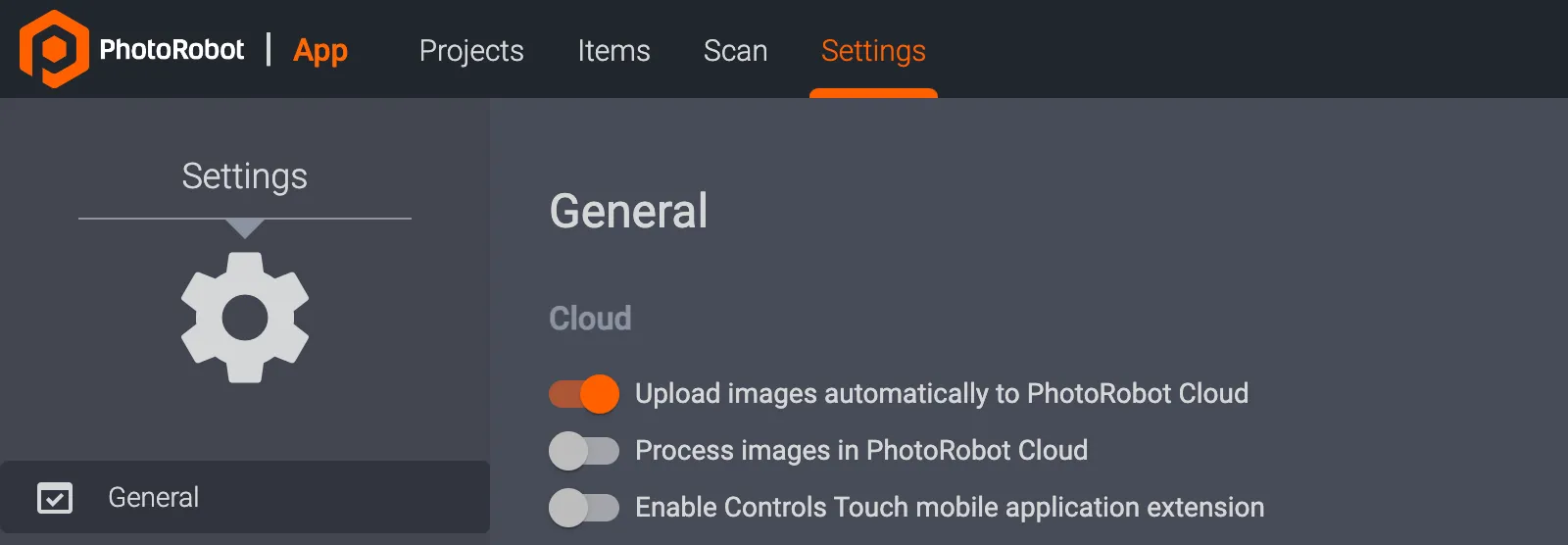
Standaard is de lokale app ingesteld op Upload images automatically to PhotoRobot Cloud. Deze functie slaat automatisch een back-up van de vastgelegde afbeeldingen op uw cloudserver op, voor later gebruik bij het exporteren.
Om Upload images automatically to PhotoRobot Cloud uit te schakelen, zet u de optie uit in de algemene instellingen van de lokale versie van CAPP. Vastgelegde items worden dan opgeslagen in uw lokale app of in uw eigen cloudaccount.
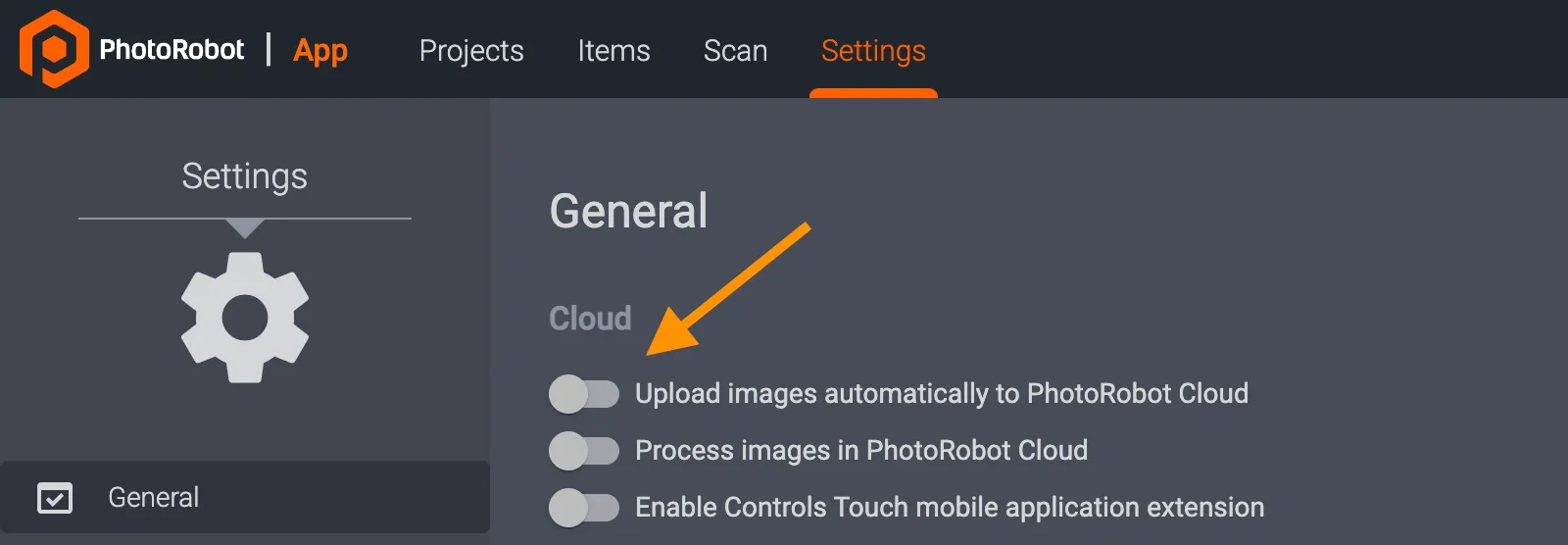
Met de schakelaars kunt u ook de functie Process images in PhotoRobot Cloud in- of uitschakelen. Wanneer deze is ingeschakeld, worden afbeeldingen na het vastleggen automatisch nabewerkt volgens presets in PhotoRobot Cloud.
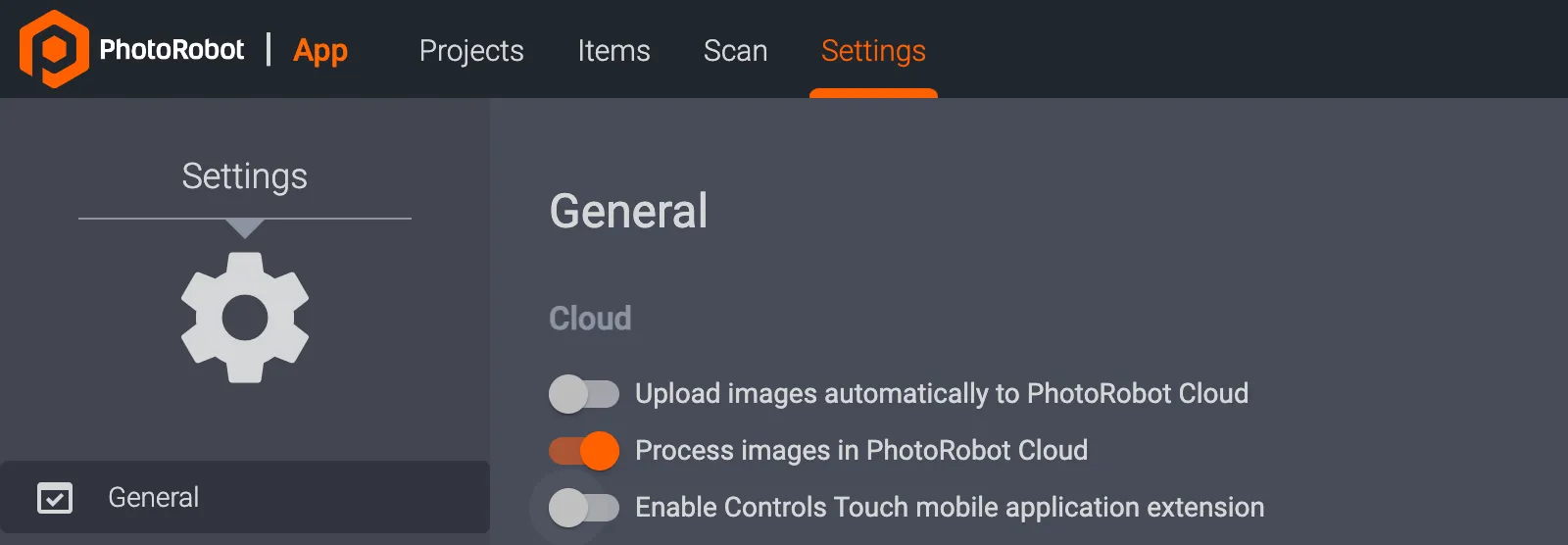
Gebruikt u de PhotoRobot Touch Mobile Application voor iPhone, schakel dan Enable Controls Touch Mobile Application Extension in.
Let op: Voor technische instructies over de installatie en het gebruik van PhotoRobot Touch raadpleegt u de PhotoRobot iPhone Touch App User Manual.
Algemene instellingen - automatisch nieuw item aanmaken
Daarnaast vindt u in de algemene instellingen van de lokale desktopversie van CAPP de instellingen voor de Barcode Scanner, waarmee u geavanceerde opties voor de barcodelezer configureert. Gebruik de schakelaar links van Automatically create a new item in the system when an unknown barcode is scanned om het automatisch aanmaken van items in of uit te schakelen.

Wanneer deze instelling actief is, fungeert zij als alternatief voor het handmatig aanmaken van items. Hiermee kunt u een item identificeren op het moment van opname (meestal via een barcode of QR-code). Een medewerker scant eenvoudig een onbekende code, waarna er automatisch een nieuw item in het project wordt aangemaakt. De naam van het item komt overeen met de gescande tekenreeks en wordt ingevuld in het identificatieveld van het item. Vervolgens fotografeert de medewerker het item.
Zo hoeft u in de studiosoftware geen voorraadgerelateerde handelingen uit te voeren. Het volstaat bijvoorbeeld om een nieuw item te scannen en vervolgens een preset-code (schap) voor de fotografie te scannen (bijv. voor witte, donkere of kleurrijke items). Het systeem levert daarna automatisch en direct een complete set foto’s op, bewerkt deze volledig na en verstuurt ze met automatische naamgeving naar het doelsysteem.
Bovendien kunt u vanaf CAPP-versie 2.13.beta58 de minimale lengte van de tekenreeks voor barcodes instellen. Voorheen bedroeg de minimale lengte van een barcode of QR-code 6 tekens (onder meer om dubbele interpretaties van de gescande tekenreeks te voorkomen). Nu kunt u de instelling Minimum barcode length aanpassen, zodat bijvoorbeeld identificatiecodes van vier tekens zonder verdere aanpassingen werken.

Om de minimale tekenreekslengte voor barcodes / QR-codes aan te passen, stelt u Minimum barcode length in, eveneens in de lokale versie van CAPP onder General Settings - Barcode Scanner. Barcodes die korter zijn dan de ingevoerde lengte, worden vervolgens door het systeem genegeerd.
Opmerking: Nadat aan een item een barcode in het systeem is toegewezen, is de barcode ook rechtstreeks beschikbaar in de interface van de Capture-modus, in het gedeelte met iteminformatie, via een barcodeknop.

Externe toegang tot projectgegevens verlenen aan klanten
Om samen te werken met klanten buiten de organisatie van een betaald CAPP-account, kan een beheerder van het account gratis klantaccounts aanmaken. Met klantaccounts kan een externe klant projectgegevens bekijken, deelnemen aan de kwaliteitscontrole via beoordelingen en opmerkingen, en projectbestanden downloaden. Deze functie is bedoeld voor situaties waarin een fotostudio samenwerkt met een externe klant die toegang nodig heeft tot specifieke opdrachten.
Om een project te delen met een klant buiten uw organisatie, moet u eerst inloggen op de cloudversie van CAPP met een gebruikersprofiel met beheerdersrechten.
1. Log in op de cloudgebaseerde app met een profiel van een betaald CAPP-account met beheerdersrechten en klik rechtsboven in het dashboard op het pictogram van het gebruikersprofielmenu. Klik vervolgens op Organization om het beheerpaneel te openen.
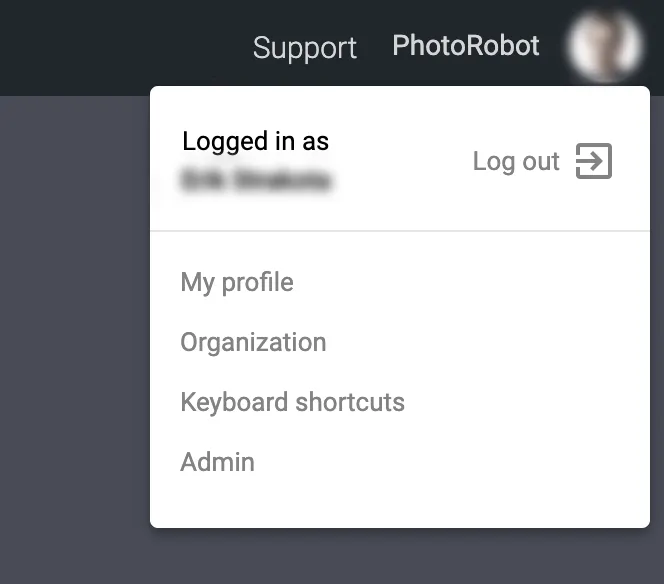
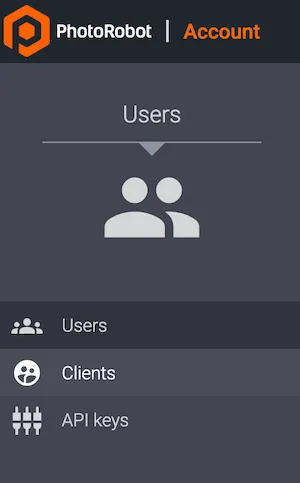
2. Klik vervolgens in het beheerpaneel van de organisatie bovenaan de interface bij de accountopties op Users.

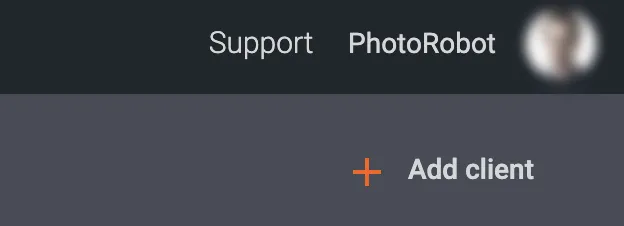
3. Klik op Clients om een nieuwe gebruikersoptie aan te maken en zo vanuit de accountinterface de functie voor het toevoegen van klanten te openen. De knop + Add clients verschijnt rechtsboven in het dashboard onder het pictogram van het gebruikersprofiel.
4. Klik onder het pictogram van het gebruikersprofiel op + Add client.
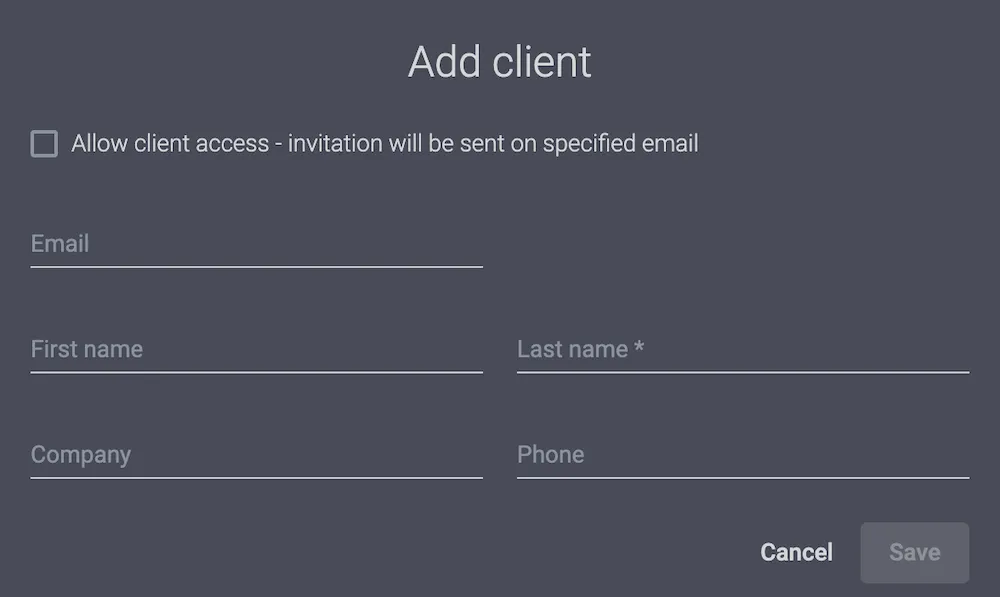
5. Vul de velden met de gegevens van de klant in (e-mailadres, naam, bedrijf, telefoonnummer) en schakel het selectievakje Allow client access in. Controleer of de gegevens juist zijn en klik op Save om de klant aan CAPP toe te voegen.
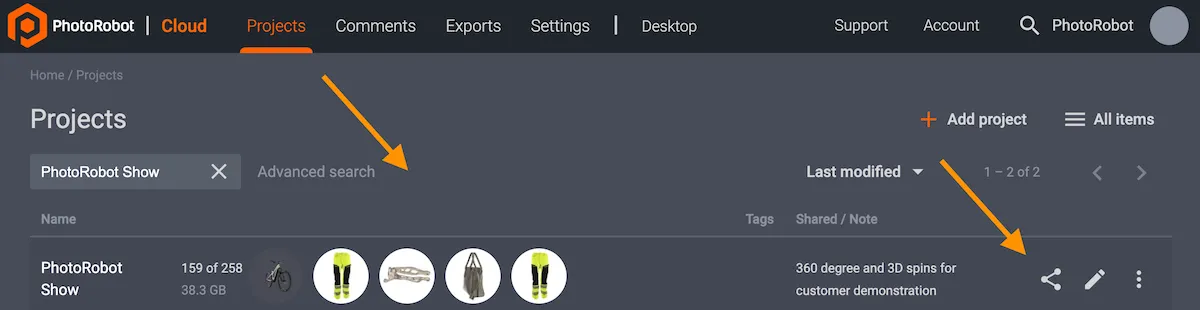
6. Open Projects in de cloudversie van CAPP, zoek het project dat u wilt delen met de opgeslagen klant, beweeg de muis over de projectbalk en klik rechts van de projectdetails op het deelpictogram.
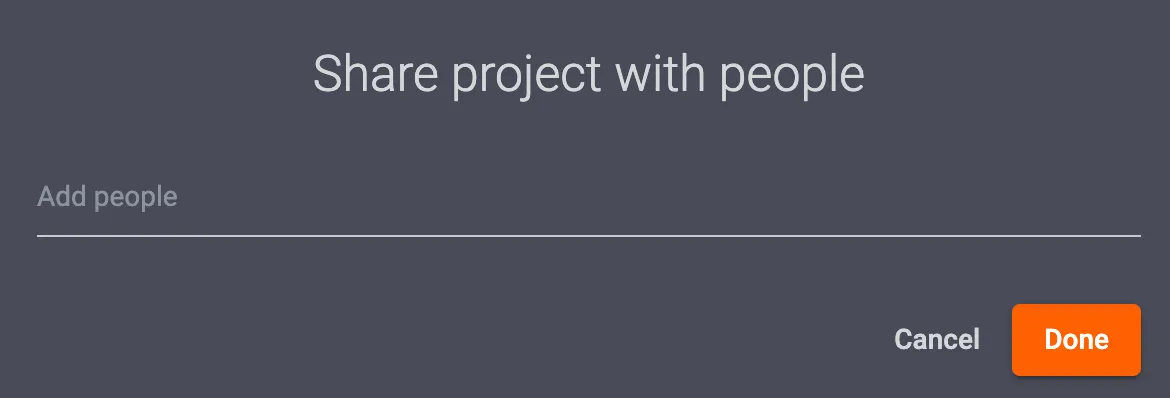
7. Klik aan de rechterkant van de projectbalk op het deelpictogram om de functie Share project with people te openen, selecteer de opgeslagen klanten en klik op ‘done’. Het project is nu gedeeld met de klant, die de opdracht kan bekijken en in CAPP opmerkingen kan plaatsen voor kwaliteitscontrole en eventuele aanvullende instructies.
Interface van de Capture-modus
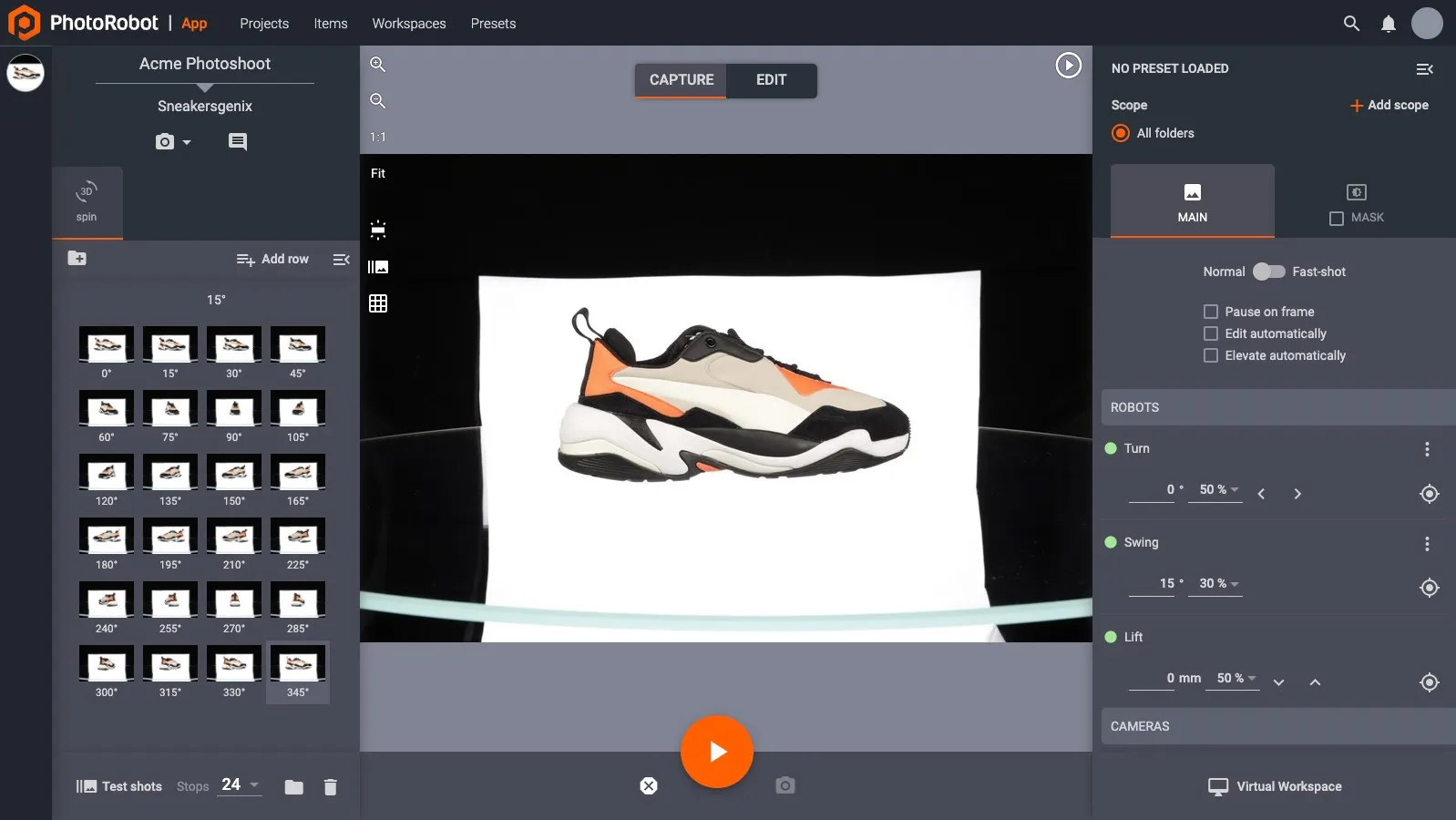
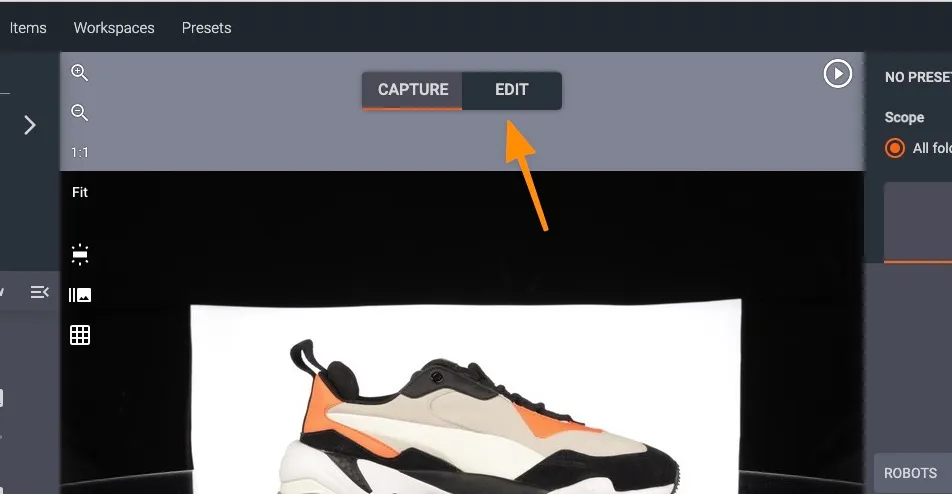
Nadat u op een item hebt geklikt, opent de capture-/bewerkingsinterface. De beschikbare bedieningselementen verschillen naargelang de capture-modus of de edit-modus actief is. De capture-modus dient om de fotografiesequentie aan te sturen, terwijl de edit-modus alle nabewerking binnen CAPP regelt. De actieve modus wordt bovenaan het scherm gemarkeerd:
Een map voor spins, stills of video toevoegen
Voordat u een fotoshoot start, moet u minstens één map aanmaken. De belangrijkste maptypen zijn spin (voor 360°-presentaties), stills (voor stilstaande beelden) en video (voor video’s).
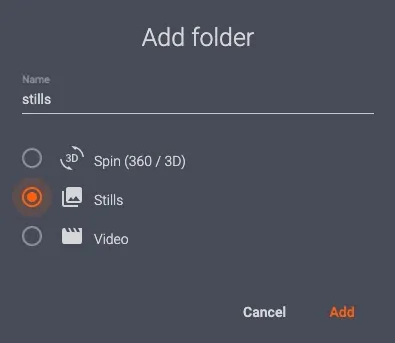
Een spinmap aanmaken
Wanneer u een spinmap toevoegt, voegt CAPP automatisch stops (ook wel ‘frames’ genoemd) toe op basis van het aantal beelden per spin dat u selecteert. Standaard staat dit op 36; u kunt dit linksonder wijzigen. Met meer stops verloopt de rotatie vloeiender, maar neemt ook de benodigde opslagruimte toe.
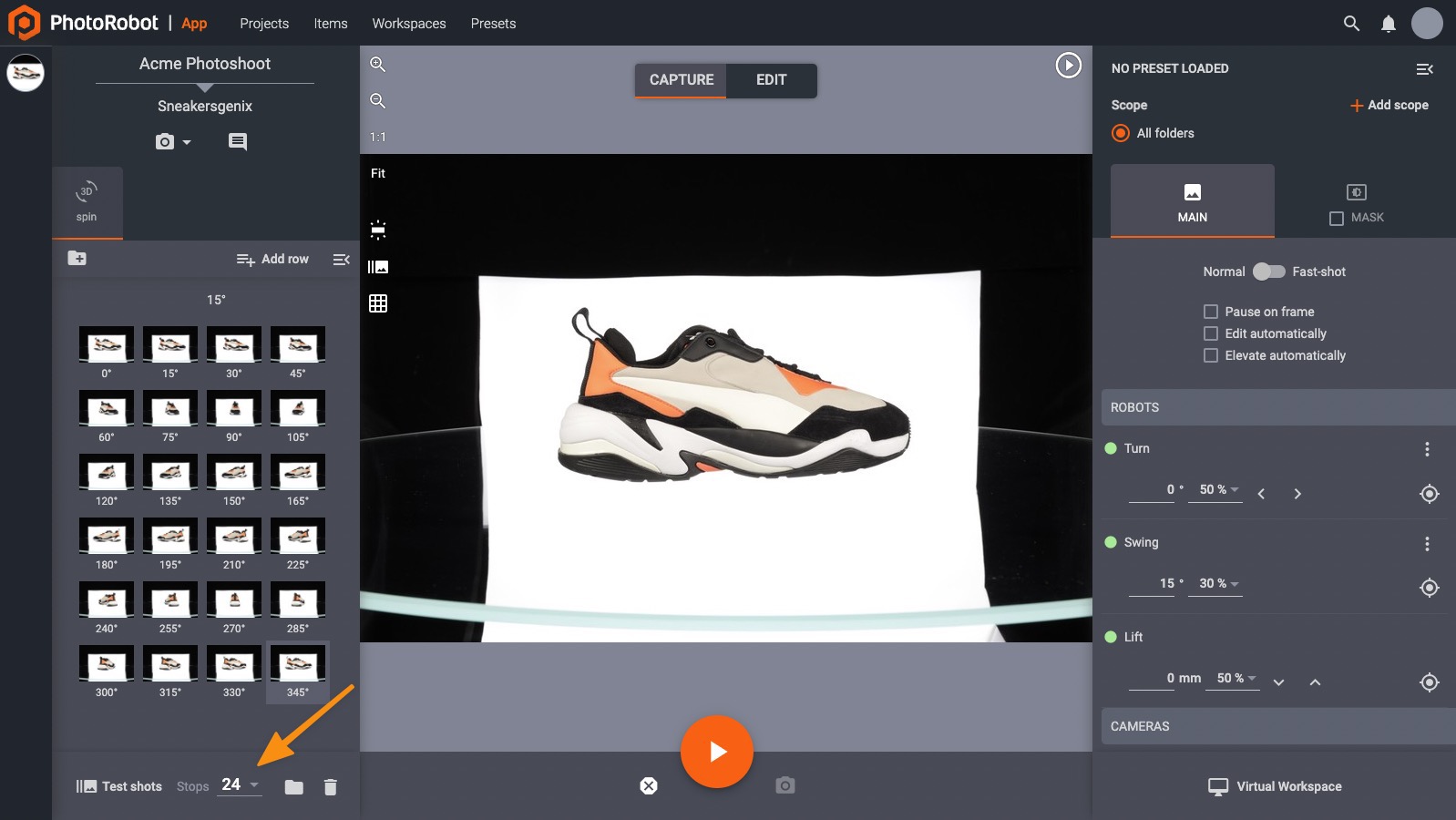
Een stillsmap aanmaken
Als u een stillsmap selecteert, moet u de stops handmatig toevoegen. Daarbij geeft u een draaihoek (de rotatiehoek) en een zwenkhoek (de verticale positie van de camera langs een cirkelvormig traject) op. De zwenkhoek is belangrijk als u onze Robotic Arm of een andere module gebruikt waarmee de horizontale positie van de camera kan worden gewijzigd.
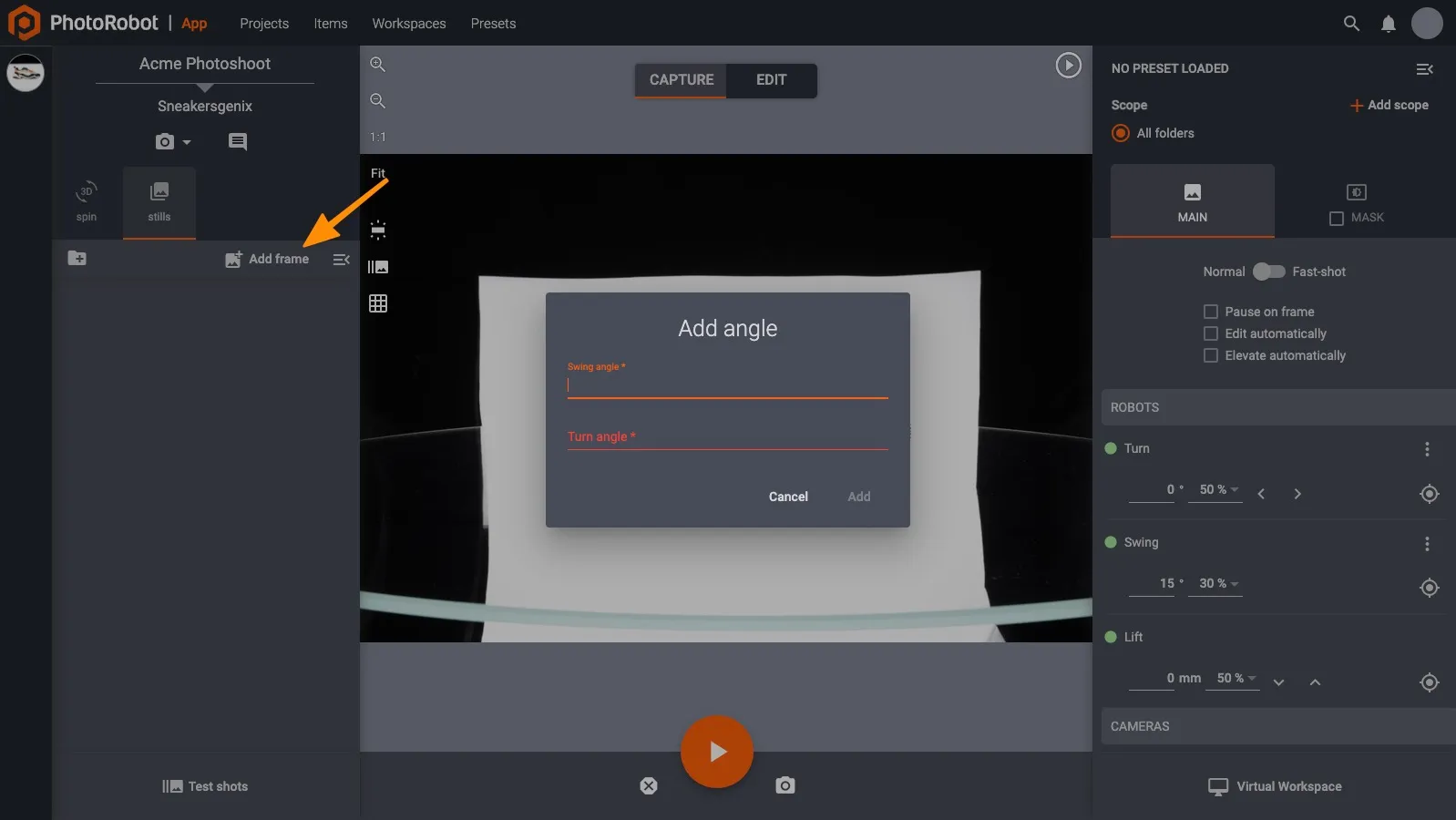
Afbeeldingen importeren
In sommige gevallen wilt u mogelijk afbeeldingen importeren in een nieuwe of bestaande map in CAPP. Denk bijvoorbeeld aan foto’s uit de hand, detailopnamen of andere uiteenlopende afbeeldingen.
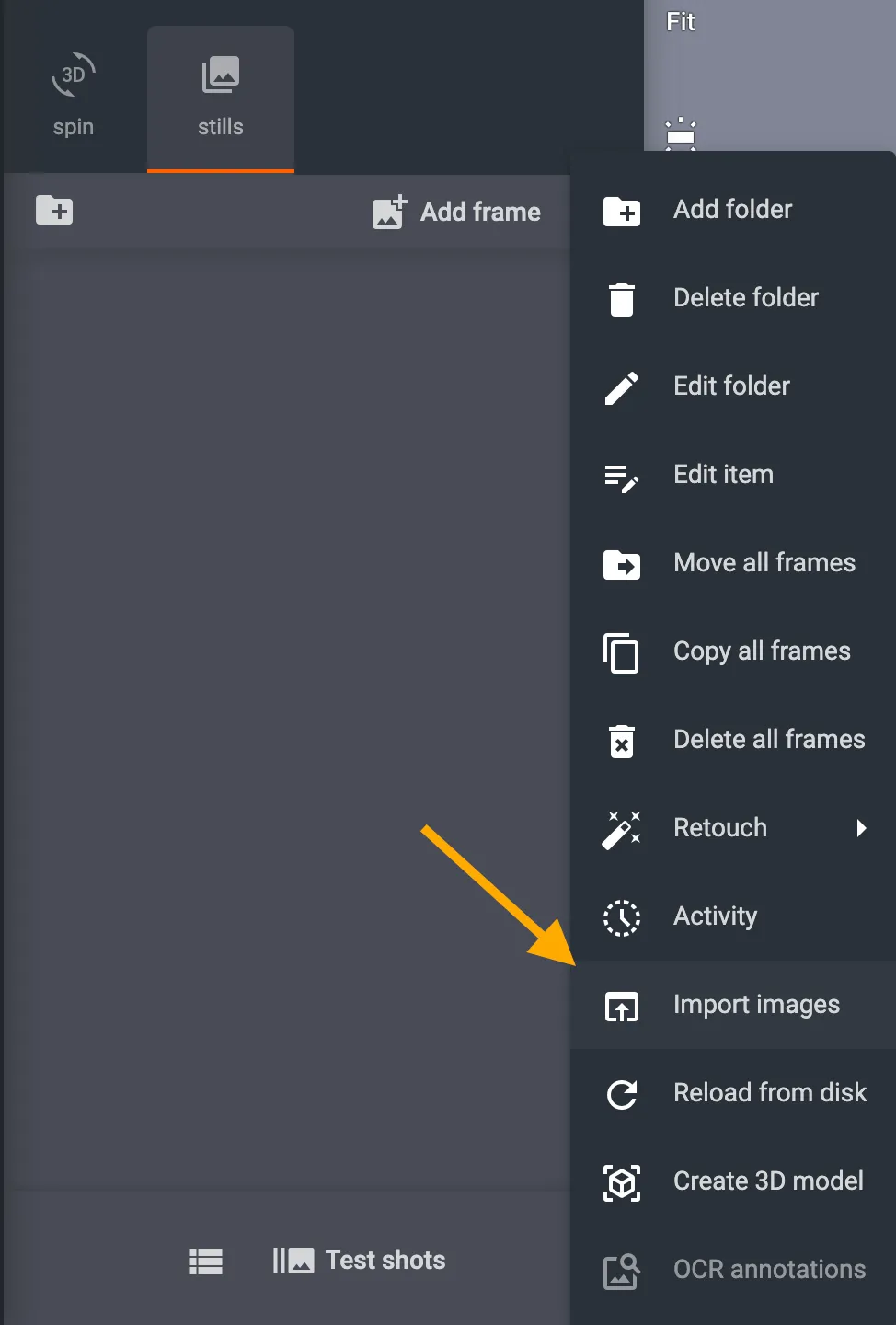
Om afbeeldingen in CAPP te importeren, opent u eerst een nieuw of bestaand item in de interface van de Capture-modus in CAPP. Klik vervolgens rechtsboven in de interface met mappen op het pictogram voor het menu met mapbewerkingen.
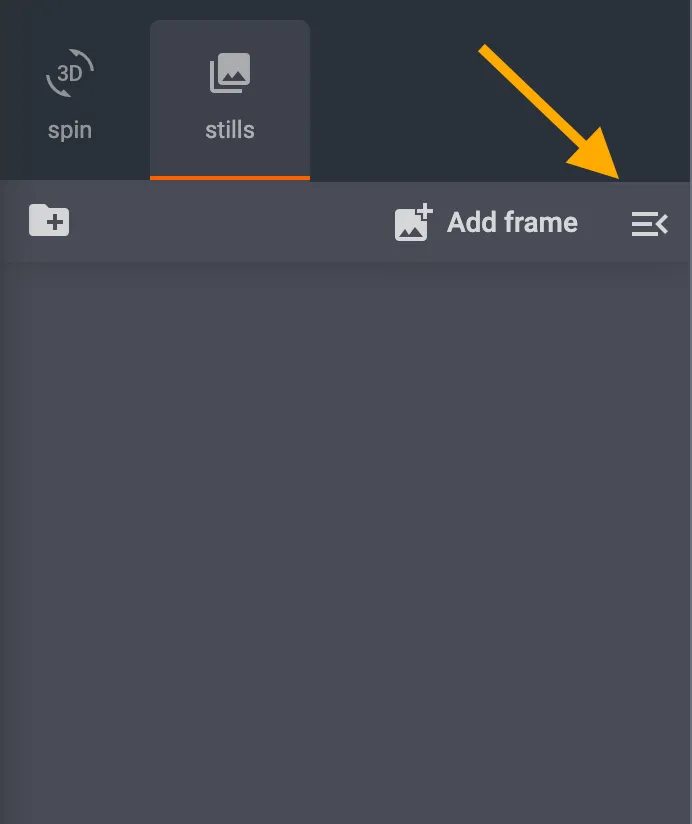
Zoek daarna in de opties van het menu met mapbewerkingen Import images in de lijst en klik erop.
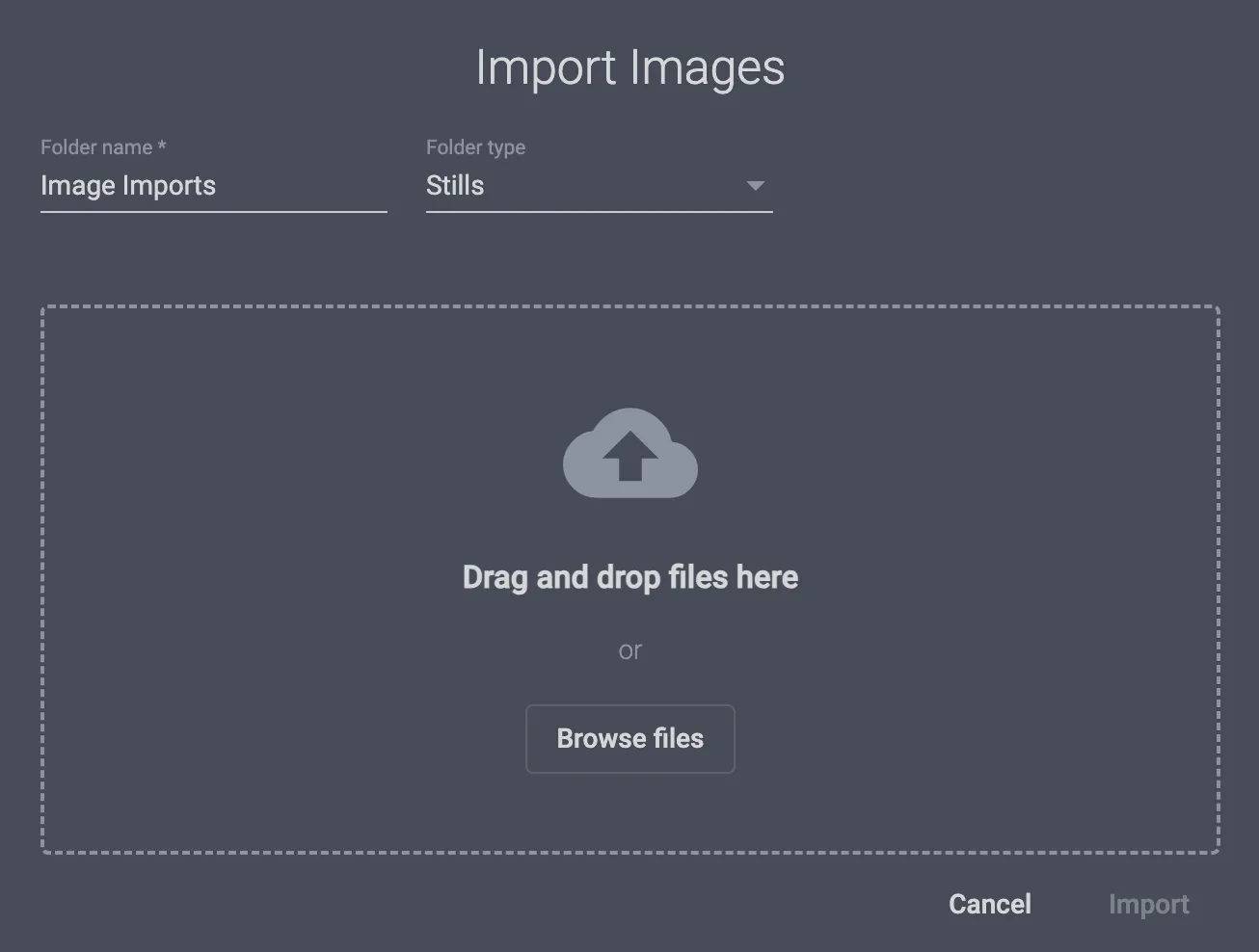
Als u op Import images klikt, opent een pop-upvenster waarin u afbeeldingen kunt importeren via slepen en neerzetten of door lokale bestanden te doorzoeken. Bovenaan het venster kunt u bovendien de Folder name en het Folder type voor de geïmporteerde afbeeldingen instellen.
Compatibele lampen aansturen
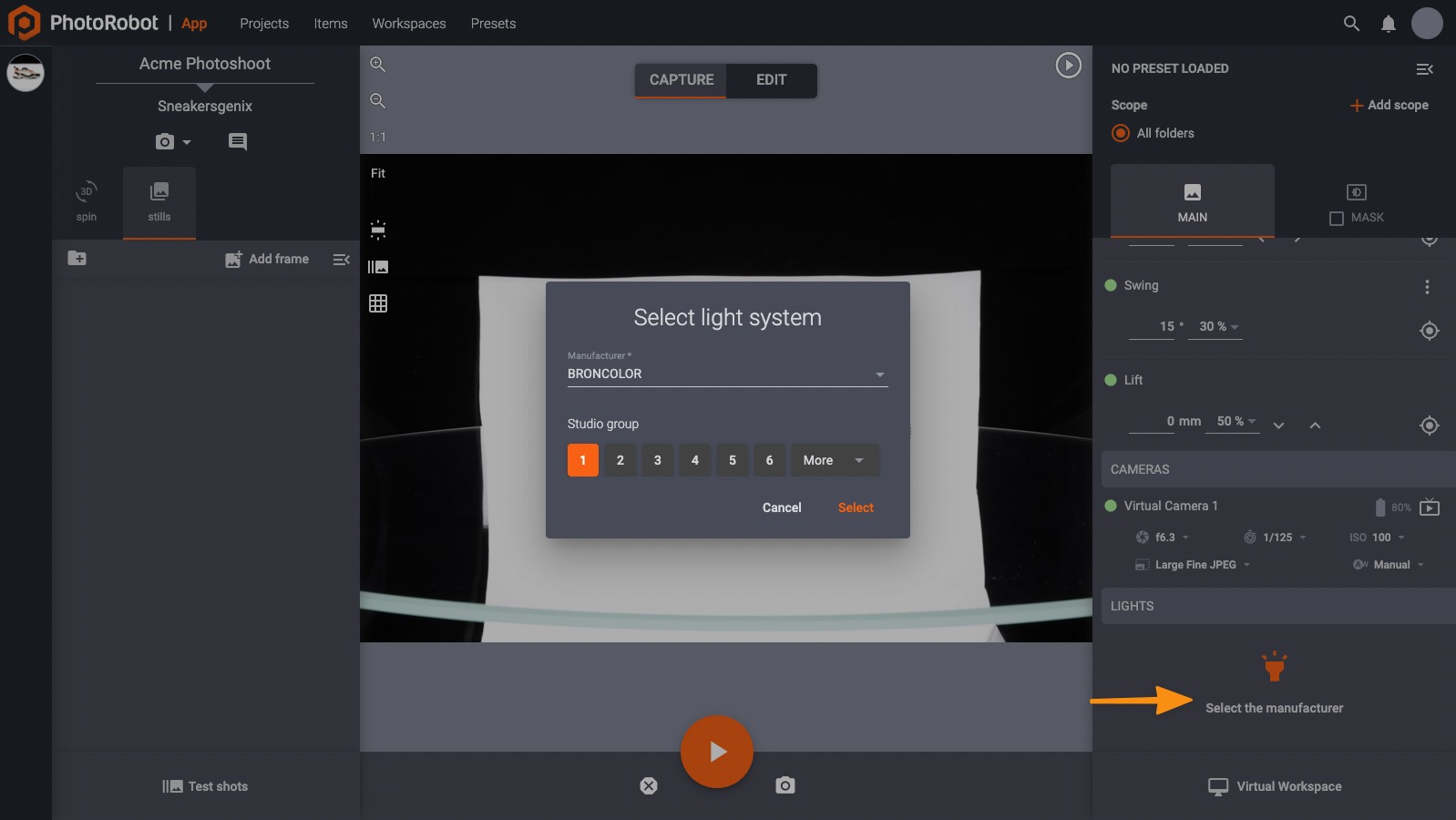
Als u lampen gebruikt die compatibel zijn met CAPP, kunt u de lampen selecteren rechtsonder in het venster van de bewerkingsmodus.
Overzicht van de interface van de Capture-modus
In het middelste deel van de interface van de Capture-modus bevindt zich het voorbeeldvenster. Dit toont de momenteel geselecteerde afbeelding (als u er al enkele hebt gemaakt) of de live view die door de camera wordt gestreamd.
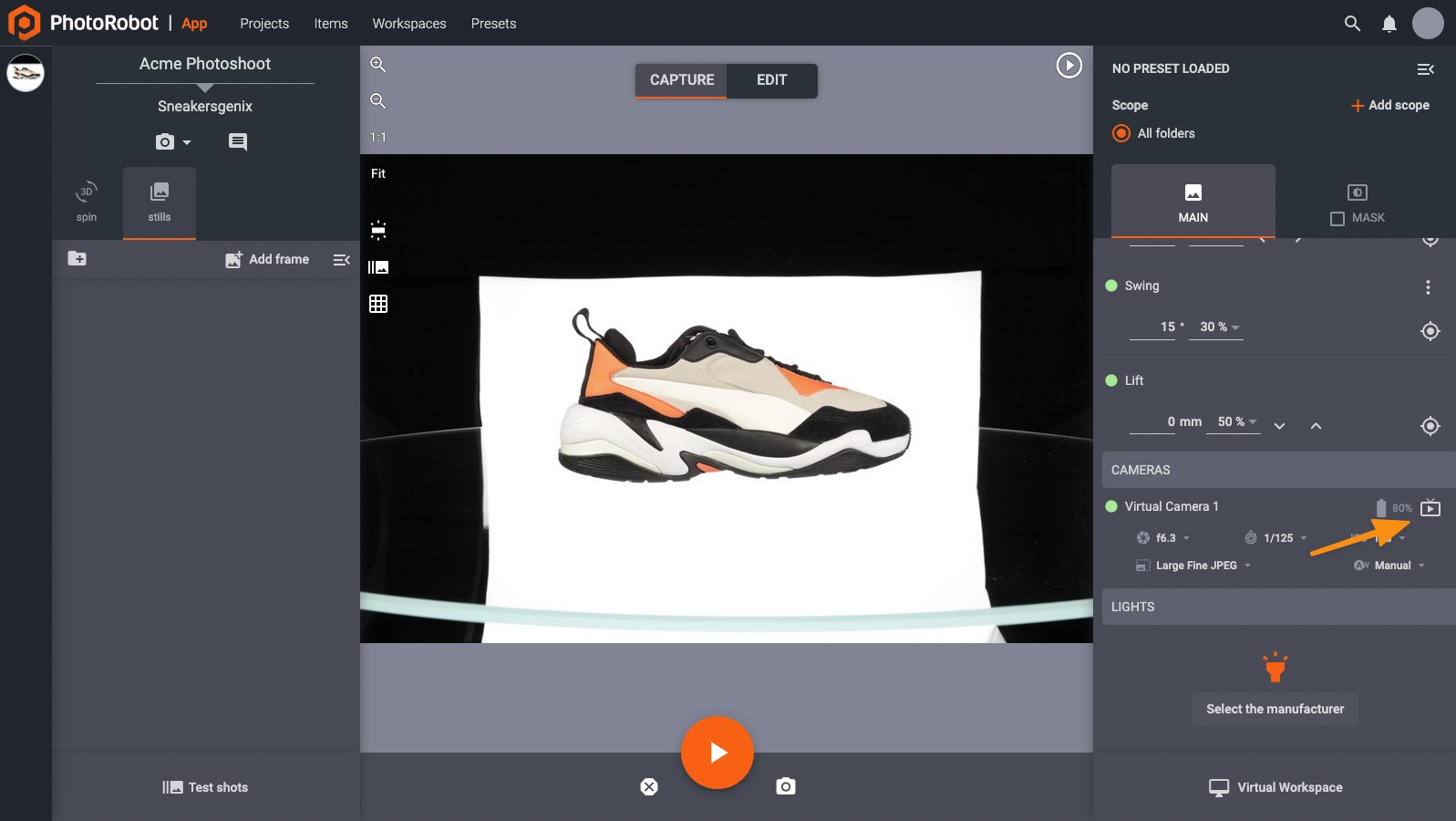
Live View is handig om de beeldcompositie en scherpstelling te controleren. U schakelt de functie in of uit in het cameraregelgedeelte in het middelste deel van de besturingsbalk aan de rechterkant van het scherm.

Daarnaast kunnen operators met een losmaakbare Live View de PhotoRobot Live View in een eigen venster openen.

Zo kunnen studio’s met twee monitoren op een tweede scherm composen, terwijl de PhotoRobot _Controls-workflows actief blijven op het hoofdscherm.

Om de Live View los te maken, opent u de Live View van de Capture-modus in _Controls en sleept u het venster naar uw tweede monitor. U kunt dan doorgaan met opnemen zonder dat u uw workflow-UI hoeft te verkleinen.

Testopnamen maken
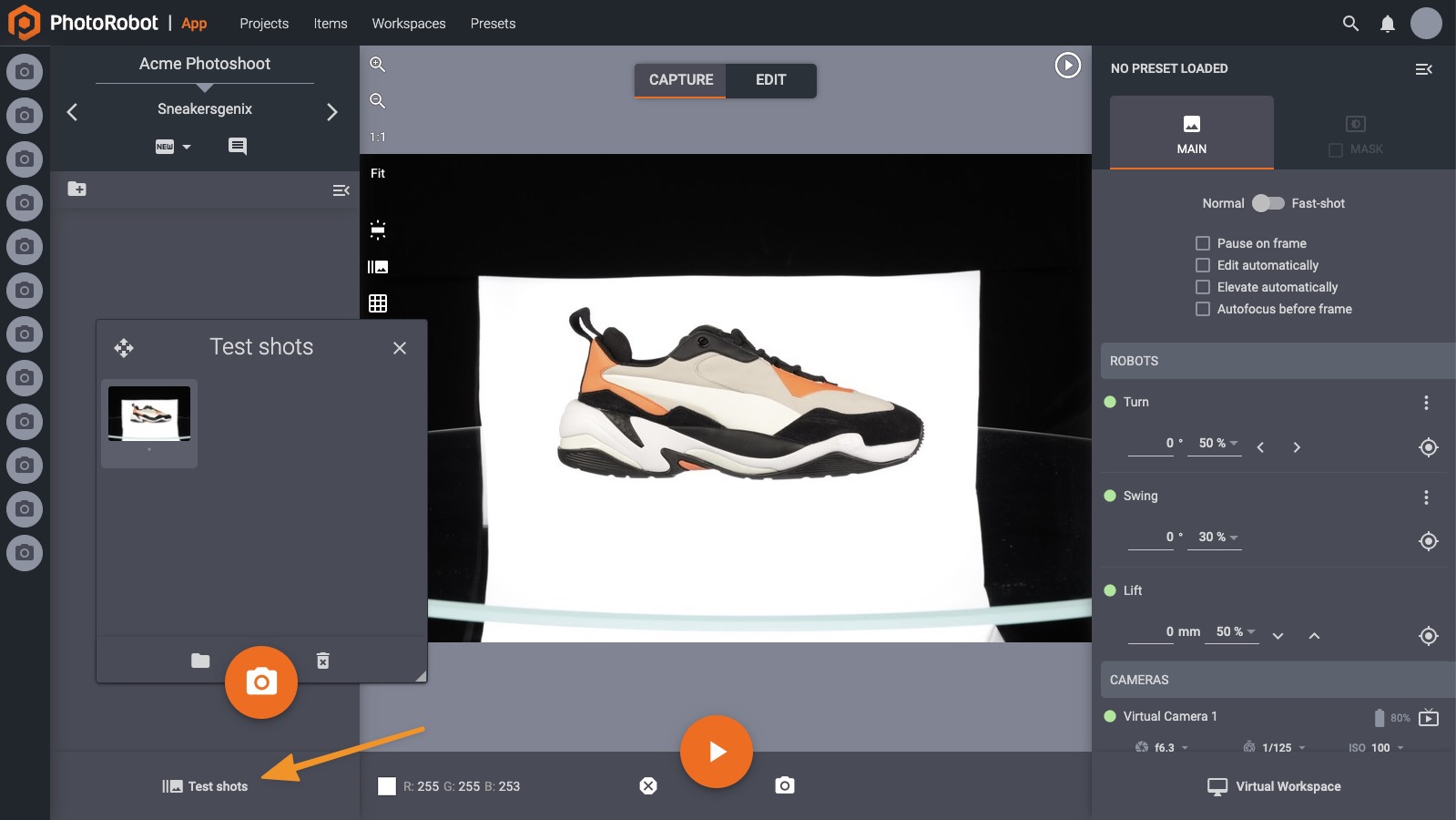
Voordat u de definitieve beelden maakt, is het raadzaam een of meer testopnamen te maken. Dat doet u het eenvoudigst door op de toets T op uw computertoetsenbord te drukken. Zo kunt u controleren of u de instellingen van uw lampen, camera enzovoort moet aanpassen. Testbeelden worden opgeslagen in de map ‘test shot’, die u linksonder in het scherm kunt openen.
Een fotosequentie starten
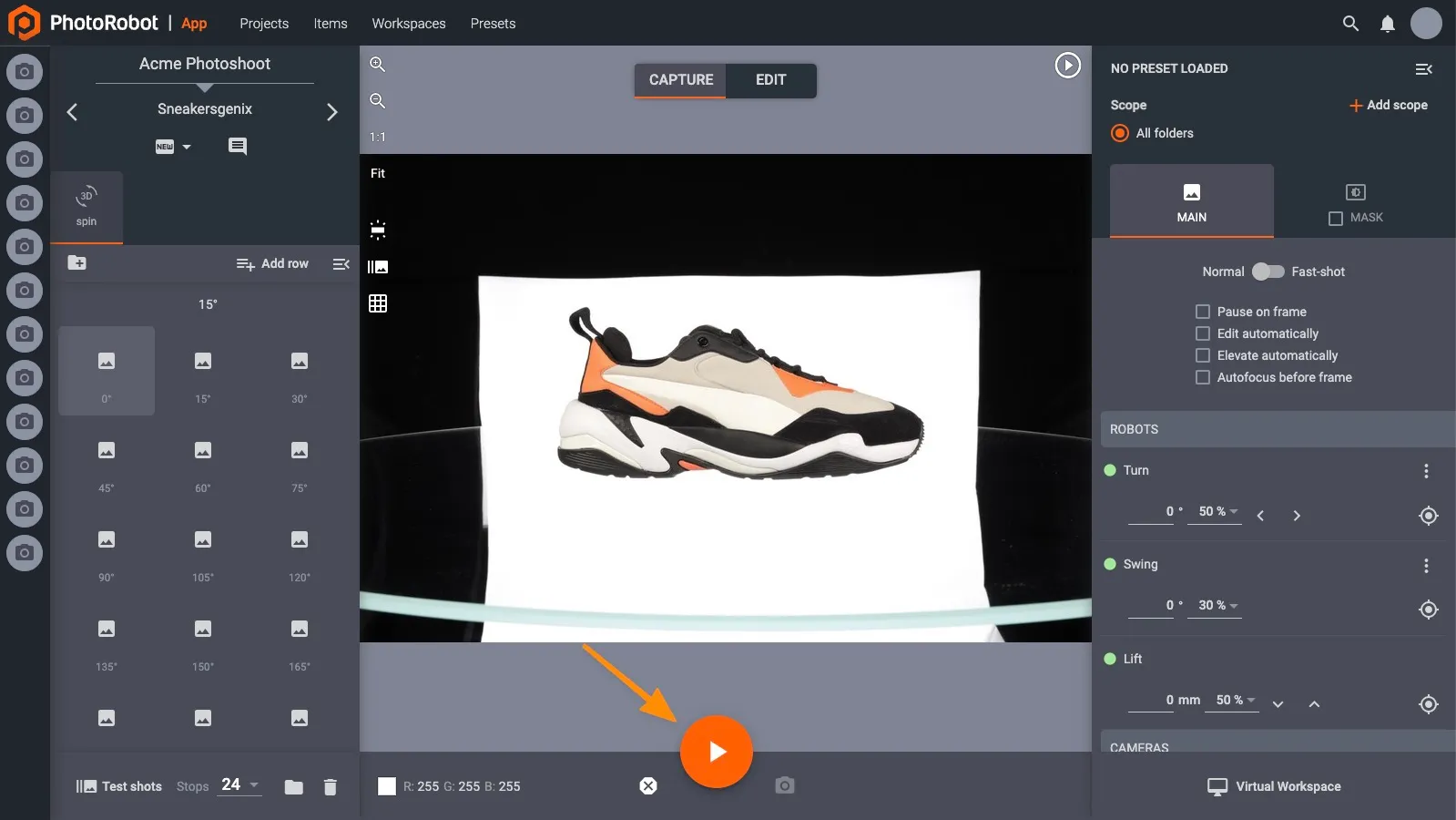
Wanneer u tevreden bent over de instellingen, die u met een testopname hebt gecontroleerd, is het tijd om de fotosequentie uit te voeren. U start deze door op de spatiebalk van uw toetsenbord te drukken of door te klikken op de knop ‘start’ in de onderstaande afbeelding.
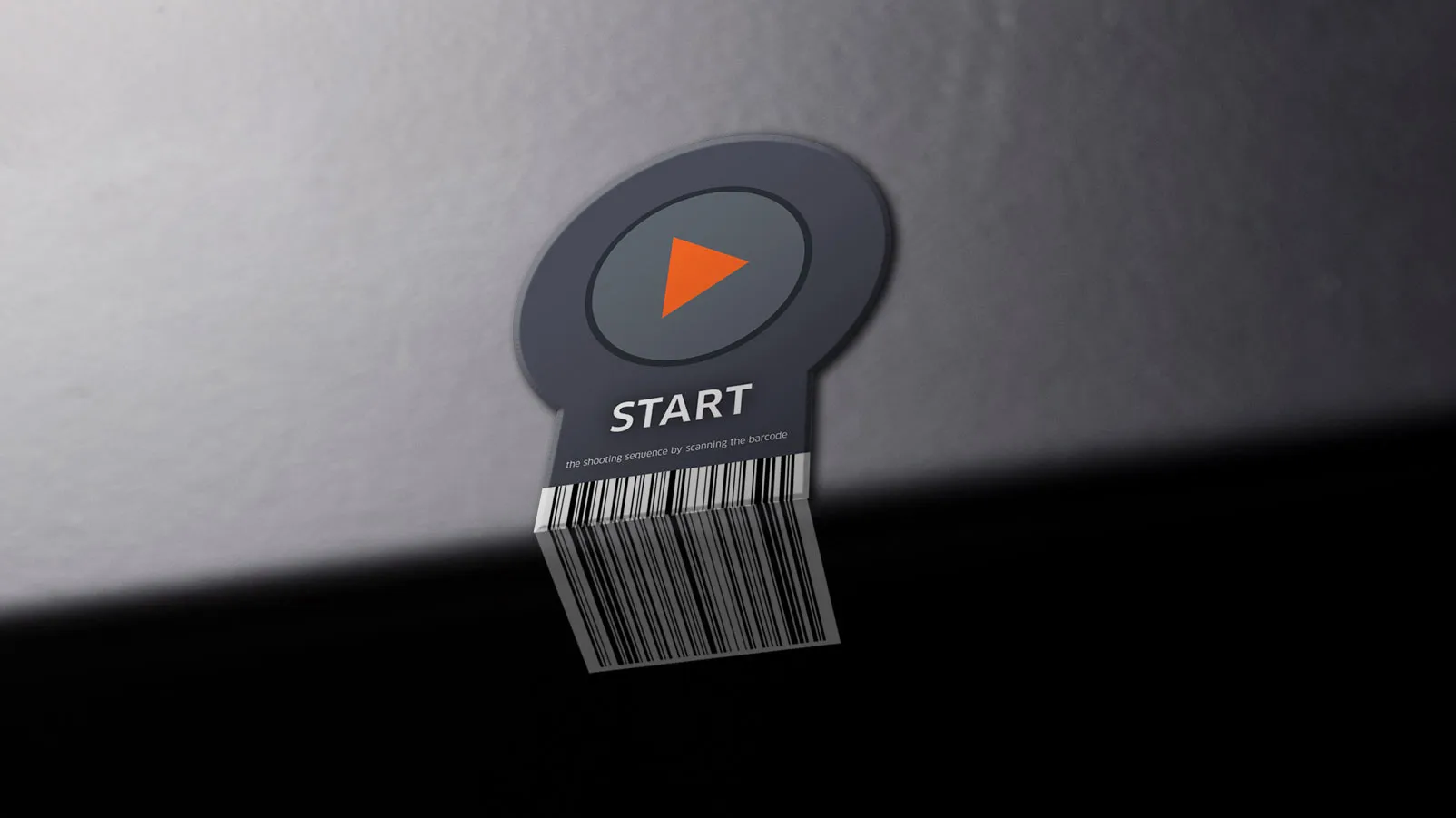
Beschikt u over een barcodescanner, dan kunt u de sequentie ook starten door een speciale ‘start’-barcode te scannen. Download de PhotoRobot ‘start’-barcode online en print deze uit om deze functie te gebruiken.
U herkent een succesvol voltooide sequentie aan het feit dat alle miniaturen aan de linkerkant met beelden zijn gevuld. Het is verstandig te letten op eventuele misfires van de flitslampen.
Als een of meer miniaturen donkerder zijn dan de rest, verlaagt u de rotatiesnelheid of controleert u, indien nodig, de staat van uw lampen. Vervolgens kunt u deze beelden markeren en opnieuw opnemen, zonder de volledige sequentie opnieuw te hoeven uitvoeren.
Zodra de opnamesequentie is voltooid, kunt u overschakelen naar de bewerkingsmodus, waarin u de nabewerking uitvoert.
PhotoRobot-macro’s
Met macro’s in CAPP kunt u opdrachten definiëren voor het opnameproces van een item en de bijbehorende mappen (spin, stills enz.). Opdrachten kunnen gelden voor één of meerdere mappen en omvatten sequenties, beeldbewerkingen, workspaces, presets, het kopiëren van beeldinstellingen en het verplaatsen van beeldinstellingen. Daarnaast kunt u macro’s verder aanpassen met een naam, barcode, tag of notities.

Let op: Gedetailleerde instructies voor de configuratie en het gebruik van PhotoRobot Macros vindt u in de PhotoRobot Macros User Guide. Ontdek hoe macro’s de magie van fotografie-automatisering mogelijk maken voor meerdere mappen en componenten, met automatische verwerking van complexe taken.
PhotoRobot Wizard mode
De Wizards-modus in CAPP is een alternatief voor het handmatig configureren van hardware, camera’s en sequenties. In de praktijk kan een beheerder of fotograaf in de Wizards-modus verschillende wizards aanmaken om de opnamemodus te vereenvoudigen voor operators aan de productielijn. Een operator kan CAPP vervolgens starten in de Wizards-modus, een uiterst eenvoudige interface met stappen die door een wizard worden begeleid. Daarnaast zijn er beperkte bedieningsopties, voor gebruiksgemak en een snelle inwerkperiode.

Een aangemaakte wizard slaat presets en workspaceconfiguraties op, evenals vooraf gedefinieerde stappen die operators moeten volgen. Operators kunnen geen instellingen aanpassen en moeten de instructies in elke stap voltooien voordat ze naar het volgende proces kunnen gaan.
Let op: Wizardstappen worden gedefinieerd in een formaat dat lijkt op JavaScript en worden door PhotoRobot-consultants gescript voor maatwerkfunctionaliteit. Gebruikers kunnen ook zelf basisfuncties scripten voor eerste experimenten of eenvoudige setups. Documentatie over de technische configuratie en het gebruik van wizards door operators vindt u in de PhotoRobot Wizard Mode User Manual.
Interface van de bewerkingsmodus
Aan de rechterkant van het scherm kunt u een willekeurig aantal bewerkingen toevoegen:
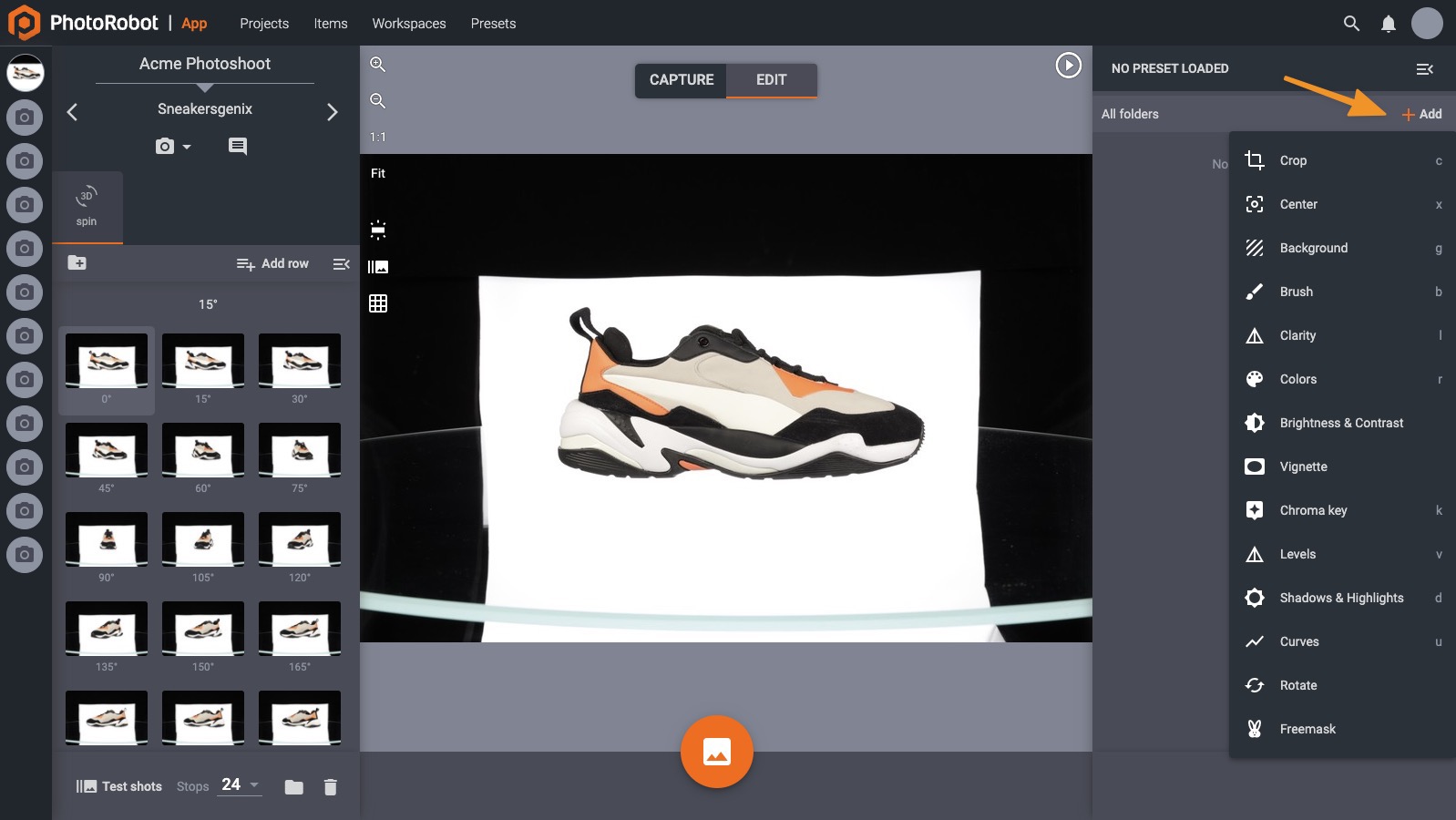
Enkele van de meest gebruikte bewerkingen staan bovenaan: bijsnijden, centreren en achtergrond.
Automatisch bijsnijden
Bijsnijden – Bij het bijsnijden van afbeeldingen zijn er drie belangrijke besturingselementen: de schakelaar Auto crop, de keuze van de Aspect ratio en een schuifregelaar voor Padding (hoeveel ruimte er rond het gefotografeerde object zit).

Daarnaast zijn ook Keep same size between frames en Resize output nuttige opties.
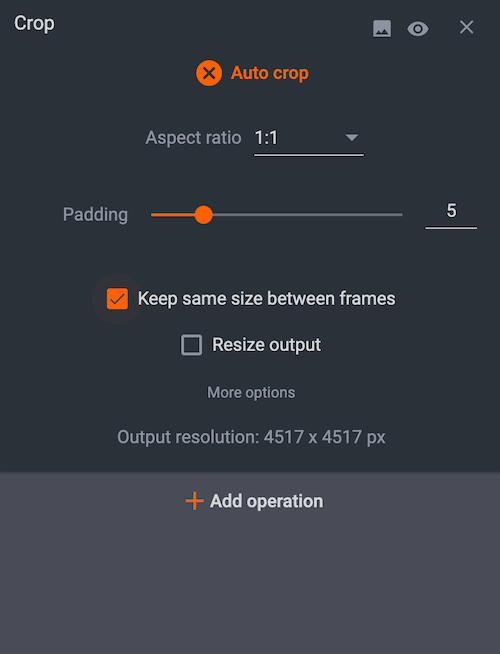
Als u op Resize output klikt, activeert u bijsnijden met aanpassing van het uitvoerformaat. Met Output resizing kunt u kanaalklare frames opslaan zonder de _Controls-interface te verlaten. Klik op Resize output en voer de Output max size in om de uitvoerresolutie aan te passen.

Automatisch centrum
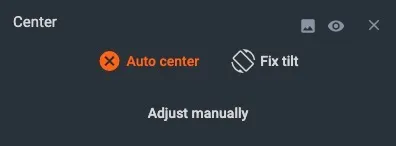
Centreren – hoewel de meeste PhotoRobot-systemen zijn uitgerust met lasers die helpen bij het positioneren van objecten op het oppervlak, hebben de meeste afbeeldingen aanvullende softwarematige centrering nodig. Dit is vooral belangrijk bij 360°-spins. Als u net begint, raden wij aan de functie ‘auto center’ ingeschakeld te laten, zoals op de onderstaande afbeelding te zien is:
Achtergrond verwijderen
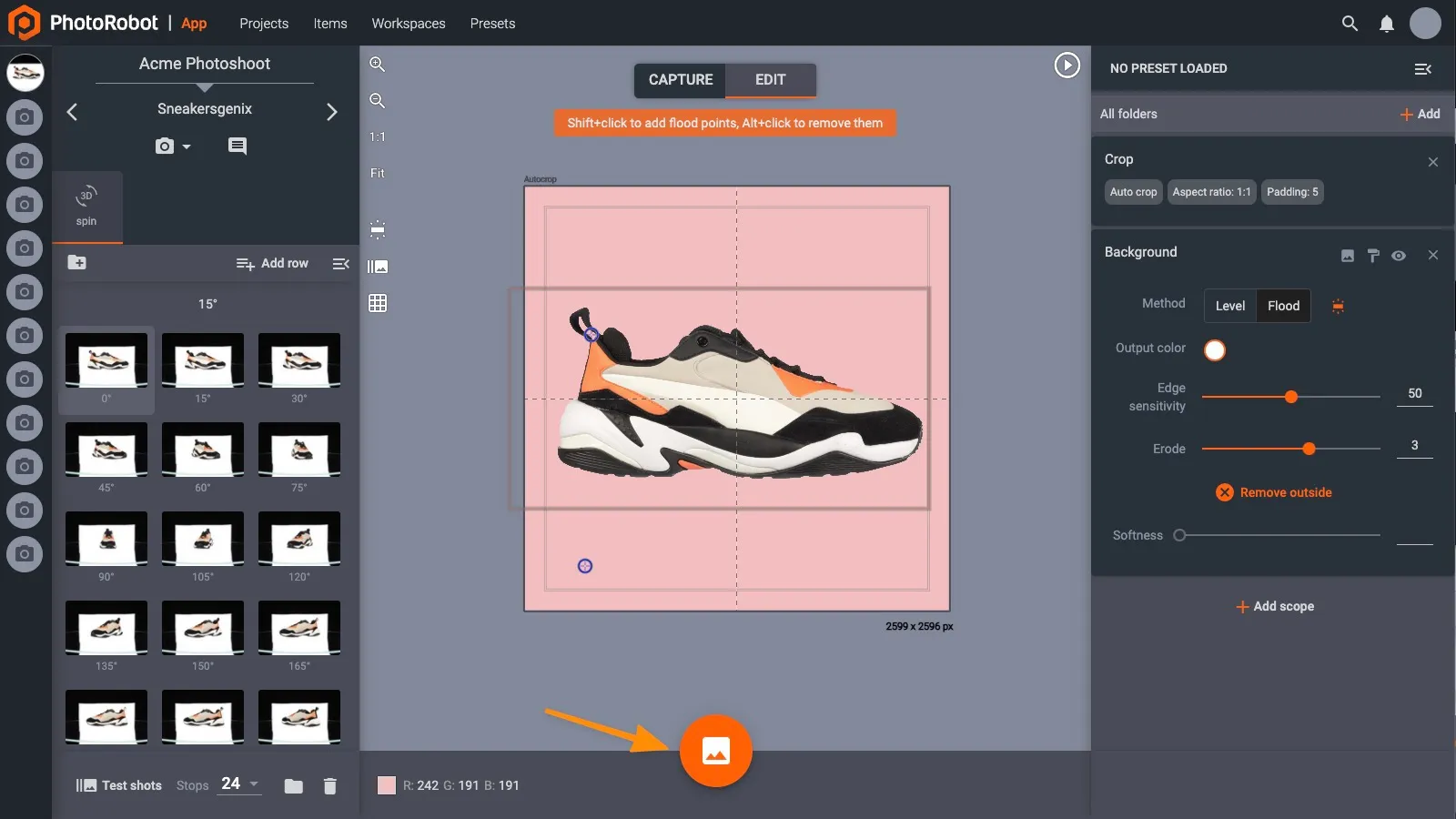
De bewerking Background past de achtergrond van een afbeelding of afbeeldingenset aan en kan de achtergrond desgewenst volledig verwijderen. Met de drie methoden voor het verwijderen van de achtergrond in CAPP zijn verschillende resultaten mogelijk: verwijderen op basis van niveau, verwijderen met flood en verwijderen met freemasking.
- Achtergrond verwijderen op basis van niveau gebruikt een softwareanalyse van RGB-kleurniveaus en helderheidswaarden om achtergrond en voorgrond te onderscheiden. Dit is voordelig bij het fotograferen van lichte of witte items en bij gebruik van een witte achtergrond. Pas de niveaus in de software aan om de helderheid van de achtergrond te verhogen totdat deze zuiver wit is. Daarna kunt u de achtergrond transparant maken of vervangen door achtergronden in andere kleuren.
- Achtergrond verwijderen met flood werkt volgens vergelijkbare principes als verwijderen op basis van niveau en is meestal het nuttigst bij het fotograferen van donkerdere items. Bij het verwijderen van de achtergrond met de flood-bewerking wordt de helderheid van de achtergrond verhoogd totdat deze rond het item zuiver wit is. In plaats van niveaus aan te passen, gebruikt de tool echter een geselecteerd punt om de achtergrond te herkennen en ‘overspoelt’ vervolgens dat gebied. Gebruikers klikken eenvoudig op een punt buiten het gefotografeerde object. De software detecteert vervolgens de randen van het object en past flooding toe om de beschikbare ruimte eromheen op te vullen.
- Achtergrond verwijderen met freemasking vereist meer configuratie dan niveau of flood, maar kan een van de nauwkeurigste en snelste methoden zijn. Deze methode gebruikt een uitgesneden maskerafbeelding en een hoofdafbeelding van het product en combineert beide afbeeldingen om de achtergrond te verwijderen. Soms is dit de enige efficiënte manier om de achtergrond rond ‘moeilijkere’ objecten te verwijderen, zoals reflecterende items of objecten met open ruimtes. Freemasking onderscheidt het object van alle lege ruimte en verwijdert de achtergrond rond het item en indien nodig ook erin. Voor deze methode moet u de studioverlichting wel extra configureren om de hoofd- en maskerafbeeldingen voor het verwijderen van de achtergrond te maken.
Opmerking: Houd er rekening mee dat het vooral van de belichting van de opname afhangt of CAPP de achtergrond kan verwijderen. Als u geen instellingen kunt vinden die een bevredigend resultaat geven, maak de opnamen dan opnieuw met andere lichtinstellingen.
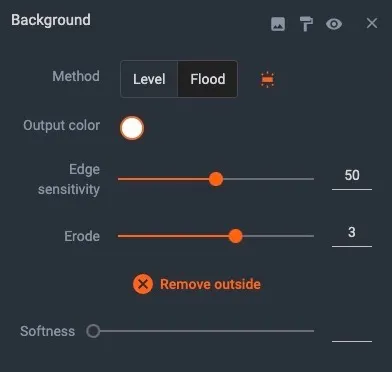
Als u tevreden bent met uw bewerkingsinstellingen, past u de parameters toe door op de knop ‘apply’ te klikken, die verschijnt op de plek waar eerder de knop ‘start’ stond.
Afbeeldingen publiceren
Zodra de voortgangsbalk het einde bereikt, zijn uw bewerkingen succesvol toegepast op uw afbeeldingen. Als u CAPP gebruikt zonder PhotoRobot Cloud-diensten, worden de resulterende afbeeldingen opgeslagen in een mappenstructuur op uw lokale schijf.
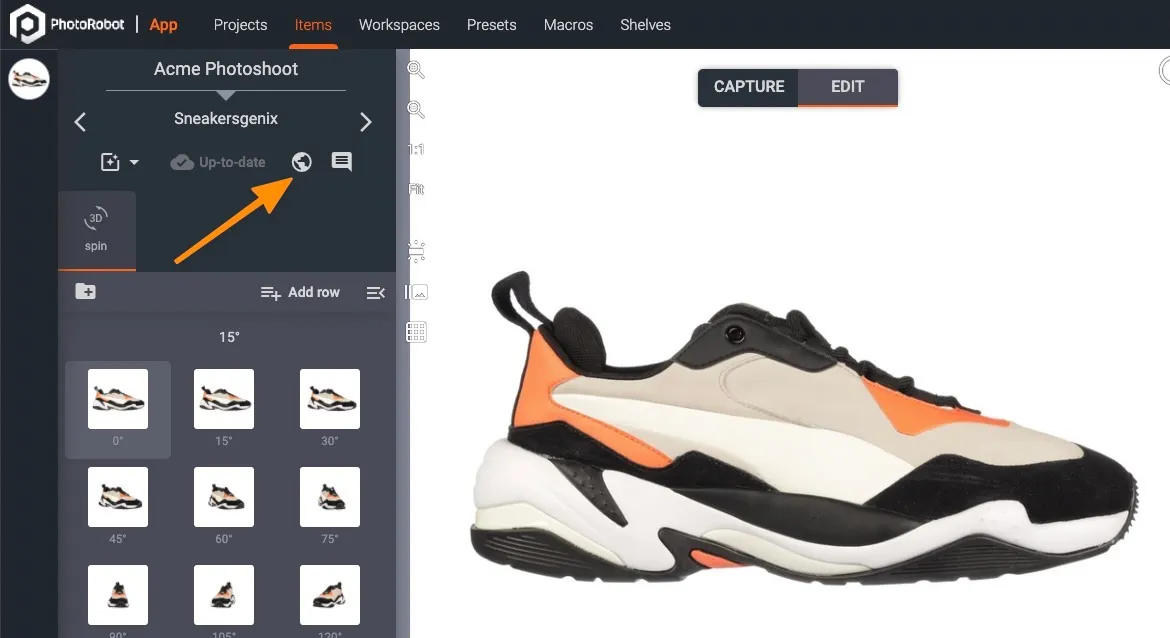
Bij gebruik van PhotoRobot Cloud-hosting vindt u de bestanden ook in de PhotoRobot-cloudopslag. Klik hiervoor op Open in the cloud in het gedeelte Photos linksboven in het scherm.
Afbeeldingen exporteren
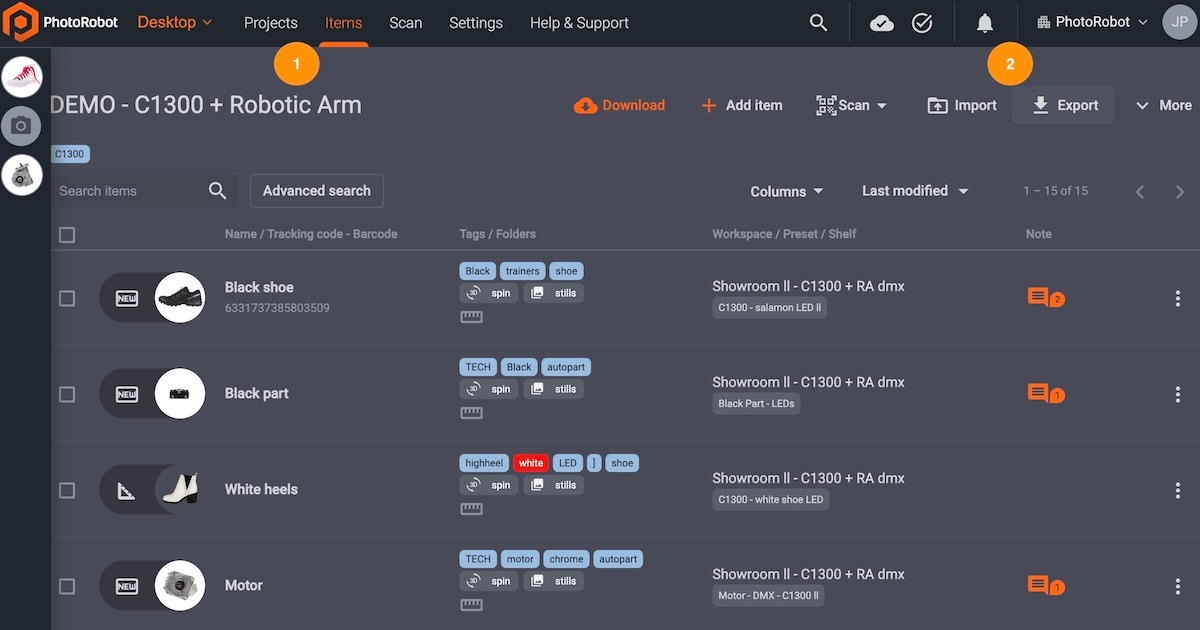
Om een item uit CAPP te exporteren, kunnen gebruikers exporteren naar een lokale schijf of naar PhotoRobot Cloud. Met itemexport kunt u items definiëren met eigen naamgevingsconventies en de afbeeldingsindeling, resolutie en diverse variabelen voor bestandsnaamsjablonen opgeven.
Open de Item export settings door Items (1) te openen en in het menu boven de itemlijst op Export (2) te klikken:
Het volgende venster wordt geopend, waarin u de exportinstellingen stap voor stap kunt wijzigen:

Stel in de eerste stap de exportbestemming (Destination) in door de lokale map te kiezen waarin de geëxporteerde bestanden worden opgeslagen. Controleer of de Output folder juist is voordat u doorgaat naar de tweede stap.

De tweede stap van de export is Item status. Hiermee kunt u geëxporteerde items optioneel als Exported markeren zodra de taak is voltooid. In deze stap kunt u een of beide selectievakjes aanvinken om de volgende opties in of uit te schakelen: Change item status to Exported en Do not change status of items that do not contain photos.

De derde stap is Image metadata. Hiermee kunt u auteur, copyright, titel, beschrijving en trefwoorden insluiten in de geëxporteerde afbeeldingsbestanden. Vink het vakje links van Embed metadata in exported images aan of uit om deze functie te activeren of te deactiveren. Na activering kunt u standaardwaarden configureren in Settings en krijgt u een voorbeeld van de afbeeldingsmetadata te zien.

De vierde stap bij het exporteren van items is Gallery. Hiermee voegt u een HTML-voorbeeld, SpinViewer-databestanden en miniatuurafbeeldingen toe naast de geëxporteerde afbeeldingen. Vink de vakjes bij de afzonderlijke opties aan of uit om ze in of uit te schakelen. Ook is het mogelijk om Add extracted OCR data into data.json config in te schakelen.

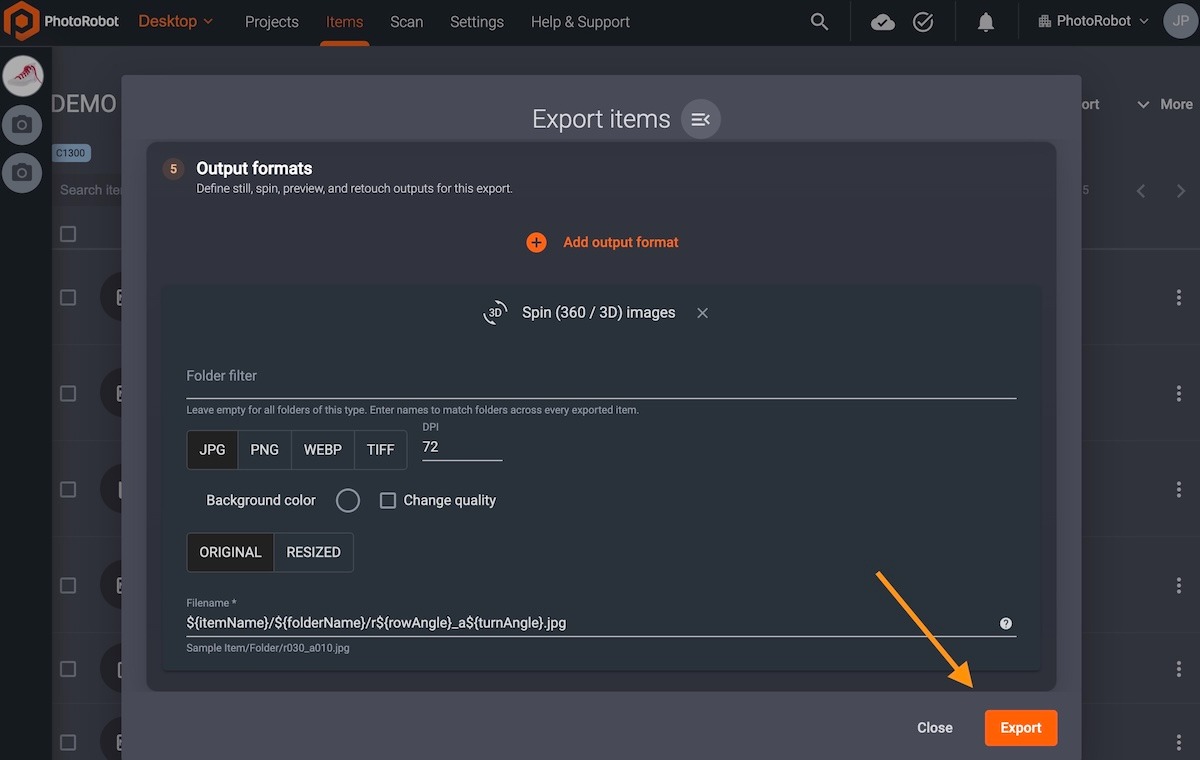
De laatste stap bij het exporteren van items is Output formats. Hier definieert u de outputs voor stills, spins, previews en retouches van de export.

Klik op de optie (+) Add output format om het exportformaat te kiezen: Spin (360 / 3D images), Still images en Images for export.

Laat het veld Folder filter vervolgens leeg om alle mappen van een bepaald type te selecteren. Voer namen in om overeenkomende mappen bij alle geëxporteerde items te selecteren.
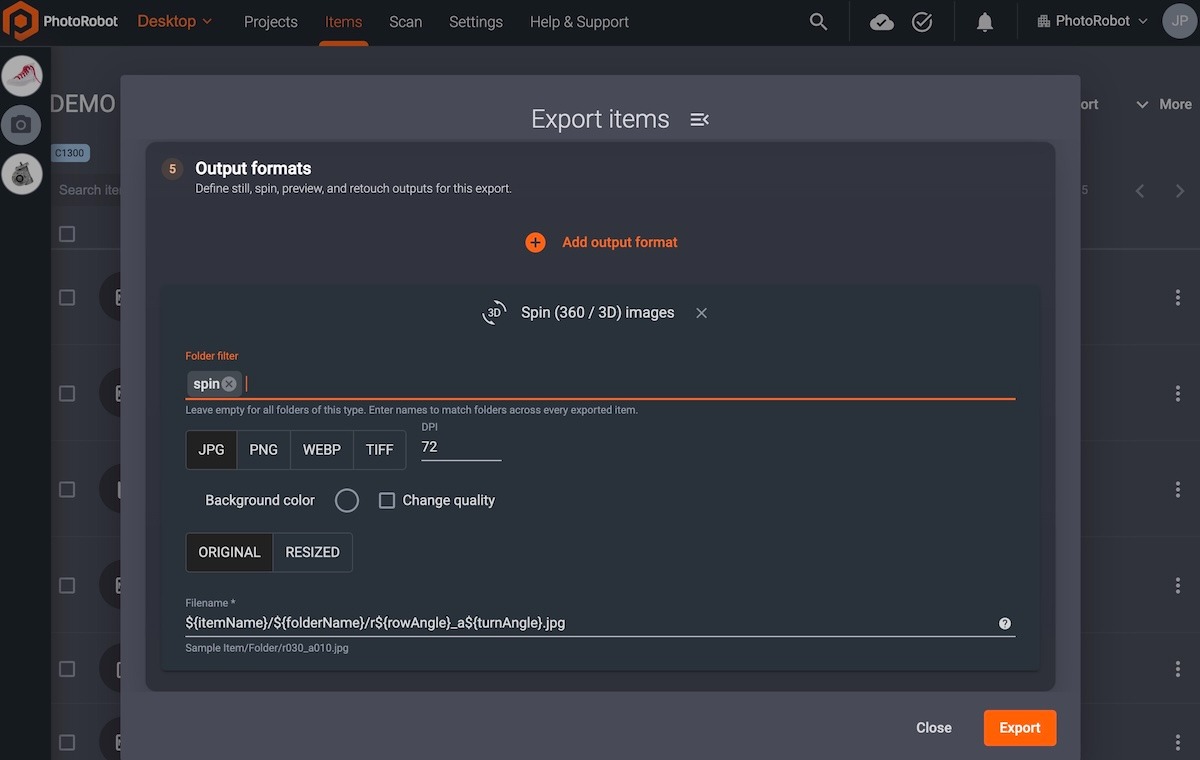
Selecteer voor elke output in welk bestandsformaat de afbeeldingen worden gedownload: JPG, PNG, WEBP of TIFF. Er zijn extra opties om de DPI aan te passen, de Background color te kiezen, de kwaliteit te wijzigen en originele of verkleinde bestanden te downloaden. Het veld Filename* toont de bestandsnaam van de export.

Start ten slotte het exportproces door rechtsonder in het venster Export items op de knop Export te klikken.
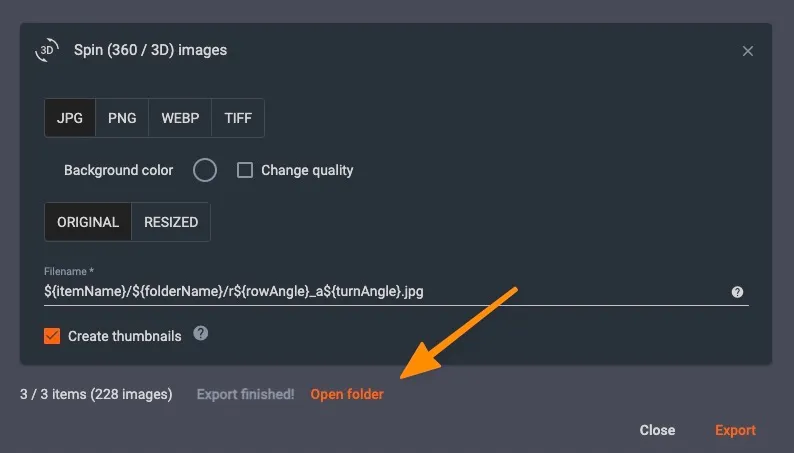
Wanneer de voortgangsbalk van de export het einde heeft bereikt, kunt u op Open folder klikken om naar uw geëxporteerde afbeeldingen te gaan.
Publiceren via Cloud
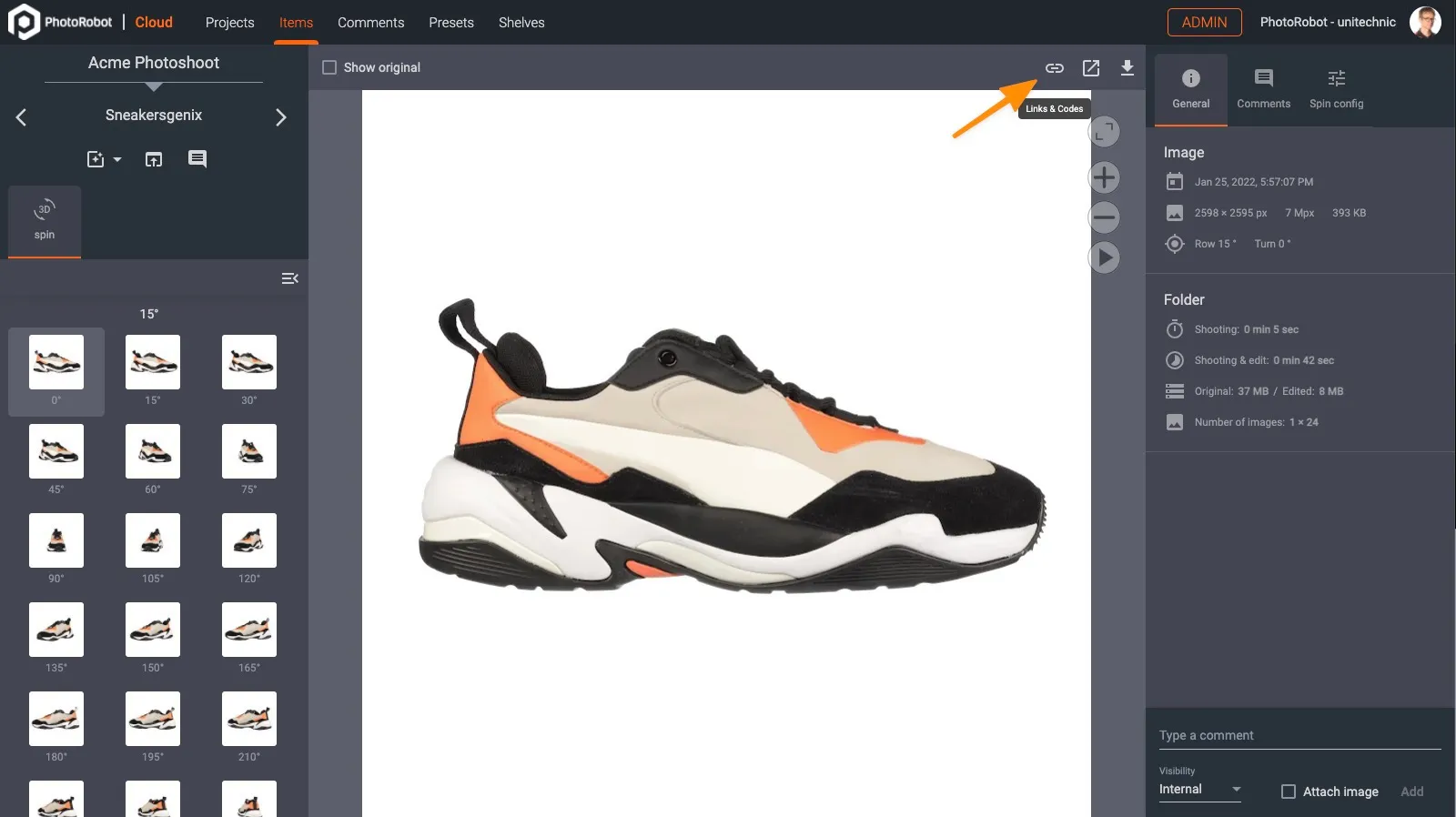
Als u publiceert via de PhotoRobot Cloud-diensten, opent u eerst het item in de cloud. De interface toont de vastgelegde afbeelding. Klik op de knop Codes & Links :
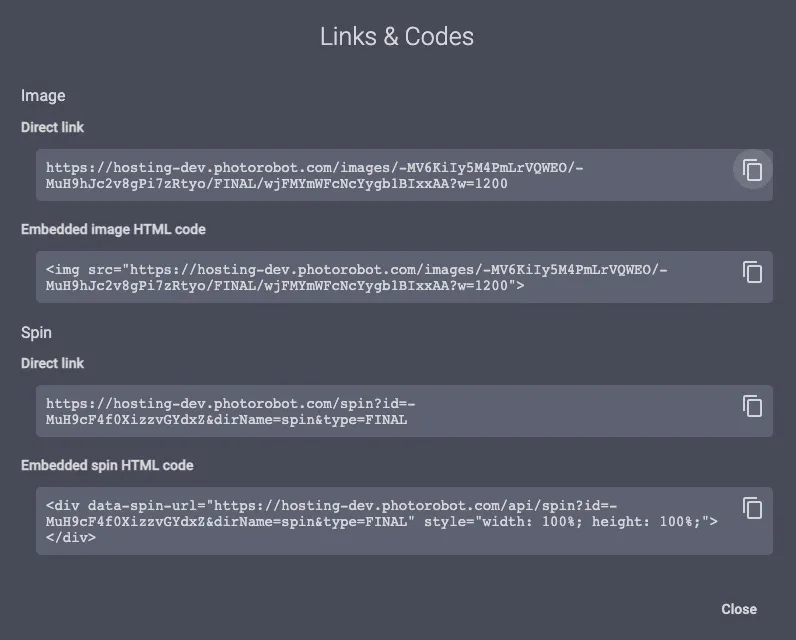
Kopieer de Direct link en plak deze in uw browser om de afbeelding of spin te bekijken. Bent u tevreden, kopieer dan de HTML-code Embedded spin. Plak deze code op uw pagina om de spin ingesloten weer te geven.



