
PhotoRobot PINK gebruikershandleiding en bedieningsinstructies
Deze gebruikershandleiding beschrijft het PhotoRobot Medical-systeem PINK en bevat instructies voor de functionele bediening van het systeem door de klant. Ze omvat algemene veiligheidsinformatie en -instructies, de productbeschrijving, machineonderdelen, gebruikersinterfaces, softwarebesturing, afmetingen, probleemoplossing en onderhoud.
Welkom bij PhotoRobot Medical - PINK
Hartelijk dank en gefeliciteerd met de aanschaf van uw PhotoRobot Medical-fotosysteem voor klinieken: PINK! PhotoRobot PINK staat niet alleen voor tientallen jaren professionele ervaring en innovatie in geautomatiseerde fotografieprocessen. Het is een revolutie in de PhotoRobot-technologie, ontworpen voor geautomatiseerde fotografie van patiënten in een klinische omgeving. Gebruik de onderstaande informatie om uzelf en de teams in uw kliniek vertrouwd te maken met het apparaat en om PhotoRobot PINK een plek te geven in uw workflows.
1. Veiligheidsinformatie en -instructies
Belangrijk: Raadpleeg altijd de PhotoRobot Veiligheidsinformatie en -instructies, naast de eventueel meegeleverde instructies voor uw apparaat, vóór een zelfinstallatie of het eerste gebruik. Bovendien moet de eerste installatie van een PhotoRobot-apparaat altijd worden uitgevoerd door een geautoriseerde PhotoRobot-partij. Geautoriseerd om PhotoRobot te installeren zijn een erkende distributeur of een vertegenwoordiger van de fabrikant zelf. De fabrikant is niet aansprakelijk voor letsel of schade als gevolg van een onjuiste installatie van het apparaat.
Raadpleeg bovendien vóór gebruik de volgende veiligheidsinstructies die specifiek gelden voor het gebruik van het PhotoRobot PINK-systeem.
1.1. Veilig machinegebruik van PhotoRobot PINK
Neem voor een veilige bediening van PhotoRobot PINK de volgende risico’s en richtlijnen in acht.
- Er bestaat risico op letsel, elektrische schokken, brand, brandwonden of schade aan de machine.
- Gebruik het apparaat uitsluitend binnenshuis.
- Plaats geen brandbare producten of voorwerpen die met brandbare producten zijn overgoten in de buurt van of op de machine.
- Raak geen enkel onderdeel van het apparaat aan wanneer dit in beweging is.
- De machine mag niet worden gebruikt als therapeutisch apparaat of revalidatieapparaat.
- De machine mag door maximaal één persoon tegelijk worden gebruikt.
- Verhoog of verlaag de snelheid langzaam om letsel te voorkomen.
- De kleding van de gebruiker mag niet te los zitten, zodat deze niet door de machine kan worden gegrepen.
- Laat de machine niet onbeheerd achter wanneer het platform in beweging is.
- Gebruik de machine niet:
- op een ongelijk oppervlak;
- in direct zonlicht of in de buurt van een warmtebron;
- in een natte of vochtige omgeving;
- in een besloten, slecht geventileerde of brandgevaarlijke ruimte.
- De vrije ruimte rondom de machine moet een nooduitgang omvatten.
- Probeer de machine niet te bedienen als de machine of onderdelen ervan beschadigd zijn.
- Er bestaat risico op een elektrische schok of overlijden wanneer water in contact komt met het elektrische deel van de machine of de accessoires.
- Plaats geen voorwerpen op het platform.
- Het apparaat is ontworpen voor gebruik in een industriële omgeving.
2. Productbeschrijving – PhotoRobot PINK
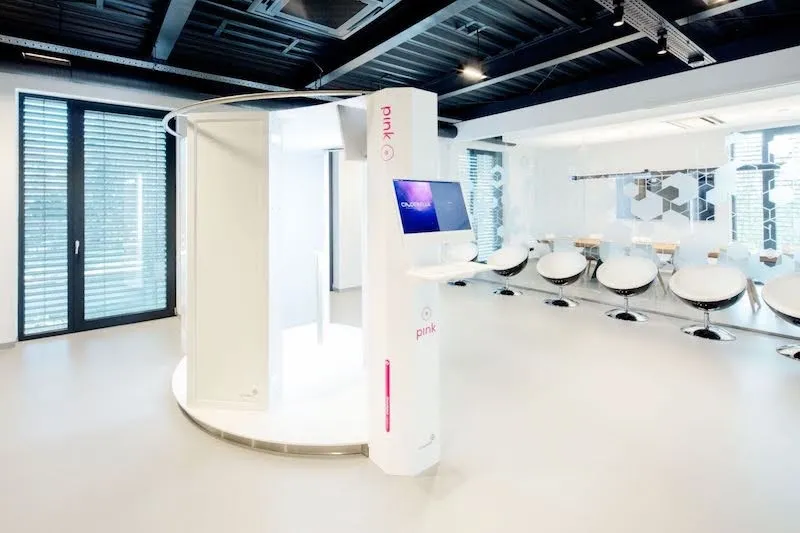
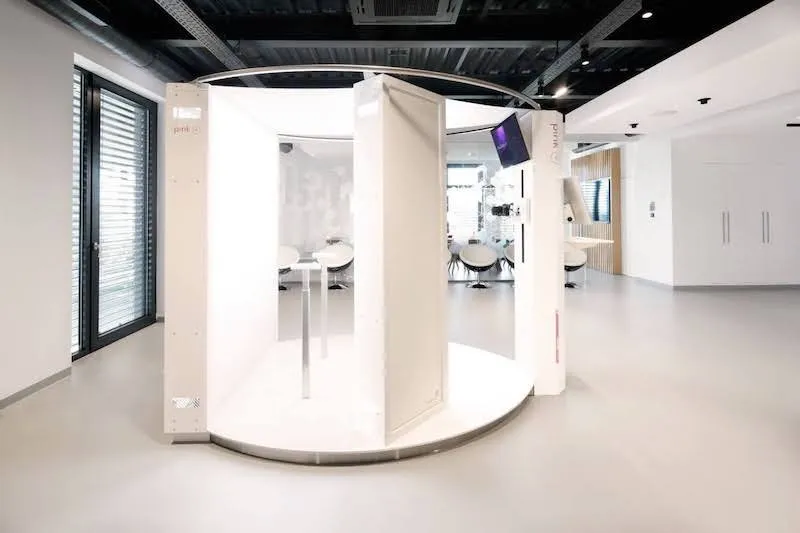
PhotoRobot PINK is een machine voor het vastleggen van beelden van het bovenlichaam van een staande persoon (patiënt) vanuit vooraf gedefinieerde hoeken in een klinische omgeving. De patiënt wordt voor de opname belicht met ledpanelen van professionele kwaliteit, terwijl een gelijkmatig verlichte achtergrond zorgt voor eenvoudige, geautomatiseerde achtergrondscheiding. Tegelijkertijd wordt de intensiteit van alle lampen door het systeem via DMX aangestuurd. Zo kunnen (indien gewenst) verschillende presets worden aangemaakt, die bijvoorbeeld per huidskleur kunnen verschillen.
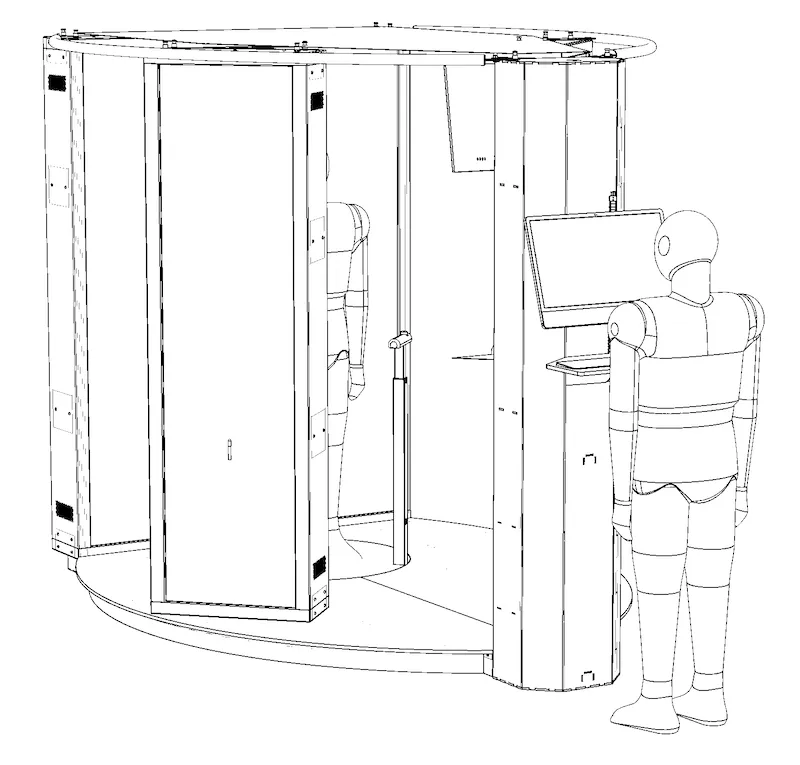
2.1. Onderdelen van de machine
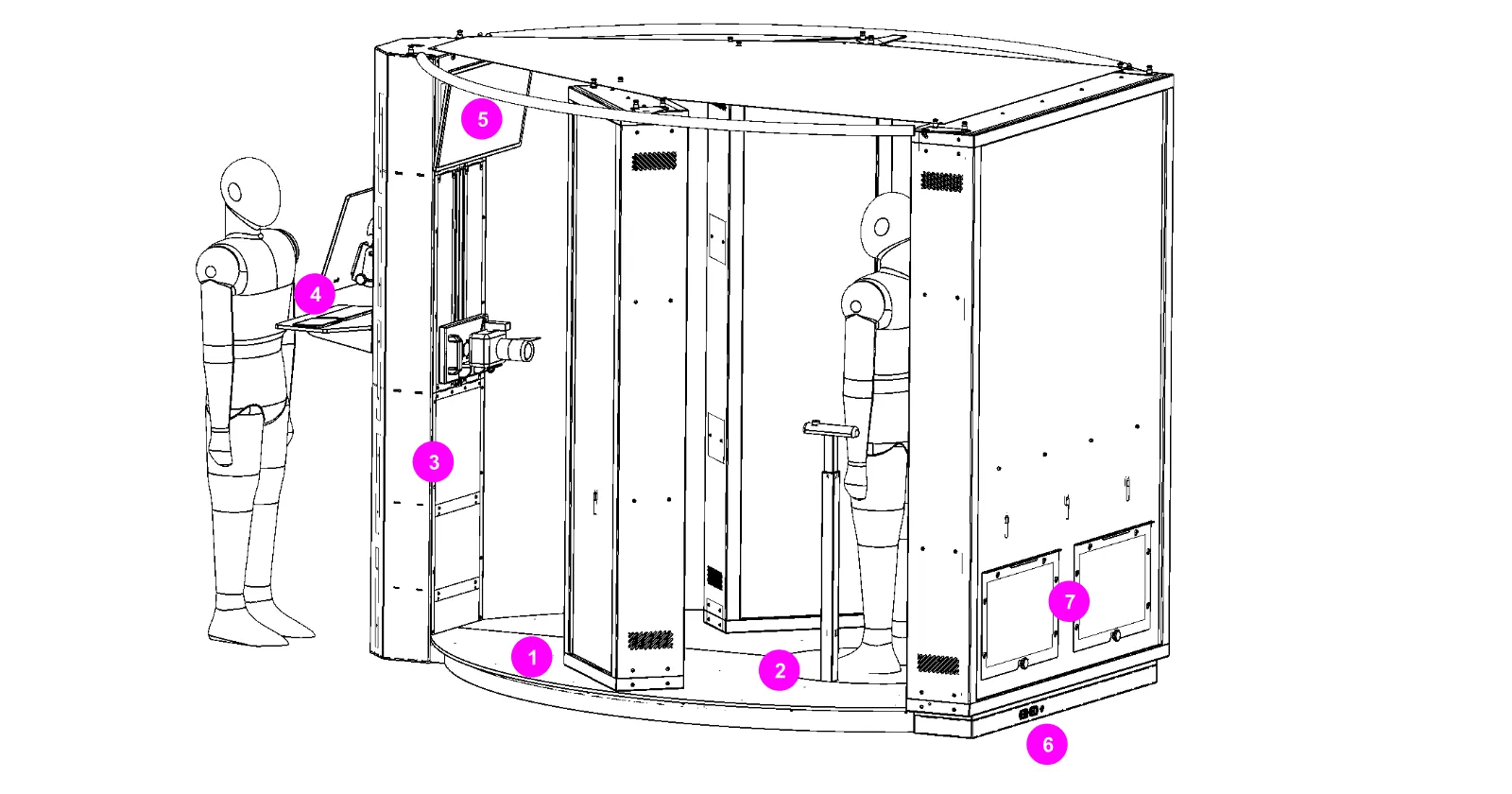
- Machinevloer (1)
- Draaiplatform (2)
- Bedienerszuil (3)
- Computer van de bediener (4) – met barcodescanner, toetsenbord en trackpad
- Patiëntenscherm (5) – met camera en luidsprekers
- Stopcontact, LAN-aansluiting (6)
- Servicedeuren (7)
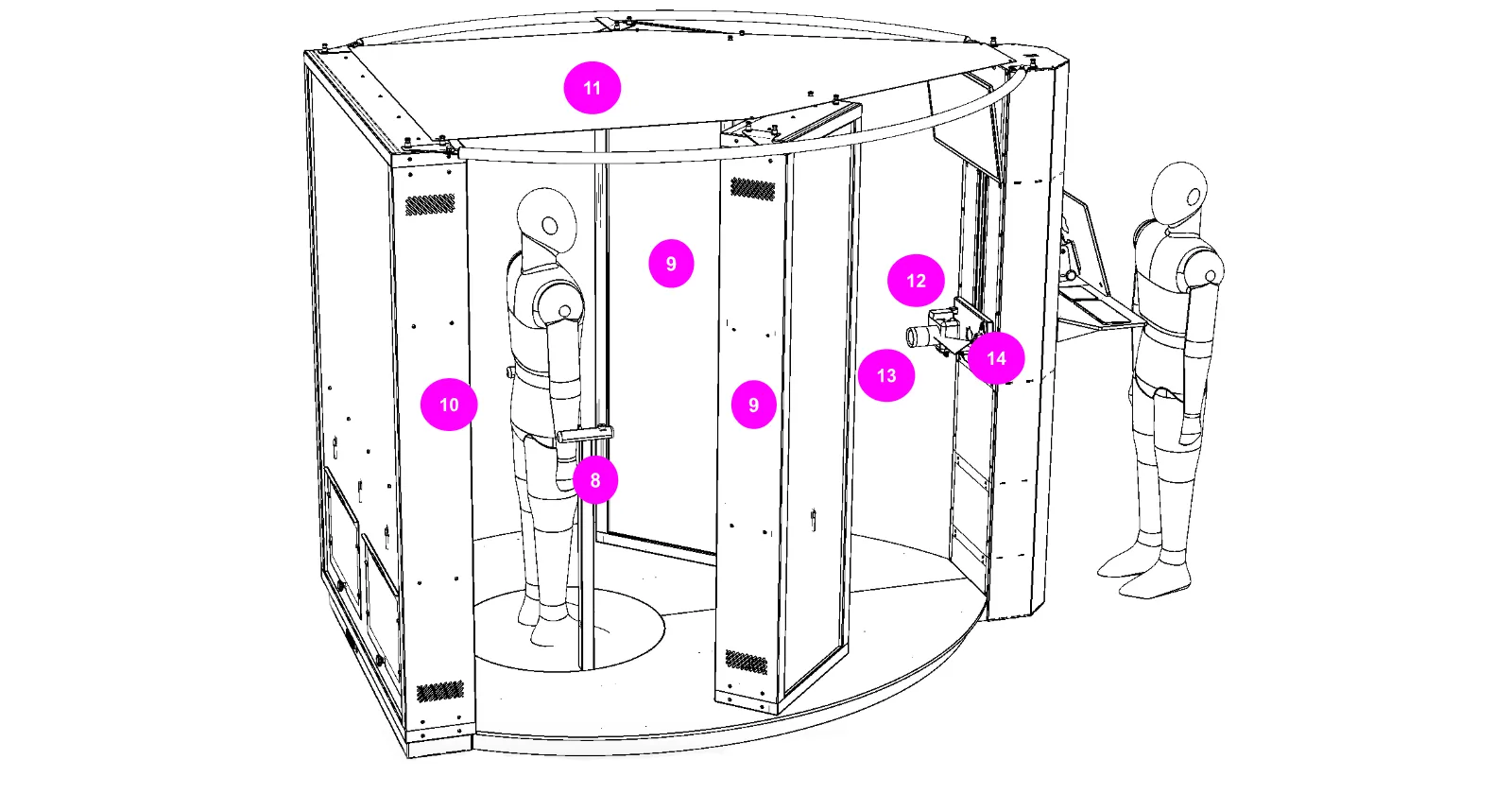
- Telescopische handgrepen voor patiënten (8)
- Voorlichten (9)
- Achtergrondlicht (10)
- Lampenkap (11) – bescherming tegen strooilicht
- Cameraslede-eenheid (12)
- Digitale camera met 50 mm vaste lens (13)
- Verticale lijnlaser (14)
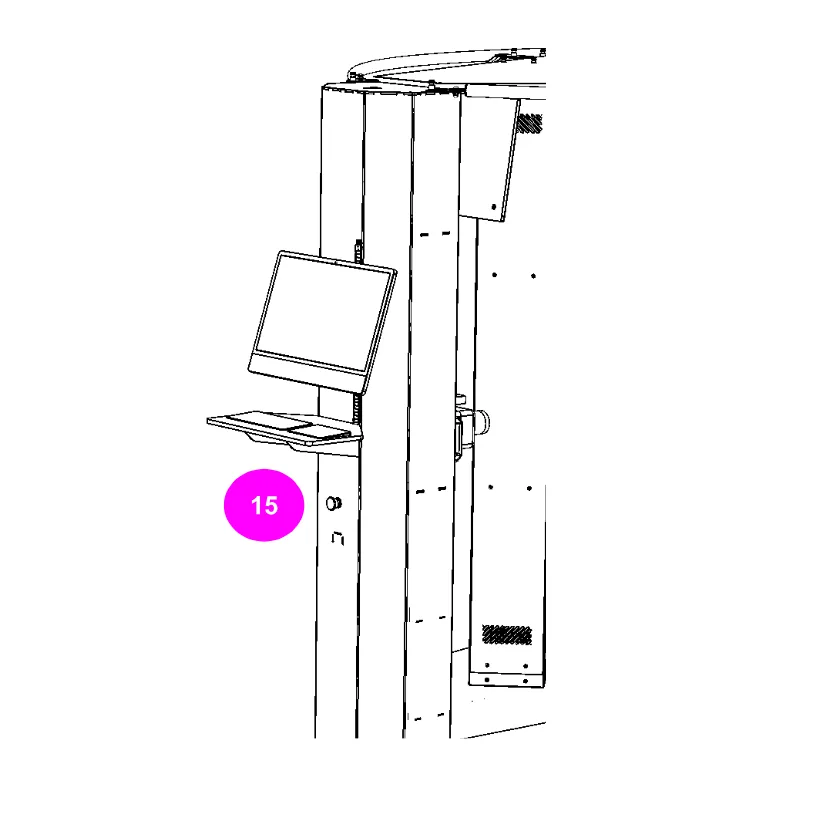
- Noodstop, hoofdschakelaar (15)
2.2. Interface van de computer van de bediener
De werkplek van de bediener is uitgerust met een Apple iMac-computer op een VESA-beugel, met een toetsenbord (nationale versie) en een trackpad (ingebouwd in de tafel). Het toetsenbord en het trackpad zijn bovendien eenvoudig te verwijderen voor reiniging.
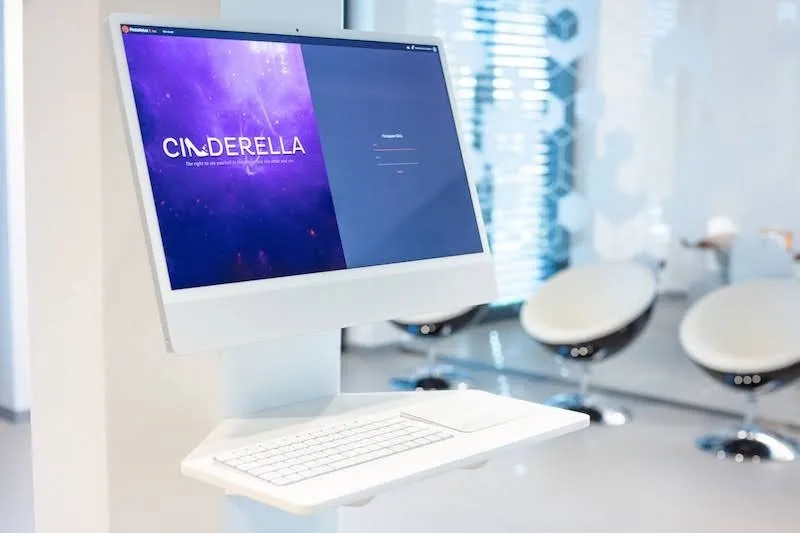
De gebruikersinterface is gebaseerd op het systeem PhotoRobot_controls en is in twee versies beschikbaar:
- ‘Kiosk’-modus – de gebruiker kan uitsluitend de barcodes van patiënten scannen, terwijl de rest van het proces volledig geautomatiseerd verloopt;
- ‘Full’-modus – met uitgebreide instellingsmogelijkheden voor het hele systeem.
2.3. Interface van de patiëntcomputer
Het patiëntenscherm is uitgerust met een Apple Studio Display op een VESA-beugel en maakt videoconferenties op afstand met artsen mogelijk (met audio en video).
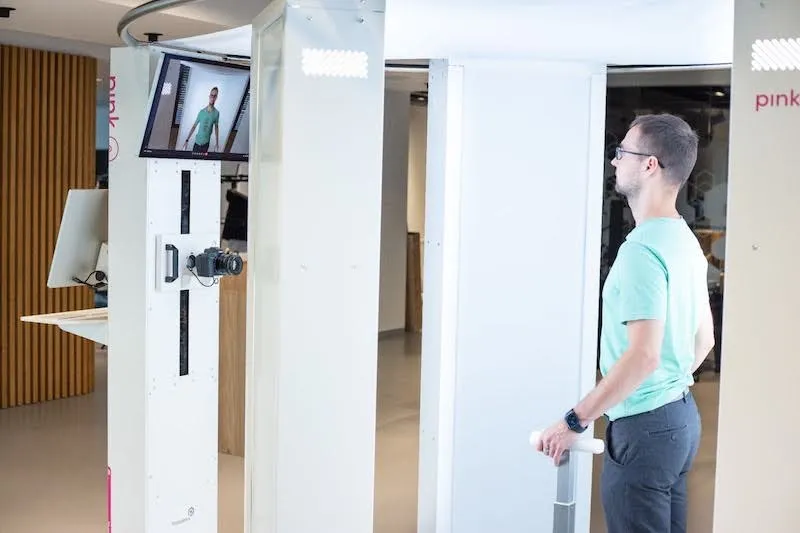
- Opmerking: Het patiëntenscherm kan bovendien worden gebruikt om een reeks afbeeldingen te tonen met gesproken of geschreven instructies voor de patiënt, voordat het geautomatiseerde opnameproces begint.
2.4. Positionering van de patiënt
De camerahoogte boven de vloer is handmatig instelbaar om de optimale positie ten opzichte van de borst van de patiënt te bereiken. Het lensniveau wordt aangegeven met een horizontale laserlijn, waarbij de laser automatisch wordt in- en uitgeschakeld. Wanneer de machine aanstaat en het geautomatiseerde opnameproces niet actief is, is de laser ingeschakeld. Zodra het opnameproces start, wordt de laser automatisch uitgeschakeld, zodat de laserlijn niet op de beelden zichtbaar is.
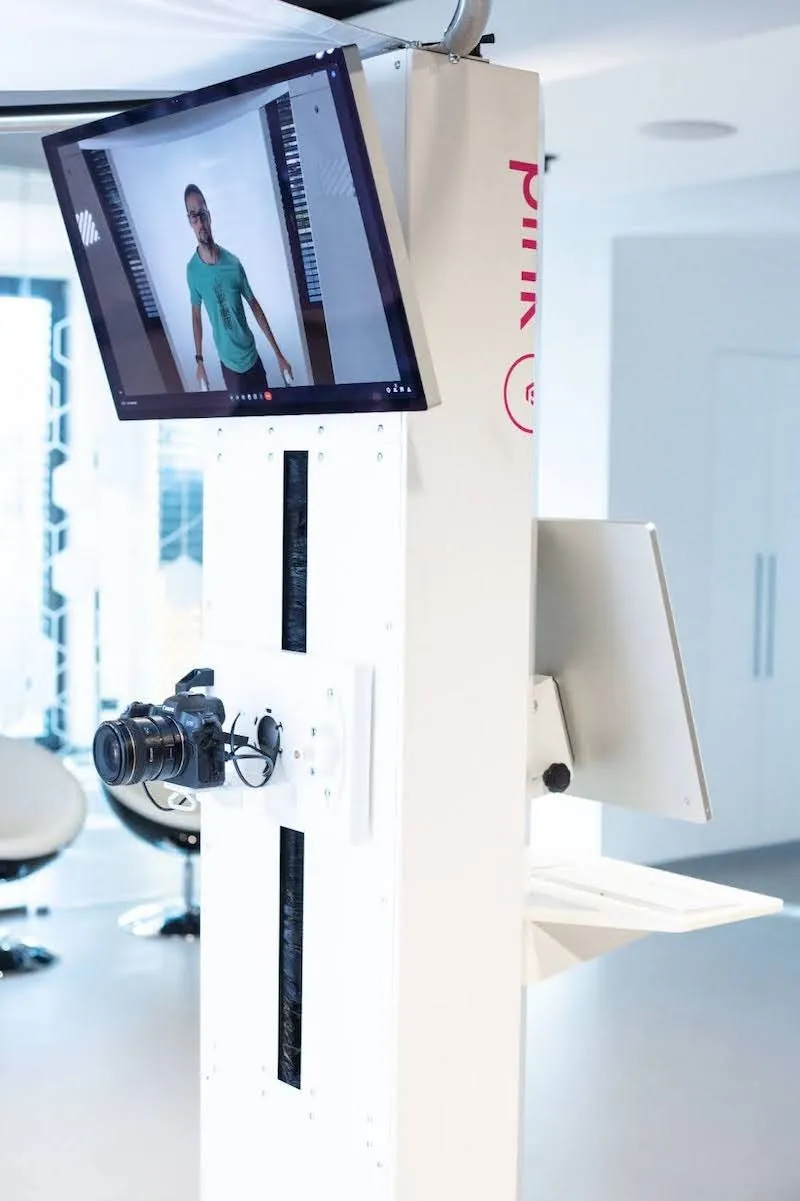
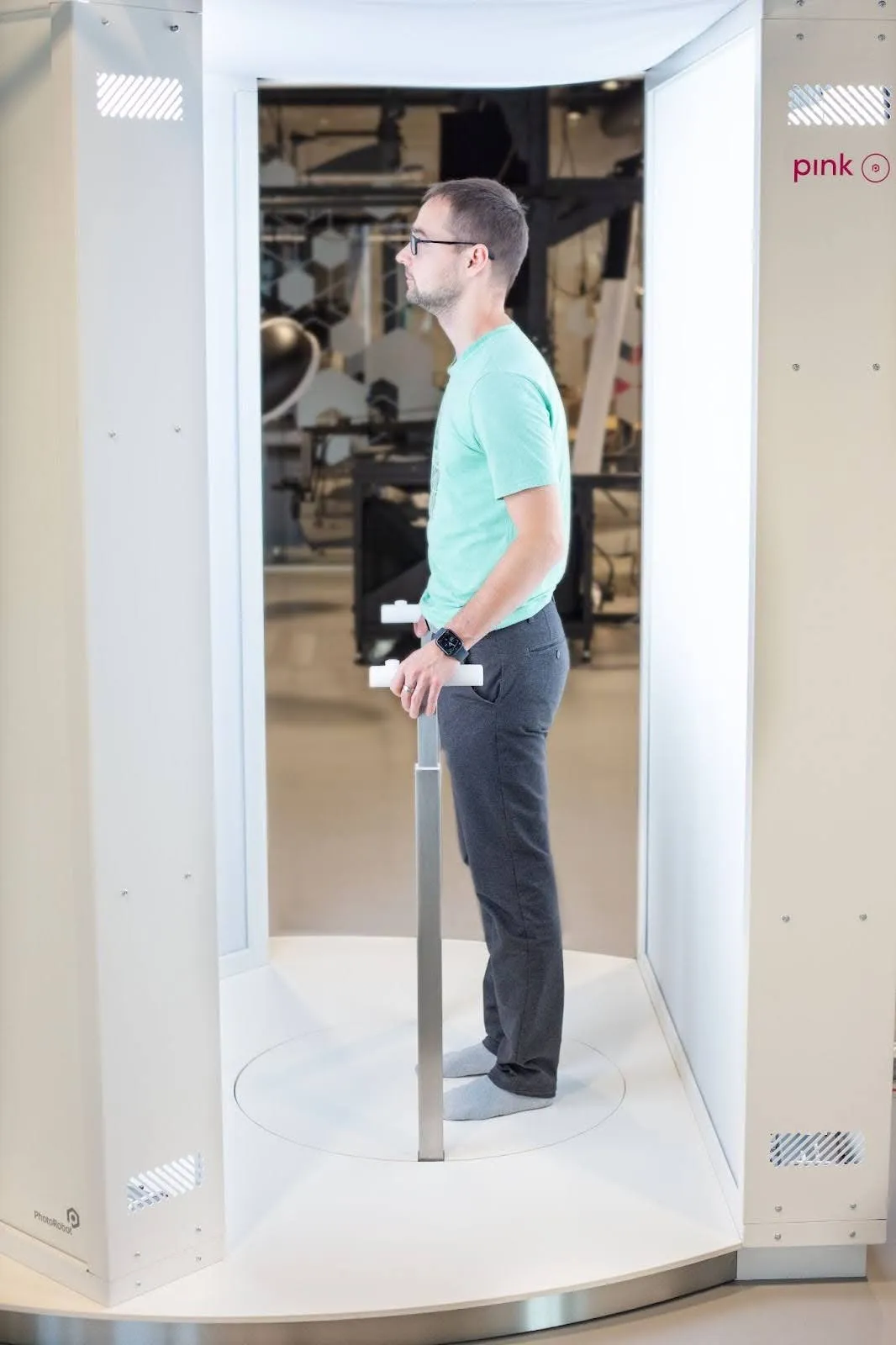
De armsteunen van de patiënt zijn in hoogte verstelbaar. De positie van de arm wordt bepaald door de eisen van de kliniek. Om de uitschuifbare telescopische steunen te ontgrendelen, drukt u op de knop bovenaan de handgreep. De lift wordt ondersteund door een pneumatische zuiger, waardoor de beweging langzaam verloopt en de weg omhoog meestal automatisch gaat; omlaag bewegen vereist een druk naar beneden (terwijl u de knop ingedrukt houdt).
2.5. Netwerkverbinding
De robot is intern voorzien van alle benodigde netwerkcomponenten:
- Computer en robotbesturing via een computernetwerk (naar een ingebouwde router),
- Camera via USB (naar de computer),
- LED-verlichting via een DMX-bus (naar de robotbesturing),
- Barcodescanner via USB (naar de computer).
De volgende tekst is uitsluitend bedoeld voor onderhouds- en diagnosedoeleinden; voor het gebruik van de machine zijn deze stappen niet nodig.
2.5.1. Om de PINK-robot in het computernetwerk te lokaliseren, controleert u of de hoofdschakelaar op de robot in de stand OFF staat en steekt u de stroomkabel in het stopcontact. Sluit de machine vervolgens aan op internet. Beide aansluitingen bevinden zich aan de achterkant van de machine.
2.5.2. Zet vervolgens de hoofdschakelaar van de machine aan en wacht 2 minuten tot de machine volledig is opgestart (hierbij worden de machinebesturing, de lichtbesturingen enz. geïnitialiseerd). Schakel daarna de computer en het extra beeldscherm in.
2.5.3. Download het programma ‘Frfind’ voor het zoeken naar robots in het lokale netwerk via PhotoRobot Account Downloads en start de Frfind-applicatie. Deze doorzoekt het lokale netwerk op PhotoRobots. Als er een wordt gevonden, kopieert u het IP-adres en plakt u dit in URL-indeling in een willekeurige webbrowser die op de computer is geopend. Hierdoor wordt de Service GUI geopend.
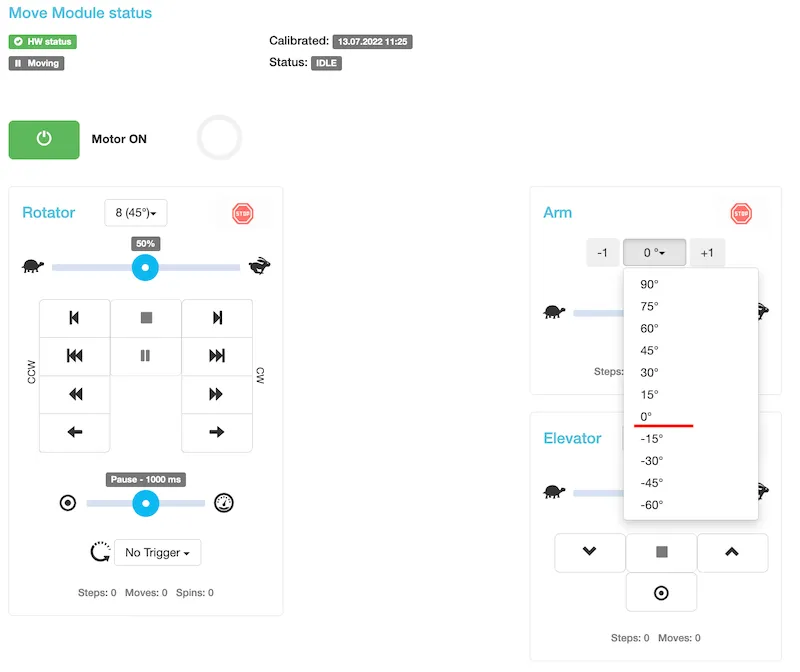
2.5.4. Schakel in de Service GUI de motor in.
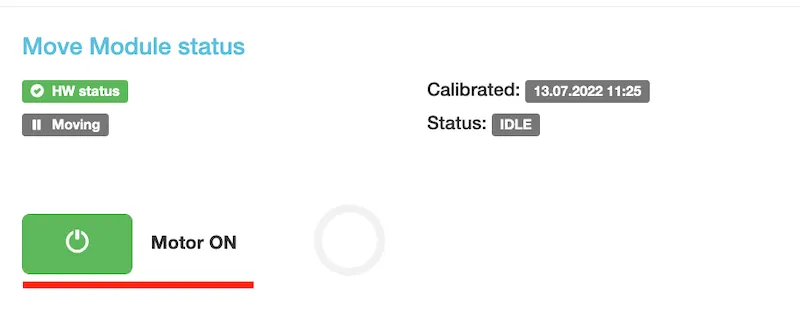
3.5.4. Draai vervolgens het platform onder een willekeurige hoek om het te testen.
3. Software - PhotoRobot Controls App
De besturing van de werkplek is inbegrepen in de software PhotoRobot Controls, die deel uitmaakt van de levering van uw PINK-robot. Registreer u via account.photorobot.com voor toegang tot uw softwarelicentie (neem voor een bijbehorende licentiesleutel contact op met de ondersteuning van PhotoRobot).
De software kunt u downloaden via de PhotoRobot Account Downloads Page.
De PINK-werkplek bevat een speciale softwareaanpassing waarmee de operator met minimale softwarekennis eenvoudig foto’s kan maken. Hiervoor is een wizard ontwikkeld die de operator door het scanproces leidt.
Na het starten van de applicatie wordt de wizardmodus automatisch ingeschakeld.
Let op: Meer algemene informatie over de PhotoRobot-wizards vindt u in PhotoRobot Controls - Wizards. Voor de technische instructies over de wizardmodus raadpleegt u de Wizard Mode Configuration Guide.
3.1. PINK starten
3.1.1. Om met PINK foto’s te maken, selecteert u eerst het Project waarvoor u foto’s wilt maken. Bij PINK kan een project de locatie van een werkplek ergens ter wereld betekenen, bijvoorbeeld: Portugal.
3.1.2. Nadat u een project hebt geselecteerd, verschijnt een lijst met patiënten die u hebt gefotografeerd. Om een nieuwe reeks foto’s te maken, klikt u bovenaan de lijst op de knop + Add person om de wizard te starten.
3.2. Wizardstappen
3.2.1. In de eerste stap van de wizard geeft u op voor welke patiënt u foto’s gaat maken. Om de anonimiteit te waarborgen is afgesproken dat een QR-code / barcode wordt gebruikt in combinatie met een draadloze codescanner die deel uitmaakt van de werkplek. Elke patiënt krijgt vervolgens een eigen unieke QR-code / barcode waarmee de patiënt in het systeem wordt geïdentificeerd.
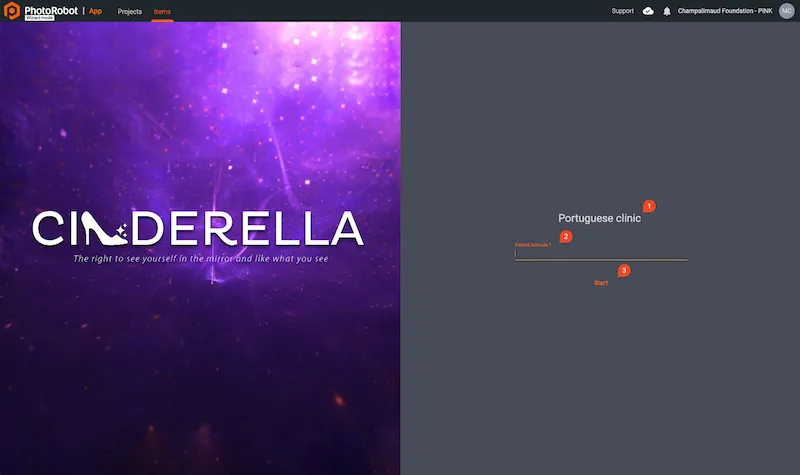
- Naam van het project voor het scannen van foto’s (1)
- QR-code / barcode van de patiënt (2)
- Bevestigen en scannen starten (3)
3.2.2. Nadat u de wizard hebt gestart, wordt u op het volgende scherm stap voor stap door het proces geleid. In de eerste stap wordt de LiveView van de camera automatisch ingeschakeld. Tegelijkertijd worden links in de interface de huidige stap en de bijbehorende instructies weergegeven. Daarnaast vindt u de volgende belangrijkste bedieningselementen.
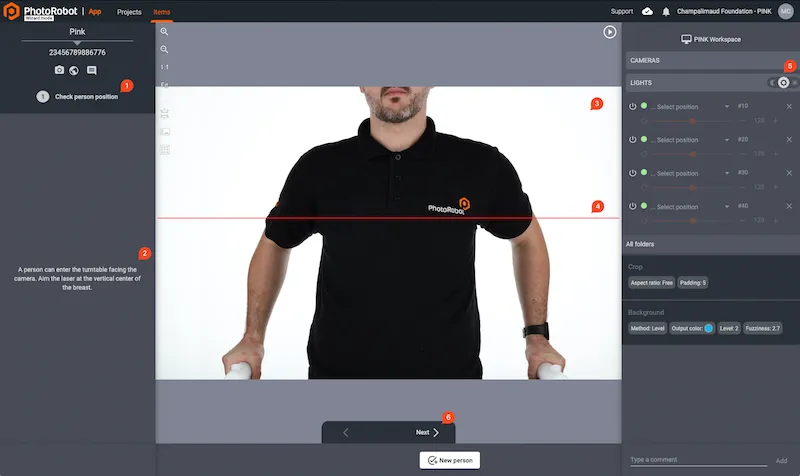
- Staptitel (1)
- Stapinstructies (2)
- Camera-LiveView (3)
- Laser (4) – die ook verticaal kan worden gepositioneerd door de handgreep vast te pakken waaraan de camera is bevestigd
- Lichtbediening (5) – met een schakelaar met drie standen voor de lichtinstellingen:
- Maansymbool: volledig uitschakelen
- Werksymbool: gevoeligheid van de weergave tijdens het scannen. Deze stand wordt automatisch ingeschakeld zodra u in de volgende stap met scannen begint – u hoeft zich er dus geen zorgen over te maken of de schakelaar in de juiste stand staat
- Vol symbool: volledige lichtintensiteit
- Knop Volgende (6) – klik hierop om na het uitvoeren van de instructies naar de volgende stap te gaan
3.2.3. In de volgende stap begint het scannen van de patiënt. Druk op de knop Play (start), waarna het werkstation automatisch foto’s maakt vanuit vooraf ingestelde hoeken. Nadat de opname is voltooid, worden de foto’s automatisch bijgesneden en wordt een blauwe achtergrond ingesteld. De bedieningselementen in deze stap zijn als volgt.
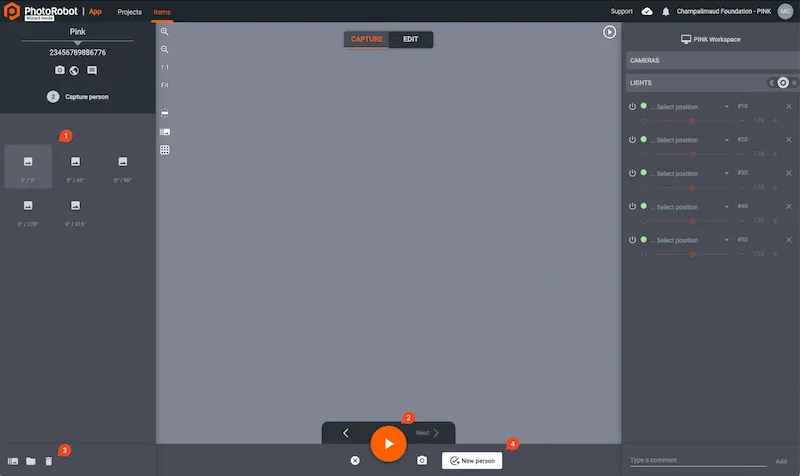
- Vooraf ingestelde hoeken (1) waaronder de patiënt wordt gescand
- Knop Play (2) om het scanproces te starten
- Knop Verwijderen (3) om de opname te herhalen: hiermee verwijdert u de bestaande afbeeldingen en start u de opname opnieuw met de knop Play
- Nieuwe persoon (4) voor wanneer u tevreden bent met de scan en wilt overgaan op het scannen van de volgende persoon.
Na het overschakelen naar de volgende persoon wordt opnieuw de eerste stap van de wizard weergegeven en herhaalt de gebruiker de hierboven beschreven stappen.
3.3. Gegevensstructuur
De niveaus van de gegevensstructuur zijn:
Projecten > Beeldtype > Patiënt > Mappen > Afbeeldingen.
Hieronder volgt een voorbeeld van de hiërarchische structuur:
- Portugese kliniek (project)
- Processed (Beeldtype – deze map bevat bewerkte / bijgesneden eindafbeeldingen)
- 20000001_9000001 (Patiënt met CCC en CID) [Formaat: CCC_CID]
- 2023-01-17 (map – scanbatch) [Formaat: JJJJ-MM-DD]
- 20000001_9000001_r000_a000.png (afbeelding)
[Formaat: CCC_CID_rij_hoek.png] - 20000001_9000001_r000_a045.png (afbeelding)
- …
- 20000001_9000001_r000_a000.png (afbeelding)
- 2023-02-01 (map – scanbatch)
- 20000001_9000001_r000_a000.png (afbeelding – specifieke hoek)
- 20000001_9000001_r000_a045.png (afbeelding – specifieke hoek)
- …
- 2023-01-17 (map – scanbatch) [Formaat: JJJJ-MM-DD]
- 20000002_ (Patiënt zonder CID)
- 2022-01-17 (map – scanbatch)
- 20000002__r000_a000.png (afbeelding – specifieke hoek)
- 20000002__r000_a045.png (afbeelding – specifieke hoek)
- …
- 2022-01-17 (map – scanbatch)
- Poolse kliniek (project)
- Verwerkt
- 20000005_9000006 (patiënt met CCC en CID)
- 2022-09-01 (map – scanbatch)
- 20000005_9000006_r000_a000.png (afbeelding)
- 20000005_9000006_r000_a045.png (afbeelding)
- …
- 2022-09-01 (map – scanbatch)
- 20000005_9000006 (patiënt met CCC en CID)
- Verwerkt
Let op: Hebt u voorbeeldgegevens van een kliniekproject nodig (van het Portugese kliniekproject), neem dan contact op met uw PhotoRobot-contactpersoon voor de downloadlink.
Op de harde schijf staan vervolgens twee typen afbeeldingen:
- Original: afbeelding van de camera
- Processed: bijgesneden afbeeldingen waarop andere bewerkingen zijn toegepast.
Voor de synchronisatie zijn de Processed-gegevens essentieel.
Als u een script implementeert (om de mapstructuur te bewaken), houd er dan rekening mee dat er enige vertraging (tijd) moet zijn waarna de gegevens met de PINK-systemen worden gesynchroniseerd.
Belangrijk: Kies de tijd op basis van het moment waarop u zeker weet dat u de gegevens niet meer wijzigt. Dit is relevant voor gevallen waarin het soms nodig is om een persoon opnieuw vast te leggen.
Configuratie van lokale bestanden/mappen
De doelmap op een lokale schijf wordt in de app ingesteld via:
Instellingen > Algemeen > Lokale bestanden > Uitvoermap.
Configuratie van bestandsnamen
De configuratie van de bestandsnamen wordt door PhotoRobot verzorgd en kan niet door de klant worden gewijzigd. De configuratie van de bestandsnamen is als volgt:
- SPIN Bestandsnaam:
- Origineel
- ${projectName}/Original/${itemName}_${trackingCode}/${folderName}/${itemName}_${trackingCode}_${turnAngle}.jpg
- Verwerkt
- ${projectName}/Processed/${itemName}_${trackingCode}/${folderName}/${itemName}_${trackingCode}_${turnAngle}.jpg
- Origineel
- Bestandsnaam STILLS:
- Origineel
- ${projectName}/Original/${itemName}_${trackingCode}/${folderName}/${itemName}_${trackingCode}_${turnAngle}.jpg
- Verwerkt
- ${projectName}/Processed/${itemName}_${trackingCode}/${folderName}/${itemName}_${trackingCode}_${turnAngle}.jpg
- Origineel
Algemene configuratie van wizards
Alle wizardconfiguraties worden door PhotoRobot verzorgd. Het wordt aanbevolen dat de klant deze configuraties niet wijzigt.
De algemene configuratie van de wizard is beschikbaar via het menu Settings / Wizards, met de volgende instellingen.
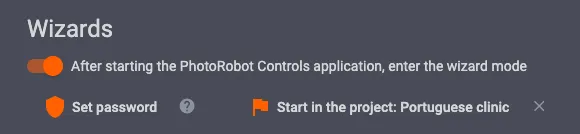
- Open na het starten van de PhotRobot Controls-applicatie de wizard mode
- Start in het project: Portugese kliniek – let op: het project voor elke kliniek verschilt per locatie
Instellingen van de wizardstappen
Hieronder vindt u de algemene stapinstellingen voor alle PINK-werkstations. De configuratie wordt eenmalig aangemaakt bij het begin van de installatie.
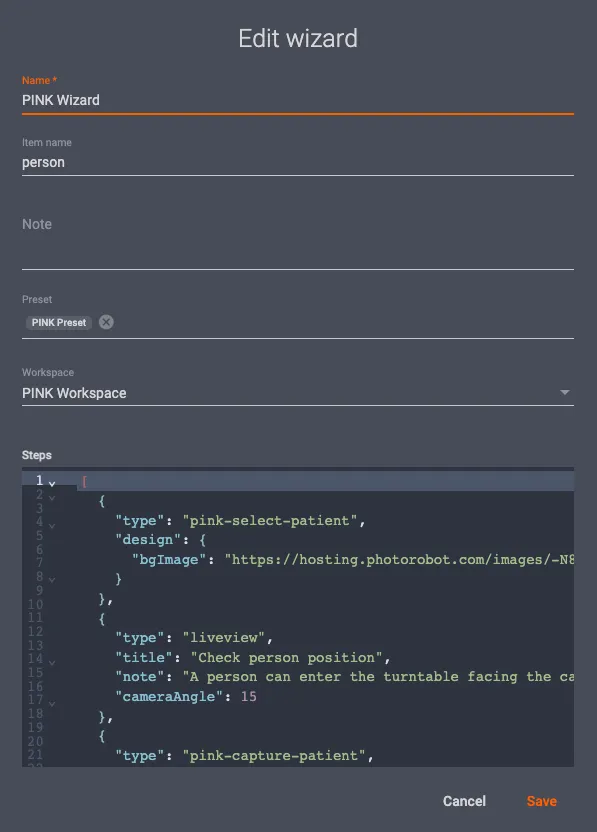
Om een configuratie toe te voegen, gaat u naar Settings, opent u de opties onder Wizards en klikt u op + Add wizard.
Vul vervolgens het dialoogvenster in met de volgende waarden:
- Naam: PINK Wizard,
- Itemnaam: persoon,
- Voorinstelling: PINK Preset,
- Werkruimte: PINK Werkruimte,
- Steps: bevat de JSON-configuratie van de stappen.
Gebruik daarna de volgende configuratie:
[
{
"type": "pink-select-patient",
"design": {
"bgImage": "https://hosting.photorobot.com/images/-N83FQcLGsHMXdcYTzhe/-NEGUsIT6MrjA2Hq5LVF/NORMAL/ko5G2B948qAWsuiQ2Gs8xw?w=1920"
}
},
{
"type": "liveview",
"title": "Controleer de positie van de persoon",
"note": "Een persoon kan de TURNTABLE betreden met het gezicht naar de camera gericht. Richt de laser op het verticale midden van de borst.",
"cameraAngle": 15
},
{
"type": "pink-capture-patient",
"title": "Persoon vastleggen",
"frames": [
{"swingAbs": 0, "turnAbs": 0},
{"swingAbs": 0, "turnAbs": 45},
{"swingAbs": 0, "turnAbs": 90},
{"swingAbs": 0, "turnAbs": 270},
{"swingAbs": 0, "turnAbs": 315}
]
}
]
3.4. Nieuw project aanmaken
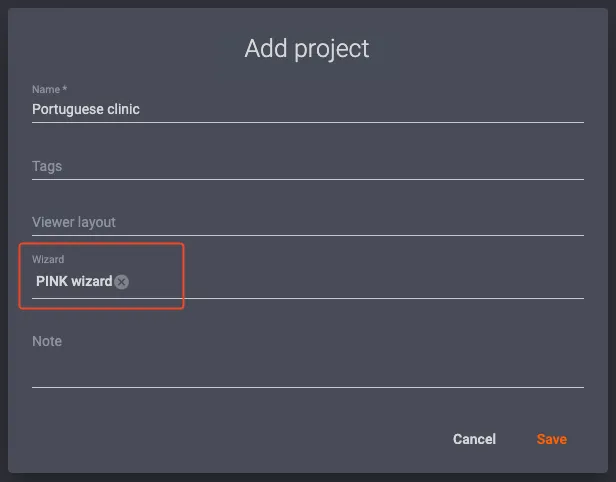
3.4.1. Wilt u scannen in een nieuw project (nieuwe kliniek), dan kunt u vanuit de projectlijst een nieuw project aanmaken door in de header op + Add project te klikken.
3.4.2. Nadat u ervoor hebt gekozen een nieuw project toe te voegen, opent een dialoogvenster waarin u een projectnaam kunt kiezen.
3.4.3. Houd er vervolgens rekening mee dat het belangrijk is het veld Wizard in te vullen, omdat dit nodig is voor het fotografieproces. Raadpleeg hetzelfde dialoogvenster hieronder om te controleren of het veld Wizard volledig is ingevuld.
4. Machineafmetingen
Alle afmetingen in de PINK-schema’s zijn weergegeven in metrische eenheden (mm). Let op: om een 3D-model van de afmetingen van de PINK-machine met AR-functionaliteit te bekijken, scant u de volgende barcode en opent u het 3D-model met eDrawingsviewer:
Het totale gewicht van de PINK-machine en de bijbehorende apparatuur bedraagt 500 kg. De afmetingen zijn als volgt.
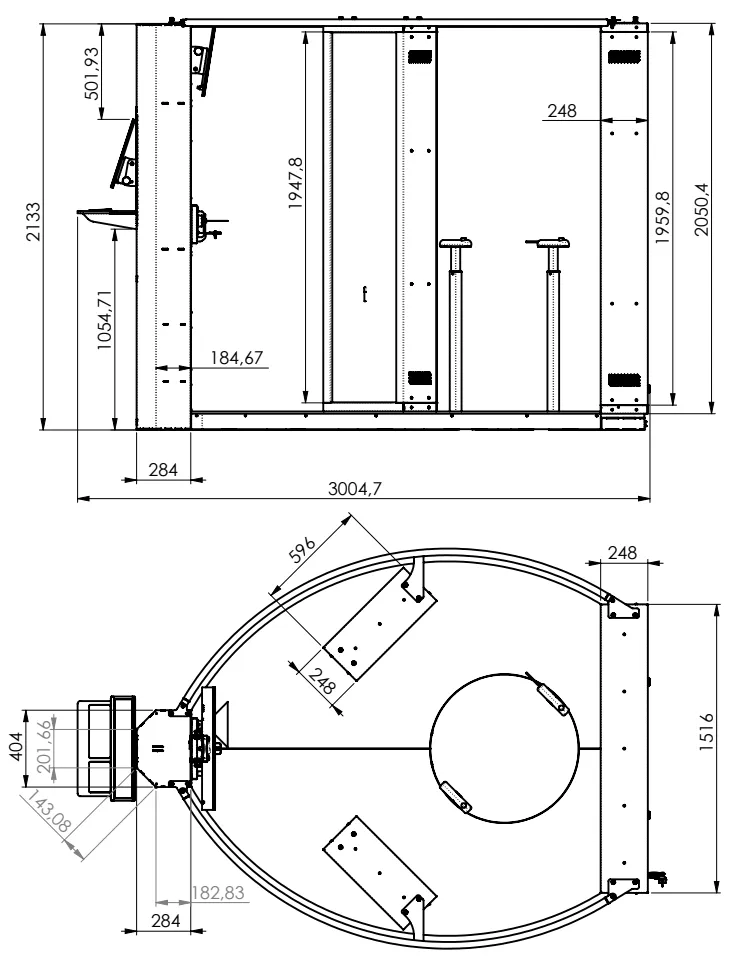
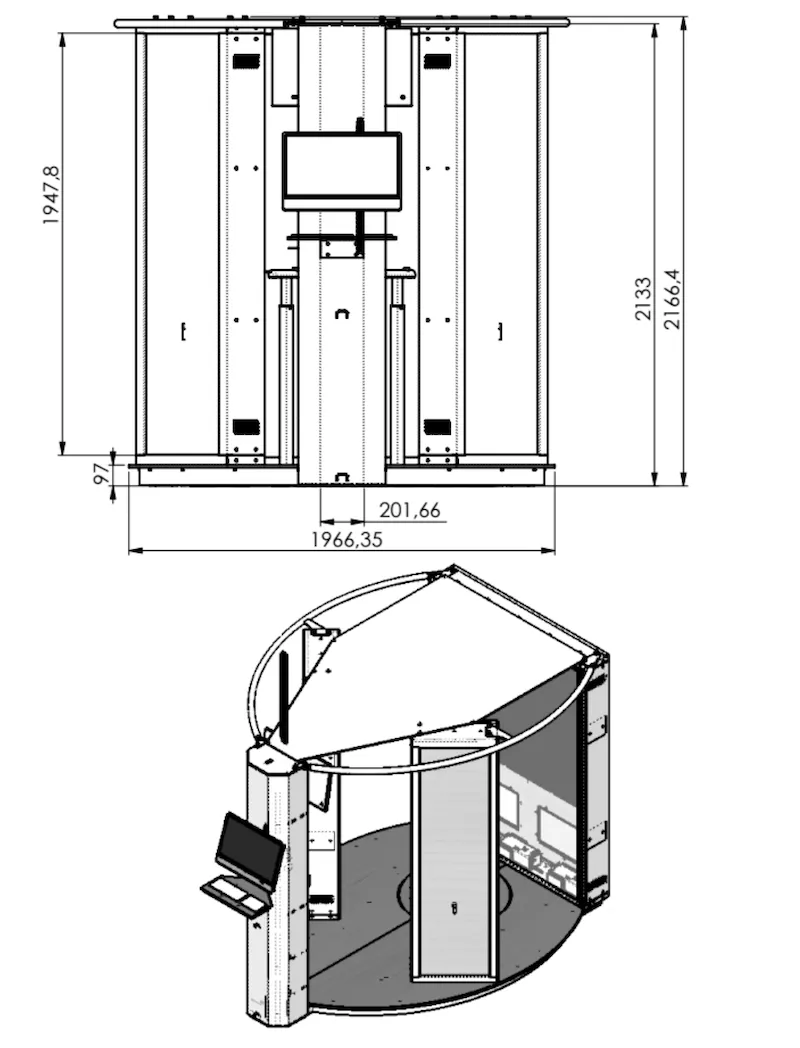
5. Probleemoplossing
Voor oplossingen voor veelvoorkomende problemen raadpleegt u PhotoRobot Troubleshooting.
Als zich tijdens het gebruik van de machine problemen voordoen, kunt u een supportticket sturen naar PhotoRobot Support. Het ervaren team van technici van PhotoRobot helpt u de problemen op te lossen.
Let op: De registratie bij uw PhotoRobot Account heeft betrekking op de software, de PhotoRobot Controls App, waarmee u de PINK-machine bedient.
6. Bewegingsstop
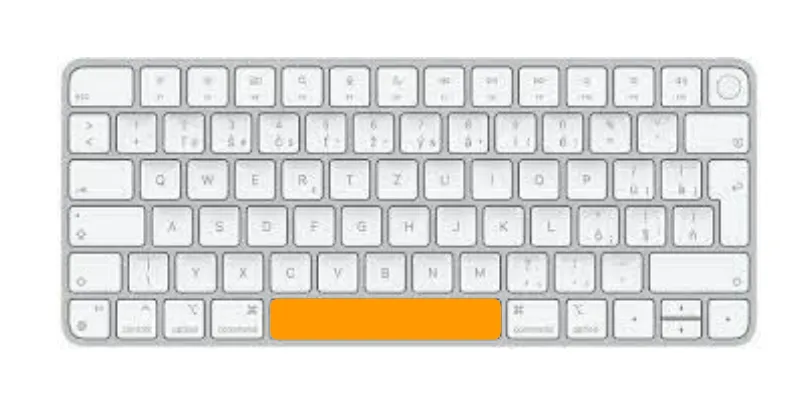
6.1. Soft stop
Bij een ‘soft stop’, waarbij de sequentie de momenteel geplande beweging voltooit, kunt u de spatiebalk gebruiken om de sequentie te pauzeren.
6.2. Hard stop
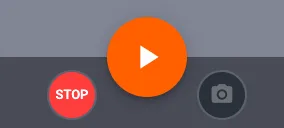
Tijdens het gebruik (beweging van het platform) werkt de ESC-toets als een onmiddellijke ‘hard stop’ (om de beweging van het platform of de actieve sequentie direct te stoppen). U kunt de beweging ook stoppen door op de knop STOP naast de knop Play / Start te drukken.
6.3. Noodstop
Telkens wanneer de (hardware)noodstopknop wordt ingedrukt, stopt de beweging (indien actief) en kan het platform vrij bewegen (de motor wordt losgekoppeld). Zolang de knop ingedrukt blijft, kan de machine via de software geen bewegingen uitvoeren.
Nadat de noodsituatie is verholpen en de noodstopknop is losgelaten, moet het platform opnieuw naar de beginpositie worden gebracht (indien het zich in een andere positie bevindt) – zie het volgende punt voor details.
De eerstvolgende robotbeweging schakelt de motor weer in (met automatische werking of nulpositioneringsbewegingen).

6.4. Het platform terugbrengen naar de juiste nulpositie
Gebruik na een noodstop of een andere stop in een ‘niet-nulpositie’ de virtuele pijltoetsen om het platform met de volgende stappen naar de verwachte nulpositie te verplaatsen.
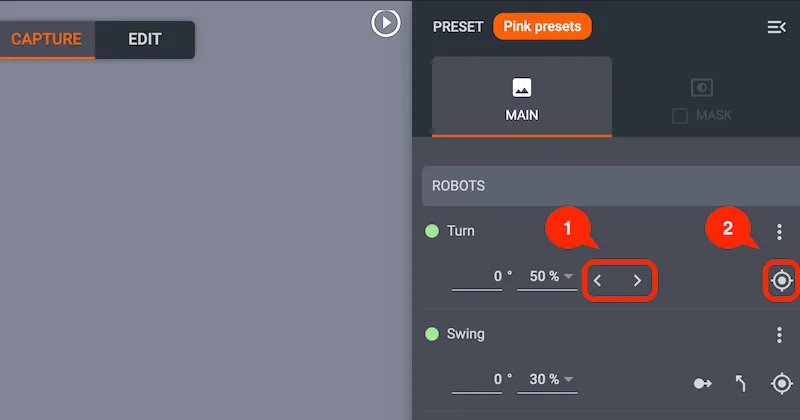
- Stap 1: Gebruik in het rechterpaneel van de widget Robots de pijlen om het platform naar de nulpositie te draaien.
- Stap 2: Bevestig deze positie zodra het platform op nul staat door op de knop ‘Set current position to zero’ te drukken.
7. Onderhoud en controles
Belangrijk: De machine moet eenmaal per jaar door geautoriseerd personeel worden gecontroleerd. Daarbij worden de volgende onderdelen nagelopen:
- Inspectie van de aandrijving van het draaiplatform
- Inspectie van de cameralift
- Inspectie van de telescopische steunen (handgrepen)
- Inspectie van de lichtsterkte van de ingebouwde LED-panelen en de bijbehorende DMX-controllers
Neem voor technische ondersteuning contact op door een PhotoRobot-supportticket aan te maken met uw PhotoRobot-account.



