
PhotoRobot netwerkvereisten en -configuratie
Onderstaande informatie bevat de gedetailleerde netwerkvereisten en de netwerkconfiguratie die nodig zijn voor de correcte werking van PhotoRobot. Deze technische documentatie is bedoeld voor bestaande klanten die niet beschikken over vooraf geconfigureerde apparatuur of wier IT-afdeling de installatie zelfstandig wil uitvoeren.
Let op: Standaard levert PhotoRobot vooraf geconfigureerde routers mee om aan de netwerkvereisten te voldoen. Dat maakt de implementatie van PhotoRobot-technologie eenvoudiger en beperkt de ondersteuningsvraag aanzienlijk. In dat geval fungeert de router als een klein intern netwerk binnen het hoofdnetwerk van de klant. Dit interne netwerk voldoet volledig aan alle communicatievereisten van PhotoRobot. De computer, de studioverlichting (aangesloten via een eigen Wi-Fi-netwerk, om problemen met de Wi-Fi van de klant te voorkomen), alle robots en de laserboxen zijn daarbij verbonden binnen dit geïsoleerde subnet. Het studionetwerk van de klant hoeft vervolgens alleen internettoegang te bieden aan dit kleine netwerk.
Mocht dat nodig zijn, bijvoorbeeld voor klanten die geen vooraf geconfigureerde apparatuur hebben of kunnen gebruiken, of die de installatie zelfstandig willen uitvoeren, dan is de volgende handleiding voor netwerkconfiguratie beschikbaar. Dit document wordt voortdurend doorontwikkeld om een zelfstandige netwerkinstallatie te ondersteunen. Raadpleeg daarom naast deze online handleiding voor netwerkconfiguratie ook de documentatie die PhotoRobot u specifiek heeft verstrekt.
Re-wiring a PhotoRobot router? If cables were pulled out or moved, see PhotoRobot Network Equipment and Wiring: which port takes your company network (WAN), which ports are for the studio devices (LAN), and diagrams for each router and the Wi-Fi module.
1. Netwerk: vereisten van PhotoRobot
Dit onderdeel geeft een beknopt overzicht van de netwerkvereisten voor de correcte werking van PhotoRobot. Het bevat een lijst met protocol- en poorttoewijzingen en links naar diagnosetools.
Houd er rekening mee dat elke PhotoRobot bestaat uit een mechanisch deel en een Control Unit. De Control Unit is ofwel een afzonderlijke 19”-rackunit, ofwel direct in de behuizing van de machine ingebouwd (zoals bij Compact-uitvoeringen).
Verder is de Control Unit aangesloten op het lokale netwerk.
De volgende generaties Control Units worden momenteel ondersteund:
- Besturingseenheid G5
- Besturingseenheid G6
- Besturingseenheid G7
Er is externe software beschikbaar om de PhotoRobot-hardware te bedienen (op basis van een ingebouwde server).
De PhotoRobot Touch-applicatie is een externe camera-applicatie die wordt bediend op iOS- en iPadOS-systemen.
1.1. Softwaresuite PhotoRobot _Controls
PhotoRobot _Controls Software Suite is de aanbevolen en volledig ondersteunde softwaresuite voor PhotoRobot-hardware. De software wordt voortdurend doorontwikkeld om alle nieuwe versies van PhotoRobot-apparatuur en nieuwe versies van ondersteunde besturingssystemen op Apple-platformen en Windows te ondersteunen.
1.2. BASIP-software
BASIP-software werd van 2005 tot 2015 met PhotoRobot meegeleverd, maar is inmiddels stopgezet. BASIP wordt niet meer doorontwikkeld of ondersteund.
1.3. SpinMe Studio-software
SpinMe Studio Software wordt ondersteund door SpinMe Ltd. Let op: dit softwarepakket dekt slechts een deel van de functies van PhotoRobot-hardware. Om de Control Units met deze software te kunnen beheren, is bovendien een geldige PhotoRobot API-licentie vereist.
1.4 Internetverbinding
In het algemeen is een internetverbinding nodig voor 100% functionaliteit van PhotoRobot-apparatuur. Dit komt door de hardwarecontrollers (Control Units Gx) en de softwarepakketten. Voor informatie over bijzondere situaties waarin geen of een beperkte internetverbinding beschikbaar is, raadpleegt u de bijlage aan het einde van dit document.
2. PhotoRobot-netwerk – algemeen overzicht
Dit algemene overzicht van de netwerkconfiguratie van PhotoRobot dient uitsluitend als beknopte startinformatie. Het geeft een samenvatting van de modules, de parameters van de Control Unit (G6) en de manier waarop u PhotoRobot aansluit op het netwerk van de klant. Voor een gedetailleerde beschrijving van de netwerkvereisten van PhotoRobot gaat u naar het volgende hoofdstuk (3) van dit document.
2.1. Overzicht van de modules
PhotoRobot is een modulaire eenheid. Vanuit netwerkperspectief zijn er twee modules beschikbaar:
- PhotoRobot-apparatuur
- Router
2.2. Overzicht van de Control Unit (G6)
De controller ondersteunt een ingebouwde 10/100-ethernetverbinding en een RJ45-netwerkinterface.
Gebruik in een computernetwerk vereist vervolgens open poorten en protocollen, zoals gedefinieerd in de gebruikershandleiding PhotoRobot System Requirements.
Daarnaast gebruikt het lokale PhotoRobot-subnet, waarop alle PhotoRobot-componenten zijn aangesloten, de protocollen en poorten uit de volgende tabel:
2.3. PhotoRobot aansluiten op het lokale netwerk
Vanuit netwerkperspectief is PhotoRobot een netwerkapparaat. PhotoRobot maakt verbinding met het lokale netwerk via een standaard ethernetkabel. Een Wi-Fi-verbinding wordt niet aanbevolen.
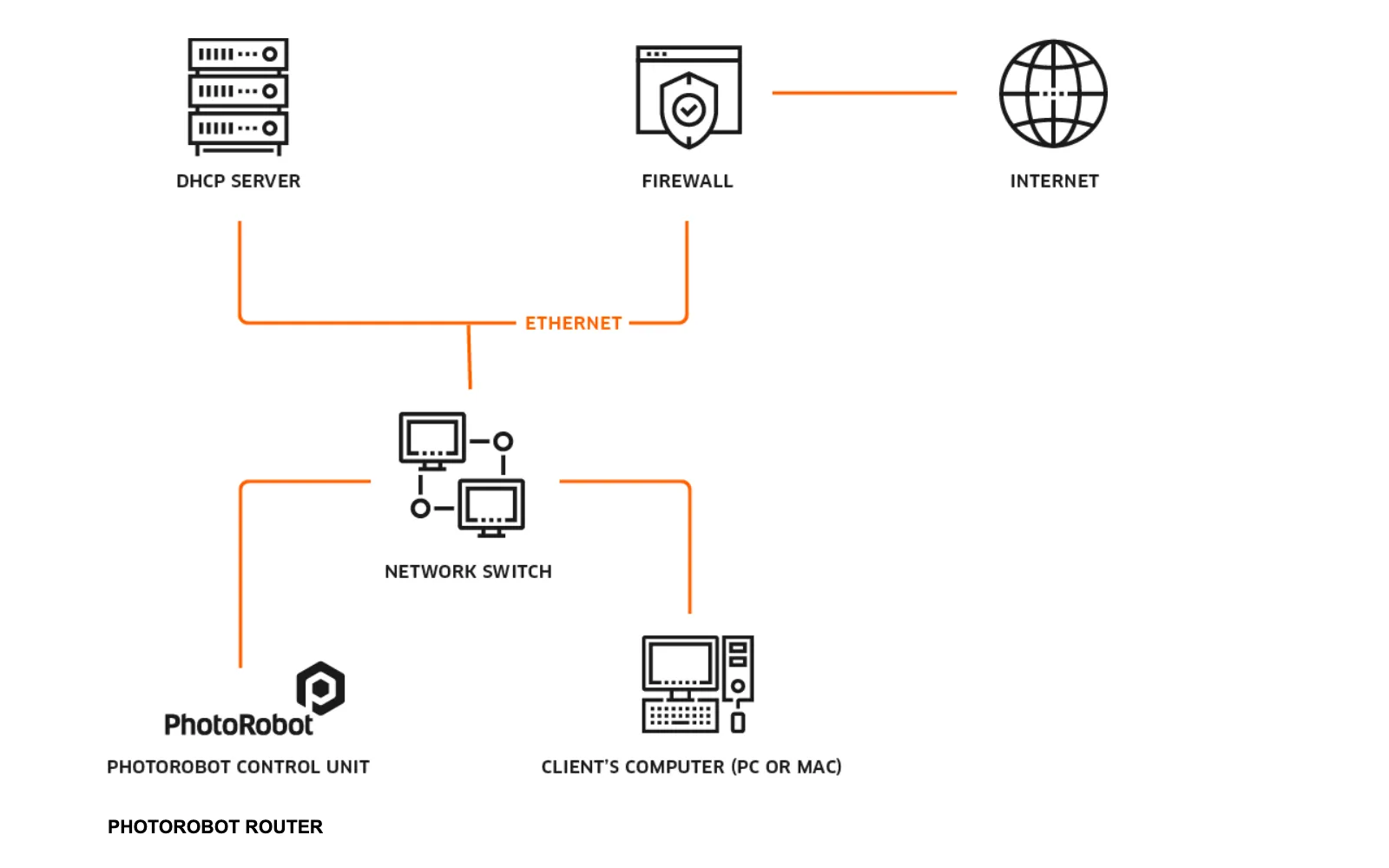
Voor diagnose en probleemoplossing worden de volgende hulpprogramma’s aanbevolen:
- Windows - frfind.exe voor Windows
- Mac OS X - frfind voor macOS
- Android (niet meer beschikbaar) - PhotoRobot Locator in Google Play
- iPhone, iPad - PhotoRobot Locator in iTunes
- Ping - standaardprogramma voor echo-verzoeken in Windows of Mac OS, onderdeel van het besturingssysteem
Opmerking: Applicaties om PhotoRobot in het netwerk te zoeken zijn ook beschikbaar via links in PhotoRobot Account Downloads. Hoewel de Android-versie van PhotoRobot Locator niet meer wordt aangeboden, is dit niet zonder vervanging – en dit geldt ook voor de applicatie frfind.
Om het proces te versnellen, bevat PhotoRobot _Controls nu een tool om afzonderlijke Control Units te lokaliseren en hun diagnostische webpagina’s rechtstreeks in de software te openen. Zorg ervoor dat u de nieuwste versie van de software gebruikt, zodat u van deze tijdbesparende functie gebruik kunt maken.
Om vervolgens een robot in het netwerk rechtstreeks in CAPP te identificeren, opent u de lokale versie van CAPP, gaat u naar Settings en klikt u op Robots / Control units.
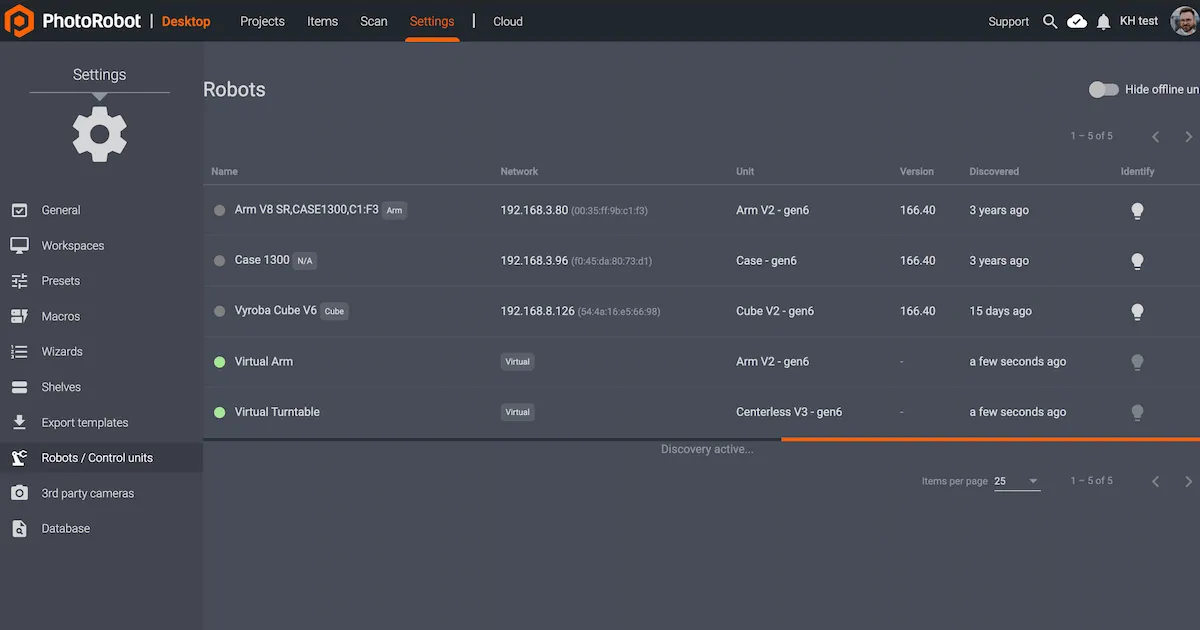
Het menu Robots / Control units toont voor elke robot kolommen met Name, Network, Unit, Version, Discovered en Identify. Als de stip links van de robotnaam groen is, is de robot online. Wanneer u op het robotveld klikt, opent de webinterface van de robot. Hierdoor gaat ook de led op de Control Unit van de robot groen knipperen, zodat u de robot gemakkelijker kunt identificeren.
3. Gedetailleerde netwerkvereisten voor PhotoRobot
Onderstaande informatie beschrijft in detail de technische configuratie van de netwerkparameters van PhotoRobot. Dit gedeelte is uitsluitend bedoeld voor gebruik door een ervaren systeembeheerder in bijzondere gevallen, in combinatie met eventuele aanvullende instructies en extra materialen die PhotoRobots speciaal voor uw installatie beschikbaar stelt.
Opmerking: PhotoRobot is een modulaire eenheid die uit zowel hardware als software bestaat. Qua netwerk heeft PhotoRobot twee modules: de PhotoRobot-apparatuur en de router die PhotoRobot met het lokale netwerk verbindt.
3.1. Algemene netwerkvereisten voor PhotoRobot
De algemene netwerkvereisten voor PhotoRobot-apparatuur zijn als volgt.
- Er moet een DHCP-server op het lokale netwerk aanwezig zijn. Het wordt bovendien over het algemeen afgeraden een vast IP-adres voor PhotoRobot te gebruiken. Als vaste IP-adressen vereist zijn, neemt u contact op met PhotoRobot Support voor advies.
- Het lokale PhotoRobot-subnet staat het verzenden van UDP-broadcasts naar de poorten 6666, 67 en 53 toe.
- Accepteert UDP-broadcasting naar adres 255.255.255.255, poort 6666.
- Accepteert UDP-broadcasting naar het eigen broadcastadres (bijvoorbeeld 10.1.2.255), poort 6666.
- Een ethernetkabelverbinding met het lokale LAN van de klant is noodzakelijk; er moet één datapoort beschikbaar zijn. Vermijd een Wi-Fi-verbinding.
- Voor PhotoRobot-apparatuur is een internetverbinding vanaf het lokale netwerk noodzakelijk. Is de lokale internetverbinding in bijzondere situaties niet beschikbaar, neem dan contact op met de technische support.
- Aan de vereisten in de volgende paragrafen met betrekking tot de Control Unit, de vereiste protocollen en poorten voor LAN-gebruik en PhotoRobot Cloud moet worden voldaan.
Geen proxy, geen SSL/TLS-inspectie. De besturingseenheden maken rechtstreeks verbinding met internet en kunnen geen proxyserver gebruiken – niet expliciet en niet transparant, met of zonder authenticatie. Uitgaand HTTPS-verkeer van de besturingseenheden naar as-unirobot.azurewebsites.net (TCP 443) moet elke webproxy, elk contentfilter en elke SSL/TLS-inspectie omzeilen; het servercertificaat mag niet worden vervangen. Als het bedrijfsnetwerk voor al het verkeer een proxy afdwingt, maak dan een uitzondering voor de IP- of MAC-adressen van de besturingseenheden, of sluit PhotoRobot aan via de vooraf geconfigureerde PhotoRobot-router met een directe internetverbinding.
Symptoom van een blokkerende proxy: de besturingseenheid toont “Activation error” en het systeemlogboek meldt “server replied: Forbidden” of “SSL handshake failed”, terwijl de activeringsserver geen verzoek van de eenheid ontvangt. Zie ook 7.3.
3.2. Besturingseenheid (G4, G5)
De Control Unit Generation 4 en Generation 5 zijn beide oudere versies die inmiddels verouderd zijn en waarvoor geen support of service meer wordt geboden. Bij een defect aan het apparaat wordt aanbevolen over te stappen op een nieuwere versie.
Versie 4 en 5 zijn gebaseerd op RM1 (met dsPIC33F high-performance DSC) of RM32 (met PIC32MX MCU).
- De controller met RM1 ondersteunt een ingebouwde 10 Base-T-ethernetinterface met een RJ45-connector.
- De controller met RM2 ondersteunt een ingebouwde 10/100 Base-TX-ethernetinterface met een RJ45-connector.
3.3. Vereiste protocollen en poorten voor gebruik op een lokaal netwerk (G4, G5)
Voor de Control Unit G4 en G5 zijn de volgende protocollen en poorten noodzakelijk voor gebruik op een lokaal netwerk.
- Op het lokale netwerk moeten UDP-broadcasts naar de poorten 6666, 67 en 53 kunnen worden verzonden.
- Lokale netwerken moeten UDP-broadcasting naar adres 255.255.255.255, poort 6666 accepteren.
- Lokale netwerken moeten UDP-broadcasting naar hun broadcastadres (bijvoorbeeld 10.1.2.255), poort 6666, accepteren.
- Het is niet nodig om PhotoRobot-componenten rechtstreeks via een openbaar IP-adres of NAT bloot te stellen aan internet.
3.4. Besturingseenheid (G6, G7)
Control Unit G6 en G7 zijn gebaseerd op het Beagle Bone Black-platform, dat beschikt over een ARM Cortex A8-CPU waarop een aangepaste Xenomai Linux-distributie draait. De controller ondersteunt ingebouwd 10/100 ethernet, met een RJ45-netwerkinterface voor aansluiting op het netwerk.
3.5. Vereiste protocollen en poorten voor gebruik in een lokaal netwerk (G6, G7)
De volgende protocollen en poorten zijn vereist voor gebruik van de Control Unit G6 en G7 in een lokaal netwerk.
- Het lokale netwerk moet het verzenden van UDP-broadcasts naar de poorten 6666, 67 en 53 toestaan.
- Lokale netwerken moeten UDP-broadcasting naar adres 255.255.255.255, poort 6666 accepteren.
- Lokale netwerken moeten UDP-broadcasting naar hun broadcastadres (bijvoorbeeld 10.1.2.255), poort 6666, accepteren.
- Het is niet nodig om PhotoRobot-componenten rechtstreeks via een openbaar IP-adres of NAT bloot te stellen aan internet.
Opmerking: Uitgaand HTTPS-verkeer van de besturingseenheden naar de activeringsserver (TCP 443) mag niet via een proxyserver of SSL/TLS-inspectie lopen. Zie 3.1.
3.6. PhotoRobot Cloud
PhotoRobot Cloud is een uitbreiding van de lokale PhotoRobot Controls-software en vereist een actieve licentie voor toegang tot de clouddiensten op PhotoRobot Cloud.
Alle communicatie verloopt uitsluitend via de standaard beveiligde poort 443.
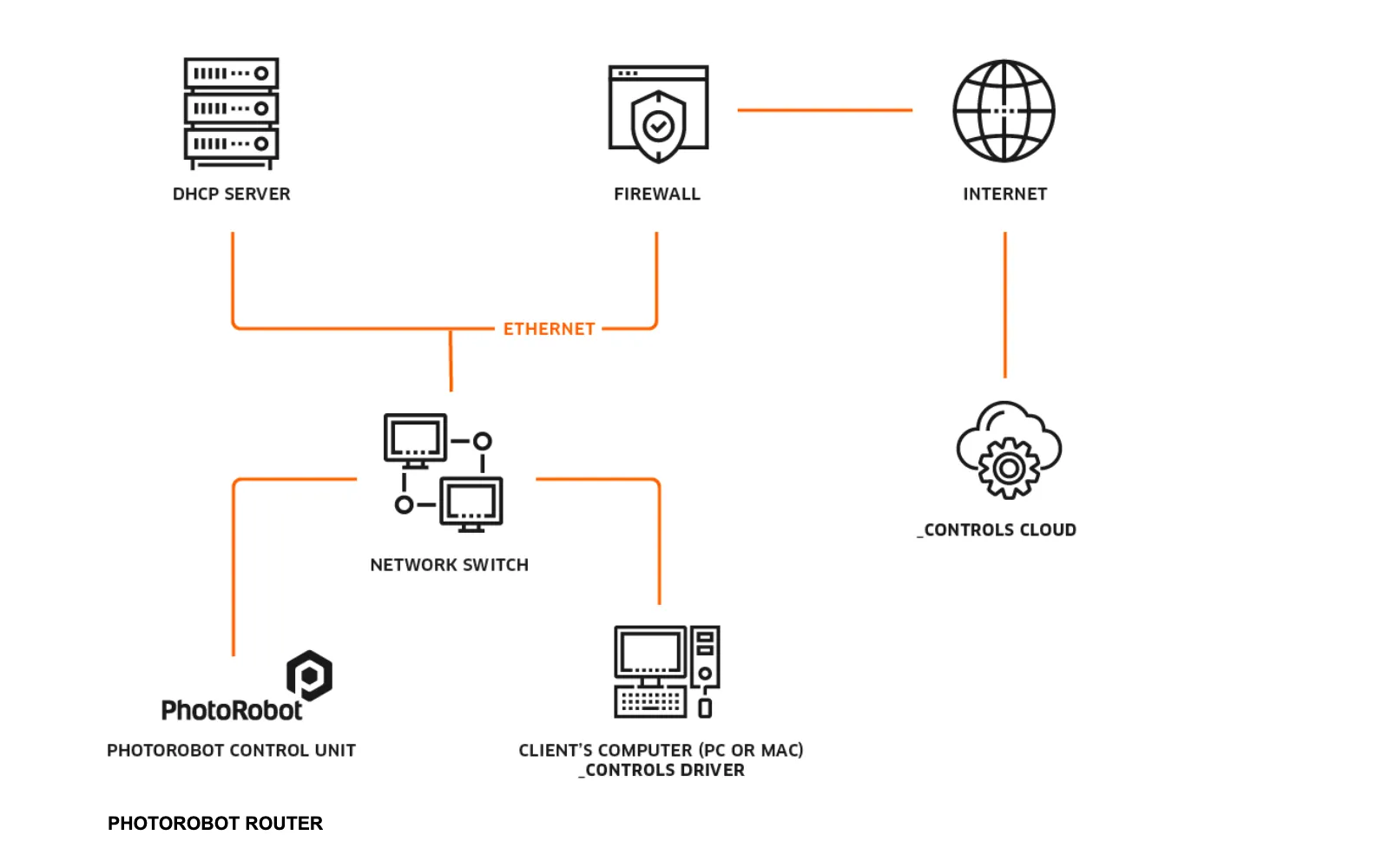
Let op: Gebruik in een computernetwerk vereist open poorten en protocollen zoals gedefinieerd in de PhotoRobot-systeemvereisten.
4. PhotoRobot aansluiten op een klantnetwerk
4.1. PhotoRobot voor het eerst op een netwerk aansluiten
Om PhotoRobot-apparatuur voor het eerst op het netwerk van een klant aan te sluiten, gelden de volgende vereisten:
- PhotoRobot-apparatuur met Control Unit. Controleer de versie; deze moet G6, G7 of nieuwer zijn. Control Unit-versies G4 en G5 zijn verouderd en worden niet gebruikt voor nieuwe installaties. Als u G4 of G5 moet installeren, neem dan contact op met de technische support van PhotoRobot.
- Computer van de klant. Dit kan uw eigen pc of een Windows- of macOS-apparaat zijn.
- Testprogramma voor de computer van de klant: frfind.exe voor Windows of frfind voor OS X. Download het programma, open de map Downloads en dubbelklik op ‘frfind.tar’. Hiermee wordt het uitvoerbare bestand frfind uitgepakt in de map Downloads.
- Basisinformatie over het netwerk van de klant. Raadpleeg de documentatie, indien beschikbaar, of de IT-beheerders van uw bedrijf.
Probeer met betrekking tot de basisinformatie over het netwerk van de klant de volgende vragen te beantwoorden:
4a. Is er één RJ45-netwerkaansluiting beschikbaar om PhotoRobot aan te sluiten?
4b. Draait er een DHCP-server die IP-adressen, DNS-gegevens en GW-gegevens uitdeelt?
i. Zo ja, dan is er geen aanvullende configuratie nodig op PhotoRobot of op de computer van de klant.
ii. Is er geen DHCP-server aanwezig, vraag dan om: één statisch IP-adres, het netmasker, het IP-adres van een gateway en het IP-adres van een DNS-server.
4.2. PhotoRobot aansluiten met de Control Unit G5
Als de aangesloten PhotoRobot Control Unit versie G5 is, volgt u de onderstaande instructies om PhotoRobot met het netwerk van de klant te verbinden.
- Sluit PhotoRobot met een gewone ethernetkabel aan op de router; een crossoverkabel is niet nodig. Er wordt van uitgegaan dat de fabrieksinstellingen ongewijzigd zijn. Dit betekent dat er geen statisch adres aan PhotoRobot is toegewezen en dat het systeem als DHCP-client werkt. Als er een DHCP-server in het netwerk aanwezig is, zijn er geen aanvullende netwerkinstellingen nodig. Is een statisch adres vereist, configureer PhotoRobot dan volgens de stappen voor de eerste verbinding met het netwerk van een klant in de vorige sectie van dit document (4.b.ii).
- Schakel de PhotoRobot-apparatuur in.
- Sluit de computer van de klant aan op dezelfde router als waarop PhotoRobot is aangesloten.
- Start het testen met het hulpprogramma frfind op de computer van de klant, zoals beschreven in de sectie Basic Connectivity Testing (5.1.).
- Als het testprogramma frfind PhotoRobot detecteert, is het netwerk gereed en kunt u beginnen met produceren met de PhotoRobot Controls-applicatie.
4.3. PhotoRobot aansluiten met de Control Unit G6
Als de PhotoRobot Control Unit die op het netwerk van de klant wordt aangesloten versie G6 is, volgt u stap 1 t/m 4 uit de vorige sectie (4.2.). Let daarna op het volgende:
- Als het testprogramma frfind op de computer van de klant start en PhotoRobot detecteert, probeert u er vanaf de computer van de klant verbinding mee te maken via een webbrowser. Voer hiervoor het IP-adres van de gedetecteerde PhotoRobot in het adresveld van de browser in en druk op Enter. Hiermee opent u de service-GUI van PhotoRobot.
- Als de service-GUI succesvol wordt bereikt, is deze testfase voltooid en kunt u de productieapplicatie PhotoRobot Controls gaan gebruiken.
4.4. Standaard netwerkmodules
PhotoRobot delivers pre-configured network modules (a router and an optional Wi-Fi access point) that create a separate studio subnet for all PhotoRobot devices. The devices, their WAN and LAN ports, the wiring and the default network settings are described on PhotoRobot Network Equipment and Wiring.
5. Diagnose en probleemoplossing
Houd er voor de diagnose en probleemoplossing van het PhotoRobot-netwerk rekening mee dat PhotoRobot naar verwachting de standaardinstellingen heeft. Dit betekent dat er geen poortnummers gewijzigd mogen zijn en dat het systeem als DHCP-client fungeert. Is dit niet het geval, zet dan eerst alle wijzigingen terug naar de fabrieksinstellingen.
Een typisch verbindingsschema omvat een intranetinfrastructuur met een switch of router en een DHCP-server die IP-adressen uitdeelt aan clients, zoals PhotoRobots en de computers van klanten.
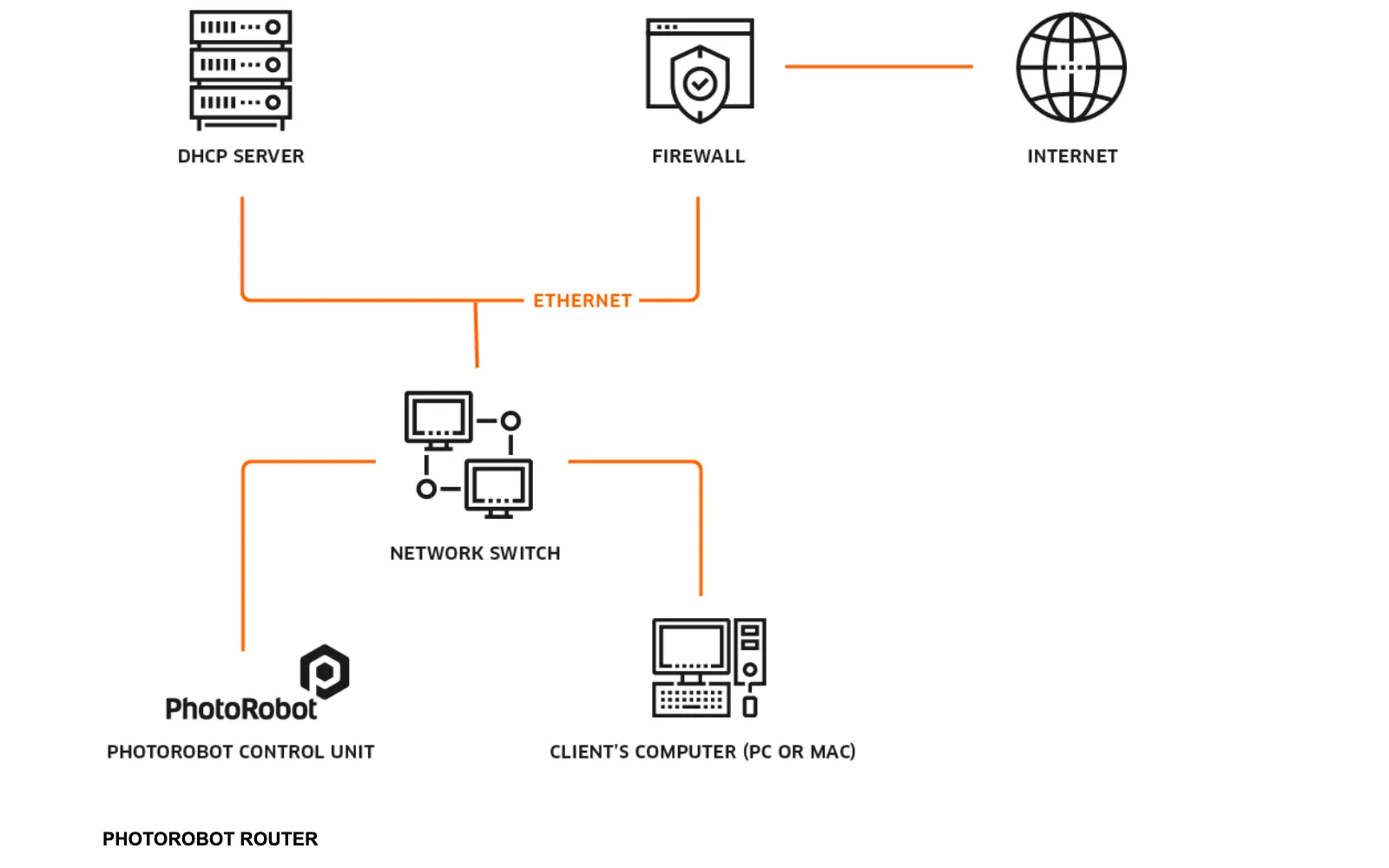
Standaard moet aan de volgende vereisten worden voldaan.
- Er is een DHCP-server actief die IP-adressen, DNS-informatie en gateway-informatie aan clients toewijst.
- Er is een netwerkswitch aanwezig met 10/100 Base-TX-poorten, waarvan er twee beschikbaar zijn voor PhotoRobot en de computer van de klant. Voor netwerkaccessoires, zoals de FOMEI-lichtcontroller en dergelijke, zijn mogelijk extra poorten nodig.
- Gestructureerde bekabeling is vereist; gebruik geen Wi-Fi.
Waarschuwing: PhotoRobot G6 en de computer waarop PhotoRobot Controls draait, mogen uitsluitend via LAN (Ethernet) zijn verbonden. Het gelijktijdig gebruiken van Wi-Fi of meerdere netwerkadapters leidt tot verbindingsproblemen. De enige uitzondering zijn Broncolor Siros-flitsunits, die verbinding maken via een speciaal Wi-Fi-netwerk dat door de PhotoRobot Router wordt beheerd (niet via de Wi-Fi van de computer). De enige uitzondering is supportaanvragen voor unieke testscenario’s.
5.1. Basistest van de connectiviteit
Als er problemen optreden, wordt aanbevolen de PhotoRobot Control Unit en de computer van de klant aan te sluiten volgens de infographic in de vorige sectie, Diagnostiek en probleemoplossing (5.). Gebruik indien nodig het hulpprogramma frfind om alle PhotoRobot-units in het lokale netwerk te detecteren.
Controleer ook of het besturingssysteem op de computer van de klant waarop het hulpprogramma draait, niet binnen een virtuele machine (VMware, Parallels enz.) wordt uitgevoerd. Als het besturingssysteem binnen een virtuele machine draait, heeft het hulpprogramma frfind mogelijk geen toegang tot het lokale netwerk buiten de computer van de klant.
5.2. Vensters
Als de klant Windows gebruikt, download dan het hulpprogramma frfind en sla het gedownloade bestand frfind.exe op in een nieuwe lokale map, bijvoorbeeld: C:\TEMP. (Download het hulpprogramma niet naar Google Drive, een netwerkschijf enz.)
Start vervolgens frfind.exe met beheerdersrechten (of als beperkte gebruiker).
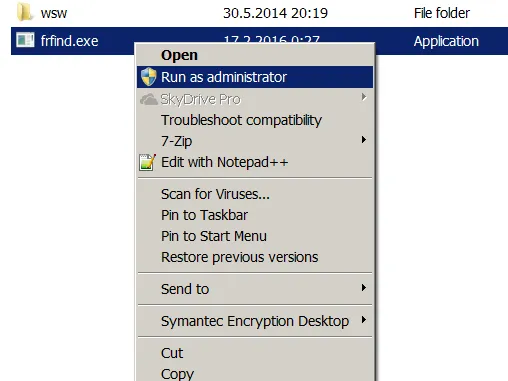
Het hulpprogramma frfind doorzoekt het lokale netwerk via alle actieve lokale netwerkinterfaces naar alle aangesloten en actieve PhotoRobot-units. Als er units worden gevonden, worden de volgende gegevens weergegeven:
- IP-adres.
- MAC-adres.
- Versie van de control unit.
- Poortnummer van de PhotoRobot.
Vervolgens wordt de toegankelijkheid van de poorten van de PhotoRobot gecontroleerd. Let op:
- Alle gecontroleerde poorten moeten open zijn.
- Als een of meer poorten gesloten zijn, wordt de gesloten poort rood gemarkeerd.
- Een poort kan gesloten zijn door een netwerkprobleem, of doordat de PhotoRobot op dat moment wordt gebruikt door een andere applicatie die de poort bezet houdt.
De volgende afbeelding toont een voorbeeld van het bovenstaande probleem in de interface van frfind.
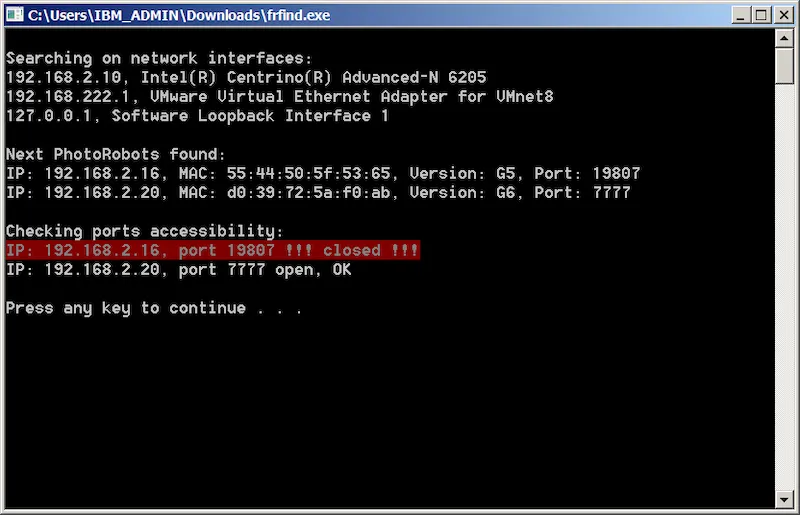
- In het bovenstaande geval is er een probleem met de toegang tot PhotoRobot 192.168.2.16, omdat er geen bereikbare PhotoRobot-poort is. De oorzaak kan een netwerkprobleem zijn, of dat iemand op dat moment actief met de unit werkt en daarmee de poort bezet houdt.
- Let er bovendien op dat het IP-adres van de netwerkinterface 192.168.222.1 erop wijst dat deze computer op een virtuele machine draait. Hierdoor kunnen sommige applicaties, zoals PhotoRobot Controls, BASIP of SpinMe, worden geblokkeerd bij het verbinden met PhotoRobot-units.
5.3. macOS
Om op macOS een basistest van de connectiviteit uit te voeren, downloadt u het hulpprogramma frfind voor Mac OS X. Open vervolgens de map Downloads in Finder en dubbelklik op ‘frfind.tar’ om het bestand frfind uit te pakken in de systeemmap Downloads.
Er verschijnt een opdrachtvenster waarin de zoekopdracht wordt uitgevoerd. Het lokale netwerk wordt via alle actieve lokale netwerkinterfaces gescand op actieve PhotoRobot-units. Als er units worden gevonden, worden hun IP- en MAC-adressen, versie en poorten weergegeven:
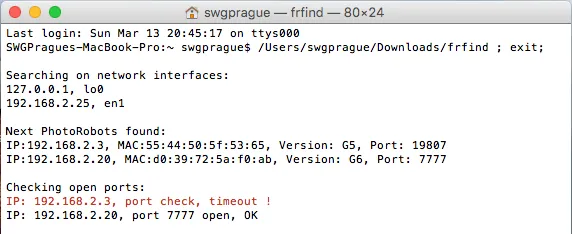
Let op:
- Alle gecontroleerde poorten moeten open zijn.
- Als een poort gesloten is, wordt deze rood gemarkeerd.
- Een poort kan gesloten zijn door netwerkproblemen zoals firewallbeperkingen, of doordat iemand actief met de unit werkt en daarmee de poort bezet houdt.
5.4. Android
Waarschuwing: de Android-applicatie wordt sinds 2025 niet meer ondersteund. De functionaliteit ervan is volledig vervangen door functies die in PhotoRobot Controls zijn geïntegreerd.
Voor de eenvoudige connectiviteitstest op Android moet u de PhotoRobot Utility downloaden (voorheen Locator op Google Play) of via een APK-download. Verbind uw Android-apparaat vervolgens via wifi met het netwerk waarin PhotoRobot actief is en start de Locator-app.
Wanneer u op de knop Search drukt, wordt het netwerk doorzocht op PhotoRobot. Wordt er een PhotoRobot gevonden, dan verschijnen de volgende Locator-schermen:
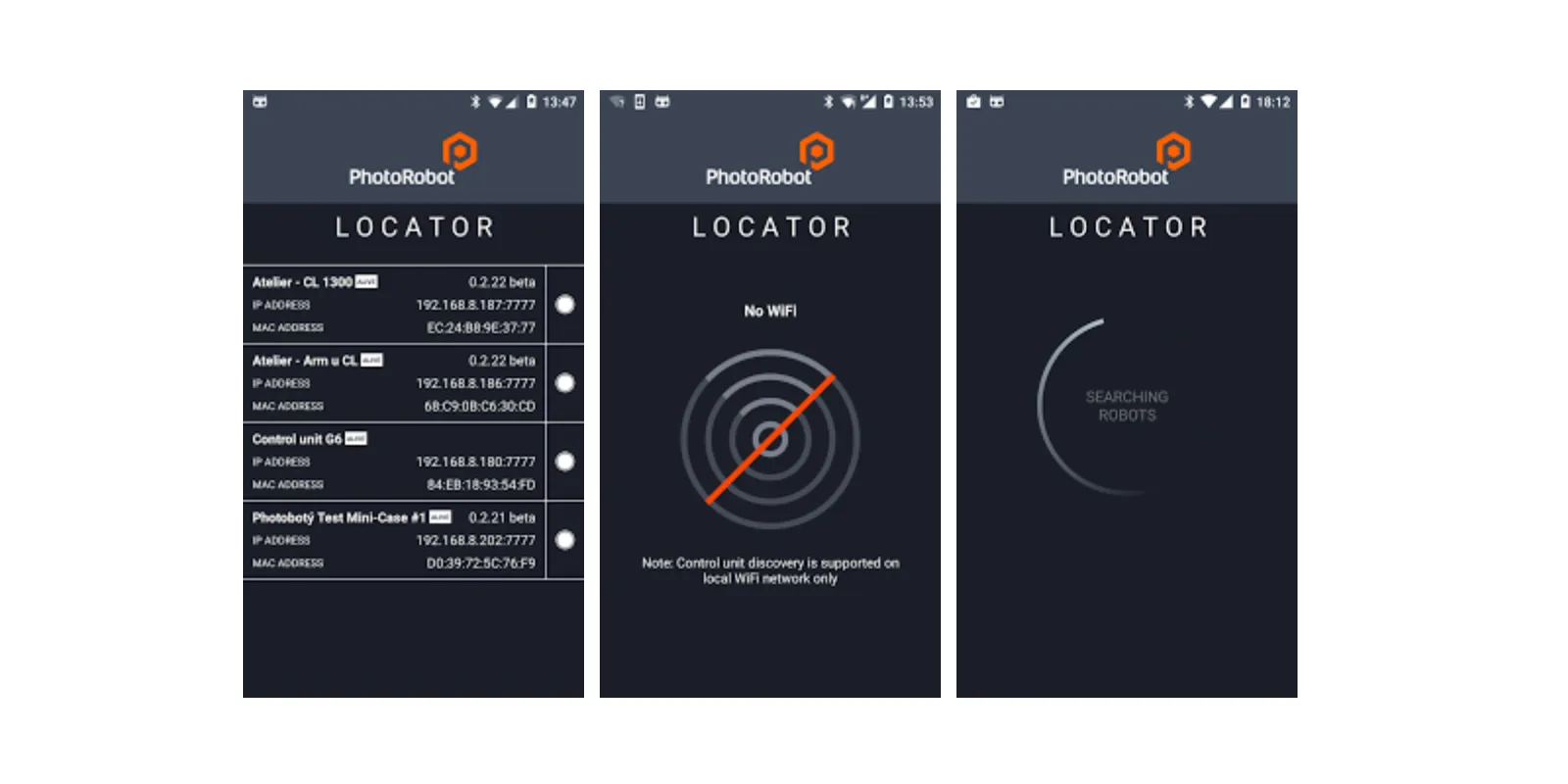
Wordt een PhotoRobot Control Unit G6 gevonden, dan is het record actief en zijn er twee basisfuncties beschikbaar.
Met de eerste functie klikt u op het record aan de linkerkant, waarna een webbrowser opent met de GUI voor bediening op afstand:
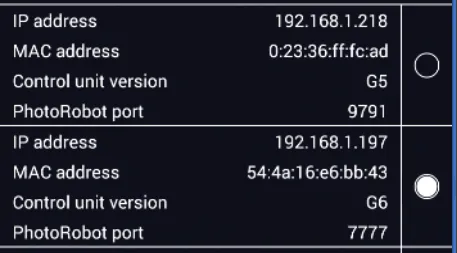
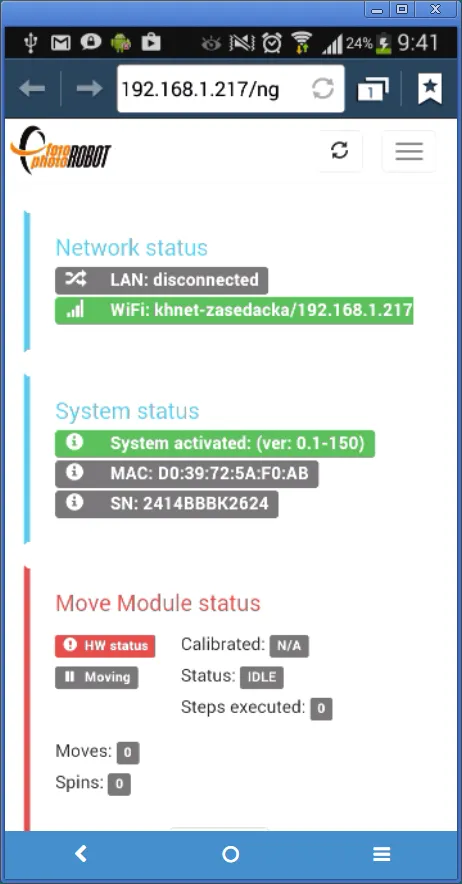
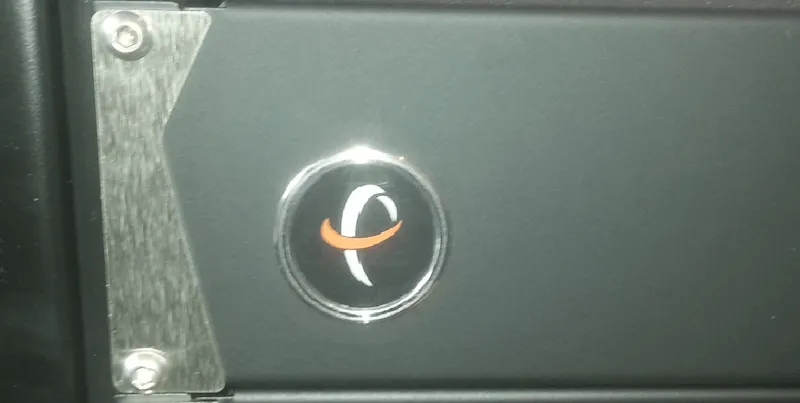
Met de tweede functie kunt u de fysieke locatie van de Control Unit snel en visueel bepalen door op de cirkel rechts van het record te klikken. De Control Unit laat vervolgens gedurende twee seconden de knop met het PhotoRobot-logo knipperen.
5.5. iOS downloaden
Om de eenvoudige connectiviteitstest op iOS uit te voeren, downloadt u het PhotoRobot Locator-hulpprogramma in de App Store. Volg daarna dezelfde instructies als voor de eenvoudige connectiviteitstest op Android in de vorige paragraaf (5.4.).
Opmerking: De Locator-app is beschikbaar voor iPhone en iPad.
6. Aanbevelingen
6.1. Activering
PhotoRobot Control Units moeten worden geactiveerd voor een correcte werking in een productieomgeving. Houd er rekening mee dat de activeringsserver tijdens het activeringsproces verbinding met internet moet maken. Ook wordt aanbevolen een nieuwe PhotoRobot te activeren vóór transport naar de locatie van de klant. Hiervoor sluit u het PhotoRobot-systeem lokaal aan op uw eigen netwerk met internettoegang, test u de PhotoRobot en activeert u de PhotoRobot.
Opmerking: Is er geen internetverbinding beschikbaar of is deze beperkt, raadpleeg dan de bijlage (8) verderop in dit document.
7. Bekende problemen
7.1. PhotoRobot wordt niet herkend op het lokale netwerk
Als PhotoRobot niet wordt herkend op het lokale netwerk, zijn er de volgende mogelijke oorzaken, met bijbehorende oplossingen:
- De computer van de klant blokkeert de communicatie.
- Schakel de firewall tijdelijk uit.
- Schakel eventuele antivirussoftware tijdelijk uit.
- Zorg ervoor dat het hulpprogramma frfind niet wordt uitgevoerd vanuit een virtuele machine (Parallels, VMware enz.).
- Het netwerk blokkeert de communicatie.
- Zorg ervoor dat de computer van de klant geen verbinding via een VPN gebruikt.
- Controleer of de computer van de klant en PhotoRobot correct met hetzelfde netwerk zijn verbonden.
- Zorg ervoor dat de DHCP-server IP-adressen, DNS-gegevens en gatewaygegevens correct distribueert.
- Controleer of netwerkapparaten (switch, firewall, router) communicatie toestaan op de poorten die in dit document voor uw systeem zijn vermeld.
- PhotoRobot reageert niet.
- Reset de instellingen van PhotoRobot, vooral als er geen statisch IP-adres moet worden ingesteld.
- Probeer PhotoRobot met een ander netwerk te verbinden en controleer of deze daar wel wordt herkend.
7.2. BASIP-applicatie herkent PhotoRobot niet
Waarschuwing: de BASIP-applicatie wordt sinds 2015 niet meer ondersteund. De functionaliteit ervan is volledig vervangen door functies die in PhotoRobot Controls zijn geïntegreerd.
De BASIP-applicatie in een Windows-omgeving gebruikt niet alle lokale netwerkinterfaces om naar PhotoRobots te zoeken. Als er meerdere zijn, kiest BASIP er slechts één om mee te werken.
Er zijn de volgende Windows-adapters:
- Virtuele ethernetadapter van Vmware voor VMnet8
- Ethernetadapter Local Area Connection
Houd daarnaast rekening met de volgende parameters.
- PhotoRobot is aangesloten op hetzelfde netwerk als de Ethernet adapter Local Area Connection.
- De BASIP-applicatie zoekt naar PhotoRobots op de Vmware virtual ethernet adapter for VMnet8.
- BASIP herkent geen enkele PhotoRobot.
- Het testprogramma frfind herkent PhotoRobot wel.
- De oplossing is de VMware virtual ethernet adapter for VMnet8 in Windows uit te schakelen via de instellingen voor netwerkverbindingen.
- Tip: Voer de opdracht ‘ncpa.cpl’ uit via de opdrachtprompt of met de sneltoets WinKey+R om de lijst met netwerkadapters te openen en te beheren.
7.3. Activeringsfout achter een bedrijfsproxy
Als de besturingseenheid in een bedrijfsnetwerk “Activation error” toont, is de meest waarschijnlijke oorzaak een webproxy of SSL/TLS-inspectie tussen de besturingseenheid en internet.
- Symptoom: het systeemlogboek van de besturingseenheid meldt “server replied: Forbidden” of “SSL handshake failed”, terwijl de activeringsserver geen verzoek van de eenheid ontvangt.
- Oplossing: laat uitgaand HTTPS-verkeer van de besturingseenheden naar as-unirobot.azurewebsites.net (TCP 443) de proxy, het contentfilter en de SSL/TLS-inspectie omzeilen door een uitzondering te maken voor de IP- of MAC-adressen van de besturingseenheden, of sluit PhotoRobot aan via de vooraf geconfigureerde PhotoRobot-router met een directe internetverbinding. Zie 3.1.
8. Aanvullende informatie
8.1. Gebruik met een beperkte internetverbinding
In bijzondere situaties waarin op de installatielocatie geen internetverbinding beschikbaar is (meestal bij militair gebruik), bestaan er alternatieve methoden om PhotoRobot-systemen te gebruiken.
Hetzelfde geldt voor regio’s waar bepaalde Google-infrastructuren beperkt zijn (meestal de Volksrepubliek China).
In principe zijn de volgende methoden om technische of wettelijke beperkingen te omzeilen op aanvraag beschikbaar, onder bijzondere voorwaarden en contracten.

Let op: in deze situaties gelden er meerdere beperkingen voor het gebruik van het systeem.
Neem contact op met het technische supportteam of uw sales engineer om de details te bespreken en in uw omgeving tests vóór de installatie uit te voeren.
8.2. Besturingseenheden
Houd er bij de Control Units (G6 en hoger) rekening mee dat deze moeten worden geactiveerd met een langdurige offline activeringssleutel (voor een bepaalde, terugkerende periode, bijv. 12 maanden). De eerste en volgende activeringen gebeuren daarbij met een unieke activeringsreeks voor activering op afstand, die het PhotoRobot Support Team elektronisch aanlevert.
8.3. PhotoRobot Cloud Software Suite
Houd er rekening mee dat de PhotoRobot Cloud Software Suite niet toegankelijk is voor gebruik met een beperkte internetverbinding. PhotoRobot _Controls is in dat geval alleen beschikbaar in de lokale versie.
8.4. Lokale softwaretoepassing van PhotoRobot
PhotoRobot _Controls App moet worden geactiveerd met een langdurige offline activeringssleutel (voor een bepaalde, terugkerende periode, bijv. 12 maanden). De eerste en volgende activeringen gebeuren daarbij met een unieke activeringsreeks voor activering op afstand, die het PhotoRobot-supportteam elektronisch aanlevert.
8.5. PhotoRobot-account
Het PhotoRobot Account (in de cloud beheerd via een webinterface) is niet beschikbaar wanneer Google Cloud beperkt is. Het cloudaccount is bereikbaar vanuit een regio zonder beperkingen, of de klant beschikt over een speciaal e-mailadres om de instellingen, de facturatie en andere accountgerelateerde zaken te beheren.
8.6. PhotoRobot Ondersteuningsportaal
Het PhotoRobot Support Portal (in de cloud beheerd via een webinterface) is niet beschikbaar wanneer Google Cloud beperkt is. Het cloudaccount is bereikbaar vanuit een regio zonder beperkingen, of de klant beschikt over een speciaal e-mailadres om de supporttickets te beheren.



