
Eerste ingebruikname en basistest van PhotoRobot
Deze documentatie bevat technische instructies voor de eerste ingebruikname en de basistest van een PhotoRobot-apparaat. Zij omvat gedetailleerde informatie over de netwerkconfiguratie en de netwerkvereisten voor het gebruik van PhotoRobot. Er zijn instructies voor het aansluiten van Fomei- en Broncolor-flitsers, het opzoeken van het IP-adres van een PhotoRobot en voor de basistest van de bewegingsbesturing via de Service GUI. Deze informatie is bedoeld voor nieuwe PhotoRobot-klanten, in combinatie met de specifieke instructies en de gebruikershandleidingen die bij hun apparaat worden geleverd.
Belangrijk: De eerste installatie van een PhotoRobot-apparaat moet altijd worden uitgevoerd door een door PhotoRobot erkende partij. Erkende partijen zijn onder meer een goedgekeurde distributeur of een vertegenwoordiger van de fabrikant zelf.
Opmerking: Raadpleeg vóór de eerste ingebruikname van PhotoRobot altijd PhotoRobot Safety Information & Instructions, naast de handleiding die specifiek bij uw apparaat is geleverd.
1. Vóór de eerste ingebruikname van PhotoRobot
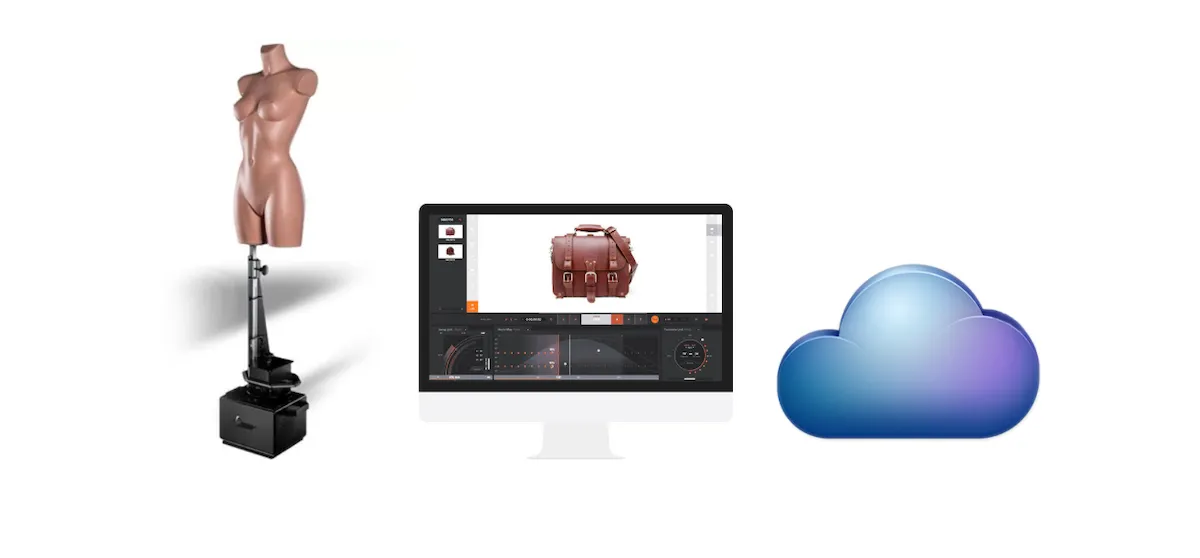
Vanuit technisch oogpunt is het belangrijk om vóór de eerste ingebruikname te weten dat PhotoRobot een modulaire eenheid is die uit hardware- en softwarecomponenten bestaat. Hiervoor moet PhotoRobot zelf zijn aangesloten op hetzelfde netwerk als de computer waarmee het systeem wordt bediend. Het netwerk moet een internetverbinding hebben om toegang te krijgen tot de PhotoRobot-services, die in de cloud draaien. Vervolgens gelden de onderstaande netwerkvereisten.
1.1. Netwerkconfiguratie
Om het netwerk zo te configureren dat het correct met PhotoRobot kan communiceren, moet het netwerk aan de volgende vereisten voldoen.
- De Control Unit moet verbinding maken met het lokale netwerk.
- Een computer is nodig om de Service GUI of de bedieningssoftware _Controls uit te voeren.
- De computer moet verbinding maken via hetzelfde netwerk als de Control Unit.
- Er moet een werkende internetverbinding op het netwerk aanwezig zijn.
1.2. Aansluitschema voor Fomei-flitsers
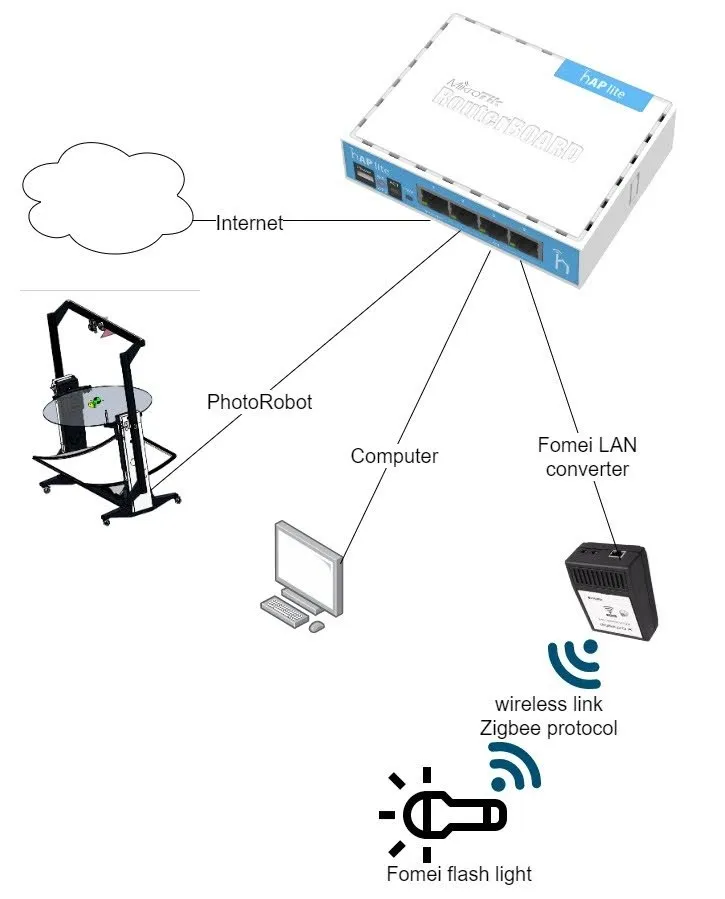
Hieronder ziet u het aansluitschema voor Fomei-flitsers. Opmerking: Het routertype kan verschillen als de rackcase bij de PhotoRobot-oplossing wordt geleverd.
1.3. Aansluitschema voor Broncolor-flitsers
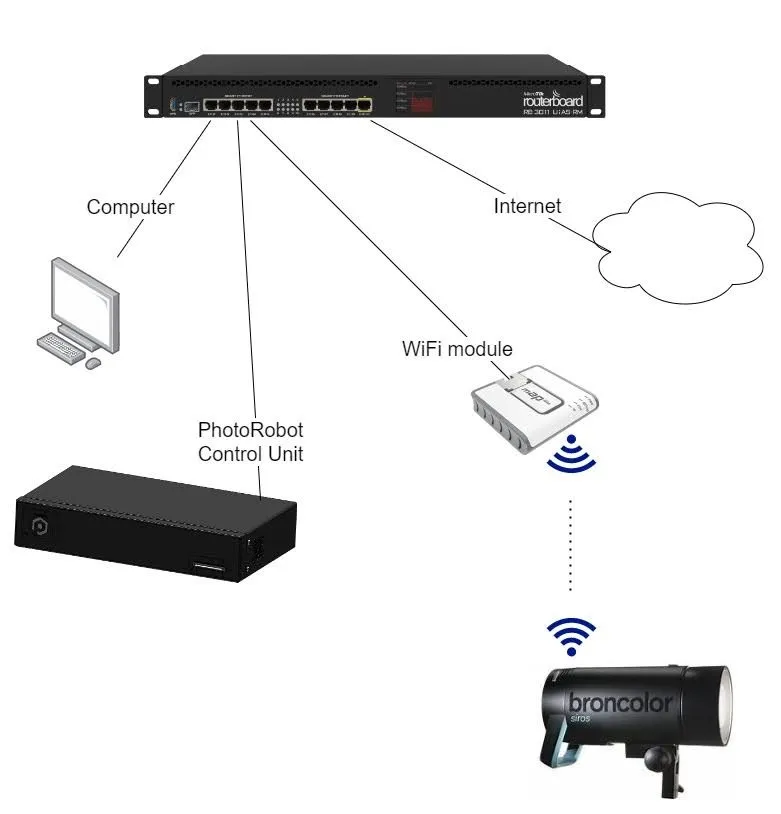
Gebruik het volgende schema voor het aansluiten van Broncolor-flitsers, en houd er rekening mee dat het routertype kan verschillen. Opmerking: Raadpleeg PhotoRobot - Broncolor Lights Management voor details over de bijbehorende hardware- en softwarecomponenten die nodig zijn voor gebruik met PhotoRobot.
1.4. Stroomvoorziening en netwerkvereisten
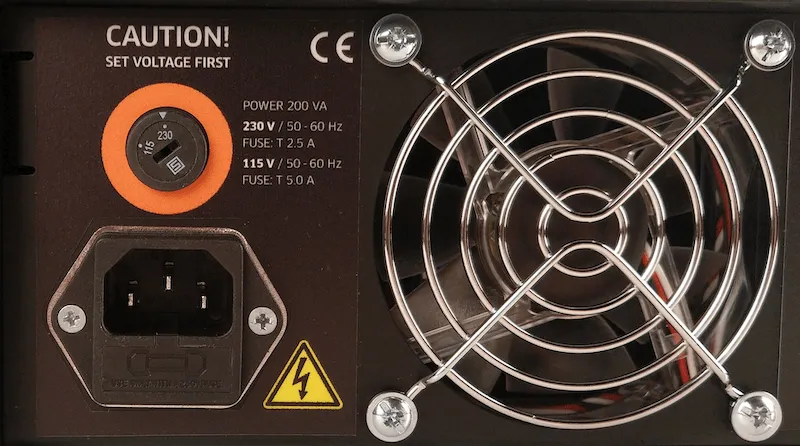
Controleer de parameters van het elektriciteitsnet, zoals de spanning en de frequentie. Gebruik hiervoor de RJ45-connector aan de achterzijde van de Control Unit. Opmerking: Als de instellingen van de Control Unit niet overeenkomen, stelt u deze eerst in via de handmatige spanningskiezer aan de achterzijde van de Control Unit. Sluit de Control Unit vervolgens met een ethernetkabel via de RJ45-connector aan op het netwerk.
Het netwerk moet vervolgens aan de volgende basisvereisten voldoen:
- Er wordt een DHCP-server in het netwerk verwacht.
- Communicatie via TCP-poorten 7777 en 7778 moet zijn toegestaan.
- UDP-broadcasts op poort 6666 moeten zijn toegestaan.
- Een internetverbinding is noodzakelijk.
- Toegang tot *.photorobot.com moet zijn toegestaan.
- Toegang tot as-unirobot.azurewebsites.net moet zijn toegestaan.
- Raadpleeg PhotoRobot Detailed Network Prerequisites voor meer informatie.
- Steek de stekker in het stopcontact.
Druk, nadat u de Control Unit hebt aangesloten, op de netschakelaar op het voorpaneel van de Control Unit. Wanneer het lampje van knipperend naar constant brandend overschakelt, is de unit bedrijfsklaar.
1.5. Het IP-adres van PhotoRobot op het LAN opzoeken
Na de juiste configuratie van het netwerk moet u het IP-adres van PhotoRobot op het LAN zoeken en identificeren. Hiervoor is de PhotoRobot Locator-app rechtstreeks geïntegreerd in CAPP, zodat u Control Units op het netwerk eenvoudiger kunt zoeken en identificeren. Zorg ervoor dat u de meest actuele versie van CAPP gebruikt om deze functie te kunnen gebruiken.
Om een robot op het netwerk rechtstreeks in CAPP te identificeren, opent u vervolgens de lokale versie van CAPP, gaat u naar Settings en klikt u op Robots / Control units.
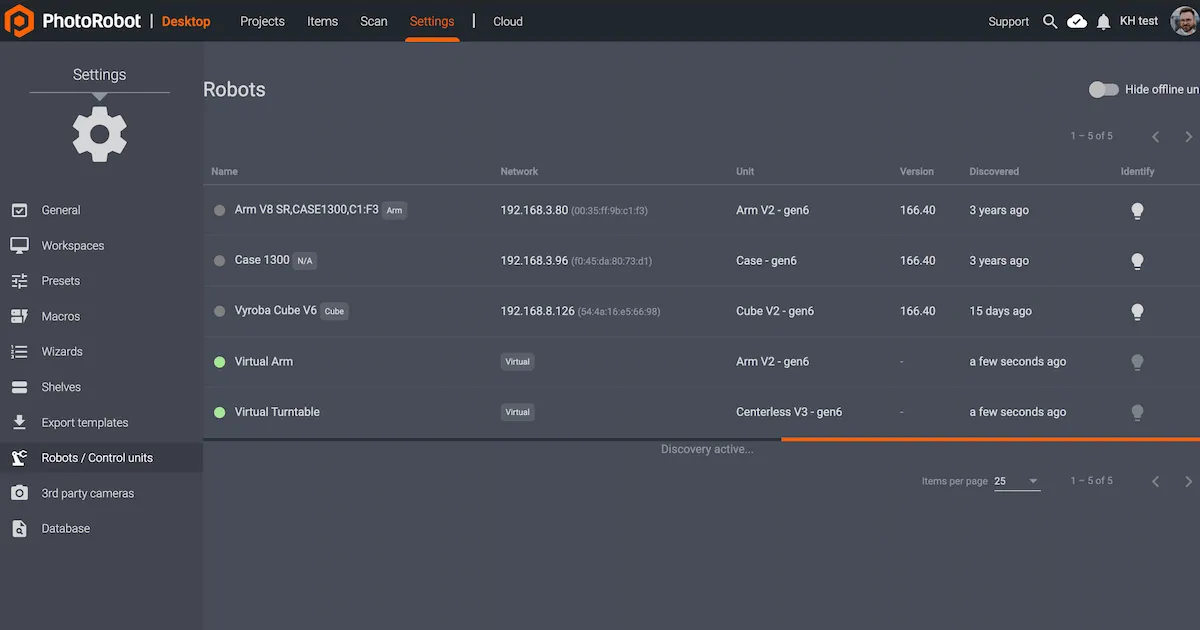
Het instellingenmenu Robots / Control units toont voor elke robot de kolommen Name, Network, Unit, Version, Discovered en Identify. Als de stip links van de robotnaam groen is, is de robot online. Wanneer u op het robotveld klikt, wordt de website-interface van de robot geopend. Hierdoor gaat ook de led op de Control Unit van de robot groen knipperen, zodat deze gemakkelijker te herkennen is.
Als de klant de app extern wil downloaden, is PhotoRobot Locator ook beschikbaar als iOS-download via PhotoRobot Account Downloads.
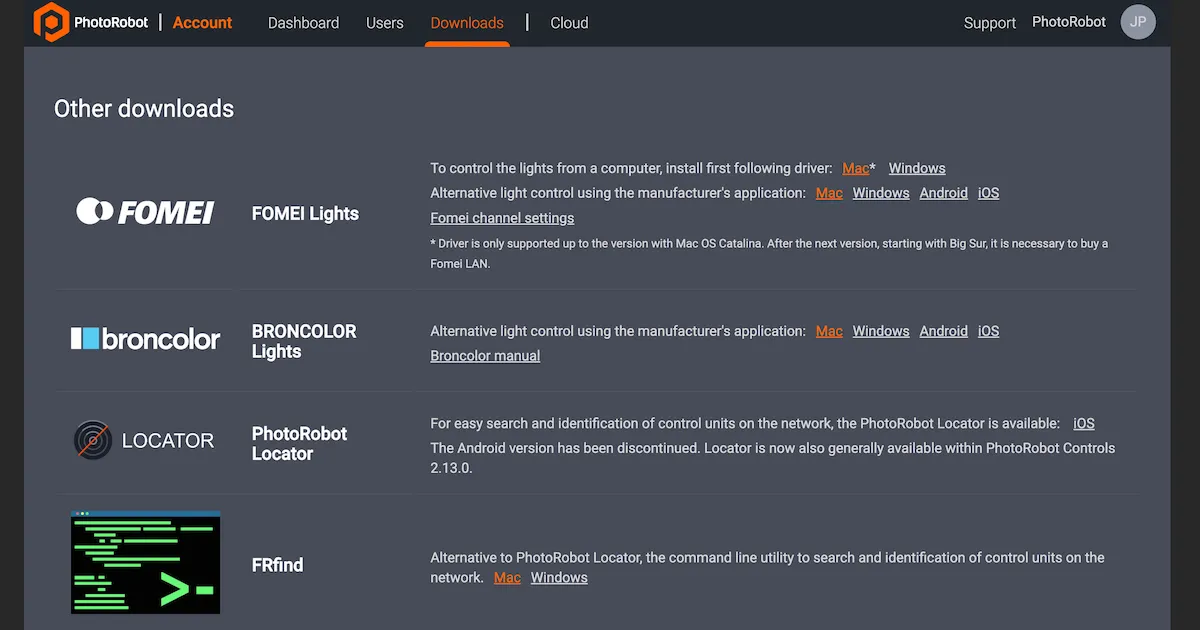
Let op: de Android-versie van PhotoRobot Locator is niet langer beschikbaar.
Daarnaast is er het opdrachtregelprogramma FRFind voor macOS of Windows, waarmee u het netwerk kunt doorzoeken en PhotoRobot Control Units kunt identificeren. Links om FRfind te downloaden vindt u ook op de downloadpagina van uw PhotoRobot Account.
2. Basistest in de Service GUI
Nadat u het IP-adres van het PhotoRobot-apparaat hebt achterhaald, voert u dit IP-adres in een willekeurige webbrowser in als URL. Hiermee opent u de Service GUI, een eenvoudige gebruikersinterface waarmee u de bewegingsbesturing van PhotoRobot kunt testen.
De gebruikersinterface bestaat uit twee hoofdelementen: System status en Move Module status.
- System status wordt bovenaan de gebruikersinterface weergegeven. Dit onderdeel bevat statusinformatie over het PhotoRobot-systeem, waaronder de functionele status, de verbindingsstatus en details over het werkstation, de activiteit en de bewerkingen.
- Move Module status wordt in de onderste helft van de gebruikersinterface weergegeven. Dit onderdeel biedt bewegingsbesturing voor basistests en toont ook de hardwarestatus, waaronder kalibratie, beweging, uitgevoerde stappen, bewegingen en rotaties.
Om de bewegingsbesturing van het PhotoRobot-apparaat te testen, gebruikt u de afstandsbediening in de Service GUI onder Move module status:
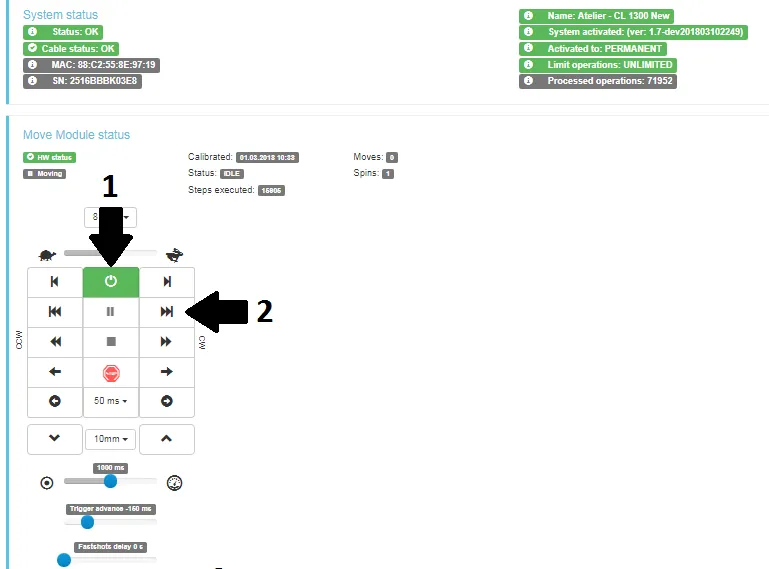
- Schakel de motoren in (1) en probeer een willekeurig beweegbaar onderdeel van de robot te bedienen (2). Als de robot beweegt volgens uw instructies, is het PhotoRobot-apparaat gereed voor normaal gebruik.
3. PhotoRobot _Controls Software
De software PhotoRobot_Controls App biedt afstandsbediening van PhotoRobot-apparaten. PhotoRobot _Controls App integreert de besturing van robots, camera’s, verlichting en postproductie. Dit omvat ondersteuning voor elke fase van het workflowbeheer en levert de functionaliteit die nodig is voor effectieve automatisering van de nabewerking.
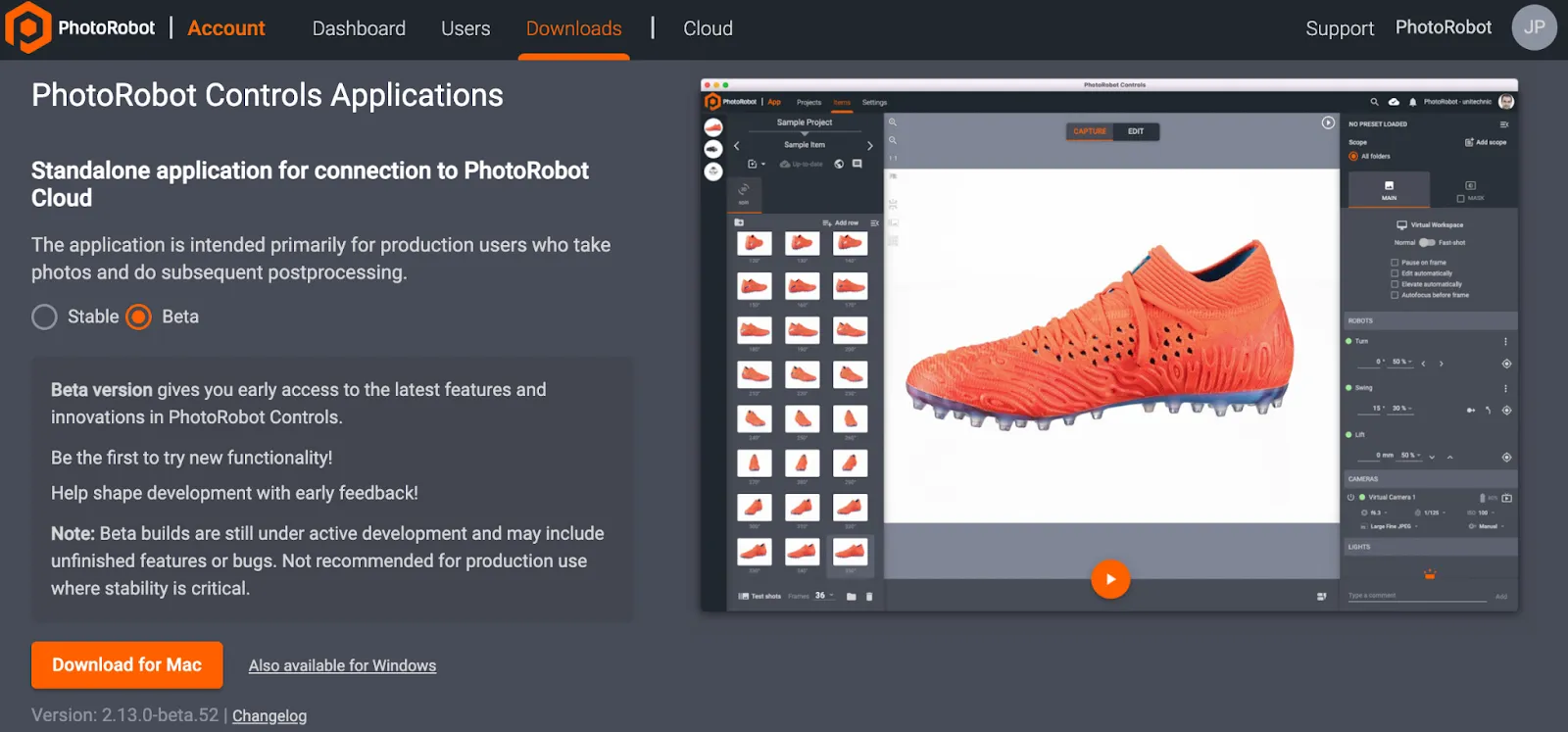
Houd er rekening mee dat de software PhotoRobot _Controls App niet bij de levering van de machine is inbegrepen. De software kunt u downloaden via uw PhotoRobot Account en wordt apart van de machine aangeschaft. Bedenk bovendien dat de interface na het starten van de softwaretoepassing mogelijk automatisch start in ‘wizard mode’. Wizard mode is een vereenvoudigde gebruikersinterface waarin u alleen barcodes kunt scannen om objecten te identificeren en de opname- en nabewerkingssequenties automatisch te starten.
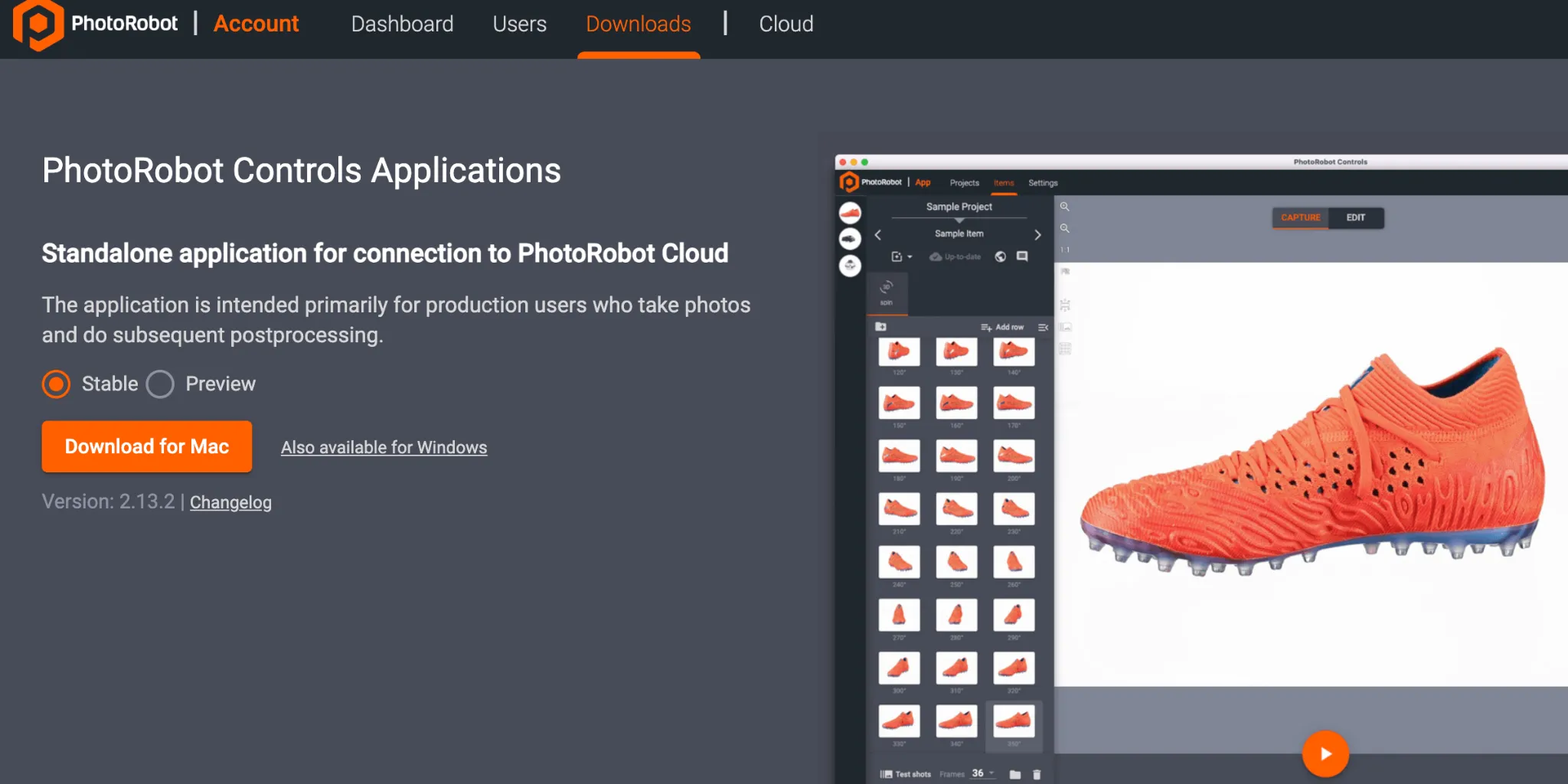
Opmerking: Zowel de Stable-versie als een Preview-versie van CAPP kunt u downloaden via de installatiewizard. De stabiele versie bevat de meest recente versie van CAPP en krijgt regelmatig nieuwe releases. De previewversie van CAPP biedt daarentegen vroegtijdige toegang tot de allernieuwste functies en fixes, die binnen enkele dagen na ontwikkeling naar de stabiele versie worden overgenomen. Hiermee kunt u problemen die in de previewversie optreden testen voordat u contact opneemt met support, aangezien de meeste gemelde problemen in de stabiele versie al in de previewversie zijn opgelost. Houd er echter rekening mee dat de previewversie niet wordt aanbevolen voor productiegebruik waarbij stabiliteit van cruciaal belang is. De previewversie wordt actief ontwikkeld en kan nog onvolledige functies of onopgeloste bugs bevatten.
Belangrijk: Oudere versies van CAPP zijn vanwege het risico op databasebeschadiging niet bedoeld voor distributie aan klanten of het publiek. Oudere versies van CAPP zijn alleen toegankelijk voor geautoriseerde PhotoRobot-technici voor interne ontwikkeling of voor zeer uitzonderlijke toepassingen. De nieuwste stabiele versie en previewversie van CAPP vindt u onder CAPP Latest Download Versions.
Voor ondersteuning of probleemoplossing bij PhotoRobot _Controls App raadpleegt u PhotoRobot Getting Started.



