
PhotoRobot ਸਹਾਇਤਾ - ਕੈਮਰਾ ਕੌਨਫਿਗਰੇਸ਼ਨ
ਕੈਮਰੇ ਨੂੰ PhotoRobot Controls App ਨਾਲ ਸਹੀ ਢੰਗ ਨਾਲ ਸੰਚਾਰ ਕਰਨ ਲਈ, ਜਿਸ ਨੂੰ ਅੱਗੇ ਸੀਏਪੀਪੀ ਕਿਹਾ ਜਾਂਦਾ ਹੈ, ਉਸ ਅਨੁਸਾਰ ਕੈਮਰੇ ਨੂੰ ਕੌਂਫਿਗਰ ਕਰਨਾ ਜ਼ਰੂਰੀ ਹੈ.
ਨੋਟ: ਕਿਉਂਕਿ PhotoRobot ਕਈ ਤਰ੍ਹਾਂ ਦੇ ਕੈਮਰਾ ਮਾਡਲਾਂ ਦਾ ਸਮਰਥਨ ਕਰਦਾ ਹੈ, ਇਹ ਮੈਨੂਅਲ ਸਿਰਫ ਆਮ ਸੈਟਿੰਗਾਂ ਦਾ ਵਰਣਨ ਕਰਦਾ ਹੈ.
ਹਮੇਸ਼ਾਂ ਇਹ ਯਕੀਨੀ ਬਣਾਓ ਕਿ ਤੁਸੀਂ PhotoRobot ਅਨੁਕੂਲ ਕੈਮਰਾ ਸੂਚੀ ਵਿੱਚੋਂ ਕੈਮਰਾ ਮਾਡਲ ਦੀ ਵਰਤੋਂ ਕਰ ਰਹੇ ਹੋ। ਇਨ੍ਹਾਂ ਵਿੱਚ ਹਾਲ ਹੀ ਵਿੱਚ ਡੀਐਸਐਲਆਰ ਅਤੇ ਮਿਰਰਲੈਸ ਕੈਨਨ ਕੈਮਰਾ ਮਾਡਲ ਸ਼ਾਮਲ ਹਨ। ਹਾਲਾਂਕਿ, ਆਪਣੇ ਸਿਸਟਮ ਲਈ ਕੈਮਰਾ ਖਰੀਦਣ ਤੋਂ ਪਹਿਲਾਂ ਹਮੇਸ਼ਾ PhotoRobot ਨਾਲ ਸੰਪਰਕ ਕਰਨ ਦੀ ਸਲਾਹ ਦਿੱਤੀ ਜਾਂਦੀ ਹੈ.
ਫਿਰ, ਕੈਮਰਾ ਕੌਂਫਿਗਰੇਸ਼ਨ ਸ਼ੁਰੂ ਕਰਦੇ ਸਮੇਂ, ਕੈਮਰੇ ਨਾਲ ਕਨੈਕਟ ਹੋਣ ਵਾਲੇ ਹੋਰ ਸਾਰੇ ਪ੍ਰੋਗਰਾਮਾਂ ਨੂੰ ਬੰਦ ਕਰੋ, ਅਤੇ ਹੇਠਾਂ ਦਿੱਤੇ ਕਦਮਾਂ ਦੀ ਪਾਲਣਾ ਕਰੋ।
ਜਨਰਲ ਕੈਮਰਾ ਕੌਨਫਿਗਰੇਸ਼ਨ
ਹੇਠਾਂ ਦਿੱਤੇ ਕਦਮ ਵਿਸਥਾਰ ਨਾਲ ਦੱਸਦੇ ਹਨ ਕਿ USB ਰਾਹੀਂ CAPP ਨਾਲ ਸੰਚਾਰ ਕਰਨ ਲਈ ਕੈਨਨ ਕੈਮਰਾ ਮਾਡਲ ਨੂੰ ਕਿਵੇਂ ਕੌਂਫਿਗਰ ਕਰਨਾ ਹੈ। ਹਾਲਾਂਕਿ, ਹੱਥ ਨਾਲ ਫੋਟੋਆਂ ਲੈਣ ਲਈ ਵਾਈਫਾਈ 'ਤੇ ਕੈਮਰੇ ਨੂੰ ਕਨੈਕਟ ਕਰਨਾ ਵੀ ਸੰਭਵ ਹੈ, ਅਤੇ ਸਟਿਲਸ ਫੋਲਡਰ ਵਿੱਚ ਆਪਣੇ ਆਪ ਨਵੇਂ ਫਰੇਮ (ਕਲੋਜ਼-ਅੱਪ, ਵਿਸਥਾਰ ਸ਼ਾਟ) ਸ਼ਾਮਲ ਕਰਨਾ ਸੰਭਵ ਹੈ.
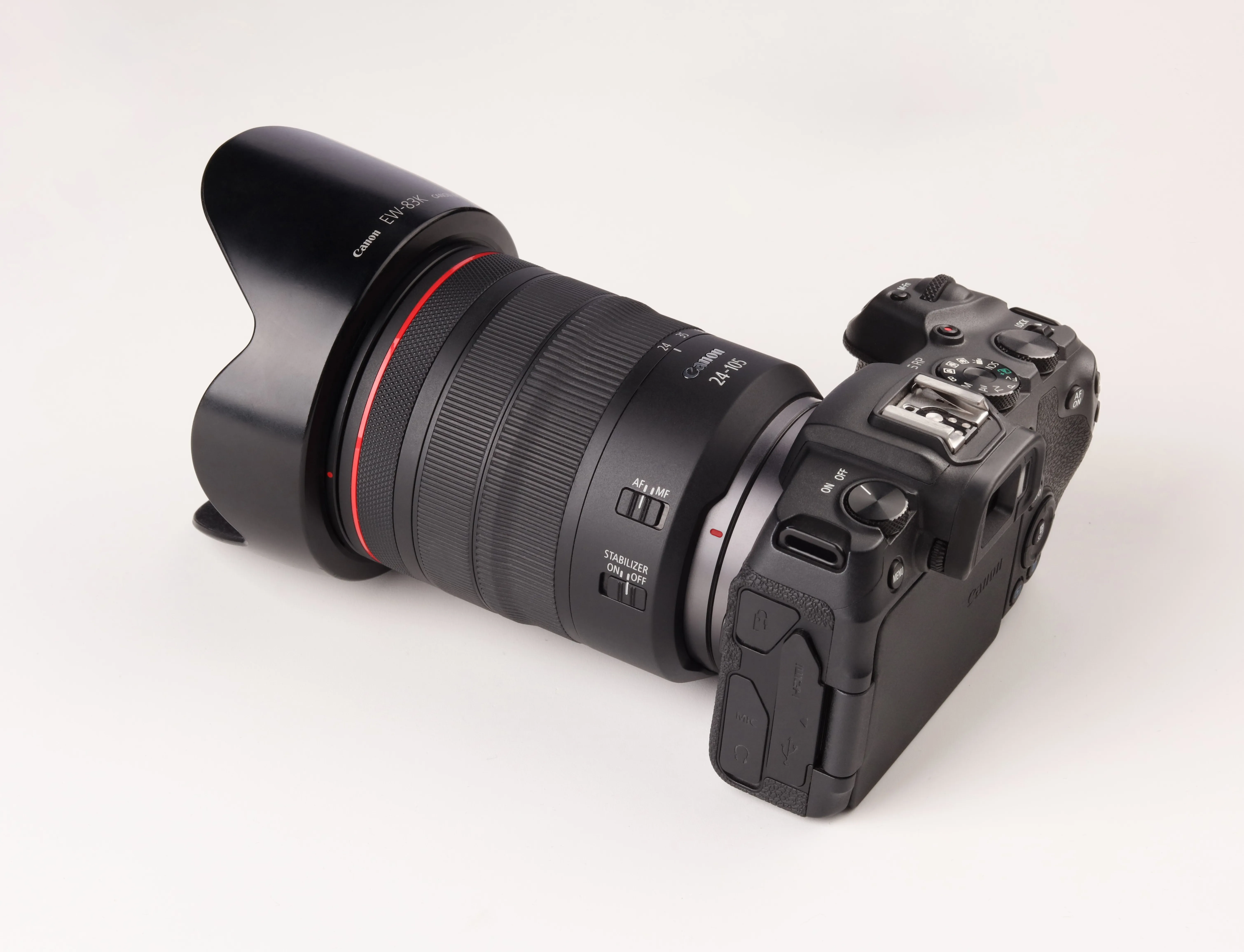
ਕੰਪਿਊਟਰ ਨਾਲ ਕਨੈਕਟ ਕਰਨਾ
CAPP ਵਿੱਚ ਕੈਮਰਾ ਜੋੜਨ ਲਈ, ਪਹਿਲਾਂ ਕੈਮਰਾ ਚਾਲੂ ਕਰੋ, ਅਤੇ ਇਸਨੂੰ USB ਰਾਹੀਂ ਕੰਪਿਊਟਰ ਨਾਲ ਕਨੈਕਟ ਕਰੋ।
ਲੋੜਾਂ
1. ਕੈਮਰੇ ਨੂੰ ਪੀਸੀ ਵਾਲੇ ਪਾਸੇ ਯੂਐੱਸਬੀ ਪੋਰਟ ਨਾਲ ਸਿੱਧਾ ਕੁਨੈਕਟ ਕਰੋ।
2. ਯੂਐਸਬੀ ਪੋਰਟਾਂ ਦੀ ਦੁਬਾਰਾ ਜਾਂਚ ਕਰੋ ਅਤੇ ਯੂਐਸਬੀ ਕੇਬਲ ਯੂਐਸਬੀ 3.0 ਅਨੁਕੂਲ ਹਨ.
3. ਕੇਵਲ USB ਕੇਬਲਾਂ ਦੀ ਵਰਤੋਂ ਕਰੋ ਜੋ ਸ਼ੀਲਡ ਕੀਤੀਆਂ ਜਾਂਦੀਆਂ ਹਨ ਅਤੇ ਉਹਨਾਂ ਦੀ ਲੰਬਾਈ ਦੇ ਅਧਾਰ ਤੇ ਹੇਠ ਲਿਖੇ ਮਾਪਦੰਡਾਂ ਨੂੰ ਪੂਰਾ ਕਰਦੀਆਂ ਹਨ:
- ਐਕਸਟੈਂਸ਼ਨ ਲਈ: ਕਿਰਿਆਸ਼ੀਲ USB ਐਕਸਟੈਂਸ਼ਨ ਕੇਬਲ (ਪਾਵਰਡ) 5m ਜਾਂ 10m
- ਕੈਮਰੇ ਨਾਲ ਸਿੱਧੇ ਕਨੈਕਸ਼ਨ ਲਈ: 1m USB ਕੇਬਲ ਤੱਕ
ਮਹੱਤਵਪੂਰਨ: USB ਹੱਬ ਰਾਹੀਂ ਕੈਮਰਿਆਂ ਨੂੰ ਕਨੈਕਟ ਕਰਨ ਦੀ ਸਿਫਾਰਸ਼ ਨਹੀਂ ਕੀਤੀ ਜਾਂਦੀ।
ਪਾਵਰ ਸਪਲਾਈ
ਇਹ ਸਲਾਹ ਦਿੱਤੀ ਜਾਂਦੀ ਹੈ ਕਿ ਕੈਮਰੇ ਨੂੰ ਹਮੇਸ਼ਾ ਅਡਾਪਟਰ (ਅਖੌਤੀ 'ਡਮੀ ਬੈਟਰੀ') ਰਾਹੀਂ ਪਾਵਰ ਦਿੱਤਾ ਜਾਵੇ। ਇਸ ਤਰ੍ਹਾਂ, ਫੋਟੋਸ਼ੂਟ ਦੌਰਾਨ ਬੈਟਰੀ ਨੂੰ ਰੀਚਾਰਜ ਕਰਨ ਅਤੇ ਇਸ ਨੂੰ ਬਦਲਣ ਬਾਰੇ ਕੋਈ ਚਿੰਤਾ ਨਹੀਂ ਹੁੰਦੀ।
ਪਾਵਰ ਅਡਾਪਟਰ ਦੀ ਚੋਣ ਕੈਮਰਾ ਮਾਡਲ 'ਤੇ ਵੀ ਨਿਰਭਰ ਕਰਦੀ ਹੈ। (ਆਪਣੇ ਡਿਵਾਈਸ ਲਈ ਸਹੀ ਅਡਾਪਟਰ ਲੱਭਣ ਲਈ ਕੈਨਨ ਸਟੋਰ ਪਾਵਰ ਅਡਾਪਟਰ ਾਂ ਨੂੰ ਬ੍ਰਾਊਜ਼ ਕਰੋ।)
ਕੈਮਰਾ ਸੈਟਿੰਗਾਂ
ਅੱਗੇ, ਕੈਮਰਾ ਸੈਟਿੰਗਾਂ ਨੂੰ ਕੌਨਫਿਗਰ ਕਰਨ ਤੋਂ ਪਹਿਲਾਂ, ਕੈਮਰੇ ਨੂੰ ਰੀਸੈੱਟ ਕਰੋ। ਇਹ ਸਾਰੀਆਂ ਕੈਮਰਾ ਸੈਟਿੰਗਾਂ ਅਤੇ ਕਸਟਮ ਫੰਕਸ਼ਨਾਂ ਨੂੰ ਸਾਫ਼ ਕਰਨ ਵਿੱਚ ਮਦਦ ਕਰਦਾ ਹੈ, ਭਾਵੇਂ ਡਿਵਾਈਸ ਪੂਰੀ ਤਰ੍ਹਾਂ ਨਵਾਂ ਹੋਵੇ।
ਨੋਟ: X0D ਅਤੇ X00D ਕੈਮਰਾ ਸੀਰੀਜ਼ ਕੇਵਲ ਹੇਠਾਂ ਦਿੱਤੇ ਕੁਝ ਮਾਪਦੰਡਾਂ ਦਾ ਸਮਰਥਨ ਕਰਦੀ ਹੈ।
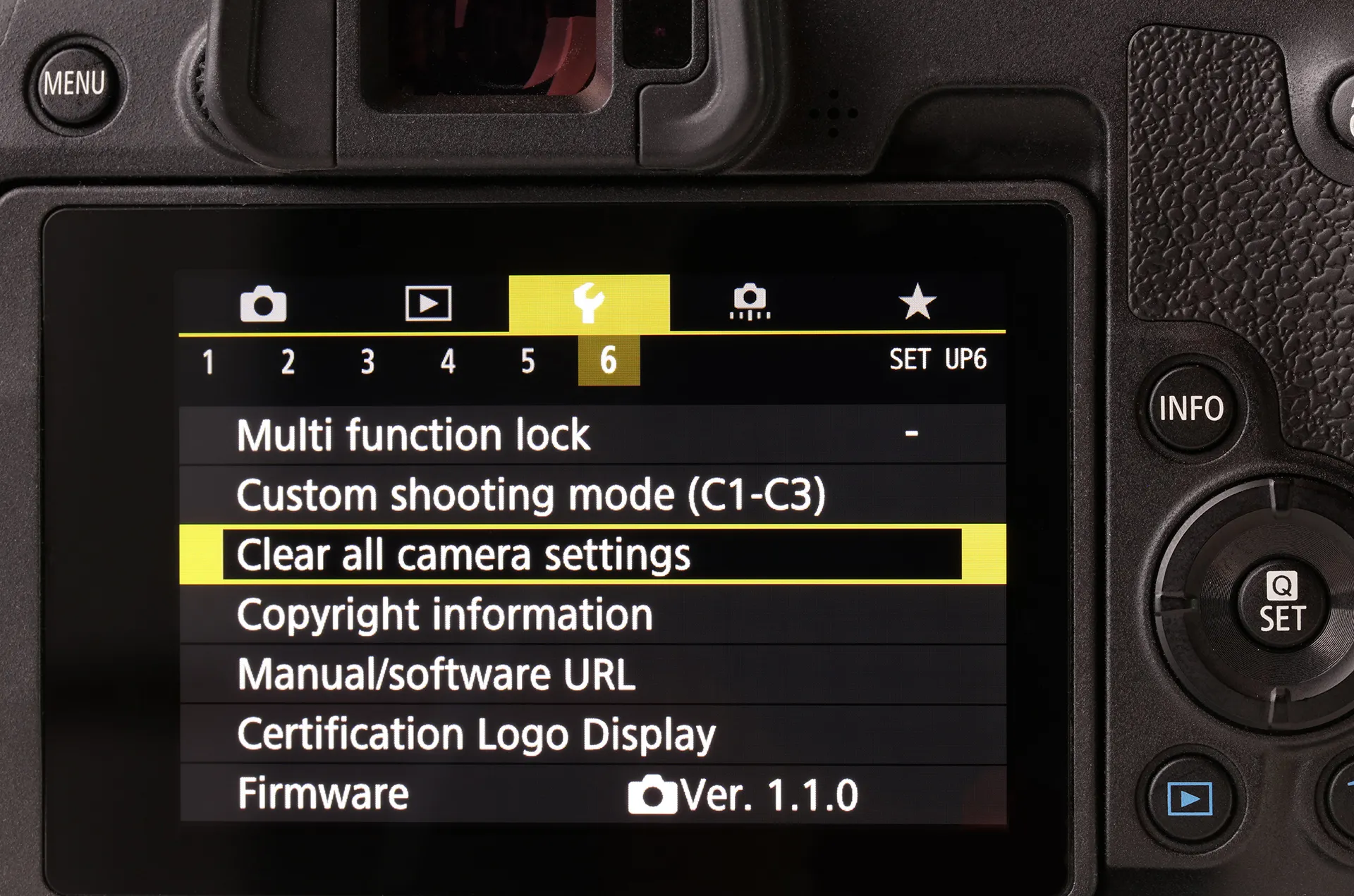
1. ਉੱਪਰਲੇ ਡਾਇਲ ਨੂੰ ਮੈਨੂਅਲ ਮੋਡ 'ਤੇ ਸੈੱਟ ਕਰੋ।
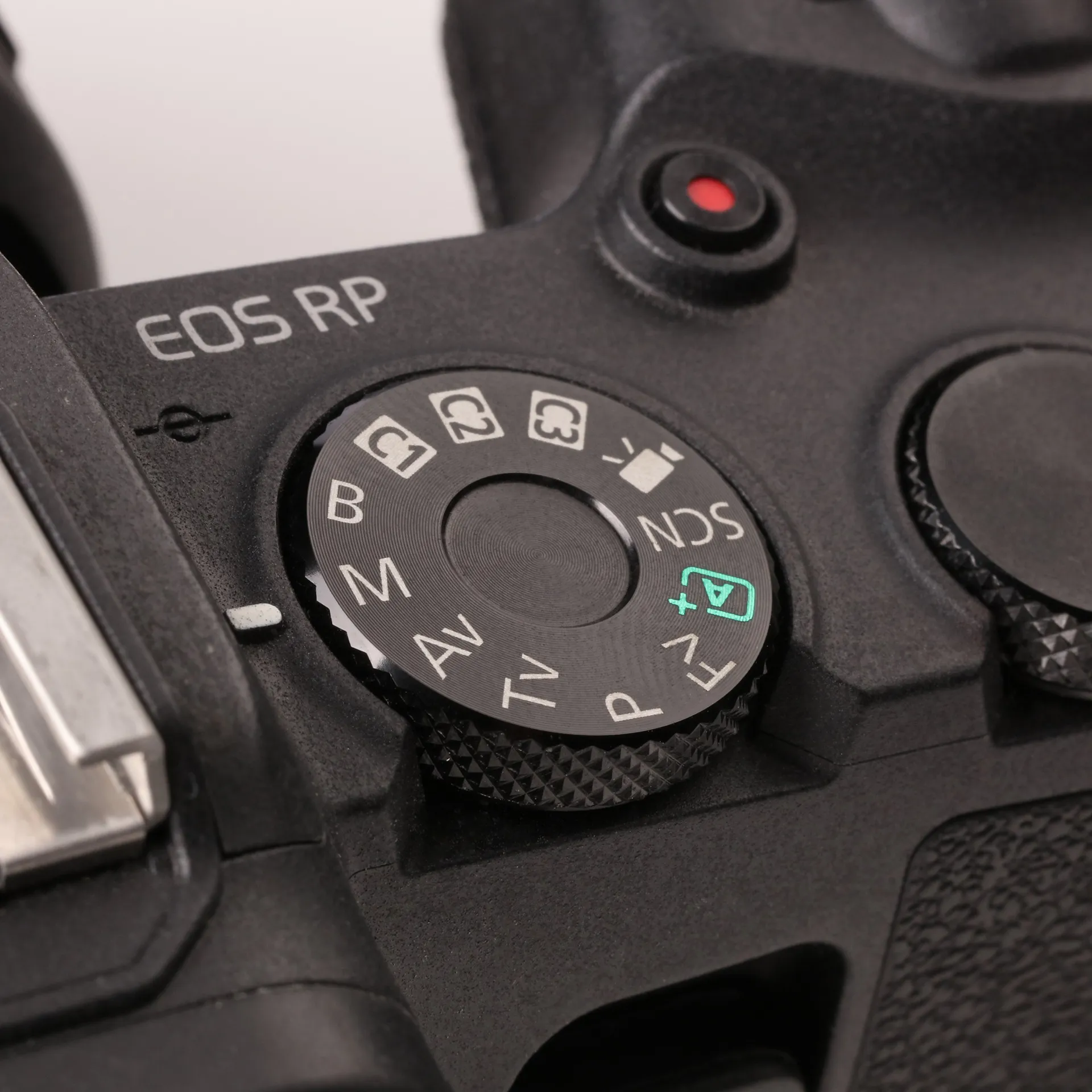
2. ਕੈਮਰਾ ਲੈਂਜ਼ ਨੂੰ ਆਟੋਫੋਕਸ ਮੋਡ 'ਤੇ ਸੈੱਟ ਕਰੋ । ਨੋਟ: ਕੁਝ ਕੈਨਨ ਲੈਂਜ਼ਾਂ ਵਿੱਚ ਫੋਕਸ / ਕੰਟਰੋਲ ਸਵਿਚ ਹੁੰਦਾ ਹੈ। ਇਸ ਸਥਿਤੀ ਵਿੱਚ, ਮੁੱਲ ਨਿਯੰਤਰਣ ਦੀ ਚੋਣ ਕਰੋ। ਫਿਰ, ਸਟੈਬਲਾਈਜ਼ਰ ਨੂੰ ਲੈਂਜ਼ 'ਤੇ ਬੰਦ ਕਰ ਦਿਓ।
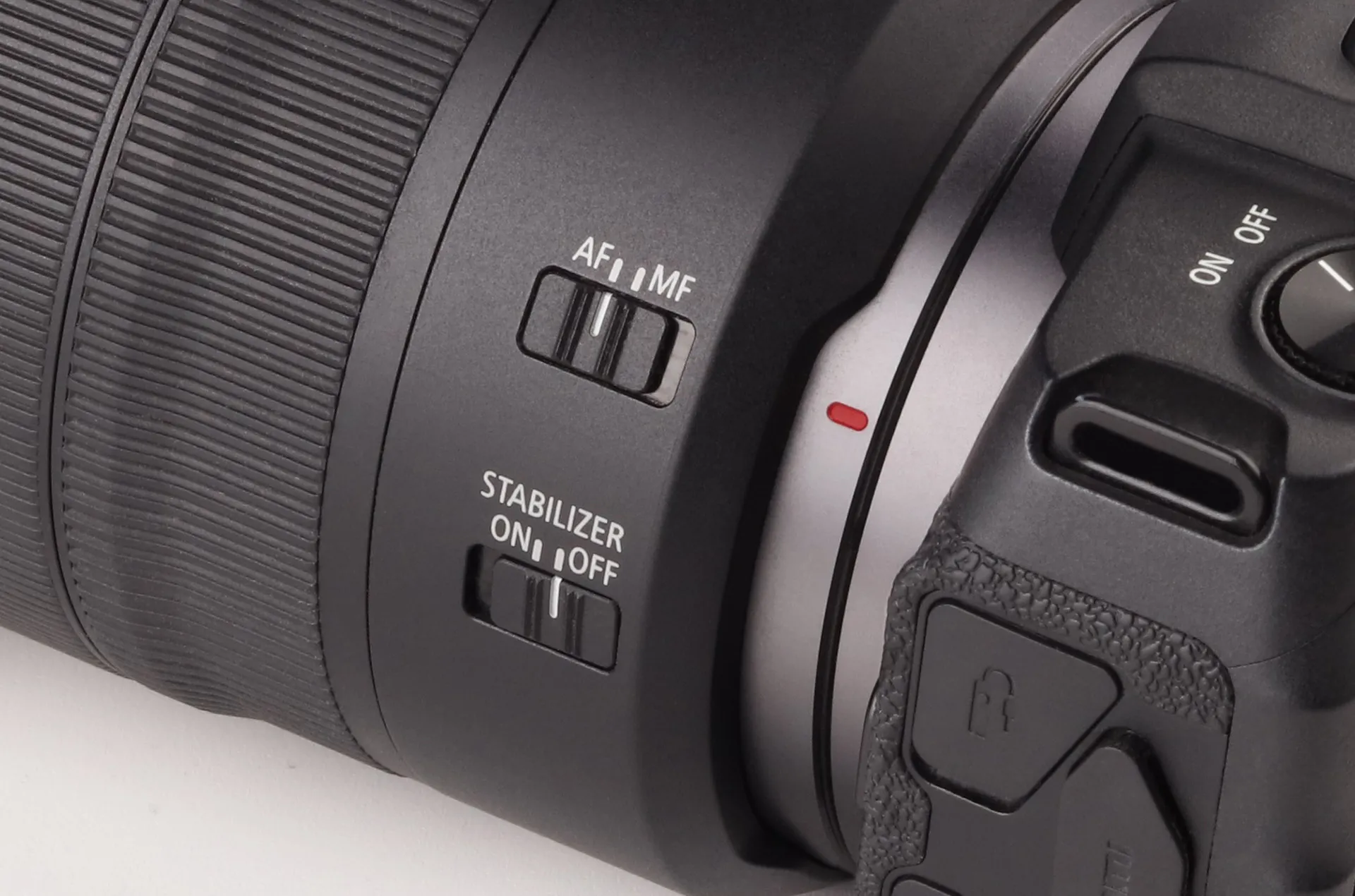
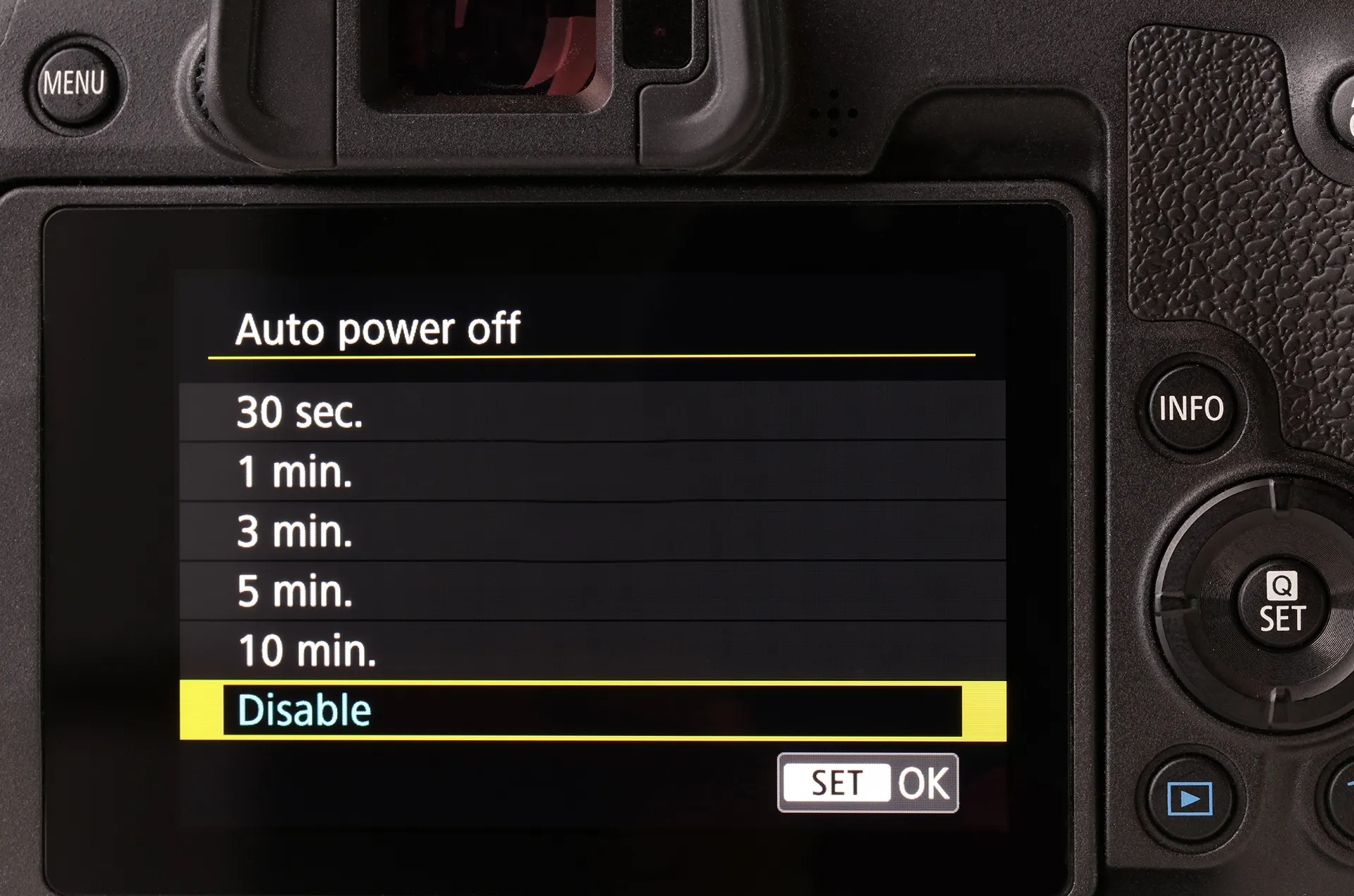
3. ਆਟੋ ਪਾਵਰ ਨੂੰ ਅਸਮਰੱਥ ਕਰਨ ਲਈ ਸੈੱਟ ਆਫ ਕਰੋ।
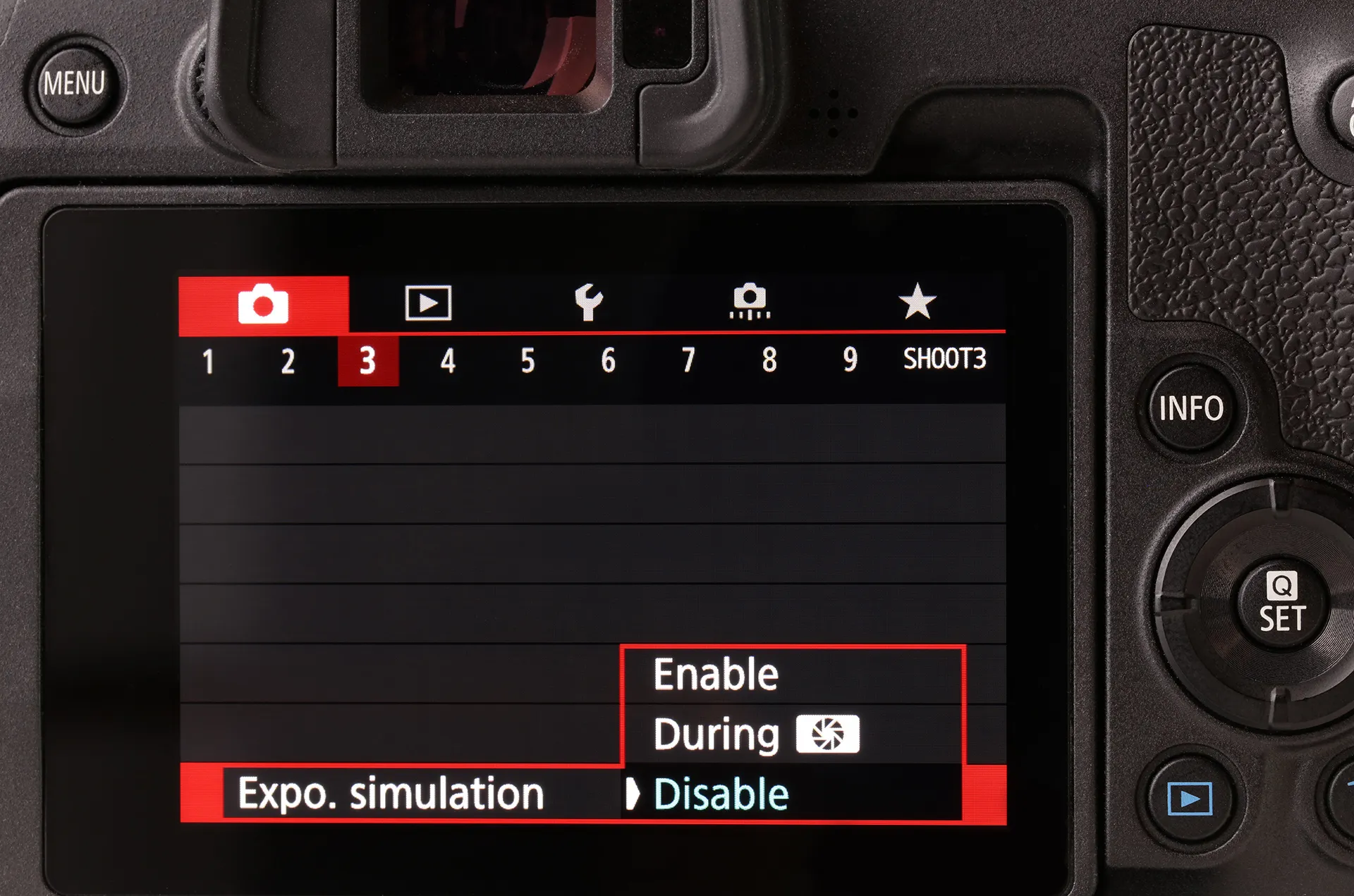
4. ਲਾਈਵ ਵਿਊ ਐਕਸਪੋਜ਼ਰ ਸਿਮੂਲੇਸ਼ਨ ਨੂੰ ਅਸਮਰੱਥ ਕਰਨ ਲਈ ਸੈੱਟ ਕਰੋ। ਨੋਟ: ਇਹ ਫੰਕਸ਼ਨ ਆਮ ਤੌਰ 'ਤੇ ਉਪਲਬਧ ਨਹੀਂ ਹੁੰਦਾ, ਕਿਉਂਕਿ ਸਿਰਫ ਕੁਝ ਸਮਰਥਿਤ ਕੈਮਰਿਆਂ ਵਿੱਚ ਇਹ ਹੁੰਦਾ ਹੈ।
5. ਕਸਟਮ ਕੰਟਰੋਲ ਾਂ ਨੂੰ ਸ਼ਟਰ ਬਟਨ ਨੂੰ ਅੱਧਾ ਦਬਾਓ, ਅਤੇ ਮੀਟਰਿੰਗ ਅਤੇ ਏਐਫ ਸਟਾਰਟ ਕਰਨ ਲਈ ਸੈੱਟ ਕਰੋ.
ਫਲੈਸ਼ ਸੈਟਿੰਗਾਂ
ਕੁਝ ਸੈਟਿੰਗਾਂ ਸਟੂਡੀਓ ਲਾਈਟਾਂ ਜਾਂ ਸਪੀਡਲਾਈਟ ਦੀ ਵਰਤੋਂ ਕਰਦੇ ਸਮੇਂ ਕੈਮਰੇ ਨੂੰ ਫਲੈਸ਼ ਨੂੰ ਫਾਇਰ ਕਰਨ ਤੋਂ ਰੋਕ ਸਕਦੀਆਂ ਹਨ। ਜੇ ਫਲੈਸ਼ ਫਾਇਰਿੰਗ ਨਹੀਂ ਕਰ ਰਿਹਾ ਹੈ, ਤਾਂ ਫਲੈਸ਼ ਦੇ ਸਹੀ ਟ੍ਰਿਗਰਿੰਗ ਨੂੰ ਯਕੀਨੀ ਬਣਾਉਣ ਲਈ ਹੇਠ ਲਿਖੀਆਂ ਸੈਟਿੰਗਾਂ ਦੀ ਜਾਂਚ ਕਰੋ।
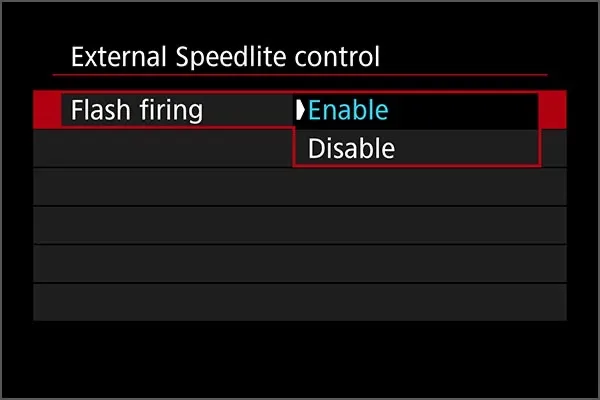
1. ਬਾਹਰੀ ਸਪੀਡਲਾਈਟ ਕੰਟਰੋਲ ਵਿੱਚ ਫਲੈਸ਼ ਫਾਇਰਿੰਗ ਨੂੰ ਸਮਰੱਥ ਕਰੋ।
2. ਜੇ ਲਾਈਵ ਵਿਊ ਵਾਲੇ DSLR ਦੀ ਵਰਤੋਂ ਕਰ ਰਹੇ ਹੋ, ਤਾਂ ਜਾਂਚ ਕਰੋ ਕਿ ਲਾਈਵ ਵਿਊ ਫਲੈਸ਼ ਨੂੰ ਟ੍ਰਿਗਰ ਹੋਣ ਤੋਂ ਨਹੀਂ ਰੋਕ ਰਿਹਾ ਹੈ। ਜਦੋਂ ਲਾਈਵ ਵਿਊ 'ਤੇ ਸੈੱਟ ਕੀਤਾ ਜਾਂਦਾ ਹੈ, ਤਾਂ ਹੋ ਸਕਦਾ ਹੈ ਕੁਝ ਕੈਮਰੇ ਫਲੈਸ਼ ਨੂੰ ਫਾਇਰ ਨਾ ਕਰਨ। ਹਾਲਾਂਕਿ, ਜੇ ਕੈਨਨ ਸਪੀਡਲਾਈਟ ਜਾਂ ਕਿਸੇ ਹੋਰ ਸਮਰਪਿਤ ਫਲੈਸ਼ ਦੀ ਵਰਤੋਂ ਕੀਤੀ ਜਾਂਦੀ ਹੈ, ਤਾਂ ਇਹ ਕੰਮ ਕਰ ਸਕਦਾ ਹੈ. (ਨੋਟ: ਜੇ ਈਓਐਸ ਉਪਯੋਗਤਾ ਅਤੇ ਲਾਈਵ ਵਿਊ ਵਿੱਚ ਜੁੜੇ ਕੈਮਰੇ ਦੀ ਵਰਤੋਂ ਕਰਦੇ ਹੋ, ਤਾਂ ਈਓਐਸ ਉਪਯੋਗਤਾ ਫਲੈਸ਼ ਨੂੰ ਫਾਇਰਿੰਗ ਤੋਂ ਵੀ ਰੋਕਦੀ ਹੈ।)
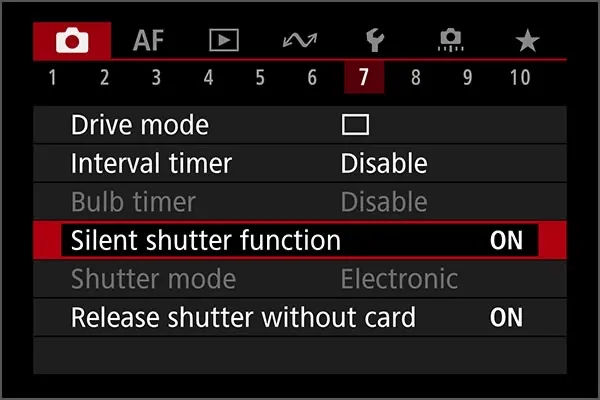
3. ਈਓਐਸ-ਆਰ ਸੀਰੀਜ਼ ਕੈਮਰਾ ਮਾਡਲਾਂ ਲਈ, ਯਕੀਨੀ ਬਣਾਓ ਕਿ ਤੁਸੀਂ ਇਲੈਕਟ੍ਰਾਨਿਕ ਸ਼ਟਰ ਮੋਡ ਦੀ ਵਰਤੋਂ ਨਹੀਂ ਕਰ ਰਹੇ ਹੋ. ਈਓਐਸ ਆਰ 3 ਮਾਡਲਾਂ ਨੂੰ ਛੱਡ ਕੇ, ਇਲੈਕਟ੍ਰਾਨਿਕ ਸ਼ਟਰ ਮੋਡ ਫਲੈਸ਼ ਨੂੰ ਫਾਇਰਿੰਗ ਤੋਂ ਰੋਕ ਦੇਵੇਗਾ.
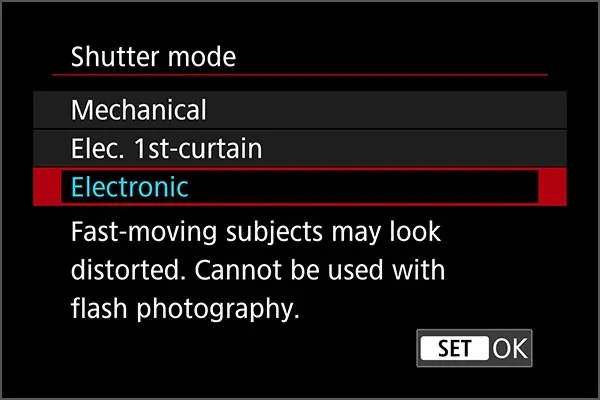
4. ਜੇ ਚਾਲੂ ਹੋਵੇ ਤਾਂ ਸਾਈਲੈਂਟ ਸ਼ਟਰ ਫੰਕਸ਼ਨ ਨੂੰ ਬੰਦ ਕਰੋ। ਕੁਝ ਕੈਮਰਿਆਂ 'ਤੇ, ਸਾਈਲੈਂਟ ਸ਼ਟਰ ਫੰਕਸ਼ਨ ਇਲੈਕਟ੍ਰਾਨਿਕ ਸ਼ਟਰ ਮੋਡ ਨੂੰ ਸਮਰੱਥ ਬਣਾਉਂਦਾ ਹੈ, ਫਲੈਸ਼ ਦੀ ਫਾਇਰਿੰਗ ਨੂੰ ਰੋਕਦਾ ਹੈ.
ਵੀਡੀਓ ਫਿਲਮਾਇਆ ਜਾ ਰਿਹਾ ਹੈ
ਵੀਡੀਓ ਸ਼ੂਟ ਕਰਨਾ ਇਕੋ ਇਕ ਮਾਮਲਾ ਹੈ ਜਿਸ ਵਿਚ ਤੁਹਾਨੂੰ ਕੈਮਰੇ ਵਿਚ ਮੈਮੋਰੀ ਕਾਰਡ ਦੀ ਵਰਤੋਂ ਕਰਨੀ ਚਾਹੀਦੀ ਹੈ.
Please leave the camera in Manual mode for this (see Camera Settings – Step 1). The camera will then be switched to the correct mode automatically from PhotoRobot Controls software. To learn more about creating video in PhotoRobot Controls App, see the PhotoRobot How to Create Video User Manual.



