
Flash de estúdio FOMEI Digital Pro X - Manual do usuário PhotoRobot
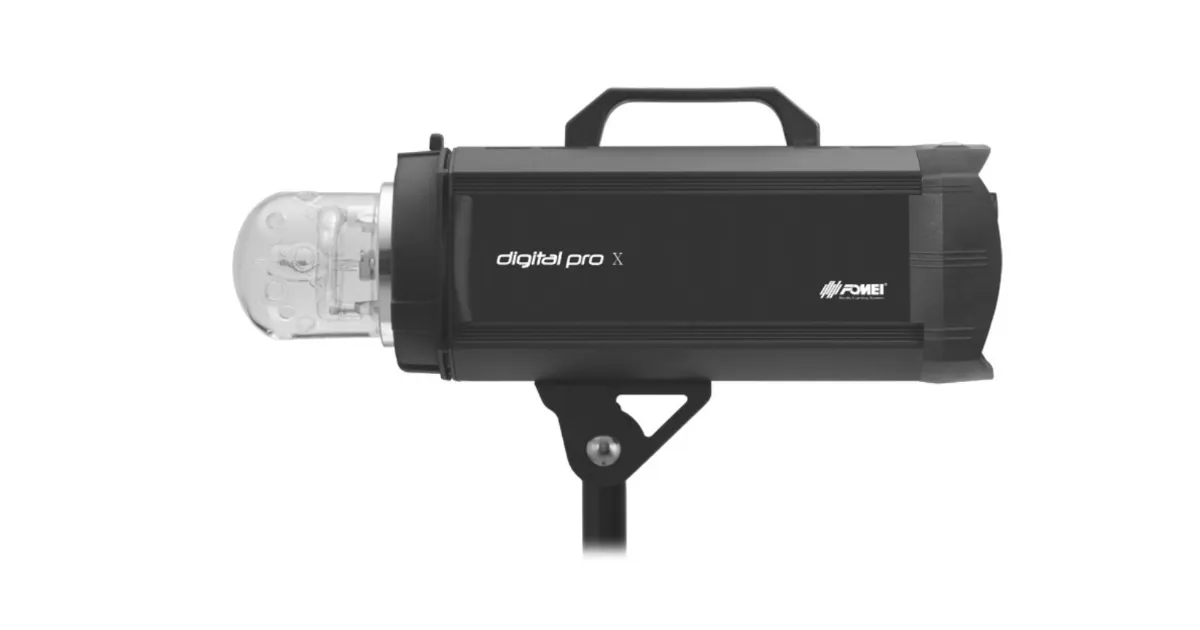
Este manual do usuário descreve os principais componentes e as instruções de operação do sistema de flash de estúdio FOMEI Digital Pro X. As informações têm como objetivo apoiar os clientes da PhotoRobot na instalação e no uso dos flashes de estúdio da série Digital Pro X com a PhotoRobot. O manual aborda os principais componentes e a integração em estúdio das séries Digital Pro X 300, 500 e 1200.
Observação: este guia de montagem é uma reprodução da documentação oficial da FOMEI. A PhotoRobot e a FOMEI são parceiras oficiais para garantir excelência na iluminação de produtos nos sistemas de fotografia automatizada da PhotoRobot. Para baixar a versão oficial em PDF do fabricante, consulte o site FOMEI Lights & Photography.
Importante: Antes da operação, verifique se o produto está intacto e se não há peças faltando. Em caso de qualquer defeito, entre em contato diretamente com a FOMEI. Para obter informações sobre garantia e manutenção dos produtos FOMEI, consulte a documentação fornecida especificamente para o seu dispositivo.
PhotoRobot - configuração e uso do FOMEI Digital Pro X
Os modelos FOMEI Digital Pro X das séries 300, 500 e 1200 são flashes de estúdio profissionais de alta tecnologia, compatíveis com os sistemas PhotoRobot. Seus tempos de recarga do flash, rápidos e exclusivos, garantem desempenho ideal na fotografia 360 e 3D.
Controles e display do Digital Pro X
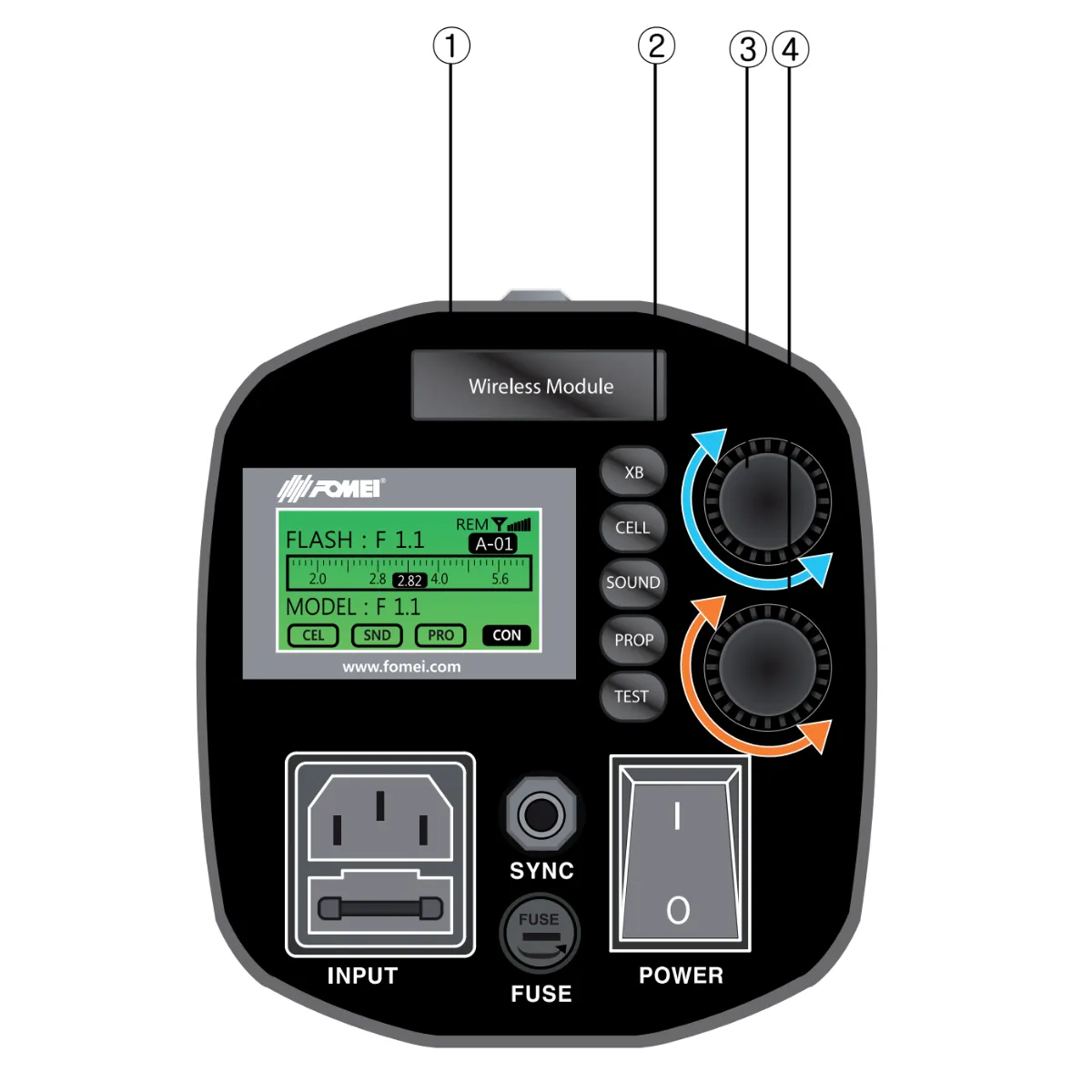
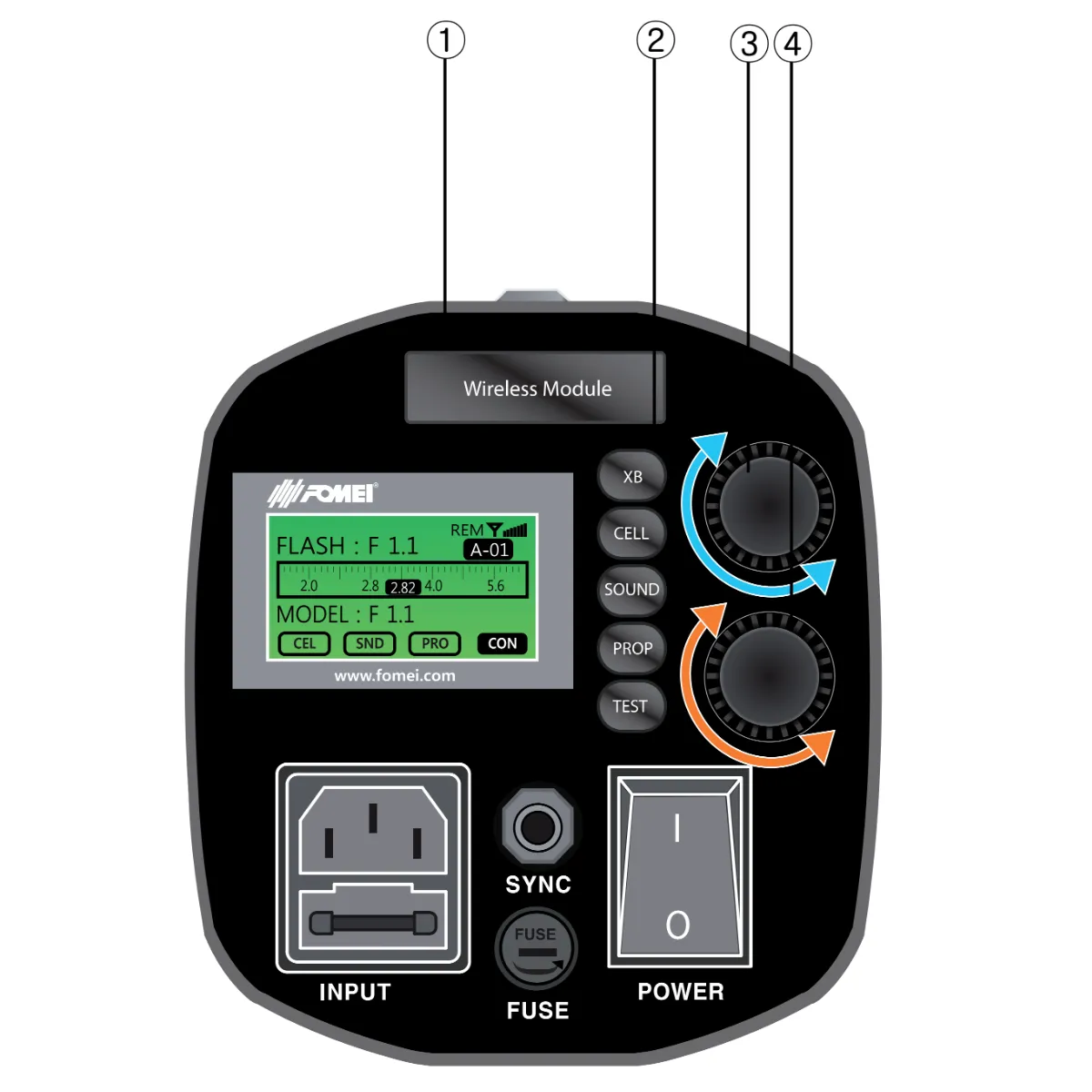
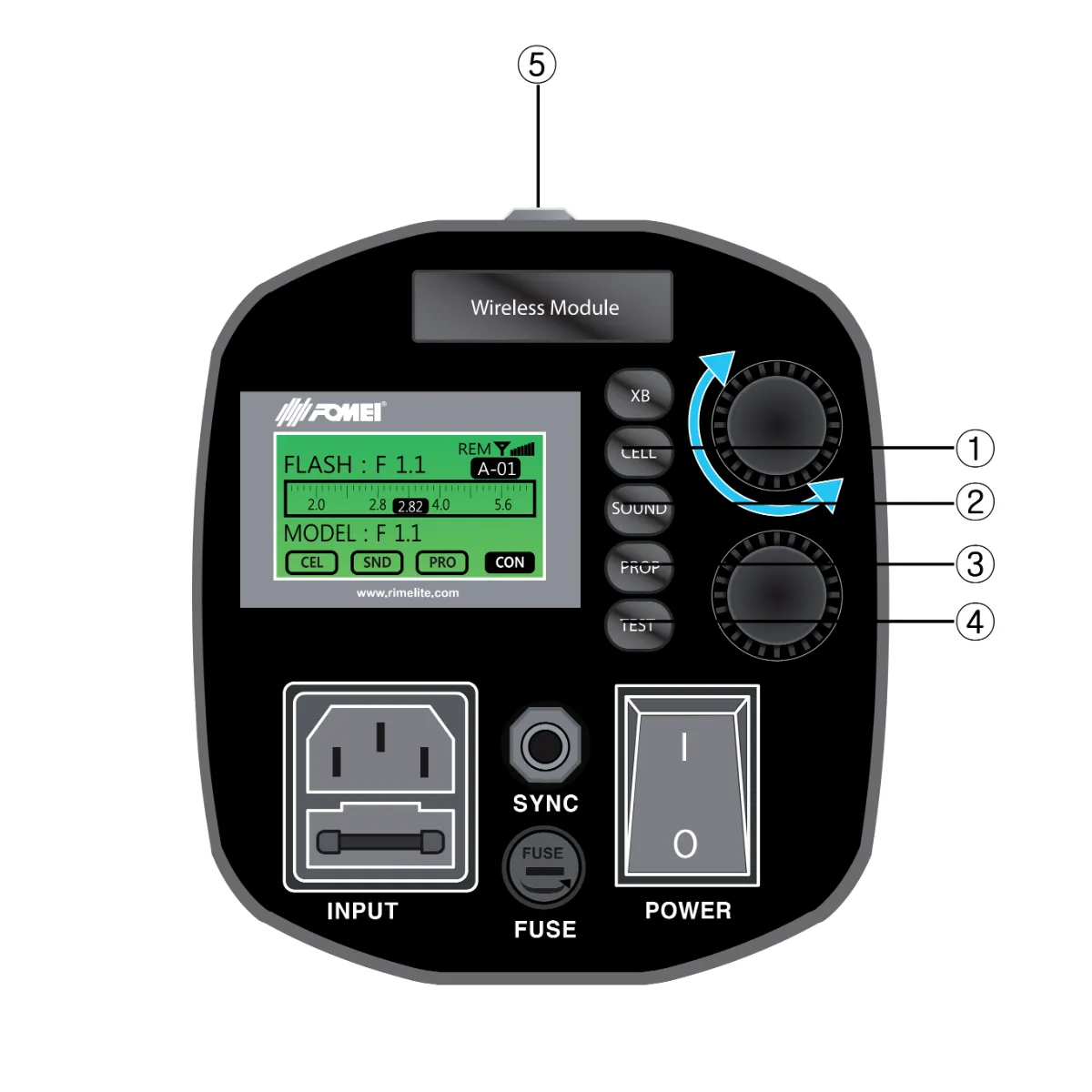
O infográfico a seguir detalha os principais componentes dos controles e do display do Digital Pro X.
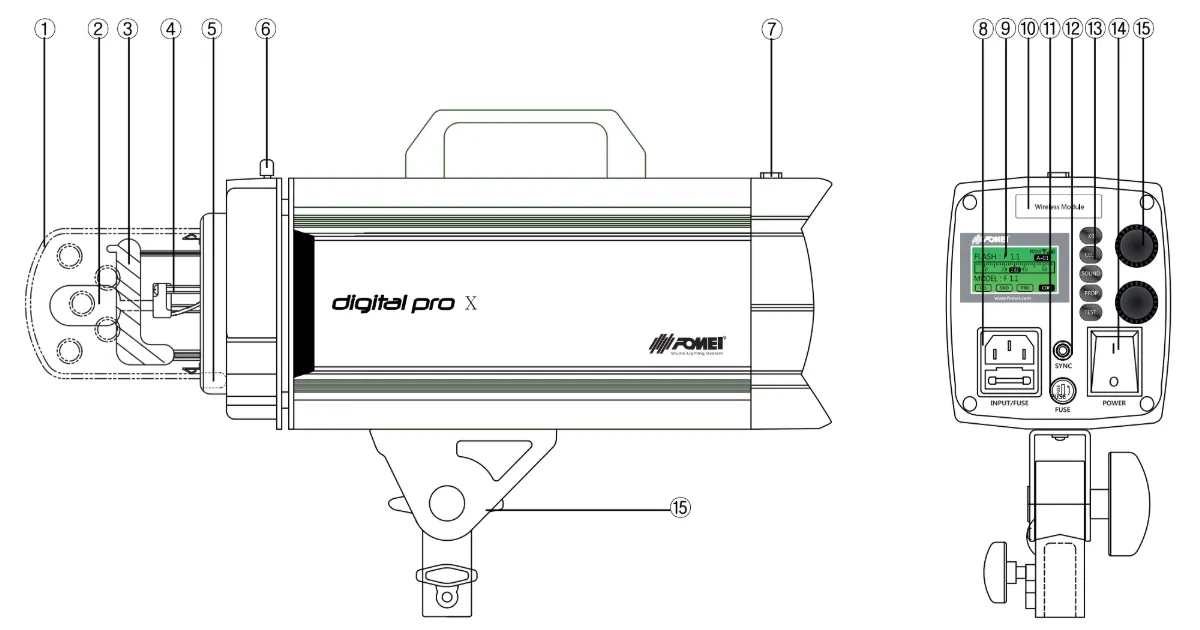
- Vidro de proteção
- Lâmpada de modelagem
- Tubo de flash (verifique a marca “H”)
- Soquete da lâmpada de modelagem
- Suporte para sombrinha
- Suporte basculante
- Fotocélula
- Entrada de alimentação
- LCD
- Suporte do receptor remoto (interface)
- Fusível da lâmpada de modelagem
- Conector de sincronização
- Botões de função
- Interruptor liga/desliga
- Aumentar/diminuir a intensidade da potência (encoder digital)
- Aumentar/diminuir o brilho da luz de modelagem (encoder digital)
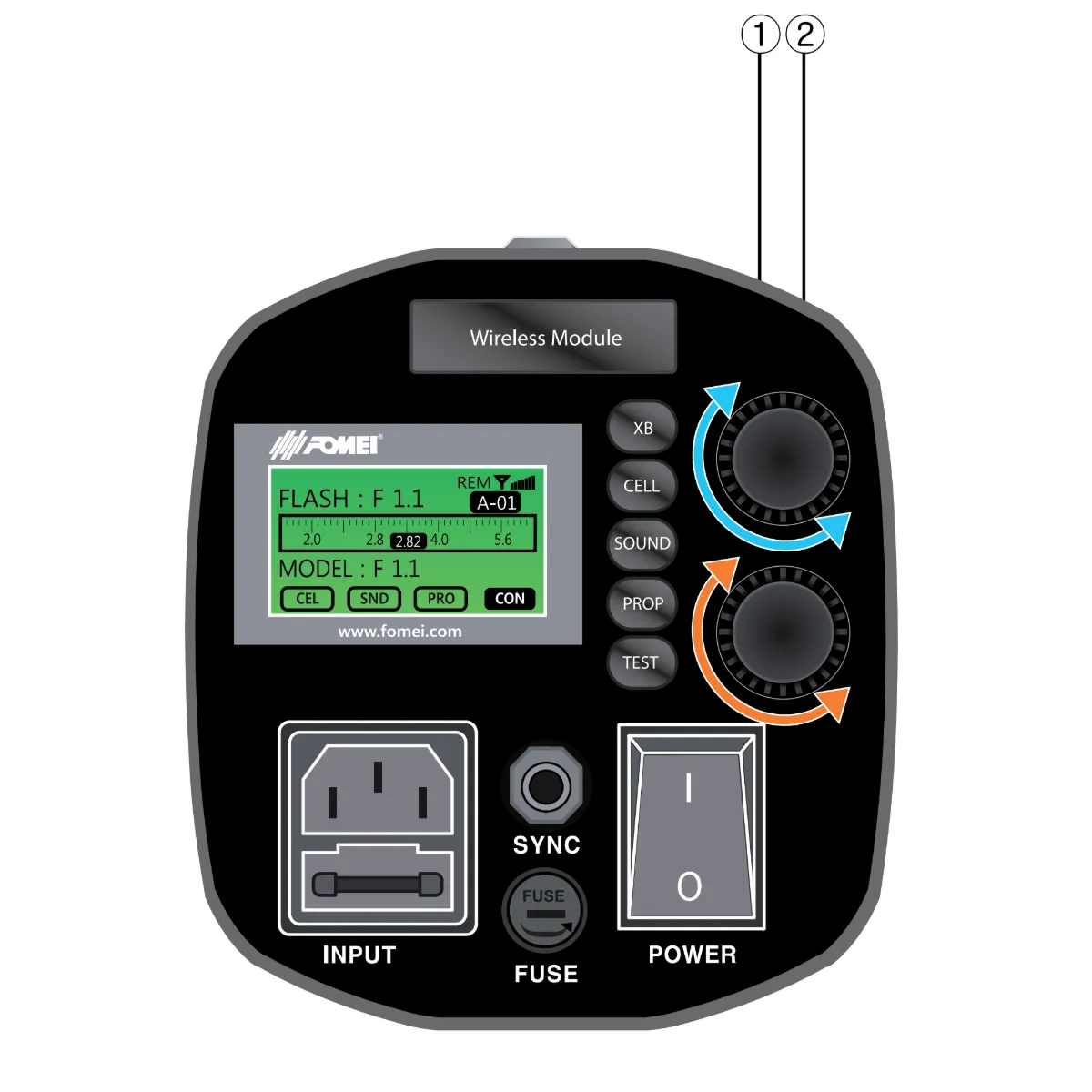
Instruções de operação: infográfico 1
Observação:
A. O cabo de alimentação deve ser conectado à entrada de alimentação (coloque o interruptor liga/desliga na posição ON).
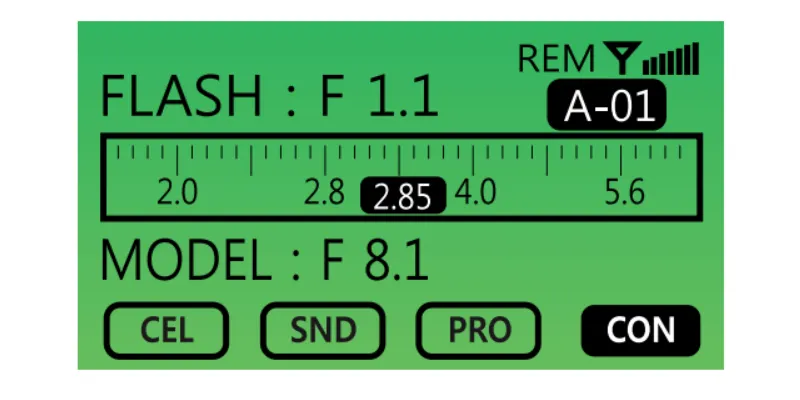
B. Quando o aparelho estiver ligado, a primeira tela será exibida como a seguir.
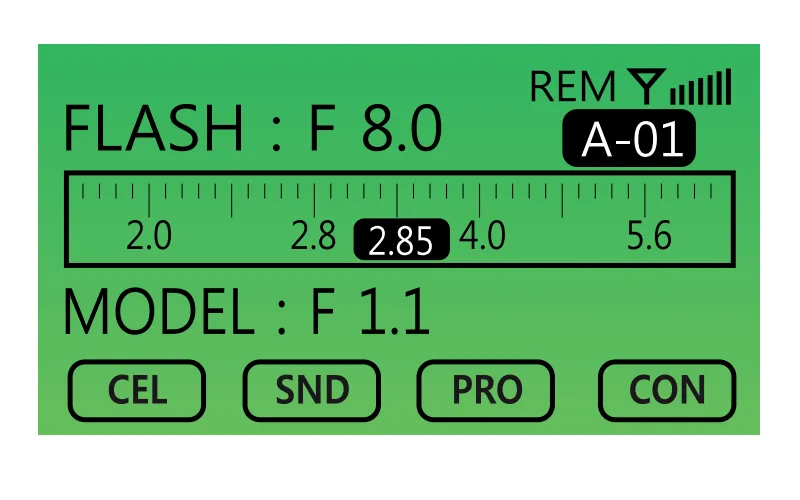
Como ajustar a intensidade de potência do flash (1)
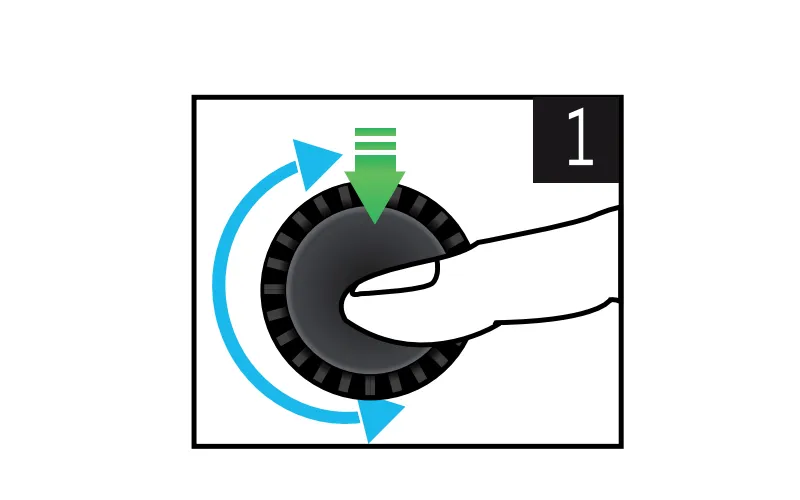
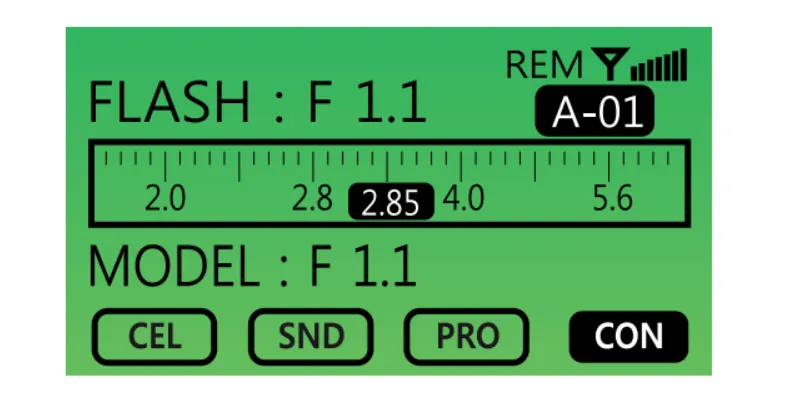
1. Aumentar / diminuir em 0,1 F-stop.
- Gire o encoder digital para a direita para aumentar a intensidade de potência.
- Gire o encoder digital para a esquerda para diminuir a intensidade de potência.
2. Definir o modo de potência máxima.
- Pressione o seletor (encoder) apenas uma vez.
3. Definir o modo de potência mínima.
- Pressione o seletor (encoder) duas vezes.
4. Ativar o modo de restauração.
- Pressione o seletor (encoder) quatro vezes para restaurar o último valor de intensidade de potência definido pelo usuário.
Funções da luz de modelagem (2)
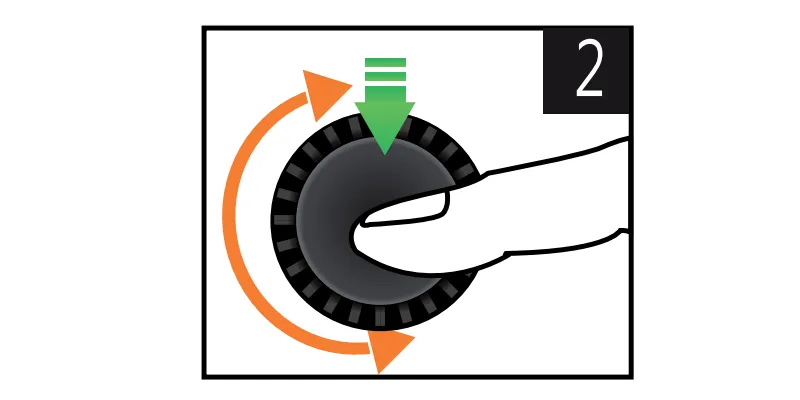
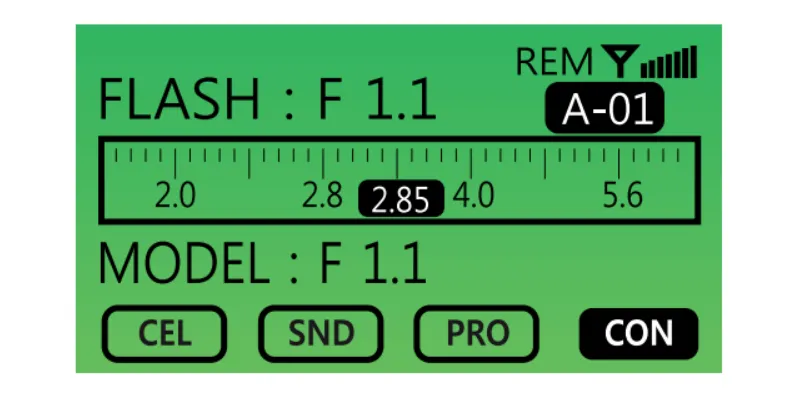
1. Aumentar / diminuir em 0,1 F-stop (brilho da luz de modelagem).
- Gire o encoder digital para a direita para aumentar o brilho da luz de modelagem.
- Gire o encoder digital para a esquerda para diminuir o brilho da luz de modelagem.
2. Definir o modo de brilho máximo da luz de modelagem.
- Pressione o seletor (encoder) apenas uma vez.
3. Definir o modo de luz de modelagem mínima.
- Pressione o seletor (encoder) duas vezes.
4. Desligar a luz de modelagem.
- Pressione o seletor (encoder) três vezes.
5. Ativar o modo de restauração.
- Pressione o seletor (encoder) quatro vezes para restaurar o último valor de brilho da luz de modelagem definido pelo usuário.
Instruções de operação: infográfico 2
Configuração dos sistemas remotos – suporte do receptor sem fio (1)
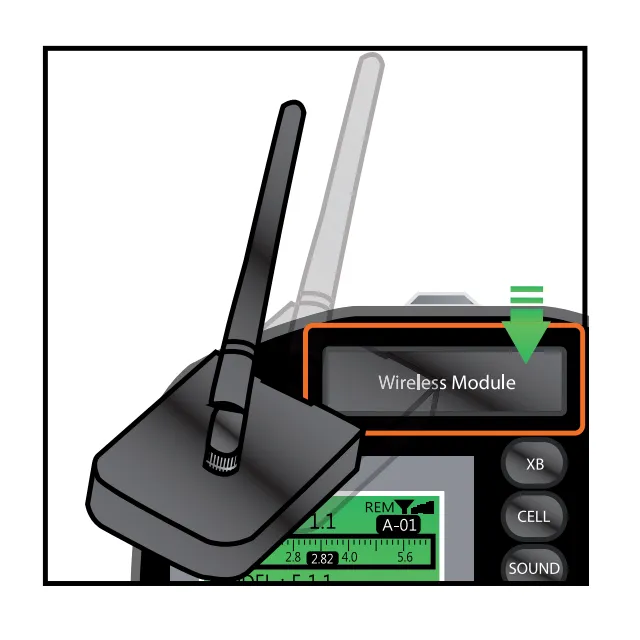
Observação:
A. Para operar os flashes da série Digital Pro X, é necessário um receptor sem fio que permita o controle por meio de controle remoto e de PC.
B. Fixe o receptor sem fio na tampa traseira.
Configuração de Studio e Channel (2, 3, 4)
A série Digital Pro X oferece modos para Studio e para Channel.
Observação: cada modo de Studio é composto por 10 flashes (Channels).
Imagine, por exemplo, que você deseja usar dois estúdios na mesma área, com três Digital Pro X em cada um. Nesse caso, é possível usar o modo Group para definir um nome de grupo (por exemplo, “B”) e atribuir a cada grupo um número de Channel exclusivo. Consulte as três imagens e as etapas abaixo.
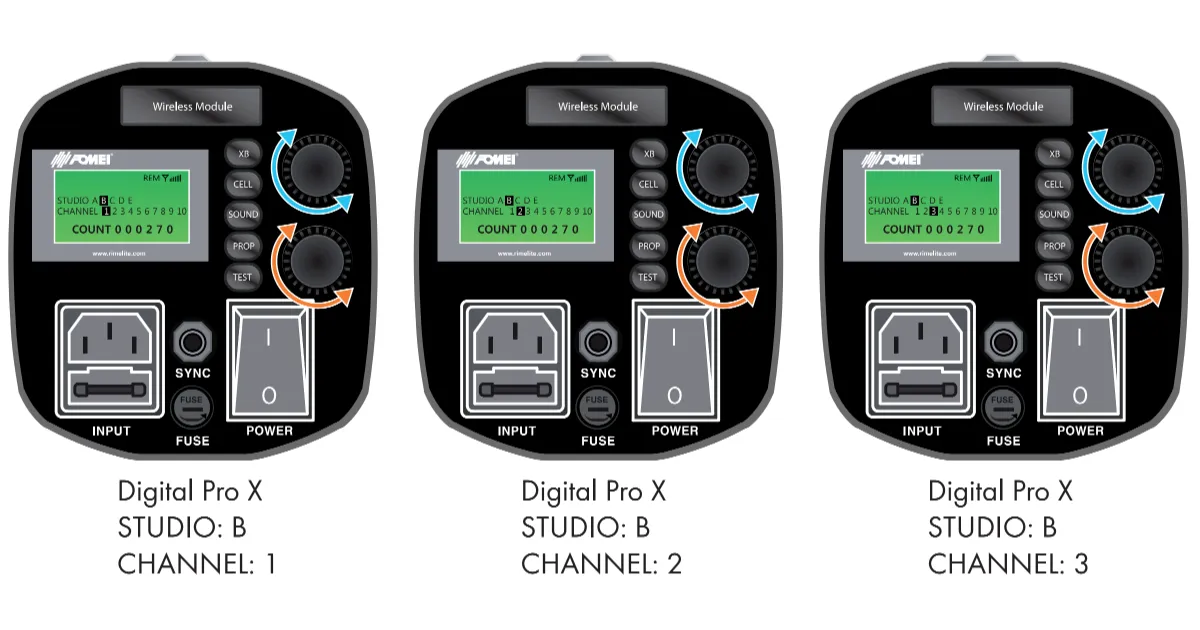
1. Como alterar o nome do grupo de flashes
- Localize o botão “XB” (infográfico 2.2.).
- Pressione o botão “XB” e mantenha-o pressionado por pelo menos 3 segundos.
- O modo de alteração do nome do grupo será exibido no display LCD.
- Para alterar o nome do grupo, gire o seletor (Infográfico 2.3.) para a direita ou para a esquerda a fim de percorrer os nomes e pressione brevemente o botão “XB” mais uma vez para confirmar a escolha do grupo.
2. Como alterar o número do canal do flash
- Use o botão “XB” (Infográfico 2.2.).
- Pressione o botão “XB” e mantenha-o pressionado por pelo menos 3 segundos.
- O modo de alteração do nome do grupo será exibido no display LCD.
- Para alterar o número do canal, gire o seletor (Infográfico 2.4.) para a direita ou para a esquerda a fim de percorrer os números de canal e pressione brevemente o botão “XB” mais uma vez para confirmar a escolha do canal.
Instruções de operação: Infográfico 3
Como configurar o ACS (Aperture Control System)
Observe que, depois de definido um valor de exposição inicial no Digital Pro X, o equipamento permite ajustes precisos de exposição sem necessidade de um fotômetro externo. Isso permite que você aumente ou diminua o valor de exposição a qualquer momento, usando os controles do equipamento e o display LCD. O display LCD mostra o valor exato de exposição, e o valor exibido permanece preciso enquanto as posições e distâncias relativas entre o objeto, a câmera e o Digital Pro X não forem alteradas.
1. Como verificar o ACS
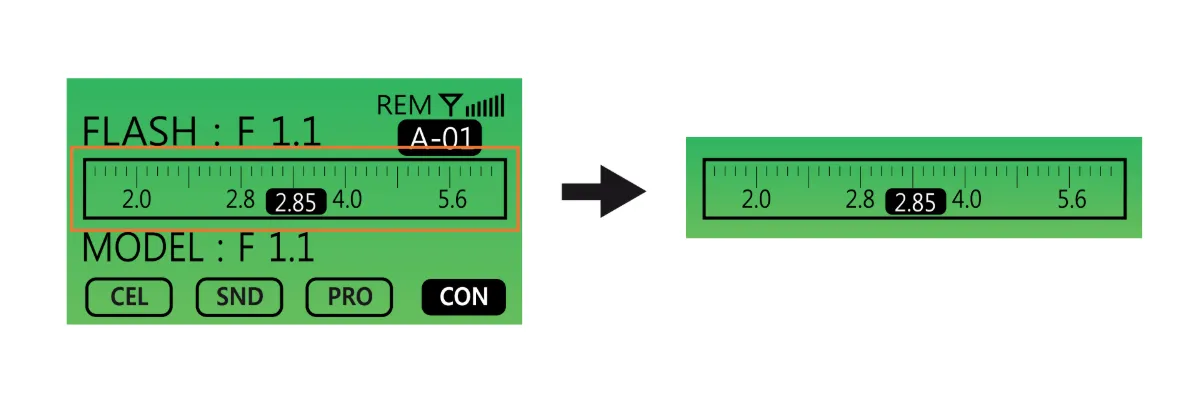
- O display LCD indica o status atual do ACS.
- Quando o ACS está em modo de espera, esse status é exibido na tela.
2. Como redefinir o ACS
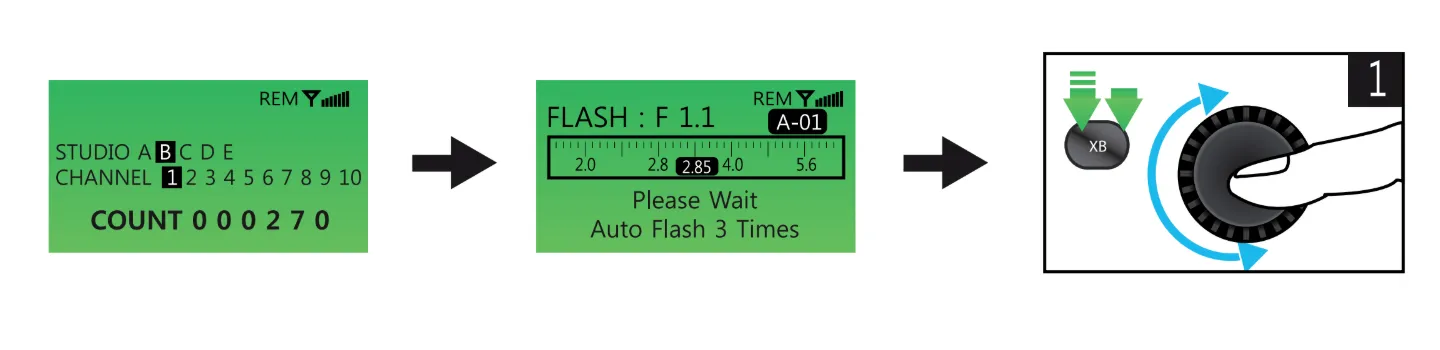
- Pressione o botão “XB” (Infográfico 3.2.) e mantenha-o pressionado por pelo menos 3 segundos – o LCD exibirá a imagem abaixo (à esquerda).
- Pressione o botão “XB” mais uma vez – a janela do LCD exibirá a imagem abaixo (ao centro).
- Ao girar o seletor (Infográfico 3.3.) para a direita ou para a esquerda, você pode redefinir o valor de exposição com dados exatos. No entanto, para usar essa função, é necessário primeiro verificar o valor de exposição correto com o fotômetro.
- Depois de verificar o valor de exposição com o fotômetro, você insere o valor de exposição exato no Digital Pro X. A partir daí, não será mais necessário usar o fotômetro enquanto as posições e distâncias relativas entre o objeto, a câmera e o Digital Pro X não forem alteradas.
3. Como inserir o valor de exposição correto
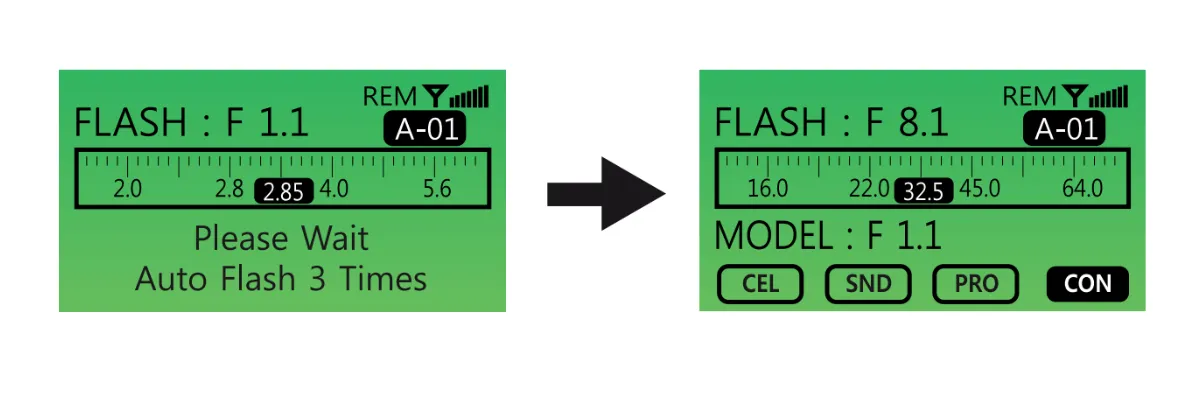
- Você deve inserir o valor de exposição correto no Digital Pro X quando sua potência (F-stop) estiver em F1.1.
- Escolha o valor de exposição girando o seletor (Infográfico 3.3.) para a direita ou para a esquerda.
- Insira o valor de exposição após pressionar o botão “XB” duas vezes.
- Como exemplo, consulte as imagens acima.
Se o valor de exposição medido for 32,5 i-stop, insira esse valor no Digital Pro X. Depois de definido o valor de exposição, os ajustes seguintes podem ser feitos diretamente no equipamento, sem usar um fotômetro externo nas imagens subsequentes.
Instruções de operação: Infográfico 4
Outras funções
1. CÉLULA Foto LIGAR / DESLIGAR
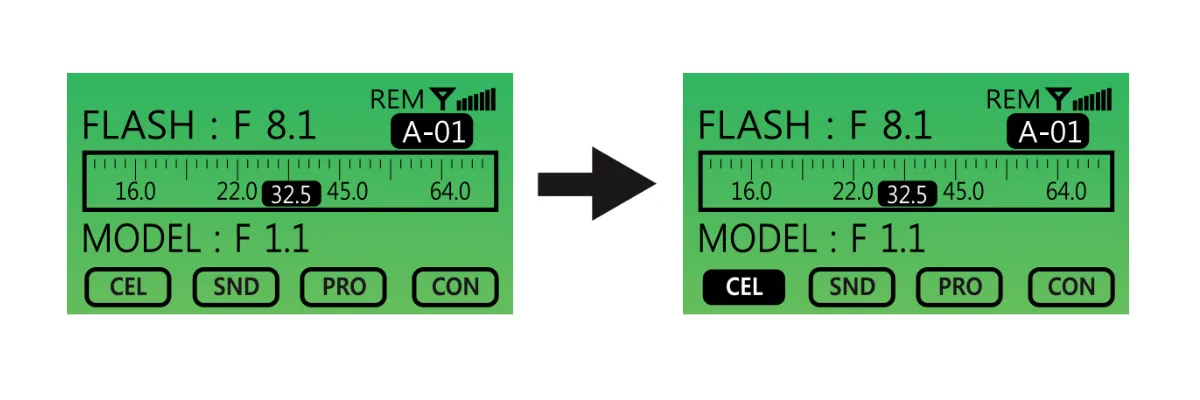
- Pressione o botão CELL uma vez. Quando o ícone “CELL” no display LCD aparecer destacado com fundo sólido (preenchido em preto), a função Photo Cell estará ativa. Para desativar a função, pressione o botão CELL mais uma vez.
2. Som LIGADO / DESLIGADO
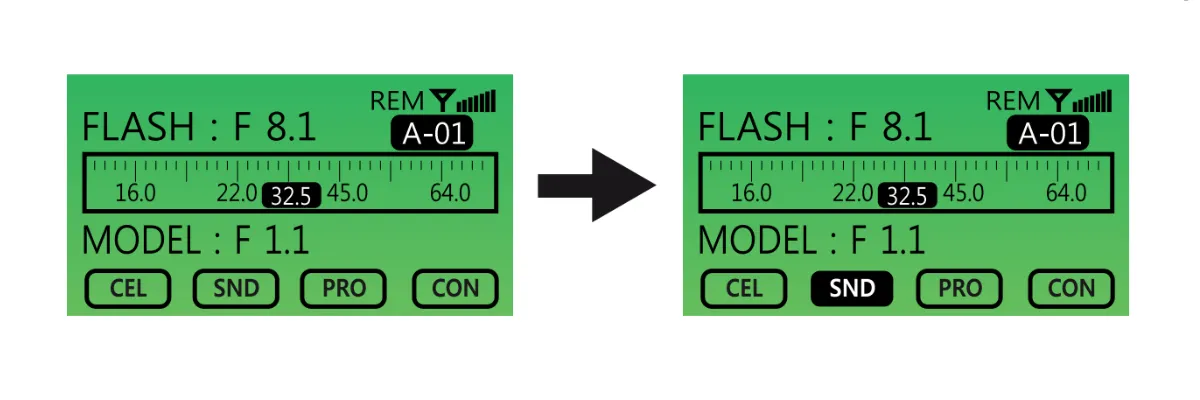
- Pressione o botão SOUND (“SND”) uma vez para ativar. Quando a função estiver ativa, o ícone “SND” ficará destacado. Para desativá-la, pressione o botão SOUND mais uma vez.
3. Luz de modelagem proporcional (PROP)
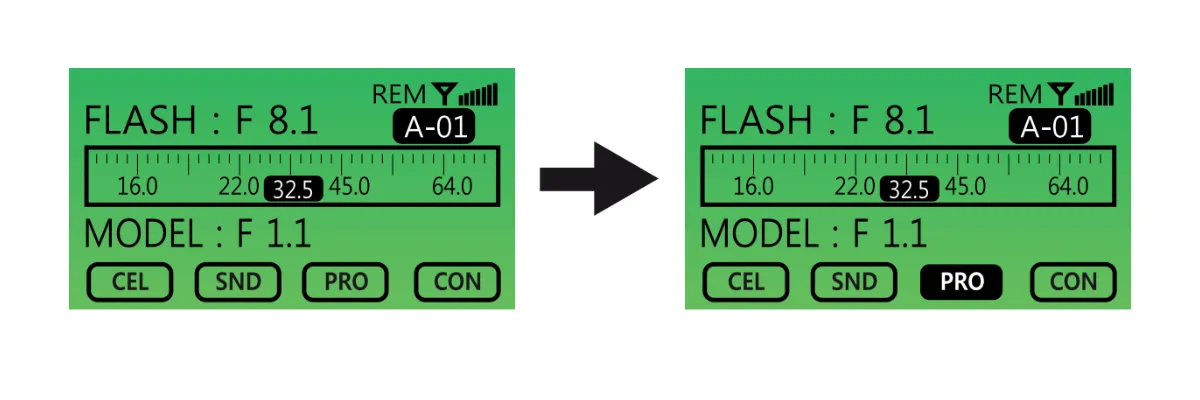
- Para ligar ou desligar a luz de modelagem proporcional (PROP), pressione o botão uma vez para ativá-la e novamente para desativá-la. Quando a função está ativa, o botão PROP fica destacado com um fundo escuro.
4. Luz de modelagem contínua ligada / desligada
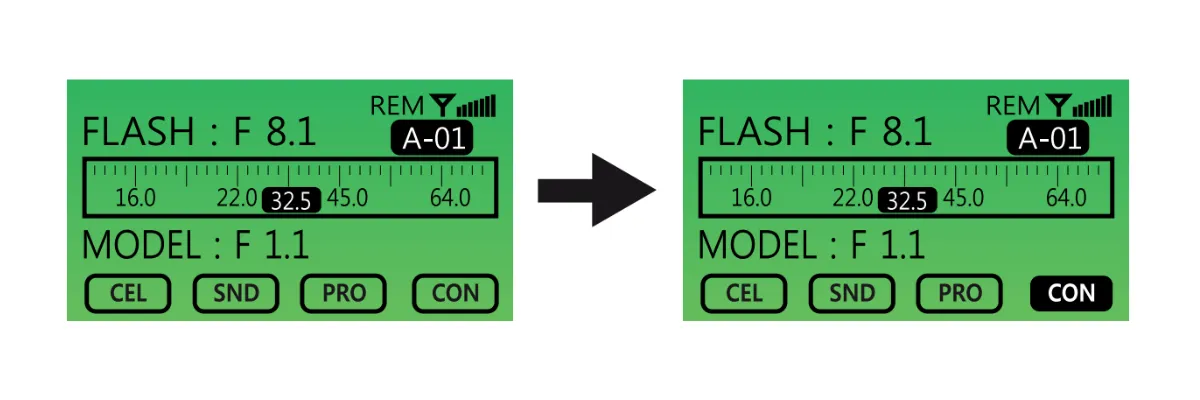
- Use o botão CONTINUOUS (CON) para ligar ou desligar a luz de modelagem contínua. O botão funciona da mesma forma descrita acima.
4. Botão TEST
- Use o botão TEST para verificar se o tubo de flash está descarregado.
Como configurar o controle remoto
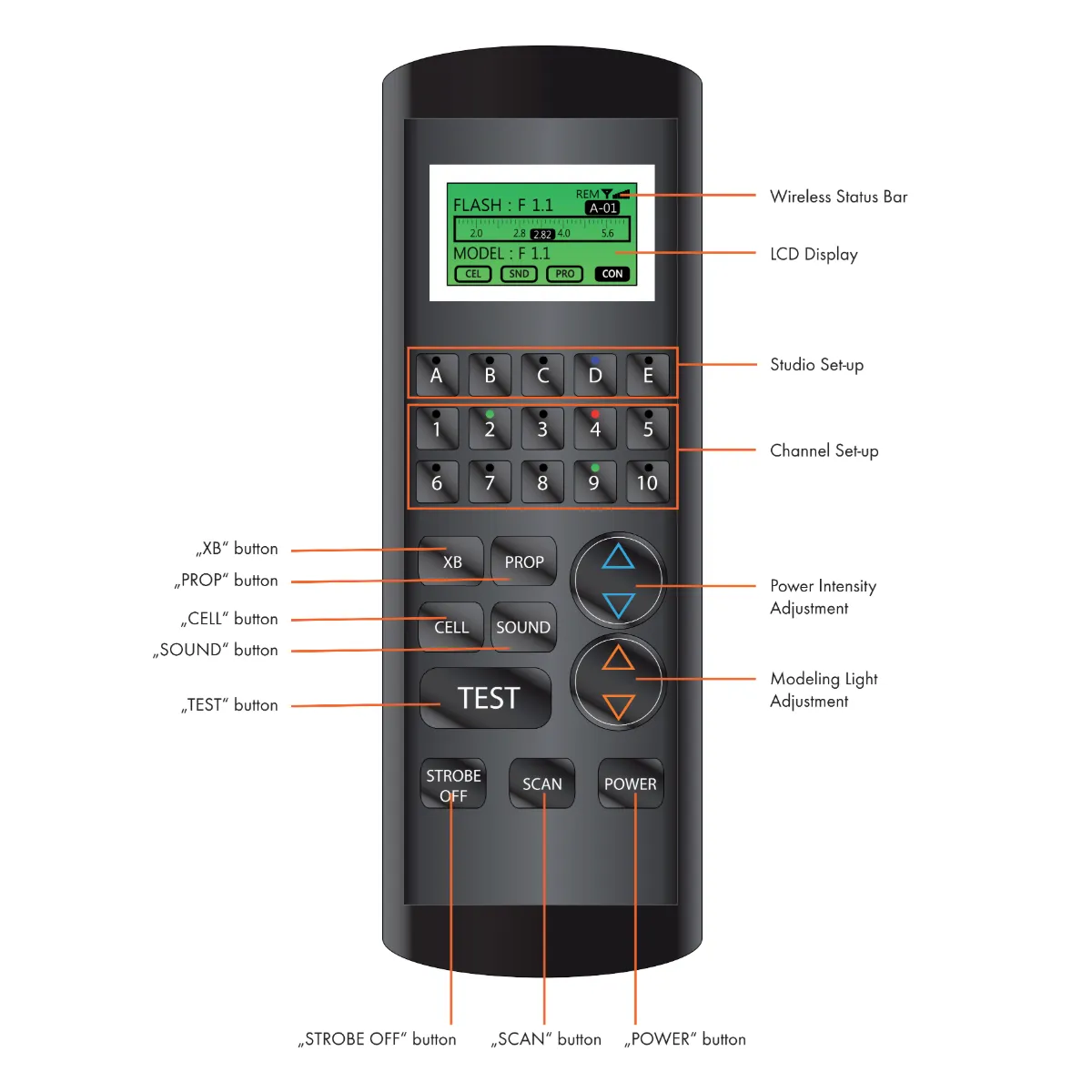
Observação:
A. A maioria dos controles do controle remoto funciona da mesma forma que os controles do Digital Pro X.
B. Apenas alguns controles diferem entre o Digital Pro X e o controle remoto.
1. Botão “XB”
- A primeira função do botão “XB” é o controle da atividade de cada flash (canal).
- Para ajustar as funções de cada flash (canal), selecione primeiro o flash a ser ajustado e, em seguida, pressione o botão “XB”. Assim, você poderá ajustar as funções do flash (canal).
- A segunda função do botão “XB” é o modo ACS. Mantenha o botão XB pressionado por 3 segundos para ativar o modo ACS. No modo ACS, a potência do flash pode ser ajustada em incrementos de 0,1 f-stop.
2. Botão “CELL”
- Ligar ou desligar a fotocélula
3. Botão “SND”
- Ligar ou desligar o som
4. Botão “PROP”
- Pressione e mantenha pressionado brevemente o botão “PROP” para alternar a luz de modelagem proporcional com intensidade de potência entre ON / FREE.
- Mantenha “PROP” pressionado por pelo menos 2 segundos para ligar ou desligar a luz de modelagem proporcional contínua.
5. Botão “TEST”
- Pressione o botão “TEST” para verificar se o tubo de flash está descarregado.
6. Botão “STROBE OFF”
- Use o botão “STROBE OFF” para alterar o estado da chave de alimentação de um flash (ligado / desligado).
- Selecione um flash e pressione “STROBE OFF” para ligá-lo ou desligá-lo.
- Por exemplo, para ligar ou desligar um flash Digital Pro X, selecione primeiro o GROUP (Studio) pelo nome (por exemplo, “Group A”), depois o número do CHANNEL e, por fim, use “STROBE OFF” para ligar ou desligar o grupo e o canal.
7. Botão “SCAN”
- Pressione o botão “SCAN” para detectar o número total de flashes conectados ao controle remoto.
8. Botão “POWER”
- Pressione “POWER” para ligar o controle remoto.
- Observação: a alimentação do controle remoto é desligada automaticamente após 1 minuto de inatividade.
Como instalar o driver do Digital Pro X
Durante a instalação do driver dos flashes da série Digital Pro X, observe o seguinte.
A. A maioria das funções básicas do driver do Digital Pro X é igual às funções do dispositivo Digital Pro X.
B. Apenas algumas funções diferem entre o driver e o dispositivo.
1. Inicie a instalação do programa operacional.
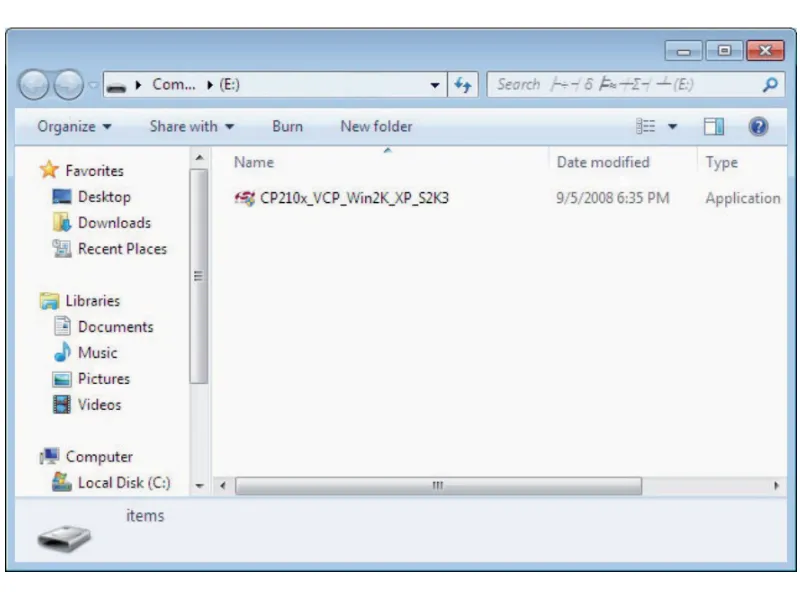
- Clique duas vezes em CP210x_VCP_Win2K_XP_S2K3.exe para iniciar a instalação.
2. Clique em “Next” para continuar o procedimento de instalação.
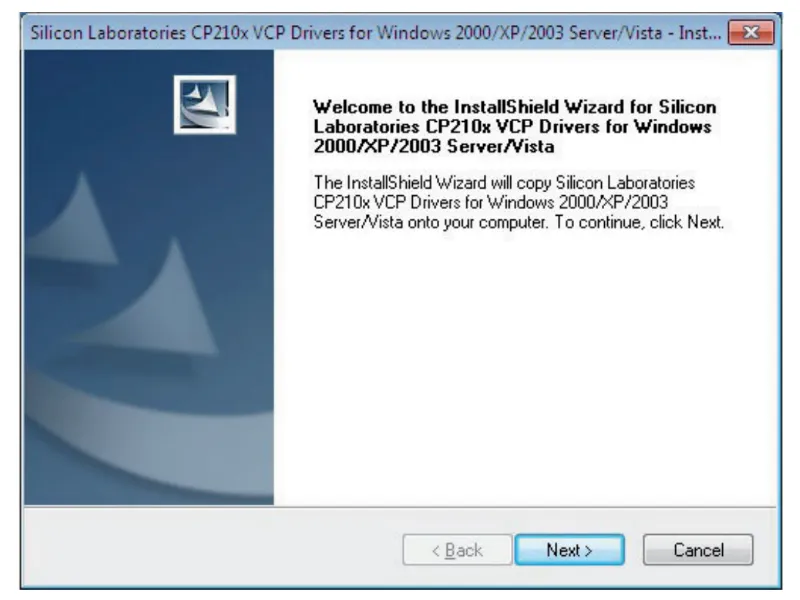
3. Leia e aceite os termos do contrato de licença e clique em “Next” novamente.
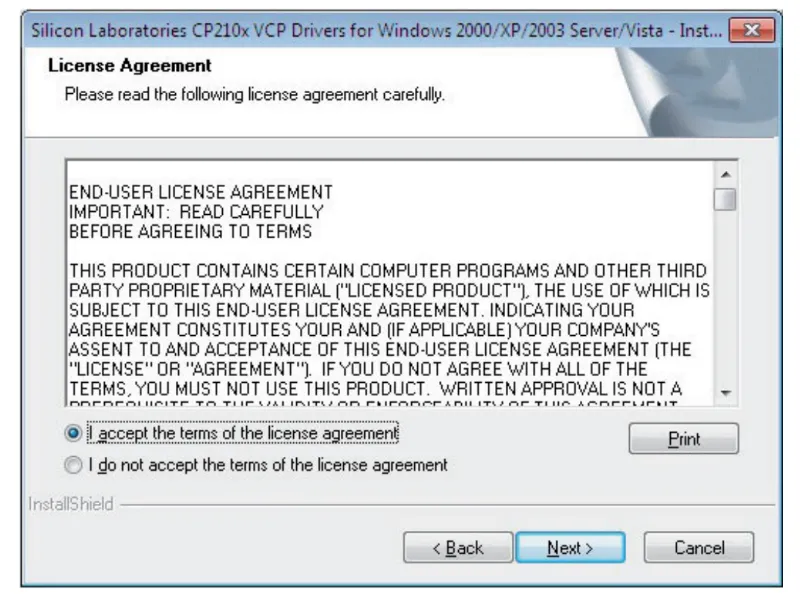
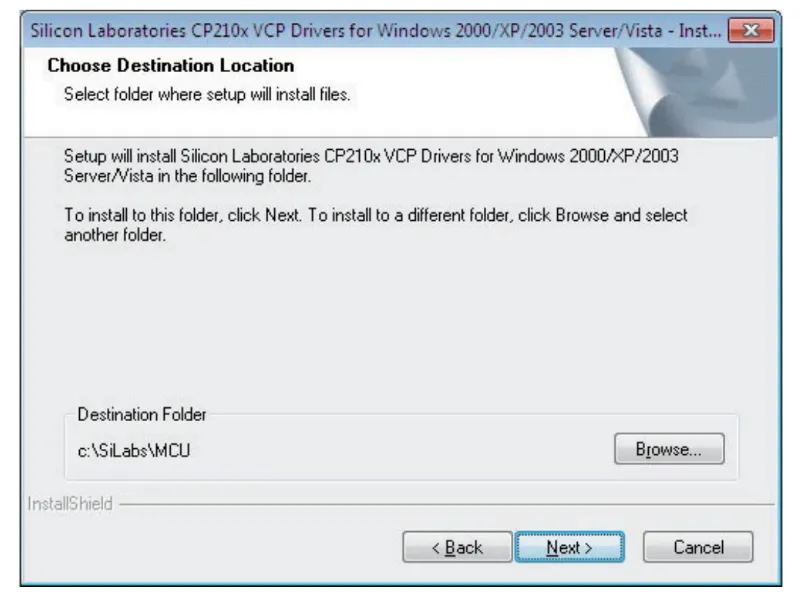
4. Selecione a pasta de destino para instalar o programa e clique em “Next”.
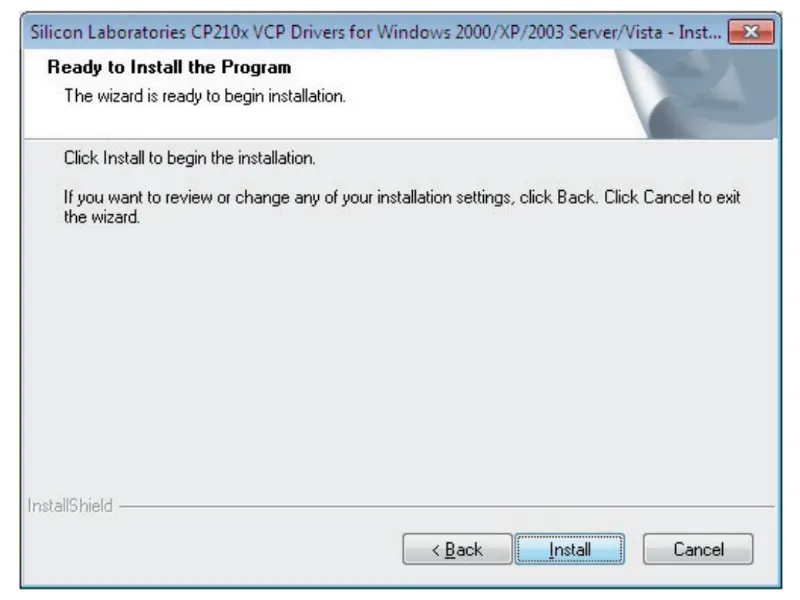
5. Clique em “Install” para iniciar o assistente de instalação.
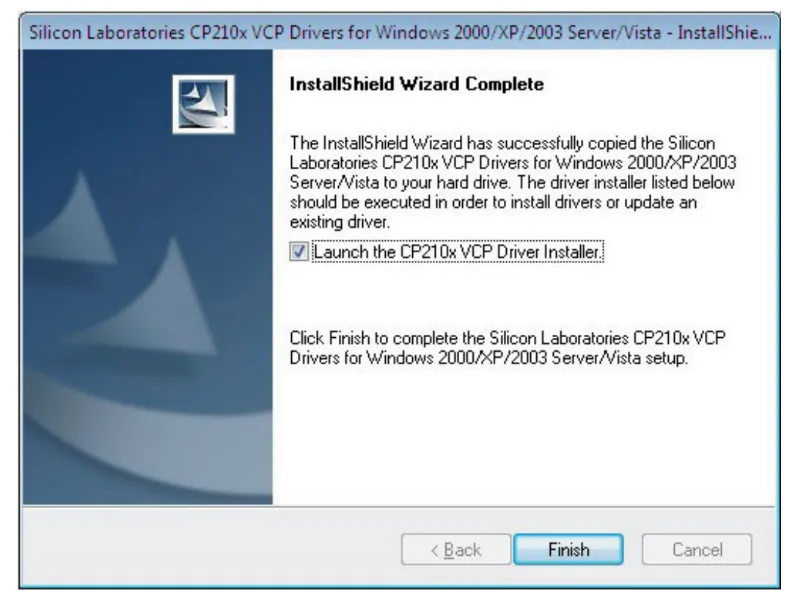
6. Marque a caixa “Launch the CP2l0x VCP Driver Installer” e clique em “Finish”.
7. Após o download bem-sucedido, verifique se “Silicon Labs CP210 x USB to UART Bridge (COM 3)” está instalado no Gerenciador de Dispositivos do seu computador.
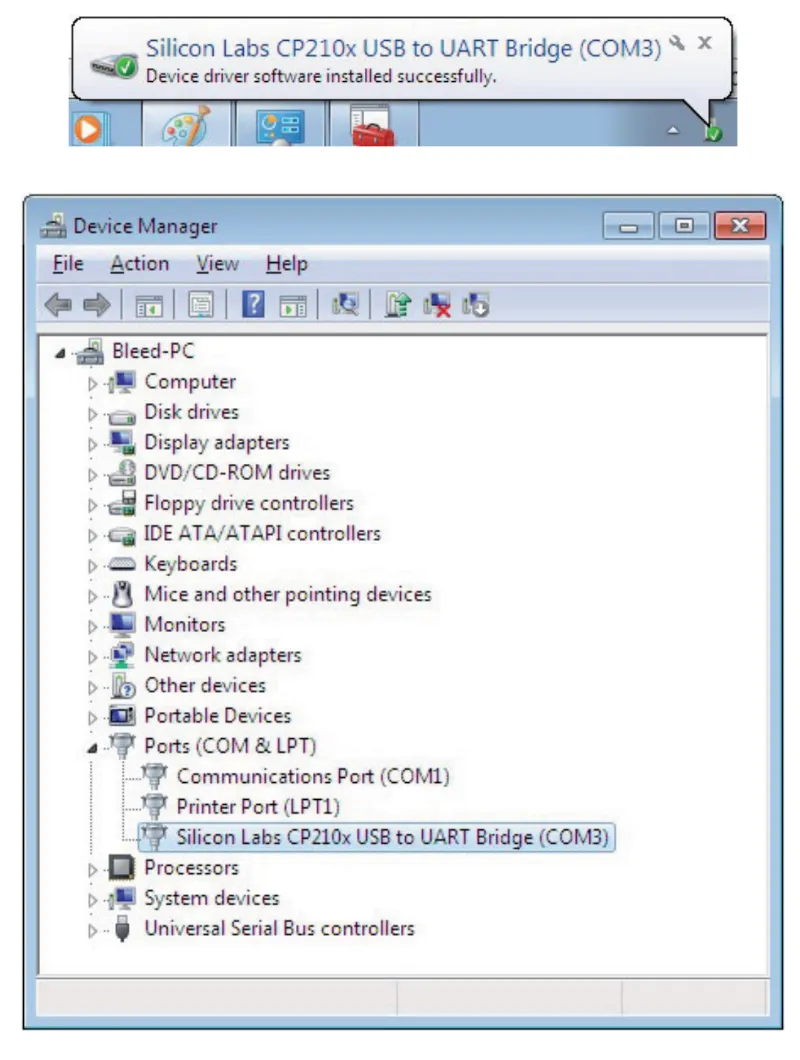
- Verifique em Meu Computador > Painel de Controle > Gerenciador de Dispositivos > clique em “PORTS (COM & LPT)”
8. Execute o programa “Lights Extended” e clique no ícone Lights Extended.
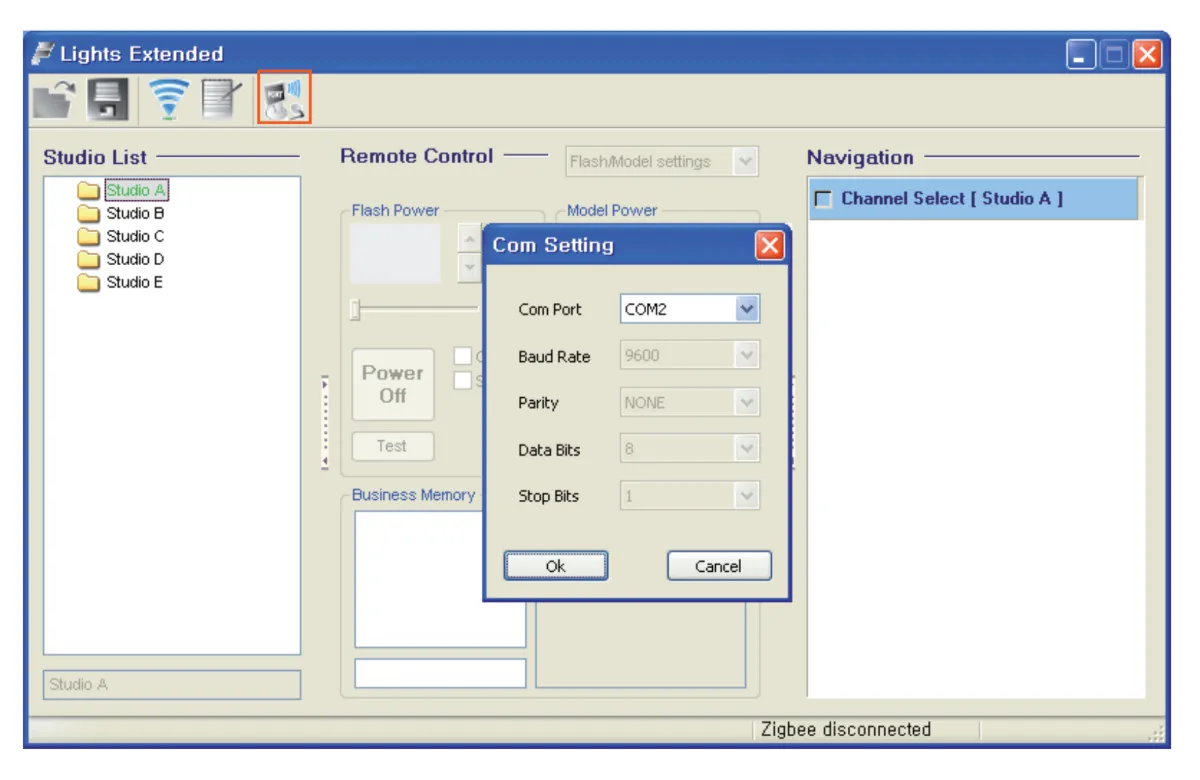
- O ícone “Lights Extended” está localizado no menu superior esquerdo da interface. Clique no ícone para abrir uma janela pop-up e, em seguida, defina o número da porta COM de acordo com o mostrado acima.
9. Clique no ícone “Scan” para procurar e detectar automaticamente o número total de flashes conectados a cada estúdio (grupo).
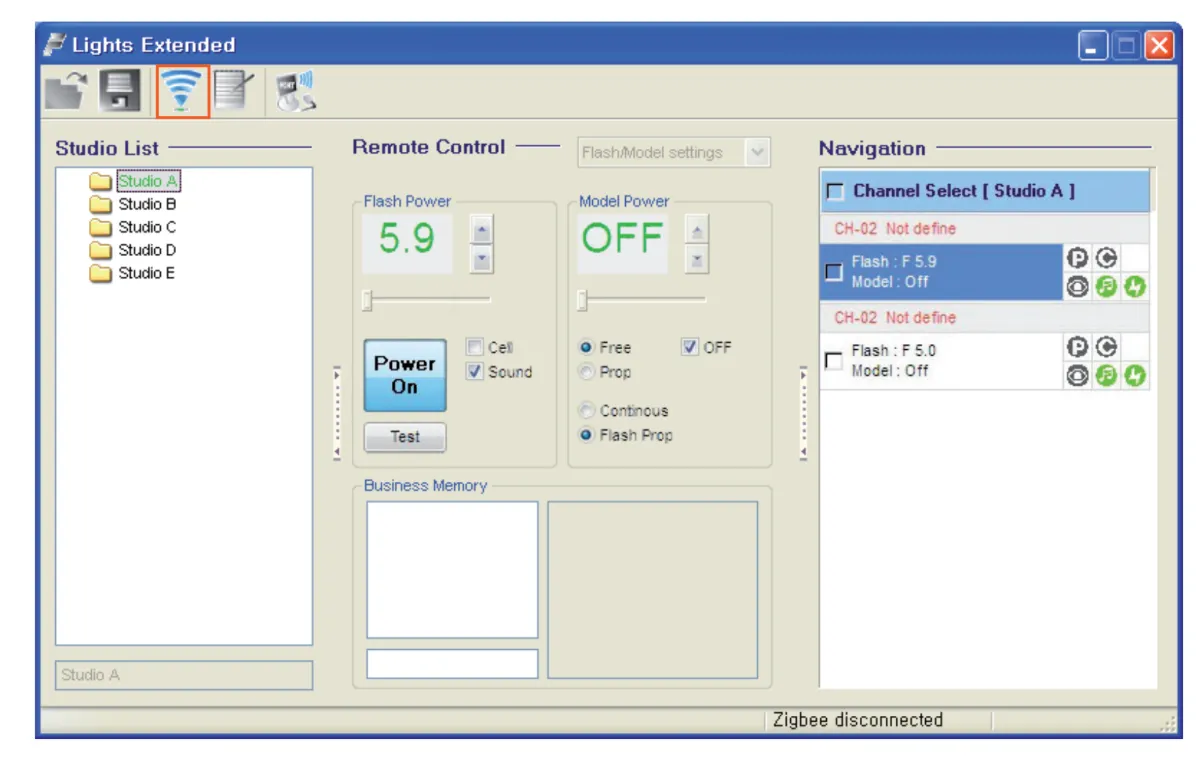
- Após a detecção, todos os flashes conectados via USB estão prontos para operar.
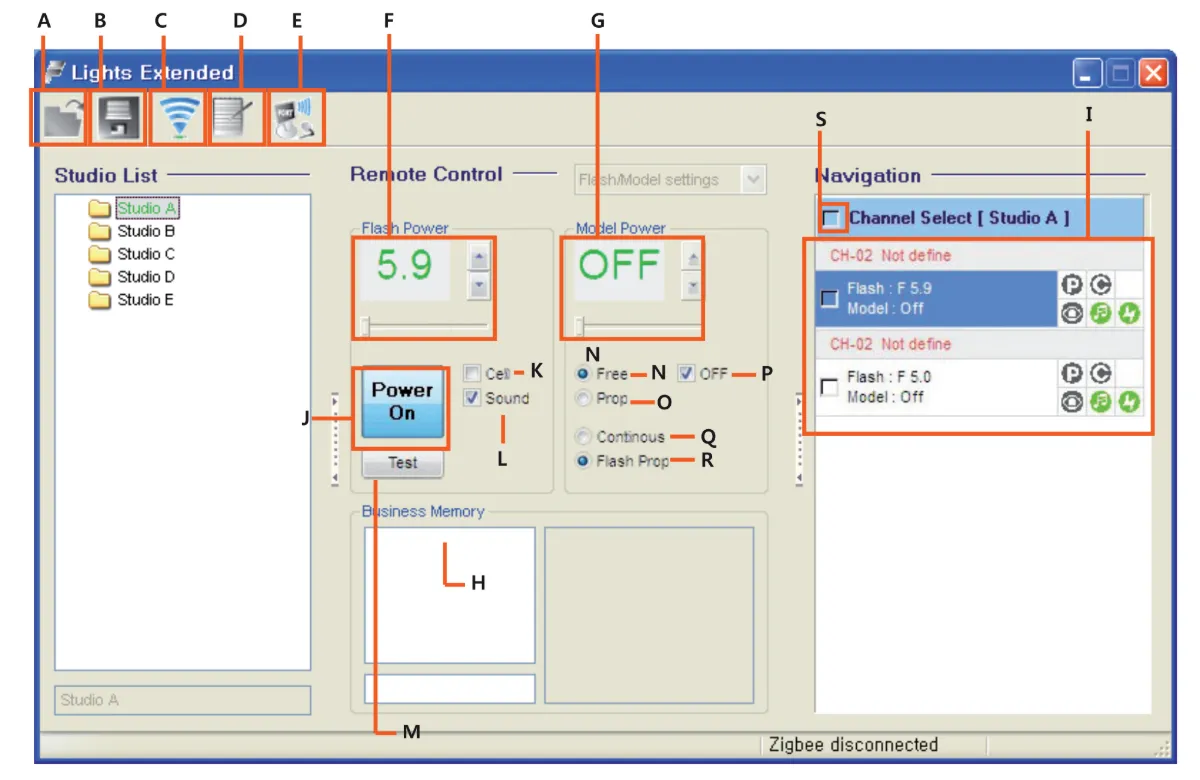
A. Importar
B. Salvar
C. Procurar flashes
D. Alterar o nome do flash em “Studio List”
E. Alterar a porta COM
F. Definir a potência dos flashes
G. Configurar a potência da luz de modelagem
H. Selecionar o formato de memória
I. Janela de status
J. Ícone de ligar/desligar
K. Ícone de fotocélula ligada/desligada
L. Ícone de sinal sonoro do flash ligado/desligado
M. Ícone de teste
N. Luz de modelagem Free ON
O. Luz de modelagem PROP ON
P. Luz de modelagem ON / OFF
Q. Luz de modelagem contínua ON
R. Luz de modelagem contínua OFF
S. Selecionar TODOS os flashes.
Etiquetas informativas

Observe que a etiqueta informativa com o símbolo da lixeira riscada significa que, na União Europeia, o produto:
- Deve ser coletado separadamente, em conformidade com a regulamentação aplicável sobre resíduos eletrônicos, ao final de sua vida útil.
- Isso se aplica ao equipamento e a todos os acessórios marcados com este símbolo.
- Não descarte estes produtos como lixo urbano não separado.
Observações finais
Este manual do usuário do flash da série Digital Pro X Studio é uma reprodução dos materiais oficiais do fabricante, a FOMEI. Para consultar a documentação oficial do fabricante e as informações de garantia do seu equipamento FOMEI, acesse fomei.com.



