
Ghid de utilizare și instrucțiuni de operare PhotoRobot PINK
Acest ghid de utilizare descrie sistemul PhotoRobot Medical PINK și instrucțiunile pentru operarea funcțională a sistemului de către client. Ghidul cuprinde informații și instrucțiuni generale de siguranță, descrierea produsului, componentele echipamentului, interfețele utilizator, comenzile software, dimensiunile, depanarea și întreținerea.

Bun venit la PhotoRobot Medical - PINK
Vă mulțumim și vă felicităm pentru achiziționarea sistemului de fotografie clinică PhotoRobot Medical: PINK! PhotoRobot PINK nu reprezintă doar rezultatul a zeci de ani de experiență profesională și inovație în procesele de fotografie automatizată. Este o revoluție în tehnologia PhotoRobot, concepută pentru a susține fotografierea automatizată a pacienților într-un mediu clinic. Folosiți informațiile de mai jos pentru a vă familiariza, dumneavoastră și echipele clinicii, cu dispozitivul și pentru a integra PhotoRobot PINK în fluxurile dumneavoastră de lucru.
1. Informații și instrucțiuni de siguranță
Important: Consultați întotdeauna documentul PhotoRobot Safety Information & Instructions, în plus față de instrucțiunile furnizate împreună cu dispozitivul dumneavoastră, înainte de orice autoinstalare sau de prima utilizare. De asemenea, instalarea inițială a unui dispozitiv PhotoRobot trebuie efectuată întotdeauna de o entitate autorizată PhotoRobot. Entitățile autorizate să instaleze PhotoRobot sunt un distribuitor aprobat sau un reprezentant al producătorului. Producătorul nu răspunde pentru nicio vătămare sau daună cauzată de o instalare incorectă a dispozitivului.
În plus, înainte de utilizare, consultați următoarele instrucțiuni de siguranță specifice utilizării sistemului PhotoRobot PINK.
1.1. Utilizarea în siguranță a echipamentului PhotoRobot PINK
Pentru operarea în siguranță a PhotoRobot PINK, țineți cont de următoarele riscuri și recomandări.
- Există risc de vătămare, electrocutare, incendiu, arsuri sau deteriorare a echipamentului.
- Utilizați dispozitivul numai în interiorul clădirilor.
- Nu așezați produse inflamabile sau obiecte îmbibate cu produse inflamabile lângă echipament sau pe acesta.
- Nu atingeți nicio parte a aparatului în timpul mișcării acestuia.
- Echipamentul nu poate fi utilizat ca dispozitiv terapeutic sau de recuperare.
- Echipamentul poate fi utilizat de cel mult o persoană.
- Creșteți / reduceți viteza treptat, pentru a evita orice vătămare.
- Îmbrăcămintea utilizatorului nu trebuie să fie prea lejeră, pentru a preveni prinderea hainelor de echipament.
- Nu lăsați echipamentul nesupravegheat atunci când platforma se mișcă.
- Nu utilizați echipamentul:
- pe suprafețe neuniforme;
- în lumina directă a soarelui sau în apropierea unei surse de căldură;
- într-un mediu umed sau cu umiditate ridicată;
- în spații închise, fără circulația aerului sau cu risc de inflamabilitate.
- Spațiul liber din jurul echipamentului trebuie să includă o zonă de evacuare de urgență.
- Dacă echipamentul sau unele dintre componentele sale sunt deteriorate, nu încercați să-l utilizați.
- Există risc de electrocutare sau deces atunci când apa vine în contact cu partea electrică a echipamentului sau cu accesoriile acestuia.
- Nu așezați niciun obiect pe platformă.
- Aparatul este proiectat pentru utilizare în mediu industrial.
2. Descrierea produsului - PhotoRobot PINK
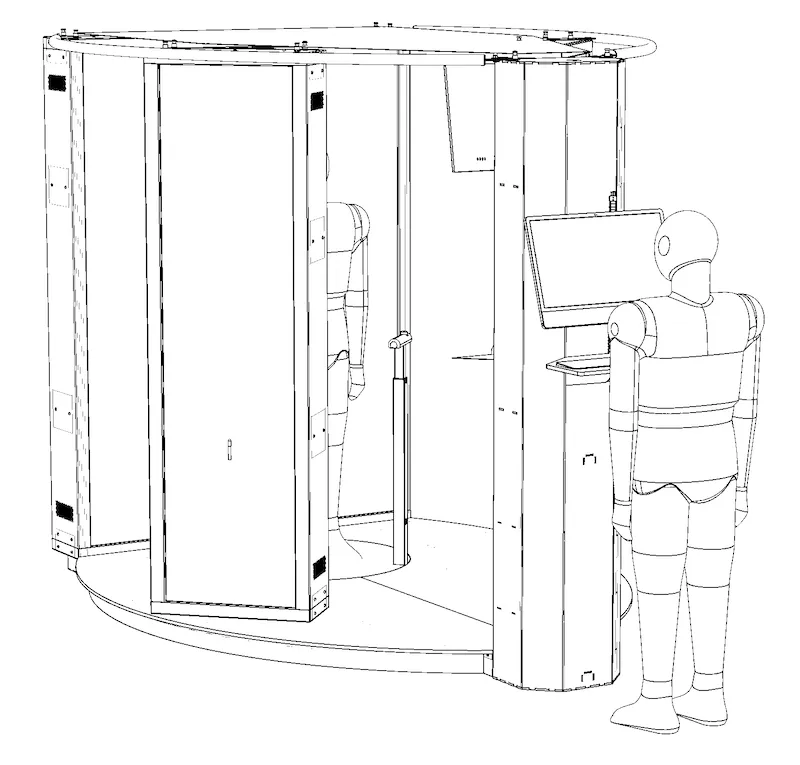
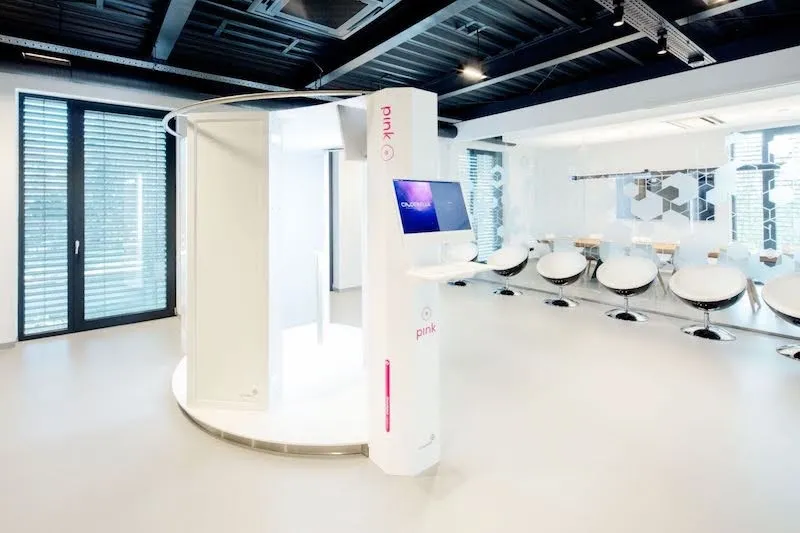
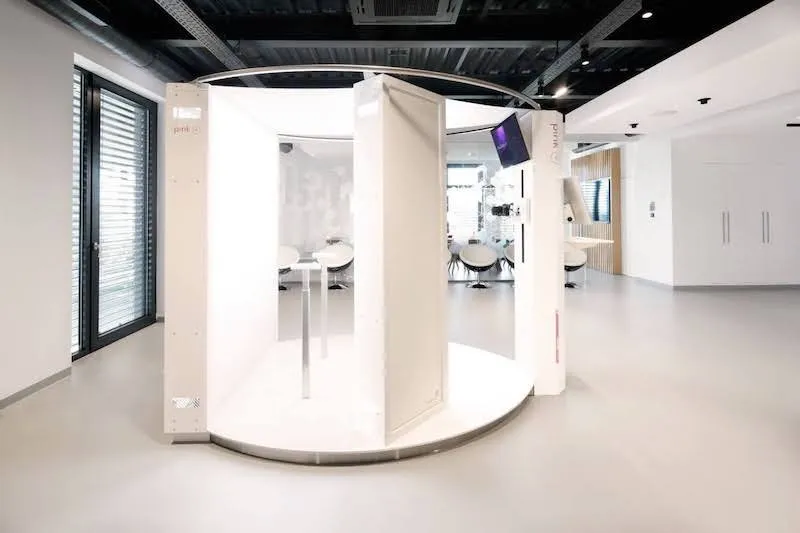
PhotoRobot PINK este un echipament conceput pentru a captura imagini ale părții superioare a corpului unei persoane aflate în picioare (pacient), din unghiuri definite, într-un mediu clinic. Pacientul este iluminat pentru fotografiere cu ajutorul unor panouri LED de calitate profesională, în timp ce un fundal iluminat uniform asigură o separare a fundalului automată ușoară. În același timp, intensitatea tuturor surselor de lumină este controlată de sistem prin DMX, ceea ce permite crearea diferitelor presetări (dacă este necesar), care pot varia, de exemplu, în funcție de culoarea pielii.
2.1. Componentele echipamentului
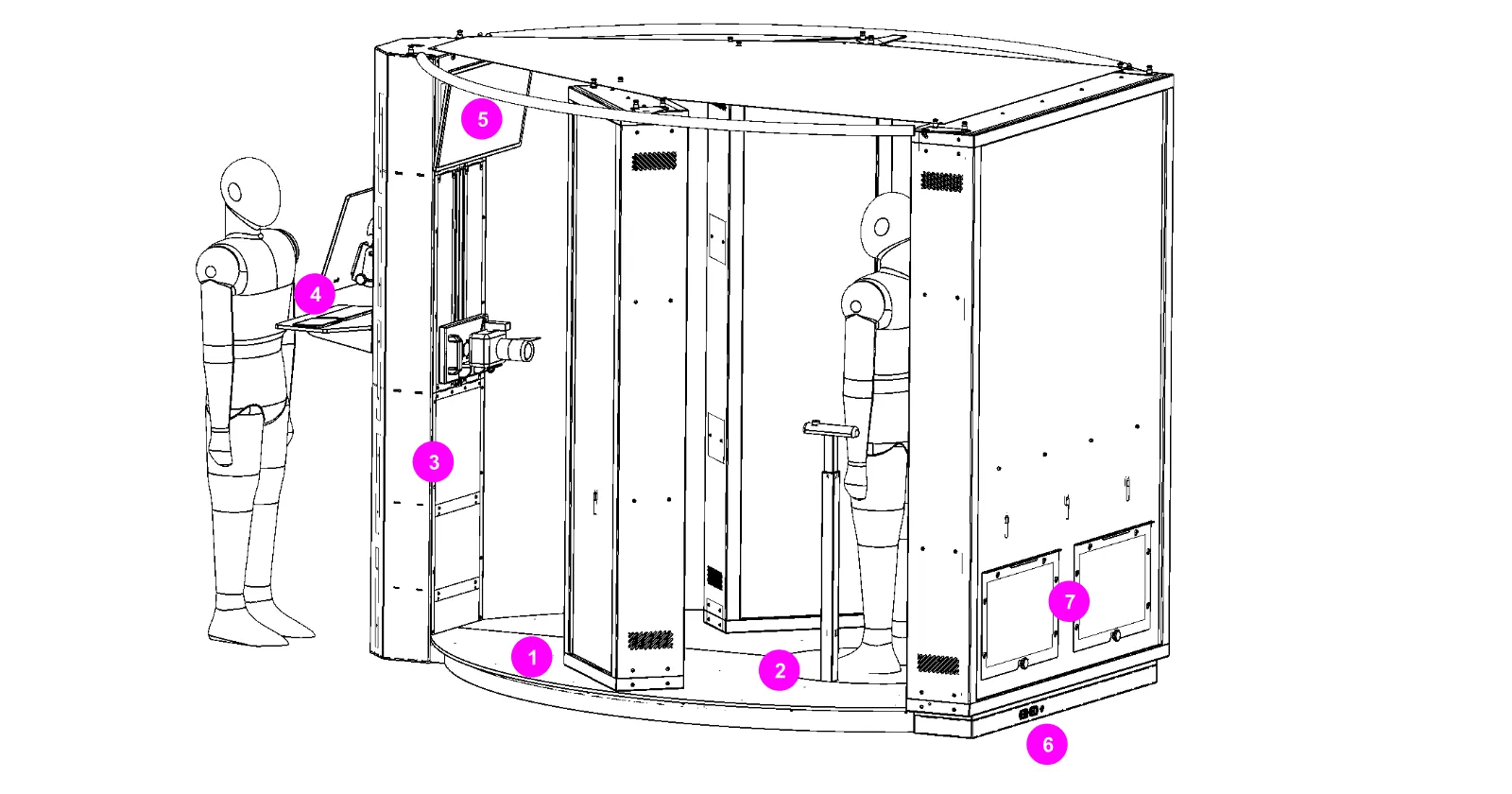
- Baza echipamentului (1)
- Platformă rotativă (2)
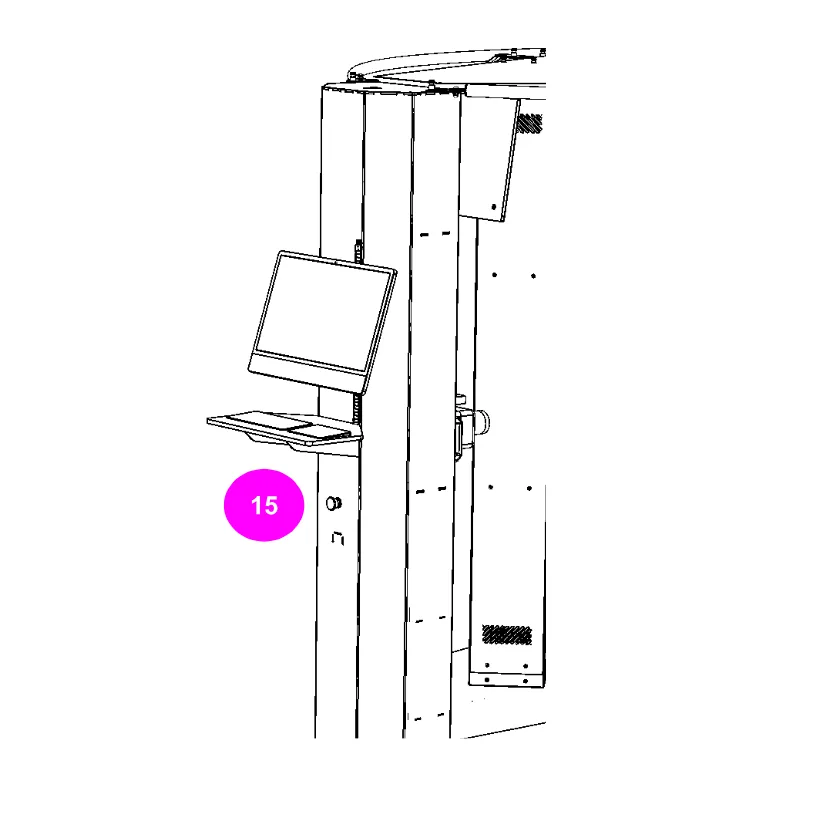
- Coloana operatorului (3)
- Computerul operatorului (4) – cu cititor de coduri de bare, tastatură, trackpad
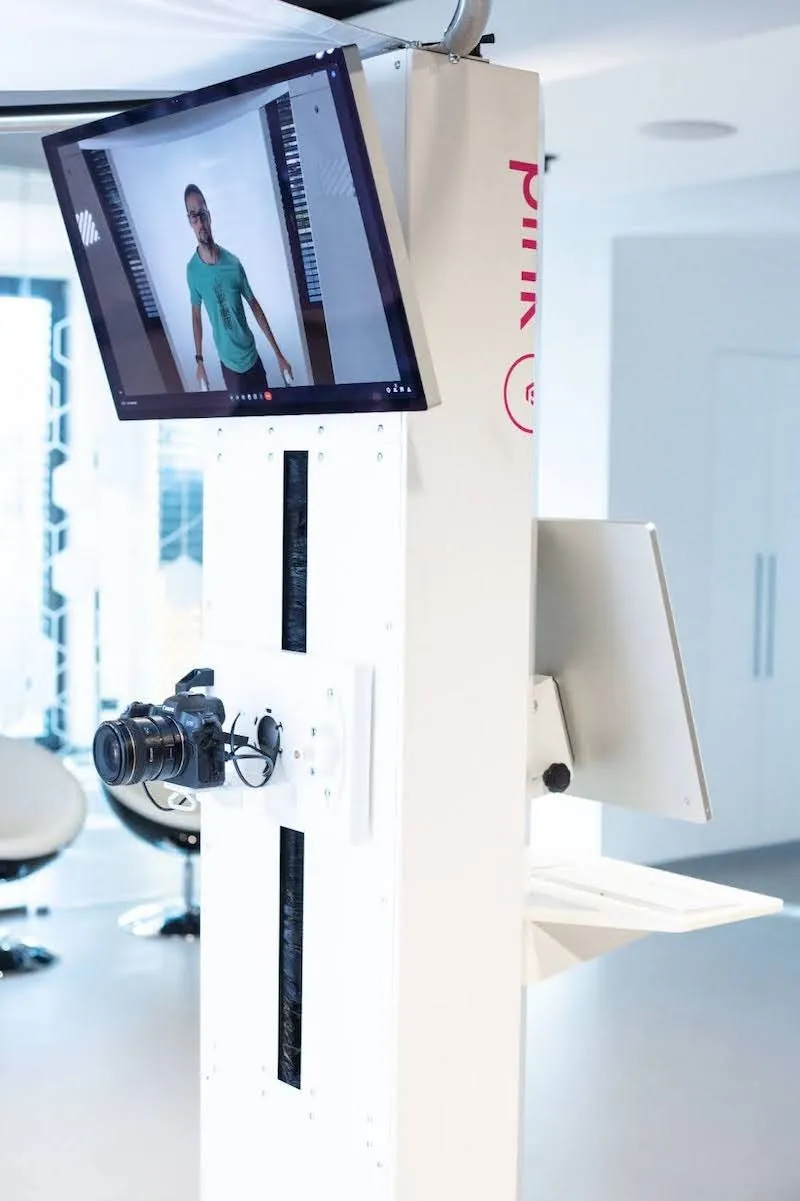
- Ecranul pacientului (5) – cu cameră și difuzoare
- Priză de alimentare, priză LAN (6)
- Uși de service (7)
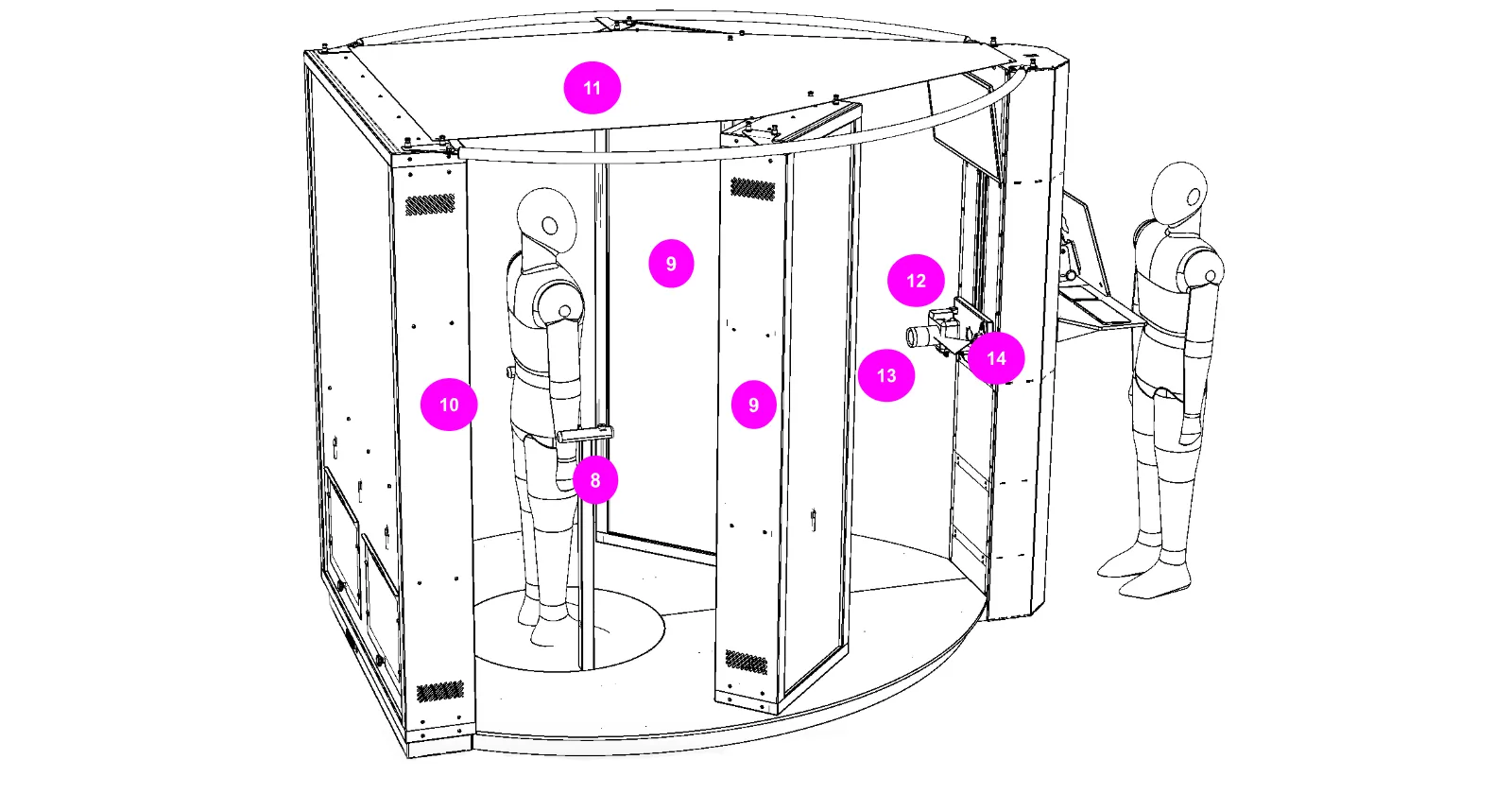
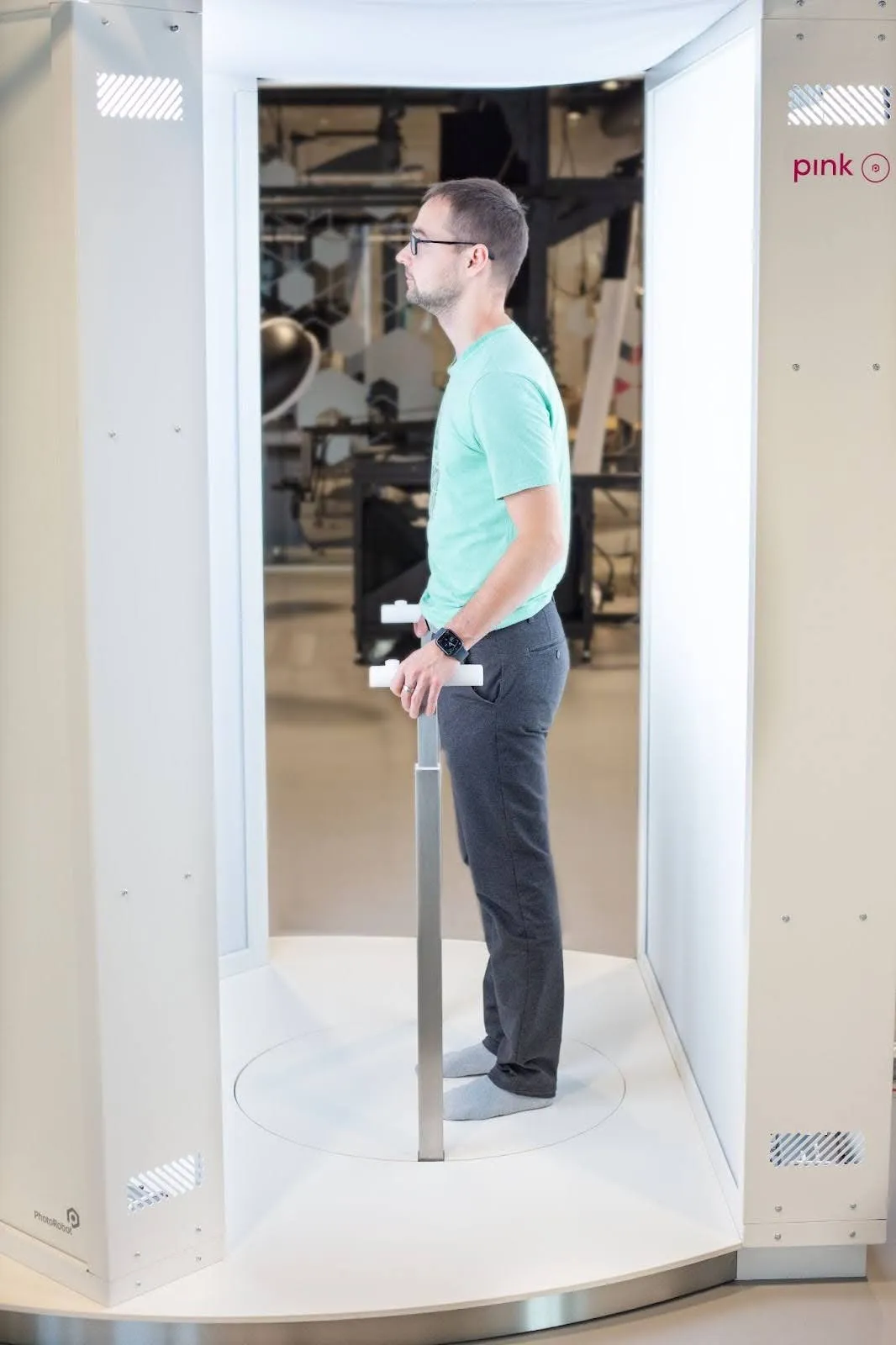
- Mânere telescopice pentru pacient (8)
- Lumini frontale (9)
- Lumină din spate (10)
- Abajur (11) – protecție împotriva luminii parazite
- Ansamblu glisieră pentru cameră (12)
- Cameră digitală cu obiectiv cu distanță focală fixă de 50 mm (13)
- Laser cu linie verticală (14)
- Oprire de urgență, întrerupător de alimentare (15)
2.2. Interfața computerului operatorului
Spațiul de lucru al operatorului este echipat cu un computer Apple iMac montat pe suport VESA, cu tastatură (versiune națională) și trackpad (integrat în masă). În același timp, tastatura și trackpadul se pot demonta ușor pentru curățare.
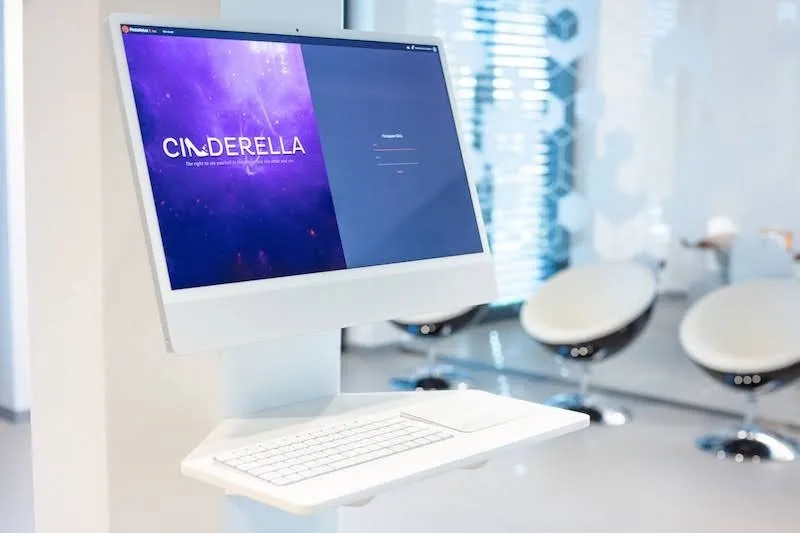
Interfața utilizatorului se bazează pe sistemul PhotoRobot_controls și este disponibilă în două versiuni:
- Modul „Kiosk” – permite utilizatorului doar scanarea codurilor de bare ale pacienților, în timp ce restul procesului este complet automatizat;
- Modul „Full” – permite setări detaliate pentru întregul sistem.
2.3. Interfața computerului pacientului
Ecranul pacientului este echipat cu un monitor Apple Studio Display montat pe suport VESA, care permite videoconferințe la distanță cu medicii (cu sunet și imagine).
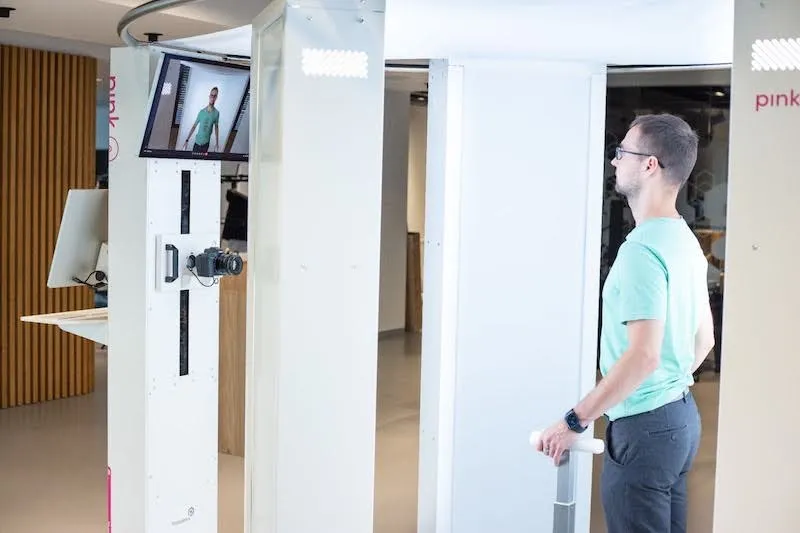
- Notă: În același timp, ecranul pacientului poate fi utilizat și pentru a afișa un set de imagini, însoțite de instrucțiuni audio sau scrise pentru pacienți, înainte de începerea procesului automat de captare a imaginilor.
2.4. Poziționarea pacientului
Înălțimea camerei față de podea se reglează manual pentru a ajunge la poziția optimă în raport cu sânii pacientului. Nivelul obiectivului este indicat printr-o nivelă laser orizontală, iar laserul se pornește / oprește automat. Când echipamentul este pornit și procesul automat de captare nu rulează, laserul este pornit. Când procesul de captare începe, laserul se oprește automat, astfel încât linia laser să nu apară în imagini.
Cotierele pentru pacient sunt reglabile pe înălțime. Poziția brațului este stabilită în funcție de cerințele clinicii. Pentru a debloca suporturile telescopice retractabile, apăsați butonul din partea superioară a mânerului. Ridicarea este asistată de un piston pneumatic, astfel că mișcarea este lentă, iar deplasarea în sus se face de obicei automat; coborârea necesită o apăsare în jos (în timp ce apăsați butonul).
2.5. Conectivitate la rețea
Robotul este echipat intern cu toate componentele de rețea necesare:
- Calculator și controler al robotului prin rețea de calculatoare (la un router integrat),
- Cameră prin USB (la calculator),
- Lumini LED printr-o magistrală DMX (la controlerul robotului),
- Cititor de coduri de bare prin USB (la calculator).
Textul următor este util doar pentru scopuri de service și diagnosticare; funcționarea aparatului se desfășoară fluent și fără acești pași.
2.5.1. Pentru a localiza robotul PINK în rețeaua de calculatoare, asigurați-vă că comutatorul de alimentare de pe robot este în poziția OFF și conectați cablul de alimentare la priza electrică. Apoi conectați aparatul la internet. Ambii conectori se află în partea din spate a aparatului.
2.5.2. Apoi porniți comutatorul principal al aparatului și așteptați 2 minute, până când acesta este complet pornit și funcțional (se inițializează astfel controlerul aparatului, controlerele de iluminare etc.). Ulterior, porniți calculatorul și monitorul extins.
2.5.3. Descărcați utilitarul „Frfind”, destinat găsirii roboților în rețeaua locală, din PhotoRobot Account Downloads și porniți aplicația Frfind. Aceasta va căuta în rețeaua locală dispozitive PhotoRobot. Dacă este găsit unul, copiați adresa sa IP și lipiți-o în format URL în orice browser web pornit pe calculator. Se va deschide Service GUI.
2.5.4. În Service GUI, porniți motorul.
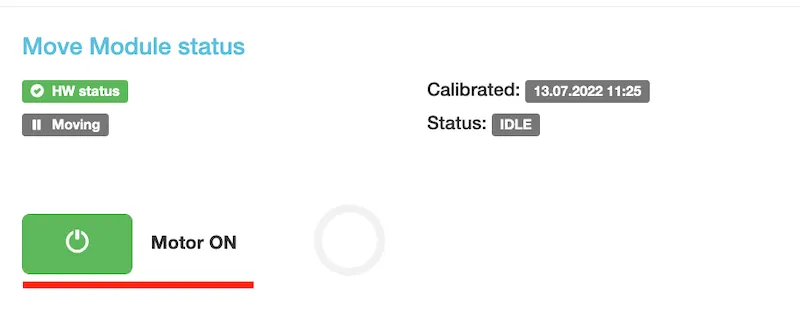
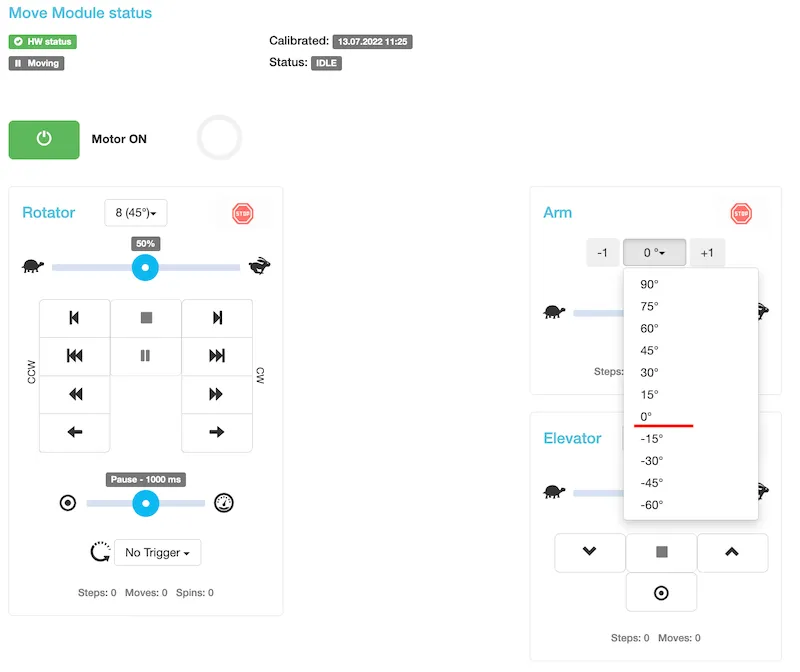
3.5.4. Apoi rotiți platforma la un unghi oarecare pentru a o testa.
3. Software - Aplicația PhotoRobot Controls
Controlul stației de lucru este inclus în software-ul PhotoRobot Controls, care face parte din livrarea robotului dumneavoastră PINK. Vă rugăm să vă înregistrați la account.photorobot.com pentru a obține acces la licența software (iar pentru cheia de licență aferentă, contactați asistența PhotoRobot).
Software-ul poate fi descărcat de pe PhotoRobot Account Downloads Page.
Stația de lucru PINK include o modificare software specială, menită să permită operatorului să realizeze fotografii cu ușurință, având cunoștințe minime despre software. În acest scop a fost dezvoltat un asistent (wizard) care ghidează operatorul prin procesul de scanare.
După pornirea aplicației, modul expert este activat automat.
Notă: Pentru informații mai generale despre asistenții (wizards) PhotoRobot, consultați PhotoRobot Controls - Wizards. Pentru instrucțiunile tehnice privind Wizard mode, consultați Wizard Mode Configuration Guide.
3.1. Cum se pornește PINK
3.1.1. Pentru a începe să realizați fotografii cu PINK, începeți prin a selecta Project-ul pentru care doriți să faceți fotografii. În cazul PINK, un proiect poate însemna locația unei stații de lucru undeva în lume, de exemplu: Portugalia.
3.1.2. După ce ați selectat un proiect, va apărea o listă cu pacienții pe care i-ați fotografiat. Pentru a realiza o nouă serie de fotografii, faceți clic pe butonul + Add person din partea de sus a listei, pentru a porni asistentul.
3.2. Pașii asistentului
3.2.1. La primul pas al asistentului trebuie să specificați pacientul pentru care veți realiza fotografii. Pentru a menține anonimatul, s-a stabilit utilizarea unui cod QR / cod de bare, împreună cu un cititor de coduri fără fir, care face parte din stația de lucru. Fiecare pacient va avea astfel propriul cod QR / cod de bare unic, prin care va fi identificat în sistem.
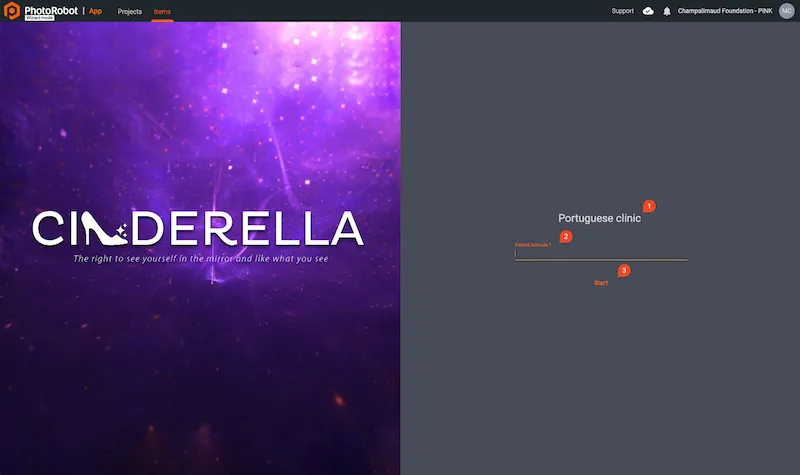
- Numele proiectului pentru care se scanează fotografiile (1)
- Cod QR / cod de bare al pacientului (2)
- Confirmare și pornirea scanării (3)
3.2.2. După pornirea asistentului, ecranul următor vă ghidează treptat prin acțiunile necesare. În primul pas, LiveView al camerei se activează automat. În același timp, în partea stângă a interfeței sunt afișate pasul curent și instrucțiunile aferente. Urmează principalele elemente de control pentru utilizator.
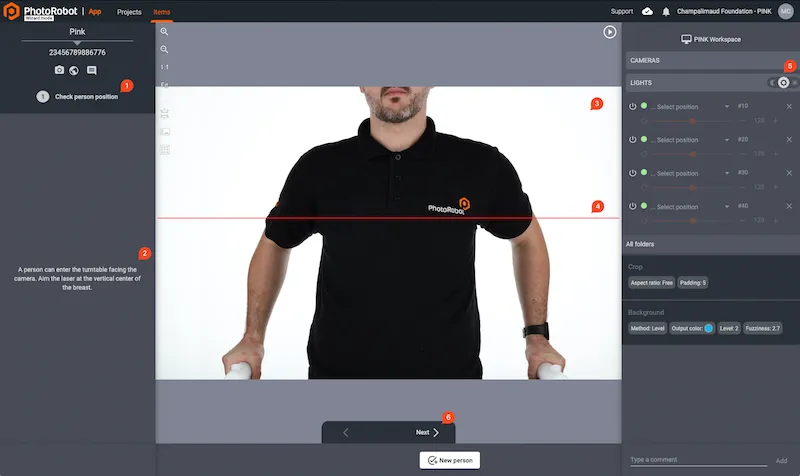
- Numele pasului (1)
- Instrucțiunile pasului (2)
- LiveView al camerei (3)
- Laser (4) – care poate fi poziționat și pe verticală, prin apucarea mânerului pe care este fixată camera
- Controlul iluminării (5) – cu un comutator cu trei poziții pentru controlul luminii:
- Pictograma lună: oprire completă
- Pictograma de lucru: sensibilitate de afișare în timpul scanării; poziția se activează automat imediat ce începeți scanarea în pasul următor – nu trebuie să vă faceți griji că nu este în poziția corectă
- Pictograma completă: intensitate maximă a iluminării
- Butonul Next (6) – faceți clic pentru a trece la pasul următor după parcurgerea instrucțiunilor
3.2.3. În pasul următor începe procesul de scanare a pacientului. Apăsați butonul Play (pornire), iar stația va realiza automat fotografii din unghiuri predefinite. După finalizarea capturii, fotografiile vor fi decupate automat și va fi setat un fundal albastru. Elementele de control din acest pas sunt următoarele.
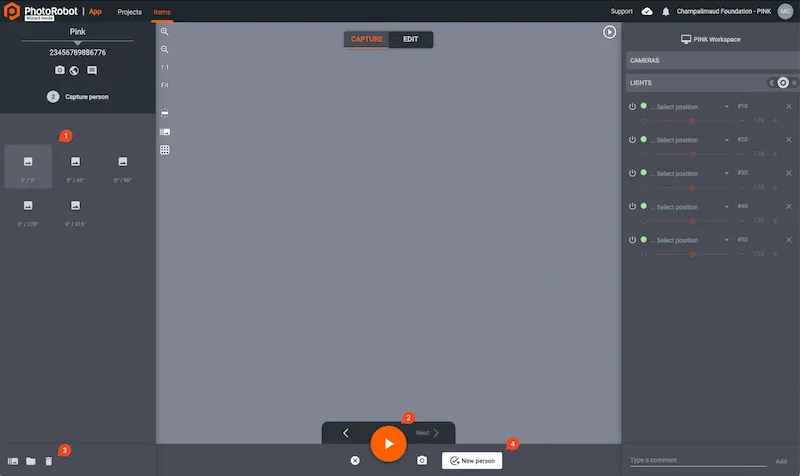
- Unghiuri presetate (1) din care va fi scanat pacientul
- Butonul Play (2) pentru pornirea procesului de scanare
- Butonul Delete (3) pentru a repeta captura: șterge imaginile existente și reia captura cu ajutorul butonului Play
- New Person (4) – se utilizează atunci când sunteți mulțumit de scanare și doriți să treceți la scanarea următoarei persoane.
Ulterior, după trecerea la persoana următoare, se afișează din nou primul pas al asistentului, iar utilizatorul repetă pașii descriși mai sus.
3.3. Structura datelor
Nivelurile structurii de date sunt:
Proiecte > Tip de imagine > Pacient > Foldere > Imagini.
Mai jos este un exemplu de ierarhie:
- Clinică portugheză (Proiect)
- Processed (Image type – acest folder conține imaginile finale editate / decupate)
- 20000001_9000001 (Pacient cu CCC și CID) [Format: CCC_CID]
- 2023-01-17 (Folder – lot de scanare) [Format: YYYY-MM-DD]
- 20000001_9000001_r000_a000.png (Imagine)
[Format: CCC_CID_row_angle.png] - 20000001_9000001_r000_a045.png (Imagine)
- …
- 20000001_9000001_r000_a000.png (Imagine)
- 2023-02-01 (Folder – lot de scanare)
- 20000001_9000001_r000_a000.png (Imagine – unghi specific)
- 20000001_9000001_r000_a045.png (Imagine – unghi specific)
- …
- 2023-01-17 (Folder – lot de scanare) [Format: YYYY-MM-DD]
- 20000002_ (Pacient fără CID)
- 2022-01-17 (Folder – lot de scanare)
- 20000002__r000_a000.png (Imagine – unghi specific)
- 20000002__r000_a045.png (Imagine – unghi specific)
- …
- 2022-01-17 (Folder – lot de scanare)
- Clinica poloneză (Proiect)
- Procesat
- 20000005_9000006 (Pacient cu CCC și CID)
- 2022-09-01 (Folder – lot de scanare)
- 20000005_9000006_r000_a000.png (Imagine)
- 20000005_9000006_r000_a045.png (Imagine)
- …
- 2022-09-01 (Folder – lot de scanare)
- 20000005_9000006 (Pacient cu CCC și CID)
- Procesat
Notă: Dacă aveți nevoie de date de probă ale unui proiect de clinică (proiectul clinicii portugheze), contactați reprezentantul dumneavoastră PhotoRobot pentru linkul de descărcare.
Pe hard disk se găsesc apoi două tipuri de imagini:
- Original: imaginea de la cameră
- Procesat: imagini decupate, cu alte operațiuni de editare aplicate.
Pentru sincronizare, datele Procesat sunt esențiale.
Dacă implementați un script (pentru monitorizarea structurii de foldere), țineți cont de faptul că trebuie să existe o anumită întârziere (timp), după care datele vor fi sincronizate cu sistemele PINK.
Important: Alegeți intervalul de timp în funcție de momentul în care știți că datele nu se vor mai modifica. Acest lucru este necesar în cazurile în care uneori trebuie să refaceți fotografierea unei persoane.
Configurarea fișierelor / folderelor locale
Configurarea folderului țintă de pe o unitate locală se face în aplicație din:
Setări > General > Fișiere Locale > Dosar de Ieșire.
Configurarea numelor de fișiere
Configurarea numelor de fișiere este furnizată de PhotoRobot și nu poate fi modificată de client. Configurarea numelor de fișiere este următoarea:
- Nume fișier SPIN:
- Original
- ${projectName}/Original/${itemName}_${trackingCode}/${folderName}/${itemName}_${trackingCode}_${turnAngle}.jpg
- Procesat
- ${projectName}/Processed/${itemName}_${trackingCode}/${folderName}/${itemName}_${trackingCode}_${turnAngle}.jpg
- Original
- Nume fișier imagini statice:
- Original
- ${projectName}/Original/${itemName}_${trackingCode}/${folderName}/${itemName}_${trackingCode}_${turnAngle}.jpg
- Procesat
- ${projectName}/Processed/${itemName}_${trackingCode}/${folderName}/${itemName}_${trackingCode}_${turnAngle}.jpg
- Original
Configurarea generală a wizardurilor
Toate configurațiile wizardurilor sunt furnizate de PhotoRobot. Se recomandă ca clientul să nu modifice aceste configurații.
Configurarea generală a wizardului este disponibilă din meniul Settings / Wizards, care include următoarele setări.
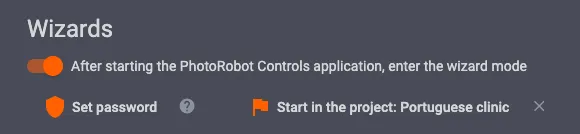
- După pornirea aplicației PhotoRobot Controls, activați modul wizard
- Începeți în proiectul: clinica portugheză – rețineți că proiectul pentru fiecare clinică va fi diferit, în funcție de locație
Setările pașilor expertului
Secțiunea de mai jos descrie setările generale ale pașilor pentru toate stațiile de lucru PINK. Configurația se creează o singură dată, la începutul instalării.
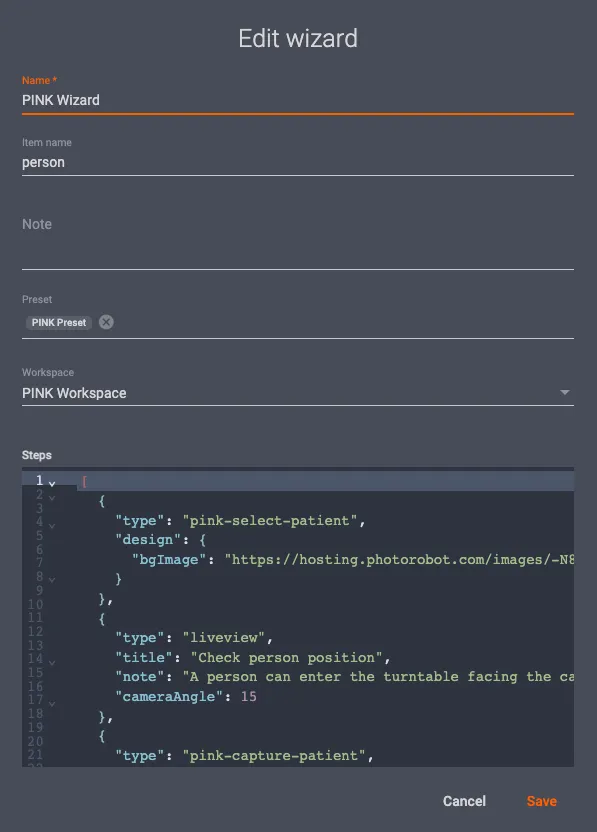
Pentru a adăuga o configurație, accesați Settings, deschideți opțiunile Wizards și faceți clic pe + Add wizard.
Apoi completați caseta de dialog cu următoarele valori:
- Nume: PINK Wizard,
- Nume articol: persoană,
- Presetare: PINK Preset,
- Spațiu de lucru: PINK Workspace,
- Steps: conține configurația JSON a pașilor.
În continuare, utilizați următoarea configurație:
[
{
"type": "pink-select-patient",
"design": {
"bgImage": "https://hosting.photorobot.com/images/-N83FQcLGsHMXdcYTzhe/-NEGUsIT6MrjA2Hq5LVF/NORMAL/ko5G2B948qAWsuiQ2Gs8xw?w=1920"
}
},
{
"type": "liveview",
"title": "Verificați poziția persoanei",
"note": "O persoană poate intra pe TURNTABLE cu fața la cameră. Îndreptați laserul spre centrul vertical al pieptului.",
"cameraAngle": 15
},
{
"type": "pink-capture-patient",
"title": "Capturați persoana",
"frames": [
{"swingAbs": 0, "turnAbs": 0},
{"swingAbs": 0, "turnAbs": 45},
{"swingAbs": 0, "turnAbs": 90},
{"swingAbs": 0, "turnAbs": 270},
{"swingAbs": 0, "turnAbs": 315}
]
}
]
3.4. Crearea unui proiect nou
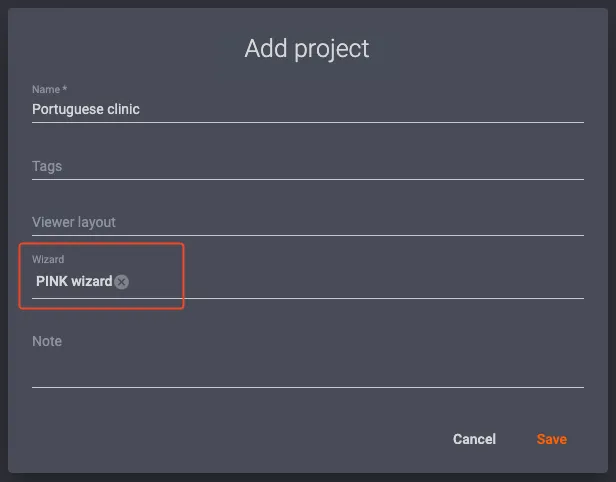
3.4.1. Dacă doriți să scanați într-un proiect nou (o clinică nouă), puteți crea un proiect nou din lista de proiecte, făcând clic pe + Add project din antet.
3.4.2. După ce alegeți să adăugați un proiect nou, se deschide o casetă de dialog în care puteți introduce numele proiectului.
3.4.3. Apoi rețineți că este important să completați câmpul Wizard, deoarece este necesar pentru procesul de captare a fotografiilor. Consultați aceeași casetă de dialog de mai jos pentru a vă asigura că câmpul Wizard este completat.
4. Dimensiunile aparatului
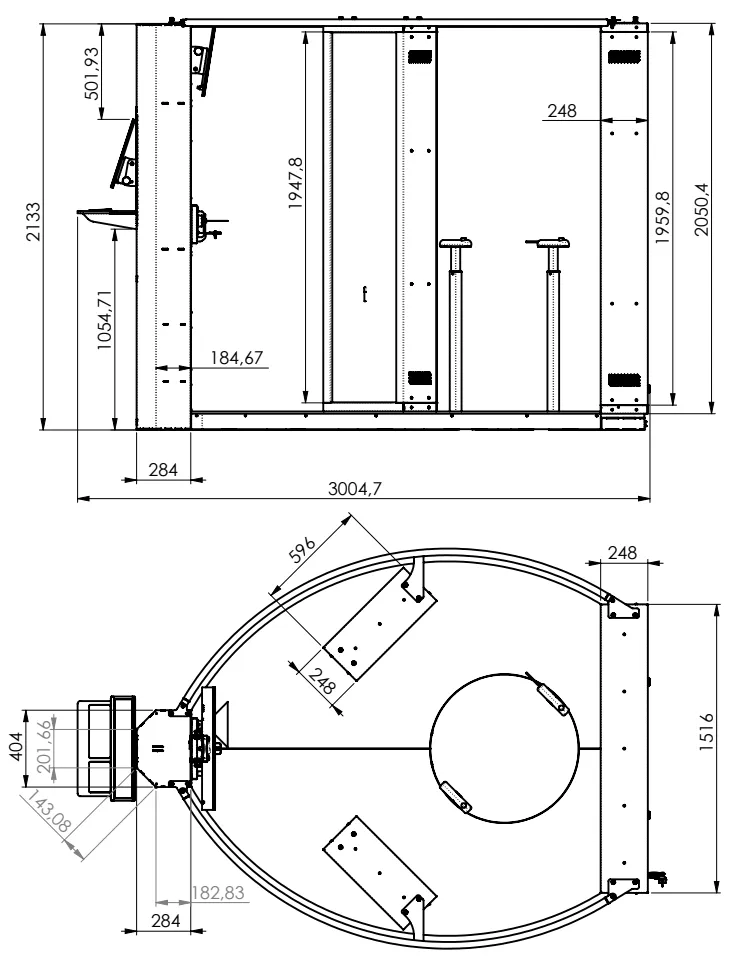
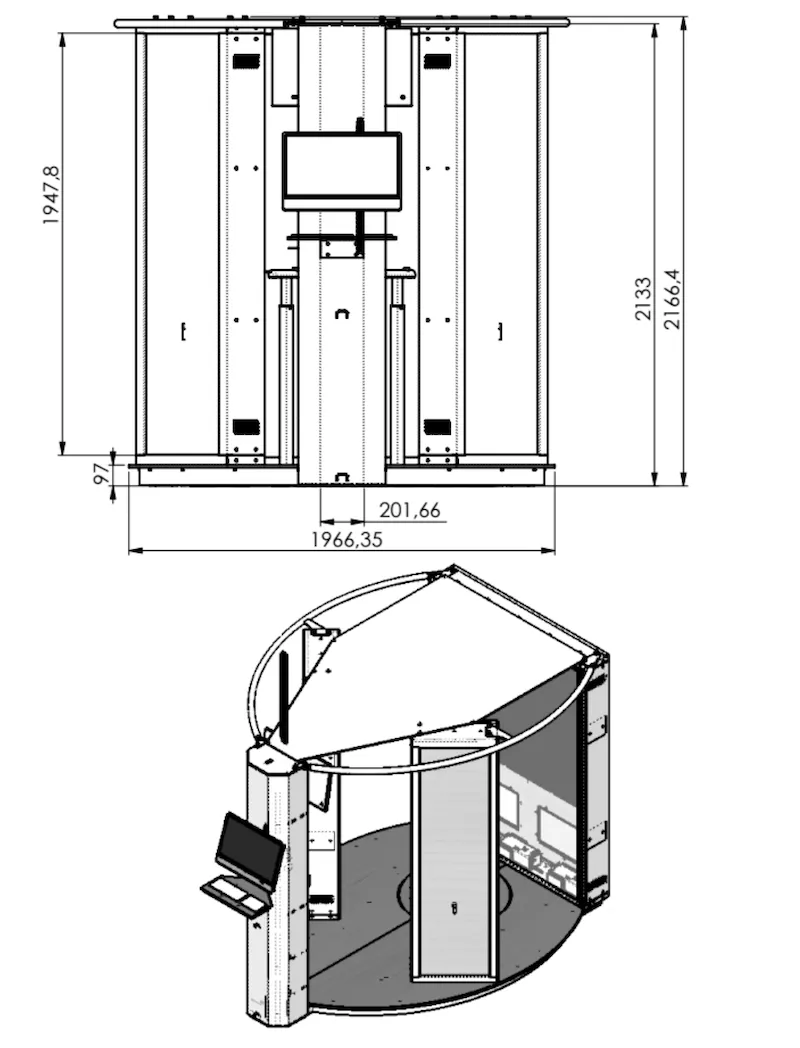
Toate dimensiunile din schemele PINK sunt exprimate în unități metrice (mm). Notă: pentru a vizualiza un model 3D al dimensiunilor aparatului PINK cu funcționalitate AR, scanați codul de bare de mai jos și deschideți modelul 3D cu eDrawingsviewer:

Greutatea totală a aparatului PINK și a echipamentului său este de 500 kg, iar dimensiunile sunt următoarele.
5. Depanare
Pentru soluții la problemele frecvente care pot apărea, consultați PhotoRobot Troubleshooting.
Dacă întâmpinați probleme în timpul funcționării aparatului, nu ezitați să trimiteți un tichet de asistență către PhotoRobot Support. Echipa experimentată de tehnicieni PhotoRobot vă va ajuta să rezolvați problemele.
Notă: Înregistrarea în contul dumneavoastră PhotoRobot Account este asociată cu software-ul PhotoRobot Controls App, pe care îl utilizați pe aparatul PINK.
6. Oprirea mișcării
6.1. Oprire lentă („soft stop”)
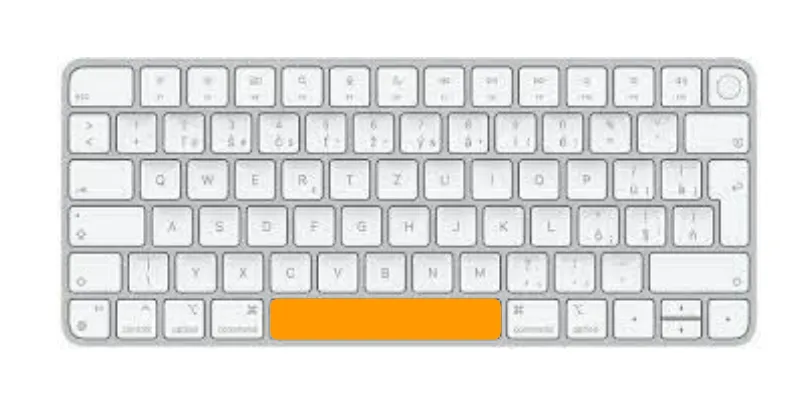
În cazul unei opriri lente („soft stop”), când secvența finalizează mișcarea planificată în prezent, puteți utiliza bara de spațiu pentru a pune secvența în pauză.
6.2. Oprire imediată („hard stop”)
În timpul funcționării (mișcarea platformei), tasta ESC acționează ca o oprire imediată („hard stop”), adică oprește instantaneu mișcarea platformei sau secvența în desfășurare. Alternativ, mișcarea poate fi oprită apăsând butonul STOP de lângă butonul Play / start.

6.3. Oprire de urgență
Ori de câte ori este apăsat butonul (hardware) de oprire de urgență, acesta oprește mișcarea (dacă este în curs) și lasă platforma liberă la mișcare (motorul este deconectat). Cât timp butonul rămâne apăsat, aparatul nu poate efectua mișcări comandate din software.
După remedierea situației de urgență și eliberarea butonului de urgență, platforma trebuie repoziționată în poziția inițială (dacă se află în altă poziție) – pentru detalii, consultați punctul următor.
Următoarea mișcare robotizată va porni din nou motorul (în regim automat sau prin mișcări de poziționare la zero).

6.4. Readucerea platformei în poziția zero corectă
După o oprire de urgență sau o altă oprire în „poziție diferită de zero”, vă rugăm să utilizați tastele săgeți virtuale pentru a deplasa platforma în poziția zero așteptată, parcurgând pașii următori.
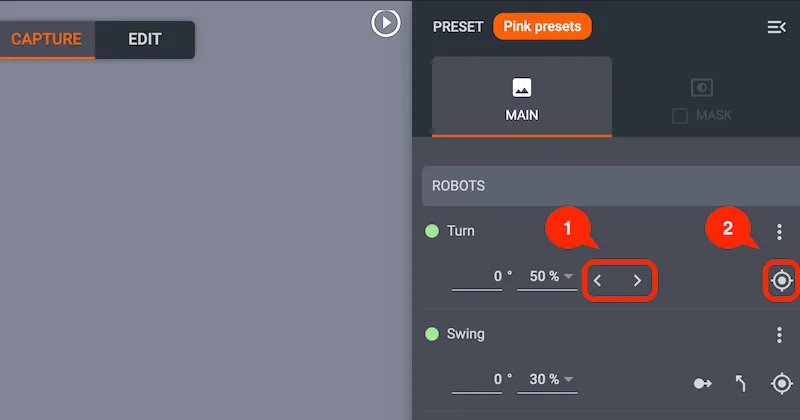
- Pasul 1: În panoul din dreapta al widgetului Robots, utilizați săgețile pentru a roti platforma în poziția zero.
- Pasul 2: Când platforma se află în poziția zero, confirmați această poziție apăsând butonul „Set current position to zero”.
7. Întreținere și revizii
Important: Aparatul trebuie revizuit o dată pe an de către personal autorizat, după cum urmează:
- Inspecția mecanismului de acționare al platformei rotative
- Inspecția mecanismului de ridicare a camerei
- Inspecția suporturilor telescopice (mânere)
- Inspecția luminozității panourilor LED integrate și a controllerelor DMX ale acestora
Pentru asistență tehnică, vă rugăm să creați un tichet de asistență PhotoRobot folosind contul dumneavoastră PhotoRobot.



