PhotoRobot Controls App - Wizard mode și Kiosk mode
Acest manual de utilizare oferă instrucțiuni tehnice privind configurarea pașilor operatorului și utilizarea acestora în modul PhotoRobot Wizard. În aplicația PhotoRobot Controls (denumită în continuare „CAPP”), modul Wizard utilizează o serie de pași wizard pentru a ghida utilizatorii prin diverse sarcini. Acești pași sunt definiți într-un format de limbaj asemănător JavaScript și pot fi scriptați de consultanții PhotoRobot pentru funcționalități personalizate. Utilizatorii pot, de asemenea, scripta funcții de bază pentru experimente inițiale sau configurări simple.
Notă: Informațiile următoare oferă instrucțiuni tehnice pentru crearea scripturilor destinate asistenților personalizați și pașilor lor de operare. Ele includ modul de accesare și lansare a asistenților, după creare, ca interfață de utilizare simplificată în Kiosk mode din CAPP. Pentru informații care facilitează înțelegerea generală și prima utilizare a CAPP, consultați Manualul de utilizare PhotoRobot Getting Started.
1 - Prezentare generală PhotoRobot Wizard mode
PhotoRobot Wizard mode le permite utilizatorilor să creeze o configurație formată dintr-o serie de pași pe care un operator îi va urma ulterior pentru a fotografia un produs. După configurarea unui asistent, PhotoRobot poate fi operat în Kiosk mode, care funcționează ca o interfață de utilizare extrem de simplificată.
Wizard mode și Kiosk mode sprijină companiile care doresc să ascundă comenzile complexe în fundal, făcând utilizarea echipamentului aproape imposibil de greșit. Ele oferă operatorilor o alternativă extrem de ușor de utilizat la interfața clasică de comenzi.
În majoritatea cazurilor, ambele moduri sunt configurate la instalarea echipamentului sau personalizate de un fotograf sau de un manager de studio. Astfel, puteți beneficia de automatizări preprogramate, inclusiv presetări și asistenți care rămân în fundal pentru operatorii echipamentului.
2 - Prezentare generală Kiosk mode
În practică, Kiosk mode blochează interfața, astfel încât utilizatorului să i se afișeze doar ceea ce administratorul îi permite în mod explicit să acceseze. De exemplu, un utilizator în Kiosk mode va putea de obicei doar să facă o fotografie și să treacă la pasul următor.
Pașii pe care îi urmează operatorul depind de asistentul specific utilizat. În același timp, operatorul nu va putea accesa și nici nu va trebui să se preocupe de setările ajustabile. Acest lucru contribuie la reducerea semnificativă a timpului de învățare și a cerințelor de integrare a personalului.
Utilizarea echipamentului poate fi simplificată chiar până la un singur buton de pornire sau o scanare rapidă a unui cod de bare. Astfel, studiourile pot angaja personal de depozit cu foarte puțină instruire, inclusiv personal extern, colaboratori independenți sau, de exemplu, studenți stagiari.
3 - Cum accesați PhotoRobot Wizard mode
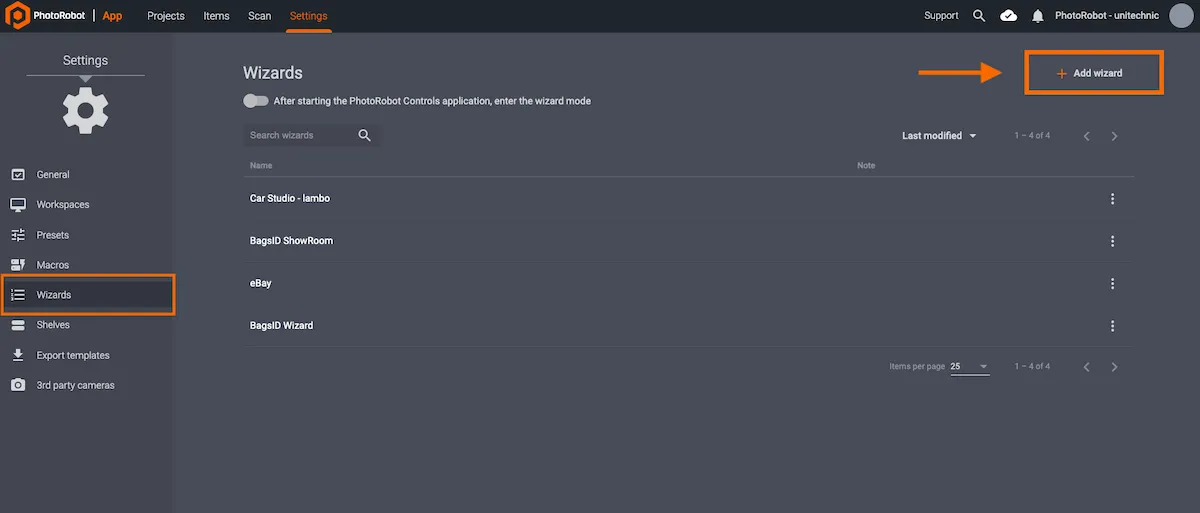
Pentru a accesa Wizard mode, deschideți meniul Settings din aplicația locală. Aici puteți încărca Wizards din meniul din partea stângă sau puteți crea un asistent nou folosind Add Wizard, în partea din dreapta sus a interfeței:
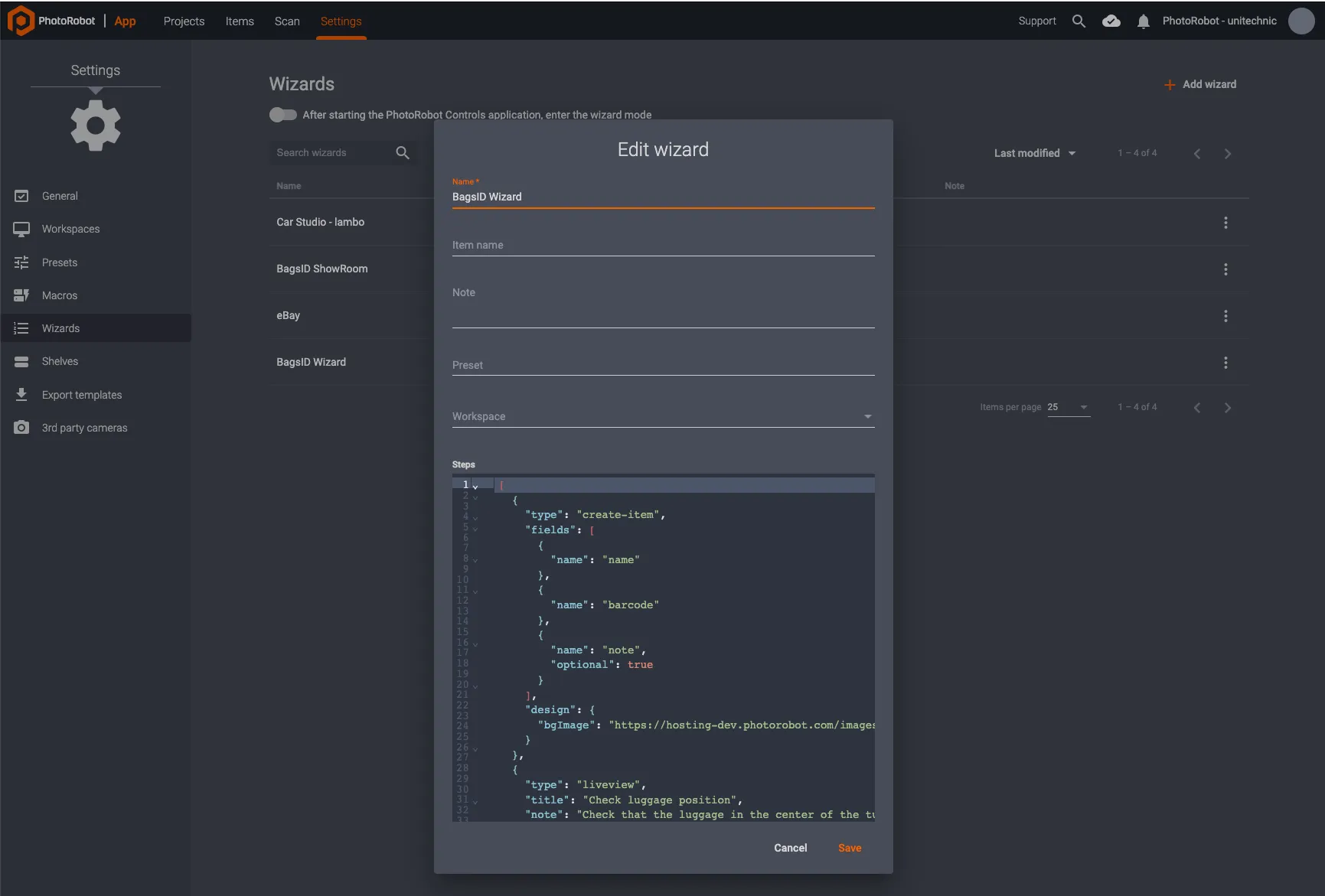
Opțiunile pentru crearea, editarea sau personalizarea unui asistent includ Wizard name, Item name, Notes, Presets, Workspace și Wizard steps:
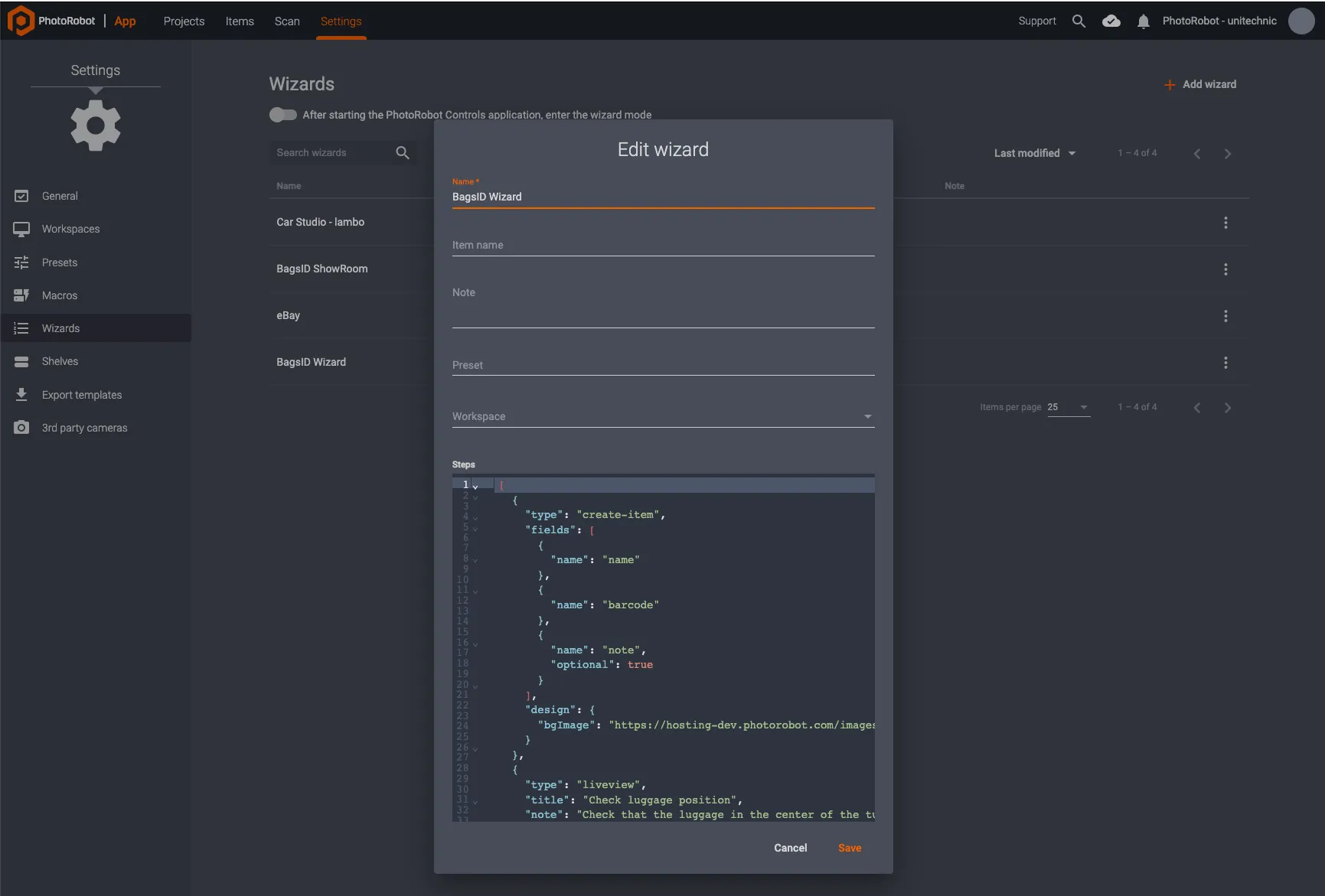
Notă: Pentru a lansa un asistent, acesta trebuie să conțină presetări valide, toate configurațiile Workspace și, mai ales, numărul și denumirile folderelor de director. Fiecare dintre acestea trebuie să corespundă pașilor definiți în asistent pentru funcționarea corectă a acestuia.
4 - Crearea unui asistent nou
Pentru a crea un nou Wizard mode, deschideți meniul Settings din aplicația locală și utilizați Add Wizard, în partea din dreapta sus a interfeței:
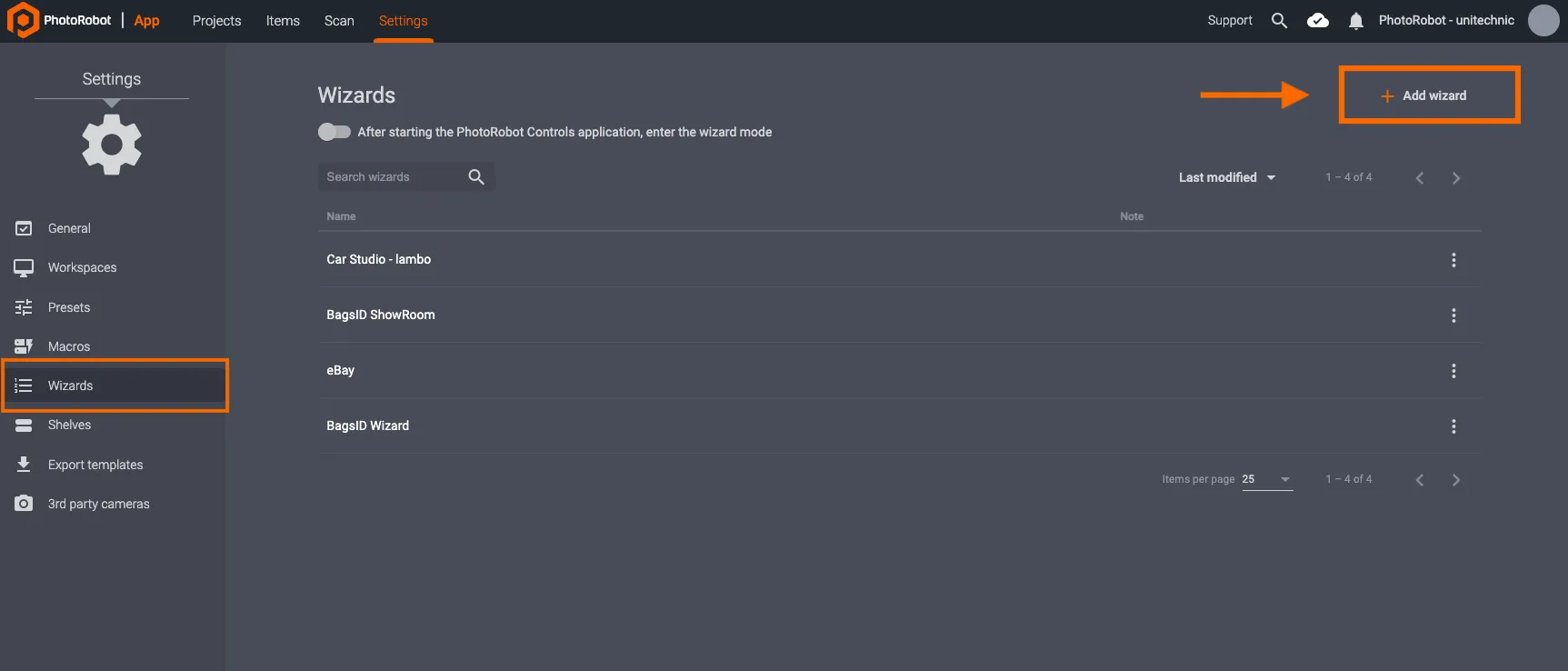
În acest meniu aveți la dispoziție opțiuni pentru crearea, editarea și personalizarea asistenților:
- Numele expertului
- Numele articolului
- Notes
- Presets
- Spaţiu
- Pașii expertului
Notă: Pentru a lansa un asistent, acesta trebuie să conțină presetări valide, toate configurațiile Workspace și, mai ales, numărul și denumirile folderelor de director. Fiecare dintre acestea trebuie să corespundă pașilor definiți în asistent pentru funcționarea corectă a acestuia.
5 - Pașii asistentului (Wizard steps)
Fiecare Wizard conține o listă de pași. Sunt disponibile următoarele tipuri de pași:
- creare-element
- select-element
- captură-folder
- import-imagini
- Vizualizare live
6 - Descrierea detaliată a pașilor
creare-element
Descriere
Pasul create-item le permite utilizatorilor să creeze un articol nou. Articolele se definesc după cum urmează, cu ajutorul următoarelor obiecte.
- tip: "creare-element"
- fields: Această matrice de obiecte definește câmpurile pentru crearea articolului. Câmpurile pot include "name", "barcode", "trackingCode", "link", "note", "tags", "workspace". Fiecare câmp poate fi marcat și ca opțional.
- design: Acest obiect specifică aspecte de design, precum „bgImage” (URL-ul imaginii de fundal) și „bgColor” (culoarea de fundal).
Exemplu
JavaScript:
{
"type": "creare-element",
«câmpuri»: [
{
"name": "nume"
},
{
"name": "notă",
"opțional": adevărat
}
],
"proiectare": {
"bgImage": "https://hosting. photorobot.com/imagini/-ML2QkR2lrhwn5SVMaEu/-NMSZjM-bdArdYcaa9XJ/NORMAL/c3o4fsHCXth55bOAZZNk8A?w=1920"
}
}
select-element
Descriere
Pasul select-item le permite utilizatorilor să selecteze un articol existent. De regulă, acest pas se activează atunci când lista de articole a fost deja creată, de exemplu după importul dintr-un fișier CSV.
- tip: "select-element"
- design: Acest obiect specifică aspectele de design, similar cu create-item.
Exemplu
JavaScript:
{
"type": "select-item",
"proiectare": {
"bgImage": "https://hosting. photorobot.com/imagini/-ML2QkR2lrhwn5SVMaEu/-NMSZjM-bdArdYcaa9XJ/NORMAL/c3o4fsHCXth55bOAZZNk8A?w=1920"
}
}
captură-folder
Descriere
Pasul capture-folder permite utilizatorului să captureze un folder.
- tip: "Captură-folder"
- title: Titlul pasului
- note: Descrierea sau instrucțiunile pentru pas.
- dirName: Numele directorului în care vor fi stocate imaginile.
- optional: Dacă este true, pasul este opțional, iar utilizatorul îl poate omite.
- copy (opțional): Copiază imaginile capturate într-un alt folder.
- copy toDir: Folderul de destinație
- copy filter: Filtru opțional; vor fi copiate doar imaginile care corespund criteriilor „swingAbs”, „turnAbs” sau „label”.
Exemplul 1 - Captură simplă a unui folder
JavaScript:
{
"type": "captură-folder",
"title": "Capturați interiorul",
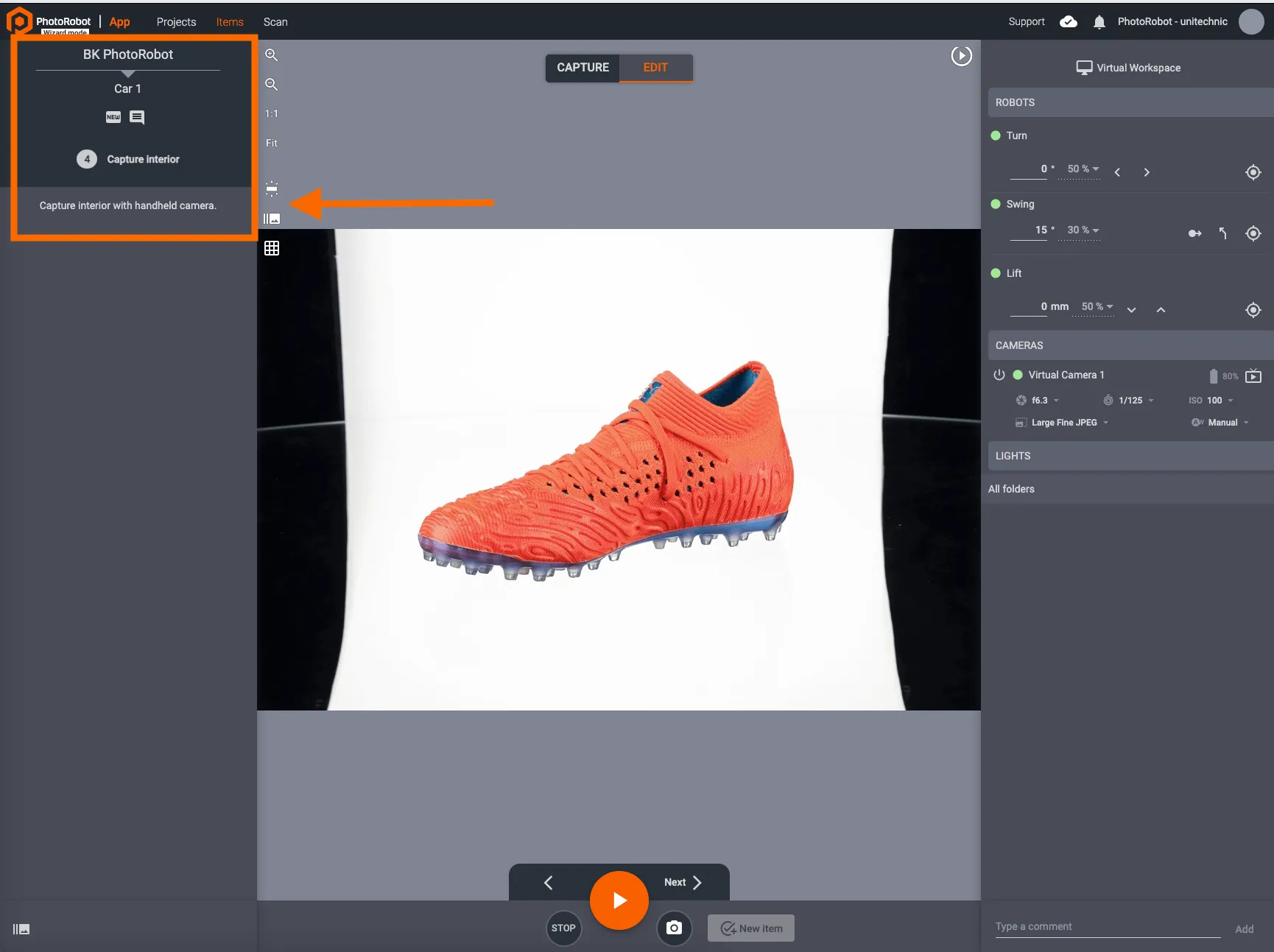
"note": "Capturați interiorul cu camera portabilă.",
"dirName": "detalii"
}
Exemplul 2 - Capturarea unui folder și copierea imaginilor selectate într-un alt folder
JavaScript
{
"type": "captură-folder",
"title": "Rotire captură",
"dirName": "rotire",
"copie": {
"toDir": "fotografii",
«filtru»: [
{ "swingAbs": 10, "turnAbs": 0 },
{ "swingAbs": 10, "turnAbs": 45 },
{ "swingAbs": 10, "turnAbs": 180 }
]
}
}
import-imagini
Descriere
Pasul import-images permite utilizatorului să importe imagini de pe disc. Obiectele din cadrul acestui pas sunt următoarele.
- tip: "import-imagini"
- title: Titlul pasului
- note: Descrierea sau instrucțiunile pentru pas
- dirName: Numele folderului în care vor fi stocate imaginile
- optional: Dacă este true, pasul este opțional, iar utilizatorul îl poate omite
Exemplu
JavaScript:
{
"type": "captură-folder",
"title": "Capturați interiorul",
"note": "Importați imagini realizate cu o cameră portabilă.",
"dirName": "interior"
}
Vizualizare live
Descriere
Pasul liveview pornește funcția liveview a camerei. De regulă, utilizatorii îl activează pentru a verifica poziția obiectului.
- tip: "Vizualizare live"
- note: Descrierea sau instrucțiunile pentru pas
- cameraAngle (opțional): Specifică unghiul camerei pentru vizualizarea live
Exemplu
JavaScript:
{
"type": "Vizualizare live",
"title": "Verificați poziția",
"notă": "Verificați poziția obiectului și asigurați-vă că este centrat."
}
7 - Exemple de utilizare
Exemplul următor creează un pas wizard pentru crearea unui articol, cu câmpuri pentru nume și note (opțional) și un design care include o imagine de fundal și o culoare.
JavaScript:
[
{
"type": "select-item",
«câmpuri»: [
{
"name": "nume"
},
{
"name": "notă",
"opțional": adevărat
}
],
"proiectare": {
"bgImage": "https://hosting. photorobot.com/imagini/-ML2QkR2lrhwn5SVMaEu/-Nehz_ciyDihw90EgNuy/FINAL/tqZxrqbKZ4exH6y2LFPWUw?w=1200"
}
},
{
"type": "Vizualizare live",
"title": "Verificați poziția",
"note": "Verificați dacă persoana respectivă este în vedere.",
"cameraAngle": 15
},
{
"type": "captură-folder",
"title": "Rotire captură",
"dirName": "spin"
},
{
"type": "captură-folder",
"title": "Capturați fotografii",
"dirName": "fotografii"
}
]
Notă: Acesta este un cod generic, destinat experimentelor inițiale și configurării simple a scripturilor de către utilizatorii PhotoRobot. Folosiți-l pentru a testa funcționalitatea Wizards și pentru a rula un script de bază în scop de experimentare.
8 - Lansarea Wizards
Pentru a porni un Wizard, atribuiți-l mai întâi unui proiect și faceți clic pe Save:
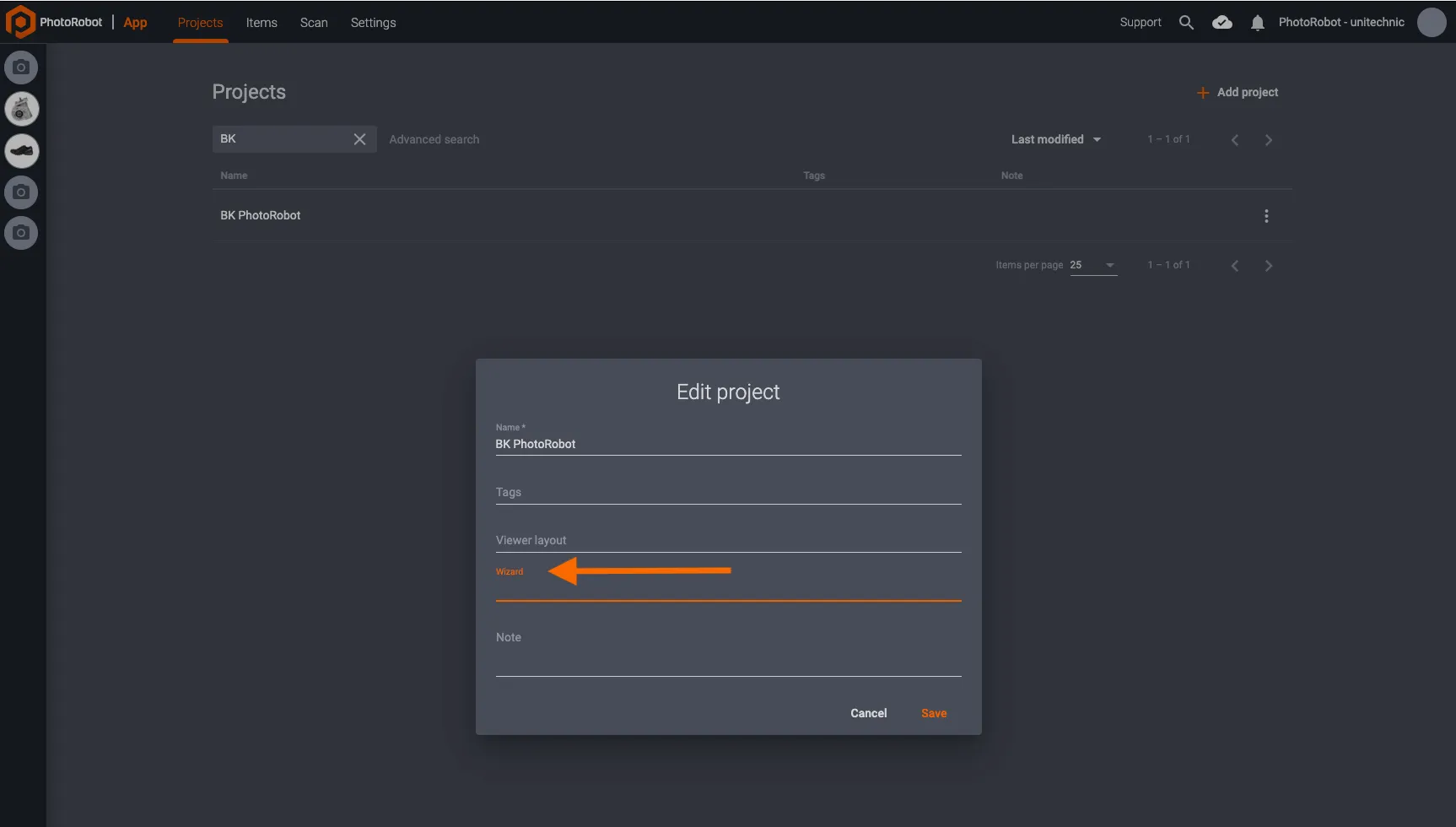
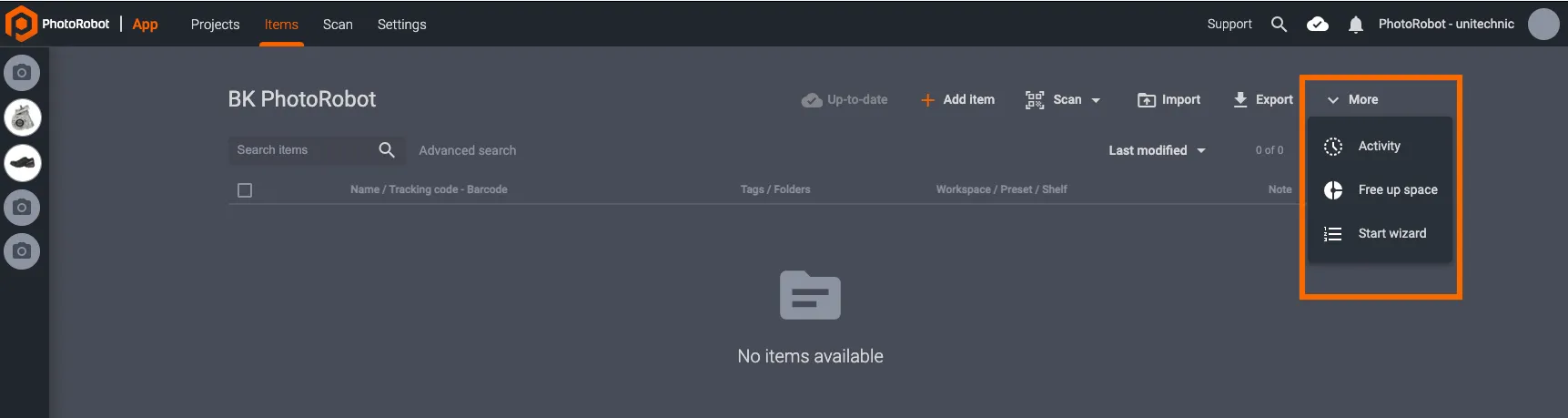
După ce ați atribuit Wizard-ul unui proiect, îl puteți lansa în 2 moduri:
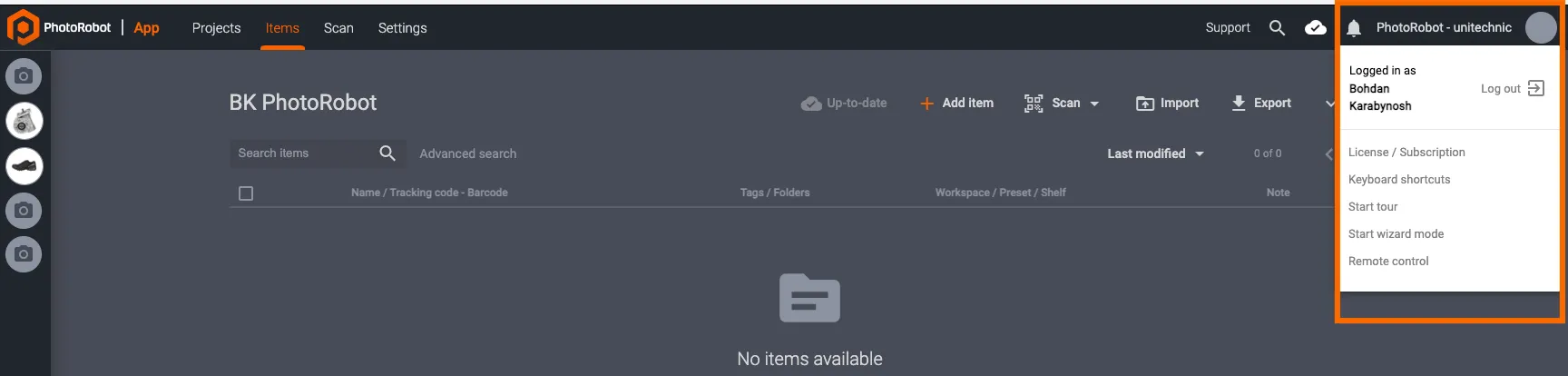
- În partea din dreapta sus a interfeței, faceți clic pe More și pe Start wizard sau;
- Faceți clic pe pictograma User Account, apoi pe Start wizard mode:
9 - Pașii operatorului ghidați de Wizard în Kiosk mode
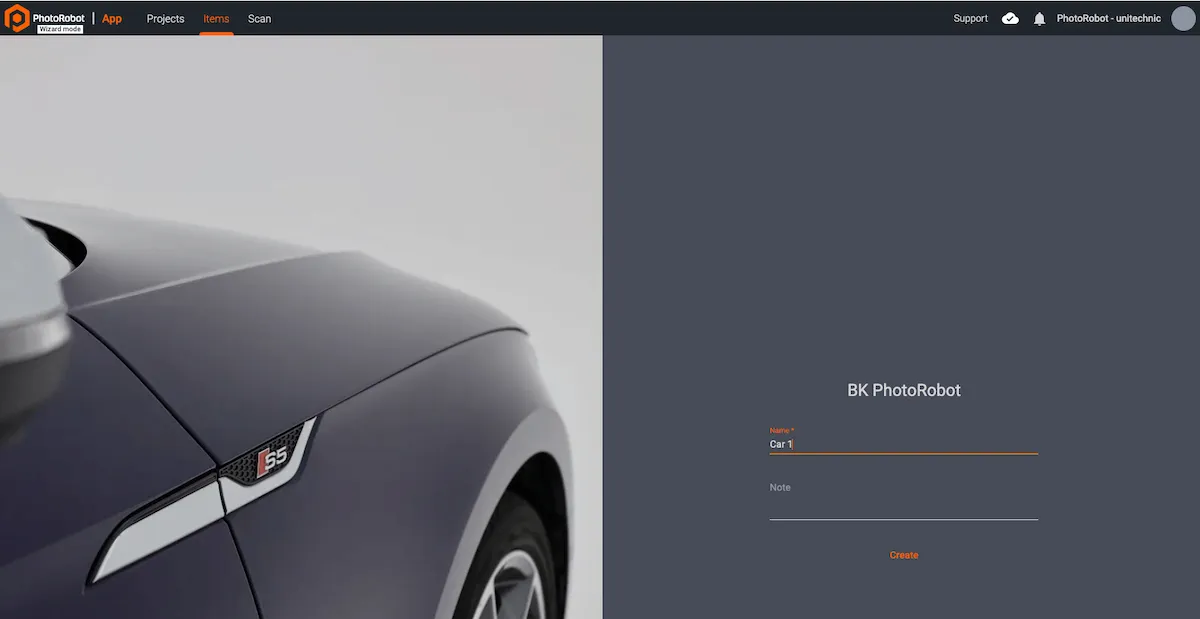
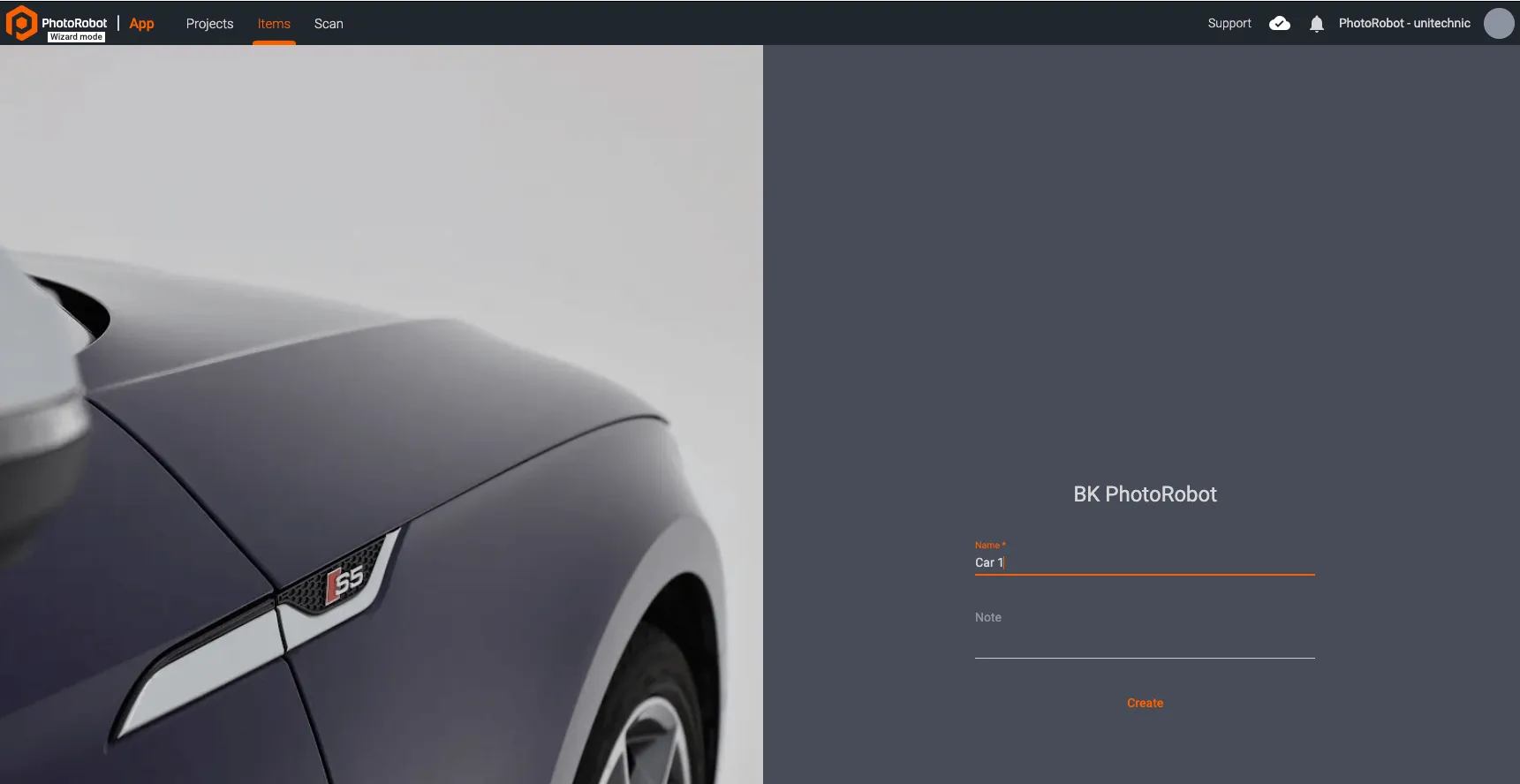
După lansarea cu succes a unui wizard, interfața se deschide în Kiosk mode și afișează în partea de sus numele proiectului, iar dedesubt numele Wizard-ului. Faceți clic pe Create pentru a lansa wizard-ul în Kiosk mode:
După ecranul de start, interfața simplificată Kiosk mode va afișa prima etapă din pașii de operare predefiniți. Din acest moment, operatorul trebuie să parcurgă instrucțiunile pentru fiecare etapă de captare și să facă clic pe Next, în partea de jos a interfeței Kiosk mode, pentru a trece la pașii următori:
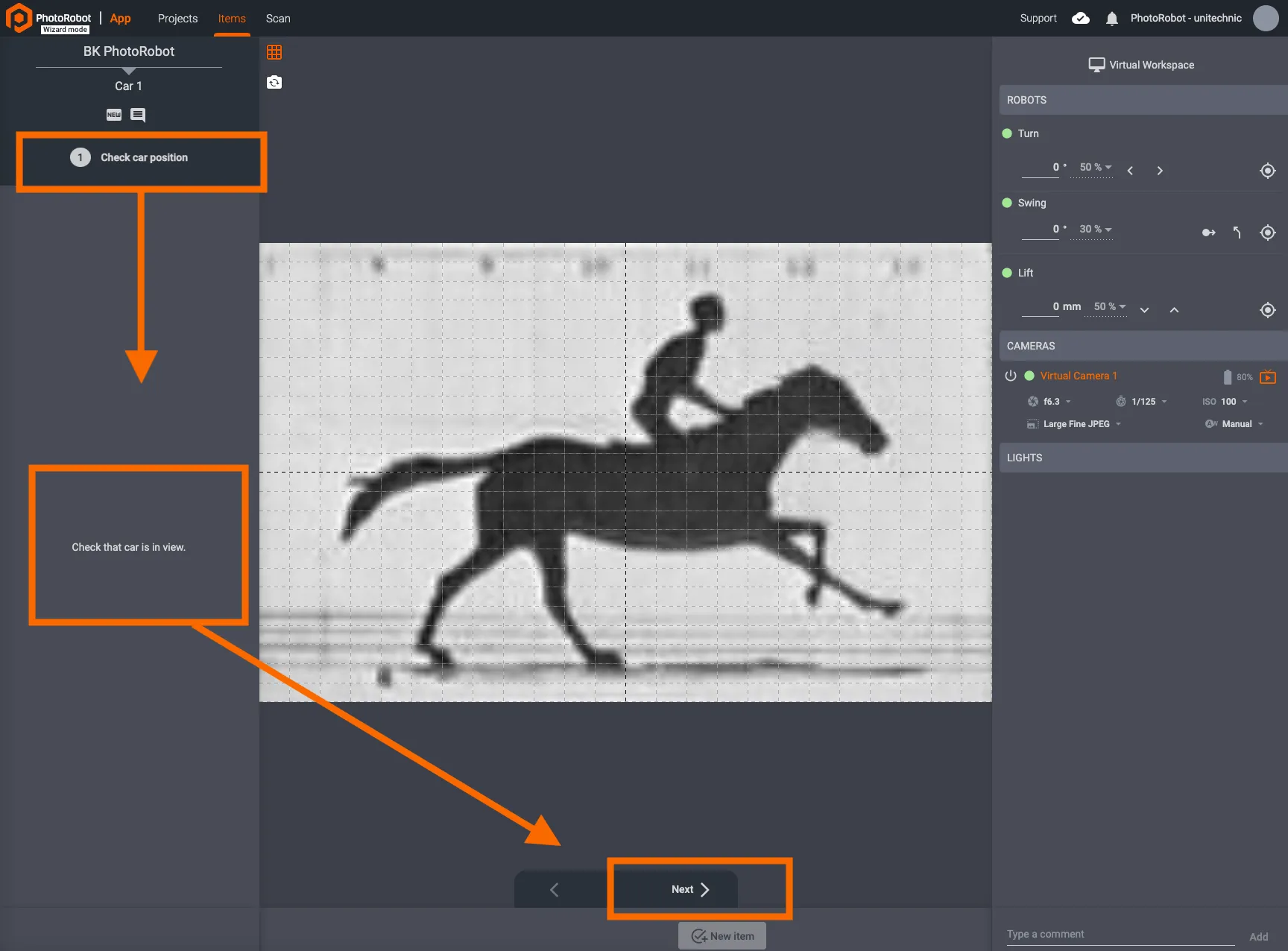
De regulă, primul pas îl îndrumă pe operator să configureze camera (sau camerele) care vor fi utilizate. Tot aici, operatorul verifică dacă produsul este poziționat corect și se află în cadrul camerei (camerelor).
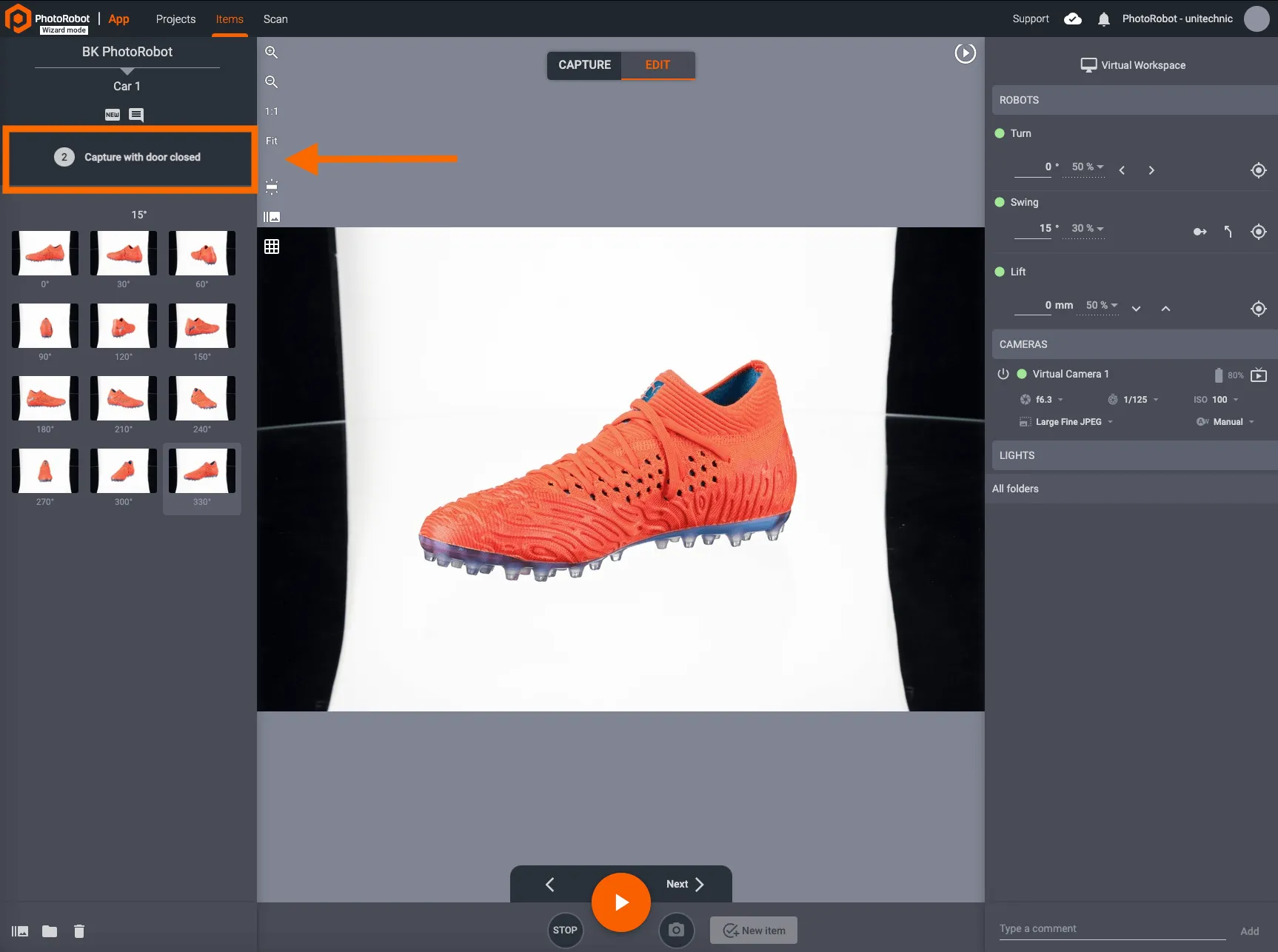
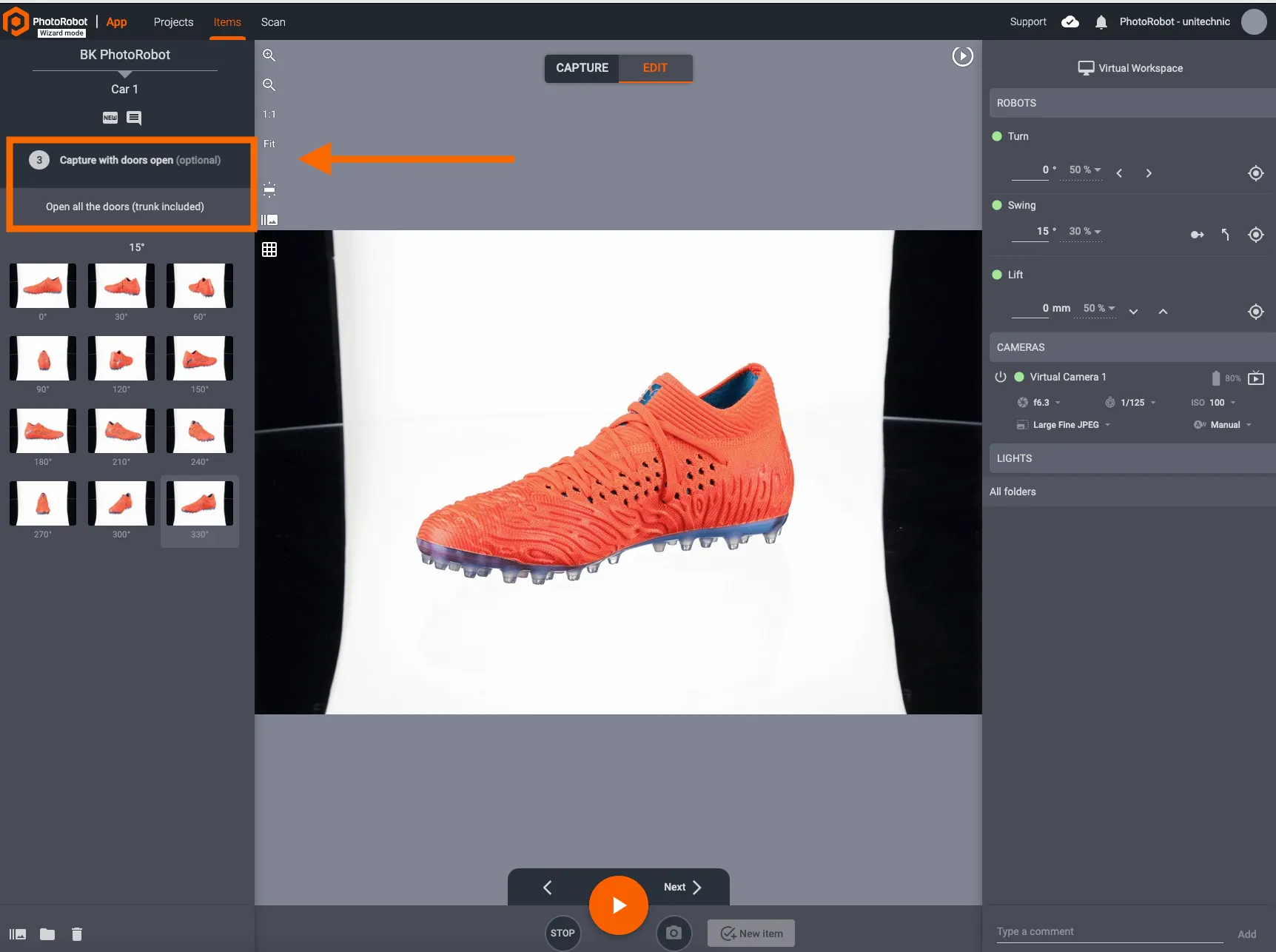
Pașii următori îl ghidează apoi pe operator, în funcție de presetări, să capteze anumite unghiuri într-un folder specific. Acești pași pot include și instrucțiuni pentru fotografierea unor configurații diferite ale produsului, de exemplu o mașină cu ușile deschise, închise sau fotografiată din interior:
În plus, Kiosk mode poate afișa notele din pașii wizard-ului pentru o explicație mai clară a fiecărei etape. Notes se află în partea stângă a interfeței Kiosk mode, sub titlul pasului:
În unele cazuri, Kiosk mode ghidat de wizard îl poate îndruma pe operator să facă fotografii, de exemplu cu un aparat foto portabil, și apoi să importe imaginile, înainte ca opțiunea Next să devină disponibilă.
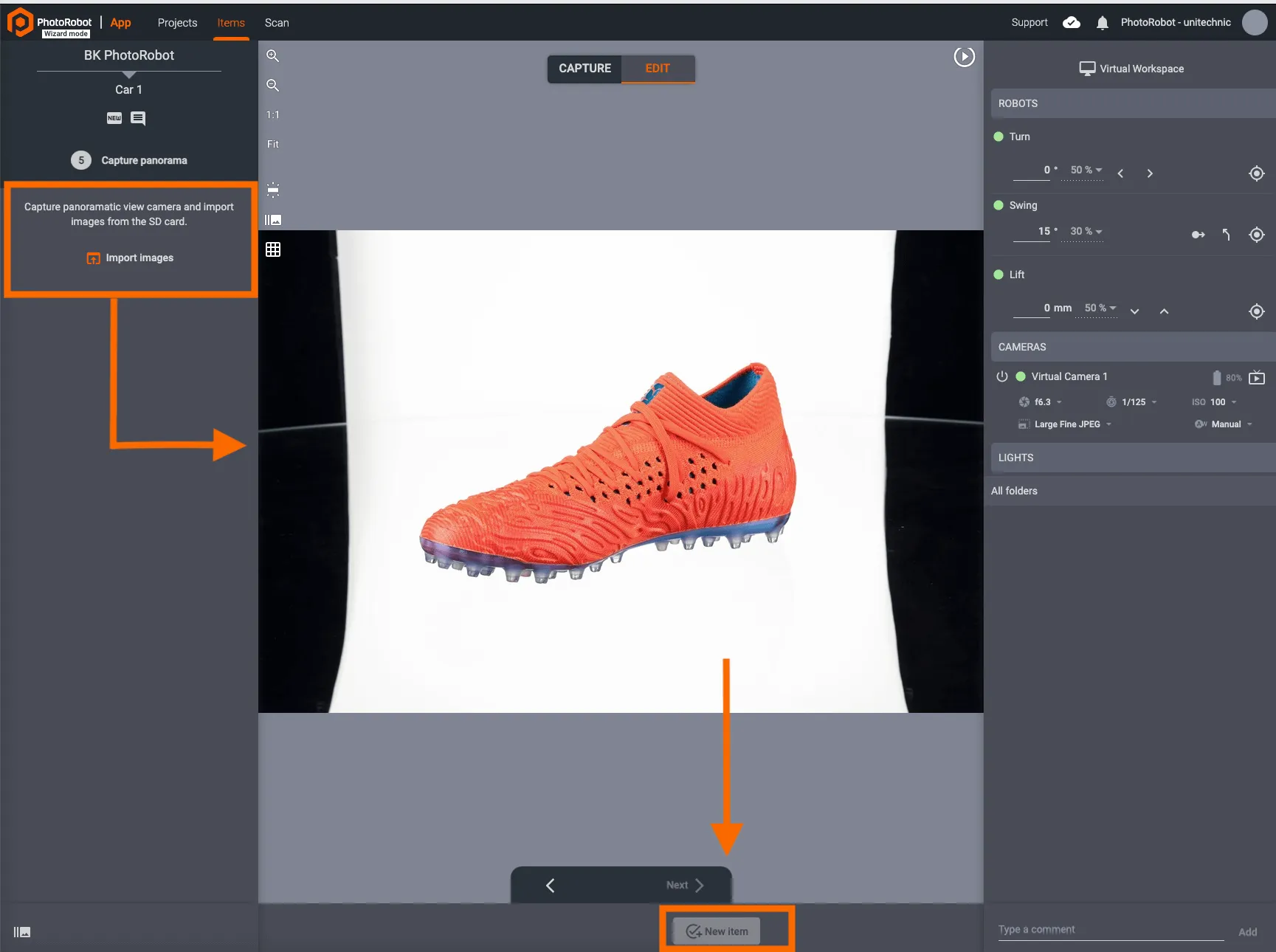
După finalizarea fiecărei etape, un clic pe New item, în partea de jos a interfeței, încheie Kiosk mode ghidat de wizard:
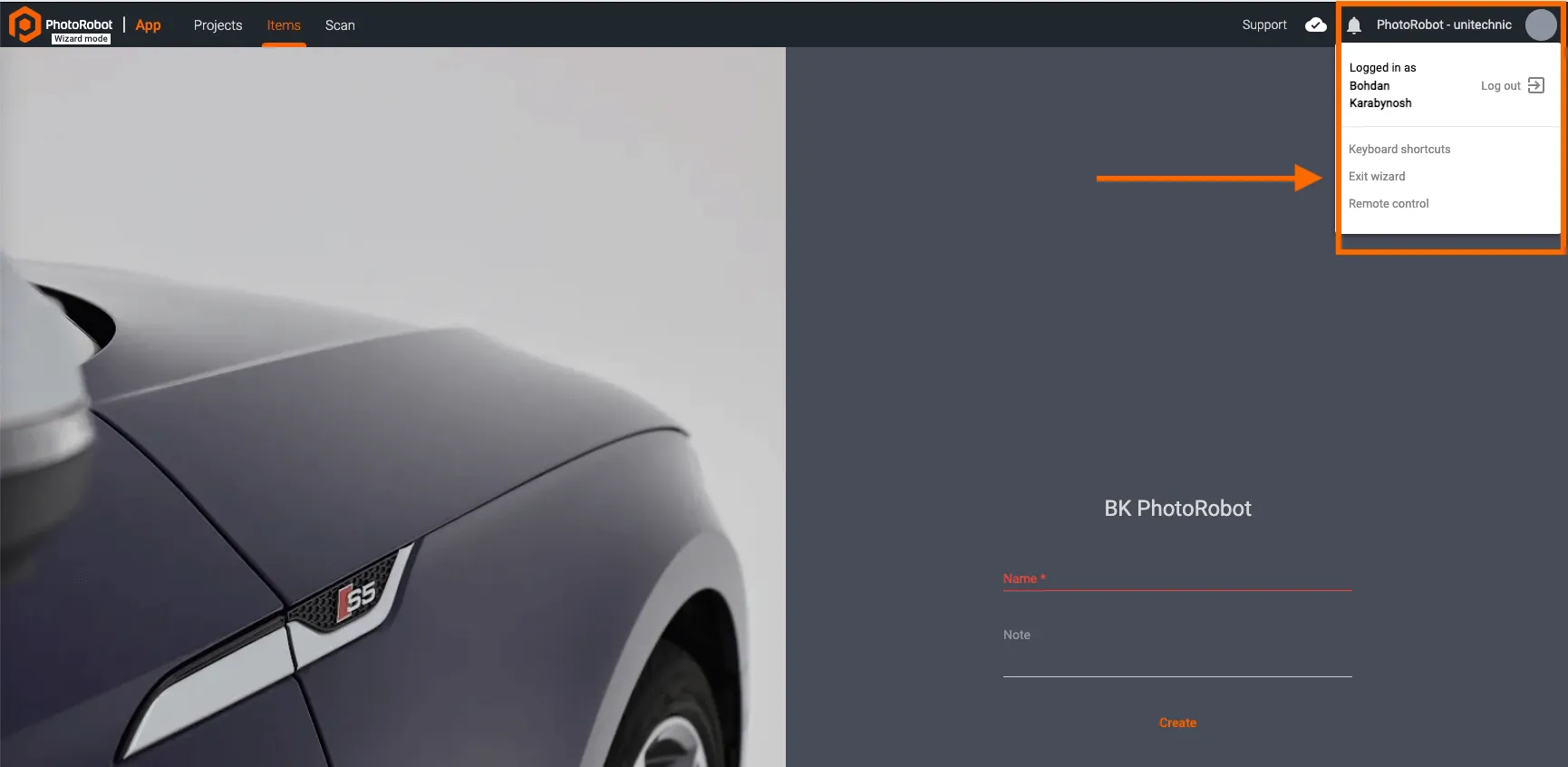
După clic pe New item, utilizatorul revine la pagina de start a Wizard-ului. Aici puteți ieși din Wizard-ul utilizat pentru Kiosk mode sau puteți continua cu articolul următor.
Pentru a ieși din Wizard, faceți clic pe pictograma Account din partea din dreapta sus a interfeței, apoi pe Exit wizard:
Dacă doriți să continuați cu un alt articol existent în sistem, puteți încărca articolele de captat și din setările Wizard, schimbând primul pas în „type”: „select-item”:
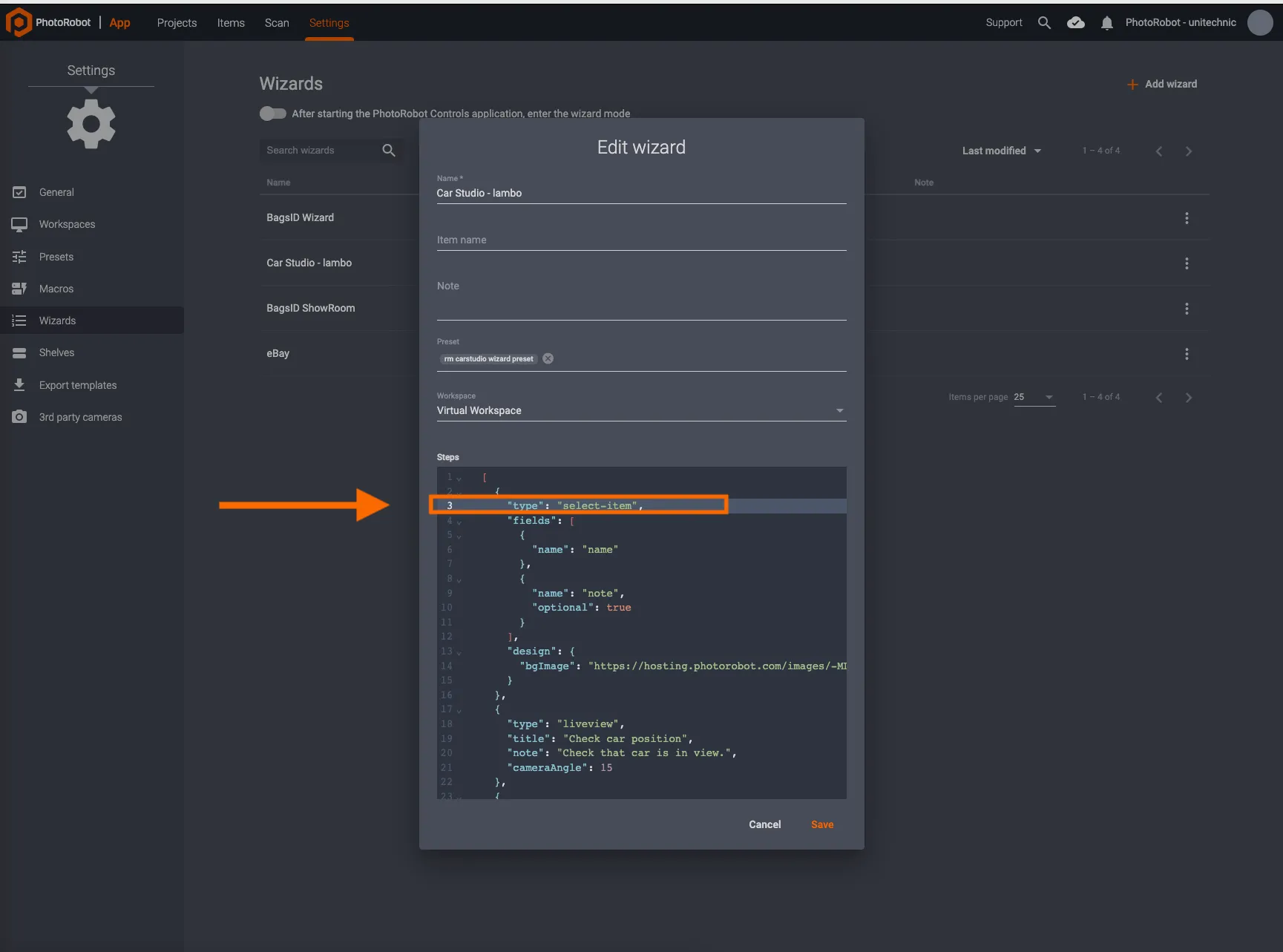
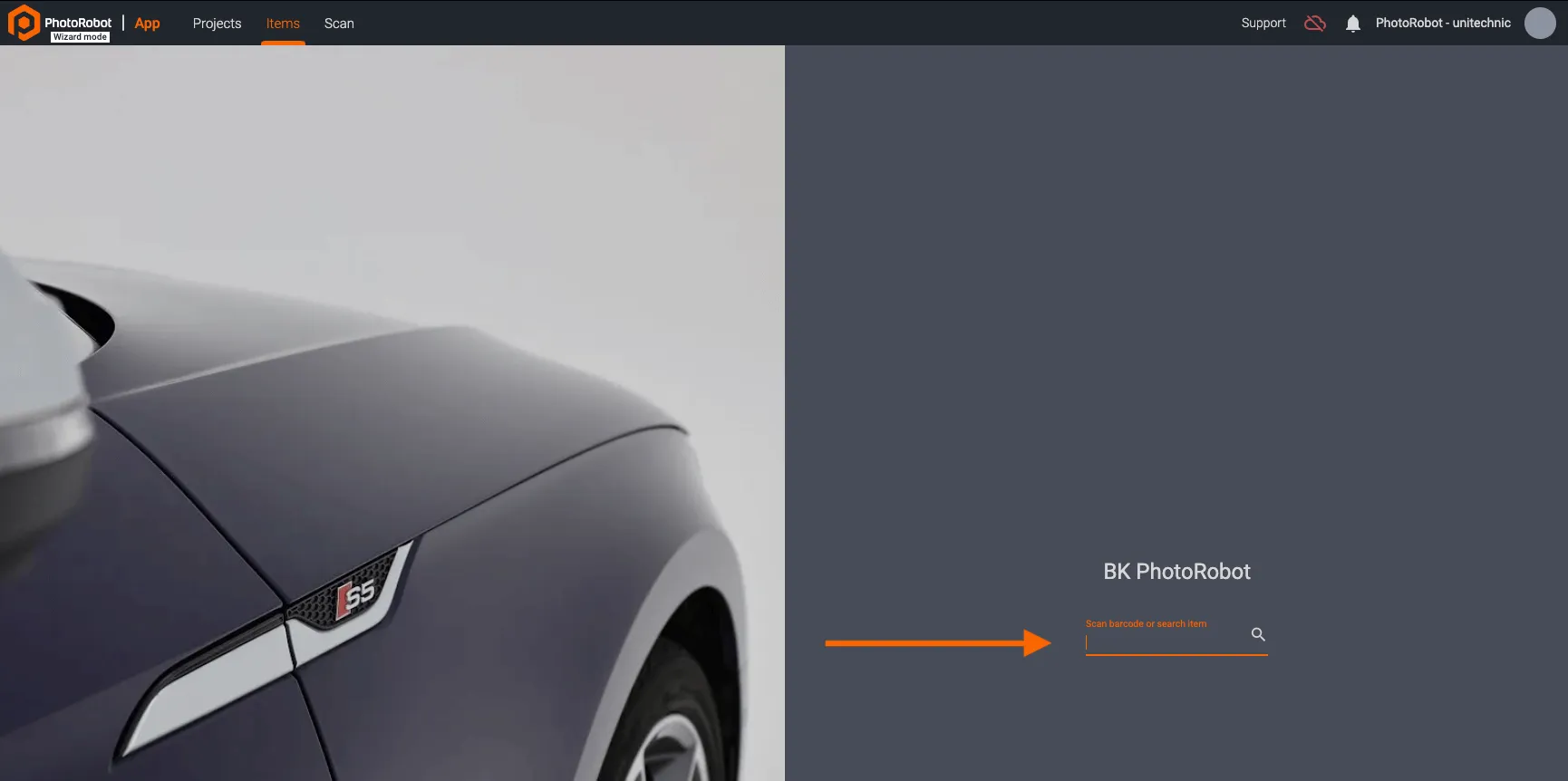
După configurarea „type”: „select -item”, utilizatorii pot selecta articole introducând numele articolului pe ecranul de pornire Kiosk mode al wizard-ului respectiv:
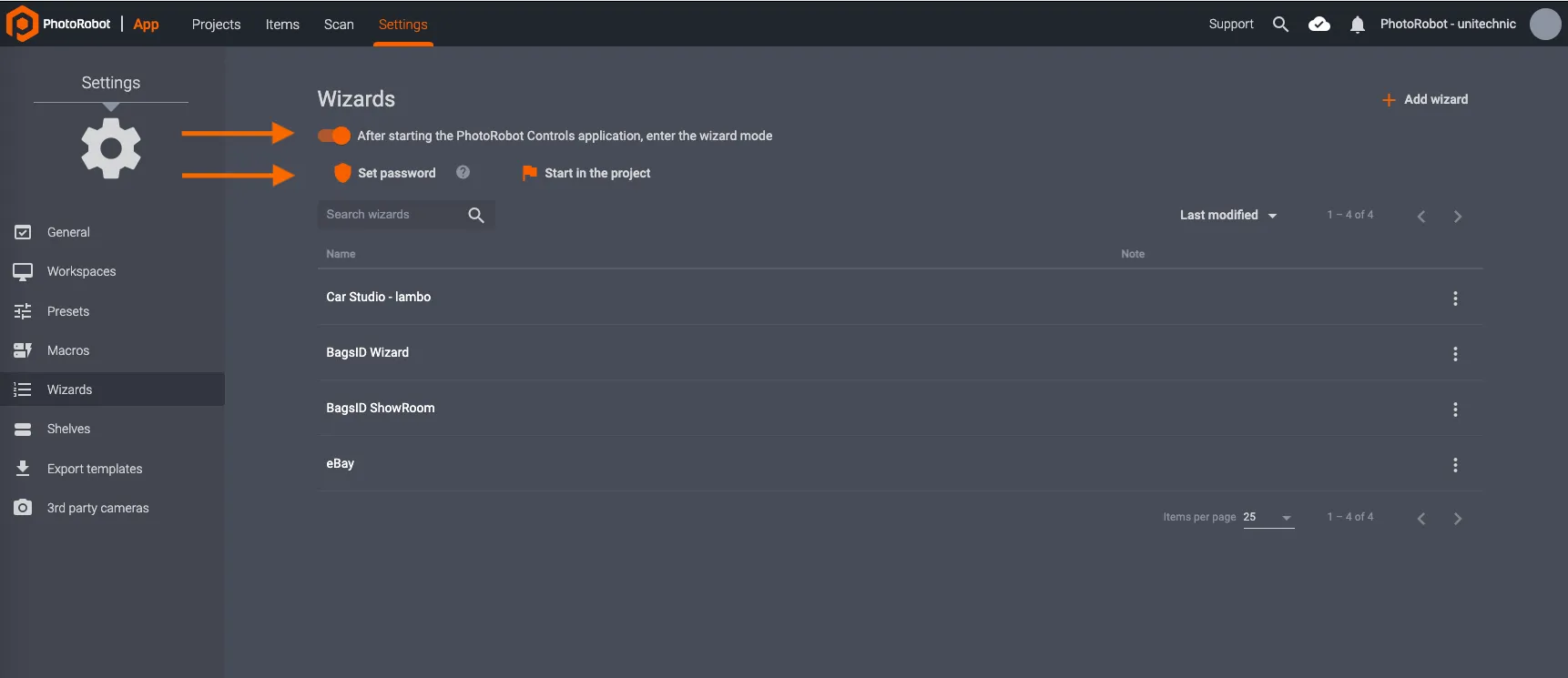
În sfârșit, puteți activa protecția prin parolă pentru Wizards mode sau puteți desemna un proiect care va porni implicit într-un Kiosk mode ghidat de wizard. Găsiți aceste opțiuni la pornirea CAPP, accesând Settings și făcând clic pe Wizards.
În partea de sus a opțiunilor din meniu se află un comutator ON / OFF pentru intrarea automată în Wizard / Kiosk mode după pornirea CAPP. Sub acesta, utilizatorii pot face clic pe Set password pentru a activa protecția prin parolă.