
Cerințe de rețea și configurare pentru PhotoRobot
Informațiile de mai jos prezintă în detaliu cerințele de rețea și configurarea rețelei necesare pentru funcționarea corectă a PhotoRobot. Această documentație tehnică se adresează clienților existenți care fie nu dispun de echipamente preconfigurate, fie al căror departament IT solicită o configurare independentă.
Notă: În mod standard, împreună cu PhotoRobot sunt livrate routere preconfigurate, care îndeplinesc cerințele de rețea. Acest lucru simplifică integrarea tehnologiei PhotoRobot și reduce semnificativ solicitările de asistență. În acest caz, routerul funcționează ca o mică rețea internă în cadrul rețelei principale a clientului. Această rețea internă respectă integral toate cerințele de comunicare ale PhotoRobot. În același timp, computerul, luminile de studio (conectate printr-o rețea Wi-Fi dedicată, pentru a evita problemele cu rețeaua Wi-Fi a clientului), toți roboții și unitățile laser sunt conectate în cadrul acestei subrețele izolate. Rețeaua studioului clientului necesită astfel doar acces la internet pentru această mică rețea.
Totuși, atunci când este necesar, de exemplu pentru clienții care nu dispun de echipamente preconfigurate sau nu le pot utiliza ori care solicită o configurare independentă, este disponibil următorul manual de configurare a rețelei. Acest document se află în continuă dezvoltare pentru a sprijini configurarea independentă a rețelei. Prin urmare, consultați și documentația furnizată special pentru dumneavoastră de PhotoRobot, în completarea acestui manual online de configurare a rețelei.
Re-wiring a PhotoRobot router? If cables were pulled out or moved, see PhotoRobot Network Equipment and Wiring: which port takes your company network (WAN), which ports are for the studio devices (LAN), and diagrams for each router and the Wi-Fi module.
1. Rețea: cerințele PhotoRobot
Această secțiune oferă o descriere succintă a cerințelor de rețea pentru funcționarea PhotoRobot. Include o listă cu maparea protocoalelor / porturilor și linkuri către instrumente de diagnosticare.
Rețineți că fiecare PhotoRobot este format dintr-o parte mecanică și o unitate de control (Control Unit). Unitatea de control este fie o unitate separată, montată în rack de 19”, fie integrată direct în corpul echipamentului (cum este cazul versiunilor Compact).
De asemenea, unitatea de control este conectată la rețeaua locală.
Sunt acceptate în prezent următoarele generații de unități de control:
- Unitate de control G5
- Unitate de control G6
- Unitate de control G7
Pentru controlul hardware-ului PhotoRobot este disponibil un software de la distanță (bazat pe un server integrat).
Aplicația PhotoRobot Touch este o aplicație de cameră la distanță care funcționează pe sistemele iOS și iPadOS.
1.1. Pachetul software PhotoRobot _Controls
Pachetul software PhotoRobot _Controls este pachetul preferat și acceptat integral, compatibil cu hardware-ul PhotoRobot. Software-ul se află în dezvoltare continuă, pentru a acoperi toate versiunile noi de echipamente PhotoRobot, precum și versiunile noi ale sistemelor de operare acceptate de pe platformele Apple și Windows.
1.2. Software BASIP
Software-ul BASIP a fost furnizat anterior împreună cu PhotoRobot în perioada 2005 - 2015, însă a fost întrerupt. În prezent, BASIP nu mai beneficiază de dezvoltare sau asistență.
1.3. Software SpinMe Studio
Software-ul SpinMe Studio este susținut de SpinMe Ltd. Notă: Acest pachet software acoperă doar o parte din funcțiile hardware-ului PhotoRobot. Pentru a fi gestionate de acest software, unitățile de control necesită, de asemenea, o licență PhotoRobot API valabilă.
1.4 Conexiunea la internet
În general, pentru funcționarea completă (100%) a echipamentelor PhotoRobot este necesară o conexiune la internet. Acest lucru se datorează controlerelor hardware (unitățile de control Gx) și pachetelor software. Pentru informații despre situațiile speciale în care conexiunea la internet nu este disponibilă sau este restricționată, consultați Anexa de la finalul acestui document.
2. Rețeaua PhotoRobot - prezentare generală
Prezentarea generală de mai jos a conectării PhotoRobot la rețea are doar rol de informare pentru pornirea rapidă. Ea rezumă modulele, parametrii unității de control (G6) și modul de conectare a PhotoRobot la rețeaua clientului. Pentru descrierea detaliată a cerințelor de rețea PhotoRobot, treceți la secțiunea următoare (3) din acest document.
2.1. Rezumatul modulelor
PhotoRobot este o unitate modulară. Din perspectiva rețelei, sunt disponibile două module:
- Echipamentul PhotoRobot
- Ruter
2.2. Rezumatul unității de control (G6)
Controllerul acceptă o conexiune Ethernet 10/100 integrată și o interfață de rețea RJ45.
Funcționarea într-o rețea de calculatoare necesită apoi porturi și protocoale deschise, conform definiției din manualul de utilizare, PhotoRobot System Requirements.
În plus, subrețeaua locală PhotoRobot, care găzduiește toate componentele PhotoRobot, utilizează protocoalele și porturile din tabelul următor:
2.3. Conectarea PhotoRobot la rețeaua locală
Din perspectiva rețelei, PhotoRobot este un dispozitiv de rețea. PhotoRobot se conectează la rețeaua locală printr-un cablu Ethernet standard. Conexiunea Wi-Fi nu este recomandată.
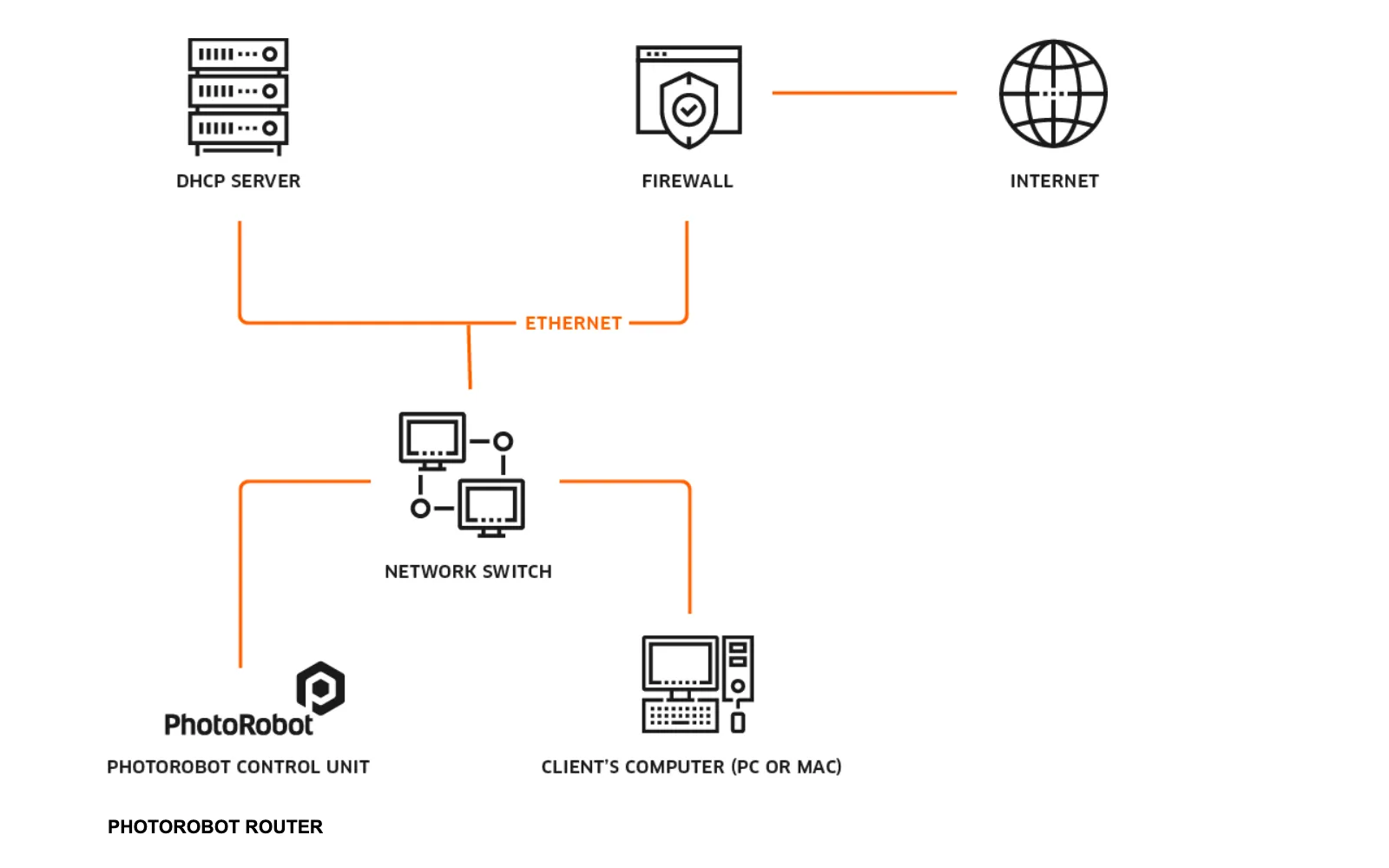
Pentru diagnosticare și depanare, se recomandă următoarele utilitare:
- Windows - frfind.exe pentru Windows
- Mac OS X - frfind pentru macOS
- Android (retras) - PhotoRobot Locator în Google Play
- iPhone, iPad - PhotoRobot Locator în iTunes
- Ping - instrument standard de solicitare echo (echo request) din sistemul de operare Windows sau Mac OS
Notă: Aplicațiile pentru căutarea PhotoRobot în rețea sunt disponibile și prin linkurile din PhotoRobot Account Downloads. În plus, versiunea de Android a PhotoRobot Locator a fost retrasă, dar nu fără înlocuitor, iar retragerea vizează și aplicația frfind.
Pentru a accelera procesul, PhotoRobot _Controls integrează acum un instrument pentru localizarea unităților de control individuale și deschiderea paginilor lor web de diagnosticare direct în software. Asigurați-vă că rulați cea mai recentă versiune a software-ului pentru a accesa această funcție care economisește timp.
Apoi, pentru a identifica un robot în rețea direct în CAPP, deschideți versiunea locală a CAPP, accesați Settings și faceți clic pe Robots / Control units.

Meniul Robots / Control units afișează, pentru fiecare robot, coloanele Name, Network, Unit, Version, Discovered și Identify. Dacă punctul din stânga numelui robotului este verde, robotul este online. Făcând clic pe câmpul robotului, se va deschide interfața web a robotului. Totodată, LED-ul de pe unitatea de control a robotului va lumina intermitent în verde, pentru a facilita identificarea acestuia.
3. Cerințe detaliate de rețea pentru PhotoRobot
Informațiile următoare descriu în detaliu configurarea tehnică a parametrilor de rețea PhotoRobot. Această secțiune este destinată exclusiv utilizării de către un administrator de sistem cu experiență, în cazuri speciale și în combinație cu eventualele instrucțiuni suplimentare și materiale adiționale furnizate de PhotoRobots special pentru instalarea dumneavoastră.
Notă: PhotoRobot este o unitate modulară formată atât din hardware, cât și din software. Din punct de vedere al rețelei, PhotoRobot are două module: echipamentul PhotoRobot și routerul care conectează PhotoRobot la rețeaua locală.
3.1. Cerințe generale de rețea pentru PhotoRobot
Cerințele generale de rețea pentru echipamentele PhotoRobot sunt următoarele.
- În rețeaua locală trebuie să existe un server DHCP. De asemenea, în general nu se recomandă utilizarea unei adrese IP fixe pentru PhotoRobot. Dacă sunt necesare adrese IP fixe, contactați asistența PhotoRobot pentru îndrumare.
- Subrețeaua locală PhotoRobot permite trimiterea de transmisii UDP broadcast către porturile 6666, 67, 53.
- Acceptă transmisii UDP broadcast către adresa 255.255.255.255, portul 6666.
- Acceptă transmisii UDP broadcast către adresa sa de broadcast (de exemplu, 10.1.2.255), portul 6666.
- Este necesară o conexiune prin cablu Ethernet la rețeaua LAN locală a clientului; trebuie să fie disponibilă o priză de date. Evitați conexiunea Wi-Fi.
- Pentru echipamentele PhotoRobot este necesară o conexiune la internet din rețeaua locală. În situații speciale, în care conexiunea locală la internet nu este disponibilă, vă rugăm să contactați asistența tehnică.
- Trebuie îndeplinite cerințele din secțiunile următoare privind unitatea de control, protocoalele și porturile necesare pentru funcționarea în LAN, precum și PhotoRobot Cloud.
Fără proxy, fără inspecție SSL/TLS. Unitățile de control se conectează direct la internet și nu pot utiliza un server proxy – nici explicit, nici transparent, cu sau fără autentificare. Conexiunea HTTPS de ieșire de la unitățile de control către as-unirobot.azurewebsites.net (TCP 443) trebuie să ocolească orice proxy web, filtru de conținut și inspecție SSL/TLS; certificatul serverului nu trebuie înlocuit. Dacă rețeaua corporativă impune un proxy pentru tot traficul, excludeți adresele IP sau MAC ale unităților de control ori conectați PhotoRobot prin routerul PhotoRobot preconfigurat, cu uplink direct la internet.
Simptom al unui proxy care blochează conexiunea: unitatea de control afișează „Activation error”, iar jurnalul de sistem al acesteia raportează „server replied: Forbidden” sau „SSL handshake failed”, în timp ce serverul de activare nu primește nicio solicitare de la unitate. Consultați și secțiunea 7.3.
3.2. Unitatea de control (G4, G5)
Unitățile de control Generația 4 și Generația 5 sunt versiuni mai vechi, acum învechite, care nu mai beneficiază de asistență și service. În caz de defectare a dispozitivului, se recomandă upgrade-ul la o versiune mai nouă.
Versiunile 4 și 5 se bazează pe RM1 (cu DSC de înaltă performanță dsPIC33F) sau RM32 (cu MCU PIC32MX).
- Controllerul cu RM1 acceptă o interfață Ethernet 10 Base-T integrată, cu conector RJ45.
- Controllerul cu RM2 acceptă o interfață Ethernet 10/100 Base-TX integrată, cu conector RJ45.
3.3. Protocoale și porturi necesare pentru funcționarea în rețeaua locală (G4, G5)
Pentru unitatea de control G4 și G5, următoarele protocoale și porturi sunt necesare pentru funcționarea într-o rețea locală.
- Rețeaua locală trebuie să permită trimiterea de pachete UDP broadcast către porturile 6666, 67 și 53.
- Rețelele locale trebuie să accepte UDP broadcast către adresa 255.255.255.255, port 6666.
- Rețelele locale trebuie să accepte UDP broadcast către propria adresă de broadcast (de exemplu 10.1.2.255), port 6666.
- Nu este necesar ca vreuna dintre componentele PhotoRobot să fie expusă direct la internet printr-o adresă IP publică sau prin NAT.
3.4. Unitatea de control (G6, G7)
Unitățile de control G6 și G7 se bazează pe platforma Beagle Bone Black, dotată cu un procesor ARM Cortex A8 pe care rulează o distribuție Xenomai Linux personalizată. Controllerul acceptă Ethernet 10/100 integrat, cu o interfață de rețea RJ45 pentru conectarea la rețea.
3.5. Protocoale și porturi necesare pentru funcționarea în rețeaua locală (G6, G7)
Următoarele protocoale și porturi sunt necesare pentru funcționarea unităților de control G6 și G7 într-o rețea locală.
- Rețeaua locală trebuie să permită trimiterea de pachete UDP broadcast către porturile 6666, 67, 53.
- Rețelele locale trebuie să accepte UDP broadcast către adresa 255.255.255.255, port 6666.
- Rețelele locale trebuie să accepte UDP broadcast către propria adresă de broadcast (de exemplu 10.1.2.255), port 6666.
- Nu este necesar ca vreuna dintre componentele PhotoRobot să fie expusă direct la internet printr-o adresă IP publică sau prin NAT.
Notă: Conexiunea HTTPS de ieșire de la unitățile de control către serverul de activare (TCP 443) nu trebuie să treacă printr-un server proxy și nici printr-o inspecție SSL/TLS. Consultați secțiunea 3.1.
3.6. PhotoRobot Cloud
PhotoRobot Cloud este o extensie a software-ului local PhotoRobot Controls și necesită o licență activă pentru accesarea serviciilor cloud din PhotoRobot Cloud.
Toată comunicarea se desfășoară exclusiv prin portul securizat standard 443.
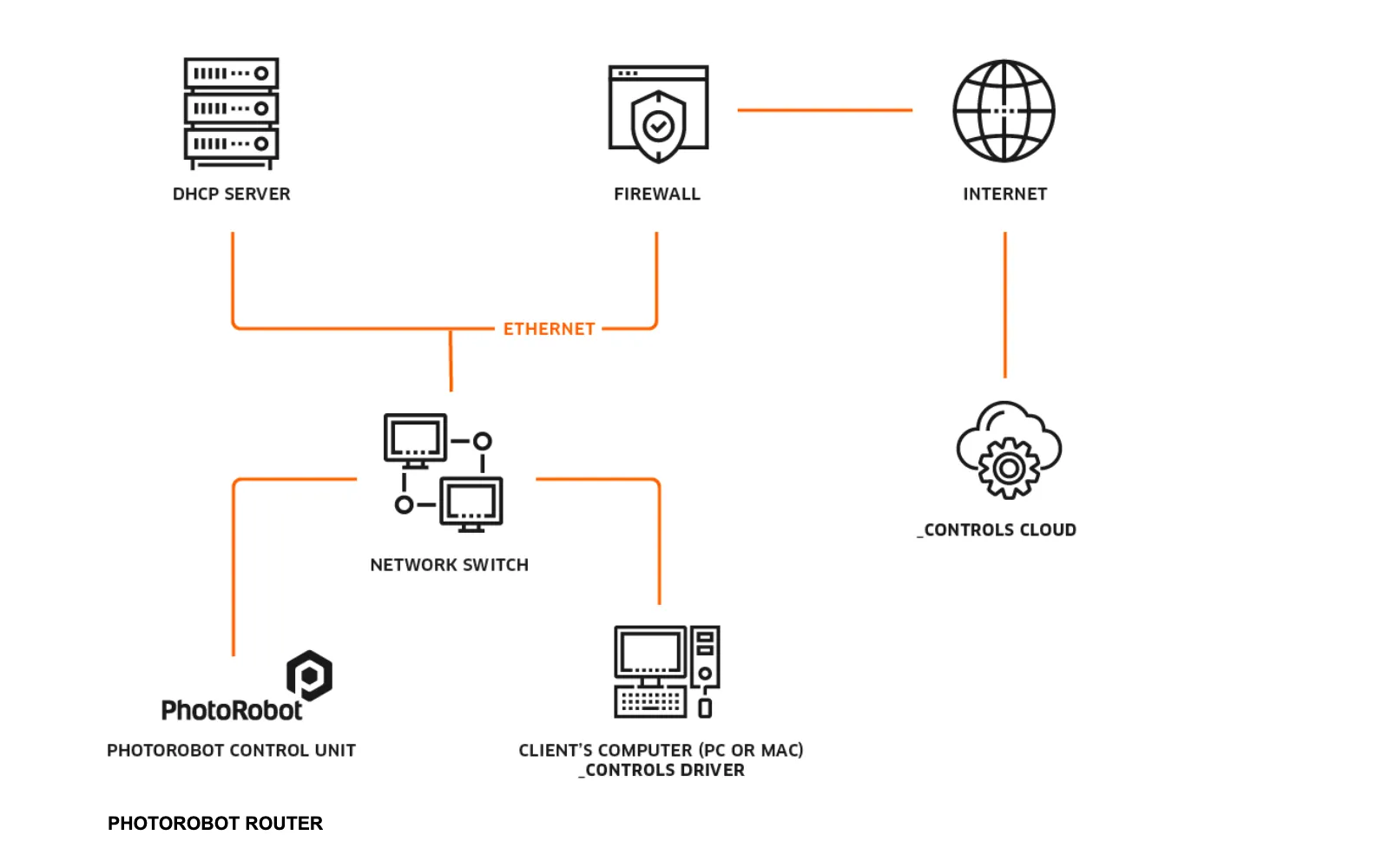
Notă: Funcționarea într-o rețea de calculatoare necesită porturi și protocoale deschise, conform definiției din PhotoRobot System Requirements.
4. Conectarea PhotoRobot la rețeaua clientului
4.1. Prima conectare a PhotoRobot la o rețea
Pentru a conecta echipamentul PhotoRobot pentru prima dată la rețeaua clientului, sunt necesare următoarele:
- Echipament PhotoRobot cu unitate de control. Verificați versiunea; aceasta trebuie să fie G6, G7 sau mai nouă. Versiunile G4 și G5 ale unității de control sunt depășite și nu se utilizează la instalări noi. Dacă trebuie să instalați G4 sau G5, vă rugăm să contactați asistența tehnică PhotoRobot.
- Computerul clientului. Poate fi propriul dumneavoastră PC cu Windows sau un dispozitiv cu MacOS.
- Utilitar de testare pentru computerul clientului: frfind.exe pentru Windows sau frfind pentru OS X. Descărcați utilitarul, deschideți folderul Downloads și faceți dublu clic pe „frfind.tar”. Astfel, fișierul executabil frfind va fi extras în folderul Downloads.
- Informații de bază despre rețeaua clientului. Consultați documentația, dacă este disponibilă, sau administratorii IT ai companiei dumneavoastră.
În ceea ce privește informațiile de bază despre rețeaua clientului, încercați să răspundeți la următoarele întrebări:
4a. Este disponibilă o priză de rețea RJ45 pentru conectarea PhotoRobot?
4b. Rulează un server DHCP care distribuie adrese IP, informații DNS și informații despre gateway (GW)?
i. Dacă da, nu este necesară nicio configurare suplimentară pe PhotoRobot sau pe computerul clientului.
ii. Dacă nu există un server DHCP, solicitați: o adresă IP statică, masca de rețea, adresa IP a unui gateway și adresa IP a unui server DNS.
4.2. Conectarea PhotoRobot cu unitatea de control G5
Dacă unitatea de control PhotoRobot conectată este versiunea G5, folosiți instrucțiunile de mai jos pentru a conecta PhotoRobot la rețeaua clientului.
- Conectați PhotoRobot la router folosind un cablu ethernet obișnuit; nu este necesar un cablu crossover. Se presupune că setările din fabrică nu au fost modificate. Aceasta înseamnă că PhotoRobot nu are atribuită o adresă statică și funcționează ca client DHCP. Dacă în rețea există un server DHCP, nu este necesară nicio setare de rețea suplimentară. Dacă este necesară o adresă statică, configurați PhotoRobot conform pașilor pentru prima conectare la rețeaua clientului, descriși în secțiunea anterioară a acestui document (4.b.ii).
- Porniți echipamentul PhotoRobot.
- Conectați computerul clientului la același router la care este conectat PhotoRobot.
- Începeți testarea cu utilitarul frfind pe computerul clientului, conform descrierii din secțiunea Testarea conectivității de bază (5.1.).
- Dacă utilitarul de testare frfind detectează PhotoRobot, rețeaua este pregătită și puteți începe producția folosind aplicația PhotoRobot Controls.
4.3. Conectarea PhotoRobot cu unitatea de control G6
Dacă unitatea de control PhotoRobot care se conectează la rețeaua clientului este versiunea G6, urmați pașii 1–4 din secțiunea anterioară (4.2.). Apoi, țineți cont de următoarele:
- Dacă utilitarul de testare frfind pornește pe computerul clientului și detectează PhotoRobot, încercați să vă conectați la acesta de pe computerul clientului prin intermediul unui browser web. Pentru aceasta, introduceți adresa IP a dispozitivului PhotoRobot detectat în câmpul de adresă al browserului și apăsați Enter. Se va deschide interfața grafică de service (GUI) a PhotoRobot.
- Dacă interfața grafică de service este accesată cu succes, această etapă de testare este încheiată și puteți începe să utilizați aplicația de producție PhotoRobot Controls.
4.4. Module de rețea standard
PhotoRobot delivers pre-configured network modules (a router and an optional Wi-Fi access point) that create a separate studio subnet for all PhotoRobot devices. The devices, their WAN and LAN ports, the wiring and the default network settings are described on PhotoRobot Network Equipment and Wiring.
5. Diagnosticare și depanare
Pentru diagnosticarea și depanarea rețelei PhotoRobot, se presupune că PhotoRobot are setările implicite. Aceasta înseamnă că numerele de port nu trebuie să fi fost modificate, iar dispozitivul funcționează ca client DHCP. Dacă nu este cazul, resetați mai întâi toate modificările la setările din fabrică.
O schemă tipică de conectare include o infrastructură de intranet reprezentată de un switch sau un router și un server DHCP care atribuie adrese IP clienților, precum unitățile PhotoRobot și computerele clienților.
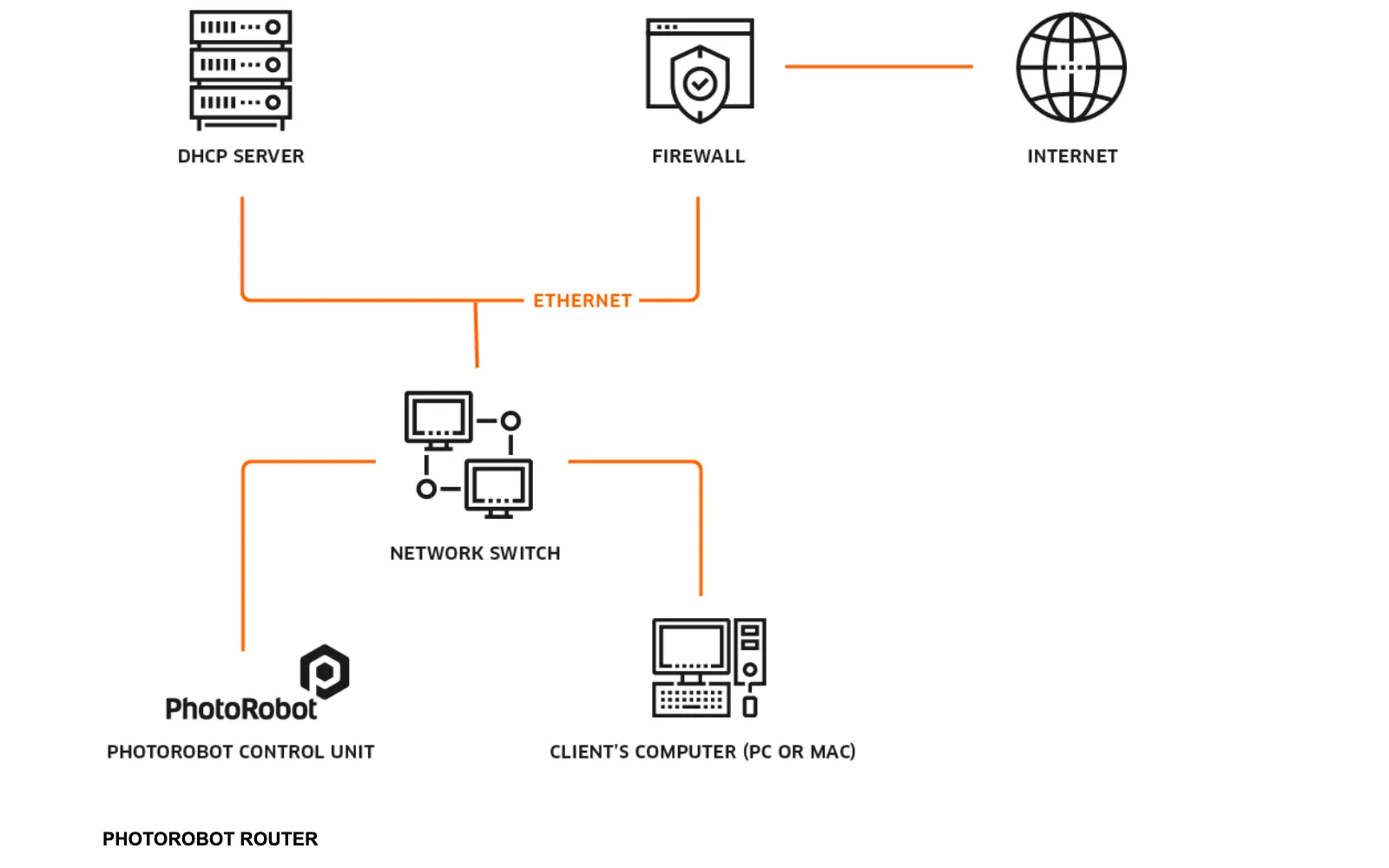
În mod implicit, trebuie îndeplinite următoarele cerințe preliminare.
- Există un server DHCP funcțional, care distribuie clienților adrese IP, informații DNS și informații despre gateway (GW).
- Există un switch de rețea cu porturi 10/100 Base-TX, dintre care două sunt disponibile pentru PhotoRobot și pentru computerul clientului. Pot fi necesare porturi suplimentare pentru accesoriile conectate la rețea, precum controllerul de iluminare FOMEI etc.
- Este necesară cablarea structurată; nu utilizați Wi-Fi.
Avertisment: PhotoRobot G6 și computerul pe care rulează PhotoRobot Controls trebuie conectate exclusiv prin LAN (Ethernet). Utilizarea simultană a Wi-Fi sau a mai multor adaptoare de rețea va cauza probleme de conectivitate. Singura excepție o reprezintă unitățile bliț Broncolor Siros, care se conectează printr-o rețea Wi-Fi dedicată, gestionată de PhotoRobot Router (nu prin Wi-Fi-ul computerului). Singura excepție o constituie solicitările de asistență pentru scenarii de testare speciale.
5.1. Testarea de bază a conectivității
Dacă apar probleme, se recomandă ca unitatea de control PhotoRobot și computerul clientului să fie conectate conform infograficului din secțiunea anterioară, Diagnosticare și depanare (5.). Utilizați, după caz, aplicația utilitară frfind pentru a descoperi toate unitățile PhotoRobot din rețeaua locală.
De asemenea, asigurați-vă că sistemul de operare al computerului clientului pe care va rula utilitarul nu rulează într-o mașină virtuală (VMware, Parallels etc.). Dacă sistemul de operare rulează într-o mașină virtuală, este posibil ca utilitarul frfind să nu poată accesa rețeaua locală din afara computerului clientului.
5.2. Ferestre
Dacă sistemul de operare al clientului este Windows, descărcați utilitarul frfind și salvați fișierul descărcat frfind.exe într-un director local nou, de exemplu: C:\TEMP. (Nu descărcați utilitarul pe Google Drive, pe o unitate de rețea etc.).
Apoi, rulați frfind.exe cu drepturi de administrator (sau ca utilizator cu drepturi restricționate).
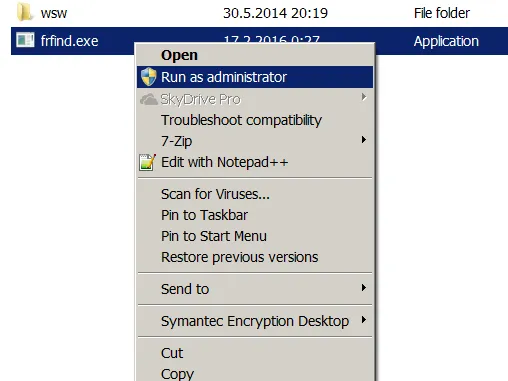
Utilitarul frfind caută în rețeaua locală, prin toate interfețele de rețea locale active, toate unitățile PhotoRobot conectate și pornite. Dacă sunt găsite unități, se afișează următoarele date:
- Adresa IP.
- Adresa MAC.
- Versiunea unității de control.
- Numărul portului PhotoRobot.
Apoi se verifică accesibilitatea porturilor PhotoRobot. Rețineți că:
- Toate porturile verificate ar trebui să fie deschise.
- Dacă unul sau mai multe porturi sunt închise, portul închis este evidențiat cu roșu.
- Motivul pentru care un port este închis poate fi orice problemă de rețea sau faptul că PhotoRobot este utilizat în prezent de o altă aplicație care ocupă portul.
Imaginea următoare prezintă un exemplu al problemei de mai sus în interfața frfind.
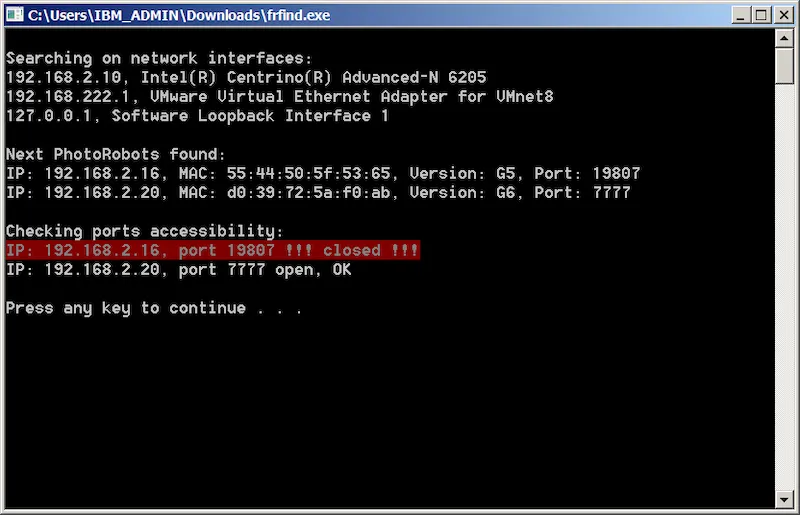
- În problema de mai sus, există o dificultate la accesarea unității PhotoRobot 192.168.2.16., deoarece niciun port PhotoRobot nu este accesibil. Motivul poate fi o problemă de rețea sau faptul că cineva lucrează în prezent activ cu unitatea, ocupând astfel portul.
- În plus, rețineți adresa IP 192.168.222.1 a interfeței de rețea, care indică faptul că acest computer rulează pe o mașină virtuală. Acest lucru poate împiedica unele aplicații, precum PhotoRobot Controls, BASIP sau SpinMe, să se conecteze la unitățile PhotoRobot.
5.3. MacOS
Pentru a rula un test de bază al conectivității pe MacOS, descărcați aplicația utilitară frfind pentru Mac OS X. Apoi, deschideți folderul Downloads în Finder și faceți dublu clic pe „frfind.tar” pentru a extrage fișierul frfind în folderul Downloads al sistemului.
Va apărea o fereastră de comandă în care se desfășoară căutarea. Rețeaua locală este scanată prin toate interfețele de rețea locale active pentru a găsi eventualele sisteme PhotoRobot în funcțiune. Dacă sunt detectate, se afișează adresele lor IP și MAC, versiunea și porturile:
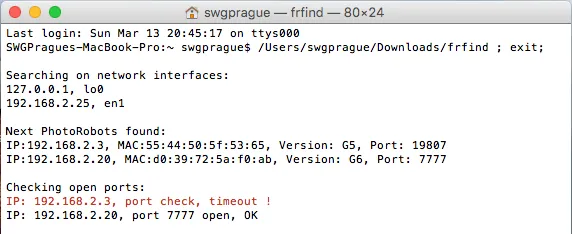
Notă:
- Toate porturile verificate trebuie să fie deschise.
- Dacă un port este închis, acesta este evidențiat cu roșu.
- Un port poate fi închis din cauza unor probleme de rețea, precum restricțiile firewallului, sau pentru că cineva lucrează activ cu unitatea și ocupă astfel portul.
5.4. Android
Avertisment: Aplicația Android nu mai este acceptată începând cu 2025. Funcționalitatea sa este înlocuită integral de funcțiile integrate în PhotoRobot Controls.
Pentru a rula testul de bază al conectivității pe Android, trebuie să descărcați PhotoRobot Utility (denumită anterior Locator pe Google Play) sau prin descărcare APK. Apoi conectați dispozitivul Android prin Wi-Fi la rețeaua în care funcționează PhotoRobot și porniți aplicația Locator.
La apăsarea butonului Search, rețeaua va fi căutată pentru a găsi PhotoRobot. Dacă un PhotoRobot este detectat, se vor afișa următoarele ecrane Locator:
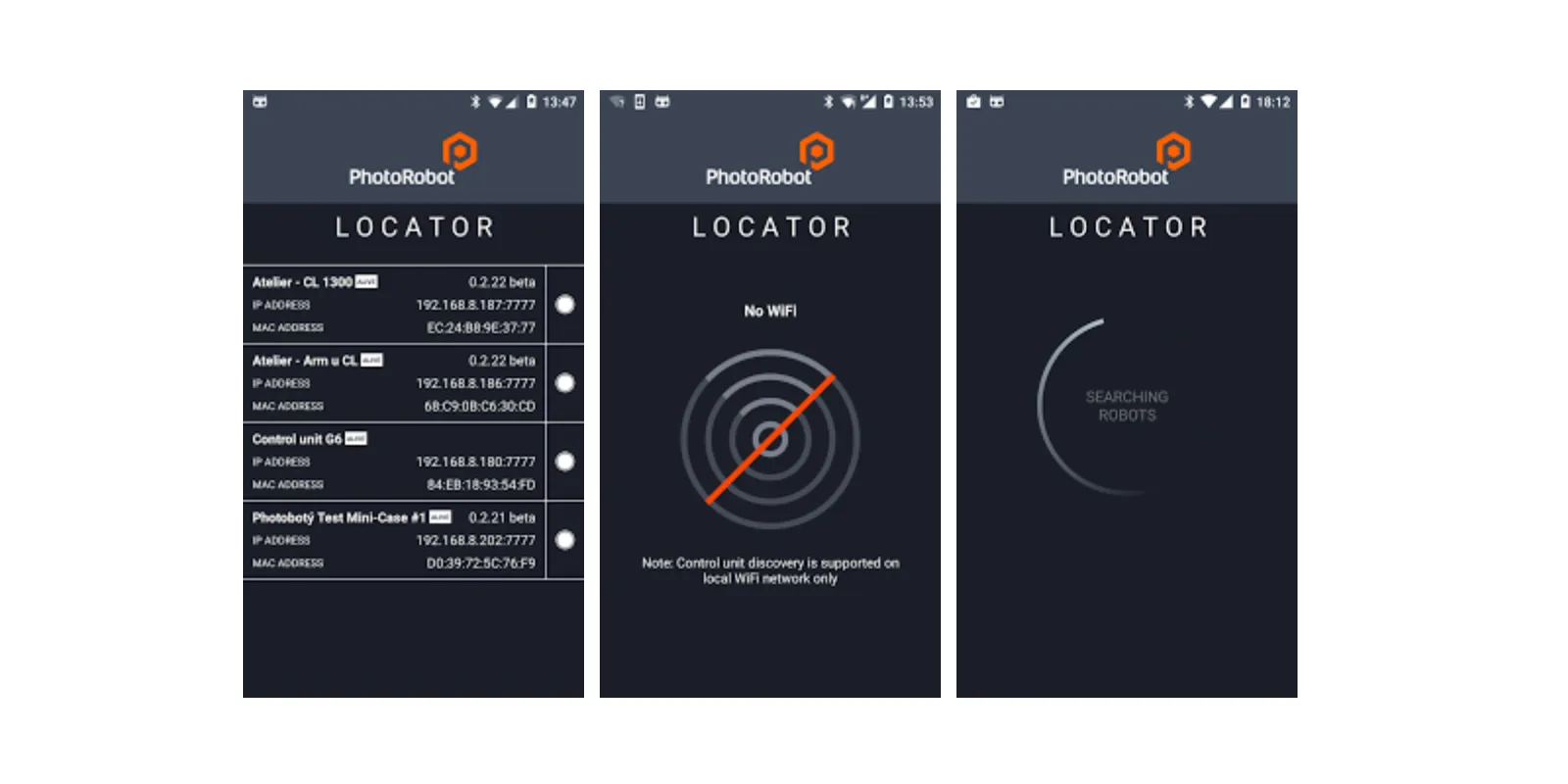
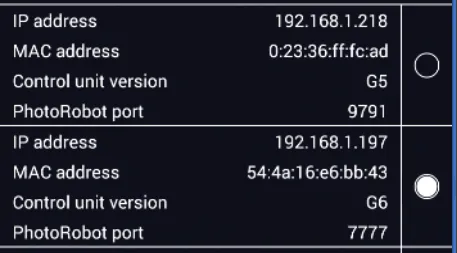
Dacă este detectată unitatea de control PhotoRobot Control Unit G6, înregistrarea este activă și sunt disponibile două funcții de bază.
Prima funcție permite să faceți clic pe înregistrarea din stânga, ceea ce deschide un browser web care accesează interfața grafică (GUI) de control de la distanță:
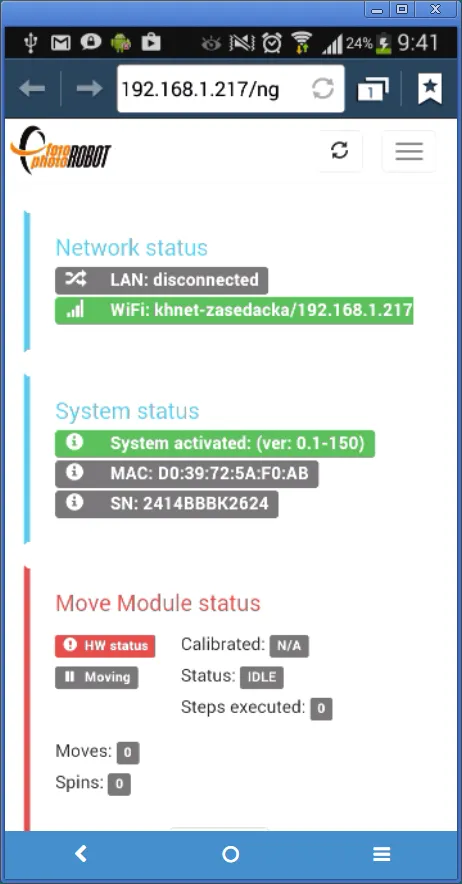
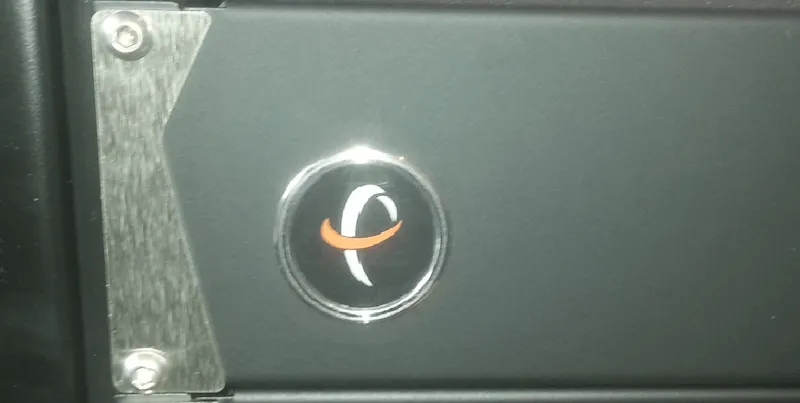
A doua funcție ajută la identificarea rapidă și vizuală a locației fizice a unității de control, prin clic pe cercul din dreapta înregistrării. Unitatea de control va face apoi să clipească timp de două secunde butonul cu sigla PhotoRobot.
5.5. iOS
Pentru a rula testul de bază al conectivității pe iOS, descărcați utilitarul PhotoRobot Locator din App Store. Apoi urmați aceleași instrucțiuni ca pentru testul de bază al conectivității pe Android din secțiunea anterioară (5.4.).
Notă: Aplicația Locator este disponibilă pentru iPhone și iPad.
6. Recomandări
6.1. Activarea
Unitățile de control PhotoRobot trebuie activate pentru a funcționa corect într-un mediu de producție. Rețineți că, în timpul procesului de activare, serverul de activare trebuie să se conecteze la internet. Se recomandă, de asemenea, ca noul PhotoRobot să fie activat înainte de transportul la locația clientului. Pentru aceasta, sistemul PhotoRobot trebuie conectat local la propria rețea cu acces la internet, apoi testat și activat.
Notă: Dacă conexiunea la internet nu este disponibilă sau este restricționată, consultați secțiunea Anexă (8) din continuarea acestui document.
7. Probleme cunoscute
7.1. PhotoRobot nu este recunoscut în rețeaua locală
Dacă PhotoRobot nu este recunoscut în rețeaua locală, problema poate avea următoarele cauze, cu soluțiile aferente:
- Computerul clientului blochează comunicarea.
- Încercați să dezactivați temporar firewallul.
- Încercați să dezactivați temporar orice software antivirus.
- Asigurați-vă că utilitarul frfind nu rulează dintr-o mașină virtuală (Parallels, VMware etc.).
- Rețeaua blochează comunicarea.
- Asigurați-vă că computerul clientului nu folosește o conexiune printr-un VPN.
- Verificați dacă computerul clientului și PhotoRobot sunt conectate corect la aceeași rețea.
- Asigurați-vă că serverul DHCP distribuie corect adresele IP, informațiile DNS și informațiile despre gateway (GW).
- Verificați dacă dispozitivele de rețea (switch, firewall, router) permit comunicarea pe porturile enumerate în acest document, specifice sistemului dumneavoastră.
- PhotoRobot nu răspunde.
- Resetați setările PhotoRobot, mai ales dacă nu ar trebui setată o adresă IP statică.
- Încercați să conectați PhotoRobot la o altă rețea și verificați dacă aceasta este recunoscută.
7.2. Aplicația BASIP nu recunoaște PhotoRobot
Avertisment: Aplicația BASIP nu mai este suportată începând din 2015. Funcționalitatea sa este înlocuită integral de funcțiile integrate în PhotoRobot Controls.
În mediul Windows, aplicația BASIP nu utilizează toate interfețele de rețea locală pentru căutarea unităților PhotoRobot. Când există mai multe interfețe, BASIP alege una singură pentru funcționare.
Sunt disponibile următoarele adaptoare Windows:
- Adaptor Ethernet virtual VMware pentru VMnet8
- Adaptor Ethernet Local Area Connection
De asemenea, țineți cont de următorii parametri.
- PhotoRobot este conectat la aceeași rețea ca adaptorul Ethernet Local Area Connection.
- Aplicația BASIP caută unități PhotoRobot pe adaptorul Ethernet virtual VMware pentru VMnet8.
- BASIP nu recunoaște niciun PhotoRobot.
- Utilitarul de testare frfind recunoaște PhotoRobot.
- Soluția este dezactivarea adaptorului Ethernet virtual VMware pentru VMnet8 în Windows, din setările conexiunilor de rețea.
- Sfat: Rulați comanda „ncpa.cpl” din linia de comandă sau prin scurtătura WinKey+R pentru a afișa și gestiona lista adaptoarelor de rețea.
7.3. Eroare de activare în spatele unui proxy corporativ
Dacă unitatea de control afișează „Activation error” într-o rețea corporativă, cea mai probabilă cauză este un proxy web sau o inspecție SSL/TLS între unitatea de control și internet.
- Simptom: jurnalul de sistem al unității de control raportează „server replied: Forbidden” sau „SSL handshake failed”, în timp ce serverul de activare nu primește nicio solicitare de la unitate.
- Soluție: permiteți traficului HTTPS de ieșire de la unitățile de control către as-unirobot.azurewebsites.net (TCP 443) să ocolească proxy-ul, filtrul de conținut și inspecția SSL/TLS, prin excluderea adreselor IP sau MAC ale unităților de control, sau conectați PhotoRobot prin routerul PhotoRobot preconfigurat, cu uplink direct la internet. Consultați secțiunea 3.1.
8. Informații suplimentare
8.1. Utilizarea cu conexiune limitată la internet
În situații speciale, în care la locul instalării nu este disponibilă o conexiune la internet (de regulă în aplicații militare), există metode alternative de utilizare a sistemelor PhotoRobot.
Același lucru este valabil în regiunile în care anumite infrastructuri Google sunt restricționate (de regulă Republica Populară Chineză).
În principiu, următoarele metode de depășire a restricțiilor tehnice sau de reglementare sunt disponibile la cerere, în baza unor condiții și contracte speciale.

Notă: În aceste situații, utilizarea sistemului este supusă mai multor limitări.
Vă rugăm să contactați echipa de asistență tehnică sau inginerul dumneavoastră de vânzări pentru a discuta detaliile și pentru a efectua teste de preinstalare în mediul dumneavoastră.
8.2. Unități de control
În cazul unităților de control (G6 și versiunile ulterioare), rețineți că acestea trebuie activate cu o cheie de activare offline pe termen lung (pentru o anumită perioadă recurentă, de ex. 12 luni). În același timp, activările inițiale și cele ulterioare se efectuează printr-un șir de activare unic pentru activări de la distanță, furnizat electronic de echipa de asistență PhotoRobot.
8.3. Suita software PhotoRobot Cloud
Rețineți că PhotoRobot Cloud Software Suite nu este accesibilă în condițiile unei conexiuni limitate la internet. În schimb, PhotoRobot _Controls este disponibil numai în versiunea locală.
8.4. Aplicația software locală PhotoRobot
PhotoRobot _Controls App trebuie activată cu o cheie de activare offline pe termen lung (pentru o perioadă repetitivă stabilită, de ex.: 12 luni). Prima activare și cele ulterioare se efectuează printr-un șir de activare unic pentru activări de la distanță, furnizat electronic de echipa de asistență PhotoRobot.
8.5. Contul PhotoRobot
PhotoRobot Account (gestionat în cloud printr-o interfață web) nu este disponibil atunci când accesul la Google Cloud este restricționat. Contul din cloud poate fi accesat dintr-o zonă fără restricții sau clientul dispune de o adresă de e-mail dedicată pentru gestionarea setărilor, a facturării și a altor aspecte legate de cont.
8.6. Portalul de asistență PhotoRobot
PhotoRobot Support Portal (gestionat în cloud printr-o interfață web) nu este disponibil atunci când accesul la Google Cloud este restricționat. Contul din cloud poate fi accesat dintr-o zonă fără restricții sau clientul dispune de o adresă de e-mail dedicată pentru gestionarea tichetelor de asistență.



