
Prima utilizare și testarea de bază a PhotoRobot
Documentația următoare oferă instrucțiuni tehnice pentru prima utilizare și pentru testarea de bază a unui dispozitiv PhotoRobot. Aceasta include informații detaliate despre configurarea rețelei și cerințele de rețea pentru utilizarea PhotoRobot. Sunt furnizate instrucțiuni pentru conectarea luminilor Fomei și Broncolor, pentru găsirea adresei IP a unui PhotoRobot și pentru testarea de bază a controlului mișcării prin Service GUI. Aceste informații sunt destinate noilor clienți PhotoRobot și trebuie utilizate împreună cu instrucțiunile specifice și manualele de utilizare furnizate pentru dispozitivul dumneavoastră.
Important: Instalarea inițială a unui dispozitiv PhotoRobot trebuie efectuată întotdeauna de către o entitate autorizată PhotoRobot. Entitățile autorizate includ un distribuitor aprobat sau un reprezentant al producătorului.
Notă: Înainte de prima utilizare a PhotoRobot, consultați întotdeauna PhotoRobot Safety Information & Instructions, în plus față de manualul furnizat special pentru dispozitivul dumneavoastră.
1. Înainte de prima utilizare a PhotoRobot
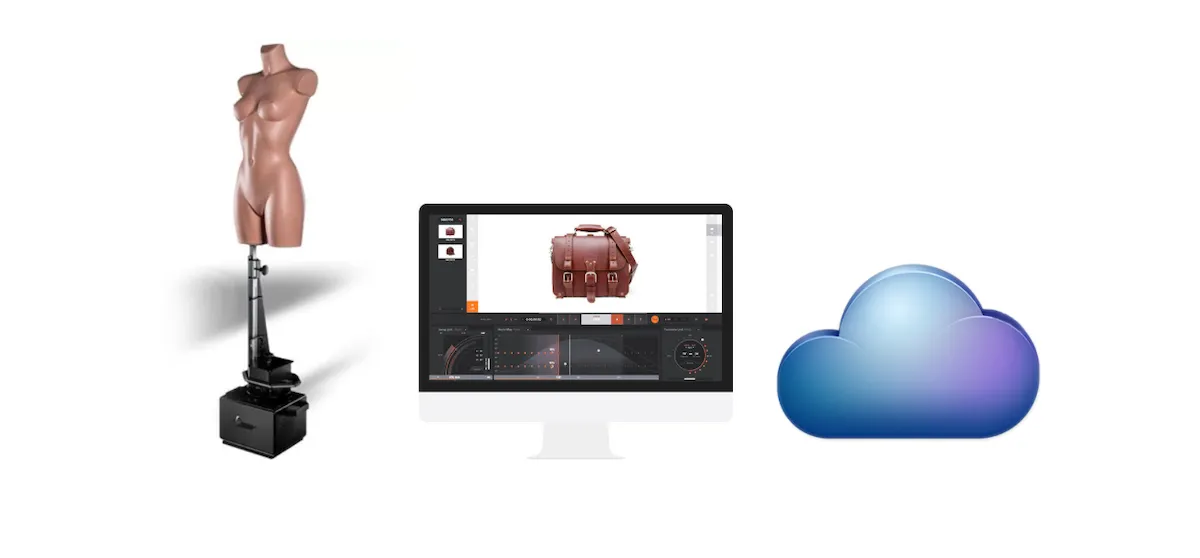
Din punct de vedere tehnic, este important să înțelegeți înainte de prima utilizare că PhotoRobot este o unitate modulară formată din componente hardware și software. Aceasta necesită ca PhotoRobot să fie conectat la aceeași rețea cu computerul care îl operează. Rețeaua trebuie să aibă conexiune la internet pentru a accesa serviciile PhotoRobot, care rulează în cloud. Se aplică, de asemenea, următoarele cerințe preliminare de rețea.
1.1. Configurarea rețelei
Pentru ca rețeaua să fie configurată corect pentru comunicarea cu PhotoRobot, aceasta trebuie să îndeplinească următoarele cerințe preliminare.
- Unitatea de control (Control Unit) trebuie să se conecteze la rețeaua locală.
- Pentru a rula Service GUI sau software-ul operatorului, numit _Controls, este necesar un computer.
- Computerul trebuie să fie conectat la aceeași rețea ca unitatea de comandă (Control Unit).
- În rețea trebuie să existe o conexiune funcțională la internet.
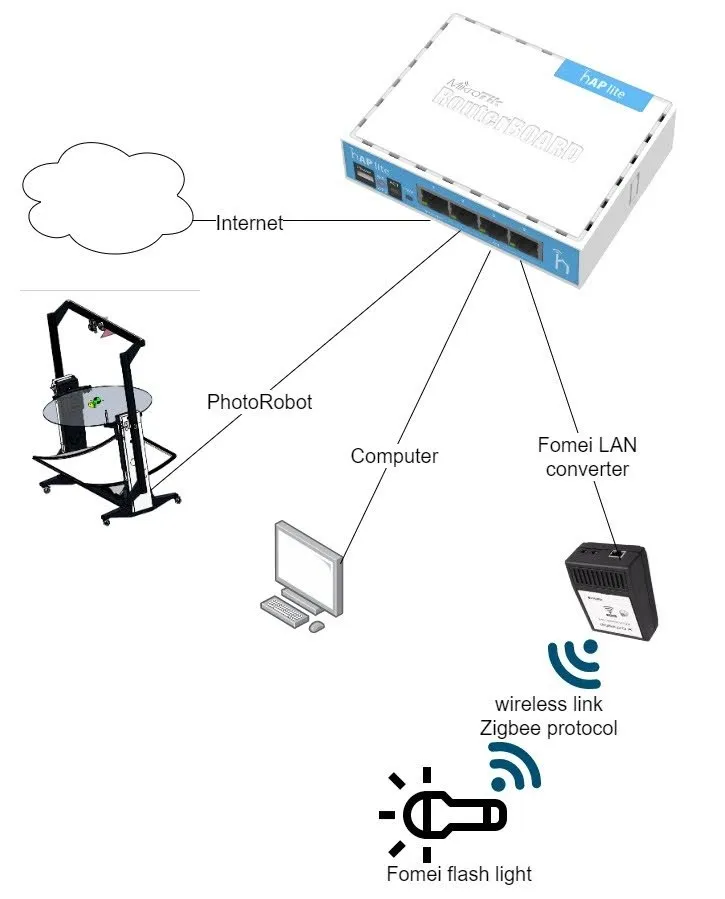
1.2. Schema de conectare a luminilor blitz Fomei
Mai jos este prezentată schema de conectare pentru luminile blitz Fomei. Notă: Tipul de router poate diferi dacă rack case-ul este livrat împreună cu soluția PhotoRobot.
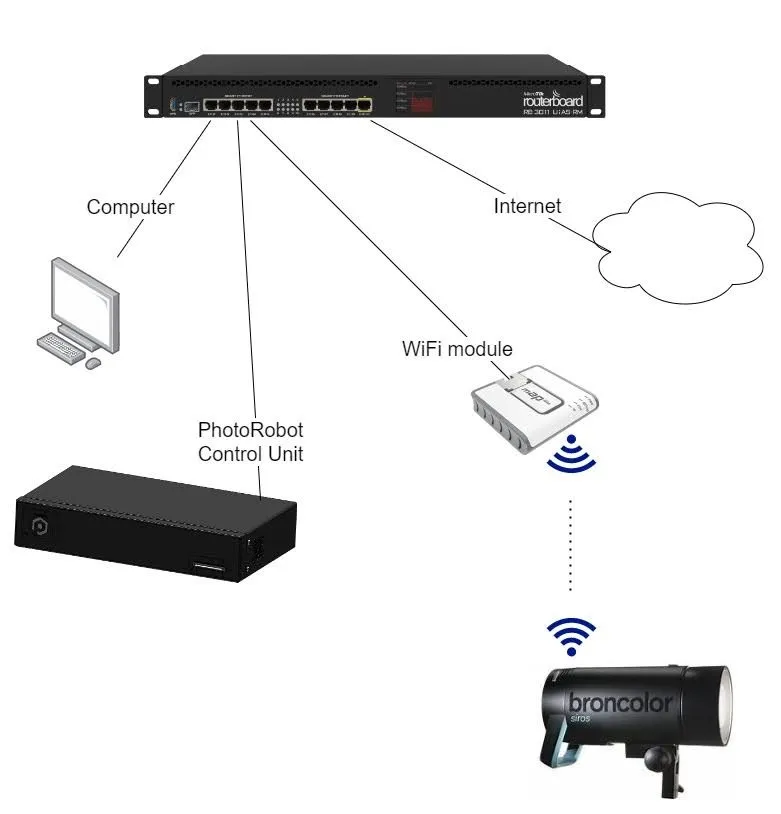
1.3. Schema de conectare a luminilor blitz Broncolor
Utilizați harta următoare pentru schema de conectare a luminilor blitz Broncolor, ținând cont că tipul de router poate diferi. Notă: Consultați PhotoRobot - Broncolor Lights Management pentru detalii despre componentele hardware și software necesare utilizării împreună cu PhotoRobot.
1.4. Distribuția electrică și cerințele de rețea
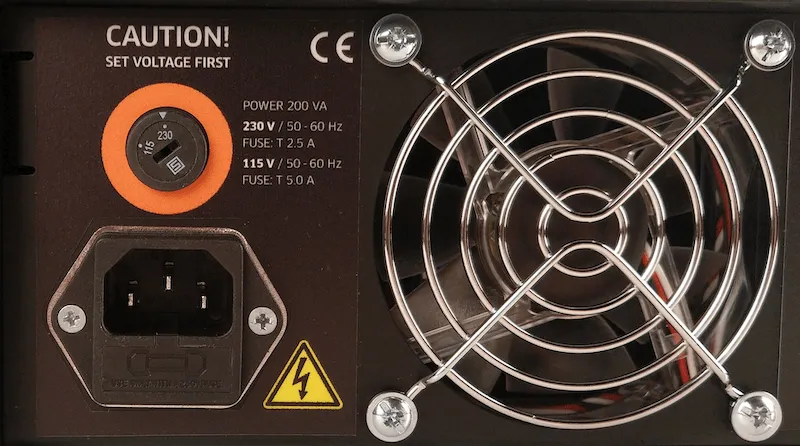
Verificați parametrii sistemului de distribuție a energiei electrice, de exemplu tensiunea și frecvența. Pentru aceasta, utilizați conectorul RJ45 de pe partea din spate a unității de control (Control Unit). Notă: Dacă configurarea unității de control nu este conformă, configurați-o mai întâi, localizând selectorul manual de tensiune de pe partea din spate a unității. Apoi conectați unitatea de control la rețea printr-un cablu Ethernet, utilizând conectorul RJ45.
Rețeaua trebuie să îndeplinească apoi următoarele cerințe de bază:
- Se presupune existența unui server DHCP în rețea.
- Comunicarea pe porturile TCP 7777 și 7778 trebuie să fie permisă.
- Transmisiile broadcast UDP pe portul 6666 trebuie să fie permise.
- Este necesară conexiunea la internet.
- Accesul la *.photorobot.com trebuie să fie permis.
- Accesul la as-unirobot.azurewebsites.net trebuie să fie permis.
- Pentru mai multe informații, consultați PhotoRobot Detailed Network Prerequisites.
- Conectați ștecherul la priza de alimentare.
După conectarea unității de control (Control Unit), apăsați comutatorul de alimentare de pe panoul frontal al acesteia. Când indicatorul luminos trece de la lumină intermitentă la lumină continuă, unitatea este gata de funcționare.
1.5. Găsirea adresei IP a PhotoRobot în LAN
După configurarea corectă a rețelei, este necesar să căutați și să identificați adresa IP a PhotoRobot în LAN. În acest scop, aplicația PhotoRobot Locator este integrată direct în CAPP, pentru a facilita căutarea și identificarea unităților de control în rețea. Asigurați-vă că utilizați cea mai recentă versiune de CAPP pentru a accesa această funcție.
Apoi, pentru a identifica un robot în rețea direct din CAPP, deschideți versiunea locală a CAPP, accesați Settings și faceți clic pe Robots / Control units.

Meniul de setări „Robots / Control units” afișează, pentru fiecare robot, coloanele Name, Network, Unit, Version, Discovered și Identify. Dacă punctul din stânga numelui robotului este verde, robotul este online. Un clic pe câmpul robotului deschide interfața web a robotului. Totodată, LED-ul de pe unitatea de control (Control Unit) a robotului va clipi în verde, pentru o identificare mai ușoară.
Dacă clientul are nevoie să descarce aplicația din exterior, PhotoRobot Locator este disponibil și pentru descărcare pe iOS în secțiunea PhotoRobot Account Downloads.

Notă: Versiunea pentru Android a aplicației PhotoRobot Locator a fost retrasă.
Alternativ, puteți folosi utilitarul în linie de comandă FRFind pentru MacOS sau Windows, care caută în rețea și identifică unitățile de control PhotoRobot. Linkurile de descărcare pentru FRfind se găsesc și pe pagina Downloads din PhotoRobot Account.
2. Testare de bază în Service GUI
După ce ați identificat adresa IP a dispozitivului PhotoRobot, introduceți-o în orice browser web, în format URL. Se va deschide Service GUI, care afișează o interfață de utilizator simplă pentru testarea controlului mișcării la PhotoRobot.
Interfața de utilizator este alcătuită din două elemente principale: System status și Move Module status.
- Informațiile System status sunt afișate în partea de sus a interfeței. Acestea cuprind starea sistemului PhotoRobot, inclusiv starea de funcționare, starea conectivității și detalii despre stația de lucru, activitate și operațiuni.
- Move Module status este afișat în jumătatea inferioară a interfeței. Oferă comenzi de mișcare pentru testarea de bază și afișează, de asemenea, starea hardware-ului, inclusiv calibrarea, mișcarea, pașii executați, deplasările și rotațiile.
Pentru a testa controlul mișcării dispozitivului PhotoRobot, folosiți comenzile de la distanță din Service GUI, în secțiunea Move module status:

- Porniți motoarele (1) și încercați să acționați orice componentă mobilă a robotului (2). Dacă robotul se mișcă conform instrucțiunilor dumneavoastră, dispozitivul PhotoRobot este pregătit pentru funcționarea normală.
3. Software-ul PhotoRobot _Controls
Software-ul PhotoRobot_Controls App permite controlul de la distanță al dispozitivelor PhotoRobot. PhotoRobot _Controls App integrează controlul roboților, al camerelor, al iluminării și al postprocesării. Aceasta include suport pentru fiecare etapă a gestionării workflow-ului, oferind funcționalitatea necesară pentru o automatizare eficientă a postprocesării.
Rețineți că software-ul PhotoRobot _Controls App nu este inclus în livrarea echipamentului. Software-ul poate fi descărcat prin PhotoRobot Account și se achiziționează separat de echipament. De asemenea, după pornirea aplicației, țineți cont de faptul că interfața poate porni automat în „wizard mode”. Wizard mode este o interfață de utilizator simplificată, care permite doar scanarea codurilor de bare pentru identificarea obiectelor și pornirea automată a secvențelor de captură și postprocesare.

Notă: Atât versiunea Stable, cât și o versiune Preview a CAPP pot fi descărcate prin intermediul expertului de instalare. Versiunea stable conține cea mai recentă versiune a CAPP și primește frecvent actualizări. În schimb, versiunea preview a CAPP oferă acces anticipat la cele mai noi funcții și remedieri, care ajung în versiunea stable în câteva zile de la dezvoltare. Astfel, utilizatorii pot testa orice probleme apărute în versiunea preview înainte de a contacta asistența, deoarece majoritatea problemelor raportate în versiunea stable au fost deja rezolvate în versiunea preview. Rețineți însă că versiunea preview nu este recomandată pentru utilizare în producție, acolo unde stabilitatea este un factor critic. Versiunea preview se află în dezvoltare activă și poate include funcții incomplete sau erori nerezolvate.

Important: Versiunile mai vechi de CAPP nu sunt destinate distribuirii către clienți sau către public, din cauza riscului de corupere a bazei de date. Versiunile mai vechi de CAPP sunt accesibile doar tehnicienilor PhotoRobot autorizați, pentru dezvoltare internă sau pentru cazuri de utilizare cu totul speciale. Pentru a găsi cea mai recentă versiune stabilă și versiunea de previzualizare a CAPP, consultați CAPP Latest Download Versions.
Pentru asistență sau depanare privind PhotoRobot _Controls App, consultați PhotoRobot Getting Started.



