
Primii pași - Asistență pentru utilizatorii PhotoRobot
PhotoRobot Controls App (denumită în continuare „CAPP”) este concepută pentru a automatiza procesele de producție de conținut (imagini, videoclipuri, imagini 360 și modele 3D). Acest ghid cuprinde 4 secțiuni, fiecare reprezentând un proces.
- SETUP - Creați un spațiu de lucru: camere, hardware și proiecte
- CAPTURE - Controlați hardware-ul PhotoRobot și camerele, capturați imagini și videoclipuri
- EDIT - Postprocesați conținutul vizual
- PUBLISH - Generați imagini de ieșire în mai multe formate, „manage profiles”
Instalarea PhotoRobot Controls App
Pentru a instala PhotoRobot Controls App pe computerul dumneavoastră, autentificați-vă în PhotoRobot Account și accesați PhotoRobot Downloads.
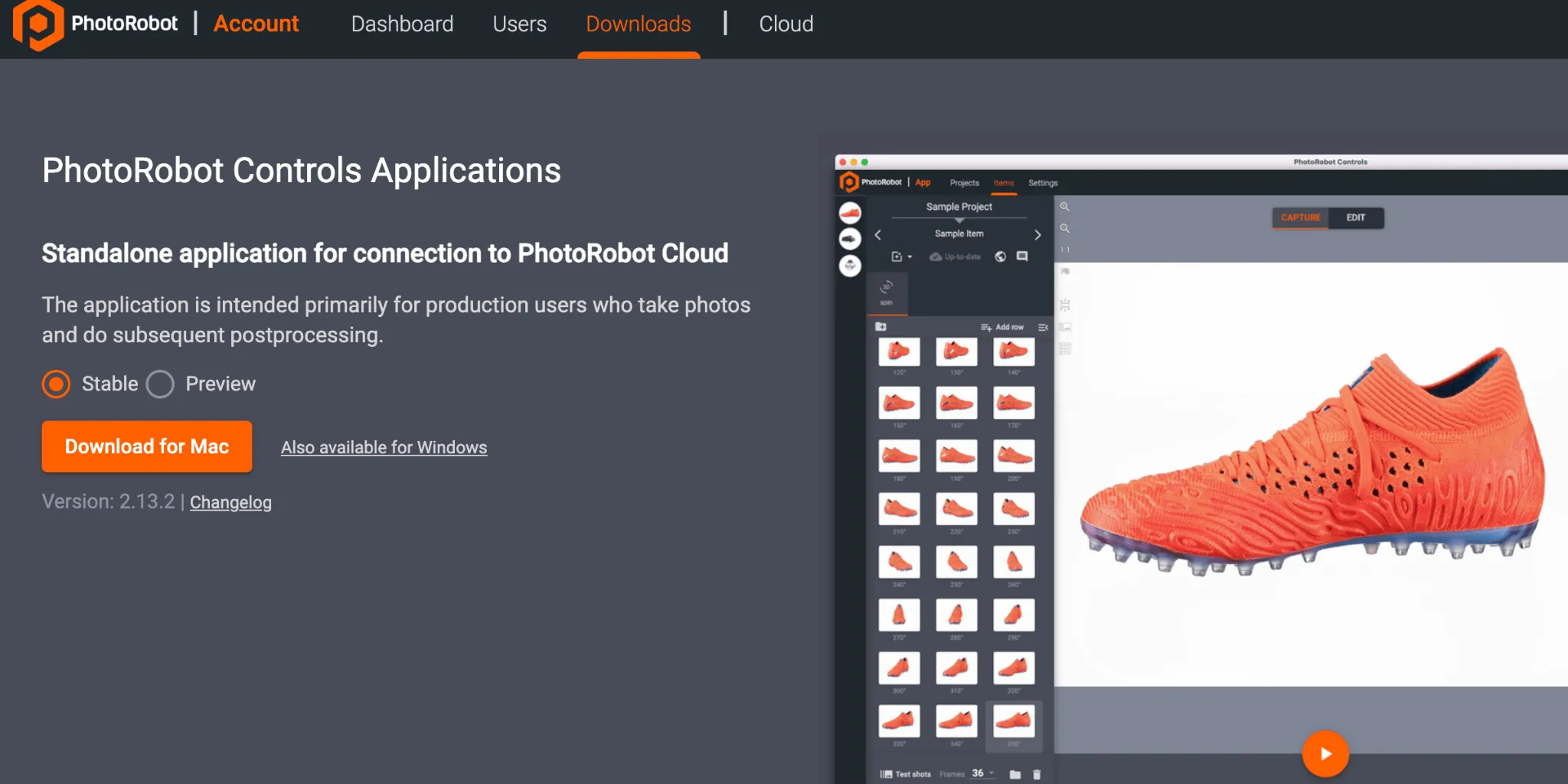
Notă: Atât versiunea Stable, cât și o versiune Preview a CAPP pot fi descărcate prin intermediul expertului de instalare. Versiunea stable conține cea mai recentă versiune a CAPP și primește frecvent actualizări. În schimb, versiunea preview a CAPP oferă acces anticipat la cele mai noi funcții și remedieri, care ajung în versiunea stable în câteva zile de la dezvoltare. Astfel, utilizatorii pot testa orice probleme apărute în versiunea preview înainte de a contacta asistența, deoarece majoritatea problemelor raportate în versiunea stable au fost deja rezolvate în versiunea preview. Rețineți însă că versiunea preview nu este recomandată pentru utilizare în producție, acolo unde stabilitatea este un factor critic. Versiunea preview se află în dezvoltare activă și poate include funcții incomplete sau erori nerezolvate.
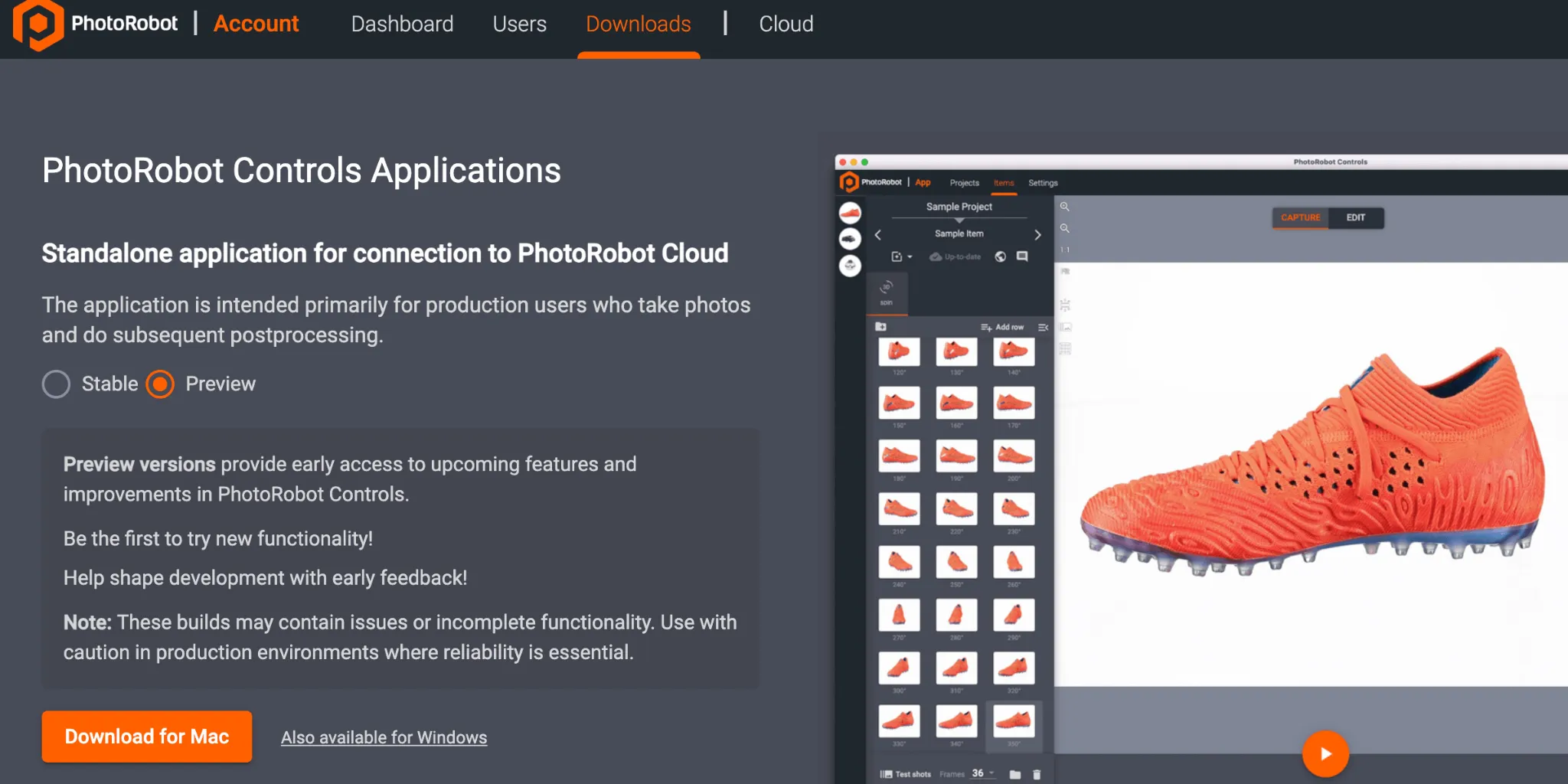
Important: Versiunile mai vechi ale CAPP nu sunt destinate distribuirii către clienți sau publicului, din cauza riscului de corupere a bazei de date. Versiunile mai vechi ale CAPP sunt accesibile numai tehnicienilor PhotoRobot autorizați, pentru dezvoltare internă sau pentru cazuri de utilizare cu totul speciale.
Pentru a găsi cea mai recentă versiune stabilă și versiunea de previzualizare a CAPP, consultați CAPP Latest Download Versions.
Asistență pentru autoinstalare și depanare
Procesul de instalare începe prin descărcarea fișierului de instalare.
Rețineți cerințele pentru instalarea CAPP:
- Utilizatorul trebuie să aibă drepturi de administrator pe computerul pe care se instalează CAPP.
- Computerul trebuie să îndeplinească toate cerințele de sistem și hardware PhotoRobot.
- Pe computer trebuie să ruleze un sistem de operare compatibil, cu cele mai recente actualizări.
Important: Rețineți, de asemenea, că CAPP include nu doar funcții de control robotizat, ci și drivere pentru camere, lumini și alte periferice. Din acest motiv, cea mai recentă versiune de Mac OS nu este adesea acceptată imediat. Dacă se întâmplă acest lucru, situația este însă doar temporară, până când toți producătorii relevanți lansează bibliotecile compatibile.
Deși poate fi incomod, este mult mai puțin incomod decât problemele de compatibilitate la utilizarea CAPP. De asemenea, revenirea la o versiune anterioară este și mai complicată decât evitarea unei actualizări premature.
După îndeplinirea cerințelor sistemului de operare și de sistem, instalarea continuă prin intermediul expertului de instalare. Conectați-vă la contul PhotoRobot, apoi continuați cu configurarea urmând pașii de mai jos.
Configurare
Confirmarea consimțământului utilizatorului
La descărcarea CAPP, activarea unui nou cont de utilizator necesită confirmarea de către utilizator a acordului de licență pentru utilizatorul final (EULA) și a altor documente conexe.
După activarea contului, puteți consulta informațiile de consimțământ transmise prin versiunea Cloud a CAPP, în setările profilului contului.
Pentru a verifica informațiile de consimțământ, deschideți versiunea cloud a CAPP și faceți clic pe pictograma contului de utilizator din colțul din dreapta sus al interfeței. Apoi selectați My profile din opțiunile meniului.
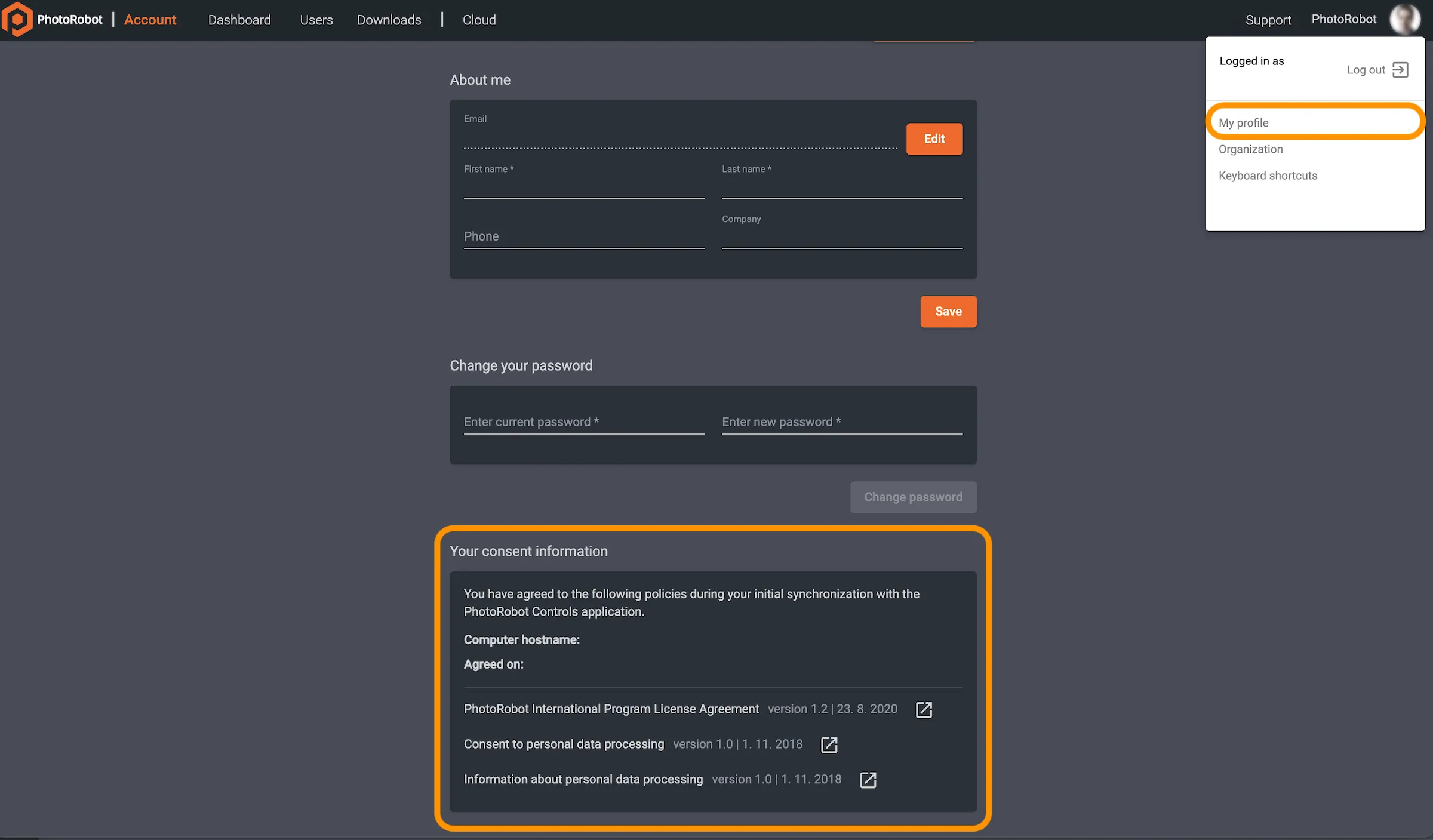
Meniul profilului afișează fotografia de profil, informațiile generale despre utilizator (nume, telefon, companie), setările parolei și informațiile de consimțământ. Informațiile de consimțământ includ:
- Numele gazdei computerului (Computer Hostname)
- Data convenită
- Acord internațional de licență pentru programul PhotoRobot
- Consimțământ privind prelucrarea datelor cu caracter personal
- Informații privind prelucrarea datelor cu caracter personal
Camere compatibile
Important: Pentru ca CAPP să comunice corect cu camera, vă rugăm să închideți toate celelalte programe care se conectează la cameră. De asemenea, asigurați-vă că utilizați o cameră compatibilă din lista modelelor de camere compatibile cu PhotoRobot.
Notă: Începând cu versiunea PhotoRobot Controls App 2.5.4, orice cameră poate fi acum acceptată prin integrarea camerelor terță parte. Totuși, pentru fotografia automatizată, cele mai recente modele de camere Canon mirrorless sunt cele mai fiabile și mai eficiente.
Deși este posibil să utilizați camerele portabile sugerate de PhotoRobot prin Wi-Fi sau prin cablu, acest lucru poate crea probleme.
- Pot apărea deconectări frecvente de la Wi-Fi (în principal din cauza depășirii timpului de așteptare). Acestea necesită reconectări consumatoare de timp la sistem.
- Dacă utilizați o cameră portabilă conectată prin cablu, apar complicații legate de lungimea cablurilor și riscul pentru conexiuni.
Pentru conectarea iPhone-ului prin aplicația PhotoRobot Touch, rețineți că niciuna dintre aceste probleme nu apare. iPhone-ul va fi capabil de fotografie portabilă într-o configurație care utilizează iluminare continuă. Cu toate acestea, dacă este necesară fotografia cu bliț, camerele portabile compatibile pot servi ca alternativă la camerele mirrorless recomandate. Țineți cont de problemele care pot apărea cu modelele portabile Wi-Fi și cu cablu.
Lumini compatibile
Pentru ca CAPP să comunice cu iluminatul, asigurați-vă că utilizați lumini de studio compatibile PhotoRobot. Acestea includ două tipuri de lumini: lumini stroboscopice de la FOMEI și Broncolor, și orice tip de lumini LED cu suport DMX.
Configurarea asistenței la distanță
Imediat după instalarea PhotoRobot Controls, se recomandă ca utilizatorul să descarce și să instaleze aplicația Splashtop SOS (regiunea UE). Splashtop SOS (UE) permite tehnicienilor PhotoRobot să acceseze computerul clientului și să ofere asistență tehnică după ce utilizatorul acordă permisiunea pentru un caz specific.
Descărcarea Splashtop SOS în același timp cu PhotoRobot Controls ajută la evitarea oricăror întârzieri în cazul solicitărilor de asistență tehnică la distanță. Un exemplu este situația în care utilizatorul nu are drepturi suficiente pentru a instala aplicația. După instalarea Splashtop, tehnicienii noștri pot folosi imediat Splashtop Business pentru a accesa computerul pentru care a fost solicitată asistența tehnică.
Rețineți însă că utilizatorul trebuie să descarce versiunea pentru regiunea UE a aplicației Splashtop SOS. Versiunea pentru regiunea SUA nu permite tehnicienilor noștri să vă acceseze computerul.
Prin urmare, vă rugăm să vă asigurați că utilizați următorul link pentru regiunea UE pentru a descărca Splashtop SOS:
Notă: Pentru mai multe informații despre configurarea suportului la distanță pentru sistemele PhotoRobot, consultați Configurarea suportului la distanță PhotoRobot.
Crearea unui spațiu de lucru
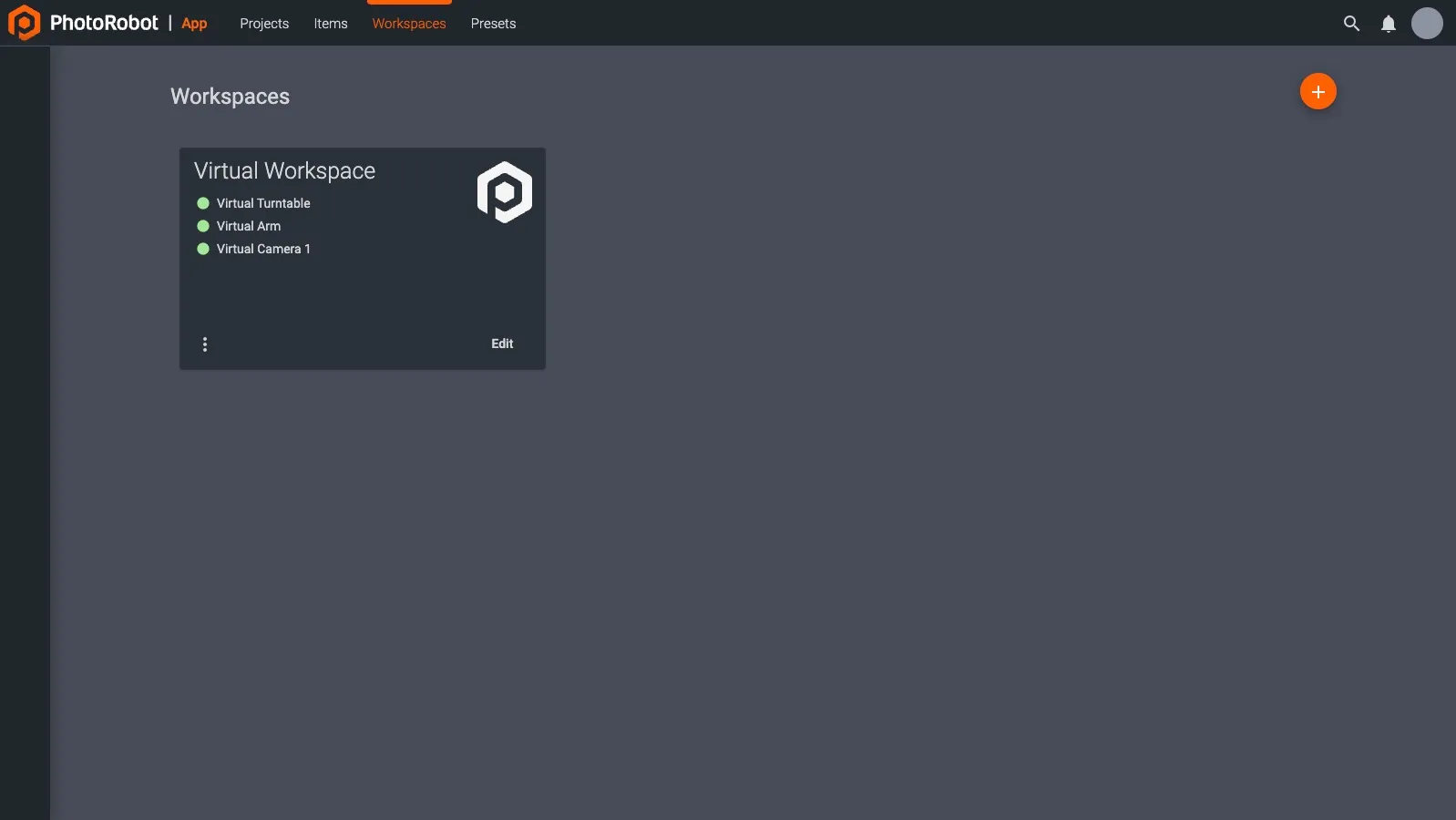
După deschiderea CAPP, de obicei primul lucru pe care îl face utilizatorul este să creeze un spațiu de lucru. Un spațiu de lucru este o listă a echipamentelor utilizate pentru o anumită sesiune foto. Acesta poate include diverse module PhotoRobot, camere, lumini și alte accesorii.
În scop demonstrativ, utilizatorii pot lucra cu un spațiu de lucru predefinit, Sample Workspace, configurat pentru a utiliza echipamente virtuale. Astfel, utilizatorii pot experimenta în continuare diverse funcții ale CAPP, selectând roboți și camere virtuale.
Conectarea echipamentelor
Pentru a începe să utilizați echipamente reale (spre deosebire de cele virtuale), asigurați-vă mai întâi că echipamentele sunt conectate la aceeași rețea de calculatoare (sau la o subrețea) ca și computerul pe care îl utilizați pentru a controla PhotoRobot.
Notă: Începând cu versiunea PhotoRobot Controls 2.5.4, orice cameră poate fi acum acceptată prin integrarea camerelor terță parte. De asemenea, camerele compatibile includ o gamă de modele de camere Canon, camerele Canon cu Wi-Fi recomandate de noi, precum și camerele iPhone, dacă utilizați aplicația PhotoRobot Touch.
Important: Pentru fotografierea automatizată cu stație de lucru robotizată, modelele de camere Canon mirrorless recomandate de PhotoRobot sunt cele mai fiabile. Deși sunt acceptate și camerele portabile conectate prin Wi-Fi sau prin cablu, utilizarea lor poate cauza probleme. Printre acestea se numără deconectările frecvente de la Wi-Fi (în principal din cauza expirării timpului de conexiune), complicațiile legate de lungimea cablurilor și riscurile pentru conexiuni.
Pentru a conecta o cameră, aceasta trebuie să fie conectată la aceeași rețea locală de calculatoare ca robotul, în unul dintre cele trei moduri:
- Conexiune directă prin USB la rețeaua locală;
- Conectarea unei camere portabile recomandate printr-un protocol Wi-Fi special (disponibil în aplicația Tool de la Canon, pe Canon Developer Page);
- Integrarea unuia sau a mai multor iPhone-uri prin aplicația PhotoRobot Touch. (Pentru instrucțiuni privind utilizarea unui iPhone cu PhotoRobot, consultați Manualul de utilizare iPhone Touch App.)
După conectarea unui echipament (sau a unei camere) la un spațiu de lucru, puteți verifica dacă acesta este online (recunoscut de CAPP). Pentru aceasta, observați punctul din stânga denumirii echipamentului respectiv. Dacă dispozitivul este recunoscut, va apărea un punct verde.
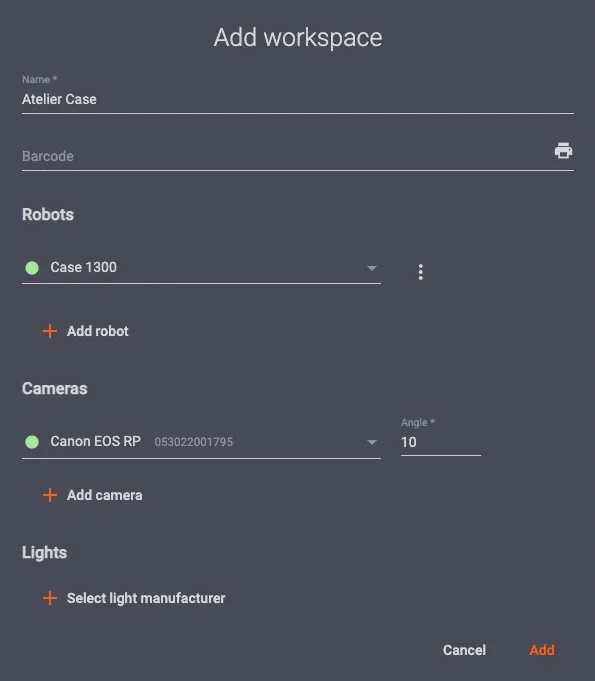
Un punct gri lângă denumirea dispozitivului indică faptul că echipamentul nu a fost recunoscut sau nu este pornit. Dacă apare un punct roșu, există o eroare, de exemplu utilizatorul nu a comutat camera în modul manual. Pentru a identifica cauza erorii, treceți cursorul mouse-ului peste punctul roșu, pentru a afișa un tooltip cu descrierea erorii apărute.
Pentru procedura completă, pas cu pas, de conectare a echipamentelor și de configurare a unui spațiu de lucru, consultați Configurarea unui spațiu de lucru PhotoRobot.
Dacă întâmpinați probleme, consultați PhotoRobot Troubleshooting pentru problemele frecvente și soluțiile lor.
Configurarea înălțimii brațului robotic
Dacă utilizați un braț robotic în spațiul de lucru, rețineți că probabil vor fi necesare setări suplimentare. Motivul este că brațul robotic este o mașină independentă, iar una dintre funcțiile controlării sale prin CAPP este ca mișcarea de ridicare să alinieze axa de rotație la punctul de mijloc al înălțimii obiectului fotografiat.
Înălțimea axei de rotație a brațului robotic este determinată de tipul mașinii din stația de lucru și, în același timp, de reglarea picioarelor de nivelare, care compensează eventualele denivelări ale podelei. Dacă totul este configurat corect, mașina este în plan orizontal, iar centrul de rotație se află la o anumită înălțime deasupra podelei. Totuși, înălțimea totală depinde și de înălțimea suprafeței platformei rotative, care diferă de la un robot la altul. Aceasta înseamnă că poate exista o discrepanță în referința de înălțime, deoarece sub coloana brațului robotic se află un adaptor de înălțime care realizează o aliniere aproximativă.
Pentru a asigura o aliniere perfectă, este necesar apoi să introduceți în CAPP diferența de înălțime dintre braț și platforma rotativă. Diferența de înălțime reprezintă distanța exactă dintre axa de rotație a brațului robotic și înălțimea la care este poziționată suprafața platformei rotative (inclusiv orice placă suplimentară așezată pe aceasta). Astfel se obțin dimensiunile exacte pe baza cărora sistemul calculează jumătate din înălțimea obiectului și poziția în care trebuie să se deplaseze brațul. De asemenea, se asigură că sistemul este configurat să funcționeze automat și corect.
De reținut: Sistemul este configurat să respingă valorile care se află în afara intervalului valid pentru o anumită configurație.
Setarea elevatorului brațului robotic la nivelul zero
Pentru a seta elevatorul brațului robotic la nivelul zero, deschideți mai întâi versiunea locală a CAPP și accesați Workspace settings în unul dintre cele două moduri:
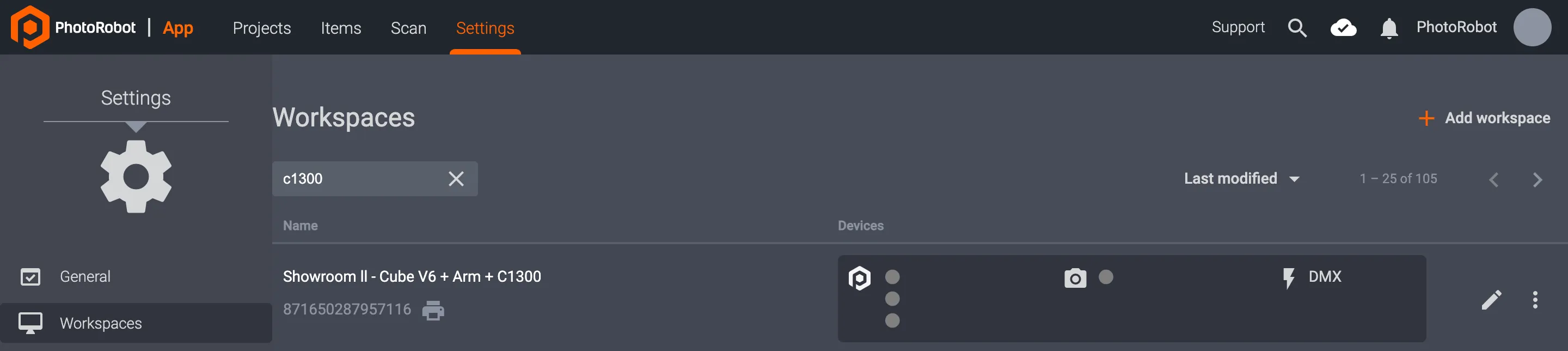
1. Deschideți versiunea locală a CAPP, faceți clic pe Settings în partea de sus a interfeței și selectați Workspaces din opțiunile meniului din stânga. În acest meniu, găsiți spațiul de lucru în uz și faceți clic pe pictograma de editare de lângă titlul spațiului de lucru pentru a deschide Edit workspace settings:
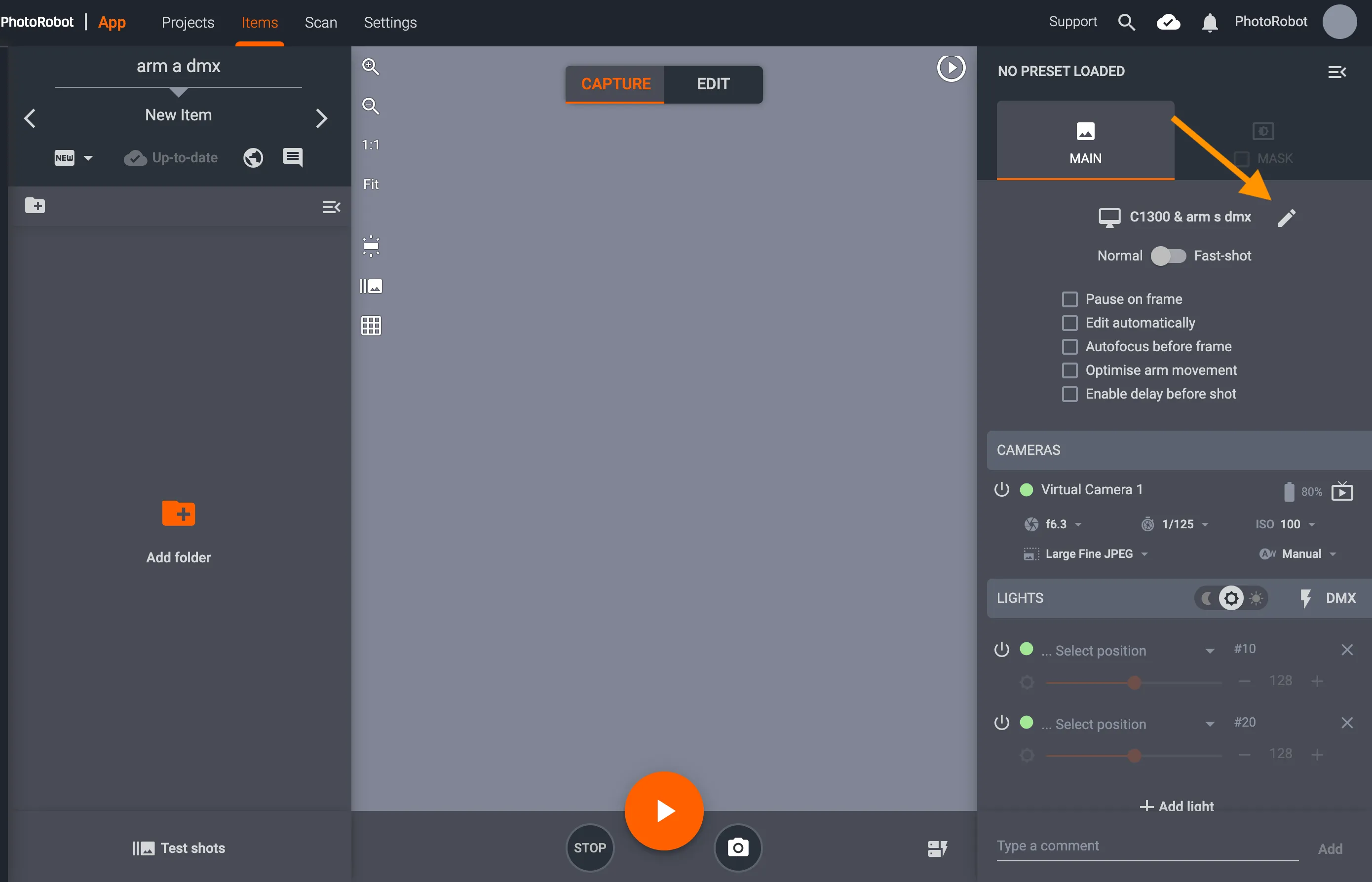
2. Alternativ, puteți accesa meniul Edit workspace deschizând un Item în modul Capture în versiunea locală a CAPP și apoi făcând clic pe pictograma de editare de lângă titlul Workspace, în partea dreaptă a interfeței:
Ambele metode deschid Edit workspace settings. Apoi, pentru a configura Robot Arm, găsiți dispozitivul în meniul Robots și faceți clic pe cele 3 puncte verticale de lângă numele Robot Arm.
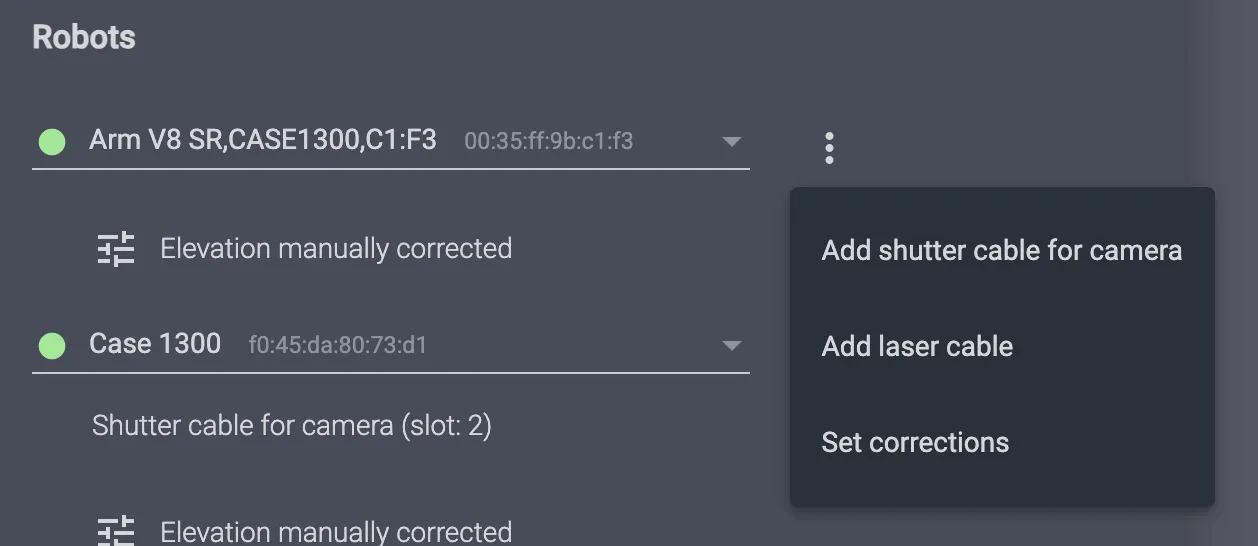
În continuare, selectați opțiunea de meniu Set corrections pentru a deschide funcția Set elevator correction:
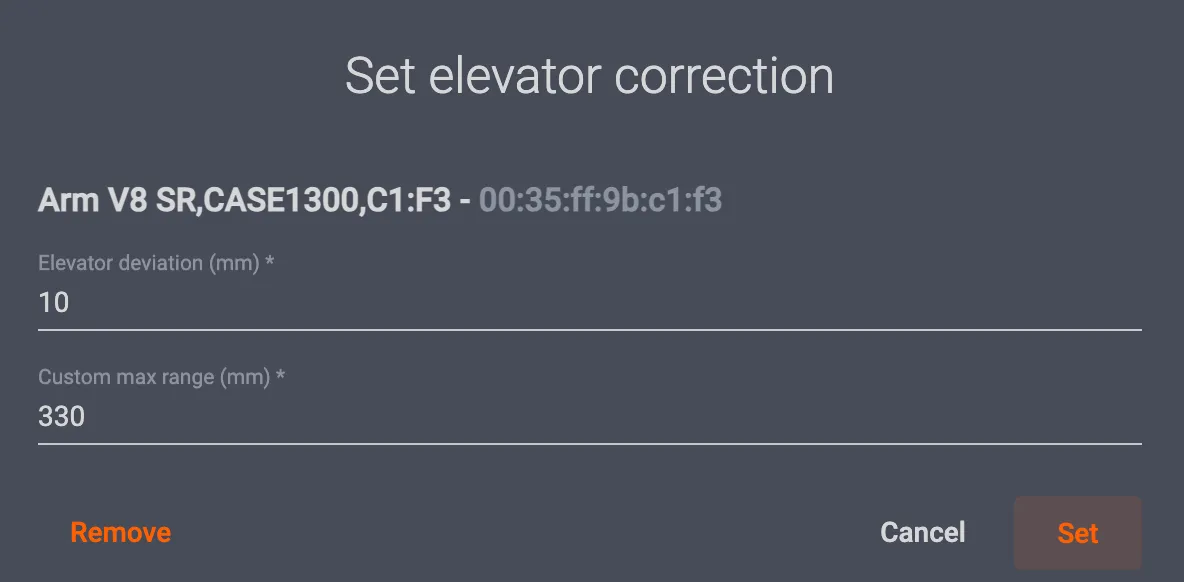
În meniul Set elevator correction, ajustați valoarea din câmpul de sus, Elevator deviation (mm), pentru a seta înălțimea camerei la nivelul zero corespunzător. De exemplu, dacă camera este decentrată cu 10 mm deasupra mesei, setați Elevator deviation la -10 mm pentru a centra camera.
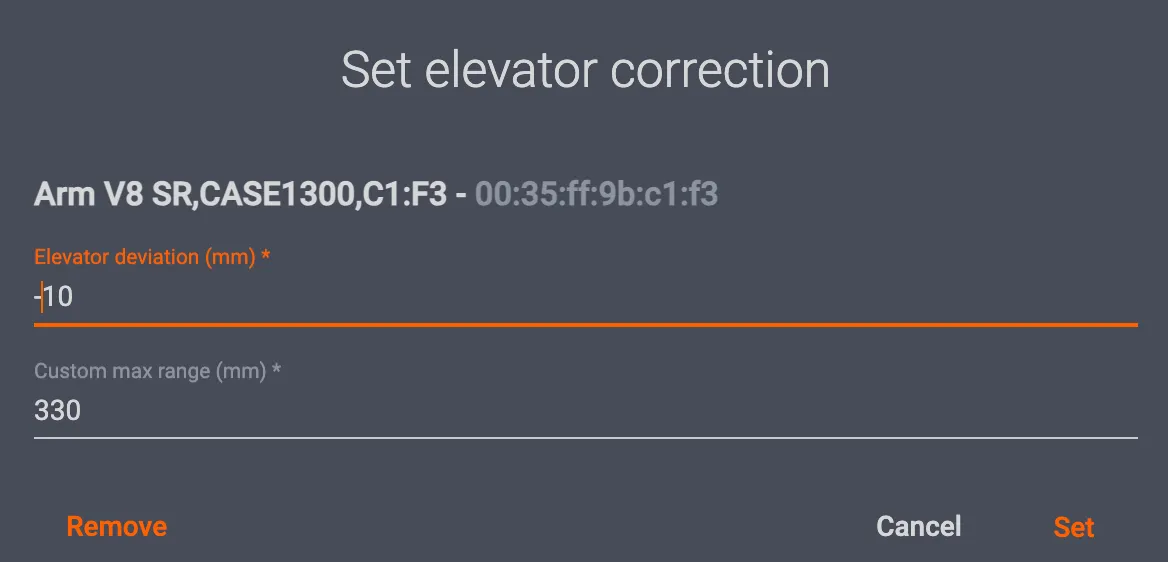
Dacă camera este decentrată cu 10 mm sub masă, setați Elevator deviation la +10 mm. Astfel, înălțimea camerei montate pe Robot Arm va fi aliniată corect la nivelul zero corespunzător din software.
Notă: Elevatorul poate atinge o înălțime maximă de 330 mm. Prin urmare, dacă ajustați nivelul zero cu +30 mm, înălțimea maximă de ridicare va fi de doar 300 mm. Aceasta înseamnă că sistemul va putea fotografia doar produse mai mici cu această marjă, adică de 30 mm sau mai puțin.
Gestionarea fișierelor - proiecte, articole și foldere
În CAPP, imaginile sunt organizate în proiecte, articole și foldere.
- Un proiect este entitatea de date de cel mai înalt nivel. De obicei, un proiect include articolele dintr-o singură sesiune foto sau, eventual, dintr-o singură zi/săptămână de fotografiere.
- Proiectele constau din unul sau mai multe articole. Un articol este, de regulă, un obiect fotografiat specific.
- Un articol include unul sau mai multe foldere. În CAPP puteți avea mai multe foldere într-un singur articol pentru a separa diferitele tipuri de imagini. Un exemplu foarte frecvent este un folder pentru o prezentare rotativă la 360° („spin”) și un altul pentru imaginile statice („stills”).
Pentru a începe fotografierea, trebuie mai întâi să adăugați un proiect nou (cu excepția cazului în care aveți deja unul pe care doriți să-l folosiți), precum și cel puțin un articol.
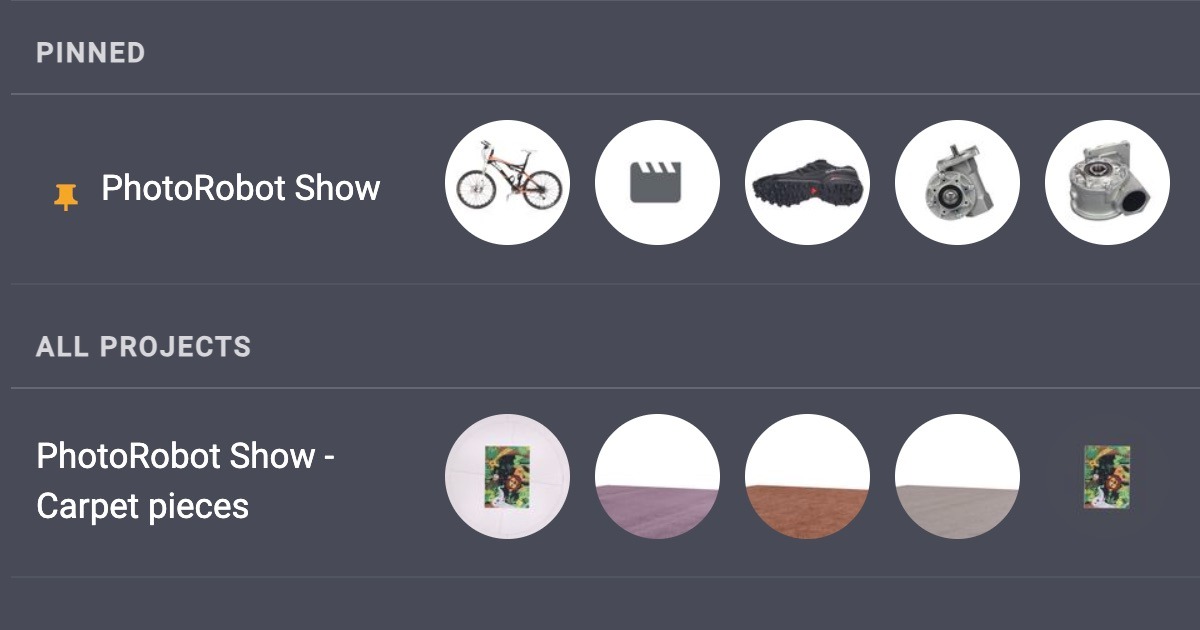
În plus, puteți alege oricând să fixați personal un proiect, folosind cele trei puncte verticale de lângă numele proiectului din meniul Projects.
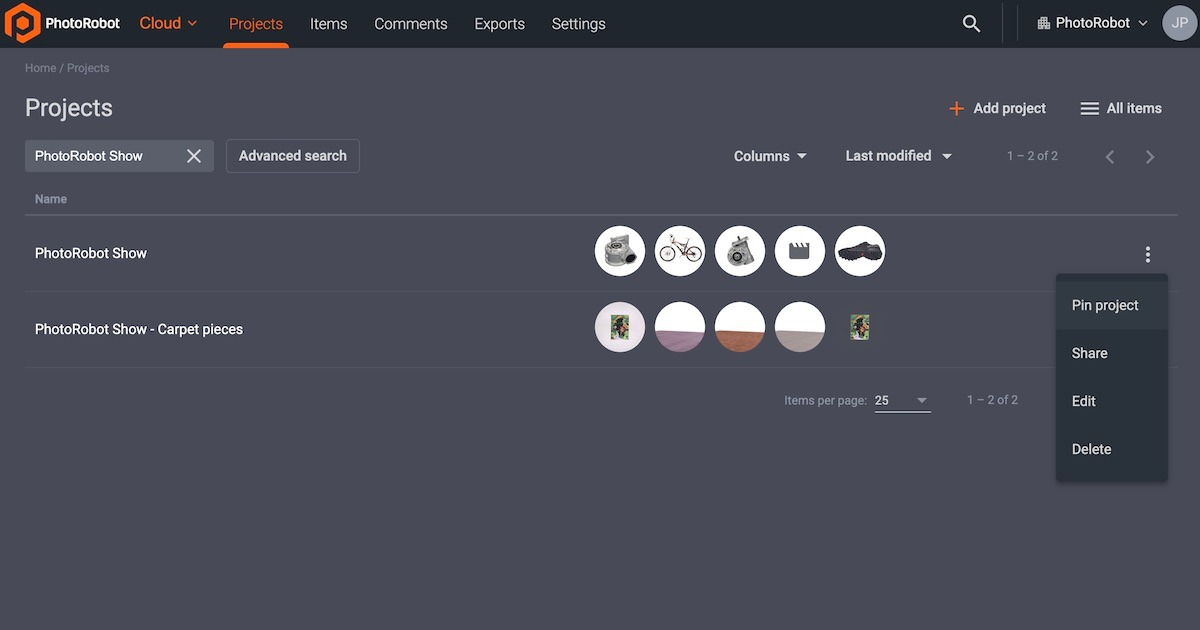
Faceți clic pe cele trei puncte verticale și atingeți Pin project pentru a marca și accesa rapid proiectele dumneavoastră active.
( ! ) - Dacă întâmpinați probleme, găsiți asistență suplimentară pentru conectarea camerelor, roboților și luminilor, precum și pentru editare, în PhotoRobot Troubleshooting Manual.
Setări generale - backup automat în cloud, procesare, Touch App
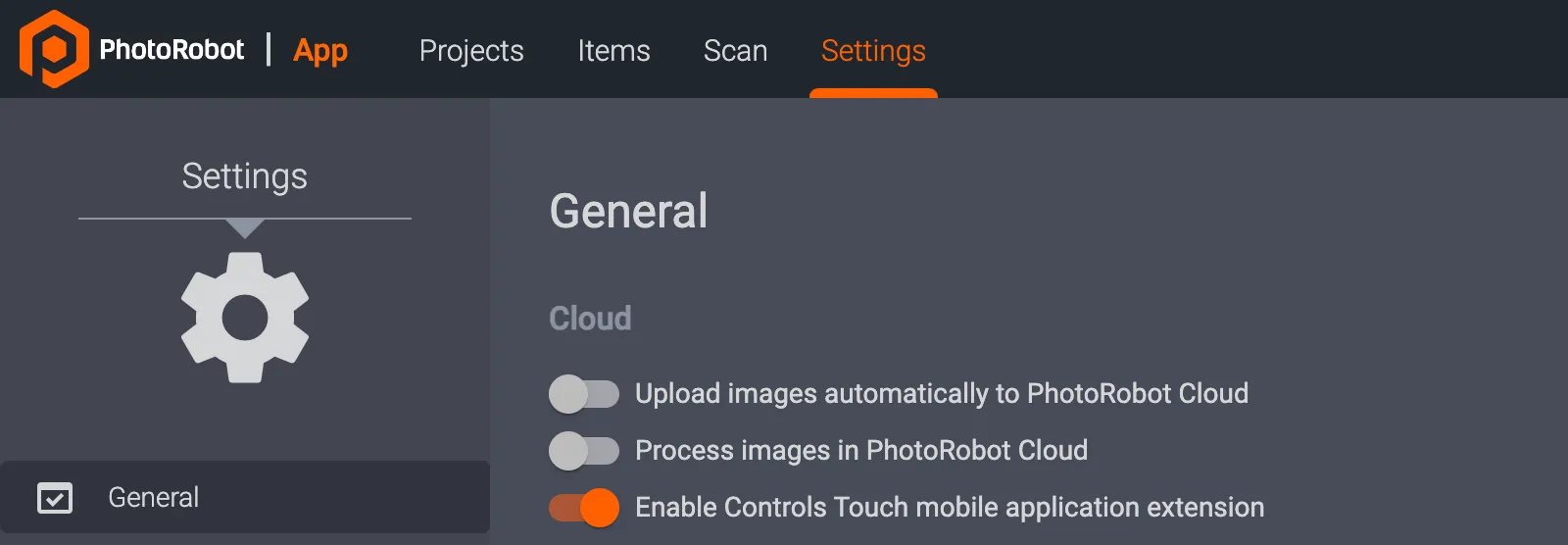
În versiunea desktop locală a CAPP există 3 setări generale care pot fi activate sau dezactivate:
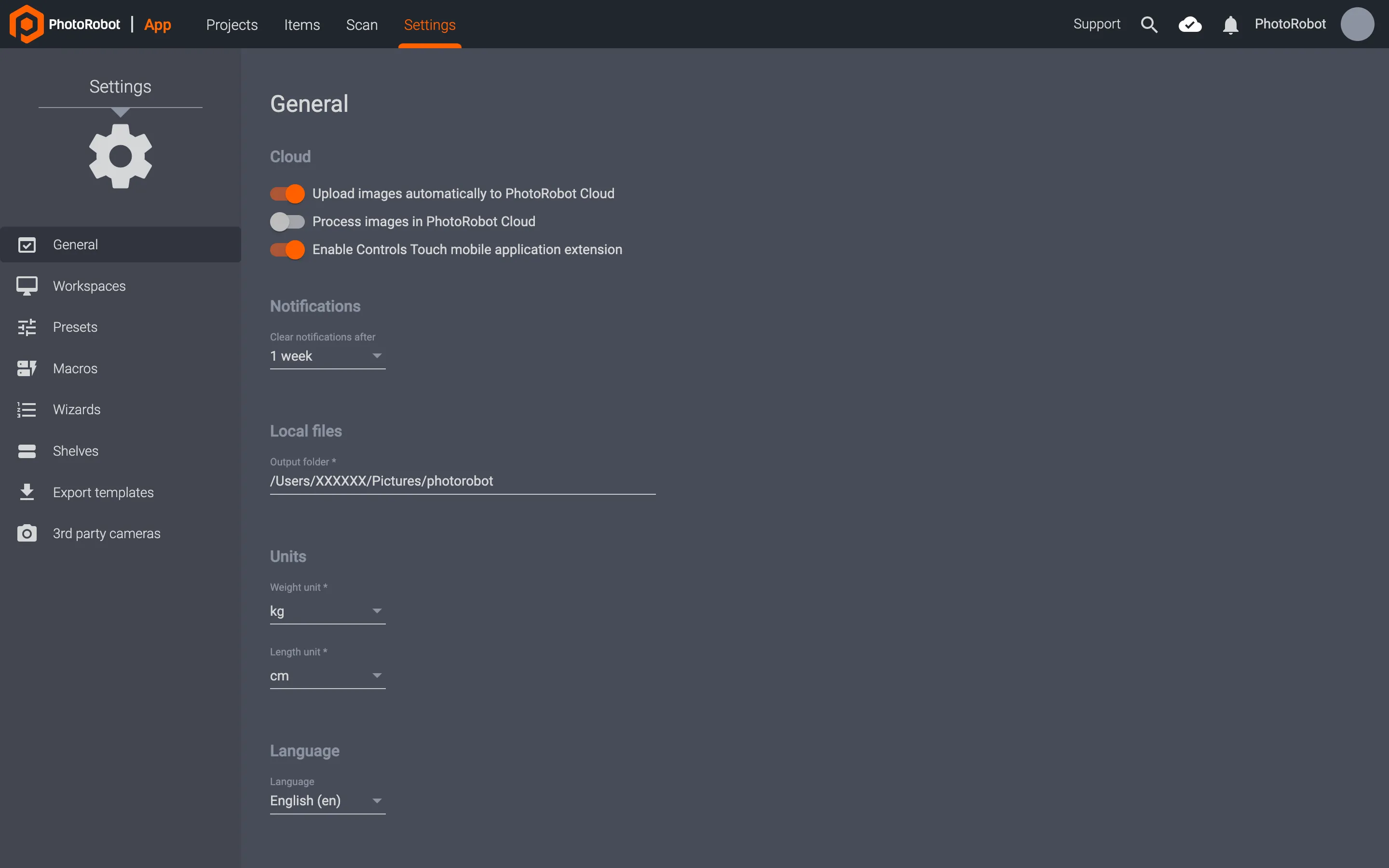
- Încărcarea automată a imaginilor în PhotoRobot Cloud
- Procesarea imaginilor în PhotoRobot Cloud
- Activarea extensiei aplicației mobile Controls Touch
Implicit, aplicația locală este setată pe Upload images automatically to PhotoRobot Cloud. Această funcție salvează automat o copie de siguranță a imaginilor capturate pe serverul dumneavoastră cloud, pentru export ulterior.
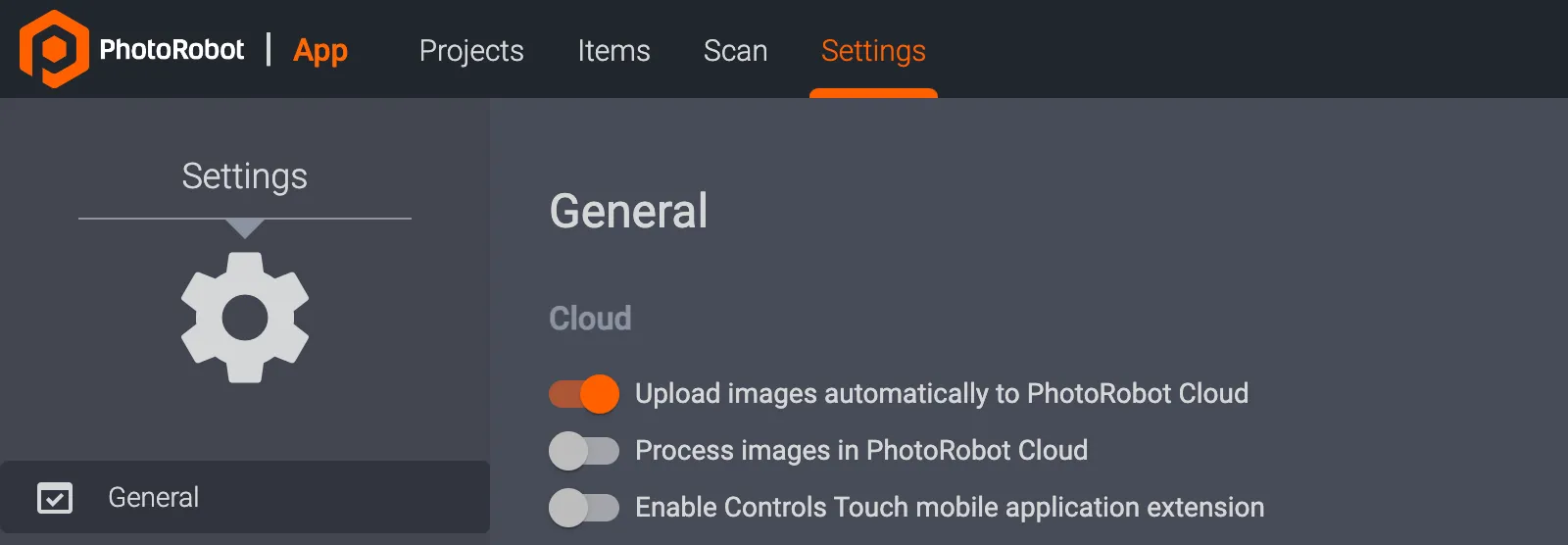
Pentru a dezactiva Upload images automatically to PhotoRobot Cloud, dezactivați opțiunea în General Settings din versiunea locală a CAPP. În acest caz, articolele capturate vor fi salvate în aplicația locală sau în propriul dumneavoastră cont cloud.
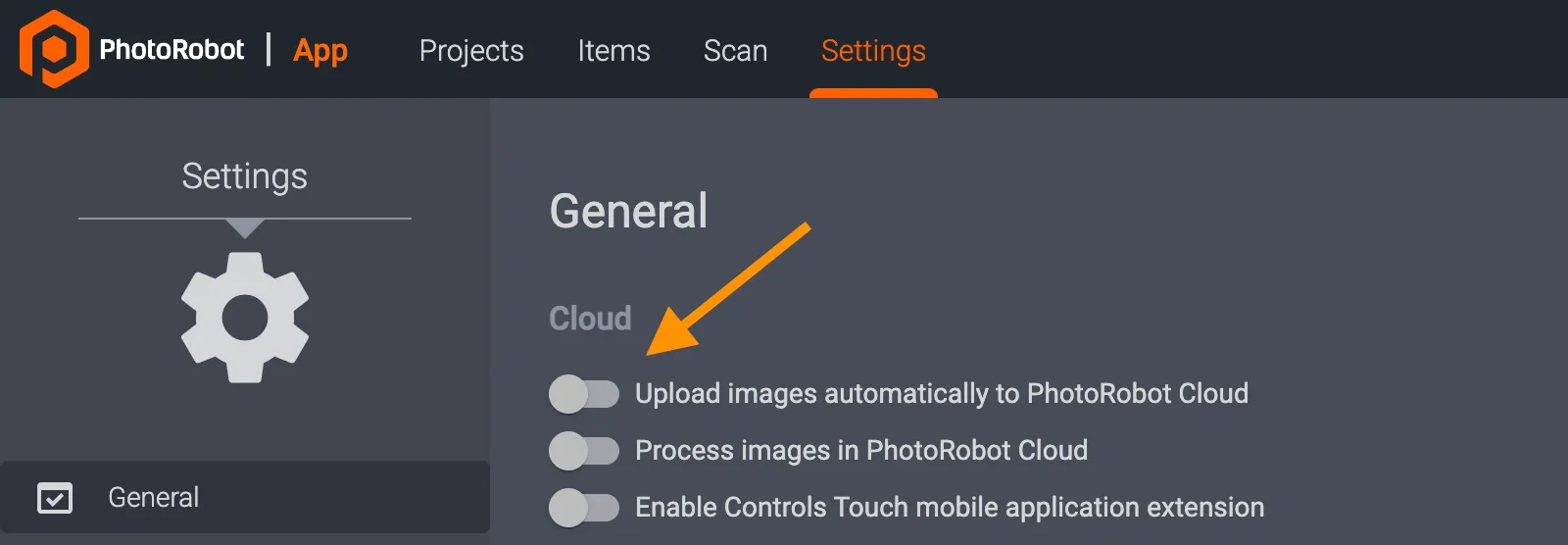
Folosiți comutatoarele și pentru a activa sau dezactiva funcția Process images in PhotoRobot Cloud. Când este activată, această funcție post-procesează automat imaginile după captură, conform presetărilor din PhotoRobot Cloud.
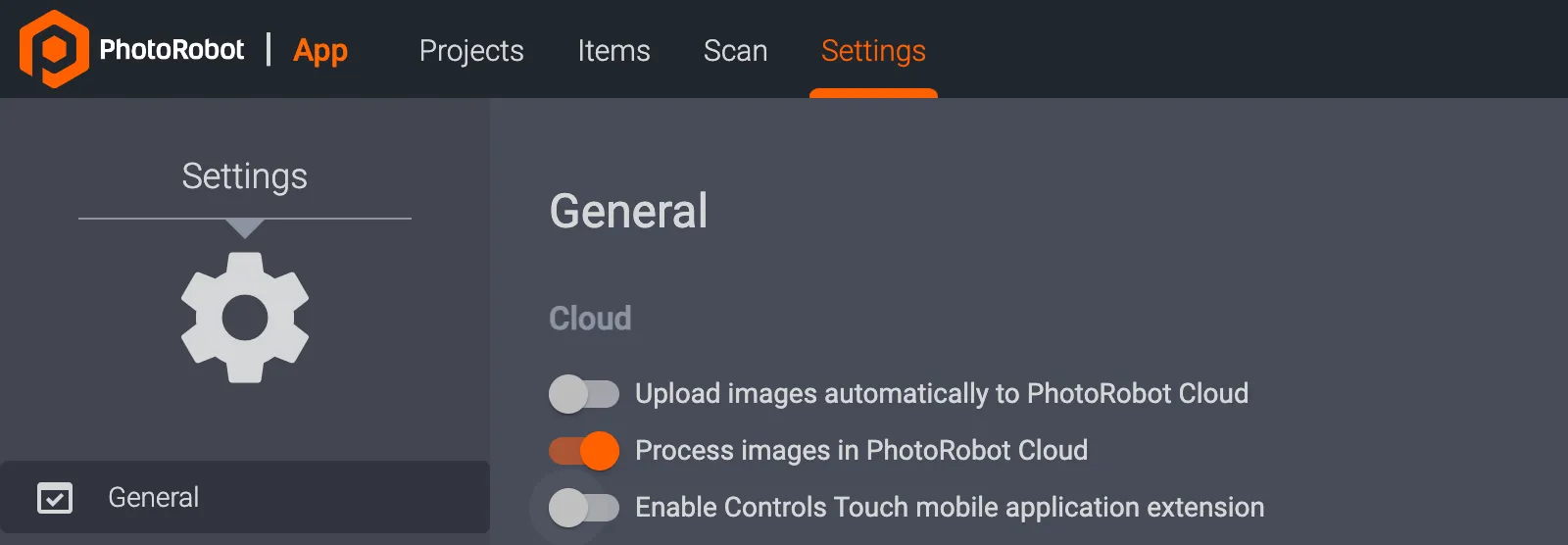
Dacă utilizați aplicația mobilă PhotoRobot Touch pentru iPhone, activați Enable Controls Touch Mobile Application Extension.
Notă: Pentru instrucțiuni tehnice privind instalarea și utilizarea PhotoRobot Touch, consultați PhotoRobot iPhone Touch App User Manual.
Setări generale - crearea automată a unui articol nou
De asemenea, în General Settings din versiunea desktop locală a CAPP există setările Barcode Scanner, care permit configurarea opțiunilor avansate pentru cititorul de coduri de bare. Folosiți comutatorul din stânga opțiunii Automatically create a new item in the system when an unknown barcode is scanned pentru a activa sau dezactiva crearea automată a articolelor.
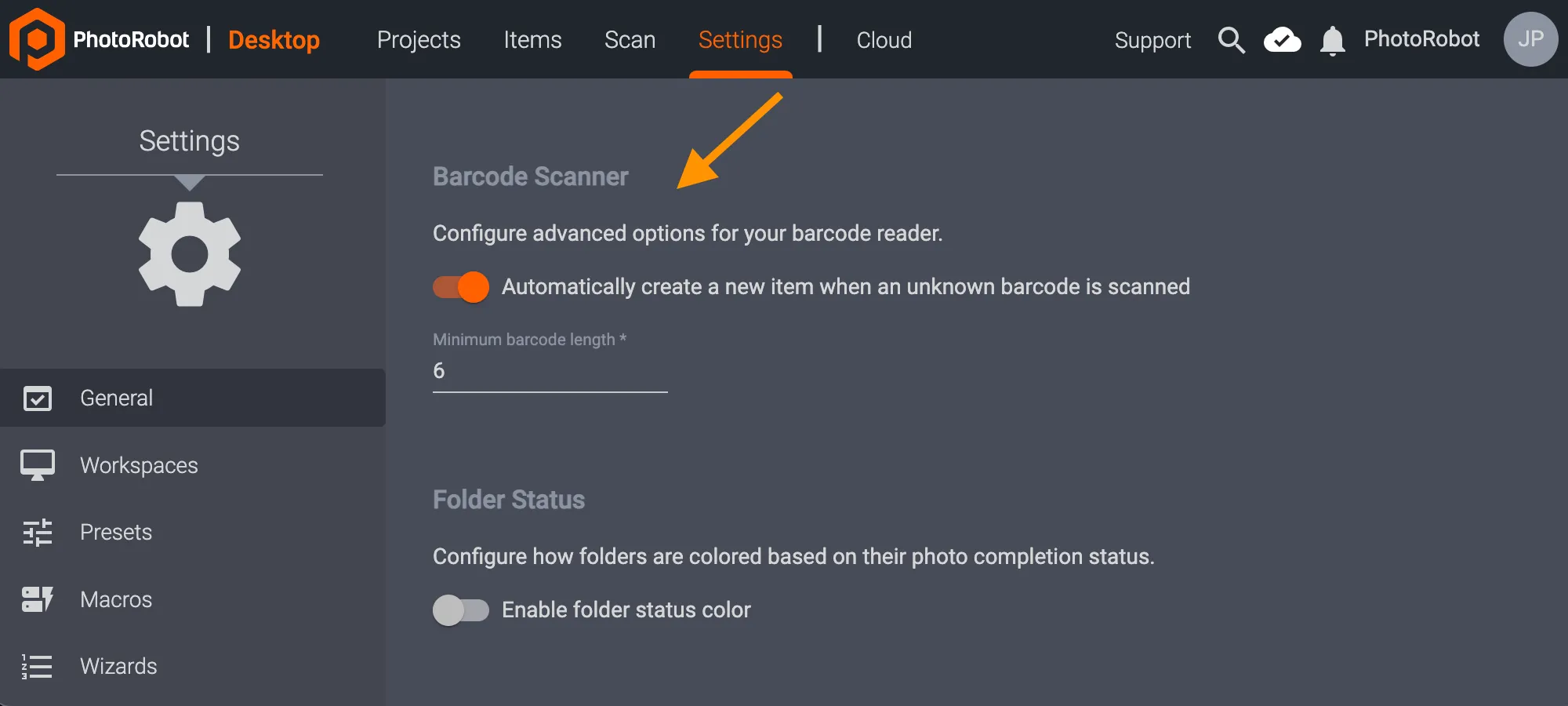
Când este activată, această setare funcționează ca alternativă la crearea manuală a articolelor. Permite identificarea unui articol în momentul fotografierii (de obicei prin cod de bare sau cod QR). Operatorul scanează pur și simplu un cod necunoscut, iar în proiect se creează automat un articol nou. Denumirea articolului va corespunde șirului scanat și va fi completată în câmpul de identificare al articolului. Apoi, operatorul fotografiază articolul.
În acest fel, nu mai este necesară nicio operațiune legată de inventar în software-ul de studio. De exemplu, este suficient să scanați un articol nou și apoi să scanați codul unui preset (raft) pentru fotografiere (de ex. pentru articole albe, închise la culoare sau colorate). Sistemul va livra apoi automat și imediat un set complet de fotografii, le va post-procesa integral și le va distribui, cu denumire automată, către sistemul țintă.
Mai mult, începând cu versiunea CAPP 2.13.beta58, există opțiunea de a configura lungimea minimă a șirului pentru codurile de bare. Anterior, lungimea minimă a codului de bare / codului QR era de 6 caractere (pentru a evita, printre altele, interpretările duble ale șirului scanat). Acum, setarea Minimum barcode length poate fi ajustată pentru a permite, de exemplu, funcționarea identificatorilor din patru caractere fără alte modificări.
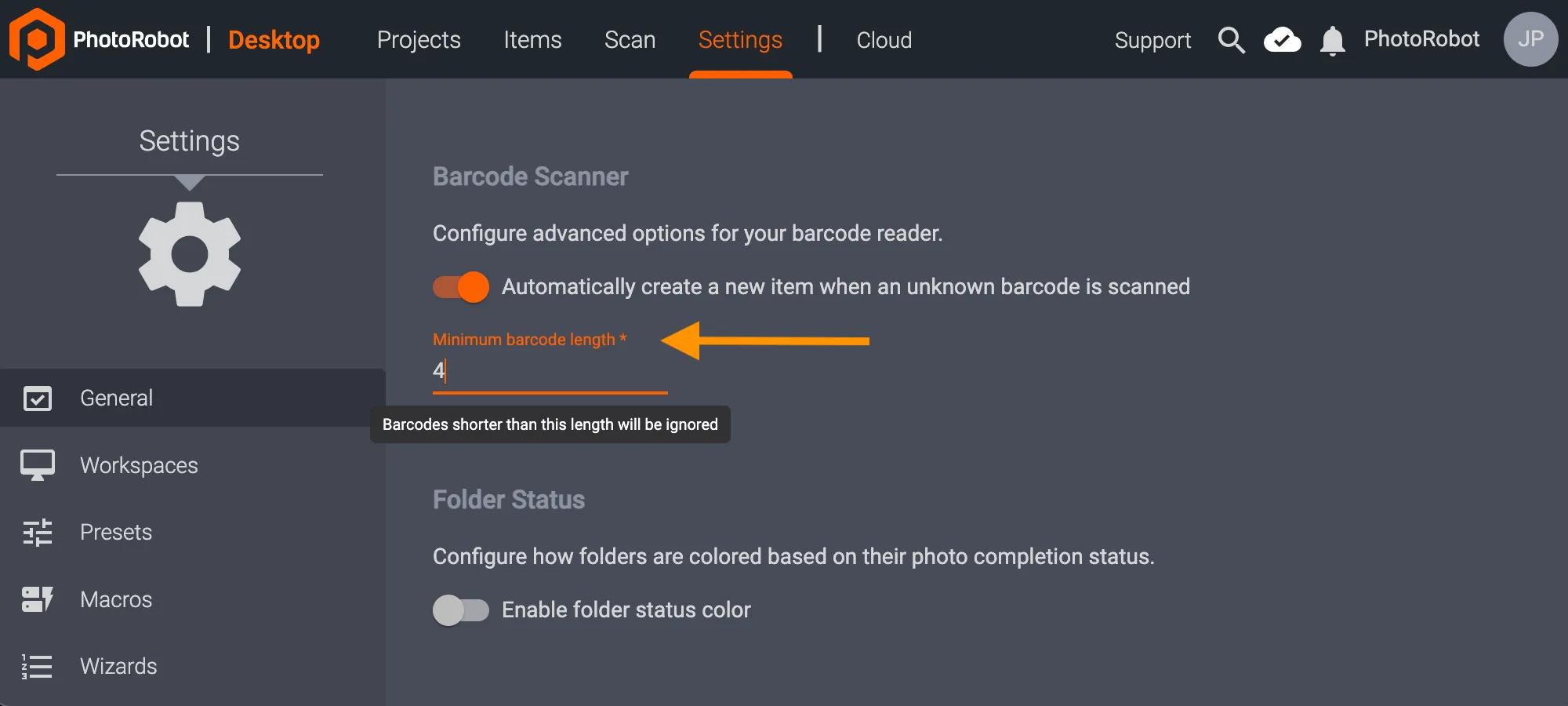
Pentru a ajusta lungimea minimă a șirului pentru codurile de bare / codurile QR, configurați opțiunea Minimum barcode length, tot în versiunea locală a CAPP, la General Settings - Barcode Scanner. Codurile de bare mai scurte decât lungimea introdusă vor fi apoi ignorate de sistem.
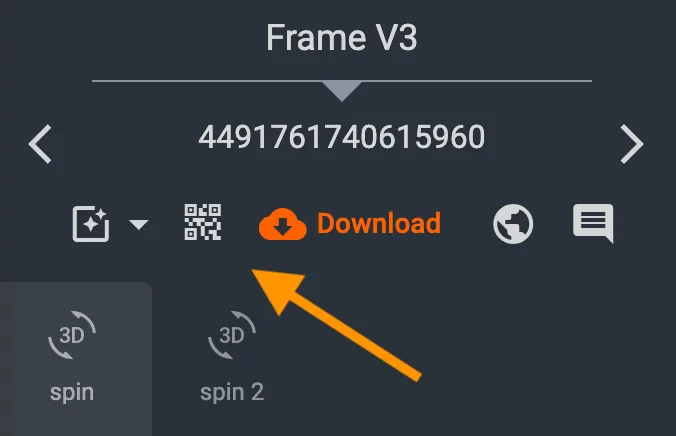
Notă: După ce unui articol i-a fost atribuit un cod de bare în sistem, acesta va fi accesibil și direct în interfața modului Capture, în zona de informații despre articol, prin intermediul unui buton pentru codul de bare.
Acordarea accesului extern clienților la datele proiectului
Pentru a lucra cu clienți din afara organizației unui cont CAPP cu plată, un administrator al contului poate crea conturi de client gratuite. Conturile de client permit unui client extern să vizualizeze datele proiectului, să participe la asigurarea calității prin revizuire și comentarii și să acceseze resursele proiectului pentru descărcare. Această funcție este destinată situațiilor în care un studio foto lucrează cu un client extern care are nevoie de acces la anumite lucrări.
Pentru a partaja un proiect cu un client din afara organizației dumneavoastră, asigurați-vă mai întâi că vă autentificați în versiunea cloud a CAPP folosind un profil de utilizator cu drepturi de administrator.
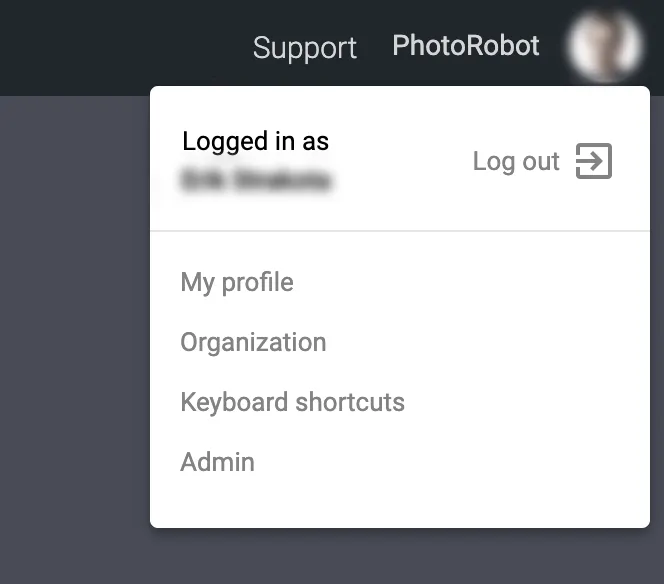
1. Autentificați-vă în aplicația cloud folosind un profil de cont CAPP cu plată, cu drepturi de administrator, și faceți clic pe pictograma meniului profilului de utilizator din colțul din dreapta sus al panoului de control. Apoi, faceți clic pe Organization pentru a accesa panoul de administrare.
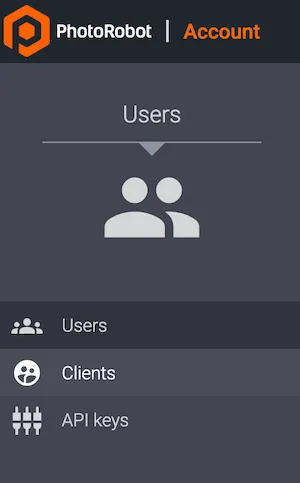
2. În continuare, în panoul de administrare Organization, faceți clic pe Users din opțiunile contului, aflate în partea de sus a interfeței.

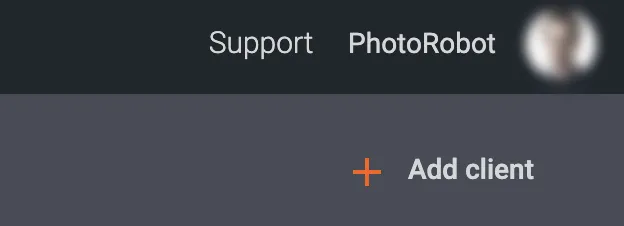
3. Faceți clic pe Clients pentru a crea o nouă opțiune de utilizator și a accesa funcția de adăugare a clienților din interfața contului. Butonul + Add clients va apărea în dreapta sus a panoului de control, sub pictograma profilului de utilizator.
4. Faceți clic pe + Add client sub pictograma profilului de utilizator.
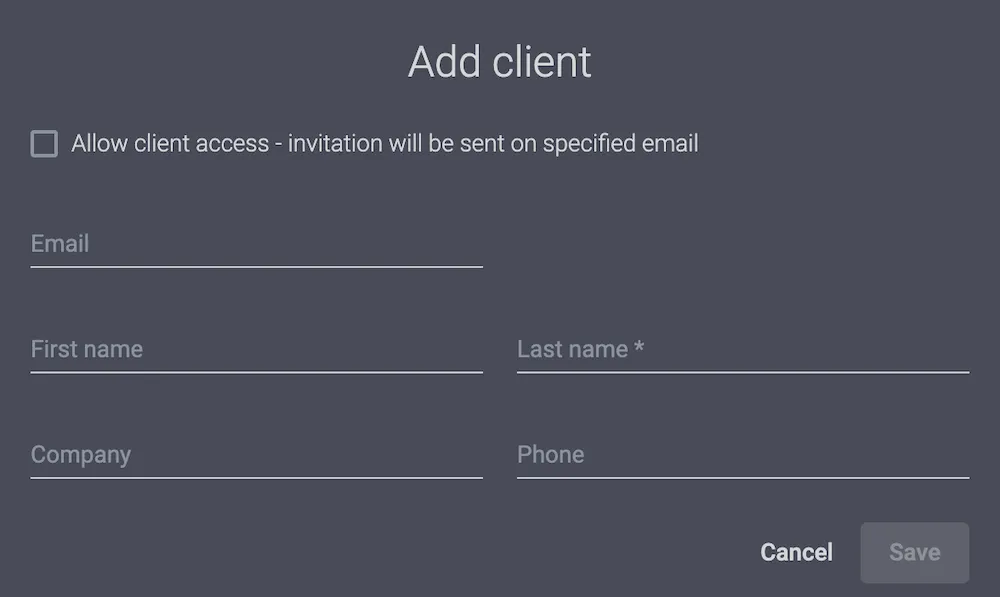
5. Completați câmpurile cu informațiile clientului (e-mail, nume, companie, telefon) și bifați caseta Allow client access. Verificați dacă informațiile sunt corecte și faceți clic pe Save pentru a adăuga clientul în CAPP.
6. Deschideți Projects în versiunea cloud a CAPP, găsiți proiectul pe care doriți să îl partajați cu clientul salvat, treceți cursorul mouse-ului peste bara proiectului și faceți clic pe pictograma de partajare din dreapta detaliilor proiectului.
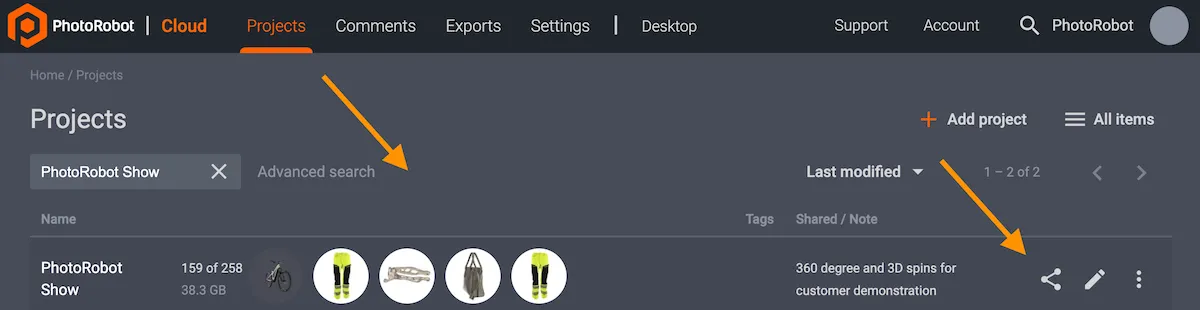
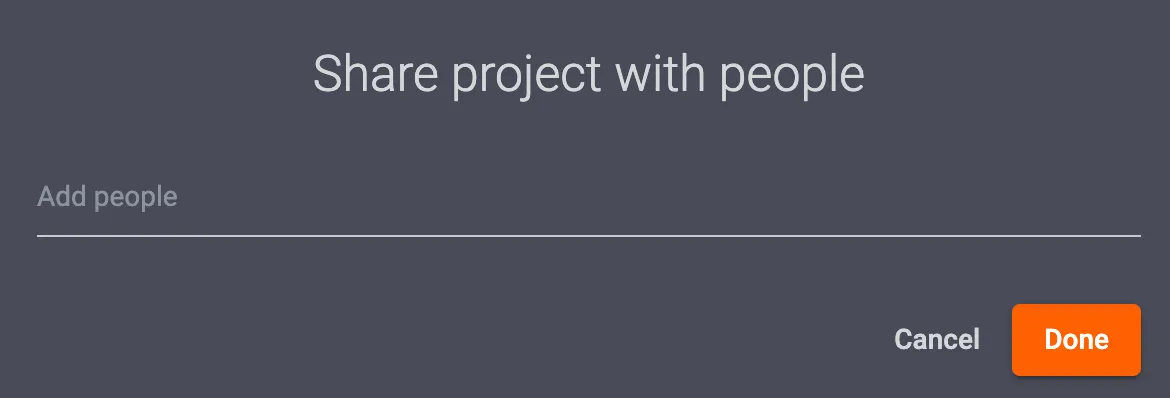
7. Faceți clic pe pictograma de partajare din partea dreaptă a barei proiectului pentru a deschide funcția Share project with people, selectați clienții salvați și faceți clic pe „done”. Proiectul este acum partajat cu clientul, care poate vizualiza lucrarea și poate comenta în CAPP pentru asigurarea calității și, dacă este necesar, pentru instrucțiuni suplimentare.
Interfața modului Capture
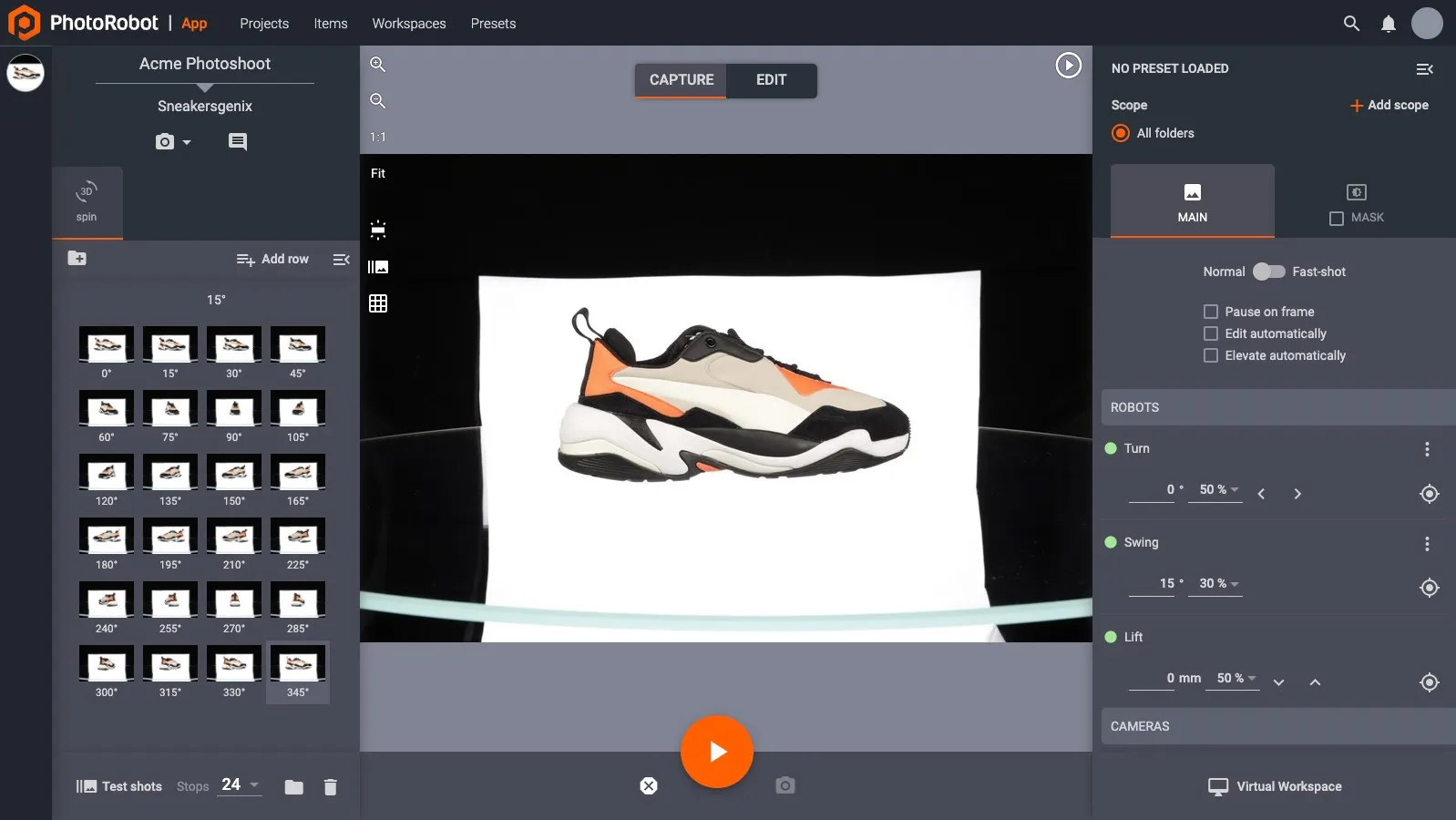
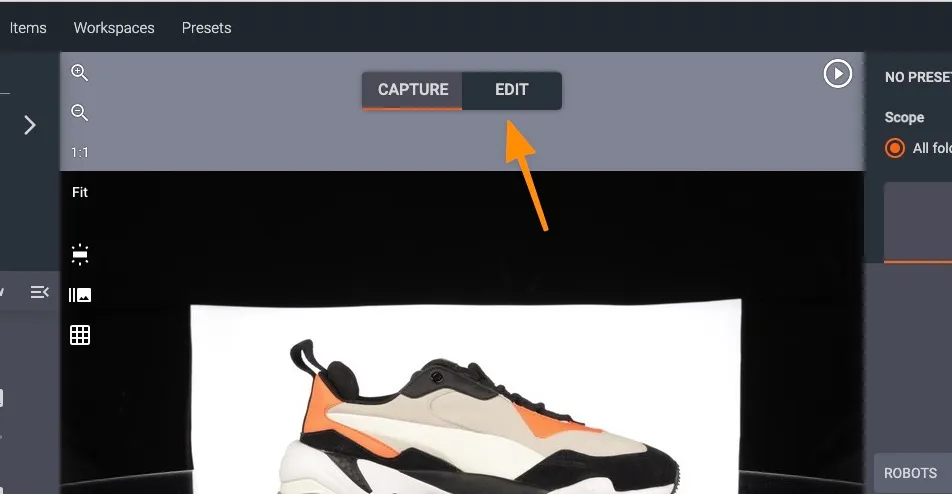
După ce faceți clic pe un articol, veți fi redirecționat către o interfață de captură/editare. Comenzile disponibile se schimbă în funcție de modul activ: capture sau edit. Modul capture este folosit pentru a controla secvența de fotografiere, iar modul edit controlează toate operațiunile de post-procesare efectuate în CAPP. Modul activ va fi evidențiat în partea de sus a ecranului:
Adăugarea unui folder Spins, Stills sau Video
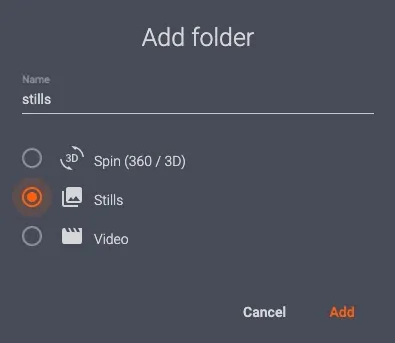
Înainte de orice sesiune foto, trebuie să creați cel puțin un folder. Principalele tipuri de foldere sunt spin (utilizat pentru prezentări 360°), stills (pentru imagini statice) și video (pentru videoclipuri).
Crearea unui folder de spin-uri
La adăugarea unui folder de spin, CAPP adaugă automat opriri (numite și „cadre”) în funcție de numărul de imagini per spin pe care îl selectați. Numărul implicit este 36 și poate fi modificat în colțul din stânga jos. Cu cât numărul de opriri este mai mare, cu atât rotația este mai fluidă, dar va ocupa totodată mai mult spațiu de stocare.
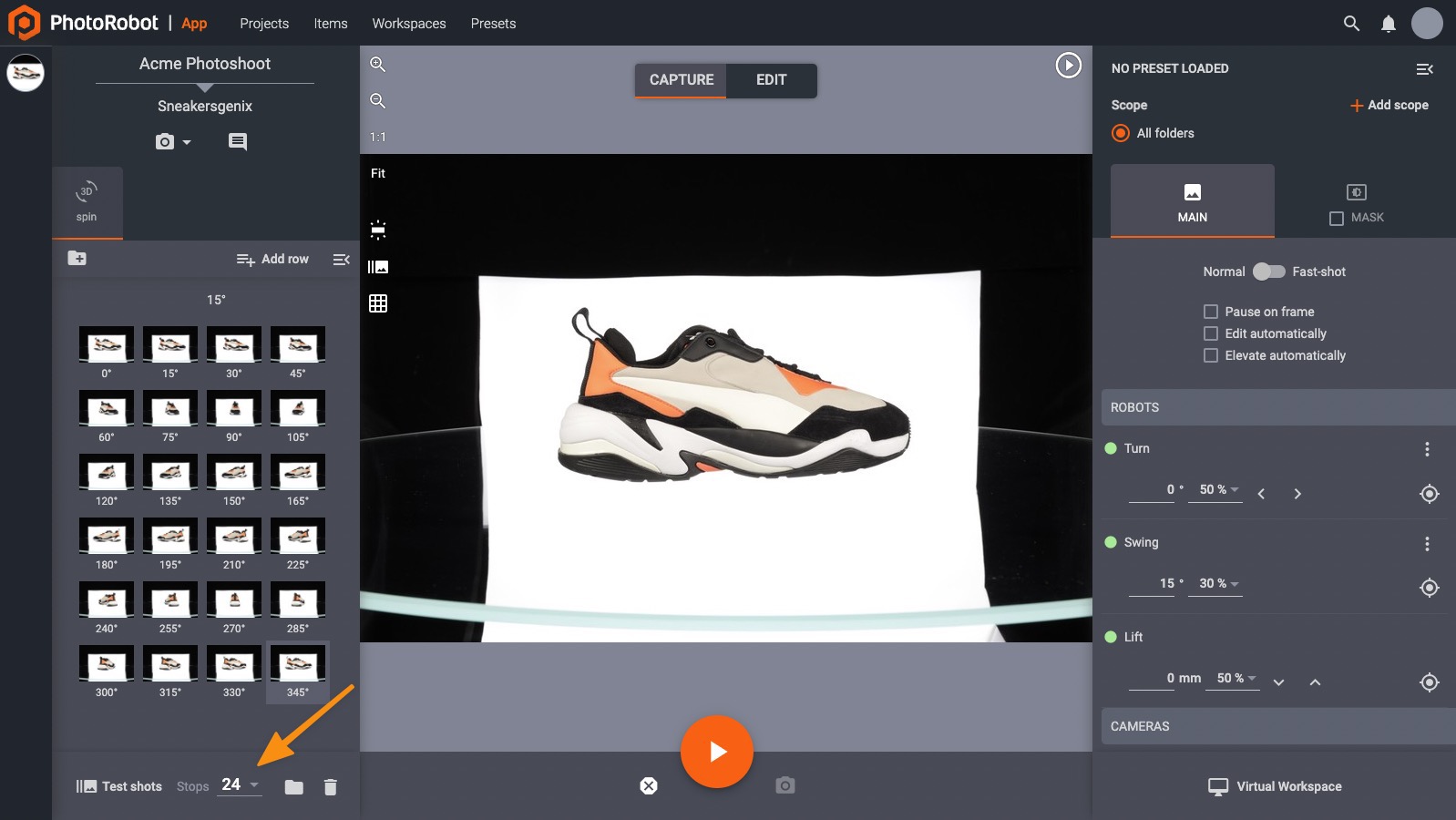
Crearea unui folder de imagini statice
Dacă selectați un folder de imagini statice, trebuie să adăugați manual opririle. Acestea includ un unghi de rotație (unghiul de rotire) și un unghi de înclinare (poziția verticală a camerei pe o traiectorie circulară). Unghiul de înclinare este important dacă utilizați Robotic Arm sau un alt modul care poate modifica poziția orizontală a camerei.
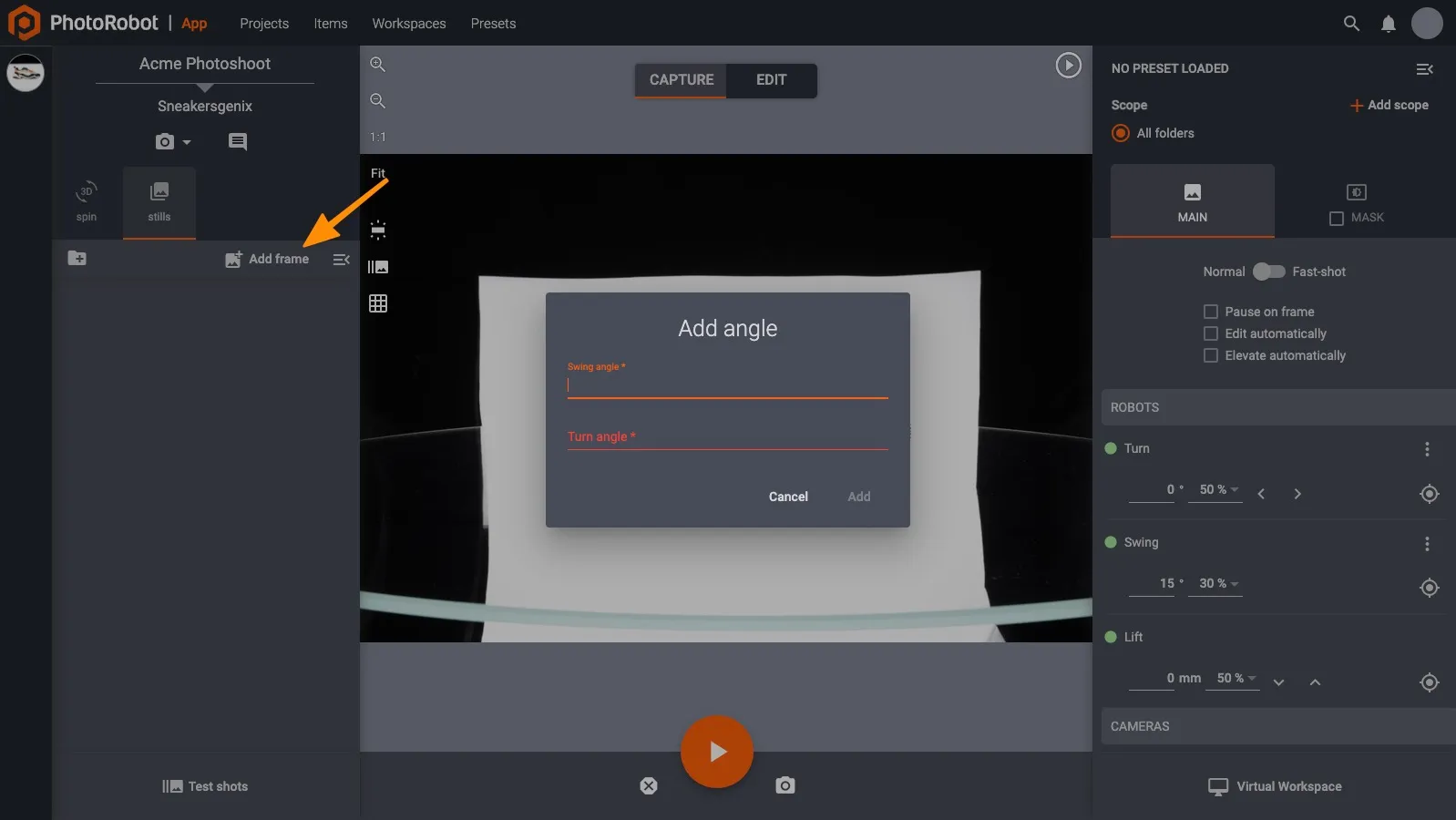
Importul imaginilor
În anumite situații, poate fi necesar să importați imagini într-un folder nou sau existent din CAPP, de exemplu fotografii realizate cu aparatul ținut în mână, fotografii de detaliu sau alte imagini diverse.
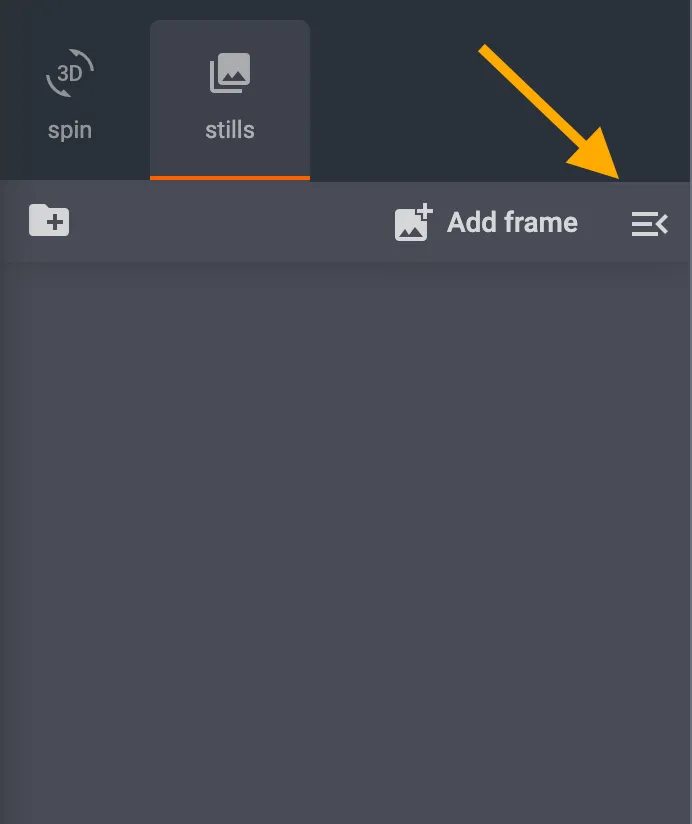
Pentru a importa imagini în CAPP, deschideți mai întâi un articol nou sau existent în interfața modului Capture din CAPP. Apoi, faceți clic pe pictograma meniului de operațiuni pentru foldere, din colțul din dreapta sus al interfeței de foldere.
Apoi, în opțiunile meniului de operațiuni pentru foldere, găsiți în listă opțiunea Import images și faceți clic pe ea.
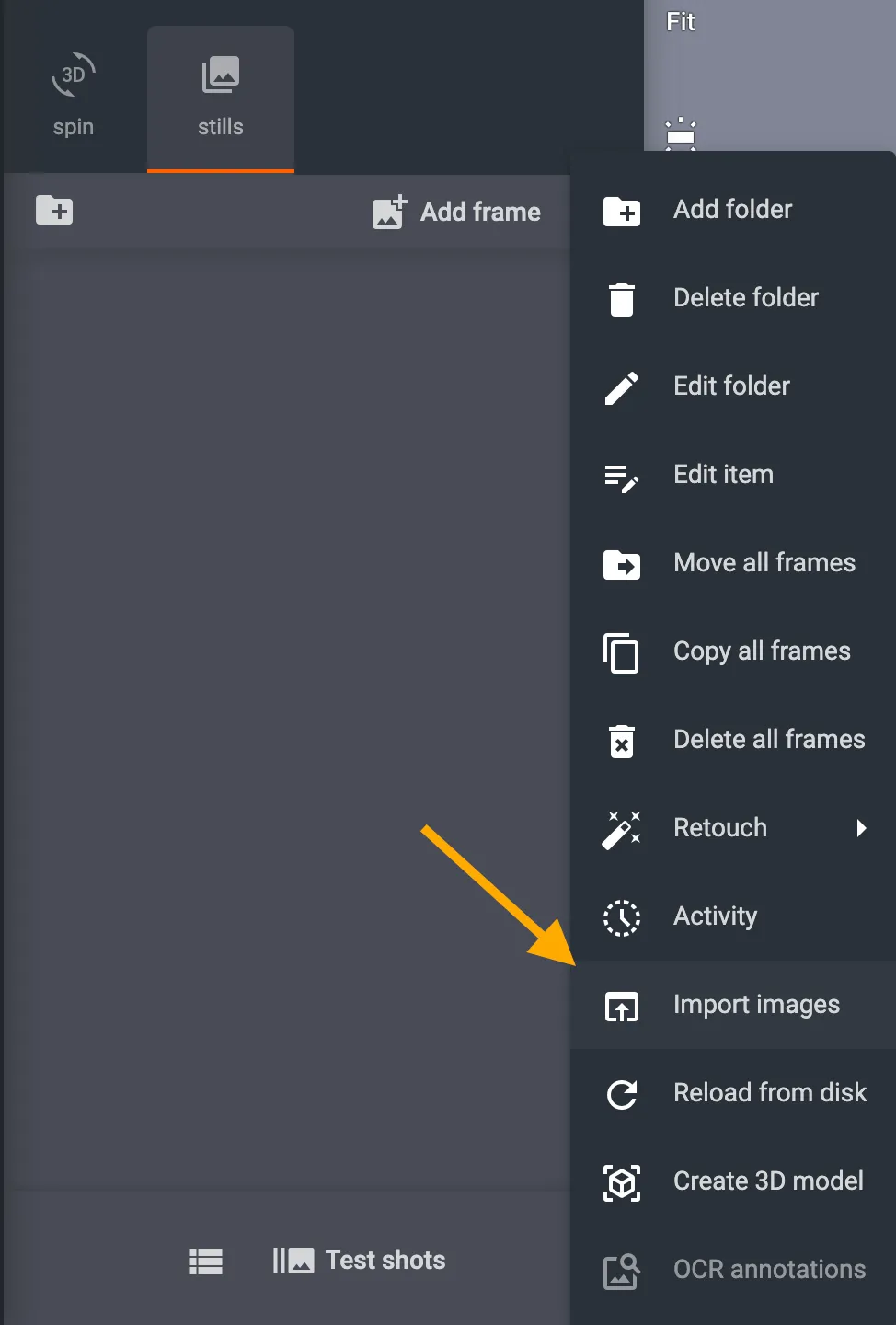
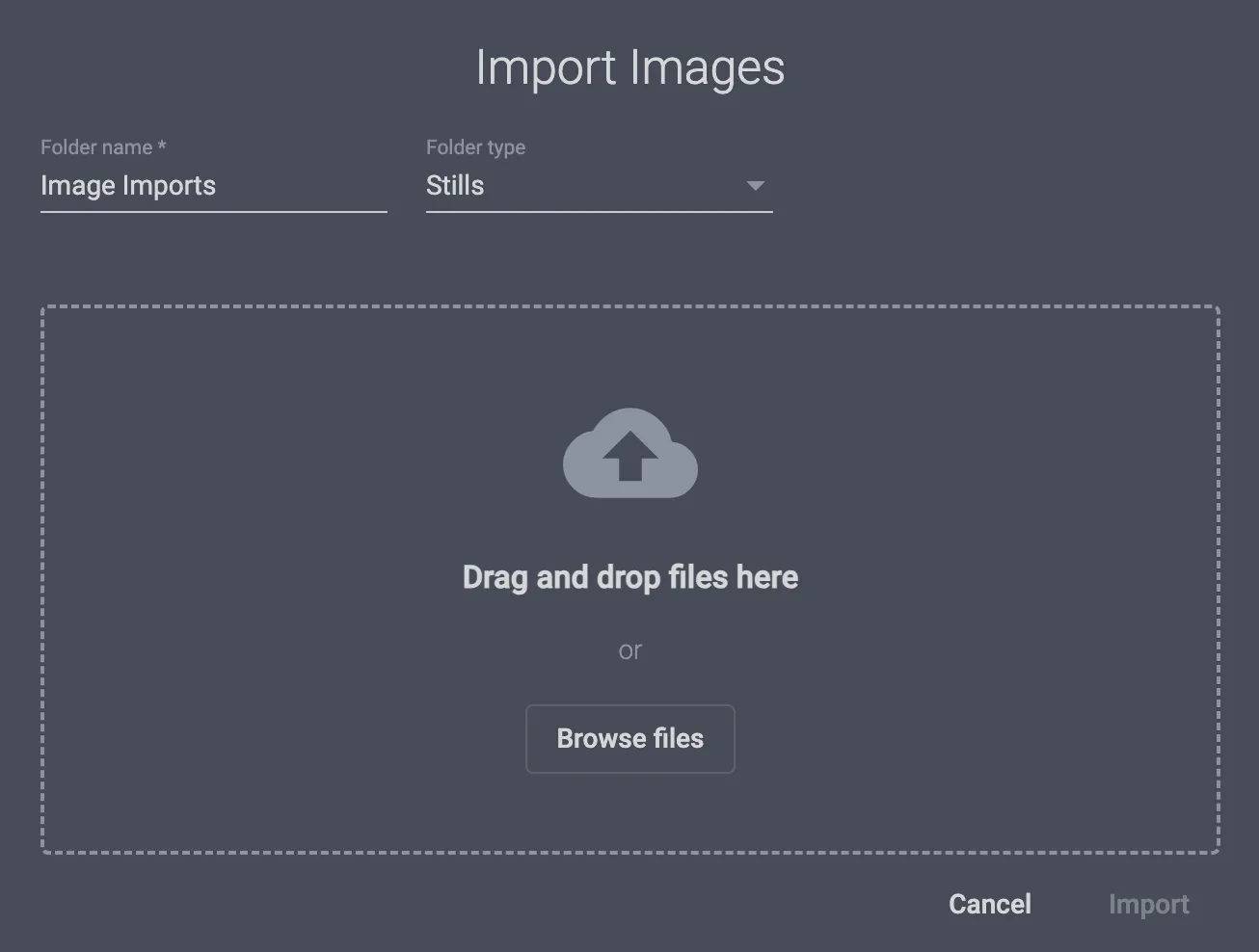
Un clic pe Import images deschide o fereastră pop-up care permite importul imaginilor prin tragere și plasare (drag-and-drop) sau prin răsfoirea fișierelor locale. În partea de sus a ferestrei puteți configura, de asemenea, Folder name și Folder type pentru imaginile importate.
Controlul luminilor compatibile
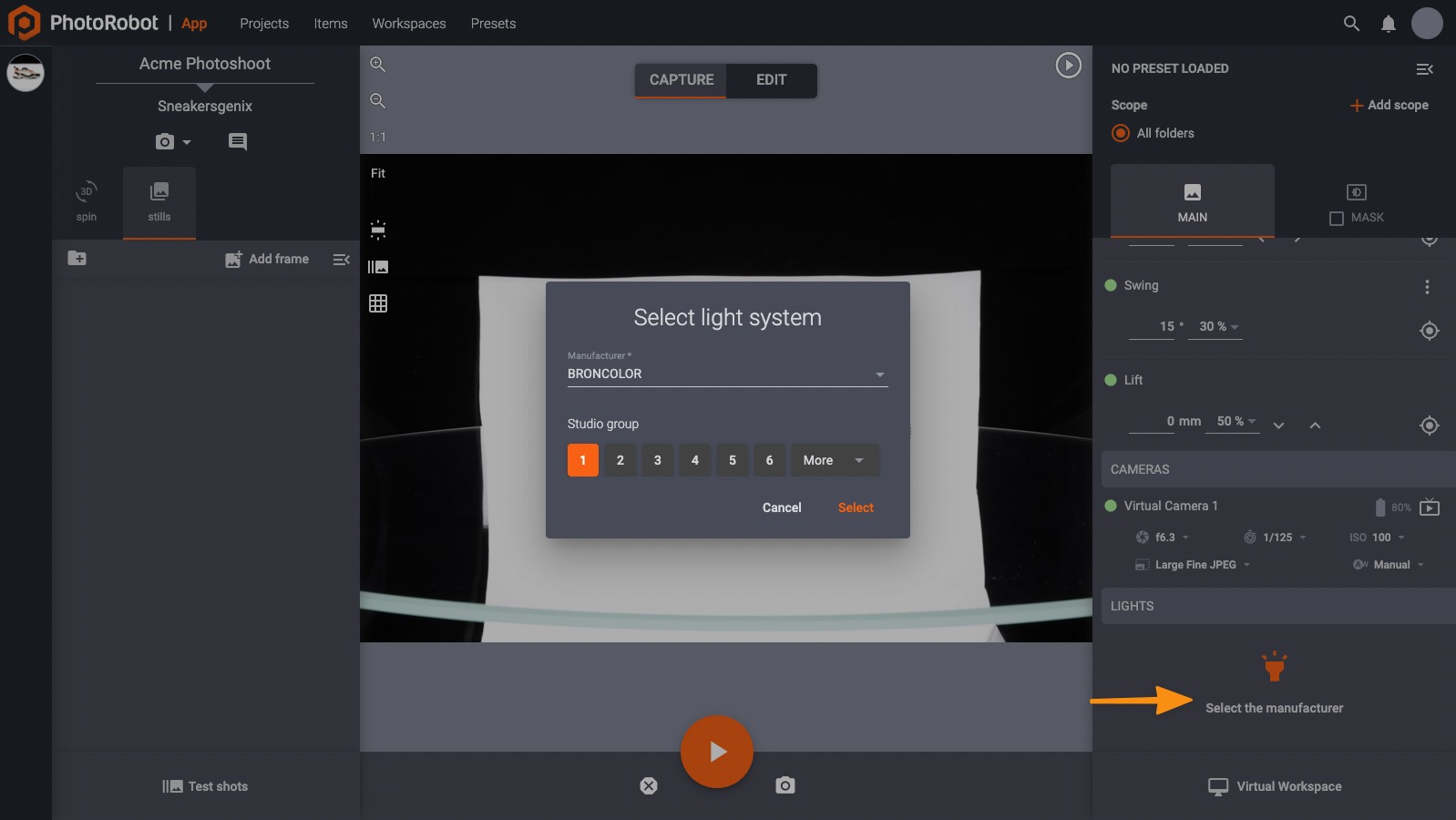
Când utilizați lumini compatibile cu CAPP, puteți selecta luminile în colțul din dreapta jos al ferestrei modului de editare.
Prezentare generală a interfeței modului Capture
Partea centrală a interfeței modului Capture include fereastra de previzualizare, care afișează fie imaginea selectată în prezent (dacă ați realizat deja câteva), fie imaginea Live View transmisă de la cameră.
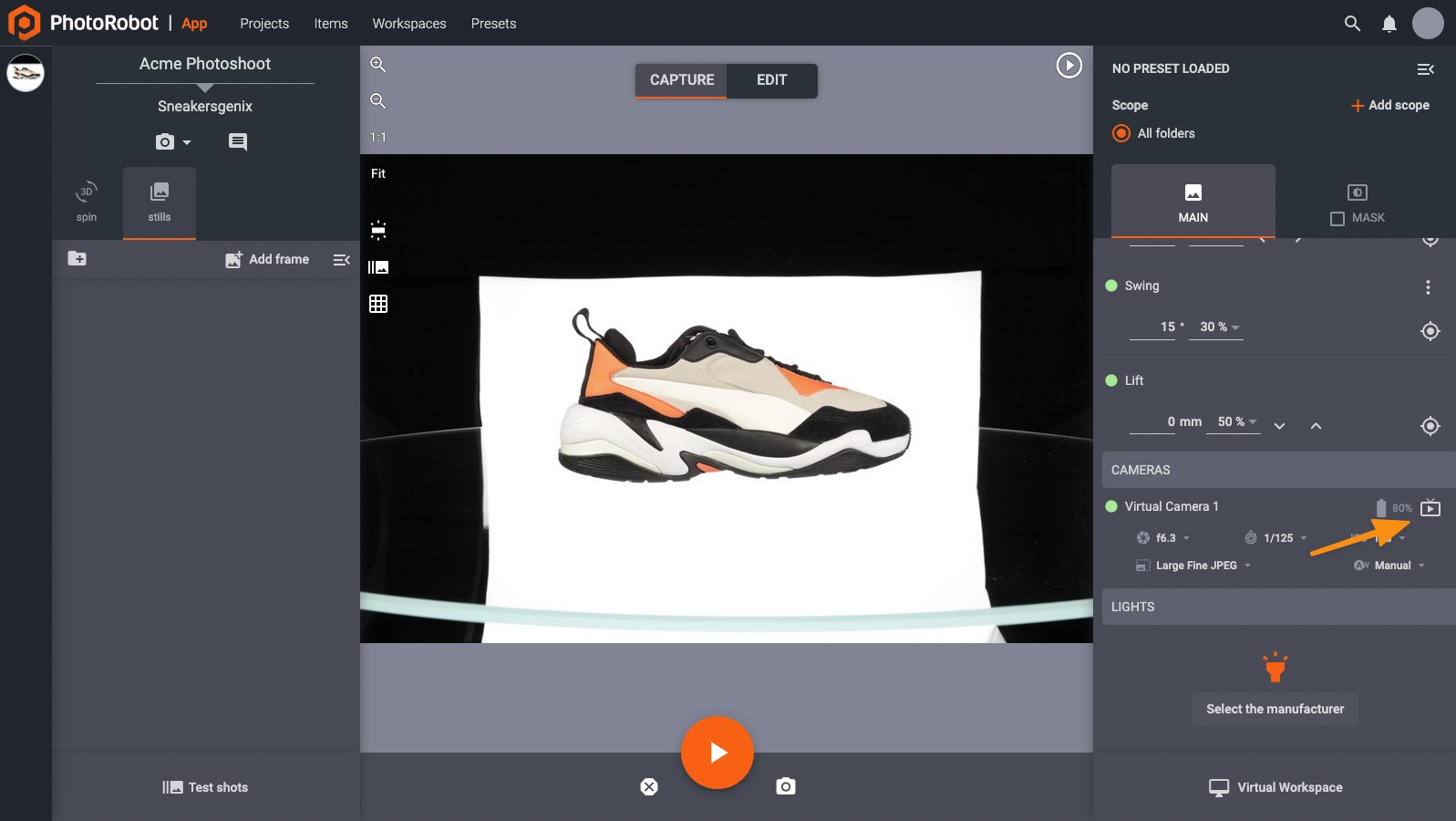
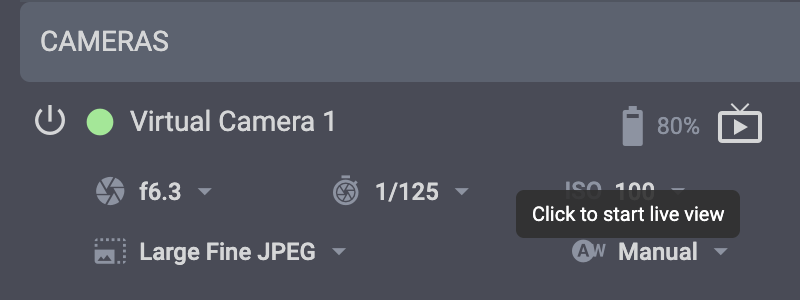
Live View este util atunci când doriți să verificați compoziția și focalizarea. Poate fi activat sau dezactivat în zona de control al camerei, în partea centrală a barei de control din dreapta ecranului.
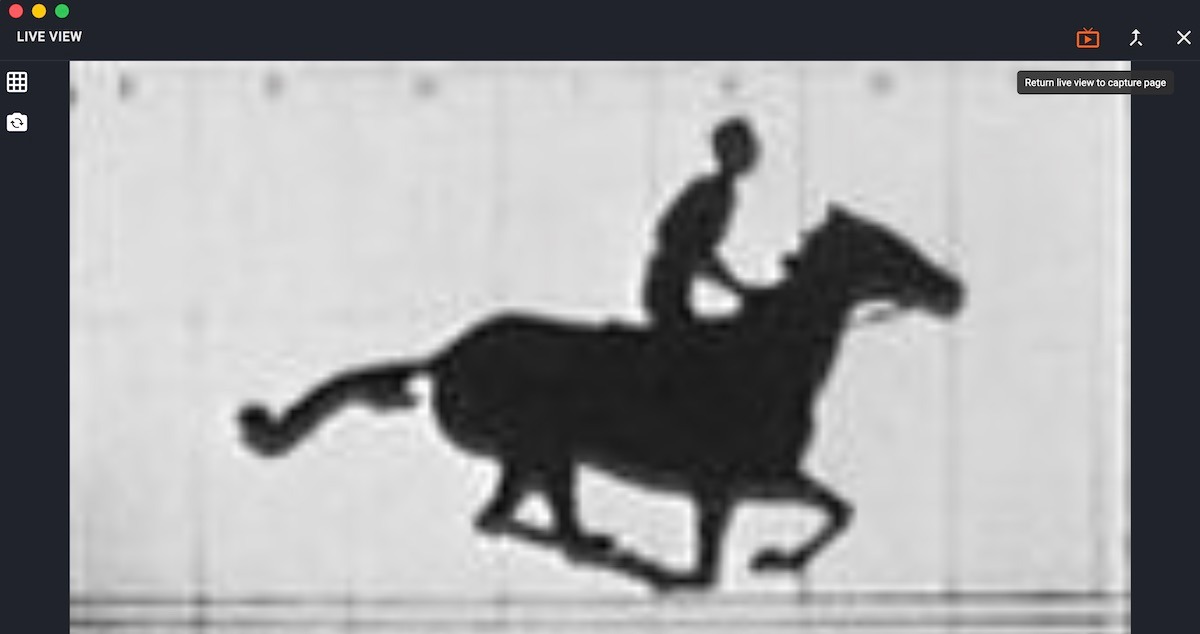
În plus, funcția Live View detașabilă le permite operatorilor să afișeze PhotoRobot Live View în propria fereastră.
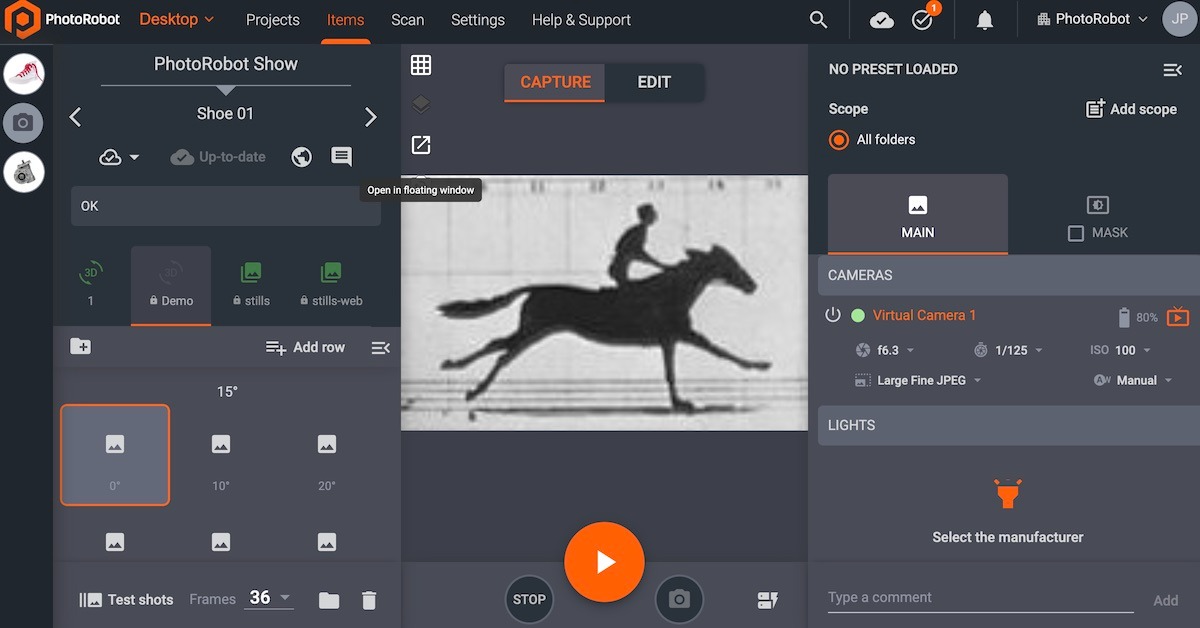
Astfel, studiourile care folosesc două monitoare pot compune imaginea pe al doilea ecran, în timp ce fluxurile de lucru PhotoRobot _Controls rămân active pe ecranul principal.
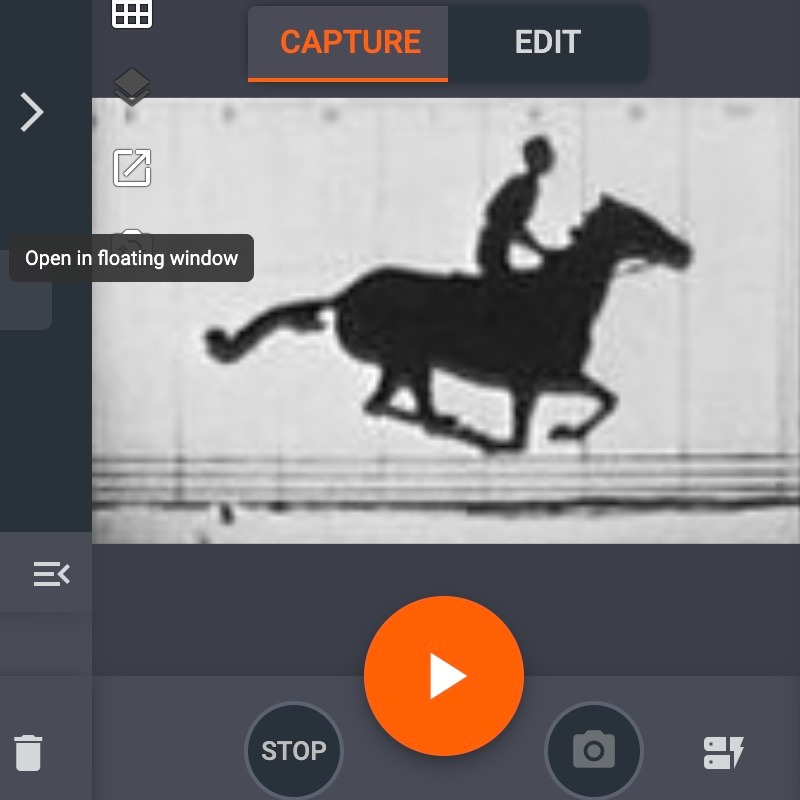
Pentru a detașa Live View, deschideți Live View din modul Capture în _Controls și mutați fereastra pe al doilea monitor. Puteți continua apoi capturarea fără a micșora interfața fluxului dumneavoastră de lucru.
Realizarea fotografiilor de test
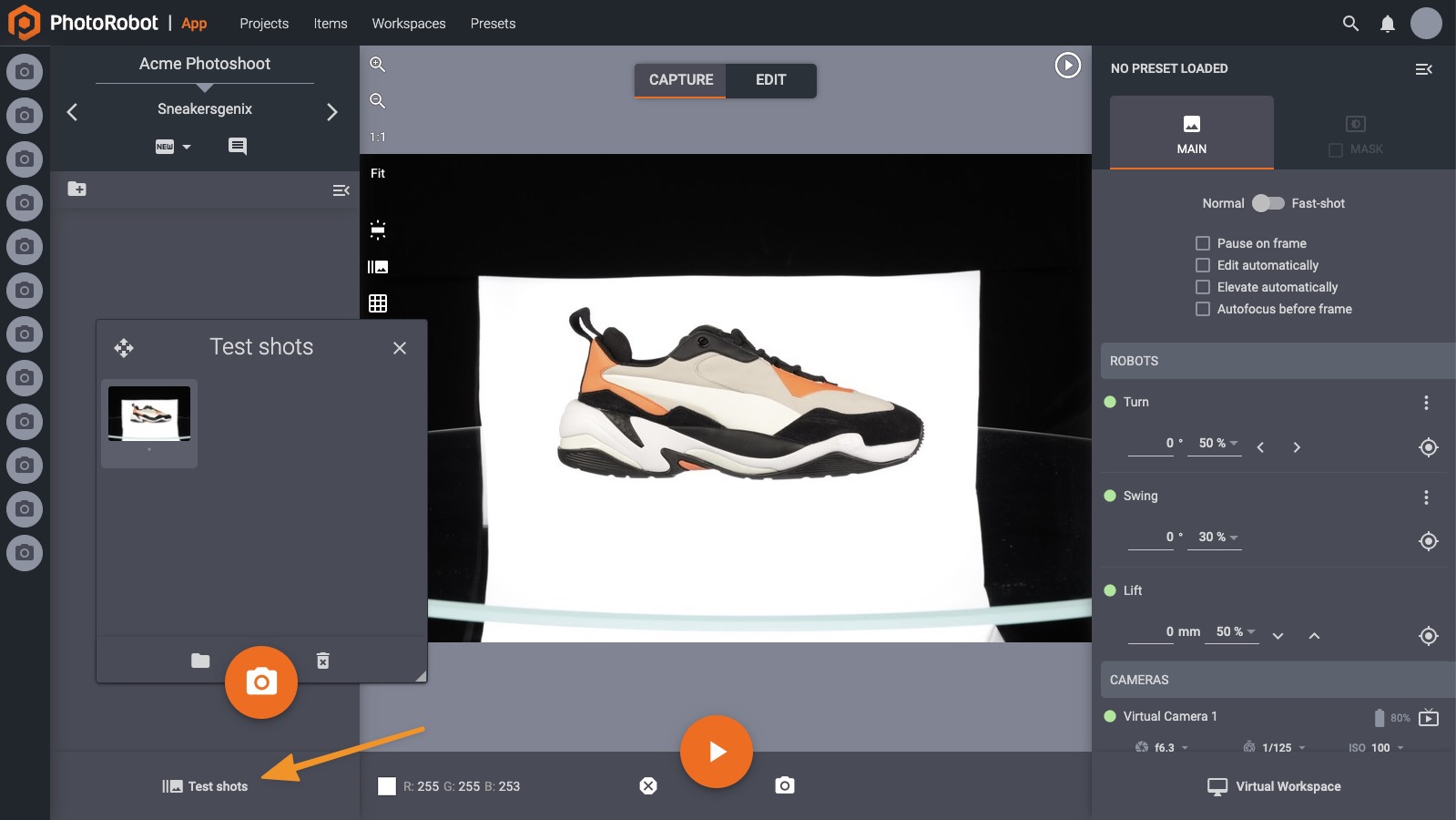
Înainte de a realiza imaginile finale, este recomandat să faceți una sau mai multe fotografii de test. Cea mai simplă metodă este să apăsați tasta T de pe tastatura computerului. Astfel puteți verifica dacă trebuie să modificați setările luminilor, ale camerei etc. Imaginile de test sunt stocate în folderul „test shot”, la care aveți acces în partea din stânga jos a ecranului.
Pornirea unei secvențe foto
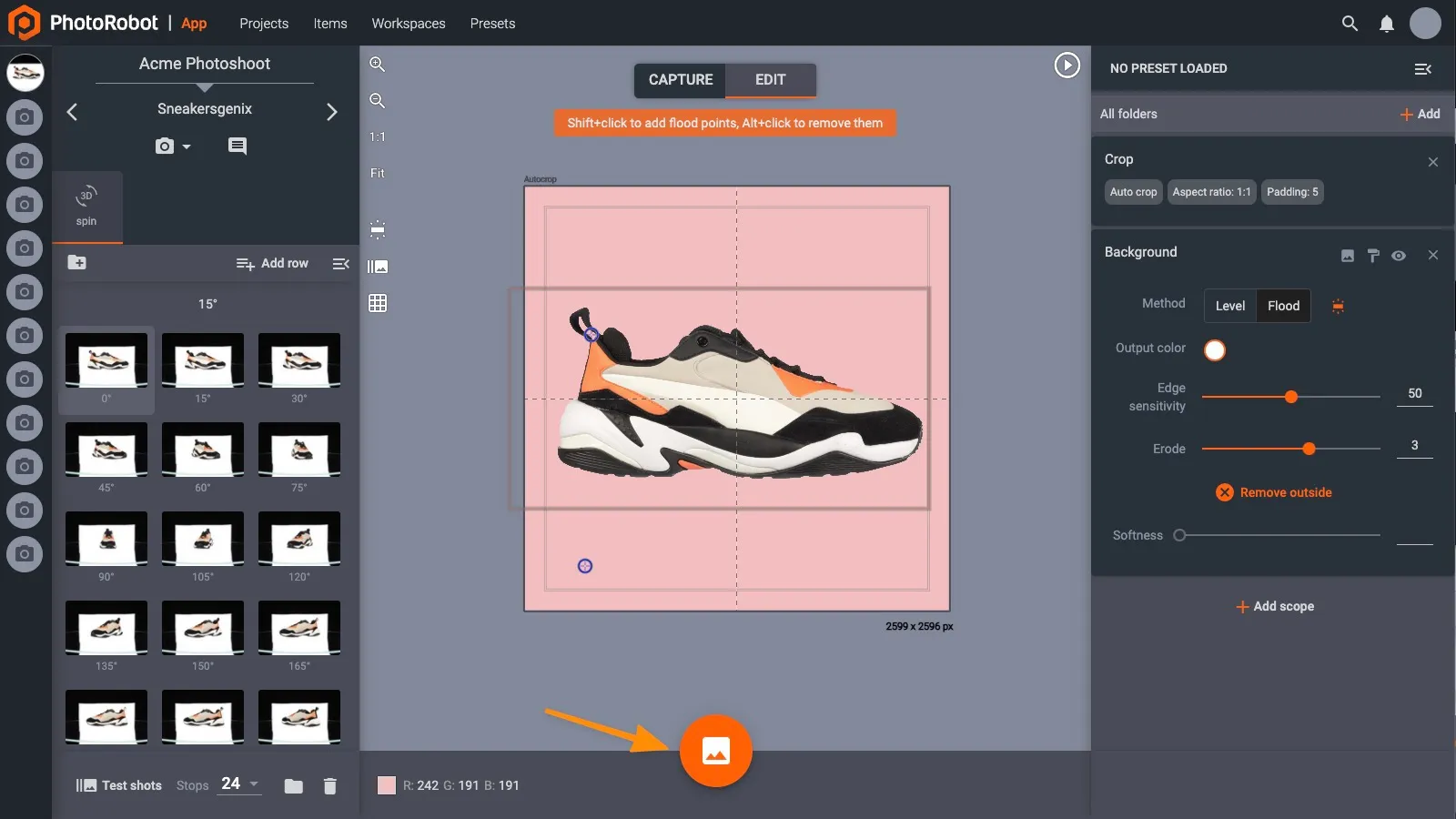
Când sunteți mulțumit de setări, verificate prin fotografia de test, este momentul să rulați secvența foto. Aceasta poate fi declanșată prin apăsarea barei de spațiu de pe tastatură sau prin clic pe butonul „start” din imaginea de mai jos.
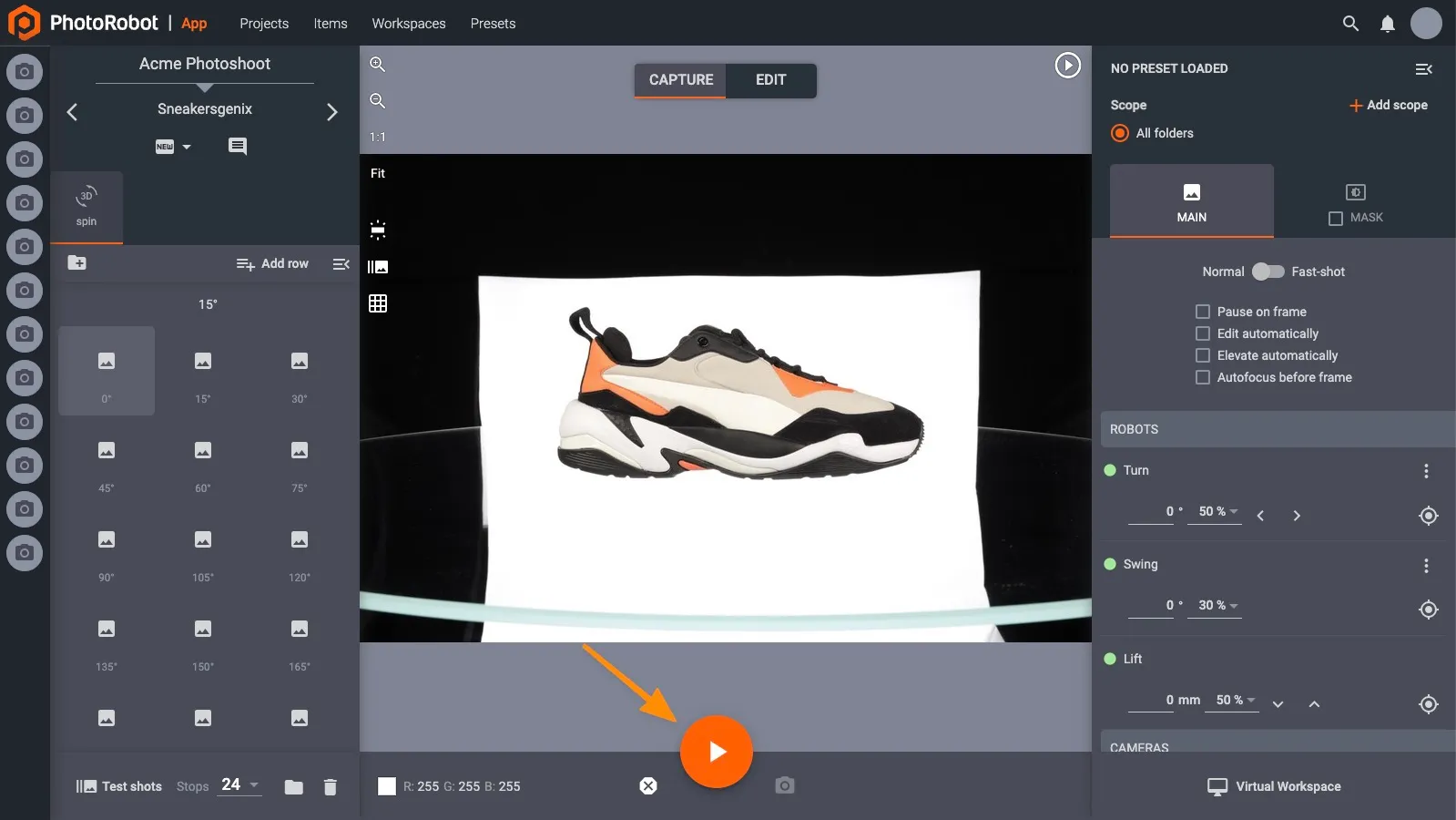
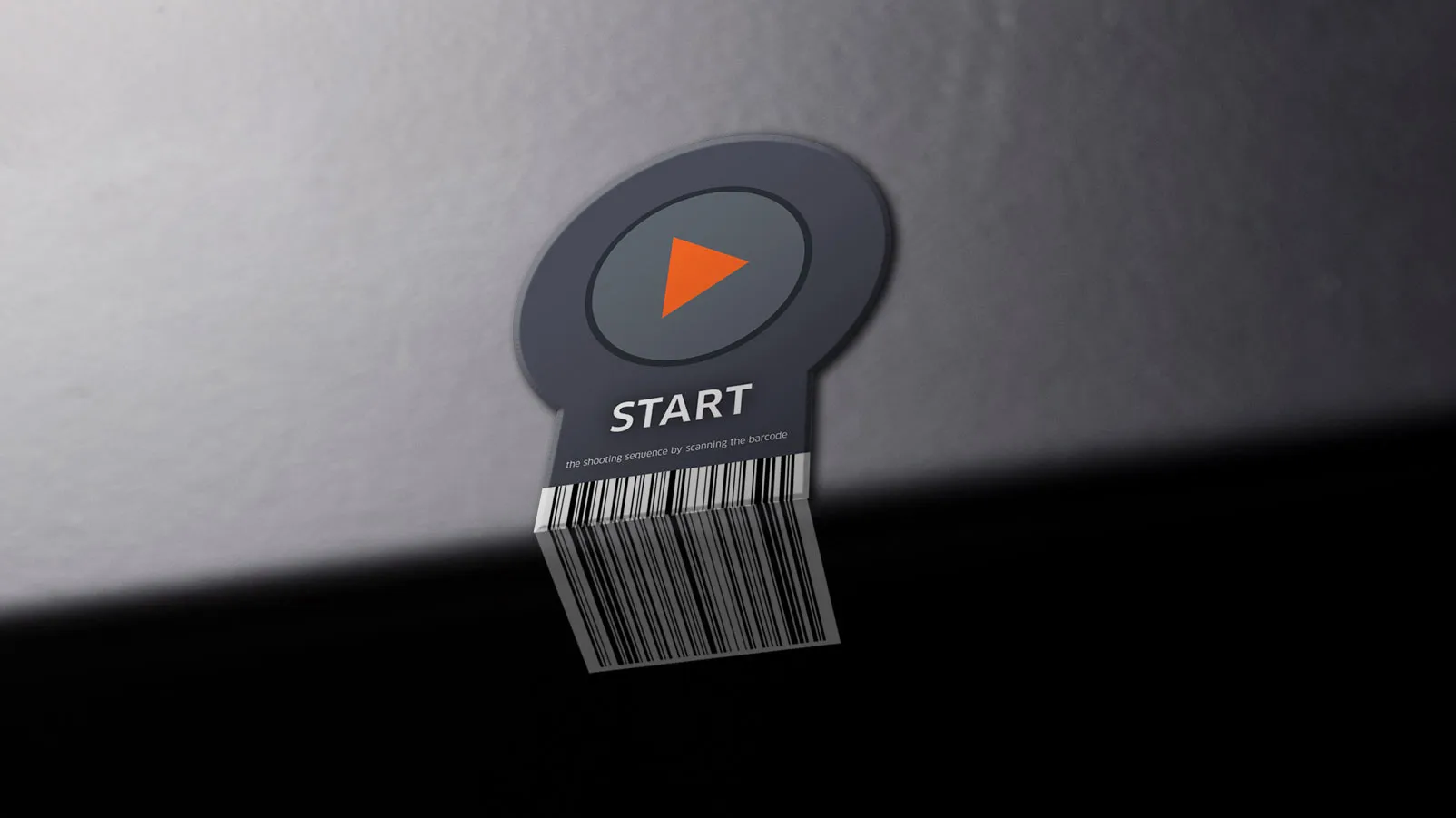
Dacă dispuneți de un scaner de coduri de bare, puteți declanșa secvența și prin scanarea unui cod de bare special „start”. Descărcați online codul de bare „start” PhotoRobot și imprimați-l pentru a utiliza această funcție.
Veți ști că secvența s-a încheiat cu succes dacă toate miniaturile din partea stângă au fost completate cu imagini. Este recomandat să acordați atenție eventualelor declanșări eșuate ale luminilor stroboscopice.
Dacă una dintre miniaturi este mai întunecată decât celelalte, reduceți viteza de rotație sau, dacă este necesar, verificați starea luminilor. Puteți apoi marca aceste imagini și le puteți fotografia din nou, fără a rula întreaga secvență încă o dată.
După ce secvența de captură s-a încheiat, puteți trece la modul de editare, în care efectuați postprocesarea.
PhotoRobot Macro-uri
Macrocomenzile din CAPP le permit utilizatorilor să definească comenzi pentru procesul de captură a unui articol și a folderelor acestuia (spin, fotografii statice etc.). Comenzile se pot aplica unuia sau mai multor foldere și pot rula secvențe, editări de imagine, spații de lucru, presetări, copierea setărilor de imagine și mutarea setărilor de imagine. De asemenea, utilizatorii pot personaliza macrocomenzile în detaliu după nume, cod de bare, etichetă sau note.
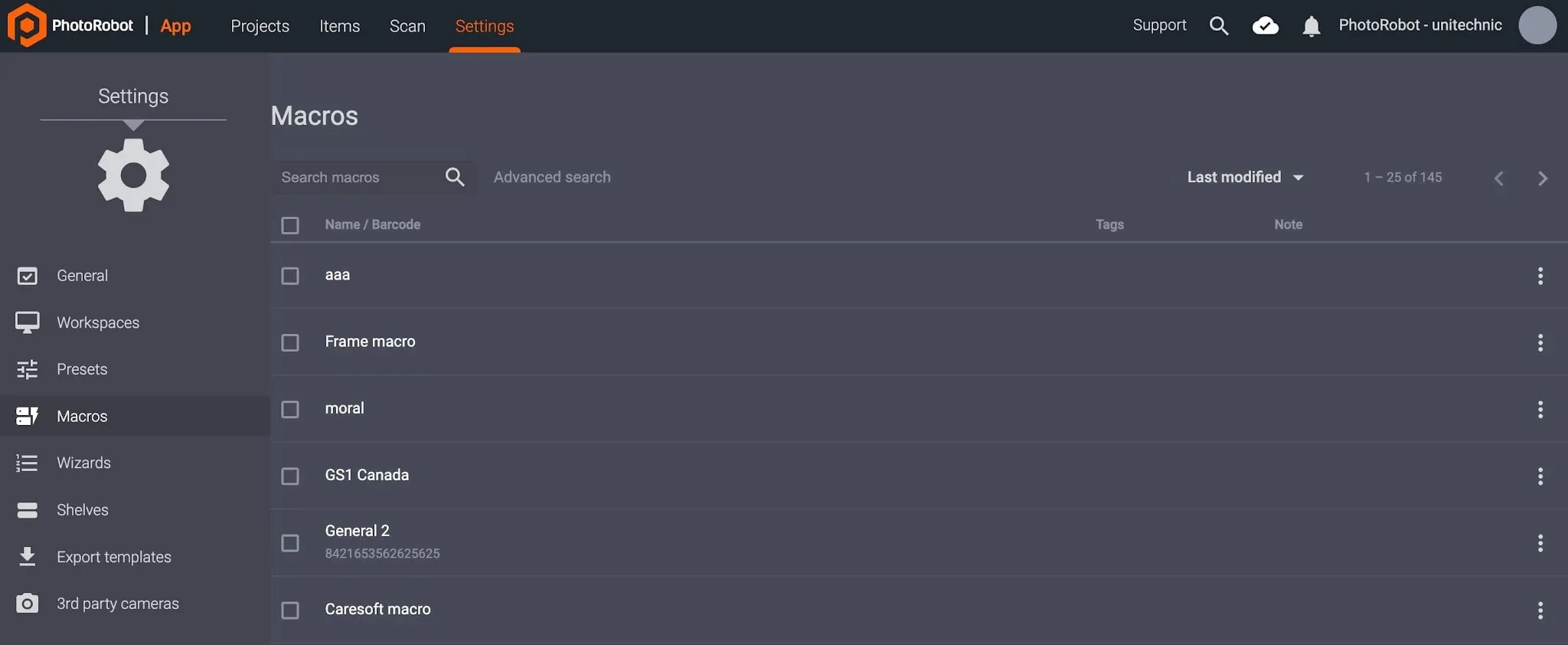
Notă: Pentru instrucțiuni detaliate privind configurarea și utilizarea PhotoRobot Macros, consultați PhotoRobot Macros User Guide. Aflați cum macrocomenzile aduc magia automatizării fotografiei în mai multe foldere și componente, prin procesarea automată a sarcinilor complexe.
Modul PhotoRobot Wizards
Modul Wizards din CAPP reprezintă o alternativă la configurarea manuală a hardware-ului, a camerei și a secvențelor. În practică, modul Wizards permite unui administrator sau unui fotograf să creeze diverși Wizards care simplifică modul de captură pentru operatorii de pe linia de producție. Operatorul poate apoi porni CAPP în modul Wizards, care funcționează ca o interfață extrem de simplă, cu pași ghidați de un asistent. Există, de asemenea, comenzi limitate, pentru ușurința în utilizare și pentru integrarea rapidă a personalului.
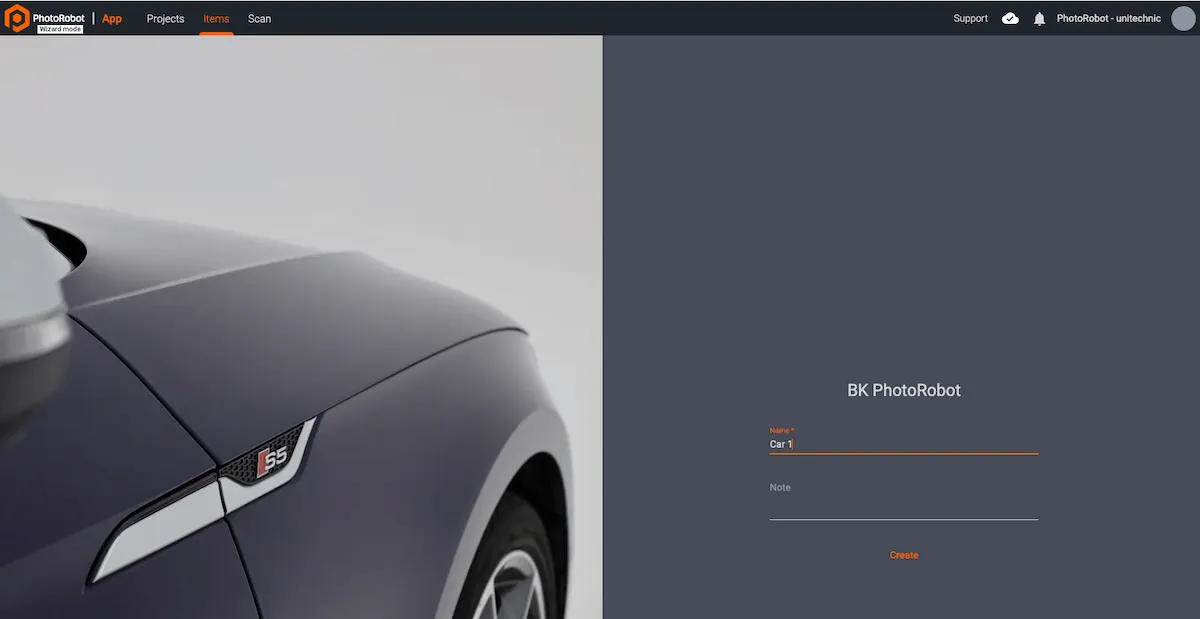
După crearea unui wizard, acesta stochează configurații de presetări și de spații de lucru, precum și pașii predefiniți pe care operatorii trebuie să îi urmeze. Operatorii nu pot modifica nicio setare și trebuie să finalizeze instrucțiunile din fiecare pas înainte de a trece la următorul proces.
Notă: Pașii wizardului sunt definiți într-un format de limbaj similar cu JavaScript și sunt scriși de consultanții PhotoRobot pentru funcționalități personalizate. Utilizatorii pot scrie, de asemenea, funcții de bază pentru experimente inițiale sau configurări simple. Pentru documentația privind configurarea tehnică și utilizarea wizardurilor de către operatori, consultați PhotoRobot Wizard Mode User Manual.
Interfața modului de editare
În partea dreaptă a ecranului puteți adăuga oricâte operațiuni de editare:
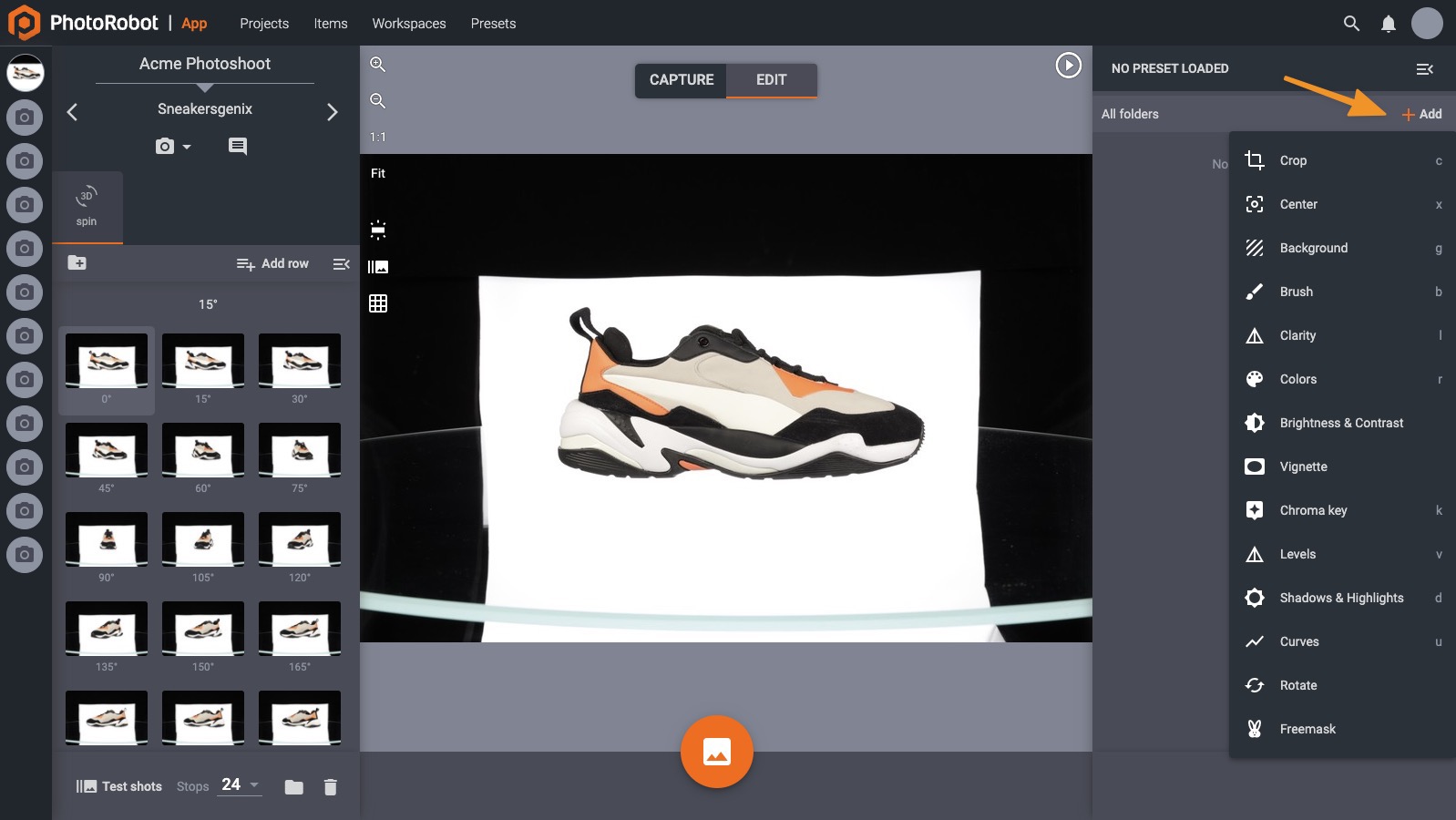
Cele mai frecvente operațiuni de editare sunt listate în partea de sus: decupare, centrare și fundal.
Decupare automată
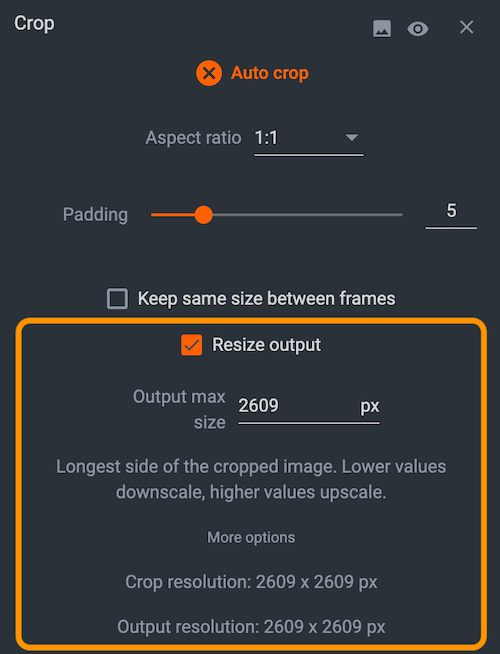
Decupare – La decuparea imaginilor, există trei comenzi principale: comutatorul Auto crop, selectarea opțiunii Aspect ratio și un cursor pentru reglarea parametrului Padding (cât spațiu există în jurul obiectului fotografiat).
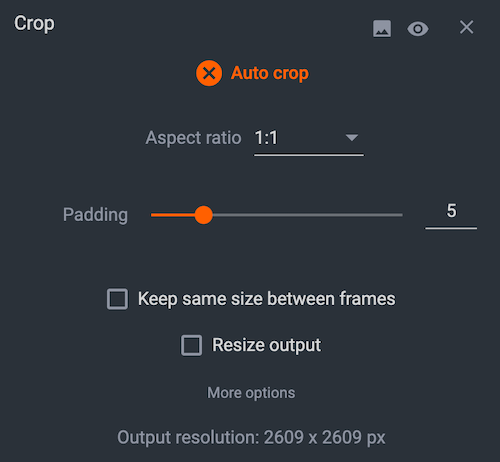
De asemenea, printre alte opțiuni utile se numără Keep same size between frames și Resize output.
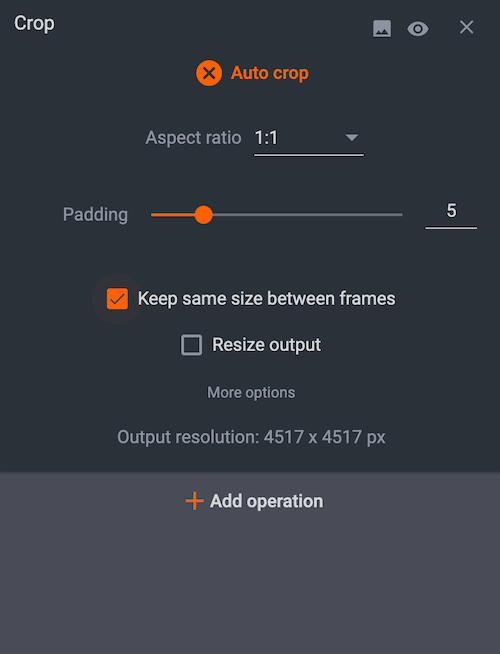
Dacă faceți clic pe Resize output, se activează decuparea cu redimensionarea fișierului de ieșire. Redimensionarea ieșirii permite salvarea cadrelor pregătite pentru canale fără a părăsi interfața _Controls. Faceți clic pe Resize output și introduceți Output max size pentru a ajusta rezoluția de ieșire.
Centrare automată
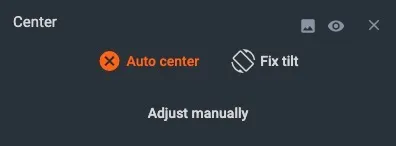
Center – deși majoritatea echipamentelor PhotoRobot sunt dotate cu lasere care ajută la poziționarea obiectelor pe suprafață, majoritatea imaginilor vor necesita o centrare suplimentară prin software. Acest lucru este deosebit de important pentru rotirile de 360°. La început, vă recomandăm să păstrați activată funcția „auto center”, așa cum se vede în imaginea de mai jos:
Eliminarea fundalului
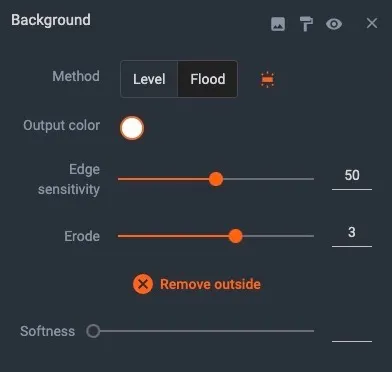
Operațiunea Background ajustează fundalul unei imagini sau al unui set de imagini și poate elimina complet fundalul, dacă doriți. Cele trei metode de eliminare a fundalului din CAPP oferă rezultate diferite: eliminarea fundalului după nivel, eliminarea prin „flood” și prin freemasking.
- Eliminarea fundalului după nivel utilizează analiza software a nivelurilor de culoare RGB și a valorilor de luminozitate pentru a identifica fundalul și prim-planul. Este avantajoasă la fotografierea articolelor luminoase sau albe și la utilizarea unui fundal alb. Ajustați nivelurile în software pentru a crește intensitatea luminozității fundalului până când acesta devine alb pur. Apoi puteți face fundalul transparent sau îl puteți înlocui cu fundaluri de alte culori.
- Eliminarea fundalului prin flood funcționează pe principii similare cu eliminarea după nivel și este utilă mai ales la fotografierea articolelor mai întunecate. Eliminarea fundalului prin operațiunea flood intensifică luminozitatea fundalului până când acesta devine alb pur în jurul articolului. Totuși, în loc să ajusteze nivelurile, instrumentul folosește un punct selectat pentru a identifica fundalul, apoi „inundă” zona respectivă. Utilizatorii trebuie doar să facă clic pe un punct din afara obiectului fotografiat. Software-ul detectează apoi marginile obiectului și aplică umplerea spațiului disponibil din jurul acestuia.
- Eliminarea fundalului prin freemasking necesită mai multă configurare decât metodele după nivel sau flood, dar poate fi una dintre cele mai precise și mai rapide metode. Această metodă folosește o imagine-mască de decupare și o imagine principală a produsului, combinând cele două imagini pentru a elimina fundalul. Uneori, este singura modalitate eficientă de a elimina fundalul în jurul obiectelor mai „dificile”, de exemplu articole reflectante sau obiecte care conțin zone cu spațiu gol. Freemasking face distincția între obiect și tot spațiul gol, eliminând fundalul din jurul articolului și, la nevoie, din interiorul acestuia. Metoda necesită totuși o configurare suplimentară a luminilor de studio pentru a crea imaginea principală și imaginea-mască pentru eliminarea fundalului.
Notă: Rețineți că posibilitatea CAPP de a elimina fundalul depinde în principal de modul în care este iluminată scena. Dacă nu găsiți setări cu rezultate satisfăcătoare, refotografiați imaginile folosind alte setări de iluminare.
Când setările de editare vă satisfac, aplicați parametrii făcând clic pe butonul „apply”, aflat în locul în care apărea anterior butonul „start”.
Publicarea imaginilor
Când bara de progres ajunge la capăt, modificările dumneavoastră au fost aplicate cu succes imaginilor. Dacă utilizați CAPP fără serviciile PhotoRobot Cloud, imaginile rezultate sunt stocate într-o structură de foldere pe unitatea locală.
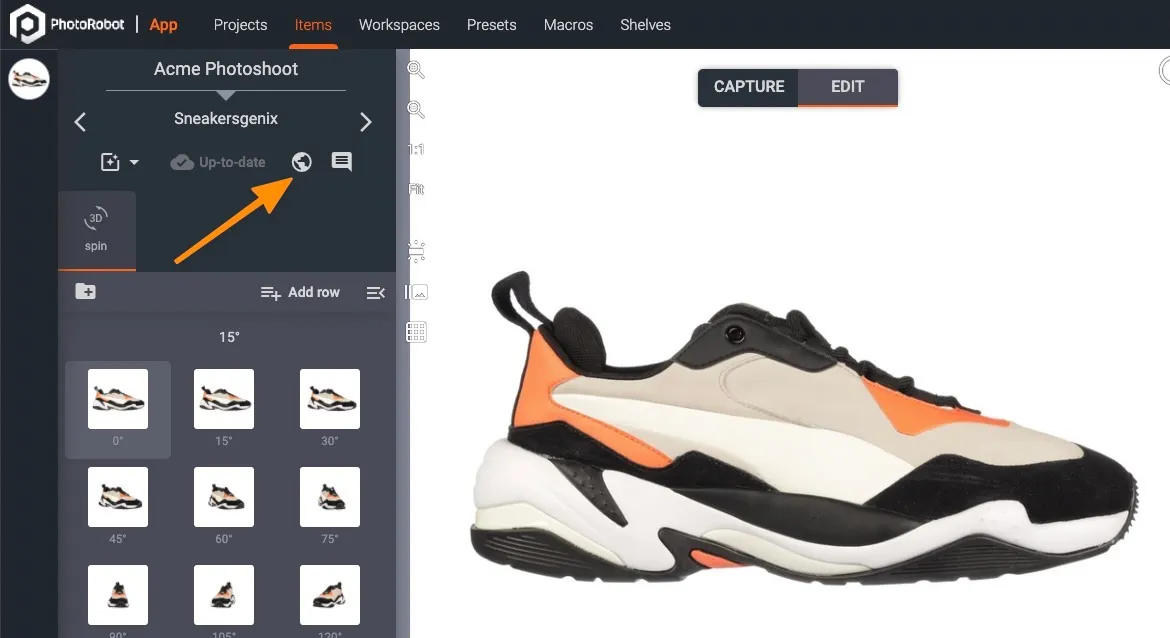
Dacă utilizați găzduirea PhotoRobot Cloud, fișierele pot fi găsite și în spațiul de stocare cloud PhotoRobot. Pentru a le accesa, faceți clic pe Open in the cloud în secțiunea Photos, din partea stânga-sus a ecranului.
Exportul imaginilor
Pentru a exporta un articol din CAPP, utilizatorii pot exporta pe un disc local sau în PhotoRobot Cloud. Exportul articolelor permite definirea articolelor cu convenții de denumire personalizate, precum și specificarea formatului imaginii, a rezoluției și a diverselor variabile din șablonul de nume de fișier.
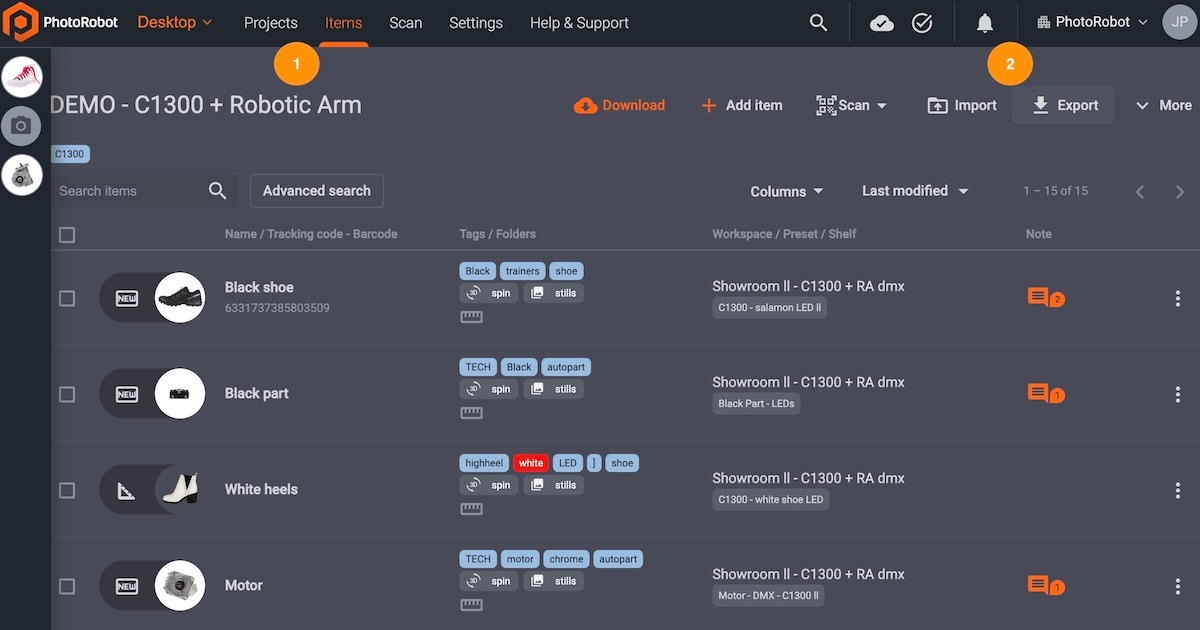
Accesați Item export settings deschizând Items (1) și făcând clic pe Export (2) în meniul de deasupra listei de articole:
Se va deschide următoarea fereastră, în care puteți modifica setările de export pas cu pas:
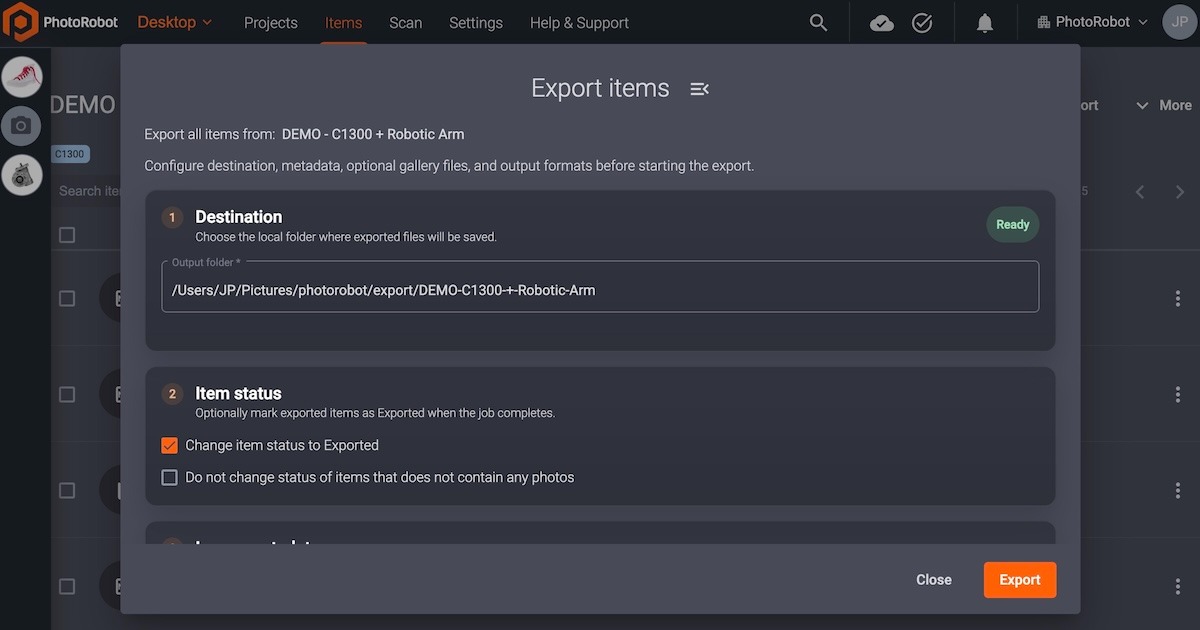
În primul pas, setați Destination pentru export, alegând folderul local în care vor fi salvate fișierele exportate. Verificați dacă folderul Output este corect înainte de a trece la al doilea pas.
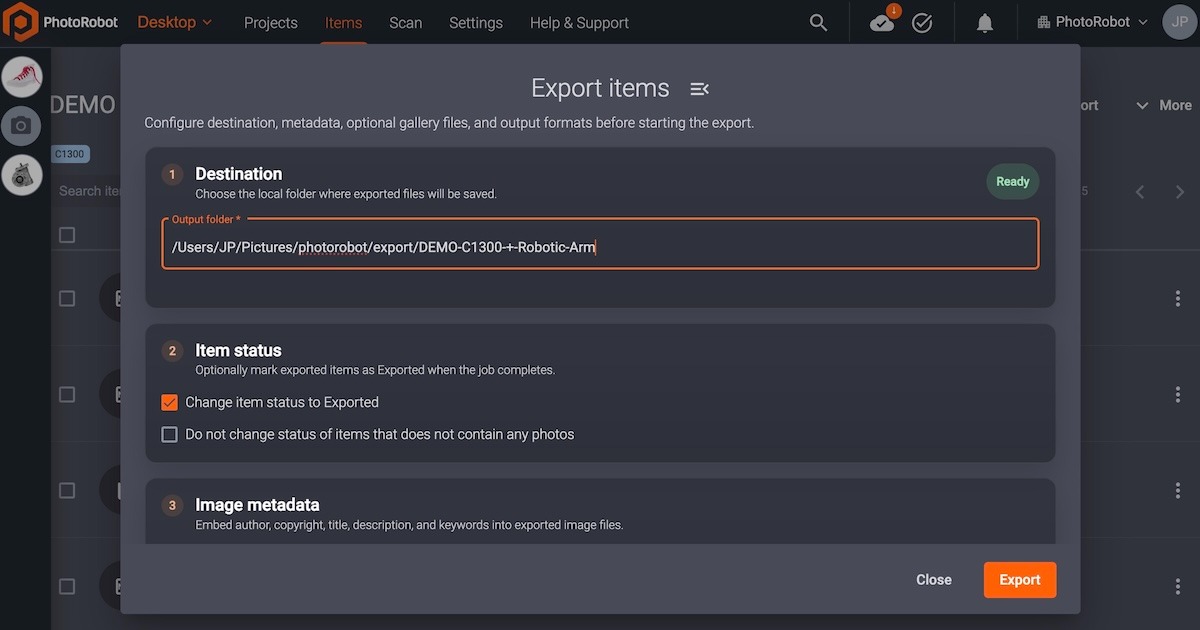
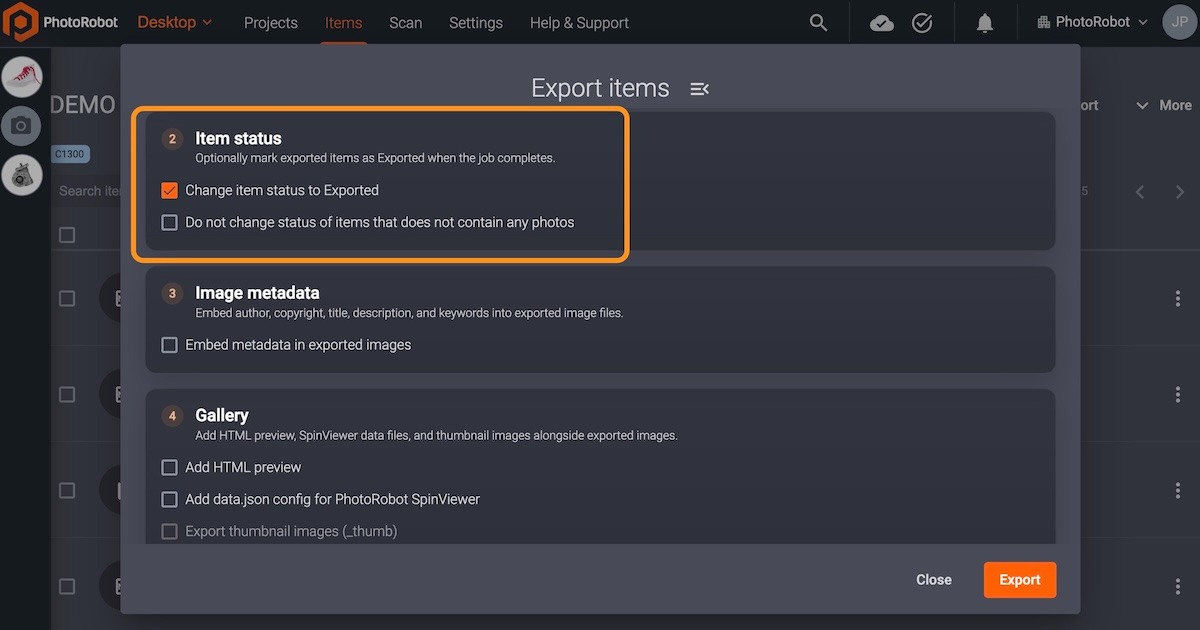
Al doilea pas al exportului este Item status, care permite marcarea opțională a articolelor exportate ca Exported la finalizarea sarcinii. În acest pas, puteți bifa una sau ambele casete pentru a activa sau dezactiva opțiunile: Change item status to Exported și Do not change status of items that do not contain photos.
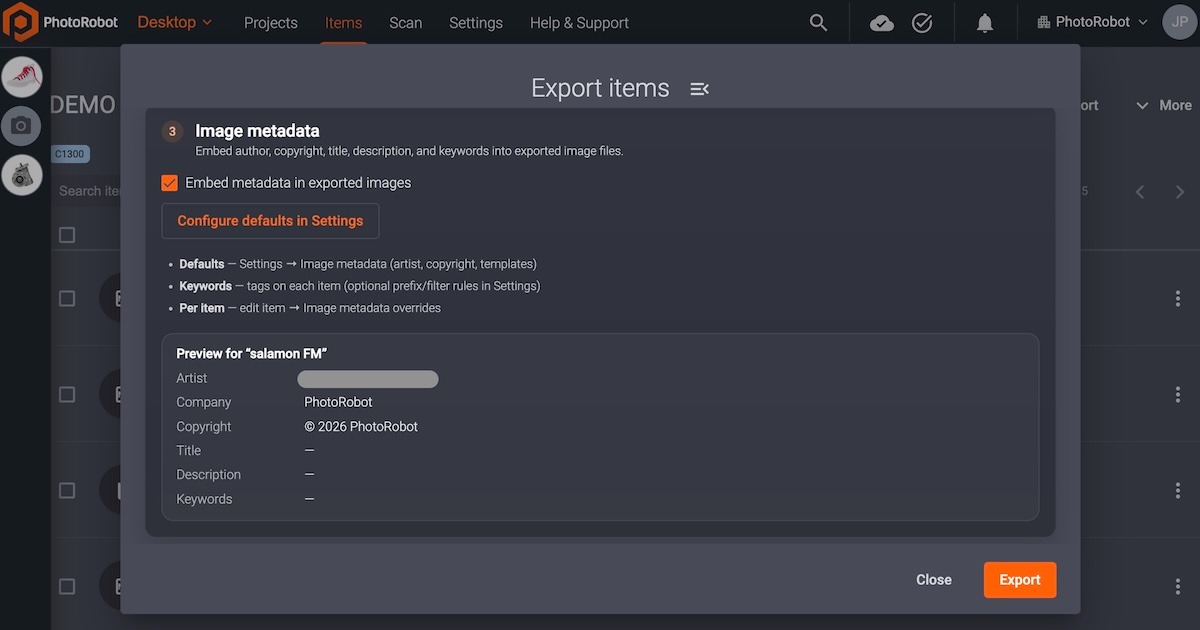
Al treilea pas este Image metadata, care permite încorporarea autorului, a drepturilor de autor, a titlului, a descrierii și a cuvintelor-cheie în fișierele de imagine exportate. Bifați caseta din stânga opțiunii Embed metadata in exported images pentru a activa sau dezactiva această funcție. Activarea ei permite configurarea valorilor implicite în Settings și oferă o previzualizare a metadatelor imaginii.
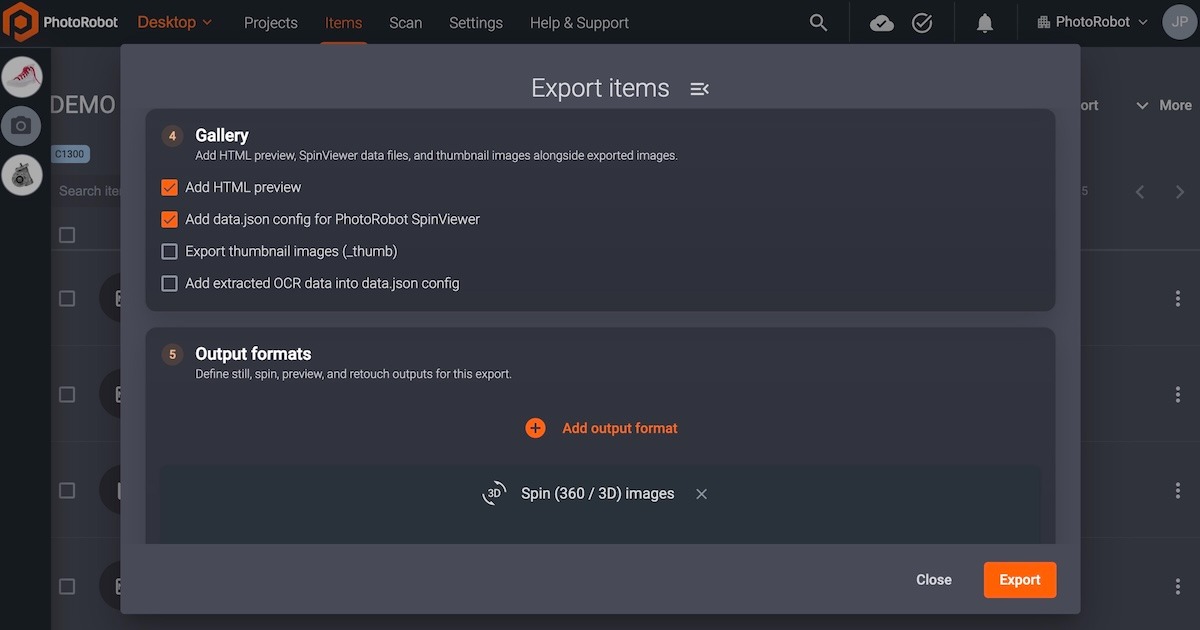
Al patrulea pas la exportul articolelor este Gallery, care servește la adăugarea unei previzualizări HTML, a fișierelor de date SpinViewer și a miniaturilor alături de imaginile exportate. Bifați casetele de lângă fiecare opțiune pentru a le activa sau dezactiva. De asemenea, puteți activa opțiunea Add extracted OCR data into data.json config.
Ultimul pas la exportul articolelor este Output formats, care definește formatele de ieșire pentru imagini statice, spin-uri, previzualizări și retușare în cadrul exportului.
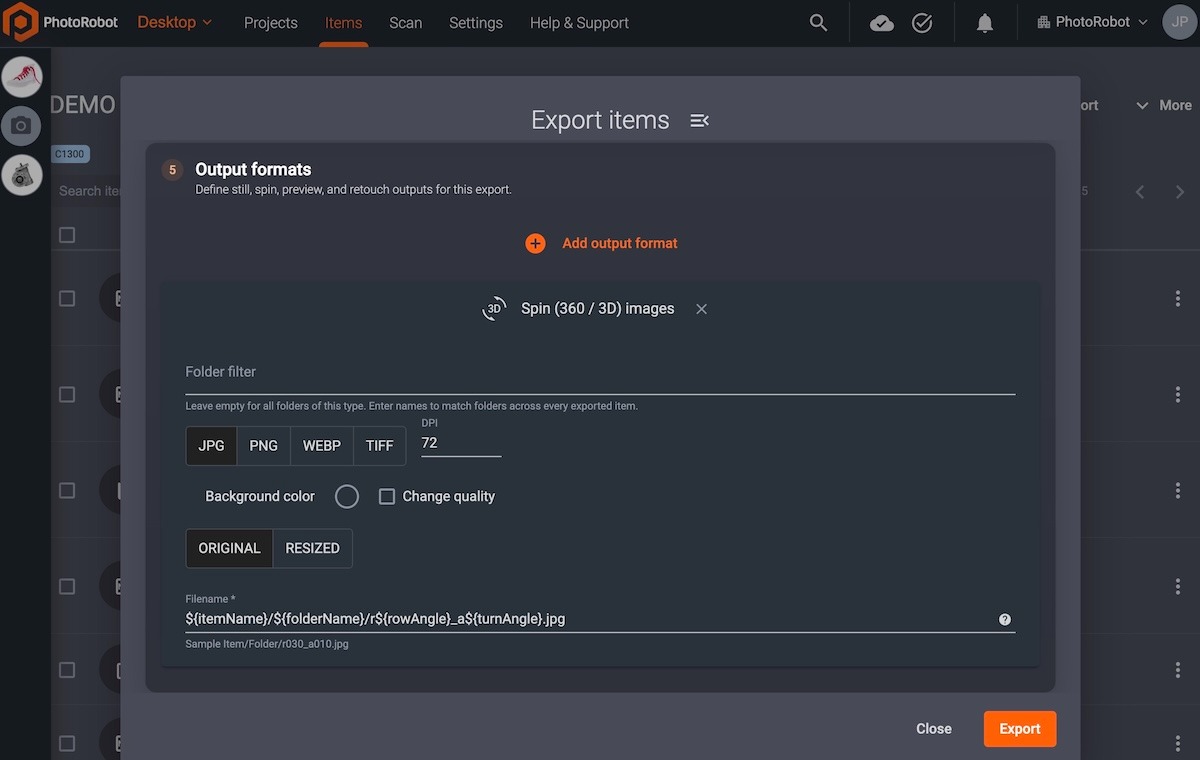
Faceți clic pe opțiunea (+) Add output format pentru a alege formatul de export: Spin (imagini 360 / 3D), Still images și Images for export.
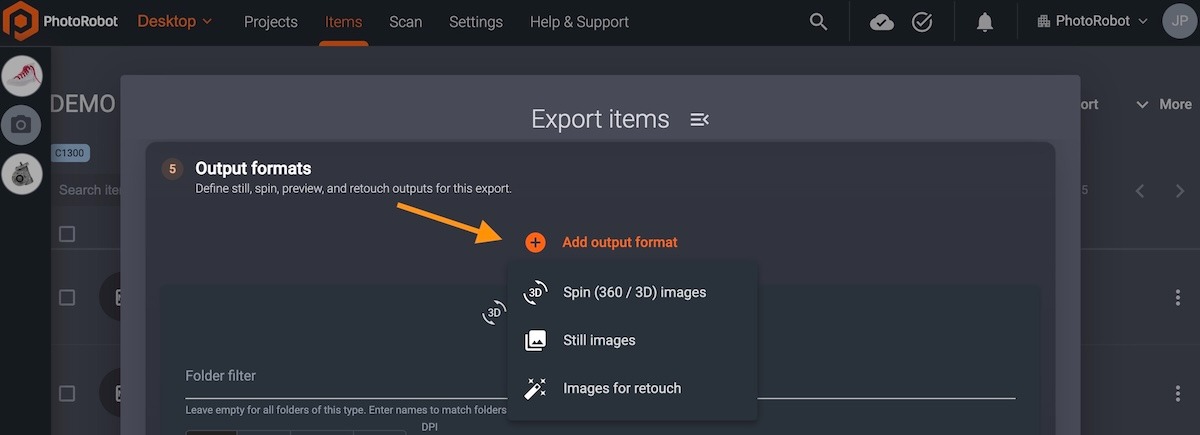
Apoi, câmpul Folder filter vă permite să lăsați folderele necompletate pentru toate folderele de un anumit tip. Introduceți nume pentru a identifica folderele corespunzătoare în toate articolele exportate.
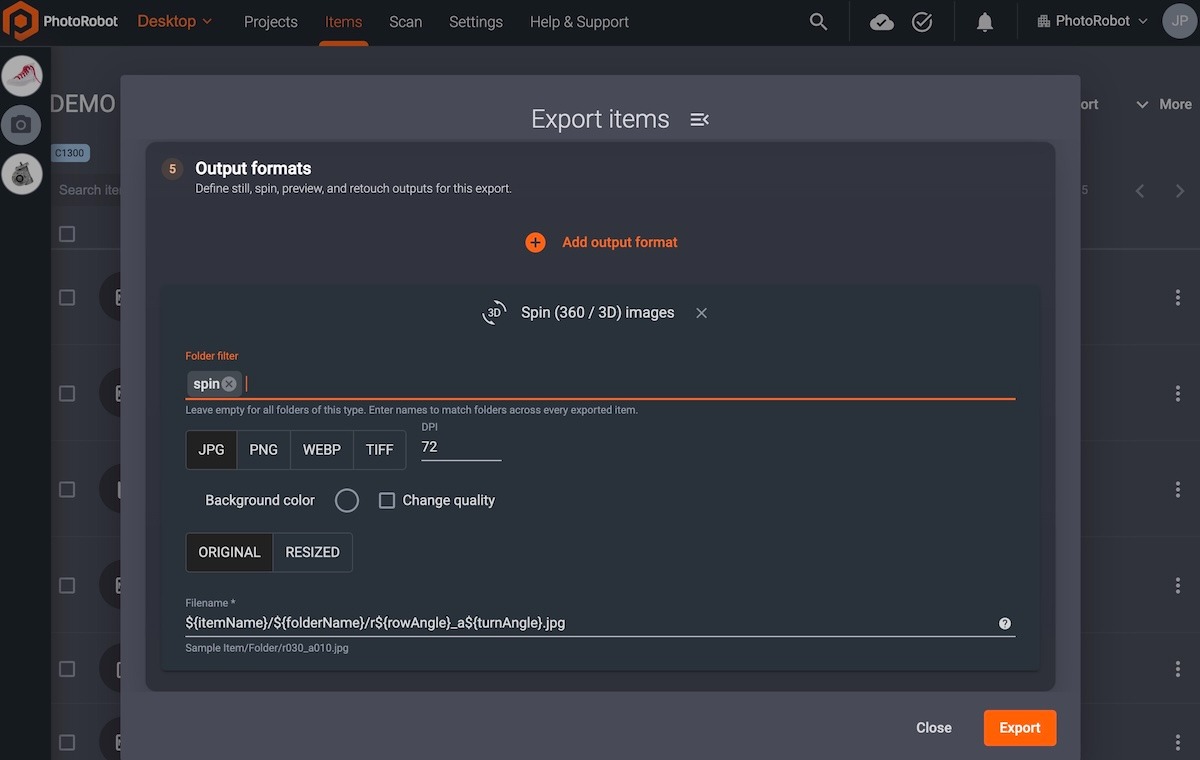
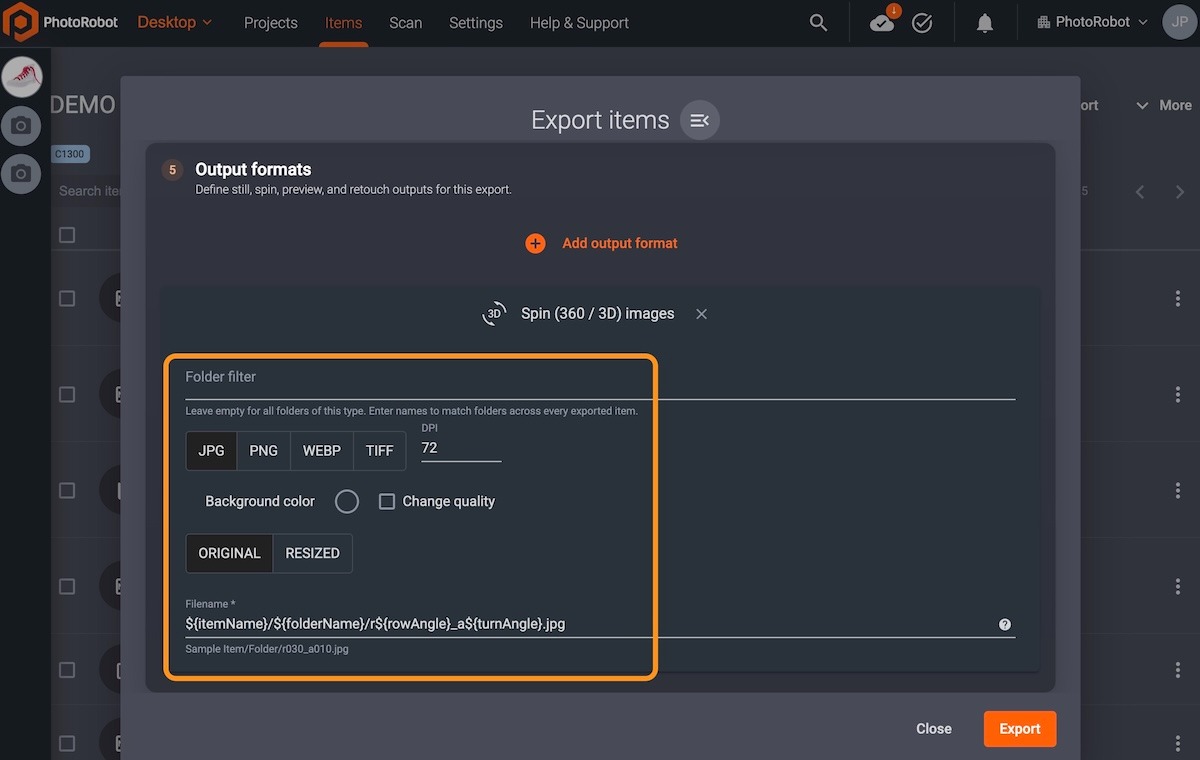
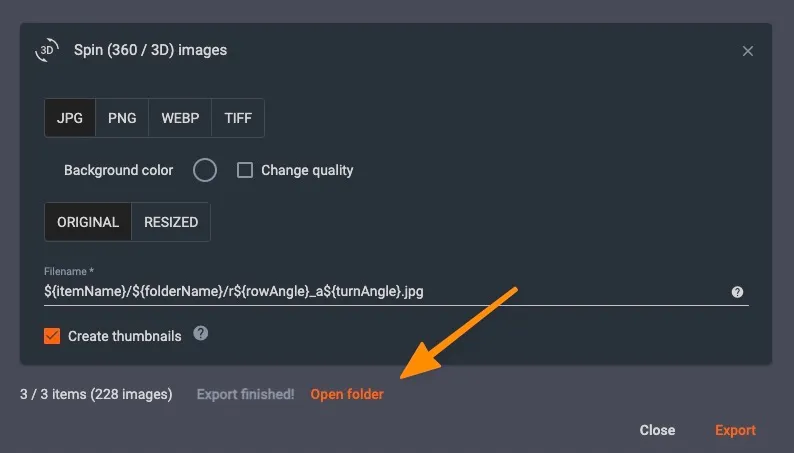
Pentru fiecare ieșire, selectați formatul de fișier în care se descarcă imaginile: JPG, PNG, WEBP sau TIFF. Există opțiuni suplimentare pentru a ajusta DPI, a alege Background color, a utiliza Change quality și a descărca fișiere originale sau redimensionate. Câmpul Filename* afișează numele fișierului exportat.
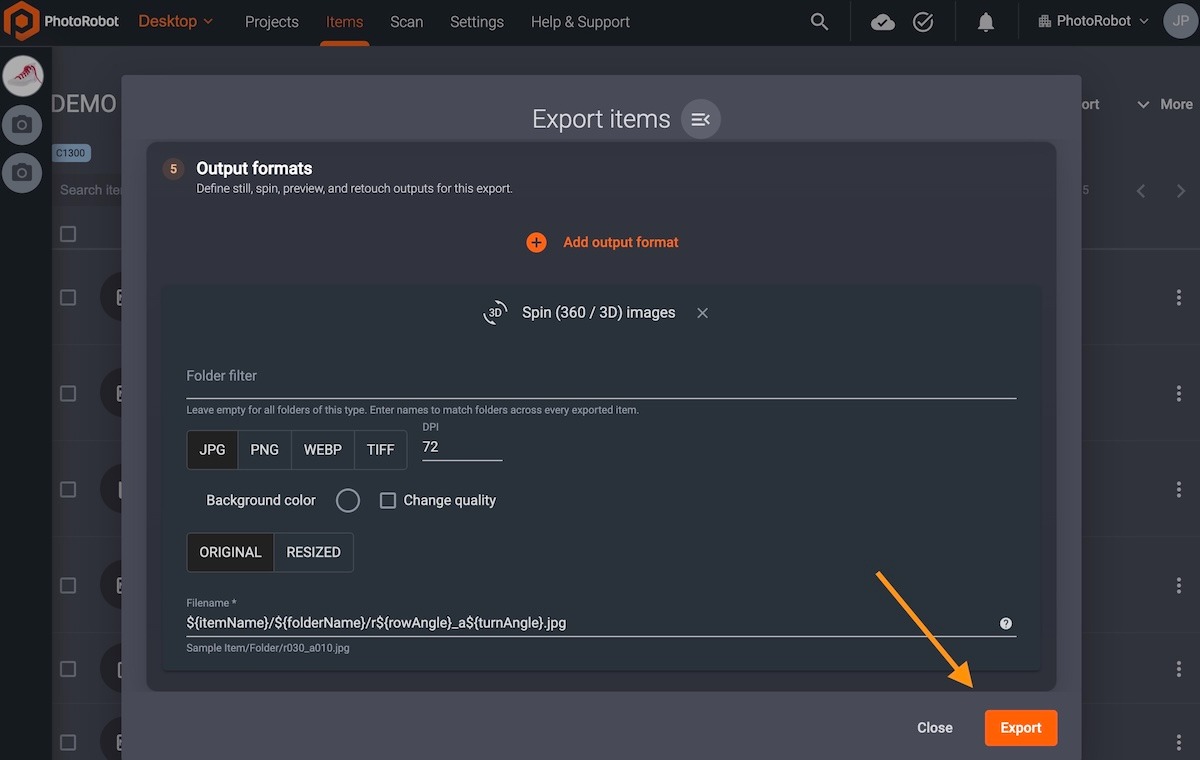
În final, rulați procesul de export făcând clic pe butonul Export din colțul din dreapta jos al ferestrei Export items.
Când bara de progres a exportului a ajuns la capăt, puteți face clic pe Open folder pentru a accesa imaginile exportate.
Publicare prin Cloud
Dacă publicați prin serviciile PhotoRobot Cloud, deschideți mai întâi articolul în cloud. Interfața afișează imaginea capturată. Faceți clic pe butonul Codes & Links :
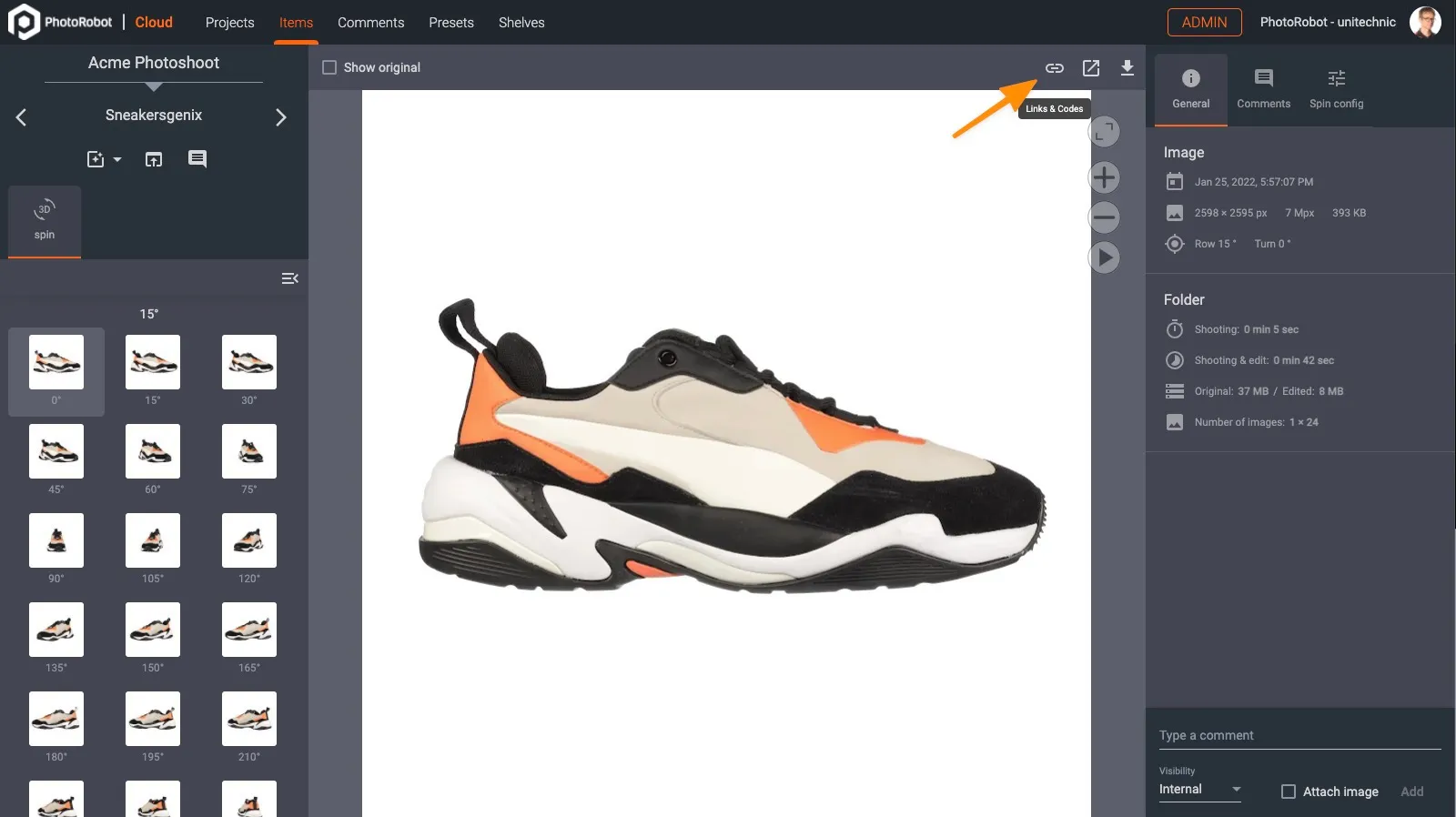
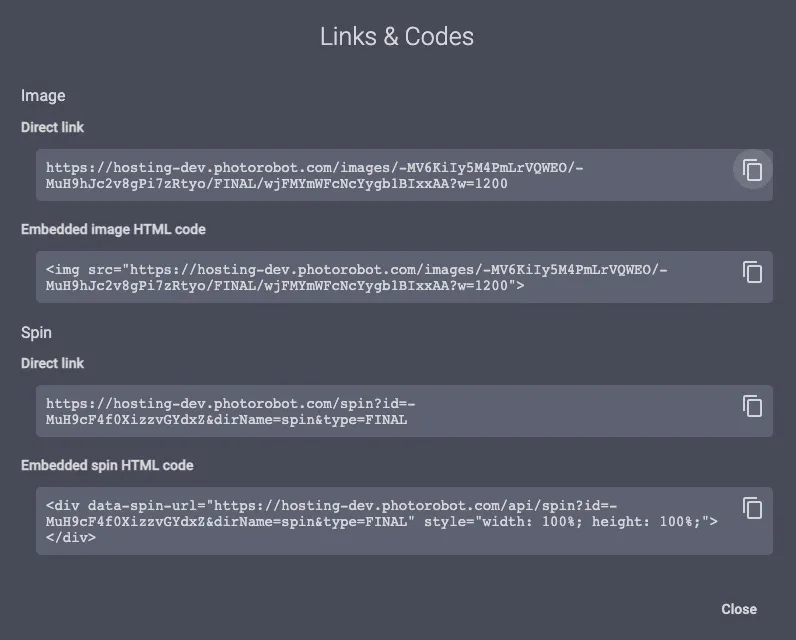
Copiați Direct link și lipiți-l în browser pentru a vizualiza imaginea sau spin-ul. Dacă rezultatul vă satisface, copiați codul HTML Embedded spin. Lipiți acest cod în pagina dumneavoastră pentru a încorpora spin-ul în vederea afișării.


Seria EOS Rebel


Seria EOS DSLR


Seria EOS M Mirrorless


Seria PowerShot


Close-up / de mână

Seria Canon EOS Rebel oferă camere DSLR accesibile începătorilor, cu calitate bună a imaginii, comenzi intuitive și funcții versatile. Ideale pentru pasionații de fotografie, aceste camere oferă autofocus fiabil, ecrane tactile rabatabile și înregistrare video Full HD sau 4K.
la computer
a senzorului (MP)
maximă
Seria Canon EOS DSLR oferă imagini de înaltă calitate, focalizare automată rapidă și versatilitate, fiind ideală atât pentru fotografie, cât și pentru producția video.
la computer
a senzorului (MP)
maximă
Seria Canon EOS M Mirrorless combină designul compact cu performanțe apropiate de cele ale aparatelor DSLR. Cu obiective interschimbabile, autofocus rapid și senzori de imagine de înaltă calitate, aceste aparate sunt ideale pentru călători și creatori de conținut care doresc portabilitate fără a face rabat de la calitatea imaginii.
la computer
a senzorului (MP)
maximă
Seria Canon PowerShot oferă aparate foto compacte și ușor de utilizat, pentru fotografi ocazionali și pasionați. Cu modele care variază de la simple aparate point-and-shoot până la aparate avansate cu zoom, acestea oferă comoditate, calitate solidă a imaginii și funcții precum stabilizarea imaginii și video 4K.
la computer
a senzorului (MP)
maximă
Aparatele Canon Close-Up & Handheld sunt concepute pentru fotografie și video de detaliu, din apropiere. Compacte și ușor de utilizat, acestea oferă focalizare precisă, imagini de înaltă rezoluție și capacități macro versatile – perfecte pentru vlogging, fotografie de produs și prim-planuri creative.


