
Podpora PhotoRobot – konfigurácia fotoaparátu
Aby fotoaparát správne komunikoval s aplikáciou PhotoRobot Controls App (ďalej len CAPP), je potrebné ho zodpovedajúcim spôsobom nakonfigurovať.
Poznámka: Keďže PhotoRobot podporuje rôzne modely fotoaparátov, táto príručka popisuje iba všeobecné nastavenia.
Vždy sa uistite, že používate model fotoaparátu zo zoznamu kompatibilných fotoaparátov PhotoRobot. Patria sem najnovšie modely digitálnych zrkadloviek a bezzrkadloviek Canon. Vždy je však vhodné kontaktovať PhotoRobot pred zakúpením kamery pre váš systém.
Potom pri začatí konfigurácie fotoaparátu zatvorte všetky ostatné programy, ktoré sa k fotoaparátu pripájajú, a postupujte podľa nasledujúcich krokov.
Všeobecná konfigurácia fotoaparátu
Nasledujúce kroky popisujú, ako nakonfigurovať fotoaparát Canon na komunikáciu s aplikáciou CAPP cez USB. Fotoaparát je však možné pripojiť aj cez Wi-Fi, fotografovať ručne a nové zábery (makrozábery, detailné zábery) automaticky pridávať do priečinka so statickými snímkami.
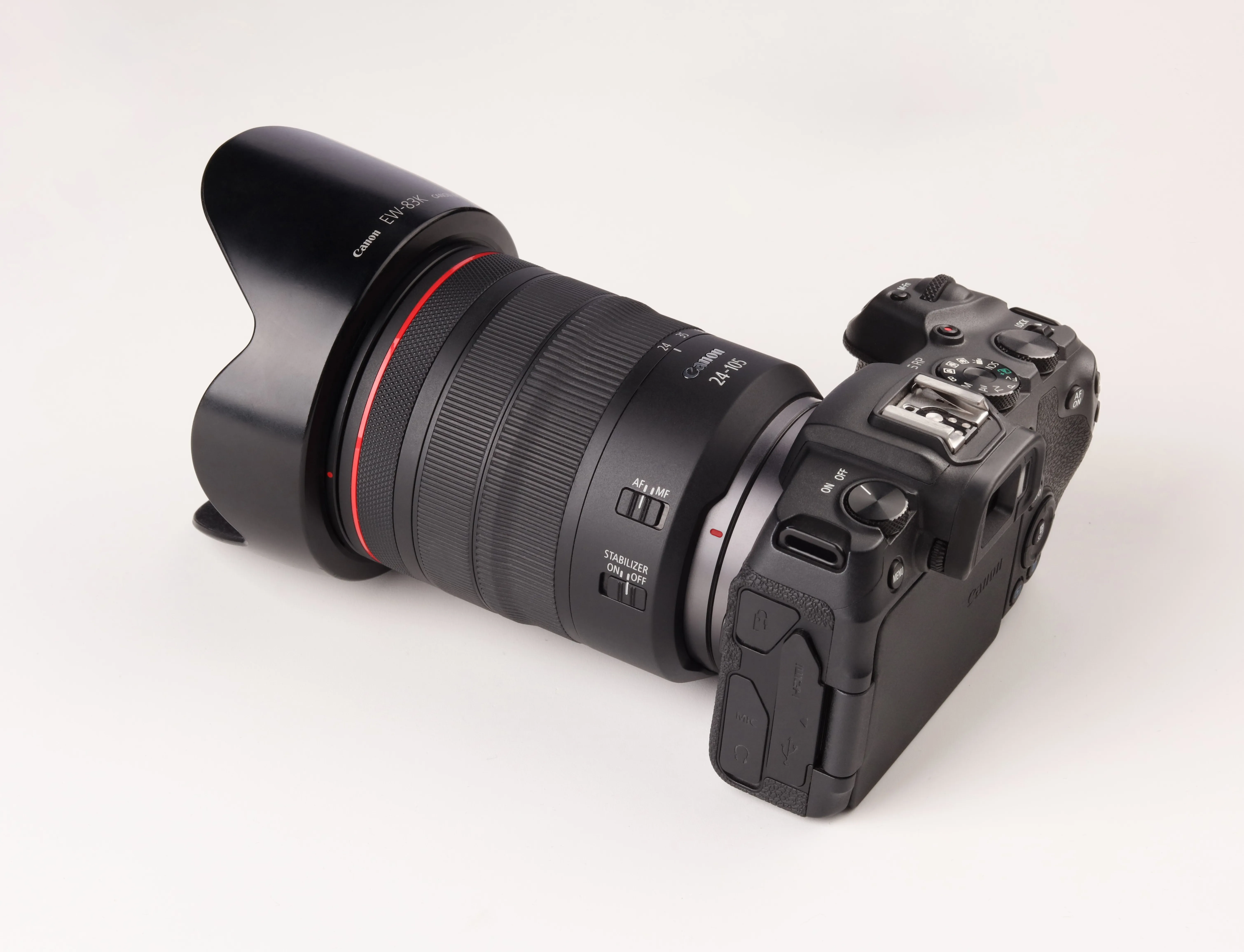
Pripojenie k počítaču
Ak chcete fotoaparát pridať do aplikácie CAPP, najprv ho zapnite a pripojte káblom USB k počítaču.
Požiadavky
1. Pripojte fotoaparát priamo k portu USB na strane počítača.
2. Dvakrát skontrolujte, či sú porty USB a káble USB kompatibilné so štandardom USB 3.0.
3. Používajte iba tienené káble USB, ktoré podľa dĺžky spĺňajú nasledujúce parametre:
- Na predĺženie: aktívny predlžovací kábel USB (s napájaním) 5 m alebo 10 m
- Na priame pripojenie k fotoaparátu: kábel USB s dĺžkou do 1 m
Dôležité: Pripájanie fotoaparátov cez rozbočovač USB sa neodporúča.
Napájanie
Odporúčame fotoaparát vždy napájať cez adaptér (tzv. „dummy battery“). Vďaka tomu sa nemusíte neustále starať o nabíjanie batérie a jej výmenu počas fotografovania.
Výber napájacieho adaptéra závisí aj od modelu fotoaparátu. (Vhodný adaptér pre svoje zariadenie nájdete v ponuke Canon Store Power Adapters.)
Nastavenia fotoaparátu
Predtým, než začnete konfigurovať nastavenia fotoaparátu, fotoaparát resetujte. Tým sa vymažú všetky nastavenia fotoaparátu a vlastné funkcie, aj keď ide o úplne nové zariadenie.
Poznámka: Série fotoaparátov X0D a X00D podporujú iba niektoré z nižšie uvedených parametrov.
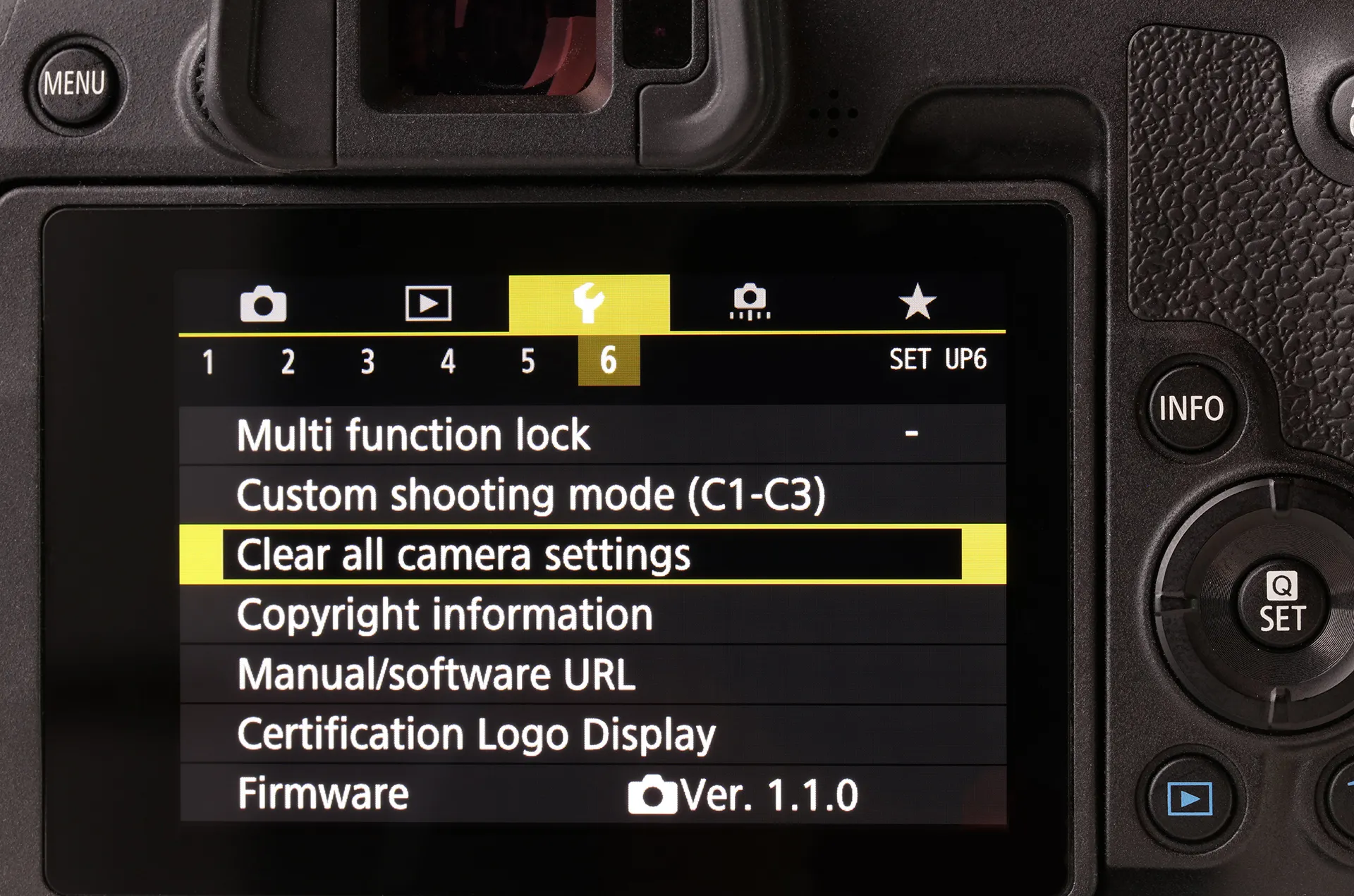
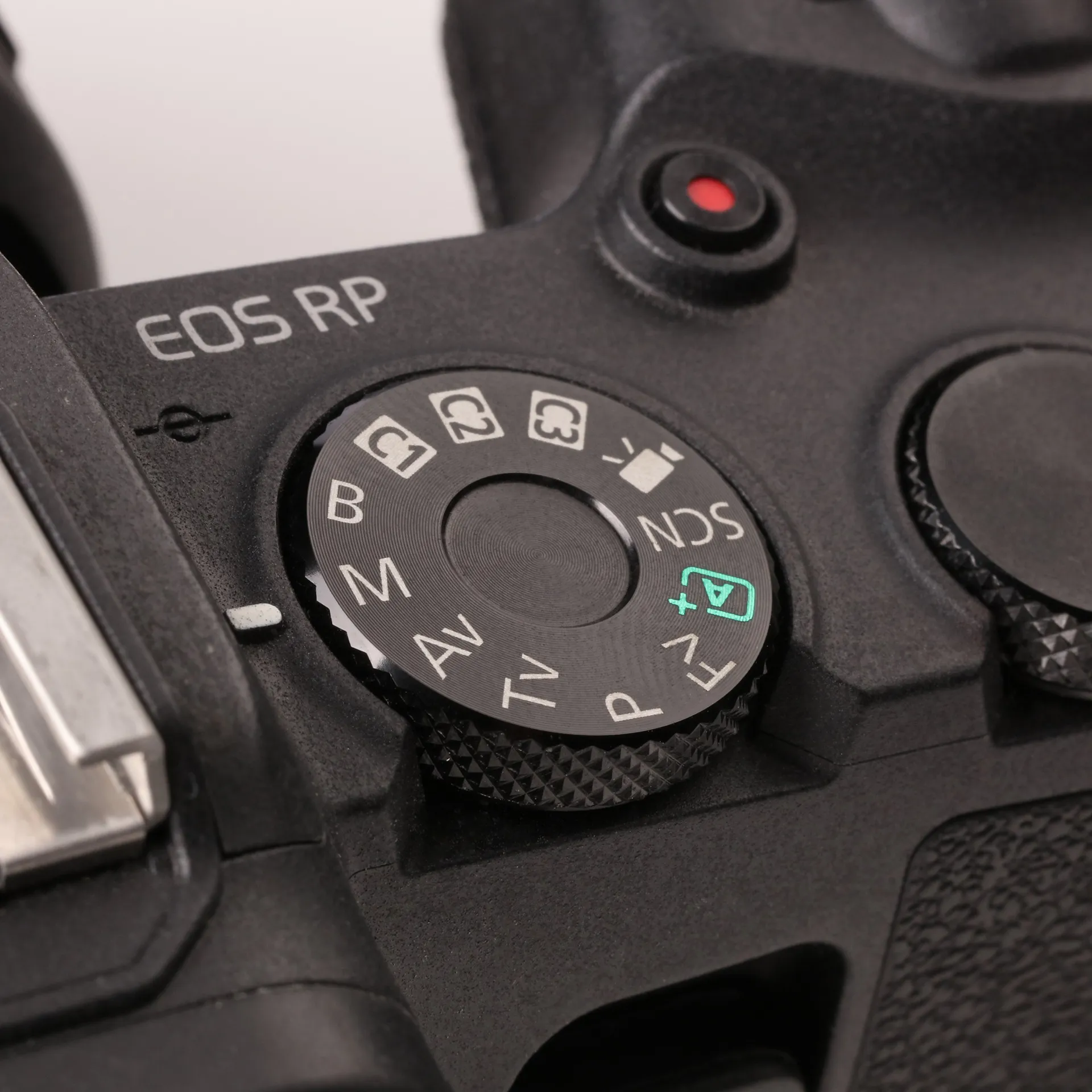
1. Prepnite horný volič do režimu Manual.
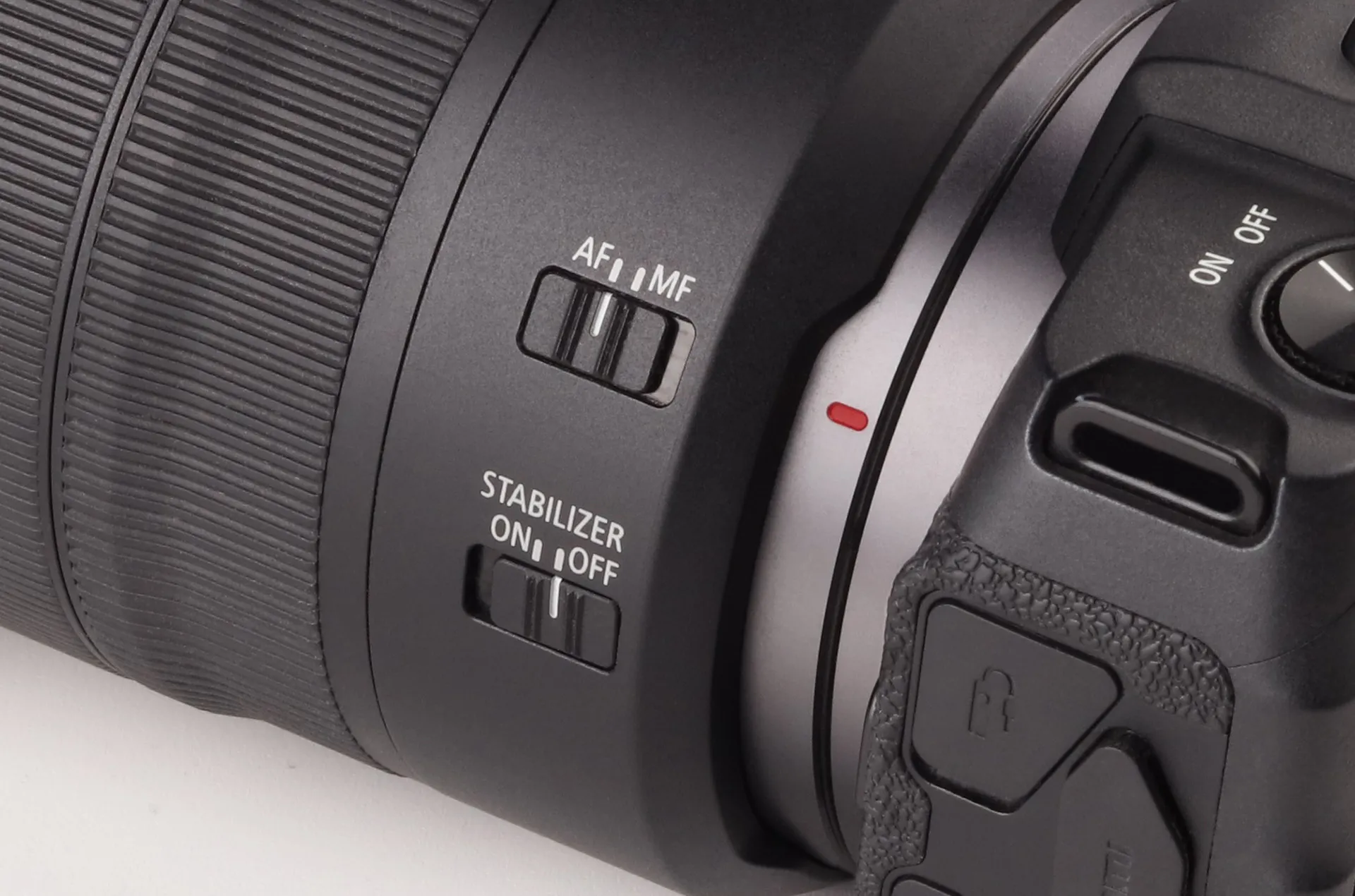
2. Prepnite objektív fotoaparátu do režimu Autofocus. Poznámka: Niektoré objektívy Canon majú prepínač Focus / Control. V takom prípade zvoľte hodnotu Control. Potom na objektíve vypnite stabilizátor (OFF).
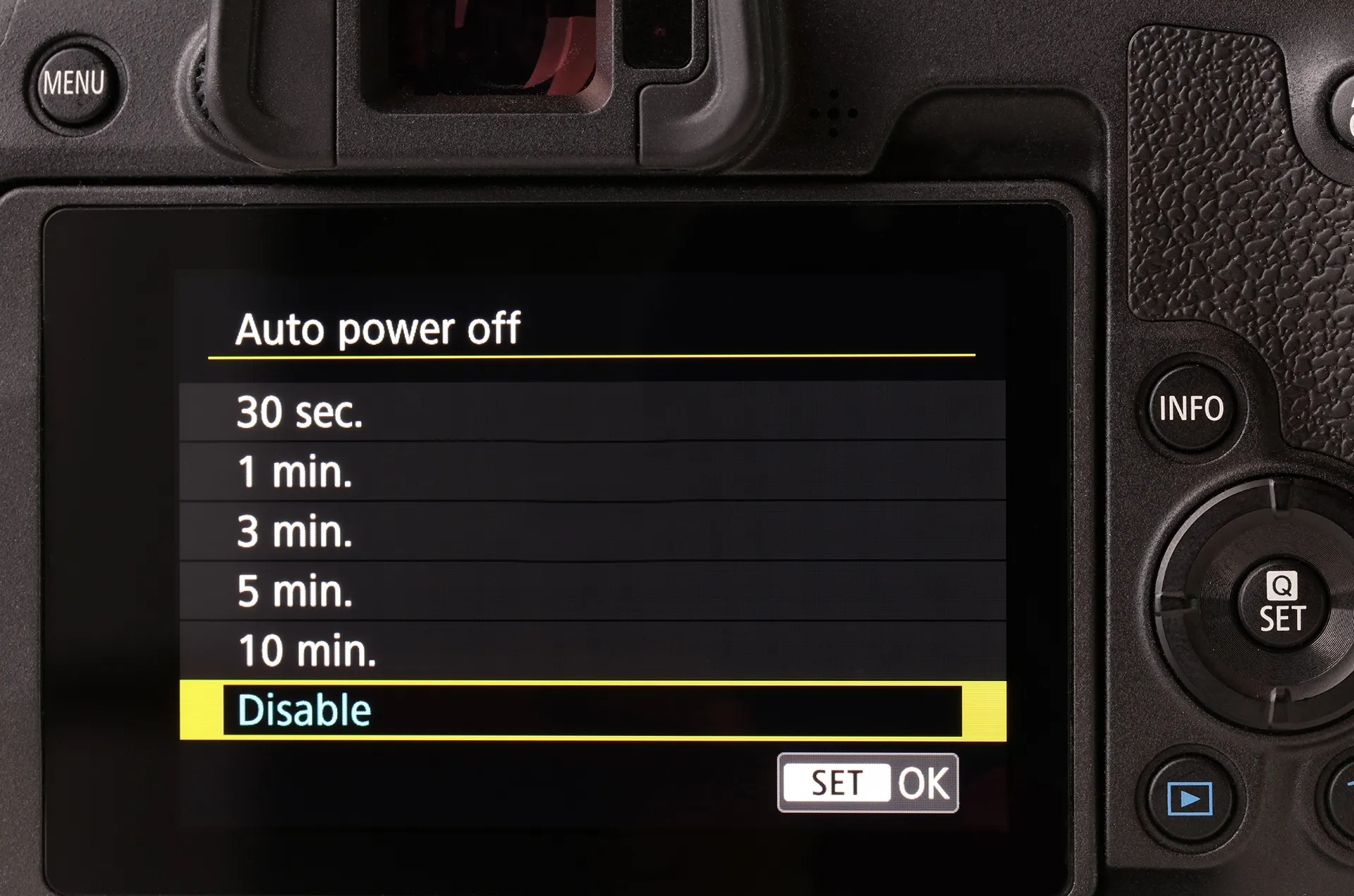
3. Nastavte Auto power off na Disable.
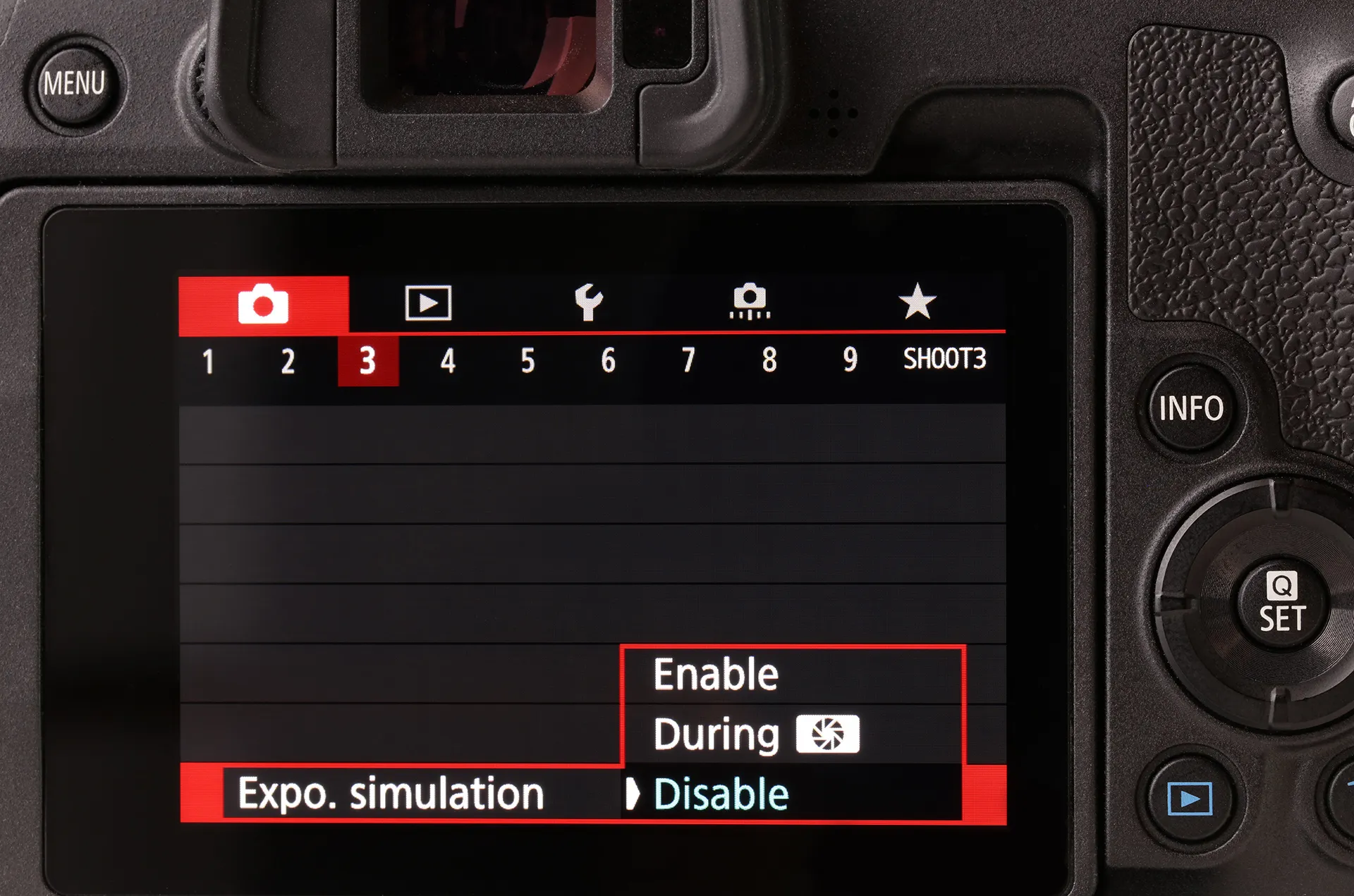
4. Nastavte simuláciu expozície Live view na Disable. Poznámka: Táto funkcia nie je všeobecne dostupná, pretože ju majú iba niektoré podporované fotoaparáty.
5. Nastavte Custom controls na Shutter button half-press, and Metering and AF start.
Nastavenia blesku
Niektoré nastavenia môžu fotoaparátu brániť v odpálení blesku, a to pri štúdiových svetlách aj pri externom blesku Speedlite. Ak blesk nevyžaruje záblesk, skontrolujte nasledujúce nastavenia, aby sa zabezpečilo správne spúšťanie blesku.
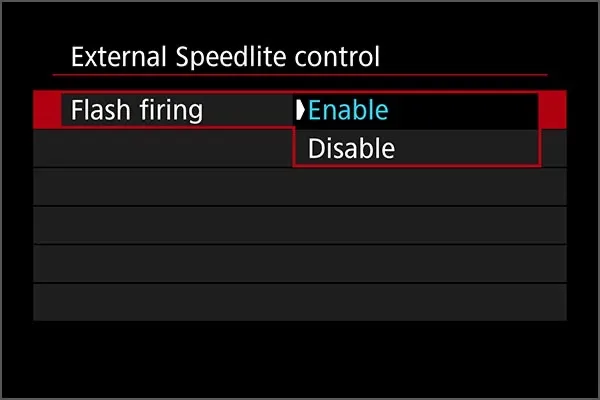
1. V External Speedlite control povoľte Flash firing.
2. Ak používate zrkadlovku s režimom live view, skontrolujte, či live view nebráni spusteniu blesku. Keď je nastavený režim Live View, niektoré fotoaparáty nemusia blesk odpáliť. Ak však používate blesk Canon Speedlite alebo iný dedikovaný blesk, môže to fungovať. (Poznámka: Ak je fotoaparát pripojený k programu EOS Utility a je v režime Live View, EOS Utility tiež zabráni odpáleniu blesku.)
3. Pri fotoaparátoch rady EOS-R sa uistite, že nepoužívate režim Electronic Shutter. Okrem modelov EOS R3 režim elektronickej uzávierky zabráni odpáleniu blesku.
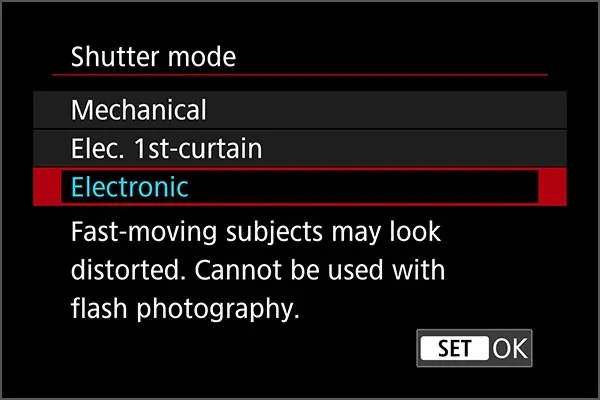
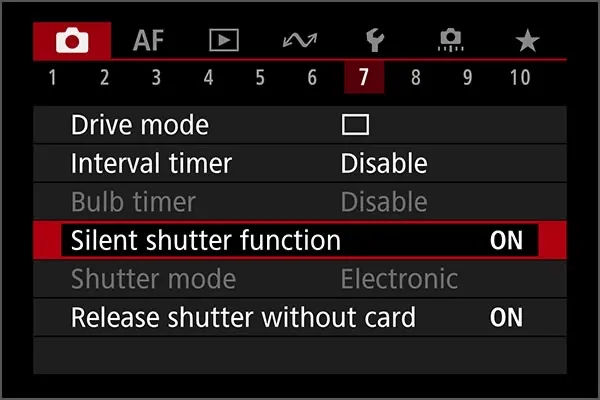
4. Ak je zapnutá, vypnite funkciu Silent shutter. Pri niektorých fotoaparátoch funkcia tichej uzávierky aktivuje režim elektronickej uzávierky, čo bráni odpáleniu blesku.
Natáčanie videa
Natáčanie videa je jediný prípad, keď musíte vo fotoaparáte používať pamäťovú kartu.
Please leave the camera in Manual mode for this (see Camera Settings – Step 1). The camera will then be switched to the correct mode automatically from PhotoRobot Controls software. To learn more about creating video in PhotoRobot Controls App, see the PhotoRobot How to Create Video User Manual.


Séria EOS Rebel


Séria EOS DSLR


Bezzrkadlová séria EOS M


Séria PowerShot


Makro / ručné fotoaparáty

Séria Canon EOS Rebel ponúka zrkadlovky vhodné pre začiatočníkov s dobrou kvalitou obrazu, intuitívnym ovládaním a všestrannými funkciami. Tieto fotoaparáty sú ideálne pre nadšencov fotografie a poskytujú spoľahlivý autofokus, výklopné dotykové displeje a nahrávanie videa vo Full HD alebo 4K.
k počítaču
snímača (MP)
videa
Zrkadlovky Canon série EOS prinášajú vysokú kvalitu obrazu, rýchle automatické zaostrovanie a všestrannosť, vďaka čomu sú ideálne na fotografovanie aj na produkciu videa.
k počítaču
snímača (MP)
videa
Bezzrkadlovky Canon EOS M kombinujú kompaktný dizajn s výkonom podobným zrkadlovkám. Vďaka vymeniteľným objektívom, rýchlemu automatickému zaostrovaniu a kvalitným obrazovým snímačom sú tieto fotoaparáty skvelou voľbou pre cestovateľov a tvorcov obsahu, ktorí hľadajú prenosnosť bez kompromisov v kvalite obrazu.
k počítaču
snímača (MP)
videa
Rad Canon PowerShot ponúka kompaktné a jednoducho ovládateľné fotoaparáty pre príležitostných fotografov i nadšencov. Modely siahajú od jednoduchých kompaktov až po pokročilé fotoaparáty s výkonným zoomom a ponúkajú pohodlie, solídnu kvalitu obrazu a funkcie, ako je stabilizácia obrazu a video v rozlíšení 4K.
k počítaču
snímača (MP)
videa
Fotoaparáty Canon na snímanie zblízka a do ruky sú určené na detailnú fotografiu a video z malej vzdialenosti. Sú kompaktné, jednoducho sa používajú a ponúkajú presné zaostrovanie, vysoké rozlíšenie a všestranné makro funkcie – ideálne na vlogovanie, produktovú fotografiu a kreatívne zábery zblízka.


