
PhotoRobot Carpet Studio – uporabniški priročnik
Ta uporabniški priročnik podrobno opisuje PhotoRobot Carpet Studio s Carousel 3000. Zagotavlja podrobne informacije in navodila za funkcionalno namestitev & delovanje Carpet Studia s strani stranke. Vsebuje preglede robota Carousel 3000, programske opreme PhotoRobot Controls App, pozicioniranja kamere, delovanja in informacijskih nalepk.
Pomembno: Vedno upoštevajte dokument PhotoRobot Safety Information & Instructions in vso dokumentacijo, ki je priložena posebej za vašo napravo. Prvo namestitev sistema PhotoRobot Carpet Studio in katere koli naprave PhotoRobot mora izvesti pooblaščena oseba ali organizacija PhotoRobot. To je lahko pooblaščeni distributer ali predstavnik samega proizvajalca.
Opomba: Več informacij o robotu Carousel 3000 najdete v dokumentu PhotoRobot Carousel User Guide.
Dobrodošli pri PhotoRobot Carpet Studio
Zahvaljujemo se vam za nakup sistema PhotoRobot Carpet Studio in vam čestitamo! PhotoRobot združuje desetletja strokovnih izkušenj, znanja in inovacij na področju avtomatizirane fotografije. Vsak izdelek je zasnovan elegantno in domiselno, v ospredju pa sta kupec in čim večja produktivnost fotografskega studia. Tako lahko pri vsaki uporabi in v vsakem svojem delovnem postopku vedno pričakujete najvišjo raven natančnosti, hitrosti in standardizacije fotografij. Dobrodošli pri vašem sistemu PhotoRobot Carpet Studio.
1. Opis izdelka – PhotoRobot Carpet Studio
Carpet Studio, ki ga poganja PhotoRobot, vključuje Carousel 3000 kot robotsko fotografsko platformo s programskim upravljanjem prek PhotoRobot Controls App (v nadaljevanju „CAPP“). Robotska platforma Carousel 3000 je primerna za vrtenje fotografiranih predmetov, vrtljiva platforma pa ima premer 3 metre. Motor je ločen od fotografske platforme, kar zagotavlja nizko višino tal.
1.1. Pregled naprave – Carousel 3000
Osrednji del studia Carpet Studio je naprava PhotoRobot Carousel 3000 v kvadratni izvedbi z dovoznimi rampami na sprednji, levi in desni strani.
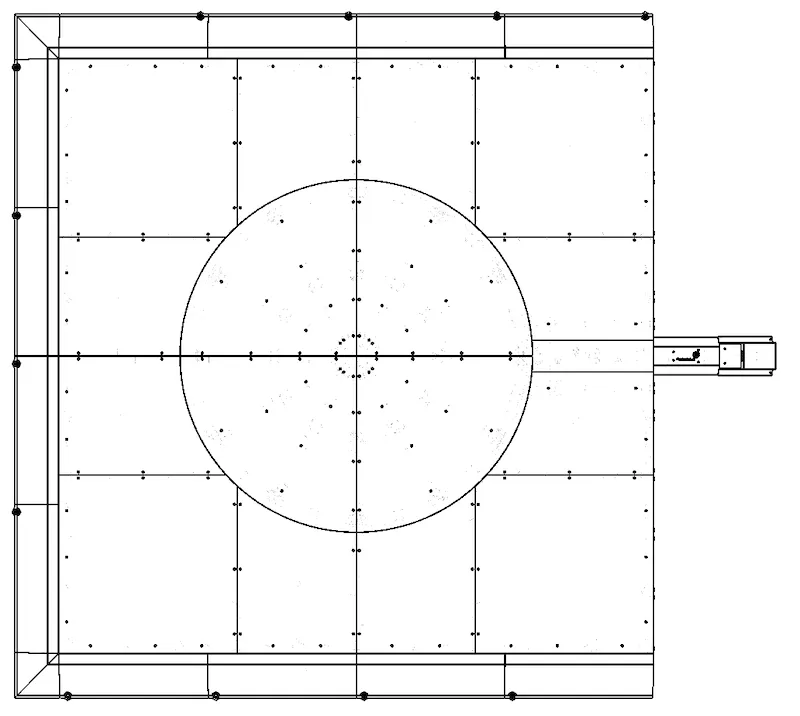
1.2. Glavne komponente naprave Carousel 3000
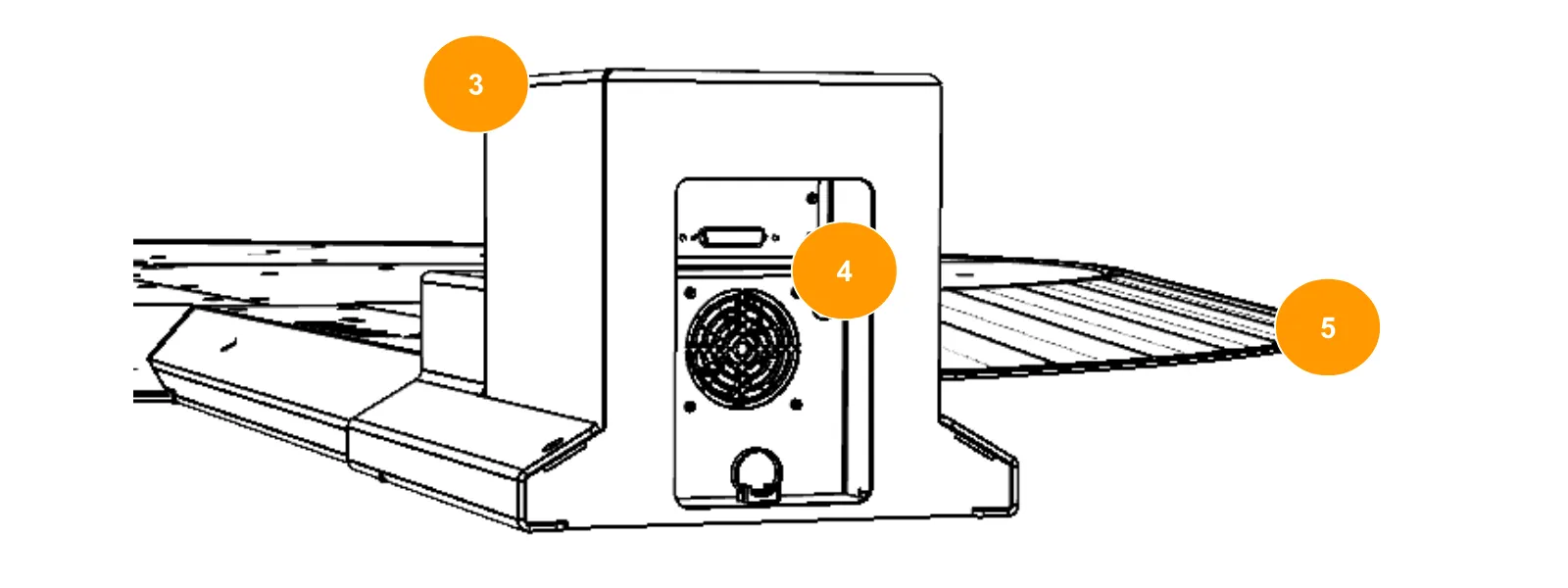
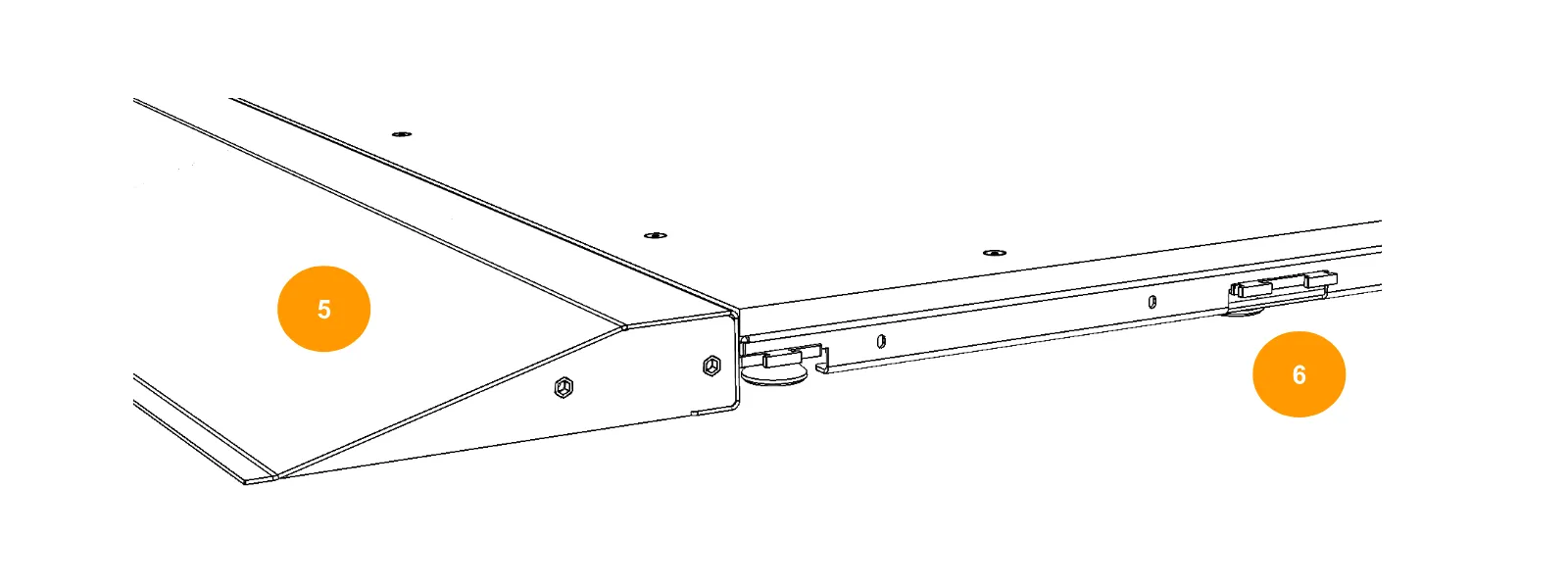
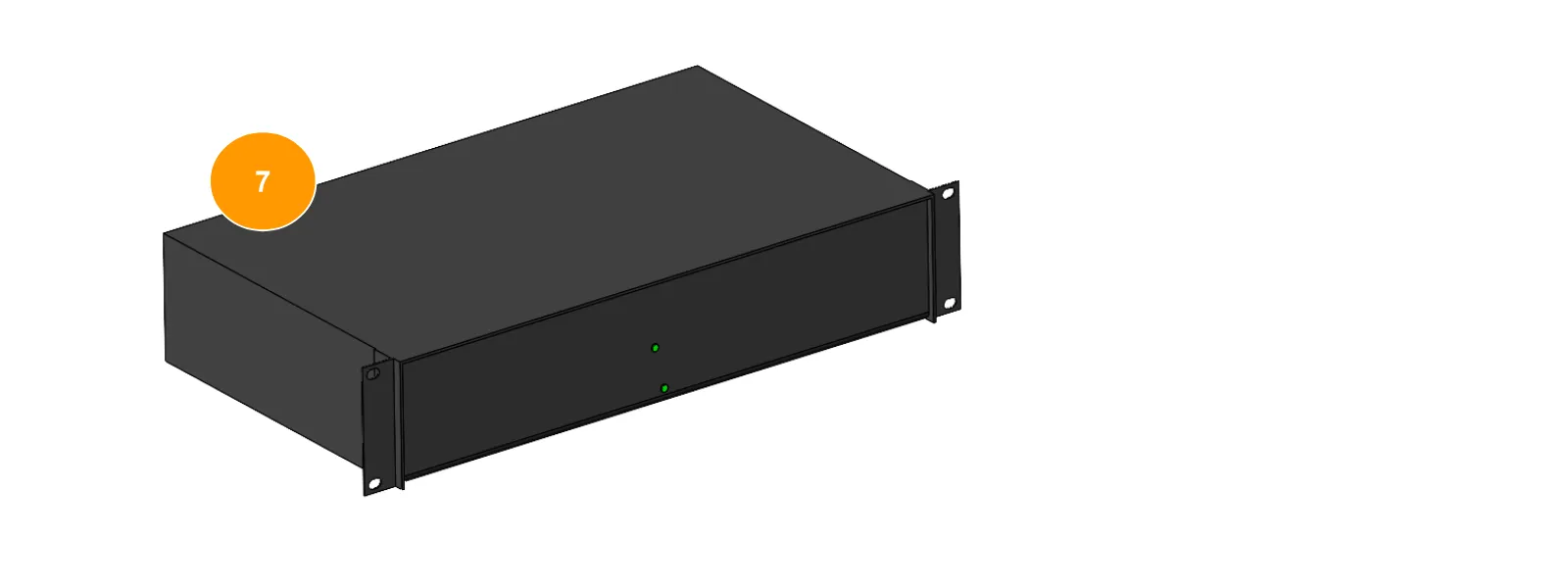
Glavne komponente naprave Carousel 3000 so označene s številkami 1–7 na spodnjih infografikah.
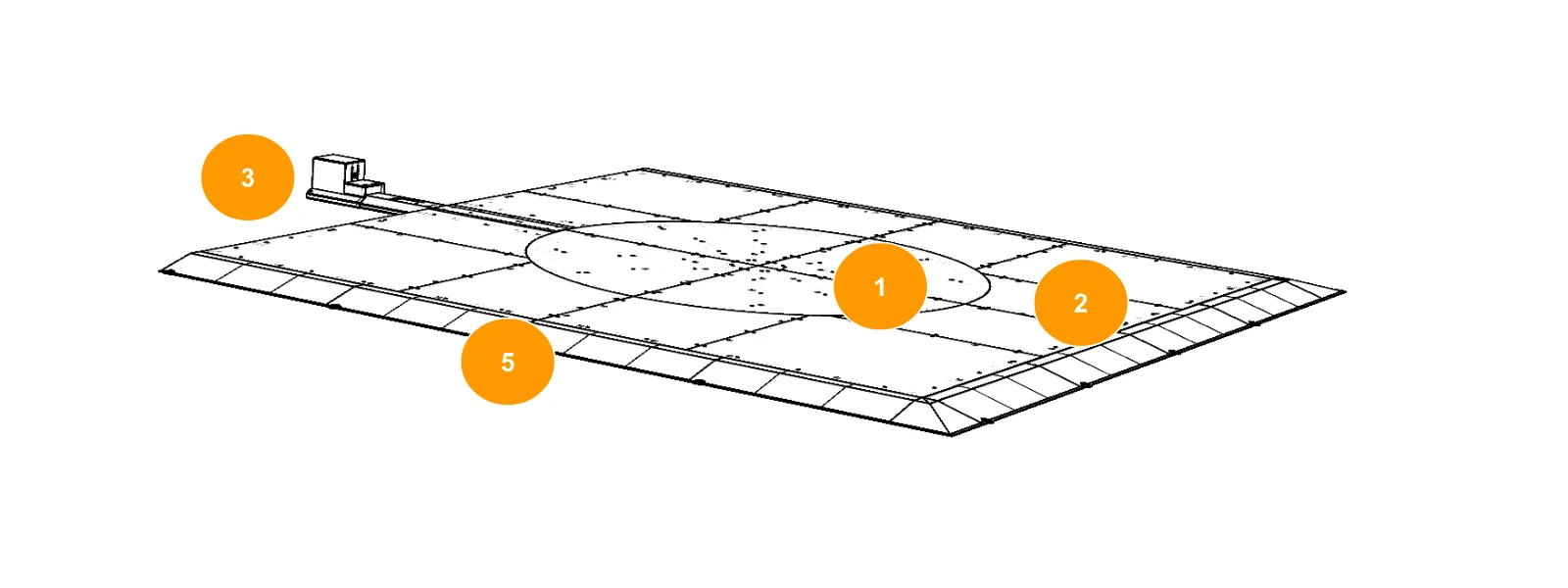
- Vrtljiva platforma (1)
- Ploščata talna obloga (2)
- Sklop motorja (3)
- Kupola za priključke naprave (4)
- Dovozne rampe (5)
- Priključne točke za ozadja / ciklorame (6)
- Krmilna enota v 19-palčnem stojalu (7)
Opomba: V 19-palčnem stojalu (7) je krmilna enota, ki je nameščena vodoravno v prezračevanem prostoru, da je zagotovljeno hlajenje elektronskih komponent.
2. Pregled programske opreme – PhotoRobot Controls App
Robotsko fotografsko platformo Carousel 3000 in delovno postajo upravljate s programsko opremo PhotoRobot Controls App (CAPP). CAPP združuje upravljanje robotov, kamer, studijske razsvetljave in poobdelave. Vključuje funkcije za upravljanje delovnih postopkov ter potrebne funkcije za učinkovito avtomatizacijo poobdelave in objavo vsebin.
Opomba: Programska oprema PhotoRobot Controls App ni priložena napravi; gre za ločen nakup, ki je na voljo za prenos prek vašega računa PhotoRobot Account.
Za pomoč pri namestitvi in prvih korakih glejte PhotoRobot Controls App: Getting Started.

Poleg tega se zavedajte, da se lahko programska oprema po namestitvi CAPP zažene v »načinu čarovnika«. Način čarovnika je poenostavljen uporabniški vmesnik, ki omogoča skeniranje črtnih kod za identifikacijo predmetov in samodejno zagon zaporedij zajemanja. Za tehnične informacije o konfiguraciji načina čarovnika glejte PhotoRobot Controls App Konfiguracija načina čarovnika.
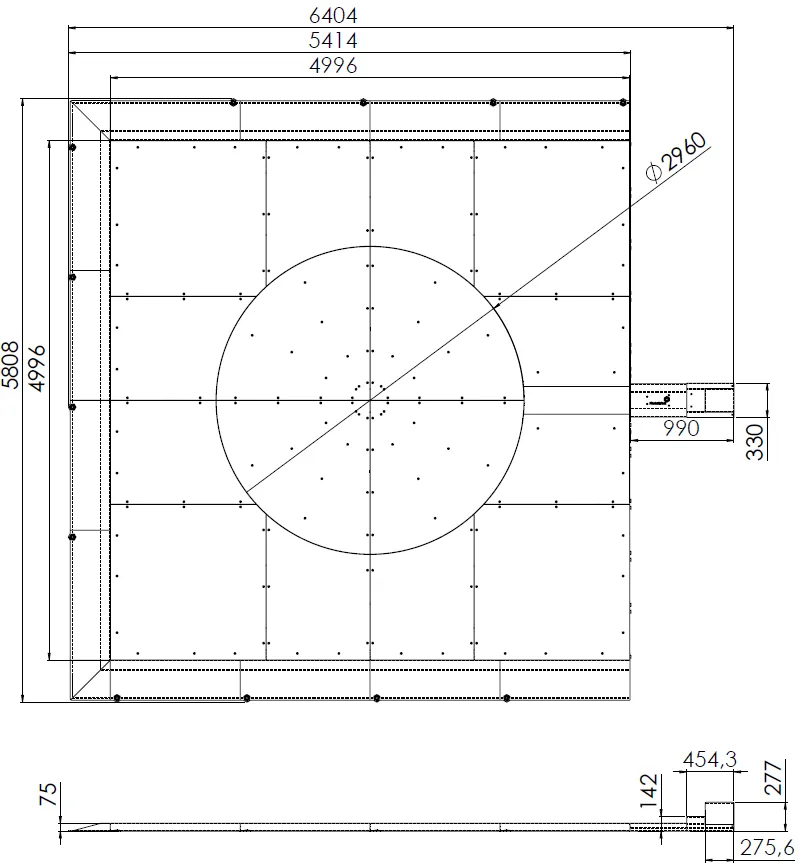
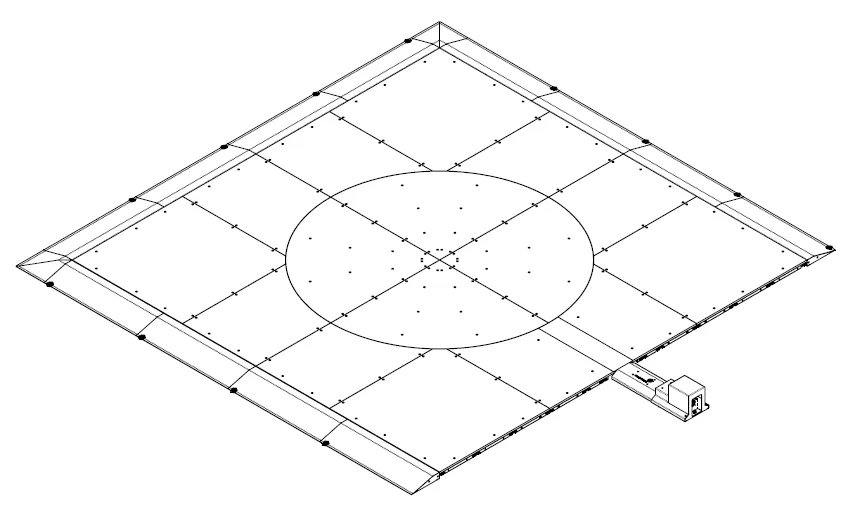
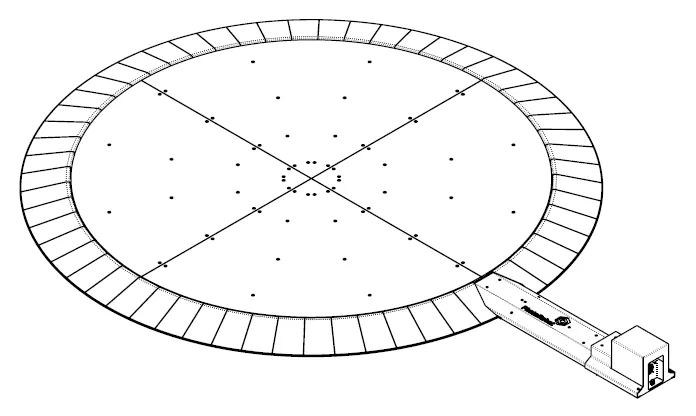
3. Mere naprave Carousel 3000
Spodnji tehnični načrti prikazujejo mere naprave Carousel 3000 v kvadratni konfiguraciji.
4. Postavitev kamer
Postavitev kamer za PhotoRobot Carpet Studio je prikazana na spodnji infografiki.
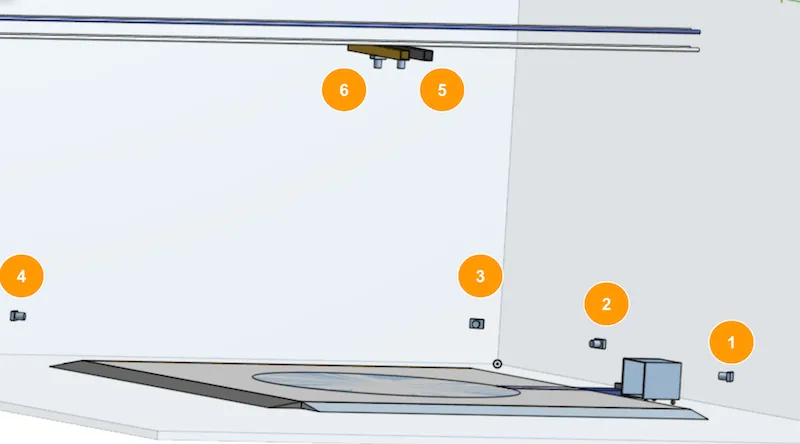
- Kamere od 1 do 4 so nameščene ob straneh platforme.
- Kameri 5 in 6 sta nameščeni v zgornji konstrukciji.
- Kamera 7 (Canon EOS R6, na zgornji sliki ni prikazana) je nameščena v zgornji konstrukciji, in sicer v vtičnici na koncu optičnega USB podaljška, ki visi levo ali desno od zgornje konstrukcije.
5. Navodila za uporabo
5.1. Vklop sistema Carpet Studio
5.1.1. Za vklop delovne postaje Carpet Studio najprej vklopite glavno omrežno varovalko.
5.1.2. Nato vklopite krmilno enoto.
5.1.3. Vklopite SynchroBox.
5.1.4. Vklopite LaserBox.
5.1.5. Vklopite računalnik delovne postaje.
5.1.6. V računalniku zaženite programsko opremo PhotoRobot Controls App, odprite „Settings“, nato „Workspaces“ in izberite svoj delovni prostor.
5.1.7. Ko v aplikaciji CAPP izberete delovni prostor, vklopite gumb številka 1 na zvezdišču USB in počakajte, da lučka kamere 1 zasveti zeleno.
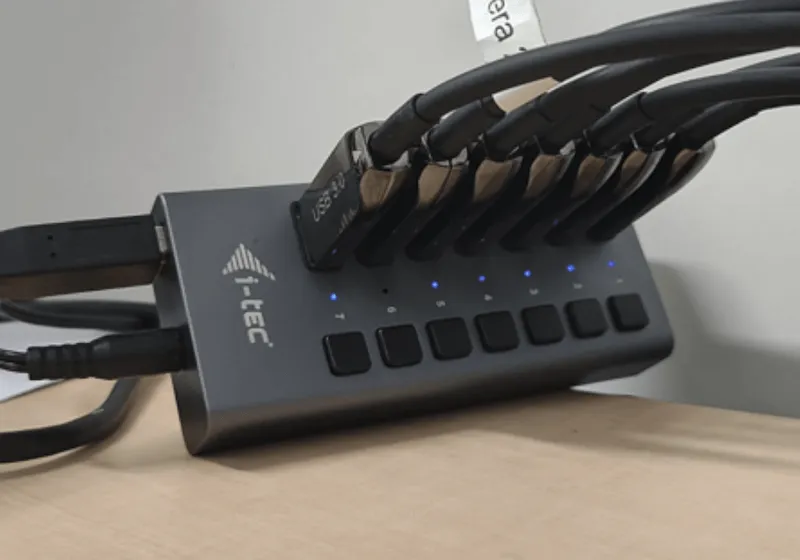
5.1.8. Vklopite gumb številka 2 na zvezdišču USB in počakajte, da lučka kamere 2 zasveti zeleno.
5.1.9. Postopek ponovite za gumb številka 3, gumb številka 4 in gumb številka 5 na zvezdišču USB. Pred vklopom naslednjega gumba vedno počakajte, da lučka ustrezne kamere zasveti zeleno.
5.1.10. Priključek USB kamere 6 (Canon EOS 5 DSR) vključite v vtičnico na koncu optičnega USB podaljška in počakajte, da lučka kamere 6 zasveti zeleno.
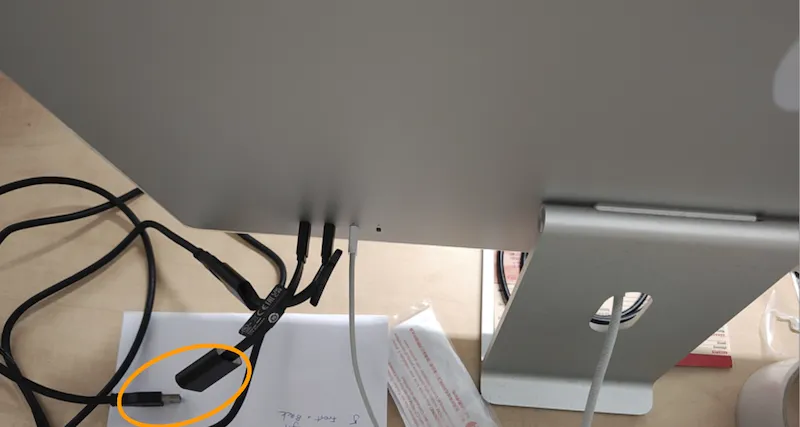
5.1.11. Ko so kamere od 1 do 6 povezane, začnite s testnim fotografiranjem.
5.1.12. Gumba številka 6 in 7 na zvezdišču USB pripadata kameri 7. Kamero 7 povežite z gumbom 6 ali gumbom 7, odvisno od njenega položaja, torej od tega, ali je fizično nameščena na levi ali na desni strani. Upoštevajte, da lahko gumba 6 in 7 na zvezdišču USB ostaneta vklopljena neprekinjeno, ne da bi to povzročilo kakršno koli škodo. Poleg tega je kamera 7 ročno upravljana kamera in jo je treba povezati prek optičnega USB podaljška. Kamero nato vklopite z njenim lastnim gumbom za vklop in izklop, ne z zvezdiščem USB – vklopite pa jo le takrat, ko jo dejansko uporabljate.
5.1.13. Začnite s testnim fotografiranjem s kamero 7 in nato kamero 7 izklopite, ko je pripravljena za uporabo.
5.2. Izklop sistema Carpet Studio
5.2.1. Za izklop sistema Carpet Studio najprej izklopite kamero 7 z gumbom za vklop na ohišju kamere.
5.2.2. Nato izvlecite priključek USB kamere 6 (Canon EOS 5 DSR) iz vtičnice na koncu optičnega USB podaljška.
5.2.3. Po vrstnem redu izklopite gumb številka 5, nato 4, 3, 2 in 1 na zvezdišču USB.
5.2.4. Zaprite programsko opremo PhotoRobot Controls App v računalniku delovne postaje.
5.2.5. Zaustavite računalnik delovne postaje.
5.2.6. Izklopite LaserBox.
5.2.7. Izklopite SynchroBox.
5.2.8. Izklopite krmilno enoto.
5.2.9. Izklopite glavno omrežno varovalko.
Opomba: Če pri delovanju naprave naletite na težave, oddajte prijavo na podporo prek https://support.photorobot.com.
PhotoRobot Viewer: vizualizator tepihov in talnih oblog
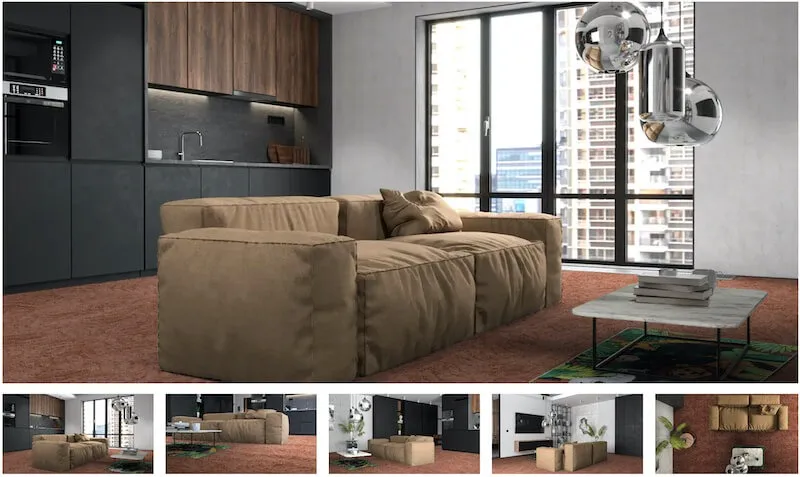
Rešitev Carpet & Flooring Visualizer, razvita v sodelovanju z Jakubom Klausom iz podjetja Breno Carpets, je prilagojena rešitev PhotoRobot Product Viewer. Omogoča digitalno predstavitev tepihov in preprog v virtualnem prostoru. Obiskovalci lahko preklapljajo med različnimi dizajni in barvami ter izdelke postavljajo na različna mesta na tleh v prostoru. Za menjavo pogleda na notranjost prostora so na voljo sličice za navigacijo, z gumbi pa lahko preklapljate med izdelki ali naložite 360-stopinjski vrtljivi pogled. Viewer omogoča tudi konfiguracijo talnih oblog, tako da lahko kupci kombinirajo izdelke z različnimi notranjimi ureditvami.
6. Informacijske oznake
6.1. Pregled simbolov

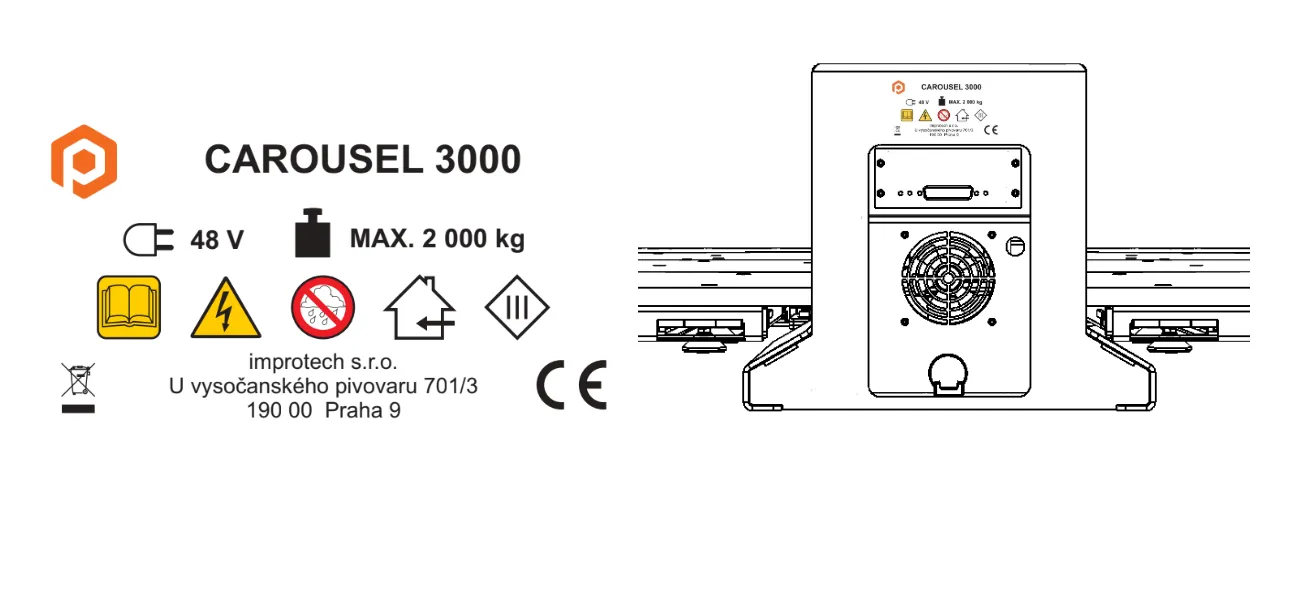
6.2. Informacijske oznake na Carousel 3000
7. Vzdrževanje in pregled
PhotoRobot Carpet Studio mora pooblaščeno osebje pregledati 1-krat letno, kot sledi:
- Pregled pogona vrtljive platforme
- ponovno napenjanje in pregled verižnega gonila (vključno z zobniki)
- pregled glavnega gonila platforme
- pregled indeksirnega jermena (če je vključen)
- Pregled podnice stroja in njene podpore
- Preizkus delovanja varnostnega stikala na pokrovu motornega pogona
- Posodobitve vdelane programske opreme (plačljive ali brezplačne, odvisno od pogodbe o podpori)



