
Priročnik za uporabniško podporo za aplikacijo PhotoRobot Touch
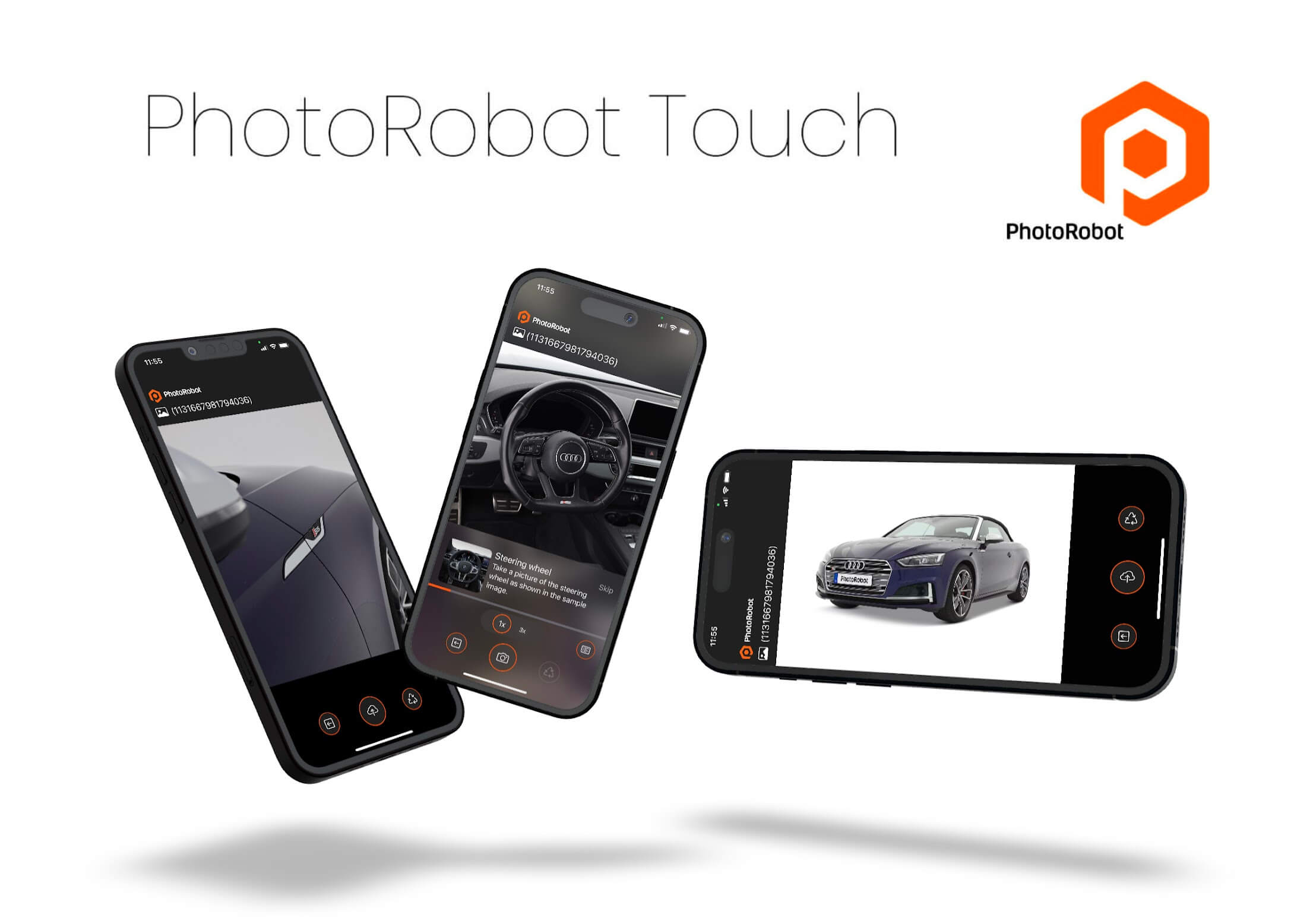
Ta priročnik za uporabniško podporo PhotoRobot opisuje namestitev, zahteve in delovanje aplikacije PhotoRobot Touch. PhotoRobot Touch je aplikacija za iOS, ki se povezuje z aplikacijo PhotoRobot Controls (v nadaljevanju: „CAPP“). Touch omogoča uporabo iPhona kot zunanje brezžične kamere za ročno fotografiranje izdelkov ali pa za tethered snemanje 360-stopinjskih vrtljivih posnetkov izdelkov. Podpira serijsko ročno fotografiranje izdelkov v prostem načinu ali v načinu na osnovi predlog ter samodejno nalaganje v oblačno različico aplikacije CAPP za avtomatizirano obdelavo in objavo s sistemom PhotoRobot.
Opomba: PhotoRobot Touch deluje samo v oblačni različici aplikacije CAPP, z lokalno različico pa ne deluje. Povezani iPhoni morajo s programsko opremo komunicirati prek oblaka. Kljub temu uporaba oblačne različice aplikacije CAPP podatke še vedno samodejno prenese na lokalni računalnik. Na primer, sličice se sinhronizirajo samodejno. Izhodne datoteke v polni ločljivosti pa je treba v lokalni različici aplikacije CAPP prenesti s klikom na gumb za prenos.
Namestitev aplikacije PhotoRobot Touch
Če želite začeti uporabljati aplikacijo za iPhone, najprej prenesite PhotoRobot Touch (na voljo samo v trgovini App Store).
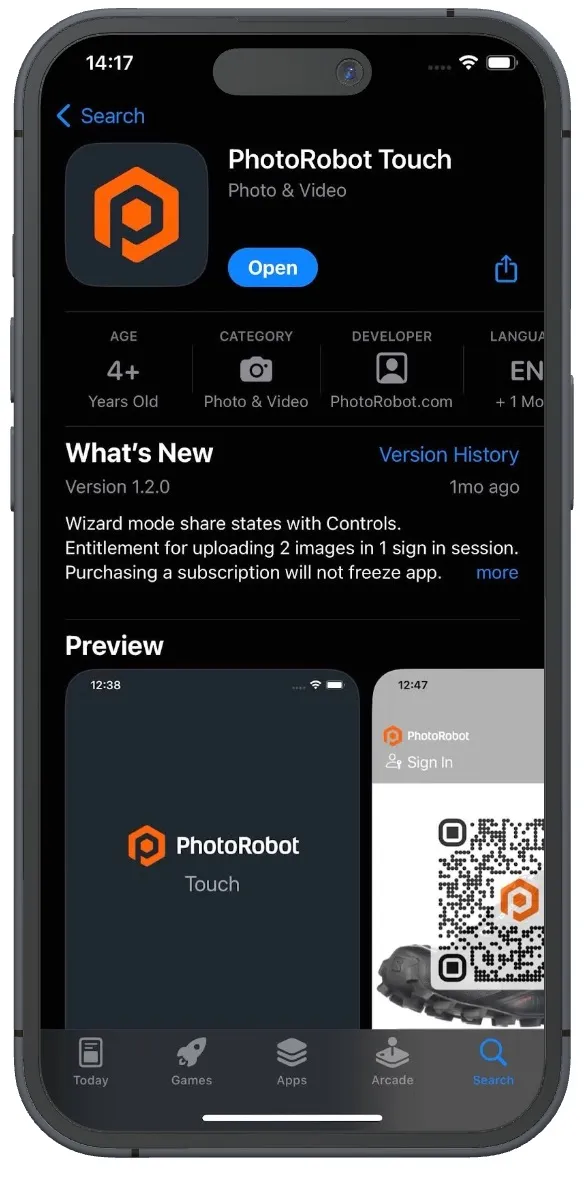
Opomba: Za uporabnike, ki aplikacijo uporabljajo prvič, je na voljo nakup licence znotraj aplikacije za aplikacijo Touch, ki odklene celotno uporabniško izkušnjo. Poleg tega morajo imeti uporabniki aktiven račun za aplikacijo PhotoRobot Controls (CAPP).
Aplikacijo je kljub temu še vedno mogoče preprosto preizkusiti brez nakupa licence za Touch. Za preizkušanje brez nakupa licence aplikacija uporabnikom omogoča, da posnamejo 3 testne slike. Fotografije so na voljo v polni ločljivosti, naknadna obdelava pa poteka v aplikaciji PhotoRobot _Controls. Po posnetih testnih slikah lahko uporabniki aplikacijo znova zaženejo in tako ponastavijo števec. Tako lahko brezplačno posnamejo še 3 testne fotografije. Če je potrebno več preizkušanja, je najbolje, da kupite mesečno naročnino za aplikacijo Touch.
Licenčne zahteve za Touch App
Upoštevajte, da sta za polno izkoriščanje aplikacije PhotoRobot Touch potrebna aktiven račun CAPP in licenca za Touch. Touch namreč deluje le kot vmesnik za oddaljeno upravljanje kamere z zaslonom na dotik.
Vse nastavitve map, delovnih tokov, sličic in drugih parametrov so v aplikaciji PhotoRobot _Controls. To vključuje tudi izbiro map, ki bodo v aplikaciji Touch App prikazane, ko so aktivne. Uporabniki morajo v aplikaciji CAPP dodati posebno oznako, zaradi katere je mapa vidna v aplikaciji Touch App. Poleg tega je CAPP potreben za ustvarjanje namenskih map, na primer za delovne tokove, vrtljive posnetke, detajlne posnetke in razne slike.
Za uporabnike z aktivno licenco PhotoRobot je za račun, ki se povezuje s Touch in iPhonom, potrebna naročniška raven „Power User“. iPhone namreč za nalaganje slik v oblak v realnem času uporablja internetno povezavo, bodisi prek omrežja Wi-Fi bodisi prek mobilnega omrežja.
Z drugimi besedami, za uporabo aplikacije Touch morajo imeti uporabniki dve licenci: licenco za Touch in licenco „Power User“ v različici PhotoRobot Cloud aplikacije CAPP.
Delovanje aplikacije PhotoRobot Touch
Aplikacija PhotoRobot Touch za iPhone lahko deluje v 3 načinih:
- Prosti način (za prosto ročno fotografiranje z brezžičnim snemanjem)
- Način vrtenja (za privezano fotografiranje avtomatizirane vrteče fotografije)
- Način čarovnika (za poteke dela, ki temeljijo na predlogah, s koraki, ki so sestavljeni iz imen, opisov in vzorčnih slik fotografij, ki jih je treba zajeti)
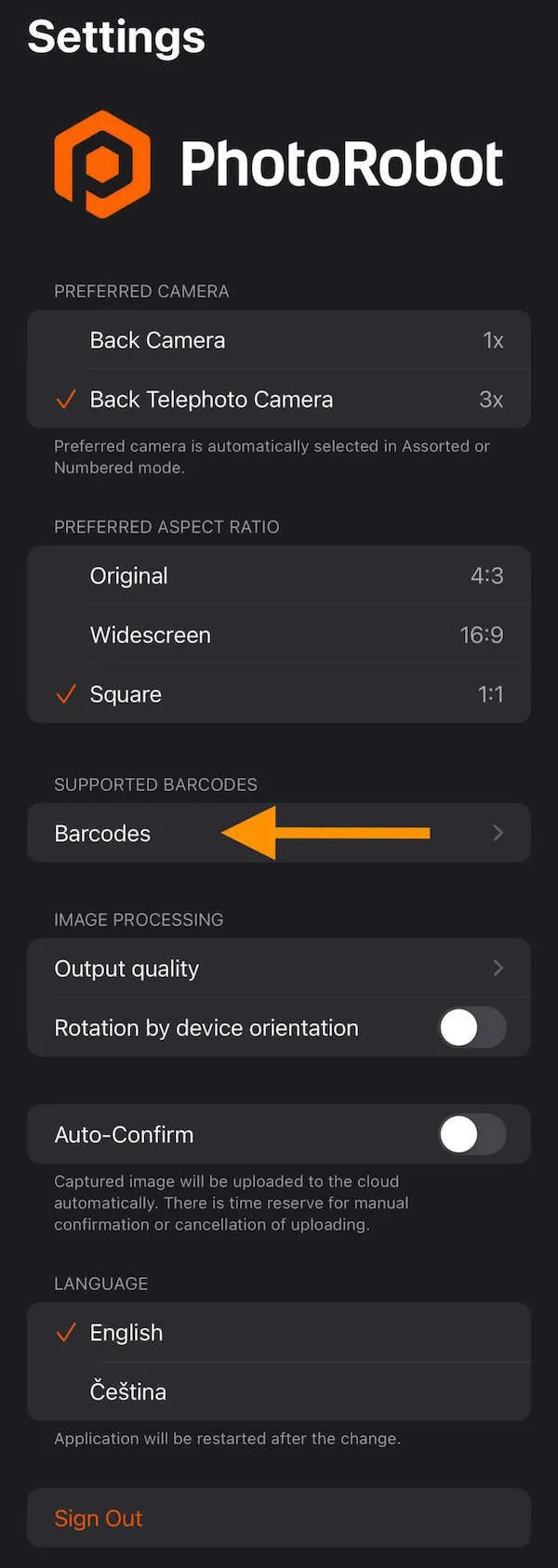
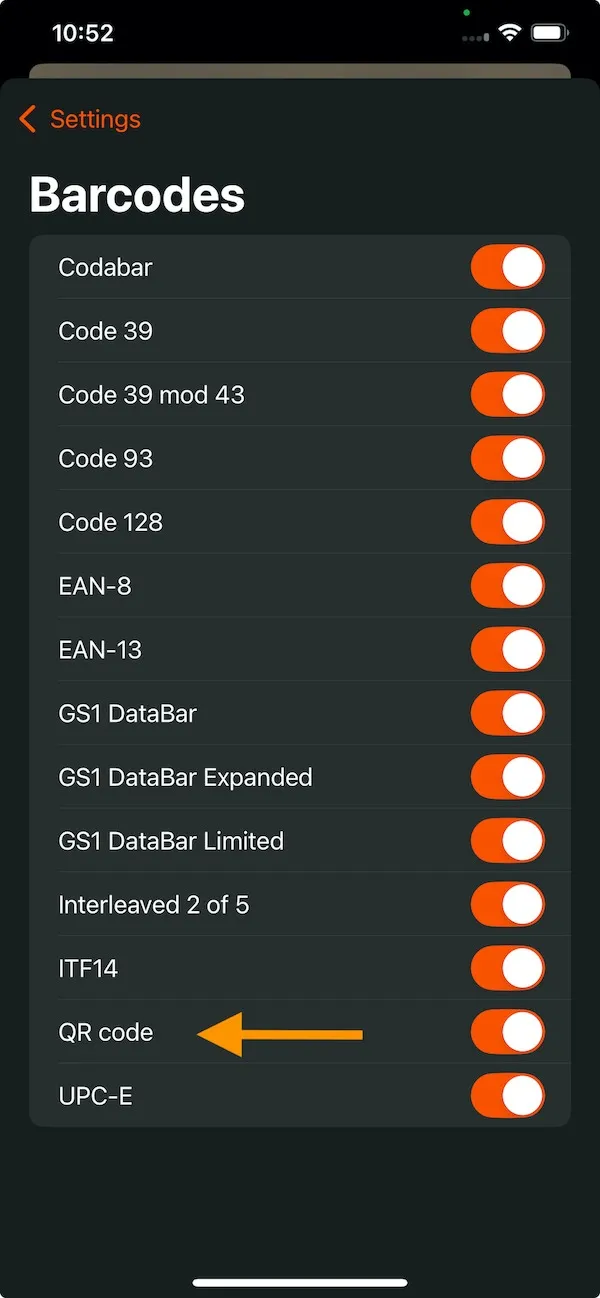
PhotoRobot Touch deluje tudi kot zmogljiv bralnik črtnih in QR kod, pri čemer lahko kode za hitrejše prepoznavanje izberete ali izključite. Če PhotoRobot Touch uporabljate kot bralnik QR kod, odprite Settings v aplikaciji PhotoRobot Touch App, izberite Barcodes in vklopite nastavitev QR code, da omogočite podporo za QR kode.
Prosti način
Uporaba aplikacije PhotoRobot Touch v načinu Free omogoča operaterjem neomejeno serijsko fotografiranje iz roke.
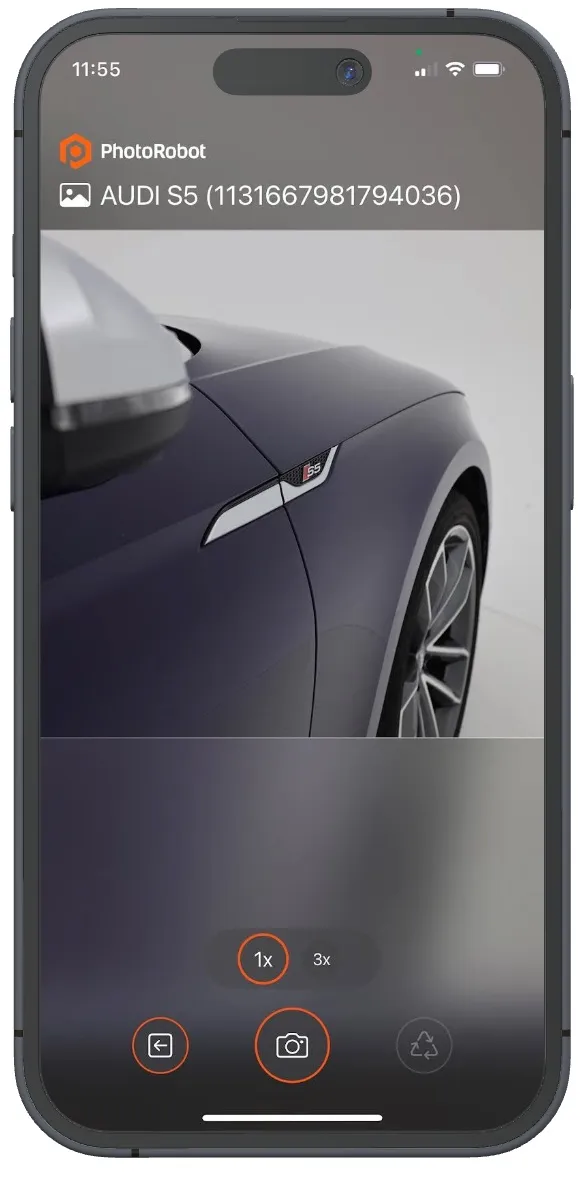
Način Free je koristen, kadar ni smernic o tem, koliko ali kakšnih slik je treba posneti. Operater namesto tega posname slike po potrebi in nato vsako potrdi v aplikaciji:
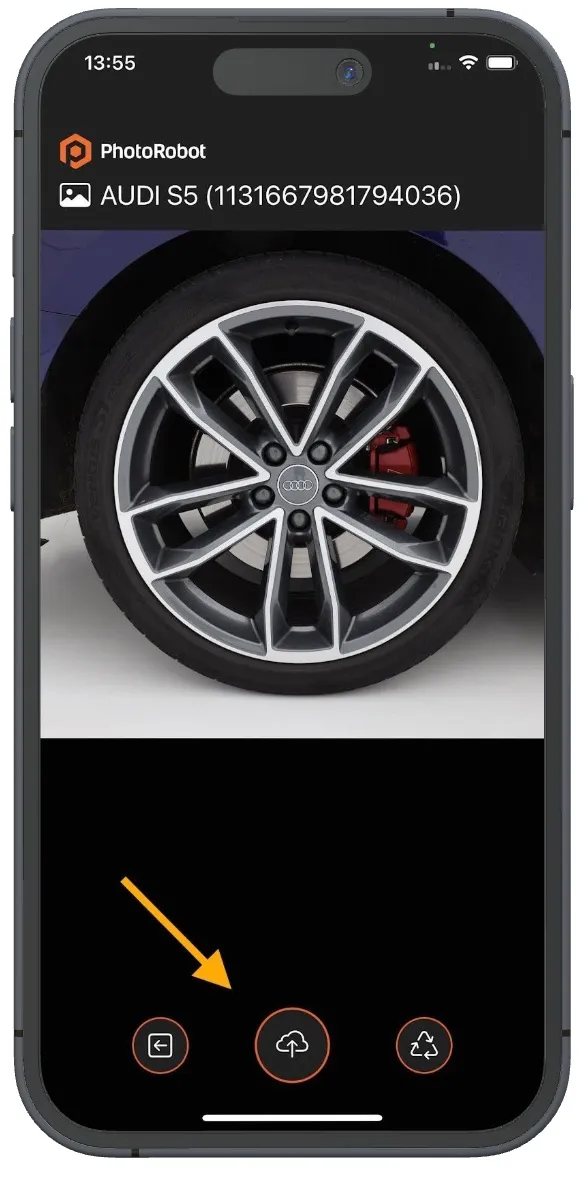
- Opomba: Po potrditvi aplikacija slike samodejno naloži v vnaprej določeno mapo in izvede vse prednastavljene operacije.
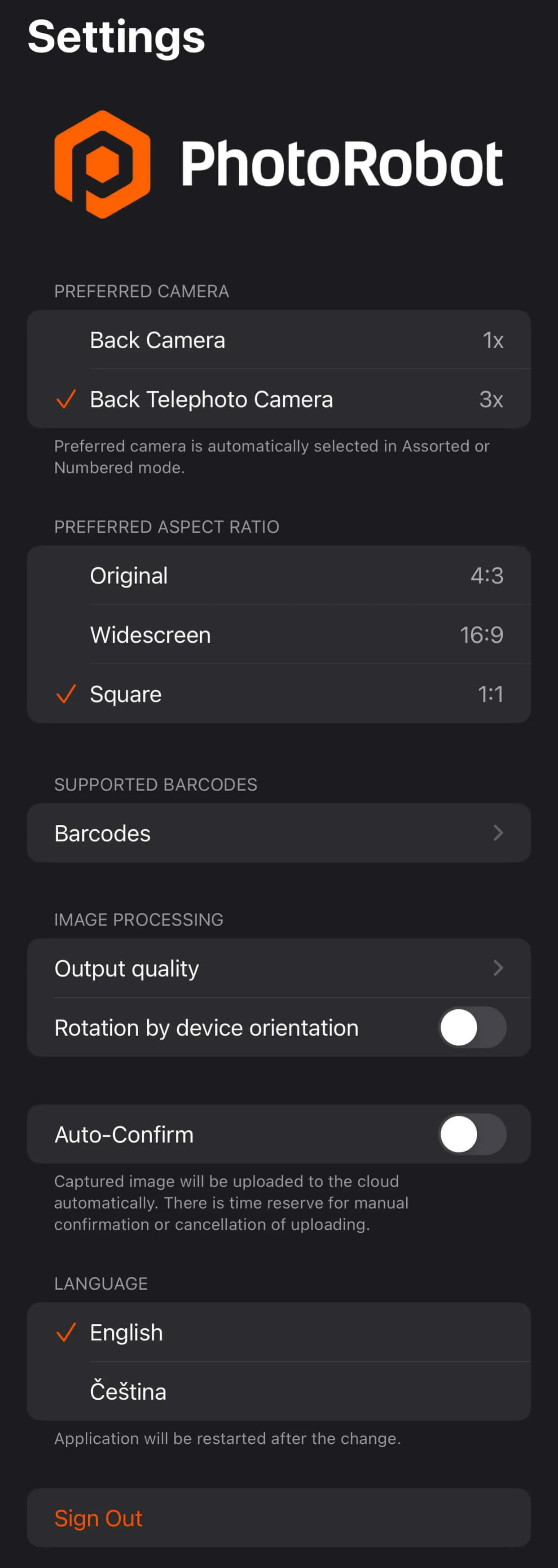
Prednastavitve v aplikaciji PhotoRobot Touch je mogoče konfigurirati za različne operacije naknadne obdelave, samodejno poimenovanje datotek in samodejno nalaganje v ustrezno mapo za shranjevanje. Uporabnikom omogočajo izbiro razmerja stranic, vnaprej izbranih kamer, samodejne potrditve in slogov črtnih kod:
Način vrtenja
V načinu Spin aplikacije PhotoRobot Touch se zaklop kamere sproži prek žičnega sprožilca, iPhone pa deluje kot kamera na daljavo za avtomatizirano vrtljivo fotografiranje (spin). To zahteva posebno ožičenje (ki ga zagotovi PhotoRobot), originalni Applov pretvornik iz priključka Lightning ali USB-C na stereo vtič, posebno sprožilno enoto za ročno zajemanje in kabel za krmilno enoto.
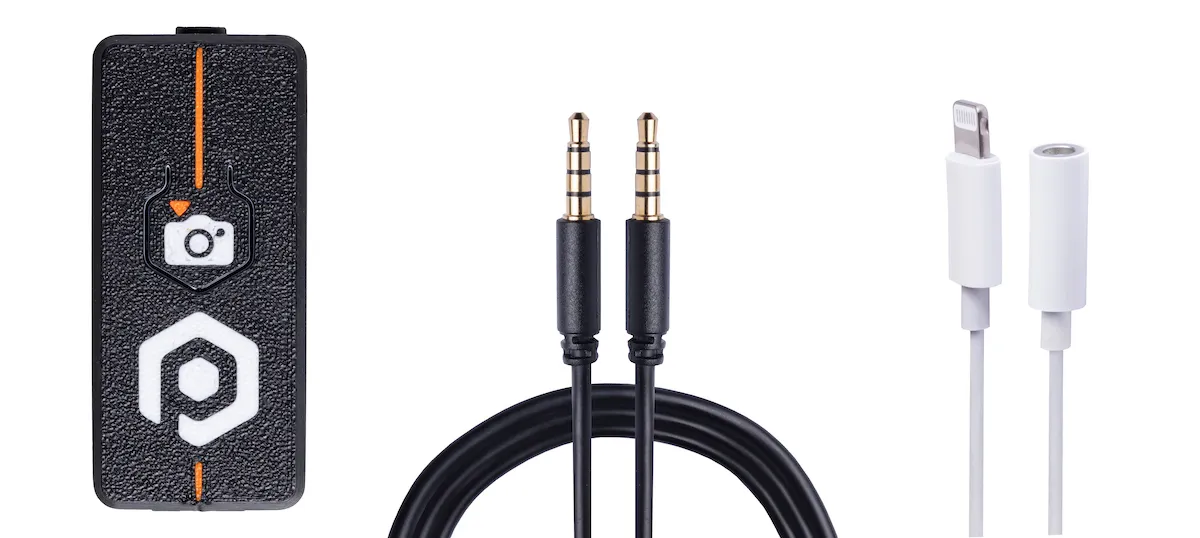
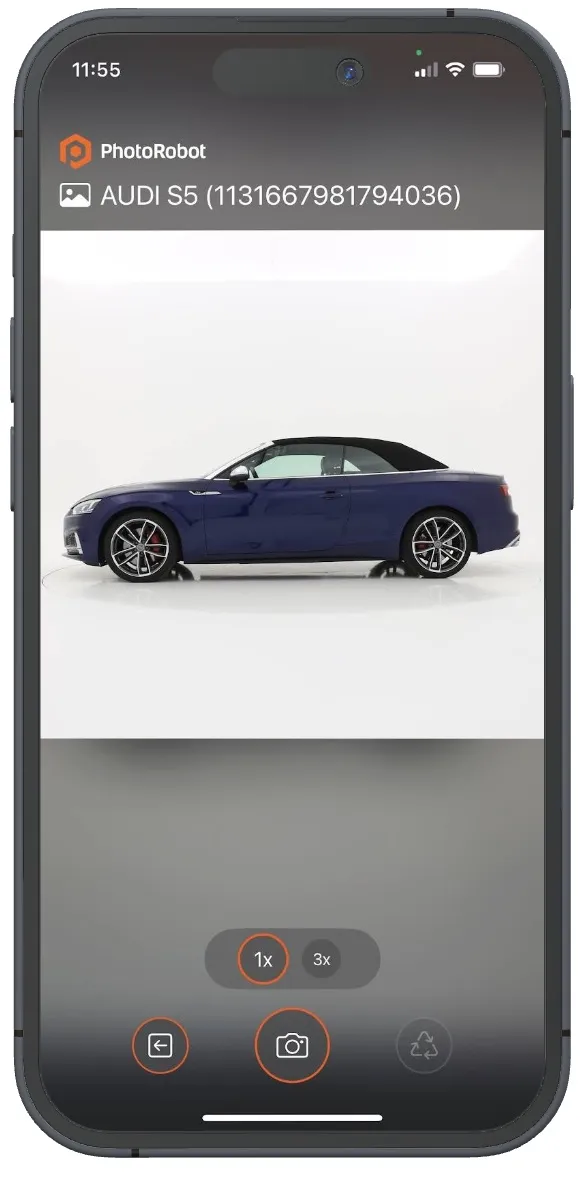
Opomba: iPhone kamer ni mogoče sinhronizirati s studijsko bliskavično razsvetljavo. iPhone potrebuje stalno osvetlitev, spine pa večinoma zajema med počasnim, neprekinjenim vrtenjem. Zato je način Spin primeren za zajem razmeroma omejenega števila slik, na primer spina 1 x 36 slik. Primeren je tudi za fotografiranje v avtomobilski industriji, kjer zamiki zaradi načina zaustavljanja in ponovnega zagona niso tako pomembni. V teh primerih je iPhone lahko edina operaterjeva kamera v studiu, s katero zajema tako spine kot slike iz roke.
Za napredno vrtljivo fotografiranje z večjim številom slik ostajata DSLR kamera z bliskavicami in sistemi PhotoRobot hitrejša in učinkovitejša. PhotoRobot Touch se nato lahko uporablja samo za fotografiranje statičnih posnetkov in detajlov v načinu Free ali Wizard, spini pa se posnamejo ločeno ali istočasno na robotskih delovnih postajah.
Način čarovnika
Uporaba funkcije Wizard mode omogoča konfiguracijo produkcijskih delovnih tokov na osnovi predlog in je orodje, ki je edinstveno za PhotoRobot.
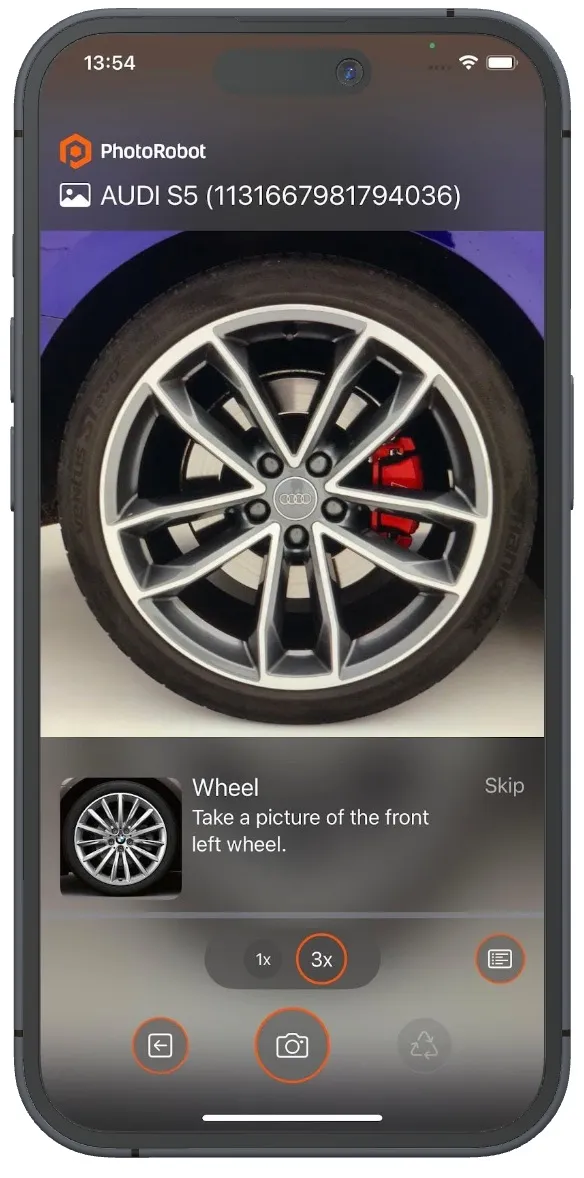
Wizard mode operaterjem ponuja urejene korake, ki jim sledijo: z imeni, opisi, sličicami, oznakami in vzorčnimi slikami fotografij, ki jih je treba posneti. Deluje kot vizualne smernice po korakih za produkcijo s podrobnimi navodili za vsako zahtevano fotografijo.
Wizard mode lahko na primer shrani na stotine korakov s pripadajočimi fotografijami, ki jih mora operater izdelati. To ne le občutno zmanjša potrebno usposabljanje operaterjev, temveč lahko tudi znatno pospeši delovne tokove fotografiranja statičnih posnetkov in detajlov iz roke.
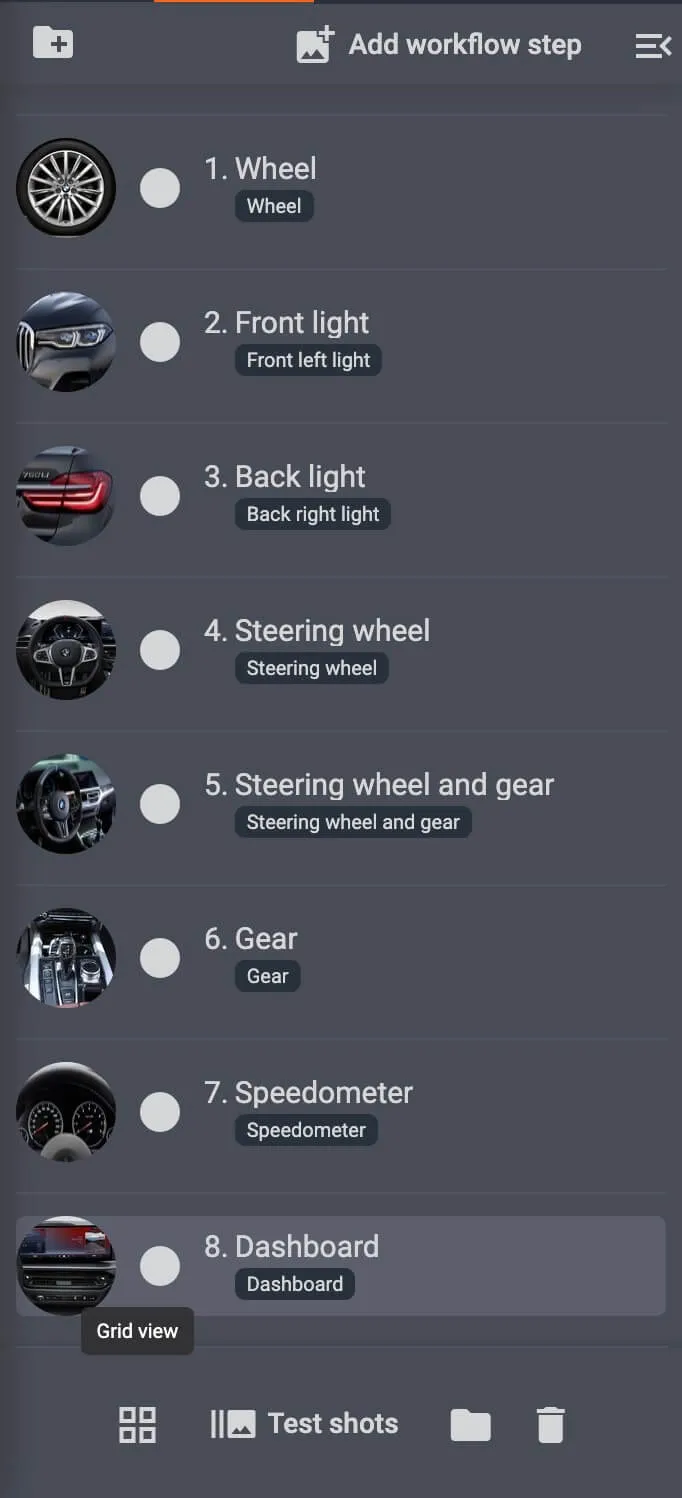
V aplikaciji CAPP je mogoče določiti tudi prednastavljene pogoje in izhodni format datotek za pripravljeno naknadno obdelavo slik.
Operaterji v aplikaciji Touch lahko nato fotografije posnamejo, preskočijo ali ponovno posnamejo ter dodajo opombe za dodatno naknadno obdelavo, retuširanje ali zahteve glede objave.
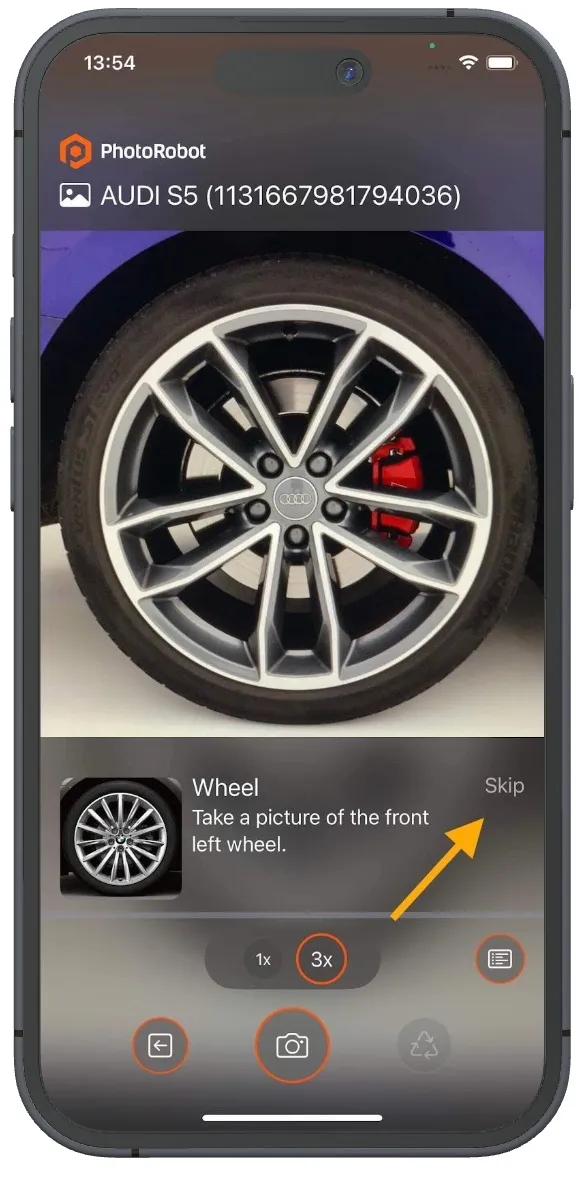
- Gumb Skip najdete v zgornjem desnem kotu vsakega koraka delovnega toka, ob navodilih. Korak preskočite na primer, če zahtevane fotografije trenutno ne morete posneti in se želite k njej vrniti pozneje.
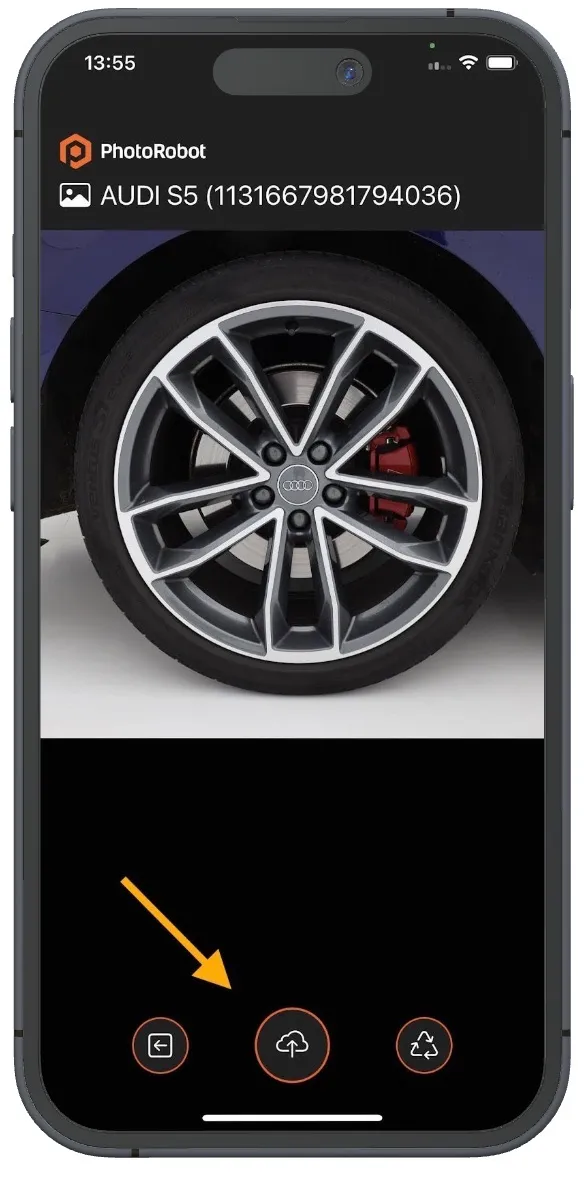
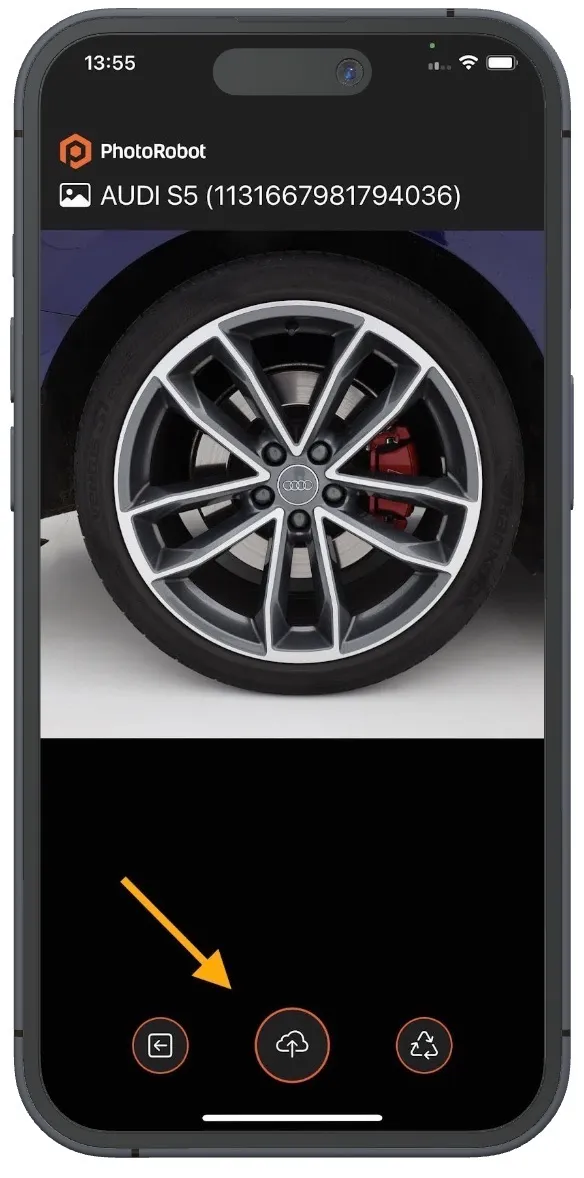
- S srednjim gumbom Confirm potrdite sliko in jo naložite v ustrezno mapo za shranjevanje. Opomba: Uporabniki lahko nastavijo tudi samodejno potrditev, ki slike samodejno naloži, ko mine določen čas in jih uporabnik ni zavrnil.
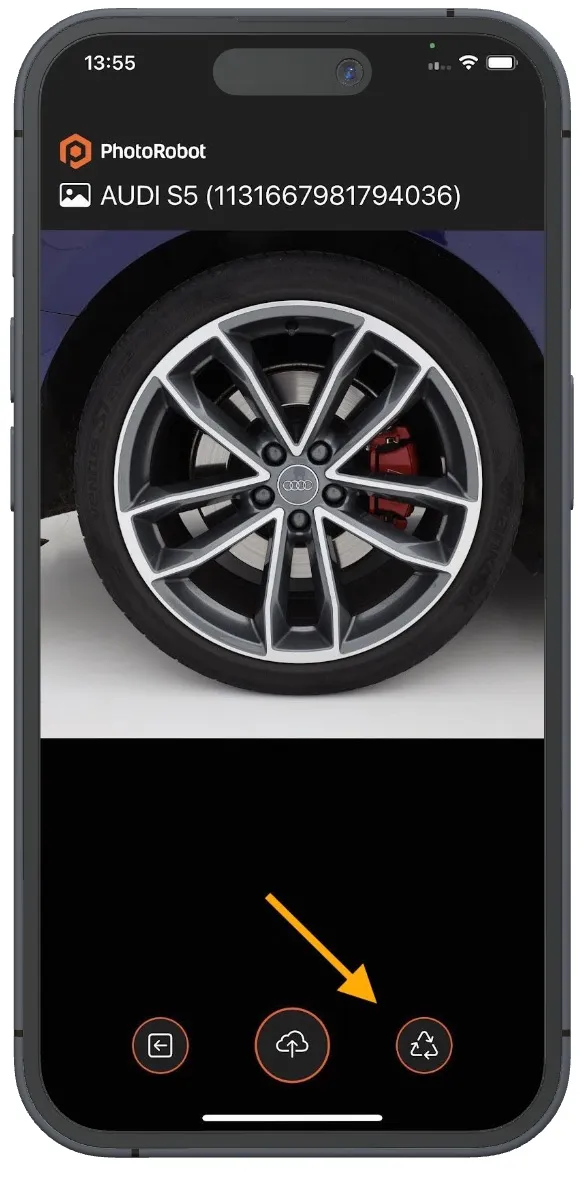
- Ikono Recapture najdete desno od možnosti zajema. Z njo fotografijo posnamete znova, na primer če rezultati niso zadovoljivi.
Kako zagnati aplikacijo PhotoRobot Touch App
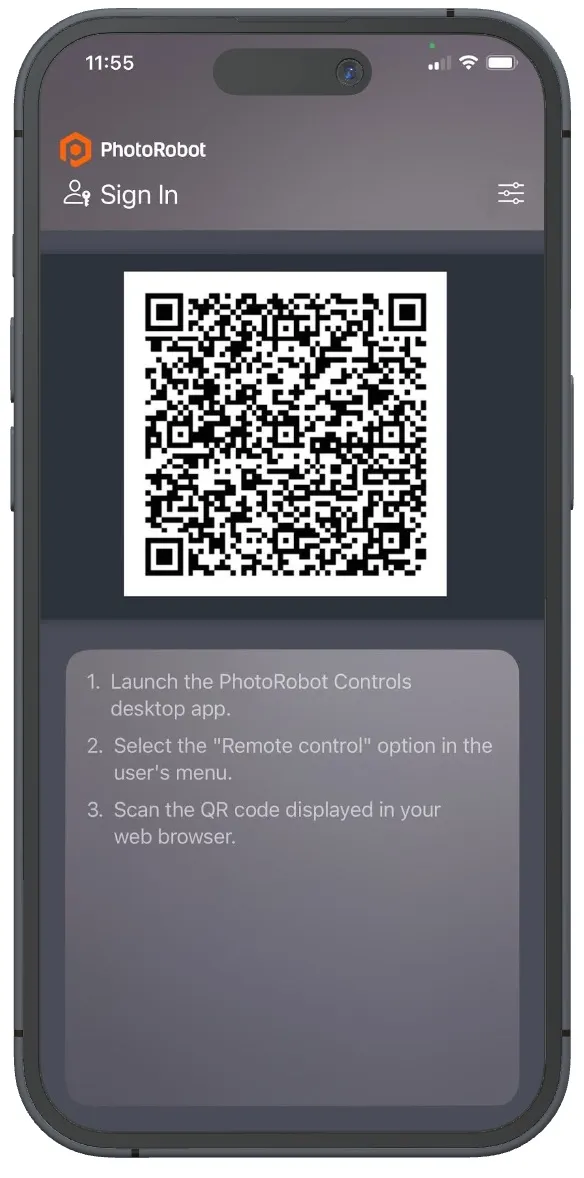
Ob zagonu aplikacije Touch App je prvi korak povezava aplikacije Touch z oblakom s skeniranjem QR kode. Ta QR koda poveže iPhone z aplikacijo Touch in vas brez težav prijavi v sistem.
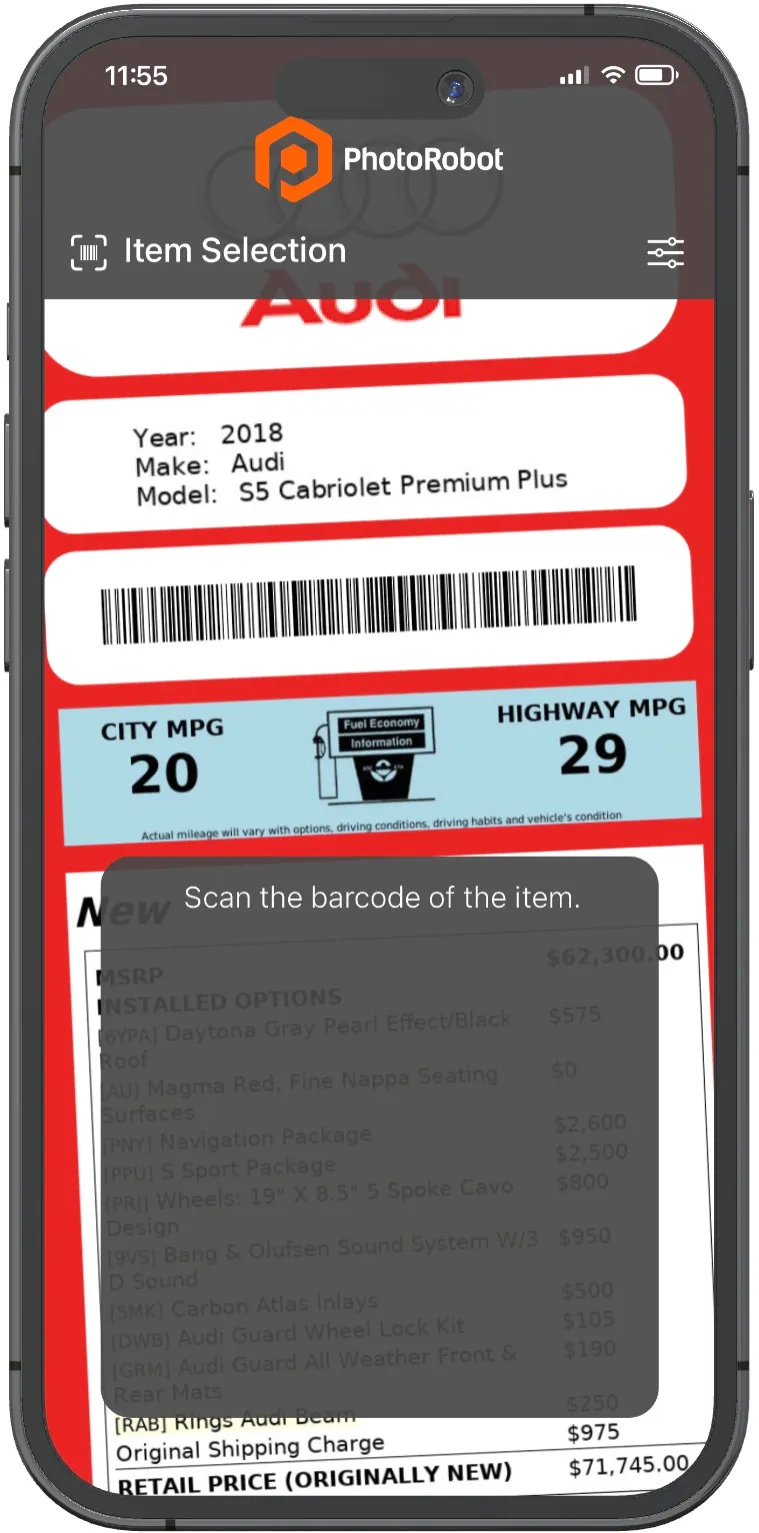
Po uspešni povezavi je naslednji korak skeniranje črtne kode izdelka, ki ga želite fotografirati. S tem se telefon poveže z mapo izdelka.
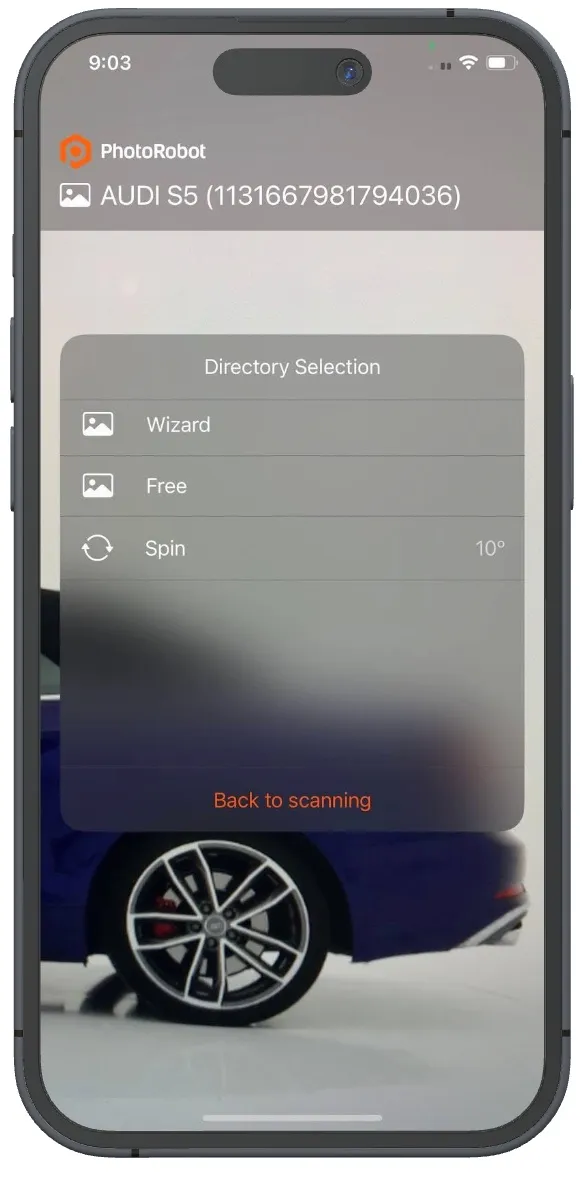
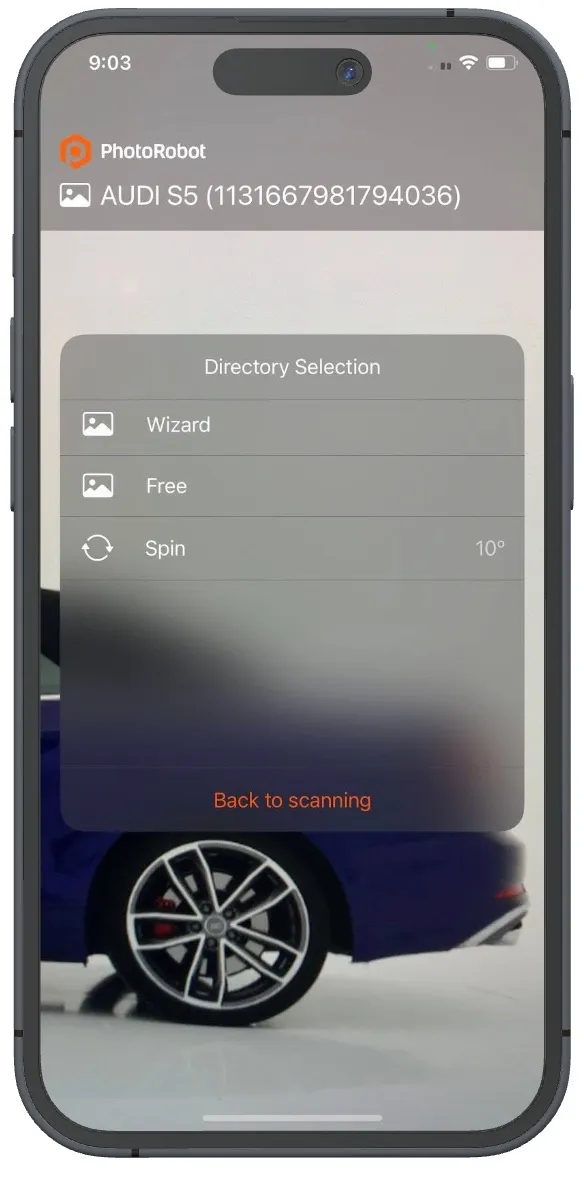
Opomba: Če izdelek vsebuje več map, imenik prikaže vsako mapo, tako da lahko operaterji delajo z različno vsebino: Free, Spin in Wizard. Izberite ustrezno mapo v imeniku in nato fotografirajte izdelek. Če je slika zadovoljiva, se bo po kliku na „confirm“ samodejno naložila v mapo:
Postopek ponavljajte do konca in sledite korakom načina Wizard mode po vrstnem redu. Ko se vrnete na začetni zaslon Wizard, se uporabnikom nato prikažejo preostala opravila oz. mape (če obstajajo).
Opomba: Iz načina Wizard mode je mogoče kadar koli izstopiti in se vrniti na korak, ki je bil v teku. Dovolj je, da skenirate črtno kodo Start in nato črtno kodo izdelka, pa lahko znova začnete. Če se uporabniki želijo (ali morajo) v program prijaviti z drugim iPhonom, zato potrebujejo samo dve skeniranji in nobenega dodatnega prilagajanja nastavitev. Večjim podjetjem z več iPhoni in polnilnimi postajami pa omogoča, da ob skoraj prazni bateriji preprosto zamenjajo en iPhone z drugim.
Kontrolniki kamere
Za uporabo iPhona kot fotoaparata in konfiguracijo njegovih nastavitev velja naslednje:
- Touch podpira brezžično zajemanje prek omrežja Wi-Fi in mobilne povezave, fotoaparat pa je mogoče sprožiti tudi z žičnim sprožilcem za zajemanje s povezavo (tethered) s posebnimi adapterji in povezavo.
- Prednastavitve uporabnikom omogočajo izbiro razmerja stranic, vnaprej izbranega fotoaparata, samodejne potrditve in slogov črtnih kod.
- Zaslon na dotik iPhona služi za interakcijo s fotoaparatom, predogled slik v dobri ločljivosti in prikaz vsebine v načinu Wizard mode.
- Nastavitve in prednastavitve je mogoče preprosto konfigurirati v namizni različici, iPhone pa deluje samo kot fotoaparat.
- Operaterji lahko posnete slike potrdijo ročno ali pa nastavijo samodejno potrditev (po določenem času), da se slike naložijo v ustrezno mapo.
Nastavitve namizne programske opreme CAPP za računalnik
Da bi podprli uporabnike PhotoRobot, ki ne uporabljajo iPhona, je treba v CAPP omogočiti podporo za Touch. To storite tako, da v CAPP odprete Settings, nato kliknete General in vklopite možnost Enable Controls Touch mobile application extension.
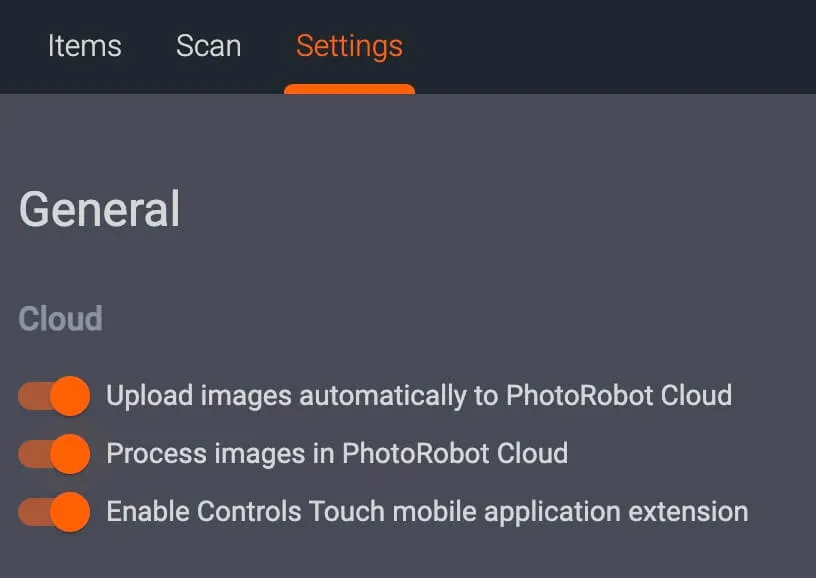
- Opomba: Touch ne deluje v lokalni različici CAPP, saj iPhone komunicira samo prek oblaka (Cloud).
Nastavitve stanja Captured v aplikaciji Controls Touch
Ko v splošnih nastavitvah (General Settings) namizne različice CAPP vklopite možnost Enable Controls Touch, lahko za aplikacijo Touch konfigurirate nastavitve Capture status.
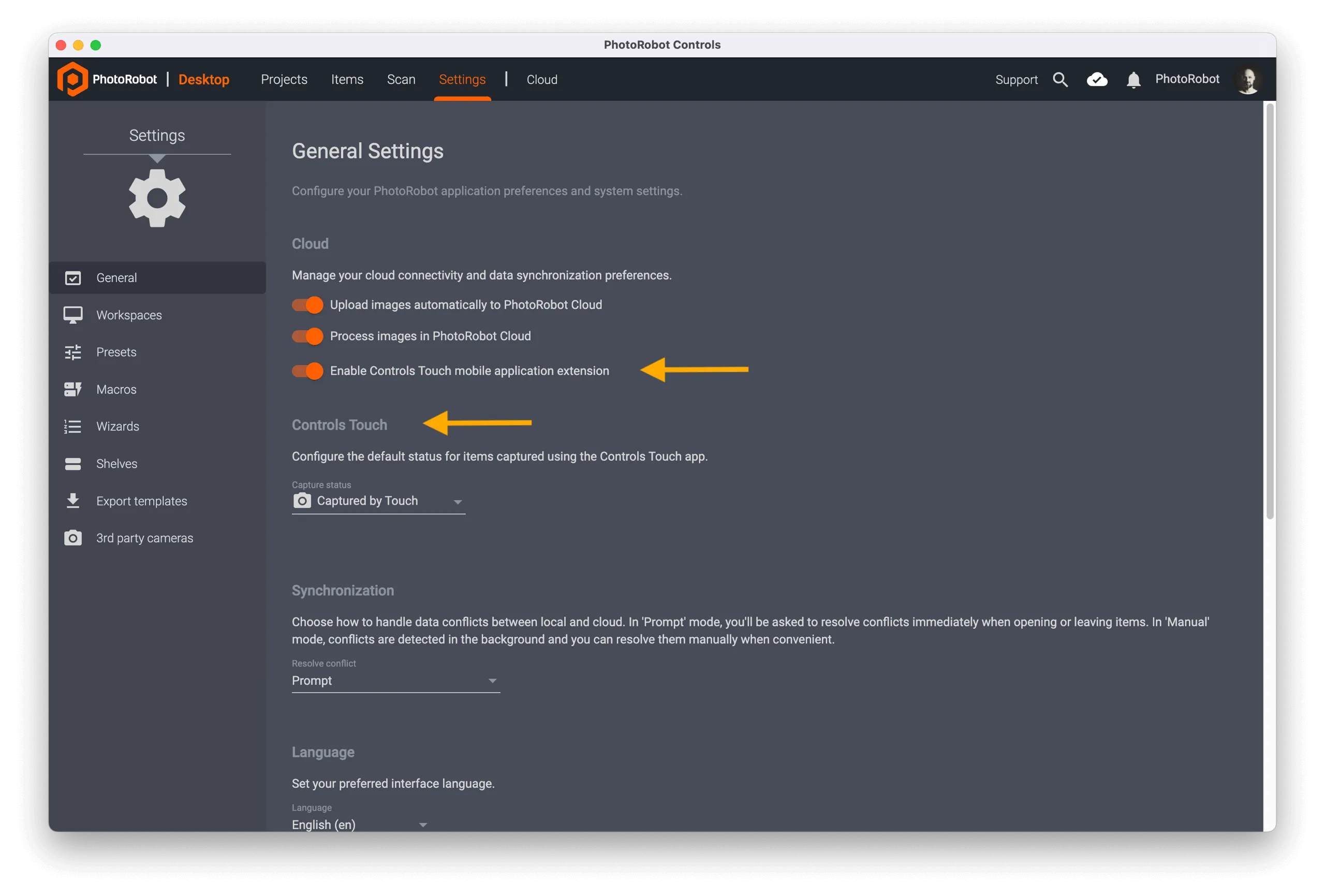
Stanje Captured v sistemu PhotoRobot ima ključno vlogo pri spremljanju napredka izdelkov v delovnem procesu produkcije vsebine. Označuje, da je začetno fotografiranje zaključeno in da je izdelek pripravljen za naslednjo fazo, kot so urejanje, preverjanje ali objava.
Z mobilno aplikacijo Controls Touch je tako mogoče neposredno na napravi za zajemanje nastaviti, kako se izdelki označijo kot Captured. To prispeva k večji prilagodljivosti in preglednosti v vseh delovnih procesih.
Poleg tega ta funkcija zagotavlja, da so izdelki, fotografirani z aplikacijo Controls Touch, v delovnem procesu pravilno spremljani in označeni. Pomaga vam:
- preprosto prepoznati izdelke, ki so že bili zajeti z aplikacijo Controls Touch;
- konfigurirati, ali naj se izdelki označijo samodejno, ročno ali sploh ne;
- ohranjati enotnost v delovnih procesih ekipe, ne glede na to, ali uporablja mobilne ali namizne aplikacije.
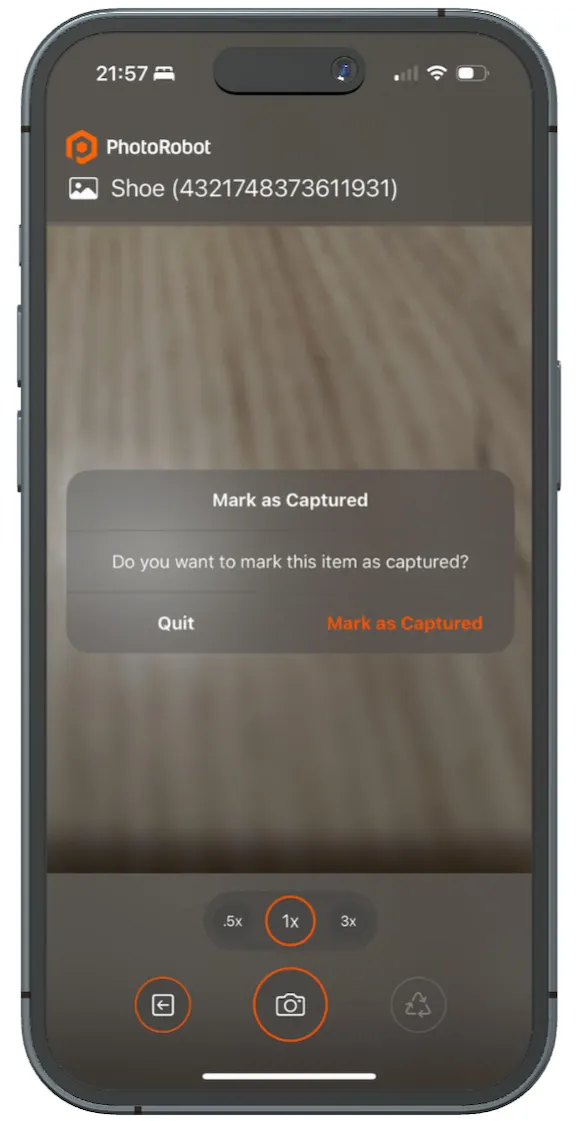
Pri delu aplikacija po zajemu vsaj ene fotografije v mapi in izhodu iz izdelka uporabnika pozove, naj potrdi, ali želi stanje izdelka nastaviti na Captured.
To vedenje je odvisno od načina Mark as Captured, ki ga je mogoče konfigurirati v nastavitvah aplikacije, in sicer tudi neposredno na napravi.
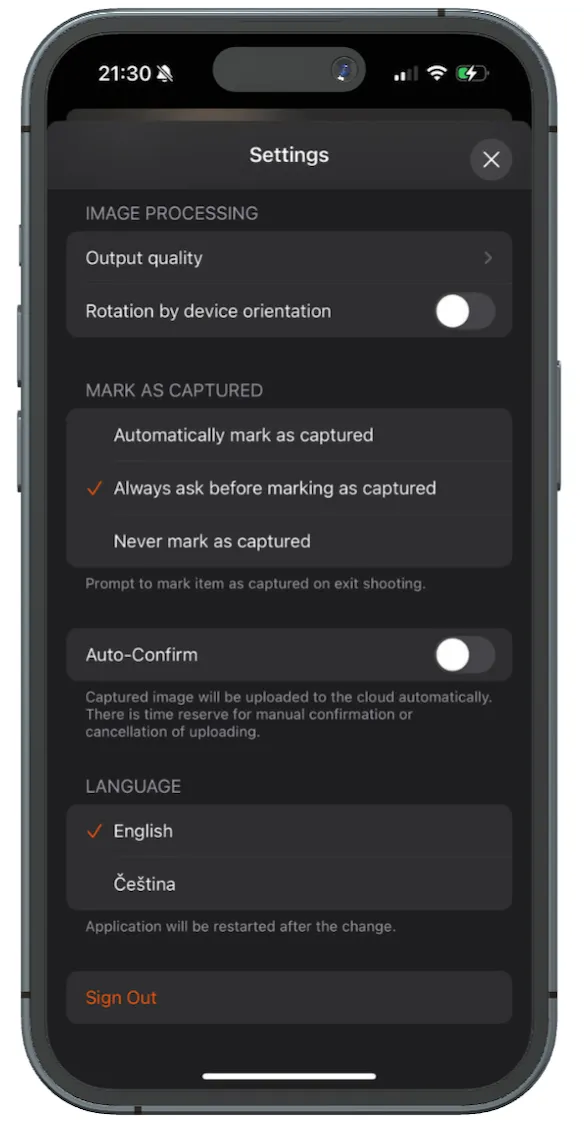
- Automatically mark as captured by Touch – izdelki se ob izhodu po zajemu samodejno nastavijo na Captured by Touch.
- Vedno vprašaj pred oznako kot zajeto – Ob izhodu se prikaže potrditveno pogovorno okno, v katerem lahko izberete, ali želite status nastaviti.
- Nikoli ne označi kot zajeto – Status elementa ostane nespremenjen ne glede na dejavnost zajema.
Opomba: V namizni različici aplikacije CAPP je privzeta nastavitev statusa zajema za Touch Captured by Touch when marked via the mobile app. Če želite ta status prilagoditi, morate nastavitve konfigurirati v namizni aplikaciji. To možnost najdete v razdelku Settings na zavihku General, pod možnostjo Enable Controls Touch when active. S klikom na Capture status se prikažejo možnosti nastavitve.
Status Captured je v praksi del obsežnejšega delovnega procesa, ki ga je mogoče prilagoditi in ki običajno poteka skozi te faze: New, Captured, Edited, Verified. Če elemente filtrirate po statusu Captured, se lahko ekipe hitro osredotočijo na elemente, ki zahtevajo nadaljnji pregled, urejanje ali izvoz.
Upravljanje statusov, specifično za Touch, ekipam omogoča razlikovanje med elementi, zajetimi ročno, samodejno ali iz različnih virov, kar izboljšuje sledljivost in odgovornost.
Konfiguracija menijskih elementov Controls Touch in map Touch
Ko je aplikacija Touch v uporabi, so za vsako mapo v aplikaciji CAPP na voljo novi menijski elementi. Med njimi sta možnosti za dostop do map Controls Touch ali za izključitev mape iz Controls Touch.
Če želite mapo izključiti iz Controls Touch, kliknite ikono možnosti v zgornjem desnem kotu želene mape in v meniju operacij izberite Edit folder.
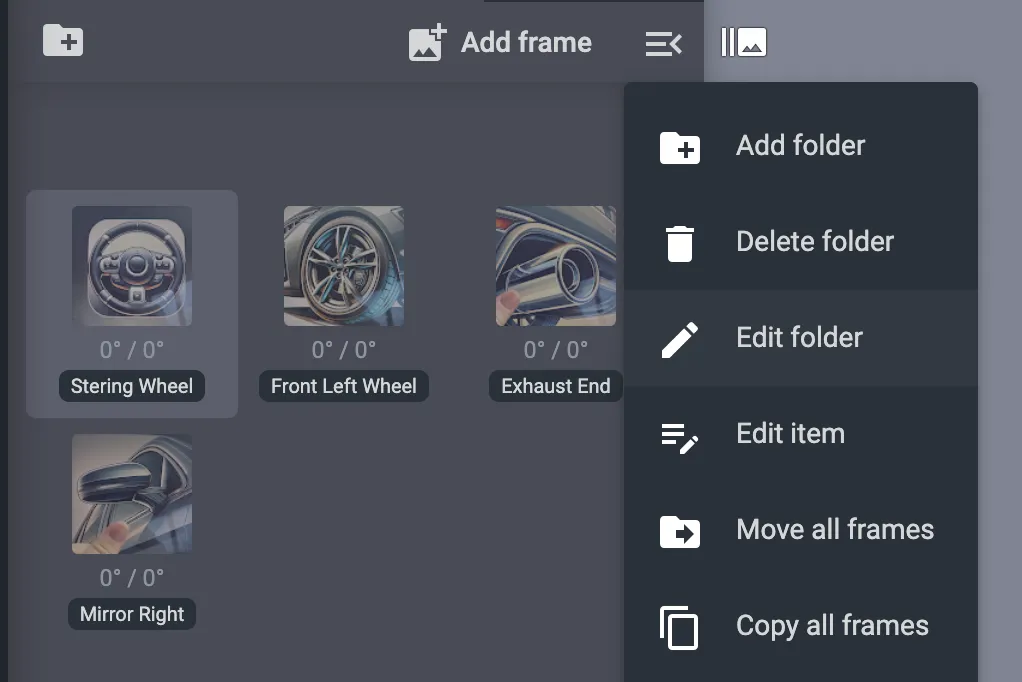
S klikom na Edit folder se odprejo nastavitve mape, med katerimi je na dnu možnosti mape tudi možnost Exclude from Controls Touch. Kliknite polje levo od nastavitve, da jo vklopite, s čimer izbrana mapa ne bo več prikazana v aplikaciji Touch App.
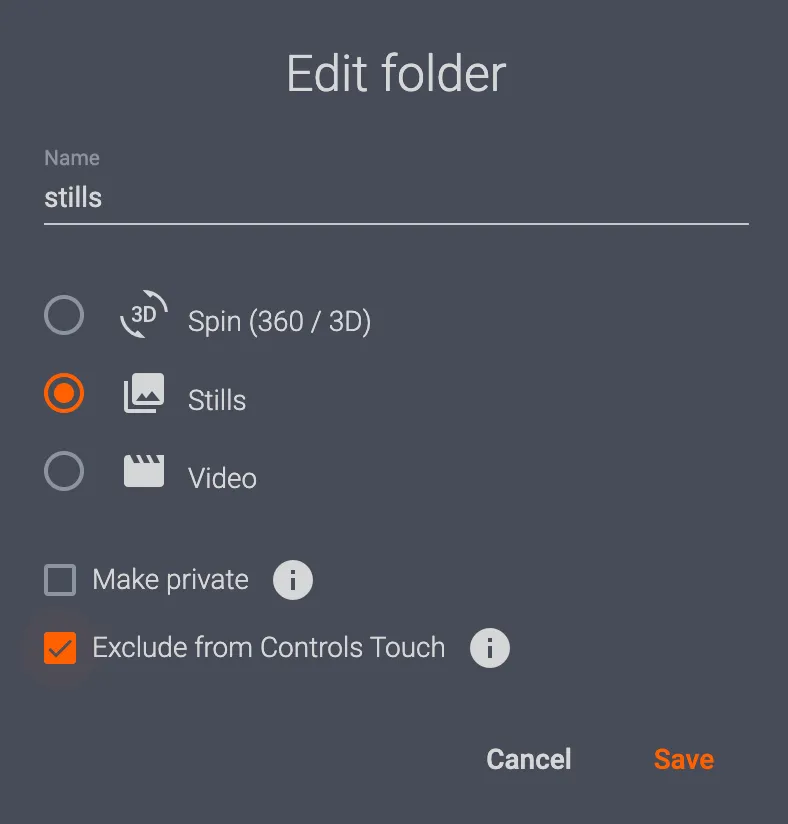
- Ne pozabite: Vse nastavitve za Touch je treba konfigurirati v oblačni različici aplikacije CAPP.
- Možnost izključitve mape iz Controls Touch bo na voljo tudi pri dodajanju novih elementov v aplikaciji CAPP.
- Vsaka mapa, ki naj se prikaže v aplikaciji Touch, bo imela v aplikaciji CAPP posebno oznako, ki jo naredi vidno (ali nevidno) v aplikaciji Touch, ko je ta v uporabi.
- Uporabniki konfigurirajo nastavitve v aplikaciji CAPP, da ustvarijo mape Touch za delovne procese, sličice, navodila, vrtljive prikaze, detajlne posnetke, razne slike itd.
Vsa nova vsebina v mapi je nato prikazana v mrežni ali seznamski obliki. Seznamska oblika omogoča preprosto spreminjanje vrstnega reda korakov delovnega procesa z vlečenjem in spuščanjem. Nov korak je mogoče ustvariti tudi na mestu kazalca, kar olajša delo z več sto koraki v zaporedju.
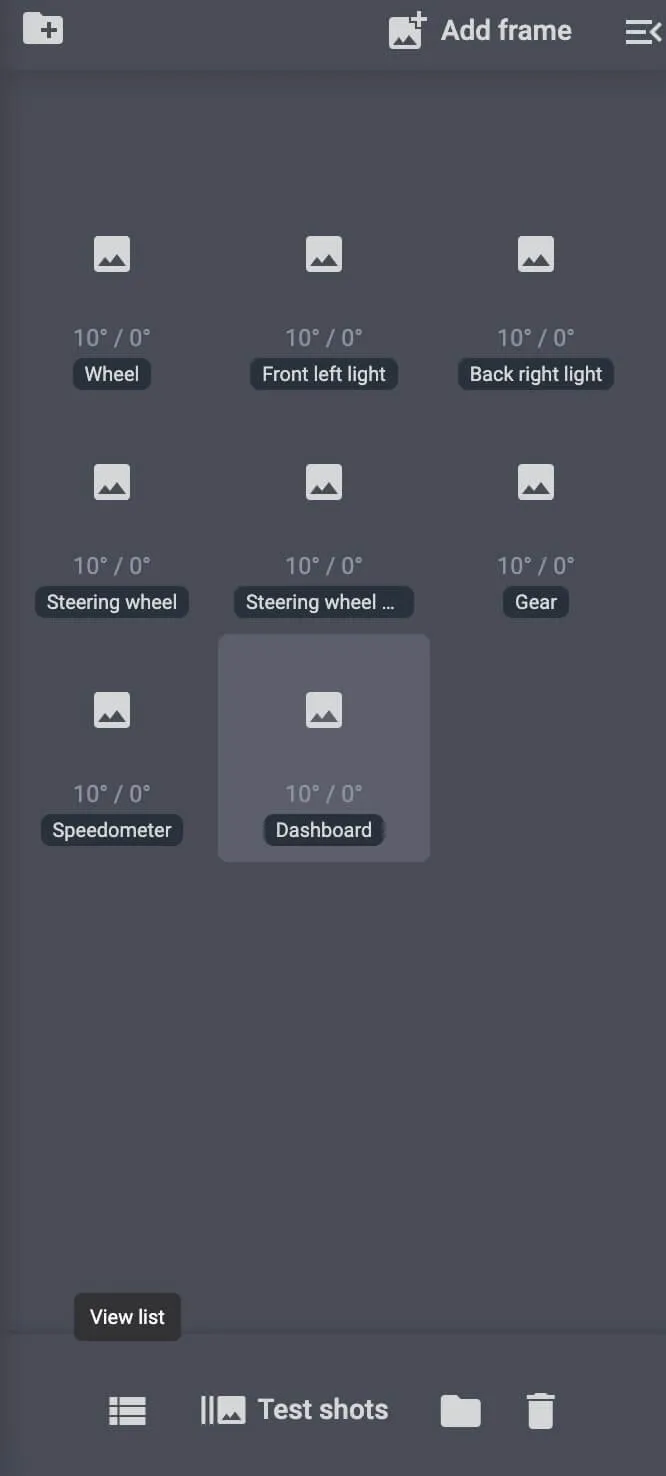
Prilagajanje korakov delovnega procesa Controls Touch
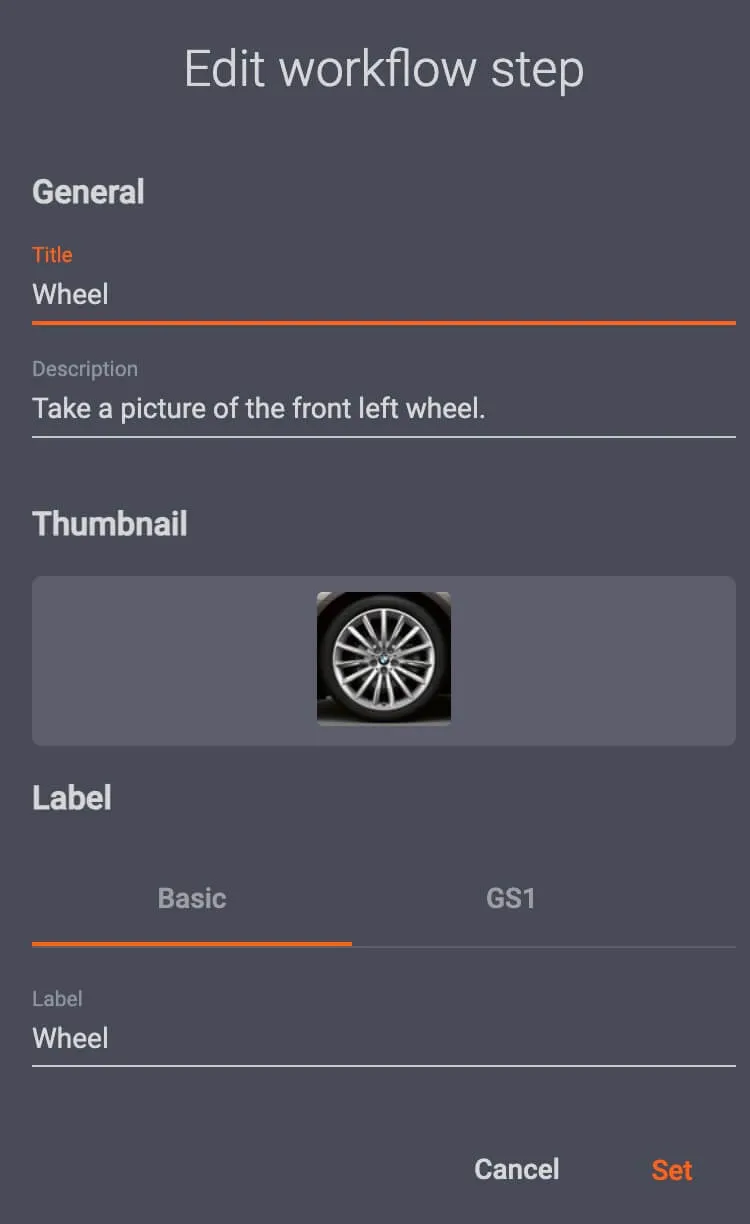
Nazadnje je vsak korak delovnega procesa mogoče konfigurirati z različnimi podrobnostmi. Nastavitve uporabnikom omogočajo, da za vsak korak delovnega procesa določijo naslov, opis, sličico, oznake in vzorčno sliko zahtevane fotografije za zajem.
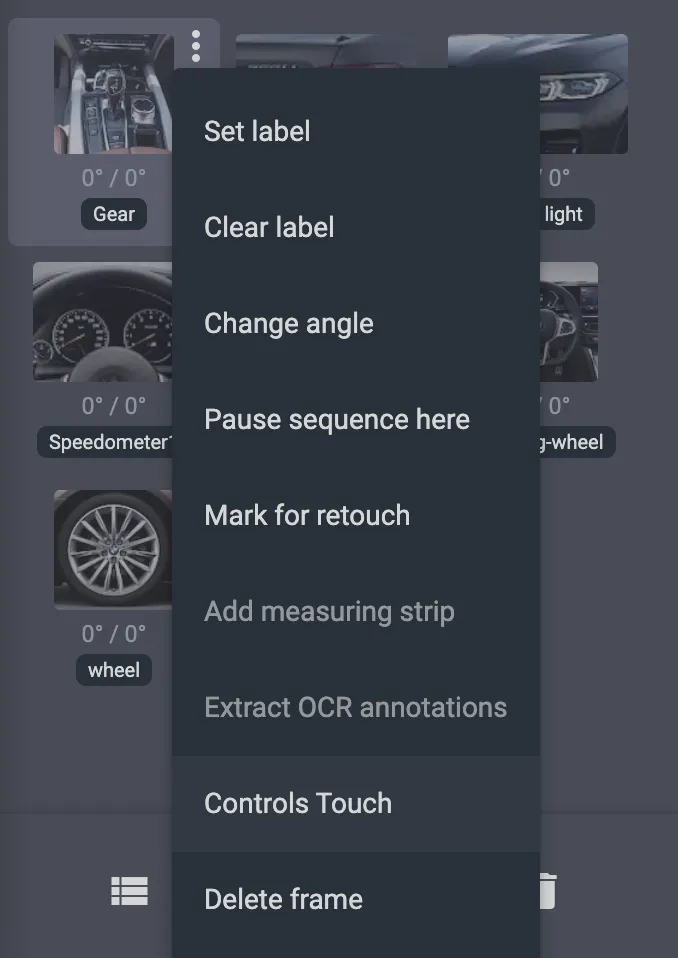
Za dostop do nastavitev Controls Touch kliknite tri navpične pike desno od posamezne slike in nato med možnostmi izberite Controls Touch. S tem se odpre vmesnik Edit workflow step.
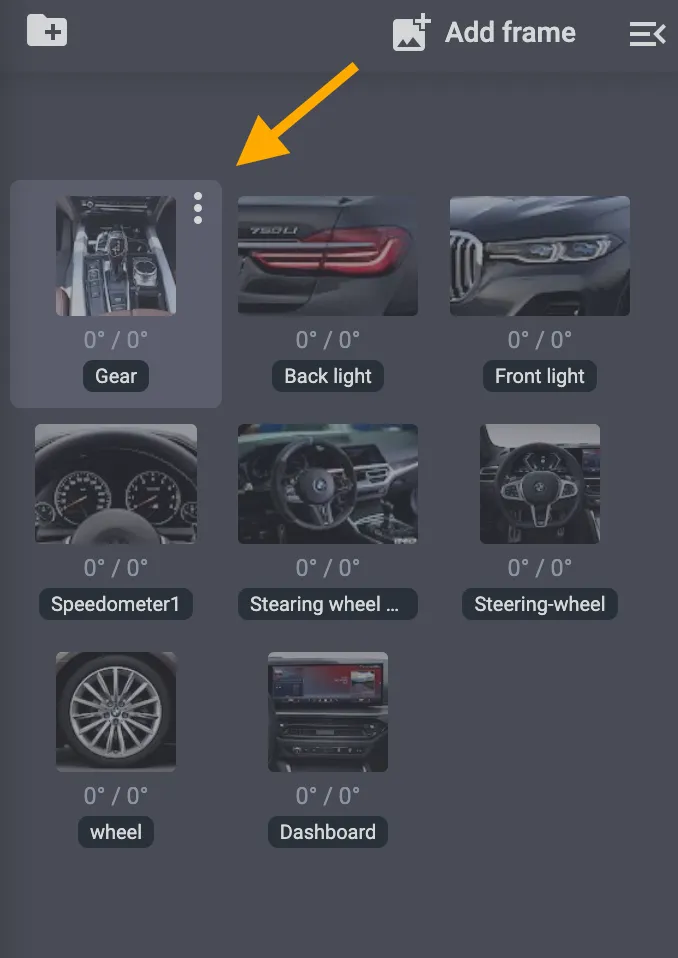
Vse slike, uporabljene kot vzorčne slike v delovnem procesu, so shranjene kot ločen element / slika. Za ogled slike uporabite gumb Download.


- Opomba: V nekaterih primerih, na primer pri povezavi z drugim računalnikom (in ponovnem oblikovanju delovnega procesa), vzorčne slike morda ne bodo na voljo. Pri nalaganju vzorčnih slik v oblak težav običajno ni. Če se težava vseeno pojavi, preprosto odprite element z vzorčnimi slikami in tam kliknite Download. Urejevalnik Wizard bo nato deloval z lokalnimi kopijami.
Po nastavitvi se za zajete fotografije uporabijo standardne operacije poobdelave, vključno z ukazi za samodejno dostavo slik. Wizard se nato shrani kot prednastavitev slike, tako da vsak nov element, ustvarjen s to prednastavitvijo, vsebuje vnaprej določene mape in delovni proces.



