PhotoRobot Viewer: postavitve in konfiguracije – priročnik za podporo uporabnikom
Ta priročnik za podporo uporabnikom PhotoRobot vsebuje navodila za konfiguracijo postavitev in konfiguracij v orodju PhotoRobot Viewer.
Postavitve in konfiguracije v orodju PhotoRobot Viewer
V aplikaciji PhotoRobot Controls (v nadaljnjem besedilu »CAPP«) je PhotoRobot Viewer pregledovalnik izdelkov 2D + 3D + 360. Uporabnikom omogoča, da konfigurirajo postavitve pregledovalnika izdelkov in prilagodijo nastavitve za distribucijo vsebine izdelkov na spletu.
Trenutno obstajata dva različna tipa postavitve pregledovalnika: ena z gumbi in ena s sličicami. Možnosti konfiguracije so nato na voljo za mape s statičnimi slikami in za mape s slikami vrtenja. Uporabnikom omogočajo, da na številne načine nastavijo ogled izdelka in prilagodijo nastavitve slik. To vključuje označene interaktivne točke, obnašanje slik, možnosti prikaza, nastavitve slik in drugo.
Opomba: V nadaljevanju je opisano, kako v orodju PhotoRobot Viewer najprej ustvarite postavitve in določite njegov videz za izhod katerega koli čarovnika (Wizard). Tehnična navodila za konfiguracijo čarovnikov najdete v priročniku za podporo PhotoRobot Wizard Mode.
Postavitve Viewer – pregled
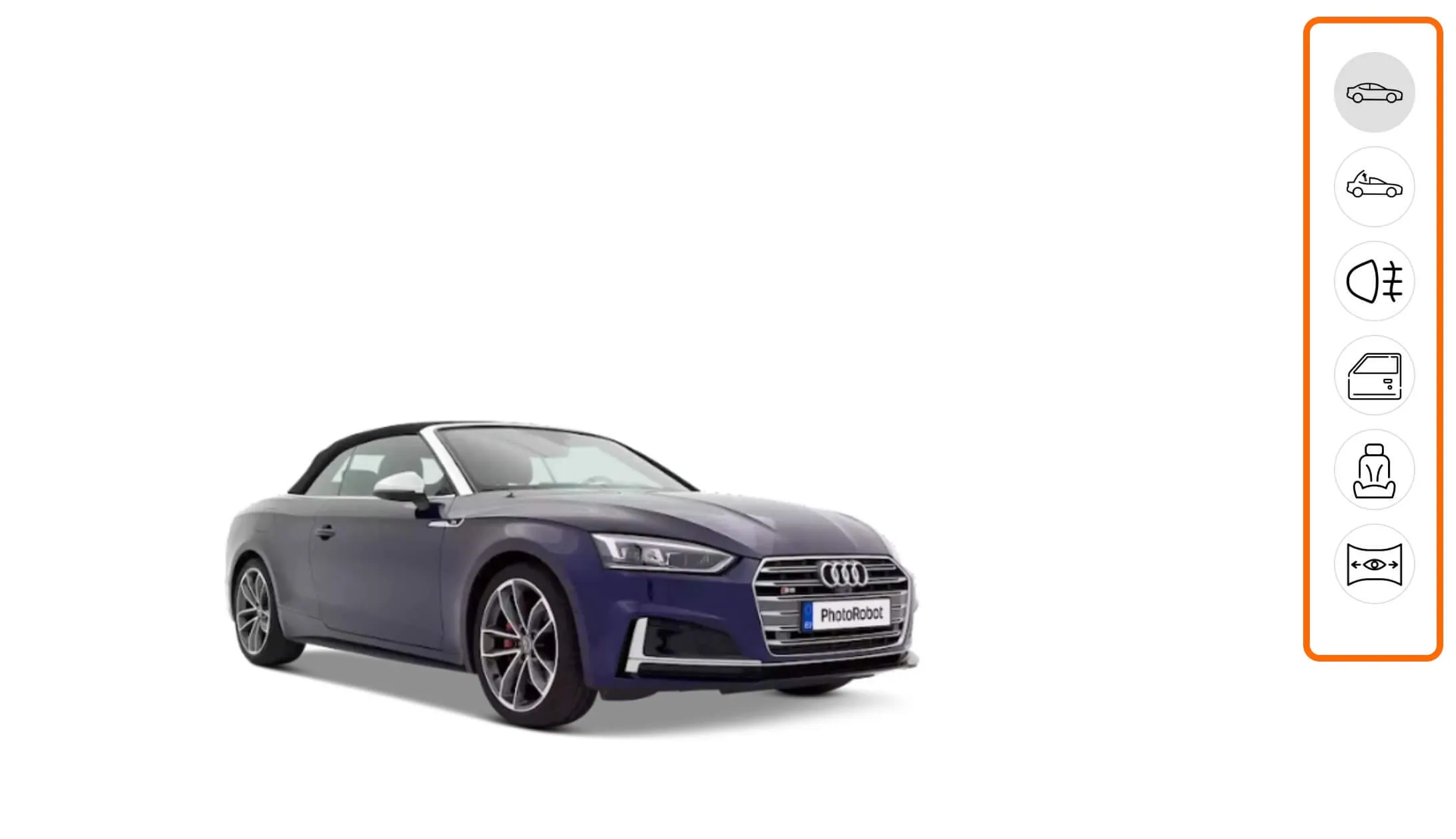
V aplikaciji CAPP lahko ustvarite postavitev pregledovalnika in določite njen videz za izhod katerega koli čarovnika PhotoRobot. Ikone postavitve pri tem ustrezajo mapam izhodov v programski opremi:
Gumbi – postavitve Viewer
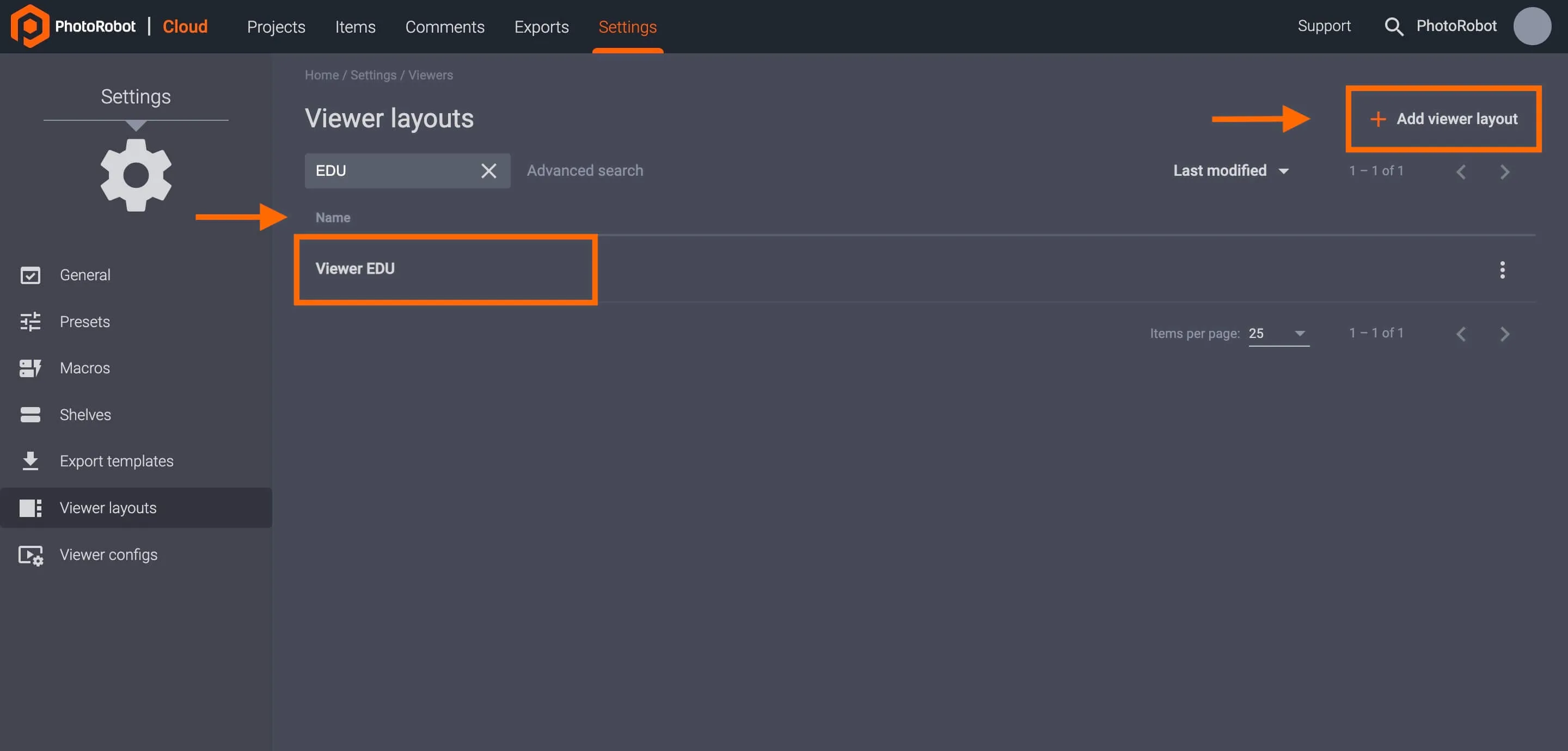
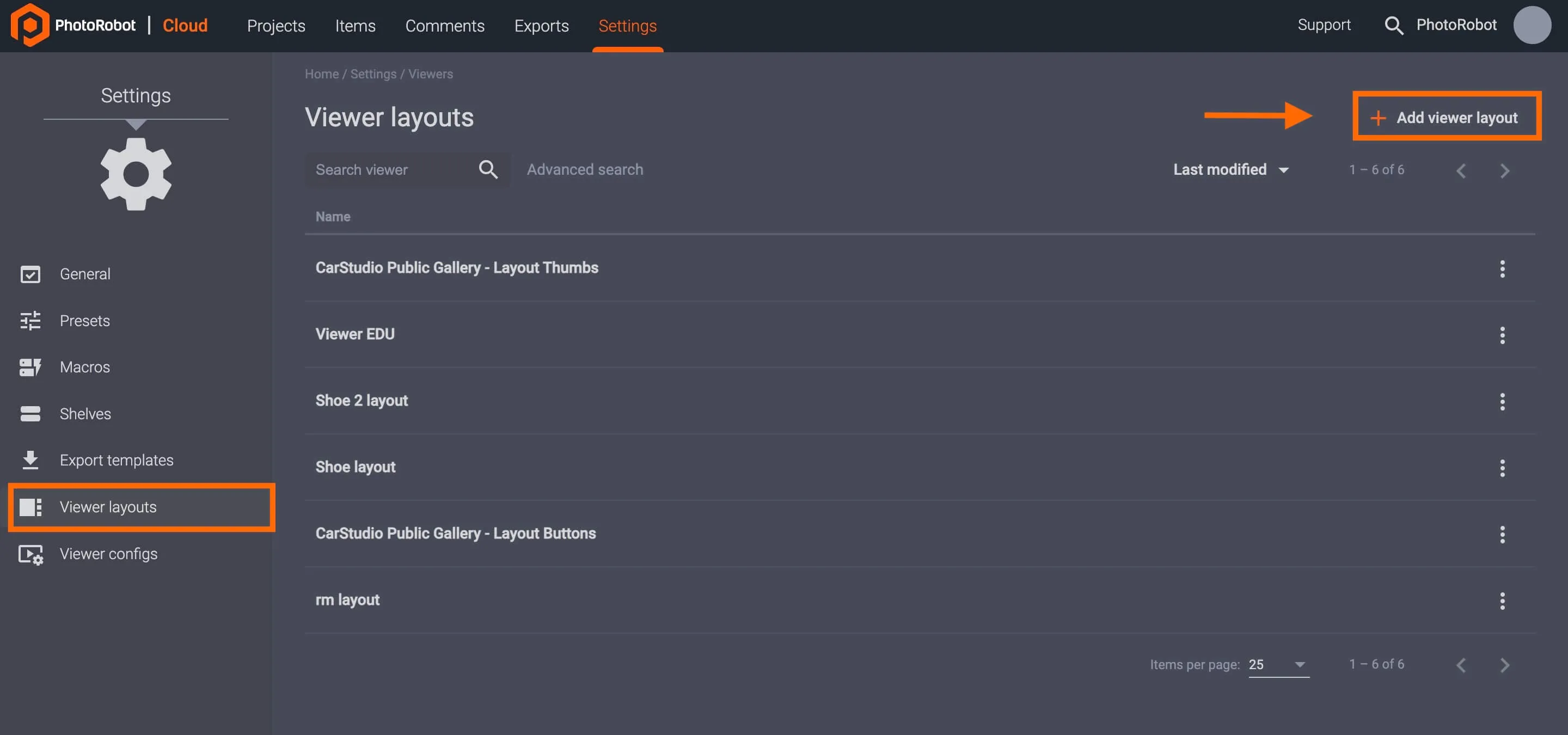
Za dostop do nastavitev postavitve v orodju PhotoRobot Viewer morate aplikacijo CAPP odpreti v različici programske opreme Cloud 2.0 (ali novejši). V spletni aplikaciji v glavnem uporabniškem meniju kliknite Settings in nato med možnostmi, ki se prikažejo na levi strani uporabniškega vmesnika, odprite Viewer layouts.
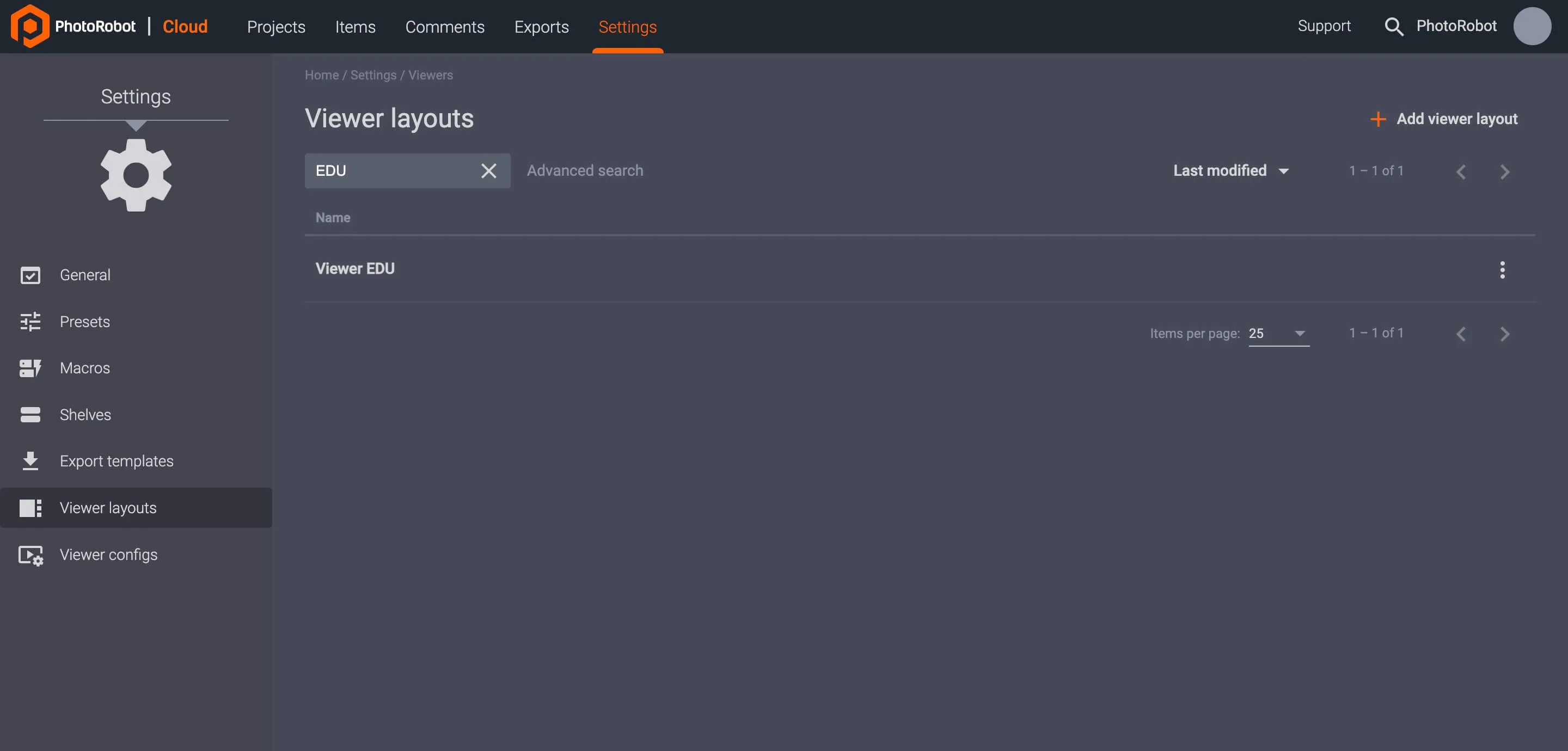
Nastavitve postavitev Viewer omogočajo, da zgoraj desno v meniju izberete + Add viewer layout in po potrebi konfigurirate obstoječe postavitve Viewer.
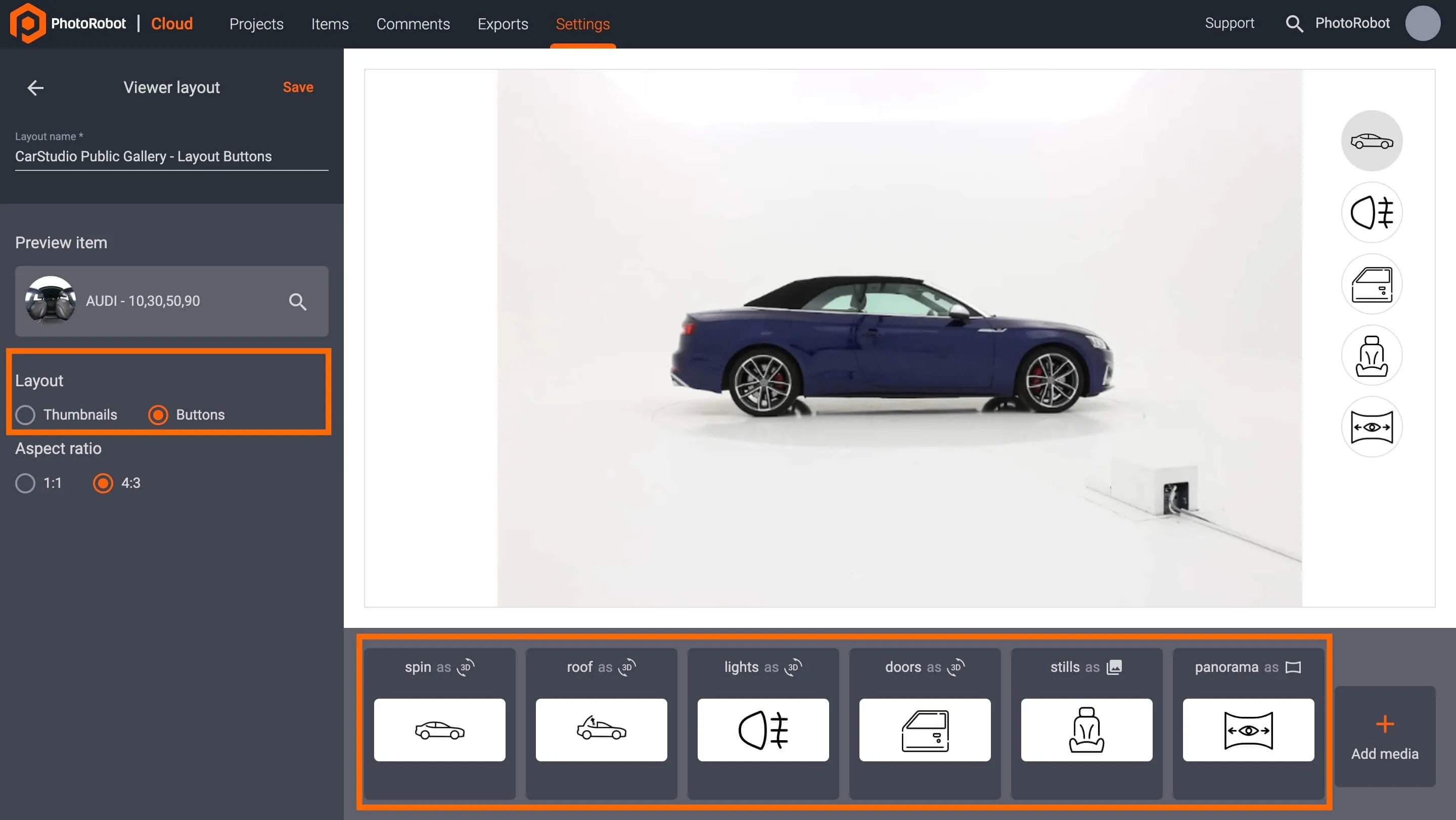
Pri dodajanju ali konfiguriranju postavitve pregledovalnika nastavitve omogočajo dva tipa postavitve: Buttons ali Thumbnails.
Izberite Buttons, če želite za vsako mapo na dnu uporabniškega vmesnika določiti ikono. Tu lahko urejate ikono in oznako obstoječih gumbov ali pa na dnu uporabniškega vmesnika ustvarite nove gumbe s klikom na + Add media.
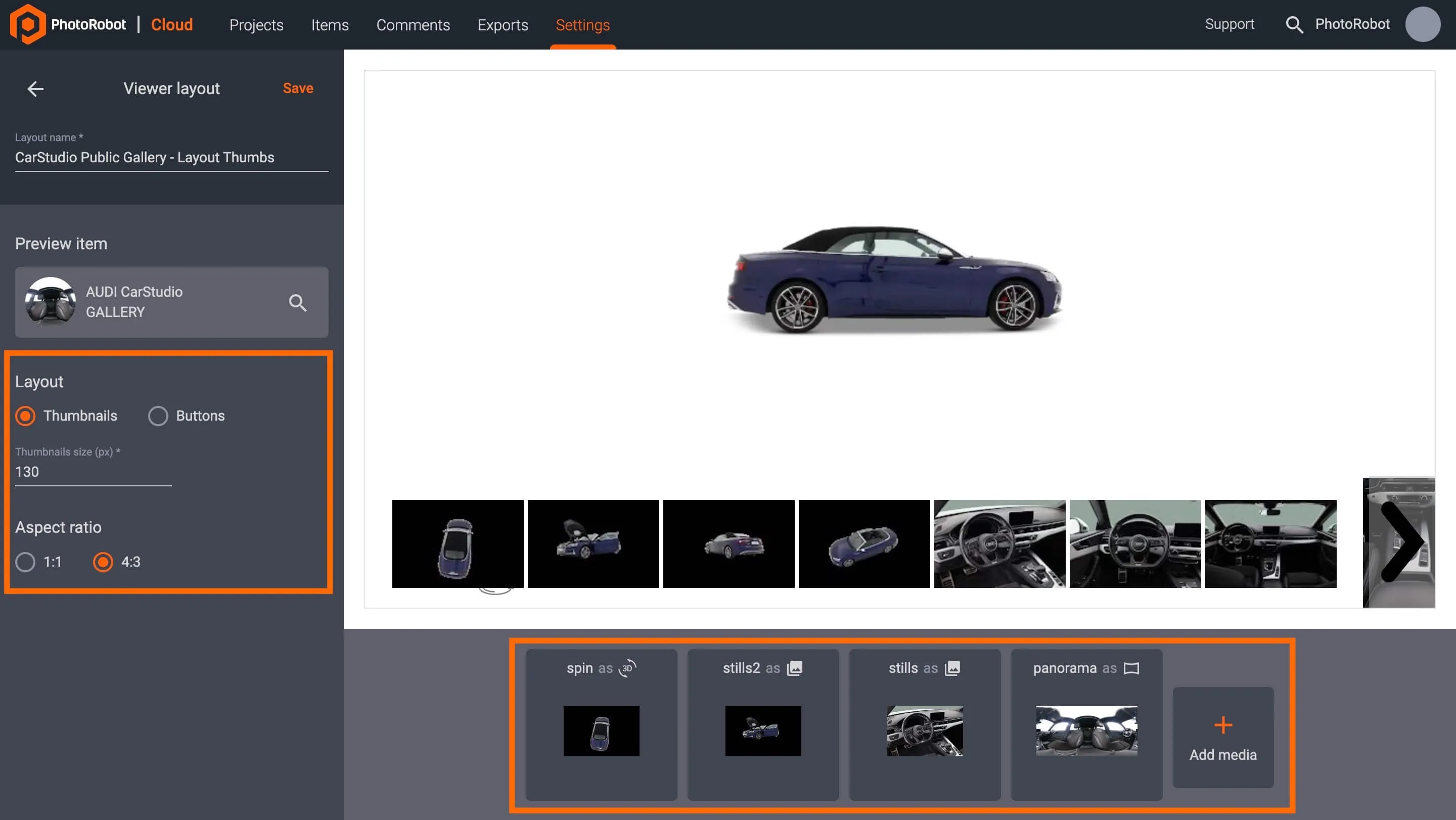
Sličice – postavitve Viewer
Druga nastavitev postavitve pregledovalnika so sličice. Do te možnosti dostopate pri konfiguriranju katere koli obstoječe postavitve pregledovalnika ali pri dodajanju nove.
Če želite slike prikazati v pogledu galerije izdelkov, v možnostih menija postavitev pregledovalnika na levi strani vmesnika vklopite Thumbnails.
Ustvarjanje postavitve Viewer
Če želite ustvariti novo postavitev pregledovalnika, v različici Cloud 2.0 (ali novejši) aplikacije CAPP odprite Settings in nato Viewer layouts. Nato uporabite gumb + Add viewer layout zgoraj desno v meniju z nastavitvami:
Nastavitve za ustvarjanje postavitve Viewer
Nastavitve nove postavitve pregledovalnika konfigurirate z naslednjimi možnostmi.
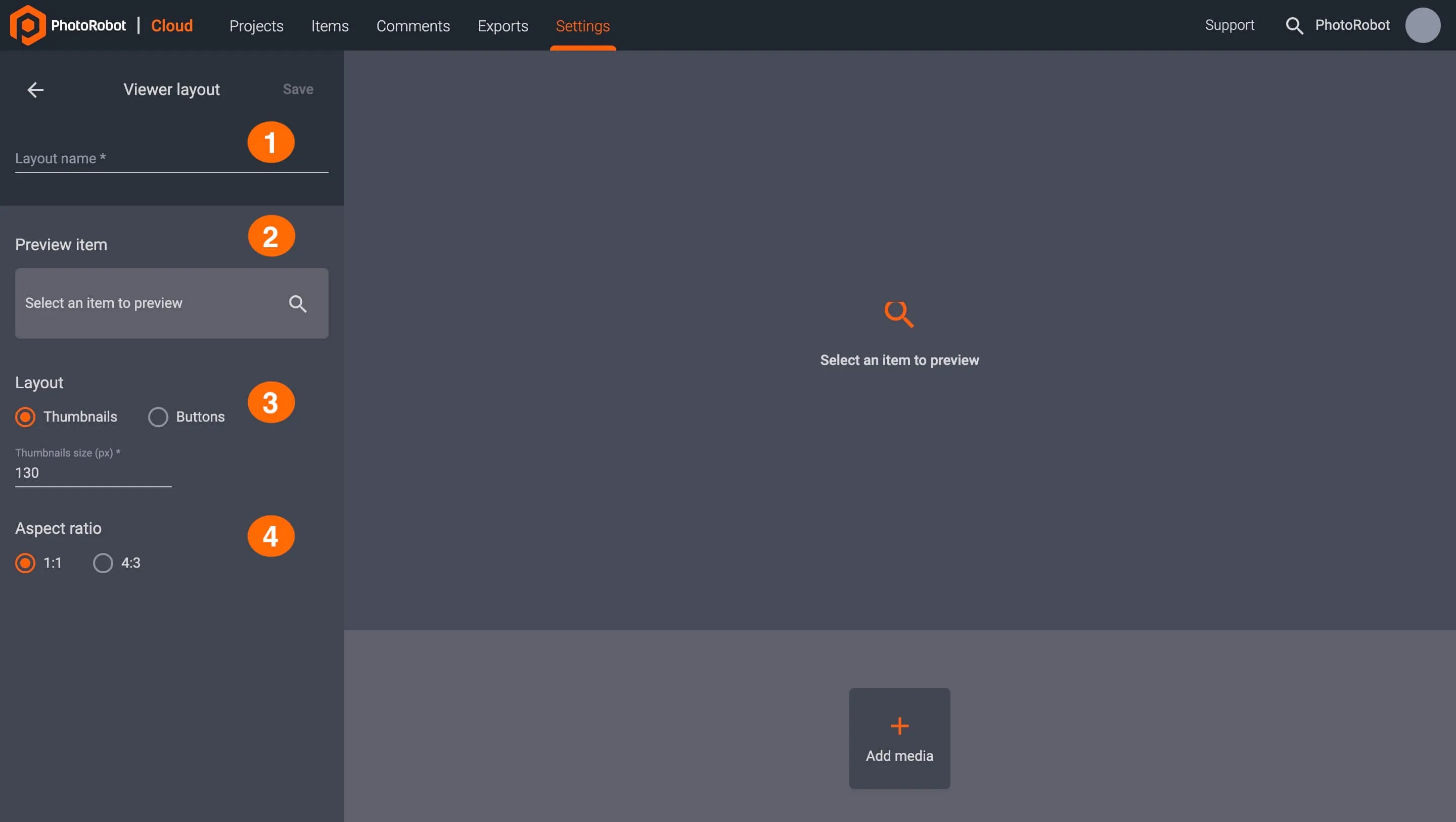
- Layout name: vnesite ime nove postavitve.
- Preview item: kliknite, če želite izbrati element med vsemi elementi ali z napredno iskalnico.
- Layout type: izberite postavitev pregledovalnika s sličicami (Thumbnail) ali z gumbi (Button).
- Aspect ratio: izberite razmerje stranic 1:1 ali 4:3.
Dodajanje predstavnostnih vsebin v nove postavitve Viewer
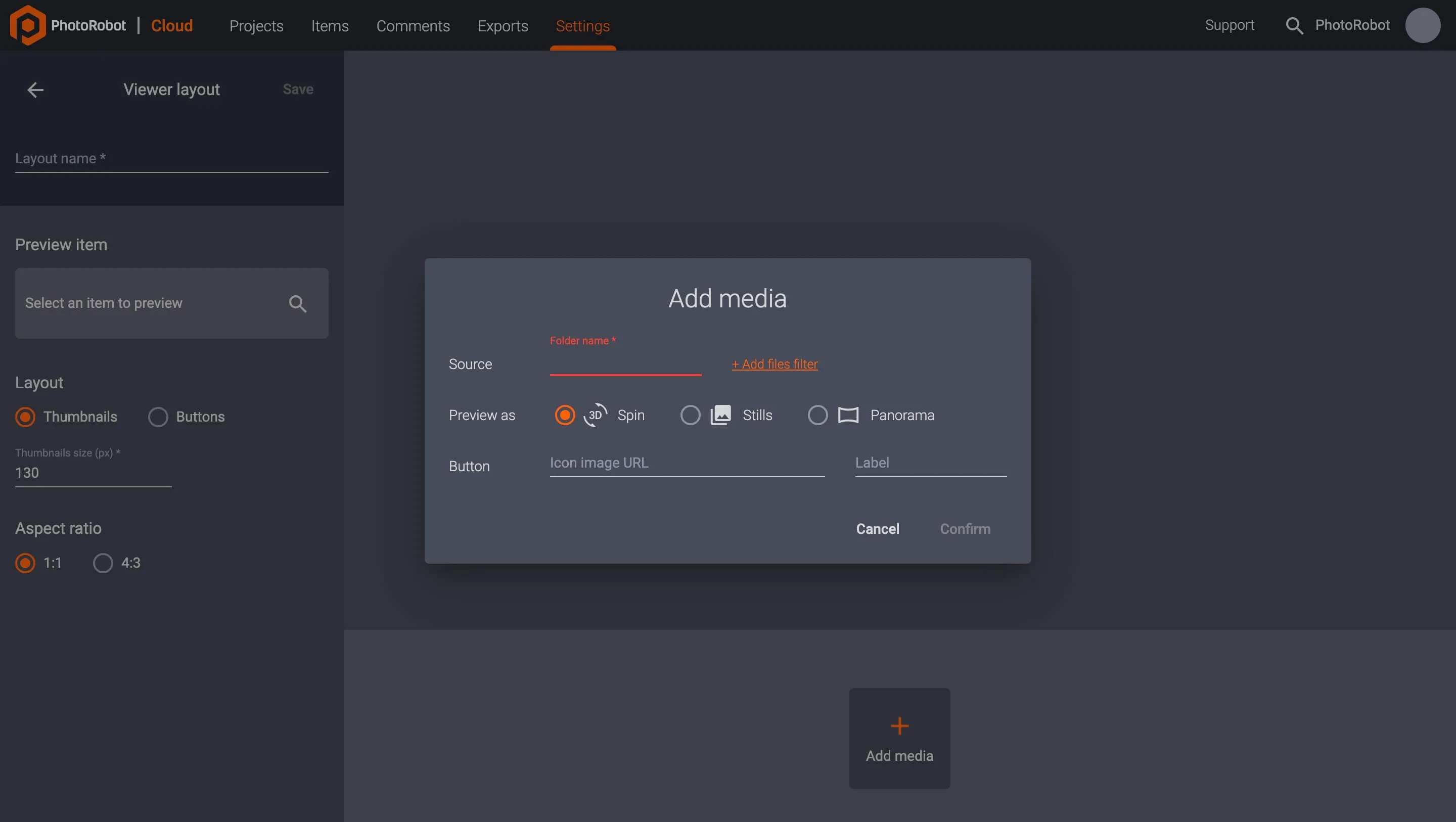
Če želite v postavitev pregledovalnika naložiti nove predstavnostne vsebine, uporabite gumb + Add media na dnu uporabniškega vmesnika z nastavitvami postavitve pregledovalnika. Možnosti dodajanja predstavnostnih vsebin omogočajo nalaganje vsebin v določeno mapo, določitev načina predogleda vsebin in konfiguracijo možnosti gumbov.
Konfiguracije Viewer
V različici CAPP v oblaku lahko nastavitve pregledovalnika prilagodite tudi po izdelku, projektu ali organizaciji.
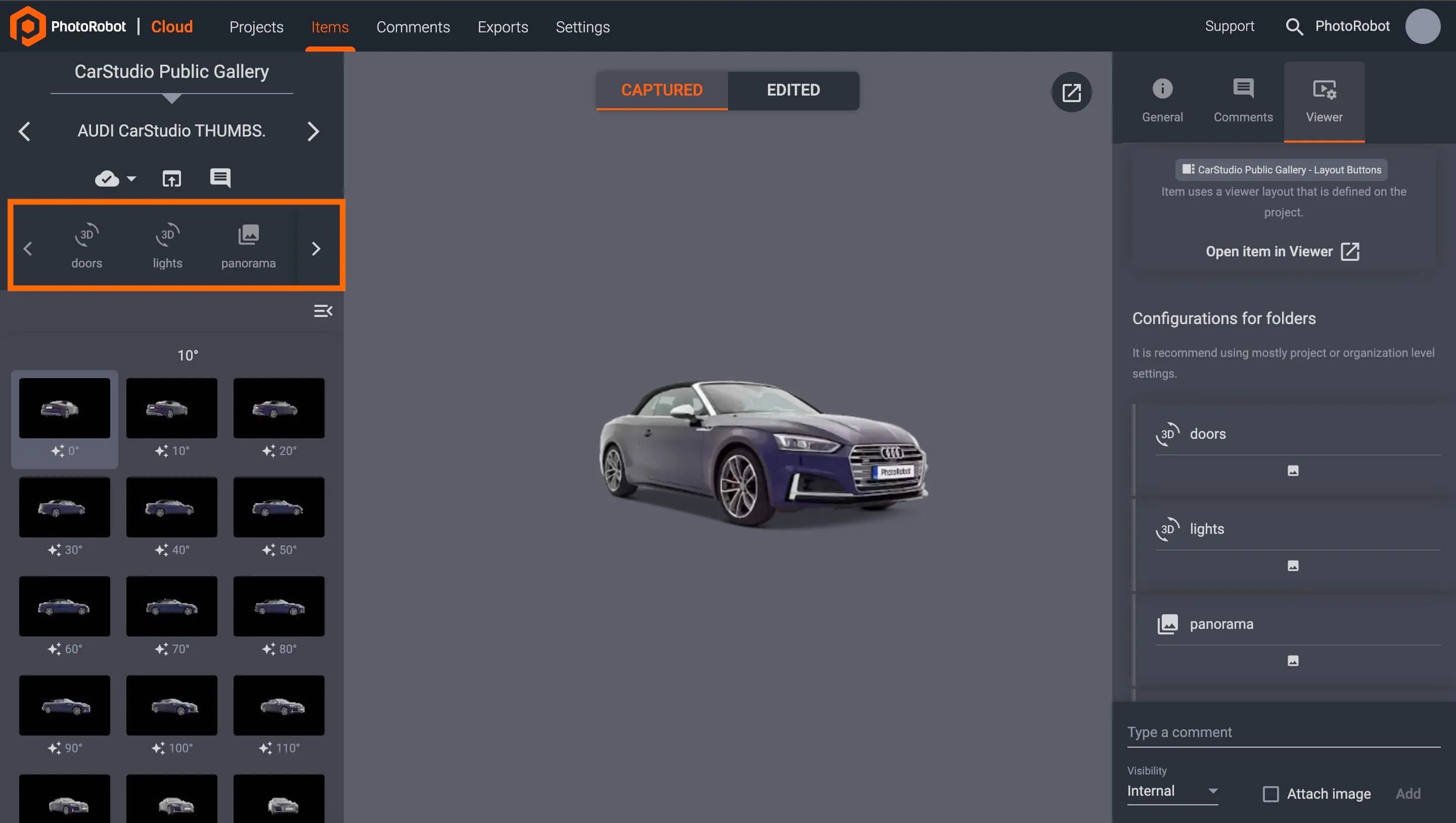
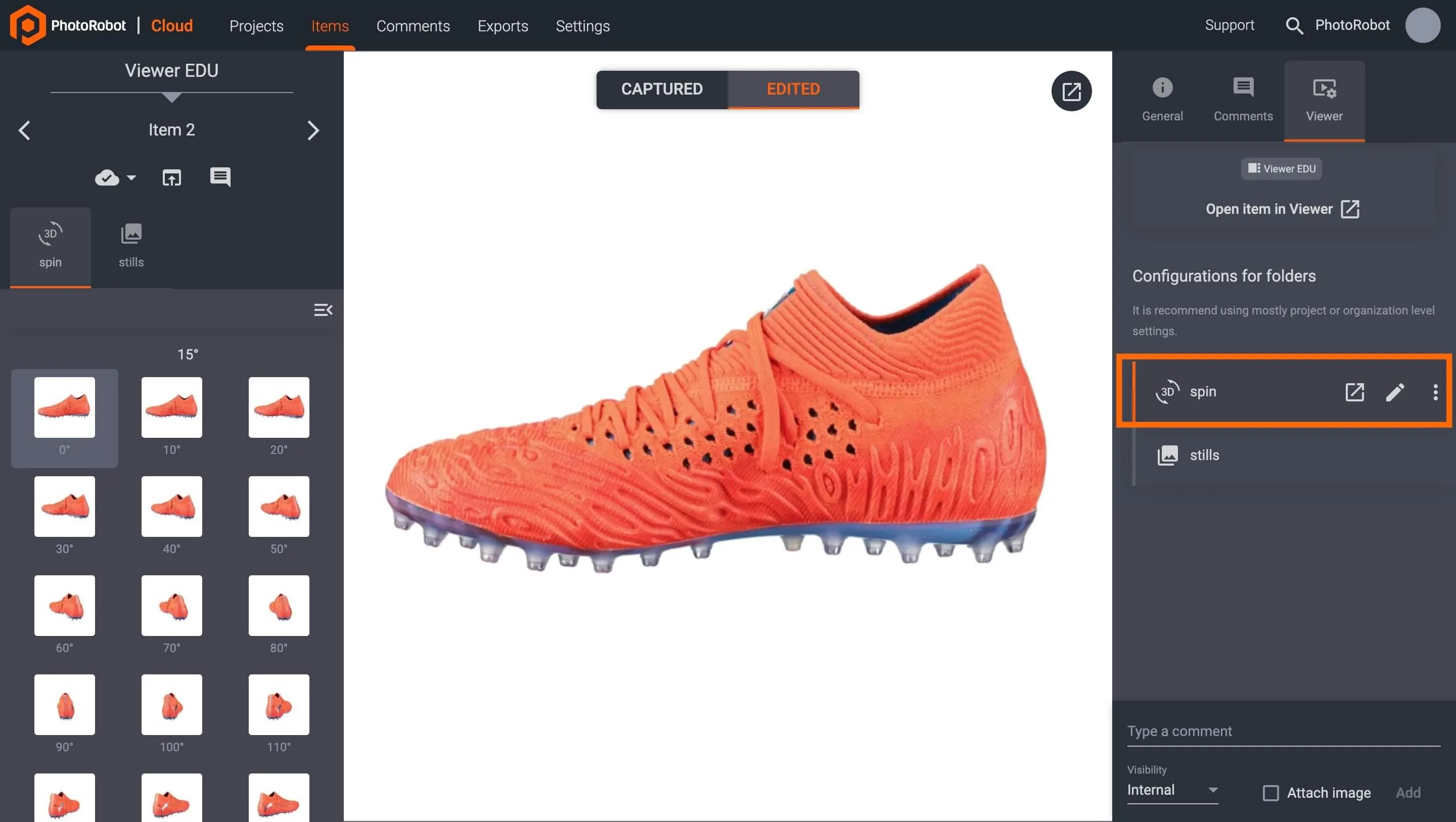
Če želite nastavitve pregledovalnika prilagoditi po izdelku, odprite izdelek v oblaku in izberite Viewer, da odprete konfiguracije za mape izdelka. Nato izberite mapo (npr. „spin“ ali „stills“), kliknite ikono za urejanje ali tri navpične pike desno od mape in nato Edit, da mapo prilagodite.
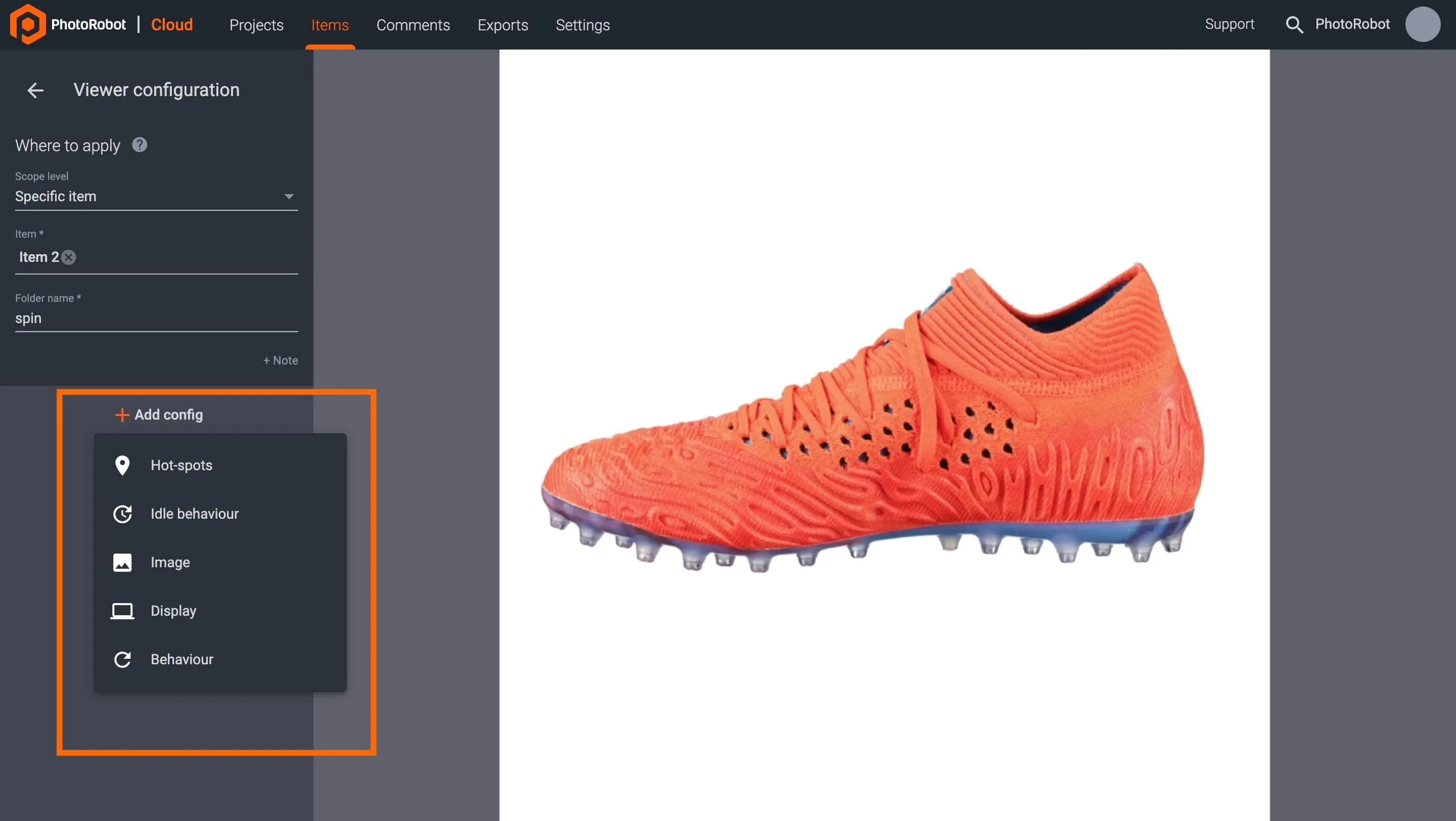
V možnostih konfiguracije Viewer gumb + Add Config omogoča dodatno prilagoditev izpisa mape. Možnosti postavitve Viewer za mapo spin vključujejo:
- Žariščne točke
- Obnašanje v mirovanju
- Podoba
- Prikaz
- Vedenje
Vroče točke
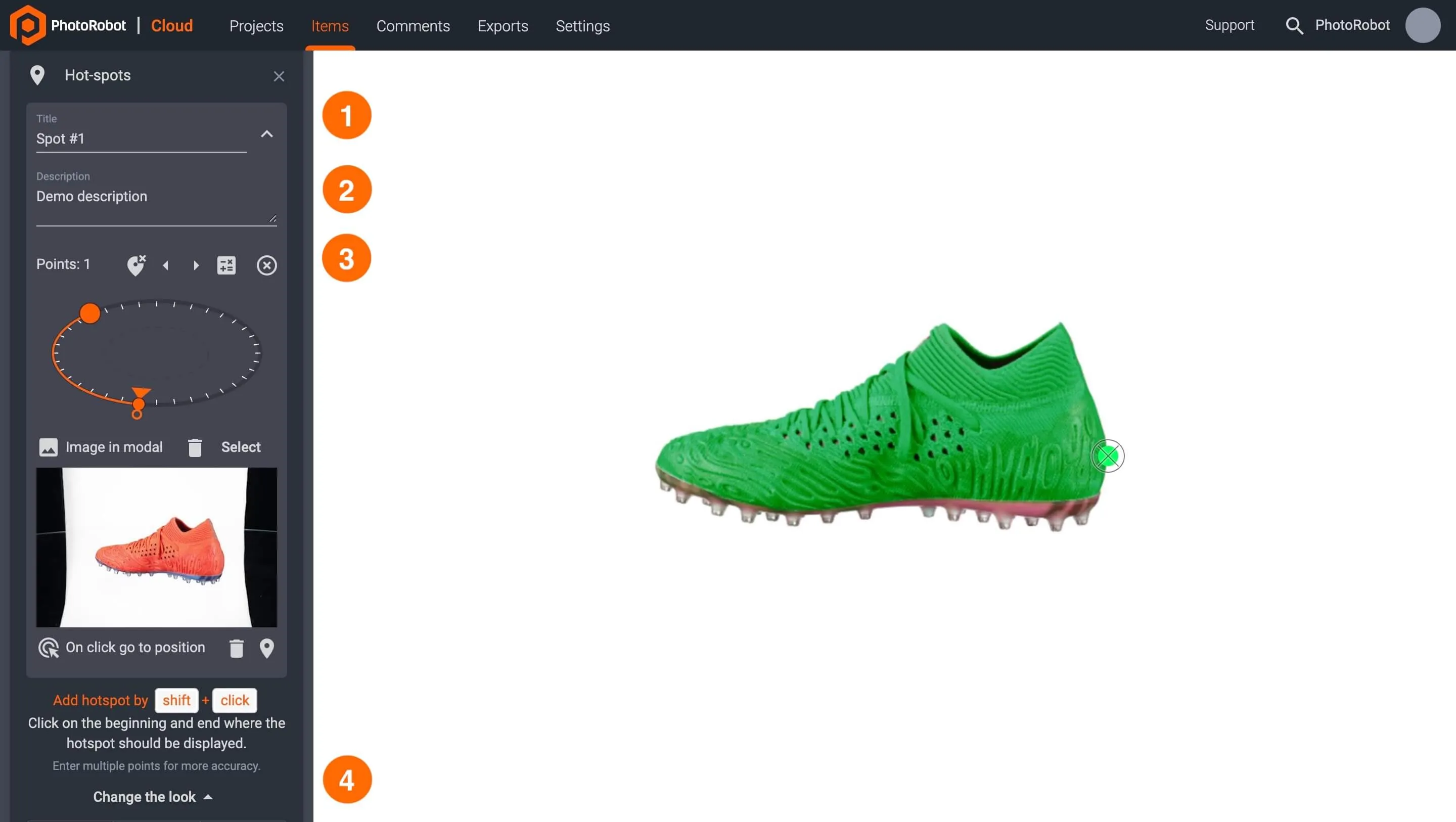
V nastavitvah pogleda vrtilne mape konfigurirajte vroče točke prek gumba + Dodaj konfiguracijo , ki ji sledijo vroče točke. Nato dodajte vročo točko s tipkama Shift + klik, pri čemer najprej kliknite na začetek in naslednji na koncu, kjer naj se prikaže dostopna točka.
Vroče točke lahko nato prilagodite s štirimi možnostmi:
- Title: prilagodite besedilo naslova, ki se prikaže na vroči točki.
- Description: uporabite za dodajanje dodatnih informacij pod naslovom vroče točke.
- Points: nastavite obseg vidnosti vroče točke.
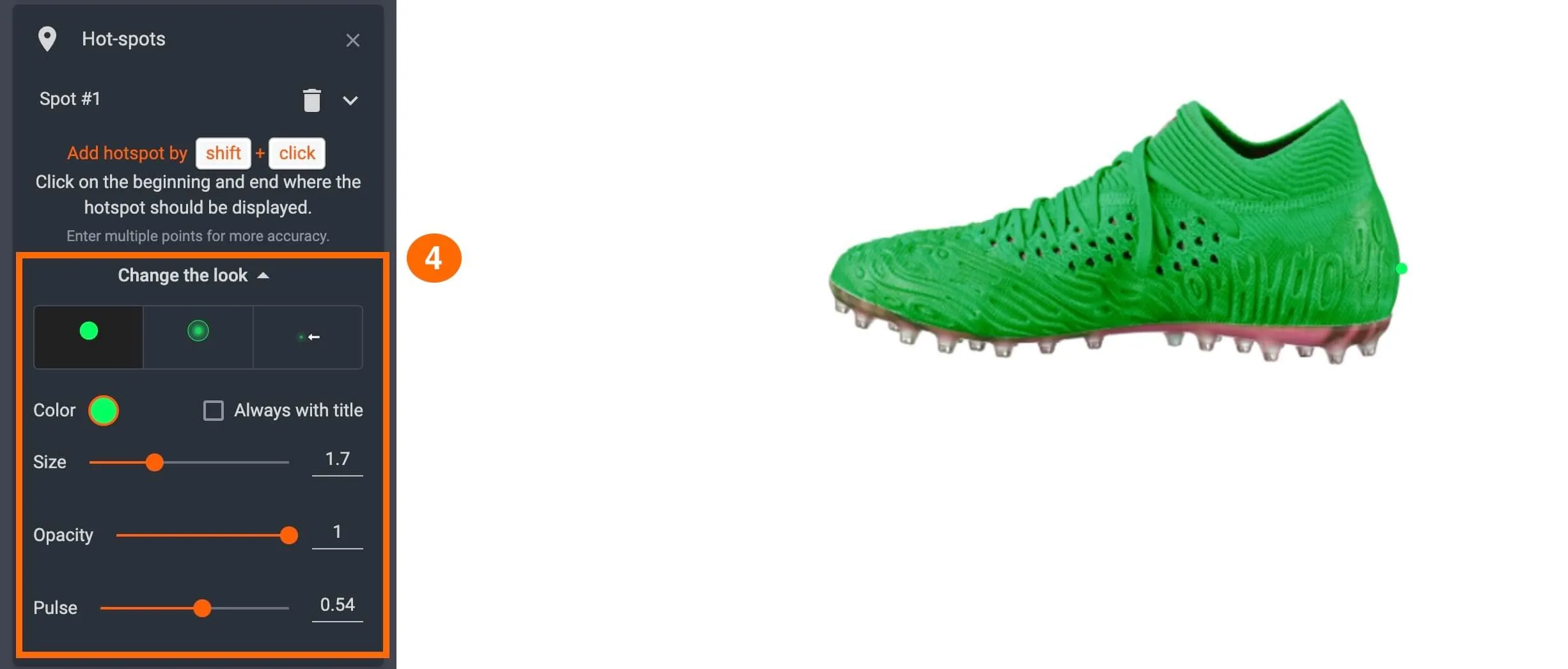
- Change the look: kliknite za prilagoditev barve (Color), velikosti (Size), prosojnosti (Opacity) in utripanja (Pulse).
Obnašanje v mirovanju
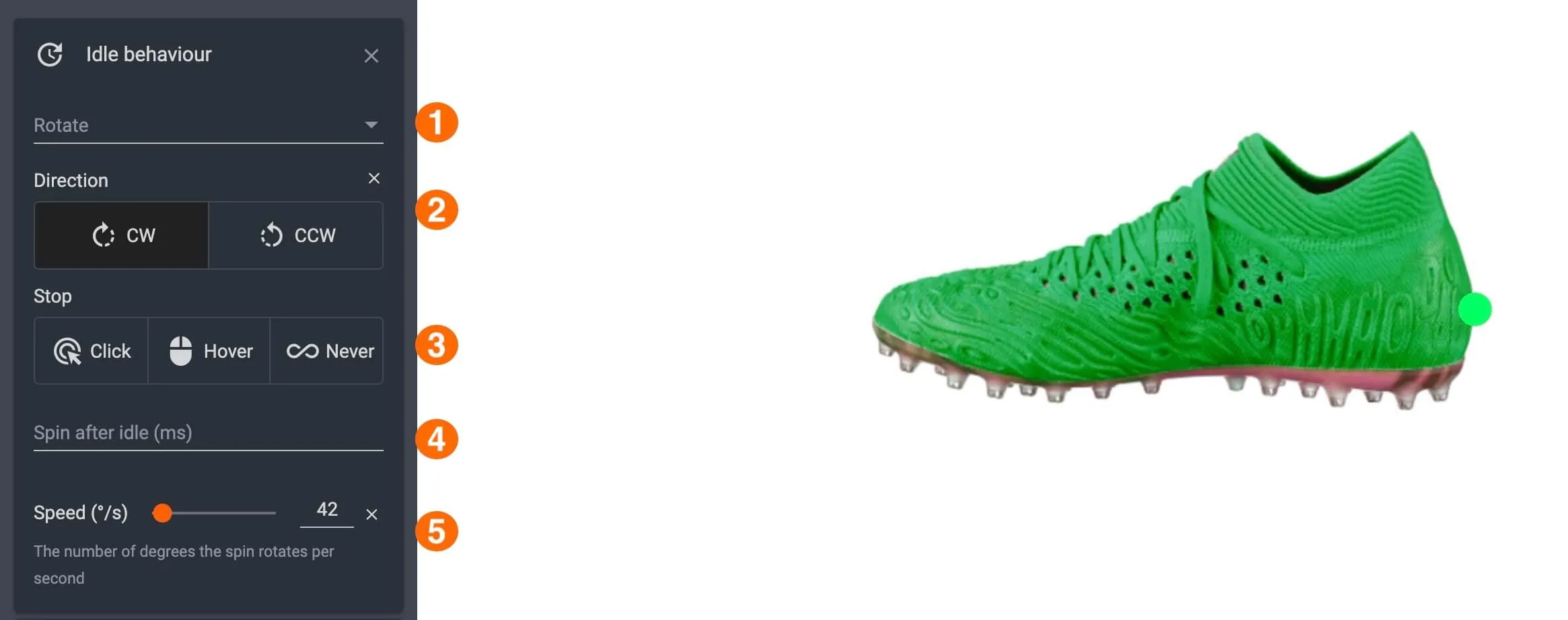
Če želite nastaviti obnašanje mape spin v mirovanju, v oblaku odprite njene nastavitve Viewer in uporabite + Add config, nato Idle behavior.
Nastavitve obnašanja v mirovanju omogočajo določitev:
- Rotate: kolikokrat naj se slika zavrti po nalaganju
- Direction: smer vrtenja slike
- Stop: kdaj naj se vrtenje ustavi (ob kliku, ob premiku miškinega kazalca nad sliko, nikoli)
- Spin after idle: kdaj se vrtenje po obdobjih mirovanja znova zažene
- Speed (°/s): število stopinj, za katere se spin zavrti v sekundi
Nastavitve slike
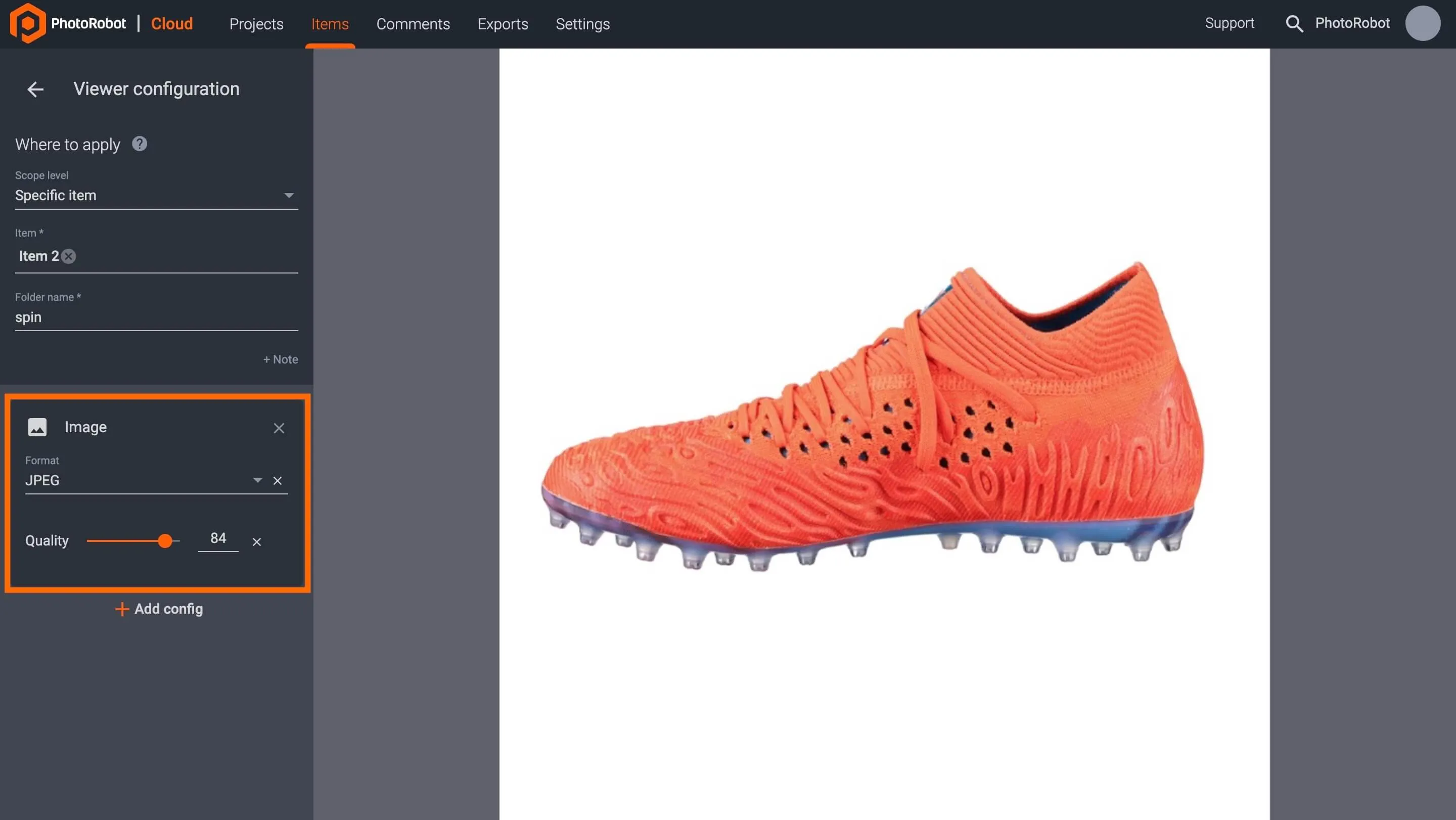
Če želite nastaviti nastavitve slike za mapo izdelka („spin“ ali „stills“), v oblaku odprite njene nastavitve Viewer in uporabite + Add config, nato Image.
Nastavitve slike omogočajo določitev formata in kakovosti slike v pregledovalniku:
- Format: izberite format datoteke JPEG, WEBP ali PNG.
- Quality: prilagodite z drsnikom ali z vnosom številske vrednosti.
Možnosti prikaza
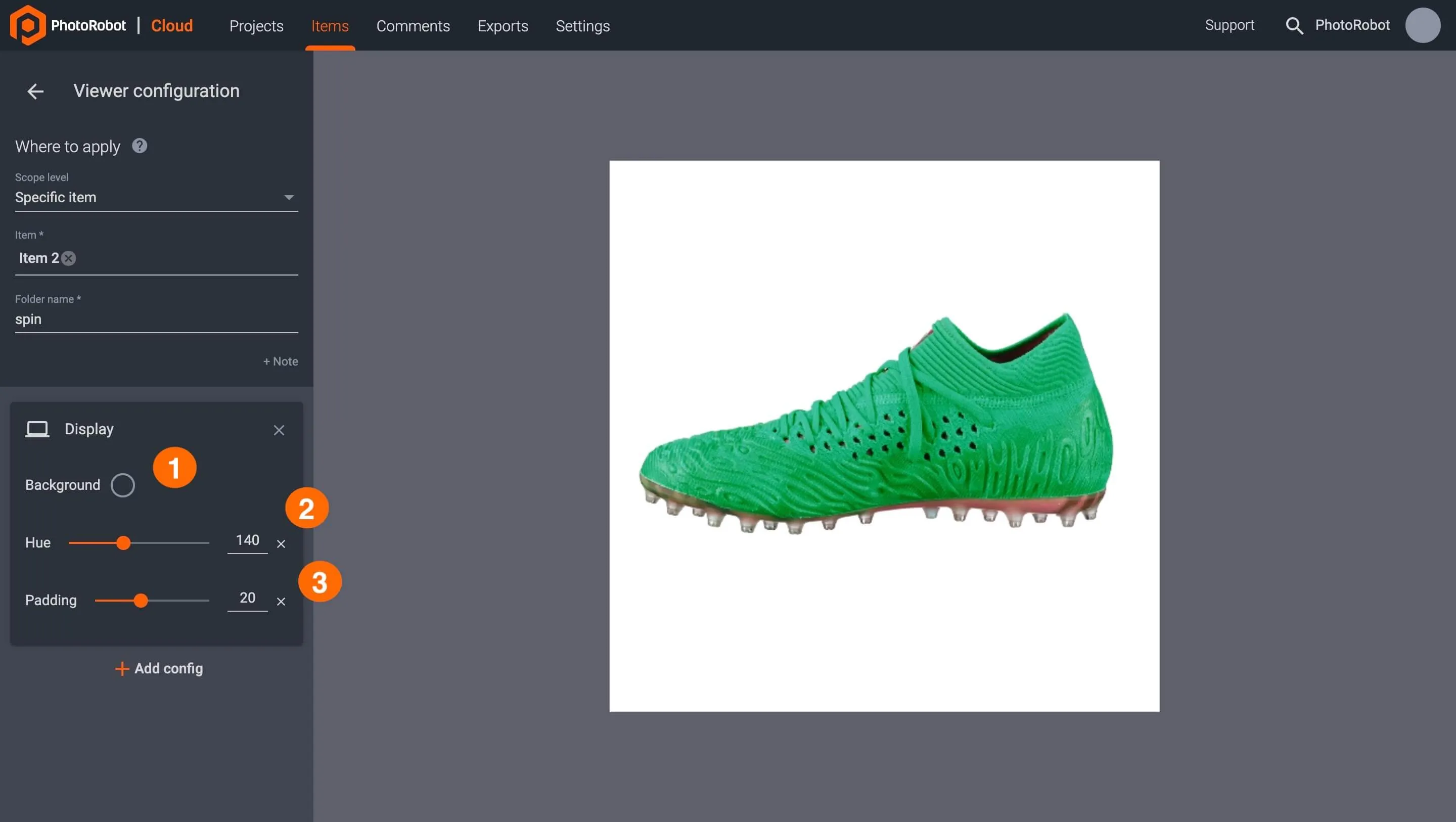
Če želite konfigurirati nastavitve prikaza mape izdelka („spin“ ali „stills“), v storitvi Cloud odprite nastavitve Viewer in izberite mapo, ki jo želite urediti. Nato kliknite + Add config in nato Display.
Nastavitve prikaza uporabnikom omogočajo spreminjanje treh različnih področij videza vrtljivega prikaza (spin):
- Background: S klikom nastavite barvo ozadja vrtljivega prikaza ali statične slike.
- Hue: Odtenek izdelka v vrtljivem prikazu ali na statični sliki prilagodite z drsnikom ali številčnim vnosom.
- Padding: Velikost odmika (paddinga) vrtljivega prikaza ali statične slike prilagodite z drsnikom ali številčnim vnosom.
Možnosti vedenja
Vedenje mape z vrtljivim prikazom izdelka prilagodite tako, da v storitvi Cloud odprete njene nastavitve Viewer ter kliknete + Add config in nato Behavior.
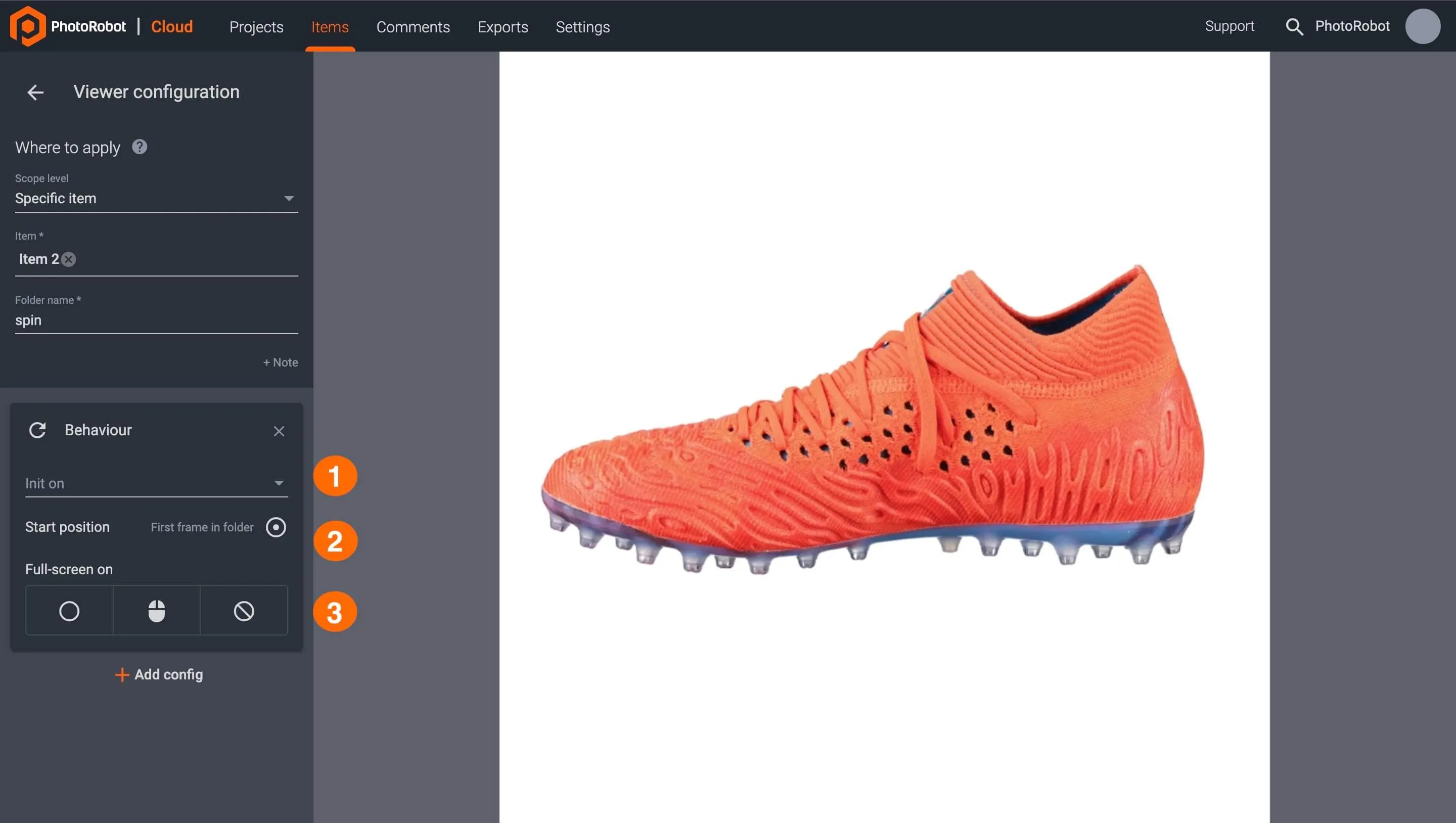
Konfiguracije vedenja uporabnikom omogočajo določitev treh elementov vrtljivega prikaza.
- Viewer loading option: Nastavite rotacijo ob nalaganju, ob premiku miške čez prikaz ali ob kliku.
- Start position: Določite začetni položaj rotacije slike.
- Full-screen on: Nastavite celozaslonski prikaz s klikom, ob premiku miške čez prikaz ali ga onemogočite.